

Argente Utilities — комплексная программа для обслуживания Windows, в которой собраны инструменты для очистки накопителей, работы с реестром, управления автозагрузкой, удаления программ, поиска дублей, проверки обновлений, исправления системных ошибок и безопасного удаления данных. Это не отдельный чистильщик временных файлов и не узкая утилита для удаления приложений, а единый центр обслуживания ПК, где разные задачи распределены по модулям.
Главная идея Argente Utilities — дать пользователю не один универсальный переключатель, а набор отдельных инструментов: Drive Cleaner отвечает за ненужные файлы, Registry Cleaner — за ошибки и устаревшие записи реестра, Startup Manager — за элементы запуска вместе с Windows, Uninstall Manager — за установленные приложения, Duplicate Finder — за одинаковые файлы, System Repair — за исправление типовых системных проблем, Data Shredder — за необратимое удаление данных. Такой подход удобен, когда нужно не просто нажать одну кнопку, а понять, что именно будет изменено в системе.
Программа относится к категории утилит для оптимизации Windows и пересекается по задачам с CCleaner, Glary Utilities, Wise Care 365, Advanced SystemCare и WinUtilities. При этом Argente Utilities делает акцент на модульной структуре: пользователь открывает конкретный раздел, запускает анализ, просматривает найденные элементы и только после этого применяет исправление или удаление.
Что такое Argente Utilities
Argente Utilities объединяет инструменты для регулярной профилактики Windows. В программе есть несколько крупных направлений: Intelligent Automation, Advanced Cleaning, Advanced Optimization, Advanced Repair и Advanced Tools. Внутри этих блоков находятся отдельные модули, каждый из которых решает свою задачу: очистка накопителя, удаление вредоносных объектов, проверка реестра, обновление программ, управление автозагрузкой, удаление приложений, восстановление настроек, поиск дублей, анализ накопителя, уничтожение файлов и хранение защищённых данных.
Такой формат отличается от встроенных инструментов Windows. В Windows пользователь отдельно открывает Параметры, Приложения, Диспетчер задач, Планировщик заданий, Очистку диска, Службы, Журнал событий и другие системные разделы. Argente Utilities собирает близкие задачи в одном интерфейсе и добавляет собственные сценарии проверки. Это удобно для домашнего обслуживания ПК, когда нужно быстро понять, где накопился мусор, какие программы запускаются вместе с системой, какие приложения давно не используются и какие файлы занимают лишнее место.
Программа не заменяет полноценный антивирус, резервное копирование и профессиональную диагностику оборудования. Malware Cleaner в составе Argente Utilities работает как дополнительная проверка, а не как постоянная защита с сетевыми экранами, поведенческими модулями и защитой от эксплойтов. Drive Analyzer помогает разобраться с занятым местом, но не заменяет SMART-диагностику накопителей. Registry Cleaner очищает ошибочные или устаревшие записи, но не должен восприниматься как обязательная ежедневная процедура.
Кому подойдёт Argente Utilities
Argente Utilities подходит пользователям, которым нужен один набор инструментов для базового обслуживания Windows без установки множества отдельных программ. Программа особенно полезна на компьютерах, где постепенно накопились временные файлы, остатки удалённых приложений, лишние элементы автозагрузки, дубли фотографий, старые установщики и забытые программы.
Для домашнего ПК Argente Utilities закрывает типовые задачи: освободить место на диске C:, удалить неиспользуемые приложения, проверить автозагрузку, найти одинаковые файлы, очистить следы активности и выполнить базовый ремонт системных настроек. Для старого ноутбука полезны Startup Manager и Drive Cleaner: первый помогает сократить количество программ, стартующих вместе с Windows, второй освобождает место на накопителе.
Опытному пользователю программа интересна тем, что не ограничивается автоматическим режимом. Можно запускать отдельные модули, проверять результаты, не применять все найденные исправления сразу и выбирать только те элементы, которые действительно нужно удалить. Это особенно важно для Registry Cleaner, Duplicate Finder и Startup Manager: в этих разделах цена ошибки выше, чем при удалении обычного кэша браузера.
Новичку Argente Utilities удобна за счёт разделения задач по понятным направлениям. Не нужно искать, где находится управление автозагрузкой или как посмотреть установленные программы: соответствующие модули вынесены в отдельные пункты. Но автоматическое обслуживание не отменяет проверки результатов. Перед очисткой реестра, удалением дублей и отключением элементов запуска нужно смотреть список найденных объектов, а не воспринимать любой найденный пункт как проблему.
Основные характеристики программы
| Параметр | Что важно для пользователя |
| Тип программы | Набор утилит для обслуживания Windows |
| Основные задачи | Очистка, оптимизация, ремонт, управление программами, безопасность, приватность |
| Системная платформа | Windows |
| Структура | Отдельные модули внутри крупных групп функций |
| Форматы работы | Установочная и portable-сборка |
| Интерфейс | Разделы с модулями очистки, оптимизации, ремонта и дополнительных инструментов |
| Языки | В списке языков присутствует русский |
| Модель распространения | Бесплатное использование с donation / professional-лицензией для дополнительных преимуществ |
| Подход к обслуживанию | Автоматические задачи и ручной запуск отдельных модулей |
| Сопоставимые программы | CCleaner, Glary Utilities, Wise Care 365, Advanced SystemCare, Ashampoo WinOptimizer, WinUtilities |
Сильная сторона Argente Utilities — объединение нескольких сценариев обслуживания в одной программе. Пользователь может начать с очистки накопителя, затем проверить реестр, после этого открыть автозагрузку, удалить ненужные программы и завершить работу поиском дублей. В отдельных случаях удобнее использовать специализированную утилиту: например, для глубокой работы с автозапуском подойдёт Autoruns, а для удаления программ — Revo Uninstaller или IObit Uninstaller. Argente Utilities полезна именно как универсальный набор, а не как замена каждому профильному инструменту.
Интерфейс и логика работы
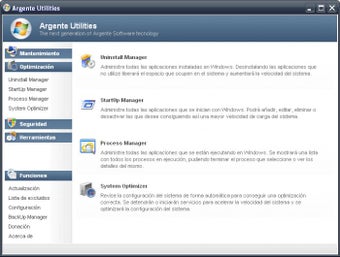
Интерфейс Argente Utilities построен вокруг групп задач. Пользователь видит не длинный список случайных функций, а связанные разделы: очистка, оптимизация, ремонт, автоматизация и дополнительные инструменты. Внутри каждого раздела находятся карточки или пункты конкретных модулей. Такой принцип помогает быстро выбрать нужный сценарий: для освобождения места используется Drive Cleaner, для реестра — Registry Cleaner, для автозапуска — Startup Manager, для удаления программ — Uninstall Manager.
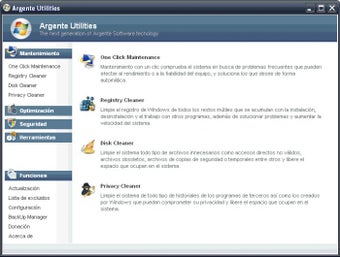
Рабочий процесс обычно состоит из трёх этапов. Сначала пользователь выбирает модуль, затем запускает проверку, после этого просматривает результаты и применяет действие. В разных разделах названия действий отличаются, но логика остаётся одинаковой: анализ перед удалением, просмотр перед исправлением, выбор перед массовым действием. Для программы обслуживания Windows это правильная схема, потому что автоматическое применение всех найденных пунктов может затронуть данные, которые пользователь не планировал удалять.
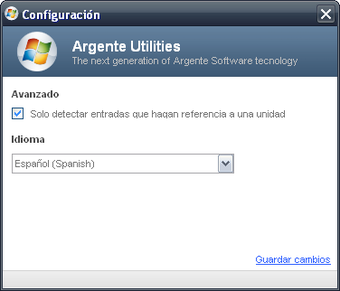
В интерфейсе встречаются понятные названия модулей на английском: Drive Cleaner, Malware Cleaner, Registry Cleaner, Software Updater, Startup Manager, Uninstall Manager, System Manager, System Repair, Data Shredder, Drive Analyzer, Duplicate Finder, Password Manager. Даже при использовании русского интерфейса эти названия полезно знать: они часто встречаются в описаниях, журналах изменений, обзорах и инструкциях.
Argente Utilities не выглядит как один большой мастер настройки. Это скорее панель обслуживания, где каждый инструмент отвечает за отдельную часть системы. Такой формат удобен для регулярного ручного обслуживания: пользователь может запускать только нужные модули, а не прогонять весь набор проверок каждый раз.
Модули Argente Utilities
Intelligent Automation
Intelligent Automation отвечает за автоматические сценарии обслуживания. В этот блок входят Automatic update, Automatic maintenance и Restore Center. Automatic update связан с обновлением программы и её компонентов, Automatic maintenance — с обслуживанием без постоянного ручного запуска, Restore Center — с откатом изменений и восстановлением после выполненных действий.
Автоматизация полезна для повторяющихся задач: очистить ненужные файлы, выполнить обслуживание, поддерживать программу в рабочем состоянии. Но автоматический режим нельзя воспринимать как замену ручной проверки. При первом использовании лучше запускать модули отдельно, посмотреть, какие данные Argente Utilities находит, какие категории очищает и какие элементы предлагает исправить. После этого можно включать автоматическое обслуживание для тех операций, которые понятны и безопасны для конкретного компьютера.
Restore Center особенно важен для действий, затрагивающих реестр, системные параметры и удаление найденных объектов. В программе обслуживания Windows наличие центра восстановления снижает риск, но не отменяет резервное копирование важных данных. Перед массовой очисткой, удалением программ и исправлением системных компонентов безопаснее закрыть рабочие приложения и сохранить документы.
Advanced Cleaning
Advanced Cleaning объединяет Drive Cleaner, Malware Cleaner и Registry Cleaner. Это блок, который чаще всего используется при профилактике Windows: очистить мусор, проверить подозрительные объекты и убрать устаревшие записи реестра.
Drive Cleaner ищет ненужные файлы и помогает освободить место на накопителе. Он работает с временными данными Windows и приложений, остатками, кэшем и другими объектами, которые не нужны для обычной работы пользователя. Этот модуль уместен после обновлений Windows, длительной работы браузеров, установки и удаления большого количества программ, распаковки архивов и накопления временных файлов.
Malware Cleaner предназначен для обнаружения и удаления вредоносных объектов. Его следует воспринимать как дополнительный инструмент проверки. Постоянная антивирусная защита, контроль загрузок, проверка вложений, фильтрация фишинга и мониторинг поведения программ остаются задачами специализированного защитного ПО.
Registry Cleaner работает с реестром Windows. Он ищет ошибочные записи, ссылки на несуществующие файлы, устаревшие следы программ и другие проблемы реестра. В описании модуля используется технология ZeroError: она связана с точностью определения ссылок на несуществующие файлы. В Registry Cleaner также заявлена возможность пропускать записи по дате создания, что важно для осторожной очистки свежих изменений.
Advanced Optimization
Advanced Optimization включает Software Updater, Startup Manager и Uninstall Manager. Это не очистка в узком смысле, а управление тем, как система запускается, какие программы установлены и какие приложения требуют обновления.
Software Updater проверяет установленные программы и помогает поддерживать их в обновлённом состоянии. Практическая польза такого модуля — не в абстрактном ускорении ПК, а в снижении числа устаревших приложений. Старые версии браузеров, архиваторов, медиаплееров и офисных компонентов могут содержать исправленные в новых релизах ошибки, поэтому проверка обновлений относится не только к удобству, но и к безопасности.
Startup Manager управляет приложениями, запланированными задачами и службами, связанными с запуском Windows. Это один из самых полезных модулей для медленной загрузки системы. Если вместе с Windows стартуют мессенджеры, игровые лаунчеры, облачные клиенты, обновляторы, панели производителей и вспомогательные агенты, время загрузки увеличивается, а накопитель и процессор получают дополнительную нагрузку сразу после входа в систему.
Uninstall Manager показывает установленные приложения, Windows Store apps, помогает удалить ненужные программы, убрать предустановленные компоненты Windows и остаточные следы. Для пользователя это удобнее, чем вручную открывать разные системные списки приложений и затем искать оставшиеся папки.
Advanced Repair
Advanced Repair объединяет System Manager и System Repair. Эти инструменты работают не с мусорными файлами, а с настройками, компонентами и ошибками Windows.
System Manager предназначен для автоматизации конфигурации Windows, установки и удаления приложений, восстановления настроек и применения системных параметров. Модуль полезен после переустановки системы, настройки нового компьютера или приведения Windows к привычному состоянию. В нём собраны операции, которые иначе выполнялись бы вручную через разные системные окна.
System Repair отвечает за исправление системных ошибок. В его задачах — ремонт критических компонентов, установка ожидающих обновлений Windows, оптимизация и дефрагментация накопителей, исправление ошибок файловой системы и проблем установки, работа с хранилищем компонентов и пакетами, настройка переменных среды и системных параметров. Это не универсальная кнопка лечения любой неисправности, но полезный набор действий для типовых проблем Windows.
Advanced Tools
Advanced Tools — блок дополнительных инструментов, которые выходят за рамки обычной очистки. В него входят Data Shredder, Drive Analyzer, Duplicate Finder и Password Manager.
Data Shredder нужен для безопасного удаления файлов и папок. Его задача — не просто отправить объект в корзину, а уничтожить данные так, чтобы их нельзя было восстановить обычными средствами. Модуль поддерживает удаление файлов и папок, перезапись свободного места и секторов, работу с HDD и SSD с TRIM, а также несколько проходов перезаписи в зависимости от нужного уровня защиты.
Drive Analyzer помогает понять, что занимает место на накопителе. Этот инструмент полезен, когда диск C: заполнен, но непонятно, где именно хранятся крупные файлы. В отличие от Drive Cleaner, который ищет удаляемые категории мусора, анализатор показывает структуру занятого пространства и помогает принять решение: удалить старые архивы, перенести видео, разобрать папку загрузок или очистить резервные копии.
Duplicate Finder ищет одинаковые файлы и группирует результаты по типу. Он помогает найти копии фотографий, документов, архивов, установщиков, видео и других данных. Удалять дубли нужно осторожно: одинаковое имя файла не всегда означает одинаковое содержимое, а одинаковое содержимое в разных папках может быть нужно для разных проектов.
Password Manager хранит пароли, заметки, адреса электронной почты и другие защищённые данные, создаёт случайные пароли и помогает не использовать один и тот же пароль на разных сервисах. В нём заявлено шифрованное хранение, категории и индикатор сложности пароля. Это дополнительный модуль внутри Argente Utilities, а не отдельная кроссплатформенная экосистема с браузерными расширениями и облачной синхронизацией.
Очистка диска и освобождение места
Drive Cleaner — один из самых понятных и практичных модулей Argente Utilities. Его задача — найти ненужные файлы, которые занимают место и не нужны для работы пользователя. Это могут быть временные файлы Windows, кэш приложений, остаточные данные после установок, следы активности и другие категории, которые постепенно накапливаются на системном накопителе.
Для компьютеров с небольшим SSD Drive Cleaner особенно полезен. Когда на диске C: остаётся мало свободного места, Windows хуже устанавливает обновления, приложения могут не сохранять временные файлы, браузеры начинают активнее очищать кэш, а программы с большими проектами сталкиваются с нехваткой рабочего пространства. Очистка временных данных не решает проблему маленького накопителя навсегда, но помогает быстро убрать лишние файлы перед обновлением, установкой программы или переносом данных.
Работать с Drive Cleaner лучше по схеме анализ → просмотр → выбор → удаление. Не стоит запускать очистку сразу после открытия программы, если на компьютере есть незавершённые загрузки, временные рабочие файлы монтажных программ, кэш проектов или данные, которые приложение хранит в нестандартных местах.
Правильный порядок работы:
- Закройте браузеры, офисные приложения, архиваторы, мессенджеры и игровые лаунчеры.
- Откройте раздел очистки Argente Utilities.
- Перейдите в Drive Cleaner.
- Запустите сканирование выбранных областей.
- Откройте список найденных элементов.
- Проверьте категории очистки и объём освобождаемого места.
- Снимите отметки с элементов, которые удалять не нужно.
- Примените очистку.
- После завершения проверьте свободное место на системном диске.
Главная ошибка при очистке диска — удалять всё, что найдено. Временный файл может быть действительно ненужным, но среди найденных категорий иногда встречаются данные, которые пользователь хотел сохранить: содержимое корзины, кэш, ускоряющий работу браузера, временные файлы установщиков, журналы диагностики. Поэтому перед удалением важно посмотреть, какие именно категории отмечены.
Drive Cleaner подходит для таких сценариев:
- перед крупным обновлением Windows;
- после удаления нескольких программ;
- после активной работы браузеров;
- после распаковки больших архивов;
- перед созданием резервной копии системы;
- при нехватке места на системном накопителе;
- после завершения проекта, где использовались временные файлы.
Если свободного места мало постоянно, одной очистки недостаточно. В таком случае нужно открыть Drive Analyzer, найти крупные папки, перенести архивы, видео, образы дисков и резервные копии на другой накопитель. Drive Cleaner удаляет мусор, но не должен заменять нормальную организацию файлов.
Очистка реестра
Registry Cleaner — модуль для поиска и удаления ошибочных записей реестра Windows. Реестр хранит настройки системы, программ, компонентов, ассоциаций файлов, служб, расширений и путей. После удаления приложений в нём могут оставаться ссылки на несуществующие файлы, устаревшие записи установщиков, ошибочные пути, неиспользуемые элементы и следы старых программ.
В Argente Utilities Registry Cleaner использует технологию ZeroError для определения ссылок на несуществующие файлы. В описании модуля также выделена возможность пропускать записи по дате создания. Это важная деталь: свежие записи лучше не удалять сразу после установки программы, обновления драйвера или изменения системной конфигурации. Если ошибка связана с новым приложением, сначала нужно убедиться, что оно работает корректно.
Чистка реестра не является способом резко ускорить современный компьютер. Она полезна в других ситуациях: после некорректного удаления программ, при появлении ошибок, связанных с отсутствующими файлами, после очистки старых компонентов, при обслуживании системы с большим количеством установок и удалений. Удаление нескольких десятков устаревших записей не превращает медленный ПК в быстрый; практическая польза чаще связана с устранением мусорных ссылок и поддержанием порядка.
Перед работой с Registry Cleaner нужно придерживаться осторожной схемы:
- Закрыть программы, особенно установщики, обновляторы и системные утилиты.
- Создать точку восстановления Windows.
- Запустить Registry Cleaner.
- Выбрать режим проверки, если он доступен в текущем окне.
- Начать сканирование.
- Открыть список результатов.
- Проверить найденные категории.
- Не удалять записи, происхождение которых непонятно.
- Применить исправление только к выбранным элементам.
- После очистки перезагрузить Windows и проверить запуск основных приложений.
Особенно аккуратно нужно относиться к записям, связанным с драйверами, системными службами, средствами защиты, офисными пакетами, программами лицензирования, виртуальными принтерами, VPN-клиентами и компонентами разработки. Ошибка в таких разделах может проявиться не сразу, а при запуске конкретной функции.
Для пользователей, которым нужна отдельная программа только для реестра, на freeexe.net есть Wise Registry Cleaner, Registry Life, Registry Repair и раздел реестр Windows. Argente Utilities удобнее, когда чистка реестра нужна вместе с очисткой диска, автозагрузкой, удалением программ и ремонтом системы.
Управление автозагрузкой
Startup Manager помогает управлять тем, что запускается вместе с Windows. В описании модуля выделены приложения автозагрузки, запланированные задачи Windows и службы. Это важнее обычного списка автозагрузки в Диспетчере задач, потому что часть программ стартует не через стандартную папку автозапуска, а через задания планировщика, службы, обновляторы и вспомогательные компоненты.
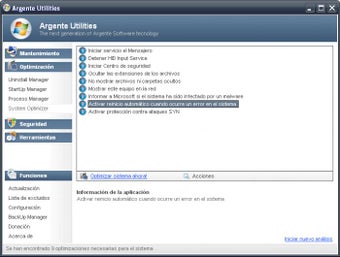
На медленном компьютере Startup Manager часто даёт более заметный эффект, чем чистка реестра. Если после входа в Windows одновременно запускаются облачное хранилище, несколько мессенджеров, игровые клиенты, утилиты обновления, программы производителей устройств и помощники принтеров, система начинает активно обращаться к диску и процессору. Пользователь видит рабочий стол, но первые минуты компьютер занят фоновыми задачами.
Работать с автозагрузкой нужно не через массовое отключение, а через анализ назначения каждого элемента. Безопаснее сначала отключить то, что очевидно не требуется сразу после старта Windows: игровые лаунчеры, обновляторы редко используемых программ, мессенджеры, которые можно открыть вручную, вспомогательные панели, автозапуск облачного клиента на компьютере, где синхронизация не нужна постоянно.
Не стоит отключать без проверки:
- драйверные компоненты видеокарты, тачпада, звука и сетевого адаптера;
- службы антивируса и защитного ПО;
- системные процессы Microsoft;
- компоненты шифрования, VPN и корпоративной защиты;
- программы резервного копирования;
- сервисы синхронизации, если они нужны для текущей работы;
- утилиты производителей ноутбуков, отвечающие за клавиши, питание и охлаждение.
Оптимальный порядок работы со Startup Manager:
- Откройте модуль Startup Manager.
- Просмотрите элементы, загружаемые вместе с Windows.
- Отделите пользовательские приложения от системных компонентов.
- Отключите только те пункты, назначение которых понятно.
- Перезагрузите компьютер.
- Проверьте звук, сеть, клавиатуру, тачпад, защитное ПО и рабочие приложения.
- Если появилась ошибка, верните отключённый элемент.
Для глубокого анализа автозапуска можно использовать Autoruns, а для более простой работы с задержкой старта — Autorun Organizer. В Argente Utilities Startup Manager удобен как часть общего обслуживания: после очистки диска можно сразу перейти к запуску Windows и убрать лишнюю нагрузку.
Удаление программ
Uninstall Manager в Argente Utilities управляет установленными приложениями. В его задачах — просмотр установленных программ, работа с Windows Store apps, удаление ненужного ПО, удаление предустановленных компонентов Windows, освобождение места, очистка остаточных следов, просмотр сведений о занимаемом пространстве и поиск информации о приложении в интернете.
Такой модуль полезен, когда стандартный список приложений Windows неудобен. Встроенные Параметры показывают установленные программы, но не всегда дают достаточно контекста: пользователь видит название, размер и кнопку удаления, но не всегда понимает, к чему относится программа, когда она появилась и можно ли её убрать. Uninstall Manager делает эту задачу частью общего обслуживания.
Практический сценарий:
- Откройте Uninstall Manager.
- Отсортируйте программы по размеру или названию.
- Найдите приложения, которые давно не используются.
- Не удаляйте драйверные пакеты и компоненты производителей без понимания их назначения.
- Удалите выбранные программы.
- После деинсталляции проверьте остаточные следы.
- Перезагрузите Windows, если удалялось системное или драйверное ПО.
Uninstall Manager особенно полезен после установки бесплатных программных пакетов, когда вместе с основной программой появляются помощники, обновляторы, рекламные компоненты, пробные версии и редко используемые утилиты. Удаление таких приложений освобождает место и уменьшает количество фоновых процессов.
Для глубокой деинсталляции специализированные программы остаются сильнее. Revo Uninstaller, Geek Uninstaller, Wise Program Uninstaller и IObit Uninstaller ориентированы именно на удаление программ и остаточных файлов. Argente Utilities удобнее, когда удаление приложений — только один этап общего обслуживания Windows.
Software Updater и проверка обновлений программ
Software Updater проверяет установленные приложения и помогает обновлять их. Этот модуль полезен для программ, которые не обновляются через Microsoft Store или не имеют надёжного автообновления. В реальной системе таких приложений много: архиваторы, медиаплееры, просмотрщики изображений, клиенты облачных хранилищ, мессенджеры, браузерные компоненты, утилиты для PDF, инструменты удалённого доступа.
Смысл Software Updater не только в удобстве. Устаревшая программа может содержать ошибки, несовместимость с новыми компонентами Windows или уязвимости, закрытые в новых релизах. Поэтому проверка обновлений относится к базовой гигиене системы. При этом обновлять всё без просмотра списка тоже не стоит: в рабочих средах иногда нужна конкретная версия приложения, совместимая с плагинами, драйверами, проектами или корпоративными настройками.
Правильный порядок:
- Запустите Software Updater.
- Просмотрите найденные устаревшие приложения.
- Отложите обновление программ, которые используются в текущем проекте.
- Обновляйте браузеры, архиваторы, средства просмотра документов и интернет-приложения в первую очередь.
- После обновления проверьте запуск основных программ.
- Если приложение критично для работы, перед обновлением сохраните установщик текущей версии или создайте точку восстановления.
Software Updater не нужно путать с менеджером драйверов. Обновление драйверов — отдельный процесс с другими рисками. Для видеокарты, звуковой карты, сетевого адаптера, чипсета и периферии безопаснее использовать инструменты производителя устройства или проверенные разделы, связанные с драйверами, например Driver Booster, Snappy Driver Installer и Display Driver Uninstaller, если требуется именно работа с драйверами.
Поиск дублей и анализ накопителей
Duplicate Finder и Drive Analyzer решают разные, но связанные задачи. Drive Analyzer показывает, что занимает место на диске, а Duplicate Finder ищет одинаковые файлы. Оба инструмента полезны при нехватке места, но требуют внимательной проверки результатов.
Duplicate Finder помогает найти копии фотографий, видео, документов, архивов, установщиков и других файлов. В описании модуля выделены поиск и удаление дублей, быстрый алгоритм сравнения и группировка результатов по типам. Группировка по типу удобна, когда нужно сначала разобрать безопасные категории: например, старые установщики, архивы или копии изображений. Документы, рабочие проекты и папки программ лучше проверять отдельно.
Удаление дублей — одна из операций, где нельзя ориентироваться только на количество найденных объектов. Одинаковые файлы могут быть нужны в разных местах: копия договора в папке проекта и в архиве, одинаковое изображение в исходниках сайта и в папке публикации, одна и та же библиотека внутри разных программ. Поэтому перед удалением нужно смотреть путь, размер, дату изменения и контекст.
Безопасная схема работы:
- Откройте Duplicate Finder.
- Выберите папки, где действительно можно искать повторы.
- Не добавляйте системные каталоги Windows и папки установленных программ.
- Начните с пользовательских папок: Загрузки, Изображения, Видео, архивы проектов.
- После анализа отсортируйте результаты по типу файла.
- Удаляйте только те дубли, назначение которых понятно.
- Перед массовым удалением перенесите спорные файлы в отдельную папку, а не уничтожайте сразу.
Drive Analyzer нужен, когда свободное место исчезает, но причина неочевидна. В таких случаях обычная очистка мусора может показать небольшую экономию, а настоящий объём занимают ISO-образы, старые видео, виртуальные машины, резервные копии телефонов, каталоги игр, папки монтажа или кэш профессиональных программ. Анализ накопителя помогает увидеть крупные категории и принять решение вручную.
Безопасное удаление файлов и защита приватности
Data Shredder в Argente Utilities предназначен для уничтожения файлов и папок с защитой от восстановления. Обычное удаление в Windows не уничтожает данные физически: файл исчезает из проводника, но его содержимое может оставаться на накопителе до перезаписи. Data Shredder решает другую задачу — удалить данные так, чтобы восстановление обычными средствами было невозможно.
Модуль поддерживает удаление файлов и папок, уничтожение конфиденциальной информации, перезапись свободного места и секторов, работу с HDD и SSD с TRIM, а также несколько проходов перезаписи. Это важно для сценариев, где пользователь передаёт компьютер другому человеку, очищает рабочие документы, удаляет личные файлы или хочет убрать следы уже удалённых данных со свободного пространства.
При этом безопасное удаление не равно шифрованию. Если нужно защищать данные постоянно, лучше использовать шифрование диска или контейнеров. Data Shredder работает с удалением, а не с защитой файлов в процессе хранения. Если файл лежит на диске в открытом виде, его можно скопировать до удаления. Поэтому для конфиденциальных данных правильная модель выглядит так: хранить в защищённом виде, удалять через Data Shredder, не оставлять незащищённые копии в папках загрузок, корзине и временных каталогах.
Отдельно нужно учитывать SSD. На твердотельных накопителях механика удаления отличается от HDD из-за TRIM и внутреннего распределения записей. Argente Utilities заявляет поддержку SSD с TRIM, но пользователь всё равно должен понимать ограничение: безопасное удаление отдельных файлов на SSD зависит от поведения накопителя, контроллера и системы. Для передачи или продажи накопителя надёжнее использовать штатные процедуры производителя SSD или полное шифрование с последующим уничтожением ключа.
Privacy Cleaner как старый модуль упоминается в описаниях Argente Utilities и связан с удалением истории и следов активности Windows. В текущей структуре функции приватности распределены между очисткой, безопасным удалением и дополнительными инструментами. В практическом смысле это означает удаление следов работы, которые могут раскрывать активность пользователя: историю, временные файлы, кэш и остаточные данные приложений.
Password Manager и хранение защищённых данных
Password Manager в составе Argente Utilities хранит пароли, заметки, адреса электронной почты и другие защищённые данные, организует их по категориям и генерирует случайные пароли. В развитии этой части программы выделены индикатор сложности пароля, категории и улучшения внутренней безопасности шифрования. Для набора системных утилит это дополнительный модуль, который закрывает базовый сценарий: не хранить пароли в текстовом файле на рабочем столе и не использовать один пароль на разных сервисах.
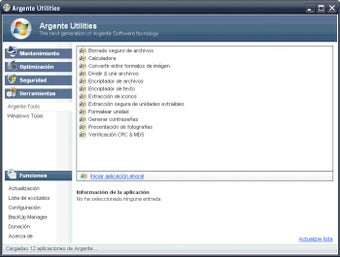
Password Manager полезен, если пользователь хочет держать часть учётных данных локально и не смешивать их с браузерными автозаполнениями. В нём можно хранить не только пароли, но и защищённые заметки, что подходит для кодов восстановления, вспомогательных адресов электронной почты, сведений о локальных учётных записях и другой информации, которую не стоит держать в обычном документе.
Ограничение такого подхода — отсутствие подтверждённой экосистемы, сравнимой с крупными менеджерами паролей. В Argente Utilities Password Manager является частью набора системных инструментов. Ему не приписывают функции облачной синхронизации, расширений браузера, командного доступа, семейных хранилищ или корпоративного управления. Его место — локальное хранение защищённых данных внутри программы.
Работать с Password Manager стоит по базовым правилам:
- использовать длинный уникальный мастер-пароль;
- не хранить мастер-пароль рядом с базой;
- не использовать один и тот же пароль для разных сервисов;
- добавлять категории, чтобы не смешивать рабочие, личные и технические записи;
- проверять сложность создаваемых паролей;
- делать резервную копию базы, если в ней хранятся важные данные.
Пошаговая инструкция: базовое обслуживание Windows в Argente Utilities
Argente Utilities можно использовать двумя способами: через автоматическое обслуживание и через ручной запуск отдельных модулей. Для первого знакомства безопаснее ручной вариант. Он занимает больше времени, зато пользователь понимает, что именно программа нашла и какие изменения будут внесены.
Подготовка перед проверкой
Перед обслуживанием Windows нужно убрать факторы, которые мешают корректной очистке и увеличивают риск случайного удаления. Закройте браузеры, мессенджеры, офисные редакторы, игровые клиенты, архиваторы, монтажные программы и другие приложения, создающие временные файлы. Сохраните документы и завершите активные загрузки. Если планируется работа с реестром, системными настройками или удалением программ, создайте точку восстановления Windows.
Подготовка особенно важна для ноутбуков и рабочих компьютеров. Не запускайте массовое обслуживание от батареи, если заряд низкий. Не очищайте систему во время установки обновлений Windows. Не удаляйте программы, пока открыты их документы или фоновые процессы. Не запускайте безопасное удаление для папок, где находятся файлы текущего проекта.
Минимальный чек-лист:
- документы сохранены;
- важные программы закрыты;
- обновления Windows не устанавливаются;
- создана точка восстановления;
- корзина проверена;
- внешний диск с резервной копией не выбран для очистки;
- пользователь понимает, какие модули будет запускать.
Быстрая проверка через One Click Maintenance
One Click Maintenance предназначен для комплексной проверки в один сценарий. В старой структуре Argente Utilities этот режим объединял обслуживание реестра, диска, приватности и защитных компонентов. В текущей логике автоматического обслуживания ту же идею продолжает Intelligent Automation: программа выполняет типовые проверки без постоянного перехода между модулями.
Использовать One Click Maintenance удобно после ручного знакомства с программой. Сначала стоит отдельно запустить Drive Cleaner, Registry Cleaner и Startup Manager, посмотреть, какие категории находятся, какие действия предлагает программа и какие результаты пользователь готов применять. После этого автоматический режим становится понятнее.
Рекомендуемый порядок:
- Откройте раздел обслуживания.
- Выберите комплексную проверку или автоматическое обслуживание.
- Не включайте исправление всего без просмотра результатов при первом запуске.
- Дождитесь завершения анализа.
- Просмотрите найденные категории.
- Отключите спорные пункты.
- Примените только понятные действия.
- После завершения перезагрузите Windows.
One Click Maintenance экономит время, но не должен заменять понимание. Для новичка безопаснее сначала использовать этот режим как инструмент анализа, а не как автоматическую чистку всего найденного.
Ручная проверка через отдельные модули
Ручная схема лучше подходит для точного обслуживания. Она позволяет идти от безопасных действий к более рискованным:
- Drive Cleaner — очистка временных и ненужных файлов.
- Uninstall Manager — удаление программ, которые больше не нужны.
- Startup Manager — отключение лишних элементов запуска.
- Software Updater — проверка устаревших приложений.
- Duplicate Finder — поиск одинаковых файлов в пользовательских папках.
- Registry Cleaner — осторожная проверка реестра после удаления программ.
- System Repair — исправление системных проблем, если есть конкретные симптомы.
- Data Shredder — необратимое удаление конфиденциальных файлов.
Такой порядок выбран не случайно. Сначала выполняются операции с понятным результатом: очистка мусора и удаление ненужных программ. Затем убирается нагрузка автозагрузки. После этого проверяются обновления. Только потом имеет смысл работать с дублями и реестром, потому что эти действия требуют большего внимания. System Repair лучше запускать не для профилактики, а когда есть конкретная проблема: сбои установки, ошибки компонентов, некорректные настройки или нарушения стабильности.
Проверка результата после обслуживания
После работы Argente Utilities нужно проверить не только цифру освобождённого места. Важно убедиться, что система загружается нормально, основные программы открываются, интернет работает, антивирус активен, звук и устройства ввода не отключились, облачные клиенты синхронизируются, а нужные файлы не удалены.
Проверка результата:
- посмотрите свободное место на системном накопителе;
- перезагрузите Windows;
- откройте браузер, офисные программы и рабочие приложения;
- проверьте автозагрузку нужных компонентов;
- убедитесь, что антивирус и сетевые службы работают;
- проверьте корзину и папки проектов;
- при проблемах используйте Restore Center или точку восстановления Windows.
Если после отключения автозагрузки исчезла нужная функция, верните соответствующий элемент. Если после очистки реестра программа запускается с ошибкой, восстановите изменения через центр отката. Если после удаления дублей пропал файл проекта, проверьте корзину, резервную копию или папку, куда временно переносились спорные элементы.
Системные требования
Argente Utilities работает в среде Windows и ориентирована на настольные ПК и ноутбуки. Для линейки программы указаны Windows 8/10/11 и 32/64-bit, а также варианты для x64, x86 и Arm64. В сторонних каталогах для отдельных сборок встречается Windows 7/8.1/10/11, но основной список системных требований — Windows 8/10/11.
| Компонент | Требование |
| Операционная система | Windows 8, Windows 10, Windows 11 |
| Разрядность | 32-bit и 64-bit |
| Архитектуры | x64, x86, Arm64 |
| Тип компьютера | Настольный ПК или ноутбук с Windows |
| Дополнительная среда | .NET Framework 4.5.2 указывается в системных требованиях стороннего каталога |
| Права пользователя | Для системной очистки, ремонта, удаления программ и работы с автозагрузкой нужны права, достаточные для изменения системных параметров |
| Накопитель | Свободное место требуется для установки, временных данных, журналов и резервных копий изменений |
| Интернет | Нужен для проверки обновлений программы, отдельных функций обновления приложений и онлайн-поиска сведений |
Portable-вариант полезен для обслуживания нескольких компьютеров или работы без полноценной установки. Но portable-формат не отменяет прав администратора: если модуль меняет реестр, удаляет программы, управляет службами или исправляет системные компоненты, Windows всё равно потребует соответствующие разрешения.
На старых компьютерах важно учитывать не только формальные системные требования, но и состояние системы. Если Windows повреждена, накопитель работает с ошибками, свободного места почти нет, а оперативная память занята десятками процессов, любая программа обслуживания будет работать медленнее. В таких условиях лучше начинать с резервной копии, проверки диска, освобождения места и только потом запускать комплексные действия.
Плюсы и минусы Argente Utilities
Плюсы:
- в одной программе собраны очистка диска, работа с реестром, автозагрузка, удаление программ, поиск дублей, ремонт системы и дополнительные инструменты;
- есть отдельные модули, поэтому пользователь может запускать только нужную проверку;
- Drive Cleaner ориентирован на освобождение места и удаление ненужных файлов;
- Registry Cleaner использует ZeroError и поддерживает осторожный подход к записям по дате создания;
- Startup Manager работает не только с обычными программами запуска, но и с запланированными задачами и службами Windows;
- Uninstall Manager управляет установленными приложениями, Windows Store apps и остаточными следами;
- Duplicate Finder группирует результаты по типам файлов;
- Data Shredder поддерживает необратимое удаление файлов, папок и свободного пространства;
- Password Manager хранит пароли, заметки, email и другие защищённые данные;
- есть Restore Center для отката изменений;
- присутствует portable-вариант;
- в списке языков есть русский.
Минусы:
- автоматическое обслуживание требует осторожной настройки, особенно при первом запуске;
- чистка реестра не должна восприниматься как способ заметно ускорить любой компьютер;
- Duplicate Finder требует ручной проверки путей и контекста файлов;
- Malware Cleaner не заменяет полноценный антивирус с постоянной защитой;
- часть функций связана с аккаунтом, регистрацией и donation / professional-лицензией;
- более крупные коммерческие пакеты предлагают шире развитые экосистемы и больше вспомогательных модулей;
- пользователю нужно понимать разницу между безопасной очисткой временных файлов и действиями, затрагивающими системные параметры.
Сравнение с аналогами
Argente Utilities находится между простыми чистильщиками и крупными коммерческими пакетами обслуживания Windows. По охвату задач она шире, чем узкая программа для очистки временных файлов, но уступает большим пакетам, где есть расширенные мониторы, защита в реальном времени, игровые режимы, глубокая оптимизация служб, встроенные помощники и коммерческая поддержка.
| Программа | Основной акцент | Очистка мусора | Реестр | Автозагрузка | Удаление программ | Поиск дублей | Дополнительные инструменты | Подходящий сценарий |
| Argente Utilities | Модульное обслуживание Windows | Да | Да | Да | Да | Да | Data Shredder, Drive Analyzer, Password Manager, System Repair | Единый набор для ручной профилактики |
| CCleaner | Быстрая очистка и базовое обслуживание | Да | Да | Да | Да | Ограниченно / зависит от редакции | Software Updater, Driver Updater в отдельных редакциях | Быстрая очистка браузеров, кэша и временных файлов |
| Glary Utilities | Большой набор системных утилит | Да | Да | Да | Да | Да | Более 20 инструментов, One-Click Maintenance | Пользователю нужен широкий набор функций в одном пакете |
| Wise Care 365 | Очистка, ускорение, приватность | Да | Да | Да | Есть инструменты обслуживания | Есть отдельные утилиты | PC Checkup, System Cleaner, System Tuneup, Privacy Protector | Регулярная очистка и простой контроль состояния |
| Advanced SystemCare | Автоматизированная оптимизация и защита | Да | Да | Да | Связка с экосистемой IObit | Зависит от набора инструментов | AI Scan, PC Clean, PC Speed Up, PC Protect | Новичку нужна максимально автоматизированная схема |
| Ashampoo WinOptimizer | Коммерческий пакет оптимизации | Да | Да | Да | Да | Есть набор модулей | One Click Optimizer, Internet Cleaner, Drive Cleaner, Registry Optimizer | Подробный интерфейс, коммерческая поддержка и развитые модули |
| WinUtilities | Классический набор системных инструментов | Да | Да | Да | Да | Да | File Shredder, Memory Optimizer, Shortcut Fixer и другие модули | Пользователь предпочитает традиционный набор утилит обслуживания |
CCleaner лучше подходит для быстрой очистки браузеров, временных файлов и базового обслуживания без глубокого погружения в множество модулей. Его удобно запускать, когда нужна простая регулярная уборка. Argente Utilities шире по набору задач: кроме очистки есть System Repair, Password Manager, Duplicate Finder и Data Shredder.
Glary Utilities ближе к Argente Utilities по формату: это тоже набор инструментов с One-Click Maintenance, очисткой, ремонтом, приватностью и оптимизацией. Glary Utilities сильна количеством модулей и узнаваемостью, а Argente Utilities интересна пользователю, которому нужен альтернативный бесплатный пакет с собственной логикой групп и отдельными инструментами.
Wise Care 365 ориентирована на понятную регулярную проверку состояния ПК, очистку, ускорение и приватность. Она хорошо подходит пользователям, которым нужен интерфейс с PC Checkup и простыми сценариями. Argente Utilities выглядит более модульно: пользователь чаще выбирает конкретный инструмент и работает с ним отдельно.
Advanced SystemCare делает ставку на автоматизированный сценарий обслуживания и защиту. Это вариант для тех, кто хочет нажать Scan и получить набор рекомендаций в одном окне. Argente Utilities лучше воспринимать как программу для ручного контроля: она тоже поддерживает автоматизацию, но её сильная сторона — отдельные модули и прозрачное разделение задач.
Ashampoo WinOptimizer — более крупный коммерческий пакет. В нём развит One Click Optimizer, который запускает Internet Cleaner, Drive Cleaner и Registry Optimizer, а также есть отдельные менеджеры и системные модули. COMPUTER BILD отмечал, что Argente Utilities работает, но по полноте набора уступает крупным пакетам вроде Glary Utilities и Ashampoo WinOptimizer. Для пользователя это означает простой компромисс: Argente Utilities можно рассматривать как бесплатный универсальный набор, а WinOptimizer — как платный продукт с более развёрнутой экосистемой.
WinUtilities похожа на Argente Utilities классическим набором: Disk Cleaner, Registry Cleaner, Startup Cleaner, Uninstall Manager, Duplicate Files Finder, File Shredder и другие инструменты. Разница в восприятии интерфейса и развитии модулей. Argente Utilities выглядит современнее в ветке 3.x и активно развивает Password Manager, Duplicate Finder и автоматизацию.
Отзывы пользователей и профильных журналов
Softpedia
Softpedia описывает Argente Utilities как универсальный набор для настройки, оптимизации, обслуживания и защиты компьютера. В карточке выделены анализ реестра, проблемы с дисковым пространством, spyware immunity и другие направления системной проверки. Рейтинг на странице Softpedia формируется голосами пользователей, а в карточке также отмечена portable-версия.
В старом обзоре Softpedia подчёркивались возможности анализа ПК, настройки, оптимизации, обслуживания, исправления реестра, очистки мусора, privacy cleaner, удаления программ с остатками, управления автозапуском, остановки процессов, ремонта системных функций, spyware-инструменты, one-click maintenance, расписание питания, CRC и MD5. Часть этих названий относится к прежней структуре Argente Utilities, но они важны для понимания развития программы: набор давно строился как большой комплект системных модулей, а не как простой чистильщик.
COMPUTER BILD
COMPUTER BILD рассматривал Argente Utilities как набор для обслуживания Windows. В материале отдельно разбирались Disk Cleaner и Registry Cleaner: первый ищет ненужные файлы, второй — устаревшие записи в реестре Windows. Издание также обращало внимание на то, что очиститель накопителя работает не только с HDD, но и с SSD, несмотря на традиционный термин Festplattenreiniger в немецком интерфейсном описании.
Сильная сторона, отмеченная в обзоре, — возможность запускать разные компоненты, например очистку накопителя и реестра, параллельно. Ограничение — по полноте набора Argente Utilities уступает более крупным решениям, таким как Glary Utilities и Ashampoo WinOptimizer. Для читателя это полезная оценка: программа подходит для обслуживания, но не является самым насыщенным пакетом среди всех оптимизаторов Windows.
Uptodown
Uptodown описывает Argente Utilities как набор инструментов для обслуживания и оптимизации ПК. В описании перечислены One Click Maintenance, Registry Cleaner, Disk Cleaner, Privacy Cleaner, Uninstall Manager, StartUp Manager, Process Manager, System Optimizer, Spyware Cleaner, Spyware Immunize, System Manager, System Repair и Argente Tools. Эти названия отражают классическую структуру программы и помогают понять, почему Argente Utilities часто воспринимают как комбайн системных утилит.
На странице Uptodown программа имеет пользовательский рейтинг 5.0 при одном отзыве и десятки тысяч загрузок. Такой рейтинг нельзя считать массовой статистикой из-за малого числа отзывов, но он показывает положительное отношение пользователей, которые оценили программу на этой площадке.
Softonic
Softonic описывает Argente Utilities как бесплатную программу для Windows, предназначенную для повышения производительности системы, очистки ненужных файлов и управления системными настройками. В пользовательской оценке на Softonic встречается высокий средний рейтинг, но отзывы по подобным программам традиционно нужно читать осторожно: часть пользователей оценивает набор функций и бесплатность, часть — реагирует на конкретные проблемы после автоматической очистки.
Для программ обслуживания Windows такая картина типична. Положительные мнения обычно связаны с тем, что в одном окне есть несколько нужных инструментов. Негативные — с завышенными ожиданиями от ускорения, запуском очистки без проверки результатов или использованием системных модулей без резервной копии. Поэтому оценивать Argente Utilities стоит не по обещанию ускорить всё, а по конкретным задачам: очистка, автозагрузка, деинсталляция, дубли, ремонт, безопасное удаление.
Безопасность использования и риски
Argente Utilities работает с областями Windows, где ошибочные действия могут повлиять на систему. Самые безопасные операции — просмотр информации, анализ накопителя, проверка размера папок, просмотр программ. Более рискованные — чистка реестра, удаление дублей, отключение служб, удаление приложений, ремонт системных компонентов и безопасное уничтожение файлов.
Перед работой с программой важно разделять типы действий:
| Действие | Риск | Как снизить риск |
| Очистка временных файлов | Низкий или средний | Просмотреть категории, закрыть программы |
| Очистка реестра | Средний | Создать точку восстановления, не удалять непонятные записи |
| Отключение автозагрузки | Средний | Отключать по одному, проверять после перезагрузки |
| Удаление программ | Средний | Не удалять драйверы и системные компоненты без понимания |
| Поиск дублей | Средний или высокий | Проверять путь, тип файла и назначение копии |
| System Repair | Средний | Запускать при конкретных симптомах, не во время обновлений |
| Data Shredder | Высокий | Уничтожать только проверенные файлы, иметь резервную копию |
Главное правило: Argente Utilities нужно использовать как инструмент контроля, а не как автоматическую кнопку для всего найденного. Программа показывает результаты, но решение принимает пользователь. Если непонятно, что означает запись, лучше её не удалять. Если неизвестно назначение службы, лучше оставить её включённой. Если дубль находится в папке проекта или программы, лучше сначала перенести копию в карантинную папку.
Особенно осторожно нужно работать на рабочих компьютерах, где установлены VPN-клиенты, средства корпоративной защиты, криптографические компоненты, программы электронного документооборота, бухгалтерские приложения, базы данных, драйверы торгового оборудования и специализированное ПО. В таких системах даже лишняя запись может быть частью рабочей конфигурации.
Частые ошибки при работе с Argente Utilities
Массовая очистка без просмотра результатов
Самая распространённая ошибка — нажать кнопку очистки и удалить всё найденное. Для Drive Cleaner это обычно заканчивается потерей кэша или временных данных, а для Registry Cleaner, Duplicate Finder и Startup Manager последствия могут быть серьёзнее. Правильная схема всегда начинается с просмотра результатов.
Ожидание резкого ускорения после чистки реестра
Реестр Windows не работает как корзина, которую нужно постоянно опустошать. Очистка ошибочных записей помогает устранить устаревшие ссылки и следы удалённых программ, но не должна восприниматься как способ радикально увеличить производительность. Если компьютер медленно работает из-за нехватки оперативной памяти, слабого накопителя, перегрева, фоновых процессов или вредоносного ПО, чистка реестра не решит основную причину.
Отключение всех неизвестных элементов автозагрузки
Неизвестное название не означает ненужный компонент. В автозагрузке могут быть драйверы, службы безопасности, панели ноутбука, синхронизация, обновляторы и системные агенты. Отключать нужно только то, что понятно. Если элемент вызывает сомнения, лучше найти информацию о нём и только потом менять статус.
Удаление дублей из системных и программных папок
Duplicate Finder лучше использовать в пользовательских каталогах: Загрузки, Документы, Изображения, Видео, папки проектов и архивы. Системные папки Windows, каталоги Program Files, AppData и папки установленных программ не подходят для массового удаления дублей. Одинаковые файлы там могут быть частью разных компонентов.
Использование Malware Cleaner вместо антивируса
Malware Cleaner — дополнительный модуль проверки. Он не должен заменять антивирусную защиту, контроль загрузок, обновления браузера, осторожность с вложениями и резервное копирование. Если компьютер заражён, нужна полноценная проверка защитным ПО, а в сложных случаях — загрузочные антивирусные носители и восстановление системы из чистой копии.
Безопасное удаление без резервной копии
Data Shredder предназначен для необратимого удаления. Если пользователь уничтожил файл, рассчитывать на восстановление нельзя. Перед применением нужно проверить путь, имя, расширение, дату и содержимое. Для больших папок безопаснее сначала создать резервную копию, затем удалить ненужное обычным способом, убедиться в отсутствии ошибок и только после этого уничтожать конфиденциальные остатки.
Запуск System Repair без конкретной причины
System Repair полезен при системных ошибках, проблемах с компонентами, установкой, обновлениями и настройками. Но запускать ремонтные операции просто для профилактики не всегда оправданно. Если Windows работает стабильно, лучше ограничиться очисткой, автозагрузкой и проверкой обновлений программ.
Практические сценарии использования
Разовая очистка после долгой работы системы
Для разовой очистки достаточно Drive Cleaner, Uninstall Manager и Startup Manager. Сначала убираются временные файлы, затем удаляются ненужные программы, после этого отключаются лишние элементы запуска. Registry Cleaner можно использовать после удаления программ, но только с просмотром результатов и точкой восстановления.
Регулярное обслуживание домашнего ПК
Для регулярной профилактики подойдёт мягкий сценарий: Drive Cleaner раз в несколько недель, Startup Manager после установки новых программ, Software Updater для проверки устаревших приложений, Duplicate Finder только при нехватке места. Автоматическое обслуживание можно включать после того, как пользователь понял, какие категории программа очищает.
Подготовка компьютера к передаче другому человеку
Перед передачей компьютера нужно удалить личные программы, очистить пользовательские файлы, выйти из аккаунтов, убрать сохранённые данные, очистить следы активности и уничтожить конфиденциальные файлы через Data Shredder. Если компьютер передаётся полностью, безопаснее выполнить сброс Windows или переустановку, а Argente Utilities использовать как дополнительный этап уборки.
Освобождение места на маленьком SSD
Сначала запускается Drive Analyzer, чтобы увидеть крупные папки. Затем Drive Cleaner удаляет временные файлы. После этого Uninstall Manager помогает убрать большие приложения, а Duplicate Finder — найти копии фотографий, видео и архивов. Если места всё равно мало, нужно переносить личные файлы на другой накопитель, а не повторять очистку реестра.
Ускорение загрузки Windows
Основной модуль — Startup Manager. Нужно отключить лишние пользовательские приложения, проверить запланированные задачи и службы, затем перезагрузить Windows. Drive Cleaner может помочь уменьшить фоновую нагрузку от временных файлов, но именно автозагрузка чаще влияет на первые минуты работы после входа в систему.
Проверка после удаления большого количества программ
После массовой деинсталляции полезны Uninstall Manager, Drive Cleaner и Registry Cleaner. Uninstall Manager удаляет приложения, Drive Cleaner убирает временные и остаточные файлы, Registry Cleaner проверяет устаревшие записи. В конце стоит перезагрузить Windows и проверить автозагрузку.
Внутренние альтернативы и смежные инструменты на freeexe.net
Argente Utilities относится к системным программам для оптимизации и обслуживания. Смежные категории на freeexe.net помогают подобрать более узкий инструмент под конкретную задачу:
- оптимизация системы — программы для очистки, ускорения и обслуживания Windows;
- реестр Windows — отдельные утилиты для поиска, ремонта и очистки записей реестра;
- деинсталляторы — программы для удаления приложений и остаточных файлов;
- процессы Windows — инструменты для анализа процессов и автозапуска;
- диагностика — программы для просмотра характеристик и состояния системы;
- HDD, SSD, USB Flash — утилиты для накопителей, разделов, проверки и обслуживания дисков.
Если нужна только очистка мусора, можно рассмотреть CCleaner, Wise Disk Cleaner, Glary Disk Cleaner или PrivaZer. Если нужна только автозагрузка — Autoruns и Autorun Organizer. Если нужна деинсталляция — Revo Uninstaller, Geek Uninstaller, Wise Program Uninstaller и IObit Uninstaller.
Argente Utilities удобна, когда пользователь не хочет собирать отдельный набор из пяти-шести программ. В ней уже есть базовые инструменты для очистки, оптимизации, ремонта, удаления программ и работы с файлами. Узкие аналоги стоит выбирать, когда нужна максимальная глубина в одной задаче.
Стоит ли использовать Argente Utilities
Argente Utilities стоит использовать, если нужен единый бесплатный набор для ручного обслуживания Windows. Программа закрывает основные бытовые сценарии: очистить диск, проверить реестр, убрать лишнюю автозагрузку, удалить ненужные программы, найти дубли, безопасно уничтожить файлы, проверить обновления приложений и исправить типовые системные ошибки.
Для новичка оптимальная схема — начинать с Drive Cleaner, Uninstall Manager и Startup Manager. Эти модули дают понятный результат и меньше затрагивают критические области системы, если пользователь внимательно просматривает результаты. Registry Cleaner и System Repair лучше подключать после создания точки восстановления и при понимании задачи.
Для опытного пользователя Argente Utilities полезна как единая панель обслуживания. Можно запускать отдельные модули, не полагаясь на автоматический режим, и проверять каждый список перед применением. Это особенно удобно после чистки старого ноутбука, подготовки Windows к обновлению, удаления большого количества программ или освобождения места на системном SSD.
Для регулярной профилактики программа подходит при осторожной настройке автоматизации. Сначала нужно вручную проверить, какие категории очищаются, какие элементы находятся в реестре, что попадает в автозагрузку и как работает поиск дублей. После этого автоматическое обслуживание можно использовать для понятных и безопасных задач.
Если нужен самый простой инструмент для удаления временных файлов и кэша браузеров, достаточно CCleaner или отдельного чистильщика диска. Если нужен максимально широкий коммерческий пакет с большим количеством модулей, стоит сравнить Argente Utilities с Glary Utilities, Wise Care 365, Advanced SystemCare и Ashampoo WinOptimizer. Если нужна именно бесплатная программа с несколькими важными инструментами в одном окне, Argente Utilities остаётся практичным вариантом для обслуживания Windows без установки набора отдельных утилит.
Список изменений
История версий и развитие программы:
- Развитие Argente Utilities показывает, что программа постепенно перешла от классического набора отдельных утилит к более модульной системе с автоматизацией, обновлениями, переработанными окнами и отдельными улучшениями для конкретных инструментов. В старых описаниях часто встречались Maintenance, Optimization, Security, Tools и Functions, а также One Click Maintenance, Privacy Cleaner, Process Manager, System Optimizer, Spyware Cleaner, Spyware Immunize и Argente Tools. В современной структуре заметнее группы Intelligent Automation, Advanced Cleaning, Advanced Optimization, Advanced Repair и Advanced Tools.
- Ветка 3.x усилила автоматизацию, переработала интерфейс, расширила отдельные модули и добавила больше точечных исправлений. Изменения часто касались не только общей стабильности, но и конкретных инструментов: Duplicate Finder, Password Manager, Startup Manager, Software Updater, Registry Cleaner, Drive Cleaner, Malware Cleaner и System Repair.
- История версий важна не только как перечень дат. Она показывает, какие модули получают внимание. В последних изменениях часто упоминаются Duplicate Finder и Password Manager. Это говорит о развитии не только классической очистки, но и дополнительных инструментов, связанных с файлами и защищёнными данными.
- Для пользователя практический вывод такой: Argente Utilities не ограничивается старой моделью почистить реестр и удалить временные файлы. Программа развивается вокруг автоматизации, обновления программ, поиска дублей, локального менеджера паролей, переработанного интерфейса и исправления ошибок в отдельных модулях.


 *EXE — расширение исполняемого файла. Сайт является партнером проекта
Оставте свой отзыв о Argente Utilities