
Outbyte PC Repair — настольная программа для Windows, которая объединяет диагностику состояния системы, очистку временных и кэшированных файлов, проверку приватности, поиск распространённых уязвимостей, рекомендации по оптимизации и инструменты безопасного удаления данных. Она работает не как классический антивирус, а как утилита обслуживания: сначала сканирует компьютер, затем показывает найденные категории проблем и предлагает исправления через интерфейс с разделами Status, Scan, Power Tools, Settings и Help.
Программа рассчитана на пользователей, которым нужна единая панель для регулярной проверки Windows без ручного перехода по десяткам системных окон. Outbyte PC Repair проверяет system specs, app crashes, disk space, objectionable websites, privacy protection, passwords, website notifications, vulnerabilities и PUA & security. После сканирования пользователь видит сводку по категориям и может открыть Details или View and fix, чтобы посмотреть, какие элементы будут исправлены.
Важно понимать назначение программы точно: Outbyte PC Repair дополняет антивирус, но не заменяет его. В ней есть проверка потенциально нежелательных приложений и известных вредоносных элементов, однако основная логика продукта связана с обслуживанием Windows, очисткой следов активности, рекомендациями по системным настройкам и устранением типовых программных проблем.
Что такое Outbyte PC Repair и для каких задач нужна программа
Outbyte PC Repair относится к утилитам ремонта и оптимизации Windows. В обзорах такие программы часто называют системными оптимизаторами, но в случае Outbyte PC Repair точнее говорить о наборе модулей диагностики и обслуживания. Программа не сводится только к очистке мусорных файлов: она проверяет состояние системных элементов, занятое место на диске, следы браузерной активности, сохранённые пароли, уведомления сайтов, уязвимые настройки и потенциально нежелательные приложения.
Основная ценность Outbyte PC Repair — сведение разных задач обслуживания в один сценарий. Пользователь запускает Start scan, получает Scan summary и дальше решает, что исправлять: очистить временные файлы, убрать tracking cookies, отключить отдельные элементы телеметрии Windows, посмотреть рекомендации по системным настройкам, проверить список website notifications, просмотреть раздел PUA & Security. Такой подход удобен для домашнего ПК, старого ноутбука, офисной машины без выделенного администратора и компьютера, который давно не обслуживали.
Программа полезна в ситуациях, когда Windows работает нестабильно, в браузере накопилось много следов активности, свободное место на SSD уменьшается из-за временных файлов, а пользователь не хочет вручную проверять автозагрузку, кэш браузеров, системные журналы и параметры приватности. При этом Outbyte PC Repair не решает аппаратные проблемы: перегрев, неисправный накопитель, нехватка оперативной памяти и физический износ комплектующих требуют отдельной диагностики.
Отдельно стоит разграничить Outbyte PC Repair и классические инструменты безопасности. Антивирус работает с постоянной защитой, сигнатурами, эвристикой, карантином и сетевыми угрозами. Outbyte PC Repair делает другую работу: проверяет потенциально нежелательные приложения, показывает уязвимые параметры, сообщает о подозрительных следах и помогает уменьшить цифровой мусор. Поэтому программа подходит как дополнение к защитному ПО, но не как его замена.
Основные сведения о программе
Outbyte PC Repair работает с Windows 11, Windows 10, Windows 8 и Windows 7. Пробный режим описан как free by-category trial for at least 2 days: в таком режиме доступно исправление найденных элементов внутри выбранных категорий, а полная версия открывает неограниченные проверки, очистку и исправления. Полная версия распространяется по подписке; базовая цена указана от $29.95 за трёхмесячный период.
| Параметр | Значение |
|---|---|
| Название | Outbyte PC Repair |
| Тип программы | утилита диагностики, очистки, приватности и оптимизации Windows |
| Поддерживаемые ОС | Windows 11, Windows 10, Windows 8, Windows 7 |
| Основные разделы проверки | System Elements, Optimization, Disk Space, Privacy Protection, Vulnerabilities, Real-Time Boost, Real-Time Privacy, Smart File Removal |
| Пробный режим | free by-category trial for at least 2 days |
| Полная версия | подписка от $29.95 за 3 месяца |
| Активация | через Help → Register → Activate |
| Удаление | через Control Panel → Programs / Programs and Features → Uninstall |
Outbyte PC Repair не стоит воспринимать как ускоритель компьютера в бытовом смысле, где один клик резко увеличивает производительность любого ПК. Программа устраняет конкретные программные факторы: временные файлы, накопившийся web cache, лишние следы браузеров, отдельные уязвимые настройки, потенциально нежелательные элементы, фоновые процессы и настройки, которые могут нагружать память, диск и процессор. Если компьютер тормозит из-за старого HDD, 4 ГБ RAM, перегрева или повреждённой файловой системы, Outbyte PC Repair покажет часть симптомов, но не заменит аппаратную диагностику.
Интерфейс Outbyte PC Repair
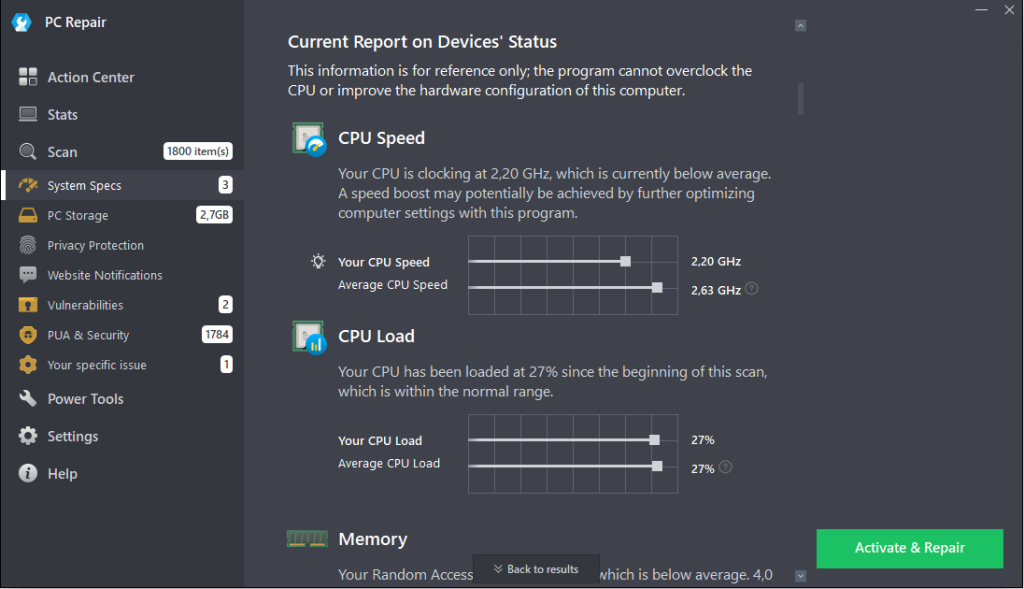
Интерфейс Outbyte PC Repair построен вокруг левой панели навигации и центральной рабочей области. В левой части расположены разделы Action Center, Stats, Scan, System Specs, PC Storage, Privacy Protection, Website Notifications, Vulnerabilities, PUA & Security, Power Tools, Settings и Help. В разных сборках названия и порядок пунктов могут отличаться, но логика остаётся одной: сначала пользователь запускает проверку, затем открывает конкретную категорию и просматривает найденные элементы.
В рабочей области после проверки отображаются категории с количеством найденных элементов, размером мусорных файлов или числом рекомендаций. Рядом с категориями используются ссылки Details и View and fix. Details подходит для просмотра подробностей, а View and fix — для перехода к элементам, которые можно отметить или снять с исправления. Кнопка Activate & Repair появляется внизу окна и связана с исправлением найденных проблем после активации или в пределах доступного пробного режима.
Сильная сторона интерфейса — последовательная структура: слева пользователь выбирает область, справа видит пояснение, таблицу найденных элементов, чекбоксы и действие. Например, в Disk Space Cleaner выводится диаграмма занятого мусорными файлами пространства, ниже — категории Unused Web Cache, Temporary Files, Messenger Junk Files и похожие группы. Для каждой группы доступен View and fix, поэтому перед очисткой можно посмотреть состав найденных файлов.
Settings отвечает за поведение программы: язык интерфейса, масштаб, отправку анонимных данных, запуск вместе с Windows и автоматическое сканирование. На скриншотах Softpedia видно, что в настройках есть элементы Automatically launch at Windows startup и Enable automatic scanning, помеченные как recommended.
Установка Outbyte PC Repair
Установка Outbyte PC Repair проходит через мастер установки. Пользователь запускает .exe-файл, видит окно Welcome to PC Repair, выбирает installation directory, при необходимости оставляет или снимает параметры Launch automatically at Windows startup и Create desktop icon, затем нажимает Click to install. После нажатия программа извлекает файлы, создаёт ярлыки и завершает установку через Finish.

В установщике сразу видно несколько важных моментов. Во-первых, Outbyte PC Repair устанавливается в папку Program Files (x86), что соответствует обычной схеме установки настольных Windows-приложений. Во-вторых, автозапуск при старте Windows включается отдельным чекбоксом. Пользователь, которому не нужно фоновое присутствие программы после каждой загрузки системы, может снять этот параметр уже на этапе установки. В-третьих, создание ярлыка на рабочем столе тоже управляется отдельной галочкой.
После завершения установки программа открывается и запускает проверку компьютера, если пользователь не отключил эту опцию перед Finish. Такое поведение удобно для первого знакомства: Outbyte PC Repair сразу показывает, какие категории будут проверяться, и выводит результат в Scan summary. Для осторожного сценария лучше сначала закрыть активные рабочие программы, сохранить документы и создать точку восстановления Windows, особенно если планируется применять исправления в System Elements или Vulnerabilities.
Первое сканирование компьютера
Первое сканирование запускается кнопкой Start scan. Программа проходит по нескольким категориям: system specs, app crashes, disk space, objectionable websites, privacy protection, passwords, website notifications, vulnerabilities и PUA & security. После завершения проверки Outbyte PC Repair показывает количество найденных элементов и разбивку по левой панели.
В Scan summary пользователь видит не только общий результат, но и отдельные направления. Например, Disk Space показывает объём файлов, которые программа относит к мусорным или временным; Privacy Protection показывает найденные следы активности; Passwords предупреждает о сохранённых данных, которые требуют внимания; Website Notifications помогает увидеть сайты, которым разрешены уведомления; Vulnerabilities объединяет рекомендации по защитным настройкам и отсутствующим обновлениям.
При первом запуске не стоит сразу нажимать Repair All или Activate & Repair без просмотра категорий. В Outbyte PC Repair есть относительно безопасные области, например очистка web cache и временных файлов, а есть области, которые меняют системные параметры. Разумный порядок такой:
Открыть Disk Space и посмотреть, какие именно группы файлов найдены.
Перейти в Privacy Protection и проверить, какие следы браузеров и параметры приватности предлагаются к очистке.
Посмотреть Website Notifications и objectionable websites.
Отдельно открыть Vulnerabilities и PUA & Security.
Только после просмотра Details или View and fix выбрать исправление.
Такой порядок снижает риск удаления нужных данных и помогает понять, что именно делает программа. Временные файлы и кэш браузеров обычно проще восстановить через повторную загрузку страниц или работу приложений, а вот изменения системных параметров и безопасное удаление файлов требуют более внимательного подхода.
System Elements: исправление системных элементов
System Elements — раздел для типовых программных неполадок Windows. В описании Outbyte PC Repair к этой категории относятся invalid redirects, system malfunctions, shared DLL files и другие распространённые проблемы. Программа выполняет автоматическое исправление там, где это применимо, чтобы восстановить стабильность и эффективность системы.
Этот модуль не следует воспринимать как универсальный ремонт любой ошибки Windows. Он работает с теми элементами, которые программа умеет распознать и связать с известными сценариями. Например, если проблема вызвана повреждением конкретной программы, конфликтом драйвера, ошибкой накопителя или последствиями неудачного обновления, Outbyte PC Repair может показать симптом, но полноценное устранение причины потребует дополнительных действий.
Практический сценарий применения System Elements выглядит так:
пользователь запускает Scan;
открывает категорию System Elements;
просматривает Details;
отключает элементы, в исправлении которых не уверен;
создаёт точку восстановления Windows;
применяет исправления;
перезагружает систему и проверяет результат.
System Elements особенно полезен на компьютерах, где давно не проводили обслуживание, много раз устанавливали и удаляли программы, накапливались записи о старых компонентах и возникали повторяющиеся программные ошибки. Но этот раздел относится к зоне повышенного внимания: перед исправлением системных элементов нужно сохранить документы и закрыть активные приложения.
Optimization: оптимизация работы Windows
Optimization в Outbyte PC Repair связан с фоновыми процессами и настройками Windows, которые могут расходовать память, ресурсы диска и процессорное время. Программа анализирует потенциально ненужные процессы и предлагает tweaks для разных системных параметров, чтобы уменьшить нагрузку на ресурсы.
Такая оптимизация полезна, когда на компьютере одновременно запускается много приложений, в автозагрузке накопились вспомогательные агенты, а Windows тратит ресурсы на задачи, которые конкретному пользователю не нужны. Outbyte PC Repair помогает увидеть эти факторы в одном окне, но не делает невозможного: она не добавляет оперативную память, не превращает HDD в SSD и не решает проблемы перегрева.
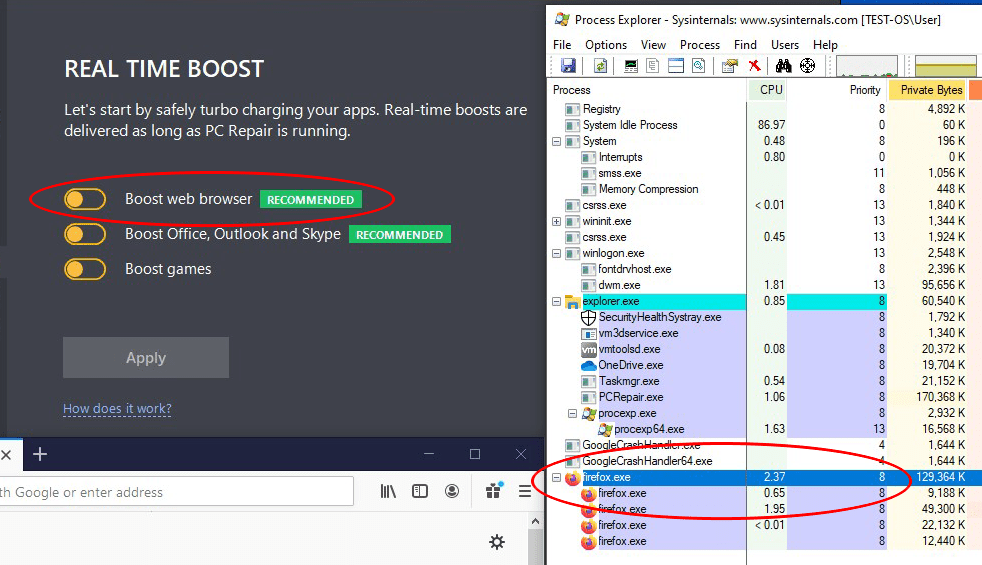
Отдельный модуль Real-Time Boost работает иначе. Он перераспределяет приоритет процессорного времени в пользу активных приложений. При переключении между программами Outbyte PC Repair может отдавать больше CPU processor time тому приложению, которое пользователь использует сейчас. Это полезно для браузера, видеоплеера, игры, редактора документов или другого активного окна, которому в текущий момент нужны ресурсы.
Оптимизацию стоит применять выборочно. Если программа предлагает отключить или изменить параметр, связанный с привычным рабочим процессом, лучше открыть Details и проверить, за что отвечает конкретный пункт. Для домашнего ПК цель — убрать лишнюю нагрузку, а не отключить всё подряд.
Disk Space: очистка диска
Disk Space показывает, сколько места занимают ненужные или временные файлы. В Outbyte PC Repair к таким данным относятся unused system files, web cache, application files и temporary files. В разделе Disk Space Cleaner программа показывает категории, размер найденных данных и процентную долю внутри общей очистки.
Очистка диска особенно заметна на ноутбуках с небольшим SSD. Когда свободного места остаётся мало, Windows хуже устанавливает обновления, браузеры медленнее работают с кэшем, приложения не всегда корректно создают временные файлы, а пользователь вынужден вручную искать, что удалить. Outbyte PC Repair упрощает эту задачу: вместо ручного просмотра папок Temp, кэша браузеров и следов мессенджеров программа показывает сводку по категориям.
В типовом сценарии Disk Space стоит использовать так:
Открыть Scan summary после проверки.
Перейти в PC Storage или Disk Space Cleaner.
Посмотреть общий объём найденных данных.
Нажать View and fix рядом с категорией.
Снять отметки с файлов или групп, которые удалять не нужно.
Применить очистку.
Проверить свободное место в проводнике Windows.
Не каждую найденную группу нужно удалять бездумно. Web cache ускоряет повторную загрузку некоторых сайтов, а временные файлы отдельных приложений могут использоваться во время незавершённых операций. Поэтому перед очисткой лучше закрыть браузер, мессенджеры, редакторы и установщики. Если программа показывает Messenger Junk Files или Unused App Files, стоит проверить, не относится ли найденное к нужным вложениям, логам или временным данным текущего проекта.
Privacy Protection и Real-Time Privacy
Privacy Protection в Outbyte PC Repair отвечает за следы активности и параметры конфиденциальности. Программа работает с tracking cookies, историей браузеров, отдельными настройками Windows и сайтами с плохой репутацией. В разделе OS Privacy отображаются параметры вроде Advertising ID, Handwriting Data Sharing, Logon Screen Camera Access, Windows Error Reporting, Cortana Sharing, Language List и App Tracking; рядом с пунктами есть Details, а изменения применяются during repair.
Real-Time Privacy дополняет ручную очистку. Он связан с отключением Windows telemetry features и автоматическим удалением старой истории браузеров и cookies. Такой подход подходит пользователям, которые регулярно работают в браузере, используют несколько сайтов с авторизацией и хотят уменьшить объём локально сохранённых следов активности.
Privacy Protection не заменяет VPN, менеджер паролей, расширение-блокировщик рекламы или отдельные настройки браузера. Он решает локальные задачи: очистка cookies, история, предупреждения о нежелательных следах, отключение отдельных системных функций сбора данных. Если нужна комплексная модель приватности, Outbyte PC Repair стоит использовать вместе с настройками браузера, менеджером паролей, двухфакторной аутентификацией и регулярным обновлением Windows.
Особенно внимательно нужно относиться к cookies. Их удаление повышает приватность, но может привести к выходу из аккаунтов, сбросу настроек сайтов и повторному показу баннеров согласия. Поэтому перед массовой очисткой стоит понимать, что часть сайтов придётся заново авторизовать.
Passwords и риск сохранённых паролей
Раздел Passwords в Outbyte PC Repair показывает сохранённые в браузере пароли и предупреждает о слабых или скомпрометированных данных. Softpedia описывает, что программа проверяет сохранённые в браузере пароли по локальной базе и помечает слабые или скомпрометированные варианты.
Этот раздел не чинит пароль автоматически. Корректный порядок действий другой: пользователь смотрит предупреждение, открывает соответствующий сайт, меняет пароль в аккаунте, включает двухфакторную аутентификацию и переносит данные в менеджер паролей. Outbyte PC Repair помогает увидеть риск, но замена пароля выполняется в конкретном сервисе, где создана учётная запись.
Если программа показывает сохранённые пароли как уязвимые, не нужно удалять их до тех пор, пока не обновлены данные входа. Иначе пользователь рискует потерять доступ к аккаунту, особенно если пароль давно не вводился вручную. Правильный порядок — сначала восстановить доступ, сменить пароль, сохранить новый в менеджере, затем удалить старые локальные следы.
Website Notifications и Objectionable Websites
Website Notifications показывает сайты, которым пользователь ранее разрешил отправлять уведомления. В браузерах такие разрешения часто выдаются случайно: сайт просит разрешить уведомления, пользователь нажимает Allow, после чего Windows начинает показывать всплывающие сообщения даже при закрытой странице. Outbyte PC Repair помогает выявить такие разрешения и убрать навязчивые уведомления.
Objectionable Websites связан с сайтами, которые имеют плохую репутацию или могут быть нежелательными для истории посещений. Softpedia отмечает, что Outbyte PC Repair использует Web of Trust data для обнаружения потенциально небезопасных или плохо оценённых сайтов, к которым пользователь обращался, а затем позволяет удалить их из browser history во время ремонта системы.
Этот раздел не является полноценным веб-фильтром. Он не заменяет защиту браузера, DNS-фильтрацию, родительский контроль или сетевой шлюз. Его задача уже после проверки показать, какие следы и разрешения требуют внимания. Для домашнего пользователя это удобный способ убрать всплывающие уведомления и очистить историю от нежелательных сайтов. Для корпоративной среды лучше использовать централизованные политики браузера и средства безопасности.
Vulnerabilities и PUA & Security
Vulnerabilities объединяет рекомендации по параметрам Windows, отсутствующим обновлениям и распространённым уязвимостям. Outbyte PC Repair помогает включать и отключать некоторые Windows features, которые влияют на стабильность и безопасность, а также сообщает о missing updates. В этот же блок входит лёгкий сканер PUA’s — Potentially Unwanted Apps — и некоторых известных malware programs.
PUA & Security полезен как предварительный фильтр. Он помогает обнаружить элементы, которые не всегда являются классическими вирусами, но могут создавать проблемы: навязчивые оптимизаторы, рекламные компоненты, сомнительные расширения, остатки программ, меняющих поведение браузера или системы. После обнаружения таких элементов стоит дополнительно проверить компьютер штатным антивирусом или специализированным сканером.
Категория Vulnerabilities требует аккуратности. Некоторые рекомендации действительно повышают безопасность, но изменение сетевых протоколов, системных служб и параметров Windows должно соответствовать реальному сценарию использования. Если компьютер подключён к рабочей сети, используется для старого оборудования или специальных программ, лучше не менять всё одним действием. Сначала нужно открыть Details, затем применить только понятные пункты.
Real-Time Boost
Real-Time Boost — функция перераспределения приоритета CPU processor time. Она отслеживает активное приложение и отдаёт ему больше процессорного внимания, когда пользователь переключается между окнами. В результате браузер, игра, видеоредактор, офисный пакет или другая активная программа получает преимущество перед фоновыми задачами.
Эта функция не увеличивает физическую мощность процессора и не заменяет апгрейд. Она помогает управлять уже доступными ресурсами. На компьютере с большим числом фоновых процессов эффект может быть заметнее, чем на чистой системе с современным процессором и достаточным объёмом RAM. Если торможение связано с тем, что диск загружен на 100%, система перегревается или не хватает памяти, Real-Time Boost решит только часть проблемы.
Real-Time Boost уместен в таких сценариях:
во время игры, когда фоновый браузер, мессенджер и обновления отнимают ресурсы;
при видеозвонке, где важна стабильность активного приложения;
при работе с браузером с большим количеством вкладок;
при запуске тяжёлой офисной или графической программы;
на ноутбуке, где одновременно работают синхронизация, облачные клиенты и фоновые службы.
Настройку стоит сочетать с проверкой автозагрузки. Если в системе постоянно запускается много ненужных приложений, один Real-Time Boost не устранит причину нагрузки. Сначала лучше убрать лишнее из автозапуска, затем включать приоритет для действительно важных программ.
Smart File Removal и File Shredder
Smart File Removal в Outbyte PC Repair представлен через File Shredder. Это инструмент безопасного удаления файлов из Recycle Bin без возможности восстановления сторонними программами. Обычное удаление через корзину не стирает данные физически: Windows помечает место как свободное, а восстановительные утилиты могут найти остатки. File Shredder решает обратную задачу — удалить данные так, чтобы восстановление не предполагалось.
Функция подходит для конфиденциальных документов, старых рабочих файлов, копий паспортов, финансовых таблиц, архивов перед передачей компьютера другому человеку. При этом File Shredder нельзя использовать без проверки содержимого корзины. После безопасного удаления вернуть файл обычными средствами не получится.
Перед применением File Shredder стоит выполнить короткую проверку:
открыть Recycle Bin и убедиться, что в корзине нет нужных файлов;
восстановить всё, что может понадобиться;

проверить облачную синхронизацию, если удалённые файлы были из OneDrive, Dropbox или другой папки синхронизации;
только после этого запускать безопасное удаление.
File Shredder — не инструмент очистки диска на каждый день. Для регулярной экономии места лучше использовать Disk Space Cleaner, а безопасное удаление оставлять для данных, которые действительно нельзя восстанавливать.
Power Tools
Power Tools в Outbyte PC Repair — раздел дополнительных инструментов. В материалах Outbyte для PC Repair упоминаются Uninstaller, Stop Popups и Privacy. Эти инструменты решают точечные задачи, которые не всегда удобно выполнять из стандартных окон Windows.
Uninstaller нужен для удаления программ. Его задача близка к стандартному Programs and Features, но он встроен в общую среду Outbyte PC Repair. Такой инструмент удобен, когда пользователь во время обслуживания видит лишние приложения и хочет удалить их без отдельного поиска в панели управления. Для глубокого удаления с отслеживанием остатков лучше подойдут специализированные деинсталляторы, например Revo Uninstaller или IObit Uninstaller.
Stop Popups логически связан с уведомлениями сайтов и навязчивыми всплывающими сообщениями. Он полезен, когда проблема выражается не в вирусе, а в ранее выданных разрешениях браузера или накопленных настройках уведомлений. Privacy пересекается с основным блоком приватности и помогает управлять следами активности.
Power Tools не нужно использовать вместо основного сканирования. Лучше сначала пройти Scan, посмотреть общую картину, затем открывать дополнительные инструменты только под конкретную задачу: удалить программу, убрать всплывающие уведомления, проверить приватность.
Активация Outbyte PC Repair
Активация Outbyte PC Repair выполняется через Help → Register. Пользователь копирует license code из письма после покупки, открывает программу, на левой панели нажимает Help, выбирает Register, вставляет код лицензии и нажимает Activate.
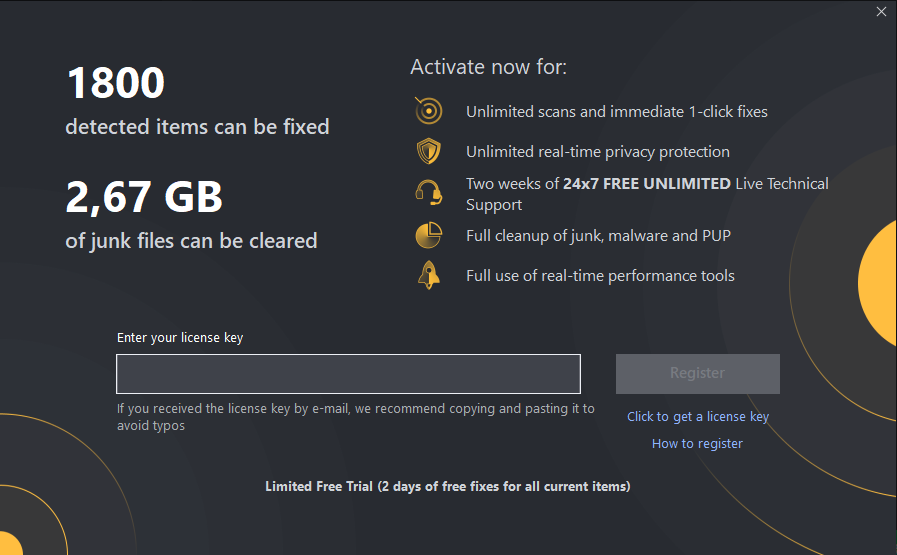
В окне активации отображается, что открывает платный режим: unlimited scans and immediate 1-click fixes, real-time privacy protection, live technical support, cleanup of junk, malware and PUP, full use of real-time performance tools. На этом же экране есть поле Enter your license key и кнопка Register. В пробном режиме отображается Limited Free Trial с ограниченным сроком исправлений для текущих элементов.
После покупки письмо с кодом лицензии нужно сохранить. Если код потерян, в разделе поддержки Outbyte есть Recover a license, а в самой программе активация выполняется через Help. Удаление программы не отменяет подписку автоматически, поэтому при отказе от дальнейшего использования нужно отдельно отменить автоматическое продление.
Лицензия, подписка и возврат
Outbyte PC Repair распространяется по подписке. Покупка оформляется на предоплаченный срок, обычно 3 месяца, а после завершения периода подписка автоматически продлевается на такой же срок. Перед Renewal Date отправляются уведомления за 14 и 3 дня. Автоматическое продление отменяется до даты продления через форму отмены.
| Условие | Как работает |
|---|---|
| Тип оплаты | подписка на предоплаченный период |
| Обычный срок | 3 месяца |
| Продление | автоматическое в конце периода |
| Уведомления | за 14 и 3 дня до Renewal Date |
| Отмена продления | до Renewal Date через форму |
| Возврат | в течение 30 дней от покупки или продления |
| После возврата | лицензия и подписка отключаются |
Запрос на возврат можно подать в течение 30 дней после покупки продукта или продления лицензии. Для возврата нужны имя, фамилия, email, использованный при покупке, и order number при наличии. Возврат действует для заказов из Outbyte store; покупки стороннего ПО возвращаются через соответствующего продавца.
Подписочная модель — один из главных факторов выбора. Пользователю, которому нужна разовая очистка, может быть достаточно пробного режима или бесплатных альтернатив. Тем, кто планирует регулярное обслуживание, важнее оценить, насколько часто будут использоваться Real-Time Boost, Real-Time Privacy, File Shredder и исправления системных категорий.
Системные требования
Outbyte PC Repair работает на Windows 11, Windows 10, Windows 8 и Windows 7. Softpedia дополнительно указывает совместимость с Windows 10 32/64 bit, Windows 8 32/64 bit и Windows 7 32/64 bit, а также минимальные требования 300 MHz Processor, 256 MB RAM и 50 MB HDD.
| Компонент | Требование |
|---|---|
| Операционная система | Windows 11, Windows 10, Windows 8, Windows 7 |
| Разрядность по карточке Softpedia | Windows 10/8/7 32-bit и 64-bit |
| Процессор | 300 MHz Processor |
| Оперативная память | 256 MB RAM |
| Место на диске | 50 MB HDD |
| Интернет | нужен для покупки, активации, обновлений и поддержки |
Минимальные требования показывают только возможность запуска. Для реального обслуживания Windows важнее состояние самой системы: свободное место на диске, работоспособность накопителя, отсутствие критических ошибок файловой системы, права администратора и возможность перезагрузить компьютер после исправлений. На старом ПК программа запустится, но скорость сканирования и исправления будет зависеть от накопителя, процессора и числа найденных элементов.
Плюсы и минусы Outbyte PC Repair
Плюсы:
единая панель диагностики по нескольким направлениям: система, диск, приватность, уведомления, пароли, уязвимости, PUA & Security;
понятная логика Scan summary: пользователь видит категории и может открыть Details или View and fix;
есть очистка unused system files, web cache, application files и temporary files;
Privacy Protection работает с tracking cookies, историей браузеров и отдельными параметрами Windows;
Real-Time Boost перераспределяет CPU processor time в пользу активных приложений;
Real-Time Privacy помогает отключать Windows telemetry features и очищать старую историю браузеров и cookies;
File Shredder безопасно удаляет файлы из Recycle Bin без предполагаемого восстановления;
активация выполняется через понятный путь Help → Register → Activate;
программа поддерживает Windows 11, 10, 8 и 7.
Минусы:

полное исправление связано с подпиской;
автоматическое продление требует контроля до Renewal Date;
программа не заменяет антивирус;
System Elements и Vulnerabilities нельзя применять без просмотра Details;
удаление cookies может привести к выходу из аккаунтов и сбросу настроек сайтов;
File Shredder требует особой осторожности, потому что безопасное удаление рассчитано на невозможность восстановления;
отзывы пользователей неоднородны: часть хвалит поддержку и удобство, часть критикует подписку и результаты исправлений;
для опытного администратора ручные инструменты Windows, Sysinternals и специализированные утилиты дают больше контроля.
Сравнение с аналогами
Outbyte PC Repair конкурирует не с одним типом программ, а сразу с несколькими группами: очистители мусора, оптимизаторы Windows, утилиты приватности, инструменты ремонта системных компонентов и комплексные наборы обслуживания. Поэтому сравнивать её нужно не с абстрактными ускорителями, а с конкретными программами: CCleaner, Glary Utilities, Wise Care 365, Advanced SystemCare, Auslogics BoostSpeed, Windows Repair, Fortect и BleachBit.
| Программа | Основной акцент | Чем отличается от Outbyte PC Repair |
|---|---|---|
| Outbyte PC Repair | диагностика, ремонт, приватность, очистка, Real-Time Boost | объединяет сканирование, privacy, PUA & Security, File Shredder и подписочную модель |
| CCleaner | очистка временных файлов, cookies, кэша, registry cleaner, управление запуском | сильнее как привычный cleaner; меньше похож на guided repair-сценарий с категориями уязвимостей |
| Glary Utilities | набор более чем 20 инструментов обслуживания | шире как toolbox; подходит тем, кто хочет много отдельных утилит в одном пакете |
| Wise Care 365 | PC Checkup, очистка, registry, privacy, оптимизация, мониторинг | ближе к классическому all-in-one оптимизатору с сильным блоком регулярной очистки |
| Advanced SystemCare | AI Scan, PC Clean, PC Speed up, PC Protect | рассчитан на максимально простой hands-off сценарий и быструю оптимизацию |
| Auslogics BoostSpeed | очистка, ускорение, privacy tools, оптимизация Windows | ближе к комплексному коммерческому оптимизатору с большим количеством тюнинговых модулей |
| Windows Repair | ремонт Windows, разрешения, обновления, firewall, WMI | больше подходит для технического восстановления системных компонентов, чем для приватности и очистки браузеров |
| Fortect | repair-first maintenance, системные компоненты, privacy traces, junk files | сильнее фокусируется на восстановлении повреждённых системных файлов и repair database |
| BleachBit | очистка мусора и приватных следов | проще, бесплатнее и технически прозрачнее, но без guided repair и подписочных сервисов |
CCleaner остаётся более понятным выбором для пользователя, которому нужна только очистка браузеров, временных файлов и базовое управление приложениями. Он не требует такого же погружения в категории ремонта Windows, а его сценарий проще: выбрать области очистки, проанализировать, удалить. Если нужна именно программа для очистки мусора, а не обзор состояния системы, CCleaner часто оказывается проще.
Glary Utilities и Wise Care 365 ближе к Outbyte PC Repair по формату много инструментов в одном окне. Glary Utilities делает ставку на набор отдельных модулей: One-Click Maintenance, Disk Cleaner, Startup Manager, Registry Repair, Tracks Eraser, File Shredder. Wise Care 365 объединяет PC Checkup, очистку реестра и мусорных файлов, privacy protection, real-time monitoring и оптимизацию запуска.
Advanced SystemCare подходит тем, кто хочет максимально простой сценарий: открыть Care, нажать SCAN в AI Mode, затем включить Startup Optimizer и Performance Monitor. Он рассчитан на быстрый цикл проверить — оптимизировать — включить мониторинг, тогда как Outbyte PC Repair больше показывает категории и детали по ним.
Windows Repair от Tweaking.com лучше подходит для случаев, когда проблема связана с компонентами Windows: правами реестра, правами файлов, Windows Update, Windows Firewall, WMI, Winsock, DNS Cache и похожими системными областями. Это более технический инструмент ремонта, который уместен после сбоев обновлений, последствий malware или повреждённых системных настроек.
Fortect стоит сравнивать с Outbyte PC Repair в контексте repair-first подхода. Fortect делает акцент на восстановлении или замене повреждённых системных файлов, исправлении системного повреждения, очистке junk files и проверке privacy traces. Outbyte PC Repair сильнее выделяет Real-Time Boost, Real-Time Privacy, File Shredder и категории сканирования в собственном интерфейсе.
Отзывы пользователей и профильных журналов
Softpedia оценивает Outbyte PC Repair как системную утилиту диагностики и ремонта Windows. В обзоре выделены полное сканирование локальной системы, отчёт по аппаратным характеристикам, нагрузке CPU, использованию памяти, скорости SSD, свободному месту, ресурсоёмким процессам, recent system crashes и orphan files. Редакционная оценка на странице Softpedia — 4.0/5, пользовательская оценка — 3.3/5 на основе 34 голосов.
Softonic описывает PC Repair как premium desktop utility tool, разработанный Outbyte Computing Pty Ltd. На странице указаны trial version, рейтинг 2.5 при 11 оценках, версия карточки 1.0.3, платформа Windows и английский язык интерфейса. В тексте Softonic подчёркнуты clean, speed up, protect, а также ограничение бесплатного режима проверкой компьютера.
BestReviewGuide в обзоре 2024 года делает акцент на простоте использования и понятном интерфейсе для пользователей без технической подготовки. Этот взгляд совпадает с общей структурой Outbyte PC Repair: пользователь не работает напрямую с системными журналами и редактором реестра, а проходит через категории сканирования и подсказки в интерфейсе.
Trustpilot показывает смешанную картину по Outbyte Computing: общий профиль имеет 4-star rating и более полутора тысяч отзывов, но сами отзывы относятся не только к Outbyte PC Repair, а к компании, поддержке и другим продуктам. В положительных отзывах часто упоминается помощь специалистов и решение конкретных проблем; в отрицательных — претензии к подписке, продлению, результатам работы программы и восприятию продукта как навязчивого.
Усреднённое мнение пользователей сети выглядит так: Outbyte PC Repair нравится тем, кто хочет понятную автоматизированную проверку, поддержку и быстрые рекомендации по обслуживанию Windows. Недовольство чаще связано не с отдельной кнопкой интерфейса, а с ожиданиями: пользователь ждёт бесплатного полного ремонта, не контролирует подписку, нажимает исправление без просмотра деталей или воспринимает программу как замену антивируса и ручной диагностики.
Безопасность и риски применения
Outbyte PC Repair работает с чувствительными областями Windows: системными элементами, настройками приватности, браузерными следами, сохранёнными паролями, потенциально нежелательными приложениями и безопасным удалением файлов. Поэтому даже при понятном интерфейсе программа требует аккуратного использования.
Главные правила безопасного применения:
перед исправлением System Elements создать точку восстановления Windows;
не запускать Repair All без просмотра Details;
закрыть браузеры и рабочие приложения перед очисткой временных файлов;
не удалять cookies, если нет доступа к паролям от важных аккаунтов;
не использовать File Shredder, пока не проверена корзина;
после изменений перезагрузить Windows и проверить стабильность;
не устанавливать сторонние активаторы, модифицированные сборки и неофициальные варианты программы.
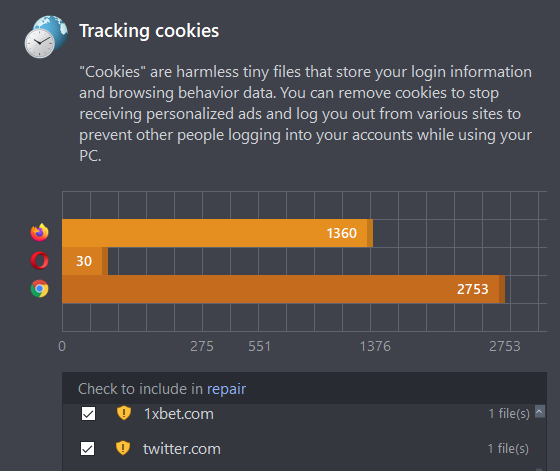
В системных утилитах цена ошибки выше, чем в обычной программе для просмотра изображений или проигрывателе. Очистка web cache обычно не критична, но изменение системных параметров, удаление потенциально нежелательных программ и безопасное стирание данных могут иметь последствия. Outbyte PC Repair даёт Details и View and fix не просто как формальность: эти элементы нужны, чтобы пользователь видел состав исправлений.
Сертификация AppEsteem, наличие страницы в Microsoft Store и обзоры каталогов не отменяют необходимости осторожности. Они подтверждают публичное присутствие продукта, но не превращают его в универсальное средство ремонта любой Windows-ситуации.
Как пользоваться Outbyte PC Repair: пошаговая инструкция
Шаг 1. Установить программу
Запустите установочный .exe-файл. В окне Welcome to PC Repair проверьте installation directory, параметры Launch automatically at Windows startup и Create desktop icon. Если программа не должна запускаться вместе с Windows, снимите автозапуск. После проверки параметров нажмите Click to install. Когда мастер завершит копирование файлов, нажмите Finish.
Шаг 2. Запустить первое сканирование
После открытия Outbyte PC Repair нажмите Start scan. Программа проверит системные характеристики, app crashes, disk space, objectionable websites, privacy protection, passwords, website notifications, vulnerabilities и PUA & security. В процессе проверки лучше не запускать тяжёлые игры, установщики и большие копирования файлов, чтобы результат по нагрузке был понятнее.
Шаг 3. Изучить Scan summary
В Scan summary посмотрите общий список категорий. Не ориентируйтесь только на общее число найденных элементов: 3000 cookies и 3 системные проблемы — не одно и то же по риску. Сначала откройте категории с понятными последствиями: Disk Space, Privacy Protection, Website Notifications. Потом переходите к System Elements, Vulnerabilities и PUA & Security.
Шаг 4. Проверить Details и View and fix
Для каждой категории нажимайте Details или View and fix. В Disk Space проверьте, какие файлы относятся к web cache, temporary files и app files. В Privacy Protection проверьте cookies, history и OS Privacy. В Vulnerabilities откройте список рекомендаций по Windows features. В PUA & Security посмотрите, какие элементы программа относит к potentially unwanted programs или известным вредоносным объектам.
Шаг 5. Выбрать исправления
Начинайте с безопасных категорий:
временные файлы;
старый web cache;
ненужные website notifications;
tracking cookies;
явно лишние следы браузера.
System Elements, Vulnerabilities и PUA & Security исправляйте после просмотра. Если элемент связан с программой, которой вы пользуетесь, не удаляйте его без проверки. Если в списке есть неизвестное приложение, сначала посмотрите его название, путь и назначение.
Шаг 6. Активировать полную версию при необходимости
Для активации откройте Help, выберите Register, вставьте license code и нажмите Activate. После активации становятся доступны исправления, предусмотренные полной версией и условиями подписки.
Шаг 7. Проверить результат
После исправления перезагрузите Windows. Затем проверьте:
увеличилось ли свободное место на диске;
исчезли ли навязчивые уведомления сайтов;
не сбросились ли нужные настройки браузера;
не появились ли ошибки при запуске рабочих программ;
не изменилось ли поведение автозагрузки;
повторное сканирование показывает ли уменьшение найденных элементов.
Повторная проверка нужна не для того, чтобы добить всё оставшееся, а чтобы понять, какие проблемы устранены, а какие требуют ручного решения.
Как удалить Outbyte PC Repair
Удаление Outbyte PC Repair выполняется через стандартные разделы Windows. В Windows 11 нужно щёлкнуть правой кнопкой по Start, выбрать Control Panel, перейти в Programs → Programs and Features или Uninstall a Program, выбрать Outbyte software и нажать Uninstall. В Windows 10 путь похожий: Start → Control Panel → Programs and Features → Uninstall. В Windows 8 панель управления можно найти через Metro-интерфейс, а в Windows 7 используется Start menu → Control Panel → Programs → Programs and Features.
Если удаление не сработало с первого раза, можно повторить попытку. Если второй запуск деинсталлятора тоже не помогает, следующий вариант — загрузить Windows в Safe Mode и запустить удаление там. Для недавно установленной программы подходит System Restore, но восстановление системы возвращает состояние Windows к выбранной точке и может затронуть данные, сохранённые после неё.
Удаление программы не равно отмене подписки. Если полная версия была оплачена, автоматическое продление нужно отменять отдельно до Renewal Date. Это важный момент для пользователей, которые удаляют программу после пробного периода или разового обслуживания.
Типичные ошибки пользователей
Первая ошибка — нажимать Repair All сразу после Scan summary. В Outbyte PC Repair много категорий, и они отличаются по последствиям. Очистка web cache, отключение уведомлений сайтов, изменение Windows features и удаление PUA — разные действия. Их нельзя оценивать только по общему числу найденных элементов.
Вторая ошибка — считать программу полноценным антивирусом. Outbyte PC Repair дополняет антивирус, но не заменяет его. Если есть подозрение на заражение, нужно запускать защитное ПО, проверять автозагрузку, расширения браузера, сетевые настройки и системные процессы.
Третья ошибка — не читать условия подписки. Outbyte PC Repair работает по модели предоплаченного периода с автоматическим продлением. Если пользователь не планирует пользоваться программой дальше, продление нужно отменить до Renewal Date.
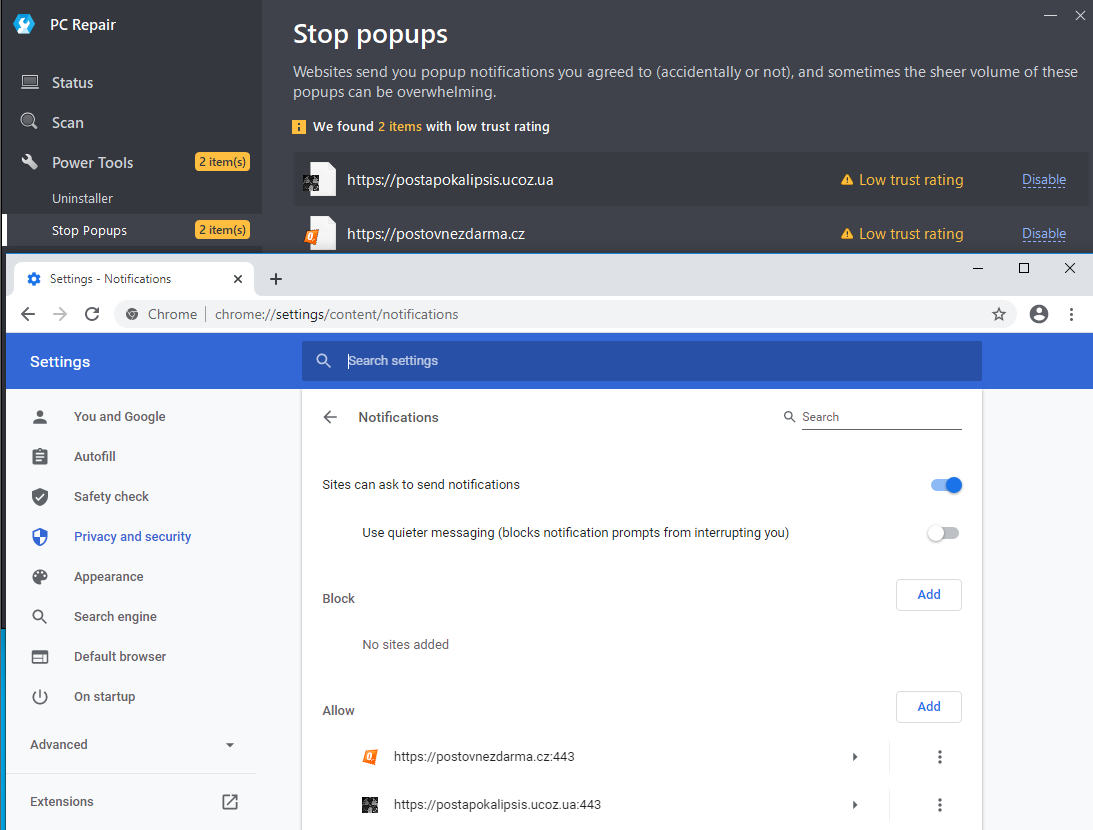
Четвёртая ошибка — удалять cookies и сохранённые следы браузера без доступа к аккаунтам. После очистки может потребоваться повторная авторизация, а старые пароли иногда уже не помнятся. Перед Privacy Protection стоит убедиться, что важные пароли сохранены в менеджере паролей или известны пользователю.
Пятая ошибка — применять File Shredder как обычную очистку. Безопасное удаление рассчитано на невозможность восстановления, поэтому использовать его нужно только для данных, которые точно больше не нужны.
Шестая ошибка — ожидать ускорения от программы на компьютере с аппаратной проблемой. Если SSD имеет ошибки, оперативной памяти мало, процессор перегревается или система повреждена после сбоя питания, Outbyte PC Repair может показать часть симптомов, но не заменит ремонт железа.
Кому подойдёт Outbyte PC Repair
Outbyte PC Repair подойдёт пользователю, которому нужна программа для регулярного обслуживания Windows с понятной структурой. Она особенно уместна, если нужно быстро проверить диск, приватность, системные элементы, уведомления сайтов, сохранённые пароли и потенциально нежелательные приложения в одном интерфейсе.
Для новичка важны Scan summary, Details и View and fix: программа показывает категории, а не заставляет открывать десятки окон Windows. Для домашнего пользователя полезны Disk Space, Privacy Protection и Website Notifications. Для владельца старого ноутбука интереснее Optimization и Real-Time Boost. Для пользователя, работающего с конфиденциальными файлами, важен File Shredder.
Outbyte PC Repair имеет смысл выбирать, если нужны:
единый сценарий диагностики и исправления;
проверка приватности и browser traces;
очистка временных файлов и web cache;
предупреждения по website notifications и objectionable websites;
базовая проверка PUA & Security;
безопасное удаление файлов из корзины;
приоритет активных приложений через Real-Time Boost;
готовность пользоваться подпиской и контролировать её продление.
Кому лучше выбрать альтернативу
Если нужна только бесплатная очистка временных файлов и кэша, лучше начать с CCleaner, Wise Disk Cleaner, Glary Disk Cleaner или BleachBit. Эти решения проще, когда задача ограничена освобождением места.
Если нужен большой набор инструментов обслуживания без фокуса на Outbyte-сценарии, стоит посмотреть Glary Utilities, Wise Care 365 или WinUtilities. Они ближе к классическим toolbox-пакетам, где пользователь выбирает отдельный модуль под задачу.
Если проблема связана с повреждёнными системными компонентами, обновлениями Windows, firewall, WMI, правами файлов и реестра, лучше подходит Windows Repair. Это более технический инструмент, который часто используют после сбоев обновления или последствий вредоносного ПО.
Если нужен ручной контроль процессов и автозагрузки, Outbyte PC Repair уступает специализированным инструментам. Для анализа процессов подходят Process Explorer и System Explorer, для автозагрузки — Autoruns, для реестра — Registry Finder и Wise Registry Cleaner.
Частые вопросы
Outbyte PC Repair — это антивирус?
Нет. Outbyte PC Repair дополняет антивирус, но не заменяет его. В программе есть проверка PUA & Security и известных вредоносных элементов, но основное назначение связано с диагностикой, очисткой, приватностью, уязвимыми настройками и обслуживанием Windows.
Работает ли Outbyte PC Repair на Windows 11?
Да. Outbyte PC Repair совместима с Windows 11, Windows 10, Windows 8 и Windows 7.
Что доступно в пробном режиме?
Пробный режим описан как free by-category trial for at least 2 days. Он позволяет исправлять найденные элементы внутри каждой категории в течение ограниченного периода.
Как активировать Outbyte PC Repair?
Откройте Outbyte PC Repair, на левой панели нажмите Help, выберите Register, вставьте license code и нажмите Activate.
Что делает File Shredder?
File Shredder безопасно удаляет файлы из Recycle Bin так, чтобы восстановление сторонними программами не предполагалось. Использовать его нужно только после проверки содержимого корзины.
Почему программа показывает много найденных элементов?
Большое число часто связано с cookies, browser history, временными файлами, web cache и следами приложений. Не все найденные элементы имеют одинаковую важность. Сначала нужно смотреть категории, а не общее число.
Нужно ли нажимать Repair All?
Нажимать Repair All без просмотра Details не стоит. Сначала нужно открыть категории, снять лишние отметки и понять, какие изменения будут применены. Особенно осторожно нужно работать с System Elements, Vulnerabilities, PUA & Security и File Shredder.
Как отменить подписку?
Автоматическое продление отменяется до Renewal Date через форму отмены. Уведомления о приближающемся продлении отправляются за 14 и 3 дня.
Вывод
Outbyte PC Repair подходит для пользователей Windows, которым нужна единая программа для диагностики, очистки, приватности и базовой оптимизации. Её сильные стороны — понятная структура сканирования, разделы Disk Space и Privacy Protection, Real-Time Boost, Real-Time Privacy, File Shredder и возможность просматривать найденные элементы через Details или View and fix.
Для разовой очистки диска проще выбрать отдельный cleaner. Для глубокого ремонта Windows лучше подойдёт Windows Repair. Для ручного контроля процессов, автозагрузки и реестра удобнее специализированные утилиты. Outbyte PC Repair занимает промежуточное место: она полезна, когда нужно не одно действие, а общий цикл обслуживания ПК — проверить систему, понять проблемные категории, очистить следы, исправить типовые элементы и настроить приватность.
Главное условие безопасной работы — не применять исправления вслепую. Outbyte PC Repair даёт достаточно подробностей, чтобы пользователь мог смотреть категории, выбирать действия и контролировать результат. При таком подходе программа становится не кнопкой ускорения, а понятным инструментом регулярного обслуживания Windows.
Список изменений
История развития программы:
- Развитие Outbyte PC Repair прослеживается по публичным материалам и обзорам. В 2020 году линейка Outbyte получила сертификацию AppEsteem; в этот список вошли Outbyte PC Repair, Outbyte Driver Updater и Outbyte AVarmor. Сертификация относилась к требованиям прозрачности, безопасности и корректного распространения программ.
- В 2021 году в большом материале Outbyte о PC Repair подробно описывались установка, первое сканирование, privacy protection, disk space, активация и технические логи. Уже тогда программа включала не только очистку, но и проверку системных характеристик, app crashes, privacy, passwords, website notifications, vulnerabilities и PUA & Security.
- Позднее продуктовая страница закрепила более широкую структуру функций: System Elements, Optimization, Disk Space, Privacy Protection, Vulnerabilities, Real-Time Boost, Real-Time Privacy и Smart File Removal. Такой набор показывает смещение от простой очистки к комплексному обслуживанию Windows: программа стала объединять диагностику, приватность, безопасность, приоритет активных приложений и безопасное удаление файлов.
- Softpedia описывает Outbyte PC Repair как system diagnostics and repairing software utility и выделяет диагностику аппаратных параметров, состояние устройств, нагрузку CPU, использование памяти, скорость SSD, свободное место, ресурсоёмкие процессы, app crashes и orphan files. Это показывает, что программа развивалась не только как очиститель, но и как панель системной диагностики.


 *EXE — расширение исполняемого файла. Сайт является партнером проекта
Оставте свой отзыв о Outbyte PC Repair