

Artweaver — графический редактор для цифровой живописи, рисования и базовой обработки изображений. Программа ориентирована не на каталогизацию фотографий и не на автоматическую ретушь, а на ручную работу с холстом: кисти, слои, цвет, выделения, фильтры, текстовые слои, графический планшет и сохранение результата в популярных растровых форматах. Artweaver подходит для скетчей, учебных рисунков, иллюстраций, дорисовки поверх фотографий, подготовки небольших графических материалов и экспериментов с имитацией традиционных художественных инструментов.
Главная логика Artweaver строится вокруг цифровой живописи. Пользователь создаёт документ, выбирает Brush tool, открывает Brush selector, настраивает размер, прозрачность, фактуру мазка и работает с цветом на холсте. В отличие от простых редакторов, где кисть обычно ограничивается толщиной и цветом, здесь можно менять поведение мазка: плотность, зернистость, смешивание с нижележащими пикселями, направление, интервал между отпечатками, разброс, реакцию на нажим пера и другие параметры.
Artweaver удобно рассматривать как редактор между простыми программами вроде Paint.NET и более сложными средами для цифровой живописи вроде Krita. Он не перегружает пользователя профессиональной полиграфией, RAW-конвертацией, 3D-инструментами или сложной версткой, но даёт достаточно средств для рисования на компьютере: слои, группы слоёв, Blend Method, выделения, фильтры, PSD, WEBP, PNG, JPEG и собственный формат AWD.
Artweaver используют в нескольких типичных сценариях:
создание рисунка с нуля на чистом холсте;
быстрый цифровой скетч перед более детальной прорисовкой;
рисование на графическом планшете с учётом нажима пера;
имитация карандаша, пастели, угля, аэрографа, масляных и других художественных материалов;
художественная обработка фото кистями, фильтрами и текстурами;
раскрашивание чёрно-белого наброска;
подготовка иллюстраций для сайта, блога, презентации или учебного проекта;
создание отдельной экспортной копии в PNG, JPEG или WEBP;
сохранение редактируемого исходника в AWD или PSD.
Artweaver Free подходит для частного и учебного применения. Artweaver Plus рассчитан на пользователей, которым нужны расширенные функции, коммерческое использование, полная настройка интерфейса, расширенная поддержка PSD и дополнительные возможности кистей. Для профессионального дизайна, сложной ретуши, макетов с большим количеством эффектов и интеграции в крупную производственную среду чаще выбирают Photoshop, GIMP или Krita, но Artweaver остаётся удобным вариантом для рисования и базовой работы с изображениями без подписочной модели в Plus-версии.
Версии Artweaver Free и Artweaver Plus
Artweaver выпускается в двух редакциях: Artweaver Free и Artweaver Plus. Обе редакции сохраняют общий принцип работы: пользователь открывает или создаёт изображение, рисует кистями, управляет слоями, применяет фильтры и сохраняет результат в нужном формате. Разница между редакциями заметна в лицензии, доступных инструментах, поддержке форматов, возможностях кистей, настройке интерфейса и глубине работы с профессиональными сценариями.
Artweaver Free — бесплатная редакция для частного и учебного использования. Она подходит для знакомства с программой, рисования, простых иллюстраций, упражнений с кистями, школьных и личных проектов. В этой версии есть стандартные инструменты редактирования изображения, включая градиент, кадрирование, заливку и выделение. Доступны слои, базовая поддержка графического планшета с нажимом пера, распространённые форматы изображений и рабочее пространство с палитрами.
Artweaver Plus — платная редакция без подписки. Она открывает полный набор функций и допускает коммерческое использование. Для пользователя это важно в тех случаях, когда рисунки, изображения или графические материалы создаются для продажи, заказчика, бизнеса, сайта компании, рекламного макета или другой задачи, связанной с доходом. Plus также нужен тем, кто работает с более сложными файлами, использует расширенный PSD, настраивает рабочее пространство под себя, подключает совместимые с Photoshop плагины и хочет пользоваться расширенной системой кистей.
| Критерий | Artweaver Free | Artweaver Plus |
|---|---|---|
| Основное назначение | Частное и учебное рисование, базовая работа с изображениями | Расширенная цифровая живопись, коммерческая работа, сложные проекты |
| Использование в коммерческих задачах | Нет | Да |
| Подписка | Нет | Нет |
| Слои | Да | Да |
| Группы слоёв | Ограниченные возможности по сравнению с Plus | Расширенная работа со слоями и группами |
| Инструменты редактирования | Градиент, кадрирование, заливка, выделение и базовые операции | Дополнительные инструменты, включая mirror painting и free transformation of selections |
| Форматы | AWD, BMP, GIF, JPEG, PCX, TGA, TIFF, PNG, WEBP, PSD | Расширенная поддержка PSD, включая layer groups, selections, PSB и дополнительные возможности |
| Кисти | Базовая библиотека и настройка | Полная коллекция кистей и расширенная настройка |
| Графический планшет | Нажим пера | Расширенные возможности ввода, включая дополнительные функции для пера |
| Плагины | Собственные плагины Artweaver | Дополнительно совместимые с Photoshop плагины |
| Кому подходит | Новичкам, студентам, пользователям для личных рисунков | Иллюстраторам, фрилансерам, авторам коммерческой графики, опытным пользователям |
Artweaver Free имеет смысл выбирать для обучения и личных экспериментов. В ней можно понять, как работает Brush tool, чем отличаются кисти, как устроена Layers palette, как сохранить исходник и экспортировать готовое изображение. Для художника-любителя этого достаточно, если рисунки не используются в коммерческих целях и не требуют расширенных функций.
Artweaver Plus нужен в трёх основных случаях. Первый — коммерческая работа: иллюстрация для заказчика, оформление сайта, подготовка графики для магазина, создание материалов для компании. Второй — техническая сложность: файлы PSD со слоями, группы слоёв, дополнительные параметры кистей, больше контроля над текстом и интерфейсом. Третий — регулярное рисование, когда важна не только сама кисть, но и настройка рабочего пространства, импорт и экспорт материалов, поддержка плагинов и стабильный повторяемый процесс.
Интерфейс и рабочее пространство Artweaver
Рабочее окно Artweaver устроено по классической схеме настольного графического редактора. В центре находится документ, слева и вокруг рабочей области расположены инструменты и панели, справа обычно размещаются палитры для цвета, слоёв, кистей и служебной информации. Такой интерфейс понятен пользователям, которые уже работали с Photoshop, GIMP, Paint.NET или другими растровыми редакторами: основное действие происходит на холсте, а параметры выбранного инструмента меняются в отдельной строке и палитрах.

Главное окно состоит из нескольких важных зон:
Main window — основная область программы с меню, документами, панелями и палитрами.
Document Tab — вкладка открытого документа. Через неё удобно видеть, какой файл активен, и переключаться между несколькими изображениями.
Button Bar — строка быстрых команд для частых действий.
Property Bar — панель параметров активного инструмента. При выборе кисти здесь меняются параметры мазка, при выборе текста — шрифт, размер и цвет, при работе с масштабом — кнопки увеличения и уменьшения.
Tools palette — палитра инструментов: Brush tool, Move tool, Text tool, Zoom tool, Hand tool и другие.
Color palette — выбор цвета переднего плана и фона.
Layers palette — управление слоями, прозрачностью, видимостью, блокировками и методом смешивания.
Info palette — служебная информация о документе и действиях.
Brush palette — расширенная настройка кисти.
Artweaver не заставляет работать только в одном варианте раскладки. Палитры можно открывать, закрывать и использовать в зависимости от задачи. Для рисования чаще всего нужны Brush palette, Color palette и Layers palette. Для работы с большим холстом полезна Navigator palette. Для возврата к предыдущим действиям важна History palette. При работе с выделениями используется Selections palette, а для расширенного оформления текста — Text palette.
В Artweaver интерфейс подчинён не абстрактной панели с множеством кнопок, а конкретной операции. Когда выбран Brush tool, Property Bar показывает настройки, связанные с кистью: размер, непрозрачность, зернистость и дополнительные параметры выбранного варианта. Когда выбран Text tool, пользователь меняет шрифт, размер, цвет и сглаживание текста. При перемещении слоя через Move tool на первый план выходят функции выбора и переноса содержимого слоя.
Такой подход удобен для длинной работы над рисунком. Пользователь не ищет каждый параметр в глубине меню, а держит рядом основные элементы: кисть, цвет, слой, масштаб. В простом сценарии достаточно открыть новый документ, выбрать Brush tool в Tools palette, настроить цвет на Color palette и рисовать на активном слое. В более сложном проекте к этому добавляются группы слоёв, Blend Method, History palette, текстуры бумаги, собственные пресеты и экспорт в нужный формат.
Кисти и рисование в Artweaver
Кисти — центральная часть Artweaver. Программа не ограничивается обычной линией с фиксированной толщиной: Brush tool работает с вариантами кистей, категориями, текстурами бумаги, прозрачностью, смешиванием цвета, разбросом отпечатков, интервалом между мазками и реакцией на ввод с графического планшета. Редактор Artweaver поэтому подходит не только для обводки или простой заливки, но и для полноценной цифровой живописи на компьютере.
Выбор кисти начинается с Tools palette. Пользователь нажимает Brush tool, затем открывает Brush selector через стрелку рядом с preview кисти на Property Bar. В Brush selector кисти сгруппированы по категориям. В Artweaver встречаются категории, рассчитанные на разные типы рисунка: Airbrushes, Calligraphy, Pencils, Chalk, Charcoal, Crayons, Erasers, Hairy brush, Imagestamps, Oil pastels, Oils, Pastels и другие варианты.
Для быстрого скетча удобны Pencils: они дают читаемую линию, подходят для контуров, грубой разметки, штриховки и чернового наброска. Для мягких переходов используются Airbrushes: ими проще добавлять тени, подсветку, атмосферу и лёгкую тонировку. Chalk, Charcoal и Pastels важны, когда нужна зернистая фактура и заметная связь мазка с поверхностью. Oils и Oil pastels ближе к живописному стилю: пользователь строит изображение не линиями, а пятнами, мазками и смешиванием цвета.
Brush palette раскрывает тонкую настройку выбранного варианта. В ней находятся вкладки и параметры, которые определяют поведение мазка: General, Size, Grain, Angle, Spacing, Stroke, Blending, Color, Jitter, Clone, Impasto, Imagestamp, Airbrush, Bristles, Colorize и Water. Набор доступных параметров зависит от типа кисти и редакции программы.
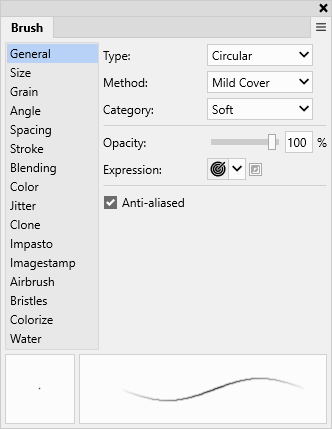

Для большинства задач пользователь чаще всего меняет несколько параметров:
Size задаёт ширину мазка. Для контуров нужен небольшой размер, для заливки и мягкой тени — крупный.
Opacity управляет плотностью нанесения цвета. При низком значении мазок становится полупрозрачным, поэтому удобно постепенно набирать тон.
Grain влияет на взаимодействие мазка с текстурой бумаги. Этот параметр особенно важен для пастели, угля, мела и других фактурных инструментов.
Resat определяет, сколько цвета кисть получает во время мазка.
Bleed отвечает за взаимодействие с нижележащими цветами.
Dryout задаёт, как быстро кисть теряет краску по ходу движения.
Spacing регулирует расстояние между отдельными отпечатками кисти.
Smoothing помогает сглаживать неровную линию.
Jitter добавляет случайное отклонение отпечатков от траектории мазка.
Практическая ценность этих настроек заметна сразу. Для чистой линии используют меньший Size, умеренное Smoothing и высокую Opacity. Для мягкой тени снижают Opacity, увеличивают размер и работают несколькими полупрозрачными проходами. Для сухой фактуры повышают роль Grain и выбирают кисть, которая реагирует на бумагу. Для живописного смешивания цвета важны Resat, Bleed и Dryout: они определяют, насколько мазок будет перекрывать нижний цвет или втягивать его в новый штрих.
В Artweaver есть разные типы и методы кистей. Circular подходит для универсальных круглых мазков, Airbrush имитирует распыление, Pixel полезен для жёсткой пиксельной линии, Hairy Brush даёт более сложное поведение щетины, Imagestamp наносит изображение как повторяющийся отпечаток. Методы Cover, Buildup, Eraser, Smear, Clone, Colorize и Warp меняют сам принцип воздействия кисти на пиксели. Например, Smear не столько добавляет новый цвет, сколько размазывает уже существующий, а Clone переносит данные из выбранного источника.
Для пользователя графического планшета особенно важны Expression settings. В Brush palette параметры можно связывать с давлением пера, направлением или случайным значением. При связи Size с Pressure линия становится тоньше или толще в зависимости от нажима. При связи Opacity с Pressure лёгкое касание оставляет прозрачный след, а сильный нажим делает цвет плотнее. Это превращает Artweaver из обычного редактора мышью в программу для живого рисования пером.
Работа со слоями
Слои в Artweaver позволяют разделить части рисунка и редактировать их независимо. Новый документ начинается с Background layer, но для аккуратной работы один фон почти всегда недостаточен. Набросок, цвет, тени, свет, текст, корректирующие мазки и декоративные элементы лучше держать на отдельных слоях. Такой подход защищает работу от необратимых ошибок: можно стереть линию на слое наброска, не повреждая цвет; можно ослабить тень через Opacity, не меняя остальные элементы; можно скрыть текст и посмотреть рисунок без подписи.
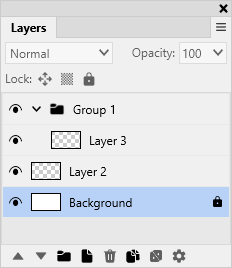
Все слои отображаются в Layers palette. Через эту палитру пользователь выбирает активный слой, создаёт новый, дублирует существующий, скрывает слой через значок глаза, блокирует позицию или прозрачность, меняет порядок, удаляет ненужные элементы и выбирает Blend Method. Нижним слоем остаётся Background, а остальные располагаются над ним и перекрывают нижележащее изображение с учётом прозрачности и выбранного режима смешивания.
В Artweaver слой создаётся кнопкой New Layer в нижней части Layers palette. Новый слой появляется над выбранным. Если слой находится внутри группы, новый элемент добавляется в эту группу. Для копирования используется команда Duplicate Layer в меню палитры. Для переименования слоя открывают Layer Properties и заполняют поле Name. Background layer не переименовывается, поэтому рабочие слои лучше называть сразу: Sketch, Color, Shadows, Highlights, Text, Texture.
Слои полезны в таких сценариях:
Набросок. Первый слой поверх фона содержит грубые линии. После прорисовки его прозрачность уменьшают или слой скрывают.
Чистый контур. На отдельном слое создают аккуратную линию, не стирая черновой эскиз.
Основной цвет. Цветовые пятна держат отдельно от контура, чтобы править их без повреждения линий.
Свет и тень. Для теней используют отдельный слой с подходящим Blend Method и Opacity.
Текстура. Бумага, зерно, декоративные элементы и штампы не смешиваются с основным рисунком до финального экспорта.
Текст. Подпись или заголовок остаются редактируемыми, пока слой не растрирован.
В Layers palette есть блокировки. Position защищает слой от случайного перемещения. Transparency сохраняет прозрачные области и позволяет красить только уже существующие пиксели. All блокирует перемещение и изменение прозрачности. Эти функции важны при дорисовке: пользователь может затемнять уже нарисованную форму, не выходя за её границы, и не сдвигать слой случайным движением Move tool.
Blend Method меняет взаимодействие слоя с нижними слоями. Normal просто перекрывает изображение. Multiply затемняет и часто используется для теней. Screen осветляет и подходит для бликов. Overlay усиливает контраст, сочетая затемнение и осветление. Color, Hue, Saturation и Luminosity работают с отдельными составляющими цвета. В Artweaver эти режимы помогают создавать эффекты без необратимого изменения исходных пикселей.
Главное правило при работе со слоями — не объединять их раньше времени. Команда Flatten Image сливает содержимое с Background layer, после чего отдельное редактирование слоя становится недоступным. Перед экспортом в JPEG или другой плоский формат лучше сохранить рабочий файл в AWD или PSD, а уже затем делать отдельную копию для публикации.
Создание нового документа и базовая работа с холстом
Работа в Artweaver начинается с документа. Команда File -> New открывает диалог New, где задаются параметры холста: Width, Height, Resolution и Color. Ширина и высота определяют размер изображения, разрешение влияет на плотность пикселей, а Color задаёт цвет фона. Единицы измерения можно выбирать в зависимости от задачи: пиксели удобны для веб-графики и цифровых рисунков, сантиметры или миллиметры — для подготовки изображения под печать.
Для учебного рисунка достаточно создать холст среднего размера и работать в RGB-логике без сложной подготовки. Для детальной иллюстрации стоит сразу выбирать более крупный размер, потому что увеличение маленького изображения после прорисовки ухудшает качество. Для скетча важнее скорость и отзывчивость, поэтому огромный холст с большим количеством слоёв не нужен. Для картинки на сайт или в карточку материала обычно заранее определяют конечный размер, чтобы потом не тратить время на обрезку и уменьшение.
Открытие существующего изображения выполняется через File -> Open. В диалоге Open пользователь выбирает файл, после чего Artweaver отображает его как документ. Меню Open Recent помогает быстро вернуться к последним файлам. Это удобно при работе над серией иллюстраций, когда пользователь поочерёдно открывает несколько исходников.
Масштабирование в Artweaver используется постоянно. Через Zoom tool можно приближать и отдалять изображение, а на Property Bar доступны кнопки Zoom in и Zoom out. Команда View -> Actual Pixels показывает изображение в масштабе 100%, а View -> Fit on Screen подгоняет весь документ под окно. При детальной прорисовке глаз, волос, мелких линий и краёв удобно увеличивать участок, а после этого возвращаться к общему виду, чтобы проверить композицию.
Для перемещения по холсту используется Hand tool. Быстрый вариант — удерживать Space и перетаскивать документ. Это ускоряет рисование на увеличенном масштабе: пользователь не меняет активную кисть, а временно двигает видимую область. Для поворота вида используется Rotate View tool и поле Angle. Поворот полезен при рисовании линий от руки: художнику проще вести штрих под привычным углом, не меняя сам файл.
Сохранение разделяется на рабочий файл и экспортную копию. File -> Save сохраняет документ в текущем формате. File -> Save As открывает Save Image As, где выбираются имя, расположение и формат. File -> Iterative Save создаёт последовательные версии файла. Такой вариант удобен при важных изменениях: например, перед объединением слоёв, перед крупной цветовой правкой или перед применением фильтров.
Пошаговая инструкция: как начать рисовать в Artweaver
Ниже — базовый рабочий процесс для первого рисунка в Artweaver. Он подходит для скетча, учебной иллюстрации и простого цифрового рисунка на графическом планшете или мышью.
Шаг 1. Создать документ
Откройте File -> New. В диалоге New задайте Width и Height. Для обычного цифрового скетча выбирайте размер в пикселях, чтобы сразу понимать конечное разрешение изображения. В поле Resolution укажите значение, подходящее для вашей задачи. В параметре Color выберите цвет фона: белый удобен для классического наброска, нейтральный серый помогает лучше видеть свет и тень.
После нажатия OK Artweaver создаёт новый документ с Background layer. На этом этапе не начинайте рисовать прямо по фону, если планируете дорабатывать изображение. Лучше сразу добавить отдельный слой.
Шаг 2. Создать слой для наброска
Откройте Layers palette и нажмите New Layer. Переименуйте слой через меню палитры и Layer Properties. Название вроде Sketch помогает не путаться в структуре проекта. Если набросок будет только вспомогательным, заранее уменьшать Opacity не нужно; это можно сделать позже, когда появится чистый контур.
Шаг 3. Выбрать Brush tool
В Tools palette нажмите Brush tool. На Property Bar появятся параметры кисти. Откройте Brush selector через стрелку рядом с preview кисти. Для чернового рисунка выберите категорию Pencils или похожий вариант с чёткой линией. Для мягкого живописного начала можно выбрать Pastels или Oils, но для первого рисунка карандашная логика проще.
Шаг 4. Настроить размер и прозрачность
На Property Bar задайте Size. Для общего наброска лучше использовать средний размер, а для деталей — уменьшать кисть по ходу работы. Opacity оставьте высокой, если нужна уверенная линия, или снизьте, если хотите строить форму лёгкими штрихами. Grain имеет смысл менять, когда выбранная кисть взаимодействует с фактурой бумаги.
При работе пером настройте нажим через Edit -> Pen Calibration. В диалоге калибровки задаются Minimum pressure, Maximum pressure и Pressure distribution. После этого нажим пера будет точнее соответствовать вашей руке.

Шаг 5. Сделать черновой рисунок
Нарисуйте основные формы: силуэт, пропорции, направление линий, крупные детали. Не прорисовывайте мелочи слишком рано. На отдельном слое можно свободно стирать, перемещать и ослаблять набросок. Если используется графический планшет, следите за тем, как кисть реагирует на нажим: линия должна становиться плотнее или шире предсказуемо.
Шаг 6. Добавить слой для чистого контура
Создайте новый слой выше Sketch и назовите его Line или Clean Line. Уменьшите Opacity у Sketch, чтобы черновик не мешал. На новом слое прорисуйте финальные линии. Для контура используйте кисть с контролируемым Size и умеренным Smoothing. Если линия дрожит, увеличьте сглаживание в Brush palette на вкладке Stroke.
Шаг 7. Добавить цвет
Создайте слой Color и поместите его ниже контура, если контур должен оставаться видимым. Выберите основной цвет на Color palette. Для заливки крупных областей используйте подходящий инструмент заливки или крупную кисть. Для ручной живописной заливки выбирайте кисть с низкой или средней Opacity, чтобы цвет набирался постепенно.
Для теней создайте отдельный слой Shadows. В Layers palette можно выбрать Multiply как Blend Method и уменьшить Opacity. Для света создайте слой Highlights и используйте светлые мазки или режим, который лучше подходит к изображению.
Шаг 8. Проверить слои и исправить ошибки
Перед сохранением проверьте Layers palette:
набросок, контур, цвет, тени и текст находятся на отдельных слоях;
лишние тестовые мазки удалены;
важные слои не скрыты;
Opacity у вспомогательных слоёв выставлена осознанно;
Background не содержит случайных линий;
текстовые слои не растрированы раньше времени.
Если нужно переместить элемент, выберите соответствующий слой и используйте Move tool. При включённом Auto Select Layer Artweaver может выбирать слой по содержимому под курсором, что ускоряет работу с несколькими объектами.
Шаг 9. Сохранить исходник
Для дальнейшего редактирования используйте формат AWD или PSD. AWD сохраняет рабочую структуру Artweaver. PSD удобен, когда изображение нужно передавать в другой редактор, поддерживающий слои. Не ограничивайтесь JPEG, если проект ещё будет дорабатываться: JPEG не сохраняет слои и ухудшает изображение при повторных сохранениях.
Шаг 10. Сделать экспортную копию
После сохранения исходника используйте File -> Save As и выберите формат для готового результата. PNG подходит для изображений с прозрачностью и чёткой графикой. JPEG — для плоских изображений без прозрачности. WEBP удобен для публикации в интернете, когда нужен компактный файл.
Обработка изображений и фото в Artweaver
Artweaver можно использовать не только для рисования с нуля, но и для художественной обработки изображений. Программа открывает растровые файлы, позволяет добавлять мазки поверх фото, применять фильтры, работать с выделениями, клонировать участки и изменять изображение через слои. Это не специализированный RAW-конвертер и не каталогизатор фотографий, но для творческой дорисовки и ручной стилизации Artweaver подходит.
Типичный сценарий начинается с File -> Open. После открытия фотографии пользователь создаёт новый слой поверх исходника и рисует на нём, не повреждая Background. Так можно добавить свет, усилить тени, нарисовать фактуру, подчеркнуть контур, дорисовать декоративный элемент или сделать изображение похожим на скетч. При необходимости исходный слой остаётся нетронутым, а изменения регулируются через Opacity.
Для художественной обработки важна кисть Clone. Она переносит данные из выбранного источника и помогает воссоздавать изображение в другом месте или в другой манере. В живописной обработке это используется для превращения фотографии в рисунок: пользователь берёт цвет из исходного изображения, но наносит его кистями, сохраняя ручной характер мазка.
Фильтры в Artweaver находятся в меню Filter. Они применяются к растровым изображениям и помогают быстро изменить вид слоя или выделенной области. В рабочих сценариях используются размытие, резкость, тиснение, мозаика, кривые, яркость и контраст, Channel Mixer, Deskew, Filter Gallery и Red Eye Removal. Такие функции удобны для подготовки базы перед рисованием: выровнять тон, ослабить резкие детали, усилить контраст или убрать красные глаза на портрете.
Работа с выделениями помогает не трогать лишние области. Например, можно выделить фон и размыть его, оставив объект резким. Можно выделить участок кожи и обработать только его. Можно изолировать область неба и изменить цветовую температуру отдельным слоем. Artweaver поддерживает выделения как часть рабочего процесса, но при сложной ретуши, частотном разложении, пакетной фотообработке и профессиональной цветокоррекции удобнее использовать специализированные редакторы.
Для простых фото-задач Artweaver особенно полезен, когда результат должен выглядеть не как автоматическая обработка, а как ручная работа. Например:
добавить карандашные линии поверх фото;
превратить портрет в стилизованный рисунок;
подчеркнуть контуры архитектурного объекта;
дорисовать световые акценты;
создать открытку или иллюстрацию на основе фотографии;
объединить фото и рисунок на разных слоях;
подготовить изображение для публикации в PNG, JPEG или WEBP.
Ограничение Artweaver в фотообработке связано с его специализацией. Программа сильнее в кистях, слоях и ручной стилизации, чем в массовой обработке снимков. Для просмотра и сортировки больших коллекций лучше подходят программы вроде XnView, XnView MP или FastStone Image Viewer. Для рисования поверх изображения Artweaver удобнее, потому что кисти и слои находятся в центре интерфейса.
Текстовые слои
Artweaver поддерживает текстовые слои. Текст в программе создаётся через Text tool в Tools palette. После щелчка по документу пользователь вводит текст и подтверждает ввод кнопкой Confirm. Новый текст появляется как отдельный слой в Layers palette, поэтому его можно перемещать, скрывать, менять цвет, размер и шрифт без разрушения изображения.
Текстовый слой полезен при создании открыток, подписей, учебных иллюстраций, простых баннеров и графики для статей. Например, пользователь может нарисовать фон кистями, добавить поверх него заголовок, настроить цвет текста через Property Bar и отдельно разместить декоративные мазки на другом слое. Если текст лежит отдельно, его легко исправить: изменить размер, заменить слово, поменять шрифт или сдвинуть надпись Move tool.
Основные параметры текста меняются на Property Bar:
Font — выбор шрифта;
Size — размер текста;
Color — цвет;
Anti-aliased — сглаживание края букв.
В Artweaver Plus доступны дополнительные параметры форматирования. К тексту можно применять выравнивание Align Left, Align Center и Align Right, регулировать Tracking и Leading через Text palette, включать Underline, Strikethrough, Kerning и All Caps. Эти возможности важны, когда текст в изображении должен выглядеть аккуратно, а не как случайная подпись поверх рисунка.
Растрирование выполняется через Rasterize Layer в меню Layers palette. После растрирования текстовый слой становится обычным растровым слоем: к нему можно применять эффекты, градиенты, мазки и фильтры. Обратная операция невозможна: растрированный слой нельзя вернуть в редактируемый текстовый слой. Поэтому перед Rasterize Layer лучше сохранить копию файла или продублировать текстовый слой.
Правильный порядок работы с текстом в Artweaver такой:
Создать текст через Text tool.
Настроить шрифт, размер, цвет и сглаживание.
Разместить текст Move tool.
Сохранить рабочий файл с редактируемым текстовым слоем.
Только после этого растрировать копию слоя, если нужны фильтры или живописная обработка букв.
Event Recording: запись и воспроизведение процесса рисования
Event Recording — одна из характерных функций Artweaver. Программа записывает процесс рисования как последовательность событий. Такой файл можно воспроизвести и посмотреть, как создавалось изображение: от первых линий до итогового результата. Это отличается от обычной истории отмены. History palette нужна для возврата к предыдущим действиям во время текущей работы, а events позволяют сохранить и показать сам ход создания рисунка.
Event Recording полезен в учебных и демонстрационных задачах. Художник может записать процесс скетча, затем воспроизвести его для ученика или зрителя. Пользователь может разобрать собственный рисунок и увидеть, на каком этапе изменилась композиция, где появились лишние детали или когда изображение стало перегруженным. Для автора обучающих материалов events удобны как компактный способ показать последовательность действий внутри Artweaver.
Сценарии применения:
демонстрация процесса рисования без записи видеоэкрана;
анализ собственного рабочего процесса;
передача последовательности действий другому пользователю Artweaver;
подготовка учебного материала по кистям, слоям и цвету;
сохранение этапов работы над иллюстрацией.
При этом event-файл не заменяет исходник. Рабочий документ всё равно нужно сохранять в AWD или PSD, потому что events фиксируют действия, а не служат универсальной системой версий. Если пользователь хочет продолжить редактирование с отдельными слоями, ему нужен обычный файл проекта. Event Recording лучше воспринимать как способ просмотра и демонстрации процесса, а не как резервное копирование.
В Artweaver Plus предусмотрены дополнительные возможности, связанные с защитой event-файлов. Это важно для авторов, которые показывают процесс, но хотят контролировать доступ к материалам. В учебном сценарии такая функция помогает отделить готовое изображение, редактируемый исходник и демонстрационную запись.
Форматы файлов и экспорт
Artweaver работает с собственным форматом AWD и распространёнными растровыми форматами. Формат нужно выбирать не в конце автоматически, а по назначению файла. Для продолжения работы нужен формат, который сохраняет структуру проекта. Для публикации нужен компактный и совместимый формат. Для передачи в другой редактор важна поддержка слоёв и PSD.
Основные форматы, используемые в Artweaver:
| Формат | Для чего использовать | Что учитывать |
|---|---|---|
| AWD | Рабочий файл Artweaver | Подходит для дальнейшего редактирования в Artweaver |
| PSD | Передача файла в другие редакторы со слоями | Расширенная поддержка PSD доступна в Plus |
| PNG | Готовая графика, прозрачность, чёткие края | Подходит для веб-графики и изображений без потерь |
| JPEG | Готовые изображения без прозрачности | Не сохраняет слои, при повторном сохранении ухудшает качество |
| WEBP | Публикация в интернете | Компактный формат для готовых изображений |
| TIFF | Изображения с высоким качеством хранения | Используется, когда важна сохранность данных |
| BMP | Простая несжатая растровая графика | Файлы часто крупнее, чем PNG или JPEG |
| GIF | Ограниченная палитра | Не подходит для сложной живописи с большим количеством оттенков |
| TGA | Отдельные графические сценарии | Используется реже, чем PNG и PSD |
| PCX | Старые совместимые сценарии | Нужен редко |
Для работы внутри Artweaver логично сохранять исходник в AWD. Этот формат предназначен для программы и подходит для проектов, которые будут открываться снова. Если нужно обмениваться файлом с пользователем другого редактора, чаще выбирают PSD. В Artweaver Plus поддержка PSD расширена: важны layer groups, selections, PSB и дополнительные элементы, которые помогают переносить сложную структуру.
Для публикации используют отдельный экспорт. PNG подходит, когда нужна прозрачность, чистые края, графика с текстом или изображение без потерь. JPEG уместен для полноцветной картинки без прозрачности, но не подходит как единственный рабочий файл. WEBP удобен для сайта, когда важен меньший размер изображения. Если картинка будет открываться и редактироваться снова, сначала сохраняют AWD или PSD, а затем создают PNG, JPEG или WEBP.
Распространённая ошибка — рисовать многослойный проект и сохранить только JPEG. После этого слои исчезают, текст становится частью изображения, прозрачность теряется, а дальнейшие правки приходится делать поверх плоского файла. В Artweaver лучше придерживаться правила: рабочий формат отдельно, экспорт отдельно.
Плагины, пресеты и материалы
Artweaver поддерживает систему материалов и плагинов. Это важно для пользователей, которые рисуют регулярно и хотят не каждый раз собирать рабочую среду заново, а хранить кисти, текстуры, штампы, градиенты и наборы цветов в управляемом виде.
Для материалов используется Preset Manager. Он открывается через Edit -> Presets -> Preset Manager. В нём можно управлять Brushes, Paper Textures, Imagestamps, Captured Brushes, Gradients и Color Sets. Пользователь переименовывает материалы, удаляет лишние, меняет порядок, импортирует и экспортирует наборы. Для кистей можно перемещать варианты между категориями и создавать новую категорию через Move Variant и Create new Category.
Практический пример: пользователь работает над серией иллюстраций в одном стиле. Для неё нужны две карандашные кисти, мягкая кисть для теней, текстура бумаги, набор тёплых цветов и несколько Imagestamps. Всё это можно собрать в Preset Manager, привести к понятным названиям и использовать в следующих документах. Такой подход особенно удобен, когда Artweaver применяется не разово, а как постоянная программа для рисования.
Плагины расширяют возможности Artweaver. В программе используются разные типы плагинов:
Effects filters — специальные эффекты для растровых изображений, доступные через меню Filter;
File format plugins — поддержка открытия и сохранения дополнительных форматов;
Import plugins — получение изображений из внешних устройств или форматов;
Export plugins — вывод данных и поддержка специальных устройств.
Artweaver Plus дополнительно поддерживает совместимые с Photoshop плагины. Для их подключения используется раздел Edit -> Preferences -> Plugins, где через кнопку ... выбирается папка с плагином. После изменения папки Artweaver нужно перезапустить. Это важно для тех, кто уже использует сторонние фильтры и хочет встроить их в рабочий процесс Artweaver.
Плагины не нужно воспринимать как обязательную часть программы. Для рисования, слоёв, базовых фильтров, текста и экспорта Artweaver работает без сторонних расширений. Плагины нужны тогда, когда пользователь понимает, какого эффекта не хватает стандартными средствами, и хочет добавить его в меню Filter или расширить поддержку файлов.
Графический планшет и ввод пером
Artweaver поддерживает графические планшеты, включая ввод с чувствительностью к нажиму через Wintab и Windows Ink Pen interface. Для цифровой живописи это принципиальная функция: мышью можно рисовать линии и заливать области, но давление пера делает мазок управляемым. Лёгкое касание даёт тонкий или прозрачный след, сильный нажим — более плотный, широкий или насыщенный мазок, если соответствующий параметр связан с Pressure.
Калибровка пера выполняется через Edit -> Pen Calibration. В диалоге задаются Maximum pressure, Minimum pressure и Pressure distribution. Эти параметры позволяют подстроить Artweaver под конкретный планшет и руку пользователя. Один художник рисует мягко и почти не давит на перо, другой привык к сильному нажиму. Без калибровки оба могут получить неудобное поведение кисти: слишком резкий переход, слабую линию или преждевременную максимальную толщину.
В Brush palette параметры кисти можно связывать с вводом. Чаще всего с Pressure связывают Size и Opacity. Для карандаша это даёт естественное изменение толщины линии. Для аэрографа — изменение плотности. Для пастели — более выразительную фактуру. Для живописной кисти — контроль над тем, как мазок смешивается с нижним цветом.
Графический планшет особенно полезен в таких задачах:
прорисовка контура с переменной толщиной;
мягкая штриховка;
живописные мазки с разной плотностью;
аккуратная дорисовка поверх фотографии;
раскрашивание скетча;
работа с волосами, травой, тканью и мелкими деталями;
имитация карандаша, угля, пастели и аэрографа.
Artweaver Plus поддерживает дополнительные сценарии для пера, включая использование нескольких перьев Wacom Intuos через ToolID. Такая возможность нужна не всем: новичку достаточно обычного планшета с нажимом. Опытному пользователю, который меняет перья и настраивает разные инструменты под разные задачи, расширенная поддержка помогает быстрее переключаться между рабочими стилями.
Системные требования
Artweaver требует современную 64-битную систему и достаточно памяти для работы с холстом, слоями и кистями. Чем крупнее документ и чем больше слоёв, тем заметнее нагрузка на память и графическую подсистему. Для простых скетчей требования невысокие, но для больших многослойных изображений лучше использовать компьютер с запасом по RAM.
| Платформа | Требование |
|---|---|
| Windows | Windows 10 64-bit version 21H2 или новее |
| Процессор Windows | Multicore Intel или AMD processor with 64-bit support, 2 GHz или быстрее |
| Оперативная память Windows | 6 GB RAM, рекомендовано 16 GB или больше |
| Графика Windows | GPU with DirectX 11 support |
| Разрешение экрана Windows | 1280x720 pixels или выше |
| Место на диске Windows | 250 MB свободного места |
| Дополнительно Windows | Pen tablet recommended |
| macOS | macOS v13.x или новее |
| Процессор macOS | Multicore Intel или Apple Silicon processor |
| Оперативная память macOS | 6 GB RAM, рекомендовано 16 GB или больше |
| Разрешение экрана macOS | 1280x720 pixels или выше |
| Место на диске macOS | 500 MB свободного места |
| Дополнительно macOS | Pen tablet recommended |
Для обычной работы важнее не размер установочного файла, а объём оперативной памяти и размер документа. Большой холст с несколькими десятками слоёв требует больше RAM, чем маленький скетч. Если пользователь часто работает с текстурами, крупными кистями, PSD и несколькими открытыми документами, 16 GB RAM дают заметно более спокойный запас.

Разрешение 1280x720 позволяет запустить программу, но для комфортной работы с палитрами лучше экран крупнее. В Artweaver одновременно нужны документ, Tools palette, Color palette, Layers palette и Brush palette. На маленьком дисплее палитры занимают значительную часть пространства, и пользователь чаще переключает или закрывает панели. На большем мониторе проще держать перед глазами холст и основные настройки.
Графический планшет не обязателен для запуска, но для рисования он меняет качество работы. Мышью можно делать технические правки, заливки, выделения и простые контуры. Для цифровой живописи, нажима, штриховки и естественного мазка планшет становится основным устройством ввода.
Сравнение с аналогами
Artweaver стоит сравнивать не с абстрактными графическими редакторами, а с конкретными программами, которые пользователь выбирает для рисования, обработки изображений и иллюстраций. Ближайшие альтернативы — Krita, GIMP, Paint.NET, FireAlpaca, Corel Painter, Adobe Photoshop, Rebelle и ArtRage. У каждой программы своя зона силы: где-то лучше кисти, где-то фотообработка, где-то простота, где-то профессиональная экосистема.
| Программа | Основной сценарий | Платформы | Сильная сторона | Ограничение по сравнению с Artweaver |
|---|---|---|---|---|
| Artweaver | Цифровая живопись, кисти, слои, базовая обработка | Windows, macOS | Реалистичные кисти, понятная структура, Free и Plus, Event Recording | Менее широкая экосистема, чем у Photoshop, Krita и GIMP |
| Krita | Иллюстрация, комиксы, цифровая живопись | Windows, macOS, Linux | Сильная открытая среда для художников, развитые инструменты рисования | Сложнее для новичка, больше настроек |
| GIMP | Универсальная обработка изображений | Windows, macOS, Linux | Мощный бесплатный редактор с большим набором функций | Меньше ориентирован на имитацию традиционных кистей |
| Paint.NET | Простая обработка и быстрые правки | Windows | Лёгкий интерфейс, базовая работа со слоями | Меньше художественных кистей и настроек мазка |
| FireAlpaca | Рисование, комиксы, лёгкая иллюстрация | Windows, macOS | Простота, быстрый старт, инструменты для рисования | Менее глубокая настройка кистей и материалов |
| Corel Painter | Реалистичная цифровая живопись | Windows, macOS | Сильная имитация традиционных материалов | Выше сложность и стоимость |
| Adobe Photoshop | Профессиональная обработка, дизайн, иллюстрация | Windows, macOS, iPad, web-экосистема | Индустриальный стандарт, плагины, PSD, ретушь, дизайн | Подписочная модель и более тяжёлая среда |
| Rebelle | Реалистичная акварель и живопись | Windows, macOS | Физическая имитация воды, краски и бумаги | Уже специализация, меньше универсальности в базовой обработке |
| ArtRage | Натуральные материалы и интуитивное рисование | Windows, macOS, мобильные версии | Масло, акварель, карандаш, бумага, традиционная логика | Меньше универсальной обработки и технических функций |
Artweaver против Krita — это выбор между более простой программой и мощной открытой средой для художников. Krita сильнее в иллюстрации, комиксах, профессиональной настройке кистей и кроссплатформенности. Artweaver проще воспринимается пользователем, которому нужен настольный редактор с кистями, слоями, понятным интерфейсом и быстрым стартом без погружения в большое количество модулей.
Artweaver против GIMP — это различие между рисованием и универсальной обработкой. GIMP больше подходит для монтажа, масок, ретуши, сложных правок, работы с изображениями и расширений. Artweaver приятнее для цифровой живописи: Brush selector, Brush palette, paper textures, natural-media логика и Event Recording лучше соответствуют процессу рисования.
Artweaver против Paint.NET — сравнение глубины рисования и простоты редактирования. Paint.NET хорош для быстрых правок, обрезки, простых слоёв, подписи, лёгкой коррекции. Artweaver выбирают, когда кисть является главным инструментом, а не вспомогательной функцией. Для наброска, штриховки, живописной дорисовки и планшета Artweaver заметно уместнее.
Artweaver против FireAlpaca — сравнение двух лёгких программ для рисования. FireAlpaca удобна для быстрых иллюстраций и комиксной логики, Artweaver сильнее раскрывается через реалистичные кисти, Brush palette, материалы, Event Recording и связь с традиционными художественными инструментами. Пользователь, которому нужен максимально простой старт, может начать с FireAlpaca; пользователь, которому важны настройки мазка и фактура, быстрее оценит Artweaver.
Artweaver против Corel Painter, Rebelle и ArtRage — сравнение доступной цифровой живописи с более специализированными художественными программами. Corel Painter и Rebelle сильнее в имитации материалов, особенно если художнику нужна сложная физика краски, воды, холста и традиционной живописной среды. ArtRage делает ставку на интуитивную работу с натуральными инструментами. Artweaver занимает более компромиссную позицию: он даёт кисти, слои, форматы, фильтры и понятный интерфейс без превращения программы в узкоспециализированную студию только для одного художественного направления.
Artweaver против Adobe Photoshop — это не прямое соревнование за профессиональную индустрию. Photoshop сильнее в ретуши, дизайне, масках, smart objects, типографике, автоматизации, экосистеме Creative Cloud и совместимости с производственными процессами. Artweaver проще, легче по смыслу и ближе к художнику, который хочет рисовать, а не настраивать сложный графический пайплайн. Если задача — цифровая живопись, скетчи, ручная обработка и работа без подписки в Plus-редакции, Artweaver выглядит практично. Если задача — профессиональная рекламная ретушь, полиграфия, сложная компоновка и командная работа в индустриальном формате, Photoshop остаётся сильнее.
Отзывы пользователей и профильных журналов
Artweaver обычно оценивают как лёгкий редактор для рисования с сильной стороной в кистях. В профильных обзорах программу чаще относят не к профессиональным фоторедакторам полного цикла, а к цифровым инструментам для художников, которым нужны кисти, слои и понятный рабочий процесс.
TechSpot описывает Artweaver Free как программу для начинающих и продвинутых пользователей, выделяя рисование, создание скетчей из фотографий, экспериментирование с цветом, запись действий, слои и effect filter. Такая оценка хорошо совпадает с реальной специализацией программы: Artweaver не стремится быть только редактором фото, а делает упор на творческий процесс.
Softonic рассматривает Artweaver как бесплатную программу для creative painting. В описании подчёркиваются скетчи из фотографий, широкий набор кистей и симуляция мазка, близкая к натуральному движению кисти. Это мнение отражает сильную сторону редактора: пользователь выбирает Artweaver не ради пакетной обработки сотен файлов, а ради ручного рисования.
TechRadar в подборке программ для цифрового искусства относит Artweaver к простым бесплатным вариантам для рисования на ПК и отдельно упоминает configurable brush system. При этом в той же логике Krita, GIMP, Corel Painter, Rebelle и Photoshop рассматриваются как более сильные решения для отдельных профессиональных сценариев. Для Artweaver это честная позиция: программа лучше работает как доступный редактор для рисования, чем как универсальная замена всем графическим пакетам.
Усреднённое мнение пользователей сети обычно сводится к нескольким повторяющимся пунктам.
Что хвалят:
знакомую структуру интерфейса с палитрами, слоями и панелью параметров;
Brush selector и набор кистей для скетчей, пастели, аэрографа, масляных и других эффектов;
возможность рисовать на слоях и сохранять рабочий файл;
поддержку графического планшета и нажима пера;
Event Recording для просмотра процесса;
наличие бесплатной редакции для частного и учебного применения;
отсутствие подписки в Plus-редакции.
Что критикуют:
ограничения Free-версии для коммерческого применения;
часть важных возможностей доступна только в Plus;
меньше обучающих материалов, пресетов и сторонней экосистемы, чем у Photoshop, Krita и GIMP;
меньшую универсальность в глубокой фотообработке;
необходимость разбираться в параметрах кистей, если пользователь раньше работал только в простых редакторах с минимальными настройками кисти.
Профильные обзоры и пользовательские мнения сходятся в главном: Artweaver лучше воспринимать как программу для рисования, кистей и художественной обработки, а не как полноценную замену Photoshop во всех профессиональных процессах. Сильная сторона редактора — быстрый переход от пустого холста к рисунку, работа со слоями и ручная настройка мазка.
Плюсы и минусы Artweaver
Artweaver удобен тем, что не пытается объединить все виды графической работы в одном тяжёлом пакете. Его сильная сторона — рисование и художественная обработка. При этом программа не лишена ограничений: часть возможностей относится к Plus, Free-редакция имеет лицензионные рамки, а для профессиональной фотообработки есть более подходящие инструменты.
Плюсы:
две редакции: Artweaver Free для частных и учебных задач, Artweaver Plus для полного набора функций и коммерческого использования;
реалистичные кисти и Brush selector с категориями художественных инструментов;
Brush palette с настройками Size, Grain, Angle, Spacing, Stroke, Blending, Color, Jitter и других параметров;
поддержка слоёв, групп, Opacity и Blend Method;
отдельная Layers palette с управлением видимостью, блокировками, порядком и свойствами слоёв;
поддержка графического планшета, нажима пера и Pen Calibration;
Event Recording для записи и воспроизведения процесса рисования;
собственный формат AWD для работы внутри Artweaver;
поддержка PSD, PNG, JPEG, WEBP, TIFF, BMP, GIF, PCX и TGA;
Preset Manager для Brushes, Paper Textures, Imagestamps, Captured Brushes, Gradients и Color Sets;
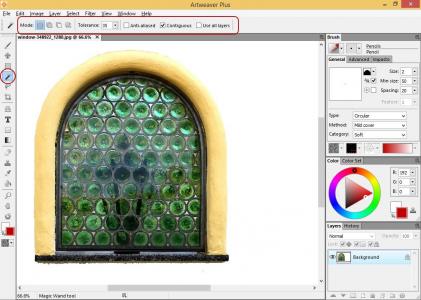
возможность использовать плагины Artweaver, а в Plus — совместимые с Photoshop плагины;
Plus-редакция работает без подписки;
интерфейс знаком пользователям настольных графических редакторов.
Минусы:
Artweaver Free нельзя использовать для коммерческих задач;
расширенная поддержка PSD, advanced tools и часть настроек доступны в Plus;
программа не заменяет Photoshop в сложной ретуши, дизайне, типографике и производственных процессах;
экосистема обучающих материалов и сторонних наборов меньше, чем у Krita, GIMP и Photoshop;
для комфортной работы с большими документами желательно больше оперативной памяти, чем минимально требуется;
без графического планшета кисти раскрываются хуже;
при неправильном выборе формата пользователь легко теряет слои, сохранив рабочий файл только в JPEG;
параметры Brush palette требуют освоения, если пользователь привык к простым редакторам с минимальными настройками кисти.
Частые ошибки при работе с Artweaver
Ошибки в Artweaver чаще связаны не со сложностью программы, а с неправильной организацией файла. Пользователь начинает рисовать прямо на Background, сохраняет только JPEG, рано объединяет слои или растрирует текст до финального согласования. Эти действия не мешают закончить простой рисунок, но сильно усложняют правки.
Рисование всего на Background layer
Background layer удобен как основа, но не как единственный рабочий слой. Если набросок, цвет, тени и текст находятся на Background, исправление любой части затрагивает всё изображение. Лучше сразу создать Sketch, Color, Shadows и Highlights. Даже для простого рисунка два-три слоя дают больше контроля.
Сохранение только в JPEG
JPEG подходит для готовой копии, но не для рабочего проекта. Он не хранит слои и сжимает изображение с потерями. В Artweaver рабочий файл сохраняют в AWD или PSD, а JPEG создают только как финальный экспорт. Для изображения с прозрачностью используют PNG.
Раннее объединение слоёв
Команда Flatten Image нужна перед некоторыми финальными операциями, но она уничтожает раздельную структуру. Если слой с тенью уже объединён с фоном, изменить Opacity тени отдельно не получится. Перед Flatten Image лучше использовать Iterative Save или создать копию файла.
Растрирование текста до финала
Text tool создаёт редактируемый текстовый слой. После Rasterize Layer текст превращается в обычные пиксели. Ошибка в слове, шрифте или размере после этого исправляется сложнее. Растрировать текст нужно только тогда, когда все надписи утверждены и к ним нужно применить растровый эффект.
Игнорирование Opacity и Grain
Новички часто меняют только Size, хотя характер кисти зависит и от Opacity, Grain, Blending, Spacing и Stroke. При работе с пастелью или углём Grain определяет взаимодействие с текстурой бумаги. При живописной тени Opacity важнее размера. При неровной линии помогает Smoothing.
Работа мышью там, где нужен нажим пера
Мышь подходит для выделений, заливок, перемещения слоёв и простых линий. Для цифровой живописи лучше графический планшет. Без Pressure сложнее получить естественную толщину линии, мягкие переходы и выразительную штриховку.
Непонятные названия слоёв
Layer 1, Layer 2 и Layer 3 допустимы в коротком тесте, но в реальном проекте быстро мешают. Названия Sketch, Line, Color, Shadows, Highlights, Text и Texture помогают быстрее находить нужную часть изображения.
Отсутствие отдельной экспортной копии
Рабочий файл и файл для публикации должны быть разными. AWD или PSD хранит структуру. PNG, JPEG или WEBP предназначены для просмотра, загрузки на сайт или отправки. Если заменить рабочий файл экспортной копией, правки станут сложнее.
Кому стоит выбрать Artweaver
Artweaver подходит пользователям, которым нужна настольная программа для рисования, кистей, слоёв и простой обработки изображений. Он не требует перехода в сложную профессиональную среду, но даёт больше художественного контроля, чем простые редакторы.
Новичку Artweaver подходит, если нужно научиться базовой цифровой живописи: создать холст, выбрать кисть, работать со слоями, сохранить исходник и экспортировать готовую картинку. Brush selector помогает начать без долгой настройки, а Brush palette оставляет пространство для роста.
Художнику-любителю программа полезна для скетчей, раскрашивания, упражнений с цветом, имитации традиционных материалов и рисования на планшете. В этом сценарии важнее не максимальная профессиональная глубина, а понятный процесс: слой, кисть, цвет, мазок, сохранение.
Пользователю графического планшета Artweaver даёт поддержку нажима пера, Pen Calibration и связь параметров кисти с Pressure. Это делает программу более выразительной, чем редакторы, где кисть почти не реагирует на ввод.
Для учебных задач подходит Artweaver Free. В ней можно изучать слои, кисти, выделения, фильтры, экспорт и базовую структуру растрового редактора. Ограничение связано с коммерческим применением, поэтому учебные и личные работы не стоит смешивать с заказными проектами.
Для коммерческой графики нужна Artweaver Plus. Эта редакция разрешает коммерческое использование и открывает расширенные функции. Её выбирают для иллюстраций на заказ, материалов для сайта, графики для бизнеса и регулярной работы с файлами.
Для глубокой фотообработки Artweaver стоит выбирать только в художественных сценариях: дорисовка, стилизация, ручное оформление, эффекты кистями. Для ретуши, пакетной обработки, каталога снимков и сложной цветокоррекции лучше рассматривать GIMP, Photoshop, Lightroom-подобные решения или специализированные просмотрщики и редакторы.
Для пользователей, которым нужна простота, Artweaver может быть удобнее Krita и GIMP. В нём меньше ощущения большой профессиональной системы, зато основные действия находятся близко: Brush tool, Color palette, Layers palette, Property Bar и File -> Save As.
FAQ
Artweaver бесплатная?
Artweaver Free бесплатна для частного и учебного использования. Для коммерческой работы используется Artweaver Plus.
Можно ли использовать Artweaver Free для коммерческой работы?
Нет. Artweaver Free предназначена для некоммерческого и учебного применения. Для коммерческих изображений, заказов, бизнес-графики и материалов, связанных с доходом, нужна Artweaver Plus.
Есть ли Artweaver для macOS?
Да. Artweaver доступен для Windows и macOS. На macOS программа работает на Intel и Apple Silicon.
Поддерживает ли Artweaver PSD?
Да. Artweaver поддерживает PSD. В Artweaver Plus поддержка PSD расширена и включает дополнительные возможности, важные для сложных файлов.
Можно ли рисовать в Artweaver на графическом планшете?
Да. Artweaver поддерживает pen tablets, чувствительность к нажиму, Wintab и Windows Ink Pen interface. Через Edit -> Pen Calibration настраивается реакция пера.
Чем Artweaver отличается от Photoshop?
Photoshop — профессиональная среда для ретуши, дизайна, композитинга, типографики и производственных процессов. Artweaver проще и ближе к цифровой живописи: кисти, слои, фактуры, скетчи, Event Recording и базовая обработка изображений.
Чем Artweaver отличается от Krita?
Krita — более мощная открытая программа для цифровой живописи, комиксов и иллюстраций. Artweaver проще в освоении и удобен пользователям, которым нужен редактор для рисования с реалистичными кистями, слоями и понятным интерфейсом.
Какой формат выбрать для сохранения исходника?
Для дальнейшей работы в Artweaver используйте AWD. Для обмена с другими редакторами используйте PSD. Для публикации создавайте отдельную копию в PNG, JPEG или WEBP.
Подходит ли Artweaver для обработки фотографий?
Да, если задача связана с художественной обработкой: дорисовка, стилизация, фильтры, кисти, слои, текстуры. Для профессиональной ретуши и обработки больших фотоколлекций лучше выбрать специализированный редактор или просмотрщик.
Нужна ли Artweaver Plus новичку?
Для обучения и личного рисования достаточно Artweaver Free. Plus нужна при коммерческом использовании, расширенной поддержке PSD, дополнительных инструментах, полном наборе кистей, настройке интерфейса и работе с совместимыми Photoshop плагинами.
Итог
Artweaver стоит выбирать как редактор для цифровой живописи, рисования кистями и базовой обработки изображений. Его сильные стороны — Brush selector, Brush palette, слои, работа с графическим планшетом, Event Recording, поддержка AWD, PSD, PNG, JPEG и WEBP, а также понятная структура рабочего окна. Программа особенно уместна для скетчей, учебных рисунков, стилизованной обработки фото, иллюстраций и личных художественных проектов.
Artweaver Free подходит для частного и учебного использования. Artweaver Plus нужен для коммерческой работы, расширенных функций, полной поддержки профессиональных сценариев и работы без подписки. Для простых быстрых правок можно выбрать Paint.NET, для мощной бесплатной среды — Krita или GIMP, для профессиональной ретуши и дизайна — Photoshop, для максимальной имитации традиционной живописи — Corel Painter, Rebelle или ArtRage. Artweaver занимает собственную нишу: понятный настольный редактор для пользователей, которым важны кисти, слои и ручной контроль над рисунком.
Список изменений
Artweaver 4:
- Artweaver 4 стал важным техническим шагом. В этой ветке появилась native 64 bit архитектура и улучшенная поддержка нескольких CPU cores. Для графического редактора это означает более современную основу для работы с большими документами и ресурсоёмкими операциями. Визуально заметным изменением стала tabbed document interface: документы начали открываться во вкладках, что удобнее при работе с несколькими изображениями.
- В Artweaver 4 также улучшилась стыковка палитр. Для рисования это не мелкая косметика: художник часто держит открытыми Brush palette, Layers palette, Color palette и дополнительные панели. Чем удобнее палитры закрепляются и меняют размер, тем меньше времени уходит на организацию рабочего пространства.
- Среди важных изменений этой ветки были новые effect filters, улучшения интерфейса и переход на WIA вместо Twain для работы со сканерами и камерами. Это сделало Artweaver более современным в части получения изображений из внешних источников.
Artweaver 4.5:
- Artweaver 4.5 развивал не только локальный редактор, но и командные сценарии через ArtweaverTeam.com. Появился Team Uploader Plugin, улучшилась работа с командной загрузкой материалов. Для индивидуального пользователя более заметным было autosave/recovery information: программа начала лучше защищать работу от потери данных при сбое.
- В этой ветке также улучшался impasto. Для цифровой живописи impasto важен как имитация рельефного мазка. Такой эффект ближе к традиционной живописи, где мазок не только окрашивает поверхность, но и визуально имеет объём.
Artweaver 5:
- Artweaver 5 усилил художественную часть программы. Одним из ключевых нововведений стало mirror painting . Эта функция нужна для симметричных объектов: лиц, орнаментов, декоративных элементов, фантастических персонажей, иконок, эмблем. Художник рисует с одной стороны, а программа зеркально повторяет мазок.
- Появилась поддержка документов с 8 и 16 Bits/Channel . Для аккуратной работы с цветом и плавными переходами это важный этап: 16-битная глубина помогает избежать грубых ступеней при тонких градиентах и полупрозрачных мазках. В этой же ветке развивался high precision 16bit brush engine, особенно полезный при низкой Opacity.
- Artweaver 5 добавил темы интерфейса, улучшил параметры кистей для continuous time deposition и pickup color from underlying layers. Последнее важно для смешивания и живописной дорисовки: кисть может учитывать цвет нижних слоёв, что помогает избежать белых ореолов и грубых краёв.
Artweaver 6:
- Artweaver 6 сделал программу удобнее на современных дисплеях за счёт поддержки High DPI . Без такой поддержки интерфейс на экранах с масштабированием выглядит размытым или слишком мелким. Для графического редактора это особенно важно: пользователь должен чётко видеть пиктограммы, палитры, текстовые поля и сам холст.
- В этой ветке появилась Button Bar с частыми командами. Brush category и variant preset selectors были объединены в один selector, чтобы быстрее выбирать кисти. Улучшился Brush engine: появились изменения в Randomize texture, Stroke smoothing и Clone color method.
- Для текста появилась Text palette с дополнительными настройками форматирования. Это расширило возможности Artweaver в задачах, где рисунок совмещается с подписью, заголовком или декоративной типографикой. Также улучшились фильтры, инструмент Move и работа с preset selectors.
Artweaver 7:
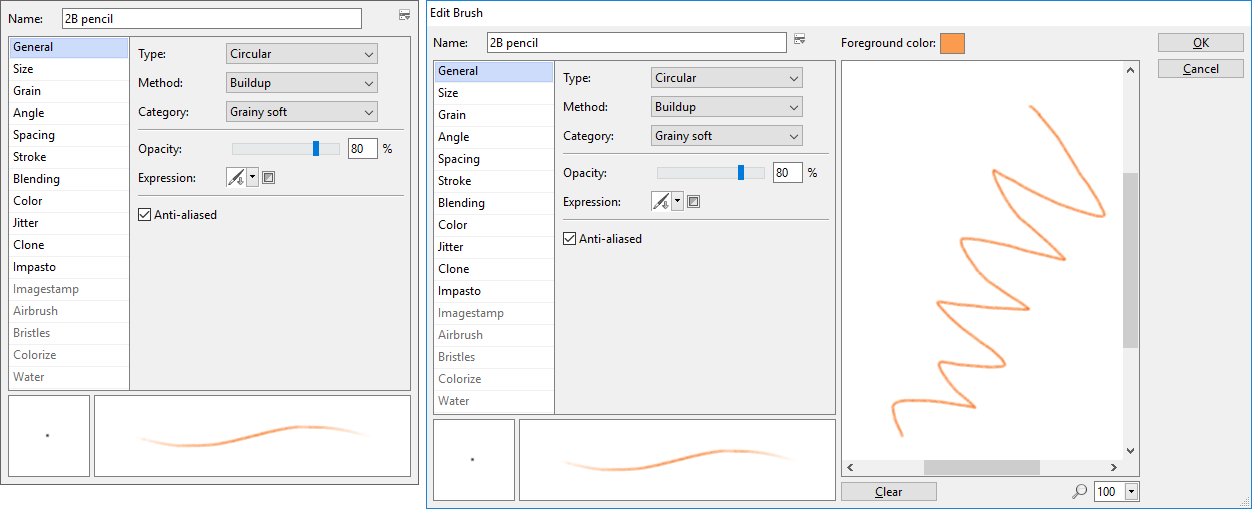
- Artweaver 7 изменил подход к настройке кистей. Brush palette была заменена на brush editor, доступный на Property Bar у Brush tool. Brush selector начал показывать preview мазка и историю недавно использованных кистей. Для пользователя это означает более быстрый выбор нужного варианта: видно не только форму отпечатка, но и характер линии.
- В этой версии появился новый Watercolor brush type и пресеты акварели. Акварельная логика отличается от обычного плотного мазка: важны прозрачность, смешивание, растекание и мягкость края. Также был улучшен gradient tool с интерактивной настройкой и preview.
- Artweaver 7 добавил поддержку Windows Ink Pen interface для информации о нажиме пера. Это расширило совместимость с планшетами и современными драйверами. Появилась Media palette , объединяющая пресеты и селекторы. Text palette была убрана, а дополнительные настройки текста переместились на Property Bar текстового инструмента.
Artweaver 8:
- Artweaver 8 вернул Brush palette , которая снова стала главным местом для всех настроек кистей. Это важное изменение для пользователей, которым нужен полный контроль над мазком: размер, форма, угол, интервал, сглаживание, смешивание, цветовая вариативность, jitter, clone, impasto, airbrush и другие параметры находятся в отдельной палитре.
- Brush selector начал показывать stroke preview по умолчанию. Mirror painting стал частью Brush tool, а не отдельным инструментом. Clone source selection был перенесён из главного меню в параметры Brush tool, что делает работу с клонированием логичнее: источник клонирования связан именно с кистью.
- Улучшения Brush engine затронули Jitter, Stroke smoothing и Warp method. Pen calibration был вынесен в отдельный диалог со scratchpad для проверки настроек. Для форматов важным шагом стала поддержка чтения и записи WEBP, а в Plus — чтение SVG. Такие изменения расширили применение Artweaver в веб-графике и современном обмене файлами.
Что показывает развитие программы:
- техническая основа: 64-bit, multicore support, High DPI;
- рабочее пространство: вкладки документов, палитры, Button Bar, настройка интерфейса;
- кисти: brush editor, возвращение Brush palette, новые типы, stroke preview, watercolor, jitter, smoothing;
- планшеты: Wintab, Windows Ink, Pen Calibration, ToolID для отдельных сценариев;
- форматы: PSD, WEBP, SVG read support в Plus;
- обучение и демонстрация: Event Recording;
- коммерческая работа: развитие Plus-редакции и расширенных функций.


 *EXE — расширение исполняемого файла. Сайт является партнером проекта
Оставте свой отзыв о Artweaver