

ArtFlow: Paint Draw Sketchbook — Android-приложение для рисования, скетчей и цифровой живописи. Его назначение не сводится к простым заметкам от руки: ArtFlow работает как мобильный цифровой скетчбук с кистями, слоями, выделениями, масками, фильтрами, импортом изображений и экспортом в PNG, JPG и PSD. Программа рассчитана на работу на телефонах, планшетах и Chromebook, а при использовании стилуса раскрывает чувствительность к нажиму и palm rejection, то есть защиту от случайного касания ладонью во время рисования.
Основной сценарий ArtFlow — рисование на Android-планшете: набросок, чистовая линия, покраска, тени, локальная коррекция цвета и сохранение результата. На телефоне приложение тоже используется, но малый экран меняет характер работы: удобнее делать быстрые зарисовки, цветовые пробы, заметки к композиции и правки в уже начатом файле. Для сложной иллюстрации с несколькими десятками слоёв лучше подходит планшет со стилусом, потому что интерфейс ArtFlow построен вокруг холста, боковых панелей и жестов.
ArtFlow относится именно к программам для рисования, а не к универсальным фоторедакторам. Здесь важны не ретушь фотографий и не пакетная обработка, а кистевой движок, управление мазком, чувствительность к нажатию, работа со слоями и сохранение структуры проекта. В этом смысле ArtFlow ближе к Sketchbook, Infinite Painter, ibis Paint X, MediBang Paint и Krita, чем к редакторам вроде GIMP, Paint.NET или Fotor, которые чаще выбирают для обработки изображений, коллажей, ретуши и графических правок.
Краткая характеристика ArtFlow
| Параметр | Что важно знать |
|---|---|
| Полное название | ArtFlow: Paint Draw Sketchbook |
| Разработчик | Artflow Studio |
| Тип программы | мобильный редактор для рисования и цифровой живописи |
| Платформа | Android; в карточке приложения отдельно отображаются Phone, Chromebook и Tablet |
| Основные задачи | скетчи, наброски, цифровая живопись, работа со слоями, рисование стилусом |
| Инструменты | кисти, smudge tool, fill, gradient fill, eraser, selection, selection masks, layer clipping mask |
| Слои | до 50 слоёв при достаточных ресурсах устройства |
| Холст | до 6144×6144 пикселей при достаточной памяти устройства |
| Форматы | импорт и экспорт PNG, JPG, PSD |
| Стилусы | поддержка stylus pressure, Samsung S Pen, NVIDIA DirectStylus |
| Бесплатный режим | 20 базовых инструментов, 3 слоя, 6 шагов undo, без PSD export |
| Платная часть | расширенные возможности через Pro license внутри приложения |
ArtFlow удобен тем, что не заставляет начинать рисунок с тяжёлой настройки проекта. Пользователь открывает холст, выбирает кисть, настраивает цвет и сразу рисует. При этом за простой подачей скрываются функции, которые нужны в полноценном цифровом рисунке: слои, режимы смешивания, выделения, маски, фильтры слоя и экспорт в PSD. Набор возможностей особенно важен для тех, кто сначала делает набросок на планшете, а затем переносит работу в другой редактор.
Бесплатная версия ArtFlow подходит для знакомства с интерфейсом, быстрых скетчей и простых набросков. Ограничение в 3 слоя быстро становится заметным при иллюстрации, где нужны отдельные слои под черновик, line art, базовый цвет, тени, свет, текстуры и корректировки. Ограничение undo до 6 шагов тоже влияет на рабочий процесс: в цифровой живописи отмена часто используется не только для исправления ошибки, но и для поиска формы, толщины линии, направления штриха и варианта цвета.
Pro license важна не только из-за большего набора инструментов. Для пользователей, которые хранят работу в слоях и передают файл дальше, решающим становится PSD export. Без него ArtFlow остаётся удобным скетчбуком, но хуже вписывается в связку с настольными редакторами и другими профессиональными приложениями.
Для каких задач подходит ArtFlow
Скетчи и быстрые наброски
ArtFlow хорошо подходит для черновых зарисовок: композиции кадра, силуэта персонажа, формы предмета, идеи логотипа, схемы костюма, наброска окружения. В таких задачах не требуется сразу строить сложную структуру слоёв. Достаточно выбрать кисть, открыть чистый холст и работать короткими штрихами.
При рисовании пальцем ArtFlow остаётся пригодным для простых форм, но контроль линии заметно ниже. Стилус меняет поведение программы: линия лучше реагирует на силу нажатия, легче делать тонкие окончания штриха, варьировать толщину контура и работать с аккуратной штриховкой. Для Samsung Galaxy Note и Galaxy Tab с S Pen это один из основных сценариев ArtFlow.
Для скетчинга полезна следующая схема:
первый слой — грубый набросок;
второй слой — уточнение пропорций;
третий слой — чистовая линия или цветовая проба;
экспорт в PNG — для показа результата;
экспорт в PSD — для продолжения работы в редакторе, который поддерживает Photoshop Document.
В бесплатной версии такая схема упирается в 3 слоя. Для одного наброска этого достаточно, но для регулярного рисования персонажей, предметов и фонов ограничение вынуждает объединять этапы раньше, чем это удобно.
Цифровая живопись на Android-планшете
Для цифровой живописи ArtFlow даёт кисти, smudge tool, gradient fill, цветовое колесо, слои и фильтры. В живописном workflow это выглядит так: пользователь делает подмалёвок, распределяет крупные пятна цвета, добавляет тени и свет на отдельных слоях, растушёвывает переходы smudge tool, затем корректирует оттенки через layer filters. Поддержка HSV adjust, brightness & saturation и color curves помогает менять цветовой баланс без полного перерисовывания фрагмента.
ArtFlow не заменяет настольную графическую станцию во всех задачах. На планшете удобнее рисовать жестом и стилусом, но сложные проекты зависят от памяти устройства. Максимальный холст 6144×6144 и 50 слоёв — это верхний предел, а не одинаковый режим для любого смартфона. На слабом устройстве разумнее работать с меньшим размером холста и заранее продумывать структуру слоёв.
Рисование стилусом и Samsung S Pen
Поддержка pressure sensitive pens — одна из причин, по которой ArtFlow часто выбирают владельцы Android-планшетов. Чувствительность к нажатию влияет на толщину, плотность и выразительность линии. Для скетча это даёт естественный переход от тонких вспомогательных линий к более плотному контуру. Для живописи — возможность менять насыщенность мазка без постоянного открытия настроек кисти.
Palm rejection нужен при рисовании на экране, где ладонь лежит на стекле. Без такой функции пользователь получает случайный зум, сдвиг холста или лишний штрих. В ArtFlow palm rejection снижает риск случайного zooming и panning, но совместимость зависит от устройства: часть моделей не поддерживает pressure simulation и palm rejection.
Для работы со стилусом важно не только наличие S Pen или другого пера. Значение имеют:
размер экрана;
частота опроса пера;
задержка отображения штриха;
поддержка давления в конкретной модели;
удобство удержания планшета;
способность устройства держать крупный холст без замедлений.
Подготовка файлов для дальнейшей обработки
ArtFlow поддерживает PNG, JPG и PSD. Эти форматы закрывают разные задачи. PNG подходит для готового изображения с сохранением чёткости и прозрачности. JPG удобен для лёгких файлов, публикаций и быстрой передачи, когда прозрачность не нужна. PSD нужен, когда важна структура слоёв и продолжение работы в другом редакторе.
Если рисунок в ArtFlow создаётся как самостоятельная работа, достаточно PNG. Если это этап в большой цепочке — например, скетч персонажа для последующей доработки в Krita, Photoshop-совместимом редакторе или другом приложении, — PSD становится важнее. При этом PSD export недоступен в бесплатной версии, поэтому ArtFlow Free подходит не для любого рабочего процесса.
Интерфейс ArtFlow
Интерфейс ArtFlow строится вокруг холста. Верхняя панель содержит доступ к инструментам, боковые области помогают менять параметры кисти и цвета, а рабочее пространство остаётся свободным для рисования. Такой подход особенно заметен на планшете: элементы интерфейса не занимают центр экрана, а рисунок остаётся в фокусе.
В верхней панели видны значки инструментов, переключатели и кнопки работы с проектом. Для пользователя это означает быстрый переход между кистью, ластиком, выделением, трансформацией, цветом и слоями. ArtFlow не превращает экран в плотную сетку меню; часть функций скрывается в панелях и открывается тогда, когда она нужна.
Рабочий холст
Холст в ArtFlow — центральная область, где создаётся рисунок. На нём пользователь двигает изображение, масштабирует фрагмент, рисует кистью, стирает ластиком, применяет выделение и проверяет результат. При работе на планшете холст можно держать крупным, оставляя панели по краям. На телефоне приходится чаще скрывать и открывать элементы управления, потому что пространство ограничено.
Рабочий холст важен не только как пустое поле. От его размера зависит детализация. Для аватарки, иконки, простой зарисовки и учебного этюда не нужен максимальный размер. Для постера, детальной иллюстрации или работы с большим количеством мелких элементов лучше выбирать большее разрешение, но только с учётом памяти устройства. Чем крупнее холст и чем больше слоёв, тем выше нагрузка.
Панель инструментов
Панель инструментов ArtFlow объединяет функции рисования и редактирования. В обычном процессе чаще всего используются brush, eraser, smudge, fill, selection и layer tools. Пользователь не обязан каждый раз заходить в глубокие настройки: базовые операции доступны с панели, а расширенные параметры открываются по мере необходимости.
Brush отвечает за рисование. Eraser стирает часть изображения или отдельные штрихи. Smudge растягивает и смешивает цвет, поэтому помогает делать мягкие переходы. Fill заполняет область цветом, а gradient fill создаёт плавный переход. Selection и selection masks нужны, когда правка должна затронуть не весь холст, а конкретный фрагмент.
Настройки кисти
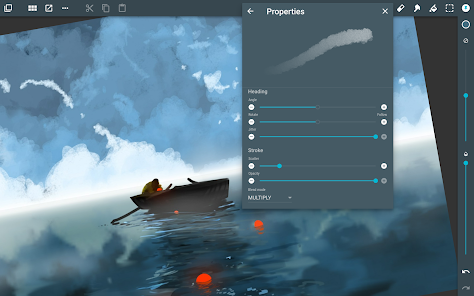
Кисть в ArtFlow настраивается не как декоративный эффект, а как рабочий инструмент. В цифровом рисунке один и тот же контур может требовать тонкой линии, плотного маркера, мягкого аэрографа, сухого пастельного края или кисти с текстурой. Параметры кисти определяют, как мазок реагирует на движение, нажим и выбранный цвет.
В настройках кисти важны:
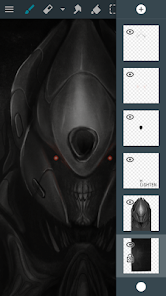
Size — размер мазка;
Flow — плотность подачи;
Opacity — прозрачность;
Softness — мягкость края;
Spacing — расстояние между отпечатками кисти;
Size dynamics — изменение размера в зависимости от поведения пера;
Flow dynamics — изменение плотности мазка.
Эти параметры особенно полезны при рисовании волос, складок ткани, фактуры камня, листвы, дыма, облаков и мягких теней. Для line art обычно нужен стабильный край и контролируемая толщина. Для живописи — мягкость, прозрачность и управляемый поток.
Работа с цветом
Цвет в ArtFlow выбирается через цветовое колесо, RGB-ползунки и набор образцов. Такой набор подходит как для быстрых набросков, так и для более аккуратной цветовой схемы. Цветовое колесо удобно для выбора оттенка, RGB помогает точнее настроить канал, а палитра образцов ускоряет повторное применение уже выбранных цветов.
При покраске персонажа или окружения цвет лучше разделять по слоям. Например, базовый цвет кожи, тени, румянец, блики и фон удобнее держать отдельно. Тогда layer filters можно применять только к нужному элементу. Если всё нарисовано на одном слое, коррекция цвета становится грубее: приходится выделять область вручную или перерисовывать часть изображения.
Управление жестами и скрываемый интерфейс
ArtFlow рассчитан на сенсорный экран, поэтому жесты и скрытие интерфейса влияют на скорость работы. Пользователь масштабирует холст, двигает изображение и переключается между действиями, не отрываясь от рисунка. В пользовательских обсуждениях отдельно упоминается возможность закреплять интерфейс, чтобы панели не исчезали во время рисования; также обсуждаются ограничения жестов, включая отсутствие привычного для некоторых художников двухпальцевого undo в старых сценариях использования.
Практический смысл такой: ArtFlow удобен, когда пользователь привыкает к его логике панелей. Новичку сначала нужно понять, где открываются brush settings, color picker, layer panel и selection mode. После этого приложение воспринимается не как набор скрытых меню, а как рабочее пространство с быстрым доступом к нужным инструментам.
Основные инструменты рисования
ArtFlow включает больше 100 brushes and tools, включая smudge tool и gradient fill. Это не означает, что каждый инструмент нужен в каждом рисунке. Для большинства работ достаточно освоить базовую связку: brush, eraser, smudge, fill, selection, layers и color picker. Остальные инструменты подключаются под конкретную задачу.
Brushes
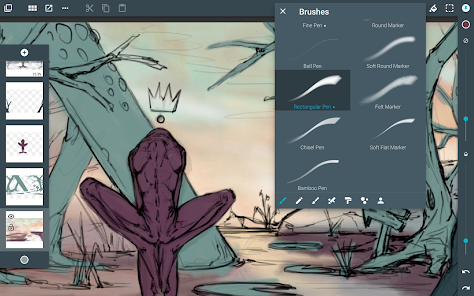
Brushes — основа ArtFlow. Кисти используются для наброска, чистовой линии, штриховки, заливки, текстуры и финальных деталей. В отличие от простого инструмента карандаш, brush в ArtFlow может имитировать разные типы мазка: тонкую линию, мягкий маркер, плотную кисть, пастель, мелок, текстурный отпечаток.
В реальной работе кисти делятся по назначению:
| Задача | Подходящий тип кисти |
|---|---|
| Черновой набросок | мягкий карандаш или тонкий маркер |
| Line art | кисть с контролем толщины и чётким краем |
| Базовый цвет | плотная кисть или fill |
| Мягкая тень | кисть с низкой opacity и мягким краем |
| Фактура | текстурная кисть или кастомная кисть |
| Световые акценты | тонкая кисть с высокой opacity |
| Живописные переходы | кисть вместе со smudge tool |
ArtFlow поддерживает создание кастомных кистей из импортированных изображений. Это полезно для повторяющихся текстур: листвы, зерна, шума, ткани, облаков, царапин, меха. Кастомная кисть не заменяет ручную работу, но ускоряет участки, где один и тот же рисунок мазка повторяется десятки раз.
Smudge tool
Smudge tool нужен для растушёвки и смешивания. В цифровой живописи он используется там, где обычная кисть оставляет слишком явный край. С его помощью можно смягчить переход от света к тени, растянуть цвет по форме, сгладить грубую заливку и сделать более живописный край.
Smudge не должен заменять всю покраску. Если постоянно размазывать каждый мазок, изображение теряет фактуру и становится мутным. Лучше использовать smudge точечно:
на коже — для плавных переходов;
на облаках — для мягкой формы;
на воде — для отражений;
на фоне — для глубины;
на металлических деталях — аккуратно, чтобы не потерять чёткий блик;
на волосах — только в крупных массах, оставляя отдельные пряди кистью.
Fill и gradient fill
Fill ускоряет заливку замкнутых областей. Он полезен после создания line art: пользователь делает контур, выбирает цвет и заполняет форму. Если линия не замкнута, заливка может выйти за границы, поэтому перед использованием fill нужно проверить разрывы в контуре.
Gradient fill применяется для плавного перехода. Например, фон неба можно сделать от светлого горизонта к более тёмному верхнему краю; на крупной тени можно задать мягкое направление; в декоративной иллюстрации градиент помогает быстро создать базовый объём. В ArtFlow gradient fill входит в набор инструментов рядом с кистями и smudge, поэтому его удобно использовать как часть рисунка, а не как финальный фильтр.
Eraser
Eraser в ArtFlow нужен не только для исправления ошибок. Ластик используется как инструмент рисования: им можно вырезать светлые прожилки в тёмной заливке, уточнять край силуэта, очищать line art, создавать просветы в листве и формировать блики на волосах. Если рисунок построен по слоям, eraser применяется безопаснее: можно стереть лишнее на слое цвета, не затрагивая линию.
Для аккуратной работы важно выбирать размер и мягкость ластика под задачу. Жёсткий eraser подходит для графического края, мягкий — для плавного ослабления мазка. При работе с прозрачностью PNG лучше не закрашивать фон белым, а использовать прозрачный слой и стирать лишнее там, где должна остаться прозрачность.
Shapes и guides
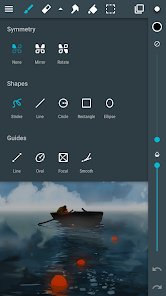
Shapes и guides помогают рисовать геометрию. В интерфейсных скриншотах ArtFlow видны Stroke, Line, Circle, Rectangle, Ellipse, а также направляющие Line, Oval, Focal и Smooth. Эти элементы полезны не только для технических рисунков. В иллюстрации они помогают строить ровные окружности, перспективные линии, декоративные рамки, элементы интерфейса, оружие, архитектуру и предметы с чёткой формой.
Если рисовать полностью от руки, круги, прямые линии и симметричные формы занимают больше времени. Shapes сокращают этот этап, а guides помогают сохранить направление штриха. Например, при рисовании меча или посоха Line удерживает прямую ось, Circle помогает построить украшение, Rectangle — основу панели или блока, а Smooth полезен для контролируемой плавной линии.
Слои, маски и фильтры
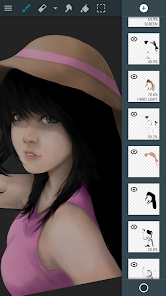
Слои — одна из причин, почему ArtFlow воспринимается как полноценный мобильный редактор, а не простая рисовалка. Слой позволяет отделить набросок от чистовой линии, цвет от тени, фон от персонажа, текстуру от основной формы. Это меняет способ исправления: пользователь не стирает весь рисунок, а меняет конкретный элемент.
Layer management
Базовая структура многослойной иллюстрации в ArtFlow выглядит так:
Sketch — черновой набросок.
Line — чистовой контур.
Base color — основные цветовые пятна.
Shadows — тени.
Light — световые участки и блики.
Details — мелкие элементы, фактура, акценты.
Background — фон, если он не рисуется отдельно.
Такой порядок не обязателен, но он помогает не смешивать разные этапы. Если нужно изменить цвет одежды, слой с тенями и линия остаются нетронутыми. Если нужно убрать фон, персонаж сохраняется. Если нужно усилить контраст, можно работать с конкретным слоем через opacity, blend mode или фильтр.
В бесплатной версии ограничение в 3 layers заставляет объединять этапы. Например, один слой приходится отдавать под sketch, второй под line, третий под цвет. Тени и свет тогда рисуются поверх цвета на том же слое или требуют объединения. Это приемлемо для тренировки, но неудобно для сложной иллюстрации.
Layer clipping mask
Layer clipping mask ограничивает содержимое одного слоя формой нижнего. На практике это один из самых полезных инструментов для аккуратной покраски. Пользователь рисует базовую форму на нижнем слое, а затем создаёт поверх неё слой с clipping mask. Все мазки остаются внутри формы, не выходя за край.
Пример с персонажем:
на слое Base color залита куртка;
поверх создан слой Shadows с clipping mask;
тени рисуются свободно, но не выходят за границы куртки;
слой Light добавляет блики тем же способом;
цвет можно корректировать без повторной обводки края.
Этот подход особенно удобен для волос, одежды, брони, предметов и крупных цветовых пятен. Он уменьшает количество ручной чистки ластиком и помогает держать края аккуратными.
Selection и selection masks
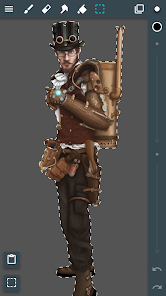
Selection нужен, когда правка должна затронуть выбранную область. В ArtFlow selection работает вместе с selection masks. На скриншоте Selection mode видны режимы Replace, Add, Subtract, Intersect и Exclude. Они определяют, как новое выделение взаимодействует с уже выбранной областью.
Практическое применение:
Replace — заменить выделение новым;
Add — добавить область к текущему выделению;
Subtract — вычесть область;
Intersect — оставить пересечение;
Exclude — исключить пересекающийся фрагмент.
Выделение полезно при покраске объекта, затемнении фона, локальной цветокоррекции, отделении персонажа от окружения, создании геометрической формы и подготовке маски под градиент. Без selection пользователь вынужден аккуратно обводить область вручную, что занимает больше времени.
Layer filters
ArtFlow включает 10 layer filters, среди которых HSV adjust, brightness & saturation и color curves. Эти фильтры применяются к слою и помогают менять цветовые свойства без полного перерисовывания.
HSV adjust полезен, когда нужно изменить оттенок: например, сделать одежду теплее, фон холоднее, кожу менее красной, свет более жёлтым. Brightness & saturation подходит для общей яркости и насыщенности слоя. Color curves дают более тонкую коррекцию: можно изменить контраст, поднять светлые области, затемнить тени или выровнять тон.
Фильтры особенно эффективны при правильной структуре слоёв. Если персонаж, фон, свет и тени разделены, коррекция получается управляемой. Если всё сведено в один слой, фильтр меняет весь рисунок, и точность снижается.
Холст, разрешение и производительность
ArtFlow поддерживает canvases up to 6144×6144 with 50 layers, но эти значения зависят от устройства и доступной памяти. Для обзора программы это важный момент: максимальные параметры не следует воспринимать как стандартный режим для каждого телефона.
Размер холста
Выбор размера холста зависит от задачи. Маленький холст быстрее работает и подходит для быстрых эскизов. Большой холст нужен для детальной иллюстрации, печати, крупных фрагментов, аккуратной линии и последующей обработки. Чем выше разрешение, тем больше места для деталей, но тем выше нагрузка на устройство.
| Сценарий | Подход к размеру холста |
|---|---|
| Идея персонажа | средний размер, чтобы быстро проверять силуэт |
| Аватар или иконка | умеренное разрешение, без лишнего запаса |
| Фон или окружение | большее разрешение для деталей и глубины |
| Учебный скетч | небольшой холст, чтобы не тратить ресурсы |
| Работа под PSD | размер выбирается с учётом дальнейшего редактора |
| Многослойная иллюстрация | баланс между детализацией и числом слоёв |
Для новичка лучше начинать не с максимального разрешения. Слишком большой холст провоцирует бесконечную детализацию и может снижать отзывчивость. Для тренировки формы и цвета важнее уверенный штрих и понятная структура слоёв.
Количество слоёв
До 50 слоёв в ArtFlow достаточно для сложной иллюстрации: персонаж, фон, тени, свет, эффекты, текстуры, правки и отдельные детали. Но число слоёв связано с размером холста. Большой холст на слабом устройстве быстрее приводит к замедлениям, чем небольшой холст с той же структурой.
Рациональная организация слоёв важнее их количества. Если каждый мелкий штрих вынесен на отдельный слой, проект становится труднее управляемым. Если всё объединено слишком рано, исправления становятся сложнее. Оптимальный подход — разделять смысловые элементы: линия, цвет, тени, свет, фон, эффекты.
GPU accelerated paint engine
В ArtFlow используется GPU accelerated paint engine. Для пользователя это выражается в отзывчивом рисовании, масштабировании и работе с кистями. Аппаратное ускорение особенно заметно при рисовании на крупном холсте и при использовании кистей с мягким краем.
Но GPU-ускорение не отменяет ограничений устройства. Если памяти мало, холст слишком большой, слоёв много, а кисть имеет сложную текстуру, приложение получает большую нагрузку. В таких условиях лучше уменьшить размер холста, объединить готовые вспомогательные слои или временно работать с менее тяжёлой кистью.
Работа на телефоне и планшете
На телефоне ArtFlow удобен для:
быстрых набросков;
цветовых заметок;
идеи композиции;
чернового силуэта;
простых иллюстраций;
правок в дороге.
На планшете ArtFlow раскрывается шире:
удобнее рисовать стилусом;
легче управлять слоями;
проще видеть композицию целиком;
комфортнее работать с цветовым колесом;
меньше мешают панели;
выше точность линий и деталей.
Chromebook добавляет промежуточный сценарий: экран больше телефонного, возможна работа в более настольной позе, но удобство зависит от конкретного устройства, сенсорного ввода и поддержки пера.
Импорт, экспорт и совместимость форматов
ArtFlow поддерживает импорт и экспорт PNG, JPG и PSD. Набор форматов делает программу полезной не только для рисования внутри одного приложения, но и для связки с другими инструментами.
PNG
PNG подходит для готовых иллюстраций, изображений с прозрачностью, стикеров, элементов интерфейса, аватаров и работ, где важно сохранить чёткий край. Если рисунок должен вставляться поверх другого фона, PNG предпочтительнее JPG.
Пример: пользователь рисует персонажа на прозрачном фоне, экспортирует PNG и добавляет его в коллаж, презентацию или другой редактор. Если сохранить такой файл в JPG, прозрачность будет потеряна, а фон станет сплошным.
JPG
JPG используется, когда важен небольшой размер файла и не нужна прозрачность. Это удобный формат для публикации, пересылки, предпросмотра и хранения вариантов. Минус JPG — сжатие с потерями. Для финальной графики с мелкими линиями, текстом или прозрачностью лучше выбирать PNG.
В ArtFlow JPG рационален для быстрых эскизов, превью и изображений, которые не будут дальше редактироваться по слоям. Для промежуточных этапов лучше не использовать JPG как основной рабочий формат.
PSD
PSD нужен для переноса многослойного файла. В ArtFlow PSD export важен для пользователей, которые начинают рисунок на Android, а продолжают в настольной программе или другом мобильном редакторе. Бесплатная версия не поддерживает PSD export, поэтому для такого workflow нужна Pro license.
PSD не гарантирует идеальную передачу всех эффектов между разными программами, потому что приложения по-разному реализуют кисти, фильтры и режимы. Но сохранение слоёв даёт главное: возможность продолжить работу без полного сведения изображения.
Импорт изображений
Импорт изображений в ArtFlow используется в нескольких сценариях:
добавить референс;
вставить черновой скан;
положить фотографию как основу;
создать текстурный слой;
подготовить кастомную кисть из изображения;
продолжить работу над ранее созданным фрагментом.
При импорте скана или фотографии лучше сразу отделять основу от рабочих слоёв. Например, скан карандашного рисунка размещается на нижнем слое, сверху создаётся line art, затем цвет. Это позволяет уменьшить прозрачность референса, скрыть его или удалить после завершения чистовой линии.
Бесплатная версия и Pro license
ArtFlow распространяется бесплатно, но часть функций требует Pro license. Это важная особенность программы: бесплатная версия не является полноценной заменой платной конфигурации, а работает как ограниченный режим с базовым набором.
Что доступно бесплатно
В бесплатной версии доступны:
20 basic tools;
3 layers;
undo limited to 6 steps;
рисование на холсте;
базовая работа с кистями;
знакомство с интерфейсом;
экспорт без PSD.
Такой набор подходит для простого скетча, учебного наброска и проверки приложения на конкретном устройстве. Пользователь может понять, как ArtFlow реагирует на стилус, насколько удобно расположены панели, хватает ли чувствительности к нажиму, не мешает ли скрываемый интерфейс.
Что даёт Pro license
Pro license снимает ограничения, которые мешают регулярному рисованию. Важнее всего расширенный набор инструментов, больше возможностей для работы со слоями и PSD export. Для художника, который использует ArtFlow каждый день, эти функции влияют не на комфорт, а на саму возможность вести полноценный проект.
Pro license особенно нужна, если пользователь:

рисует многослойные иллюстрации;
делает line art отдельно от цвета;
использует тени, свет и эффекты на разных слоях;
переносит файлы в PSD;
создаёт кастомные кисти;
работает с крупными холстами;
не хочет упираться в лимит undo.
Кому достаточно бесплатной версии
Бесплатного режима достаточно тем, кто делает быстрые зарисовки, тренирует форму, проверяет стилус, рисует простые силуэты или использует ArtFlow как мобильный блокнот для идей. Для начинающего пользователя это нормальный способ понять логику приложения без немедленного перехода к Pro license.
Бесплатная версия также подходит для детей и любительских набросков, где не нужна сложная структура. Но если рисунок занимает больше одного вечера, 3 слоя и 6 шагов undo начинают мешать.
Кому нужна платная лицензия
Pro license нужна пользователям, которые рассматривают ArtFlow как рабочий инструмент. Для полноценной цифровой живописи нужны слои, гибкая отмена действий, PSD export и доступ к большему набору кистей. Без этого ArtFlow остаётся удобным, но ограниченным приложением.
Для художника, который рисует персонажей, фоны, комиксные кадры или концепты, решающим становится не количество кистей само по себе, а возможность держать проект редактируемым. Если каждый этап можно править отдельно, работа идёт безопаснее.
Пошаговая инструкция: как начать рисовать в ArtFlow
Эта инструкция описывает базовый путь: от чистого холста до готового файла. Она подходит для первого скетча, простой иллюстрации и проверки приложения на планшете со стилусом.
Шаг 1. Создать новый холст
Работу лучше начинать с понятной задачи. Для учебного скетча не нужен максимальный холст. Для портрета, персонажа или пейзажа стоит выбрать размер с запасом, но не перегружать устройство. Если планируется многослойная работа, размер холста и число слоёв нужно держать в балансе.
Перед рисованием стоит определить:
ориентацию холста — горизонтальная или вертикальная;
примерную композицию;
нужен ли прозрачный фон;
будет ли PSD export;
сколько слоёв понадобится;
будет ли использоваться импорт изображения.
Шаг 2. Подготовить слой для наброска
Первый слой удобно использовать как sketch. На нём рисуется общий силуэт, крупные формы, пропорции и направление движения. Кисть лучше выбирать не слишком плотную: черновая линия должна помогать, а не мешать следующему этапу.
Для скетча подходят серый, голубой или коричневый оттенок. Чёрный цвет на первом этапе часто выглядит слишком жёстко и мешает чистовой линии. После завершения наброска opacity слоя можно уменьшить, чтобы поверх него легче рисовать line art.
Шаг 3. Выбрать кисть
Brush выбирается по задаче. Для контура нужна кисть с контролируемой толщиной. Для мягкой покраски — кисть с низкой opacity и плавным краем. Для фактуры — текстурная или кастомная кисть.
Перед основной работой полезно сделать несколько пробных мазков в углу холста или на отдельном слое:
тонкий штрих;
сильное нажатие;
быстрый штрих;
медленная линия;
короткая штриховка;
мягкое затемнение.
Так становится понятно, как кисть реагирует на стилус и подходит ли она для выбранного рисунка.
Шаг 4. Сделать чистовую линию
Чистовую линию лучше рисовать на новом слое. Sketch остаётся ниже и служит ориентиром. Если линия получается слишком резкой, можно уменьшить opacity слоя или выбрать другой brush. Для графического рисунка линия должна быть уверенной; для живописи контур может быть мягче и частично растворяться в цвете.
Ошибки на line art лучше исправлять eraser, а не перекрашивать фоном. Если использовать белую кисть вместо ластика, на прозрачном фоне появятся лишние белые участки. Это особенно важно при экспорте PNG.
Шаг 5. Добавить базовый цвет
Базовый цвет удобно размещать под линией. Для персонажа можно создать отдельные слои: кожа, волосы, одежда, аксессуары. Для пейзажа — небо, дальний план, средний план, передний план. Такая структура упрощает дальнейшую коррекцию.
Fill ускоряет заливку замкнутых областей. Если контур разорван, область нужно закрыть кистью или заливать цвет вручную. Для крупных пятен лучше не бояться выходить за край на отдельном слое, если затем используется clipping mask или eraser.
Шаг 6. Добавить тени и свет
Тени лучше рисовать на отдельном слое над базовым цветом. Если доступна clipping mask, её удобно использовать для контроля границ. Сначала наносятся крупные тени, затем уточняются маленькие участки: складки, глубина глаз, нижние плоскости, контактные тени.
Свет можно вынести на отдельный слой. Для бликов подходит более жёсткая кисть, для мягкого освещения — прозрачная кисть и smudge tool. Не стоит сразу делать все светлые участки белыми: чаще лучше использовать цветной свет, связанный с окружением.
Шаг 7. Использовать smudge и фильтры
Smudge применяется после основных мазков. Он помогает связать цвета, но не должен полностью уничтожать текстуру. Хорошее правило — размягчать переходы там, где форма плавная, и оставлять жёсткие края там, где есть материал, контур или резкий перелом плоскости.
Layer filters полезны на финальном этапе. Через HSV adjust можно изменить настроение цвета, через brightness & saturation — усилить или приглушить слой, через color curves — поправить контраст. Если рисунок разделён по слоям, фильтры дают точную локальную правку.
Шаг 8. Сохранить результат в нужном формате
Формат выбирается по дальнейшей задаче:
| Формат | Когда выбирать |
|---|---|
| PNG | финальное изображение, прозрачность, чёткий край |
| JPG | лёгкий файл, быстрый просмотр, публикация без прозрачности |
| PSD | продолжение работы в другом редакторе, сохранение слоёв |
Если работа ещё не закончена, лучше не ограничиваться плоским изображением. PSD сохраняет структуру проекта, но требует Pro license. Для финального показа обычно достаточно PNG.
Системные требования
ArtFlow работает на Android-устройствах. Для современных сборок минимальное требование — Android 8.1 или выше; приложение рассчитано на Phone, Chromebook и Tablet.
Операционная система
Минимальное требование для современных сборок — Android 8.1 или выше. Это означает, что старые устройства могут не подходить для новых сборок приложения. При этом история ArtFlow включает поддержку более ранних поколений Android, но обзор программы стоит строить вокруг текущего рабочего сценария: телефон, планшет или Chromebook с Android-совместимой средой.
Устройства
ArtFlow можно использовать на трёх типах устройств:
| Устройство | Сценарий |
|---|---|
| Android-смартфон | быстрые скетчи, идеи, цветовые пробы |
| Android-планшет | полноценное рисование, стилус, слои, крупный холст |
| Chromebook | работа на большем экране при наличии совместимого сенсорного ввода |
Планшет остаётся самым удобным вариантом. Размер экрана позволяет держать холст, панели, палитру и слои без постоянного переключения. Телефон удобен для мобильности, но ограничивает точность. Chromebook интересен тем, что может дать более крупную рабочую область, но удобство зависит от конкретной модели.
Память и производительность
Максимальный холст и число слоёв зависят от устройства и доступной памяти. Это прямо влияет на практический выбор параметров проекта. Если устройство слабое, лучше не начинать работу с 6144×6144 и большим числом слоёв. Более устойчивый подход — сначала выбрать умеренный размер, а сложные детали добавлять после проверки скорости.
Признаки перегрузки проекта:
кисть начинает рисовать с задержкой;
масштабирование становится менее плавным;
переключение слоёв занимает больше времени;
undo реагирует медленнее;
приложение нестабильно работает с крупным файлом.
В таких случаях помогает уменьшение разрешения в новых проектах, объединение завершённых слоёв, отказ от лишних копий и осторожное использование тяжёлых кистей.
Стилусы
ArtFlow поддерживает stylus pressure, Samsung S Pen и NVIDIA DirectStylus. Также есть pressure simulation для касаний, но часть устройств несовместима с pressure simulation и palm rejection.
Для рисования лучше выбирать устройство, где стилус поддерживается системой, а не работает как простая ёмкостная ручка. Разница заметна сразу: чувствительность к нажиму меняет толщину и плотность линии, а palm rejection позволяет спокойно опираться ладонью на экран.
Преимущества и ограничения ArtFlow
Плюсы
Android-приложение для рисования с полноценным холстом. ArtFlow ориентирован на paint, sketch и draw, а не на случайные заметки поверх изображения.
Поддержка стилусов. Stylus pressure, Samsung S Pen и NVIDIA DirectStylus делают программу подходящей для планшетов с пером.
Palm rejection. Функция уменьшает случайные сдвиги и масштабирование холста при касании ладонью.
Больше 100 brushes and tools. В набор входят кисти, smudge tool, gradient fill и другие инструменты рисования.
Слои и маски. Layer clipping mask, selection и selection masks позволяют строить более аккуратный workflow.
Фильтры слоя. HSV adjust, brightness & saturation, color curves и другие layer filters помогают корректировать изображение.
PSD export в платном режиме. Формат полезен для продолжения работы в других редакторах.
Кастомные кисти. Возможность создать brush из импортированного изображения помогает с фактурой и повторяющимися элементами.
Крупный холст при достаточных ресурсах. До 6144×6144 и до 50 слоёв подходят для детальной работы на сильном устройстве.
Минусы
Бесплатная версия сильно ограничена. 20 basic tools, 3 layers, 6 steps undo и отсутствие PSD export быстро мешают серьёзной работе.
Максимальные параметры зависят от устройства. Большой холст и десятки слоёв требуют памяти и производительности.
Не все устройства совместимы с pressure simulation и palm rejection. Поведение стилуса зависит от модели.
PSD export требует Pro license. Без него ArtFlow хуже подходит для связки с другими редакторами.
Нет универсального настольного workflow. Это Android-приложение, поэтому пользователям Windows, macOS и Linux для основной работы чаще подходят Krita, GIMP, Inkscape или другие настольные инструменты.
Сложные проекты требуют дисциплины слоёв. Если не продумать структуру, файл быстро становится неудобным.
Отзывы пользователей и профильных изданий
Пользовательские отзывы
В пользовательских отзывах ArtFlow чаще всего хвалят за набор функций, лёгкость для скетчинга, работу со стилусом и PSD-процесс. Среди повторяющихся претензий — ограничения бесплатной версии, paywall, лимит слоёв, лимит undo, отсутствие некоторых функций управления слоями и отдельные жалобы на сбои. В публичных отзывах встречаются как положительные оценки платной версии, так и критика ограничений бесплатного режима.
Показательный положительный мотив — ArtFlow используют как lean sketching app: лёгкое приложение для рисования, которое быстро импортирует и экспортирует PSD. Показательный отрицательный мотив — пользователи сравнивают ArtFlow со Sketchbook и критикуют момент, когда бесплатный режим ограничивает слои и undo.
Усреднённая картина такая: ArtFlow нравится тем, кто готов принять Pro license и работает на совместимом устройстве со стилусом. Недовольство чаще появляется у пользователей, которые ожидают полностью свободный набор функций без оплаты или сталкиваются с ограничениями на проекте, уже начатом в бесплатном режиме.
Creative Bloq
Creative Bloq выделяет ArtFlow как Android-приложение с user-friendly и simple подачей, но подчёркивает, что простота не делает его примитивным. В подборке отмечены Great UI, Intuitive drawing, palm rejection, а в ограничениях — малое количество слоёв в базовом режиме и необходимость перехода на Pro для расширенных функций.
Такое мнение хорошо совпадает с практическим профилем ArtFlow: программа не перегружает стартовый экран, но для серьёзной работы требует платного режима. Её сильная сторона — не максимальное число профессиональных функций, а сочетание понятного интерфейса, рисования стилусом и слоёв в мобильном формате.
SlashGear
SlashGear включал ArtFlow в подборку Android drawing apps и описывал приложение как цифровой скетчбук с поддержкой pressure sensitive pens, более чем 80 кистями, smudge, fill, eraser, холстом 6144×6144, до 50 слоёв и 10 layer filters. В тексте отдельно подчёркивалась palm rejection, которая помогает не сдвигать и не масштабировать работу ладонью во время рисования.
Оценка SlashGear важна тем, что ArtFlow рассматривается не изолированно, а рядом с Sketchbook, Infinite Painter, ibis Paint X, Clip Studio Paint, MediBang Paint и другими Android-инструментами. В таком окружении ArtFlow выглядит как приложение для скетчинга и рисования с сильной поддержкой стилуса, но не как единственный вариант для всех художников.
Android Police
Android Police писал об ArtFlow как о новом Android-приложении, превращающем планшет в drawing pad, с эффектами и поддержкой advanced styli.
Это раннее восприятие программы хорошо объясняет её направление развития. ArtFlow изначально не позиционировался как фоторедактор или конструктор макетов. Он развивался вокруг планшета, пера, холста и кистей.
Личные обзоры художников и пользовательские блоги
В художественных блогах ArtFlow часто описывают через реальный процесс: открыть скан или рисунок на планшете, добавить его отдельным слоем, покрасить под линией и использовать программу как мобильный скетчбук. Один из обзоров описывает ArtFlow как любимое sketchbook app на Samsung Galaxy Tab и отмечает дружелюбный интерфейс даже в бесплатной версии.
Такие отзывы не заменяют техническую спецификацию, но показывают живой сценарий: ArtFlow удобен не только для рисунка с нуля, но и для доработки традиционного наброска. Это полезно художникам, которые сначала рисуют на бумаге, а затем переносят работу в цифровую среду.
Противоположные мнения
Не все отзывы положительные. В некоторых сравнительных обзорах ArtFlow критиковали за clunky interface, недостаток привычных жестов и менее комфортный workflow по сравнению со Sketchbook.
Эта критика важна для честного выбора. ArtFlow действительно не стоит считать универсально лучшим вариантом. Пользователю, которому нужен максимально гладкий и бесплатный sketching workflow, стоит сравнить ArtFlow со Sketchbook. Художнику, которому нужны профессиональные мобильные кисти и расширенный workflow, стоит проверить Infinite Painter. Для комиксов и манги логично смотреть ibis Paint X, MediBang Paint и Clip Studio Paint.
Сравнение с аналогами
ArtFlow стоит сравнивать с конкретными программами, потому что мобильные редакторы для рисования различаются не количеством громких функций, а рабочей логикой: как устроены кисти, слои, экспорт, стилус, интерфейс и ограничения.
| Программа | Платформа | Сильная сторона | Ограничение относительно ArtFlow |
|---|---|---|---|
| ArtFlow | Android | лёгкий цифровой скетчбук, стилус, PSD, слои, palm rejection | ограничения Free, зависимость от устройства |
| Sketchbook | Android, iOS, desktop-версии | чистый интерфейс, естественное рисование, много кистей | другой подход к premium-функциям и layer workflow |
| Infinite Painter | Android, iOS | развитые кисти, pressure/tilt, живые эффекты, PSD export | больше настроек, выше порог освоения |
| Krita | Windows, macOS, Linux, Android | мощная цифровая живопись, PSD, animation tools | тяжелее для мобильного сценария |
| ibis Paint X | Android, iOS | манга, материалы, screen tones, сообщество, PSD export | более насыщенный интерфейс |
| MediBang Paint | Android, iOS, desktop | комиксы, панели, cloud, page management | ориентированность на мангу и облачные функции |
| Clip Studio Paint | Android, iOS, Windows, macOS | профессиональные комиксы, иллюстрации, 3D, материалы | сложнее и требовательнее, другая модель оплаты |
ArtFlow и Sketchbook
Sketchbook — близкий конкурент по базовому сценарию: быстрые скетчи, рисование кистями, чистый интерфейс, естественный опыт рисования. Sketchbook описывается как sketching, painting and drawing app с professional-grade feature set, customizable tools и интерфейсом без лишних отвлечений.
ArtFlow выигрывает там, где пользователю важен PSD export внутри Android-процесса, layer clipping mask, selection masks и конкретная работа с S Pen. Sketchbook часто воспринимается как более мягкий и свободный скетчбук. Выбор зависит от того, нужен ли пользователю ArtFlow Pro workflow или достаточно комфортного рисования без углубления в PSD-связку.
Для новичка Sketchbook может быть проще как первый цифровой блокнот. Для владельца Android-планшета, который хочет использовать stylus pressure, palm rejection, layers и PSD, ArtFlow остаётся серьёзной альтернативой.
ArtFlow и Infinite Painter
Infinite Painter делает упор на кисти. В описании приложения выделяются hundreds of built-in brushes, realistic brush to canvas interaction, over 100 customizable brush settings, stylus devices with full pressure and tilt support, realtime color adjustments and live effects, import/export custom brushes and brush sets.
На фоне Infinite Painter ArtFlow выглядит более прямолинейным. Он не пытается дать максимально глубокую кистевую лабораторию, зато быстрее воспринимается как скетчбук: открыл холст, выбрал brush, нарисовал, экспортировал. Infinite Painter сильнее для тех, кто хочет детально настраивать кисти, использовать эффекты на кистях и глубже строить мобильный workflow.
ArtFlow рационален для пользователя, которому важны S Pen, PSD, слои и понятный интерфейс. Infinite Painter лучше подойдёт тому, кто ищет более богатую систему кистей и готов дольше разбираться с настройками.
ArtFlow и Krita
Krita — более мощный редактор для цифровой живописи, иллюстраций, комиксов, animation, concept art и storyboards. В возможностях Krita выделяются multiple brush types, layers, drawing assistants, stabilizers, animation tools и PSD support.
Сравнение с Krita не совсем равное. ArtFlow — мобильный Android-скетчбук. Krita — настольная логика, перенесённая также на Android-планшеты. В Krita больше профессиональных возможностей, но интерфейс тяжелее для небольшого экрана. ArtFlow проще для рисования на диване, в дороге или на планшете без клавиатуры.
Пользователь, которому нужен максимум контроля, animation tools и полноценная система digital painting, чаще выберет Krita. Пользователь, которому нужен быстрый Android sketchbook со стилусом и PSD export, может остаться в ArtFlow. На freeexe рядом с ArtFlow логично смотреть Krita, GIMP и Inkscape, если задача уходит в сторону настольной графики.
ArtFlow и ibis Paint X
ibis Paint X сильнее ориентирован на мангу, комиксы, материалы, запись процесса и сообщество. В описаниях и материалах ibis Paint выделяется PSD export: пользователь выбирает artwork, нажимает Share и выбирает PSD (Preserved Layers) или PSD (Flattened Layer).
ArtFlow проще и спокойнее по интерфейсу. В нём меньше ощущения социальной платформы и набора манга-материалов. Он лучше подходит тем, кто хочет рисовать скетчи, портреты, пейзажи, концепты и обычную цифровую живопись без плотного слоя шаблонов и материалов. ibis Paint X сильнее для комиксов, манги, speech bubbles, screen tones и публикации процесса.
ArtFlow и MediBang Paint
MediBang Paint ориентирован на sketching, painting, drawing, coloring, comics and illustrations. Android-версия включает layers and layer groups, comic panel creation, comic page management и cloud.
ArtFlow не пытается быть комиксной студией. В нём есть слои, выделения и кисти, но нет такого акцента на страницах, панелях и облачной организации манги. Если пользователь рисует отдельные иллюстрации, ArtFlow может быть проще. Если нужно вести комикс с несколькими страницами, панелями и облачным хранением, MediBang Paint выглядит логичнее.
ArtFlow и Clip Studio Paint
Clip Studio Paint стоит выше по профессиональному уровню для комиксов, иллюстраций и анимации. В подборках Android-приложений его выделяют за иллюстрации, comics, animations, 3D models, материалы и ресурсы для обучения.
ArtFlow легче и проще. Его не выбирают как полноценную замену Clip Studio Paint для сложного комиксного production. Зато ArtFlow удобен как скетчбук, где можно быстро набросать идею, сделать цветовую заготовку, экспортировать PSD и продолжить в более тяжёлой программе.
Практические сценарии выбора
Новичок
Новичку ArtFlow подходит, если задача — научиться рисовать на Android-планшете и понять базовую цифровую структуру: кисть, слой, цвет, ластик, экспорт. Не стоит сразу начинать с большого холста и сложной палитры. Лучше сделать 5–10 простых работ: предмет, глаз, рука, силуэт персонажа, маленький пейзаж, цветовой этюд.
Начальный набор действий:
создать холст среднего размера;
выбрать простую кисть;
нарисовать набросок на первом слое;
снизить opacity sketch-слоя;
сделать чистовую линию на втором слое;
добавить базовый цвет на третьем;
сохранить результат в PNG.
Так новичок быстро понимает, зачем нужны слои и почему ограничение Free-версии становится заметным.
Пользователь Samsung Galaxy Tab со стилусом
Для владельца Samsung Galaxy Tab со S Pen ArtFlow особенно интересен. Программа поддерживает pressure sensitive pens и palm rejection, а планшетный экран даёт достаточно места для холста и боковых панелей.
Оптимальный сценарий:
использовать стилус для линии и живописи;
включать palm rejection, если устройство поддерживает функцию корректно;
держать line art и цвет на отдельных слоях;
использовать clipping mask для теней;
экспортировать PSD при продолжении работы в другом редакторе.
Художник, которому нужен PSD
Если PSD — обязательный формат, ArtFlow нужно рассматривать через Pro license. Бесплатный режим без PSD export подходит только для пробы и простых изображений.
Для PSD workflow важно заранее не разрушать структуру проекта. Нельзя рисовать всё на одном слое, а потом ожидать удобного продолжения в другом редакторе. Нужно сохранять отдельные слои для линии, цвета, теней, света и фона. Тогда PSD действительно имеет смысл.
Рисование на телефоне
На телефоне ArtFlow удобен для коротких сессий. Здесь не стоит пытаться заменить большой планшет. Сильные сценарии телефона:
грубая идея композиции;
силуэт персонажа;
форма предмета;
цветовая палитра;
маленький стикер;
быстрый фон;
исправление небольшого фрагмента.
Мелкая детализация на телефоне требует постоянного масштабирования. Если работа серьёзная, лучше перенести её на планшет или изначально держать телефон как инструмент для черновиков.
Регулярная цифровая живопись
Для регулярной цифровой живописи ArtFlow подходит при трёх условиях: есть удобное Android-устройство, есть стилус с нормальной поддержкой давления, пользователь готов работать в Pro-режиме. Без этих условий приложение остаётся полезным, но не закрывает весь процесс.
Если нужна бесплатная настольная альтернатива, стоит смотреть Krita и GIMP. Если нужна обработка изображений и просмотр графики, подойдут XnView, IrfanView и FastStone Image Viewer. Если нужна векторная графика, ArtFlow не заменяет Inkscape.
Частые ошибки при работе с ArtFlow
Начинать сложную работу в бесплатной версии
3 layers и 6 шагов undo подходят для пробы, но не для сложной иллюстрации. Ошибка выглядит так: пользователь создаёт персонажа, добавляет фон, тени, свет, эффекты и быстро упирается в ограничения. После этого приходится объединять слои, теряя возможность точной правки.
Правильнее сначала определить формат работы. Если нужен полноценный многослойный проект, Free-режим лучше использовать только для проверки устройства и интерфейса.
Рисовать всё на одном слое
Один слой кажется проще, пока не нужно исправить цвет, убрать фон или изменить тени. В ArtFlow слои — не дополнительная сложность, а способ сохранить контроль. Минимальная структура: sketch, line, color. Более аккуратная: sketch, line, base color, shadows, light, background.
Использовать слишком большой холст
Максимальный холст привлекателен, но не нужен для каждого рисунка. Слишком большой файл замедляет работу, увеличивает расход памяти и делает процесс менее предсказуемым. Размер должен соответствовать задаче.
Игнорировать PSD export
Если работа должна продолжаться в другом редакторе, PSD нужно планировать заранее. Бесплатный режим не подходит для PSD export. Экспорт плоского PNG вместо PSD закрывает возможность редактировать слои.
Использовать JPG там, где нужна прозрачность
JPG не сохраняет прозрачность. Для персонажей, стикеров, элементов интерфейса и изображений без фона нужен PNG. JPG подходит для готового изображения без прозрачных областей.
Не проверять совместимость стилуса
ArtFlow поддерживает stylus pressure, pressure simulation и palm rejection, но часть устройств несовместима с pressure simulation и palm rejection. Перед серьёзной работой нужно проверить, как именно программа ведёт себя на конкретном устройстве: реагирует ли на нажим, не двигается ли холст от ладони, комфортна ли задержка штриха.
Слишком рано объединять слои
Объединение слоёв уменьшает сложность файла, но лишает гибкости. Готовый фон можно объединить, если он больше не меняется. Черновик можно скрыть или удалить после чистовой линии. Но объединять line art, цвет и тени до финальной проверки не стоит.
Вопросы и ответы
Есть ли ArtFlow на Windows?
ArtFlow: Paint Draw Sketchbook — Android-приложение. Для Windows лучше смотреть настольные редакторы: Krita, GIMP, Paint.NET, Inkscape.
Подходит ли ArtFlow для Chromebook?
ArtFlow рассчитан на Phone, Chromebook и Tablet. Удобство зависит от конкретного Chromebook, поддержки сенсорного экрана и пера.
Можно ли рисовать пальцем?
Да, ArtFlow поддерживает рисование касанием. Для простых набросков этого достаточно. Для аккуратной линии, нажима и длительной работы лучше стилус.
Работает ли Samsung S Pen?
ArtFlow поддерживает pressure sensitive pens, включая Samsung S Pen. На устройствах с хорошей поддержкой пера это один из сильных сценариев приложения.
Поддерживает ли ArtFlow PSD?
Да, импорт и экспорт поддерживают PSD, но PSD export недоступен в бесплатной версии.
Сколько слоёв доступно?
ArtFlow поддерживает до 50 слоёв при достаточных ресурсах устройства. Бесплатная версия ограничена 3 слоями.
Что важнее: кисти или слои?
Для скетча важнее кисть и отзывчивость. Для законченной иллюстрации важнее слои, потому что они позволяют исправлять работу без разрушения всего рисунка.
Подходит ли ArtFlow для комиксов?
ArtFlow подходит для отдельных кадров, персонажей, скетчей и иллюстраций. Для полноценной комиксной работы с панелями, страницами и материалами удобнее MediBang Paint, ibis Paint X или Clip Studio Paint.
Чем ArtFlow отличается от Sketchbook?
ArtFlow делает заметный акцент на Android-рисовании со стилусом, слоями, selection masks, clipping mask и PSD export через Pro license. Sketchbook сильнее воспринимается как чистый и свободный скетчбук с минимальным отвлечением от рисования.
Чем ArtFlow отличается от Krita?
Krita — более крупная программа для digital painting, иллюстраций, комиксов и анимации. ArtFlow — более лёгкий мобильный скетчбук для Android.
Итог: кому стоит использовать ArtFlow
ArtFlow стоит выбирать тем, кому нужен Android-скетчбук с кистями, слоями, стилусом, palm rejection и PSD export. Программа особенно хорошо подходит владельцам планшетов Samsung Galaxy Tab и других Android-устройств с нормальной поддержкой пера. В таком сценарии ArtFlow превращается в рабочий инструмент для скетчей, цифровой живописи, цветовых проб и многослойных иллюстраций.
Для новичка ArtFlow удобен как понятная точка входа в цифровое рисование: холст, brush, eraser, color picker, layers и export осваиваются быстро. Бесплатный режим подходит для знакомства, но его ограничения нужно учитывать сразу. Если планируется не разовый набросок, а регулярная работа, Pro license становится практически необходимой.
Для художника, которому нужен PSD, ArtFlow интересен именно как часть цепочки: набросок и покраска на Android, затем продолжение в другом редакторе. Для комиксов, манги и профессионального production стоит сравнить ArtFlow с ibis Paint X, MediBang Paint и Clip Studio Paint. Для настольной цифровой живописи лучше рассмотреть Krita, а для растровой обработки и ретуши — GIMP или Paint.NET.
Главный компромисс ArtFlow — сильная мобильная рисовальная база при заметных ограничениях бесплатной версии и зависимости от устройства. На хорошем Android-планшете со стилусом приложение раскрывается как быстрый и удобный цифровой скетчбук. На слабом телефоне или без Pro license оно остаётся полезным для набросков, но не заменяет полноценный многослойный редактор.
Список изменений
Первые релизы: Android-скетчбук для планшетов:
- ArtFlow появился как программа, которая превращает Android-планшет в цифровой блокнот для рисования. В ранних публикациях приложение описывалось как новый Android-инструмент для рисования с эффектами и поддержкой продвинутых стилусов.
- На старте акцент был сделан на естественном рисовании: кисти, smudge, eraser, быстрый холст и поддержка пера. Это направление сохранилось в дальнейших версиях. ArtFlow не уходил в сторону монтажа, типографики или обработки фото, а развивал именно рисование.
Hires canvas:
- Один из ранних этапов развития — hires canvas support. Ветка с hires canvas увеличила возможности холста, но уже тогда размер зависел от устройства.
- Для пользователей это было важно: цифровая живопись требует запаса по разрешению. Маленький холст подходит для набросков, но плохо переносит детализацию. Поддержка более высокого разрешения позволила рисовать аккуратнее, особенно на планшетах с хорошим экраном.
Palm rejection:
- Следующий важный этап — palm rejection. Ветка с palm rejection решала одну из основных проблем рисования на сенсорном экране: случайные касания ладонью. В заметках по ранним версиям подчёркивалось, что palm rejection зависит от данных, которые предоставляет устройство.
- Это ограничение сохраняет значение и сейчас. Приложение может поддерживать функцию, но конкретное поведение зависит от железа, драйверов и типа стилуса. Поэтому два Android-устройства могут давать разное ощущение от одного и того же ArtFlow.
Alpha lock и новые кисти:
- Версия с layer alpha channel lock добавила важный инструмент для аккуратной покраски. Alpha lock нужен, когда пользователь хочет рисовать только по уже заполненным пикселям слоя. Это похоже по задаче на clipping mask, но работает иначе: ограничение применяется к самому слою. В этом же периоде развивался brush engine и появлялись новые типы кистей, включая crayons, pastels и tube.
- Для иллюстратора alpha lock полезен при доработке цвета. Например, силуэт персонажа уже залит, и нужно добавить тени, не выходя за край. Вместо выделения области пользователь включает ограничение прозрачности и рисует внутри существующей формы.
Ускорение undo и работа с крупными изображениями:
- Одна из заметных доработок была связана с history и undo queue. Обновление переработало код очереди отмены, сделало его быстрее и уменьшило потребление памяти. В тот же период упоминались новые shortcuts configuration и улучшенный PSD export.
- Для рисования это не второстепенная деталь. Undo используется постоянно: художник проверяет линию, отменяет, повторяет, меняет угол, пробует другой штрих. Если очередь undo работает медленно или расходует слишком много памяти, процесс становится рваным. Улучшение undo напрямую влияет на ощущение от рисования.
Поддержка Android KitKat, immersive mode и исправления экспорта:
- Ветка с поддержкой Android 4.4 KitKat добавила immersive mode, новый document import framework, исправления экспорта изображений и снижение потребления памяти. Исправления экспорта были важны для 4K canvas export.
- Immersive mode улучшал использование пространства экрана: при рисовании на планшете каждый лишний системный элемент уменьшает рабочую область. Для ArtFlow, где холст является центром интерфейса, полноэкранный режим хорошо совпадает с задачей программы.
Небольшие доработки и оптимизация hires canvas:
- В последующих обновлениях появлялись исправления и оптимизации: большие изображения стали работать быстрее, а hires canvas получил дополнительную оптимизацию.
- Такое развитие показывает, что ArtFlow улучшался не только через новые функции, но и через снижение нагрузки. Для мобильного рисования это особенно важно: приложение работает на устройствах с разной памятью, разными экранами и разным графическим ускорением.
ArtFlow 2 mobile:
- ArtFlow 2.5 принёс mobile device support и перенёс на мобильные устройства функции и инструменты, появившиеся в ArtFlow 2: selection, gradient fill и new guides.
- Этот этап важен для пользователей телефонов. Изначально ArtFlow воспринимался прежде всего как планшетный скетчбук, но поддержка мобильных устройств расширила сценарии. На телефоне не так удобно делать сложную картину, зато можно быстро набросать идею, проверить цвет и продолжить файл вне рабочего места.
Галерея, Android 11+ и резервное копирование:
- В одной из поздних веток появились gallery migration according to Android 11+ requirements, fixes for multiple rare crashes, pick color from layer shortcut, gallery backup в zip file и restore from zip file or local folder. Также исправлялись redraw issues на Galaxy Tab S8 series и редкие сбои, связанные с custom brushes и SPen hand writing recognition для ввода размера изображения.
- Это уже не столько художественные функции, сколько обслуживание рабочего процесса. Галерея, резервная копия и восстановление важны для тех, кто хранит в ArtFlow незавершённые рисунки. Для мобильного приложения потеря локального проекта особенно болезненна, потому что пользователь часто работает фрагментами и не всегда сразу экспортирует результат.
Современные изменения интерфейса и совместимости:
- В поздних ветках исправлялись поведение автоматически скрываемого UI, controls для halftone filter и target Android version. Также обновлялись компоненты покупки внутри приложения и целевой SDK.
- Эти изменения не добавляют новый тип кисти, но поддерживают совместимость ArtFlow с экосистемой Android. Для пользователя это выражается в том, что приложение продолжает работать с современными ограничениями системы, покупками, разрешениями и поведением интерфейса.


 *EXE — расширение исполняемого файла. Сайт является партнером проекта
Оставте свой отзыв о ArtFlow