
Ashampoo Slideshow Studio HD 4 — настольная программа для создания слайд-шоу из фотографий на Windows. Она рассчитана не на монтаж сложных фильмов с десятками видеодорожек, а на сборку законченного видеоролика из изображений: пользователь добавляет снимки, выбирает оформление, настраивает переходы между слайдами, добавляет музыку, титры, логотипы, звуковые эффекты или голосовой комментарий, затем экспортирует проект в видеофайл, подготавливает ролик для устройства, видеопортала или записи на диск. Программа поддерживает слайд-шоу с разрешением до 4K, экспорт в MKV, MP4, WebM/VP9, M4V, AVI, MPEG, WMV и профили для устройств Apple, Android, Sony и Microsoft.
Главная идея Ashampoo Slideshow Studio HD 4 — провести пользователя от набора фотографий к готовому ролику без ручной сборки каждого кадра с нуля. Встроенный мастер помогает выбрать тип проекта, тему, режим длительности, темп слайдов, набор переходов, Ken Burns effect, фоновые музыкальные дорожки и порядок изображений. Такой подход особенно полезен, когда нужно быстро создать слайд-шоу с музыкой для семейного архива, отпускных фотографий, свадебной подборки, школьного показа, поздравительного видео или демонстрации снимков на телевизоре.
В отличие от универсальных видеоредакторов, Ashampoo Slideshow Studio HD 4 не заставляет вручную строить монтажную схему с нуля. Программа ориентирована на типовой процесс: фотографии располагаются на временной шкале, между ними появляются переходы, поверх кадров добавляются текстовые объекты, логотипы, субтитры и тематические элементы, а финальная сборка выводится в нужном виде. За счёт этого программа для создания слайд-шоу остаётся понятной для пользователя, которому нужен видеоролик из фотографий, а не полноценная монтажная станция.
Что такое Ashampoo Slideshow Studio HD 4 и для каких задач она подходит
Ashampoo Slideshow Studio HD 4 превращает набор изображений в видеослайд-шоу из фото. Основной рабочий материал — фотографии, к которым добавляются движение, переходы, музыка, комментарии, титры и оформление. В результате получается не папка со снимками и не презентация в стиле PowerPoint, а видеоролик, который можно воспроизвести на ПК, телевизоре, мобильном устройстве, игровой консоли или подготовить для публикации на видеосервисе. Поддержка экспорта до 4K делает программу пригодной для показа фотографий на современных экранах с высоким разрешением.
Программа подходит для задач, где важна последовательная демонстрация изображений:
семейный фотоархив с датами, подписями, музыкой и плавными переходами;
отпускной ролик с открывающими титрами, картинками, комментариями и финальным блоком;
свадебное или юбилейное слайд-шоу для показа на большом экране;
видеопоздравление, где снимки идут под музыку;
школьный или офисный показ, если нужно быстро собрать иллюстрированный ролик;
демонстрация фотографий товаров, объектов, интерьеров или мероприятий;
короткий ролик для просмотра на телефоне, планшете или игровой консоли.
Ashampoo Slideshow Studio HD 4 особенно уместна, когда исходных видеоклипов мало или их нет совсем. Пользователь работает с фотографиями, а визуальная динамика появляется за счёт переходов, движения камеры по кадру, масштабирования, титров и музыки. Для такого сценария полноценный видеоредактор часто избыточен: в нём больше ручных операций, больше настроек дорожек, сложнее экспорт, выше риск потратить время на техническую часть вместо сборки фотоистории.
Программа не заменяет профессиональный видеомонтаж. Она не предназначена для сложной работы с несколькими видеодорожками, цветокоррекцией видео, масками, композитингом, сложным аудиомиксом и монтажом интервью. Её сильная сторона — быстрый выпуск слайд-шоу на Windows, когда нужно упорядочить изображения, добавить музыку, выбрать переходы и получить готовый файл.
Краткая карточка программы
| Параметр | Данные по Ashampoo Slideshow Studio HD 4 |
|---|---|
| Тип программы | Настольная программа для создания слайд-шоу из фотографий |
| Основная задача | Превращение изображений, музыки, титров и эффектов в готовый видеоролик |
| Платформа | Windows 10, Windows 8 / 8.1, Windows 7 |
| Русский язык | Есть в списке языков интерфейса |
| Рабочая логика | Мастер проекта, редактор, временная шкала, предпросмотр, экспорт |
| Ключевые элементы проекта | Фотографии, переходы, темы, титры, субтитры, логотипы, музыка, звуковые эффекты, голосовые записи |
| Движение в кадре | Ken Burns effect: панорамирование и масштабирование изображения |
| Экспорт | MKV, MP4, WebM/VP9, M4V, M2TS, AVI, MPEG-1, MPEG-2, WMV |
| Качество вывода | До 4K; также профили HD 1080p, HD 720p, DVD Quality, TV Quality, Mobile Phone Quality |
| Диски | Запись DVD, подготовка Blu-ray, сохранение DVD и Blu-ray в папки |
| Порталы и устройства | Профили для видеопорталов и устройств Apple, Android, Sony, Microsoft |
| Активация | Для активации требуется интернет-соединение; лицензия проверяется повторно через регулярные интервалы |
Системные требования и языки подтверждают, что Ashampoo Slideshow Studio HD 4 ориентирована на Windows-среду и включает русскую локализацию. В списке языков присутствуют Deutsch, English, Nederlands, Français, Magyar, Pусский, Polski и другие языки; для русского интерфейса указан переводчик Сергей Царёв.
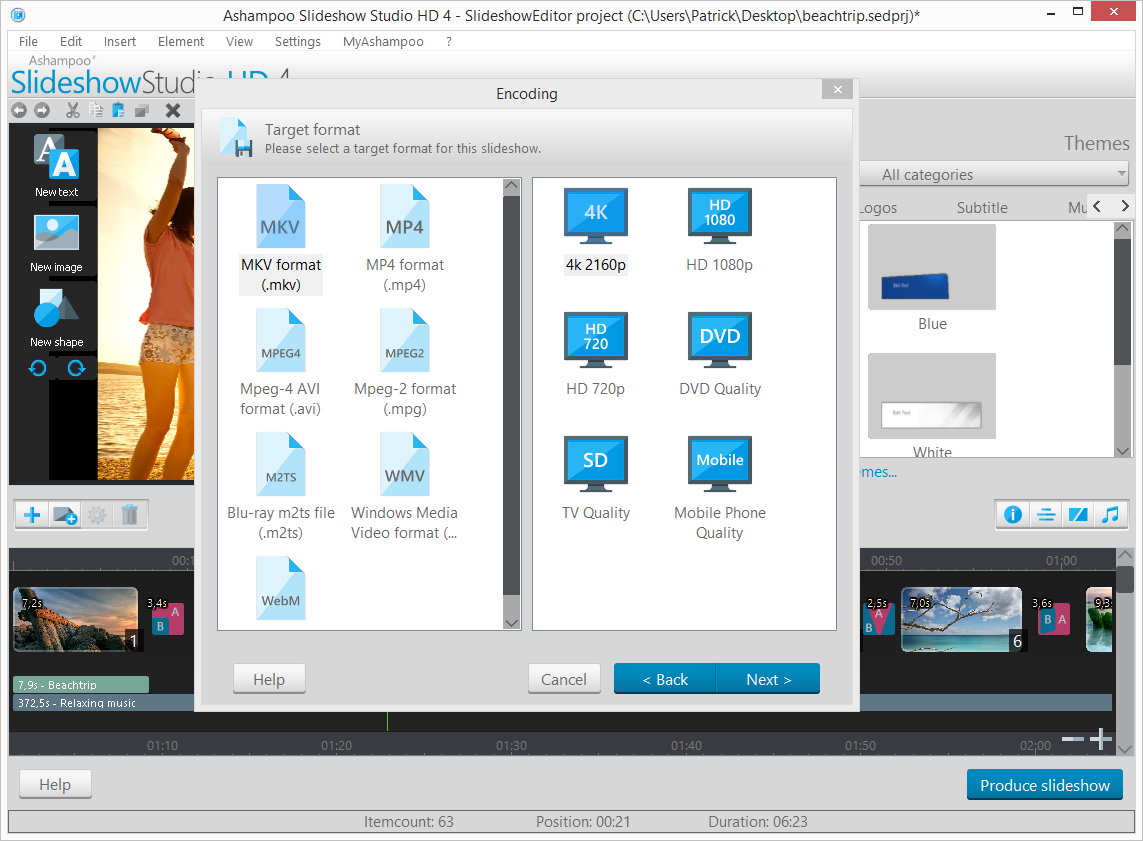
Важная особенность карточки — сочетание простого мастера и достаточно широкого вывода. Пользователь не ограничен одним MP4: можно подготовить файл, диск, ролик для портала или устройство. На скриншоте окна Encoding видны варианты Create file, Burn a disc, Create for video portal и Create for device, а в окне выбора формата — MKV, MP4, Mpeg-4 AVI, Mpeg-2, Blu-ray m2ts, Windows Media Video, WebM и профили качества вплоть до 4K 2160p.
Интерфейс и логика работы
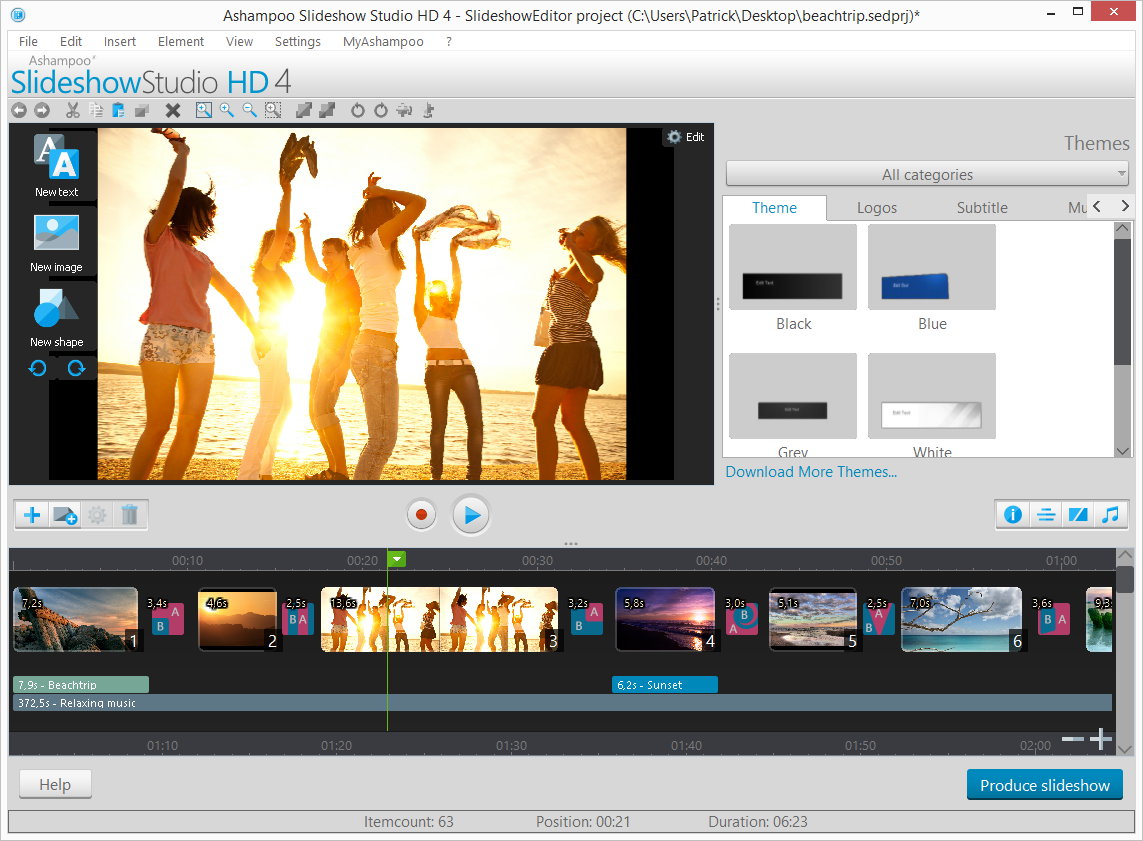
Интерфейс Ashampoo Slideshow Studio HD 4 построен вокруг трёх зон: предпросмотр, временная шкала и панель оформления. В центре находится окно просмотра текущего кадра. Внизу размещена временная шкала: на ней видны миниатюры слайдов, длительность кадров, переходы между ними, позиция воспроизведения и аудиодорожка. Справа открывается панель с категориями шаблонов: Theme, Logos, Subtitle, Music effect. Слева расположены быстрые элементы добавления: New text, New image, New shape.
Такое расположение делает рабочий процесс линейным. Пользователь видит, как отдельные фотографии идут друг за другом, где стоят переходы, где начинается музыка, какой кадр открыт в предпросмотре и какие элементы можно добавить поверх изображения. Для слайд-шоу это удобнее, чем набор отдельных окон: порядок кадров и результат всегда находятся рядом.
В верхней части окна расположено меню File, Edit, Insert, Element, View, Settings, MyAshampoo и кнопка справки. В повествовательной работе с проектом эти пункты не требуют постоянного открытия: основные действия выполняются через мастер, панель слева, временную шкалу, панель шаблонов и кнопку Produce slideshow. Меню полезно для операций над проектом, вставки элементов, просмотра и настроек, но основная сборка проходит визуально.
На скриншоте главного окна видно, что проект ведётся как полноценная временная композиция. В предпросмотре отображается текущий кадр, внизу — последовательность слайдов с переходами, справа — тема и другие категории оформления, а в правом нижнем углу находится кнопка Produce slideshow. Это не галерея изображений, а редактор видеопоследовательности, оптимизированный под фото.
Стартовое окно проекта
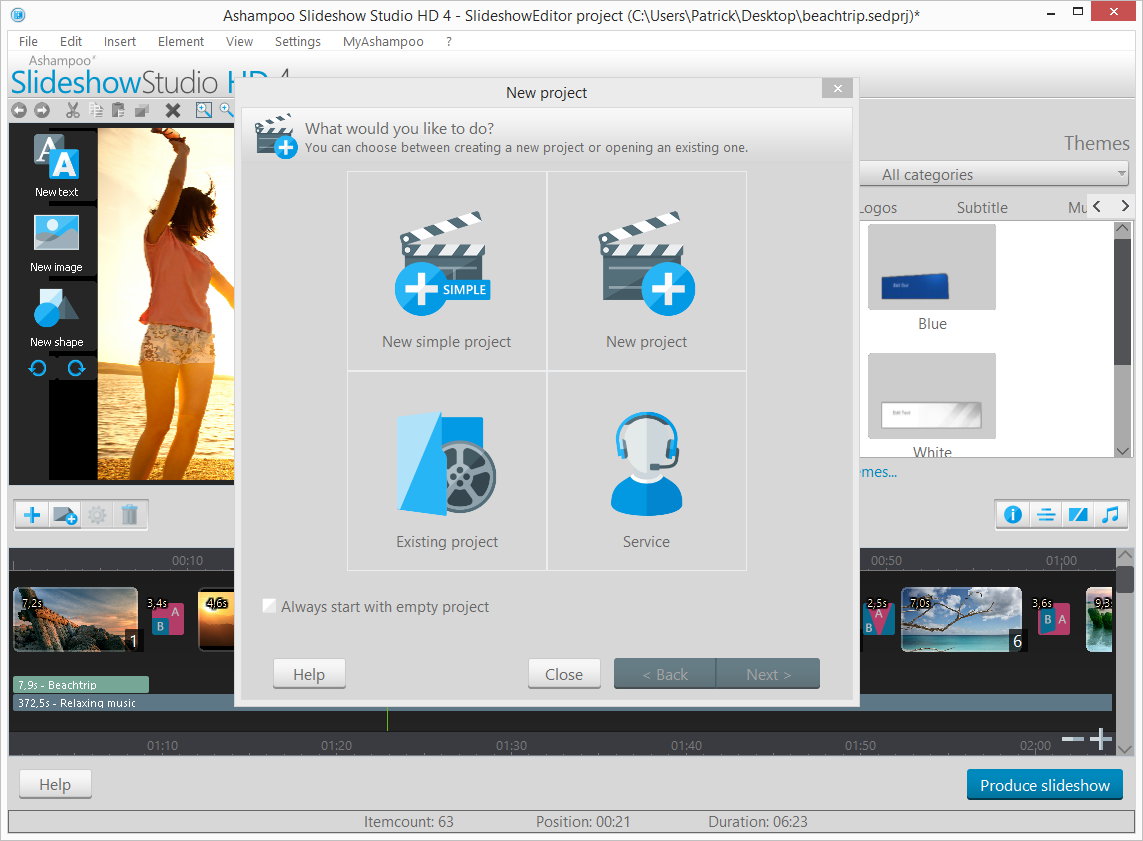
При запуске нового проекта открывается окно New project. В нём доступны варианты New simple project, New project, Existing project и Service. Для быстрого создания ролика из фотографий используется New simple project: этот режим создаёт слайд-шоу с эффектами, фоновой музыкой и переходами между слайдами.
New simple project нужен для типового сценария: пользователь выбирает простую структуру, затем проходит по шагам мастера. New project подходит для более ручной сборки, Existing project открывает ранее созданный проект, Service связан со служебными функциями. Внизу окна есть флажок Always start with empty project, который позволяет запускать работу без стартового выбора.
Временная шкала
Временная шкала показывает структуру видеослайд-шоу. На ней отображаются:
миниатюры фотографий;
номера кадров;
длительность отдельных слайдов;
цветные маркеры переходов;
аудиодорожка;
вертикальный индикатор текущей позиции;
общая длительность проекта;
счётчик элементов.
Для пользователя это главный контрольный инструмент. По временной шкале видно, не затянут ли ролик, не стоят ли одинаковые переходы слишком часто, не попали ли фотографии в неправильном порядке, где начинается и заканчивается музыкальная дорожка. Если слайд-шоу создаётся для показа на экране, временная шкала помогает заранее оценить ритм: слишком короткие кадры мешают рассмотреть детали, слишком длинные делают ролик статичным.
Панель шаблонов и объектов
Правая панель группирует элементы оформления. Вкладка Theme отвечает за общий визуальный стиль, Logos — за логотипы, Subtitle — за субтитры, Music effect — за музыкальные эффекты. Внутри Theme видны категории и варианты Black, Blue, Grey, White, а также ссылка Download More Themes. В рамках обзора самой программы важно не количество тем, а логика: оформление находится рядом с предпросмотром, поэтому пользователь видит результат применения элементов без выхода из редактора.
Слева доступны New text, New image и New shape. Эти элементы применяются, когда нужно добавить подпись к фотографии, вставить дополнительное изображение поверх кадра или выделить объект графической фигурой. В слайд-шоу из фотографий это полезно для дат, имён, мест, пояснений к кадру, названий разделов, логотипа организации или титров.
Предпросмотр
Предпросмотр показывает, как кадр будет выглядеть в готовом ролике. Это особенно важно при использовании Ken Burns effect, субтитров, логотипов и графических объектов. На статичной фотографии текст может выглядеть удачно, но при движении кадра он способен перекрывать лицо, объект или важную деталь. Поэтому перед экспортом стоит просматривать не только отдельные кадры, но и переходы между ними.
В мастере есть отдельный шаг Slideshow preview: на нём можно просмотреть собранную последовательность и нажать New project, чтобы создать проект из выбранных изображений. После перехода в редактор просмотр остаётся доступным через центральную область, а финальная сборка запускается кнопкой Produce slideshow.
Основные возможности программы
Ashampoo Slideshow Studio HD 4 объединяет несколько групп функций: импорт изображений, автоматическая сборка через мастер, работа с темами, настройка переходов, добавление музыки и звуков, запись комментария, титры, логотипы, Ken Burns effect, предпросмотр и экспорт. В версии HD 4 появились новые мастера, 17 новых переходов с дополнительными вариациями, ускоренное кодирование с NVENC и Intel Media, 56 новых звуковых эффектов, новый диалог редактирования изображения, улучшенные темы и вывод с разрешением до 4K.
Создание проекта через мастер
Мастер — центральный инструмент для быстрого старта. Он разбивает создание слайд-шоу на последовательные шаги:
выбор New simple project;
выбор темы;
выбор режима длительности;
настройка уровня энергии;
добавление изображений;
выбор отдельных файлов;
проверка порядка изображений;
предпросмотр;
переход в редактор;
выбор варианта сохранения;
выбор формата и качества;
настройка соотношения сжатия и качества;
выбор имени и места готового файла.
Такой порядок снижает риск пропустить важный этап. Пользователь сначала определяет основу ролика, затем добавляет материалы, потом проверяет результат и только после этого выбирает экспорт. Для новичка это понятнее, чем пустая временная шкала, на которую нужно самостоятельно перетаскивать всё подряд.
Темы и визуальное оформление
Темы в Ashampoo Slideshow Studio HD 4 нужны для быстрого оформления ролика. Они помогают задать общий вид титров, подложек, логотипов и субтитров. Тема не заменяет ручную работу с каждым кадром, но ускоряет создание цельного видеоролика из фотографий: проект выглядит не как случайный набор снимков, а как единая презентация с повторяющимися элементами оформления.
В программе есть шаблоны, переходы и звуковые эффекты, а элементы сгруппированы по категориям для быстрого поиска. Это особенно важно в длинных проектах: когда в ролике 50–100 фотографий, ручной подбор оформления для каждого кадра быстро превращается в рутину. Категории помогают держать стиль под контролем.
Переходы между слайдами
Переходы отвечают за то, как один снимок сменяет другой. В Ashampoo Slideshow Studio HD 4 переходы можно применять автоматически и настраивать вручную. В мастере на шаге Select energy level есть настройка набора переходов через Customize, а также ползунок Energy level, который управляет темпом слайдов.
Переходы стоит выбирать не по принципу чем больше, тем лучше, а по задаче. Для семейного архива подходят мягкие переходы и умеренный темп. Для праздничного ролика можно использовать более динамичные эффекты. Для деловой демонстрации лучше ограничиться спокойными переходами, чтобы оформление не отвлекало от содержания фотографий.
Ken Burns effect
Ken Burns effect добавляет движение к статичным фотографиям: изображение масштабируется, панорамируется, плавно смещается в пределах кадра. В Ashampoo Slideshow Studio HD 4 этот эффект можно выбрать в мастере при настройке Energy level; он применяется как автоматическое движение камеры по снимкам.
Эффект особенно полезен для фотографий с выраженным центром внимания: портретов, архитектуры, групповых снимков, пейзажей, предметной съёмки. На портрете движение можно направить к лицу, на пейзаже — провести взгляд от переднего плана к горизонту, на групповом снимке — плавно сместить фокус к центральным людям. Для перегруженных фотографий с большим количеством деталей эффект требует аккуратности: сильное увеличение может обрезать важные элементы.
Музыка, звуковые эффекты и голосовой комментарий
В программе можно добавить фоновую музыку, индивидуальные звуковые эффекты и запись с зарегистрированного в Windows записывающего устройства, например микрофона. Поддерживается несколько аудиодорожек, включая фоновую музыку и spoken commentary.
Фоновая музыка задаёт настроение ролика. Для отпускного слайд-шоу она помогает связать разные кадры в единую историю. Для семейного архива музыка закрывает паузы между снимками. Для учебного или делового проекта чаще важнее голосовой комментарий: он объясняет, что изображено на кадрах, почему они идут в таком порядке, какие выводы нужно сделать.
Звуковые эффекты лучше использовать точечно. Если добавлять их к каждому переходу, ролик становится перегруженным. Уместные сценарии — короткий акцент на титре, смена раздела, появление логотипа, финальный кадр или юмористический фрагмент в поздравительном ролике.
Титры, субтитры, логотипы и дополнительные объекты
Ashampoo Slideshow Studio HD 4 поддерживает opening/closing credits, subtitles, logos, текстовые объекты, фигуры и изображения поверх кадров. Это делает программу удобной не только для ролика фото под музыку, но и для объяснительного слайд-шоу: можно подписать место съёмки, дату, имя человека, название события, этап проекта или комментарий к изображению.
Титры нужны в начале и конце ролика. Вступительный титр задаёт тему: Поездка в Карелию, Выпускной вечер, История проекта, Семейный архив 1995–2005. Заключительный титр закрывает ролик: благодарность, дата, подпись автора, логотип организации. Субтитры и New text используются внутри проекта — для пояснений к конкретным кадрам.
Логотипы применимы в школьных, офисных и коммерческих сценариях. Если видео демонстрирует работу организации, мероприятие, выставку или серию объектов, логотип помогает сохранить принадлежность ролика. В домашнем слайд-шоу логотипы обычно не нужны, зато полезны подписи и даты.
EXIF-данные как текстовые объекты
Программа умеет автоматически вставлять EXIF-данные — имя файла, размер, дату — как текстовые объекты. Эта функция полезна для технических и архивных подборок, где важна не только картинка, но и сведения о снимке. Например, при разборе фотосессии можно показать дату кадра, при демонстрации каталога — имя файла, при архивировании — дополнительную информацию поверх изображения.
Для семейного ролика EXIF-подписи стоит применять выборочно. Дата помогает зрителю ориентироваться, но длинные имена файлов вроде IMG_3026.JPG выглядят лишними. В презентационном ролике лучше заменить служебные имена понятными подписями: место, событие, имя, этап.
Интегрированный аудио- и видеоплеер
Встроенный аудио- и видеоплеер нужен для просмотра материалов и проверки результата внутри программы. Пользователь не переключается между отдельными приложениями, чтобы понять, как звучит музыка, как выглядят переходы и насколько плавно движется кадр. Для слайд-шоу это важно: итог зависит не только от качества фотографий, но и от синхронизации изображения, движения и звука.
Поддерживаемые форматы и экспорт
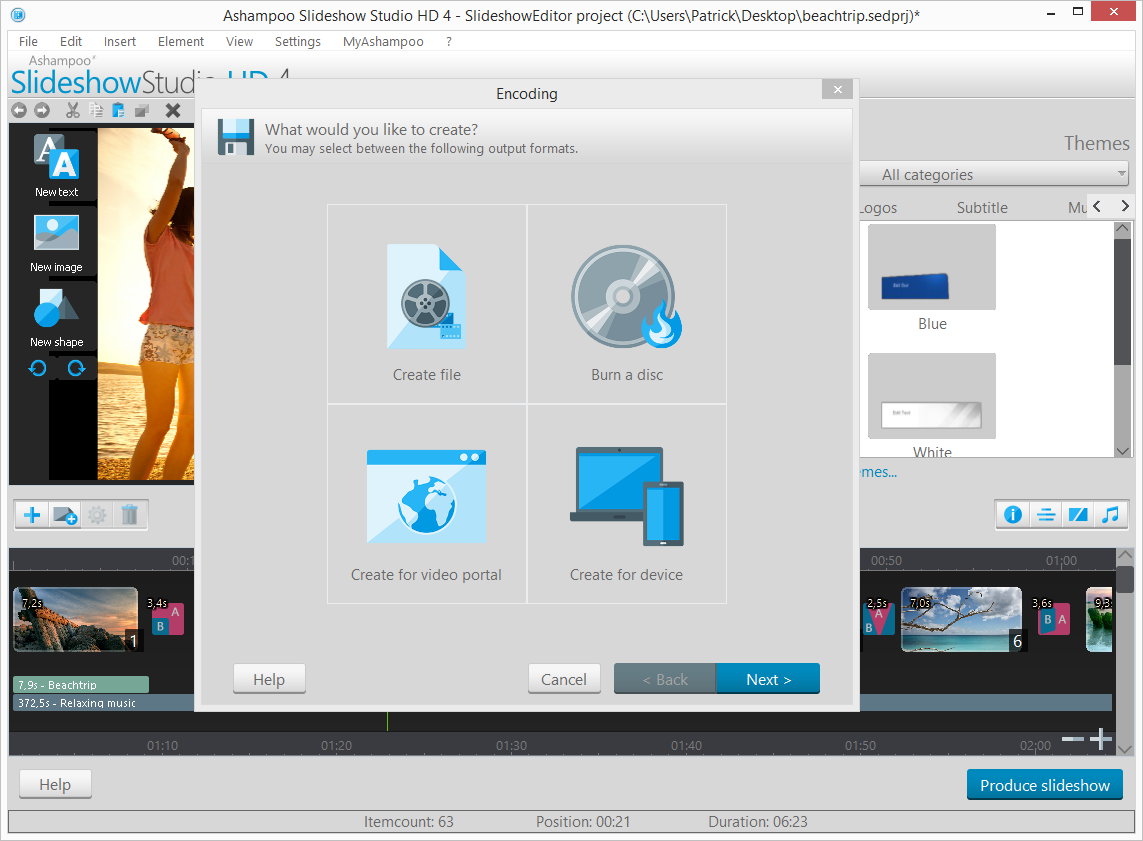
Ashampoo Slideshow Studio HD 4 предлагает несколько направлений вывода: файл, диск, видеопортал и устройство. В окне Encoding доступны варианты Create file, Burn a disc, Create for video portal и Create for device. Это удобно, потому что пользователь сначала выбирает цель, а затем формат: локальный файл для хранения, диск для физического носителя, видеопортал для публикации или профиль устройства для просмотра без ручного подбора параметров.
Форматы видео
Программа поддерживает несколько контейнеров и форматов вывода:
| Формат / профиль | Практический смысл |
|---|---|
| MKV (.mkv) | Контейнер для видеоролика высокого качества |
| MP4 (.mp4) | Универсальный вариант для ПК, телевизоров, смартфонов и публикации |
| VP9 / WebM (.webm) | Открытый формат для современного веб-видео |
| M4V (.m4v) | Формат, связанный с устройствами и экосистемой Apple |
| M2TS (.m2ts) | Blu-ray-видео |
| AVI (.avi) | Старый, но распространённый контейнер для Windows-среды |
| MPEG-1 / MPEG-2 (.mpg) | Форматы для совместимости с частью старых устройств и DVD-сценариев |
| WMV (.wmv) | Windows Media Video |
| YouTube compatible output | Подготовка файла для YouTube |
| Facebook compatible output | Подготовка файла для Facebook |
| MyVideo compatible output | Подготовка файла для MyVideo |
MP4 — самый практичный выбор для большинства домашних роликов: его легче воспроизвести на современных устройствах, отправить другим людям или сохранить в медиатеке. MKV удобен, когда важнее контейнер и качество, чем максимальная совместимость. WebM/VP9 подходит для веб-сценариев. WMV и AVI полезны для старой Windows-инфраструктуры, но для новых телевизоров и телефонов чаще удобнее MP4.
Качество и разрешение
В окне выбора Target format видны профили 4K 2160p, HD 1080p, HD 720p, DVD Quality, TV Quality и Mobile Phone Quality. В статье о программе важно понимать не только наличие 4K, но и то, когда оно оправдано. 4K имеет смысл для качественных фотографий, показа на большом телевизоре или сохранения архива с высоким разрешением. HD 1080p подходит для большинства домашних роликов. HD 720p или Mobile Phone Quality уместны, когда нужно уменьшить размер файла и ролик рассчитан на небольшой экран.
Поддержка 4K не означает, что каждый проект нужно экспортировать в 4K. Если исходные фотографии маленькие, сильно сжатые или сняты при плохом освещении, увеличение разрешения не добавит деталей. Для таких материалов лучше выбрать HD 1080p и уделить больше внимания порядку снимков, длительности слайдов, музыке и читаемости титров.
Сжатие и размер файла
В мастере экспорта есть шаг Set file size constraints: размер слайд-шоу зависит от уровня сжатия, а пользователь регулирует соотношение compression / quality. Это один из самых практичных этапов при подготовке ролика. Высокое качество увеличивает размер файла, сильное сжатие уменьшает файл, но ухудшает детализацию, особенно на фотографиях с мелкими объектами, листвой, водой, городскими панорамами и текстурами.
Для просмотра на телевизоре лучше выбирать более качественный профиль. Для отправки через мессенджеры и хранения на телефоне важнее размер. Для архива лучше сохранить один вариант в высоком качестве и при необходимости сделать отдельную уменьшенную копию.
Диски и папки DVD/Blu-ray
Ashampoo Slideshow Studio HD 4 поддерживает запись DVD, создание Blu-ray 1080p и 720p, а также сохранение DVD и Blu-ray в папки. Это полезно для пользователей, которые хранят домашнее видео на физических носителях или готовят ролик для воспроизведения на старой технике. В современных сценариях чаще достаточно MP4-файла, но поддержка дисков расширяет варианты вывода.
Как создать слайд-шоу: пошаговая инструкция
Работа в Ashampoo Slideshow Studio HD 4 строится вокруг мастера и редактора. Ниже — практическая последовательность, которая подходит для типового проекта: фотографии, музыка, переходы, титры, предпросмотр и экспорт.
Шаг 1. Подготовить фотографии
Перед запуском проекта стоит заранее отобрать изображения. Программа позволяет добавлять фотографии уже в мастере, но качество итогового ролика зависит от порядка и отбора. Для слайд-шоу из фотографий лучше подготовить отдельную папку и поместить туда только те снимки, которые действительно войдут в ролик.
Практические правила отбора:
удалить явные дубли;
убрать смазанные, тёмные и случайные кадры;
оставить логическую последовательность событий;
разделить длинный ролик на смысловые блоки;
заранее переименовать фотографии, если порядок важен;
не смешивать вертикальные и горизонтальные снимки без необходимости;
подготовить отдельные изображения для вступления и финала.
Если в проекте 20–40 фотографий, ролик легко воспринимается. Если снимков больше 100, зритель быстро теряет внимание, а переходы начинают повторяться. Для большого архива лучше сделать несколько коротких слайд-шоу: по поездкам, датам, людям, событиям или темам.
Шаг 2. Выбрать New simple project
В окне New project нужно выбрать New simple project. Этот режим предназначен для быстрого создания слайд-шоу с эффектами, фоновой музыкой и переходами между слайдами. После выбора программа ведёт пользователя по этапам мастера: тема, режим, темп, изображения, предпросмотр, редактирование и экспорт.
New simple project удобен для первой сборки. Он не лишает пользователя редактора: после прохождения мастера проект открывается в рабочем окне, где можно добавить opening / closing credits, transitions, music и другие элементы. Поэтому быстрый режим не ограничивается автоматикой — он просто создаёт исходную структуру.
Шаг 3. Выбрать тему
На шаге Pick theme выбирается тема для overlays. Её можно изменить позже, поэтому на этом этапе достаточно подобрать направление оформления: спокойное, контрастное, светлое или тёмное. Кнопка Next переводит к следующему шагу.
Для семейного ролика лучше выбирать тему, которая не спорит с фотографиями. Если снимки яркие, насыщенные и сделаны на природе, слишком тяжёлые рамки могут мешать. Если ролик делается для школы или организации, лучше использовать более нейтральное оформление и добавить логотип вручную.
Шаг 4. Выбрать режим длительности
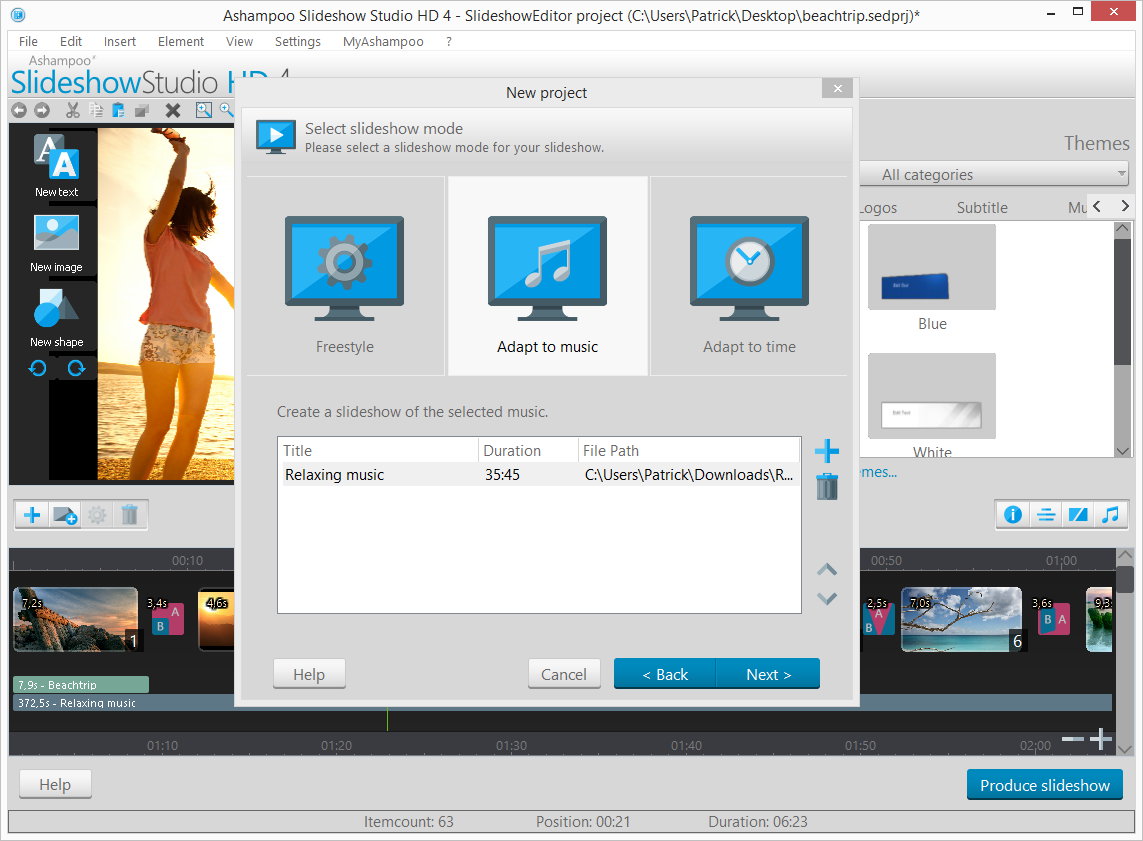
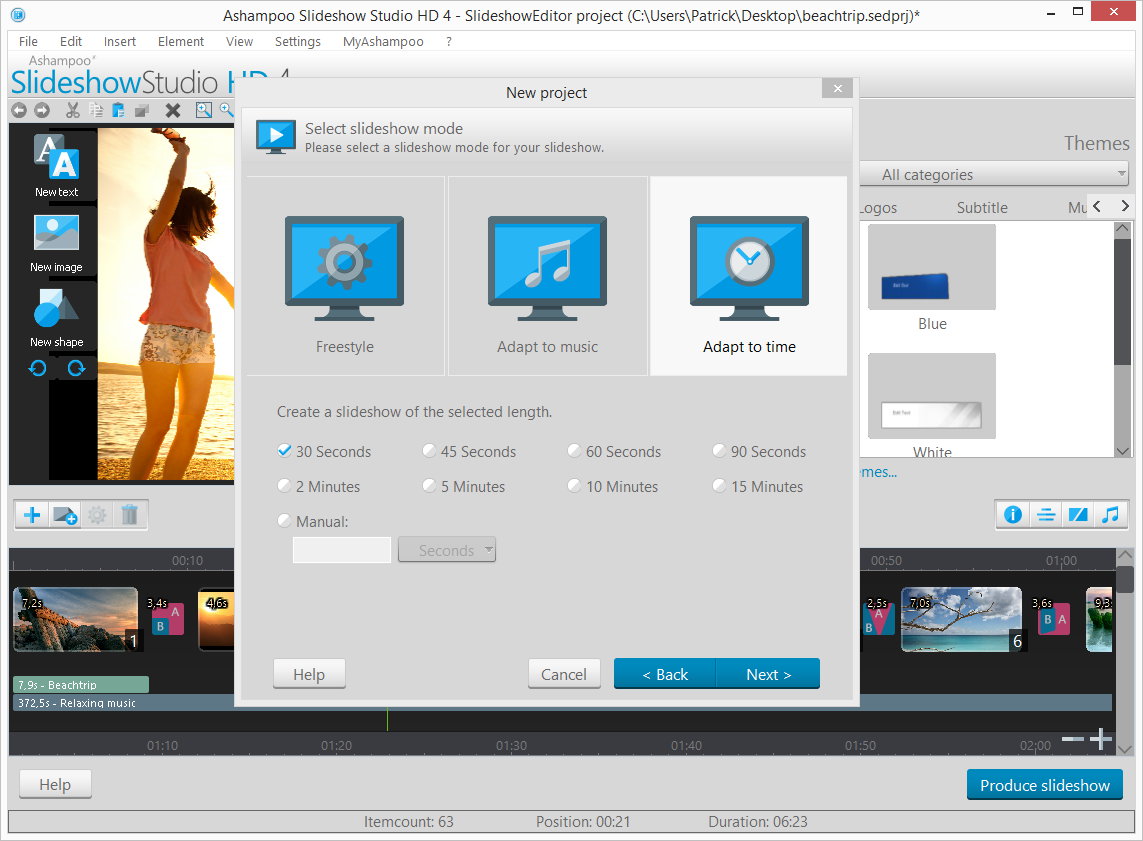
На шаге Select mode доступен Freestyle, а также варианты автоматической подгонки слайд-шоу под длину фоновой музыки или заданный период времени.
Freestyle подходит, когда пользователь хочет больше ручного контроля: можно отдельно настраивать длительность кадров и переходов. Подгонка под музыку удобна для поздравительных и отпускных роликов, где важно, чтобы видеослайд-шоу из фото закончилось вместе с композицией. Заданный период времени полезен для выступления, урока, демонстрации или ограниченного показа: например, ролик должен идти ровно несколько минут.
Шаг 5. Настроить Energy level, переходы, Ken Burns effect и музыку
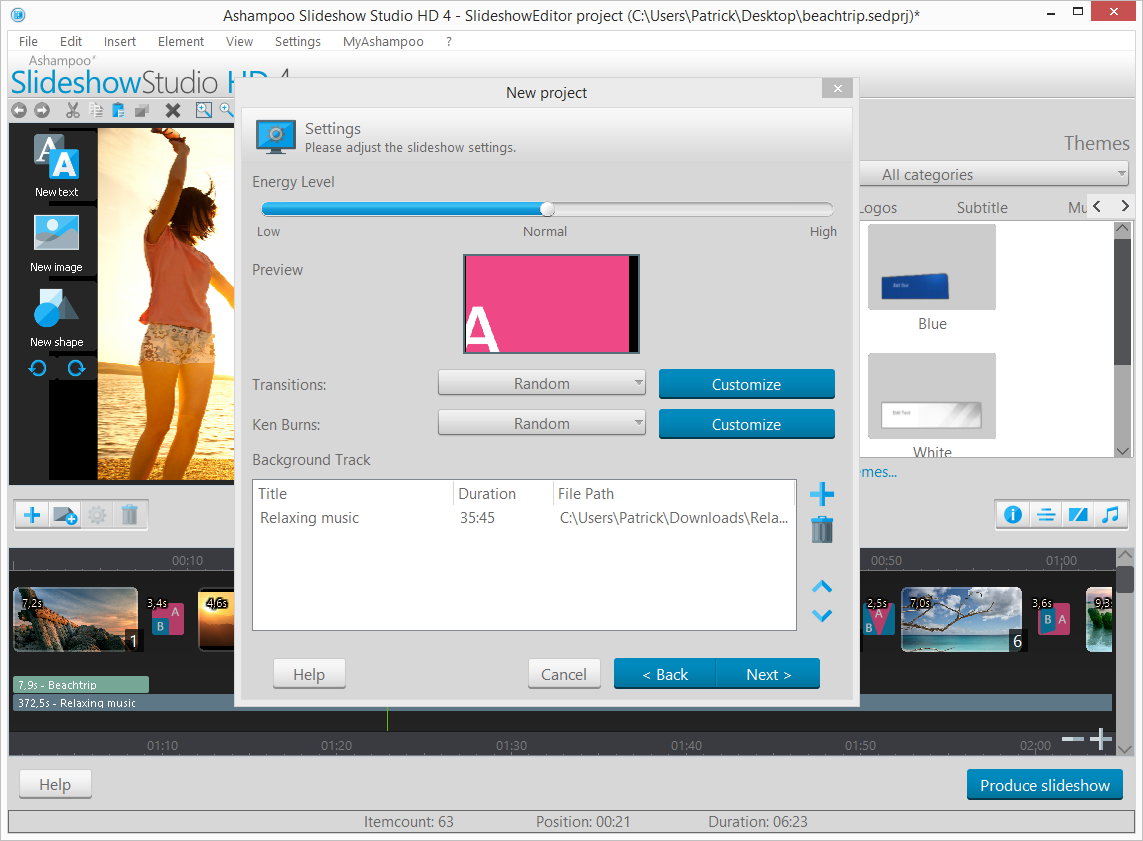
На шаге Select energy level ползунок управляет темпом слайдов. Ниже выбирается набор переходов, настраивается Ken Burns effect, добавляются фоновые музыкальные дорожки, а кнопка Next переводит к следующему этапу.
Темп нужно подбирать по содержанию. Для динамичной поездки, спортивного события или вечеринки можно поднять Energy level. Для семейного архива, детских фотографий, памятного ролика или деловой демонстрации лучше умеренный ритм. Ken Burns effect оживляет статичные кадры, но его не стоит делать слишком резким: плавное движение выглядит естественнее.
Шаг 6. Добавить изображения
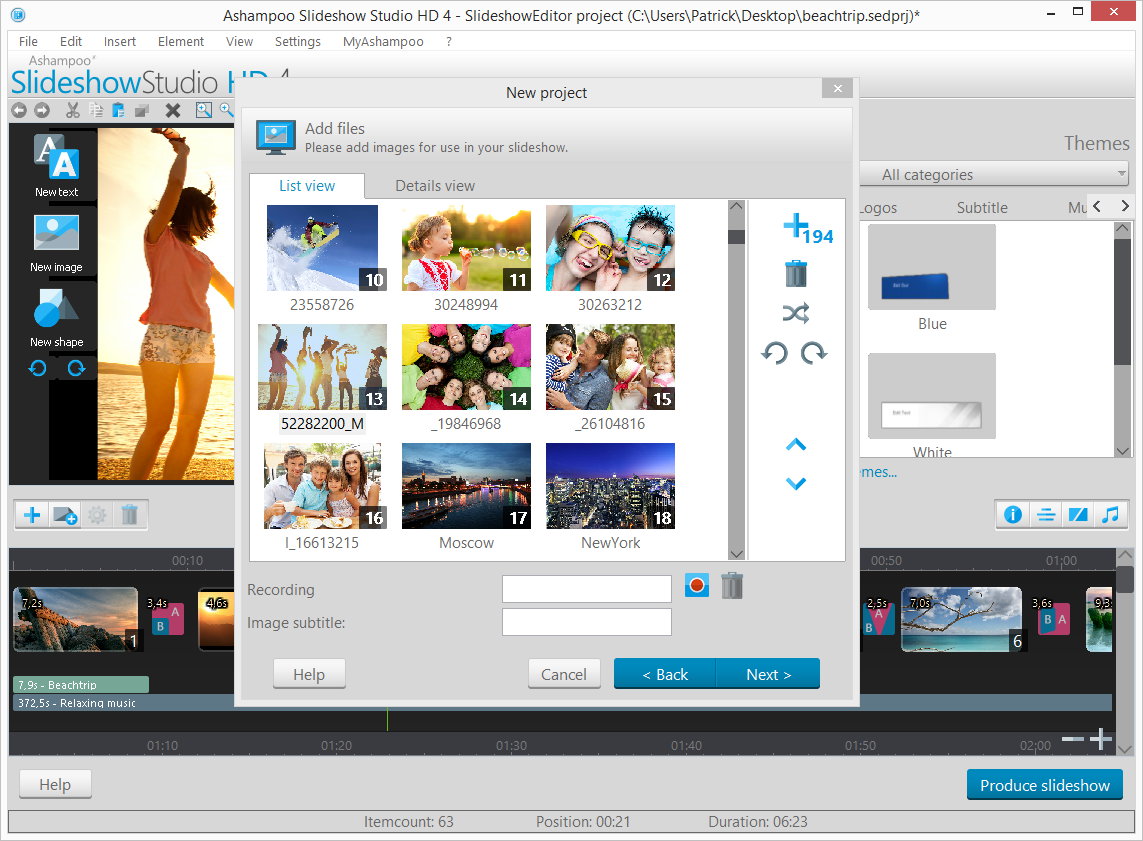
На шаге Add images используется plus button. После выбора файлов нажимается OK, и изображения добавляются в проект. В Image preview можно проверить выбранные кадры: plus button добавляет дополнительные изображения, trash can удаляет лишние, а порядок в предпросмотре соответствует порядку будущего слайд-шоу.
На этом этапе важно не торопиться с Next. Порядок кадров лучше проверять сразу: перемешанные фотографии сложнее исправлять, когда уже добавлены титры, музыка и переходы. Хорошая последовательность строится по одной из схем:
| Схема | Когда подходит |
|---|---|
| Хронология | Путешествие, праздник, семейная история |
| От общего к частному | Обзор объекта, интерьера, мероприятия |
| По людям | Семейный архив, выпускной, юбилей |
| По местам | Поездка, экскурсия, городской проект |
| По этапам | Ремонт, строительство, рабочий процесс |
| По настроению | Поздравительный или творческий ролик |
Шаг 7. Просмотреть результат перед созданием проекта
На шаге Slideshow preview можно посмотреть собранную последовательность. Кнопка New project создаёт проект из выбранных изображений.
Предпросмотр нужен не только для проверки картинок. Он показывает, как воспринимается ритм. Если ролик кажется слишком быстрым, нужно снизить темп или увеличить длительность важных кадров. Если проект выглядит затянутым, стоит убрать дубли, сократить статичные фрагменты или выбрать более динамичный набор переходов.
Шаг 8. Доработать проект в редакторе
После мастера открывается редактор. Здесь можно добавить opening / closing credits, transitions и music, а preview area даёт визуальную обратную связь. Кнопка Produce slideshow запускает вывод проекта в видеофайл.
В редакторе стоит пройти по проекту от начала до конца:
проверить первый кадр и вступительный титр;
убедиться, что фотографии расположены в нужном порядке;
посмотреть переходы между ключевыми кадрами;
добавить текстовые подписи там, где без них теряется смысл;
убрать лишние декоративные элементы;
проверить, не перекрывают ли субтитры лица и важные детали;
прослушать музыку на фоне;
проверить финальный кадр и closing credits.
Для слайд-шоу с музыкой особенно важно начало. Первые 10–15 секунд задают ожидание зрителя: если в начале стоят случайный кадр, резкий переход и слишком громкий звук, ролик выглядит небрежно. Лучше начать с титра, общего кадра или сильной фотографии, затем плавно перейти к основной последовательности.
Шаг 9. Выбрать вариант вывода
При нажатии Produce slideshow открывается Encoding. В нём выбирается целевой сценарий: Create file, Burn a disc, Create for video portal или Create for device. Для большинства пользователей достаточно Create file и MP4. Для воспроизведения на конкретном устройстве полезны профили Create for device. Для диска используется Burn a disc.
После выбора формата и качества нужно настроить размер файла, задать имя и расположение готового видео, затем нажать Produce. На финальном шаге Select name and output location указывается название файла и место сохранения, а Produce запускает рендеринг.
Шаг 10. Проверить готовый ролик
Готовый экспорт слайд-шоу в MP4, MKV или другом формате нужно обязательно воспроизвести от начала до конца. Проверка важна даже после предпросмотра: итоговый файл может отличаться по размеру, сжатию, громкости и плавности воспроизведения на целевом устройстве.
Контрольный список:
видео запускается без ошибок;
титры читаются на экране;
музыка не обрывается неожиданно;
голосовой комментарий слышен поверх фоновой музыки;
переходы не выглядят чрезмерно резкими;
кадры не меняются слишком быстро;
чёрные поля не портят важные фотографии;
файл воспроизводится на устройстве, для которого он готовился;
длительность соответствует задаче показа.
Работа с музыкой, озвучкой и звуковыми эффектами
Музыкальное сопровождение — один из главных факторов, отличающих видеоролик из фотографий от обычной галереи. Ashampoo Slideshow Studio HD 4 поддерживает background music, music and sound effects, individual sound effects, а также запись с микрофона или другого зарегистрированного в Windows записывающего устройства.
Фоновая музыка
Фоновая музыка задаёт ритм и эмоциональный тон. При выборе дорожки важно учитывать не только жанр, но и длительность. Если слайд-шоу подгоняется под музыку, программа распределяет кадры так, чтобы ролик закончился вместе с композицией. Это удобно для поздравлений и отпускных подборок, где музыка выступает каркасом всей истории.
Для разных задач подходят разные подходы:
| Сценарий | Музыкальное решение |
|---|---|
| Семейный архив | Спокойная композиция без резких перепадов |
| Праздничное слайд-шоу | Более динамичная музыка с понятным финалом |
| Свадебный ролик | Лиричная дорожка и плавные переходы |
| Детские фотографии | Лёгкая музыка, умеренный темп |
| Деловая демонстрация | Нейтральный фон или отсутствие музыки |
| Учебный ролик | Голосовой комментарий важнее музыки |
Музыка не должна мешать восприятию текста. Если в ролике есть субтитры и голосовой комментарий, фон лучше сделать менее агрессивным по ритму. Для роликов с большим количеством титров музыка должна поддерживать просмотр, а не конкурировать с информацией.
Голосовой комментарий
Запись голосового комментария полезна, когда слайд-шоу объясняет, а не просто показывает. Например, в документальном ролике из фотографий голос связывает отдельные кадры в историю. В учебном проекте он поясняет этапы. В семейном архиве комментарий помогает сохранить контекст: кто изображён на снимке, где сделан кадр, почему событие важно.
Ashampoo Slideshow Studio HD 4 записывает звук с зарегистрированного записывающего устройства, например микрофона. Перед записью стоит подготовить короткий текст или тезисы. Длинные фразы тяжело синхронизировать с кадрами, поэтому лучше писать комментарий блоками: один абзац — один фрагмент ролика.
Звуковые эффекты
56 новых звуковых эффектов в HD 4 расширяют оформление проекта. Их задача — подчеркнуть действие, смену раздела, появление титра или финал. В слайд-шоу звуковые эффекты быстро становятся навязчивыми, если используются слишком часто. Практичный подход — назначать звук только на смысловые акценты: начало блока, появление логотипа, финальный кадр, забавный момент.
Для деловых и школьных роликов звуковые эффекты лучше ограничить. Для семейных и праздничных проектов их можно применять свободнее, но всё равно дозированно: один удачный звук работает лучше, чем постоянные аудиоакценты на каждом переходе.
Шаблоны, переходы и визуальные эффекты
Ashampoo Slideshow Studio HD 4 содержит шаблоны, переходы, темы, звуковые эффекты, субтитры, логотипы и элементы оформления. В версии HD 4 добавлены новые настраиваемые переходы, новые музыкальные и звуковые эффекты, новый диалог редактирования изображения и улучшенные high-quality themes.
Шаблоны
Шаблоны помогают быстро оформить проект. Они особенно полезны для пользователей, которые не хотят вручную подбирать каждый текстовый блок, подложку и графический элемент. Тематические элементы создают единый стиль, а вкладки Theme, Logos, Subtitle и Music effect позволяют работать не с абстрактным списком файлов, а с понятными группами объектов.
Шаблоны стоит выбирать по содержанию фотографий. Для путешествия подойдёт лёгкое оформление; для памятного ролика — сдержанное; для детского или праздничного проекта — более яркое. Если фотографии сами по себе насыщенные, оформление лучше сделать спокойным. Если снимки однотипные, шаблон помогает добавить визуальное разнообразие.
Переходы
Переходы делают смену кадров плавной или динамичной. В HD 4 добавлены 17 новых transition effects и дополнительные вариации. Программа может автоматически вставлять переходы между изображениями, а пользователь — менять их и настраивать длительность.
Хорошее слайд-шоу не обязано использовать много разных переходов. Наоборот, единый набор эффектов часто выглядит аккуратнее. Для длинного ролика лучше выбрать 2–4 типа переходов и чередовать их по смыслу. Резкие эффекты оставить для смены разделов, мягкие — для основной последовательности.
Движение кадра
Ken Burns effect оживляет статичные фотографии. Он работает лучше всего, когда движение подчёркивает смысл кадра. Например, медленное приближение к лицу усиливает эмоциональный акцент, панорамирование по пейзажу создаёт ощущение пространства, а движение от детали к общему виду помогает рассказать мини-историю внутри одного снимка.
На фотографиях с низким разрешением сильное масштабирование ухудшает восприятие. Если снимок небольшой, лучше использовать лёгкое движение или оставить его статичным. Для 4K-экспорта особенно важно, чтобы исходные изображения имели достаточную детализацию.
Титры и подложки
Титры нужны не только для красоты. Они структурируют ролик. В длинном проекте вступительные карточки и разделители помогают зрителю понимать, где заканчивается один блок и начинается другой. В семейном архиве это даты и события, в рабочем проекте — этапы, в учебном ролике — темы и выводы.
Текст должен быть коротким. На одном кадре лучше размещать одну мысль: название места, дату, имя, пояснение. Если текст занимает половину фотографии, зритель перестаёт смотреть снимок. Для длинных пояснений лучше записать голосовой комментарий.
Плюсы и минусы Ashampoo Slideshow Studio HD 4
Плюсы
Мастер New simple project ускоряет старт. Пользователь проходит понятные шаги: выбор проекта, тема, режим, Energy level, добавление изображений, предпросмотр и экспорт.
Есть экспорт до 4K. Программа подходит для показа фотографий на современных телевизорах и мониторах с высоким разрешением.
Поддерживаются разные форматы вывода. Доступны MKV, MP4, WebM/VP9, M4V, M2TS, AVI, MPEG и WMV.
Есть профили устройств. Готовые пресеты для Apple, Android, Sony и Microsoft снижают количество ручных настроек.
Можно работать со звуком. Поддерживаются фоновая музыка, звуковые эффекты, индивидуальные эффекты и запись комментария с микрофона.
Есть титры, субтитры и логотипы. Программа подходит не только для фото под музыку, но и для объяснительных роликов.
Ken Burns effect оживляет статичные снимки. Панорамирование и масштабирование помогают превратить набор фотографий в динамичное видео.
Временная шкала показывает структуру проекта. Пользователь видит порядок кадров, переходы, аудиодорожку и позицию воспроизведения.
Поддерживается русская локализация. Русский язык присутствует в списке языков интерфейса.
Есть вывод на диски и в папки DVD/Blu-ray. Это полезно для пользователей, которым нужны физические носители или совместимость со старой техникой.
Минусы
Программа рассчитана только на Windows. В системных требованиях указаны Windows 10, Windows 8 / 8.1 и Windows 7.
Это не полноценный видеоредактор. Ashampoo Slideshow Studio HD 4 сильна в слайд-шоу из фотографий, но сложный монтаж видео удобнее делать в Shotcut, Movavi Video Editor или других редакторах.
Для активации требуется интернет-соединение. Лицензия проверяется повторно через регулярные интервалы.
Шаблоны не заменяют индивидуальный дизайн. Для ролика с точным фирменным стилем часть оформления придётся дорабатывать вручную.
4K-экспорт зависит от качества исходных снимков. Если фотографии маленькие или сильно сжатые, высокое разрешение вывода не создаёт новых деталей.
Специализация ограничивает сценарии. Если проект состоит преимущественно из видеоклипов, а фотографии играют второстепенную роль, лучше выбрать видеоредактор.
Системные требования
Системные требования Ashampoo Slideshow Studio HD 4 выглядят коротко, но их нужно понимать практически.
| Компонент | Требование |
|---|---|
| Операционная система | Windows 10, Windows 8 / 8.1, Windows 7 |
| Устройство | Любое устройство, поддерживающее перечисленные операционные системы |
| Интернет | Требуется для активации программы; лицензия проверяется повторно через регулярные интервалы |
Ограничение по Windows — ключевое. На macOS и Linux Ashampoo Slideshow Studio HD 4 не является прямым вариантом работы. Для этих платформ стоит смотреть в сторону 4K Slideshow Maker, Shotcut или других решений, которые имеют версии для нескольких систем. Внутри Windows программа подходит для старых и новых рабочих мест, потому что в требованиях указаны Windows 7, Windows 8 / 8.1 и Windows 10.
Интернет для активации стоит учитывать заранее. Если компьютер используется офлайн, в закрытой сети или на рабочем месте с ограниченным доступом, активация и периодическая проверка лицензии становятся организационным условием. Это не влияет на сам монтаж слайд-шоу, но влияет на запуск и использование программы.
Для 4K-проектов важна не только формальная совместимость с Windows. Чем больше фотографий, чем выше разрешение, чем больше переходов, титров, звуковых дорожек и эффектов движения, тем выше нагрузка при предпросмотре и экспорте. Ashampoo Slideshow Studio HD 4 поддерживает ускоренное кодирование с NVENC и Intel Media, что снижает ожидание при создании роликов на совместимом оборудовании.
Отзывы пользователей и профильных журналов
У Ashampoo Slideshow Studio HD 4 выраженный пользовательский профиль: программа получает положительные оценки за простоту, мастер, быстрый результат и понятную сборку фотоисторий, но в обзорах также отмечаются ограничения творческого контроля по сравнению с более сложными программами.
Оценки пользователей
На странице продукта указана средняя оценка 4.4 на основе проверенных отзывов покупателей; среди 871 оценки 547 поставили 5 звёзд, 206 — 4 звезды, 67 — 3 звезды, 22 — 2 звезды и 29 — 1 звезду. Это показывает, что большая часть оценок находится в верхнем диапазоне, а типичный положительный сценарий связан с тем, что программа быстро решает конкретную задачу: создать слайд-шоу на Windows без изучения полноценного видеомонтажа.
Усреднённое мнение пользователей сети можно свести к нескольким тезисам:
программа удобна для семейных, отпускных и праздничных роликов;
мастер помогает собрать первый проект без обучения монтажу;
экспорт в MP4, MKV и 4K делает результат пригодным для современных устройств;
титры, музыка и Ken Burns effect добавляют динамику без сложной ручной анимации;
для проектов, где нужны видеодорожки, сложный звук и глубокий монтаж, возможностей Ashampoo Slideshow Studio HD 4 недостаточно.
Softpedia
Softpedia рассматривала Ashampoo Slideshow Studio HD 3 как программу, ориентированную на новичков, но способную создавать профессионально выглядящие слайд-шоу. В обзоре отмечались простая структура интерфейса, Ken Burns effect, добавление элементов поверх кадра, HD-вывод, загрузка на онлайн-площадки и запись DVD/Blu-ray. Итоговая оценка в обзоре — very good, а по отдельным параметрам интерфейс и простота использования получили максимальные 5 баллов.
Для HD 4 этот отзыв важен как характеристика основы продукта. Четвёртая ветка не ломает концепцию, а развивает её: новые мастера, 4K, новые форматы, ускоренное кодирование, дополнительные переходы и звуковые эффекты. Поэтому сильная сторона линейки остаётся прежней — понятный путь от фотографий к готовому ролику.
CHIP
CHIP описывает Ashampoo Slideshow Studio HD 4 как программу, которая превращает цифровые фотографии в слайд-шоу и видео в 4K-качестве, использует профессиональные шаблоны, анимированные и настраиваемые эффекты изображения и переходов, саундтрек, запись аудио через микрофон, Ken Burns, субтитры и объекты. В выводе редакции CHIP новые эффекты, доработки и упрощённое управление названы причинами рекомендовать HD 4 пользователям, которые хотят более богатое оформление презентации фотографий.
Оценка CHIP совпадает с практическим назначением программы: это не инструмент для минималистичной галереи, а редактор для более оформленного показа снимков. Пользователь получает не только переходы, но и титры, музыку, шаблоны, эффекты изображения, комментарии и экспорт.
DigitalPHOTO
DigitalPHOTO включила Ashampoo Slideshow Studio HD 4 в сравнение программ для фотошоу и обозначила её как вариант для входного уровня. В плюсах отмечены ассистент, порядок импорта и очень простое управление; в минусах — ограниченные творческие функции, негибкая подгонка размера мотивов, небольшое количество простых шаблонов. В тесте указано, что программа ведёт к первой фотошоу через ассистент, изображения и видео можно перетаскивать на timeline, переходы создаются автоматически и затем изменяются вручную, для Zoom-эффектов доступен Ken Burns, а экспорт поддерживает разные форматы до 4K.
Этот отзыв хорошо показывает компромисс Ashampoo Slideshow Studio HD 4. Программа выигрывает там, где важна скорость и простота. Она уступает там, где нужен сложный дизайн, гибкая работа с размером мотивов и максимально глубокие творческие настройки.
COMPUTER BILD
COMPUTER BILD описывает Ashampoo Slideshow Studio HD как инструмент, который создаёт из фотографий высококачественные слайд-шоу в AVI, MPEG и WMV, позволяет добавлять переходы, Ken Burns effect, графические объекты, субтитры, звуковые эффекты, аудиокомментарий, вступительные и финальные страницы. Также отмечены запись DVD/Blu-ray и размещение роликов на Facebook, YouTube и MyVideo.
В обзоре COMPUTER BILD подробно раскрыта именно практическая сторона: импорт фотографий, настройка длительности, автоматические переходы, тематические шаблоны, графические элементы и экспорт. Это соответствует тому, как Ashampoo Slideshow Studio HD 4 используется в реальных проектах: не как абстрактный видеоредактор, а как программа для фото с музыкой, подписями, переходами и выводом в готовый формат.
Сравнение с аналогами
Ashampoo Slideshow Studio HD 4 стоит сравнивать не с любыми видеоредакторами, а с программами, которые решают похожие задачи: создают слайд-шоу, работают с фотографиями, музыкой, переходами, шаблонами и экспортом. Ниже — сравнение с Icecream Slideshow Maker, 4K Slideshow Maker, FotoSHOW PRO, Movavi Video Editor, Microsoft PowerPoint и Shotcut.
Внутри сайта можно дополнительно посмотреть смежные материалы: Icecream Slideshow Maker, 4K Slideshow Maker, Shotcut, Movavi Video Editor, ФотоШОУ, ФотоШОУ PRO, ВидеоМОНТАЖ, ВидеоШОУ, PowerPoint Viewer.
| Программа | Основной сценарий | Платформы | Сильная сторона | Ограничение относительно Ashampoo Slideshow Studio HD 4 |
|---|---|---|---|---|
| Ashampoo Slideshow Studio HD 4 | Видеослайд-шоу из фото с мастером, музыкой, титрами, 4K и дисками | Windows | Баланс мастера, оформления, звука, 4K и разных вариантов экспорта | Не заменяет полноценный видеоредактор |
| Icecream Slideshow Maker | Быстрое слайд-шоу на Windows | Windows 11, 10, 8.1, 7 | Простая сборка фото, переходов, музыки и текста | Меньше акцент на диски, порталы и расширенные профили устройств |
| 4K Slideshow Maker | Простая сборка слайд-шоу в HD/4K | Windows, macOS, Linux | Кроссплатформенность и минималистичный сценарий | Менее развитая структура оформления и титров |
| FotoSHOW PRO | Оформленное слайд-шоу с шаблонами и визуальными эффектами | Windows | Больше акцент на декоративное оформление и готовые стили | Для простого ролика может быть избыточнее |
| Movavi Video Editor | Видеомонтаж и слайд-шоу | Windows, macOS | Больше инструментов для монтажа видео, эффектов и клипов | Для простого слайд-шоу требует больше ручных решений |
| Microsoft PowerPoint | Презентации и экспорт слайдов | Windows, macOS, веб-версии Microsoft 365 | Удобен для слайдов, схем, текста и докладов | Не специализирован под видеослайд-шоу из фото |
| Shotcut | Свободный видеоредактор | Windows, macOS, Linux | Многодорожечный монтаж, широкая поддержка форматов, 4K | Сложнее для новичка, нет такого же специализированного мастера фотослайд-шоу |
Icecream Slideshow Maker
Icecream Slideshow Maker — более прямолинейная программа для создания слайд-шоу: она объединяет фотографии, переходы, музыку и текст, работает на Windows 11, 10, 8.1 и 7. В сравнении с Ashampoo Slideshow Studio HD 4 она воспринимается как более лёгкий вариант для пользователя, которому нужно быстро собрать ролик без погружения в дополнительные режимы вывода.
Ashampoo выигрывает там, где нужны профили устройств, 4K, диски, видеопорталы, голосовой комментарий, звуковые эффекты и более развитый редактор с временной шкалой. Icecream удобнее для максимально простой сборки, когда не требуется отдельная настройка форматов и сложное оформление.
4K Slideshow Maker
4K Slideshow Maker делает слайд-шоу на Windows, macOS и Linux, поддерживает сохранение в 1080p, 720p и Ultra 4K HD, а также добавление собственной музыки. Его преимущество — кроссплатформенность и минимализм. Если пользователь работает не только на Windows, 4K Slideshow Maker выглядит практичнее Ashampoo Slideshow Studio HD 4.
Ashampoo сильнее в сценарии оформленного ролика: темы, титры, логотипы, звуковые эффекты, голосовая запись, диски, порталы и разные контейнеры. 4K Slideshow Maker хорош для быстрого результата, Ashampoo — для более структурированной работы с фотоисторией.
FotoSHOW PRO
FotoSHOW PRO относится к программам для слайд-шоу с выраженным акцентом на шаблоны, эффекты, музыкальное сопровождение и оформление. В сравнении с Ashampoo Slideshow Studio HD 4 его уместно рассматривать, когда пользователь хочет получить более декоративный ролик с большим количеством визуальных решений. На сайте есть отдельная внутренняя страница ФотоШОУ PRO, которую можно использовать как смежный материал при выборе программы для фотоисторий.
Ashampoo Slideshow Studio HD 4 выглядит более универсально в плане форматов вывода и дисковых сценариев. FotoSHOW PRO чаще выбирают для эффектного оформления, а Ashampoo — для понятной Windows-программы с мастером, 4K, музыкой, титрами и несколькими направлениями экспорта.
Movavi Video Editor
Movavi Video Editor — видеоредактор с инструментами для монтажа, эффектами, титрами, переходами и музыкой; Movavi отдельно продвигает slideshow maker с шаблонами автоматического создания, titles, transitions и music tracks. Это более широкий инструмент: он подходит не только для фотографий, но и для видеоклипов, нарезки, склейки, эффектов и полноценной монтажной работы.
Ashampoo Slideshow Studio HD 4 проще, когда исходный материал — фотографии. Movavi Video Editor лучше, если проект содержит много видеоклипов, нужен монтаж фрагментов, работа с современными эффектами и более гибкая постобработка. Для домашнего ролика из снимков Ashampoo быстрее приводит к результату; для YouTube-ролика с видеофрагментами и фото Movavi практичнее.
Microsoft PowerPoint
PowerPoint создаёт презентации, а не специализированные видеослайд-шоу. Он удобен, когда в проекте много текста, схем, таблиц, диаграмм, тезисов и докладной структуры. Его можно использовать для показа фотографий, но логика будет другой: слайды, блоки текста, ручное оформление, демонстрация или экспорт презентации.
Ashampoo Slideshow Studio HD 4 лучше подходит для ролика, который должен выглядеть как видео: с музыкальной дорожкой, переходами, движением кадра, титрами и финальным экспортом. PowerPoint лучше для выступлений, уроков, докладов и офисных материалов, где важен не только визуальный ряд, но и структура слайдов.
Shotcut
Shotcut — бесплатный open source видеоредактор для Windows, Mac и Linux с широкой поддержкой форматов, нативным монтажом на timeline и поддержкой 4K. Это программа другого класса: она подходит для монтажа видео, работы с дорожками, клипами, фильтрами и более сложной структурой проекта.
Если пользователь хочет контролировать каждый монтажный слой, Shotcut даст больше свободы. Если нужно создать слайд-шоу с музыкой из фотографий и не тратить время на изучение видеоредактора, Ashampoo Slideshow Studio HD 4 быстрее и понятнее. В этом сравнении нет универсального победителя: Ashampoo лучше для фотоисторий, Shotcut — для видеомонтажа.
Для кого программа подходит
Ashampoo Slideshow Studio HD 4 рассчитана на пользователей Windows, которым нужен готовый видеоролик из фотографий без сложного монтажа. Она особенно удобна, когда требуется пройти весь путь внутри одной программы: добавить снимки, выбрать тему, настроить переходы, включить музыку, добавить титры, проверить предпросмотр и экспортировать результат.
Новичкам
Новичку важны подсказки и последовательность. New simple project закрывает эту потребность: программа ведёт через выбор темы, режима, темпа, музыки, изображений и экспорта. Пользователю не нужно заранее понимать терминологию видеомонтажа, структуру кодеков и правила таймлайна. Основные действия выполняются кнопками Next, plus button, OK, New project и Produce.
Для семейных и праздничных роликов
Для семейного архива, отпуска, свадьбы, юбилея или выпускного Ashampoo Slideshow Studio HD 4 даёт набор, который обычно нужен в таких проектах: музыка, переходы, Ken Burns effect, титры, финальные надписи, субтитры и экспорт в популярные форматы. В таких роликах важнее настроение и последовательность, чем сложный монтаж.
Для школьных и офисных показов
В школьном или офисном сценарии полезны титры, логотипы, подписи, voice narration и понятный экспорт. Например, можно собрать отчёт о мероприятии, фотопрезентацию проекта, инструкционный ролик или подборку изображений для показа на экране. Если материал должен быть именно видеофайлом, Ashampoo удобнее обычной презентации.
Для пользователей, которым нужен ролик для телевизора
Слайд-шоу на телевизоре требует правильного формата и качества. Ashampoo Slideshow Studio HD 4 поддерживает 4K 2160p, HD 1080p, HD 720p, DVD Quality, TV Quality и Mobile Phone Quality. Это позволяет выбрать качество под экран, а не просто сохранить файл как получилось.
Для тех, кто хочет минимум ручных действий
Если пользователь не хочет вручную подбирать переход для каждого кадра, выставлять длительность каждого изображения и настраивать движение по каждому снимку, мастер сокращает количество действий. Автоматические шаги не мешают ручной доработке: после мастера проект можно открыть в редакторе и уточнить важные места.
Когда лучше выбрать другую программу
Ashampoo Slideshow Studio HD 4 не универсальна. Она хорошо решает свою задачу, но есть сценарии, где лучше выбрать другой инструмент.
Нужен сложный видеомонтаж
Если проект состоит из видеоклипов, интервью, экранных записей, наложений, нескольких дорожек, цветокоррекции и точного аудиомикса, лучше использовать видеоредактор. Shotcut, Movavi Video Editor, DaVinci Resolve и другие редакторы дают больше контроля над видео. Ashampoo остаётся программой для фотоисторий.
Нужна работа на macOS или Linux
Ashampoo Slideshow Studio HD 4 работает в Windows-среде. Для macOS или Linux стоит выбирать кроссплатформенные решения, например Shotcut или 4K Slideshow Maker. Это особенно важно, если проект делается на нескольких компьютерах с разными операционными системами.
Нужна презентация, а не видео
Если основная задача — доклад с текстом, таблицами, диаграммами, схемами и живым выступлением, лучше использовать PowerPoint или другой редактор презентаций. Ashampoo делает видеоролик; он удобен для просмотра, но не так гибок для доклада, где нужно останавливать слайды, отвечать на вопросы и быстро менять порядок блоков.
Требуется сложное фирменное оформление
Если ролик должен строго соответствовать брендбуку, с точными шрифтами, сеткой, цветами, анимацией и контролем каждого элемента, специализированные шаблоны Ashampoo могут быть недостаточны. В таком случае лучше использовать видеоредактор или графический пакет, где каждый слой и анимация управляются вручную.
Нужно совместное редактирование
Ashampoo Slideshow Studio HD 4 — настольная программа. Для командной работы, комментариев, совместного редактирования в браузере и доступа с разных устройств лучше подходят облачные редакторы презентаций или онлайн-видеоредакторы. Ashampoo удобнее для индивидуальной локальной сборки.
Частые ошибки при создании слайд-шоу
Слишком много фотографий
Главная ошибка — включить в ролик весь архив. Даже хорошее слайд-шоу теряет ритм, когда зритель видит десятки похожих кадров подряд. Лучше выбрать меньше снимков, но построить из них историю. Для отпускного ролика достаточно показать маршрут, людей, ключевые места и несколько деталей, а не каждую фотографию из папки.
Повторяющиеся переходы и эффекты
Переходы должны поддерживать ритм, а не демонстрировать все эффекты программы. Если после каждого кадра появляется новый эффект, зритель запоминает переходы, а не фотографии. Хороший вариант — использовать спокойные переходы в основной части и более заметные эффекты только на смене разделов.
Нечитаемые титры
Текст часто теряется на ярких фотографиях. При добавлении New text или Subtitle нужно проверять кадр в предпросмотре: читается ли текст, не перекрывает ли лицо, не попадает ли на светлый участок, не слишком ли мелкий шрифт. Для телевизора и телефона лучше использовать короткие подписи.
Неподходящая музыка
Музыка должна соответствовать содержанию. Слишком быстрый трек портит памятный ролик, слишком медленный — затягивает динамичное событие. Если в проекте есть голосовой комментарий, музыка не должна заглушать речь. В длинных роликах лучше использовать композицию с понятной структурой, чтобы финал выглядел завершённым.
Игнорирование порядка кадров
Порядок в Image preview соответствует будущему порядку слайд-шоу. Если пропустить проверку на этом этапе, в редакторе придётся вручную переставлять кадры на временной шкале. Лучше сразу сгруппировать снимки по датам, местам или сценам.
Экспорт не под целевое устройство
4K 2160p полезен не всегда. Для телефона иногда достаточно Mobile Phone Quality, для телевизора — HD 1080p или 4K, для старых устройств — DVD Quality или совместимый формат. Ошибка в профиле приводит либо к слишком большому файлу, либо к плохому качеству, либо к проблемам воспроизведения.
Отсутствие финальной проверки
Предпросмотр в редакторе не заменяет проверку готового файла. После Produce нужно открыть итоговое видео и посмотреть его целиком. Проверяются звук, титры, переходы, длительность, качество и совместимость с устройством. Это особенно важно перед показом на мероприятии.
Практические рекомендации по работе
Для короткого семейного ролика
Оптимальная структура:
вступительный титр с названием события;
20–40 фотографий;
спокойные переходы;
умеренный Ken Burns effect;
одна музыкальная дорожка;
несколько подписей к ключевым кадрам;
closing credits или финальная фотография;
экспорт в MP4, HD 1080p или 4K.
Такой проект не перегружает зрителя. В нём есть начало, развитие и завершение, а программа берёт на себя техническую часть: переходы, ритм, предпросмотр и экспорт.
Для большого архива
Большой архив лучше делить на части. Вместо одного ролика на 25 минут удобнее сделать несколько файлов по темам: Детство, Школа, Путешествия, Семейные праздники, Рабочие проекты. В Ashampoo Slideshow Studio HD 4 это проще контролировать: меньше кадров на временной шкале, быстрее предпросмотр, легче проверять титры и порядок.
Для ролика с голосом
Голосовой комментарий лучше планировать заранее. Сначала собирается последовательность фотографий, затем проверяется длительность, после этого записывается речь. Если комментарий важнее музыки, фон должен быть тихим и нейтральным. В ролике с голосом титры можно использовать как разделители, а не как полный текст выступления.
Для показа на телевизоре
Для телевизора важны три условия: качество исходных фотографий, правильное разрешение и читаемые титры. Если экран большой, мелкий текст становится проблемой, а низкое качество снимков заметнее. 4K стоит выбирать для хороших фотографий, снятых в достаточном разрешении. Если фотографии старые, отсканированные или маленькие, HD 1080p часто выглядит сбалансированнее.
Для делового слайд-шоу
В деловом ролике лучше использовать минимум декоративных эффектов. Основной акцент — последовательность, подписи, логотип, понятная музыка или голосовой комментарий. Титры должны быть короткими: название проекта, этап, дата, объект, результат. Переходы — спокойные, без визуального шума.
Итоговая оценка
Ashampoo Slideshow Studio HD 4 — специализированная Windows-программа для тех, кому нужно создать видеослайд-шоу из фото с музыкой, переходами, титрами, логотипами, Ken Burns effect, звуковыми эффектами, голосовым комментарием и экспортом в готовый видеоформат. Её сильная сторона — сочетание мастера New simple project, временной шкалы, предпросмотра, 4K-вывода и нескольких вариантов экспорта: файл, диск, видеопортал или устройство.
Программа лучше всего подходит для семейных архивов, отпускных роликов, праздничных подборок, школьных и офисных показов, где исходный материал — фотографии, а результат должен быть видеофайлом. Новичок получает пошаговый маршрут от выбора проекта до Produce, а более внимательный пользователь может доработать порядок кадров, титры, музыку, переходы и качество экспорта в редакторе.
Для сложного видеомонтажа, работы на macOS или Linux, командного редактирования и проектов с большим количеством видеоклипов лучше выбрать другое решение. Но если задача сформулирована как слайд-шоу на Windows, экспорт слайд-шоу в MP4 или MKV, оформление фотоистории с музыкой и быстрый вывод до 4K, Ashampoo Slideshow Studio HD 4 остаётся понятным и функциональным вариантом.
Список изменений
Ранний этап: программа для цифровых фотоальбомов:
- Линейка Ashampoo Slideshow Studio развивалась вокруг одной задачи: превратить цифровые фотографии в демонстрационный ролик. В ранних версиях главная ценность была в том, что пользователь мог собрать изображения в последовательность, добавить переходы и получить слайд-шоу без сложного видеомонтажа. Это отличало программу от графических редакторов и медиаплееров: она не редактировала каждую фотографию как отдельный арт-объект, а связывала снимки в историю.
- Такая логика сохранилась и в HD 4. Программа по-прежнему не пытается стать универсальным видеоредактором. Она работает как инструмент для фотоисторий: импорт, порядок, переходы, движение, музыка, титры, экспорт.
Ashampoo Slideshow Studio HD 3: развитие тем, звука и Ken Burns effect:
- В Ashampoo Slideshow Studio HD 3 отмечались расширенные темы, запись собственных звуков, индивидуальные sound effects для слайдов, разные стили временной шкалы и субтитров, запись с зарегистрированного записывающего устройства Windows, EXIF-данные как текстовые объекты, Ken Burns effect, настройка длительности показа и переходов, фоновая музыка и вывод в HD.
- Этот этап важен для понимания HD 4: многие функции не появились случайно, а развивали уже сформированную концепцию. Программа стала не просто листателем фотографий, а редактором, где каждый кадр можно сопровождать текстом, звуком, движением и оформлением.
- Ashampoo Slideshow Studio HD 3 была рассчитана на новичков, но при этом содержала инструменты для создания профессионально выглядящих слайд-шоу: Ken Burns effect, элементы поверх кадра, HD-вывод, загрузку на онлайн-площадки и запись на диск. В HD 4 эта логика получила новые мастера, новые форматы и 4K.
Ashampoo Slideshow Studio HD 4: 4K, новые форматы и ускоренное кодирование:
- HD 4 стала заметным функциональным расширением. В этой ветке появились новые мастера, 17 новых переходов с вариациями, ускоренное кодирование с NVENC и Intel Media, 56 новых звуковых эффектов, новые форматы MKV, VP9/WebM, MP4 и M4V, профили для Apple, Android, Sony и Microsoft, а также вывод с разрешением до 4K.
- Для пользователя это означало три практических изменения.
- Первое — программа стала лучше соответствовать современным экранам. HD-ролик остаётся рабочим вариантом, но 4K даёт запас качества для больших телевизоров и мониторов.
- Второе — расширились сценарии вывода. Вместо ориентации только на старые видеоформаты и диски программа стала поддерживать контейнеры и профили, которые удобнее для мобильных устройств и веб-публикации.
- Третье — мастер стал важнее. HD 4 не просто добавила функции, а встроила их в пошаговый процесс, где пользователь выбирает режим, темп, переходы, Ken Burns effect, музыку и изображения без необходимости заранее знать структуру видеомонтажа.
Ashampoo Slideshow Studio 2019 как отдельная ветка распространения:
- В истории продукта отдельно встречается Ashampoo Slideshow Studio 2019. Она подходит пользователям, готовым отказаться от части функций старшей HD-ветки: широкой форматной поддержки, записи DVD/Blu-ray, публикации на Facebook или YouTube и функции записи комментария.
- Для обзора HD 4 это важно как ориентир: Ashampoo развивала не одну монолитную программу, а несколько вариантов под разные сценарии. HD 4 остаётся более функциональной веткой для тех, кому нужны 4K, широкий экспорт, диски, порталы, комментарии и расширенное оформление.


 *EXE — расширение исполняемого файла. Сайт является партнером проекта
Оставте свой отзыв о Ashampoo Slideshow Studio