

Icecream Slideshow Maker — настольная программа для Windows, в которой фотографии собираются в видеоролик с переходами, текстом, движением, фоновой музыкой и предпросмотром перед созданием файла. Рабочая логика у программы линейная: пользователь добавляет изображения через Add Photo или Add Folder, расставляет слайды в очереди, задаёт время показа, выбирает Transition и Motion, подключает музыку через Add Audio, проверяет проект через Preview и запускает создание ролика кнопкой Create. Такой формат хорошо подходит для фото слайд-шоу с музыкой, семейных архивов, роликов о поездках, поздравлений, выпускных, свадебных подборок и простых видео презентаций из фотографий.
Программа не пытается заменить полноценный видеоредактор. В ней нет сложной многодорожечной монтажной среды, цветокоррекции, масок, композитинга и детальной работы с клипами. Icecream Slideshow Maker работает как специализированный slideshow maker для Windows: он превращает набор статичных изображений в готовое видео, добавляет к ним музыку, титры, переходы, motion effects, повтор проекта и экспорт в видеоформаты. Для задач, где требуется именно сделать видео из фотографий, такой подход быстрее и понятнее, чем запуск большого видеоредактора ради нескольких десятков снимков.
На freeexe уже есть страница Icecream Slideshow Maker, а для смежных задач можно сравнить программу с 4K Slideshow Maker, DVD Slideshow GUI, Shotcut, VSDC Free Video Editor, Movavi Video Editor, ФотоШОУ, ФотоШОУ PRO, ВидеоШОУ и ВидеоМОНТАЖ. Эти программы пересекаются по теме фотопрезентаций и видеомонтажа, но различаются по глубине настройки, формату работы и сложности освоения.
Главная ценность Icecream Slideshow Maker — короткая цепочка действий без перегруженного интерфейса. Для типового проекта достаточно добавить фотографии, выбрать длительность кадров, оставить случайные переходы или назначить их вручную, подключить аудиофайл и нажать Create. При необходимости пользователь вручную меняет порядок слайдов, добавляет текст, включает Scale to fit или Blur background, настраивает Audio fade, Audio offset, Loop audio, FPS, разрешение и повтор воспроизведения проекта.
Основные характеристики Icecream Slideshow Maker
| Параметр | Что есть в программе |
|---|---|
| Тип программы | Создание слайд-шоу и видео презентаций из фотографий |
| Платформа | Windows 11, Windows 10, Windows 8.1, Windows 8, Windows 7, Windows Server 2008 |
| Разработчик | Icecream Apps |
| Интерфейс | Окно с очередью слайдов, предпросмотром, настройками проекта, аудиоплейлистом и кнопкой создания видео |
| Импорт | Отдельные изображения, папки с изображениями, drag and drop |
| Настройка слайда | Время показа, переход, движение, текст, порядок в очереди |
| Текст | Добавление текста к слайдам, настройка шрифта, цвета, анимации, фона и позиции |
| Музыка | Фоновая музыка, несколько аудиофайлов в плейлисте, Loop audio, Audio offset, Audio fade |
| Предпросмотр | Preview всего проекта и предпросмотр отдельного слайда |
| Переходы | Более 25 переходов, включая fade to black, zoom out, cross fade, flip over, checkerboard, Random transition |
| Движение | Motion effects для статичных изображений |
| Экспорт | MP4, AVI, MOV, WEBM в Pro; создание видео в Full HD, 2K и 4K |
| Дополнительный вывод | Загрузка в Google Drive, YouTube, Dropbox; запись на DVD |
| Проекты | Возврат к созданным проектам через History |
| Бесплатный режим | Использование без ограничения по сроку, создание видео из фотографий без водяного знака |
| Pro | Нет ограничения по количеству фото, Full HD / 2K / 4K, коммерческое использование, приоритетная поддержка |
Icecream Slideshow Maker работает с типовой задачей фотографии плюс музыка плюс переходы без лишних промежуточных этапов. В отличие от видеоредактора, пользователь не собирает ролик на сложной таймлинии, а управляет очередью слайдов: каждая строка в списке отвечает за отдельный кадр, его длительность, переход, движение и текст. Это удобно, когда нужно создать слайд-шоу на Windows из заранее подготовленных фотографий и быстро получить MP4-ролик для просмотра на компьютере, телевизоре, YouTube или в личном архиве.
В интерфейсе нет отдельного режима проекта, который нужно долго настраивать перед началом работы. После добавления изображений в рабочей области появляется список кадров, справа открывается зона предпросмотра, ниже — параметры вывода и блок аудио. Кнопки Preview и Create расположены внизу справа, поэтому пользователь видит финальную проверку и создание видео в одном рабочем сценарии.
Интерфейс и логика работы
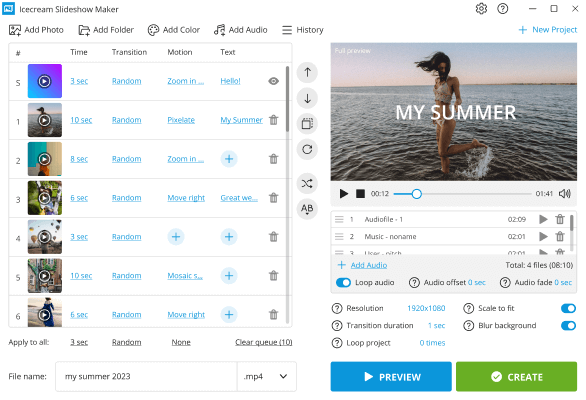
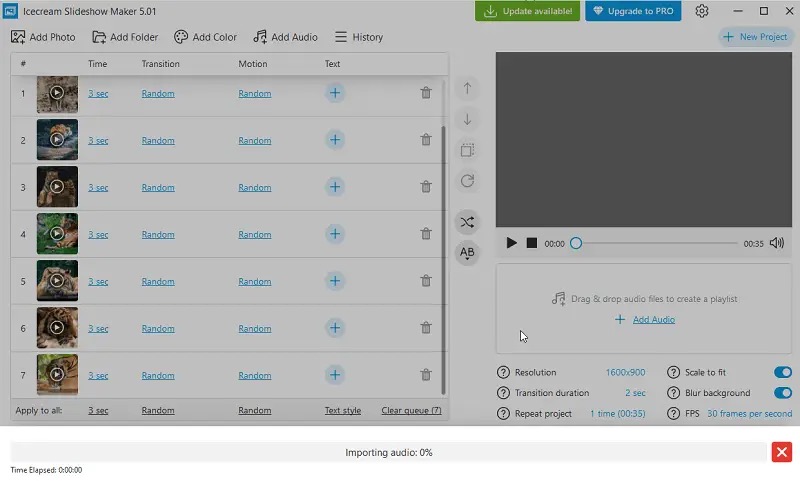
Окно Icecream Slideshow Maker разделено на две основные зоны. Слева находится очередь изображений: там отображаются миниатюры, порядковые номера, время показа, переходы, motion effects, текстовые вставки и кнопки удаления. Справа расположен предпросмотр с плеером, аудиоплейлист, параметры разрешения, масштабирования, размытия фона, длительности переходов, повтора и FPS. Такой макет позволяет одновременно видеть структуру проекта и результат отдельного кадра.
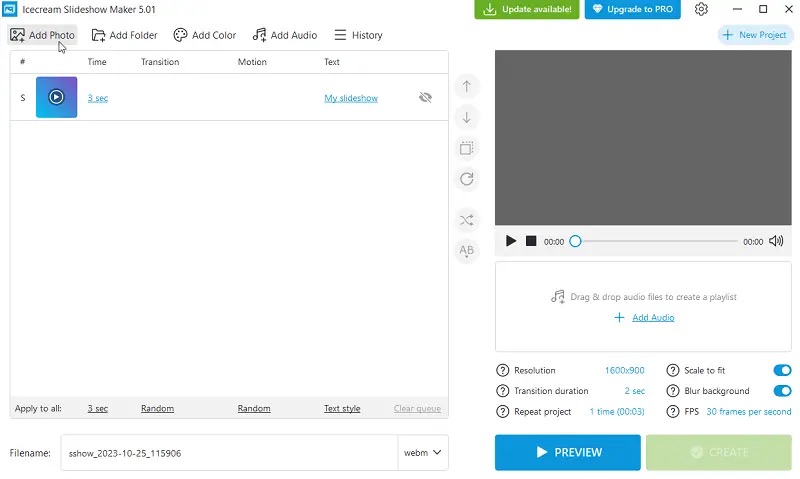
Верхняя панель используется для добавления материалов и навигации по проектам. Add Photo добавляет отдельные изображения, Add Folder импортирует папку, Add Color создаёт цветной слайд, Add Audio подключает музыку, History открывает ранее созданные проекты. В правом верхнем углу интерфейса есть New Project для начала новой работы, а рядом с системными кнопками окна расположены значки настроек и помощи.
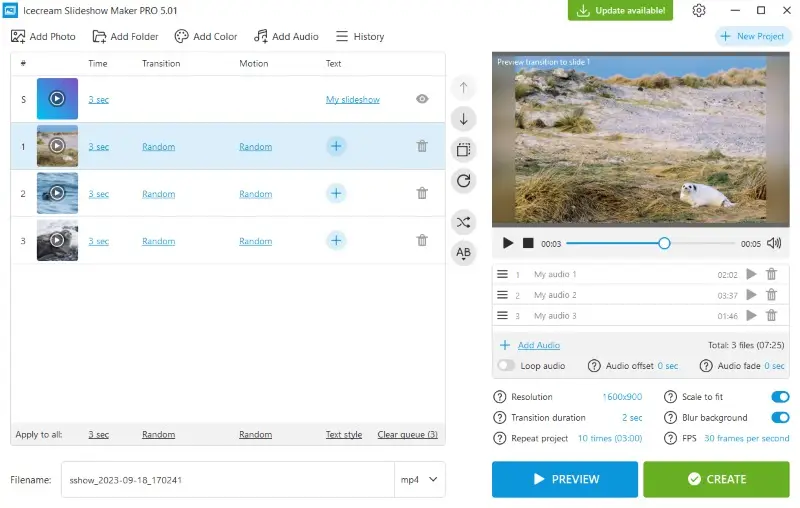
Главная рабочая часть напоминает таблицу. В строке слайда видны длительность, тип перехода, motion effect и поле текста. Если нужно изменить один кадр, пользователь нажимает на соответствующую ячейку. Если требуется применить одно значение ко всем кадрам, используется нижняя строка Apply to all: там задаются общая длительность, общий переход и стиль текста. Такой механизм полезен для длинных проектов, где десятки фотографий должны сменяться с одинаковым ритмом.
Справа под плеером расположен блок музыки. Он показывает список аудиофайлов, их длительность, кнопки прослушивания и удаления. Сюда добавляется один трек или несколько дорожек, которые образуют фоновый плейлист. Для длинного слайд-шоу это важнее, чем просто добавить музыку к слайд-шоу: можно собрать несколько композиций, переставить их и синхронизировать общую продолжительность с видеорядом.
Нижняя часть окна отвечает за вывод. В поле имени файла задаётся название будущего ролика, рядом выбирается формат, справа настраиваются Resolution, Scale to fit, Blur background, Transition duration, Repeat project и FPS. Кнопка Preview запускает предварительный просмотр, а Create создаёт итоговое видео. Такой порядок снижает риск ошибки: до создания файла можно увидеть переходы, текст, масштабирование и звук.
Что можно сделать в Icecream Slideshow Maker
Icecream Slideshow Maker решает одну центральную задачу: собрать фото слайд-шоу с музыкой и сохранить его как видеоролик. Внутри этой задачи программа закрывает несколько рабочих этапов — импорт, сортировку, оформление, озвучивание, предпросмотр, экспорт и возврат к проектам через историю.
Создание видео из фотографий
Базовый сценарий начинается с добавления изображений. Фотографии можно загрузить по одной через Add Photo, импортировать папку через Add Folder или перетащить файлы в окно программы. После этого изображения появляются в очереди, где у каждого кадра есть свой номер, миниатюра, длительность, переход и дополнительные параметры.
Для простого семейного проекта достаточно отсортировать кадры вручную, оставить стандартную длительность и выбрать Random в колонке переходов. Для более аккуратной видео презентации из фотографий лучше настроить разные значения: крупные портреты показывать дольше, групповые кадры оставлять на экране на несколько секунд, а технические или повторяющиеся снимки удалять из очереди до экспорта.
Добавление папки с изображениями
Add Folder ускоряет работу с большим набором снимков. Вместо выбора каждого файла пользователь добавляет целую папку, а программа помещает изображения в очередь. Это удобно после поездки, фотосессии, выпускного или свадьбы, когда исходные материалы уже лежат в одной директории.
После импорта папки проект не становится закрытым. Кадры можно удалить, переставить, дублировать, заменить цветным слайдом, дополнить текстом или отправить в случайный порядок. Сортировка фотографий по алфавиту и shuffle помогают быстро выстроить начальный порядок, но финальную последовательность лучше проверять вручную, особенно если ролик должен рассказывать историю.
Управление порядком слайдов
Порядок кадров меняется перетаскиванием мышью или кнопками со стрелками. В старом руководстве описаны два способа перемещения файлов в очереди: через UP / DOWN и drag and drop. В современном интерфейсе эта логика сохранена визуально: рядом со списком находятся вертикальные кнопки управления, а строки можно переставлять внутри очереди.
Для длинного ролика это важная функция. Слайд-шоу для путешествия обычно строится по маршруту: дорога, город, отдельные места, люди, итоговый кадр. Свадебное видео часто удобнее делить на подготовку, церемонию, гостей, банкет и финал. Если кадры попали в проект по имени файла, ручная перестановка помогает превратить набор снимков в понятную последовательность.
Текст на слайдах
В Icecream Slideshow Maker можно добавлять текст к отдельным слайдам. Текст настраивается по шрифту, цвету, анимации, цвету фона и позиции. В колонке Text рядом со слайдом пользователь добавляет подпись, а через Text style можно работать с оформлением. Для одинаковых титров или повторяющегося стиля предусмотрено применение настроек ко всем слайдам.
Текстовые вставки лучше использовать точечно. Для семейного ролика достаточно подписей вроде Прага, май, Выпускной, День рождения, Финальный кадр. Для учебной презентации текст может пояснять этапы: Подготовка, Результат, Сравнение, Вывод. Если перегрузить каждый кадр длинными фразами, зритель будет читать текст вместо просмотра фотографий.
Цветные слайды
Add Color добавляет в проект однотонный или градиентный цветной слайд. Такой слайд используется как заставка, разделитель главы, пауза между блоками или финальный экран. Например, в ролике о поездке цветной кадр с текстом День 2 отделяет одну часть маршрута от другой, а в поздравительном видео цветной финальный слайд может содержать короткое пожелание.

Цветные слайды появились в ветке 4.0 вместе с продолжением несохранённого проекта после перезапуска, пользовательскими длительностями слайдов, кнопкой Duplicate, управлением несколькими слайдами и пресетом для Instagram. Это изменение расширило Icecream Slideshow Maker: программа стала удобнее не только для автоматического показа фотографий, но и для структурированных фотопрезентаций с разделами.
Музыка и аудиоплейлист
Фоновая музыка добавляется через Add Audio. Для слайд-шоу с одной композицией достаточно выбрать один файл и проверить, совпадает ли длительность ролика с аудио. Для длинного проекта можно добавить несколько аудиофайлов и собрать плейлист: каждая дорожка отображается в списке, её можно прослушать, удалить или переставить.
В настройках звука есть Loop audio, Audio offset и Audio fade. Loop audio повторяет трек, если слайд-шоу длиннее музыки. Audio offset сдвигает начало воспроизведения относительно видеоряда. Audio fade делает плавное появление или затухание музыки, что особенно заметно в роликах для YouTube, поздравлениях и презентациях, где резкий старт звука выглядит грубо.
Предпросмотр проекта
Preview запускает просмотр перед созданием файла. Встроенный плеер показывает, как выглядят переходы, motion effects, текст, масштабирование, фоновые поля и синхронизация звука. Старое руководство отдельно описывает предпросмотр всего проекта и просмотр отдельного изображения через кнопку PLAY на миниатюре; современный интерфейс также сохраняет логику просмотра через панель справа.
Предпросмотр стоит использовать после каждого крупного изменения: добавления музыки, смены разрешения, включения Blur background, изменения переходов и настройки текста. Это быстрее, чем создавать файл, открывать его в плеере и возвращаться к проекту из-за одной неправильной подписи или слишком резкой смены кадров.
История проектов
History открывает ранее созданные проекты. Через историю можно вернуться к слайд-шоу, восстановить использованные изображения и назначенные настройки, а затем внести правки. Это удобно для длинных проектов, которые собираются не за один подход, и для шаблонных роликов, где структура повторяется: например, ежемесячный фотоотчёт, серия видео для мероприятий или несколько вариантов одной презентации.
Поддерживаемые форматы
Форматы в Icecream Slideshow Maker развивались вместе с программой. Старое руководство фиксировало изображения JPG, JPEG, PNG, BMP, GIF, аудио MP3, WAV, WMA и вывод в MKV. Позже появились новые выходные форматы, 4K, плейлисты, вертикальные пресеты, управление FPS и поддержка HEIC / WEBP.
| Тип данных | Форматы и возможности |
|---|---|
| Изображения | JPG, JPEG, PNG, BMP, GIF; в развитии программы добавлялись TIFF, SVG, HEIC, WEBP |
| Аудио | MP3, M4A, WAV; в справочных материалах также указаны WMA, OGG и FLAC |
| Видеоэкспорт | MP4, AVI, MOV, WEBM в Pro |
| Качество вывода | Full HD, 2K, 4K в Pro |
| Дополнительный вывод | YouTube, Google Drive, Dropbox, DVD |
Для фотографий чаще всего используются JPG и PNG. JPG подходит для снимков с камеры и смартфона, PNG — для изображений с прозрачностью, схем, логотипов и графики. HEIC важен для пользователей iPhone, потому что многие фотографии из экосистемы Apple сохраняются именно в этом формате. WEBP полезен для материалов, подготовленных для сайтов и веб-публикаций.
Аудиоформаты закрывают основные бытовые сценарии. MP3 — самый универсальный вариант для фоновой музыки; M4A часто встречается в медиатеках Apple; WAV подходит для несжатого звука, но создаёт более крупные файлы. Для длинных проектов удобнее заранее привести музыку к одному уровню громкости, потому что Icecream Slideshow Maker не является аудиоредактором с полноценным микшированием, эквалайзером и компрессией.
MP4 остаётся самым практичным форматом вывода для большинства задач: его поддерживают видеоплееры, телевизоры, смартфоны, браузеры и видеохостинги. AVI и MOV полезны для совместимости с отдельными программами и устройствами. WEBM удобен для веб-публикаций, когда ролик планируется использовать на сайте.
Работа с фотографиями
Импорт отдельных файлов
Add Photo открывает выбор изображений и добавляет выбранные файлы в очередь. Этот способ подходит, когда нужно собрать ролик из заранее отобранных снимков, а не из всей папки. Например, из 200 фотографий после поездки можно выбрать 40 кадров, которые реально нужны зрителю, и добавить только их.
После добавления файлов каждая фотография получает строку в очереди. В строке видны время показа, переход, движение, текст и кнопка удаления. Если изображение оказалось лишним, его можно убрать из проекта, не затрагивая остальные кадры.
Импорт папки
Add Folder добавляет целую папку. Этот способ быстрее для архивов, выпускных, свадеб, школьных мероприятий и фотосессий, где все исходники уже собраны в одном месте. После импорта папки стоит пройти по очереди и удалить дубли: одинаковые групповые кадры, технические снимки, размазанные фотографии и изображения с неправильной ориентацией.
При работе с папкой особенно важна сортировка. Icecream Slideshow Maker умеет сортировать фото в очереди по алфавиту и перемешивать их в случайном порядке. Для событийной истории алфавитный порядок удобен, если файлы названы по времени съёмки. Случайный порядок лучше подходит для декоративного ролика, где последовательность не важна: например, подборка детских фотографий под музыку или фоновая фотопрезентация на экране.
Очередь слайдов
Очередь — центральный элемент программы. В ней пользователь видит не абстрактную таймлинию, а список кадров, каждый из которых можно обработать отдельно. Такой подход снижает сложность: чтобы изменить длительность третьего кадра, не нужно искать его на видеодорожке, достаточно нажать значение времени в нужной строке.
Для аккуратной работы очередь лучше организовать до настройки переходов и музыки. Сначала удаляются лишние кадры, затем выстраивается логика сюжета, после этого задаётся длительность и только потом добавляются переходы, движение, текст и звук. Если сделать наоборот, при массовом удалении или перестановке кадров придётся заново проверять ритм всего ролика.
Масштабирование и поля
Фотографии часто имеют разные пропорции: горизонтальные 16:9, вертикальные снимки со смартфона, квадратные изображения, старые фотографии 4:3. Icecream Slideshow Maker решает эту проблему через Scale to fit и Blur background. Scale to fit подгоняет изображение под область кадра, а Blur background заполняет боковые или верхние поля размытым фоном вместо пустых полос.
Вопрос с полосами особенно заметен при создании ролика для телевизора или YouTube. Если вертикальное фото просто поместить в горизонтальное видео, по бокам появятся пустые области. Размытый фон делает кадр визуально цельнее, но не искажает центральную фотографию. Если же отключить Scale to fit, изображение увеличивается так, чтобы скрыть поля, но часть фотографии может выйти за границы кадра. Такой вариант подходит не для всех снимков: портреты и групповые кадры легко обрезать неудачно.
Поворот и ориентация
В истории версий отмечено добавление функции поворота фотографий. Это важно для старых снимков и изображений, у которых неверно записана ориентация. Перед созданием ролика стоит просмотреть очередь и исправить кадры, повернутые боком: такая ошибка особенно заметна после экспорта, когда видеоролик уже собран.
Переходы, движение и оформление слайдов
Переходы между фотографиями
Переходы определяют, как один кадр сменяет другой. В Icecream Slideshow Maker есть более 25 вариантов, включая fade to black, zoom out, cross fade, flip over, checkerboard и Random transition. Для большинства домашних роликов достаточно 2–4 типов переходов: слишком частая смена эффектов превращает слайд-шоу из фотографий с музыкой в демонстрацию визуальных приёмов.
Random полезен для быстрого проекта, где не требуется единый стиль. Для свадебного, учебного или делового ролика лучше выбрать спокойные переходы: cross fade, fade, zoom. Резкие эффекты вроде переворотов и шахматных смен стоит оставлять для динамичных блоков или коротких фрагментов.
Длительность слайда и длительность перехода
В программе отдельно настраиваются время показа слайда и длительность перехода. Это разные параметры. Время слайда определяет, сколько фотография находится на экране, а Transition duration — сколько длится смена между кадрами. В старом руководстве длительность переходов задавалась значениями 1, 2 или 3 секунды, а современные версии позволяют использовать более гибкие длительности слайдов и общие настройки для проекта.
Практический ориентир простой: короткие динамичные ролики используют 2–3 секунды на кадр, спокойные семейные истории — 4–6 секунд, фотографии с большим количеством людей или деталей — 6–8 секунд. Переход в 1 секунду выглядит нейтрально, 2 секунды создают мягкую смену, 3 секунды подходят для медленных атмосферных роликов, но могут замедлить восприятие.
Motion effects
Motion effects добавляют движение к статичным изображениям. Это важно для роликов, где фотографии иначе выглядели бы как обычный автоматический просмотр папки. Движение может имитировать приближение, отдаление или сдвиг кадра, создавая эффект камеры. В истории развития программы motion effects появились вместе с дневной и ночной темами интерфейса, loop project, пользовательским FPS и улучшениями UX.
Motion лучше применять умеренно. Для пейзажей хорошо работает медленное приближение или сдвиг; для портретов — осторожное движение без сильного кадрирования лица; для групповых снимков — минимальная анимация, чтобы не обрезать людей по краям. Если использовать активное движение на каждом кадре, зритель быстрее устаёт, особенно при длинном ролике.
Текст, подписи и титры
Текст в Icecream Slideshow Maker используется для заголовков, дат, коротких комментариев и пояснений. Он добавляется к конкретному слайду и настраивается через параметры шрифта, цвета, анимации, фона и позиции. Для всего проекта можно применять общий стиль текста, чтобы подписи выглядели единообразно.
В практическом сценарии текст лучше делить на три типа:
заставки — крупный заголовок на первом или цветном слайде;
разделители — короткие подписи между блоками;
пояснения — небольшие надписи на отдельных кадрах.
Длинные предложения на слайдах плохо читаются, особенно после экспорта в мобильный формат. Для вертикальных роликов и публикаций в социальных сетях текст должен быть крупнее, а позиция — дальше от краёв кадра, потому что интерфейс платформы может перекрывать нижнюю или верхнюю часть видео.
Цветные слайды как структурный элемент
Цветной слайд в Icecream Slideshow Maker удобен не только как декоративная вставка. Он помогает разделять длинное видео на части: Сборы, Церемония, Гости, Финал; День 1, День 2, День 3; До, После, Результат. На цветном слайде текст читается лучше, чем поверх сложной фотографии, поэтому заголовки разделов логичнее делать именно так.
Вертикальные пресеты
В истории программы отдельно отмечены вертикальные portrait-пресеты. Они нужны для роликов, которые смотрят на смартфоне, публикуют в вертикальных форматах или используют как короткие мобильные презентации. В таком проекте лучше сразу выбирать вертикальное разрешение, а не собирать горизонтальный ролик и потом обрезать его в другой программе.
Вертикальный формат меняет подход к кадрам. Горизонтальные пейзажи в нём приходится либо масштабировать с обрезкой, либо оставлять с фоном. Вертикальные портреты и снимки со смартфона, наоборот, выглядят естественно. Поэтому перед созданием проекта стоит определить, где будет смотреться готовое видео: на телевизоре, компьютере, YouTube, сайте или смартфоне.
Работа со звуком
Музыка в Icecream Slideshow Maker не является второстепенной функцией. Программа позволяет добавить фоновую дорожку, собрать несколько файлов в плейлист, включить повтор, задать сдвиг начала и плавное затухание. Это делает её удобной для задачи сделать видео из фотографий с музыкой, когда важна не только смена изображений, но и общий ритм.

Add Audio и плейлист
Кнопка Add Audio добавляет музыку в проект. Если ролик короткий, достаточно одного трека. Если фотопрезентация длится несколько минут, можно добавить несколько аудиофайлов, переставить их в списке и проверить общую длительность. В интерфейсе отображается количество аудиофайлов и суммарное время плейлиста, поэтому пользователь сразу видит, хватает ли музыки на весь проект.
Для длинного слайд-шоу лучше заранее выбрать музыку с близким темпом и настроением. Резкая смена спокойного трека на динамичный без визуального перехода может выглядеть случайной. Хороший приём — ставить цветной слайд или новый раздел в момент смены композиции.
Loop audio
Loop audio повторяет музыку, если аудио короче видеоряда. Это удобно для фоновых роликов, которые показываются на экране во время мероприятия, в витрине, на стенде или в личном архиве. Но для ролика с сюжетом повтор музыки нужно проверять через Preview: если трек обрывается и начинается заново в середине важного кадра, лучше добавить ещё одну композицию или изменить длительность слайдов.
Audio offset
Audio offset сдвигает старт звука относительно начала видео. В старом руководстве описывался сдвиг аудио до 10 секунд в обе стороны от начала видеоряда. На практике этот параметр помогает, когда нужно начать музыку не сразу, а после титульного слайда, или наоборот — включить её раньше визуального перехода.
Offset особенно полезен для роликов с вступительной заставкой. Например, первый цветной слайд показывает название события, затем начинается музыка и появляются фотографии. Если звук должен войти мягко, дополнительно используется Audio fade.
Audio fade
Audio fade отвечает за плавное появление и затухание звука. В руководстве указаны значения fade от 1 до 5 секунд, а в новых интерфейсах параметр остаётся частью аудиоблока. Плавное затухание в конце делает ролик завершённым: музыка не обрывается резко на последнем кадре.
Для поздравлений, свадебных роликов и видео о путешествиях fade лучше включать почти всегда. Исключение — короткие динамичные ролики, где резкое окончание является частью стилистики. В учебных и деловых презентациях плавное начало и завершение также выглядят аккуратнее, потому что не отвлекают от визуального содержания.
Ограничения звукового блока
Icecream Slideshow Maker не заменяет аудиоредактор. В нём нет нарезки дорожек по фразам, удаления шума, многополосного эквалайзера, нормализации громкости и точного сведения нескольких звуковых слоёв. Если исходные композиции сильно различаются по громкости, их лучше подготовить заранее в аудиоредакторе, например в Audacity. Для самой задачи слайд-шоу программа закрывает базовый набор: добавить музыку, выстроить плейлист, повторить, сдвинуть и сгладить начало или конец.
Предпросмотр и проверка результата
Preview — обязательный этап перед созданием файла. В Icecream Slideshow Maker предпросмотр доступен сразу после изменений, поэтому пользователь может проверить проект до экспорта. Это особенно важно при работе с текстом, вертикальными кадрами, размытым фоном, переходами и несколькими аудиодорожками.

Перед нажатием Create стоит пройти короткий контрольный список:
все фотографии стоят в нужном порядке;
нет случайных дублей и технических снимков;
вертикальные кадры не обрезают лица и важные детали;
текст читается на фоне фотографии;
одинаковые подписи оформлены в одном стиле;
переходы не выглядят чрезмерно резкими;
музыка не заканчивается раньше ролика;
Audio fade не обрезает важный фрагмент;
разрешение соответствует месту просмотра;
Scale to fit и Blur background дают нужный вид кадра;
финальный файл называется понятно.
Предпросмотр отдельного кадра удобен, когда нужно оценить один спорный слайд: например, фотографию с текстом или motion effect. Просмотр всего проекта нужен для ритма: только в последовательности видно, не слишком ли быстро сменяются кадры и не выбивается ли один переход из общего стиля.
Экспорт, разрешение и качество видео
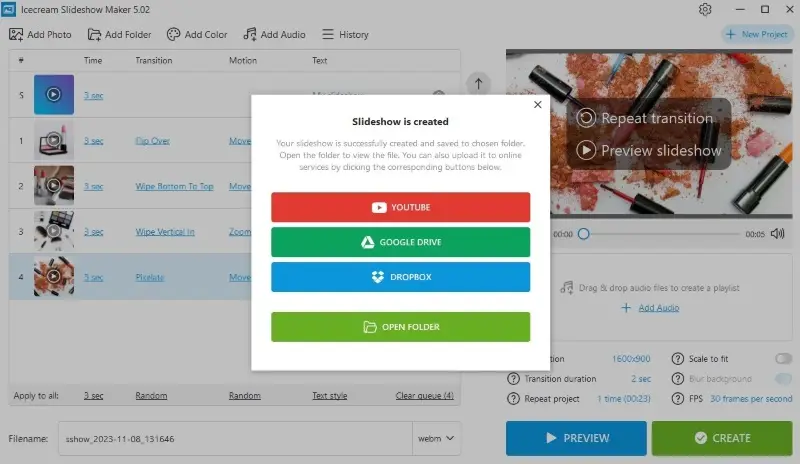
Создание файла запускается кнопкой Create. После завершения появляется окно с вариантами дальнейшего действия: отправка на YouTube, Google Drive, Dropbox или открытие папки через Open Folder. Это логично для готового ролика: пользователь может сразу посмотреть файл, сохранить его в облаке или загрузить на видеохостинг.
Разрешение
В блоке Resolution выбирается размер итогового видео. Старое руководство перечисляло 640×480, 800×600, 1024×768, 1280×720, 1280×1024, 1600×1200 и 1920×1080. Позже программа получила поддержку 4K, вертикальных пресетов и настройки FPS. Для Pro указаны Full HD, 2K и 4K.
Выбор разрешения зависит от сценария:
| Сценарий | Подходящий подход |
|---|---|
| Просмотр на старом компьютере или проекторе | Достаточно HD или Full HD |
| YouTube и современные экраны | Лучше Full HD или 4K при качественных исходниках |
| Телевизор | Full HD или 4K, если фотографии достаточно крупные |
| Социальные сети | Вертикальный или квадратный формат, если ролик рассчитан на смартфоны |
| Архивное семейное видео | Full HD как сбалансированный вариант по качеству и размеру файла |
| Фоновый показ на мероприятии | Разрешение под экран, на котором ролик будет воспроизводиться |
4K имеет смысл только при качественных исходных фотографиях. Если снимки маленькие, размытые или получены из мессенджера с сильным сжатием, 4K не добавит реальной детализации. В таких случаях лучше выбрать Full HD и уделить внимание порядку кадров, тексту и музыке.
FPS
Настройка FPS появилась в ветке 5.01 вместе с motion effects и loop project. Для слайд-шоу это не такой критичный параметр, как для игрового видео или записи экрана, но он влияет на плавность движения, переходов и размер файла. 30 FPS достаточно для большинства фотопрезентаций. Более высокие значения увеличивают нагрузку на обработку и размер итогового ролика, но не всегда заметно улучшают результат.
Формат файла
Pro-режим поддерживает создание слайд-шоу в MP4, AVI, MOV и WEBM. MP4 лучше выбирать для универсального просмотра, YouTube, телевизоров и смартфонов. MOV полезен для дальнейшей работы в программах, ориентированных на медиасреду Apple. AVI применяется для совместимости со старым ПО и устройствами. WEBM подходит для веб-публикаций.
Запись на DVD
Icecream Slideshow Maker поддерживает запись слайд-шоу на DVD. Эта функция нужна, когда ролик нужно передать в виде физического носителя или воспроизвести на бытовом DVD-плеере. Для современных сценариев чаще достаточно MP4-файла, но для семейных архивов, подарков и просмотра на старом оборудовании DVD остаётся полезной опцией.
Пошаговая инструкция: как создать слайд-шоу в Icecream Slideshow Maker
Шаг 1. Подготовить фотографии
Перед открытием программы лучше отобрать фотографии в отдельную папку. В проект не стоит добавлять всё подряд: дубли, смазанные кадры, случайные скриншоты, технические изображения и фотографии с плохой композицией увеличивают длительность ролика, но не добавляют смысла.
Для событийного слайд-шоу удобно заранее переименовать файлы или разложить их по папкам: 01_подготовка, 02_церемония, 03_гости, 04_финал. Если используется импорт папки через Add Folder, порядок файлов влияет на первичную структуру проекта.
Шаг 2. Добавить изображения
В программе нажимается Add Photo для отдельных снимков или Add Folder для папки. Файлы также можно перетащить в рабочую область. После добавления они появляются в очереди слева. Если нужно создать заставку или разделитель, используется Add Color.
На этом этапе не стоит сразу нажимать Create. Сначала нужно проверить очередь: удалить лишние слайды, переместить важные кадры выше, поставить титульный цветной слайд в начало и определить финальное изображение.
Шаг 3. Выстроить порядок
Слайды переставляются перетаскиванием или кнопками управления рядом со списком. Для проекта с историей порядок важнее эффектов. Сначала зрителю нужно показать контекст, затем основные события, затем финальный кадр.
Пример структуры для ролика о путешествии:
титульный слайд с названием поездки;
дорога или карта маршрута;
первый город или место;
детали, люди, события;
следующий раздел поездки;
общий финальный кадр;
короткая финальная подпись.
Для свадебного слайд-шоу лучше использовать более плавную структуру: подготовка, встреча, церемония, гости, банкет, танец, финальные фотографии. Для учебного проекта — вступление, этапы, результаты и заключительный кадр.
Шаг 4. Настроить длительность
В колонке Time задаётся длительность отдельного слайда. Через Apply to all можно применить одинаковое значение ко всем кадрам, а затем изменить отдельные важные фотографии вручную.
Для большинства проектов подходят такие значения:
| Тип кадра | Рекомендуемая длительность |
|---|---|
| Обычная фотография | 3–5 секунд |
| Групповой снимок | 5–7 секунд |
| Кадр с текстом | 5–8 секунд |
| Цветной разделитель | 2–4 секунды |
| Финальный слайд | 5–10 секунд |
| Быстрый динамичный ролик | 2–3 секунды |
Длительность стоит подстраивать под музыку. Если трек имеет чёткий ритм, слишком длинные кадры делают ролик вялым. Если музыка спокойная, быстрая смена фотографий выглядит нервно.
Шаг 5. Выбрать переходы
В колонке Transition выбирается переход для каждого кадра. Random ускоряет работу, но для аккуратного ролика лучше использовать повторяемый набор. Например, для всей презентации оставить мягкий cross fade, а для разделителей выбрать fade to black.
Через Transition duration задаётся длительность перехода. Длинный переход сглаживает смену кадров, но забирает часть времени показа. Для коротких слайдов переход не должен быть слишком длинным: если фотография видна 3 секунды, а переход длится 2 секунды, зритель почти не успевает рассмотреть изображение.
Шаг 6. Добавить движение
В колонке Motion выбирается эффект движения. Для пейзажей подойдёт лёгкое приближение или движение в сторону, для портретов — минимальная анимация. Если кадр содержит важные детали по краям, движение нужно проверять через Preview, чтобы программа не обрезала значимые части изображения.
Motion effects лучше использовать не ради количества, а ради ощущения живой камеры. В слайд-шоу из фотографий с музыкой именно движение помогает избежать статичного вида, но чрезмерная анимация отвлекает от самих снимков.
Шаг 7. Добавить текст
Текст добавляется в колонке Text. Для титульного кадра лучше использовать крупную короткую фразу, для обычных фотографий — подпись из нескольких слов. Через Text style можно задать оформление, а затем применить его ко всем слайдам.
Хороший текст в фотопрезентации выполняет конкретную функцию:
обозначает место или дату;
разделяет главы;
поясняет событие;
завершает ролик;
помогает зрителю понять последовательность кадров.
Не стоит превращать каждый слайд в страницу презентации. Icecream Slideshow Maker — программа для фотопрезентаций, но её сильная сторона именно в визуальном ряду, а не в длинных текстовых блоках.
Шаг 8. Добавить музыку
Через Add Audio добавляется один или несколько аудиофайлов. После добавления музыка появляется в списке справа под плеером. Там же доступны Loop audio, Audio offset и Audio fade. Если аудио короче видеоряда, можно включить повтор или добавить ещё один трек.
При подборе музыки стоит учитывать назначение ролика. Для семейного архива подходят спокойные композиции, для путешествия — более динамичные, для учебного проекта — нейтральный фон без резких акцентов. Если ролик публикуется публично, музыка должна использоваться с соблюдением прав.
Шаг 9. Настроить разрешение и фон
В блоке Resolution выбирается размер будущего ролика. Для YouTube, телевизора и общего просмотра обычно подходит Full HD. Для вертикальных публикаций выбираются portrait-пресеты. Если фотографии имеют разные пропорции, включается Scale to fit и проверяется Blur background.
Если фоновые поля выглядят лучше, чем обрезка, Scale to fit оставляется включённым. Если нужно заполнить весь кадр фотографией, параметр отключается, но после этого нужно проверить, не исчезли ли важные детали по краям.
Шаг 10. Проверить через Preview
Preview запускает просмотр проекта. На этом этапе нужно смотреть не только на отдельные фотографии, но и на общий ритм: совпадает ли смена кадров с музыкой, читается ли текст, не слишком ли длинные переходы, нет ли резких скачков громкости.
Если ролик длинный, проверку можно делать блоками. Сначала первые 30–40 секунд, затем середину, затем финал. Особое внимание стоит уделить началу и концу: именно они формируют первое впечатление и ощущение завершённости.
Шаг 11. Создать видео
После проверки нажимается Create. Когда слайд-шоу создано, окно завершения предлагает открыть папку, отправить файл на YouTube, Google Drive или Dropbox. Для локального архива достаточно открыть папку и проверить файл в видеоплеере. Для публикации на YouTube лучше просмотреть ролик целиком после создания, потому что предпросмотр и готовый файл могут восприниматься по-разному на большом экране.
Практические сценарии использования
Семейный фотоальбом
Icecream Slideshow Maker хорошо подходит для семейных фотоальбомов, где важны простота и предсказуемый результат. Пользователь добавляет фотографии за год, выбирает мягкие переходы, добавляет подписи с датами и спокойную музыку. В таком проекте не нужны сложные шаблоны и монтажные дорожки: достаточно аккуратно выстроить кадры, убрать дубли и проверить длительность.
Для семейного архива лучше выбирать Full HD, потому что такой файл проще хранить и воспроизводить. 4K уместен, если фотографии качественные и ролик планируется смотреть на большом телевизоре.
Свадебное слайд-шоу
Свадебный ролик требует более строгой структуры. Хороший порядок: подготовка, детали, церемония, гости, банкет, танец, финал. Цветные слайды помогают разделить части события, а текстовые подписи — обозначить даты, место и короткие пожелания.
Переходы лучше делать мягкими. Для такого сценария не подходят слишком резкие эффекты на каждом кадре. Музыку стоит подбирать по этапам: спокойная композиция для начала, более эмоциональная для церемонии и динамичная для финального блока.
Видео о путешествии
В ролике о поездке важна последовательность. Фотографии стоит располагать по маршруту или по дням. Add Color помогает делать разделители: День 1, Город, Море, Дорога домой. Motion effects хорошо работают с пейзажами, архитектурой и видами сверху.
Если в проекте много вертикальных снимков со смартфона, нужно заранее решить, будет ли видео горизонтальным или вертикальным. Горизонтальный ролик универсальнее для YouTube и телевизора, вертикальный — для мобильного просмотра.
Выпускной, день рождения, поздравление
Для поздравительных роликов важны текст и ритм. Короткая заставка, фотографии героя, общие снимки, финальная подпись и музыка дают понятный результат без сложного монтажа. В Icecream Slideshow Maker можно быстро сделать такой ролик даже без опыта видеоредактирования: программа для создания слайд-шоу ведёт пользователя от добавления фото к предпросмотру и созданию файла.
Учебная фотопрезентация
В учебной работе программа полезна, когда нужно показать процесс: этапы проекта, эксперимент, экскурсию, мастер-класс, выставку или отчёт о мероприятии. Цветные слайды используются как заголовки разделов, текст — как пояснение, музыка — только если она не мешает восприятию. Для учебных целей лучше избегать слишком активных переходов.
Портфолио фотографа или мастера
Портфолио требует аккуратного темпа и минимального оформления. Главный объект — фотографии, поэтому переходы, текст и музыка должны не спорить с визуальным рядом. Хороший вариант — одинаковая длительность кадров, сдержанные переходы, титульный слайд и финальный экран с именем или названием проекта.
Фоновый ролик для мероприятия
Для фонового показа важны повтор проекта и устойчивый ритм. Loop project и Loop audio помогают сделать ролик, который воспроизводится циклично. Такой сценарий подходит для выставки, семейного вечера, школьного мероприятия, витрины или экрана в зале. В этом случае не нужен сложный сюжет: важнее ровный визуальный ряд, отсутствие резких звуков и понятное разрешение под экран.
Бесплатная версия и Pro-версия
Icecream Slideshow Maker можно использовать без ограничения по сроку, а бесплатный режим позволяет создавать видео из фотографий без водяного знака. При переходе на Pro открываются возможности, которые важны для длинных и коммерческих проектов: отсутствие ограничения по количеству фото, экспорт MP4 / AVI / MOV / WEBM, Full HD / 2K / 4K, коммерческое использование и приоритетная поддержка.
| Возможность | Бесплатный режим | Pro |
|---|---|---|
| Использование без ограничения по сроку | Да | Да |
| Видео без водяного знака | Да | Да |
| Добавление музыки | Да | Да |
| Текст на слайдах | Да | Да |
| Предпросмотр | Да | Да |
| История проектов | Да | Да |
| Нет ограничения по количеству фото | Не относится к Pro-условиям | Да |
| MP4, AVI, MOV, WEBM | Pro-функция | Да |
| Full HD, 2K, 4K | Pro-функция | Да |
| Коммерческое использование | Pro-функция | Да |
| Приоритетная поддержка | Pro-функция | Да |
Для разового домашнего ролика достаточно бесплатного режима, если хватает доступных параметров. Pro имеет смысл, когда нужно регулярно делать длинные проекты, сохранять ролики в нескольких форматах, использовать 4K, готовить видео для коммерческой задачи или убрать ограничения по количеству фотографий.
Платные варианты включают годовую лицензию, lifetime-лицензию и пакет Photo PRO Package, куда вместе со Slideshow Maker входят Photo Editor и Image Resizer. В Pro-разделе также указаны 30-дневная гарантия возврата при нерешаемых технических проблемах, обработка платежей через 2Checkout и бессрочное использование lifetime-лицензии после активации.
Системные требования
Icecream Slideshow Maker работает на Windows 11, Windows 10, Windows 8.1, Windows 8, Windows 7 и Windows Server 2008. Для работы нужен процессор Intel, AMD или совместимый с частотой 2,66 GHz, минимум 4 GB RAM, для лучшей производительности 8 GB RAM, минимальное разрешение экрана 1280×720 и от 100 MB до 5 GB свободного места на диске.

| Компонент | Требование |
|---|---|
| Операционная система | Windows 11, Windows 10, Windows 8.1, Windows 8, Windows 7, Windows Server 2008 |
| Процессор | Intel, AMD или совместимый, 2,66 GHz |
| Оперативная память | минимум 4 GB, лучше 8 GB |
| Разрешение экрана | минимум 1280×720 |
| Свободное место | 100 MB–5 GB |
| Интерфейс | многоязычный, включая русский |
Для небольшого ролика из 20–40 фотографий требования невысокие. Для длинных проектов, 4K, большого количества изображений, нескольких аудиофайлов и сложных переходов важнее объём RAM и свободное место на диске. Итоговые файлы могут занимать заметный объём, особенно при высоком разрешении, большом FPS и длинной музыке.
На старых ноутбуках лучше выбирать умеренное разрешение, не перегружать проект сотнями фотографий и закрывать лишние программы во время создания ролика. Если задача связана с регулярной подготовкой больших фотоальбомов, удобнее работать на компьютере с 8 GB RAM и выше.
Плюсы и минусы Icecream Slideshow Maker
Плюсы:
программа решает конкретную задачу — создание слайд-шоу из фотографий с музыкой, без перегрузки функциями полноценного видеоредактора;
изображения добавляются через Add Photo, Add Folder и drag and drop;
в проект можно добавить цветные слайды через Add Color;
есть фоновая музыка, несколько аудиофайлов в плейлисте, Loop audio, Audio offset и Audio fade;
переходы, motion effects и текст на слайдах настраиваются прямо в очереди;
Preview позволяет проверить проект до создания файла;
History помогает вернуться к ранее созданным проектам;
Scale to fit и Blur background решают проблему разных пропорций фотографий;
доступны вертикальные пресеты;
Pro поддерживает MP4, AVI, MOV, WEBM, Full HD, 2K и 4K;
бесплатный режим не ограничен по сроку и создаёт видео без водяного знака;
есть русский язык интерфейса;
программа работает на Windows 7–11.
Минусы:
Icecream Slideshow Maker доступен только для Windows;
программа не заменяет видеоредактор с многодорожечной таймлинией;
нет профессиональной цветокоррекции, масок, сложного композитинга и детального аудиомонтажа;
часть важных возможностей, включая отсутствие ограничения по количеству фото, расширенные форматы и 4K, относится к Pro;
для сложных коммерческих роликов с видеофрагментами, шаблонами, анимационной графикой и точным монтажом удобнее использовать видеоредактор;
при большом количестве фотографий качество итогового ролика зависит от порядка, исходного разрешения снимков и аккуратности ручной настройки.
Отзывы пользователей и профильных изданий
Оценки Icecream Slideshow Maker в каталогах сходятся в одном: программу воспринимают как простой инструмент для быстрых фотослайд-шоу, а не как профессиональную монтажную систему. На странице продукта отображается оценка 4,7 на основе 7725 отзывов. Capterra показывает 4,0 на основе 3 отзывов, Ease of Use — 5,0, Features — 3,7, Customer Service — 4,0 и Likelihood to Recommend — 6,7/10.
Softpedia описывает Icecream Slideshow Maker как интуитивное и при этом насыщенное функциями приложение для создания слайд-шоу из фотографий и аудиотреков. В каталоге указана пользовательская оценка 3,6/5 на основе 24 голосов, совместимость с Windows 11, Windows 10, Windows 8 и Windows 7, а также наличие скриншотов интерфейса.
Отзывы Capterra подчёркивают удобство для casual users, простоту и отсутствие необходимости использовать сложное видеоредактирование для простой задачи. В одном из отзывов отдельно отмечено ограничение: бесплатный режим и платный режим различаются, а для большого объёма работы и HD / 4K пользователь связывает полноценный сценарий с платной версией.
Усреднённое мнение пользователей сети можно сформулировать так: Icecream Slideshow Maker нравится тем, кому нужно быстро собрать ролик из фотографий, добавить музыку, подписи и переходы без обучения монтажу. Недовольство чаще связано не с базовой логикой программы, а с границей между бесплатным режимом и Pro, а также с тем, что программа не является полноценным видеоредактором.
Профильные и программные каталоги обычно оценивают Icecream Slideshow Maker через простоту, интерфейс, переходы, музыку и экспорт. Это соответствует реальному назначению: программа для семейных фотоальбомов, учебных роликов и быстрых фотопрезентаций выигрывает не количеством профессиональных эффектов, а коротким маршрутом от фотографий к готовому видео.
Сравнение с аналогами
Icecream Slideshow Maker находится между совсем простыми генераторами слайд-шоу и более сложными видеоредакторами. Его нужно сравнивать не абстрактно, а по задачам: быстрое фото слайд-шоу, ролик с музыкой, 4K, работа с текстом, наличие шаблонов, поддержка видеофрагментов, простота интерфейса и платные ограничения.
| Программа | Платформа | Сильная сторона | Ограничение | Когда выбрать |
|---|---|---|---|---|
| Icecream Slideshow Maker | Windows | Быстрое слайд-шоу из фото, музыка, текст, переходы, History, 4K в Pro | Нет полноценного видеомонтажа | Домашние ролики, фотопрезентации, поздравления, архивы |
| 4K Slideshow Maker | Windows, macOS, Linux | Простая сборка слайд-шоу, пресеты для устройств и 4K Ultra HD | Более минималистичная логика | Нужна максимально простая программа и поддержка macOS/Linux |
| Bolide Slideshow Creator | Windows | Бесплатный инструмент с Full HD, аудиоформатами и экспортом AVI/MKV/WMV/MP4/FLV | Максимум Full HD, для видеоклипов предлагается отдельный Bolide Movie Creator | Нужна бесплатная программа с классическим выводом до Full HD |
| Ashampoo Slideshow Studio HD 4 | Windows | Шаблоны, мастера, эффекты, титры, звуковые эффекты, 4K, MKV/VP9/MP4 | Более насыщенный интерфейс | Нужны шаблоны, мастера и более оформленные слайд-шоу |
| PhotoStage Slideshow Software | Windows, macOS | Фото, видеофрагменты, подписи, музыка, narration, Quick Create, Ken Burns | Больше функций — больше настроек | Нужны фото и видеоклипы в одном проекте |
| Shotcut | Windows, macOS, Linux | Полноценный видеоредактор | Сложнее для простой фотопрезентации | Нужна таймлиния, монтаж видео, фильтры и гибкий экспорт |
| VSDC Free Video Editor | Windows | Нелинейный монтаж и больше видеоредакторских инструментов | Больше времени на освоение | Нужны видеофрагменты, эффекты и точный монтаж |
| Movavi Video Editor | Windows, macOS | Монтаж видео, шаблоны, титры, эффекты | Не специализирован только под слайд-шоу | Нужен универсальный видеоредактор для разных роликов |
Icecream Slideshow Maker и 4K Slideshow Maker
4K Slideshow Maker ориентирован на простую сборку слайд-шоу и пресеты вывода, включая Windows Standard, Mac OS Standard, iPhone, iPad, YouTube, Facebook и 4K Ultra HD. Он работает на нескольких настольных платформах, поэтому подходит пользователям macOS и Linux, которым Icecream Slideshow Maker недоступен.
Icecream Slideshow Maker выигрывает там, где нужны цветные слайды, история проектов, аудиоплейлист, текст, motion effects и более заметная работа с параметрами в одном окне. 4K Slideshow Maker лучше подходит тем, кому нужно минимальное количество настроек и поддержка другой операционной системы.
Icecream Slideshow Maker и Bolide Slideshow Creator
Bolide Slideshow Creator поддерживает почти любые изображения, MP3/AAC/WMA/M4A/MP4/OGG для фоновой музыки, выходное разрешение от 128×160 до 1920×1080, десятки переходов, pan&zoom и сохранение в AVI, MKV, WMV, MP4, FLV. Для добавления видеоклипов разработчик выделяет отдельный Bolide Movie Creator.
Icecream Slideshow Maker уместнее, если нужны 4K в Pro, History, встроенная логика публикации в YouTube / Google Drive / Dropbox и современная схема с motion effects, текстом, vertical presets и blur background. Bolide интересен как бесплатный классический инструмент до Full HD, особенно если важны AVI/MKV/WMV/MP4/FLV и простой подход без подписки на расширенный пакет.
Icecream Slideshow Maker и Ashampoo Slideshow Studio HD 4
Ashampoo Slideshow Studio HD 4 делает упор на мастеров, шаблоны, переходы, звуковые эффекты, opening/closing credits, subtitles, tracking shots, MKV, VP9, MP4 и разрешение до 4K. CHIP выделяет новые эффекты, детальные улучшения и упрощённое управление как причину рассматривать программу для презентации фотографий.
Icecream Slideshow Maker проще и прямее. Он не перегружает пользователя шаблонами и мастерами, а ведёт через очередь слайдов. Ashampoo лучше подходит для более оформленных роликов, где нужны готовые стили, заставки и эффекты. Icecream удобнее для тех, кто хочет быстро собрать чистое слайд-шоу без декоративной сложности.
Icecream Slideshow Maker и PhotoStage
PhotoStage Slideshow Software добавляет в проект фотографии и видеоклипы, поддерживает подписи, музыку и narration, включает zoom, crop, fade, pan, Ken Burns effect и Quick Create из папки изображений. Это более гибкий инструмент для мультимедийных презентаций, где помимо фотографий используются видеофрагменты и голосовое сопровождение.

Icecream Slideshow Maker лучше подходит для чистого фото-сценария: изображения, музыка, переходы, текст, History, экспорт. PhotoStage стоит выбирать, когда в проекте есть видеофрагменты, voice-over и более разнообразная мультимедийная структура.
Icecream Slideshow Maker и видеоредакторы
Shotcut, VSDC Free Video Editor и Movavi Video Editor работают шире: они подходят для монтажа видео, нарезки клипов, фильтров, таймлинии, титров и сложной последовательности сцен. Но для простого ролика из фотографий они часто избыточны.
Icecream Slideshow Maker рациональнее, когда результат нужен быстро: выбрать фото, добавить музыку, сделать переходы, проверить и создать файл. Видеоредактор лучше, когда к фотографиям добавляются видеоклипы, несколько звуковых дорожек, ручные анимации, точная синхронизация и сложное оформление.
Для кого Icecream Slideshow Maker подходит
Icecream Slideshow Maker подходит пользователям Windows, которым нужно сделать слайд-шоу без погружения в видеомонтаж. Самые удачные сценарии — семейные ролики, фотопрезентации с мероприятий, поздравления, выпускные, поездки, учебные отчёты и простые видео для YouTube.
Новички
Новичку важны понятные кнопки и короткий путь к результату. В Icecream Slideshow Maker основные действия называются буквально: Add Photo, Add Folder, Add Audio, Preview, Create. Пользователь не должен понимать термины нелинейного монтажа, дорожек, ключевых кадров и рендера. Достаточно последовательно пройти по рабочему окну.
Пользователи, которым нужно видео из фотографий
Если задача звучит как сделать видео из фотографий или собрать фото слайд-шоу с музыкой, программа подходит точнее, чем универсальный редактор. Она не заставляет импортировать медиа в библиотеку, создавать таймлайн, тянуть каждый кадр вручную и настраивать проект с нуля.
Семейные и личные проекты
Семейные архивы выигрывают от простоты. В них важнее быстро отобрать хорошие кадры, поставить спокойную музыку, добавить подписи и сохранить ролик. Icecream Slideshow Maker закрывает именно это: без сложного обучения, без тяжёлого интерфейса и без лишних инструментов.
Учёба и небольшие презентации
Для учебных роликов программа полезна, если материал состоит из изображений: фотографии эксперимента, экскурсии, проекта, выставки, процесса работы. Текстовые подписи и цветные слайды помогают разделить материал на части, а музыка может использоваться как фон, если она не мешает содержанию.
Пользователи, которым нужен 4K-вывод
Pro подходит для проектов, где требуется высокое разрешение. 4K имеет смысл для качественных фотографий и просмотра на больших экранах. Для старых снимков или изображений из мессенджеров лучше выбрать Full HD, потому что исходная детализация ограничивает итоговое качество.
Когда лучше выбрать другую программу
Icecream Slideshow Maker не стоит выбирать для задач, которые выходят за пределы слайд-шоу. Если проект состоит не только из фотографий, а из видеоклипов, наложений, сложной графики, экранных записей, субтитров, анимации и нескольких звуковых дорожек, лучше использовать видеоредактор.
Другую программу стоит выбрать, когда:
нужен монтаж видеофрагментов, а не только фотографий;
требуется многодорожечная таймлиния;
нужна точная цветокоррекция;
требуется наложение нескольких видео или картинок одновременно;
нужны маски, keyframes и сложная анимация;
важна работа на macOS или Linux;
нужен продвинутый звук: нарезка, чистка, нормализация, микширование;
требуется большой набор шаблонов, 3D-эффектов и готовых сцен;
проект готовится как рекламный ролик с высокой плотностью графики.
Для простого слайд-шоу эти функции избыточны, но для полноценного монтажа они становятся обязательными. В таких случаях стоит смотреть в сторону Shotcut, VSDC Free Video Editor, Movavi Video Editor, ВидеоМОНТАЖ или ВидеоШОУ.
Частые ошибки при создании слайд-шоу
Слишком много фотографий
Главная ошибка — добавить в проект все снимки без отбора. Даже хорошая музыка и переходы не спасают ролик, если в нём десятки одинаковых кадров. Для слайд-шоу лучше выбрать меньше фотографий, но оставить сильные кадры: общий план, эмоции, детали, важные моменты и финал.
Слишком короткая длительность слайда
Если каждый кадр показывается 1–2 секунды, зритель не успевает рассмотреть лица, подписи и детали. Быстрый темп подходит только для коротких динамичных роликов. Для семейного фотоальбома, свадьбы и учебной презентации лучше использовать более спокойную длительность.
Слишком много разных переходов
Переходы должны помогать просмотру, а не спорить с фотографиями. Random transition удобен для быстрого проекта, но в важных роликах лучше контролировать эффекты вручную. Особенно это касается свадеб, портфолио и учебных материалов.
Неподходящее разрешение
Если ролик планируется смотреть на телевизоре, слишком низкое разрешение ухудшит качество. Если видео предназначено для мобильного просмотра, горизонтальный формат может быть менее удобным. Разрешение и ориентацию лучше выбирать до оформления текста и переходов.
Игнорирование Scale to fit и Blur background
Фотографии разных пропорций могут давать полосы или обрезку. Scale to fit и Blur background нужно проверять на реальных кадрах, а не включать автоматически. Вертикальные портреты, групповые снимки и фотографии с важными деталями по краям требуют особого внимания.
Неподготовленная музыка
Музыка не должна резко обрываться в конце. Audio fade помогает сделать завершение мягким, но не исправляет плохой выбор трека или слишком большую разницу громкости между композициями. Если в плейлисте несколько аудиофайлов, их лучше прослушать последовательно через предпросмотр.
Отсутствие проверки через Preview
Создание файла без предпросмотра почти всегда приводит к мелким ошибкам: слишком мелкий текст, лишний слайд, неправильный порядок, резкий звук, неудачная обрезка. Preview занимает меньше времени, чем повторное создание ролика после исправлений.
Ответы на частые вопросы
Есть ли русский язык?
Да. Русский язык входит в список поддерживаемых языков интерфейса Icecream Slideshow Maker. В списке локализаций также указаны английский, немецкий, французский, испанский, итальянский, польский, китайский, японский и многие другие языки.
Можно ли сделать слайд-шоу без водяного знака?
Да. Бесплатный режим позволяет создавать видео из фотографий без водяного знака. Pro нужен для расширенных возможностей, включая отсутствие ограничения по количеству фото, форматы MP4 / AVI / MOV / WEBM, Full HD / 2K / 4K и коммерческое использование.
Какие аудиоформаты поддерживаются?
В описании функций указаны MP3, M4A и WAV для фоновой музыки. В обучающих материалах также перечислены WMA, OGG и FLAC. Для обычного пользователя наиболее универсальный вариант — MP3, для несжатого звука — WAV, для медиатек Apple — M4A.
Можно ли добавить несколько музыкальных файлов?
Да. В Icecream Slideshow Maker можно добавить несколько аудиофайлов и создать плейлист для одного слайд-шоу. Это полезно для длинных проектов, где одной композиции не хватает по длительности.
Есть ли 4K?
Да. В Pro доступны видео в Full HD, 2K и 4K. Поддержка 4K появилась в ветке 3.0 вместе с плейлистами, DVD/CD, HiDPI, более высоким качеством видео и изменениями аудиодвижка.
Можно ли вернуться к старому проекту?
Да. History позволяет открыть ранее созданное слайд-шоу и продолжить работу с использованными изображениями и настройками. Программа также восстанавливает предыдущий проект при запуске, если работа была прервана.
Подходит ли программа для YouTube?
Да. Icecream Slideshow Maker создаёт видеоролики из фотографий, а после создания файла предлагает отправку на YouTube. Для YouTube лучше выбирать MP4, Full HD или 4K при качественных исходниках, проверять текст на читаемость и использовать музыку с соблюдением прав.
Работает ли программа на Windows 11?
Да. Icecream Slideshow Maker поддерживает Windows 11, Windows 10, Windows 8.1, Windows 8, Windows 7 и Windows Server 2008.
Чем Icecream Slideshow Maker отличается от 4K Slideshow Maker?
Icecream Slideshow Maker работает только на Windows, но предлагает очередь слайдов с текстом, motion effects, аудиоплейлистом, History, цветными слайдами, blur background, vertical presets и Pro-возможностями. 4K Slideshow Maker поддерживает Windows, macOS и Linux и делает упор на простые пресеты вывода, включая 4K Ultra HD, YouTube, Facebook, iPhone и iPad.
Можно ли использовать Icecream Slideshow Maker вместо видеоредактора?
Для слайд-шоу из фотографий — да. Для монтажа видеофрагментов, нескольких дорожек, сложных эффектов, цветокоррекции, титров и ручной анимации — нет. В таких задачах лучше выбрать полноценный редактор: Shotcut, VSDC Free Video Editor, Movavi Video Editor или ВидеоМОНТАЖ.
Итог
Icecream Slideshow Maker — удачный вариант для пользователей Windows, которым нужна программа для создания слайд-шоу, а не сложный видеоредактор. Её сильная сторона — понятный маршрут: добавить фотографии, настроить порядок, выбрать переходы и движение, добавить текст, подключить музыку, проверить через Preview и создать файл через Create. Для семейного архива, свадебного ролика, путешествия, выпускного, поздравления или учебной фотопрезентации этого набора достаточно.
Бесплатный режим подходит для простых личных проектов без водяного знака. Pro стоит рассматривать для длинных работ, коммерческого использования, 4K, расширенных форматов и отсутствия ограничения по количеству фотографий. Если проект требует видеоклипов, многодорожечной таймлинии, сложной графики, цветокоррекции и профессионального звука, Icecream Slideshow Maker лучше использовать только как быстрый генератор фотослайд-шоу, а основную работу делать в видеоредакторе.
Список изменений
2014–2015: запуск и языки интерфейса:
- На раннем этапе программа получила базовую схему создания слайд-шоу и начала расширять аудиторию через локализации. В 2014 году появились корейский, словацкий и польский языки. В 2015 году добавлялись японский, нидерландский, чешский, турецкий, шведский, арабский, норвежский, датский, финский, венгерский, тайский, эстонский, румынский, исландский, латышский, украинский, литовский, сербский и другие языки.
- Этот этап важен не функциями монтажа, а доступностью. Icecream Slideshow Maker изначально строился как простая программа для массового пользователя, поэтому локализации стали частью развития. Поддержка русского языка есть в списке языков интерфейса, а системные требования перечисляют большой набор локализаций, включая Russian.
2016: ускорение, облачные сервисы, MP3 и loop audio:
- Крупное обновление ветки 2.0 заметно расширило практическое применение программы. Появились увеличение скорости создания слайд-шоу примерно в два раза, загрузка в Dropbox и Google Drive, перемешивание фото в очереди, изменение выходного формата, повтор фоновой музыки, поддержка MP3 для фонового аудио и drag and drop для музыкальных файлов.
- Для пользователя это означало переход от простого локального генератора к более удобному рабочему инструменту: фотографии можно было перемешивать, музыку — перетаскивать, готовый файл — отправлять в облако, а не только хранить на диске.
2017: новые форматы, плейлисты, 4K и DVD/CD:
- В 2017 году программа получила несколько важных изменений. В ветке 2.60 добавили выходные форматы AVI и MOV, улучшили совместимость выходного аудио и исправили loop audio для длинных слайд-шоу. Затем ветка 3.0 добавила титры, запись слайд-шоу на DVD или CD, несколько аудиофайлов в плейлисте, HiDPI, более высокое качество видео, создание слайд-шоу до 4K, крупные изменения аудиодвижка, сортировку слайдов по алфавиту и стартовый слайд.
- Именно этот период сделал Icecream Slideshow Maker более серьёзным инструментом для длинных проектов. Плейлист решал проблему музыки для больших фотоальбомов, 4K отвечал за качество на современных экранах, а DVD/CD сохранял совместимость с бытовым просмотром.
2018: ускорение создания видео и стабильность:
- В 2018 году разработка была сосредоточена на производительности и исправлениях. Появились настраиваемый размер окна, прирост скорости генерации видео, снижение нагрузки на RAM, новые разрешения вывода, автоопределение разрешения, улучшение MP3-совместимости, обновления generation engine, поддержка систем с нелатинскими символами и сокращение времени генерации в 5–7 раз в ветке 3.40.
- Для программы такого типа скорость важна не меньше эффектов. Слайд-шоу на 100–200 фотографий может создаваться долго, особенно при высоком разрешении и музыке. Поэтому ускорение генерации и оптимизация размера выходного видео напрямую влияют на удобство работы.
2018–2019: аудио и поворот фотографий:
- В конце 2018 года заметная часть изменений была связана со звуком: исправления audio effects, обновление аудиодвижка, исправление mono audio tracks и fade в конце видео. Также появилась функция поворота фотографий и улучшенная поддержка разрешения 1366×768.
- Эти изменения закрывали типичные ошибки: неправильная ориентация фото, проблемы с аудио, зависания и сбои при создании роликов. Для пользователя они не выглядят как новые крупные кнопки, но делают программу стабильнее в реальных проектах.
2020: цветные слайды, Duplicate, несколько выделенных слайдов:
- В ветке 4.0 появились продолжение несохранённого слайд-шоу после перезапуска программы, Add color slides , пользовательские и 0,5-секундные длительности слайдов, Duplicate , управление несколькими слайдами одновременно, поддержка GIF, TIFF и SVG, Instagram preset, улучшенная HiDPI-поддержка и исправления.
- Этот этап расширил оформление. Цветные слайды дали способ делать заставки и разделители, duplicate ускорил повторяющиеся структуры, а управление несколькими слайдами упростило редактирование длинной очереди.
2021–2022: размытые поля, Scale to fit и вертикальные пресеты:
- В конце 2021 года появились настройки для растягивания фотографий без полос через отключение Scale to fit и вариант с размытыми полями вместо чёрных. В 2022 году добавлены вертикальные portrait-пресеты.
- Это изменение важно из-за смартфонных фотографий. Большинство пользователей снимает и горизонтальные, и вертикальные кадры, поэтому программа должна аккуратно помещать разные пропорции в один видеоролик. Размытый фон и вертикальные пресеты решают две разные задачи: сохранить горизонтальный формат без пустых полос или сразу собрать ролик под мобильный просмотр.
2023–2026: темы, motion effects, loop project, FPS, HEIC/WEBP и стабильность:
- В ветке 5.01 появились дневная и ночная темы интерфейса, motion effects, loop project, пользовательский FPS, улучшенные аудиоэффекты и UX-улучшения. Позже добавили применение текста ко всем слайдам, изменение размера текста, оптимизацию сортировки числовых имён, поддержку HEIC и WEBP, исправления зависаний при длинных проектах, уведомления о перемещённых или удалённых файлах и запоминание настроек проекта по умолчанию.
- Для современного использования особенно важны HEIC и WEBP. HEIC часто встречается в фотоархивах со смартфонов Apple, WEBP — в изображениях, полученных из веба. Поддержка этих форматов уменьшает количество промежуточных конвертаций перед созданием ролика.


 *EXE — расширение исполняемого файла. Сайт является партнером проекта
Оставте свой отзыв о Icecream Slideshow Maker