

ВидеоШОУ — русскоязычный видеоредактор для Windows, в котором можно объединять клипы, фотографии, фоновую музыку и голосовые комментарии. Программа рассчитана на последовательную сборку ролика: пользователь добавляет исходные материалы на шкалу слайдов, меняет порядок сцен, обрезает лишние фрагменты, оформляет переходы, накладывает дополнительные слои и сохраняет готовое видео в подходящем формате.
Редактор подходит не только для простого слайд-шоу из фотографий. Внутри проекта можно разместить несколько видеозаписей в одном кадре, добавить картинку поверх ролика, сделать интро, наложить логотип, применить маску, заменить однотонный фон через хромакей и настроить движение отдельных объектов. Фотография, клип, текстовая надпись или графический элемент могут перемещаться по экрану, увеличиваться, уменьшаться и поворачиваться.
Рабочий процесс построен так, чтобы базовый монтаж видео на компьютере не требовал освоения сложной многодорожечной среды. При этом ВидеоШОУ не ограничивается автоматическими шаблонами: отдельный редактор слайда открывает доступ к слоям, параметрам воспроизведения, ручной анимации, маскам и дополнительным визуальным элементам.
Что представляет собой ВидеоШОУ
ВидеоШОУ объединяет два подхода к созданию роликов. Первый рассчитан на быстрый результат: пользователь выбирает готовый шаблон, загружает свои фотографии и видеозаписи, добавляет музыку и получает оформленную последовательность сцен. Второй предполагает самостоятельную сборку проекта с нуля, когда порядок слайдов, переходы, эффекты, длительность кадров и дополнительные объекты настраиваются вручную.
Видеоредактор работает с распространёнными форматами мультимедиа. В проект можно добавлять видеозаписи, фотографии, картинки, музыкальные файлы и голосовые комментарии. Среди поддерживаемых форматов встречаются AVI, MP4, MKV, WMV, MOV и 3GP. При сохранении доступно более 30 форматов и готовые профили для просмотра на компьютере, телевизоре, смартфоне и планшете, а также для публикации ролика в интернете.
Программа для создания видеороликов подходит для нескольких типов задач:
семейного фильма из фотографий и коротких видео;
поздравительного клипа к свадьбе, юбилею или дню рождения;
видеоколлажа с несколькими материалами в одном кадре;
ролика с музыкальным сопровождением и голосовыми пояснениями;
заставки или интро для канала;
видео с логотипом, надписями и дополнительной графикой;
проекта с заменой однотонного фона;
слайд-шоу для просмотра на телевизоре;
ролика, который требуется подготовить для мобильного устройства или публикации в сети.
ВидеоШОУ заметно шире обычной программы для слайд-шоу с музыкой. Фотографии остаются полноценными элементами проекта, но к ним можно добавлять видеоклипы, анимированные объекты, маски, текст и эффекты. Такая структура удобна, когда нужно сделать ролик из фотографий, дополнить его живыми фрагментами и вручную настроить отдельные сцены.
Для сложного коммерческого постпродакшена с большим количеством дорожек, глубокой цветокоррекцией, совместной работой и развитой системой плагинов лучше использовать профессиональный монтажный комплекс. ВидеоШОУ ориентирован на домашние фильмы, поздравления, видеоколлажи, заставки, ролики для каналов и проекты, в которых важны готовые материалы, русскоязычное управление и понятная последовательность действий.
Интерфейс программы
Главное окно разделено на несколько рабочих зон. В верхней части расположены вкладки для клипов, титров, эффектов, переходов и музыки. Слева отображаются папки и доступные материалы. Справа находится плеер для предварительного просмотра. В нижней части размещена шкала слайдов: на ней видны отдельные сцены, переходы между ними и длительность фрагментов.

При сборке проекта пользователь работает не с абстрактным списком файлов, а с последовательностью слайдов. Каждый слайд представляет собой отдельную сцену. Это может быть видеозапись, фотография, заставка или композиция из нескольких слоёв. Между соседними сценами располагаются переходы. Их можно заменить, подобрать вручную или распределить автоматически.
Справа над плеером находится выбор соотношения сторон. На скриншотах интерфейса отображается формат 16:9. Рядом расположена кнопка создания итогового видео. Под окном просмотра находятся стандартные элементы управления воспроизведением: запуск, остановка, переход по временной шкале и регулятор текущей позиции.
Нижняя панель поддерживает два режима отображения: «Шкала слайдов» и «Шкала времени». Первый вариант удобнее для перестановки сцен и общего контроля структуры ролика. Второй помогает точнее ориентироваться по продолжительности фрагментов.
Работа со слайдами
Чтобы добавить исходные материалы, достаточно открыть папку и перенести нужные файлы на шкалу слайдов. Если требуется изменить порядок сцен, миниатюру перемещают в нужное место. Для оценки результата используется плеер справа: ролик можно воспроизвести до экспорта и проверить, правильно ли расположены фрагменты.
Выбранный слайд открывается в отдельном редакторе. В нём можно:
изменить размер видеозаписи или изображения;
переместить объект;
повернуть кадр;
обрезать видеоролик;
заменить исходный материал;
удалить ненужный слой;
наложить маску;
отключить звук клипа;
выбрать другой фон;
добавить новые объекты;
настроить анимацию.
Такой подход особенно полезен, когда программа для создания видео используется не только для склейки сцен. В пределах одного слайда можно собрать композицию из нескольких материалов и подготовить видеоколлаж, заставку или сцену с дополнительной графикой.
Создание проекта с нуля и работа с шаблонами
ВидеоШОУ позволяет начать с пустого проекта или воспользоваться готовым оформлением. Выбор зависит от задачи. Для семейного фильма, поздравления или короткого памятного клипа шаблон сокращает количество ручных действий. Для ролика с собственным сценарием лучше создать проект с нуля.
Создание ролика с нуля
При самостоятельной сборке пользователь определяет структуру фильма вручную. Сначала на шкалу добавляются фотографии и клипы. Затем сцены расставляются в нужном порядке. После этого можно обрезать лишние фрагменты, изменить переходы, вставить заставку, настроить титры, подключить музыку и проверить результат в плеере.
Ручной режим даёт больше контроля над монтажом. Он подходит, когда в исходных материалах есть длинные записи, несколько музыкальных фрагментов, дополнительные надписи, логотипы или сцены с наложением одного видео на другое.
Мастер готовых шаблонов
В Мастере ВидеоШОУ шаблоны распределены по тематическим категориям. Среди них встречаются детские, классические, молодёжные, праздничные, свадебные, тематические варианты и оформление для путешествий. Внутри каждой категории отображаются миниатюры, по которым можно оценить стиль будущего ролика.
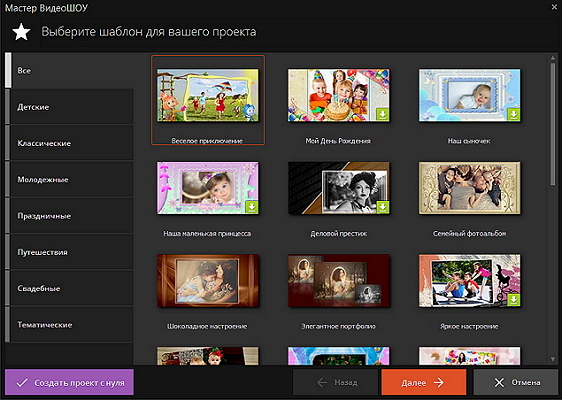
Шаблонный режим удобен для разовой задачи, когда необходимо создать видео из фото и музыки без подробной настройки каждой сцены. Пользователь выбирает оформление, добавляет свои материалы и переходит к сохранению. При необходимости готовую основу можно дополнительно доработать.
Шаблон не отменяет ручную проверку. Перед экспортом стоит просмотреть весь ролик, убедиться, что фотографии расположены в правильном порядке, текст читается, музыкальная дорожка не заканчивается слишком рано, а переходы соответствуют темпу видео.
Редакции программы и доступные функции
ВидеоШОУ распространяется в трёх редакциях: Стандарт, Премиум и Делюкс. Базовые инструменты позволяют собирать ролики из видео и фотографий, добавлять музыку, использовать шаблоны и записывать голосовые комментарии. Расширенные редакции открывают дополнительные способы оформления и сохранения.
| Возможность | Стандарт | Премиум | Делюкс |
|---|---|---|---|
| Неограниченное количество слайдов | Да | Да | Да |
| Работа с 40+ форматами видео | Да | Да | Да |
| Готовые титры и фоны | Да | Да | Да |
| Запись голосовых комментариев | Да | Да | Да |
| Тематические шаблоны | Да | Да | Да |
| Встроенная музыкальная коллекция | Нет | Да | Да |
| Подготовка роликов для публикации в интернете | Нет | Да | Да |
| Запись DVD с интерактивным меню | Нет | Да | Да |
| Замена однотонного фона через хромакей | Нет | Нет | Да |
| Создание собственных эффектов | Нет | Нет | Да |
| Ручная настройка анимации с нуля | Нет | Нет | Да |
Редакция Стандарт рассчитана на обычные домашние проекты: слайд-шоу, семейные фильмы, поздравления, небольшие ролики из фотографий и видеозаписей. В неё входят готовые титры, фоны, шаблоны и запись комментариев с микрофона.
Премиум подходит тем, кто хочет использовать встроенную музыкальную библиотеку, подготовить фильм для публикации в сети или записать результат на DVD с интерактивным меню.
Делюкс требуется для проектов с ручной анимацией, созданием собственных эффектов и хромакеем. Именно эту редакцию следует выбирать, когда нужно заменить фон на видео, добавить объект из клипа с однотонной подложкой или детально настроить движение слоёв.
Ограничения пробного режима
Пробный режим рассчитан на знакомство с интерфейсом и основными инструментами. Срок использования составляет 10 дней. В пробной редакции действует ограничение по количеству слайдов, а на готовом ролике размещается надпись о том, что использована пробная версия программы.
Перед покупкой полезно собрать небольшой проект из собственных материалов и проверить:
открываются ли исходные видеозаписи;
корректно ли отображаются фотографии;
устраивает ли качество готового файла;
подходит ли скорость обработки;
хватает ли выбранной редакции;
требуются ли хромакей и ручная анимация;
нужен ли экспорт на DVD.
Основные возможности ВидеоШОУ
Импорт видео, фотографий и музыки
В один проект можно добавить видеоклипы, фотографии, картинки и музыкальные файлы. Это позволяет собрать фильм из разнородных материалов без предварительной подготовки в нескольких приложениях. Например, семейный ролик может начинаться с титульной заставки, продолжаться последовательностью фотографий, включать несколько коротких видео и завершаться финальным слайдом с текстом.
Поддержка распространённых форматов упрощает работу с материалами из разных источников. В проект загружаются файлы AVI, MP4, MKV, WMV, MOV, 3GP и другие типы мультимедиа. Для обычного домашнего монтажа не требуется заранее преобразовывать каждый клип в один формат.
Склейка клипов и фотографий
Основной монтаж выполняется на шкале слайдов. Пользователь добавляет материалы, расставляет сцены в нужной последовательности и выбирает переходы между ними. При необходимости фотографию можно использовать как самостоятельный слайд, фон или дополнительный слой поверх видеозаписи.
Склейка подходит для нескольких сценариев:
объединения фрагментов, снятых в разные дни;
сборки ролика из коротких сцен;
подготовки фильма о поездке;
создания поздравительного видео;
монтажа слайд-шоу с живыми вставками;
компоновки обучающего ролика с поясняющими изображениями.
Если проект состоит из большого количества материалов, сначала лучше выстроить общую последовательность сцен и только затем заниматься декоративным оформлением. Это упрощает проверку структуры фильма и уменьшает количество повторных правок.
Обрезка видеозаписи
Ненужные фрагменты удаляются непосредственно в редакторе слайда. Для этого нужно выбрать ролик, открыть «Редактировать слайд», перейти в «Свойства» и нажать «Обрезать видео». В окне обрезки границы сохраняемого отрезка задаются чёрными маркерами на шкале времени.
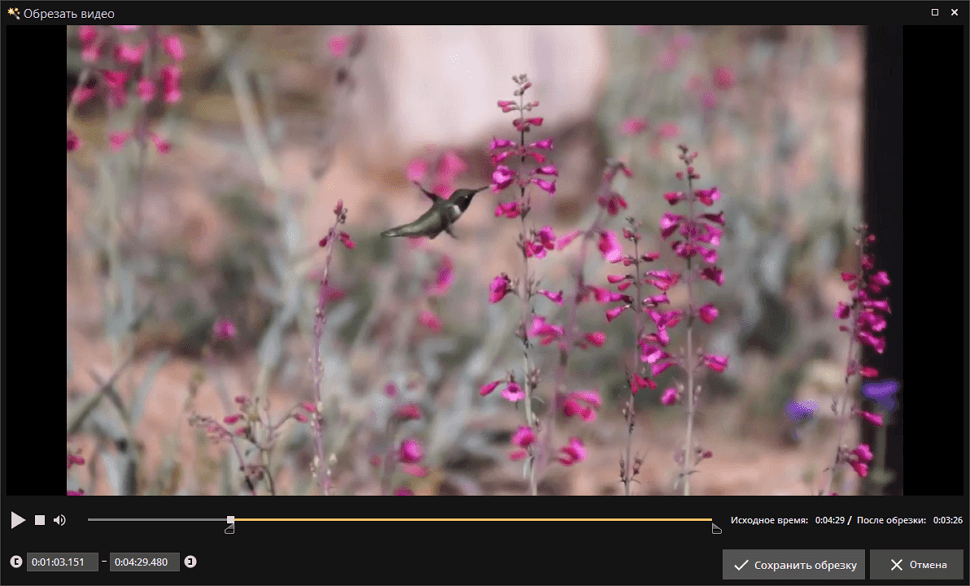
Обрезка пригодится, когда в начале записи остался момент включения камеры, в конце присутствует лишний фрагмент или из длинного клипа требуется оставить только одну сцену. Перед сохранением можно воспроизвести выбранный отрезок и проверить, не обрезана ли важная часть движения или речи.
Инструмент работает с границами ролика. Для сложной нарезки длинного видео на большое количество самостоятельных эпизодов удобнее использовать редактор, ориентированный на последовательную работу с отдельными фрагментами. В ВидеоШОУ обрезка встроена в процесс подготовки слайда и не требует переключения в отдельное приложение.
Изменение размера, поворот и фон слайда
В редакторе слайда видеозапись или изображение можно уменьшить, увеличить, растянуть, уместить в кадр и повернуть. Эти действия нужны не только для исправления пропорций. Они позволяют создавать композиции с несколькими материалами.
По умолчанию фон слайда чёрный. Чтобы заменить его, нужно открыть «Фон» и перейти к свойствам. В качестве подложки можно использовать цвет, текстуру или изображение. Фон особенно важен, когда фотография или видеозапись занимает не весь кадр.
При оформлении лучше учитывать соотношение сторон. Если исходное изображение вертикальное, а проект рассчитан на горизонтальный экран, по краям останется свободное пространство. В таком случае можно подобрать нейтральную подложку, использовать градиент или собрать композицию из нескольких объектов.
Многослойный монтаж
Редактор слайда поддерживает слои. Поверх исходного материала можно добавить видеозапись, фотографию, текст, анимированный GIF, клипарт, фигуру или визуальный эффект. Каждый слой настраивается отдельно.
Для добавления дополнительного клипа используется кнопка «Добавить слой». В открывшемся меню выбирается пункт «Видео». После загрузки второй ролик появляется поверх основного. Его можно переместить, уменьшить, растянуть или расположить в углу.
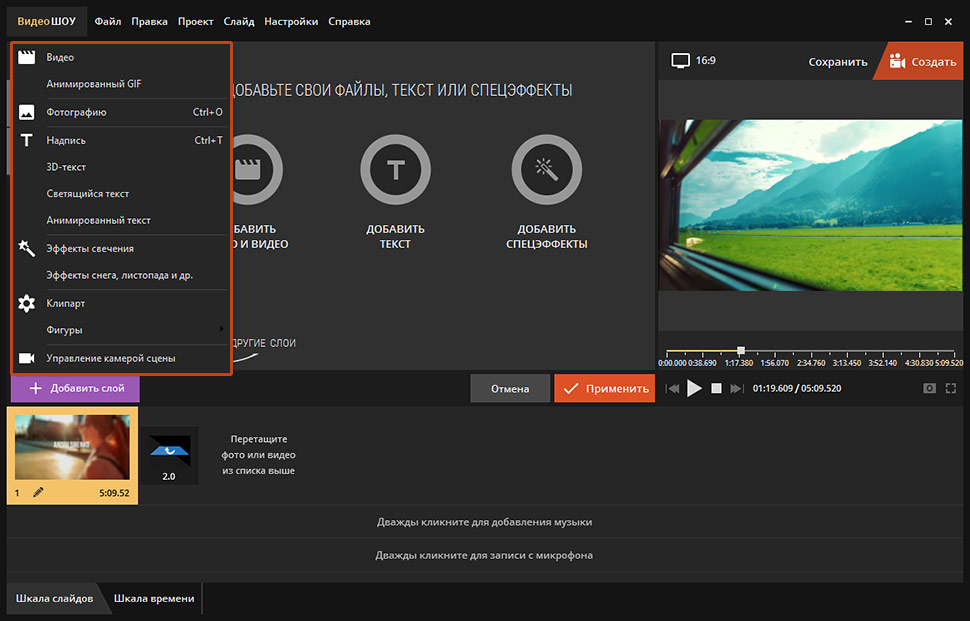
Многослойный монтаж видео пригодится для нескольких задач:
размещения логотипа поверх кадра;
вставки поясняющей картинки;
создания эффекта «картинка в картинке»;
вывода двух ракурсов одновременно;
добавления ведущего в небольшом окне;
создания видеоколлажа;
совмещения основного ролика и декоративного футажа;
подготовки сцены с двойником;
размещения текста и графики поверх видео.
Положение и размер нового слоя регулируются прямо в окне предпросмотра. Выделенный объект окружён рамкой с управляющими узлами. Его можно уменьшить и переместить в свободную часть кадра.
Несколько видео в одном кадре
Чтобы наложить одно видео на другое, сначала добавляют основной клип на шкалу слайдов. Затем открывают редактор, нажимают «Добавить слой» и выбирают «Видео». После загрузки второго файла остаётся определить его положение.
Дополнительный ролик можно:
уменьшить и разместить в углу;
поставить рядом с основным кадром;
растянуть на часть экрана;
разместить по центру;
объединить с фоном;
сгладить края маской.
Если одновременно воспроизводятся две видеозаписи со звуком, дорожки могут перекрывать друг друга. Для одного из клипов следует открыть вкладку «Свойства» и включить пункт «Отключить звук». При необходимости исходный звук отключается у обоих слоёв, а затем добавляется единая музыкальная композиция или голосовой комментарий.

Эффект «картинка в картинке» удобен для уроков, обзоров, видеореакций и презентаций. Основная запись занимает большую часть экрана, а дополнительное окно используется для ведущего, демонстрации второго ракурса или поясняющего материала.
Эффект двойника и маски
Для сцены с двойником потребуются две видеозаписи, снятые неподвижной камерой. В одном клипе человек находится в одной части кадра, во втором — в другой. Камеру нельзя перемещать между дублями, иначе фон не совпадёт.
В редакторе один клип размещается поверх другого. Затем к верхнему слою применяется маска, скрывающая часть изображения. В результате видимая область одного ролика соединяется с видимой областью второго. Положение маски можно корректировать.
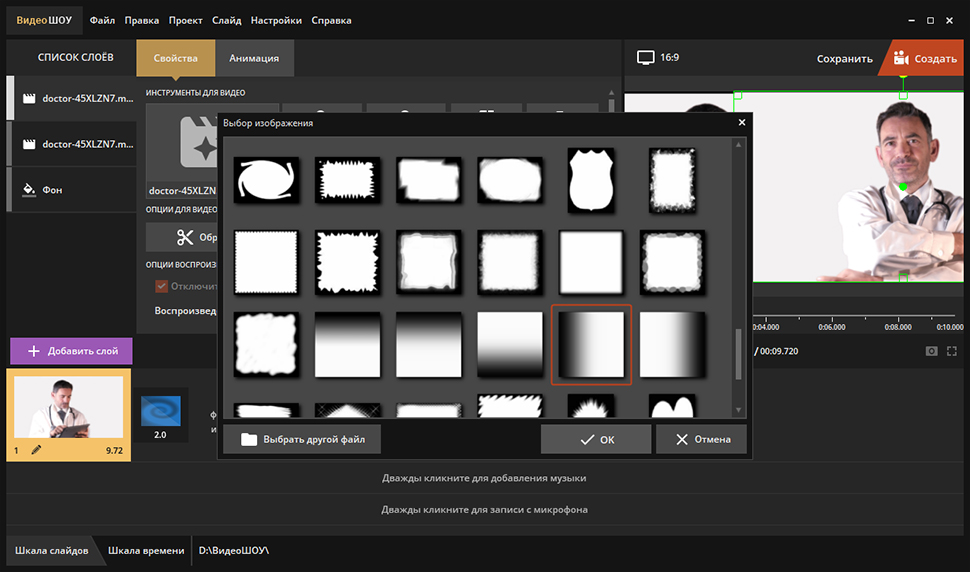
Маски используются не только для двойника. С их помощью можно:
сгладить края вставленного ролика;
оформить круглое окно с ведущим;
скрыть лишнюю часть изображения;
сделать виньетку;
создать фигурную рамку;
объединить два видеослоя без резкой границы.
Переходы между сценами
Переходы оформляют смену одного слайда другим. В программе предусмотрены стандартные, градиентные, двойные и объёмные варианты. Между добавленными фрагментами переходы размещаются автоматически, но каждый из них можно заменить.

Для спокойного семейного фильма обычно достаточно плавных смен кадров. Градиентные переходы подходят для слайд-шоу и видеоколлажей. Объёмные варианты уместны в заставках, праздничных роликах и динамичных проектах. Если использовать сложную анимацию между каждой сценой, зрителю будет труднее следить за содержанием.
При выборе переходов полезно придерживаться трёх правил:
Не менять стиль на каждом стыке без необходимости.
Учитывать темп музыкальной дорожки.
Проверять продолжительность перехода в плеере до экспорта.
Готовые эффекты
Во вкладке «Эффекты» собраны пресеты для оформления фотографий и видео. Среди них встречаются панорамирование, фокусировка, движение, повороты, двухмерная и объёмная анимация. Для применения нужно выбрать подходящий вариант и нажать «Применить к слайду».
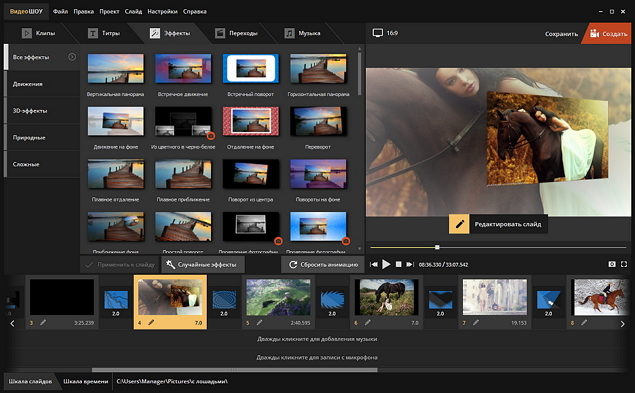
В программе доступно свыше 70 готовых эффектов. Для быстрого оформления можно использовать «Случайные эффекты»: редактор распределит анимацию по слайдам автоматически. Такой режим полезен как отправная точка, но результат следует просмотреть и при необходимости заменить неудачные сочетания.
Готовый пресет экономит ручную работу в поздравительных видео и слайд-шоу. Для ролика с единым визуальным стилем лучше выбрать несколько совместимых эффектов и повторять их в разных сценах, а не использовать всю коллекцию одновременно.
Природные явления и эффекты свечения
Дополнительные элементы помогают оформить отдельные сцены. В коллекции есть снег, дождь, листопад, огонь, фейерверки, блеск и световые эффекты. Для свечения используется путь «Добавить спецэффекты» → «Эффекты свечения».
Такие элементы располагаются поверх основного изображения. Их можно применять в заставках, праздничных сценах, видеопоздравлениях и детских роликах. Для обычного семейного фильма достаточно одного акцента в начале или конце. Постоянное наложение частиц на каждую сцену снижает читаемость текста и отвлекает от содержания.
Ручная анимация объектов
Любой добавленный элемент можно анимировать. Это относится к фотографиям, видеороликам, клипарту и тексту. Во вкладке «Анимация» пользователь добавляет контрольные точки и задаёт положение объекта в разные моменты времени.
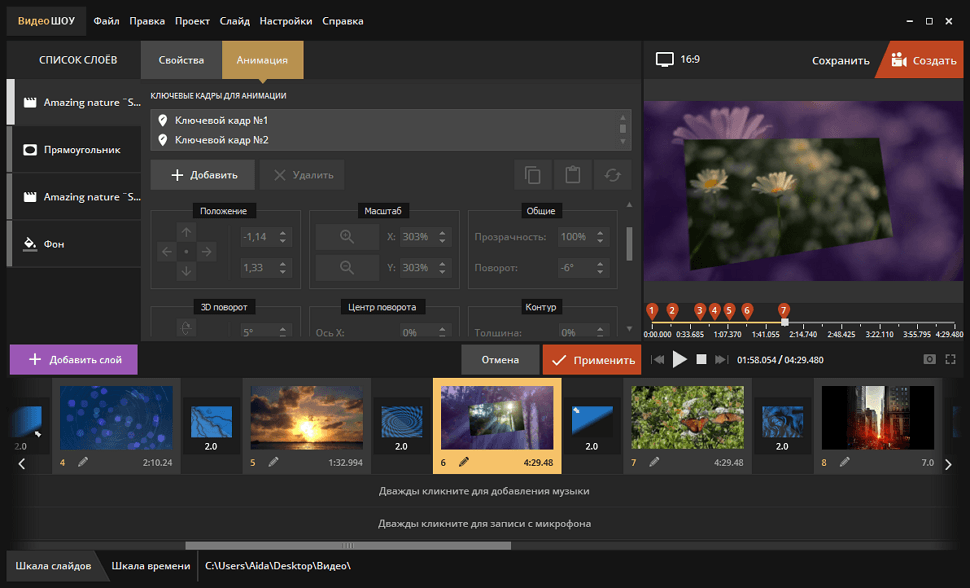
Для создания движения нужно:
Открыть редактор выбранного слайда.
Выбрать нужный слой.
Перейти во вкладку «Анимация».
Добавить контрольную точку кнопкой «Добавить».
Задать положение, масштаб, прозрачность или поворот объекта.
Перейти к следующему моменту времени.
Добавить новую точку и изменить параметры.
Воспроизвести сцену в плеере.
Если объект должен плавно приблизиться, в первой точке задаётся меньший масштаб, а в последующей — больший. Для поворота изменяется угол. Для перемещения на экране объект устанавливается в разные части кадра. Поддерживается и объёмный поворот.
В интерфейсе контрольные точки отображаются как «Ключевой кадр №1», «Ключевой кадр №2» и далее. Благодаря этому можно создавать движение без покадрового редактирования каждого момента: программа рассчитывает промежуточные состояния автоматически.
Титры, заставки и надписи
Видеоролик можно дополнить готовыми титрами или создать собственную заставку. В каталоге собраны простые, универсальные, детские и тематические варианты оформления.
Титры используются для:
названия фильма;
даты события;
имён участников;
короткого вступления;
подписи к фотографии;
пояснения в обучающем ролике;
финальной благодарности;
информации о канале или авторе.
Для интро можно применить готовый пресет из раздела «Титры». Пользователь вводит название и дополнительный текст, после чего заставка добавляется в проект.
Самостоятельная заставка создаётся через пустой слайд. На шкале нужно вызвать контекстное меню и выбрать «Вставить пустой слайд». Затем настраивается фон, добавляются текст, фотографии и другие объекты. Во вкладке «Свойства» задаётся оформление каждого слоя, а во вкладке «Анимация» — движение.
Добавление музыки
Музыкальные дорожки находятся во вкладке «Музыка». Чтобы добавить аудиофайл, нужно нажать «Добавить музыкальный файл». Загруженная композиция отображается в списке и на нижней дорожке проекта.
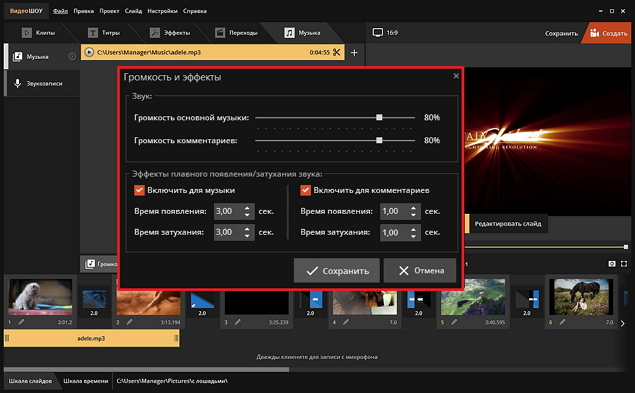
Для каждой дорожки доступны:
обрезка;
регулировка громкости;
плавное появление;
плавное затухание;
изменение длительности;
последовательное размещение нескольких файлов.
Команда «Обрезка музыки» помогает оставить нужный участок композиции. В разделе «Громкость и эффекты» регулируется громкость основной музыки и комментариев, а также длительность появления и затухания звука.
Если ролик состоит из нескольких тематических частей, можно последовательно разместить несколько композиций. Перед экспортом необходимо проверить стыки: резкая смена трека без затухания обычно воспринимается хуже, чем плавный переход.
Голосовые комментарии
ВидеоШОУ позволяет записать голос непосредственно из программы. Для этого нужно открыть «Музыка», перейти в «Звукозаписи» и выбрать «Записать с микрофона». После завершения записи используется кнопка «Добавить к проекту».
Голосовой комментарий подходит для:
видеопоздравления;
рассказа о поездке;
учебной инструкции;
пояснения к презентации;
обзора;
семейного архива;
озвучивания фотографий.
Музыку и речь следует разделять по громкости. Фоновая композиция не должна перекрывать голос. Если в исходном клипе присутствует ненужный звук, его можно отключить через «Редактировать слайд» → «Свойства» → «Отключить звук».
Замена фона через хромакей
Хромакей используется для удаления однотонного фона и замены его другим изображением или видеозаписью. Инструмент пригодится для сцен с ведущим, декоративных вставок и визуальных эффектов.
Для работы нужен клип, снятый на однотонном фоне. Обычно используется зелёная подложка. Чем равномернее освещение, тем проще удалить фон без заметных следов по контуру объекта.
Порядок действий:
Добавить клип с однотонным фоном.
Открыть редактор слайда.
Выбрать нужный слой.
Нажать «Хромакей».
Перейти к следующему этапу кнопкой «Далее».
Добавить изображение или видеозапись, которая станет новой подложкой.
Выбрать пипеткой цвет, который требуется удалить.
Настроить положение объекта.
Изменить масштаб рамкой.
Отрегулировать «Допуск».
Отрегулировать «Смешивание».
Просмотреть видеоролик.
Нажать «Далее» для применения изменений.
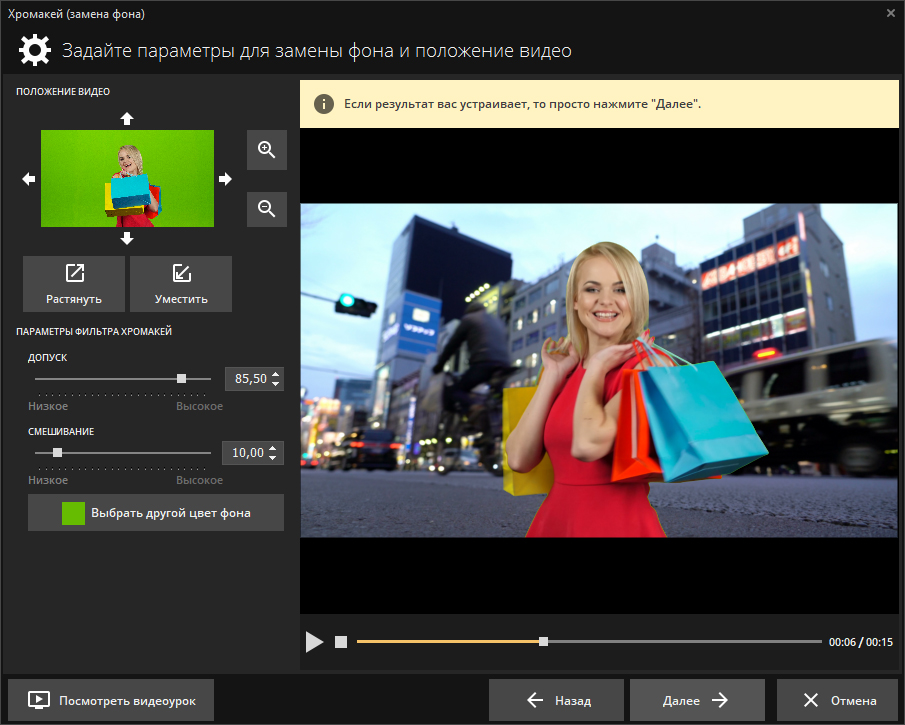
Параметр «Допуск» определяет, насколько широко захватывается оттенок исходного фона. Если по краям человека или предмета остались зелёные участки, значение увеличивают. Если вместе с фоном исчезают части основного объекта, значение уменьшают.
«Смешивание» влияет на прозрачность и естественность совмещения. После настройки необходимо внимательно проверить контуры волос, одежды и мелких деталей. Именно на них чаще всего видны остатки исходного цвета.
Хромакей доступен в редакции Делюкс. Для обычного семейного фильма этот инструмент не обязателен. Он нужен тем, кто заранее снимает материал на однотонной подложке или планирует использовать готовые футажи.
Сохранение готового ролика
Переход к экспорту выполняется кнопкой «Создать». В открывшемся окне доступны три основных направления:
создать видео-шоу;
создать DVD-видео-шоу;
создать видео для публикации в интернет.
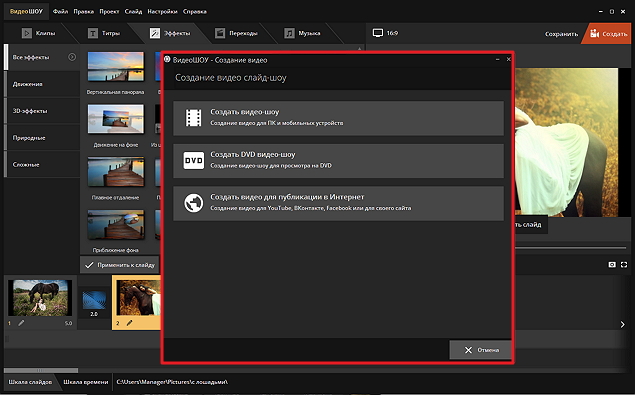
При сохранении на компьютер можно выбрать:
формат файла;
кодек;
размер кадра;
качество изображения;
размер итогового файла;
профиль для устройства;
параметры публикации.
Поддерживается более 30 форматов. Среди них встречаются AVI, MP4, MKV, 3GP и MOV. Для просмотра на смартфоне или планшете удобнее выбрать готовый профиль устройства. Для публикации в интернете можно использовать соответствующий режим экспорта. Для домашнего архива лучше сохранить отдельную копию с более высоким качеством.
Запись DVD с интерактивным меню относится к расширенным редакциям. Этот вариант подходит для семейного фильма, подарочного диска или архива, который планируется просматривать на телевизоре через DVD-проигрыватель.
Пошаговая инструкция: как создать видеоролик в ВидеоШОУ
Шаг 1. Определите структуру будущего фильма
До импорта материалов следует решить, из каких частей будет состоять ролик. Для семейного фильма достаточно простой схемы:
Вступительная заставка.
Несколько фотографий.
Один или два видеоклипа.
Ещё одна последовательность снимков.
Финальный слайд с текстом.
Фоновая музыка.
Для обучающего видео структура будет другой:
Название темы.
Основная запись.
Поясняющие надписи.
Дополнительные изображения.
Окно с ведущим или вторым ракурсом.
Итоговый слайд.
Чёткая последовательность уменьшает количество повторных перестановок на шкале слайдов.
Шаг 2. Создайте новый проект
После запуска выберите «Новый проект». Для ручной сборки используйте пустой проект. Когда требуется быстро сделать ролик из фотографий и музыки, откройте мастер шаблонов и выберите подходящую тематику.
Шаблонный режим лучше использовать для поздравления, небольшого слайд-шоу или памятного фильма. Для ролика с несколькими слоями, обрезкой клипов и собственным интро удобнее проект с нуля.
Шаг 3. Добавьте видео и фотографии
В левой части окна откройте папку с исходными файлами. Перетащите материалы на шкалу слайдов. Для каждого фрагмента появится отдельная миниатюра.
Расставьте сцены в правильном порядке. Сначала лучше собрать черновую последовательность без эффектов. Просмотрите её целиком и проверьте:
не перепутаны ли эпизоды;
хватает ли вступительной сцены;
нет ли лишних кадров;
не слишком ли длинные фотографии;
логично ли чередуются видео и снимки.
Шаг 4. Обрежьте лишние участки
Выделите видеослайд и откройте «Редактировать слайд». Во вкладке «Свойства» нажмите «Обрезать видео». Установите чёрные маркеры на границах фрагмента, который требуется оставить.
Не следует обрезать клип вплотную к началу речи или движения. Оставьте небольшой запас, чтобы переход между сценами не выглядел резким.
Шаг 5. Настройте фон и размер кадра
Если исходный материал не заполняет весь экран, проверьте фон слайда. Откройте «Фон» → «Свойства». Подберите цвет, градиент, текстуру или изображение.
Для вертикальной фотографии можно использовать спокойную подложку без мелких деталей. Для поздравительного ролика подойдёт тематический фон. Для деловой презентации лучше выбрать нейтральное оформление.
Шаг 6. Подберите переходы
Откройте вкладку «Переходы». Просмотрите стандартные, градиентные, двойные и объёмные варианты. Перетащите выбранный переход на нужный стык между сценами.
Для большинства проектов достаточно двух или трёх совместимых вариантов. Один стиль можно использовать между фотографиями, другой — перед видеозаписью, третий — перед финальным слайдом.
Шаг 7. Добавьте титры
Перейдите во вкладку «Титры». Выберите готовый вариант и введите текст. Для вступления достаточно названия ролика и короткой подписи. Для финального слайда можно использовать дату, поздравление или благодарность.
Текст должен оставаться читаемым на протяжении всей сцены. Перед сохранением проверьте:
контраст с фоном;
размер букв;
продолжительность отображения;
отсутствие слишком длинных строк;
корректность написания имён и дат.
Шаг 8. Добавьте музыку
Откройте «Музыка» и нажмите «Добавить музыкальный файл». При необходимости загрузите несколько композиций. Используйте «Обрезка музыки», чтобы выбрать подходящий отрезок, и «Громкость и эффекты», чтобы настроить плавное появление и затухание.
Если в проекте есть голосовые комментарии, уменьшите громкость фоновой музыки. Прослушайте не только начало, но и середину ролика: уровень звука должен оставаться комфортным во всех сценах.
Шаг 9. Запишите голосовой комментарий
Для озвучивания откройте «Музыка» → «Звукозаписи» → «Записать с микрофона». После завершения используйте «Добавить к проекту».
Перед записью подготовьте короткий текст. Это уменьшит количество пауз и повторов. Для семейного фильма лучше записывать небольшие комментарии к отдельным эпизодам, а не одну длинную дорожку на весь ролик.
Шаг 10. Добавьте второй видеослой
Для сцены «картинка в картинке» откройте нужный слайд, нажмите «Добавить слой» и выберите «Видео». Загрузите второй клип. Уменьшите его, переместите в угол и проверьте, не перекрывает ли он важные детали основного кадра.
Если звук второго ролика не нужен, выделите слой, перейдите в «Свойства» и включите «Отключить звук».
Шаг 11. Настройте анимацию
Чтобы объект перемещался по экрану, выберите его в списке слоёв и откройте «Анимация». Добавьте начальную точку, установите первое положение, затем создайте следующую точку и переместите объект.
Для спокойного движения достаточно двух или трёх точек. Большое количество резких перемещений затрудняет просмотр. Особенно аккуратно следует анимировать текст: зритель должен успеть его прочитать.
Шаг 12. Проверьте ролик целиком
Перед экспортом воспроизведите проект от начала до конца. Обратите внимание на:
последовательность сцен;
длительность слайдов;
переходы;
громкость музыки;
разборчивость речи;
читаемость титров;
границы масок;
положение дополнительных слоёв;
качество удаления фона;
отсутствие пустых или слишком коротких сцен.
Если ролик предназначен для просмотра на большом экране, внимательно проверьте качество фотографий. Небольшие изображения могут выглядеть размытыми после увеличения.
Шаг 13. Сохраните результат
Нажмите «Создать». Выберите направление экспорта, формат и параметры изображения. Для публикации в сети используйте подходящий профиль. Для домашнего архива сохраните копию с более высоким качеством.
После экспорта откройте готовый файл в обычном проигрывателе и проверьте его ещё раз. Предварительный просмотр внутри редактора не заменяет контроль итогового видео.
Практические сценарии использования
Семейный фильм
Для семейного архива удобно сочетать фотографии и короткие видеозаписи. Структура может быть хронологической: подготовка к событию, основные моменты, финальные фотографии. Переходы лучше выбирать спокойные, без постоянной смены стилей.
Музыкальную дорожку следует обрезать по длине проекта и настроить плавное затухание. Если в клипах есть важная речь, музыку можно сделать тише или отключить на отдельных участках.
Поздравительное видео
Поздравительный ролик обычно начинается с заставки, после которой идут фотографии, короткие обращения и финальный текст. Для оформления подойдут тематические шаблоны, титры и несколько декоративных эффектов.
При создании поздравления полезно записать голосовой комментарий с микрофона. Он делает ролик более личным, чем стандартная композиция с фотографиями и музыкой.
Видеоколлаж
Видеоколлаж строится на многослойном монтаже. В одном кадре можно разместить несколько фотографий, объединить два видеоролика или добавить небольшое окно с ведущим. Для каждого слоя настраиваются размер и положение.
Важно не перегружать сцену. На горизонтальном экране обычно достаточно двух или трёх крупных элементов. Большое количество мелких окон затрудняет просмотр.
Ролик для канала
Для короткого ролика можно создать интро, добавить логотип и оформить текстовые вставки. Если видео сопровождается объяснениями, полезен режим «картинка в картинке»: основной экран используется для демонстрации, небольшое окно — для ведущего.
Перед экспортом необходимо проверить длительность заставки. Слишком длинное интро задерживает переход к основному содержанию.
Видео с заменой фона
Хромакей требует подготовленной исходной записи. Фон должен быть однотонным и равномерно освещённым. Одежда человека не должна совпадать по цвету с подложкой, иначе отдельные участки исчезнут вместе с фоном.
После удаления цвета нужно отрегулировать «Допуск» и «Смешивание», проверить контуры и посмотреть сцену в движении. Оценка одного неподвижного кадра недостаточна: при перемещении объекта могут стать заметны остатки исходного фона.
Видеопрезентация
ВидеоШОУ подходит для презентации с фотографиями, текстом, фоновой музыкой и озвучкой. На пустых слайдах можно разместить заголовки, изображения и поясняющие надписи. Ручная анимация помогает управлять появлением отдельных элементов.
Для деловой презентации лучше ограничить количество декоративных эффектов. Основное внимание должно оставаться на тексте, схемах и иллюстрациях.
Системные требования
ВидеоШОУ работает в Windows. Для установки нужны права администратора. Требования позволяют использовать программу на компьютерах без высокопроизводительной конфигурации, но сложность проекта всё равно влияет на скорость обработки.
| Компонент | Требование |
| Операционная система | Windows 11, 10, 8, 7 и XP |
| Процессор | Intel, AMD или совместимый процессор с частотой от 1 ГГц |
| Видеокарта | Intel HD Graphics 2000; NVIDIA GeForce 8 и 8M; Quadro FX 4800; Quadro FX 5600; AMD Radeon R600; Mobility Radeon HD 4330; Mobility FirePro; Radeon R5 M230 или более производительная модель |
| Оперативная память | 256 МБ для Windows XP и Vista; 2 ГБ для Windows 7, 8, 10 и 11 |
| Свободное место | 800 МБ на диске для установки и 500 МБ для работы программы |
| Права пользователя | Для установки требуются права администратора |
Минимальные требования позволяют запустить редактор и собрать обычный ролик. Для длинного проекта с большим количеством фотографий, несколькими видеослоями, анимацией, эффектами и высоким качеством экспорта полезен запас оперативной памяти и свободного места на диске.
При работе со сложным фильмом лучше соблюдать несколько правил:
не добавлять декоративные эффекты на каждый слайд;
заранее уменьшить чрезмерно крупные фотографии;
закрыть ненужные приложения;
сохранить проект до экспорта;
проверить результат на коротком фрагменте;
использовать исходники с понятными форматами;
обновить драйвер видеокарты при проблемах с запуском или обработкой.
Сравнение с аналогами
ВидеоШОУ занимает промежуточное положение между простыми конструкторами слайд-шоу и универсальными нелинейными редакторами. Его сильная сторона — сочетание готовых шаблонов с отдельным редактором слайда, слоями, ручной анимацией и хромакеем.
Для выбора подходящего инструмента важно учитывать не только количество эффектов. Значение имеют операционная система, сложность освоения, работа со слоями, формат проекта, доступность бесплатного режима и задачи, которые приходится выполнять регулярно.
| Программа | Платформы | Основной сценарий | Слои и наложения | Хромакей | Особенность |
| ВидеоШОУ | Windows | Домашние фильмы, слайд-шоу, поздравления, видеоколлажи | Да | Да, в редакции Делюкс | Шаблоны и ручное редактирование слайда |
| ВидеоМОНТАЖ | Windows | Универсальный монтаж клипов | Да | Да | Более выраженный акцент на редактировании видеозаписей |
| Movavi Video Editor | Windows, macOS | Регулярный монтаж роликов и контента | Да | Да | Классическая временная шкала и расширенный набор инструментов |
| VSDC Free Video Editor | Windows | Бесплатный нелинейный монтаж | Да | Да | Бесплатная редакция с развитой ручной настройкой |
| Shotcut | Windows, macOS, Linux | Бесплатный кроссплатформенный монтаж | Да | Да | Открытый исходный код и нативная работа с файлами на шкале |
| Icecream Slideshow Maker | Windows | Простое слайд-шоу | Ограниченные возможности | Не является основной функцией | Быстрая сборка ролика из фотографий |
| 4K Slideshow Maker | Windows, macOS, Linux | Автоматизированное слайд-шоу | Ограниченные возможности | Нет | Минимум ручных действий |
| Avidemux | Windows, macOS, Linux | Обрезка, конвертация и базовая обработка | Нет полноценного многослойного монтажа | Не является основной функцией | Подходит для простых операций с отдельным видео |
ВидеоШОУ и ВидеоМОНТАЖ
Обе программы работают в Windows и рассчитаны на русскоязычного пользователя, которому нужен понятный интерфейс. ВидеоМОНТАЖ ориентирован на универсальную обработку клипов: обрезку, склейку, улучшение изображения, работу со звуком, наложение видео и хромакей.
ВидеоШОУ сильнее связано с композицией слайда. Оно удобно, когда в одном проекте нужно сочетать фотографии, клипы, титры, тематические шаблоны, анимированные элементы и несколько слоёв. Для семейного фильма, поздравительного ролика и видеоколлажа такой подход проще.
ВидеоМОНТАЖ лучше подходит для регулярной обработки исходных видеозаписей. ВидеоШОУ удобнее использовать как программу для создания видео из фото, клипов, музыки и декоративных элементов.
ВидеоШОУ и Movavi Video Editor
Movavi Video Editor работает в Windows и macOS. В нём используются временная шкала, переходы, эффекты, титры, хромакей и другие инструменты монтажа. Редактор рассчитан на более широкий круг задач, включая регулярную подготовку роликов.
ВидеоШОУ проще воспринимается как конструктор фильма из сцен. Пользователь работает со шкалой слайдов и отдельным редактором композиции. Это удобно, когда основой проекта становятся фотографии, шаблоны, титры и короткие видеовставки.
Movavi Video Editor следует выбирать для регулярного монтажа видеоконтента на Windows или macOS. ВидеоШОУ подходит для пользователя Windows, которому важны тематические шаблоны, пошаговое управление и ручная работа со слоями внутри отдельных сцен.
ВидеоШОУ и VSDC Free Video Editor
VSDC — бесплатный нелинейный видеоредактор для Windows. Он поддерживает хромакей, маски, работу с несколькими объектами, захват экрана и запись голосовых комментариев. Программа даёт больше свободы при ручной настройке, но требует понимания принципов нелинейного монтажа.
ВидеоШОУ проще для первого проекта. В нём легче собрать слайд-шоу, поздравление или семейный ролик, потому что готовые шаблоны, шкала слайдов и отдельный редактор сцены задают понятную последовательность действий.
VSDC лучше выбрать, когда важна бесплатная редакция и требуется детальная ручная настройка. ВидеоШОУ удобнее для пользователя, который хочет быстрее перейти от исходных материалов к оформленному фильму.
ВидеоШОУ и Shotcut
Shotcut — бесплатный редактор с открытым исходным кодом для Windows, macOS и Linux. Он работает с широким набором форматов, поддерживает нативное редактирование на временной шкале и подходит для пользователей, которым нужен кроссплатформенный инструмент без покупки лицензии.
В Shotcut больше внимания уделено классическому монтажу на таймлайне. Для освоения потребуется разобраться с панелями, фильтрами, дорожками и настройками экспорта.
ВидеоШОУ проще для домашнего фильма и поздравительного клипа. Встроенные шаблоны и готовые эффекты позволяют быстрее оформить ролик. Shotcut предпочтительнее для бесплатного регулярного монтажа, особенно на Linux или macOS.
ВидеоШОУ и Icecream Slideshow Maker
Icecream Slideshow Maker предназначен прежде всего для создания слайд-шоу. В нём можно объединять фотографии, добавлять переходы и музыкальное сопровождение. Такой вариант подходит, когда проект состоит преимущественно из снимков и не требует сложных сцен.
ВидеоШОУ заметно шире: оно поддерживает видеослои, маски, анимацию, хромакей, запись комментариев и работу с дополнительными объектами. Его стоит выбирать, когда обычного слайд-шоу недостаточно.
ВидеоШОУ и Avidemux
Avidemux удобен для базовой обработки отдельного файла: обрезки, извлечения фрагмента, преобразования формата и применения простых фильтров. Он не заменяет редактор с многослойной композицией.
ВидеоШОУ подходит для полноценной сборки фильма с фотографиями, титрами, переходами, музыкой и несколькими сценами. Avidemux пригодится как дополнительный инструмент для простой подготовки исходного клипа.
Отзывы пользователей и оценки профильных каталогов
Отзывы о ВидеоШОУ заметно различаются в зависимости от площадки. На странице программы размещена высокая агрегированная оценка — 4,9 из 5 на основе 3467 отзывов. В положительных комментариях чаще всего отмечаются понятное управление, готовые шаблоны, эффекты, титры, профили сохранения и возможность быстро собрать семейный ролик.
Независимые каталоги показывают более сдержанную картину. На SoftPortal оценка составляет 3,55 из 5 при 430 голосах. На FreeSoft программа получила 4,13 из 5 при 87 оценках.
Что пользователи оценивают положительно
В положительных комментариях регулярно встречаются следующие темы:
понятная монтажная лента;
русскоязычный интерфейс;
готовые шаблоны;
титры и переходы;
эффекты для оформления;
возможность объединять фотографии и видео;
быстрый старт без длительного обучения;
профили сохранения;
работа с аудиодорожками;
возможность записывать голосовые комментарии.
Отдельные пользователи отмечают, что ВидеоШОУ напоминает ФотоШОУ по общей логике, но предлагает больше инструментов для работы с видеозаписями.
Какие замечания встречаются в комментариях
В отрицательных отзывах упоминаются:
зависания во время конвертации;
проблемы при загрузке отдельных MP4-файлов;
размытые фотографии в готовом проекте;
ошибки при запуске;
претензии к скорости ответов службы поддержки;
пожелания расширить варианты соотношения сторон;
необходимость более гибкой нарезки длинных видеозаписей.
Эти комментарии не означают, что проблема возникает в каждом проекте. Они показывают, что пробный режим нужно использовать с собственными исходниками. Перед покупкой следует загрузить несколько реальных клипов, добавить фотографии, собрать короткий фильм и выполнить экспорт.
Как оценивать программу перед регулярной работой
Для объективной проверки достаточно подготовить небольшой тестовый проект:
Добавить один MP4-клип.
Добавить несколько фотографий.
Обрезать видеозапись.
Вставить переход.
Добавить музыку.
Наложить надпись.
Создать второй видеослой.
Сохранить короткий ролик.
Проверить итоговый файл в обычном проигрывателе.
Если программа стабильно обрабатывает собственные материалы и качество результата устраивает, можно переходить к длинному проекту.
Преимущества и ограничения
Плюсы:
русскоязычный интерфейс;
понятная шкала слайдов;
сочетание ручного монтажа и готовых шаблонов;
работа с видео, фотографиями, картинками и музыкой в одном проекте;
поддержка более 30 форматов при сохранении;
многослойный редактор слайда;
добавление второго видео поверх основного;
изменение положения и размера отдельных слоёв;
маски для оформления и совмещения объектов;
создание эффекта «картинка в картинке»;
ручная анимация фотографий, клипов, текста и графики;
объёмный поворот объектов;
свыше 70 готовых эффектов;
более 100 переходов;
стандартные, градиентные, двойные и объёмные переходы;
титры и заставки;
природные эффекты;
эффекты свечения;
регулировка громкости;
плавное появление и затухание музыки;
запись комментариев с микрофона;
отключение исходного звука клипа;
замена однотонного фона через хромакей в редакции Делюкс;
профили экспорта для компьютеров, телевизоров и мобильных устройств;
подготовка роликов для публикации в интернете;
запись DVD с интерактивным меню в расширенных редакциях;
пробный режим для проверки программы на собственных материалах;
невысокие минимальные системные требования.
Минусы:
программа работает только в Windows;
хромакей доступен не во всех редакциях;
ручная анимация с нуля относится к редакции Делюкс;
встроенная музыкальная коллекция и запись DVD не входят в редакцию Стандарт;
пробный режим ограничен по сроку;
в пробном режиме действует ограничение по количеству слайдов;
в пробном режиме на готовом ролике размещается надпись;
для сложной нарезки длинных записей удобнее использовать универсальный нелинейный редактор;
перед покупкой необходимо проверить обработку собственных MP4-файлов и фотографий;
при большом количестве слоёв и эффектов нагрузка на компьютер возрастает;
для хромакея требуется заранее подготовленный клип с равномерным однотонным фоном.
Частые вопросы
Можно ли сделать видео только из фотографий?
Да. Фотографии добавляются на шкалу слайдов и объединяются переходами. К проекту можно подключить музыку, титры, заставки и эффекты. Для быстрой сборки предусмотрены тематические шаблоны.
Поддерживает ли ВидеоШОУ видеозаписи?
Да. В проект можно загружать клипы распространённых форматов, обрезать их, менять порядок, отключать исходный звук и объединять с фотографиями.
Можно ли добавить музыку на видео?
Да. Во вкладке «Музыка» используется команда «Добавить музыкальный файл». Дорожку можно обрезать, сделать тише, настроить плавное появление и затухание.
Можно ли записать комментарий с микрофона?
Да. Для этого нужно открыть «Музыка» → «Звукозаписи» → «Записать с микрофона», а затем нажать «Добавить к проекту».
Как убрать исходный звук клипа?
Откройте нужный слайд, перейдите в «Свойства» и включите пункт «Отключить звук». Эта операция особенно важна при наложении нескольких видеозаписей в одном кадре.
Можно ли разместить два ролика одновременно?
Да. В редакторе слайда нажмите «Добавить слой» → «Видео». Второй клип можно уменьшить, переместить и разместить поверх основного.
Поддерживается ли эффект «картинка в картинке»?
Да. Дополнительный видеослой располагается в углу или другой части кадра. Его размер меняется управляющими узлами рамки.
Можно ли создать эффект двойника?
Да. Для этого используются два клипа, снятые неподвижной камерой, наложение одного видео на другое и маска верхнего слоя.
Есть ли хромакей?
Да. Хромакей удаляет однотонный фон и заменяет его фотографией или видеозаписью. Инструмент доступен в редакции Делюкс.
Что регулируют параметры «Допуск» и «Смешивание»?
«Допуск» определяет ширину захватываемого оттенка исходного фона. «Смешивание» влияет на прозрачность и естественность совмещения объекта с новой подложкой.
Можно ли создать интро?
Да. Можно выбрать готовые титры или вставить пустой слайд, добавить текст, изображения и настроить движение элементов вручную.
Поддерживается ли ручная анимация?
Да. Во вкладке «Анимация» создаются контрольные точки, для которых задаются положение, масштаб, прозрачность и поворот слоя.
Можно ли сохранить ролик для смартфона?
Да. В программе есть профили для мобильных устройств. Также можно выбрать формат и параметры файла вручную.
Можно ли записать фильм на DVD?
Да. Запись DVD с интерактивным меню доступна в расширенных редакциях.
Подойдёт ли ВидеоШОУ для слабого компьютера?
Минимальные требования невысокие: процессор от 1 ГГц, 2 ГБ оперативной памяти для Windows 7, 8, 10 и 11, а также 800 МБ свободного места для установки и 500 МБ для работы. При большом количестве слоёв и эффектов потребуется более производительная конфигурация.
Чем ВидеоШОУ отличается от простой программы для слайд-шоу?
Обычный конструктор слайд-шоу объединяет фотографии, музыку и переходы. ВидеоШОУ дополнительно поддерживает видеоклипы, слои, маски, ручную анимацию, титры, эффекты, голосовые комментарии, хромакей и несколько способов экспорта.
Когда лучше выбрать другой видеоредактор?
Для регулярного нелинейного монтажа с большим количеством дорожек стоит рассмотреть VSDC Free Video Editor, Shotcut или Movavi Video Editor. Для простой обрезки отдельного файла подойдёт Avidemux. Для автоматизированного слайд-шоу без сложных сцен можно использовать Icecream Slideshow Maker или 4K Slideshow Maker.
Вывод
ВидеоШОУ подходит для пользователя Windows, которому нужно собрать готовый фильм из фотографий, клипов, музыки и титров без освоения сложной монтажной среды. Программа удобна для семейных архивов, поздравительных видео, слайд-шоу, видеоколлажей, заставок и роликов с дополнительной графикой.
Для первого проекта достаточно загрузить материалы на шкалу слайдов, убрать лишние фрагменты, подобрать переходы, добавить музыку и проверить результат перед экспортом. При более сложной работе пригодятся редактор слайда, дополнительные слои, маски, запись с микрофона и ручная анимация.
Редакцию Стандарт можно использовать для обычного фильма с титрами, фонами и голосовыми комментариями. Премиум требуется для встроенной музыкальной коллекции, публикации и DVD. Делюкс нужен для хромакея, самостоятельного создания эффектов и детальной настройки анимации.
Перед покупкой следует собрать короткий ролик из собственных видео и фотографий, выполнить экспорт и проверить готовый файл. Такой тест сразу покажет, подходит ли редактор для конкретных материалов, компьютера и запланированного сценария работы.
Список изменений
История развития программы
История ВидеоШОУ показывает постепенное развитие от редактора для домашних роликов к инструменту с многослойным монтажом, хромакеем и ручной анимацией. При описании ранних выпусков важно разделять подтверждённые номера версий и реально зафиксированные изменения.
Ранние выпуски 1.25 и 1.27
Упоминания выпуска 1.25 встречаются в пользовательских комментариях, опубликованных в 2017 и 2018 годах. В них обсуждаются эффекты, шаблоны, работа с аудиодорожками, форматы вывода и сходство интерфейсного подхода с ФотоШОУ.
Версия 1.27 упоминается в комментариях 2018 года. Подробного публичного списка изменений для перехода от 1.25 к 1.27 нет, поэтому при описании этого этапа корректно фиксировать только существование выпуска без восстановления функций по догадкам.
Выпуск 2.0
Версия 2.0 присутствует в архиве FreeSoft и упоминается в пользовательских комментариях конца 2019 года. Архивная карточка позволяет подтвердить отдельный крупный выпуск программы.
Выпуск 3.0
Комментарии о версии 3.0 относятся к 2020 году. В этот период пользователи обсуждали стабильность конвертации и отдельные ограничения интерфейса. Полного перечня нововведений в доступных карточках нет, поэтому этот этап следует рассматривать как подтверждённую ступень развития без приписывания конкретных функций.
Выпуск 4.0
Для версии 4.0 опубликован отдельный список изменений. Обновление получило современный интерфейс, а также набор небольших улучшений и дополнений, ускоряющих работу в программе.
Этот этап важен для обзора, потому что именно внешний вид редактора определяет логику большинства скриншотов: тёмное рабочее окно, верхние вкладки, плеер справа, шкала слайдов внизу и отдельный редактор композиции.
Выпуск 5.0
Выпуск 5.0 появился в каталогах программ в 2022–2023 годах. Он сохраняет основную структуру редактора и набор инструментов для работы со слоями, эффектами, переходами, музыкой, титрами, хромакеем и экспортом.


 *EXE — расширение исполняемого файла. Сайт является партнером проекта
Оставте свой отзыв о ВидеоШОУ