
BatchPhoto — настольная программа для пакетной обработки фотографий и изображений. Её основная задача — не ручная ретушь одного снимка, а повторяемая обработка большой группы файлов: изменить размер, перевести изображения в другой формат, добавить дату, поставить водяной знак, переименовать файлы, применить кадрирование, выполнить базовую коррекцию и сохранить результат в выбранную папку.
Такой формат особенно полезен, когда одно и то же действие нужно применить не к одной фотографии, а к десяткам, сотням или тысячам файлов. Например, фотографу нужно подготовить серию изображений для передачи клиенту, владельцу интернет-магазина — привести товарные фото к одинаковому размеру, редактору сайта — уменьшить вес иллюстраций перед публикацией, а пользователю домашнего архива — переименовать снимки после поездки и добавить к ним дату съёмки.
BatchPhoto работает по логике пошагового мастера. Пользователь сначала добавляет изображения, затем выбирает фильтры и операции, после этого настраивает выходную папку и формат, а в конце запускает обработку кнопкой Process. Такой подход снижает количество ручных действий: один набор настроек применяется сразу ко всему списку файлов.
При этом BatchPhoto не стоит воспринимать как замену Photoshop, Lightroom или GIMP. Программа не предназначена для сложной ретуши кожи, масок, коллажей, многослойной композиции и точной художественной обработки каждого участка снимка. Её сильная сторона — предсказуемые операции, которые можно повторить на всей партии изображений. Для точечной правки лучше использовать редакторы вроде GIMP, Paint.NET или профессиональные фоторедакторы, а BatchPhoto использовать для массовой подготовки файлов.
Краткая карточка BatchPhoto
| Параметр | Значение |
|---|---|
| Название | BatchPhoto |
| Разработчик | Bits&Coffee |
| Тип | пакетный редактор и конвертер изображений |
| Основные платформы | Windows и macOS |
| Подход | пошаговый мастер обработки |
| Основные этапы | Add Photos, Edit Photos, Setup, Process |
| Редакции | Home, Pro, Enterprise |
| Пробный режим | полнофункциональный, но с водяным знаком на обработанных изображениях |
| Основные задачи | изменение размера, конвертация, переименование, водяные знаки, дата, кадрирование, поворот, базовая коррекция, эффекты |
| Форматы | JPEG, TIFF, PNG, GIF, PDF, WebP, HEIF, AVIF, RAW и другие форматы |
| Автоматизация | профили, проекты, BatchPhoto Monitor, Folder Watch, FTP/SFTP-сценарии |
| Языки интерфейса | English, French, German, Italian, Japanese |
| Русский интерфейс | не заявлен в списке доступных языков |
BatchPhoto относится к узкому типу программ: она решает не весь спектр задач редактирования, а конкретную проблему массовой обработки. Именно поэтому интерфейс строится не вокруг кистей, слоёв и панелей ретуши, а вокруг списка файлов, очереди фильтров и настроек вывода.
Для пользователя это означает простую логику: сначала выбрать изображения, потом описать, что с ними нужно сделать, затем указать, куда сохранить результат. Такой подход удобен для регулярной подготовки однотипных файлов, но менее гибок для творческой обработки, где каждый снимок требует отдельного решения.
Интерфейс и логика работы
Интерфейс BatchPhoto построен как Wizard — мастер с последовательными шагами. В верхней части окна расположены крупные кнопки этапов: Add Photos, Edit Photos, Setup и Process. Они задают маршрут обработки: от добавления исходников до запуска финального действия.
Рабочая логика выглядит так:
Add Photos — добавление файлов в список обработки.
Edit Photos — выбор фильтров, операций и схемы переименования.
Setup — настройка выходной папки, формата, параметров сохранения.
Process — запуск пакетной обработки.
В главном меню используются разделы File, Edit, View, Wizard, Help. При этом основной маршрут сосредоточен не в меню, а в крупных кнопках мастера. Пользователь не ищет нужный пункт в длинной панели инструментов: программа подталкивает двигаться слева направо.
В первом шаге центральная область занята списком фотографий. После добавления файлов можно менять режим отображения, просматривать выбранное изображение, удалять элементы из списка и менять порядок обработки. Во втором шаге слева появляется список графических фильтров, справа — предпросмотр. На третьем шаге расположены настройки вывода: папка, формат, дополнительные флажки для поведения после обработки.
Такой интерфейс хорошо подходит для задач, где важна повторяемость. Например, один раз задаётся набор фильтров: Auto Rotate, Resize, Watermark-Text, Edit Names. Затем этот набор применяется ко всем изображениям. При следующей похожей задаче его можно не собирать заново, а использовать сохранённый профиль или проект.
Добавление фотографий: шаг Add Photos
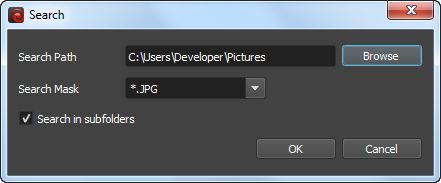
Первый этап в BatchPhoto отвечает за формирование списка файлов. В интерфейсе для этого используется кнопка Add Photos, а также раскрываемая кнопка Add..., через которую можно добавить целую папку или выполнить поиск по маске.
Добавить изображения можно несколькими способами:
через
Add Photos— для выбора отдельных файлов;через
Add... → Folder— для добавления всей папки;через
Add... → Search & Add— для поиска файлов по пути и маске;через перетаскивание в рабочую область;
через вставку из буфера сочетанием
Ctrl + V;через контекстное меню списка фотографий.
При работе с большой папкой особенно полезен вариант Search & Add. Он позволяет указать Search Path и Search Mask, чтобы добавить не все файлы подряд, а только подходящие по имени или расширению. Например, можно отобрать только изображения с расширением .jpg или только файлы, в названии которых есть определённая часть.
Список фотографий в BatchPhoto — это не физическая папка и не перенос файлов. Удаление из списка через Remove → Selected или Remove → All убирает изображения только из текущего задания обработки. Исходники остаются на диске. Это важно для безопасной работы: пользователь может менять состав партии, не затрагивая оригинальные файлы.
Для просмотра списка доступны режимы Details, Small Icons, Medium Icons, Big Icons. В режиме подробностей удобнее контролировать служебные параметры и порядок обработки, а крупные значки полезны при визуальном отборе фотографий. Предпросмотр включается флажком Show Preview: выбранный файл отображается в правой нижней части окна, а рядом находятся кнопки масштабирования.
Порядок файлов можно менять перетаскиванием. Это важно для переименования, создания PDF-альбомов и задач, где последовательность изображений влияет на результат. Если фотографии идут не в том порядке, BatchPhoto обработает их именно так, как они расположены в списке.
Что важно проверить на этапе добавления
Перед переходом к фильтрам стоит проверить четыре вещи:
в список попали именно нужные файлы, а не вся папка вместе с лишними изображениями;
порядок снимков соответствует будущему названию или альбому;
в списке нет дублей;
выбранные файлы открываются в предпросмотре без ошибок.
Такая проверка занимает меньше времени, чем повторная обработка всей партии после обнаружения неправильного файла в середине списка.
Настройка фильтров: шаг Edit Photos
Второй этап — главная рабочая зона BatchPhoto. Здесь добавляются фильтры, задаются параметры обработки и настраивается переименование. Кнопка Add Filter открывает окно выбора фильтра. В нём операции разбиты по категориям: Annotate, Transform, Touch-Up, Apply Fx, Decorate, а также общий список All Filters.
Добавленный фильтр появляется в списке слева. У каждого фильтра есть собственные настройки. Например, для Resize задаются размеры, для Watermark-Text — текст, положение и оформление, для Contrast — интенсивность изменения, для Date — формат даты и внешний вид штампа.
Список фильтров можно редактировать:
Add Filterдобавляет новую операцию;Editоткрывает настройки выбранного фильтра;Remove → Remove Selectedудаляет выбранные фильтры;Remove → Remove Allочищает список;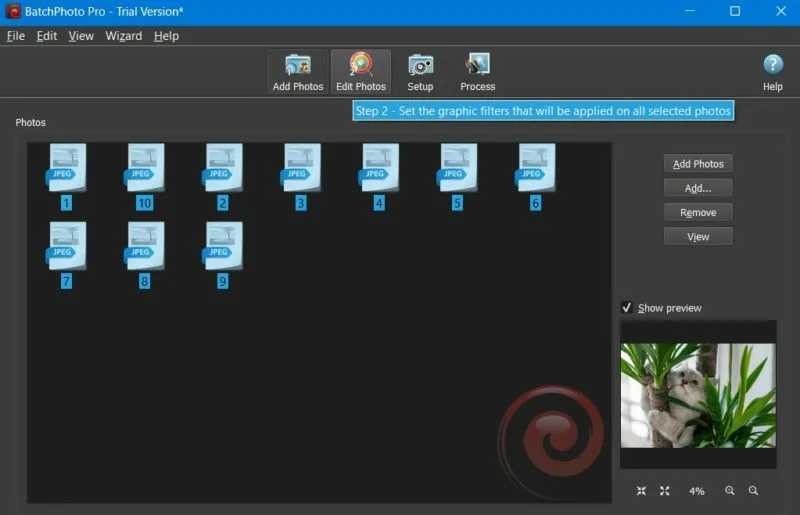
Duplicateсоздаёт копию фильтра с теми же параметрами;Move UpиMove Downменяют порядок применения;Drag & Drop позволяет переставлять фильтры мышью.
Порядок фильтров имеет значение. Например, если сначала уменьшить изображение, а затем добавить водяной знак, логотип будет рассчитываться уже под итоговый размер. Если сначала поставить водяной знак, а потом уменьшить изображение, размер знака тоже уменьшится вместе со снимком. При простых задачах разница незаметна, но при подготовке коммерческих изображений порядок влияет на читаемость текста, точность кадрирования и положение элементов.
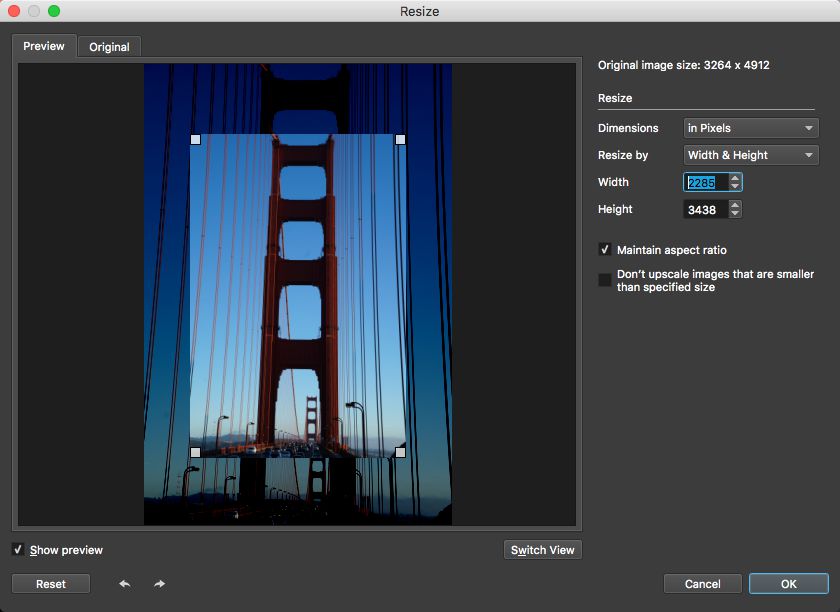
Справа находится предпросмотр. В нём используются вкладки Preview и Original. Preview показывает результат с применёнными фильтрами, Original — исходное изображение. Кнопка Switch View помогает быстро сравнить результат и оригинал. Для перехода между фотографиями есть кнопки и >, а также выпадающий список с именами файлов.
На этом этапе полезно проверить не один снимок, а несколько разных файлов из партии: горизонтальный кадр, вертикальный кадр, светлое изображение, тёмное изображение, фото с важными объектами по краям. Один набор фильтров может хорошо выглядеть на центральном горизонтальном снимке и плохо — на вертикальной фотографии с объектом у нижнего края.
Основные функции BatchPhoto
BatchPhoto использует термин Graphic Filters для операций обработки. Это не только художественные эффекты, но и практические действия: изменение размера, кадрирование, дата, водяной знак, переименование, цветокоррекция и подготовка файла к сохранению.
Пакетное изменение размера
Фильтр Resize нужен для изменения размеров изображений в пикселях или процентах. Это одна из самых востребованных задач в BatchPhoto: фотографии с камеры часто имеют избыточное разрешение для сайта, email, каталога или внутреннего документооборота.
Типичные сценарии:
уменьшить фото для публикации на сайте;
привести товарные изображения к единой ширине;
подготовить фотографии для отправки по почте;
уменьшить архив перед передачей клиенту;
создать отдельную папку с копиями для мессенджеров и соцсетей.
В Edit Photos пользователь нажимает Add Filter, выбирает Transform → Resize, затем задаёт размер. Для задач, где нельзя растягивать маленькие изображения, важна опция Don’t upscale images that are smaller than specified size. Она защищает небольшие исходники от искусственного увеличения, при котором изображение становится рыхлым и менее резким.
Resize Advanced предназначен для случаев, когда важны не только пиксели, но и параметры документа: размер в дюймах и DPI. Это полезно при подготовке изображений для печати, макетов, архивов с требованиями к физическому размеру документа.
Конвертация изображений
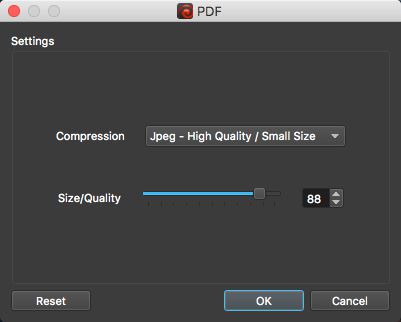
Конвертация в BatchPhoto настраивается не через фильтр в Edit Photos, а на шаге Setup, в блоке Format. Пользователь выбирает выходной формат в поле Output Format, а кнопка Settings открывает форматные параметры.
BatchPhoto работает с распространёнными форматами: JPEG, TIFF, PNG, GIF, PDF, BMP, PSD, WebP, HEIF, AVIF и другими. Для фотографов важна поддержка RAW-файлов: программа читает форматы цифровых камер Canon, Nikon, Sony, Olympus, Fuji и других производителей.
Конвертация полезна в разных задачах:
| Задача | Подходящий формат |
| Фото для сайта | JPEG, WebP, AVIF |
| Изображения с прозрачностью | PNG |
| Архив без сильного сжатия | TIFF |
| Передача набора снимков одним файлом | |
| Подготовка лёгких копий | JPEG или WebP |
| Работа с исходниками камеры | RAW как входной формат, JPEG/TIFF как выход |
Для сайтов и каталогов часто используют WebP или AVIF, потому что эти форматы помогают уменьшить размер файлов при сохранении приемлемого качества. Для совместимости с большинством устройств и CMS остаётся востребован JPEG. Для изображений с логотипами, интерфейсами и прозрачным фоном удобнее PNG.
Переименование файлов
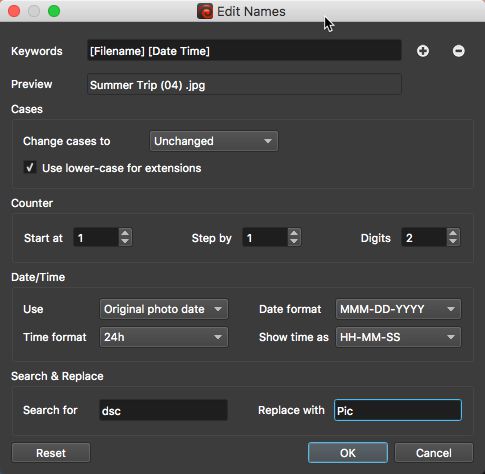
Переименование находится в блоке Edit Names на шаге Edit Photos. Эта функция решает типичную проблему цифровых камер и смартфонов: файлы называются вроде DSC2342.jpg, IMG_1027.jpg или 20240918_183311.jpg, и по таким названиям трудно понять, что внутри.
В BatchPhoto можно использовать Preset или Custom Defined. Переименование удобно совмещать с обработкой: например, одновременно уменьшить изображения, добавить водяной знак и сохранить их с понятными именами.
Практические схемы:
catalog-product-001.jpg,catalog-product-002.jpg;apartment-kitchen-01.jpg,apartment-kitchen-02.jpg;event-2026-001.jpg;summer-trip-001.jpg;portfolio-portrait-01.jpg.
При переименовании важно проверять предпросмотр имени. Если в папке уже есть файл с таким названием, можно получить конфликт. Для коммерческих каталогов лучше использовать последовательную нумерацию с достаточным количеством цифр: 001, 002, 003. Тогда файлы сортируются корректно даже в проводнике и файловых менеджерах.
Водяные знаки
BatchPhoto поддерживает несколько вариантов водяных знаков:
Watermark-Text— текстовый знак;Watermark-Logo— логотип или изображение;Watermark-Mask— маска поверх всей фотографии.
Текстовый знак подходит для подписи автора, сайта, имени компании или технической пометки. Логотип нужен для брендированных изображений, карточек товаров, промоматериалов и фотоархивов, которые передаются наружу. Маска используется для более сложного оформления, когда дизайнер заранее подготовил графический слой под весь кадр.
В настройках водяного знака важно контролировать:
положение на изображении;
размер;
прозрачность;
поворот;
отступы от краёв;
читаемость на светлых и тёмных снимках.
При пакетной обработке нельзя ставить знак только по одному тестовому изображению. Нужно проверить несколько кадров из партии. На светлой фотографии белый знак может пропасть, на тёмной — стать слишком контрастным, а на портретах он может перекрыть лицо или важную деталь. BatchPhoto позволяет увидеть результат в Preview, поэтому перед Process лучше пройтись по разным изображениям кнопками и >.
Дата, время и комментарии
Для добавления даты используется фильтр Date. Он ставит на фотографии дату и время, взятые из EXIF-данных снимка. Такой штамп нужен для технических архивов, отчётов, строительной фиксации, фотоинвентаризации, осмотров объектов, поездок и семейных архивов.
Фильтр Comment добавляет текстовый комментарий. Он подходит для поясняющих подписей, номеров объектов, пометок к сериям снимков, названий локаций и служебных обозначений.
Важное отличие даты от обычного комментария — источник данных. Date может использовать исходную информацию о времени съёмки, а Comment добавляет текст, который задаёт пользователь. В одном задании можно комбинировать оба фильтра: например, поставить дату в нижний правый угол, а комментарий — в верхнюю часть изображения.
Для аккуратного результата нужно учитывать:
размер шрифта;
контраст относительно фона;
прозрачность;
отступы;
наличие рамки или тени;
положение на вертикальных и горизонтальных снимках.
Если дата в камере была выставлена неправильно, BatchPhoto позволяет корректировать отображаемое время в настройках фильтра Date. Это полезно после поездок через часовые пояса или при обработке архивов с разных устройств.
Кадрирование, поворот и ориентация
Для геометрической обработки используются фильтры Crop, Auto Crop, Auto Rotate, Rotate, Flip, Roll, Thumbnail и Resize Advanced.
Auto Rotate автоматически разворачивает фотографии на основе данных, записанных камерой. Это удобно после съёмки на смартфон или фотоаппарат, когда часть кадров открывается боком в отдельных программах.
Auto Crop обрезает изображения до заданного соотношения сторон. Доступны типовые пропорции, включая 16:9, 16:10, 4:3 и 1:1, а также пользовательские настройки. Такой фильтр полезен для подготовки одинаковых превью, квадратных изображений для каталога, широких баннеров и материалов для сеток.
Crop задаёт конкретную область кадра. Он даёт больше ручного контроля, но при пакетной обработке требует осторожности: одна и та же область может подходить для серии однотипных фото, но плохо работать на разнородных снимках.
Rotate разворачивает изображение на указанное количество градусов, Flip отражает по вертикали или горизонтали, Roll сдвигает изображение на заданное число пикселей, Thumbnail создаёт миниатюры.
Базовая коррекция изображений
BatchPhoto включает набор фильтров для простой коррекции:
Auto Contrast;Auto Gamma;Auto Levels;Brightness;Contrast;Color Balance;Equalize;Hue/Saturation;Levels;Reduce Noise;Sharpen;Sharpen Advanced.
Эти инструменты подходят для однотипных серий: например, слегка повысить резкость, осветлить недодержанные снимки, добавить контраст, поправить насыщенность или уменьшить шум. Они не заменяют полноценную RAW-проявку, но помогают быстро привести группу фотографий к более ровному виду.
Auto Contrast, Auto Gamma и Auto Levels удобны, когда нужен автоматический вариант без ручного подбора значений. Brightness, Contrast, Color Balance, Hue/Saturation и Levels дают больше контроля. Sharpen Advanced полезен, когда нужно управлять не только силой резкости, но и параметрами вроде радиуса и порога.
При пакетной цветокоррекции важно помнить: один набор параметров применяется ко всем выбранным файлам. Если серия снята в одинаковом освещении, это работает хорошо. Если в одной партии смешаны дневные, вечерние, интерьерные и ночные снимки, одинаковая коррекция даст разный эффект. В таких случаях лучше разделить изображения на группы и обработать каждую отдельно.
Эффекты и декоративные фильтры
BatchPhoto содержит художественные и декоративные фильтры:
Sepia;Black & White;
Charcoal;Oil Paint;Emboss;Solarize;Blur;Gaussian Blur;Noise;Swirl;Wave;Shape Frame;Grunge Frame;Picture Frame;Vintage Frame;Simple Border;Shadow.
Эти фильтры нужны не для технической подготовки файлов, а для стилизации. Например, Black & White переводит группу снимков в оттенки серого, Sepia добавляет тёплый старинный тон, Oil Paint имитирует живописный эффект, а рамки помогают оформить изображения в едином стиле.
Декоративные эффекты лучше использовать на копиях, а не на оригиналах. Они меняют восприятие фотографии и не всегда подходят для всех кадров партии. Для коммерческого каталога такие фильтры обычно лишние, а для открыток, архивных подборок, творческих публикаций и презентационных материалов могут быть уместны.
Настройка вывода: шаг Setup
На шаге Setup выбирается, куда и в каком виде BatchPhoto сохранит результат. Этот этап важен не меньше фильтров: неправильная выходная папка или формат могут привести к путанице между исходниками и обработанными файлами.
В блоке Output задаётся место сохранения. Для локальной обработки используется Folder on My Computer. Ниже выбирается логика назначения:
Use selected folder as output destination;Use original photos' folder as output destination;Recreate original folder structure in selected folder;Create a subfolder in the original photos' folder.
Самый безопасный вариант — сохранять обработанные копии в отдельную папку. Тогда оригиналы остаются нетронутыми, а результат легко проверить и при необходимости удалить. Сохранение в исходную папку удобно только при строгой схеме имён, когда BatchPhoto не перезаписывает исходники и не создаёт путаницу.
В блоке Format выбирается Output Format. Если нужно сохранить исходный тип файла, используется вариант Keep original image format. Для конвертации выбирается конкретный формат: JPEG, PNG, TIFF, PDF, WebP, AVIF и другие. Кнопка Settings открывает настройки выбранного формата.
Дополнительные флажки в нижнем блоке управляют поведением после обработки:
Open output folder after processing;Set output photo's date and attributes same as original;Delete source photo after processing.
Опцию Delete source photo after processing нужно использовать только при полностью понятном сценарии и наличии резервной копии. Для обычной обработки фотографий безопаснее оставлять исходники на месте. Удаление исходников после обработки удобно в автоматизированном производственном процессе, но рискованно для домашнего архива и клиентских материалов.
Запуск обработки: шаг Process
Кнопка Process запускает выполнение всех заданных операций. BatchPhoto проходит по списку файлов, применяет фильтры в указанном порядке, выполняет переименование, сохраняет результат в выбранную папку и формат.
Перед нажатием Process стоит выполнить короткую проверку:
| Что проверить | Почему это важно |
| Список файлов | лишние изображения тоже будут обработаны |
| Порядок файлов | влияет на переименование и PDF-альбомы |
| Порядок фильтров | влияет на размер водяного знака, кадрирование и резкость |
| Предпросмотр | помогает увидеть ошибку до записи файлов |
| Папку вывода | защищает оригиналы от путаницы |
| Формат вывода | определяет совместимость и качество |
| Имена файлов | предотвращает конфликты и перезапись |
| Флажок удаления исходников | исключает случайную потерю оригиналов |
После завершения обработки удобно открыть выходную папку и проверить несколько файлов: первый, последний, вертикальный снимок, горизонтальный снимок, файл с водяным знаком, файл после конвертации. Если результат не подходит, лучше исправить профиль и повторить обработку на небольшой группе, чем сразу запускать всю коллекцию заново.
BatchPhoto Monitor и автоматизация
BatchPhoto Enterprise включает BatchPhoto Monitor — компонент для автоматической обработки изображений из наблюдаемых папок. Он нужен там, где фотографии поступают регулярно, а операции над ними повторяются без изменений.
Принцип работы такой: пользователь создаёт задание, указывает отслеживаемую папку, назначает набор фильтров и параметры вывода. Когда в папке появляются новые или изменённые изображения, Monitor применяет заданные действия автоматически.
Типичные сценарии:
фотобудка сохраняет снимки в папку, а BatchPhoto добавляет рамку и логотип;
интернет-магазин получает новые товарные изображения, а программа уменьшает их, переименовывает и готовит к публикации;
команда выгружает фото на сервер, а Monitor создаёт оптимизированные копии;
локальная папка используется как точка входа для регулярной конвертации;
сетевой каталог принимает изображения от разных сотрудников, а BatchPhoto приводит их к единому виду.
В Monitor используются задания Job. В них настраиваются общие параметры, отслеживаемая папка, профиль обработки, действия с уже существующими файлами и уведомления. В сценариях с сервером полезны FTP и SFTP: программа может не только обрабатывать файлы локально, но и участвовать в цепочке загрузки и выгрузки.
Автоматизация особенно важна для бизнеса. При ручной обработке сотрудник каждый раз открывает программу, добавляет файлы, выбирает фильтры, указывает папку и запускает Process. При Monitor этот маршрут превращается в правило: новые изображения попали в папку — BatchPhoto применил нужный набор операций.
Редакции BatchPhoto: Home, Pro и Enterprise
BatchPhoto выпускается в трёх редакциях: Home, Pro и Enterprise. Они рассчитаны на разные сценарии — от домашней обработки фотоархива до автоматизированной работы с потоками изображений.
| Редакция | Для кого подходит | Основной сценарий |
| Home | домашние пользователи | разовая и периодическая обработка личных фотографий |
| Pro | фотографы, редакторы, маркетологи, владельцы сайтов | коммерческая обработка, водяные знаки, расширенный набор фильтров |
| Enterprise | бизнес, команды, автоматизированные процессы | Monitor, Folder Watch, серверные и регулярные сценарии |
Home подходит для задач вроде изменения размера, простого переименования, базовой конвертации и подготовки личных архивов. Эта редакция уместна, когда BatchPhoto используется время от времени: после поездок, семейных событий, съёмок для личного блога.
Pro рассчитана на регулярную работу. В ней важнее расширенный набор фильтров, водяные знаки, поддержка профессиональных сценариев и гибкая подготовка изображений для публикации. Такая редакция подходит фотографу, маркетологу, контент-менеджеру, владельцу интернет-магазина или специалисту, который постоянно готовит изображения для сайта.
Enterprise нужна там, где обработка должна запускаться автоматически. Главный аргумент в пользу этой редакции — BatchPhoto Monitor и Folder Watch. Если фотографии каждый день поступают в папку и должны проходить один и тот же маршрут, ручной запуск становится лишним этапом. Enterprise закрывает именно такие процессы.
Пробный режим, покупка и ограничения
Пробный режим BatchPhoto даёт доступ к функциям программы, но накладывает видимый водяной знак на обработанные изображения. Это важное ограничение: пробная версия подходит для оценки интерфейса, фильтров, скорости и логики работы, но не подходит для финальной подготовки изображений к публикации или передаче клиенту.
Цены на редакции:
| Редакция | Цена |
| Home | $29.95 |
| Pro | $49.95 |
| Enterprise | $129.95 |
Все редакции используют модель lifetime license. Это отличается от подписки: пользователь платит за лицензию, а не за ежемесячный доступ. Для программ пакетной обработки такой вариант удобен тем, кто использует инструмент нерегулярно, но хочет иметь его под рукой.
При выборе редакции стоит смотреть не только на цену, но и на сценарий. Для домашнего архива Enterprise избыточна. Для бизнеса, где нужно отслеживать папки и обрабатывать новые файлы автоматически, Home не закрывает главную задачу. Pro занимает промежуточное место: больше возможностей для регулярной обработки, но без полной автоматизации Monitor.
Ограничения, которые нужно учитывать:
пробная версия добавляет водяной знак к результату;
русский интерфейс не входит в список доступных языков;
автоматизация через Monitor относится к Enterprise-сценариям;
BatchPhoto не заменяет ручную ретушь и полноценную RAW-проявку;
при сохранении результата изменения становятся частью выходного файла;
исходники лучше хранить отдельно от обработанных копий.
Системные требования
BatchPhoto поддерживает Windows и macOS. Для старых систем предусмотрены отдельные старые сборки, но при выборе рабочей среды важнее ориентироваться на текущую совместимость с используемой ОС.
| Платформа | Поддерживаемая среда | Архитектура | Размер пакета |
| Windows | Windows 11 и Windows 10 | 64-bit | 33 MB |
| Windows Older | Windows 8 до Windows XP | 32-bit | 29 MB |
| macOS | macOS 15 до macOS 12 | Intel и Apple silicon | 106 MB |
| macOS Older | macOS 11, 10.15 до 10.12 | Intel 64-bit | 56 MB |
Отдельно стоит учитывать языки интерфейса. BatchPhoto доступна на English, French, German, Italian и Japanese. Русский язык в списке интерфейсных языков не указан. Для пользователя, который не работает с англоязычными программами, это ограничение может быть заметным, потому что в интерфейсе используются такие элементы, как Add Photos, Add Filter, Setup, Output Format, Watermark-Text, Resize, Process.
По аппаратным требованиям BatchPhoto не относится к тяжёлым редакторам уровня сложной RAW-обработки или монтажа, но скорость будет зависеть от размера файлов, количества изображений, выбранных фильтров и формата вывода. Конвертация RAW, создание PDF, пакетное изменение тысяч снимков и работа с современными форматами вроде AVIF требуют больше времени, чем простое переименование или уменьшение JPEG.
Поддерживаемые форматы
BatchPhoto работает с большим набором форматов. Для обычных задач чаще всего используются JPEG, PNG, TIFF, GIF и PDF. Для современных веб-сценариев важны WebP, HEIF и AVIF. Для фотографов имеет значение чтение RAW-файлов.
Основные группы форматов:
| Группа | Примеры |
| Распространённые растровые | JPEG, PNG, BMP, GIF, TIFF |
| Для документов и альбомов | |
| Веб-форматы | WebP, AVIF |
| Форматы Apple | HEIF |
| Профессиональные и графические | PSD, TGA, SGI, EPS |
| RAW | CR2, CRW, NEF, NRW, ARW, SR2, SRF, ORF, RAF и другие |
Поддержка RAW полезна, когда нужно быстро подготовить копии исходников без открытия каждого файла в отдельном проявщике. Однако BatchPhoto не заменяет специализированную RAW-обработку. Если нужно вытягивать динамический диапазон, точно управлять профилем камеры, корректировать шум, работать с локальными масками и цветом, удобнее использовать Lightroom Classic или аналогичные редакторы. В BatchPhoto RAW особенно полезен как входной формат для массовой конвертации и подготовки уменьшенных копий.
Создание PDF из изображений удобно для отчётов, подборок, актов, портфолио и архивов. При этом важно заранее проверить порядок файлов в Add Photos, потому что именно он влияет на последовательность страниц.
Инструкция: как уменьшить размер группы фотографий
Пакетное изменение размера — один из самых типичных сценариев BatchPhoto. Он подходит для сайта, блога, интернет-магазина, отправки по почте и подготовки лёгких копий.
Шаги
Откройте BatchPhoto и перейдите на этап
Add Photos.Добавьте изображения через
Add Photosили целую папку черезAdd... → Folder.Проверьте список файлов и удалите лишние через
Remove → Selected.Перейдите на
Edit Photos.Нажмите
Add Filter.Выберите
Transform → Resize.Задайте ширину, высоту или процент уменьшения.
При необходимости включите запрет увеличения маленьких изображений.
Проверьте результат во вкладке
Preview.Перейдите на
Setup.В
Outputвыберите отдельную папку для результата.
В
Output Formatоставьте исходный формат или выберите нужный.Нажмите
Process.Проверьте несколько файлов в выходной папке.
Практические настройки
| Сценарий | Что выбрать |
| Фото для сайта | фиксированная ширина, например под шаблон страницы |
| Превью товаров | единый размер или единая длинная сторона |
| Отправка по email | уменьшение по проценту или ограничение ширины |
| Архив копий | отдельная папка и сохранение исходной структуры |
| Вертикальные и горизонтальные кадры | осторожно с фиксированной шириной и высотой одновременно |
Для смешанных партий лучше избегать жёсткой установки и ширины, и высоты без сохранения пропорций. Иначе изображения могут исказиться. Если нужно привести файлы к единому прямоугольнику, лучше сочетать Auto Crop и Resize, предварительно проверив результат на вертикальных и горизонтальных снимках.
Инструкция: как добавить водяной знак на много фотографий
Водяной знак нужен для защиты авторских материалов, брендирования изображений, подготовки промофото и публикаций. В BatchPhoto это делается через фильтры Watermark-Text или Watermark-Logo.
Шаги для текстового знака
Добавьте фотографии на этапе
Add Photos.Перейдите в
Edit Photos.Нажмите
Add Filter.Выберите
Annotate → Watermark-Text.Введите текст.
Настройте положение, размер, прозрачность и поворот.
Проверьте результат во вкладке
Preview.Переключитесь на несколько разных изображений кнопками
и>.Перейдите в
Setup.Выберите отдельную папку вывода.
Нажмите
Process.
Шаги для логотипа
В
Edit PhotosнажмитеAdd Filter.Выберите
Watermark-Logo.Укажите файл логотипа.
Настройте масштаб, прозрачность и положение.
Проверьте, не перекрывает ли логотип лица, товар, текст на фото или важные детали.
Запустите обработку через
Process.
Где чаще всего ошибаются
ставят знак слишком близко к краю;
используют непрозрачный логотип на тёмных фотографиях;
проверяют только один кадр из всей партии;
ставят знак до
Resize, а затем получают слишком маленький логотип;сохраняют результат в исходную папку без отдельного суффикса имени.
Для водяных знаков особенно важен порядок фильтров. В большинстве практических сценариев логичнее сначала привести изображение к итоговому размеру, а затем добавить знак, чтобы его размер и положение соответствовали финальному файлу.
Инструкция: как переименовать фотографии после съёмки
Переименование помогает превратить хаотичные имена файлов в понятную структуру. Это полезно для фотоархивов, каталогов, карточек товаров, отчётов, портфолио и серий после съёмки.
Шаги
Добавьте фотографии через
Add PhotosилиAdd... → Folder.Проверьте порядок файлов в списке.
Перейдите на
Edit Photos.Найдите блок
Edit Names.В поле
Presetвыберите готовую схему или используйтеCustom Defined.Настройте основу имени и нумерацию.
Проверьте поле
Preview, где отображается пример будущего имени.Перейдите на
Setup.Выберите отдельную выходную папку.
Нажмите
Process.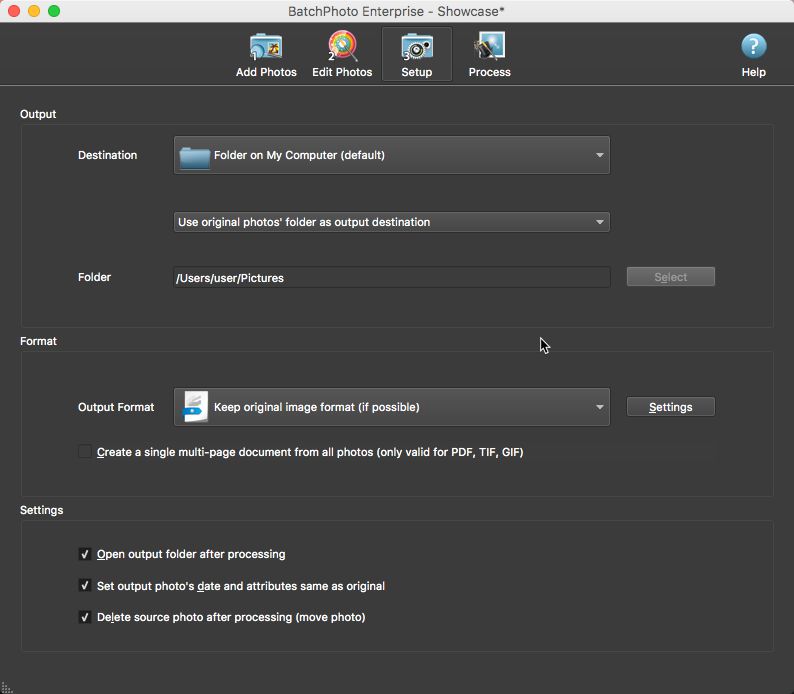
Примеры удачных схем
| Тип съёмки | Пример имени |
| Товарный каталог | product-001.jpg |
| Недвижимость | apartment-bedroom-01.jpg |
| Мероприятие | conference-2026-001.jpg |
| Портфолио | portrait-studio-01.jpg |
| Архив поездки | italy-trip-001.jpg |
Перед обработкой нужно убедиться, что порядок файлов совпадает с будущей нумерацией. Если сначала идут снимки кухни, потом фасада, а затем спальни, итоговые имена тоже будут отражать этот порядок. Для сложных съёмок лучше разбить изображения по папкам и обрабатывать каждую серию отдельно.
Инструкция: как конвертировать изображения в другой формат
Конвертация в BatchPhoto выполняется на шаге Setup. Это отличается от изменения размера или водяного знака: формат вывода задаётся не через Add Filter, а через блок Format.
Шаги
Добавьте изображения на этапе
Add Photos.При необходимости добавьте фильтры на
Edit Photos.Перейдите в
Setup.В блоке
Formatоткройте списокOutput Format.Выберите нужный формат: JPEG, PNG, TIFF, PDF, WebP, AVIF или другой.
Нажмите
Settings, если формату нужны дополнительные параметры.Укажите папку вывода.
Нажмите
Process.
Что выбрать
JPEG — для максимальной совместимости.
PNG — для изображений с прозрачностью и интерфейсной графики.
TIFF — для архивов и печатных задач.
PDF — для объединения набора изображений в документ.
WebP — для веб-публикаций.
AVIF — для современных веб-сценариев, где важен малый размер файла.
HEIF — для экосистемы Apple и современных устройств.
При массовой конвертации стоит сначала обработать небольшую тестовую группу. Это помогает оценить качество, размер файлов и совместимость с целевой системой. Особенно это важно для WebP, AVIF и HEIF: не все старые программы и CMS одинаково хорошо работают с этими форматами.
Сравнение с аналогами
BatchPhoto конкурирует не только с платными пакетными редакторами, но и с просмотрщиками, конвертерами и полноценными фоторедакторами, где есть пакетные функции. Чтобы сравнение было честным, важно смотреть на задачу: изменить размер и переименовать сотню файлов, обработать RAW-съёмку, поставить водяные знаки, автоматизировать папку или просто конвертировать изображения.
| Программа | Сильная сторона | Пакетная обработка | Водяные знаки | RAW | Автоматизация папок | Для кого лучше |
| BatchPhoto | пошаговая массовая обработка и Monitor | да | да | да | да, в Enterprise | регулярные однотипные операции |
| XnView MP | просмотр, каталогизация, конвертация | да | есть пакетные операции | да | нет полноценного Monitor-сценария | просмотрщики, архивы, бесплатный рабочий процесс |
| IrfanView | лёгкость и скорость | да | через пакетные настройки | ограниченно по сравнению с профильными RAW-инструментами | нет | быстрые простые операции на Windows |
| FastStone Image Viewer | удобный просмотр и базовая обработка | да | да | есть поддержка ряда RAW | нет | домашние архивы и быстрый просмотр |
| Adobe Lightroom Classic | каталог, RAW-проявка, синхронизация настроек | да | через экспортные настройки и плагины | да | не как папочный Monitor BatchPhoto | фотографы с RAW-процессом |
| PhotoScape X | визуальное редактирование и шаблоны | да | да | зависит от версии и платформы | нет | пользователи, которым важнее визуальный редактор |
| Converseen | массовая конвертация | да | ограниченно | зависит от форматов | нет | простое изменение формата и размера |
BatchPhoto против XnView MP
XnView MP удобен как просмотрщик, каталогизатор и универсальный инструмент для работы с большим количеством форматов. Он хорошо подходит тем, кто постоянно просматривает архивы, сортирует папки, быстро конвертирует файлы и не хочет покупать отдельный пакетный редактор.
BatchPhoto сильнее, когда задача строится вокруг повторяемого сценария: добавить файлы, собрать цепочку фильтров, сохранить профиль, применить его к новой партии, а в Enterprise — автоматизировать обработку через папки. XnView MP шире как просмотрщик, BatchPhoto прямее как рабочий инструмент пакетной подготовки.
BatchPhoto против IrfanView
IrfanView — лёгкая Windows-программа, которую часто используют для быстрого просмотра и простых пакетных операций. Она хороша для пользователей, которым нужен минимализм, высокая скорость и базовая конвертация.
BatchPhoto удобнее, когда операций несколько и их нужно выстроить в понятную цепочку: поворот, кадрирование, изменение размера, водяной знак, переименование, конвертация. В IrfanView такой сценарий возможен, но BatchPhoto делает его более наглядным за счёт мастера и списка фильтров.
BatchPhoto против FastStone Image Viewer
FastStone Image Viewer хорош как просмотрщик фотографий с дополнительными функциями редактирования. Он подходит для домашнего архива, быстрого отбора снимков, просмотра папок и простых операций.
BatchPhoto стоит выбирать, когда просмотр не является главной задачей. Она не пытается быть фотоменеджером, а сосредоточена на массовой обработке. Для просмотра и отбора удобнее FastStone, для повторяемого применения фильтров к большому набору файлов — BatchPhoto.
BatchPhoto против Lightroom Classic
Lightroom Classic сильнее в RAW-проявке, каталогизации, работе с пресетами, синхронизации параметров между снимками и управлении фотоархивом. Это инструмент фотографа, который обрабатывает съёмку, отбирает кадры, корректирует экспозицию, цвет, оптику и экспортирует серии.
BatchPhoto проще и уже. Её выбирают не для художественной проявки, а для технической пакетной подготовки: уменьшить, переименовать, поставить дату, добавить логотип, сконвертировать, отправить в нужную папку. Если основа процесса — RAW и цвет, Lightroom сильнее. Если основа — повторяемая обработка готовых изображений, BatchPhoto быстрее в освоении.
BatchPhoto против PhotoScape X
PhotoScape X ориентирован на визуальное редактирование, фильтры, коллажи, оформление и повседневные задачи. Он понятнее пользователям, которым нужно не только пакетно изменить размер, но и визуально оформить изображение.
BatchPhoto менее декоративна как редактор, но лучше структурирована для повторяемых промышленных действий. Она не предлагает такой же визуальный набор шаблонов, зато даёт понятную цепочку фильтров, выходных параметров и автоматизации.
BatchPhoto против Converseen
Converseen подходит для простой массовой конвертации и изменения размера. Это хороший вариант, когда нужно быстро перевести папку изображений в другой формат без сложной обработки.
BatchPhoto стоит выбрать, если кроме конвертации нужны водяные знаки, дата, переименование, последовательность фильтров, профили, Monitor и более развитые сценарии вывода. Converseen проще, BatchPhoto функциональнее для регулярной обработки.
Отзывы пользователей и профильных журналов
Профильные обзоры BatchPhoto обычно сходятся в одном: программа сильна в повторяемых пакетных операциях, но уступает современным редакторам по ощущению интерфейса и гибкости ручной обработки.
Softpedia в раннем обзоре выделяла простоту, скорость, сохранение настроек и профилей, а также понятный финальный запуск через Process. Для программы такого типа это важная оценка: пакетный редактор должен не впечатлять интерфейсом, а стабильно выполнять цепочку операций.
CNET отмечал BatchPhoto как понятный инструмент для автоматизации обработки больших коллекций: даты, конвертации, изменения размера, базовой коррекции и водяных знаков. Steve’s Digicams подчёркивал, что BatchPhoto не конкурирует с точными редакторами уровня Photoshop, а хорошо справляется с повторяемыми и предсказуемыми действиями.
MakeUseOf обращал внимание на широту фильтров и эффектов, а также на то, что BatchPhoto удобна, когда нужно настроить обработку один раз и применить её к серии. Fstoppers рассматривал программу именно как batch editing-инструмент: добавить фото, выбрать фильтры, настроить вывод, запустить обработку. При этом в обзорах встречались замечания к стабильности и интерфейсным деталям.
MacSources в обзоре 2026 года поставил BatchPhoto общую оценку 73% и сформулировал компромисс: функциональность, форматы, автоматизация и производительность сильные, но устаревший интерфейс и отдельные workflow-ограничения снижают удобство, особенно на macOS.
Усреднённое мнение пользователей сети можно описать так:
Что чаще хвалят:
обработку больших партий изображений;
простую последовательность
Add Photos → Edit Photos → Setup → Process;водяные знаки и даты;
переименование файлов;
сохранение профилей;
поддержку RAW и современных форматов;
возможность автоматизации в Enterprise.
Что чаще критикуют:
внешний вид интерфейса;
отсутствие русского языка;
водяной знак в пробной версии;
цену по сравнению с бесплатными просмотрщиками;
ограниченную гибкость ручной ретуши;
необходимость внимательно проверять результат перед массовым запуском.
Эта картина соответствует назначению программы. BatchPhoto оценивают выше те, у кого есть повторяемая задача: подготовка каталога, фотоархива, веб-изображений, водяных знаков, серий после съёмки. Пользователи, которые ищут современный визуальный редактор с ручной обработкой каждого снимка, быстрее упираются в ограничения.
Плюсы и минусы BatchPhoto
Плюсы:
обрабатывает большое количество изображений за одну операцию;
использует понятный пошаговый мастер;
поддерживает изменение размера, конвертацию, водяные знаки, дату, переименование, кадрирование и базовую коррекцию;
работает на Windows и macOS;
поддерживает RAW и большой набор выходных форматов;
позволяет сохранять настройки как профили и проекты;
поддерживает EXIF и IPTC при сохранении между совместимыми форматами;
даёт предпросмотр результата до запуска обработки;
Enterprise-редакция включает BatchPhoto Monitor и Folder Watch;
поддерживает FTP/SFTP-сценарии;
использует lifetime license вместо подписки.
Минусы:
пробный режим добавляет водяной знак на обработанные изображения;
русский язык интерфейса не указан среди доступных;
интерфейс выглядит более утилитарным, чем у современных визуальных редакторов;
программа не подходит для сложной ручной ретуши;
одинаковые фильтры применяются ко всей партии, поэтому разнородные фотографии лучше обрабатывать группами;
Monitor и полноценная автоматизация относятся к Enterprise-сценариям;
при неверном выборе папки вывода можно смешать исходники и обработанные копии;
опция удаления исходников требует осторожности;
для точной RAW-проявки лучше использовать специализированные редакторы.
Кому подойдёт BatchPhoto
BatchPhoto подходит пользователям, у которых есть не одна фотография для ручной правки, а поток изображений с повторяемыми задачами.
Фотографу
Фотограф может использовать BatchPhoto для подготовки копий: уменьшить размер, добавить водяной знак, переименовать серию, создать клиентскую папку, перевести изображения в JPEG или WebP. Для художественной обработки RAW удобнее Lightroom Classic, но для финальной технической подготовки BatchPhoto сокращает количество ручных повторов.
Владельцу интернет-магазина
Для интернет-магазина важны единый размер изображений, одинаковые имена, понятная структура папок и лёгкий формат. BatchPhoto помогает подготовить карточки товаров: привести фото к одной ширине, добавить логотип, переименовать по артикулу или категории, сохранить результат в отдельную папку.
Контент-менеджеру и редактору сайта
Редактору сайта часто нужно подготовить изображения перед публикацией: уменьшить вес, привести к нужной ширине, сконвертировать в WebP, добавить подпись или переименовать файл. BatchPhoto удобна тем, что один профиль можно использовать для разных материалов.
Маркетологу
Маркетологу полезны водяные знаки, единые размеры, дата, комментарии и пакетная подготовка визуалов. BatchPhoto помогает быстро собрать серию изображений под email-рассылку, сайт, презентацию или рекламные материалы.
Домашнему пользователю
Для домашнего архива BatchPhoto полезна после поездок, праздников и семейных событий. Можно переименовать файлы, уменьшить копии для отправки родственникам, добавить дату и сохранить отдельную папку без изменения оригиналов.
Команде и бизнесу
Для команды важны повторяемые правила. Если изображения проходят одинаковый маршрут, лучше сохранить профиль или использовать Monitor в Enterprise. Это снижает зависимость от ручных действий конкретного сотрудника.
Когда лучше выбрать другую программу
BatchPhoto не универсальна. Есть задачи, где другой инструмент будет рациональнее.
| Задача | Что выбрать |
| Ручная ретушь, слои, маски | GIMP, Photoshop, Affinity Photo |
| Быстрый просмотр фотоархива | FastStone Image Viewer, XnView MP |
| Бесплатная базовая пакетная обработка | IrfanView, XnView MP |
| Простая конвертация | Converseen |
| RAW-каталог и проявка | Lightroom Classic |
| Работа с векторной графикой | Inkscape |
| Простая правка изображений без пакетного процесса | Paint.NET |
BatchPhoto стоит выбирать, когда ценность даёт не один отдельный фильтр, а цепочка: добавить серию, применить одинаковые операции, сохранить результат, повторить сценарий позже. Если нужна одна правка одного изображения, открывать BatchPhoto ради этого не всегда рационально.
Частые ошибки при работе с BatchPhoto
Сохранение результата рядом с оригиналами
Самая опасная ошибка — сохранять обработанные файлы в исходную папку без отдельной схемы имён. В результате оригиналы и копии смешиваются, а пользователь теряет понимание, какие файлы были исходными.
Лучше создавать папки вроде output, web, resized, watermarked, converted. Если нужно сохранить структуру подпапок, стоит использовать соответствующую настройку в Setup.
Использование Delete source photo after processing без резервной копии
Флажок Delete source photo after processing удаляет исходный файл после обработки. Для обычной работы с фотографиями это рискованный вариант. Его стоит включать только в полностью контролируемом процессе, где исходники уже сохранены в другом месте.
Проверка только одного изображения
Один кадр не показывает всех проблем. В партии могут быть вертикальные снимки, тёмные кадры, светлые фото, изображения с важными объектами у края. Перед запуском нужно проверить несколько разных файлов в Preview.
Неправильный порядок фильтров
Порядок влияет на результат. Например, водяной знак до изменения размера и после изменения размера даст разный итог. Резкость до сильного уменьшения и после него тоже воспринимается по-разному. В BatchPhoto фильтры можно переставлять, поэтому порядок нужно выбирать осознанно.
Одинаковые настройки для слишком разных фотографий
Если в одной партии смешаны снимки с разным освещением, одинаковая коррекция может испортить часть изображений. Лучше разделить файлы на группы: дневные, интерьерные, ночные, предметные, портретные.
Слишком агрессивное сжатие
При конвертации в JPEG, WebP или AVIF важно найти баланс между размером и качеством. Сильное сжатие даёт маленькие файлы, но может привести к артефактам, особенно на градиентах, текстах, лицах и мелких деталях.
Отсутствие проверки имён
При массовом переименовании легко получить одинаковые имена, неправильную нумерацию или неверный порядок. Поле Preview в Edit Names нужно проверять до обработки, а не после.
Ожидание возможностей полноценного фоторедактора
BatchPhoto не предназначена для точной ретуши каждого кадра. Если задача требует выделений, масок, слоёв, локального осветления, сложной цветокоррекции и ручной работы с деталями, нужен другой редактор. BatchPhoto лучше использовать после основной обработки, когда нужно привести серию к единому техническому виду.
Практические сценарии использования
Подготовка фото для сайта
Для сайта обычно нужны изображения одинаковой ширины, умеренного веса и понятных имён. В BatchPhoto можно собрать профиль:
Auto Rotate;Resize;Sharpenили лёгкийAuto Contrast;Edit Names;вывод в JPEG, WebP или AVIF.
Такой профиль можно применять к каждой новой подборке. Если сайт использует фиксированную ширину контента, достаточно настроить её один раз.
Подготовка товарных изображений
Для карточек товаров важны единообразие и повторяемость. Полезная цепочка:
Auto CropилиCrop;Resize;Watermark-Logo;Edit Names;сохранение в отдельную папку.
Если товары сняты на одинаковом фоне, BatchPhoto хорошо справляется с приведением серии к единому виду. Если фон и положение объектов сильно отличаются, часть подготовки лучше выполнить вручную до пакетной обработки.
Фотоотчёты и техническая фиксация
Для отчётов полезны фильтры Date и Comment. Они помогают зафиксировать время съёмки, объект, этап работ или номер позиции. В таких задачах не всегда важна художественная обработка, зато важны читаемость штампа и сохранение порядка файлов.
Архив после поездки
Для домашнего архива можно использовать простую схему:
добавить папку поездки;
включить
Auto Rotate;добавить понятное переименование;
создать уменьшенные копии для передачи;
сохранить результат в отдельную папку.
Оригиналы при этом остаются без изменений, а копии удобно отправлять и просматривать на разных устройствах.
Автоматическая обработка папки
В Enterprise-сценариях BatchPhoto Monitor превращает обработку в постоянное правило. Например, папка incoming принимает новые изображения, Monitor применяет профиль, а готовые файлы отправляются в processed или на сервер. Такой подход подходит для фотобудок, каталожных процессов, внутренних медиахранилищ и регулярных выгрузок.
Итог: стоит ли использовать BatchPhoto
BatchPhoto стоит использовать, когда задача повторяется и затрагивает много изображений. Программа особенно полезна для изменения размера, массовой конвертации, водяных знаков, даты, переименования, кадрирования и подготовки серий к публикации. Её сильная сторона — предсказуемая цепочка действий, которую можно сохранить и применить снова.
Для разовой домашней задачи достаточно Home, если нужны базовые операции без сложной автоматизации. Для регулярной коммерческой обработки лучше подходит Pro: она закрывает сценарии фотографа, владельца сайта, маркетолога и контент-менеджера. Для бизнеса и потоковой обработки нужна Enterprise, потому что именно там раскрываются Monitor, Folder Watch и серверные сценарии.
BatchPhoto не заменяет полноценный редактор для ретуши и RAW-проявки. Её место — после отбора и основной обработки, когда нужно быстро подготовить всю серию: привести к нужному размеру, добавить служебные элементы, переименовать и сохранить в нужном формате. Если работа строится вокруг таких повторяемых операций, BatchPhoto оказывается практичным пакетным редактором изображений, а не просто ещё одним конвертером.
Список изменений
2005–2006: старт и базовые фильтры:
- Первая версия BatchPhoto вышла в 2005 году. Уже на старте программа имела графический интерфейс, 37 фильтров, переименование файлов и поддержку 106 форматов. Это заложило основной принцип продукта: не редактирование одного изображения, а обработка группы файлов через набор повторяемых операций.
- В 2006 году появились важные элементы, которые до сих пор определяют рабочий процесс: проекты, профили, улучшенный предпросмотр, поддержка Drag & Drop, добавление папок с подпапками и запоминание последних использованных директорий. Тогда же развивались водяные знаки: появился Watermark-Image , обновлялись Watermark-Text , Date , Sharpen и другие фильтры.
2007–2011: расширение форматов, RAW и интеграция с Windows:
- В этот период BatchPhoto укреплялась как Windows-программа для массовой работы с изображениями. Появилась совместимость с Windows Vista, интеграция с Windows Explorer, возможность применять профили через контекстное меню, команды сброса вроде File → New , ассоциации с файлами проектов и профилей.
- Расширялась поддержка RAW и многостраничных форматов. BatchPhoto получила поддержку RAW-файлов цифровых камер Canon, Sony, Nikon, Olympus, Fuji, Kodak, Pentax и других производителей. Также появились создание многостраничных PDF-документов из нескольких изображений и работа с многостраничными TIFF и GIF.
- Это важный этап: программа перестала быть просто инструментом для JPEG и стала пригодной для более профессиональных сценариев, где исходники поступают с камер и требуют массовой подготовки.
2012–2013: версия для Mac и Monitor:
- В 2012 году появилась версия BatchPhoto for Mac. Она поддерживала пакетную обработку с использованием многоядерных процессоров, работу с 170+ форматами, RAW, переименование, проекты и те же графические фильтры, что и PC-версия. Интерфейс получил нативный для Mac внешний вид того времени, а коды активации работали между PC- и Mac-версиями.
- В этот же период BatchPhoto Enterprise получила Monitor-компонент. Появились Folder Watch и FTP Watch : программа научилась отслеживать папки и FTP-аккаунты, автоматически применять правки и вести подробный лог обработанных изображений. Это изменило роль BatchPhoto: из ручного пакетного редактора она стала инструментом для автоматизированных процессов.
2014–2016: единая кроссплатформенная база и улучшение интерфейса:
- В версии 4.0 программа получила переписанный интерфейс, тёмную тему, новую фильтровую логику, единую версию для Windows и Mac и поддержку Drag & Drop для фильтров. Появились обновлённые настройки фильтров и улучшения предпросмотра.
- В 2015 году юбилейное обновление принесло поддержку Windows 10, High DPI на Windows, Retina для BatchPhoto Monitor, улучшенную дату с настройками шрифта, обводки, тени и фонового блока. В фильтре Date появились расширенные форматы и возможность корректировать дату и время, если камера записала их неверно.
- В 2016 году улучшился режим Details в первом шаге: стало удобнее сортировать тысячи изображений по имени, типу, дате съёмки, размерам, весу, камере, ISO, координатам и другим параметрам. В Resize появилась опция запрета увеличения изображений, которые меньше указанного размера. Auto Crop получил пользовательское соотношение и дополнительные варианты области кадрирования.
2018–2019: водяные знаки, EXIF и GPS:
- В версии 4.3 появился Watermark-Mask — фильтр для наложения маски поверх всего изображения. Watermark-Text получил работу с разными текстами из файла, символом copyright и дополнительными возможностями для штампов. Date научился ставить только время.
- В версии 4.4 Watermark-Text получил поля из EXIF-метаданных и GPS-поля: Latitude, Longitude, Altitude. Это расширило сценарии для технической и полевой фотографии, где важно наносить на изображение не только визуальную подпись, но и данные съёмки.
2023–2026: 64-bit, Apple silicon, SFTP и современные форматы:
- В линейке 5 программа перешла на 64-bit для Windows, получила Universal Mac app для Intel и Apple silicon, поддержку Windows 11, улучшения масштабирования интерфейса, SFTP, тестирование FTP/SFTP-соединения, плёночную ленту миниатюр в Step 2 и обновлённую работу Monitor с SFTP.
- В этот период добавилась поддержка HEIF, WebP и AVIF. Для веб-публикаций это важный шаг: BatchPhoto стала удобнее для подготовки изображений в современных форматах, а не только в JPEG, PNG и TIFF.
- Юбилейная линия 5.1 принесла светлую тему, автоматический выбор темы по настройкам ОС, новые минималистичные иконки панели инструментов, возможность сохранять исходный формат при загрузке через SFTP/FTP, дополнительные параметры WebP, HEIF и AVIF, а также исправления, связанные с настройками форматов и сортировкой.


 *EXE — расширение исполняемого файла. Сайт является партнером проекта
Оставте свой отзыв о BatchPhoto