
BeautyCam-AI Photo Editor — мобильное приложение для съёмки, ретуши и обработки портретного контента. Оно совмещает камеру с фильтрами, редактор селфи, инструменты для улучшения качества фото, функции удаления объектов и фона, AI Wardrobe для виртуальной смены одежды и видеообработку с ретушью лица и фигуры. На устройствах Apple приложение также представлено под названием BeautyCam-Digicam&Photo Editor, разработчик — Xiamen Meitu Technology Co., Ltd.; Android-версию выпускает Meitu (China) Limited.
BeautyCam относится к тем редакторам, где съёмка и обработка не разделены жёсткой границей. Пользователь снимает через встроенные режимы Digicam, DSLR Camera, Photo Booth или IPhone Cam, а затем дорабатывает изображение в блоках ретуши, фильтров, AI-инструментов и цветовой коррекции. Такой подход отличается от классического фоторедактора: вместо слоёв, масок и сложной ручной обработки приложение делает упор на готовые портретные сценарии, быстрые пресеты и автоматическое распознавание лица, тела, волос, фона и нежелательных объектов.
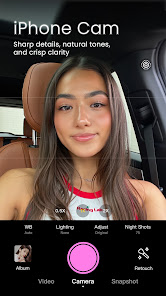
На иллюстрации видно, как BeautyCam оформляет камеру: сверху находятся кнопки закрытия, выбора режима, соотношения сторон, дополнительных настроек и переключения камеры; внизу расположены параметры WB, Lighting, Adjust, Night Shots, кнопка Album, большая кнопка съёмки и переход к Retouch. Для пользователя это означает, что часть обработки доступна ещё до создания снимка: баланс белого, освещение, ночной режим и ретушь выбираются прямо в интерфейсе камеры, а не только после открытия фото в редакторе.
Основная информация о программе
BeautyCam рассчитан на мобильную работу с портретами, селфи и короткими роликами. Android-версия относится к категории Photography, имеет возрастную маркировку PEGI 3, покупки внутри приложения, рейтинг 4.3 и более 100 млн установок. Приложение работает на смартфонах, планшетах и Chromebook.
На устройствах Apple приложение находится в категории Photo & Video. Для iPhone требуется iOS 13.0 или новее, для iPad — iPadOS 13.0 или новее, для iPod touch — iOS 13.0 или новее, для Apple Vision — visionOS 1.0 или новее. Размер iOS-приложения составляет 566.6 MB. Интерфейс представлен на английском и ещё восьми языках: Indonesian, Japanese, Korean, Portuguese, Simplified Chinese, Thai, Traditional Chinese и Vietnamese. Возрастной рейтинг для iOS — 13+.
| Параметр | BeautyCam |
|---|---|
| Основное назначение | съёмка, ретушь и обработка портретных фото и видео |
| Названия | BeautyCam-AI Photo Editor; BeautyCam-Digicam&Photo Editor |
| Разработчик | Meitu / Xiamen Meitu Technology Co., Ltd. |
| Основные платформы | Android, iOS, iPadOS, iPod touch, Apple Vision |
| Категория | Photography / Photo & Video |
| Возрастная маркировка | PEGI 3 на Android, 13+ на iOS |
| Модель распространения | бесплатная установка с покупками внутри приложения |
| Платная модель | подписки BeautyCam VIP Monthly, BeautyCam VIP Yearly, Beautycam VIP Weekly |
| Основные блоки | Camera, Photo & Video Editor, AI Photos, Editing Tools |
Приложение не относится к настольным редакторам вроде GIMP, Paint.NET, Fotor или Adobe Photoshop Lightroom. Эти программы полезны, когда нужен более широкий контроль над файлами, локальное хранение, работа с каталогом снимков, ручная цветокоррекция или подготовка изображений для печати. BeautyCam закрывает другую задачу: быстрый портретный результат на смартфоне, с готовыми режимами камеры, бьюти-ретушью, AI-инструментами и видеоэффектами.
Для кого подходит BeautyCam
BeautyCam удобен пользователям, которые регулярно снимают и редактируют себя, друзей, моделей, короткие ролики и фото для профилей. Программа ориентирована на мобильный контент: селфи, портреты, fashion-кадры, аватары, обложки для соцсетей, короткие видео и визуальные эксперименты с одеждой, причёской, макияжем и светом.
Приложение особенно уместно в нескольких сценариях:
селфи и портреты — для сглаживания кожи, удаления мелких дефектов, коррекции формы лица, носа, губ, глаз и зубов;
короткие ролики — для видео с портретной ретушью, фильтрами и телесуфлёром;
мобильная съёмка — для режимов Digicam, DSLR Camera, Photo Booth и IPhone Cam;
контент для соцсетей — для быстрых кадров в ретро-стиле, ярких фильтров, fashion-образов и портретных пресетов;
визуальная примерка — для AI Wardrobe, где пользователь загружает фото и получает смену одежды в один шаг;
исправление готовых снимков — для удаления фона, удаления лишних объектов, расширения изображения и восстановления качества.
BeautyCam не заменяет профессиональную ретушь в задачах, где нужна послойная обработка, точное выделение областей, работа с RAW, подготовка полиграфических файлов, цветовые профили, сложное восстановление старых фотографий или ретушь с сохранением редактируемого исходника. Для таких задач лучше рассматривать настольные редакторы из раздела графических редакторов FreeEXE, а BeautyCam использовать как мобильный инструмент для портретного контента.
Интерфейс и логика работы
Главная логика BeautyCam строится вокруг четырёх крупных направлений: Photo & Video Editor, Camera, AI Photos и Editing Tools. Раздел Camera отвечает за съёмку в разных стилях. Photo & Video Editor используется для портретной обработки, фильтров и улучшения фото или видео. AI Photos включает генеративные и стилизующие функции. Editing Tools объединяет практичные операции: удаление фона, удаление объектов и настройку тона.
Рабочий процесс в BeautyCam выглядит так:
пользователь выбирает съёмку через Camera или открывает фото из Album;
для камеры выбирается стиль: Digicam, DSLR Camera, Photo Booth, IPhone Cam или другой доступный режим;

перед съёмкой настраиваются WB, Lighting, Adjust, Night Shots и Retouch;
после съёмки или импорта открываются инструменты обработки;
в портретном редакторе используются Skin, Face, Hair, Body, Filters, AI Presets;
для точечных задач применяются AI Removal, AI Expansion, Smart Background Removal, HD Quality Restoration;
результат сохраняется в виде готового изображения или видео.
Важная особенность интерфейса — разделение на понятные пользовательские задачи. BeautyCam не заставляет искать один и тот же эффект через длинное меню параметров: кожа находится в Skin, лицо — в Face, волосы — в Hair, фигура — в Body, фильтры — в Filters, удаление объектов — в AI Removal, фон — в Smart Background Removal. Такой подход снижает порог входа, но одновременно ограничивает тех, кто привык к свободной ручной обработке с кистями, масками и слоями.
Камера и режимы съёмки
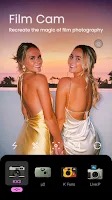
BeautyCam работает не только как редактор готовых изображений, но и как бьюти-камера. В приложении доступны несколько моделей съёмки, каждая из которых имитирует отдельный визуальный стиль. Digicam отвечает за винтажный эффект цифровых камер, DSLR Camera добавляет параметры вроде zoom, depth of field и white balance, Photo Booth делает кадры с рамками и декоративными эффектами, IPhone Cam ориентирован на светлый тон кожи и естественное свечение.
Digicam
Digicam используется для кадров с ретро-настроением. Визуально этот режим ближе к эстетике компактных цифровых камер: более заметная вспышка, винтажные оттенки, эффект повседневного снимка и стилизация под фото из старого альбома. Такой режим подходит для неформальных портретов, вечеринок, городских кадров и фото, где не требуется нейтральная передача кожи.
Digicam удобен тогда, когда пользователь хочет получить стиль прямо при съёмке, а не подбирать фильтр после. Для публикаций в соцсетях это сокращает количество действий: кадр сразу создаётся с нужным характером, а дополнительная обработка сводится к лёгкой ретуши и кадрированию.
DSLR Camera
DSLR Camera в BeautyCam имитирует подход зеркальной или беззеркальной камеры через доступные параметры zoom, depth of field и white balance. Zoom помогает приблизить объект, depth of field отвечает за эффект глубины, white balance корректирует цветовую температуру кадра.
Этот режим лучше подходит для портретов, где важна отделённость лица от фона. При съёмке на улице или в помещении с разными источниками света полезна настройка white balance: кожа не уходит в чрезмерную желтизну или синеву, а общий тон изображения выглядит ровнее.
Photo Booth
Photo Booth добавляет рамки и игровые эффекты. Это не режим для строгого портрета, а инструмент для быстрых серийных снимков, дружеских фото, коллажного настроения и визуального контента, где рамка является частью композиции. В отличие от обычной камеры смартфона, Photo Booth сразу задаёт оформление, поэтому снимок меньше похож на технический исходник и больше — на готовую карточку для публикации.
IPhone Cam
IPhone Cam в BeautyCam рассчитан на яркий, чистый и визуально лёгкий портрет. В интерфейсе этого режима видны WB, Lighting, Adjust и Night Shots, а также отдельный переход к Retouch. Пользователь управляет балансом белого, освещением, общей настройкой кадра и ночной съёмкой прямо до нажатия кнопки спуска.
IPhone Cam особенно полезен для селфи и портретов в повседневном стиле: кадр выглядит не как сильно обработанная картинка, а как снимок с аккуратной коррекцией света, кожи и цвета. При этом режим сохраняет типичную для BeautyCam логику: съёмка и обработка находятся рядом, а ретушь не требует отдельного экспорта в другой редактор.
Редактирование фото
Photo Editor в BeautyCam объединяет инструменты для сглаживания кожи, изменения фигуры, улучшения качества изображения и создания портретов с естественной или выраженной обработкой. В функциональных блоках BeautyCam отдельно выделены smooth skin, reshape body и enhance image quality, а в Editing Tools — background removal, AI removal и tone adjustment.
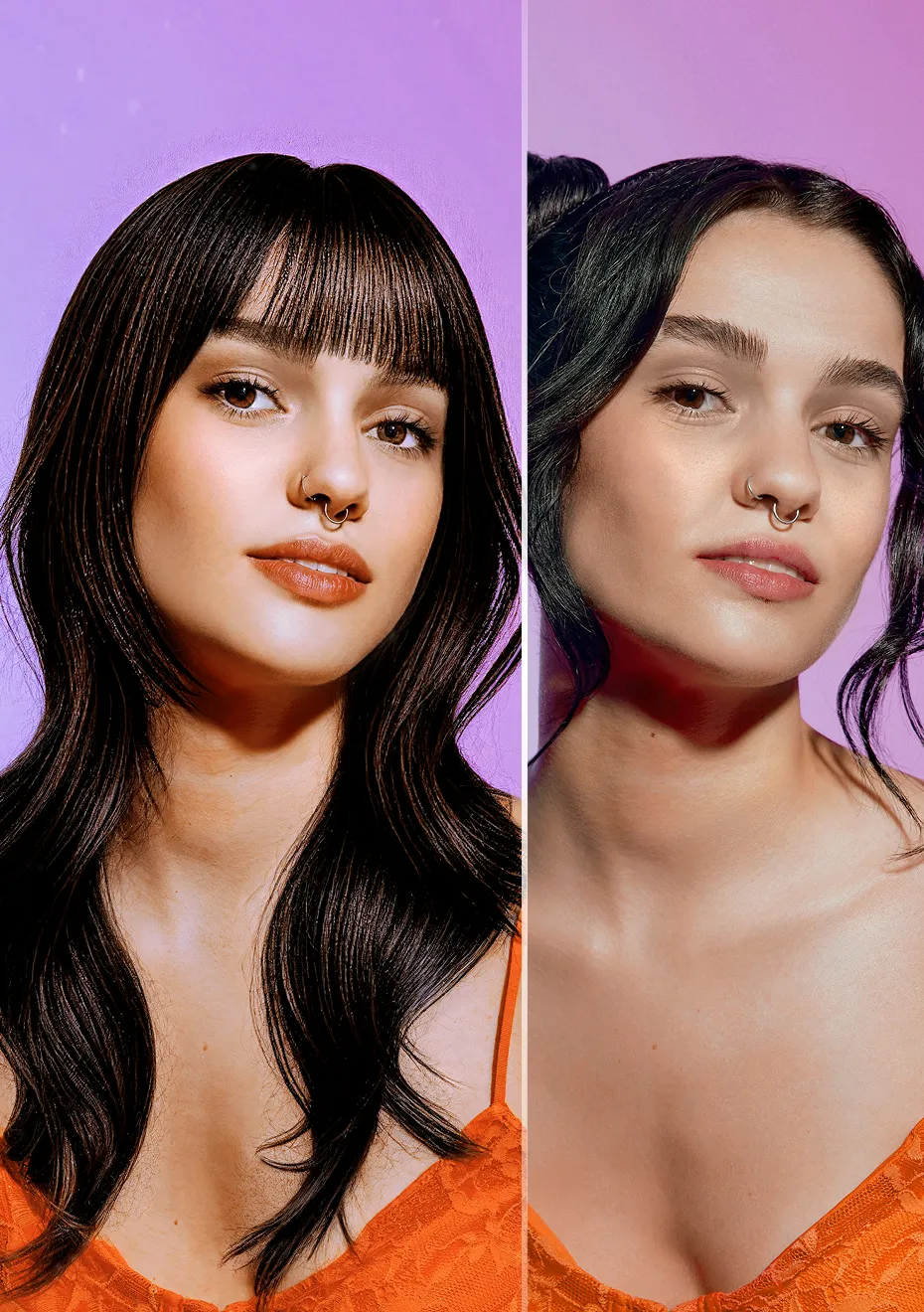
Редактор фото в BeautyCam работает по принципу последовательного улучшения кадра. Сначала пользователь выбирает изображение, затем корректирует базовые параметры, после этого применяет портретные инструменты и завершает обработку фильтром или пресетом. Для фото с человеком основная часть работы проходит не в абстрактных ползунках, а в блоках, привязанных к конкретным зонам: кожа, лицо, волосы, фигура, фон, качество и свет.
Tone adjustment и работа с общим видом фото
Tone adjustment нужен для настройки общего впечатления от кадра. В BeautyCam этот инструмент относится к Editing Tools, где вместе с ним находятся операции удаления фона и объектов.
При обработке портрета тональная коррекция выполняет несколько задач:
выравнивает изображение после съёмки в сложном освещении;
помогает сделать кожу менее серой или пересвеченной;
подготавливает снимок к применению фильтра;
уменьшает разницу между лицом, фоном и одеждой;
делает серию фото визуально более однородной.
Tone adjustment стоит применять до агрессивных фильтров. Если сначала наложить сильный стиль, а потом пытаться исправлять свет и оттенки, кожа и фон быстрее теряют естественность. В BeautyCam логичнее сначала привести фото к ровному виду, затем включить Skin или Face, а уже после этого выбирать фильтр.
AI Removal
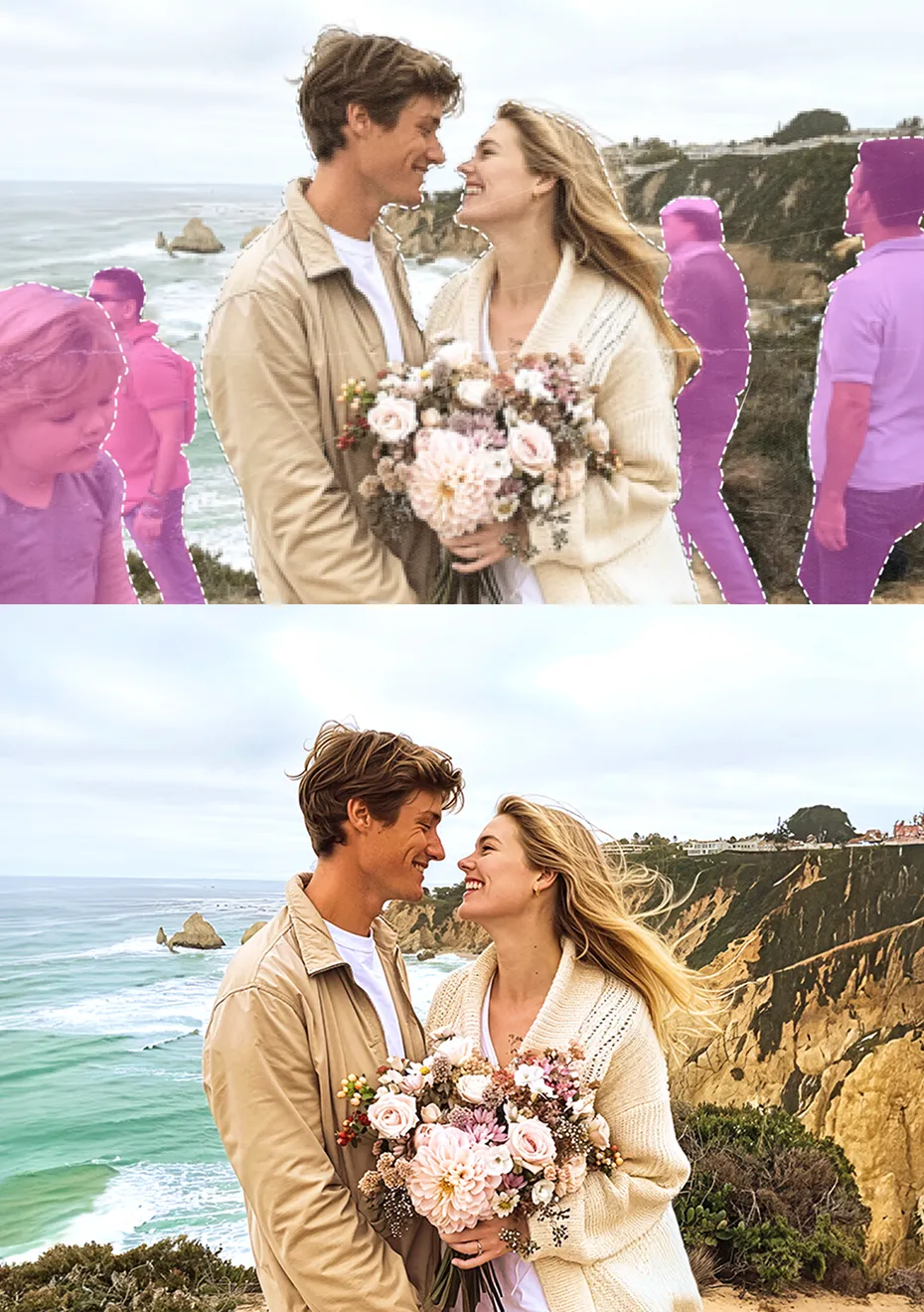
AI Removal удаляет нежелательные объекты. Этот инструмент полезен на фото, где на заднем плане есть случайные прохожие, лишние предметы, мусор, визуальные отвлекающие элементы или части объекта, попавшие в кадр.
В BeautyCam AI Removal особенно уместен для портретов на улице: человек остаётся главным объектом, а фон очищается от деталей, которые перетягивают внимание. При этом результат требует проверки. Автоматическое удаление строит недостающие участки фона алгоритмически, поэтому на сложных текстурах — волосы, перила, узорная плитка, ветки, одежда с мелким рисунком — заметны артефакты. Лучший порядок работы: сначала удалить объект, затем увеличить изображение и проверить границы, после этого переходить к фильтрам и ретуши.
AI Expansion
AI Expansion расширяет фото до нужных пропорций. Эта функция полезна, когда снимок снят слишком крупно, не подходит по формату для сторис, поста, аватара или обложки, а простое кадрирование отрезает важные детали. В отличие от обычного увеличения холста, AI Expansion достраивает края изображения, чтобы получить новое соотношение сторон.
На портретах AI Expansion лучше применять осторожно. Если по краям находятся волосы, руки, сложная одежда, архитектура или текст, достроенная область нуждается в внимательном просмотре. Для однотонных стен, неба, мягкого интерьерного фона и размытых участков инструмент работает предсказуемее.
Smart Background Removal
Smart Background Removal удаляет фон. В BeautyCam это не дизайнерский редактор с ручной работой по слоям, а быстрый инструмент для портретов и социальных изображений. Он полезен для аватаров, карточек, постеров, миниатюр, объявлений и визуальных заготовок, где нужно отделить человека от окружения.
После удаления фона важно проверить контур волос, плеч, рук и аксессуаров. Эти области чаще всего показывают качество выделения. Для аккуратного результата лучше использовать исходные фото с контрастом между человеком и фоном: светлая одежда на светлой стене или тёмные волосы на тёмном фоне усложняют автоматическое отделение.
HD Quality Restoration
HD Quality Restoration используется для повышения чёткости и визуального качества размытого изображения. BeautyCam применяет эту функцию как часть блока Photo Essentials.
Инструмент подходит для фото, которые выглядят мягкими из-за слабого света, фронтальной камеры, сжатия в мессенджере или старой съёмки. Он не превращает сильно испорченный файл в профессиональный исходник, но помогает улучшить портрет перед публикацией: лицо становится читаемее, контуры аккуратнее, общая картинка — плотнее. После улучшения качества стоит проверить глаза, зубы, волосы и текст на одежде: усиление резкости иногда подчёркивает шум или создаёт слишком глянцевую фактуру.
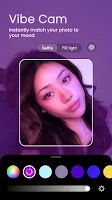
Vibe Light
Vibe Light отвечает за яркие, хорошо освещённые селфи в условиях слабого света. В BeautyCam функция относится к Photo Essentials и предназначена для глянцевого, подсвеченного портрета.
На практике Vibe Light лучше использовать до сильной ретуши. Когда лицо сначала сильно сглажено, а затем дополнительно подсвечено, кожа быстрее становится плоской. Более аккуратный порядок: лёгкая подсветка, тональная правка, затем Skin и Face с умеренными значениями.
Ретушь лица и портрета
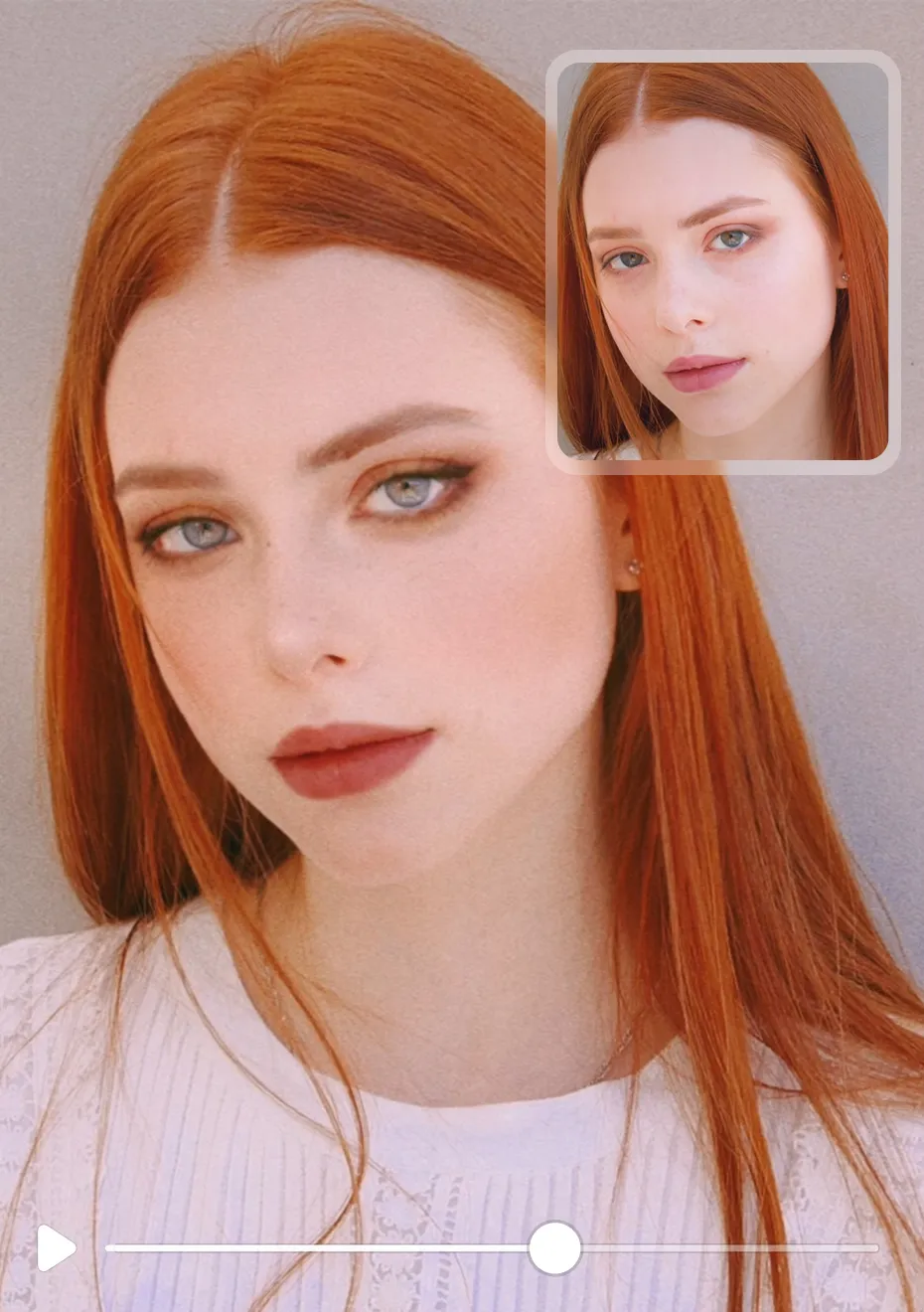
Портретная ретушь — центральная часть BeautyCam. Приложение отдельно выделяет Skin, Hair, Face, Body, Filters и AI Presets. В блоке Portrait Photo & Video Editor BeautyCam работает с селфи и портретными видео: сглаживает кожу, корректирует изгибы, добавляет макияж и применяет трендовые эффекты.
Skin
Skin отвечает за кожу. В этот блок входят сглаживание, удаление дефектов, уточнение контуров, устранение морщин и добавление деталей для матового, здорового вида кожи.
Skin нужен не только для глянцевого портрета. При умеренной настройке он выравнивает кожу после съёмки на фронтальную камеру, где мелкие тени, шум и неудачный свет подчёркивают неровности сильнее, чем они видны вживую. Для естественного результата важно не убирать всю текстуру: поры, лёгкие тени и микрорельеф делают лицо живым. Полное сглаживание быстро выдаёт обработку, особенно на фото с высоким разрешением.
В BeautyCam логично начинать портретную ретушь именно со Skin. Сначала исправляется кожа, потом корректируются черты лица в Face, после этого добавляется макияж, волосы, фильтр и финальная цветовая правка. Такой порядок снижает риск получить лицо, где кожа уже сильно сглажена, а форма глаз, носа и губ затем изменилась неравномерно.
Wrinkle Removal и Concealer
Wrinkle Removal сглаживает морщины, Concealer помогает скрывать дефекты кожи. Эти функции находятся в портретном блоке BeautyCam рядом с 3D Nose Sculpting и Hair.
Wrinkle Removal лучше использовать точечно. Для портретов взрослых людей полное удаление всех линий лица делает изображение неестественным. Более удачная стратегия — смягчить самые заметные зоны, сохранив мимику и объём. Concealer полезен для прыщей, пятен, следов усталости и небольших неровностей. Он работает как быстрый косметический инструмент: исправляет локальные детали без необходимости открывать отдельный редактор.
Face
Face отвечает за черты лица. BeautyCam позволяет изменять глаза, сглаживать морщины, увеличивать губы, делать нос тоньше и отбеливать зубы. Эти инструменты доступны не только для фото, но и для видеообработки, что важно для коротких роликов и съёмки с движением.
Face стоит применять после базовой обработки кожи. При этом важно соблюдать баланс. Слишком сильное увеличение глаз, чрезмерно узкий нос или слишком белые зубы делают портрет похожим на маску. В социальных сетях такая обработка встречается часто, но для профессионального профиля, резюме, делового аватара или знакомства лучше оставить черты узнаваемыми.
3D Nose Sculpting
3D Nose Sculpting корректирует форму носа. В отличие от простого сужения лица, этот инструмент работает с отдельной зоной и поэтому полезен там, где пользователь хочет изменить именно пропорции носа, не затрагивая остальную геометрию лица.
Эта функция требует особенно внимательной проверки. Нос находится в центре лица, и любые искажения заметны быстрее, чем сглаживание кожи или фильтр. После применения 3D Nose Sculpting стоит посмотреть фото в уменьшенном и увеличенном виде: в уменьшенном виден общий образ, в увеличенном — артефакты по переносице, ноздрям и теням.
Hair
Hair меняет причёску и цвет волос, добавляет объём и корректирует линию роста волос. BeautyCam выделяет этот блок отдельно от Face и Skin, потому что волосы требуют другого распознавания границ и другой логики обработки.
Hair полезен не только как развлекательная функция. Он помогает быстро оценить, как новый оттенок или форма причёски смотрятся с конкретным лицом, макияжем и одеждой. При этом результат не стоит воспринимать как точную замену консультации стилиста или примерки в салоне: алгоритм работает с плоской фотографией и зависит от исходного освещения, угла головы, длины волос и качества фона.
Trendy Makeup
Trendy Makeup применяет актуальные варианты макияжа к портрету. В отличие от ручной ретуши, где пользователь отдельно красит губы, тени, румяна и контур, BeautyCam даёт готовый образ. Это удобно для быстрых фото, где макияж должен сочетаться с фильтром, одеждой и стилем кадра.
Макияж лучше подбирать после коррекции света. Если исходное фото слишком тёмное или пересвеченное, цвет помады и теней воспринимается неправильно. При ярких фильтрах макияж тоже меняет характер: нюдовый образ становится теплее, холодный фильтр делает кожу бледнее, высококонтрастный пресет подчёркивает глаза и губы.
Редактирование фигуры и силуэта
Body в BeautyCam отвечает за работу с фигурой. Приложение позволяет усиливать изгибы, визуально стройнить тело, добавлять рост или мышцы и пробовать разные типы телосложения.
AI Slimming относится к AI-инструментам и используется для коррекции силуэта. Функция уточняет силуэт с сохранением естественности.
Коррекция фигуры — один из самых чувствительных блоков BeautyCam. На портретах в полный рост и fashion-кадрах даже небольшое изменение талии, плеч, ног или рук влияет на фон. Если рядом с телом есть дверные косяки, плитка, забор, горизонт, лестница, мебель или текстура ткани, чрезмерная коррекция выдаёт себя изгибами прямых линий. Поэтому Body лучше применять с небольшими значениями и сразу проверять не только человека, но и окружение.
Практичный порядок обработки фигуры:
сначала выровнять кадр и выбрать нужное кадрирование;

затем включить Body или AI Slimming;
проверить фон вокруг талии, плеч, бёдер, рук и ног;
после этого применить фильтр или цветовую коррекцию;
в финале посмотреть изображение в полном размере и в уменьшенном виде.
Для аватаров и портретов по пояс Body часто не нужен. Для fashion-контента, фото в платье, образов для соцсетей и снимков в полный рост инструмент полезнее. Но если цель — деловой портрет, документальный кадр или фото для анкеты, коррекция фигуры должна быть минимальной или отсутствовать.
AI Wardrobe
AI Wardrobe — одна из самых заметных функций BeautyCam. Пользователь загружает фото и виртуально примеряет одежду, меняя стиль в один шаг. В BeautyCam этот блок вынесен отдельно и входит в набор AI-инструментов.
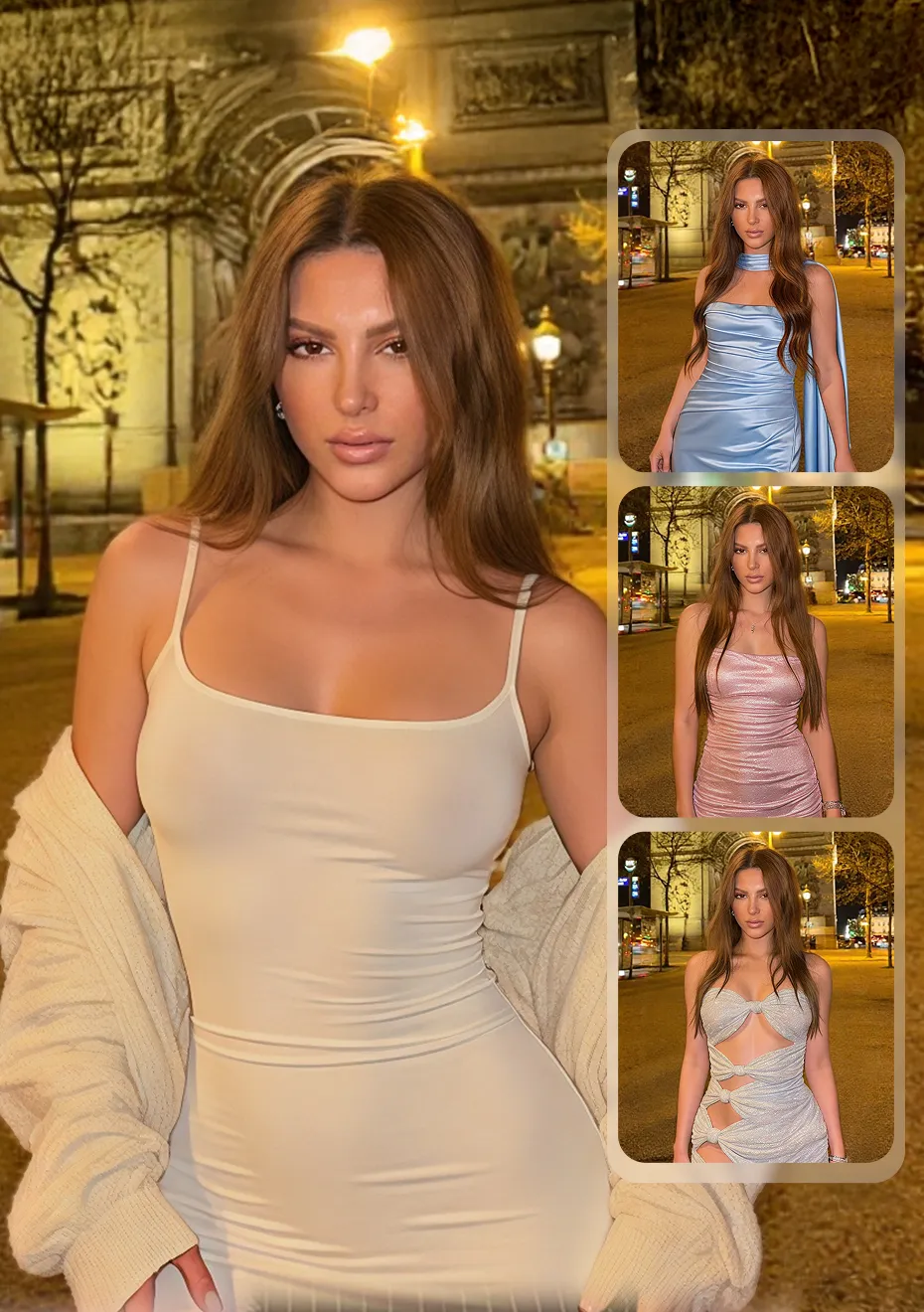
AI Wardrobe полезен в трёх основных сценариях. Первый — создание образов для соцсетей, когда нужно быстро получить фото в другом стиле без реальной съёмки новой одежды. Второй — визуальный эксперимент перед покупкой или подбором комплекта. Третий — аватар и креативный портрет, где одежда является частью художественного образа.
Для лучшего результата подходит фото, где человек хорошо виден: фигура не перекрыта руками, сумкой, мебелью или другим человеком, одежда различима, поза не слишком сложная. Чем проще исходный кадр, тем аккуратнее меняется образ. На фото с сильной перспективой, сложными складками, частично закрытым телом или нестандартным ракурсом результат требует более строгой проверки.
AI Wardrobe не стоит использовать для ситуаций, где нужна достоверная демонстрация товара или реального комплекта одежды. Для личного образа, moodboard, примерки идеи и развлекательного контента функция подходит хорошо. Для каталога, маркетплейса, юридически значимого фото или коммерческой карточки товара лучше использовать реальные снимки.
AI Photos и AI Portrait
AI Photos в BeautyCam отвечает за генеративные и стилизующие портретные сценарии. В блоке AI-инструментов также присутствуют AI Effect, AI Nail Art, AI Wardrobe, AI Removal, AI Expansion и AI Slimming.
AI Portrait отличается от обычной ретуши. Ретушь сохраняет исходный снимок и меняет кожу, черты лица, фигуру, волосы или цвет. AI Portrait создаёт более заметную стилизацию: портрет получает новый визуальный контекст, иной свет, образ, фон или настроение. Такой формат подходит для аватаров, профилей, неформальных публикаций, тематических подборок и визуальных экспериментов.
Использовать AI Photos лучше тогда, когда зрителю не требуется документальная точность. Для личного бренда, делового профиля и резюме стоит выбирать умеренную обработку: естественный свет, чистый фон, минимальная коррекция кожи и узнаваемые черты лица. Для развлекательного контента, фан-образов, стилизации под ретро, Y2K или креативный портрет можно применять более смелые AI-эффекты.
AI Nail Art
AI Nail Art меняет стиль ногтей. Функция переключает разные варианты маникюра — от классических до блестящих.
Инструмент полезен для крупного плана рук, fashion-съёмки, beauty-контента и портретов, где руки находятся в кадре рядом с лицом или одеждой. На общих планах эффект заметен меньше. Для аккуратного результата важно, чтобы ногти были видны, не перекрывались предметами и не сливались с фоном.
AI Effect
AI Effect добавляет творческие эффекты к фото. Это не базовая цветокоррекция, а более выраженное изменение визуального характера изображения.
AI Effect стоит применять после решения технических задач: сначала кадрирование, удаление лишних объектов, коррекция кожи и света, затем творческий эффект. Если эффект выбран до исправления дефектов, он усложняет последующую точечную работу: артефакты становятся частью стилизации, и удалить их аккуратно труднее.
Видеоинструменты BeautyCam
BeautyCam работает не только с фотографиями. В приложении есть Video Editor, Video Portrait Beautification и Teleprompter. Video Editor предназначен для портретного видео, где нужно улучшить черты лица и применить фильтры к каждому кадру. Teleprompter помогает читать текст при записи ролика.
Video Portrait Beautification
Video Portrait Beautification улучшает лицо и фигуру в видео. Это важное отличие от редакторов, где ретушь работает только на статичных снимках. В BeautyCam обработка применяется к движению, поэтому программа подходит для коротких роликов, сторис, Reels, Shorts и TikTok-формата.
Видео требует более аккуратной настройки, чем фото. На одном кадре сильная ретушь может выглядеть нормально, но в движении она выдаёт себя: контур лица плавает, фон рядом с телом искажается, кожа становится слишком однородной, глаза меняются от кадра к кадру. Для портретного видео лучше использовать умеренную обработку, особенно если человек поворачивает голову, говорит, поднимает руки или двигается на сложном фоне.
Фильтры для видео
BeautyCam применяет фильтры не только к фото, но и к роликам. В списке фильтров выделяются vintage, film, high-contrast, black & white и другие стили.
Видео-фильтр должен совпадать с задачей. Для разговорного ролика лучше выбирать мягкий тон и умеренный контраст: зритель должен видеть лицо, мимику и глаза. Для fashion-видео, музыкального фрагмента или визуального клипа подойдут более заметные film-эффекты, высококонтрастные стили и чёрно-белый вариант. Если ролик содержит текст, фильтр не должен снижать читаемость.
Teleprompter
Teleprompter помогает читать сценарий во время записи. В BeautyCam эта функция полезна блогерам, экспертам, продавцам, преподавателям и пользователям, которые записывают короткие ролики с заранее подготовленным текстом.
Телесуфлёр решает типичную проблему мобильной съёмки: человек смотрит в камеру, не сбивается и не переводит взгляд на отдельную заметку. При записи короткого видео порядок работы простой: подготовить текст, открыть Teleprompter, настроить удобный темп чтения, записать ролик, затем применить Video Portrait Beautification и фильтр. Перед публикацией нужно проверить, не заметны ли слишком частые движения глаз: слишком мелкий или быстро движущийся текст ухудшает естественность речи.
Пошаговая инструкция: как обработать селфи в BeautyCam
Для базовой обработки селфи в BeautyCam не требуется сложный монтажный процесс. Главное — не включать все улучшения одновременно, а двигаться от технической коррекции к творческому стилю.
Шаг 1. Выберите исходный снимок или режим камеры
Для нового кадра откройте Camera и выберите подходящий режим. IPhone Cam подойдёт для чистого светлого портрета, Digicam — для ретро-настроения, DSLR Camera — для портрета с более выраженной глубиной, Photo Booth — для декоративной серии. При работе с готовым фото откройте снимок через Album.
На этапе съёмки сразу проверьте WB и Lighting. Если лицо слишком жёлтое, синее, тёмное или пересвеченное, последующая ретушь выглядит грубее. Лучше исправить свет до применения Skin и Face.
Шаг 2. Настройте кадрирование и общий тон
Перед ретушью выровняйте кадр. Лицо не должно находиться слишком близко к краю, а глаза — слишком низко или высоко. После кадрирования откройте tone adjustment и приведите изображение к ровному виду: кожа должна сохранять объём, фон не должен перетягивать внимание, тени под глазами не должны выглядеть сильнее, чем в исходнике.
Шаг 3. Используйте Skin
Откройте Skin и начните с лёгкого сглаживания. Уберите заметные дефекты, смягчите небольшие неровности, но оставьте текстуру кожи. Для портретов крупным планом это особенно важно: чрезмерно гладкое лицо выглядит искусственно рядом с естественными волосами, одеждой и фоном.
Wrinkle Removal используйте только там, где линии лица действительно отвлекают. Concealer применяйте точечно: небольшие пятна и прыщи лучше скрывать локально, а не усиливать общее сглаживание всей кожи.
Шаг 4. Перейдите в Face
В Face проверьте глаза, нос, губы и зубы. Лёгкое отбеливание зубов, небольшая коррекция носа или губ выглядит естественнее, чем сильное изменение всех черт одновременно. После каждого заметного изменения возвращайтесь к просмотру всего лица: важно, чтобы человек оставался узнаваемым.
Шаг 5. Добавьте Hair или Trendy Makeup
Hair используйте, если нужно проверить цвет волос, объём, линию роста или образ с новой причёской. Trendy Makeup добавляйте после выравнивания света и кожи. Макияж должен сочетаться с фильтром: тёплый фильтр усиливает персиковые и коричневые оттенки, холодный делает кожу светлее и жёстче, высококонтрастный пресет подчёркивает губы и глаза.
Шаг 6. Завершите фильтром
Фильтр добавляется в конце, потому что он меняет восприятие всей работы. Для естественного селфи подойдёт мягкий стиль, для вечернего образа — более контрастный, для ретро-публикации — Digicam или film-эстетика. После применения фильтра проверьте лицо, шею и руки: сильная обработка лица при обычной коже на шее сразу выдаёт ретушь.
Шаг 7. Проверьте результат
Перед сохранением увеличьте изображение и проверьте:
границы волос;
область вокруг глаз;
зубы;
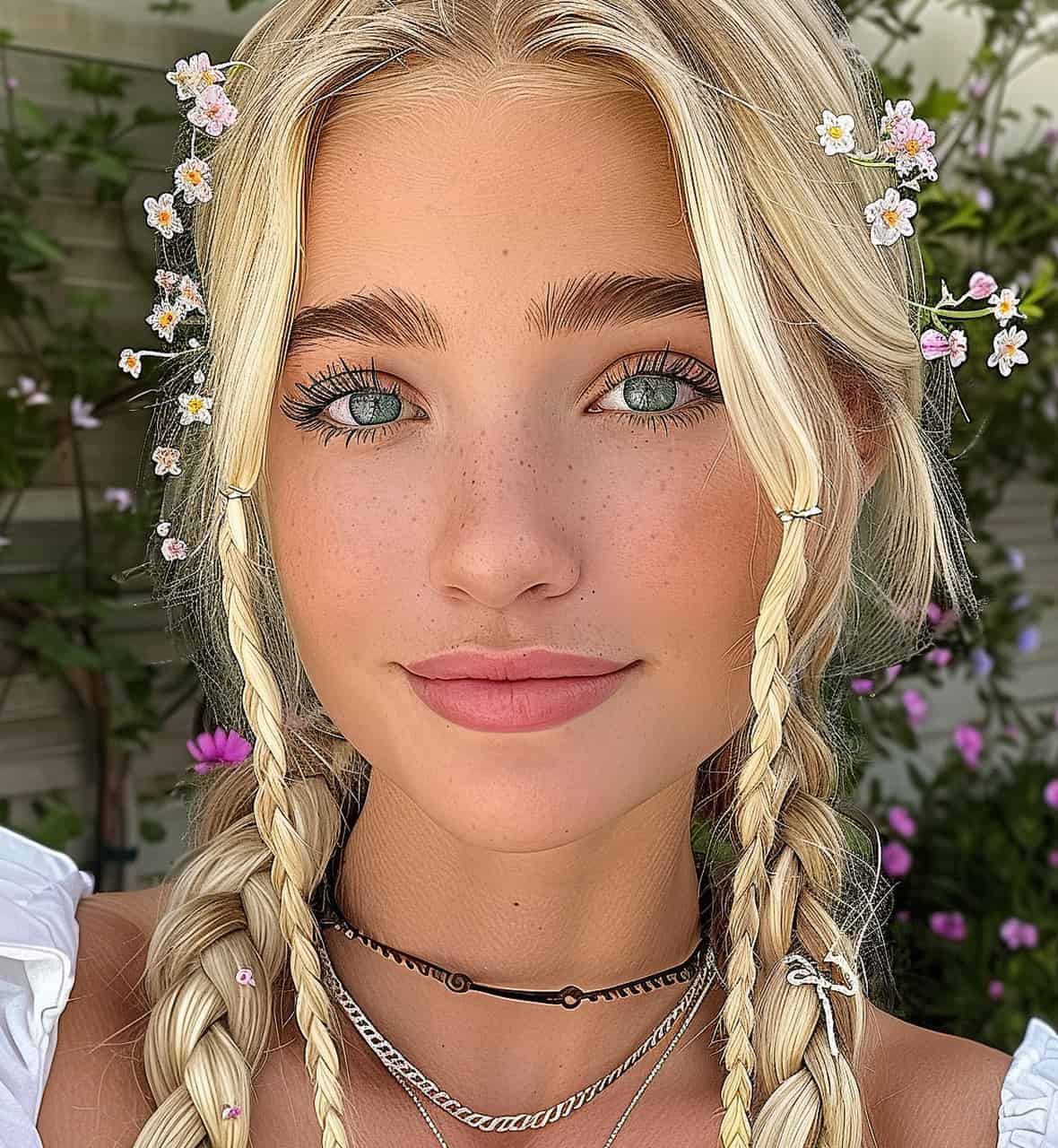
контур носа;
кожу на лбу и щеках;
шею и руки;
фон рядом с лицом;
естественность цвета губ и макияжа.
Хорошая обработка в BeautyCam выглядит не как набор включённых эффектов, а как цельный портрет: свет, кожа, черты лица, волосы, фон и фильтр работают вместе.
Пошаговая инструкция: как убрать объект или фон
Удаление объектов и фона в BeautyCam относится к практичным задачам, которые часто возникают после удачного кадра. Снимок может быть хорошим по позе и выражению лица, но испорчен лишним человеком на заднем плане, мусором, предметом, вывеской, случайной тенью или перегруженным фоном.
Как удалить лишний объект
Откройте фото в редакторе.
Перейдите к Editing Tools.
Выберите AI Removal.
Отметьте объект, который нужно убрать.
Дождитесь автоматического восстановления области.
Увеличьте изображение и проверьте текстуру фона.
При необходимости повторите обработку на мелких остатках.
Завершите работу тональной коррекцией и фильтром.
AI Removal лучше использовать до финальной ретуши и фильтров. Если сначала применить сильный стиль, а потом удалять объект, фон будет восстанавливаться уже с учётом изменённых оттенков и контраста. Это повышает риск пятен и неравномерной текстуры.
Как удалить фон
Откройте изображение с человеком или объектом.
Перейдите в Smart Background Removal.
Запустите удаление фона.
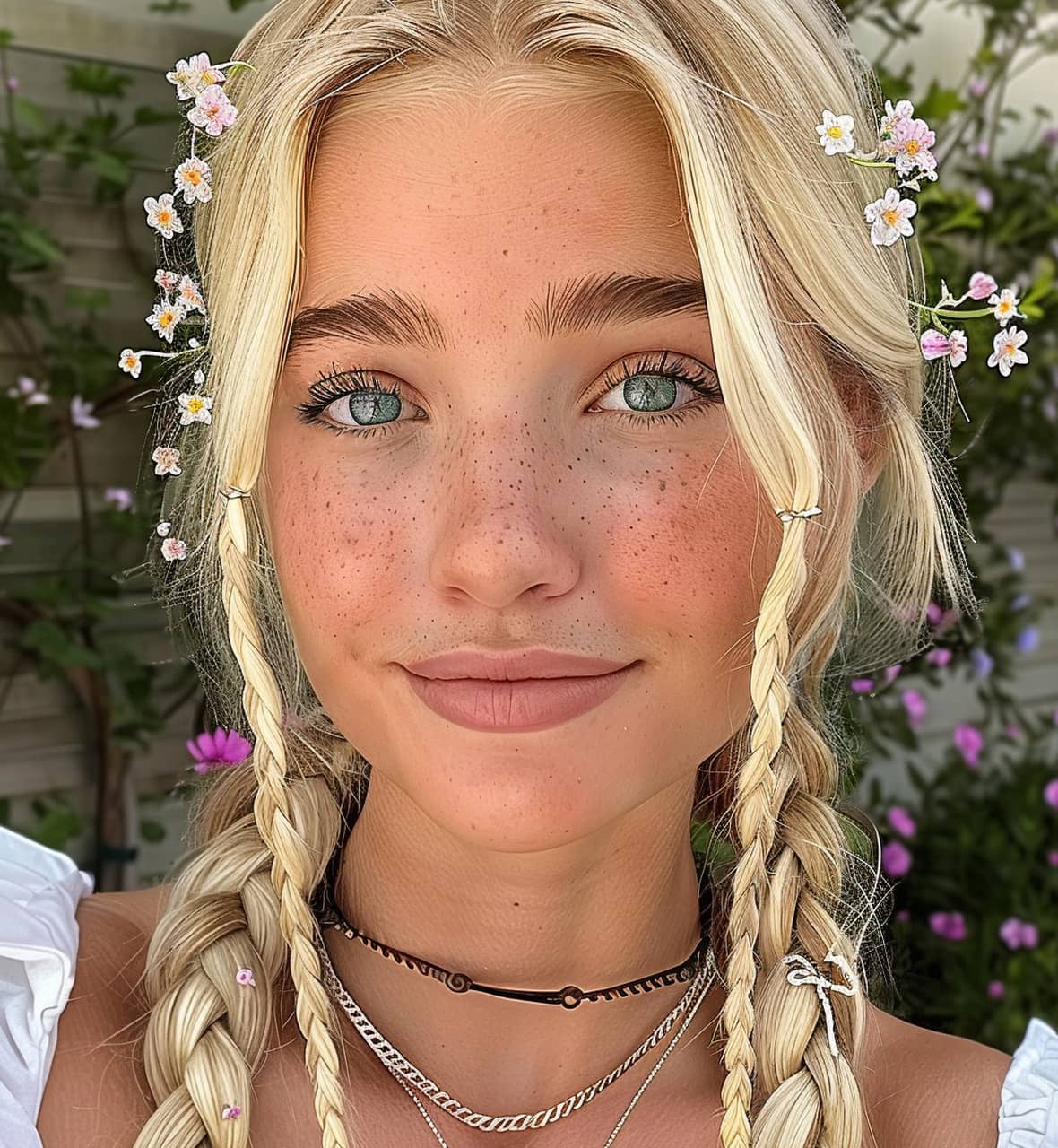
Проверьте контур волос, плеч, пальцев и аксессуаров.
Используйте результат для аватара, карточки, поста или коллажа.
Примените фильтр только после проверки контура.
Для портретов с распущенными волосами лучше выбирать исходник на контрастном фоне. Сложные волосы, мех, прозрачные ткани, сетка, кружево и мелкие аксессуары усложняют автоматическое отделение. Если контур выглядит грубо, лучше выбрать другой кадр, чем пытаться скрыть проблему сильным фильтром.
Пошаговая инструкция: как сделать видео с ретушью
Видео в BeautyCam требует более спокойной обработки, чем фото. В ролике зритель видит движение лица, рук, волос и одежды, поэтому чрезмерное сглаживание или изменение формы быстрее становится заметным.
Шаг 1. Подготовьте ролик или снимайте через камеру
Для разговорного видео заранее выберите место с ровным светом. Лицо должно быть освещено спереди или сбоку, но не сильным светом сверху. Сложный фон с узорами, сеткой, плиткой и прямыми линиями лучше избегать, если планируется коррекция фигуры.
Шаг 2. Используйте Teleprompter
Если ролик записывается по тексту, откройте Teleprompter и добавьте сценарий. Текст должен быть короткими фразами, а скорость прокрутки — комфортной. Слишком длинные предложения заставляют читать глазами, а не говорить в камеру.
Шаг 3. Примените Video Portrait Beautification
После записи откройте Video Portrait Beautification. Начните с лёгкой ретуши лица, затем при необходимости скорректируйте фигуру. Для динамичного ролика лучше не использовать максимальные значения: лицо и тело двигаются, а алгоритм должен удерживать изменения на каждом кадре.
Шаг 4. Настройте фильтр
Фильтр должен поддерживать тему ролика. Для объясняющего видео лучше использовать нейтральный стиль. Для fashion-ролика или музыкального фрагмента допустим более заметный эффект. Если видео содержит текст, субтитры или продукт в кадре, фильтр не должен ухудшать читаемость и цвет объекта.
Шаг 5. Проверьте ролик целиком
Видео нужно смотреть полностью, а не только первый кадр. Обратите внимание на моменты, где человек поворачивает голову, улыбается, говорит, поднимает руки, меняет позу или проходит рядом со сложным фоном. Именно в таких местах чаще всего заметны плавающие контуры и неравномерная ретушь.
Плюсы и минусы BeautyCam
BeautyCam сильнее всего раскрывается как мобильная программа для портретов, селфи и коротких роликов. Она закрывает задачи, которые в классическом редакторе требуют нескольких инструментов: снять кадр, подобрать стиль камеры, сгладить кожу, поправить лицо, изменить волосы, убрать объект, удалить фон, улучшить качество, применить фильтр и обработать видео.
Плюсы:
встроенные режимы Digicam, DSLR Camera, Photo Booth и IPhone Cam;
отдельные блоки Skin, Face, Hair и Body для портретной ретуши;
AI Wardrobe для виртуальной смены одежды;
AI Removal для удаления лишних объектов;
AI Expansion для расширения фото под нужные пропорции;
Smart Background Removal для удаления фона;
HD Quality Restoration для улучшения чёткости;
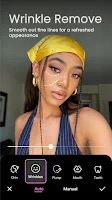
Video Portrait Beautification для портретного видео;
Teleprompter для записи роликов по тексту;
версии для Android, iOS, iPadOS, iPod touch и Apple Vision;
понятная логика интерфейса: инструменты сгруппированы по задачам, а не по техническим операциям.
Минусы:
часть функций связана с покупками внутри приложения;
подписки требуют внимательной проверки условий до оформления;
автоматическая ретушь требует ручной проверки результата;
сильная коррекция фигуры деформирует сложный фон;
AI-инструменты хуже работают на фото с плохим светом, низким качеством и сложными контурами;
приложение не заменяет настольные редакторы для работы со слоями, RAW, цветовым управлением и полиграфией;
в блоках безопасности и приватности перечислены категории пользовательских данных, поэтому доступ к фото, видео, аудио, камере и диагностике нужно оценивать заранее.
Системные требования
BeautyCam — мобильное приложение, поэтому требования зависят от платформы. Для Android требуется Android 8.0 или выше. Для устройств Apple требуется iOS 13.0 или выше на iPhone и iPod touch, iPadOS 13.0 или выше на iPad, visionOS 1.0 или выше на Apple Vision.
| Платформа | Требования |
| Android | Android 8.0 или выше |
| iPhone | iOS 13.0 или выше |
| iPad | iPadOS 13.0 или выше |
| iPod touch | iOS 13.0 или выше |
| Apple Vision | visionOS 1.0 или выше |
| Пространство на iOS | 566.6 MB |
| Языки интерфейса iOS-версии | English, Indonesian, Japanese, Korean, Portuguese, Simplified Chinese, Thai, Traditional Chinese, Vietnamese |
Для комфортной работы важны камера, свободная память и стабильная обработка фото на устройстве. Портретные AI-функции, видеообработка, улучшение качества и удаление фона нагружают смартфон сильнее, чем обычный фильтр. На слабых устройствах такие операции выполняются медленнее, особенно при работе с видео и изображениями высокого разрешения.
Подписки, покупки и платные функции
BeautyCam распространяется с покупками внутри приложения. В приложении доступны подписки BeautyCam VIP Monthly, BeautyCam VIP Yearly и Beautycam VIP Weekly. В европейском регионе встречаются варианты месячной подписки 7,99 €, недельной подписки 5,99 € и несколько годовых вариантов в диапазоне 29,99–37,99 €. Для годовой подписки предусмотрен Free Trial.
| Подписка | Что означает |
| BeautyCam VIP Monthly | месячный доступ к VIP-функциям |
| BeautyCam VIP Yearly | годовой доступ к VIP-функциям |
| Beautycam VIP Weekly | недельный доступ к VIP-функциям |
| Free Trial | пробный период для годового варианта |
Платная модель важна для оценки BeautyCam. Приложение позволяет начать работу бесплатно, но продвинутые функции, отдельные эффекты и часть AI-инструментов относятся к VIP-доступу. Премиальные функции помечаются VIP, а попытка использовать такие возможности приводит к экрану подписки; в качестве примера можно рассматривать AI Image Quality.
Перед оформлением подписки нужно проверить три вещи: длительность пробного периода, дату первого списания и способ отмены. В пользовательских отзывах встречаются жалобы на случайное оформление подписки после пробного периода и просьбы о возврате средств; при этом сами авторы таких отзывов отдельно отмечают, что приложение им понравилось.
Конфиденциальность и данные
BeautyCam работает с чувствительным контентом: фото лица, видео, аудио при записи роликов, материалы из галереи, данные камеры и действия внутри приложения. Поэтому настройки доступа важнее, чем в простом калькуляторе или файловом менеджере.
В блоках безопасности данных для Android-версии отображается передача Device or other IDs третьим сторонам, сбор Personal info, App activity и других категорий, отметка Data isn’t encrypted и возможность запросить удаление данных.
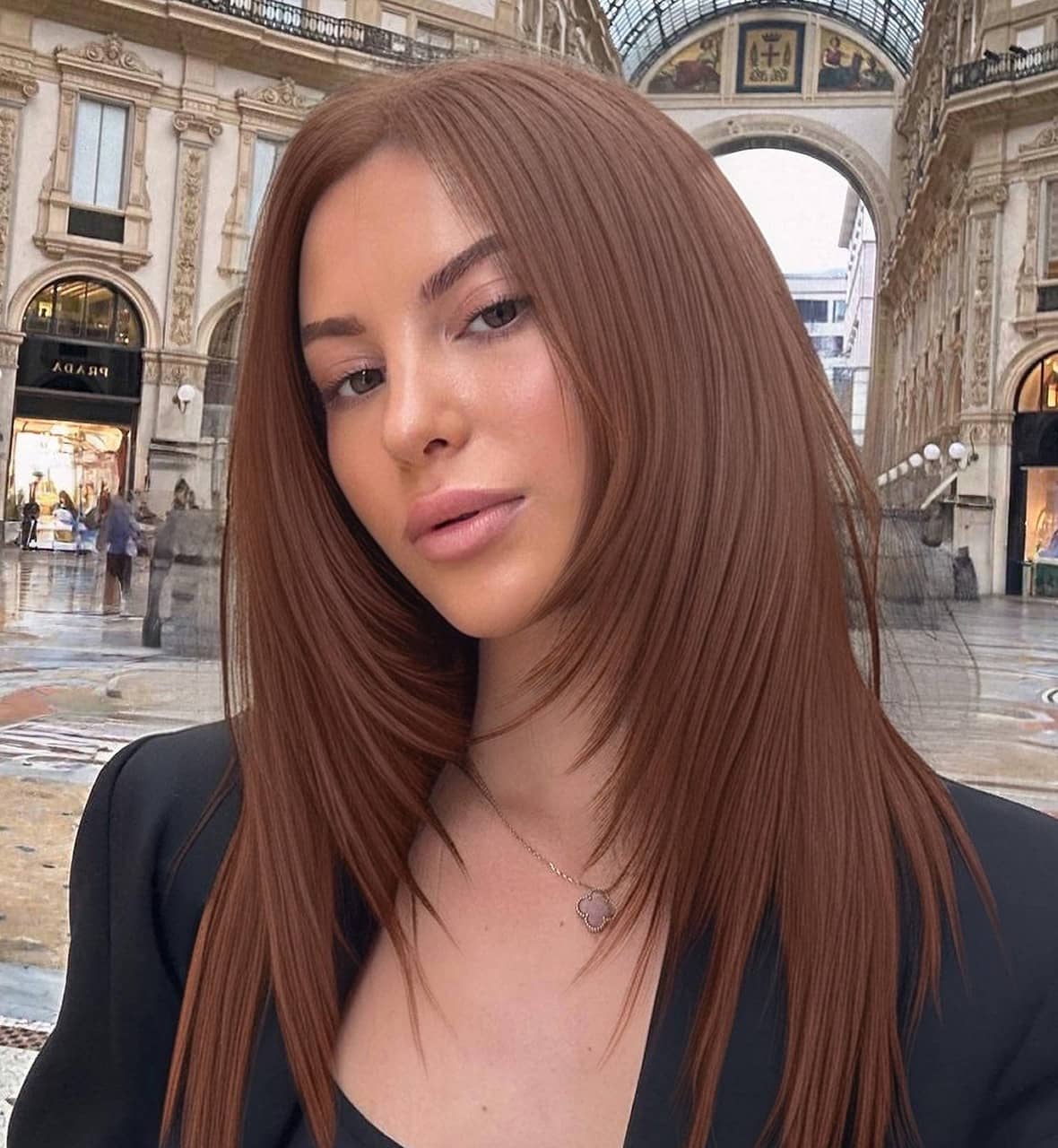
В информации о приватности iOS-версии перечислены данные, используемые для отслеживания, включая Diagnostics, а также данные, не связанные с личностью пользователя: Location, Contact Info, User Content, Identifiers, Usage Data и Diagnostics. В блоке App Functionality указаны Contact Info, Photos or Videos, Audio Data, Performance Data и Other Diagnostic Data.
Практический вывод простой: перед активной работой с приложением стоит проверить разрешения камеры, микрофона, доступа к фото и уведомлениям. Для обычных селфи это вопрос удобства. Для рабочих фото, детских снимков, документов, приватных видео и коммерческих материалов — вопрос контроля над контентом.
Отзывы пользователей и профильных изданий
Отзывы о BeautyCam делятся на две большие группы. Первая — положительные оценки за визуальный результат, фильтры, ретушь, AI-функции и пригодность для соцсетей. Вторая — претензии к подписке, рекламе, случайным списаниям после пробного периода и сложности возврата. Android-версия имеет рейтинг 4.3 и сотни тысяч отзывов, а в опубликованных пользовательских комментариях встречаются одновременно высокая оценка самого приложения и просьбы о возврате средств за подписку.
На странице iOS-версии среди отзывов встречаются жалобы на рекламу даже при VIP-статусе, а также негативные комментарии к частоте рекламных показов. Такие отзывы важны не меньше рейтинга: они показывают, что для части пользователей качество обработки не отменяет вопросов к монетизации и рекламной модели.
Softonic описывает Beautycam-Beautify & AI Artist как бесплатное приложение для фотографии с инструментами редактирования и AI-функциями для креаторов и инфлюенсеров. В обзоре отдельно выделяются Retouch, Hair Salon, фильтры, AI art generation, а среди ограничений — VIP-эксклюзивные эффекты, нехватка мужских вариантов причёсок и возможные анатомические искажения в AI-результатах.
ScreensDesign разбирает BeautyCam-AI Photo Editor как приложение для фото- и видеоконтента с крупной библиотекой фильтров, эффектов и ретуши. В UX-разборе отмечены категории Beautify, Adjust и Effects, жест удержания для сравнения до/после, контекстные VIP-ограничения и быстрый переход к основным функциям после короткого вступления.
Uptodown в материале о Windows-компоненте BeautyCam описывает сценарий трансляции изображения с iOS- или Android-приложения на ПК. Там подчёркнуто, что ПК используется для просмотра изображения с мобильной камеры и бьюти-эффектов, а не для полноценного редактирования с компьютера; также указано, что бесплатная версия такого сценария показывает водяной знак.
Общее мнение по открытым оценкам и профильным разборам выглядит так: BeautyCam ценят за быстрый портретный результат, насыщенный набор эффектов, понятную группировку инструментов и работу с фото и видео. Основные претензии связаны не с базовой идеей приложения, а с монетизацией, VIP-ограничениями, рекламой, пробными периодами и качеством AI-результата на сложных исходниках.
Сравнение с аналогами
BeautyCam находится в одном поле с Meitu, BeautyPlus, YouCam Makeup, Facetune и SNOW. Все эти приложения работают с селфи, портретами, фильтрами и мобильным визуальным контентом, но акценты отличаются.
| Приложение | Основной фокус | Сильные стороны | Ограничения по сравнению с BeautyCam |
| BeautyCam | камера, портретная ретушь, AI Wardrobe, видео | режимы Digicam/DSLR/IPhone Cam, AI Removal, AI Expansion, Body, Video Portrait Beautification, Teleprompter | не настольный редактор, часть функций через VIP |
| Meitu | универсальный AI-редактор фото и видео | AI art, avatars, AI object removal, Photo Enhancer & Unblur, широкий набор эффектов | сильнее похож на комбайн для разных визуальных задач, а BeautyCam точнее сфокусирован на камере и портретной съёмке |
| BeautyPlus | фото- и видеоредактор для соцсетей | макияж, anime filter, stickers, erase/blur backgrounds, коллажи | ближе к all-in-one social editor, у BeautyCam сильнее выделены режимы камеры и AI Wardrobe |
| YouCam Makeup | виртуальный макияж и beauty-редактор | макияж, лицо, тело, причёска, цвет волос, outfit edits, AI video maker | больше акцент на makeup-try-on и beauty-советы, BeautyCam шире в режимах камеры |
| Facetune | ручная и AI-ретушь фото/видео | skin, eyes, reshape, makeup, hairstyles, hair color, покадровая и видеообработка | сильный портретный редактор, но BeautyCam активнее совмещает камеру, AI Wardrobe и Digicam-стили |
| SNOW | селфи-камера, AR-макияж, стикеры | custom beauty effects, AR makeup, thousands of stickers, seasonal filters | сильнее ориентирован на AR-эффекты и стикеры, BeautyCam практичнее для портретной ретуши и AI-инструментов |
Meitu подходит тем, кто хочет более универсальный мобильный AI-редактор. Meitu работает как all-in-one AI editor with AI Art & Avatars, AI Object Removal, Photo Enhancer & Unblur и HD-upscale.
BeautyPlus ближе к редактору для социальных сетей: приложение объединяет фото- и видеообработку, makeup editor, Anime filter, stickers, erase or blur backgrounds и публикацию на популярных платформах.
YouCam Makeup сильнее ориентирован на макияж, лицо, тело, волосы и виртуальную примерку образа. Perfect Corp описывает его как AI beauty camera and selfie editor с makeup, hairstyle, hair color, face and body retouch, outfit swap и AI images/videos.
Facetune полезен тем, кто хочет ручной контроль над ретушью лица, кожи, глаз, формы черт, макияжа, волос и видео. Facetune работает как редактор с one-tap fixes и advanced retouching, где доступны skin smoothing, brighten eyes, reshape features, makeup, hairstyles и hair color.
SNOW сильнее ориентирован на селфи-камеру, AR makeup, custom beauty effects, стикеры и сезонные фильтры. SNOW — камера с возможностью создавать и сохранять собственные beauty effects, делать селфи с AR-макияжем и использовать тысячи стикеров.
Когда выбрать BeautyCam
BeautyCam стоит выбирать, когда нужна именно бьюти-камера с быстрым переходом от съёмки к обработке. Digicam, DSLR Camera, Photo Booth и IPhone Cam делают приложение удобным для тех, кто хочет сразу снимать в нужном стиле. AI Wardrobe, AI Removal, AI Expansion и Video Portrait Beautification расширяют сценарии за пределы обычной ретуши.
Когда выбрать Meitu
Meitu лучше подходит для более широкого AI-редактирования: аватары, AI art, group photos, object removal, unblur, upscale, Y2K и digicam-эстетика. BeautyCam ближе к камере и портретному workflow, Meitu — к универсальному редактору.
Когда выбрать BeautyPlus
BeautyPlus удобен для пользователя, которому нужны макияж, фон, стикеры, anime filter, коллажи и быстрый социальный результат. BeautyCam выигрывает там, где важны режимы съёмки и портретная бьюти-камера.
Когда выбрать YouCam Makeup
YouCam Makeup стоит рассматривать для виртуального макияжа, причёсок, цвета волос и beauty-экспериментов. BeautyCam лучше вписывается в сценарии с Digicam/IPhone Cam и AI Wardrobe внутри одной камеры.
Когда выбрать Facetune
Facetune подходит тем, кто хочет точнее управлять ретушью и вручную дорабатывать детали. BeautyCam проще воспринимается как камера + редактор, где пользователь быстрее получает готовый стиль.

Когда выбрать SNOW
SNOW полезен для AR-макияжа, стикеров, сезонных фильтров и весёлых селфи. BeautyCam сильнее в портретной обработке, AI-удалении объектов, смене одежды и видео-ретуши.
Типичные ошибки при использовании BeautyCam
Чрезмерное сглаживание кожи
Главная ошибка — максимальные значения Skin. Кожа становится пластиковой, исчезает текстура, а лицо перестаёт совпадать с шеей и руками. Для естественного результата лучше оставлять рельеф и использовать Concealer точечно.
Сильная коррекция формы лица
Face даёт быстрый эффект, но чрезмерное изменение глаз, носа, губ и зубов меняет узнаваемость. Для аватара и креативного образа это допустимо, для делового профиля и реального портрета — нежелательно.
Деформация фона после Body и AI Slimming
При коррекции фигуры страдают прямые линии и повторяющиеся узоры. Перед сохранением нужно смотреть не только на тело, но и на фон вокруг него. Если плитка, дверь, лестница или горизонт выгибаются, обработка слишком сильная.
Применение фильтра до исправления технических проблем
Фильтр не должен маскировать плохой свет, сильный шум или лишний объект. Сначала лучше исправить кадр, удалить ненужные элементы и выровнять тон, затем выбирать стиль.
Невнимательная подписка
VIP-функции и пробные периоды требуют проверки. Перед оформлением подписки нужно понять, какая функция нужна: AI Wardrobe, HD Quality Restoration, премиальные фильтры, видео-ретушь или другой инструмент. Подписка ради одной функции не всегда оправдана, если задача разовая.
Использование AI Portrait вместо реального портрета
AI-стилизация хорошо подходит для креатива, но не для ситуаций, где важна достоверность. Для резюме, официального профиля, документов, делового знакомства и профессионального портфолио лучше использовать умеренную ретушь реального снимка.
Игнорирование приватности
BeautyCam работает с фото, видео и аудио. Для обычного селфи риск ниже, чем для документов, детских снимков или коммерческого контента. Перед использованием стоит проверить разрешения и не загружать в редактор материалы, которые не предназначены для обработки сторонним приложением.
Как выбрать режим под задачу
| Задача | Подходящий инструмент BeautyCam | Что проверить |
| Естественное селфи | IPhone Cam, Skin, Face | цвет кожи, глаза, зубы, шея |
| Ретро-фото | Digicam, vintage/film filters | пересвет, шум, цвет лица |
| Портрет с глубиной | DSLR Camera | фон, отделение лица, баланс белого |
| Весёлый снимок | Photo Booth | рамка, композиция, лицо в центре |
| Удалить прохожего | AI Removal | восстановленный фон |
| Убрать фон | Smart Background Removal | волосы, пальцы, аксессуары |
| Улучшить размытое фото | HD Quality Restoration | шум, глаза, текстура кожи |
| Сменить одежду | AI Wardrobe | поза, границы тела, реалистичность ткани |
| Исправить фигуру | Body, AI Slimming | линии фона, талия, руки, ноги |
| Записать ролик | Video Portrait Beautification, Teleprompter | движение лица, контуры, взгляд в камеру |
| Добавить образ | Trendy Makeup, Hair | сочетаемость макияжа, волос и фильтра |
Для разовой обработки лучше начинать с готовых пресетов и умеренной ретуши. Для регулярной работы стоит выработать собственную последовательность: камера, свет, кожа, лицо, волосы, фигура, фон, фильтр, финальная проверка. Для видео особенно важна стабильность: эффект должен выглядеть одинаково на всём ролике, а не только на первом кадре.
Практические сценарии использования
Фото для профиля
Для профиля лучше использовать IPhone Cam или DSLR Camera, лёгкий Skin, минимальный Face, аккуратный фильтр и нейтральный фон. AI Portrait и сильные fashion-эффекты уместны не всегда: профиль должен быть узнаваемым.
Контент для Instagram, TikTok и Reels
Для соцсетей BeautyCam удобен сочетанием камеры, фильтров и видео-ретуши. Digicam подходит для ретро-публикаций, Video Portrait Beautification — для роликов с лицом в кадре, Teleprompter — для разговорных видео, AI Wardrobe — для визуальных образов.
Fashion-образ
Для fashion-контента полезны AI Wardrobe, Body, Hair, Trendy Makeup и фильтры. Главное — не перегружать кадр: если меняется одежда, фигура, волосы, лицо и фон одновременно, изображение быстро становится неестественным.
Быстрое исправление удачного кадра
Если фото хорошее по эмоции и позе, но имеет технические проблемы, сначала используйте AI Removal, Smart Background Removal или HD Quality Restoration. Ретушь лица и фильтр стоит применять после исправления лишних объектов, фона и качества.
Видео с текстом
Для экспертного или продающего ролика полезен Teleprompter. Текст лучше разбить на короткие предложения. После записи применяется умеренная видео-ретушь и мягкий фильтр. Если зритель должен слушать речь, обработка не должна отвлекать.
Частые вопросы
BeautyCam работает на Android?
Да. Android-приложение BeautyCam-AI Photo Editor относится к категории Photography, имеет покупки внутри приложения, возрастную маркировку PEGI 3, рейтинг 4.3 и более 100 млн установок. Для Android требуется Android 8.0 или выше.
BeautyCam работает на iPhone?
Да. Для iPhone требуется iOS 13.0 или выше. На iPhone приложение называется BeautyCam-Digicam&Photo Editor и относится к категории Photo & Video.
Есть ли BeautyCam для iPad?
Да. Для iPad требуется iPadOS 13.0 или выше.
Какие функции относятся к AI?
К AI-инструментам относятся AI Nail Art, AI Effect, AI Wardrobe, AI Removal, AI Expansion и AI Slimming. В рабочих сценариях также важны HD Quality Restoration и Smart Background Removal, которые используются для улучшения качества и удаления фона.
Можно ли редактировать видео?
Да. BeautyCam включает Video Editor, Video Portrait Beautification и Teleprompter. Video Portrait Beautification улучшает лицо и фигуру в динамичном видео, Teleprompter помогает читать текст во время записи.
Чем BeautyCam отличается от Meitu?
Meitu шире как универсальный AI-редактор фото и видео: AI art, avatars, object removal, unblur и upscale. BeautyCam сильнее сфокусирован на камере, портретной съёмке, бьюти-ретуши, AI Wardrobe и видео-портретах.
Подходит ли BeautyCam для профессиональной ретуши?
BeautyCam подходит для быстрой мобильной портретной обработки, но не заменяет профессиональные редакторы со слоями, масками, RAW, точным цветовым управлением и подготовкой к печати. Для таких задач лучше рассматривать настольные решения из категории image editors на FreeEXE.
Какие данные обрабатывает BeautyCam?
Приложение работает с фото, видео, аудио и диагностикой. В информации о приватности перечислены User Content, Photos or Videos, Audio Data, Diagnostics, Location, Contact Info, Identifiers и Usage Data. В блоках безопасности Android-версии отображаются Personal info, App activity и другие категории, а также Device or other IDs для передачи третьим сторонам.
Нужна ли подписка?
Бесплатный режим позволяет начать работу, но часть эффектов и инструментов относится к VIP-доступу. В приложении доступны BeautyCam VIP Monthly, BeautyCam VIP Yearly и Beautycam VIP Weekly.
Итог
BeautyCam-AI Photo Editor подходит тем, кому нужна мобильная бьюти-камера с быстрым переходом от съёмки к ретуши. Сильные стороны приложения — режимы Digicam, DSLR Camera, Photo Booth и IPhone Cam, портретные блоки Skin, Face, Hair и Body, AI Wardrobe, удаление объектов, удаление фона, улучшение качества, видео-ретушь и Teleprompter.
Для селфи, аватаров, fashion-контента, коротких роликов и социальных публикаций BeautyCam удобнее классического редактора: большинство задач решается внутри одной мобильной программы. Для точной профессиональной обработки, работы с большим архивом фото, RAW, слоями, масками и печатью лучше использовать отдельные настольные редакторы, а BeautyCam оставить для быстрых портретных сценариев.
Перед активным использованием стоит оценить три вещи: какие функции действительно нужны, какие из них относятся к VIP-доступу и какие разрешения получает приложение. Лучший результат в BeautyCam получается при умеренной обработке: ровный свет, аккуратная кожа, узнаваемое лицо, проверенный фон и фильтр, который поддерживает стиль снимка, а не скрывает ошибки.
Список изменений
История версий и развитие BeautyCam:
- натуральная камера — режимы для съёмки до обработки, включая IPhone Cam, DSLR Camera, Digicam и Photo Booth;
- портретная ретушь — Skin, Face, Hair, Body, Wrinkle Removal, Concealer, 3D Nose Sculpting;
- AI-инструменты — AI Wardrobe, AI Removal, AI Expansion, AI Slimming, AI Nail Art, AI Effect;
- практичные фотооперации — Smart Background Removal, HD Quality Restoration, Vibe Light;
- видео — Video Portrait Beautification, фильтры для роликов и Teleprompter;
- подписочная модель — часть эффектов и продвинутых возможностей доступна через VIP.


 *EXE — расширение исполняемого файла. Сайт является партнером проекта
Оставте свой отзыв о BeautyCam