
Topaz Clean — классический графический плагин Topaz Labs для локальной обработки изображения внутри совместимого редактора: он сглаживает слабые детали и текстуры, позволяет управлять выраженностью контуров и затем возвращать часть исходной фактуры. Программа рассчитана прежде всего на фотографов, ретушёров и авторов стилизованных изображений, которым нужен характерный «чистый» рисунок без ручного построения длинной цепочки фильтров. Важная особенность идентификации: Topaz Clean 3 не является самостоятельным современным приложением Topaz и не относится к нынешней линейке AI-продуктов. Это прекращённый классический plug-in, который запускается из хост-программы, например Adobe Photoshop, и продолжает распространяться как legacy-инсталлятор для владельцев старых лицензий.
Что именно представляет собой Topaz Clean
Название Clean легко понять слишком широко, поэтому границы продукта лучше определить сразу. Плагин не является универсальным «очистителем» фотографий, не удаляет мусор с диска, не служит антивирусом и не занимается восстановлением повреждённых файлов. Его объект — уже открытое растровое изображение. Алгоритм изменяет визуальную структуру кадра: ослабляет мелкие и средние неровности, делает поверхности ровнее, подчёркивает или смягчает линии и при необходимости возвращает исходную текстуру поверх обработанного результата.
Внутренняя логика Topaz Clean построена вокруг трёх последовательных групп настроек — Clean, Edges и Texture. Первая отвечает за сглаживание и ослабление слабых деталей, вторая — за поведение контуров, третья — за возврат фактуры. Всего в этих трёх вкладках девять основных параметров. Такой каркас объясняет, почему один и тот же плагин использовали и для деликатной ретуши кожи, и для подчёркнутой графической стилизации: итог определяется не отдельной «магической» кнопкой, а балансом между очисткой поверхности, контуром и возвращаемой фактурой.
Topaz Clean не следует путать с шумоподавлением. Уменьшение мелкой фактуры действительно способно визуально сделать кадр чище, но смысл Clean — не статистическое подавление цифрового шума сенсора. Плагин рассчитан на управляемое упрощение визуальных деталей и линий. Поэтому для зернистого снимка с высоким ISO задача «сначала убрать шум, затем формировать стиль» отличается от задачи «сгладить кожу или поверхность, сохранить важные формы и подчеркнуть границы».
Характерная сильная сторона Clean — работа с отношением между поверхностью и границами объектов. При портретной обработке это позволяет уменьшить пятнистость и мелкие дефекты, не превращая автоматически все крупные черты лица в однородное пятно. При стилизации тот же механизм можно довести до выраженного эффекта: плоские области становятся спокойнее, а линии заметнее, из-за чего фотография начинает напоминать иллюстрацию или графическую обработку.
Текущий статус, распространение и лицензирование
Topaz Clean относится к прекращённым продуктам Topaz Labs. Он больше не разрабатывается и не продаётся. Для старых программ компания сохраняет legacy-раздел с исходными установщиками, однако одновременно предупреждает о постепенно растущем риске конфликтов с новыми версиями операционных систем, драйверов, оборудования и хост-редакторов. Поэтому наличие установщика не означает поддержку современной конфигурации и не превращает Topaz Clean в актуально сопровождаемый продукт.
Существуют отдельные установщики для Windows и macOS. Windows-дистрибутив распространяется как исполняемый инсталлятор ветки Clean 3, macOS-вариант — как DMG. После установки программа работает именно как plug-in и ожидает совместимую хост-среду. В текущем legacy-механизме установщик по умолчанию способен запускаться в пробном режиме, а повторная полноценная активация старой покупки требует исходного лицензионного ключа.
Историческая модель лицензирования была бессрочной: в руководстве Clean 3 описан 30-дневный полнофункциональный пробный период, после которого приобретённый ключ снимал временное ограничение без переустановки. Эта историческая схема важна для понимания старых инструкций, но сегодня новая лицензия Topaz Clean не продаётся. Практически это разделяет аудиторию на две группы: владельцы сохранённого ключа могут пытаться восстановить прежнюю рабочую среду, а новый пользователь не получает современного пути покупки полной версии.
Ключ в Clean вводился через Menu → Enter Key. Руководство описывает ключ старого формата и подчёркивает, что для активации требуется именно корректный лицензионный код. Для текущего владельца существеннее другое: legacy-программы используют старую систему ключей, а не нынешнюю модель входа по электронной почте. При переносе на другой компьютер сначала следует убедиться, что оригинальный ключ сохранился в учётной записи владельца или в материалах старой покупки, и только потом переустанавливать плагин.
Прекращение продаж также меняет смысл слова «бесплатный». Topaz Clean нельзя корректно называть freeware: исторически это был коммерческий плагин с пробным периодом. То, что дистрибутив сейчас доступен в разделе старых приложений, не отменяет лицензию и не делает сторонние ключи законным способом активации. Для безопасной установки разумно использовать сохранённый установщик от разработчика и собственный старый ключ, а не сборки с изменёнными файлами.
Для каких задач рассчитан плагин
Основной сценарий — управляемое сглаживание фактуры. На портрете это означает уменьшение мелких неоднородностей кожи при сохранении формы лица, глаз, губ, волос и других структурных элементов. В руководстве показан отдельный процесс с выделением лица и шеи в Photoshop, после чего Clean применяется только к выбранной области. Такой подход важнее любого пресета: он ограничивает воздействие и не заставляет фон, одежду и волосы проходить через ту же степень сглаживания.
Второй сценарий — подчёркивание линий и переход к иллюстративному виду. Вкладка Edges позволяет менять выраженность, размер и резкость контура. В сочетании с более сильным Clean поверхность становится проще, а края — заметнее. Именно отсюда происходят стили вроде Cartooned, Curly Smooth, Flat Style и Stylize Details, которые встречаются в интерфейсе и демонстрационных материалах Clean 3.
Третий сценарий — работа с «грязной» мелкой фактурой в сканах, старых фотографиях и исходниках, которые затем превращаются в иллюстрации. Пользовательские обсуждения Clean много лет спустя после прекращения разработки показывают, что часть аудитории продолжала применять его именно к старым фото и изображениям комиксов. В этих задачах ценился не буквальный ремонт дефекта, а характерное упрощение поверхности и сохранение смысловых линий перед дальнейшей ручной работой.
Четвёртый сценарий — лёгкое художественное отделение объекта от визуального шума. Параметры Clean могут ослабить мелкие детали на поверхности, а Edges — оставить читаемые границы. Это полезно в тех случаях, когда фотография служит основой для плаката, иллюстрации или декоративной графики и фотореалистичная микрофактура мешает общей форме. При этом Clean не создаёт векторные объекты: результат остаётся растровым изображением в хост-редакторе.
Пятый сценарий — создание повторяемого стиля. Пользователь может настроить девять параметров, сохранить собственный пресет и затем вызывать его из Presets List. Сохранённые пресеты имеют расширение .tpp; их можно экспортировать и импортировать. Для старой производственной цепочки это было способом стандартизировать внешний вид серии фотографий без ручного ввода одинаковых значений для каждого кадра.
Интерфейс Topaz Clean 3
Рабочее окно Clean 3 построено вокруг большого центрального предпросмотра и двух боковых областей. Руководство выделяет пять частей интерфейса: Presets Preview, Presets Panel, Preview Window, Preview Navigator и Settings & Parameters. В левой части пользователь выбирает пресеты, в центре оценивает изображение, а в области настроек управляет тремя вкладками параметров. Боковые панели можно сворачивать, освобождая место под фотографию.
Preview Window — не просто статичная картинка. Щелчок и перетаскивание позволяют панорамировать изображение; после перемещения новая область пересчитывается. Состояния Original и Preview используются для сравнения исходного и обработанного варианта. Переключение также доступно с клавиатуры, поэтому оценивать эффект можно без постоянного движения курсора к кнопкам.
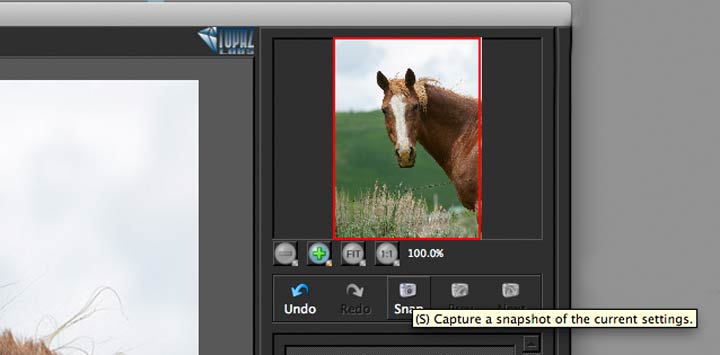
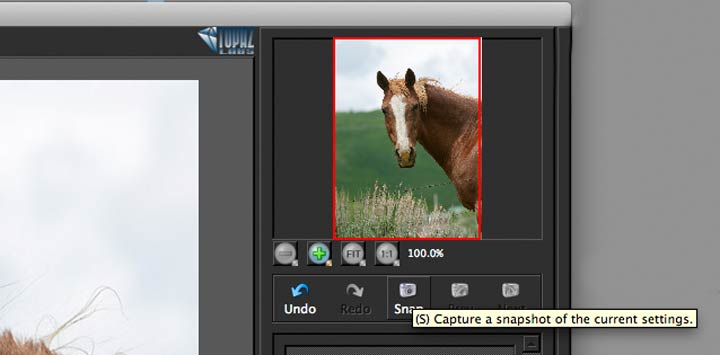
Preview Navigator помогает понимать, какой участок увеличенного изображения находится в центре. Рядом с предпросмотром доступны масштабирование, Fit и 100%. Это важная деталь рабочего процесса: при масштабе меньше 100% Clean внутренне уменьшает изображение для ускорения обновления предпросмотра. Финальную оценку микродеталей поэтому следует делать при 100%, а уменьшенный вид использовать для композиционного контроля.
Presets Preview показывает визуальный результат выбранного набора настроек, а Presets List содержит доступные пресеты. В Clean 3 можно отключить обработку предпросмотра пресетов при старте, если генерация миниатюр мешает скорости. Стрелки клавиатуры перемещаются по списку, а Enter применяет выбранный пресет. Панель пресетов разворачивается и сворачивается, поэтому интерфейс удобно переключается между поиском готового стиля и ручной настройкой.
Settings & Parameters содержит три вкладки — Clean, Edges и Texture. Каждая группа может быть свёрнута. Названия параметров кликабельны в смысле сброса: двойной щелчок по имени слайдера возвращает его к исходному значению. Если требуется полностью очистить текущую настройку, используется Reset All.
В нижней части находится кнопка Menu…. В меню предусмотрены Preferences, проверка обновлений, сведения о версии через About, ввод ключа через Enter Key, контекстная справка What’s This?, руководство пользователя, техническая поддержка и сведения о продукте. Preferences исторически позволял включать или отключать всплывающие подсказки и Auto-Update.
Отдельная особенность интерфейса — Snap / Recall. Clean способен хранить до 99 снимков текущих настроек, чтобы пользователь мог вернуться к нескольким вариантам и сравнить их без записи всех чисел вручную. Рядом доступны Undo и Redo. Для художественного эффекта это полезнее линейного «одна попытка — один результат»: можно сохранить удачный мягкий вариант, попробовать более выраженные Edges, а затем вернуться к предыдущему состоянию.
Кнопка I Feel Lucky случайным образом назначает значения параметров. Она предназначена не для предсказуемой коррекции, а для поиска необычных сочетаний. При использовании этой функции особенно полезно заранее сделать Snapshot: случайный набор легко потерять при следующем нажатии. Для серийной обработки и строгого повторения стиля лучше опираться на сохранённые пресеты, а не на случайные значения.
Пресеты и характерные стили
Пресет в Topaz Clean — это сохранённая комбинация параметров, а не отдельный алгоритм. Щелчок по пресету сразу переставляет значения в трёх вкладках; после этого их можно доработать вручную. Такая модель важна для точности: Crisp Style или DeGrunge — отправная точка, а не запрет на дальнейшее изменение Strength, Threshold, Radius и других слайдеров.
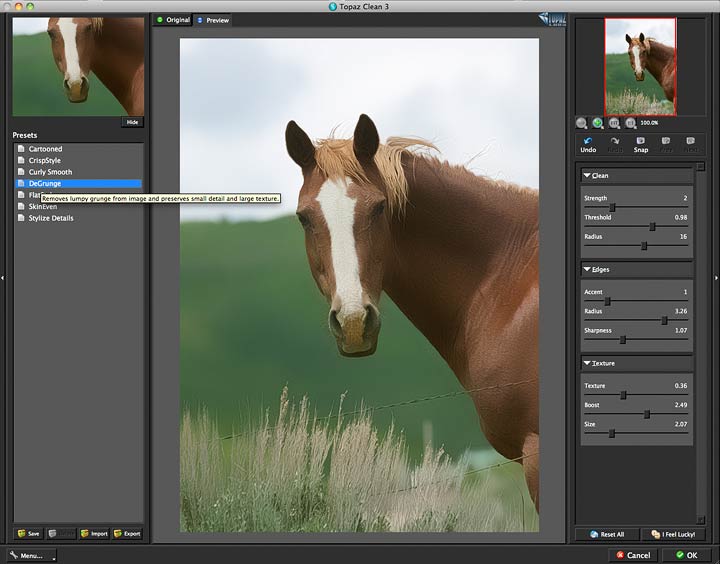
DeGrunge связан с очисткой беспорядочной мелкой фактуры. В портретном контексте его используют осторожно, потому что сильное сглаживание способно убрать не только нежелательную неоднородность, но и полезные признаки кожи. Более надёжный подход — выделить нужный участок в хост-редакторе, применить пресет как старт и затем контролировать результат на 100% масштабе.
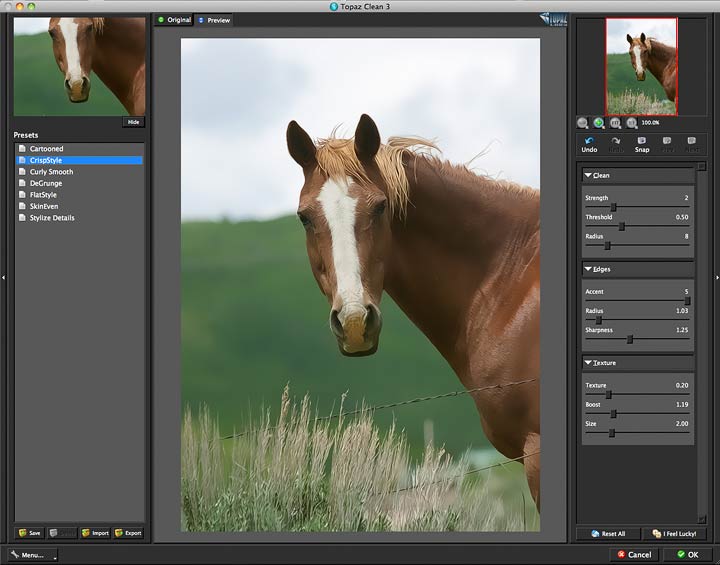
Crisp Style — один из наиболее узнаваемых вариантов Clean. В пользовательских обсуждениях после прекращения продукта этот пресет упоминали отдельно, поскольку авторы пытались перенести его визуальный характер в более новые редакторы. Его практическая ценность — не в универсальной «резкости», а в характерном сочетании более чистых поверхностей и читаемых линий. Для портрета такой стиль обычно требует меньшей силы, чем для иллюстративного изображения.
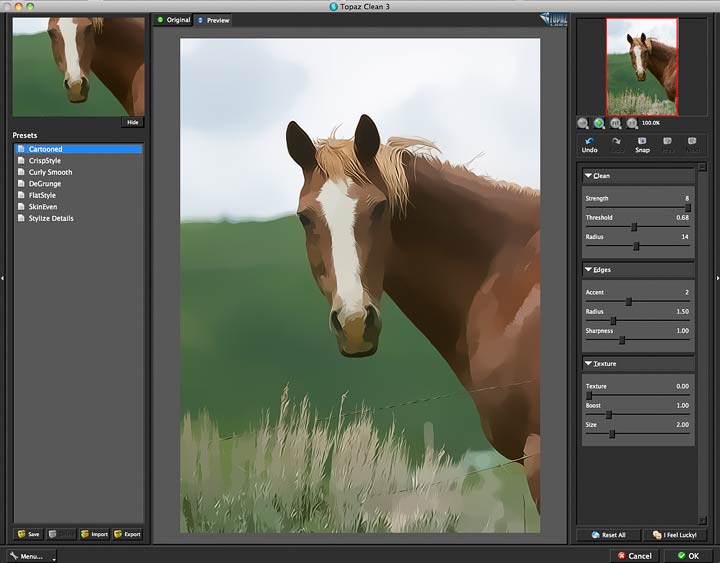
Cartooned демонстрирует предел, к которому можно приблизить Clean без превращения его в программу рисования: поверхность упрощается, контуры становятся заметнее, а фотографическая микрофактура отступает. Такой результат особенно чувствителен к Edges Accent и Sharpness. Если контур превращается в навязчивую кайму, нужно снижать его выраженность, а не пытаться компенсировать проблему дополнительным сглаживанием всей фотографии.
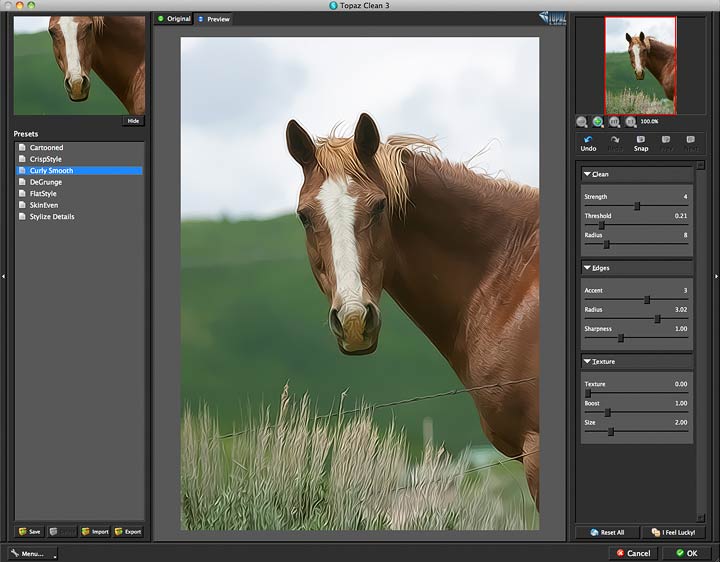
Curly Smooth показывает характерную для Edges зависимость: высокий Accent способен формировать «закрученный» вид линий. Руководство прямо предупреждает, что рост Accent делает края более выраженными и может привести к curly-looking effect. Поэтому этот пресет полезен как творческий стиль, но плохо подходит для ситуации, где важна нейтральная ретушь и естественная геометрия мелких границ.
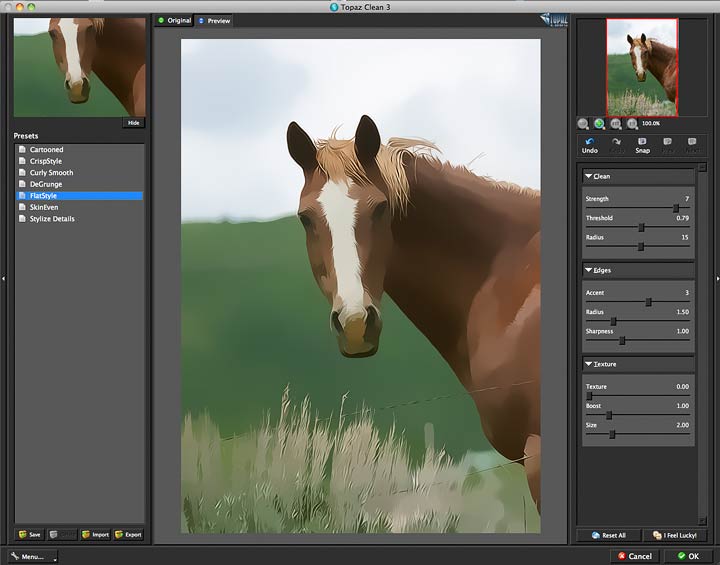
Flat Style наглядно показывает действие Threshold и Radius в группе Clean: повышая порог удаляемых деталей и радиус воздействия, можно получить более плоское изображение с меньшей глубиной мелкой фактуры. Этот эффект полезен для декоративной стилизации, но опасен для портретов и предметной фотографии, где микрообъём несёт информацию о материале. Проверка на 100% позволяет увидеть, не превратилась ли кожа, ткань, дерево или камень в слишком однородную поверхность.
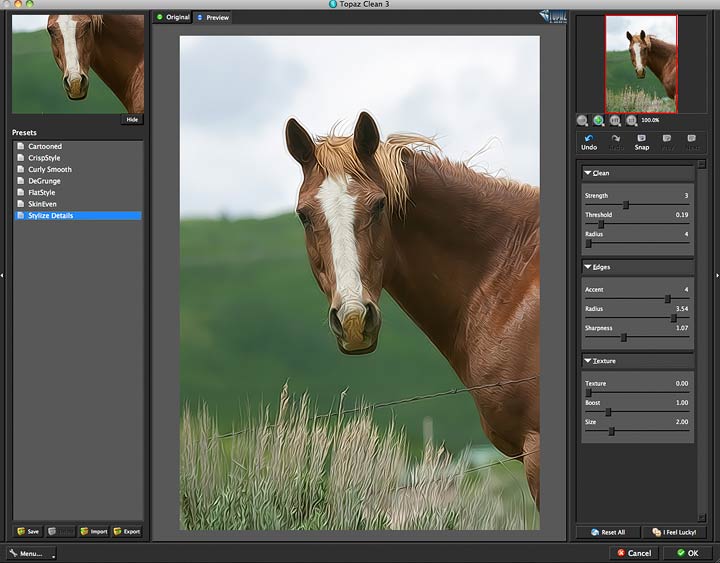
Stylize Details полезен, когда требуется не просто сгладить, а перераспределить внимание между поверхностью и линиями. Он особенно хорошо иллюстрирует роль третьего этапа Texture: после сильной очистки часть исходных признаков можно вернуть, чтобы результат не выглядел полностью пластиковым. Возврат Texture не отменяет Clean; он накладывает исходные особенности поверх уже обработанной основы.
Базовый рабочий процесс
Удобнее всего воспринимать Topaz Clean как этап внутри редактора, а не как отдельный проект. Исходный файл открывается в хост-программе; Clean получает уже подготовленный слой или выделение, показывает собственный предпросмотр, затем по OK возвращает обработанный результат в хост. Сохранение JPEG, TIFF, PSD или другого формата выполняет редактор, а не Clean.
- Откройте изображение в хосте. Для Photoshop руководство рекомендует начать с обычного открытого документа.
- Создайте копию слоя. В примерах Clean 3 используется Duplicate Layer. Это даёт исходный вариант для сравнения, маскирования и отката.
- Проверьте режим. Документ должен быть RGB с глубиной 8 или 16 бит на канал. Для чёрно-белого изображения сначала требуется RGB, даже если визуально оно остаётся монохромным.
- При необходимости сделайте выделение. Для ретуши лица руководство предлагает выделять лицо и шею в Photoshop до запуска плагина.
- Запустите Clean. В Photoshop путь классической версии: Filter → Topaz Labs → Clean 3.
- Выберите участок для оценки. Используйте Zoom и панорамирование; сначала оцените значимую область, а затем проверьте весь кадр.
- Начните с пресета или нулевых настроек. Пресет меняет все связанные параметры, после чего остаётся доступна ручная корректировка.
- Настройте Clean. Сначала определите степень сглаживания Strength, затем Threshold и Radius.
- Перейдите к Edges. Accent задаёт выраженность краёв, Radius — их масштаб, Sharpness — контраст и заметность.
- Завершите Texture. Strength, Boost и Size возвращают часть исходной фактуры и помогают избежать чрезмерной пластичности.
- Сравните Original и Preview. Проверяйте не только общий вид, но и глаза, волосы, границы объекта, мелкую фактуру и области переходов.
- Зафиксируйте удачный вариант. Snapshot сохраняет состояние для дальнейшего сравнения. Если настройка нужна повторно, сохраните собственный .tpp-пресет.
- Нажмите OK. Обработанный результат возвращается в хост, где его можно маскировать, смешивать с исходным слоем и сохранять в нужном формате.
Порядок Clean → Edges → Texture не случайный. Сначала определяется, сколько исходной мелкой структуры убрать; затем формируется читаемость контуров; только после этого возвращается необходимая фактура. Если начать с Texture, а потом резко увеличить Clean Strength или Threshold, ранняя тонкая настройка фактуры перестанет отражать конечную структуру изображения.
Для быстрой проверки рекомендуется сохранить два Snapshot: мягкий вариант и более выраженный. Затем переключаться между ними вместе с Original. Такой тройной контроль отвечает на разные вопросы. Original показывает степень вмешательства, мягкий Snapshot — минимально достаточную очистку, более сильный — границу, после которой стиль становится заметнее самой фотографии.
Вкладка Clean: сглаживание и удаление слабых деталей
Во вкладке Clean находятся Strength, Threshold и Radius. Они влияют на похожий визуальный результат, но отвечают за разные аспекты. Поэтому попытка управлять всем только Strength быстро приводит к грубой обработке: лучше разделить задачу на силу эффекта, размер деталей, попадающих под очистку, и пространственный радиус.
Strength задаёт общую силу очистки. При повышении изображение становится более гладким, а слабые детали теряют выраженность, при этом важная структура должна оставаться читаемой. Этот параметр связан и с восприятием Edges: сильное сглаживание поверхности делает контуры относительно заметнее даже до дополнительного усиления.
Threshold определяет порог размера признаков, которые будут удаляться. Более высокое значение обычно ведёт к более плоскому и гладкому виду с меньшей глубиной. На портрете это особенно заметно в переходах кожи; на архитектурном или предметном кадре — в мелкой поверхности материалов. Если Threshold поднят слишком высоко, можно потерять полезную неоднородность, которая делает объект объёмным.
Radius определяет радиус эффекта в пикселях. Увеличение радиуса также ведёт к более плоскому результату. Практически Radius помогает согласовать Clean с масштабом объекта: то, что является маленькой неровностью на крупном портрете, может быть важной формой на небольшом объекте. Поэтому один пресет не обязан одинаково работать на изображениях разного разрешения и масштаба сюжета.
Руководство предупреждает о прямом риске высоких значений: чрезмерный Clean приводит к потере текстуры и деталей. Такой дефект легче предотвратить, чем исправлять на следующих вкладках. Texture способен вернуть часть исходных особенностей, но не превращает чрезмерно упрощённую структуру в точную копию исходного локального рельефа. Если лицо стало маскообразным уже после Clean, сначала уменьшите Clean, а не пытайтесь «лечить» его максимальным Texture.
Вкладка Edges: линии, контуры и резкость
Вкладка Edges содержит Accent, Radius и Sharpness. Она отвечает не за обычную общую резкость фотографии, а за характер границ в логике Clean. Именно здесь нейтральное сглаживание может перейти в графическую стилизацию.
Accent управляет степенью усиления краёв. Рост значения делает линии более определёнными; слишком высокий уровень способен создавать характерно закрученный, подчеркнуто стилизованный рисунок. В пошаговом примере руководства значение выше 2 связано с уменьшением гладкости края и более выраженным контуром, а ниже 2 — с более гладкими краями. Это не универсальная «правильная цифра», а ориентир для понимания направления.
Radius в Edges определяет размер обрабатываемого края. При большем значении линии становятся толще и заметнее. На мелком лице, тексте или тонких ветках слишком широкий радиус легко объединяет близкие границы в тяжёлый контур. На крупных формах небольшой радиус, наоборот, может почти не менять визуальную иерархию.
Sharpness повышает выраженность и контраст краёв. Это удобно после мягкого Clean, когда поверхность стала спокойнее, но контур потерял читаемость. Ошибка — использовать Sharpness как компенсацию чрезмерного Radius: большой толстый контур с высоким Sharpness обычно выглядит ещё искусственнее. Сначала задаётся подходящий масштаб края, затем его выраженность.
В нейтральной ретуши Edges нужен в первую очередь для сохранения структуры. Глаза, ресницы, губы, границы волос и детали одежды не должны исчезнуть вместе с пятнистостью кожи. В художественной обработке та же вкладка превращается в основной стилизатор. Это различие стоит фиксировать до начала работы: цель «естественная кожа» и цель «плакатная иллюстрация» требуют разной допустимой силы контуров.
Вкладка Texture: возврат исходной фактуры
Во вкладке Texture находятся Strength, Boost и Size. Эти параметры накладывают часть исходных особенностей поверх результата, сформированного Clean и Edges. Поэтому Texture — не отдельный фильтр текстур и не генератор искусственного материала; он служит для возвращения деталей исходного изображения.
Strength определяет количество возвращаемой исходной текстуры и деталей. Чем выше значение, тем заметнее первоначальная фактура. Для портрета этот слайдер помогает вернуть естественность после сглаживания, но при чрезмерном увеличении снова проявляет то, что Clean должен был ослабить.
Boost усиливает мелкие детали, сохраняя сильную текстуру. Значение ниже 1 уменьшает интенсивность небольших деталей. Это позволяет отделять общую фактуру от мелкой «сыпучести»: можно сохранить ощущение материала, не возвращая одинаково сильно каждый микроконтраст.
Size задаёт тонкость сохраняемой текстуры в пикселях. Большее значение сохраняет более крупные детали как фактуру исходного изображения. На практике Size следует оценивать вместе с масштабом сюжета и разрешением. Один и тот же числовой уровень может обозначать разный визуальный масштаб на небольшом веб-изображении и крупном файле камеры.
Руководство предупреждает, что чрезмерное использование Texture способно сделать результат зернистым, нечётким или чрезмерно цветным. Если после возврата фактуры гладкая область покрывается «пылью», не следует автоматически усиливать Clean ещё раз: сначала уменьшите Texture Strength или Boost и снова сравните с исходником. Иначе возникает цикл, в котором одна вкладка исправляет чрезмерность другой.
Как проверять результат, а не только эффект
Самая надёжная проверка в Topaz Clean строится на масштабе и сравнении. Вид Fit показывает общий баланс, но не гарантирует сохранность микродеталей. Вид 100% показывает реальные пиксельные последствия. Поскольку при масштабе ниже 100% предпросмотр внутренне уменьшается для ускорения, решение о коже, тонких линиях и мелкой текстуре следует принимать только после перехода на 100%.
- Сравните глаза и волосы. При портретной обработке они являются хорошими индикаторами чрезмерного сглаживания и слишком толстых контуров.
- Проверьте границы выделения. Если Clean применён только к лицу, переход к необработанной области не должен создавать заметное кольцо или резкую смену фактуры.
- Смотрите на материал. Кожа, ткань, дерево и камень должны сохранять различимый характер, если задача не состоит в намеренной плоской стилизации.
- Переключайтесь между Original и Preview. Долгое наблюдение только обработанного варианта быстро меняет визуальную норму и делает сильный эффект привычным.
- Сохраняйте Snapshot до экстремальной настройки. Это позволяет точно вернуться к удачному состоянию, а не воспроизводить числа по памяти.
- Проверяйте итог в хосте. После OK оцените слой вместе с остальной композицией, масками и реальным размером вывода.
Для печати и крупного просмотра лучше оставлять больше натуральной фактуры, чем подсказывает маленький предпросмотр. Для небольшой веб-иллюстрации, наоборот, мелкая структура может исчезнуть при уменьшении, а контуры окажутся важнее. Clean не знает конечного назначения файла; решение остаётся за пользователем, поэтому финальная проверка должна выполняться в том масштабе, в котором изображение действительно будет использовано.
Установка и первый запуск
Topaz Clean 3 устанавливается как классический плагин. На Windows установщик размещает файлы программы и plug-in; на Mac используется DMG. В типичной старой конфигурации установка автоматически добавляла модуль в поддерживаемый хост, после чего Clean появлялся в меню фильтров. На современных системах главный риск связан не с самой последовательностью установки, а с совместимостью старого бинарного модуля с текущей ОС и редактором.
Для Photoshop классический путь запуска — Filter → Topaz Labs → Clean 3. Если пункт отсутствует, руководство предлагает проверить наличие файла tlclean 3.8bf в Windows-папке plug-ins. Типовой старый путь Topaz: C:\Program Files\Topaz Labs\Topaz Clean 3\Plug-ins. Файл можно было скопировать в папку Plug-Ins установленного Photoshop и затем перезапустить Photoshop.
На macOS в руководстве указан модуль Topaz_Clean 3.plugin внутри Library/Application Support/Topaz Labs/Clean 3/Plug-ins. Для старых версий Photoshop его копировали в каталог Plug-Ins приложения и перезапускали хост. Эта инструкция относится к исторической архитектуре Photoshop CSx и не является гарантией работы на нынешних версиях macOS.
Первый запуск стоит начинать не с активации случайной обработки, а с проверки трёх условий. Во-первых, Clean должен реально появиться в списке фильтров. Во-вторых, тестовый документ должен быть RGB 8/16 бит. В-третьих, активным должен быть обычный растровый слой, а не adjustment layer. Если эти условия выполнены, можно открыть окно Clean и убедиться, что центральный Preview и панели параметров работают.
Если у владельца есть старый лицензионный ключ, он вводится из окна Clean через Menu → Enter Key. Если ключ не принимается, старое руководство рекомендует полностью очистить поле перед вставкой и проверить формат. При этом в 2026 году следует учитывать статус продукта: ограниченная поддержка legacy-приложений означает, что проблема может быть вызвана не ключом, а несовместимостью среды.
Для пользователей Lightroom, Aperture и iPhoto в эпоху Clean 3 существовал мост Topaz Fusion Express. Он позволял запускать плагины через приложения, которые сами не предоставляли тот же прямой Photoshop plug-in workflow. Сегодня этот компонент также относится к старой экосистеме, поэтому его наличие в исторической инструкции не означает совместимость с актуальными версиями этих программ.
Совместимые хост-программы и интеграции
Topaz Clean не открывает фотографии как самостоятельный редактор, поэтому понятие совместимости прежде всего относится к хостам. Исторически он работал с Adobe Photoshop и Photoshop Elements. В Windows-руководстве также описаны Paint Shop Pro, Photo Impact и IrfanView как приложения, способные использовать Photoshop-compatible plug-ins. Для части программ требовалось вручную указать папку, где лежит модуль Clean.
В Photoshop интеграция наиболее прямолинейна: изображение остаётся в документе, Clean вызывается через Filter, получает текущий слой или выделение и после OK возвращает результат в этот же документ. Это даёт доступ к слоям, непрозрачности и маскам самого Photoshop. На FreeEXE есть отдельная карточка Adobe Photoshop; она полезна для понимания возможностей хоста, но не меняет ограничения самого legacy-плагина.
При использовании Paint Shop Pro классическая инструкция добавляла папку плагинов через настройки File Locations. В Photo Impact указывался путь к plug-in в Preferences. В IrfanView модуль добавлялся через Image → Effects → Adobe 8BF filters. Эти последовательности относятся к поколениям программ, для которых создавался Clean, и их нельзя автоматически переносить на нынешние сборки без проверки совместимости конкретного хоста.
GIMP — самостоятельный современный редактор общего назначения, а не штатный хост Clean 3. Его корректнее рассматривать как альтернативный способ построить обработку вручную, используя фильтры, слои и маски. Карточка GIMP существует в каталоге FreeEXE. Прямую совместимость текущего GIMP с бинарным Topaz Clean 3 заявлять нельзя: legacy-модуль создавался под старую Photoshop plug-in экосистему.
Важное практическое следствие хостовой архитектуры — Clean не управляет цветовым профилем документа, форматом сохранения, именем файла и каталогом экспорта. Эти действия остаются в редакторе. Clean получает пиксельное представление активного слоя/выделения в поддерживаемом режиме и возвращает обработанные пиксели. Поэтому проблемы экспорта JPEG или TIFF нужно искать в хосте, а не в окне Clean.
Форматы, режимы изображения и файлы пресетов
У Topaz Clean нет собственного списка «открываемых форматов» в обычном смысле: плагин не выполняет File Open и File Save. Файловые форматы определяет хост-программа. Для самого Clean документ должен соответствовать поддерживаемому представлению изображения — RGB, 8 или 16 бит на канал. Это главное техническое условие передачи изображения в плагин.
| Объект | Что поддерживает Topaz Clean | Что выполняет хост |
|---|---|---|
| Цветовой режим | RGB | Конвертацию из Grayscale, CMYK, LAB и других режимов |
| Глубина | 8 и 16 бит на канал | Преобразование глубины документа |
| Открытие JPEG/TIFF/PSD и других файлов | Не выполняет напрямую | Открывает редактор |
| Сохранение результата | Возвращает обработку в хост по OK | Экспортирует в нужный файловый формат |
| Пользовательские настройки | .tpp-пресеты | Не требуется для самого формата пресета |
Для чёрно-белой фотографии существует важная деталь: визуально изображение может оставаться монохромным, но документ нужно перевести в RGB перед вызовом Clean. Это не добавляет цвет к содержимому автоматически; оно лишь делает режим совместимым с фильтром. Если пункт Topaz Clean серый, первое, что следует проверить, — RGB и 8/16 бит, а затем тип активного слоя.
Пресеты Clean хранятся в файлах .tpp. Пользователь может сохранить собственную комбинацию настроек, дать ей имя, категорию и описание, а затем применять как стандартный пресет. Предусмотрены импорт и экспорт пользовательских пресетов. Встроенные пресеты защищены от перезаписи и удаления; пользовательские можно удалить, но после удаления штатного механизма восстановления именно этого пользовательского файла нет.
Такая система делает .tpp важнее простого списка значений. Для рабочей команды резервная копия собственных пресетов — фактически часть производственного процесса. Если старый компьютер ещё доступен, разумно экспортировать пользовательские .tpp до переноса на новую систему. При этом перенос пресета не решает проблему бинарной совместимости: файл настроек будет полезен только там, где сам Clean запускается.
Горячие клавиши и ускорение работы
Clean 3 поддерживает набор клавиатурных команд, похожих на Photoshop. Они особенно полезны при сравнении эффекта, потому что уменьшают количество движений между предпросмотром и панелями. Большинство клавиш одинаковы на Windows и Mac, различаясь только модификаторами Ctrl/Cmd.
| Команда | Действие |
|---|---|
| C | развернуть или свернуть вкладку Clean |
| E | развернуть или свернуть Edges |
| T | развернуть или свернуть Texture |
| S | создать Snapshot |
| Ctrl/Cmd + 1 | показать Original |
| Ctrl/Cmd + 2 | показать обработанный вариант |
| стрелки влево/вправо | перемещаться по пресетам |
| Enter | применить выбранный пресет |
| [ и ] | уменьшить/увеличить выбранный слайдер на 0,1 |
| Home / End | поставить выбранный слайдер в минимум / максимум |
| двойной щелчок по имени слайдера | сбросить его значение |
| Ctrl/Cmd + Alt + R | Reset All |
| Ctrl/Cmd + 0 | Zoom to Fit |
| Ctrl/Cmd + Alt + 0 | Zoom to 100% |
| Ctrl/Cmd + Z | Undo |
| Ctrl/Cmd + Shift + Z | Redo |
Для практической работы полезна связка из трёх действий: S для Snapshot, переключение Original/Preview и 100% масштаб. Сначала сохраняется текущий вариант, затем эффект сравнивается с исходником, после чего на 100% проверяется качество фактуры. Это быстрее и надёжнее, чем многократно двигать одни и те же слайдеры в попытке вспомнить предыдущие значения.
Производительность
Topaz Clean относится к поколению локальных плагинов и не использует современный облачный AI-конвейер. Обработка выполняется внутри локальной рабочей среды, а окно Clean пересчитывает предпросмотр после изменения параметров или перемещения по изображению. В руководстве специально предусмотрена оптимизация: при масштабе ниже 100% предпросмотр внутренне уменьшается, чтобы обновляться быстрее.
Это означает, что оценка скорости зависит от масштаба предпросмотра, размера изображения, выбранного участка и хост-программы. На старом оборудовании полезно сначала искать характер эффекта при Fit или уменьшенном масштабе, а затем переходить к 100% только для проверки. Такой порядок уменьшает количество тяжёлых полноразмерных пересчётов без изменения конечного алгоритма.
Профессиональный обзор Clean 3.1 отмечал сравнительно быструю работу и небольшое число настроек. Эта оценка относится к рабочим станциям и программам 2014 года, поэтому её нельзя переводить в обещание конкретного времени на нынешнем ПК. Зато сама структура действительно остаётся компактной: девять основных слайдеров, пресеты и Snapshot уменьшают количество ручных операций по сравнению с построением похожего эффекта из многих отдельных фильтров хоста.
Для Photoshop и других обычных хостов исторические требования Clean не выделяют обязательный современный GPU. Требование OpenGL 2.1 в опубликованном наборе системных требований относилось именно к работе через photoFXlab. Поэтому наличие мощной видеокарты само по себе не решает совместимость Clean на новом компьютере. Ограничивающим фактором чаще становится возраст бинарного plug-in, версия ОС и то, принимает ли его текущий хост.
Системные требования
Для Topaz Clean нужно различать исторически задокументированную поддерживаемую среду и современную фактическую ситуацию. В период ветки 3.1 программа предназначалась для Windows XP/Vista/7/8 и Intel Mac с OS X 10.6–10.8. Эти значения не следует расширять до Windows 11 или новых macOS только потому, что установщик иногда запускается: разработка прекращена, а совместимость с изменяющейся платформой не гарантируется.
| Компонент | Исторически подтверждённая среда Clean 3.x | Практическое замечание сегодня |
|---|---|---|
| Windows | Windows XP, Vista, 7 (32/64-bit), Windows 8 | Новые Windows не входят в опубликованный диапазон поддержки этой версии |
| macOS / OS X | Intel Mac, OS X 10.6, 10.7, 10.8 | PowerPC не поддерживался; современная macOS существенно новее целевой среды |
| ОЗУ | минимум 2 ГБ | Требование относится к эпохе Clean 3.1 и не гарантирует совместимость современного хоста |
| Photoshop | CS4–CS6, 32/64-bit | Именно эти поколения перечислялись в требованиях |
| Photoshop Elements | 6–11 | Для Mac App Store версии Elements отмечалось отдельное sandbox-ограничение |
| Lightroom | 2–5 через Topaz Fusion Express | Это legacy-интеграция, а не заявление о нынешнем Lightroom |
| Другие Windows-хосты | IrfanView, PaintShop Pro, Photo Impact, Serif PhotoPlus | Фактическая работа зависит от поколения хоста и поддержки 8BF plug-in |
| Режим изображения | RGB, 8 или 16 бит на канал | Это ограничение самого фильтра и остаётся ключевой проверкой при сером пункте меню |
| GPU | OpenGL 2.1+ требовался для photoFXlab | Не следует переносить это условие на все хосты как обязательное требование Clean |
Устаревшая системная среда — не формальность. В 2021 году владельцы Clean обсуждали переход на macOS Big Sur и отсутствие гарантии работы; в последующие годы встречались сообщения о сбоях старого плагина после изменений драйверов и системных компонентов. Поэтому для критической производственной цепочки правильная стратегия — сохранять проверенный старый компьютер или виртуализированную совместимую среду, а не обновлять основной рабочий компьютер в расчёте на обратную совместимость.
Важный нюанс: пользовательское сообщение о том, что Clean 3 на Mac определяется как 64-bit, не делает его совместимым со всеми 64-битными версиями macOS. Битность — только один из факторов. Plug-in зависит от API хоста, библиотек, цветовых компонентов и архитектуры ОС. Статус legacy означает, что ошибки на новых системах могут оставаться без исправления.
Ограничения Topaz Clean
Главное ограничение в 2026 году — не набор слайдеров, а прекращённая разработка. Плагин больше не продаётся, не получает исправлений и постепенно расходится с современными системами. Даже если Windows-инсталлятор доступен, это не обещание работы в актуальном Photoshop. Для профессиональной задачи, где простой недопустим, Clean нельзя считать поддерживаемой основой нового рабочего места.
- Нет самостоятельного приложения. Нужен совместимый хост, способный загрузить классический plug-in.
- Только RGB. CMYK, LAB и другие режимы нужно преобразовывать до запуска.
- Только 8/16 бит на канал. Неподдерживаемая глубина делает фильтр недоступным.
- Нет прямого современного обновления. Auto-Update был функцией Clean 3, но развитие линейки остановлено.
- Нет продажи новых лицензий. Полная повторная активация ориентирована на владельцев старого ключа.
- Совместимость с новой ОС не гарантируется. Изменения драйверов, хостов и системных библиотек могут приводить к сбоям.
- Нет встроенного файлового менеджмента. Открытие, RAW-конвертация, экспорт, каталогизация и метаданные относятся к хосту.
- Нет точной современной замены пресетов. Даже продукт, вобравший часть функциональности Clean, не воспроизводит автоматически все старые пресеты с теми же именами и поведением.
Ещё одно ограничение связано с эстетикой. Сильный Clean быстро становится заметен как эффект. Плоская кожа, толстые края и «закрученные» линии могут быть уместны в иллюстрации, но в нейтральной фотографии выглядят ошибкой. Поэтому преимущество Clean — возможность сильной стилизации — одновременно является риском, если пользователь оценивает только привлекательность предпросмотра и не сравнивает его с задачей конечного изображения.
Типовые ошибки и способы исправления
Topaz Clean не появляется в меню Filter
Для классического Photoshop сначала проверяют наличие файла plug-in и папку Plug-Ins. На Windows руководство называет tlclean 3.8bf; на Mac — Topaz_Clean 3.plugin. После копирования модуль требовал перезапуска Photoshop. На современном Photoshop отсутствие пункта может означать не только неверный путь, но и несовместимость старого бинарного модуля, поэтому бесконечное копирование файла между папками не заменяет проверку версии хоста.
Пункт фильтра серый
Нужно проверить три вещи: документ RGB, глубина 8 или 16 бит на канал, активен обычный пиксельный слой. В старом FAQ отдельно отмечено, что при выбранном adjustment layer Topaz-фильтры могут быть недоступны; следует выбрать слой изображения. Для Grayscale-файла перед запуском Clean требуется перевод в RGB.
Изображение выглядит пластиковым
Причина обычно находится в Clean Strength, Threshold или Radius. Сначала уменьшайте силу очистки и порог удаляемых деталей. После того как основные формы и натуральный микрорельеф вернутся, используйте Texture для тонкой доработки. Максимальный Texture поверх слишком сильного Clean часто создаёт искусственную зернистость вместо естественной кожи.
Контуры слишком толстые или «мультяшные»
Проверяйте Edges Radius и Accent. Radius задаёт масштаб границы, Accent — её выраженность и склонность к закрученному стилю, Sharpness — контраст. Снижать только Sharpness недостаточно, если сама линия уже стала слишком широкой. Для нейтральной обработки лучше начинать с минимального вмешательства в Edges.
После Texture появляется зернистость
Уменьшайте Texture Strength и Boost; затем оцените Size. Руководство прямо связывает чрезмерное применение Texture с grainy, fuzzy или чрезмерно цветным результатом. Сравнение с Original помогает понять, возвращается ли реальная исходная фактура или возникает переусиленный микроконтраст.
Ключ не принимается
В старой системе активации поле следовало полностью очистить перед вставкой ключа и проверить формат. Сегодня дополнительно нужно удостовериться, что используется собственный оригинальный legacy-ключ. Сторонние генераторы и изменённые сборки не являются допустимым способом восстановления лицензии и повышают риск получить модифицированный исполняемый файл.
Плагин падает после изменения системы или драйверов
Для Clean существуют пользовательские сообщения о сбоях с ошибками цветового профиля и памяти после проблем с видеодрайверами и системными пакетами. Переустановка в одном из таких случаев не помогла. Это хороший пример границы поддержки legacy-продукта: прежде чем перестраивать рабочую станцию, полезно проверить тот же файл в заведомо совместимой старой конфигурации. Если там Clean работает, проблема относится к среде, а не к конкретному изображению.
Предпросмотр выглядит хорошо, итог — слишком сильным
Перейдите на 100% перед OK. При масштабе ниже 100% Clean использует уменьшенный внутренний preview ради скорости. Дополнительно после возврата в Photoshop сравните обработанный слой с исходным и при необходимости уменьшите непрозрачность или ограничьте эффект маской. Такой контроль выполняется средствами хоста и не требует повторного запуска всех настроек.
Практический сценарий: портретная ретушь
Для портрета Clean лучше использовать локально. Руководство показывает выбор лица инструментом Quick Selection в Photoshop, при необходимости включая шею, и запуск Clean уже на выделенной области. Этот порядок предотвращает ненужное сглаживание волос, одежды и фона и облегчает контроль перехода.
- Создайте Duplicate Layer и оставьте нижний слой нетронутым.
- Выделите кожу лица и шеи, исключая глаза, брови, губы и волосы настолько аккуратно, насколько позволяет исходник.
- Запустите Filter → Topaz Labs → Clean 3.
- Выберите Skin Even или другой портретный пресет как отправную точку.
- На вкладке Clean уменьшайте неровности ровно до момента, когда пятнистость становится менее заметной.
- В Edges не усиливайте линии без необходимости; для портрета задача чаще состоит в сохранении естественных границ, а не в стилизации.
- В Texture верните достаточную фактуру, чтобы кожа не выглядела пластиковой.
- Сравните Original/Preview на 100% в области щёк, носа, лба и переходов выделения.
- После OK в Photoshop проверьте слой при обычном размере вывода и при необходимости скорректируйте маску.
Пресеты Skin Smoothing Strong, Blemish Removal, Blemish Removal Strong, DeGrunge и Skin Even встречаются в пользовательской практике Clean 3, но название не должно заменять визуальную проверку. «Strong» буквально предполагает более выраженный старт; для каждого лица степень допустимого сглаживания разная. Лучше уменьшить действие готового пресета, чем принимать его как фиксированный рецепт.
Для лица особенно полезен метод Snapshot: сохранить вариант с почти незаметным вмешательством, затем сделать более сильный и сравнить оба не только между собой, но и с Original. Если сильный вариант кажется привлекательнее только потому, что кожа становится безупречно ровной, следует отдельно проверить поры, линии век и естественные тональные переходы.
Практический сценарий: иллюстративный и «мультяшный» стиль
В художественной обработке цели меняются: потеря части микрофактуры становится ожидаемой, а контур может быть намеренно усилен. Здесь пресеты Cartooned, Curly Smooth, Flat Style, Crisp Style и Stylize Details дают быстрые стартовые сочетания. Но даже в декоративной работе важно не смешивать три разные задачи — плоскость поверхности, толщина линии и возвращаемая фактура.
Сначала Clean определяет, насколько фотографическим остаётся фон и поверхность объекта. Затем Edges задаёт графический язык: тонкие чёткие линии выглядят иначе, чем толстые контрастные. Texture решает, останутся ли в плоских областях следы исходного материала. Такой порядок позволяет управлять стилем осознанно, а не выбирать случайный пресет по миниатюре.
Для изображения, которое затем будет уменьшено, контуры следует проверять уже после ресайза в хосте. Толстая линия, которая выглядит эффектно при 100%, на маленькой публикации может занять несколько значимых пикселей и «съесть» детали. Clean не выполняет финальное масштабирование, поэтому последняя оценка стилизации должна проходить после подготовки конечного размера файла.
Если нужно создать серию иллюстраций, сохраните рабочую комбинацию в .tpp и фиксируйте одинаковый порядок: одинаковая подготовка исходника, одинаковый масштаб объекта, один пресет, затем минимальные индивидуальные корректировки. Так повторяемость достигается настройками Clean, а не повторным визуальным подбором с нуля для каждой фотографии.
Практический сценарий: старые фотографии и сканы
Пользователи Clean продолжали применять его к старым фотографиям и сканам спустя годы после прекращения продукта. Здесь полезно отделять два вида дефектов. Пыль, царапина или разрыв — локальный физический дефект, для которого нужен ретуширующий инструмент хоста. Мелкая неоднородность поверхности и «грязная» текстура — то, что Clean способен визуально упростить. Подмена одного другим приводит к потере деталей вокруг настоящего повреждения.
Оптимальный порядок для старого фото: сначала в хосте исправить крупные локальные дефекты и геометрию, затем создать копию слоя и применять Clean к тем областям, где нужна общая стилизация или сглаживание. После Clean полезно проверить лица, текст на снимке, края одежды и мелкие предметы. Они быстрее всего показывают, что Threshold или Radius стали слишком высокими.
В сканах комиксов Clean ценили за способность упрощать поверхность и подчёркивать линии, однако плагин не выполняет распознавание растра, векторизацию или восстановление печатного растра как отдельную специализированную операцию. Он меняет внешний вид пикселей. Если задача требует сохранить точную структуру оригинальной печати для долговременного хранения, художественная очистка Clean должна выполняться на копии, а не на единственном мастер-файле.
Локальная обработка, безопасность и приватность
Основная обработка Topaz Clean выполняется локально внутри хост-программы. Сам рабочий процесс не требует отправлять фотографию в облачный сервис: изображение передаётся из редактора в локальный plug-in и возвращается обратно. Для конфиденциальных кадров это принципиально отличается от веб-сервиса, куда файл нужно загружать для вычислений.
При этом Clean 3 исторически имел Auto-Update и пункты меню, открывающие браузер для Gallery, Tutorials, Product Info и поддержки. Поэтому корректнее говорить «локальная обработка изображения», а не «программа никогда не обращается к сети». Если рабочая станция изолирована, эти сетевые функции не являются необходимыми для самого расчёта фильтра.
Безопасность legacy-дистрибутива зависит прежде всего от источника файла. Для прекращённых коммерческих программ в интернете много перепакованных установщиков. Подмена оригинального plug-in исполняемым файлом из неясной сборки создаёт риск, который не связан с алгоритмом Clean. Владельцу лицензии достаточно оригинального legacy-инсталлятора и собственного ключа; активаторы, keygen и модифицированные пакеты для работы не требуются.
Для производственной среды полезно хранить контрольную копию проверенного инсталлятора, ключа, пользовательских .tpp и списка совместимых версий ОС/хоста. Это не делает приложение современным, но уменьшает риск, что восстановление старого проекта будет зависеть от случайного зеркала или от исчезнувшего локального файла.
Отзывы пользователей и профильных изданий
Что отмечали пользователи
Самая устойчивая тема пользовательских обсуждений — не скорость и не цена, а отсутствие точной замены характерным результатам Clean. После прекращения плагина владельцы пытались воспроизвести Crisp Style, Skin Smoothing Strong и другие варианты в Topaz Studio, но регулярно отмечали, что похожие инструменты не дают автоматически тот же результат. Это особенно заметно у пользователей, которые годами строили производственный процесс вокруг конкретного пресета.
Другая повторяющаяся тема — зависимость от старой программной среды. Пользователи на macOS откладывали обновление системы, опасаясь потерять Clean, а некоторые сохраняли старые версии Photoshop именно ради быстрого вызова legacy-фильтров. Такие сообщения не доказывают, что каждая новая ОС несовместима, но хорошо показывают реальную стоимость legacy-зависимости: обновление рабочего места требует теста всей цепочки, а не только установки нового Photoshop.
В производственных историях Clean встречается как инструмент для массовой подготовки фотографий перед иллюстративной переработкой. Один из пользователей описывал обработку сотен изображений в месяц и стремление сохранить быстрый доступ к двум старым фильтрам. В другой дискуссии Clean использовали для очистки старых фотографий и комиксов. Общий вывод пользовательского опыта: ценность программы была тесно связана с конкретным визуальным почерком и быстрым доступом к пресетам.
Негативная сторона тех же отзывов — всё более сложный перенос. После обновления ОС старый Photoshop или plug-in мог перестать запускаться; встречаются сообщения о сбоях Clean 3 с ошибками профиля памяти. Из-за прекращённой поддержки пользователь фактически сам отвечает за сохранение совместимой среды. Для нового рабочего процесса это серьёзный минус, даже если визуальный результат Clean по-прежнему нравится.
Выводы профильной прессы
Профильный обзор Northlight Images в 2014 году рассматривал Clean V3.1 как плагин для подчёркивания краёв и уплощения деталей с широким диапазоном силы эффекта. Отдельно отмечались пресеты, возможность тонкой ручной настройки, Snapshots и кнопка I Feel Lucky. Автор использовал Photoshop как хост и обращал внимание на то, что эффект лучше применять осознанно, не выкручивая параметры на максимум.
В итоговой оценке того обзора Clean характеризовался как сравнительно быстрый и не перегруженный множеством настроек. Также отмечалось, что похожий результат трудно точно воспроизвести стандартными средствами Photoshop без дополнительной ручной работы. Это мнение относится к версии и редакторам своего времени, но хорошо объясняет, почему конкретные пользователи продолжили держаться за Clean после прекращения разработки.
Отдельно важно, что профессиональный обзор не представлял Clean как универсальный ретушёр. Примеры показывали и мягкую обработку, и сильные художественные стили. Таким образом, качество результата зависело от того, насколько пользователь понимает конечную цель и умеет ограничивать эффект — выделением, слоем, маской и умеренными значениями.
Сравнение с аналогами
Прямого современного аналога с тем же набором Clean/Edges/Texture и теми же классическими пресетами нет. Поэтому сравнивать Topaz Clean полезнее не по маркетинговым спискам функций, а по способу достижения результата. Ниже — три реально существующих редакционных пути: сам Clean 3, Adobe Photoshop как универсальный хост и редактор, GIMP как универсальный свободный редактор, а также Topaz Studio 2 как исторический наследник части функциональности.
| Критерий | Topaz Clean 3 | Adobe Photoshop | GIMP | Topaz Studio 2 |
|---|---|---|---|---|
| Тип | Узкоспециализированный legacy plug-in | Универсальный коммерческий растровый редактор | Универсальный свободный растровый редактор | Прекращённый творческий редактор Topaz |
| Основная логика эффекта | Clean → Edges → Texture, 9 параметров и готовые пресеты | Эффект собирается из фильтров, слоёв, масок и настроек редактора | Эффект строится из фильтров, слоёв и масок вручную | Слойный, неразрушающий workflow с Looks и набором adjustments |
| Повторяемость старых пресетов Clean | Да, при наличии самих пресетов .tpp | Нет идентичных штатных пресетов Clean | Нет идентичных штатных пресетов Clean | Часть функциональности Clean включена, но старые пресеты не сохраняются один-в-один |
| Нужен отдельный хост | Да | Нет; сам может быть хостом для плагинов | Нет | Нет как самостоятельному редактору; также мог работать как plug-in |
| Современная поддержка | Нет | Да | Да | Нет, прекращён в 2020 году |
| Когда рациональнее | Есть старый ключ, совместимая система и нужен именно характер Clean | Нужна современная поддерживаемая рабочая среда и максимальный ручной контроль | Нужен бесплатный поддерживаемый редактор и приемлема ручная сборка похожего стиля | Есть сохранённая лицензия/среда и нужен исторический слойный workflow Topaz, а не точные Clean-пресеты |
Adobe Photoshop лучше рассматривать не как «замену одним фильтром», а как среду, где похожий визуальный результат можно строить вручную и неразрушающе. Современный Photoshop поддерживает фильтры на слоях и выделениях, Smart Filters, маски и сторонние plug-ins. Его преимущество — поддерживаемая экосистема и контроль; недостаток именно в контексте Clean — отсутствие готовой идентичной девятипараметрической модели и старых пресетов.
GIMP подходит, когда важны бесплатность и современная поддержка, а пользователь готов настраивать эффект вручную. Слои и маски позволяют локализовать обработку и смешивать её с исходником, однако перенос .tpp и повторение Crisp Style «одной кнопкой» невозможны. Такой путь рациональнее для нового процесса, чем построение критической системы вокруг неподдерживаемого бинарного плагина.
Topaz Studio 2 ближе всего по происхождению: в него была включена функциональность Clean наряду с несколькими другими классическими продуктами. Но Studio 2 не является точной копией Clean и сам прекращён. Пользовательские обсуждения подтверждают практическую проблему: даже когда похожий эффект можно приблизить комбинацией инструментов Studio, старые пресеты Clean с теми же именами и визуальной реакцией не появляются автоматически.
Поэтому выбор зависит от исходной ситуации. Если нужно открыть старый проект и сохранить давно стандартизированный Crisp Style, ценность имеет именно рабочая копия Clean 3 и резервная копия пресетов. Если строится новый процесс на годы вперёд, разумнее воспроизвести нужный визуальный принцип в поддерживаемом редакторе, даже если сначала потребуется больше ручной настройки.
Плюсы и минусы
Плюсы
- Чёткая трёхэтапная модель Clean, Edges, Texture отделяет сглаживание поверхности, работу с контурами и возврат фактуры.
- Всего девять основных параметров позволяют быстро понять, какая группа отвечает за конкретное визуальное изменение.
- Встроенные пресеты дают узнаваемые стартовые стили, включая DeGrunge, Crisp Style, Cartooned и варианты сглаживания кожи.
- Snapshot/Recall хранит до 99 состояний и упрощает сравнение нескольких вариантов без ручной записи значений.
- Пользовательские пресеты .tpp можно сохранять, импортировать и экспортировать для повторяемой обработки.
- Работа внутри хоста позволяет использовать слои, выделения и маски редактора и ограничивать эффект только нужной областью.
- Поддержка RGB 8/16 бит покрывает типичный фотографический workflow своего поколения и позволяет работать с 16-битными изображениями без предварительного перехода на 8 бит.
- Локальная обработка не требует отправлять фотографию в облако для самого вычисления фильтра.
Минусы
- Разработка и продажи прекращены; исправления для современных ОС и хостов не выпускаются.
- Новый пользователь не может купить актуальную лицензию; повторная полноценная активация рассчитана на владельца старого ключа.
- Плагин зависит от хост-программы и не открывает/сохраняет файлы самостоятельно.
- Поддерживаются только RGB и 8/16 бит на канал; другие режимы требуют конвертации.
- Сильные Clean/Edges быстро дают пластиковый или чрезмерно «мультяшный» результат, если не контролировать эффект на 100%.
- Современная совместимость непредсказуема: даже 64-битность отдельной сборки не гарантирует работу с новой macOS или Photoshop.
- Исторический Topaz Studio 2 вобрал часть возможностей, но не стал точной заменой старых пресетов и тоже прекращён.
- Для критического производственного процесса приходится сохранять совместимую старую среду, что усложняет обслуживание рабочих станций.
Когда Topaz Clean всё ещё имеет смысл
Clean остаётся практичным прежде всего для владельца легальной старой лицензии, у которого уже есть совместимый компьютер, хост и набор .tpp-пресетов. В такой среде нет необходимости менять инструмент только из-за возраста, если он решает конкретную повторяемую задачу и система изолирована от рискованных обновлений.
Второй оправданный случай — восстановление старого производственного процесса. Если серия старых изображений раньше обрабатывалась Crisp Style или пользовательским пресетом, новая обработка должна визуально совпадать с предыдущими выпусками. Тогда сохранение Clean 3 в совместимой среде может дать более точную преемственность, чем ручное приближение эффекта в другом редакторе.
Для нового пользователя ситуация обратная. Отсутствие продажи, прекращённая поддержка и зависимость от старого хоста делают Clean слабой основой для долгосрочного workflow. Даже если пробный legacy-инсталлятор запускается сегодня, любое обновление ОС или редактора способно прекратить работу завтра. В новом процессе важнее воспроизводимость метода в поддерживаемом ПО, чем точное совпадение со старым пресетом.
FAQ по Topaz Clean
Topaz Clean — отдельная программа или плагин?
Topaz Clean 3 — плагин. Он требует совместимого хост-редактора и вызывается из него. В классическом Photoshop команда находится в Filter → Topaz Labs → Clean 3. Clean не имеет самостоятельного файлового workflow для открытия и сохранения фотографий.
Какая версия Topaz Clean считается последней подтверждаемой?
Для поздней классической ветки подтверждается Topaz Clean 3.1, включая установленную сборку 3.1.0. Профильный обзор мая 2014 года работает именно с Clean V3.1 и описывает небольшие интерфейсные изменения относительно предыдущих выпусков. Публичная полная хронология после этой ветки разработчиком не опубликована.
Можно ли купить Topaz Clean сейчас?
Нет. Программа прекращена и больше не продаётся. Legacy-инсталлятор сохраняется для старых приложений, а повторная полная активация требует оригинального ключа владельца.
Почему установщик доступен, если продукт прекращён?
Legacy-раздел сохраняет исходные установщики для владельцев старых программ. Доступность файла не означает текущую разработку, продажу или гарантию совместимости. Для legacy-приложений прямо предусмотрено ограничение поддержки по мере изменения ОС, оборудования и драйверов.
Работает ли Topaz Clean на Windows 10 или Windows 11?
Исторически опубликованный диапазон Clean 3.1 — Windows XP, Vista, 7 и 8. Новые Windows не входят в этот перечень. Отдельные пользовательские установки на более новых системах встречаются, но это не равно гарантированной поддержке, поэтому для рабочего места необходим фактический тест конкретного хоста и конфигурации.
Работает ли Topaz Clean на современных версиях macOS?
Исторические требования указывают Intel Mac с OS X 10.6–10.8. После перехода Apple на более новые системы пользователи сообщали о сомнениях и проблемах совместимости, а поддержка Clean была уже прекращена. Новую macOS нельзя считать подтверждённой средой только из-за того, что отдельный старый модуль имеет 64-битную сборку.
Какие режимы изображения поддерживаются?
RGB, 8 или 16 бит на канал. Для чёрно-белого изображения документ нужно перевести в RGB. Если фильтр серый, кроме режима и глубины проверьте, выбран ли пиксельный слой, а не adjustment layer.
Какие файлы открывает Topaz Clean?
Сам Clean файлы не открывает. JPEG, TIFF, PSD, RAW и другие форматы обрабатывает хост. Плагин получает открытое изображение в совместимом режиме и возвращает результат. Из собственных файловых типов для пользователя особенно важны пресеты .tpp.
Можно ли сохранить собственные настройки?
Да. После настройки параметров можно нажать Save в области пресетов, задать имя, категорию и описание. Пользовательский пресет сохраняется как .tpp. Его можно экспортировать и импортировать. Встроенные пресеты нельзя перезаписывать или удалять.
Что делают Clean, Edges и Texture?
Clean сглаживает текстуру и ослабляет слабые детали; Edges управляет линиями и границами; Texture возвращает часть исходной фактуры поверх обработанного результата. Рекомендуемый порядок ручной настройки — Clean, затем Edges, затем Texture.
Чем Threshold отличается от Strength?
Strength задаёт общую силу очистки, а Threshold связан с размером признаков, которые будут удаляться. Высокий Threshold обычно делает изображение более плоским и гладким с меньшей глубиной. Radius отдельно определяет пространственный масштаб эффекта.
Почему после обработки кожа становится пластиковой?
Слишком сильные Clean Strength, Threshold или Radius убирают естественную микрофактуру. Сначала уменьшите очистку, затем аккуратно верните часть текстуры через Texture Strength/Boost/Size. Оценку делайте при 100% и сравнивайте с Original.
Как быстро сравнивать варианты?
Используйте Original/Preview и Snap/Recall. Clean хранит до 99 snapshot-состояний. Это позволяет сохранить мягкую и сильную версии, переключаться между ними и вернуться к удачному набору параметров без ручного восстановления каждого слайдера.
Что делает I Feel Lucky?
I Feel Lucky случайным образом задаёт значения параметров. Это инструмент творческого поиска, а не автоматический анализ изображения. Перед использованием разумно сохранить Snapshot, иначе удачный ручной вариант легко потерять.
Можно ли применять Clean только к лицу?
Да, через выделение в хосте. Руководство показывает портретный пример: в Photoshop выделяется лицо и при необходимости шея, после чего запускается Clean. Это позволяет не сглаживать фон, волосы и одежду той же силой.
Можно ли использовать Clean не в Photoshop?
Исторически поддерживались и другие хосты, включая Photoshop Elements, PaintShop Pro, Photo Impact и IrfanView; Lightroom, Aperture и iPhoto использовали Topaz Fusion Express. Это перечень старой экосистемы, поэтому работа с актуальной версией конкретного хоста требует отдельной проверки.
Есть ли современная точная замена Crisp Style?
Точной официальной замены старому пресету с тем же поведением нет. Topaz Studio 2 включил часть функциональности Clean, но пользовательские обсуждения показывают, что старые Clean-пресеты не появились там один-в-один. В современных редакторах похожий стиль приходится воспроизводить набором фильтров и ручных настроек.
Topaz Clean подходит для шумоподавления?
Не как специализированный денойзер. Clean управляет сглаживанием поверхности, слабой детализацией, краями и возвратом текстуры. Цифровой шум может визуально уменьшиться вместе с мелкой фактурой, но это побочный эффект другой задачи, а не эквивалент специализированного шумоподавления.
Нужно ли подключение к интернету для обработки фотографии?
Сам фильтр работает локально внутри хоста. Интернет исторически использовался для Auto-Update и переходов к галерее, руководствам и поддержке, но вычисление Clean не является облачной обработкой с обязательной загрузкой изображения.
Что сохранить перед переносом на другой компьютер?
Оригинальный лицензионный ключ, проверенный legacy-инсталлятор, пользовательские .tpp-пресеты и сведения о реально рабочей версии ОС/хоста. Один только установщик не гарантирует, что современная система сможет загрузить старый plug-in.
Как понять, что эффект стал чрезмерным?
Проверьте 100% масштаб, Original/Preview, мелкие границы, естественную фактуру и переходы выделения. Для нейтрального портрета эффект не должен уничтожать поры, мелкие линии и объём. Для художественной стилизации допустима большая плоскость, но контуры не должны случайно сливаться или превращаться в тяжёлые ореолы, если этого не требует замысел.
Итоговая оценка
Topaz Clean остаётся узнаваемым специализированным плагином благодаря необычно ясной модели: убрать часть слабой фактуры, отдельно настроить края и затем вернуть необходимую текстуру. В этой логике девять слайдеров дают широкий диапазон от мягкой портретной обработки до подчёркнутой иллюстративной стилизации, а пресеты и Snapshot ускоряют поиск повторяемого результата.
Главное решение сегодня связано не с качеством эффекта, а со средой. Владельцу старой лицензии и проверенного рабочего компьютера Clean 3.1.0 может быть полезен именно потому, что воспроизводит привычные пресеты и старый производственный стиль. Для нового рабочего процесса разумнее считать его историческим инструментом: продукт не продаётся, не развивается и не имеет подтверждённой поддержки современных Windows, macOS и Adobe-хостов.
Если Clean уже встроен в существующий процесс, сохраняйте ключ, .tpp-пресеты, установщик и совместимую конфигурацию, а изменения ОС тестируйте отдельно. Если требуется начать работу с нуля, ориентируйтесь не на название старого пресета, а на принцип эффекта — локальное сглаживание, контролируемый контур, возврат фактуры и сравнение с исходником. Такой принцип можно перенести в поддерживаемый редактор, не делая весь будущий процесс зависимым от прекращённого plug-in.
Список изменений
История версий:
- Открытая хронология Topaz Clean неполна: для старых веток не сохранился единый подробный changelog с каждой датой и сборкой. Тем не менее несколько поколений подтверждаются независимо и показывают развитие продукта от Clean 2 к Clean 3.0.x и затем к 3.1.x. Для ветки 3.1 подтверждается установленная сборка 3.1.0; именно Clean V3.1 описывался в профильном обзоре 2014 года. Более поздняя официально подтверждённая ветка Clean в публичной legacy-линейке не описана.
- После этого развитие Clean как отдельного продукта прекратилось. Функциональная линия позднее была частично включена в Topaz Studio 2, но это не означало сохранения полного набора пресетов и идентичного поведения. Studio 2 тоже впоследствии был прекращён. Поэтому «последняя версия Topaz Clean» следует понимать как последнюю подтверждаемую классическую ветку плагина, а не как современный продукт с текущим циклом релизов.


 *EXE — расширение исполняемого файла. Сайт является партнером проекта
Оставте свой отзыв о Topaz Clean