

Callnote Video Call Recorder вырос из Callnote for Skype в отдельный десктопный рекордер звонков для Windows и Mac. Программа записывает разговоры в Skype и Skype for Web, а также видеовстречи и звонки в Google Hangouts, Google Meet, Facebook Messenger, Viber, FaceTime, Zoom, Microsoft Teams, GoToMeeting и WebEx. Внутри Callnote есть ручной старт записи, пауза, остановка, снимок во время звонка, библиотека записей, отправка файлов в облачные сервисы, автоматическая расшифровка, генерация субтитров и базовое редактирование аудио и видео.
Главная особенность программы — привязка не к записи всего экрана вообще, а именно к сценариям онлайн-разговора. Callnote показывает отдельные профили для Skype, Viber, Hangouts, Facebook и других поддерживаемых сервисов, сохраняет записи в Library, позволяет найти файл через Directory и работать с результатом как с архивом звонков: прослушать, просмотреть, удалить, отправить, расшифровать или подготовить субтитры. Такой подход отличается от универсальных рекордеров экрана: OBS Studio, Fraps, Free Screen Recorder и Icecream Screen Recorder ориентированы на захват экрана, игр или рабочего стола, а Callnote строится вокруг звонков и последующей работы с ними. Внутренние страницы сайта по смежным программам помогают сравнить Callnote с решениями для записи экрана и общения: Skype, Viber, Movavi Video Editor, OBS Studio и Fraps.
Для пользователя Skype программа полезна в задачах, где одного встроенного сохранения разговора недостаточно: интервью, консультации, онлайн-уроки, созвоны с демонстрацией экрана, подготовка текстовой расшифровки, хранение архива локально и отправка записи в Dropbox, Google Drive, OneDrive, Evernote, Gmail или YouTube. Callnote сохраняет записи локально по умолчанию, а облачные интеграции используются уже как дополнительный способ передачи или публикации материала.
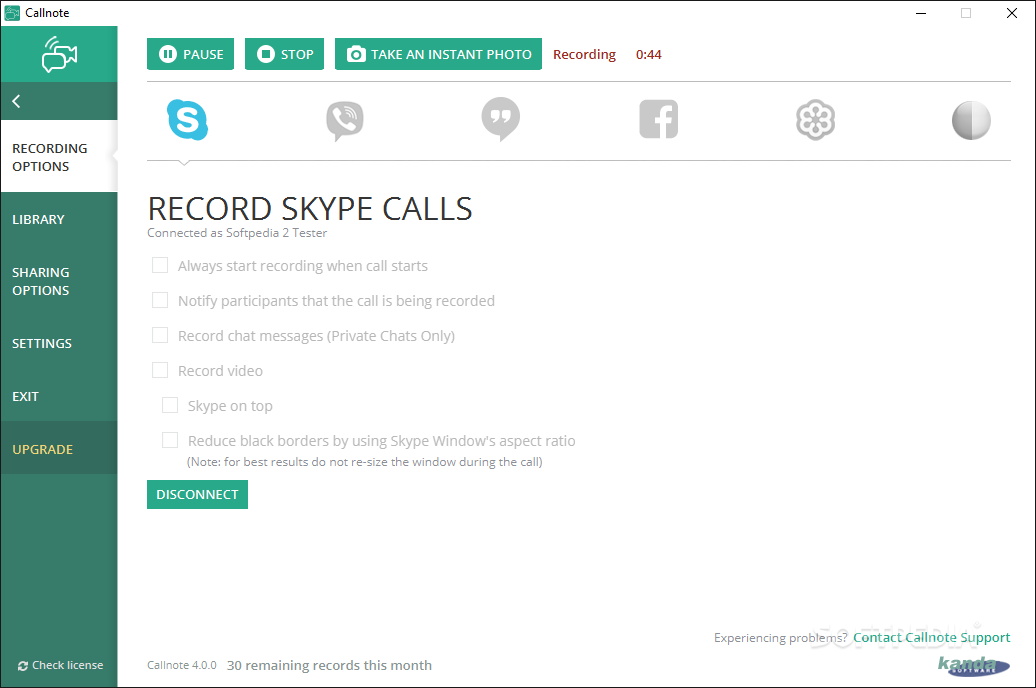
На скриншоте видно рабочее окно Callnote: слева расположены разделы Recording Options, Library, Sharing Options, Settings, Exit и Upgrade, а сверху — кнопки Pause, Stop и Take an instant photo. В центральной части открыт профиль Record Skype Calls, где отображаются параметры записи Skype: автоматический старт, уведомление участников, запись сообщений, запись видео, закрепление Skype поверх окон и уменьшение чёрных полей по пропорциям окна Skype. Такой интерфейс показывает, что программа не ограничивается одной кнопкой записи, а даёт отдельные настройки для конкретного канала связи.
Краткая карточка Callnote
| Характеристика | Что предлагает Callnote |
|---|---|
| Тип программы | Десктопный рекордер аудио- и видеозвонков |
| Основной сценарий | Запись разговоров Skype, Skype for Web и онлайн-встреч |
| Поддерживаемые платформы | Windows и Mac OS |
| Мобильные устройства | Планшеты и смартфоны не поддерживаются |
| Сервисы связи | Skype, Skype for Web, Google Hangouts, Google Meet, Facebook Messenger, Viber, FaceTime, Zoom, Microsoft Teams, GoToMeeting, WebEx |
| Запись аудио | Да |
| Запись видео | Да, включается в Recording Options для нужной платформы |
| HD-запись | В Pro при включённой HQ recording function |
| Многодорожечная запись | Есть в платных редакциях |
| Снимок во время звонка | Take an instant photo |
| Библиотека | Library с датой, временем, участниками, длительностью, папкой файла, отправкой и удалением |
| Расшифровка | Auto-Transcribe и Edit Transcription |
| Субтитры | Edit Subtitles, сохранение .srt |
| Облако и отправка | Evernote, Dropbox, OneDrive, Google Drive, Gmail, YouTube |
| Бесплатный лимит | 10 записей в месяц |
| Premium | 30 записей в месяц |
| Pro | Без месячного лимита записей |
| Кому подходит | Пользователям Skype, преподавателям, интервьюерам, консультантам, небольшим командам, авторам обучающих материалов |
Callnote не стоит рассматривать как замену профессиональному видеоредактору или студийной системе записи подкастов. Это программа для фиксации разговора и первичной обработки результата. Она закрывает цепочку от записи до расшифровки и отправки файла, но сложный монтаж, цветокоррекция, многокамерная сборка и постпродакшн остаются задачами отдельных видеоредакторов. В Callnote акцент сделан на другом: не потерять разговор, сохранить его в понятной библиотеке, быстро найти файл и подготовить его к передаче.
Что такое Callnote и для каких задач он нужен
Callnote Video Call Recorder записывает звонки и онлайн-встречи на компьютере. В отличие от обычного захвата экрана, программа показывает отдельные режимы для сервисов связи и помогает вести архив разговоров. Для Skype она работает как Callnote for Skype: фиксирует аудио, видео, сообщения и снимки окна звонка в зависимости от выбранных настроек. Для Zoom, Google Meet, Microsoft Teams, WebEx и GoToMeeting Callnote выполняет роль внешнего рекордера встреч, когда запись нужно сохранить локально или передать в облако после разговора.
Программа подходит для нескольких устойчивых сценариев:
запись интервью с собеседником в Skype или Zoom;
сохранение консультации, чтобы после разговора вернуться к деталям;
фиксация онлайн-урока или разбора домашнего задания;
запись рабочей встречи с демонстрацией экрана;
подготовка расшифровки разговора для заметок, статьи, протокола или субтитров;
хранение архива звонков на компьютере;
отправка записи в облачный сервис или публикация на YouTube;
выделение нужного фрагмента в редакторе без полноценного видеомонтажа.
Callnote особенно полезен в ситуациях, где важны не только файл с видео или звуком, но и последующая организация материала. После записи пользователь открывает Library, видит список сохранённых разговоров, выбирает нужный элемент и работает с ним через верхнюю панель: Share Selected, Delete Selected, Edit Video, Edit Audio, Edit Info, Transcribe или Get Subtitles. Такой набор действий делает Callnote не просто рекордером, а менеджером записанных звонков.
Для разовых разговоров достаточно базовой записи и проверки результата в Library. Для регулярной работы важнее платные возможности: увеличение лимита записей, многодорожечная запись, пауза, Auto-Transcribe, Edit Text и инструменты Pro для видео и аудио. Для пользователя, который записывает только один разговор в месяц, Callnote остаётся простым способом сохранить звонок. Для преподавателя, консультанта или интервьюера программа превращается в архив рабочих материалов.
Интерфейс Callnote
Интерфейс Callnote построен вокруг двух зон: навигации слева и рабочей области справа. Левая панель помогает быстро переключаться между основными разделами. В Recording Options выбирается сервис связи и параметры записи. В Library хранятся готовые файлы. В Sharing Options настраивается отправка в Evernote, Dropbox, Google Drive, OneDrive, Gmail и YouTube. В Settings задаются параметры запуска, языка, качества видео и папки сохранения. В нижней части окна находятся Check license и служебная информация о лицензии или оставшихся записях.
Верхняя панель зависит от состояния звонка. Когда запись ещё не началась, основная кнопка — Record. После запуска появляются Pause и Stop, а также Take an instant photo. Во время записи рядом отображается статус Recording и таймер. Это удобно для интервью и уроков: пользователь видит, что запись идёт, может остановить её в конце разговора и сделать снимок важного момента без отдельной программы для скриншотов.
Раздел Recording Options показывает иконки поддерживаемых сервисов. При выборе Skype открывается блок Record Skype Calls, для Hangouts — Record Hangouts Calls, для Facebook — Record Facebook Calls. В каждом профиле есть свой набор чекбоксов. Например, для Skype в старом сценарии видны Always start recording when call starts, Notify participants that the call is being recorded, Record chat messages, Record video, Skype on top и Reduce black borders by using Skype Window’s aspect ratio. Для новых версий Skype поведение изменено: Connect отсутствует, автоматический старт недоступен, а record widget появляется после начала или ответа на звонок.
На этом экране открыт профиль Record Hangouts Calls. В нём видны параметры Always start recording when call starts, Disable Hangouts recording, Record video и Reduce black borders by using Hangouts Window’s aspect ratio. Такой же принцип используется и для других сервисов: пользователь не ищет общие настройки по всей программе, а выбирает нужный канал связи и включает параметры для него.
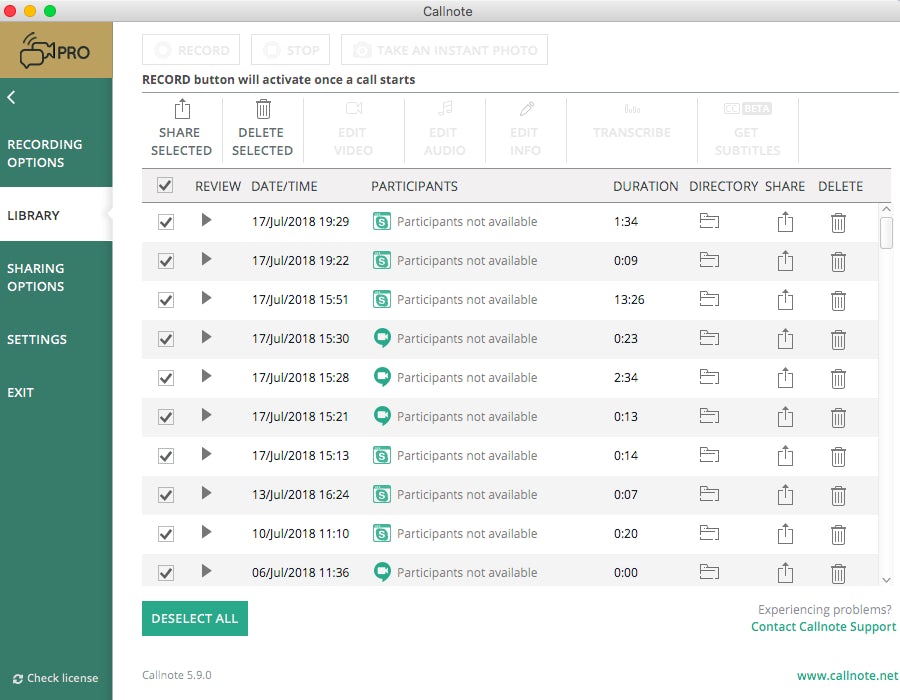
Раздел Library выглядит как таблица. В строках отображаются записи, у каждой есть дата и время, участники, длительность, значки папки, отправки и удаления. Верхние команды работают с выбранными строками: можно выделить одну запись или несколько, отправить их, удалить, открыть редактор, перейти к транскрибации или субтитрам. Благодаря этому Callnote подходит для людей, которые записывают не один звонок, а серию интервью, консультаций или занятий.
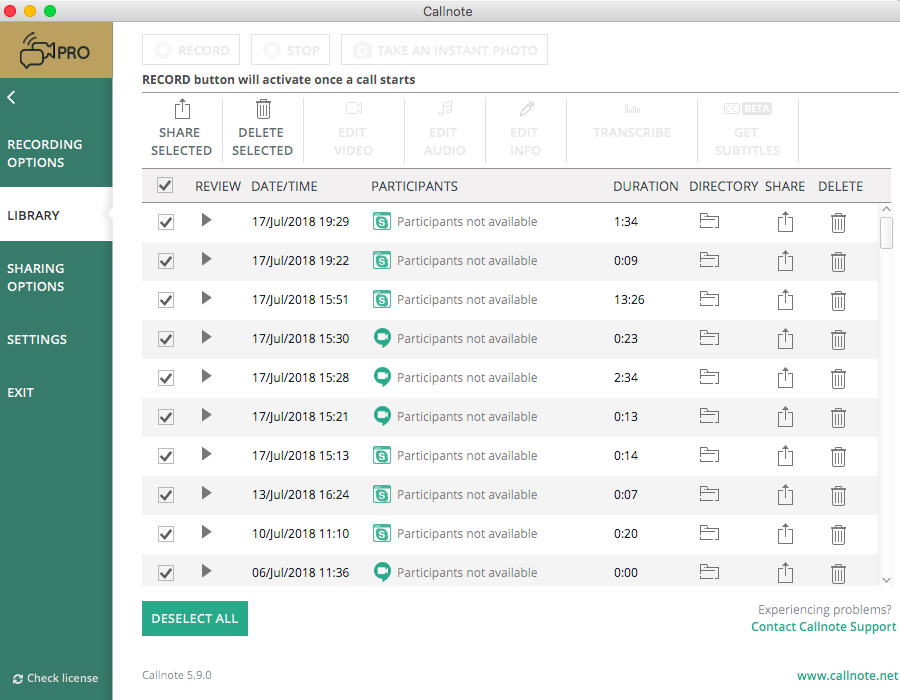
В Library заметна логика программы: запись не исчезает после окончания звонка, а становится элементом архива. Пользователь видит длительность, дату, доступ к папке через Directory, команды Share и Delete. Для регулярной работы это важнее, чем просто наличие видеозаписи на диске: архив можно проверять, сортировать по времени, выбирать нужный файл и готовить его к дальнейшей обработке.
Основные функции Callnote
Запись аудио
По умолчанию Callnote записывает аудио. Это важно для пользователей, которым не нужна видеокартинка: телефонное интервью, голосовая консультация, обсуждение задачи, подкаст в формате разговора. Аудиофайл занимает меньше места, его проще пересылать, быстрее прослушивать и удобнее расшифровывать.
Запись аудио зависит от корректной настройки устройств ввода и вывода. Callnote фиксирует звук микрофона и системный звук, а проблемы чаще возникают при Bluetooth-гарнитурах, нестандартном bitrate, использовании телефона одним из участников или несовпадении устройств, выбранных системой и программой. В таких случаях программа записывает одну сторону разговора, создаёт несколько файлов или сохраняет шумный звук. Для стабильной записи подходят USB-гарнитуры с микрофоном и стандартные значения частоты дискретизации: 2000, 4000, 8000, 16000, 32000, 44100, 48000, 88200, 96000, 176400 и 192000.
Практический вывод простой: перед важным звонком нужно провести короткий тест. Пользователь запускает разговор, нажимает Record, говорит несколько фраз, останавливает запись через Stop и открывает файл в Library. Проверяются две вещи: слышен ли собственный голос и слышен ли собеседник. Если один канал пропал, нужно сменить гарнитуру, проверить системные устройства ввода и вывода, отключить Bluetooth-наушники или выбрать стандартный bitrate.
Запись видео
Видео включается отдельно в Recording Options для нужной коммуникационной платформы. Если Record video не выбран, Callnote сохраняет только звук. Это поведение снижает риск случайного сохранения лишней картинки, но требует внимательности перед первым видеозвонком: пользователь должен открыть профиль Skype, Zoom, Google Meet или другого сервиса и включить запись видео заранее.
Для видеозаписи важно держать окно встречи активным. Callnote фиксирует выбранное окно разговора; при переключении на другую вкладку или другое окно программа останавливает видеозахват или сохраняет пустой экран. Это ограничение критично для демонстраций экрана и вебинаров: если нужно записать презентацию, браузер с материалами или окно сервиса должно оставаться поверх других окон.
Качество видео зависит от редакции. В Premium и бесплатной версии доступно 800×450, а Callnote Pro с включённой HQ recording function записывает 1280×720 с соотношением 16:9. Для личного архива или аудиоинтервью базового качества достаточно. Для обучающих видео, публикации фрагментов на YouTube и материалов с демонстрацией интерфейса лучше использовать Pro, потому что 1280×720 читается заметно лучше при показе текста и элементов интерфейса.
Ручная запись, автоматический старт и пауза
Callnote поддерживает два подхода к запуску записи. Ручной режим даёт больше контроля: пользователь начинает звонок, убеждается, что собеседник готов, затем нажимает Record. Во время разговора можно нажать Pause, чтобы не сохранять паузу, конфиденциальный фрагмент или технический перерыв, а в конце использовать Stop. Такой сценарий удобен для интервью, консультаций и учебных занятий, где начало разговора часто содержит организационные детали.
Автоматический старт включается через Always start recording when call starts в тех профилях, где эта опция доступна. Он полезен для регулярных созвонов: программа начинает запись при старте звонка, и пользователь не забывает включить рекордер. Для новых версий Skype поведение изменено: в Callnote нет Connect, нет автоматического старта и нет Reduce black borders; record widget появляется сразу после начала или ответа на Skype-звонок, а пользователь нажимает Record вручную.
Пауза в Callnote важна не меньше, чем старт. В длинных разговорах часто встречаются фрагменты, которые не нужны в итоговом файле: ожидание участника, проверка звука, обсуждение не относящихся к теме деталей. Pause позволяет не увеличивать длительность записи и не тратить время на последующую очистку. В Pro лишний участок можно удалить в редакторе, но лучше не записывать его сразу.
Уведомление участников
В профиле Skype присутствует настройка Notify participants that the call is being recorded. Она помогает явно предупредить участников, что разговор фиксируется. Для учебных занятий, интервью, рабочих встреч и консультаций это не формальность: запись разговора связана с персональными данными, голосом, изображением, коммерческой информацией и частной перепиской. Callnote даёт техническую возможность уведомления, а решение о записи должно приниматься до начала разговора.
Отдельно стоит включать уведомление в тех случаях, когда запись будет передаваться третьим лицам, публиковаться на YouTube или храниться в облаке. Локальный архив на компьютере и файл, отправленный в Google Drive или OneDrive, имеют разные риски доступа. Поэтому рабочие записи лучше подписывать понятными названиями, хранить в отдельной папке и не отправлять в облако автоматически без проверки содержимого.
Снимки во время звонка
Take an instant photo делает снимок во время разговора. Эта функция полезна в трёх сценариях. В интервью можно зафиксировать слайд, диаграмму или момент демонстрации экрана. На уроке снимок помогает сохранить формулу, схему или окно с настройками. В рабочей встрече снимок подходит для фиксации состояния интерфейса, ошибки или результата обсуждения.
Снимок не заменяет видеозапись, но ускоряет навигацию по материалу. Если разговор длится час, а важный момент был на 37-й минуте, отдельный кадр поможет быстрее понять, о каком фрагменте идёт речь. В Library снимки хранятся рядом с записью и становятся частью архива звонка.
Многодорожечная запись
Callnote поддерживает multi-track recording. Для интервью, подкастов и консультаций это полезно тем, что разные аудиодорожки легче анализировать и обрабатывать отдельно. При обычной смешанной записи все голоса оказываются в одном канале: если один участник звучит тише, а другой громче, исправлять баланс сложнее. Многодорожечная запись даёт больше контроля над материалом после разговора.
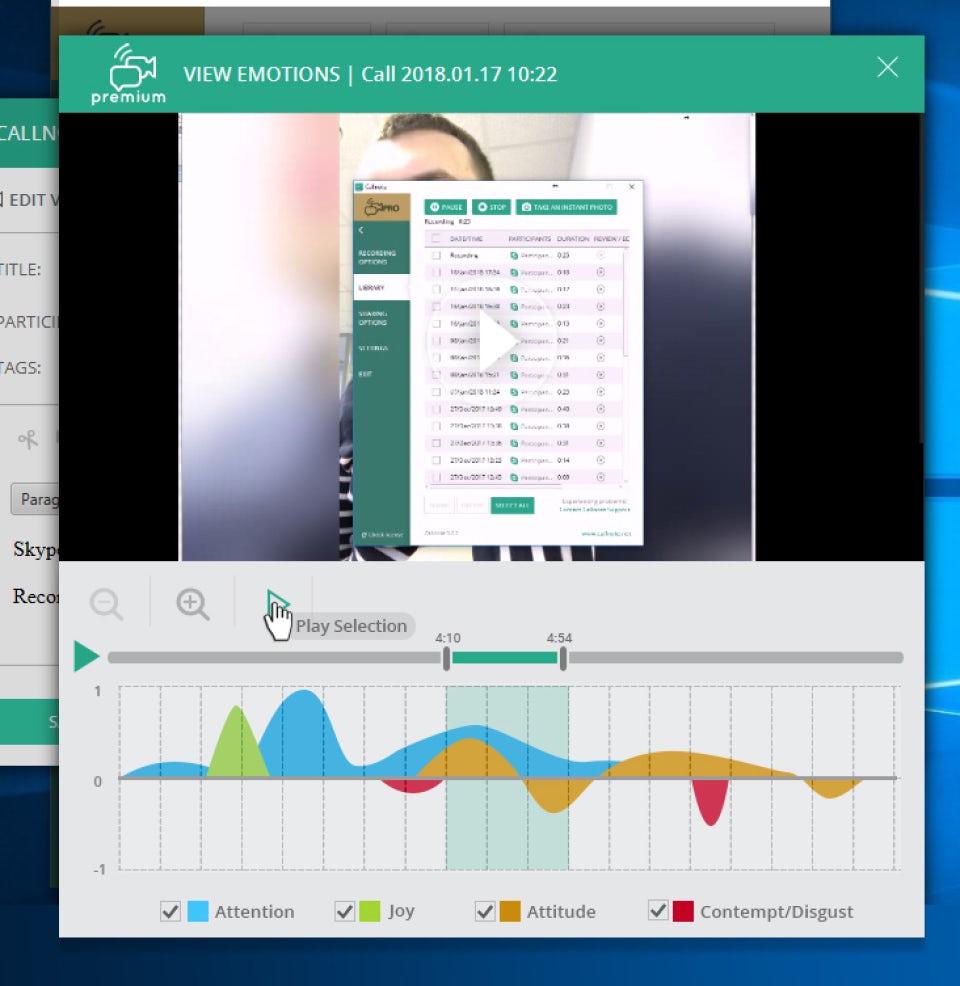
Внутри Callnote эта функция связана с платными редакциями. В тарифном блоке она указана для Premium и Pro, а также входит в набор возможностей наряду с Pause Recording, Auto-Transcribe, Edit Text и Emotions Recognition Tool.
Поддерживаемые сервисы связи
Callnote начинался как инструмент для Skype, но современная линейка записывает несколько сервисов видеосвязи. В карточках продукта и тарифной сетке перечислены Skype, Skype for Web, Google Hangouts, Google Meet, Facebook Messenger, Viber, FaceTime, Zoom, Microsoft Teams, GoToMeeting и WebEx. Набор сервисов зависит от редакции: бесплатный Callnote ограничен Skype, Hangouts, Facebook и Viber, Premium добавляет MS Teams, Google Meet, FaceTime и Zoom, а Pro включает также GoToMeeting и WebEx.
| Сервис | Что делает Callnote | Что учитывать |
|---|---|---|
| Skype | Записывает аудио и видео, поддерживает профиль Record Skype Calls | В новых версиях Skype запись запускается через record widget вручную |
| Skype for Web | Входит в перечень поддерживаемых сервисов | Нужен активный сеанс в браузере |
| Google Hangouts | Запись звонков и видеоконтента | В интерфейсе есть отдельный профиль Record Hangouts Calls |
| Google Meet | Запись онлайн-сессий | Окно встречи должно оставаться активным |
| Facebook Messenger | Запись звонков и видео | Для Facebook в Callnote есть отдельный профиль Record Facebook Calls |
| Viber | Запись Viber for Desktop | Для стабильного звука предпочтительна проверенная гарнитура |
| FaceTime | Входит в перечень поддерживаемых сервисов | Используется на Mac |
| Zoom | Запись встреч как внешний рекордер | Подходит, когда нужна локальная копия и последующая расшифровка |
| Microsoft Teams | Запись Teams-встреч в Pro/Premium-линейке | Удобно для рабочих созвонов |
| GoToMeeting | Поддерживается в Pro | Полезно для вебинаров и деловых встреч |
| WebEx | Поддерживается в Pro | Подходит для корпоративных онлайн-сессий |
Callnote не заменяет встроенные записи самих сервисов, а дополняет их. Встроенная запись Teams, Zoom или Google Meet обычно зависит от прав организатора, настроек администратора и политики аккаунта. Callnote работает как десктопный рекордер на стороне пользователя и сохраняет результат в собственной Library. При этом технические ограничения остаются: окно встречи должно быть активно, звук должен корректно попадать в систему, а участники должны быть уведомлены о записи.
Работа со Skype
Подготовка Skype-звонка
Callnote for Skype требует правильной подготовки перед первой записью. В классическом сценарии пользователь запускает настольный Skype, открывает Recording Options в Callnote, нажимает Connect, разрешает доступ в Skype и проверяет, что Callnote имеет право взаимодействовать со Skype через Tools / Options / Advanced / Advanced Settings / Manage Other Programs’ Access to Skype / Allow This Program to Use Skype. После этого в Recording Options включаются нужные параметры: Record video, Always start recording when call starts и другие опции профиля.
В новых версиях Skype схема стала другой. У Callnote нет Connect, нет автоматического старта и нет Reduce black borders. Record widget появляется после начала или ответа на звонок, а пользователь остаётся в окне Skype и нажимает Record. Это важное отличие для тех, кто помнит старый Callnote for Skype: автоматический сценарий для Skype 7.x и ручной сценарий для Skype 8.x работают по-разному.
Перед важным разговором нужно проверить четыре настройки:
в Recording Options включён Record video, если нужна картинка;
системный микрофон выбран тем же устройством, которое используется в Skype;
звук собеседника слышен через устройство вывода, доступное Callnote;
на Mac выданы разрешения Mic и Screen recording.
Для macOS Catalina и новее права на микрофон и запись экрана особенно важны. Если Record не становится активной, нужно открыть System Preferences / Security & Privacy и дать Callnote доступ к Mic и Screen recording. Дополнительный способ вызвать запрос разрешений — открыть Callnote recording options tab, выбрать Skype, включить Record video и Always start recording, затем сделать тестовый звонок в Skype.
Как записать Skype-звонок
Рабочий процесс в Callnote строится вокруг простых действий:
Запустить Callnote и открыть Recording Options.
Выбрать Skype.
Включить Record video, если нужна видеозапись.
Начать Skype-звонок.
Дождаться появления панели записи или активной кнопки Record.
Нажать Record.
При необходимости использовать Pause.
Завершить запись через Stop.
Открыть Library и проверить файл.
В момент активной записи верхняя панель Callnote меняется: вместо Record доступны Pause, Stop и Take an instant photo, рядом отображается Recording и таймер. В профиле Skype видны сведения о подключении и параметры, которые влияют на запись. Если звонок ведётся для публикации, стоит сделать короткий тест перед основной беседой: записать 20–30 секунд, остановить запись и открыть её из Library.
Почему Callnote записал только звук
Самая частая причина — выключенный Record video. Callnote сохраняет аудио по умолчанию, а видеозахват включается отдельно для каждой платформы. Если пользователь включил Record video для Skype, но записывает Google Meet, нужно открыть профиль Google Meet и включить видеозапись там. Один глобальный переключатель для всех сервисов не решает задачу: настройки привязаны к конкретному профилю связи.
Вторая причина — неактивное окно встречи. Если во время записи переключиться на другую вкладку или закрыть окно звонка другим приложением, Callnote сохраняет пустой экран или прекращает запись видео. Для онлайн-урока это означает, что презентация или окно сервиса должны оставаться поверх остальных окон. Если нужно показывать другое приложение, его лучше демонстрировать внутри самого сервиса видеосвязи, а не переключаться хаотично между окнами.
Третья причина — отсутствие разрешения Screen recording на Mac. Без этого разрешения Callnote видит звук, но не получает доступ к захвату изображения. Проверка выполняется в Security & Privacy, где программе нужно разрешить Mic и Screen recording.
Ошибки со звуком в Skype
Если в записи слышна только одна сторона, нужно проверить системные устройства ввода и вывода, гарнитуру и способ подключения собеседника. Bluetooth-наушники часто создают проблемы с захватом звука, а звонки с обычного или мобильного телефона могут не попадать в запись корректно. Для рабочих звонков лучше использовать USB-гарнитуру с микрофоном: она снижает риск эха, шума и пропажи одного из каналов.
Эхо возникает, когда микрофон захватывает не только голос пользователя, но и звук из динамиков. Callnote записывает все звуки через микрофон, поэтому открытые колонки создают эффект удвоения. Гарнитура изолирует звук собеседника от микрофона и делает запись чище. Для интервью и уроков это обязательная подготовка, а не дополнительная настройка.
Если Callnote сохраняет разговор несколькими файлами, причина связана с несовместимым bitrate гарнитуры или другого аудиоустройства. В таком случае нужно сменить гарнитуру или выставить стандартную частоту дискретизации. Важный разговор лучше не записывать на непроверенном Bluetooth-устройстве.
Library: как Callnote хранит записи
Library — центральный раздел после завершения звонка. Там хранится список записей с датой, временем, участниками, длительностью и действиями. Пользователь выбирает запись, открывает папку через Directory, отправляет файл, удаляет ненужный разговор или переходит к редактированию. Для коротких разовых звонков Library кажется простой таблицей, но при регулярной записи она становится рабочим архивом.
Файлы сохраняются на компьютере. Для Windows используются папки My Documents / Callnote или Documents / Callnote, а для Mac — /Users/%USERNAME%/Callnote. Также путь отображается в Options через Save Recordings in the Folder. Рядом с записью есть Directory, который открывает расположение файла. Это удобно, когда запись нужно перенести в отдельную папку проекта, передать коллеге или загрузить в редактор.
Library не ограничивает объём по собственной логике, но место на системном диске должно быть свободным. Видеозаписи занимают заметно больше пространства, чем аудио, особенно при HD-записи. Premium ограничен тридцатью записями в месяц, а Pro не имеет месячного лимита по количеству записей.
Для аккуратного архива стоит использовать единый порядок названий: дата, сервис, тема разговора, участник. Например: 2026-07-01_Skype_Interview_Product_Manager. Callnote позволяет менять названия, добавлять теги и заметки, что упрощает поиск через несколько недель. Если запись относится к проекту, в заметках удобно фиксировать контекст: тема, согласованные решения, что нужно вырезать, кому отправить файл.
Редактирование записей в Callnote
Callnote Editor
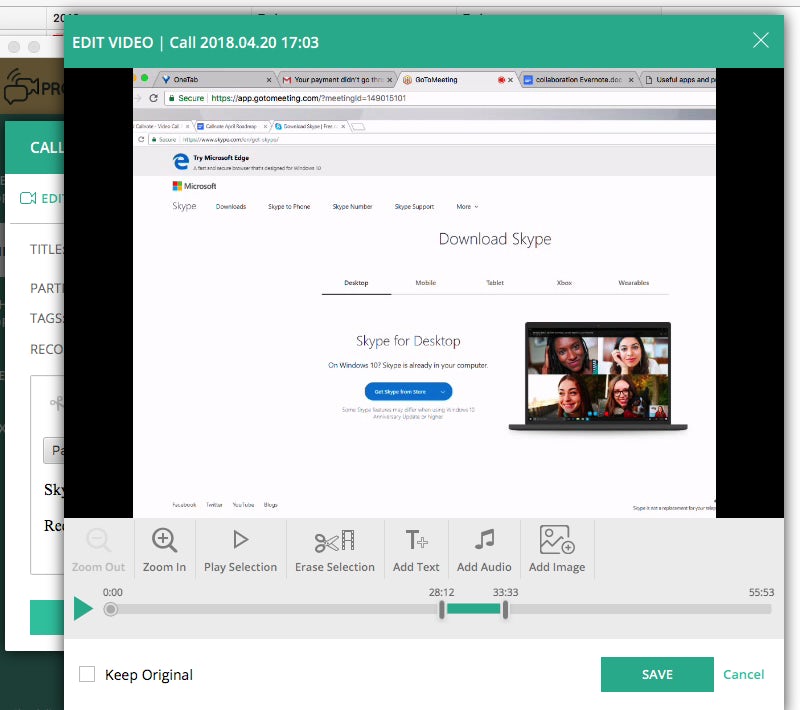
В Pro доступен редактор аудио и видео. Он открывается из Library через Edit Audio или Edit Video. Редактор не заменяет отдельную монтажную программу, но позволяет выполнить базовые действия: выбрать фрагмент на таймлайне, вырезать лишнее через Erase Selection, добавить текст, добавить изображение, добавить аудио, приблизить или отдалить таймлайн через Zoom In и Zoom Out, просмотреть выделение через Play Selection и сохранить изменённый файл.
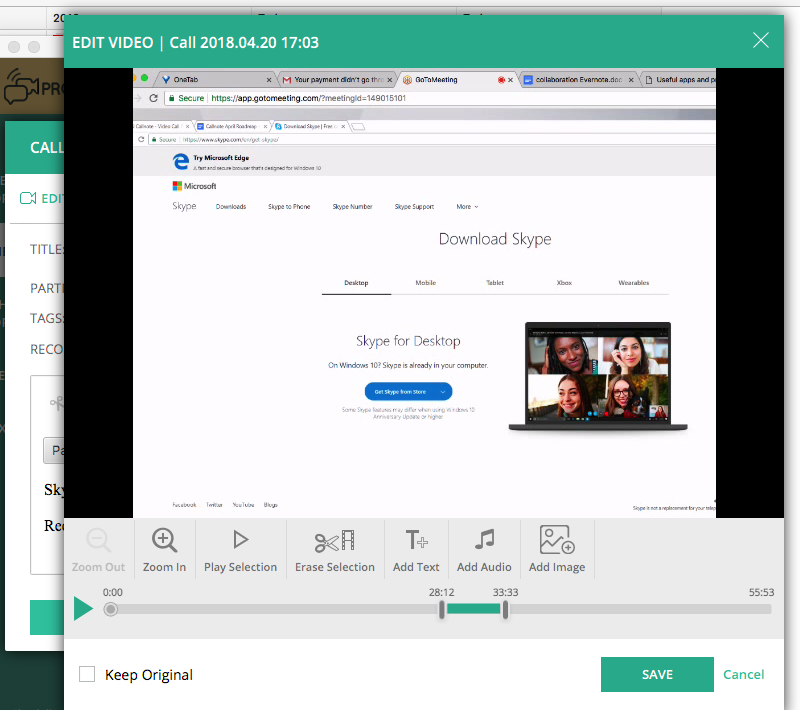
Редактор Callnote полезен для типичных задач после разговора. В начале записи часто есть проверка микрофона, ожидание собеседника и фразы перед стартом интервью. В конце могут остаться прощание, технические паузы и обсуждение дальнейших действий, которые не нужны в опубликованном фрагменте. Erase Selection позволяет выделить участок и удалить его. Перед удалением Play Selection помогает проверить границы фрагмента.
Add Text добавляет текстовый блок. В редакторе есть три варианта: Overlay text, Standalone text и Insert text. Overlay text накладывает текст поверх записи, Standalone text показывает текст как отдельный экран, Insert text вставляет текстовый фрагмент и увеличивает длительность записи. Для обучающих материалов это удобно: можно подписать тему урока, добавить пояснение к демонстрации экрана или отделить главы разговора.
Add Image подходит для заставки, финального слайда, логотипа проекта или иллюстрации. Изображение отображается заданное время. Add Audio добавляет музыку или заранее подготовленную дорожку, при этом добавленный аудиофайл перезаписывает звук записи на выбранном участке. Для интервью эта функция требует осторожности: нельзя перекрывать речь собеседника, если запись нужна как точный архив разговора.
Редактирование информации о записи
Edit Info используется не для монтажа, а для описания файла. В карточке записи можно указать Title, Participants, Tags и Notes. Это особенно важно для пользователей, которые ведут несколько проектов. Без названий и тегов Library превращается в список дат и длительностей, а найти конкретный разговор становится сложно. С тегами можно группировать записи по клиенту, курсу, теме интервью или типу встречи.
Для рабочих материалов полезно использовать одинаковые теги: интервью, урок, консультация, встреча, монтаж, расшифровка, отправлено. Внутри Callnote это не превращает программу в полноценную систему документооборота, но ускоряет разбор записей после серии звонков.
Auto-Transcribe и Edit Transcription
Callnote поддерживает автоматическую расшифровку аудио и видео. В Settings выбирается сервис IBM Watson или Google Speech, затем в Library выбирается записанный файл, открывается Edit, указывается язык записи и нажимается Transcribe. Готовая расшифровка становится доступной, когда кнопка Transcribing меняется на Edit Transcription. Во время транскрибации Callnote нельзя закрывать: прерывание процесса создаёт ошибку.
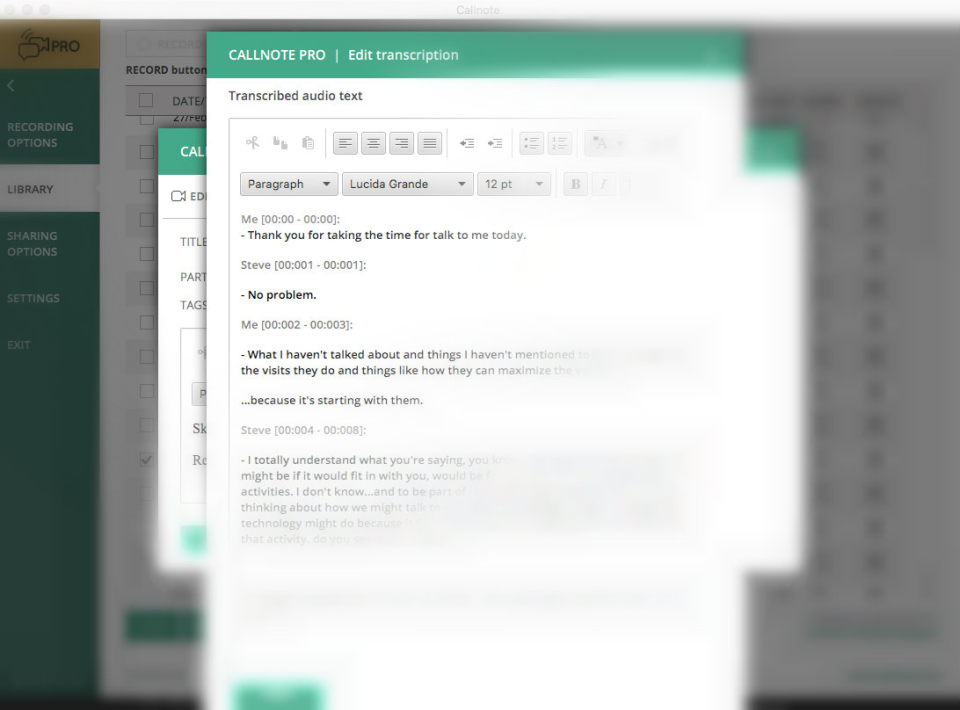
Транскрибация в Callnote рассчитана на записи, сделанные самой программой. Бесплатный пробный объём для расшифровки составляет 30 минут один раз для пользователя. После этого IBM Watson тарифицируется по $0.04 за минуту, Google Speech — по $0.06 за минуту. Для обоих сервисов указан лимит: аудиофайлы меньше 100 МБ; более крупные файлы нужно делить на части вручную.
Качество текста зависит от исходного звука. Фоновый шум, дальний микрофон, музыка, эхо, сильный акцент, перебивания и специальные термины ухудшают распознавание. Поэтому для интервью и учебных занятий лучше заранее обеспечить чистый звук: USB-гарнитура, тихое помещение, отключённые колонки, тестовая запись перед основным разговором. Callnote даёт редактор текста, поэтому расшифровку можно исправить перед использованием.
Субтитры SRT
Callnote создаёт субтитры из транскрипции через Edit Subtitles. Субтитры сохраняются как .srt-файл в папке записей. Их можно редактировать: менять текст и timestamps, удалять лишние строки, но нельзя нарушать структуру файла, номера перед временными метками и интервалы между блоками. Если изменить текст транскрипции, субтитры нужно сгенерировать заново. Если обрезать исходную запись, субтитры не обновляются автоматически.
Callnote не показывает субтитры в Video Editor. Проверять .srt лучше в видеоплеере. Для Windows подходят VLC Player, KMPlayer, Media Player Classic и DivX, для Mac — VLC, Elmedia Player, 5KPlayer и DivX. Если субтитры не отображаются, нужно проверить три условия: .srt лежит в той же папке, что и видео; субтитры включены в плеере; файл субтитров выбран вручную в настройках плеера.
Для обучающих видео субтитры помогают зрителям смотреть запись без звука и быстро искать нужный фрагмент. Для интервью они сокращают время подготовки публикации. Для рабочих встреч субтитры менее важны, чем расшифровка, но помогают быстро просмотреть запись без полного прослушивания.
Облачное хранение и отправка записей
Callnote сохраняет записи локально по умолчанию. Это правильная базовая схема: файл остаётся на компьютере, пользователь проверяет содержимое, затем решает, куда его отправить. Интеграции позволяют передавать записи в Evernote, Dropbox, Google Drive, OneDrive, Gmail и YouTube. В тарифной сетке бесплатный Callnote поддерживает Dropbox, Premium — Evernote, Dropbox, Gmail и YouTube, Pro — Evernote, Dropbox, OneDrive, Google Drive, Gmail и YouTube.
| Куда отправлять | Для чего подходит | Что проверить перед отправкой |
|---|---|---|
| Dropbox | Передача файла между устройствами, архив проекта | Название файла, доступ к папке, объём видео |
| Google Drive | Совместная работа, хранение учебных материалов | Права доступа и видимость файла |
| OneDrive | Рабочие документы в экосистеме Microsoft | Папка проекта и доступ коллег |
| Evernote | Заметки, конспекты, архив интервью | Привязка записи к заметке и тегам |
| Gmail | Разовая отправка файла или ссылки | Размер вложения и конфиденциальность |
| YouTube | Публикация обучающего или открытого материала | Согласие участников, монтаж, субтитры, приватность видео |
Автоматическая отправка удобна, когда все записи относятся к одному безопасному сценарию: например, преподаватель сохраняет свои открытые уроки в облачную папку курса. Для интервью, консультаций и деловых переговоров лучше отправлять вручную после проверки файла. Запись может содержать персональные данные, коммерческие детали, демонстрацию рабочего стола, частные сообщения или разговор до начала основной темы.
Facebook не поддерживается для отправки субтитров. Это ограничение важно для тех, кто готовит ролики с .srt: субтитры можно использовать с другими поддерживаемыми сервисами, но не с Facebook.
Тарифы и ограничения
Callnote разделён на Free, Premium и Pro. Бесплатная редакция рассчитана на пробную и редкую запись, Premium — на регулярное использование с месячным лимитом, Pro — на работу без месячного лимита и с расширенным набором инструментов. В тарифном блоке Callnote указаны Basic FREE, Premium с 14-дневным пробным периодом за $29.99 в год и PRO с 14-дневным пробным периодом за $59.99 в год. На странице также отдельно описана схема Callnote 5: Free, Premium за $9.95 в год и Pro за $39.95 в год. Эти блоки относятся к разным условиям линейки и обновления, поэтому их нельзя смешивать в одну цену для всех пользователей.
Free
Free подходит для знакомства с программой и редких записей. Бесплатная редакция поддерживает Skype, Hangouts, Facebook и Viber, сохраняет или отправляет записи в Dropbox и ограничена 10 записями в месяц. Этого достаточно, чтобы проверить, как программа работает со Skype, оценить качество звука, открыть Library, найти файл через Directory и понять, нужен ли платный режим.
Ограничение Free — не только число записей. Пользователь, которому нужны Zoom, Microsoft Teams, Google Meet, GoToMeeting, WebEx, транскрибация, субтитры, расширенная отправка и редактирование, быстро упрётся в возможности старшей редакции. Для одного интервью в месяц Free подходит, для серии уроков или регулярных созвонов — нет.
Premium
Premium рассчитан на регулярные записи без видеомонтажных задач Pro. В тарифном блоке указаны Skype, MS Teams, Hangouts, Google Meet, Facebook, Viber, FaceTime и Zoom, отправка в Evernote, Dropbox, Gmail и YouTube, лимит 30 записей в месяц, Snap A Picture, Multitrack recording, Pause Recording, Edit Text, Auto-Transcribe и Emotions Recognition Tool.
Premium подходит преподавателю, консультанту или пользователю, который записывает несколько онлайн-встреч в неделю и работает с расшифровкой. Если нужно только сохранить разговор и получить текст, Premium закрывает задачу. Если нужно вырезать фрагменты, работать с видео и аудио внутри Callnote, использовать High Quality Recording и не считать количество записей, нужен Pro.
Pro
Pro снимает месячный лимит и добавляет инструменты для видео и аудио. В тарифном блоке Pro поддерживает Skype, MS Teams, Zoom, Google Hangouts and Meet, Facebook, Viber, FaceTime, GoToMeeting и WebEx; отправляет записи в Evernote, Dropbox, OneDrive, Google Drive, Gmail и YouTube; включает Edit Video/Audio, High Quality Recording, Multitrack recording, Snap A Picture, Emotions Recognition Tool, Pause Recording, Edit Text, Auto-Transcribe и Create text file from your video/audio recording.
Pro оправдан, когда запись становится рабочим процессом: интервью, консультации, обучение, подкасты, материалы для YouTube, регулярные встречи команды, подготовка текстов из разговоров. Безлимит по числу записей важен для тех, кто не хочет проверять месячный остаток перед каждым созвоном. HD-запись 1280×720 полезна, когда в кадре есть интерфейс, презентация, таблица или мелкий текст.
Системные требования
Callnote устанавливается на настольные Windows- и Mac-компьютеры. Мобильные устройства не поддерживаются, поэтому программу нельзя использовать как мобильный рекордер для смартфона или планшета. Минимальные требования: Windows 7, Windows 8, Windows 8.1, Windows 10 или Mac OS X 10.9 и выше, двухъядерный процессор или выше, 4 ГБ RAM и 300 МБ свободного места.
| Компонент | Требование |
|---|---|
| Windows | Windows 7, Windows 8, Windows 8.1, Windows 10 |
| Mac | Mac OS X 10.9 или выше |
| Процессор | Dual-core CPU или выше |
| Оперативная память | 4 ГБ RAM |
| Свободное место | 300 МБ или больше |
| Устройства | Микрофон и устройство вывода звука |
| Мобильные устройства | Не поддерживаются |
| iMac, iPad, iPhone | Программа разработана для MacBook desktops и не работает на iMac, iPad или iPhone |
Для видеозаписи нужно учитывать не только минимальные требования. Разговоры в Zoom, Teams, Google Meet и Skype уже нагружают процессор, сеть и память. Callnote дополнительно записывает аудио и видео, а при HD-захвате увеличивает нагрузку и объём файла. На слабом компьютере лучше закрыть лишние приложения, освободить место на системном диске, отключить фоновые обновления и сделать тестовую запись.
Установка и первый запуск
Windows
На Windows установочный .exe запускается с правами администратора. Антивирус или firewall могут блокировать Callnote; в таком случае программу добавляют в исключения. При проблемах с работой Skype также нужно проверить, не блокируют ли защитные программы соединение Callnote с приложением связи.
После установки пользователь открывает Callnote, входит в учётную запись, проверяет Check license и переходит в Recording Options. Перед первой записью лучше не начинать с важного разговора. Надёжнее сделать тестовый звонок, включить Record, сказать несколько фраз, нажать Stop и открыть результат в Library. Это проверяет сразу три вещи: микрофон, системный звук и путь сохранения.
Если Callnote нужно удалить, перед удалением на Windows закрываются процессы Callnote.exe и Callnote CLI.exe через Processes в Windows Task Manager, затем программа закрывается через значок в области уведомлений командой Exit. Это важно, потому что активные процессы могут мешать корректному удалению.
Mac
На Mac установка .pkg требует дополнительных действий, потому что macOS блокирует приложения не из App Store или от неопознанных разработчиков. Для открытия Callnote нужно найти приложение через Finder, нажать Control и кликнуть по иконке, выбрать Open в контекстном меню и снова нажать Open. Launchpad для этого не подходит, потому что не даёт доступ к контекстному меню.
Для macOS Catalina и новее нужно проверить Security & Privacy. Callnote должен иметь доступ к Mic и Screen recording. Без Mic не будет нормальной записи голоса, без Screen recording не будет видеозахвата. Если система не показывает запрос разрешений, можно открыть Recording Options, выбрать Skype, включить Record video и Always start recording, затем сделать тестовый звонок в Skype — это запускает системный запрос доступа.
При удалении на Mac Callnote закрывается через Activity Monitor. Затем пользователь открывает папку приложения, через Show package contents находит Remove device и удаляет устройство. Также используется команда Terminal для удаления расширения Callnote.kext с последующей перезагрузкой.
Сравнение Callnote с аналогами
Callnote удобнее сравнивать не с абстрактными рекордерами, а с конкретными решениями для записи звонков и экрана. В одном ряду оказываются встроенная запись Skype, OBS Studio, Bandicam, Movavi Screen Recorder, Pamela for Skype, iFree Skype Recorder, Amolto Call Recorder и Evaer Skype Recorder. Они решают похожую задачу разными способами: одни работают как универсальный захват экрана, другие — как узкие рекордеры Skype, третьи — как встроенная функция сервиса.
| Программа | Основной сценарий | Skype | Другие сервисы связи | Видео | Транскрибация | Библиотека | Облачная отправка | Сложность |
|---|---|---|---|---|---|---|---|---|
| Callnote | Запись звонков и встреч с обработкой | Да | Да | Да | Да | Да | Да | Средняя |
| Встроенная запись Skype | Быстро сохранить звонок в Skype | Да | Нет | Да | Нет | Внутри Skype | Через средства Skype | Низкая |
| OBS Studio | Захват экрана и трансляции | Через захват окна | Да, через захват окна | Да | Нет | Нет | Нет | Высокая |
| Bandicam | Запись экрана, игр и окон | Через режим записи экрана | Да, через экран | Да | Нет | Нет | Нет | Средняя |
| Movavi Screen Recorder | Запись экрана и вебинаров | Через захват окна | Да, через экран | Да | Нет | Нет | Нет | Низкая/средняя |
| Pamela for Skype | Запись Skype | Да | Нет | В зависимости от редакции | Нет | Ограниченно | Нет | Низкая |
| iFree Skype Recorder | Запись Skype-аудио | Да | Нет | Нет | Нет | Ограниченно | Нет | Низкая |
| Amolto Call Recorder | Запись Skype-звонков | Да | Нет | Да в старших возможностях | Нет | Да | Нет | Средняя |
| Evaer Skype Recorder | Запись Skype-видео | Да | Нет | Да | Нет | Ограниченно | Нет | Средняя |
Callnote сильнее узких Skype-рекордеров за счёт поддержки нескольких сервисов и обработки после записи. Pamela, iFree Skype Recorder, Amolto и Evaer подходят тем, кто работает только со Skype. Callnote лучше для пользователей, которые сегодня записывают Skype, завтра Zoom, а через неделю Google Meet или Teams. Внутри одной программы остаются Library, облачные интеграции, Auto-Transcribe и субтитры.
OBS Studio превосходит Callnote по гибкости захвата и настройке сцен. В OBS можно собрать несколько источников, микрофоны, окна, камеры, оверлеи и трансляцию. Но OBS требует настройки и не ведёт библиотеку звонков. Callnote проще для человека, которому нужно записать разговор и сразу получить понятный файл в Library. Если задача — стрим или сложная сцена, лучше OBS. Если задача — интервью в Skype с расшифровкой и отправкой, удобнее Callnote.
Bandicam и Movavi Screen Recorder работают как рекордеры экрана. Они подходят для записи видеоуроков, рабочего стола, вебинаров и приложений. Но они не дают Callnote-логики по сервисам связи: нет профиля Record Skype Calls, нет Callnote Library с участниками, нет встроенной транскрибации именно записанных звонков. Поэтому Callnote выигрывает в сценариях разговора, а универсальные рекордеры — в сценариях демонстрации экрана и обучающих роликов без привязки к звонку.
Встроенная запись Skype проще всего: не нужно отдельное приложение, меньше настроек, запись запускается прямо из Skype. Но Callnote даёт больше контроля над архивом и дальнейшей обработкой. Если пользователь записывает один семейный звонок, встроенной функции достаточно. Если он готовит интервью, уроки, рабочие материалы или субтитры, Callnote даёт больше рабочих инструментов.
Отзывы пользователей и профильных изданий
Мнение Softpedia
Softpedia оценивает Callnote на 4.0/5 и описывает его как программу для записи Skype, Facebook, Viber и Hangouts с локальной историей звонков и отправкой записей в Evernote, Dropbox, Facebook или YouTube. В обзоре отмечены библиотека, участники, длительность, снимки, теги, заметки и переименование записей. Также подчёркивается плавающее окно для быстрого старта записи.
По Callnote Pro Softpedia делает акцент на HD-записи, видеоредактировании, изменении аудиопотока, удалении лишних участков, снимках во время звонков, библиотеке, субтитрах и настройке аудио. Это совпадает с назначением Pro: не просто сохранить разговор, а подготовить запись к дальнейшему использованию.
Для macOS Softpedia оценивает Callnote Premium на 4.0/5. В обзоре программа описана как утилита для записи Skype, Viber, GoToMeeting, Hangouts, WebEx и Facebook с отправкой в Evernote, Dropbox, Facebook, YouTube или email. Ограничения Premium тоже названы прямо: нет HD-захвата, нет видеоредактирования и действует лимит 30 записей в месяц.
Мнение каталогов ПО и пользовательских площадок
Capterra показывает Callnote с рейтингом 4.0 на основе 6 отзывов. В карточке продукта указаны оценки: Ease of Use — 3.8, Features — 4.2, Customer Service — 3.4, Likelihood to Recommend — 8.3/10. В пользовательских отзывах хвалят запись аудио и видео в веб-конференциях, HD-возможности и работу с разными платформами, но встречается критика совместимости с новыми версиями Skype, бесплатного лимита и потребления памяти.
Software Informer показывает Callnote 5.13 с рейтингом 3.8 на основе 6 голосов и описывает программу как инструмент для записи Skype audio, video or both of unlimited length. В карточке также выделены запись аудио- и видеозвонков Skype, HD-захват, редактирование, sharing и transcription capabilities, а также облачное хранение через Google Drive, OneDrive, Evernote и Dropbox.
MacUpdate описывает Callnote как приложение для записи Skype, Google+ Hangouts и Facebook Audio/Video Calls, мгновенных видеоснимков, ручного старта и остановки, локального управления библиотекой, хранения разговоров в Evernote или Dropbox, публикации на Facebook и YouTube, а также сохранения имён участников, времени и длительности.
Усреднённое мнение пользователей
Положительные оценки чаще связаны с тем, что Callnote закрывает полный цикл работы с разговором. Пользователь записывает звонок, видит файл в Library, может отправить его в облако, сделать расшифровку и подготовить субтитры. Для интервьюеров, преподавателей и консультантов это удобнее, чем искать отдельный рекордер, отдельный сервис транскрибации и отдельное облачное хранилище.
Негативные отзывы в основном касаются ограничений. Бесплатная редакция ограничена 10 записями в месяц. Premium ограничен 30 записями. Новые версии Skype изменили способ запуска записи, поэтому пользователям старого Callnote for Skype нужно привыкнуть к ручному нажатию Record в появившемся виджете. На Mac требуется доступ к Mic и Screen recording. Bluetooth-гарнитуры и нестандартный bitrate могут привести к пропаже одной стороны разговора или нескольким файлам вместо одного.
Плюсы и минусы Callnote
Плюсы:
запись Skype, Skype for Web, Zoom, Microsoft Teams, Google Meet, Viber, FaceTime, Facebook Messenger, GoToMeeting и WebEx;
отдельные профили Recording Options для разных сервисов связи;
запись аудио и видео;
HD-запись 1280×720 в Pro с HQ recording function;
многодорожечная запись в платных редакциях;
ручной контроль через Record, Pause и Stop;
снимок во время звонка через Take an instant photo;
локальная Library с датой, временем, длительностью и доступом к папке записи;
отправка в Evernote, Dropbox, OneDrive, Google Drive, Gmail и YouTube;
Auto-Transcribe и Edit Transcription;
генерация .srt-субтитров через Edit Subtitles;
базовое редактирование видео и аудио в Pro;
возможность добавлять текст, изображения и аудио в редакторе;
интерфейс с поддержкой нескольких языков, включая русский.
Минусы:
бесплатная редакция ограничена 10 записями в месяц;
Premium ограничен 30 записями в месяц;
видео нужно включать отдельно через Record video для нужного сервиса;
при переключении окна встречи Callnote записывает пустой экран или прекращает видеозахват;
новые версии Skype не поддерживают старый сценарий Connect и автоматический старт;
мобильные устройства не поддерживаются;
программа не работает на iMac, iPad и iPhone;
Bluetooth-гарнитуры могут мешать корректному захвату звука;
нестандартный bitrate может приводить к нескольким файлам вместо одной записи;
для macOS Catalina и новее нужны разрешения Mic и Screen recording;
транскрибация зависит от качества звука и требует ручной правки при шуме, эхе и сложных терминах;
субтитры не обновляются автоматически после обрезки исходной записи.
Практические сценарии использования
Интервью
Для интервью Callnote удобен тем, что сохраняет аудио, видео, участника, длительность и время разговора. Перед интервью нужно сделать тестовую запись, проверить микрофон и звук собеседника, включить Record video при необходимости и предупредить участника о записи. Во время беседы можно использовать Take an instant photo для фиксации слайда или демонстрации экрана, а после разговора открыть Library, переименовать запись, добавить теги и запустить Auto-Transcribe.
Для текстового интервью расшифровка важнее видео. В этом случае можно записывать только аудио, чтобы уменьшить размер файла. Для видеоинтервью лучше использовать Pro с HD-записью и редактором: начало и конец разговора часто нужно вырезать, а в итоговый файл добавить заголовок или поясняющий текст.
Онлайн-урок
Преподавателю Callnote помогает сохранять занятие, делать снимки важных моментов и готовить субтитры. Если урок проходит в Skype или Google Meet, нужно держать окно встречи активным и не переключаться на посторонние вкладки. Если демонстрируется презентация, она должна быть видна внутри окна встречи или оставаться поверх других окон.
После занятия запись открывается в Library. Преподаватель может удалить неудачный дубль, отправить файл в облако, сделать расшифровку, подготовить .srt и отправить ученикам ссылку. Если урок содержит персональные данные учеников, запись не стоит отправлять автоматически без просмотра.
Консультация с клиентом
В консультациях важна точность. Callnote помогает вернуться к словам клиента, условиям задачи, договорённостям и демонстрации экрана. Перед записью нужно согласовать фиксацию разговора. После встречи запись лучше хранить в локальной папке проекта и отправлять только тем участникам, которым нужен доступ.
В Library стоит использовать понятные названия и теги: клиент, дата, тема, этап проекта. Если консультация содержит коммерческую тайну, финансовые данные или персональную информацию, автоматическая отправка в YouTube или общую облачную папку не подходит.
Рабочая встреча
Для рабочих созвонов Callnote удобен как внешний архив. Встроенная запись Teams или Zoom зависит от прав организатора, а Callnote сохраняет копию на компьютере пользователя. После встречи можно сделать расшифровку, выделить решения и сохранить файл в папку проекта. Для команды полезны теги: созвон, решения, демо, обсуждение, клиент.
Callnote не заменяет систему протоколирования. Расшифровка требует проверки, особенно если участники говорят одновременно или используют профессиональные термины. Но как черновой материал для протокола запись и Auto-Transcribe сокращают время разбора.
Подкаст и разговорный контент
Для подкастов начального уровня Callnote полезен, если запись идёт через Skype, Zoom или другой поддерживаемый сервис. Многодорожечная запись помогает лучше работать с голосами. Pro даёт редактор, где можно убрать лишний фрагмент, добавить заставку, текстовый блок или аудио. Для серьёзного продакшна понадобятся отдельные аудиоредакторы, но Callnote закрывает базовый цикл записи удалённого разговора.
Главный риск — качество звука. Для подкаста нельзя полагаться на встроенный микрофон ноутбука и динамики. Нужна гарнитура или отдельный микрофон, тестовая запись и тихое помещение. Транскрибация поможет подготовить описание выпуска или текстовую версию, но её нужно вычитывать.
Безопасность, приватность и ограничения записи
Callnote технически умеет записывать разговор, но пользователь отвечает за корректное использование записи. В программе есть Notify participants that the call is being recorded, и эту настройку стоит включать при рабочих встречах, консультациях, интервью и учебных занятиях. Участники должны понимать, что их голос, изображение, демонстрация экрана и сообщения сохраняются.
Локальное хранение безопаснее автоматической отправки, потому что запись сначала остаётся на компьютере. Облачная отправка удобна, но требует контроля доступа. В Google Drive, OneDrive и Dropbox нужно проверять папку, права просмотра и круг людей, которым открыта запись. Для YouTube важно заранее выбрать режим публикации и убедиться, что в ролике нет персональных данных, закрытых документов, переписки или лишних фрагментов.
Для конфиденциальных разговоров лучше отключить автоматическую отправку и использовать ручную проверку. После окончания звонка запись открывается в Library, просматривается, при необходимости обрезается, переименовывается и только затем передаётся. Такой порядок снижает риск отправить не тот файл или сохранить в облако лишний участок разговора.
Как выбрать редакцию Callnote
| Сценарий | Подходящая редакция | Почему |
|---|---|---|
| Разово проверить запись Skype | Free | Достаточно 10 записей в месяц и базовой работы с Library |
| Несколько учебных занятий в месяц | Premium | 30 записей, Auto-Transcribe, Pause Recording, Edit Text |
| Регулярные интервью | Pro | Нет месячного лимита, есть HD, Edit Video/Audio и расширенная отправка |
| Запись Zoom и Teams | Premium или Pro | Эти сервисы входят в старшие редакции |
| GoToMeeting и WebEx | Pro | Эти сервисы указаны в Pro |
| Нужна расшифровка | Premium или Pro | Auto-Transcribe входит в платные редакции |
| Нужны субтитры | Premium или Pro | Субтитры создаются из транскрипции |
| Нужна обработка видео | Pro | Edit Video/Audio и High Quality Recording |
| Нужна только простая запись экрана | Не Callnote | Лучше выбрать OBS Studio, Bandicam или другой экранный рекордер |
| Работа только на смартфоне | Не Callnote | Мобильные устройства не поддерживаются |
Free имеет смысл как проверочный режим. В нём можно понять, подходит ли Callnote по интерфейсу, правильно ли захватывается звук, работает ли нужный сценарий Skype, удобно ли пользоваться Library. Premium нужен, когда запись повторяется регулярно, но сложное редактирование не требуется. Pro нужен тем, кто делает из звонков рабочие материалы: уроки, интервью, публикации, архив консультаций и записи с субтитрами.
Частые проблемы и способы проверки результата
Кнопка Record не активна
На Mac нужно проверить Security & Privacy и разрешения Mic и Screen recording. Для Skype нужно учитывать различие между классическими и новыми версиями. В Skype 8 record widget появляется после начала или ответа на звонок, а пользователь нажимает Record вручную. Если Callnote не соединяется со Skype, нужно проверить, не блокируют ли программу антивирус или firewall.
Записался только звук
В Recording Options не включён Record video для нужного сервиса. Нужно выбрать профиль Skype, Google Meet, Zoom или другой сервис и включить видеозапись там. Также нужно держать окно встречи активным: при переключении вкладки Callnote записывает пустой экран или прекращает видеозахват.
Слышен только один участник
Проверяются устройства ввода и вывода, гарнитура и способ подключения собеседника. Bluetooth-гарнитуры часто вызывают проблемы, поэтому для важных разговоров лучше USB-гарнитура. Если один участник звонит с обычного или мобильного телефона, Callnote может не захватить его звук корректно.
В записи эхо
Эхо появляется, когда микрофон слышит звук из динамиков. Нужно использовать гарнитуру с микрофоном и не выводить голос собеседника через колонки. Callnote фиксирует все звуки, попадающие в микрофон, поэтому акустическая развязка важнее любых настроек после записи.
Запись разбилась на несколько файлов
Причина связана с нестандартным bitrate аудиоустройства. Нужно сменить гарнитуру или установить стандартную частоту дискретизации. Для рабочих звонков не стоит использовать непроверенное устройство перед основной записью.
Не находится файл после записи
Файл нужно искать через Directory рядом с записью в Library. На Windows записи хранятся в My Documents / Callnote или Documents / Callnote, на Mac — в /Users/%USERNAME%/Callnote. Также путь отображается в Options в поле Save Recordings in the Folder.
Транскрипция не появилась
Нужно дождаться, пока Transcribing изменится на Edit Transcription. Callnote нельзя закрывать во время процесса. Транскрибация работает с аудио и видео, записанными Callnote, и зависит от качества звука.
Субтитры не отображаются
.srt-файл должен лежать в той же папке, что и видео. В плеере должны быть включены субтитры. Если автоматическое подключение не сработало, .srt выбирается вручную в настройках плеера. После обрезки исходной записи субтитры нужно пересоздать.
Кому подойдёт Callnote
Callnote подходит пользователям, которым нужно регулярно записывать разговоры, а не просто захватывать экран. В первую очередь это владельцы рабочих Skype-аккаунтов, преподаватели, консультанты, интервьюеры, авторы обучающих материалов, небольшие команды и пользователи, которым важны расшифровка, субтитры и облачная отправка.
Для новичка Callnote удобен тем, что основные действия понятны: Record, Pause, Stop, Library. Для опытного пользователя ценность в другом: многодорожечная запись, HD, Edit Video/Audio, Auto-Transcribe, Edit Subtitles, Directory и интеграции. Для команды важны облачная отправка и единый архив. Для автора контента важны редактор, субтитры и возможность подготовить материал для YouTube.
Callnote особенно уместен в таких ситуациях:
разговор проходит в Skype, Zoom, Google Meet, Teams или другом поддерживаемом сервисе;
нужна локальная копия встречи;
запись будет использоваться для текста, отчёта, урока или публикации;
после разговора нужно быстро найти файл и отправить его;
требуется расшифровка или субтитры;
важна связка записи с датой, временем, длительностью и участниками.
Кому лучше выбрать другую программу
Callnote не нужен пользователю, который записывает только экран без разговоров. Для демонстрации рабочего стола, игр, потоковой трансляции или сложной сцены больше подходят OBS Studio, Bandicam и другие экранные рекордеры. OBS Studio лучше, когда нужно несколько источников, сцены, микширование, стриминг и полный контроль. Bandicam удобнее для записи игр и отдельных окон. Movavi Screen Recorder проще для захвата вебинара или фрагмента экрана без привязки к Skype.
Встроенная запись Skype подходит тем, кто хочет сохранить один звонок внутри Skype и не нуждается в отдельной библиотеке, облачных интеграциях, транскрибации и субтитрах. Узкие Skype-рекордеры подходят пользователям, которые не выходят за пределы Skype и не записывают Zoom, Teams или Google Meet. Callnote выигрывает тогда, когда разговоры проходят в разных сервисах и после записи нужна обработка.
Callnote также не подходит для мобильного сценария. Планшеты и смартфоны не поддерживаются. Для iPhone, iPad и мобильных Android-устройств нужно выбирать другие инструменты записи, встроенные возможности платформы или сервисы самой видеосвязи.
Итог
Callnote Video Call Recorder — программа для пользователей, которым нужно записывать звонки и онлайн-встречи, хранить их в Library, отправлять в облако, делать расшифровку и при необходимости готовить субтитры. Она сильнее обычного Callnote for Skype, потому что работает с несколькими сервисами связи и включает функции постобработки. Её главные рабочие элементы — Recording Options, Record, Pause, Stop, Take an instant photo, Library, Directory, Auto-Transcribe, Edit Transcription, Edit Subtitles и редактор Pro.
Free подходит для редких записей и проверки программы. Premium нужен тем, кто записывает встречи регулярно, но не требует видеомонтажа. Pro оправдан для интервью, обучения, консультаций, подкастов и материалов, где важны HD-запись, отсутствие месячного лимита, Edit Video/Audio, расширенная отправка и подготовка текста из разговора.
Главные ограничения нужно учитывать заранее: видеозапись включается отдельно, окно встречи должно быть активным, новые версии Skype требуют ручного старта через record widget, мобильные устройства не поддерживаются, а качество транскрибации зависит от чистоты звука. Если эти условия подходят, Callnote закрывает полный цикл работы с видеозвонком: запись, архив, проверка, редактирование, расшифровка, субтитры и передача результата.
Список изменений
Callnote for Skype: ранний этап:
- Ранний Callnote был приложением для записи Skype-разговоров. В каталоге Skype App Directory за 2013 год Callnote описан как инструмент для записи, сохранения, управления и отправки Skype-разговоров. Он записывал аудиозвонки, делал снимки окна Skype, сохранял записи локально, отправлял их в Evernote и Dropbox, делился через Facebook, YouTube или email, сохранял имя участника, время и длительность звонка, а также записывал до 8 участников одновременно.
- Этот этап объясняет, почему многие пользователи до сих пор называют программу Callnote for Skype. Первоначальная ценность была именно в записи Skype: простой рекордер разговора, локальная библиотека и отправка записи в популярные сервисы. Уже тогда Callnote отличался от обычного аудиозахвата тем, что хранил контекст звонка: участника, время, длительность и снимки.
Callnote Premium: переход к видео и библиотеке:
- Callnote Premium расширил идею аудиорекордера до записи видеозвонков и управления библиотекой. Premium записывает Skype, Facebook, Viber и Hangouts, содержит локальную библиотеку, участники, длительность, снимки, теги, заметки, переименование файлов и отправку в Evernote, Dropbox, Facebook и YouTube.
- На Mac Callnote Premium записывает видеозвонки Skype, Viber, GoToMeeting, Hangouts, WebEx и Facebook, сохраняет материалы локально и отправляет их в Evernote, Dropbox, Facebook, YouTube или email. Ограничения Premium: отсутствие HD-захвата, отсутствие видеоредактирования и лимит 30 записей в месяц.
- На этом этапе Callnote перестал быть узким дополнением к Skype. Он стал приложением для нескольких сервисов связи, а Library превратилась в место, где пользователь не просто видит файл, а управляет архивом: открывает запись, добавляет заметки, отправляет результат и находит нужный разговор.
Callnote Pro: HD, редактирование и расширенная обработка:
- Callnote Pro добавил HD-запись и редактирование. Pro позволяет записывать в HD, редактировать видео, изменять аудиопоток, удалять лишние части и делать снимки рабочего стола во время видеозвонков. Данные сохраняются в Library, где можно смотреть клипы, слушать аудиозаписи, редактировать видео, работать с вырезанием, субтитрами и настройкой аудиопотока.
- В 2017 году Callnote Pro получил расширенные инструменты редактирования: Zoom In, Zoom Out, Play Selection, Erase Selection, Add Text, Add Audio и Add Image. Редактор стал полезен для подготовки уроков, презентаций, подкастов и фрагментов для YouTube: пользователь открывает запись из Library, выбирает EDIT AUDIO или EDIT VIDEO, вырезает ненужный участок, добавляет текст, изображение или аудио и сохраняет результат.
Изменения из-за Skype 8:
- В 2018 году для пользователей Skype 8.x и 12.x на Windows 7, Windows 8, Windows 10 и Mac OS X изменился способ записи. В Callnote исчез Connect в Skype recording options, пропала опция автоматического старта, а record widget стал появляться сразу после начала или ответа на звонок. Пользователь должен оставаться в окне Skype и нажимать Record вручную.
- Это важный поворот в истории программы. Callnote зависел от внешних возможностей Skype, и после изменений в Skype часть старых автоматических сценариев стала недоступной. Программа сохранила запись Skype, но перенесла ответственность за старт на пользователя. Для современных пользователей это означает одно: перед Skype-звонком нужно помнить о record widget и не ждать автоматического запуска.
Современная линейка Callnote:
- Современный Callnote Video Call Recorder работает не только со Skype. В списке поддерживаемых сервисов есть Google Meet, Zoom, Microsoft Teams, GoToMeeting, WebEx, Viber, FaceTime и Facebook Messenger. Появились Auto-Transcribe, Create text file from your video/audio recording, Edit Text, Emotions Recognition, Multi-track recording и генерация субтитров.
- Развитие программы показывает смену роли: Callnote начинался как Skype call recorder, затем стал рекордером нескольких сервисов связи, а после добавления транскрибации и редактора превратился в инструмент для обработки разговоров. Сейчас его сильная сторона — не только Record и Stop, а полный цикл: записать, найти в Library, поправить, расшифровать, создать субтитры и отправить.


 *EXE — расширение исполняемого файла. Сайт является партнером проекта
Оставте свой отзыв о Callnote