
Fraps — программа для Windows, ориентированная на игры и 3D-приложения, которые используют DirectX или OpenGL. Её основная специализация — счётчик FPS поверх игры, запись игрового видео, создание скриншотов и измерение производительности в реальном игровом сценарии. Fraps не пытается заменить видеоредактор, стриминговую студию или универсальный инструмент для записи любых окон: программа устроена вокруг быстрых действий в игре через горячие клавиши и небольшое окно настроек с вкладками General, FPS, Movies и Screenshots.
Главная ценность Fraps — прямой игровой сценарий. Пользователь запускает программу, выбирает папку для файлов, настраивает горячие клавиши, открывает игру и управляет захватом без выхода на рабочий стол. Для записи геймплея используется вкладка Movies, для измерения частоты кадров — FPS, для снимков экрана — Screenshots. Такая структура делает программу понятной даже без отдельного мастера настройки: каждый раздел отвечает за одну группу задач.
Fraps особенно узнаваем как счётчик FPS. В игре он выводит число кадров в секунду в одном из углов экрана, а клавиша Overlay Display Hotkey переключает положение оверлея между четырьмя углами и выключенным состоянием. Это удобно, когда индикатор закрывает мини-карту, интерфейс инвентаря, чат или другой важный элемент HUD. В отличие от тяжёлых комбайнов для записи и трансляций, Fraps не заставляет собирать сцену из источников, настраивать дорожки, профили кодирования и сложные шаблоны вывода.
Fraps полезен в четырёх типовых задачах:
быстро посмотреть FPS в игре;
сравнить производительность между двумя отрезками геймплея;
записать короткий ролик игрового процесса;
сделать скриншот без ручной вставки изображения в графический редактор.
Программа исторически тесно связана с эпохой Windows XP, Windows Vista и Windows 7, когда сторонний FPS-оверлей и запись DirectX/OpenGL-игр не были встроены в систему, драйверы видеокарт и игровые клиенты в том виде, в котором пользователи знают их сейчас. Поэтому Fraps воспринимается не только как утилита записи, но и как один из узнаваемых инструментов старой школы игровых тестов.
При этом Fraps не рассчитан на современные задачи вроде многосценового стриминга, наложения веб-камеры, записи браузерных источников, гибкой работы с несколькими аудиодорожками и аппаратного кодирования в H.264/HEVC/AV1. Для таких сценариев удобнее смотреть в сторону OBS Studio, FlashBack Express, Icecream Screen Recorder, oCam и других программ из раздела записи экрана. Fraps остаётся отдельным инструментом для конкретной задачи: зафиксировать FPS, снять игровой фрагмент или получить скриншот из DirectX/OpenGL-приложения.
Краткая карточка Fraps
| Параметр | Данные |
|---|---|
| Название | Fraps |
| Разработчик | Beepa Pty Ltd |
| Тип программы | FPS-оверлей, бенчмарки, запись игрового видео, скриншоты |
| Основной сценарий | Игры и 3D-приложения на DirectX/OpenGL |
| Платформа | Windows |
| Основные вкладки | General, FPS, Movies, Screenshots |
| Формат видео | AVI |
| Форматы скриншотов | BMP, JPG, PNG, TGA |
| Основные горячие клавиши в стандартной настройке | F9 для видео, F10 для скриншотов, F11 для бенчмарка, F12 для FPS-оверлея |
| Бесплатный режим | запись с ограничением, водяной знак, скриншоты в BMP |
| Полная регистрация | запись без ограничения по длительности, Full-size без водяного знака, скриншоты в JPG/PNG/TGA |
| Цена регистрации | $37 |
| Сильная сторона | простое измерение FPS и запись DirectX/OpenGL-геймплея |
| Главное ограничение | устаревший подход к записи: крупные AVI-файлы и отсутствие функций стриминговой студии |
Fraps стоит рассматривать не как универсальную программу для любого видеозахвата, а как компактную игровую утилиту с тремя основными рабочими результатами: число FPS, файл бенчмарка, видео или скриншот из игры. В этом и заключается её отличие от OBS Studio: OBS строится вокруг сцен, источников, микшера и трансляций, а Fraps — вокруг горячих клавиш внутри игры. OBS Studio является бесплатной open-source программой для записи и live streaming на Windows, Mac и Linux, тогда как Fraps сосредоточен на DirectX/OpenGL-играх в Windows.
Интерфейс Fraps: как устроено главное окно
Главное окно Fraps выглядит как компактная панель с четырьмя вкладками. В нём нет ленты инструментов, таймлайна, окна предпросмотра видео или системы профилей проекта. Интерфейс построен по принципу: одна вкладка — один сценарий. General отвечает за поведение программы, FPS — за счётчик и бенчмарки, Movies — за запись видео, Screenshots — за снимки экрана.
General: общие параметры работы
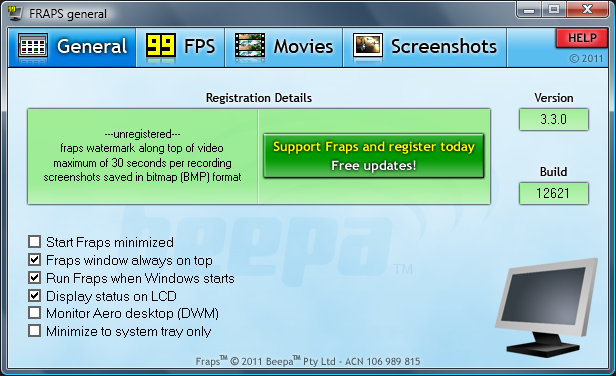
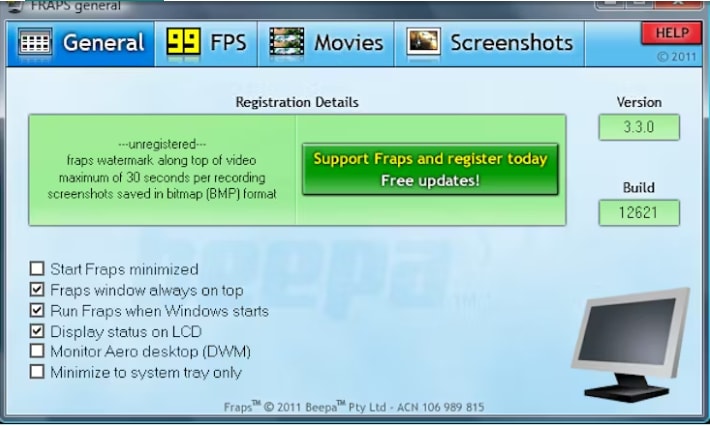
Вкладка General задаёт поведение Fraps как фоновой утилиты. Здесь находятся параметры Start Fraps minimized, Fraps window always on top, Run Fraps when Windows starts, Display status on LCD, Monitor Aero desktop (DWM) и Minimize to system tray only. Эти настройки не меняют качество видео или формат файлов, но определяют, как программа ведёт себя перед запуском игры и во время переключения между окнами.
Start Fraps minimized скрывает окно при запуске и оставляет доступ через значок в системном трее. Fraps window always on top удерживает окно поверх других приложений, что полезно при настройке горячих клавиш перед запуском игры. Run Fraps when Windows starts включает автоматический запуск вместе с Windows. Display status on LCD относится к поддерживаемым клавиатурам с отдельным LCD-экраном, включая Logitech G15, где Fraps выводит FPS-графики и служебные индикаторы.
Пункт Monitor Aero desktop (DWM) относится к захвату рабочего стола через Desktop Window Manager в средах Windows с Aero. Эта опция важна не для классического захвата игр, а для сценариев, где пользователь хочет видеть оверлей или использовать запись в окружении DWM. В истории Fraps именно DWM несколько раз фигурировал в исправлениях: устранялись проблемы с отображением счётчика и захватом Desktop Window Manager.
FPS: счётчик кадров и бенчмарки
Вкладка FPS объединяет две близкие, но разные задачи. Первая — показать FPS в игре. Вторая — записать статистику производительности за выбранный отрезок. Overlay Display Hotkey управляет оверлеем, а Benchmarking Hotkey запускает и останавливает измерение. В этой же области выбирается угол экрана для счётчика, чтобы цифра не мешала игровому интерфейсу.
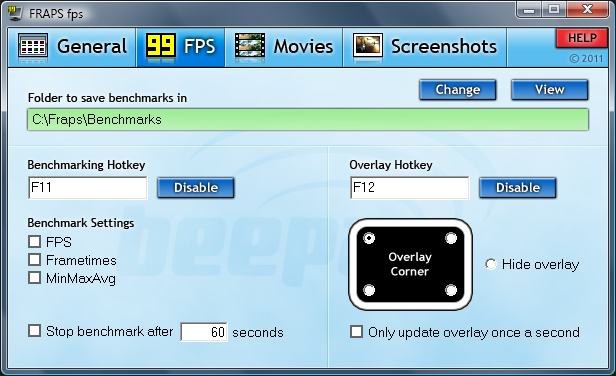
Fraps не ограничивается мгновенным числом кадров. При включении подробной статистики программа сохраняет CSV-файлы, которые можно открыть в табличном редакторе. Для каждого бенчмарка создаются данные FPS, frametimes и minmaxavg: первый файл содержит частоту кадров по секундам, второй — время рендеринга каждого кадра в миллисекундах, третий — суммарное число кадров, длительность, минимальный, максимальный и средний FPS.
Такой формат полезен при сравнении настроек графики. Например, пользователь запускает одну и ту же сцену на пресете High, затем повторяет тест на Medium и сравнивает не только средний FPS, но и минимальные просадки. Среднее значение показывает общую картину, минимальное — самые тяжёлые моменты, frametimes — равномерность рендеринга. Поэтому бенчмарк в Fraps ценен не только для красивого числа в углу экрана, но и для более дисциплинированного сравнения игровых настроек.
Movies: запись видео
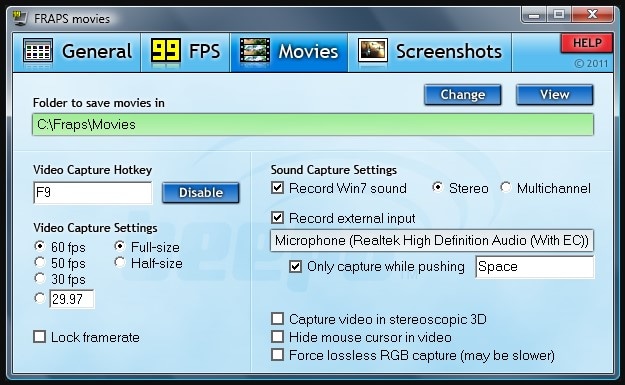
Вкладка Movies отвечает за запись игрового ролика. В верхней части задаётся папка Folder to save movies in, рядом расположены кнопки Change и View. Change выбирает новую папку, View открывает текущую папку с записанными файлами. Video Capture Hotkey назначает клавишу старта и остановки записи; стандартная клавиша — F9.
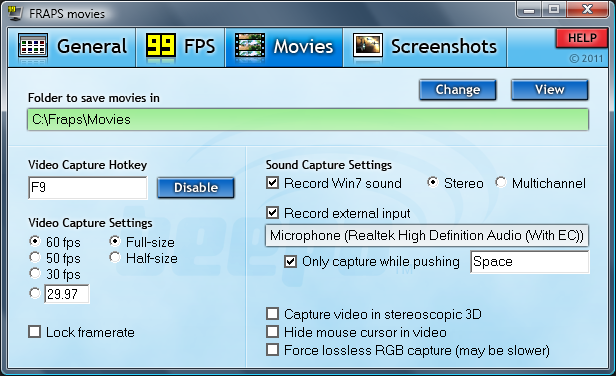
В области Video Capture Settings выбирается частота кадров и масштаб кадра. Full-size сохраняет ролик в разрешении игрового экрана, Half-size — в половинном разрешении. Уменьшение до Half-size снижает объём записываемых данных и нагрузку на диск, но изображение теряет детализацию. Full-size даёт исходный размер кадра, что важно для архивной записи и дальнейшего монтажа, но требует больше свободного места и более высокой скорости записи на накопитель.
В блоке Sound Capture Settings включается Record Sound. Fraps умеет записывать игровой звук вместе с видео, а также работать с внешним входом, включая микрофон. В варианте Detect best sound input программа выбирает подходящий вход для записи игрового звука, а Use Windows input использует вход, назначенный в Windows. В версиях для Vista и Windows 7 развивалась функция микширования игрового звука и внешнего входа, что было важно для пользователей Ventrilo и TeamSpeak.
Screenshots: снимки экрана в играх
Вкладка Screenshots похожа по логике на Movies: пользователь выбирает папку, задаёт горячую клавишу, выбирает формат файла и решает, нужно ли сохранять FPS-оверлей на изображении. Screen Capture Hotkey назначает клавишу снимка, а Include frame rate overlay on screenshots добавляет число FPS на скриншот, если сам оверлей включён.
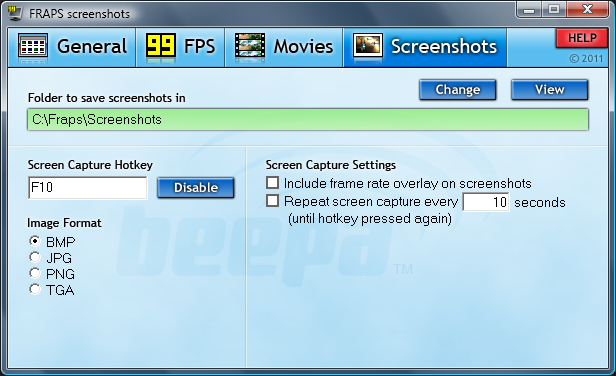
Fraps сохраняет скриншоты в BMP, JPG, PNG и TGA. Бесплатный режим ограничивает снимки BMP, а регистрация открывает прямое сохранение в JPG, PNG и TGA. Для игровой документации это важно: BMP создаёт крупные файлы без сжатия, PNG удобен для интерфейсных скриншотов, JPG подходит для лёгких публикаций, TGA встречается в рабочих графических процессах.
Основные функции Fraps
Показ FPS поверх игры
Счётчик FPS — самая быстрая функция Fraps. Программа выводит число кадров в секунду поверх игры, а пользователь выбирает угол экрана. Это помогает сразу увидеть, как игра реагирует на изменение разрешения, качества теней, сглаживания, вертикальной синхронизации, дальности прорисовки и других параметров графики.
Overlay Display Hotkey переключает оверлей между четырьмя углами и выключенным состоянием. Логика простая: если цифра закрывает важный элемент интерфейса, пользователь нажимает горячую клавишу и переносит её в другой угол. Если оверлей не нужен, его можно отключить тем же переключением или выбрать Disabled в настройках угла.
Ограничение FPS на уровне 30, 60, 75, 85 или 100 кадров не всегда связано с Fraps. Игра может иметь собственный лимит кадров, а Vsync синхронизирует вывод видеокарты с частотой обновления монитора. При включённой вертикальной синхронизации максимальный FPS обычно упирается в частоту дисплея, поэтому бенчмарки максимальной производительности корректнее проводить с осознанной настройкой Vsync.
Fraps показывает на экране до 9999 FPS. Для значений выше этого предела используется не оверлей, а результаты бенчмарка в FRAPSLOG.TXT или подробная статистика, если она включена. Такая деталь важна для старых игр, лёгких сцен и тестов на мощном железе, где мгновенная частота кадров может быть очень высокой.
Практически FPS-оверлей помогает в трёх ситуациях:
подбор графических настроек под стабильную частоту кадров;
быстрый контроль просадок после установки модов или текстурных пакетов;
сравнение производительности до и после изменения драйвера, разрешения или пресета графики.
Fraps не показывает температуру GPU, загрузку процессора, потребление видеопамяти и другие системные параметры. Для таких задач лучше подходит MSI Afterburner, где On-Screen Display выводит системную статистику в игре. Fraps остаётся минималистичным FPS-индикатором и бенчмарк-утилитой, а не комплексным монитором железа.
Бенчмарки и сохранение статистики
Бенчмарк в Fraps измеряет частоту кадров между двумя точками. Пользователь назначает Benchmarking Hotkey, запускает игру, нажимает горячую клавишу в начале тестового отрезка и нажимает её повторно в конце. Во время старта появляется зелёный индикатор, затем счётчик убирается для более точного измерения, а по завершении средний FPS показывается в красном индикаторе.
Подробная статистика записывается в CSV-файлы. Это важное отличие от простого наблюдения за цифрой в углу экрана: пользователь получает данные, которые можно сохранить, сравнить, построить график или приложить к обзору производительности. FPS-файл показывает частоту кадров по секундам, frametimes фиксирует длительность каждого кадра, minmaxavg содержит итоговые значения.
Для объективного сравнения важно использовать одинаковый маршрут и одинаковые условия. Если один тест выполняется в пустой локации, а второй — в бою с эффектами, средние значения будут несопоставимы. Fraps не управляет сценой и не создаёт автоматический сценарий внутри игры: программа только фиксирует данные между двумя нажатиями Benchmarking Hotkey. Поэтому качество результата зависит от дисциплины теста.
Удобная схема для игрового теста выглядит так:
выбрать одну сцену или маршрут;
отключить случайные факторы, которые можно контролировать;
задать одинаковое разрешение и пресет графики;
запустить Benchmarking Hotkey в одной и той же точке;
остановить измерение после одинакового действия или временного интервала;
сравнить minmaxavg и frametimes, а не только средний FPS.
PCWorld в обзоре игрового бенчмаркинга отдельно выделял ценность MinMaxAvg: такие данные помогают оценивать реальную производительность в конкретной игре, а не переносить выводы из синтетического теста на игровой процесс. В том же материале Fraps описывался как небольшая утилита с расширенной отчётностью по FPS, скриншотами и записью геймплея.
Скриншоты в играх
Создание скриншота в Fraps сводится к нажатию Screen Capture Hotkey. Пользователь заранее задаёт папку на вкладке Screenshots, выбирает формат и включает или отключает добавление FPS-оверлея на изображение. Файл сохраняется автоматически, без вставки в Paint или другой редактор.
Для игровых обзоров и инструкций эта функция удобна тем, что не требует покидать игру после каждого снимка. Можно сделать серию кадров, пройти нужный момент, а затем открыть папку через View и разобрать изображения. Если включить Repeat screen capture every, Fraps делает повторные снимки через заданный интервал, пока горячая клавиша не будет нажата снова. Такой режим подходит для фиксации анимации, смены сцен или одинаковых моментов в динамике.
Формат файла лучше выбирать по задаче:
| Формат | Когда уместен | Практическое следствие |
|---|---|---|
| BMP | исходный снимок без сжатия | крупный файл, простая совместимость |
| JPG | публикация, пересылка, лёгкое хранение | небольшой размер, потери на сжатии |
| PNG | интерфейсы, текст, скриншоты с деталями | хорошая чёткость и сжатие без потерь |
| TGA | рабочие графические процессы | формат для отдельных профессиональных сценариев |
Для обычного игрового скриншота PNG обычно удобнее BMP: изображение сохраняет чёткость интерфейса и не занимает так много места. JPG полезен, когда размер файла важнее идеальной сохранности деталей. BMP остаётся базовым вариантом, особенно в бесплатном режиме Fraps.
Запись игрового видео
Запись в Fraps запускается через Video Capture Hotkey. В стандартной конфигурации используется F9: одно нажатие начинает запись, повторное — завершает её. Во время записи счётчик FPS становится красным, а готовый AVI-файл появляется в папке, выбранной на вкладке Movies.
Видеозахват Fraps устроен вокруг минимальной задержки во время игры. Программа сохраняет кадры с небольшим сжатием, поэтому исходные AVI-файлы получаются крупными. Такой подход уменьшает сложность кодирования в момент игры, но переносит задачу финального сжатия на последующий этап. После записи ролик обычно конвертируют или монтируют в отдельной программе, чтобы получить файл меньшего размера.
Пара Full-size и Half-size напрямую влияет на результат:
Full-size сохраняет видео в разрешении игрового экрана;
Half-size уменьшает итоговый кадр вдвое по разрешению;
Full-size лучше сохраняет детали интерфейса и текстуры;
Half-size снижает объём данных и требования к диску;
при слабом накопителе Half-size уменьшает риск пропусков при записи.
Выбор частоты кадров определяет плавность и размер файла. Fraps предлагает фиксированные варианты, включая 25, 30, 50 и 60 fps, а также пользовательское значение. Чем выше частота кадров, тем плавнее движение в ролике и тем больше данных программа должна записывать на диск. Для спокойных сцен и старых игр 30 fps часто достаточно, для динамичного геймплея 60 fps выглядит заметно плавнее.
Запись звука включается через Record Sound. Если пользователь хочет оставить только игровое видео и добавить музыку, комментарий или монтажный звук позже, эту опцию можно отключить. При записи разговоров, командной игры или голосового комментария важны параметры внешнего входа. В Fraps предусмотрен выбор автоматического определения входа и использование входа Windows.
Видеофайлы Fraps используют кодек FPS1. Он устанавливается вместе с программой. Если исходный AVI нужно воспроизвести на другом компьютере, Fraps также должен быть установлен там, иначе система может не декодировать ролик. Это один из ключевых практических минусов программы: исходники удобны для локальной записи, но не являются универсальным форматом для обмена.
Как пользоваться Fraps: пошаговые инструкции
Как включить счётчик FPS в игре
Счётчик FPS лучше настроить до запуска игры, чтобы не переключаться между полноэкранным режимом и рабочим столом. Рабочая последовательность такая:
Открыть Fraps.
Перейти на вкладку FPS.
В блоке Overlay Corner выбрать угол экрана.
Проверить Overlay Display Hotkey.
При необходимости изменить клавишу: щёлкнуть в поле горячей клавиши и нажать новую.
Запустить игру.
Нажать Overlay Display Hotkey, если цифру нужно перенести в другой угол или скрыть.
При выборе угла стоит учитывать интерфейс конкретной игры. В RPG верхний правый угол часто занят мини-картой, в шутере нижняя часть экрана занята оружием, патронами и индикаторами состояния, а в стратегии углы используются под панели команд. Fraps не анализирует интерфейс игры сам, поэтому положение оверлея выбирает пользователь.
Если FPS не растёт выше 60, это не означает ошибку Fraps. При включённом Vsync видеокарта синхронизирует смену кадров с частотой монитора. Для тестов максимальной производительности Vsync отключают в настройках игры или драйвера, но для обычной игры вертикальная синхронизация часто оставляется включённой, потому что она снижает tearing — видимый разрыв изображения.
Как записать игровой ролик
Перед записью важно выбрать папку на диске с достаточным свободным местом. Fraps создаёт крупные AVI-файлы, поэтому системный диск с небольшим остатком свободного пространства быстро становится узким местом.
Порядок действий:
Открыть Fraps.
Перейти на вкладку Movies.
В Folder to save movies in нажать Change и выбрать папку для видео.
Проверить Video Capture Hotkey.
Выбрать Full-size или Half-size.
Задать частоту кадров.
Включить Record Sound, если в ролике нужен игровой звук.
Настроить внешний вход, если записывается микрофон.
Запустить игру.
Нажать F9 для начала записи.
Нажать F9 повторно для остановки.
Открыть папку с роликом через View.
Fraps не показывает сложную панель записи поверх игры. Основной индикатор — цвет счётчика FPS: во время записи он становится красным. Это помогает понять, идёт ли захват, но не заменяет полноценный мониторинг дорожек, уровня микрофона и состояния кодировщика, как в OBS Studio.
Для первого ролика рационально использовать короткий тестовый отрезок. Достаточно записать 20–30 секунд, остановить запись, открыть файл и проверить три вещи: есть ли изображение, есть ли звук, нет ли рывков при воспроизведении. Если файл воспроизводится с пропусками, исходные данные на диске могут быть в порядке, а проблема возникает из-за того, что медиаплеер не успевает читать большой поток данных. После перекодирования в сжатый формат такой ролик воспроизводится легче.
Как сделать скриншот
Скриншоты в Fraps настраиваются отдельно от видео. Это удобно: пользователь может писать видео в одну папку, а изображения — в другую.
Порядок действий:
Перейти на вкладку Screenshots.
В Folder to save screenshots in выбрать папку через Change.
Проверить Screen Capture Hotkey.

Выбрать формат файла.
Решить, нужен ли FPS на снимке, через Include frame rate overlay on screenshots.
Запустить игру.
Нажать горячую клавишу в нужный момент.
Открыть папку через View и проверить результат.
Если скриншот нужен для обзора качества графики, FPS-оверлей лучше отключить, чтобы цифра не портила кадр. Если снимок используется как подтверждение производительности, Include frame rate overlay on screenshots помогает сохранить показатель прямо на изображении. Такой снимок удобен в заметках, но его не стоит использовать как полноценный бенчмарк: одно число FPS в конкретную секунду не заменяет статистику minmaxavg и frametimes.
Как запустить бенчмарк
Бенчмарк требует более строгой подготовки, чем обычная запись ролика. Fraps фиксирует производительность между двумя точками, поэтому пользователь должен заранее определить, где тест начинается и где заканчивается.
Порядок действий:
Открыть вкладку FPS.
Выбрать папку для результатов бенчмарка.
Проверить Benchmarking Hotkey.
Включить нужные типы подробной статистики.
Запустить игру.
Подойти к начальной точке тестового маршрута.
Нажать Benchmarking Hotkey.
Пройти один и тот же маршрут или выполнить один и тот же набор действий.
Нажать Benchmarking Hotkey повторно.
Открыть CSV-файлы и сравнить результаты.
Для сравнения настроек графики лучше делать несколько прогонов. Один запуск может попасть на случайную фоновую нагрузку, загрузку уровня, сетевой лаг или нестандартное поведение игры. Fraps сохраняет данные каждого прогона, поэтому пользователь может сравнивать не только итоговый средний FPS, но и стабильность результата.
Хороший бенчмарк через Fraps строится вокруг повторяемости:
| Что контролировать | Почему это важно |
|---|---|
| Одинаковая сцена | разные локации дают разную нагрузку |
| Одинаковый маршрут | случайное движение ломает сравнение |
| Одинаковые настройки графики | меняется только проверяемый параметр |
| Одинаковое разрешение | разрешение напрямую влияет на FPS |
| Состояние Vsync | вертикальная синхронизация ограничивает максимум |
| Фоновые приложения | лишняя нагрузка и запись на диск искажают результат |
Форматы файлов и качество записи
AVI и FPS1 codec
Fraps записывает видео в AVI. Это не готовый лёгкий файл для мгновенной публикации, а исходный ролик, рассчитанный на последующую обработку. Большой размер объясняется тем, что во время игры нет достаточного времени для сильного сжатия каждого кадра. Кадры слегка сжимаются, но сохраняют большой объём данных, особенно при высоком разрешении и Full-size.
Кодек FPS1 устанавливается вместе с Fraps. На компьютере, где программа установлена, исходные AVI обычно открываются через совместимый плеер. На другом ПК без Fraps воспроизведение такого файла может не работать, потому что системе нужен соответствующий декодер. Поэтому для передачи ролика другому человеку или публикации в интернете лучше перекодировать файл в распространённый формат.
Этот подход хорошо объясняет историческую роль Fraps. Программа решала задачу захвата с минимальной задержкой для своей эпохи, но не была полноценным конвейером публикации. Сегодня пользователь ожидает MP4, аппаратное кодирование, малый размер и готовность к загрузке на видеоплатформу. Fraps сохраняет исходник, который требует следующего шага.
Full-size и Half-size
Full-size фиксирует видео в исходном разрешении игры. Если игра запущена в 1920×1080, ролик сохраняется в полном размере кадра. Это важно для интерфейсов, мелкого текста, стратегий, RPG с большим количеством элементов HUD и роликов, которые потом будут монтироваться без дополнительной потери резкости.
Half-size сохраняет изображение в половинном размере. Это уменьшает детализацию, но снижает объём данных. На старом компьютере или медленном диске Half-size часто оказывается практичнее, чем Full-size, особенно при длительной записи.
| Режим | Что делает | Когда выбирать |
|---|---|---|
| Full-size | сохраняет полный размер игрового кадра | обзоры, архив, монтаж, интерфейсные детали |
| Half-size | уменьшает разрешение вдвое | слабый ПК, ограниченное место, короткие демонстрации |
Максимальное разрешение для Full-size и Half-size захвата в Fraps — 7680×4800. Для скриншотов указаны пределы 2880×1600 или 3840×1200. Эти значения относятся к техническим возможностям Fraps как утилиты захвата и не означают, что любой ПК сможет стабильно писать видео в таких режимах: фактическая плавность зависит от игры, накопителя и общей производительности системы.
Скриншоты: BMP, JPG, PNG и TGA
Скриншоты в Fraps привязаны к задаче: быстро сохранить кадр из игры. BMP создаёт крупные файлы, но не вносит потерь. JPG уменьшает размер за счёт сжатия с потерями. PNG хорош для интерфейса и текста, потому что сохраняет чёткие границы без артефактов JPEG. TGA нужен в отдельных рабочих процессах, связанных с графикой и видео.
Бесплатный режим оставляет BMP, а регистрация открывает JPG, PNG и TGA. Это важное практическое различие: при частом создании снимков BMP быстро расходует место и требует последующего преобразования. PNG или JPG удобнее для регулярной публикации.
Бесплатная и полная версия Fraps
Fraps распространяется по условно-бесплатной модели. Бесплатный режим подходит для знакомства с интерфейсом, FPS-оверлеем, бенчмарками, короткой записью и базовыми скриншотами. Полная регистрация снимает ключевые ограничения видеозахвата и расширяет форматы скриншотов.
На вкладке General в незарегистрированном состоянии отображаются ограничения: водяной знак Fraps вверху видео, максимальная длительность записи 30 секунд и сохранение скриншотов в BMP. В полной версии запись выполняется без ограничения по длительности, Full-size видео сохраняется без водяного знака, а для скриншотов доступны JPG, PNG и TGA. Цена регистрации — $37.
| Возможность | Бесплатный режим | Полная регистрация |
|---|---|---|
| FPS-оверлей | доступен | доступен |
| Бенчмарки | доступны | доступны |
| Запись видео | ограничена 30 секундами | без ограничения по длительности |
| Водяной знак на видео | есть | нет |
| Full-size без водяного знака | нет | да |
| Скриншоты BMP | да | да |
| Скриншоты JPG/PNG/TGA | нет | да |
Для пользователя, которому нужен только счётчик FPS и краткая проверка бенчмарка, бесплатного режима достаточно. Для записи полноценных игровых роликов ограничение 30 секунд и водяной знак делают бесплатный режим демонстрационным. Видеозахват Fraps имеет смысл только при понимании его модели: сначала крупный AVI-исходник, затем обработка или перекодирование.
Системные требования
Fraps рассчитан на Windows XP, Windows 2003, Windows Vista и Windows 7. Для работы требуются права администратора. По процессору указана поддержка Pentium 4 и выше с SSE2, а для наиболее быстрой записи выделяются видеокарты NVIDIA GeForce и AMD Radeon.
| Компонент | Требование |
|---|---|
| Операционная система | Windows XP, Windows 2003, Windows Vista, Windows 7 |
| Права | Administrator rights |
| Процессор | Pentium 4 и выше с SSE2 |
| Видеокарта | быстрее всего захват работает с NVIDIA GeForce или AMD Radeon |
| Накопитель | требуется достаточное место для крупных AVI-файлов |
| Дополнительно | для воспроизведения исходников на другом ПК нужен Fraps/FPS1 codec |
Практически важнее всего не только соответствие минимальным требованиям, но и диск. Во время записи Fraps сохраняет большой поток данных. Если накопитель медленный, заполненный или занят другой тяжёлой операцией, ролик может воспроизводиться с рывками, а звук — с треском. В FAQ отдельно объясняется, что медиаплеер может не успевать читать большой поток данных, при этом исходные данные после перекодирования часто воспроизводятся нормально.
На современных компьютерах системные требования Fraps выглядят скромно, но это не превращает программу в современный видеорекордер. Главный вопрос — не запуск окна, а совместимость с конкретной игрой, API, режимом вывода, настройками аудио и дисковой подсистемой. Fraps лучше всего раскрывается в тех сценариях, для которых создавался: DirectX/OpenGL-игры, локальная запись, простые FPS-тесты и скриншоты.
Сравнение с аналогами
Fraps корректно сравнивать не с одним типом программ, а с несколькими группами инструментов. OBS Studio сильнее в стриминге и сценах, Bandicam ориентирован на современную запись игр и экрана, MSI Afterburner закрывает мониторинг железа и OSD, NVIDIA App / GeForce Experience удобен владельцам видеокарт NVIDIA, Xbox Game Bar даёт встроенную запись в Windows, а Fraps остаётся простым решением для FPS, бенчмарков и DirectX/OpenGL-захвата.
| Программа | Основной сценарий | Запись игр | FPS/OSD | Бенчмарки | Стриминг | Главное отличие от Fraps |
|---|---|---|---|---|---|---|
| Fraps | FPS, бенчмарки, запись DirectX/OpenGL | да | FPS-оверлей | CSV: FPS, frametimes, minmaxavg | нет | проще, но старее и пишет крупные AVI |
| OBS Studio | запись и трансляции | да | через сцены/плагины, не основной акцент | нет как базовая функция Fraps | да | сцены, источники, микшер, стриминг |
| Bandicam | запись игр, экрана и устройств | да | да | частично | не главный сценарий | современная запись, аппаратное кодирование |
| MSI Afterburner | мониторинг GPU/CPU и OSD | есть видеозахват в связке функций | сильный системный OSD | мониторинг, не Fraps-логика CSV | нет | показывает железо, а не только FPS |
| NVIDIA App / GeForce Experience | запись и функции NVIDIA | да | да | ограниченно | есть функции трансляций/захвата | привязка к видеокартам NVIDIA |
| Xbox Game Bar | встроенные клипы и скриншоты Windows | да | базовые игровые виджеты | нет | нет | не требует отдельной программы |
Fraps и OBS Studio
OBS Studio — более широкий инструмент. Он создаёт сцены из источников: окно, игра, изображение, текст, браузер, веб-камера, карта захвата и другие элементы. В OBS есть аудиомикшер, фильтры, переключение сцен и трансляции. Fraps не работает с такой моделью: он не собирает композицию кадра, не управляет сценами и не предназначен для live streaming.
Fraps выигрывает простотой, когда задача узкая: показать FPS, записать короткий фрагмент игры, получить CSV по производительности. OBS требует больше настройки, но даёт контроль над источниками, аудио, кодированием и публикацией. Для игрового канала, трансляций и обучающих роликов OBS рациональнее. Для старого FPS-теста в DirectX/OpenGL-игре Fraps быстрее запускается и проще понимается.
Fraps и Bandicam
Bandicam ближе к Fraps по игровому захвату, но ориентирован на более современную запись. В Game Recording Mode он работает с DirectX, OpenGL и Vulkan, поддерживает 4K UHD и высокие частоты кадров, использует аппаратное ускорение NVIDIA, Intel и AMD, пишет в MP4 или AVI и умеет записывать голос, системный звук и веб-камеру. Бесплатный режим Bandicam имеет 10-минутный лимит записи и водяной знак.
Fraps проще и старше. У него нет такой гибкости кодеков и аппаратного сжатия, зато FPS и бенчмарки находятся в центре программы. Если задача — измерить производительность и получить minmaxavg/frametimes, Fraps понятнее. Если задача — записывать современные ролики меньшего размера и сразу готовить их к публикации, Bandicam выглядит практичнее.
Fraps и MSI Afterburner
MSI Afterburner используют для мониторинга видеокарты, процессора и других параметров в игре. Его On-Screen Display показывает системную производительность в углу экрана, а не только число FPS. Это принципиальное отличие: Fraps отвечает на вопрос, сколько кадров в секунду выдаёт игра, а MSI Afterburner помогает понять, почему это происходит — загрузка GPU, температура, частоты, использование памяти, лимиты питания.
Для разгона, андервольтинга, контроля температуры и диагностики узкого места Fraps недостаточен. Для простого FPS-счётчика и CSV-бенчмарка Fraps легче. Эти программы не полностью заменяют друг друга: Fraps фиксирует игровую производительность, MSI Afterburner раскрывает состояние железа.
Fraps и NVIDIA App / GeForce Experience
NVIDIA App и GeForce Experience привязаны к экосистеме NVIDIA. Их сильная сторона — запись через функции драйвера, Instant Replay, ручная запись, скриншоты, игровой оверлей и использование возможностей видеокарты. NVIDIA App поддерживает Instant Replay, ручную запись до 8K HDR при 30 fps или 4K HDR при 120 fps, а владельцы RTX 40-серии получают запись AV1.
Fraps не зависит от конкретного производителя видеокарты в такой степени и исторически работал с DirectX/OpenGL через собственный механизм захвата. Но для владельца современной NVIDIA-карты встроенные функции драйвера удобнее по размеру файлов, производительности и качеству сжатия. Fraps остаётся интересен там, где нужны его простые бенчмарки и старые игровые сценарии.
Fraps и Xbox Game Bar
Xbox Game Bar встроен в Windows 10/11 и открывается сочетанием Windows + G. Через Capture widget можно начать запись, остановить её и сделать скриншот; для полноэкранных игр используются сочетания Windows + Alt + G и другие стандартные клавиши.
Xbox Game Bar удобен, когда нужно быстро записать клип без установки отдельной программы. Fraps удобнее, когда нужен отдельный FPS-оверлей, бенчмарки и CSV-статистика. Game Bar не повторяет логику minmaxavg/frametimes, поэтому для тестов производительности он не является прямой заменой Fraps.
Отзывы пользователей и профильных журналов
Мнение профильных изданий
PCWorld в 2012 году рассматривал Fraps как утилиту для real-world gaming benchmark. Издание выделяло MinMaxAvg, отчётность по FPS, скриншоты, запись геймплея и небольшой размер установки. Отдельно подчёркивалась ценность реальных игровых тестов: вместо попытки интерпретировать синтетический балл пользователь измеряет производительность прямо в нужной игре.
В том же материале отмечались понятные параметры FPS, выбор положения оверлея, настройки hot key, частоты захвата и звука, а также скриншоты с несколькими форматами и повторной съёмкой через заданный интервал. Минусом называлась слабая доступность поддержки Beepa: автор обзора описывал безуспешные попытки связаться через формы на сайте.
В 2019 году PCWorld оценивал Fraps уже иначе: программа оставалась хорошей для бенчмаркинга и просмотра текущего framerate, а интерфейс назывался понятным и минималистичным, но в роли инструмента видеозахвата она уступала более современным альтернативам. В минусы попали заметная нагрузка на бюджетных системах и платность полного набора функций при наличии бесплатных конкурентов.
Такой сдвиг оценок логичен. В период активного развития Fraps закрывал нишу, где у пользователей было мало простых инструментов для игровых FPS-тестов и записи DirectX/OpenGL. Позже рынок изменился: появились OBS Studio, встроенные инструменты Windows, функции драйверов NVIDIA и AMD, более гибкие рекордеры с современным кодированием. Поэтому Fraps сохранил репутацию простого FPS-инструмента, но потерял актуальность как основной видеорекордер для современных авторов контента.
Усреднённое мнение пользователей сети
Пользователи чаще всего хвалят Fraps за простоту. В нём не нужно создавать проект, выбирать сцену, добавлять источник игры, настраивать микшер и кодировщик. Для многих сценариев достаточно открыть вкладку Movies или FPS, проверить горячую клавишу и запустить игру. Такая прямолинейность особенно ценится в старых играх и тестах, где задача не связана с оформлением ролика.
Вторая сильная сторона в пользовательских оценках — понятный FPS-оверлей. Цифра в углу экрана решает бытовую задачу без лишней информации. Пользователь сразу видит, проседает ли игра после включения сглаживания, меняется ли частота кадров при смене разрешения, упирается ли результат в Vsync.
Критика почти всегда связана с видеозаписью. AVI-файлы Fraps занимают много места, требуют быстрого диска, могут тяжело воспроизводиться до перекодирования и не так удобны для обмена, как MP4. Ограничение бесплатной записи 30 секундами и водяной знак делают бесплатный режим непригодным для полноценного видеоконтента. Наконец, отсутствие современного кодирования, стриминга и сцен делает Fraps слабым выбором для регулярного создания роликов.
Итоговое пользовательское восприятие можно разделить так:
| Группа пользователей | Как воспринимают Fraps |
|---|---|
| Владельцы старых ПК и игр | простая и знакомая утилита для FPS и записи |
| Тестировщики производительности | удобный источник CSV, minmaxavg и frametimes |
| Авторы современных роликов | устаревший видеозахват с крупными AVI |
| Новички | понятный интерфейс без сложной настройки |
| Стримеры | неподходящий инструмент, потому что нет live streaming |
| Пользователи драйверных рекордеров | Fraps уступает по размеру файлов и удобству публикации |
Плюсы и минусы Fraps
Плюсы:
компактное окно с понятным разделением на General, FPS, Movies и Screenshots;
быстрый FPS-оверлей с переключением положения через Overlay Display Hotkey;
бенчмарки между двумя точками игрового процесса;
CSV-статистика FPS, frametimes и minmaxavg;
запись DirectX/OpenGL-геймплея через Video Capture Hotkey;
Full-size и Half-size для выбора между детализацией и нагрузкой;
запись игрового звука и внешнего входа;
скриншоты через Screen Capture Hotkey без вставки в редактор;
форматы BMP, JPG, PNG и TGA для снимков в полной версии;
простая логика, понятная пользователю без обучения работе со сценами и источниками.
Минусы:
видеозапись создаёт крупные AVI-файлы;
исходники используют FPS1 codec, поэтому для воспроизведения на другом ПК нужен установленный Fraps;
бесплатный режим ограничивает запись 30 секундами;
в бесплатном режиме на видео добавляется водяной знак;
бесплатные скриншоты сохраняются только в BMP;
нет встроенного стриминга;
нет редактора сцен, веб-камеры как отдельного слоя и сложного микшера;
нет современного выбора кодеков уровня H.264/HEVC/AV1 внутри программы;
нет системного мониторинга уровня MSI Afterburner;
системные требования относятся к старым версиям Windows.
Практические сценарии использования
Когда Fraps уместен
Fraps имеет смысл, когда пользователь работает с игрой, где нужен простой FPS-счётчик или быстрый бенчмарк. Например, нужно сравнить два пресета графики, проверить влияние сглаживания, зафиксировать просадки после установки модификации или сделать короткий ролик из старой DirectX/OpenGL-игры.
Хорошие сценарии для Fraps:
быстрый FPS-контроль в игре;
сравнение производительности между двумя настройками графики;
создание CSV для обзора или личного теста;
скриншоты из игры с автоматическим сохранением;
короткие видеозаписи без сложной подготовки;
работа со старой игровой средой, где современные оверлеи ведут себя непредсказуемо.
Fraps особенно удобен для пользователя, которому не нужна трансляция. В OBS Studio ради простой цифры FPS приходится работать с более тяжёлой логикой программы, а в Fraps счётчик и бенчмарк находятся в центре интерфейса.
Когда лучше выбрать другую программу
Для современного канала с регулярными роликами Fraps создаёт лишний этап: крупный AVI нужно перекодировать, проверить совместимость, затем уже публиковать. В этом сценарии удобнее Bandicam, OBS Studio или инструменты видеокарты. Bandicam пишет современные игровые записи с аппаратным ускорением и MP4/AVI, OBS Studio подходит для сцен, трансляций и сложного аудио, NVIDIA App / GeForce Experience удобен владельцам NVIDIA-карт.
Для диагностики производительности железа Fraps тоже не лучший выбор. Он покажет FPS, но не объяснит, почему игра проседает. Если нужно видеть температуру GPU, частоты, загрузку процессора, использование видеопамяти и поведение вентиляторов, практичнее MSI Afterburner с On-Screen Display.
Выбор по задаче:
| Задача | Подходящий инструмент |
|---|---|
| Посмотреть FPS в старой игре | Fraps |
| Сделать CSV-бенчмарк | Fraps |
| Записать короткий фрагмент DirectX/OpenGL | Fraps |
| Писать современные ролики для публикации | Bandicam, OBS Studio, NVIDIA App |
| Стримить | OBS Studio |
| Мониторить температуру и загрузку железа | MSI Afterburner |
| Быстро записать клип без отдельной установки | Xbox Game Bar |
| Работать со сценами, веб-камерой и микшером | OBS Studio |
Типичные ошибки при работе с Fraps
Запись на медленный или заполненный диск
Самая частая проблема при видеозахвате Fraps — недооценка размера AVI. Программа пишет большой поток данных, и накопитель должен успевать принимать его без задержек. Если диск занят, заполнен или медленно работает, запись может идти с рывками, а воспроизведение исходника — с пропусками и треском звука.
Для длинной записи лучше заранее выделить отдельную папку на диске с большим запасом места. Не стоит писать Full-size видео на почти заполненный системный раздел, особенно если параллельно работают игра, браузер, обновления и другие фоновые процессы.
Неправильный выбор Full-size
Full-size выглядит логичным выбором для качества, но не всегда подходит слабой системе. При высоком разрешении игра и Fraps одновременно требуют ресурсов: видеокарта рендерит кадры, процессор и программа обрабатывают захват, накопитель записывает большой поток. Если цель — просто показать момент в игре, Half-size может дать более стабильный результат.
Full-size оправдан, когда важны:
читаемый интерфейс;
мелкий текст;
сохранение исходного разрешения;
дальнейший монтаж;
архивная запись без лишней потери деталей.

Half-size уместен, когда важнее записать плавный короткий ролик, чем сохранить каждый пиксель исходной картинки.
Конфликт горячих клавиш
F9, F10, F11 и F12 часто используются самими играми, лаунчерами, Steam Overlay, модами, отладочными инструментами или клавиатурным ПО. Если запись не запускается, скриншот не создаётся или вместе с Fraps срабатывает игровая функция, горячую клавишу нужно заменить.
Fraps меняет клавишу просто: пользователь щёлкает в поле Hotkey и нажимает новую кнопку. Disable отключает действие горячей клавиши. Это полезно, когда одна функция временно не нужна и мешает игре.
Ожидание маленького файла сразу после записи
Fraps не создаёт компактный MP4 как современные рекордеры. Его AVI — исходник, который затем сжимается в видеоредакторе или конвертере. Если пользователь ожидает файл, готовый к немедленной отправке, Fraps разочарует размером и кодеком.
Практическая схема работы такая:
записать исходный AVI;
проверить наличие изображения и звука;
удалить неудачные дубли;
перекодировать нужные фрагменты;
хранить или публиковать уже сжатую версию.
Неверная трактовка одного числа FPS
Мгновенный FPS в углу экрана показывает только текущий момент. Он не описывает всю сцену, стабильность и микроподвисания. Для сравнения настроек лучше использовать бенчмарк и смотреть minmaxavg, frametimes и повторяемость результатов. Один скриншот с цифрой FPS подходит как иллюстрация, но не как полноценное измерение.
Воспроизведение AVI на другом компьютере без FPS1
Fraps AVI использует FPS1 codec. Если передать исходник на компьютер без Fraps, файл может не открыться или воспроизводиться неправильно. Надёжнее передавать уже перекодированный ролик или установить Fraps на компьютер, где нужно просмотреть исходный материал.
Практические настройки для разных задач
Быстрый FPS-контроль
Для контроля FPS достаточно вкладки FPS. Нужно выбрать угол оверлея и оставить Benchmarking выключенным, если статистика не нужна. В этом режиме Fraps работает как маленький игровой индикатор.
Рекомендуемые действия:
выбрать угол, свободный от игровых элементов;
оставить Only update overlay once a second выключенным, если нужен более живой отклик;
отключать оверлей перед скриншотами, где не нужен счётчик;
проверять Vsync перед выводами о максимальном FPS.
Короткая запись игрового момента
Для короткого ролика сначала выбирают папку на диске с запасом места. Если компьютер слабый или игра тяжёлая, лучше начать с Half-size и 30 fps. После проверки можно перейти к Full-size и 60 fps.
Минимальная надёжная схема:
| Настройка | Практичный старт |
|---|---|
| Папка записи | отдельная папка на диске с большим запасом |
| Размер | Half-size для первого теста |
| FPS видео | 30 fps для проверки, 60 fps для динамики |
| Звук | Record Sound включить только при необходимости |
| Микрофон | проверить внешний вход короткой записью |
| Длительность теста | 20–30 секунд перед длинным дублем |
Бенчмарк настроек графики
Для бенчмарка нужно заранее определить, что именно сравнивается. Нельзя одновременно менять разрешение, сглаживание, тени и моды, а затем делать вывод, какой параметр повлиял на FPS. Fraps фиксирует результат, но не контролирует чистоту эксперимента.
Правильный порядок:
выбрать одну настройку для сравнения;
оставить остальные параметры неизменными;
пройти один и тот же маршрут;
записать CSV;
повторить тест после изменения параметра;
сравнить minimum, maximum, average и frametimes.
Скриншоты для обзора
Для обзора игры лучше использовать PNG или JPG в полной версии. PNG сохраняет резкость интерфейса, JPG уменьшает размер файла. Если нужно показать производительность, можно включить Include frame rate overlay on screenshots. Если нужен чистый кадр, оверлей лучше отключить.
Безопасность файлов и работа с результатами
Fraps создаёт два типа рабочих результатов: изображения и видео. Скриншоты обычно не требуют специальной подготовки, кроме выбора формата. Видео требует контроля диска, кодека и последующего сжатия. Самая важная привычка — проверять короткий тест перед длинной записью.
После записи ролика нужно проверить:
открывается ли AVI на этом компьютере;
есть ли звук;
нет ли рассинхронизации;
хватает ли места для следующего дубля;
не попал ли FPS-оверлей в кадр;
не была ли включена ненужная запись микрофона;
требуется ли перекодирование перед отправкой.
Fraps не добавляет монтажные инструменты, поэтому обрезка, склейка, титры, сжатие и публикация выполняются в другой программе. Внутренние смежные материалы по видеоредакторам и конвертерам на freeexe.net могут пригодиться после захвата: например, Avidemux, VirtualDub, HandBrake, Shotcut и VSDC Free Video Editor. Fraps отвечает за захват, а не за финальную обработку.
Частые вопросы
Fraps работает только с играми?
Fraps ориентирован на игры и приложения, использующие DirectX или OpenGL. Его основная область — игровой FPS, бенчмарки, скриншоты и видеозахват. Для универсальной записи рабочего стола, браузера, обучающих роликов и сложных сцен удобнее OBS Studio, FlashBack Express, Icecream Screen Recorder или другие рекордеры экрана.
Почему видео Fraps получается огромным?
Fraps сохраняет AVI с небольшим сжатием, потому что во время игры нет достаточного времени для сильного кодирования. Высокое разрешение, Full-size и 60 fps резко увеличивают объём. После записи ролик обычно сжимают в видеоредакторе или конвертере.
Почему FPS не поднимается выше 60?
Частая причина — включённый Vsync. При вертикальной синхронизации максимальная частота кадров привязывается к частоте обновления монитора. Также игра может иметь собственный внутренний лимит FPS.
Как убрать FPS из видео?
Счётчик Fraps обычно не сохраняется в записанное видео. Если кажется, что он попал в ролик при воспроизведении, Fraps может показывать FPS медиаплеера поверх видео. Нужно закрыть Fraps перед просмотром или отключить оверлей через Overlay Display Hotkey.
Где находятся скриншоты и видео?
Папки задаются отдельно на вкладках Movies и Screenshots. Change меняет папку, View открывает текущую папку. Это позволяет держать видео и изображения раздельно.
Можно ли записывать звук игры и микрофон?
Fraps записывает игровой звук через Record Sound и поддерживает внешний вход. В ветке Fraps 3 появилась возможность микшировать игровой звук и внешний вход, включая микрофон, в Vista/Windows 7.
Почему AVI не открывается на другом компьютере?
Исходные ролики используют Fraps FPS1 codec. Он устанавливается вместе с Fraps, поэтому на другом компьютере для воспроизведения исходника также нужен Fraps. Для передачи лучше перекодировать ролик в более распространённый формат.
Есть ли смысл использовать Fraps для стриминга?
Fraps не является стриминговой программой. Для live streaming нужен OBS Studio: он поддерживает сцены, источники, микшер и трансляции. Fraps предназначен для FPS, бенчмарков, скриншотов и локальной записи игрового видео.
Чем заменить Fraps для современных роликов?
Для записи современных игр с аппаратным кодированием подходят Bandicam и инструменты видеокарт. Для трансляций и сложных сцен — OBS Studio. Для системного мониторинга — MSI Afterburner. Для быстрых встроенных клипов в Windows — Xbox Game Bar. Fraps остаётся рациональным выбором, когда нужна именно простая связка FPS-оверлея, бенчмарка и DirectX/OpenGL-захвата.
Итоговые рекомендации
Fraps лучше всего раскрывается в узкой роли: показать FPS, записать бенчмарк, сделать скриншот или короткий ролик из DirectX/OpenGL-игры. Его интерфейс не перегружен, все основные действия выполняются через вкладки FPS, Movies и Screenshots, а горячие клавиши позволяют управлять записью без выхода из игры.
Для старых игр, быстрых FPS-тестов и простых сравнений графических настроек Fraps остаётся удобным инструментом. Для регулярной записи современных роликов его ограничения заметны: крупные AVI-файлы, FPS1 codec, отсутствие стриминга, ограниченный бесплатный режим и отсутствие современной системы сцен. В таких задачах практичнее использовать OBS Studio, Bandicam, NVIDIA App / GeForce Experience или Xbox Game Bar.
Выбор по сценарию простой: для FPS и CSV-бенчмарка — Fraps; для стриминга — OBS Studio; для записи современных роликов с меньшими файлами — Bandicam или функции видеокарты; для мониторинга температуры и загрузки железа — MSI Afterburner; для быстрого клипа без отдельной настройки — Xbox Game Bar.
Список изменений
Ранний этап: от FPS-счётчика к инструменту игровых тестов:
- Fraps вырос вокруг простой идеи: показать, сколько кадров в секунду выдаёт игра, и дать пользователю способ измерить производительность в реальном игровом процессе. Такой подход отличался от синтетических тестов, где результат зависит от отдельного бенчмарка, а не от самой игры. Для игроков, обозревателей и тестировщиков Fraps стал удобным способом ответить на практический вопрос: как конкретная игра работает на конкретной системе.
- Уже в ранней логике программы закрепились три направления: FPS, скриншоты и видео. Это видно по структуре интерфейса: отдельная вкладка FPS не смешана с Movies, а Screenshots имеет собственные настройки папки, горячей клавиши и формата. Такой каркас сохранялся годами и сделал программу узнаваемой.
Развитие ветки 2.x: DirectX 9, старые игры и CSV-статистика:
- Ветка 2.x активно развивала совместимость с DirectX 9 и старыми играми. В Fraps 2.1.0 появилась поддержка 64-битного бенчмаркинга и screen capture для AMD64, добавилась возможность сохранять подробную статистику в CSV, а также timed benchmarks с автоматической остановкой после заданного времени. В той же ветке улучшалась скорость захвата DirectX 9 и исправлялись проблемы с конкретными играми.
- Fraps 2.2.0 добавил захват 256-color video и screen capture, что расширило работу со старыми DirectX-играми. Тогда же появились Run Fraps when Windows starts и кнопки View для папок movies и screenshots. Для ретроигр это было важное изменение: многие старые проекты использовали режимы и палитры, которые плохо подходили для универсального захвата.
- Fraps 2.3.0 добавил JPG и PNG для скриншотов зарегистрированных пользователей и новый 256-color capture engine. В последующих релизах исправлялись проблемы с записью звука, размытым воспроизведением, ошибками в 16-bit color и поведением Fraps под Windows XP SP2.
Fraps 2.9: Vista, DirectX 10 и Desktop Window Manager:
- Fraps 2.9.0 стал заметным шагом для эпохи Windows Vista. В программу добавили DirectX 10, мониторинг Desktop Window Manager под Vista и Direct Stream sound recording. Также были исправления tearing в видео из DX9-игр, улучшения совместной работы с многопоточными играми и дополнительные исправления стабильности.
- В Fraps 2.9.5 развивалась работа со звуком в Vista: появились Stereo и Multichannel recording options для Direct Stream audio. Параллельно расширялась поддержка DDRAW-игр в оконном режиме, исправлялись задержки старта видеозахвата и проблемы с 64-bit OpenGL apps.
- Этот период важен потому, что Vista изменила графическую подсистему Windows, а Fraps пришлось адаптироваться не только к новым версиям DirectX, но и к DWM, звуковой модели и новым сценариям рабочего стола.
Fraps 3.0: Windows 7, DirectX 11 и микширование звука:
- Fraps 3.0 принёс поддержку DirectX 11 и совместимость с Windows 7. В эту же ветку вошли stereoscopic 3D Vision video capture для D3D9-игр, Force lossless RGB и возможность микшировать игровой звук с внешним входом, включая микрофон, в Vista и Windows 7.
- Для пользователей голосовых программ это было важное изменение. Игровые ролики стали чаще сопровождаться голосом, командным общением и комментариями, а запись только системного звука уже не закрывала задачу. Fraps добавил возможность захватывать обе стороны разговора, что хорошо соответствовало тогдашним сценариям Ventrilo и TeamSpeak.
Fraps 3.1–3.2: разблокированная частота записи, D3D10/D3D11 и loop recording:
- Fraps 3.1 добавил опцию записи видео с locked или unlocked framerate. Это позволяло играть быстрее целевой частоты ролика, если система справлялась, а не обязательно ограничивать игровой FPS под частоту записи. В той же ветке исправлялись проблемы запуска на конфигурациях Intel i5/i7 под Windows 7, звук в Vista/Win7 и положение окна на системах с несколькими мониторами.
- Fraps 3.2 добавил loop recording для зарегистрированных пользователей. Режим работал как буфер последних 30 секунд: пользователь удерживал горячую клавишу видеозахвата, счётчик становился розовым, а затем при нажатии Fraps сохранял текущую запись вместе с предыдущими 30 секундами. В Fraps 3.4.7 появилась настройка длины буфера вместо фиксированных 30 секунд.
- В этой же ветке были крупные оптимизации записи D3D10 и D3D11, исправления разрывов между split AVI segments, стробирования loop recording в Vista/Win7 и проблем с конкретными играми. История Fraps показывает, что программа развивалась не абстрактно, а через постоянные исправления совместимости с играми, драйверами, версиями DirectX и особенностями Windows.
Fraps 3.5: крупные AVI, OpenDML/AVI и новые минимальные требования:
- Fraps 3.5 добавил запись AVI-файлов больше 4 ГБ через hybrid OpenDML/AVI и работу с большими роликами на NTFS-дисках. При этом сохранилась опция разбиения на 4 ГБ для совместимости с legacy AVI 1.0. Это изменение было критичным для длинной записи: Full-size и высокие FPS быстро создают файлы, превышающие старые ограничения.
- В Fraps 3.5 изменились минимальные требования: потребовался процессор с SSE2, Pentium 4 и выше, а также Windows XP или выше. Для старых систем без SSE2 и Windows 2000 оставался предыдущий релиз 3.4.7.
- Последующие релизы 3.5.x в основном исправляли ошибки: crash при loop recording, stutter, OpenGL-запись, проблемы звука, длинные записи, 64-битные DirectX 11 игры, DWM-скриншоты и другие частные сбои. Релиз 3.5.99 от 26 февраля 2013 исправил проблему, при которой счётчик не появлялся в Aero desktop (DWM) и DX10-играх после обновления Windows.


 *EXE — расширение исполняемого файла. Сайт является партнером проекта
Оставте свой отзыв о Fraps