
CamStudio — настольная программа для записи действий на экране Windows. Классическая ветка CamStudio 2.x создаёт AVI-файлы, умеет преобразовывать запись в SWF, записывает звук, подсвечивает курсор, добавляет текстовые комментарии и поддерживает аннотации. Новая ветка CamStudio 3 использует другой подход: запись сохраняется в MP4, для видео доступны H264/AVC, H265/HEVC и AV1, для звука — AAC и FLAC, а захват строится вокруг современных механизмов Windows.
Главная особенность CamStudio — узкая специализация. Это не видеоредактор, не студия для стриминга и не комбайн для монтажа. Программа решает конкретную задачу: записать рабочий стол, окно или выбранную область, сохранить результат и дать пользователю базовые настройки качества, звука, курсора и области захвата. Такой формат удобен для коротких инструкций, демонстрации ошибки, записи действий в программе, учебного ролика или объяснения последовательности операций на экране.
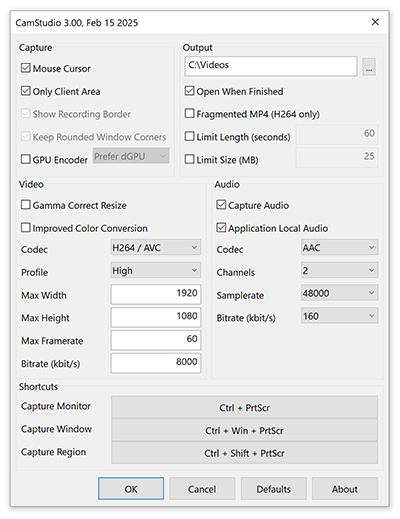
CamStudio часто рассматривают как бесплатную программу для записи экрана, но внутри этого названия важно различать две разные реальности. CamStudio 2.x — это классический инструмент с меню File, Region, Options, Tools, Effects, View и Help, кнопками Record, Pause и Stop, настройками Video Options, Cursor Options и Audio Options. CamStudio 3 — новая компактная панель с разделами Capture, Output, Video, Audio и Shortcuts, где сразу задаются курсор, область окна, папка результата, кодек, разрешение, частота кадров, битрейт и сочетания клавиш.
Что такое CamStudio и для каких задач она нужна
CamStudio записывает происходящее на экране компьютера в видеофайл. В классической ветке программа сохраняет запись в AVI и дополнительно работает с SWF через встроенный SWF Producer. В CamStudio 3 результат сохраняется в MP4, что лучше подходит для обычного воспроизведения, отправки, публикации и последующего редактирования в современных видеоредакторах.
Программа ориентирована на сценарии, где важнее не монтаж, а сам факт понятной записи. CamStudio удобно использовать, когда нужно показать, куда нажимать в интерфейсе, как повторить настройку, в каком месте возникает ошибка, как выглядит последовательность действий в браузере или прикладной программе. Для таких задач запись видео с экрана часто полезнее серии скриншотов: зритель видит движение курсора, порядок кликов, паузы между действиями и итоговый результат.
CamStudio подходит для:
записи коротких видеоинструкций по работе с Windows-программами;
фиксации ошибки перед отправкой в поддержку;
создания учебного ролика без сложного монтажа;
записи действий в браузере или локальном приложении;
демонстрации настройки параметров;
подготовки скринкаста с голосовым пояснением;
записи фрагмента презентации или рабочего процесса;
создания простого AVI-файла для локального архива.
При этом CamStudio не заменяет полноценные решения уровня OBS Studio, Camtasia или Bandicam, если нужна многослойная сцена, стриминг, профессиональная постобработка, работа с несколькими источниками, наложение графики в реальном времени или сложная обработка аудио. OBS Studio рассчитана на запись и прямые трансляции на Windows, macOS и Linux, Camtasia объединяет запись экрана и видеомонтаж, а Bandicam добавляет игровые и веб-камерные сценарии, рисование поверх записи и планировщик.
Краткая карточка CamStudio
| Параметр | Что важно знать |
|---|---|
| Тип программы | Рекордер экрана для Windows |
| Основная задача | Запись рабочего стола, окна или области экрана |
| Классическая ветка | AVI, SWF, CamStudio Lossless Codec, аннотации, курсор, звук |
| Новая ветка | MP4, H264/AVC, H265/HEVC, AV1, AAC, FLAC, горячие клавиши |
| Интерфейс CamStudio 2.x | Меню File, Region, Options, Tools, Effects, View, Help |
| Интерфейс CamStudio 3 | Разделы Capture, Output, Video, Audio, Shortcuts |
| Лицензия классической ветки | GNU GPL v2 |
| Платформа | Windows |
| Сильная сторона | Простая запись экрана без сложной студийной логики |
| Главное ограничение | Классическая ветка устарела, SWF не подходит для современных сценариев |
CamStudio воспринимается как простая утилита для скринкастов. В ней нет перегруженной монтажной среды, поэтому базовый рабочий процесс строится вокруг нескольких действий: выбрать область записи, настроить видео, указать источник звука, нажать Record, остановить запись кнопкой Stop и проверить получившийся файл. В CamStudio 3 тот же смысл сохранён, но настройки собраны в едином окне, а результат сразу сохраняется как MP4.
История CamStudio
CamStudio появилась как открытая программа RenderSoft в 2001 году. Ранние выпуски распространялись под GNU Public License 2.0. После изменений в правах и распространении CamStudio 2.0 осталась важной точкой для сообщества: эта версия сохранила открытую модель и базовую запись экрана в AVI. В 2005 году CamStudio.org стал отдельной площадкой, где проект продолжил жить как бесплатный инструмент для записи рабочего стола.
Исторически CamStudio развивалась вокруг двух форматов: AVI и SWF. AVI был основным форматом локальной записи, а SWF имел смысл в эпоху Flash-видео, когда ролики удобно встраивались в веб-страницы и проигрывались через Flash Player. Теперь SWF — архивный сценарий: Adobe прекратила поддержку Flash Player после 31 декабря 2020 года и заблокировала запуск Flash-контента во Flash Player с 12 января 2021 года. Поэтому возможность AVI to SWF в CamStudio важна для понимания истории программы, но не должна быть основной причиной выбора инструмента для современных видеоинструкций.
Классическая CamStudio 2.x долго оставалась узнаваемой благодаря простой панели управления. В ней были кнопки начала, паузы и остановки записи, меню выбора области, отдельные настройки видео и звука, параметры курсора, экранные подписи и SWF Producer. CamStudio 2.x записывает экранную и звуковую активность в AVI и превращает AVI в SWF; в программе также есть подсветка курсора, автопанорамирование, запись со звуком и текстовые комментарии.
Новая ветка CamStudio 3 пересобирает идею программы под современные Windows. Она использует Windows Graphics Capture API, аппаратное кодирование через GPU, MP4-контейнер, H264/AVC, H265/HEVC и AV1, а также отдельные параметры системного, микрофонного и локального для приложения звука. Внутри этой ветки изменился сам подход к интерфейсу: вместо нескольких диалогов классической CamStudio пользователь получает одно окно с настройками захвата, вывода, видео, аудио и сочетаний клавиш.
Интерфейс CamStudio
Классическое главное окно
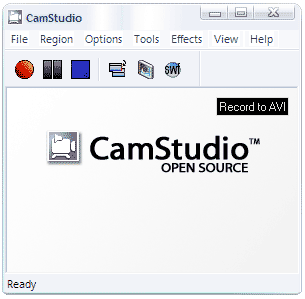
Классическая CamStudio построена вокруг небольшого окна с верхним меню и панелью кнопок. В меню расположены File, Region, Options, Tools, Effects, View и Help. На панели находятся кнопки управления записью: красная кнопка Record запускает захват, Pause ставит процесс на паузу, Stop завершает запись. Рядом находятся элементы, связанные с отображением, аннотациями и режимом записи в AVI или SWF.
Такой интерфейс удобен тем, что пользователь не проходит через мастер настройки. Для короткого скринкаста достаточно открыть Region, выбрать Full Screen, Window, Region или Fixed Region, затем перейти в Options и настроить видео и звук. Кнопка Record запускает процесс сразу после выбора области, а Stop завершает запись и переводит пользователя к сохранённому результату.
Меню Region
Меню Region отвечает за то, что именно попадёт в кадр. В CamStudio используются режимы ручного выбора области, записи фиксированного региона, записи окна и записи всего экрана. В обзоре программы это один из главных разделов: от выбранного режима зависит не только композиция кадра, но и нагрузка на компьютер, размер файла и читаемость мелких элементов интерфейса.
Для записи инструкции по небольшой утилите лучше выбирать Window или Fixed Region. Полный экран оправдан, когда нужно показать контекст: панель задач, несколько окон, переключение между приложениями, работу с проводником и браузером. Ручная область удобна для короткой демонстрации конкретного элемента, например формы настроек, окна авторизации или панели инструментов.
Меню Options
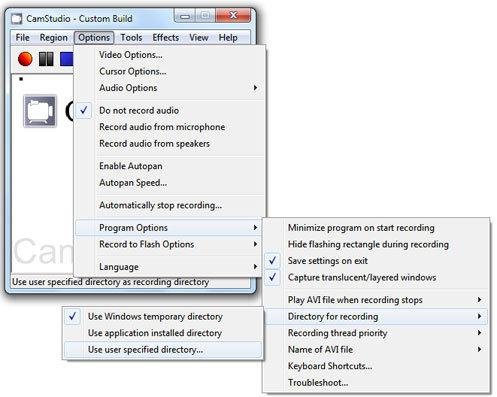
Options — самый насыщенный раздел классической CamStudio. В нём находятся Video Options, Cursor Options, Audio Options, переключатели Do not record audio, Record audio from microphone и Record audio from speakers, Enable Autopan, Autopan Speed, Automatically stop recording, Program Options, Record to Flash Options, Language и Keyboard Shortcuts.
Эти элементы встроены в рабочий процесс естественно. Когда пользователь готовит CamStudio для записи урока с голосом, он открывает Options и выбирает Record audio from microphone. Когда нужна запись демонстрации без лишних звуков, используется Do not record audio. Для ролика, где зритель должен видеть движение мыши, настраивается Cursor Options; для длинной записи с ограничением по времени — Automatically stop recording.
Меню Tools и Effects
Tools в классической CamStudio связан с аннотациями и SWF Producer. В нём доступны Screen Annotations, Video Annotations, CamStudio Movie Player, CamStudio Movie Player 2.0 и SWF Producer, который преобразует AVI в Flash.
Effects добавляет визуальные элементы поверх записи. В меню доступны системная временная метка, Xnote time stamp, caption и watermark. Эти функции не превращают CamStudio в видеоредактор, но позволяют сразу встроить в запись подпись, служебную метку времени или визуальное пояснение.
Панель CamStudio 3
CamStudio 3 выглядит иначе. Настройки собраны в одном окне: слева Capture и Video, справа Output и Audio, внизу Shortcuts. В Capture доступны Mouse Cursor, Only Client Area, Show Recording Border, Keep Rounded Window Corners и GPU Encoder. В Output задаются Output Location, Open When Finished, Fragmented MP4, Limit Length и Limit Size. В Video выбираются Codec, Profile, Max Width, Max Height, Max Framerate и Bitrate. В Audio доступны Capture Audio, Application Local Audio, Codec, Channels, Samplerate и Bitrate.
Такой интерфейс лучше подходит для пользователя, который хочет настроить всё до начала записи и не переходить между несколькими диалогами. В нижнем блоке Shortcuts сразу видны действия Capture Monitor, Capture Window и Capture Region. Поэтому CamStudio 3 ближе к компактной панели параметров, чем к классическому приложению с меню.
Что умеет CamStudio
Запись всего экрана
Запись всего экрана нужна, когда важен контекст. Например, пользователь показывает настройку Windows, переключается между приложениями, открывает папки, демонстрирует панель задач или объясняет последовательность действий в нескольких окнах. В классической CamStudio этот сценарий выбирается через Region > Full Screen, после чего запись начинается кнопкой Record.
Недостаток полного экрана — повышенная нагрузка и более крупный файл. Чем больше площадь кадра, тем больше пикселей нужно захватывать и кодировать. Для короткого объяснения одной настройки Full Screen часто избыточен: зритель получает лишние элементы рабочего стола, а файл становится тяжелее.
Запись выбранной области
Режим Region удобен для точечной демонстрации. Пользователь выделяет прямоугольник вокруг нужного участка экрана, и в запись попадает только этот фрагмент. Такой подход подходит для веб-формы, панели настроек, небольшого окна программы, диалога экспорта или участка таблицы.
В Fixed Region пользователь задаёт область заранее. Этот режим полезен, когда нужно записать несколько дублей одного и того же фрагмента одинакового размера. В CamStudio 2.7.3 в Fixed Region появилась функция округления размеров до чётных значений, чтобы снизить риск ошибки при использовании кодеков, требующих кратности ширины и высоты кадра.
Запись окна
Режим Window помогает записать отдельную программу без лишнего рабочего стола. Это лучший вариант для обзора интерфейса, учебного ролика по конкретному приложению или демонстрации ошибки в одном окне. В CamStudio 2.7.3 было исправлено поведение Escape при выборе окна: Escape должен отменять выбор, а не просто скрывать диалог Select Window.
В CamStudio 3 запись окна дополнена параметром Only Client Area. Когда он включён, в кадр попадает только содержательная область окна без заголовка и рамок; когда выключен — записывается окно целиком. На Windows 11 параметр Keep Rounded Window Corners сохраняет скругления углов, если пользователь хочет оставить внешний вид окна таким, каким он виден на экране.
Запись звука
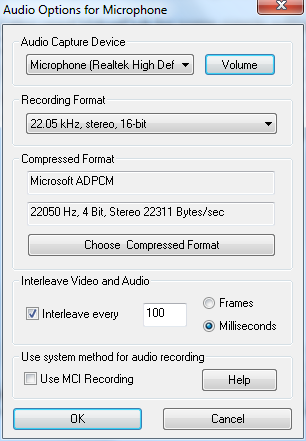
Классическая CamStudio поддерживает запись без звука, запись микрофона и запись звука с динамиков через пункты Do not record audio, Record audio from microphone и Record audio from speakers. Для микрофона доступны Audio Options for Microphone, где выбирается устройство захвата, формат записи, сжатый формат и параметры Interleave Video and Audio.
В CamStudio 3 аудионастройки представлены иначе. Capture System Audio записывает звуки компьютера, Application Local Audio записывает звук конкретного приложения при записи окна, Capture Microphone Audio добавляет микрофон, а AAC и FLAC используются как варианты аудиокодека.
Настройка видео
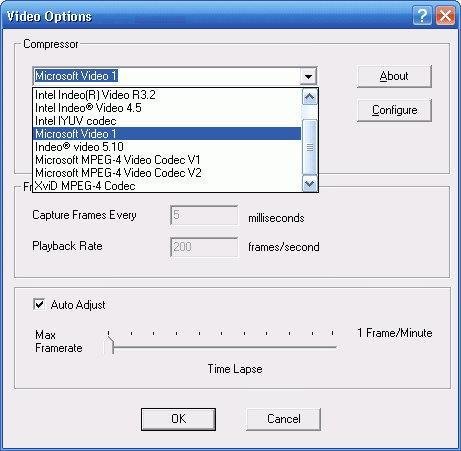
Video Options в классической CamStudio позволяет выбрать Compressor, настроить Quality, Key Frames, Capture Frames Every, Playback Rate и Auto Adjust. На практике эти параметры отвечают за баланс между размером файла, плавностью движения, нагрузкой на систему и качеством текста на экране.
Compressor определяет, каким кодеком будет сжиматься AVI. Quality влияет на визуальное качество и размер файла. Capture Frames Every задаёт интервал захвата кадров, а Playback Rate определяет частоту воспроизведения. Auto Adjust упрощает подбор связанных параметров, но при записи интерфейсов всё равно важно не ставить слишком высокую частоту кадров без необходимости.
Курсор, подсветка и визуальные подсказки
Cursor Options помогает сделать курсор видимым. Для обучающих роликов это особенно важно: зритель должен понимать, где находится мышь, какие элементы выбираются и в каком порядке выполняются клики. В CamStudio также есть Highlight the cursor path.
Если запись создаётся для технической поддержки, курсор можно оставить обычным: специалисту важнее увидеть ошибку и последовательность действий. Если ролик предназначен для новичков, подсветка курсора помогает не потерять внимание, особенно при записи полного экрана или окна с большим количеством элементов.
Аннотации и комментарии
CamStudio добавляет screen captions и video annotations. В классической ветке это реализовано через Screen Annotations и Video Annotations в меню Tools, а также через текстовые комментарии и эффекты. В программе есть экранные подписи, видеоаннотации через сглаженные изображения и вариант с webcam movie в формате screen in screen.
Эти функции уместны, когда нужно вставить пояснение прямо в запись: номер шага, короткое предупреждение, подпись к кнопке или отметку на экране. Для сложного учебного видео лучше добавлять титры и стрелки в видеоредакторе, потому что там проще двигать элементы, менять длительность и исправлять ошибки после записи.
Автопанорамирование
Enable Autopan и Autopan Speed позволяют вести область записи за курсором. Такой режим полезен, когда пользователь записывает не весь экран, а ограниченный фрагмент, но во время демонстрации перемещается по рабочему столу. Вместо статичного прямоугольника CamStudio может смещать область вслед за мышью.
Автопанорамирование требует аккуратности. Если скорость слишком высокая, зрителю сложнее следить за содержанием, а запись выглядит дёрганой. Для инструкций по интерфейсу чаще лучше заранее выбрать область окна или фиксированный регион, чем заставлять кадр двигаться за каждым движением мыши.
Форматы записи и экспорт
AVI в классической CamStudio
AVI — основной формат классической CamStudio. Программа записывает экранную активность в AVI-файл, который можно воспроизвести локально и обработать в сторонней программе. CamStudio записывает экранную активность в стандартный AVI, воспроизводимый Windows Media Player.
Преимущество AVI для старой CamStudio — простая и понятная модель: запись создаётся локально, пользователь получает файл и дальше решает, что с ним делать. Ограничение — размер. Пользовательские отзывы показывают, что AVI мог получаться очень большим: в одном отзыве описан файл более 450 МБ за 19 секунд и более 1 ГБ за 50 секунд в другом тесте. Эти отзывы не заменяют технический тест, но хорошо показывают типичную претензию к классической записи без эффективного сжатия.
CamStudio Lossless Codec
CamStudio поставлялась со своим lossless codec, который был предназначен для чёткой записи экрана с меньшим размером по сравнению с некоторыми популярными кодеками вроде Microsoft Video 1. Для записи интерфейса lossless-подход ценен тем, что сохраняет резкость текста, границ окон и мелких элементов.
При выборе кодека важно учитывать назначение файла. Для архива и дальнейшей обработки качество важнее размера, поэтому lossless-вариант оправдан. Для отправки по почте, публикации или хранения большого количества роликов удобнее формат с более эффективным сжатием, например MP4 в CamStudio 3 или конвертация в отдельной программе после записи.
SWF и встроенный SWF Producer
SWF Producer — историческая функция CamStudio. Она превращает AVI в Flash-ролик. В эпоху Flash это было удобно для веб-страниц, потому что SWF воспроизводился через браузерный Flash Player. Сейчас SWF подходит только для архивных и специфических задач: Flash Player больше не поддерживается Adobe, а Flash-контент заблокирован во Flash Player с января 2021 года.
Для новой видеоинструкции SWF не должен быть рабочим форматом. Его трудно воспроизводить на современных системах, он не подходит для обычной публикации и требует устаревшей инфраструктуры. В CamStudio этот пункт лучше воспринимать как часть истории программы, а не как преимущество для повседневной работы.
MP4 в CamStudio 3
CamStudio 3 сохраняет записи как MP4. Такой файл открывается в большинстве видеоплееров, подходит для отправки, загрузки в обучающую систему, обработки в редакторе и обычного хранения. MP4 в CamStudio 3 — формат, готовый для стандартного использования без дополнительной конвертации.
В настройках видео CamStudio 3 доступны H264/AVC, H265/HEVC и AV1. H264/AVC выступает наиболее совместимым вариантом, а H265/HEVC и AV1 дают более эффективное сжатие, но зависят от поддержки оборудования, драйверов и окружения воспроизведения.
| Задача | Подходящий вариант в CamStudio |
|---|---|
| Короткая локальная запись в классической ветке | AVI |
| Архивная запись с максимальной чёткостью интерфейса | AVI с подходящим lossless-кодеком |
| Старый Flash-сценарий | SWF через SWF Producer |
| Современная видеоинструкция | MP4 в CamStudio 3 |
| Запись с хорошей совместимостью | H264/AVC |
| Запись с упором на сжатие | H265/HEVC или AV1 при поддержке оборудования |
| Голосовая инструкция | Микрофонный звук, AAC или FLAC в CamStudio 3 |
| Отправка без дополнительной обработки | MP4 |
Системные требования
CamStudio 2.x
Классическая CamStudio 2.x относится к лёгким Windows-программам. Для CamStudio 2.7.4 указаны 400 MHz processor, 64 MB RAM recommended и 4 MB места для установки. Архивная страница CamStudio отдельно фиксирует Windows 7/8/10, 11 MB и 32-bit only для ветки 2.7.4 r354.
Эти требования относятся к самой программе, а не к реальной записи. Видеозахват всегда зависит от разрешения экрана, выбранного кодека, источника звука, длительности записи, скорости диска и размера области. Даже лёгкая программа создаёт большие файлы, если записывать полный экран в AVI с высоким качеством и без эффективного сжатия.
CamStudio 3
CamStudio 3 требует Windows 10 version 1903 or newer или Windows 11, 64-bit processor, минимум 4 GB RAM, рекомендуемые 8 GB RAM, DirectX 11 compatible graphics hardware with current drivers и минимум 500 MB свободного места для приложения плюс отдельное место под записи. H.264 используется как наиболее совместимый кодек, H.265/HEVC и AV1 зависят от поддержки драйверов и оборудования, а некоторые HEVC-сценарии требуют Microsoft HEVC Video Extensions.
| Компонент | CamStudio 2.x | CamStudio 3 |
|---|---|---|
| Операционная система | Windows, архивно Windows 7/8/10 для 2.7.4 | Windows 10 1903+ или Windows 11 |
| Архитектура | 32-bit only | 64-bit processor |
| Память | 64 MB RAM recommended для программы | 4 GB minimum, 8 GB recommended |
| Место для приложения | 4 MB, 11 MB для 2.7.4 r354 в архиве | 500 MB для приложения |
| Формат результата | AVI, SWF | MP4 |
| Аппаратное кодирование | Не является центральной частью ветки | GPU Encoder, DirectX 11 hardware |
| Основной риск при записи | Большой AVI, зависимость от кодека | Зависимость HEVC/AV1 от GPU и драйверов |
Для старого ПК классическая ветка выглядит легче, но это не делает её автоматически удобнее. Если после записи получается гигантский AVI, нагрузка переносится на диск и последующую конвертацию. Для более нового ПК CamStudio 3 логичнее: MP4, аппаратное кодирование и ограничение по длительности или размеру файла лучше соответствуют обычным задачам записи экрана.
Установка и первый запуск без лишних рисков
CamStudio не стоит запускать без проверки установочного файла. История классической ветки содержит претензии к установщикам и сторонним компонентам: в старый период у пользователей возникали проблемы с загрузками, а в отзывах обсуждались adware-концепция, предложение установить сторонний браузер и проблемы установщика.
Практический порядок безопасного старта:
Проверить файл антивирусом перед запуском.
Не соглашаться на установку посторонних программ, если установщик предлагает дополнительные компоненты.
Создать отдельную папку для записей, чтобы не смешивать итоговые видео и временные файлы.
Перед длинной записью сделать короткий пробный ролик.
Проверить звук, размер кадра, читаемость текста и фактический размер файла.
Не использовать SWF для современных задач, где нужен обычный MP4 или AVI.
При первом запуске классической CamStudio нужно сразу проверить Region и Options. В Region выбирается область, а в Options — звук, видео, курсор и горячие клавиши. В CamStudio 3 первая настройка проще: в одном окне проверяются Mouse Cursor, Output Location, Codec, Max Width, Max Height, Max Framerate, Bitrate, Capture Audio и сочетания клавиш Capture Monitor, Capture Window, Capture Region.
Как записать видео с экрана в CamStudio
Подготовка рабочего стола
Перед записью стоит закрыть окна, которые не относятся к демонстрации, отключить всплывающие уведомления, открыть нужную программу и заранее подготовить сценарий действий. Это особенно важно для CamStudio 2.x, потому что редактировать готовый AVI внутри программы нельзя на уровне полноценного видеоредактора. Ошибку проще предотвратить, чем потом вырезать в другом приложении.
Для учебной инструкции лучше подготовить отдельное окно с увеличенным масштабом интерфейса. Если записывать мелкий текст на полном экране, зритель на ноутбуке или телефоне увидит нечитаемые элементы. В CamStudio стоит выбирать не максимальную область, а ту, где сохраняется смысл: окно программы, конкретная форма, вкладка браузера или участок рабочего стола.
Выбор области записи
В классической CamStudio выбор начинается с Region. Для полной демонстрации используется Full Screen, для отдельного приложения — Window, для точного прямоугольника — Region или Fixed Region. Если в записи должен быть только рабочий блок без панели задач и соседних окон, Full Screen лучше не использовать.
В CamStudio 3 та же логика выражена через горячие клавиши: Ctrl + F9 записывает монитор, Ctrl + Win + F9 — активное окно, Ctrl + Shift + F9 — выбранную область. После выбора нужного режима запись начинается и останавливается тем же сочетанием.
Настройка видео
В классической ветке откройте Options > Video Options. В этом окне выбирается Compressor, Quality, Set Key Frames Every, Capture Frames Every и Playback Rate. Для записи интерфейса не всегда нужна высокая частота кадров: текстовые окна, настройки и браузерные формы нормально воспринимаются при умеренной плавности, зато файл получается меньше. Для динамичного видео или игры CamStudio 2.x не является оптимальным выбором, потому что такие сценарии требуют более устойчивого кодирования и высокой частоты кадров.
В CamStudio 3 видеопараметры находятся в блоке Video. Codec определяет формат сжатия, Profile — профиль качества, Max Width и Max Height ограничивают размер, Max Framerate задаёт верхнюю границу частоты кадров, а Bitrate управляет объёмом данных. Для стандартной инструкции по программе H264/AVC остаётся самым совместимым вариантом. H265/HEVC и AV1 дают преимущества в размере, но требуют проверки воспроизведения на целевых устройствах.
Настройка звука
Для записи с голосом в CamStudio 2.x выберите Options > Record audio from microphone, затем откройте Audio Options for Microphone и проверьте Audio Capture Device. В этом же окне находятся Recording Format, Compressed Format, Choose Compressed Format и Interleave Video and Audio. Интерливинг помогает согласовать видео и звук в итоговом файле, что особенно важно для длинных объяснений.
Если записывается демонстрация без комментариев, выбирайте Do not record audio. Это уменьшает количество возможных ошибок: не попадёт шум микрофона, уведомления, фоновая музыка и системные звуки. Если нужно показать звук приложения, используется Record audio from speakers в классической CamStudio или Capture System Audio / Application Local Audio в CamStudio 3.
Запуск, пауза и остановка
В классическом окне CamStudio запись запускается кнопкой Record. Если выбран режим Region, программа сначала предложит выделить область. Pause временно приостанавливает запись, Stop завершает её. В CamStudio 2.7.2 была исправлена синхронизация при паузе и повторном запуске, что важно для роликов, где пользователь останавливается между шагами.
После остановки нужно сразу открыть результат и проверить четыре вещи:
воспроизводится ли файл;
совпадает ли звук с изображением;
читается ли текст в интерфейсе;
не получился ли файл слишком большим для дальнейшей отправки или хранения.
Если результат не подходит, не стоит сразу записывать длинный дубль. Сначала измените область, частоту кадров, кодек или источник звука, затем сделайте короткую пробу на 10–20 секунд.
Как настроить область захвата
Full Screen
Full Screen фиксирует весь экран. Этот режим нужен, когда запись должна показать общий рабочий процесс: открытие меню, переключение между окнами, перемещение файлов, запуск нескольких программ, работу с панелью задач. Для обучающего ролика по одному приложению полный экран часто перегружает кадр.
Region
Region позволяет выделить область вручную. Он удобен для демонстрации конкретного блока интерфейса: поля ввода, панели настроек, окна ошибки, фрагмента браузера. При таком режиме зритель лучше видит нужные элементы, а файл обычно получается меньше, чем при записи всего экрана.
Fixed Region
Fixed Region задаёт область фиксированного размера. Это лучший вариант для серии одинаковых записей: например, когда нужно записать несколько коротких инструкций по одной программе и сохранить единый размер кадра. В CamStudio 2.7.3 округление размеров в Fixed Region помогает избежать ошибок с кодеками, которым нужны чётные размеры ширины и высоты.
Window
Window записывает выбранное окно. Этот режим подходит для обзоров программ, демонстрации настроек, работы с конкретным приложением и фиксации ошибок. В CamStudio 3 запись окна дополнена настройкой Only Client Area, которая убирает рамки и заголовок, если нужно записать только содержимое окна.
Как настроить видео
Compressor и Codec
В CamStudio 2.x Compressor определяет кодек AVI. От него зависит совместимость, размер и качество. Microsoft Video 1 может быть доступен как один из вариантов, CamStudio Lossless Codec предназначен для чёткой записи экрана, а сторонние VFW-кодеки требуют корректных размеров кадра и собственной настройки.
В CamStudio 3 вместо Compressor используется Codec: H264/AVC, H265/HEVC или AV1. H264/AVC лучше выбирать для универсальной совместимости, H265/HEVC и AV1 — для задач, где важен размер файла и есть уверенность, что целевые устройства воспроизведут ролик.
Quality, Bitrate и профиль
В классической ветке Quality управляет качеством сжатия. Чем выше значение, тем лучше картинка и больше файл. В CamStudio 3 ту же практическую роль выполняют Bitrate и Profile. Для интерфейсных роликов чрезмерный битрейт не всегда нужен: статичные окна, текст и медленные движения мыши хорошо сжимаются. Для динамики, прокрутки страниц и видео внутри экрана требуется больше данных.
Частота кадров
В CamStudio 2.x используются Capture Frames Every и Playback Rate. В CamStudio 3 есть Max Framerate. Для инструкции по программе достаточно умеренной частоты кадров: зритель должен понимать последовательность кликов, а не оценивать плавность анимации. Для игр, видеороликов и динамичных сцен CamStudio уступает решениям, которые изначально ориентированы на высокую частоту кадров, например OBS Studio, Bandicam или Fraps.
Ограничение размера и длительности
В классической CamStudio есть Automatically stop recording. В CamStudio 3 параметры Limit Length и Limit Size задают ограничение длительности и размера. Эти настройки полезны для записей, где нельзя допустить многочасовой файл: вебинарный фрагмент, короткая инструкция, отчёт по ошибке, запись для отправки в поддержку.
Как настроить звук
Запись микрофона
Для голосовой инструкции микрофон должен быть выбран до старта. В CamStudio 2.x это делается через Record audio from microphone и Audio Options for Microphone. Важны устройство, формат записи и синхронизация через Interleave Video and Audio. Если в системе несколько микрофонов, нужно выбрать тот, который реально используется: встроенный микрофон ноутбука, USB-гарнитуру или внешний аудиоинтерфейс.
Перед основным дублем сделайте короткую запись и проверьте:
есть ли голос;
не перегружен ли звук;
нет ли сильного шума;
совпадает ли речь с действиями на экране;
не записывается ли лишний системный звук.
Запись системного звука
Record audio from speakers в классической CamStudio нужен, когда важны звуки приложения: уведомление, воспроизведение ролика, аудиофрагмент, звуковая ошибка. В CamStudio 3 системный звук включается через Capture System Audio, а Application Local Audio позволяет писать звук конкретного приложения при записи окна.
Для обучающих роликов часто лучше разделять голос и системный звук. Если программа записывает всё в одну дорожку, исправить баланс после записи сложнее. CamStudio 3 развивает аудиомаршрутизацию, но для сложной звуковой работы удобнее специализированные редакторы или рекордеры с многодорожечной записью.
Запись без звука
Do not record audio — нормальный режим для технических демонстраций, где зрителю достаточно видеть действия. Он подходит для короткого отчёта об ошибке, сравнения настроек, демонстрации интерфейса или записи процесса, который потом будет озвучен отдельно.
Аннотации, подписи и визуальные подсказки
CamStudio поддерживает screen captions, video annotations и text comments. Эти элементы помогают объяснить происходящее прямо в кадре: отметить кнопку, подписать шаг, показать предупреждение или добавить краткий комментарий. Для короткой инструкции это удобно, потому что зритель сразу видит пояснение на нужном месте экрана.
В классическом интерфейсе аннотации находятся в Tools. Screen Annotations подходят для статичных подписей и подсказок, Video Annotations — для наложения дополнительного визуального элемента, включая вариант screen in screen через webcam movie. Effects добавляет временные метки, caption и watermark.
Практическое правило простое: если ролик короткий и не будет монтироваться, аннотацию можно добавить сразу в CamStudio. Если ролик длинный, содержит несколько сцен, требует титров, стрелок, затемнений и правок, лучше записать чистый экран, а визуальные подсказки добавить в отдельном видеоредакторе.
Практические сценарии использования CamStudio
Учебный урок
Для учебного урока CamStudio подходит, когда нужно показать последовательность действий в одной программе. Выберите Window или Fixed Region, включите запись микрофона, подсветите курсор и сделайте пробный дубль. Если урок состоит из нескольких тем, лучше записывать их отдельными файлами: так проще заменить неудачный фрагмент и не создавать слишком большой AVI.
Видеоинструкция для коллег
Для внутренней инструкции достаточно записать рабочее окно и голос. Важно заранее подготовить данные: открыть нужные вкладки, убрать личную информацию, отключить уведомления и выбрать понятный размер кадра. CamStudio удобна для такого сценария, потому что не требует сборки сцены, как OBS Studio, и не перегружает пользователя монтажными инструментами.
Отчёт об ошибке
При записи бага важны не красота ролика, а воспроизводимость. Включите запись окна или области, покажите действия с самого начала, не ускоряйте процесс и оставьте курсор видимым. Если ошибка сопровождается звуком, включите системный звук. Если нужно объяснить условия, запишите микрофон или добавьте текстовый комментарий.
Демонстрация браузерного сценария
Для записи действий в браузере лучше выбрать область вкладки или окно браузера. Полный экран нужен только тогда, когда важно показать переходы между браузером, папками и другими программами. Перед записью закройте вкладки с личными данными и проверьте масштаб страницы: слишком мелкий текст делает видео бесполезным.
Запись презентации
CamStudio может записать презентацию как видео. Для этого подойдёт Full Screen, если слайды показываются на весь экран, или Window, если презентация демонстрируется в окне. Звук микрофона нужен, когда ролик заменяет живое выступление. Если презентация уже содержит анимацию и видео, стоит проверить плавность коротким тестом.
Игровая запись
CamStudio не является лучшим выбором для игр. Классическая ветка ориентирована на запись рабочего стола и интерфейсов, а динамичные игры требуют высокой частоты кадров, устойчивого кодирования и оптимизации под графическую нагрузку. Для таких задач логичнее смотреть в сторону OBS Studio, Bandicam или Fraps. OBS Studio работает с записью и стримингом, Bandicam включает игровые и веб-камерные сценарии, Fraps исторически связан с игровым захватом.
Запись короткого отчёта без монтажа
CamStudio хорошо подходит для ролика на одну-две минуты: показать настройку, подтвердить проблему, объяснить порядок действий. В таком сценарии не нужен монтажный проект, многодорожечная шкала времени и набор эффектов. Достаточно выбрать область, записать экран, проверить результат и отправить файл в нужном формате.
Преимущества CamStudio
Плюсы:
программа сфокусирована на записи экрана, поэтому базовый сценарий не перегружен лишними модулями;
классическая ветка записывает AVI и содержит SWF Producer для старых Flash-сценариев;
в интерфейсе CamStudio 2.x доступны отдельные меню Region, Options, Tools и Effects;
пользователь выбирает весь экран, окно, ручную область или фиксированный регион;
Video Options дают контроль над компрессором, качеством и частотой кадров;
Audio Options позволяют работать с микрофоном, системным звуком и синхронизацией;
Cursor Options и подсветка курсора помогают делать понятные видеоинструкции;
Screen Annotations, Video Annotations и text comments добавляют пояснения в запись;
CamStudio Lossless Codec полезен для чёткой записи интерфейсов;
CamStudio 3 сохраняет видео в MP4 и использует H264/AVC, H265/HEVC и AV1;
CamStudio 3 поддерживает ограничения по длительности и размеру файла;
в CamStudio 3 есть горячие клавиши для записи монитора, окна и области.
Эти преимущества особенно заметны в простых задачах: записать окно программы, объяснить настройку, показать ошибку, сделать короткий урок. CamStudio не требует от пользователя проектировать сцену или работать с монтажной шкалой, поэтому входной порог ниже, чем у сложных решений для трансляций и видеопроизводства.
Ограничения и проблемы CamStudio
Минусы:
классическая ветка 2.x технологически устарела;
SWF не подходит для современных публикаций из-за прекращения поддержки Flash Player;
AVI-файлы могут получаться очень большими;
результат в CamStudio 2.x сильно зависит от выбранного кодека;
при неподходящих размерах области отдельные кодеки могут давать ошибку записи;
встроенный монтаж ограничен, для серьёзной обработки нужен отдельный видеоредактор;
английский интерфейс усложняет освоение для пользователей, которые не знают названия пунктов меню;
история классической ветки содержит претензии к установщикам и сторонним компонентам;
для игр, стриминга и многосценовой записи программа уступает OBS Studio, Bandicam и Camtasia;
CamStudio 3 требует более современную Windows и 64-битное окружение.
Главный практический риск классической CamStudio — записать длинный ролик в AVI, получить огромный файл и только потом обнаружить, что звук не совпадает с видео или текст получился плохо читаемым. Поэтому для CamStudio особенно важны пробные короткие записи.
Безопасность установочного файла и готовых записей
CamStudio нужно рассматривать с учётом истории установщиков. В старый период у проекта возникали проблемы с загрузками, а отзывы пользователей фиксируют претензии к adware-концепции, сторонним предложениям и поведению установщика.
Безопасный рабочий подход:
проверять файл защитным ПО до запуска;
внимательно читать окна установщика;
не устанавливать дополнительные компоненты, которые не нужны для записи экрана;
хранить готовые записи в отдельной папке;
не записывать персональные данные без необходимости;
перед отправкой видео просмотреть его полностью;
удалять временные файлы только после проверки результата.
Для роликов с рабочей информацией важна не только безопасность самой программы. В кадр могут попасть логины, адреса, письма, токены, внутренние документы, личные уведомления и названия файлов. Перед записью стоит подготовить чистый рабочий стол и закрыть всё, что не относится к демонстрации.
Сравнение с аналогами
CamStudio стоит сравнивать не с абстрактными рекордерами, а с конкретными программами, которые решают соседние задачи: OBS Studio, ShareX, Bandicam, Camtasia, FlashBack Express, oCam, Fraps, Icecream Screen Recorder, UVScreenCamera, Free Screen Recorder и ScreenToGif.
| Программа | Основной сценарий | Сильнее CamStudio | Слабее CamStudio |
|---|---|---|---|
| CamStudio | Простая запись экрана и окна | Минимум лишней логики, AVI/SWF в классике, MP4 в ветке 3 | Нет полноценного монтажа и стриминговой студии |
| OBS Studio | Запись, сцены, трансляции | Потоки, сцены, источники, Windows/macOS/Linux | Сложнее для короткой разовой записи |
| ShareX | Скриншоты, запись области, автоматизация отправки | Много методов захвата, GIF, загрузка, рабочие процессы | Требует настройки под себя |
| Bandicam | Экран, игры, веб-камера | Игровые сценарии, рисование, webcam overlay, планировщик | Коммерческая модель и больше настроек |
| Camtasia | Запись плюс видеомонтаж | Монтаж, шаблоны, титры, курсорные эффекты, обучение | Избыточна для короткого AVI без обработки |
| FlashBack Express | Запись экрана, веб-камеры и аудио | Нет водяного знака, запись веб-камеры и аудио, Windows 10/11 | Меньше смысла для старых AVI/SWF-сценариев |
| oCam | Лёгкая запись экрана и аудио | Простое управление, GIF, разные форматы | Не даёт исторической связки CamStudio AVI/SWF |
| Fraps | Игровой захват и FPS-сценарии | Привычен для игрового контекста | Менее универсален для современных инструкций |
| ScreenToGif | GIF и короткие фрагменты | Удобнее для GIF-инструкций | Не замена обычному видеорекордеру для длинных MP4 |
CamStudio и OBS Studio
OBS Studio — бесплатная открытая программа для записи видео и прямых трансляций на Windows, macOS и Linux. Она подходит для многосценовых проектов, стриминга, нескольких источников, веб-камеры, микрофона, окон, захвата игры и гибкой настройки кодирования.
CamStudio проще. Для короткого ролика о том, как нажать три кнопки в программе, OBS Studio может быть избыточной. Но если нужна трансляция, сцены, наложение камеры, отдельные аудиоканалы и сложная конфигурация, CamStudio уступает.
CamStudio и ShareX
ShareX — бесплатная открытая программа для Windows, которая записывает или захватывает любую область экрана и умеет делиться результатом через встроенные рабочие процессы. Она сильна в скриншотах, автоматизации, GIF, отправке файлов и пользовательских действиях после захвата.
CamStudio лучше воспринимается как классический рекордер видео, особенно если нужен старый AVI-процесс или знакомое меню Options. ShareX сильнее, когда кроме записи экрана нужны скриншоты, загрузка, обработка, OCR, сокращение ссылок и автоматизация.
CamStudio и Bandicam
Bandicam ориентирован на запись экрана, игр и веб-камеры. В нём есть рисование в реальном времени, webcam overlay, scheduled recording, запись голоса вместе с системным звуком, mouse effects и audio only recording.
CamStudio выигрывает простотой в базовой задаче: выбрать область, записать, остановить. Bandicam сильнее в игровых и демонстрационных сценариях, где нужны наложение камеры, рисование во время записи, планировщик и более современный набор режимов.
CamStudio и Camtasia
Camtasia объединяет запись экрана и видеоредактор. В наборе функций TechSmith есть multitrack screen recorder, video editor, custom cursor, video templates, compressor, AI Transcribe Audio To Text, background remover и video translation.
CamStudio подходит для записи как исходного материала без сложной обработки. Camtasia нужна, когда из записи нужно сделать готовый обучающий продукт: нарезать фрагменты, добавить титры, выделить курсор, вставить музыку, шаблоны и переходы.
CamStudio и FlashBack Express
FlashBack Express записывает экран, веб-камеру и аудио на Windows 10/11, работает без водяных знаков и ограничений по времени в бесплатном сценарии, а также поддерживает запись экрана, камеры и аудио.
CamStudio остаётся интересной для тех, кому нужна классическая открытая утилита с AVI/SWF-историей или компактная CamStudio 3 с MP4. FlashBack Express удобнее, когда важны веб-камера, современное оформление и запись без водяного знака в более потребительском интерфейсе.
CamStudio и oCam
oCam от OhSoft ориентирован на запись экрана ПК, игровых экранов, веб-камеры, видео и GIF. В программе есть high-quality PC screen recording, video/audio formats и GIF recording support.
CamStudio лучше подходит для обзора старого рабочего процесса AVI/SWF и для пользователей, которым нужен минималистичный рекордер без дополнительных сценариев. oCam удобнее, когда нужна лёгкая запись с поддержкой разных форматов и GIF без погружения в старые кодеки CamStudio.
Отзывы пользователей и профильных журналов
Усреднённое мнение пользователей
Отзывы пользователей о CamStudio неоднородны. У проекта есть сотни отзывов и средняя оценка 3.0 out of 5 stars, при этом распределение оценок полярное: много высоких и много низких оценок. Такой профиль объясним: часть пользователей ценит бесплатную запись экрана, часть сталкивалась с установщиком, большими AVI-файлами, зависимостями, устареванием или нестабильным поведением.
На VideoHelp CamStudio имеет оценку 8.2/10 по 15 голосам и 15 отзывов. Пользователи отмечали удобство старой ветки, возможность быстро записать экран и хорошее соотношение возможностей с бесплатной моделью, но также жаловались на огромные AVI-файлы, поведение установщика, проверку обновлений и отдельные проблемы запуска.
Общее пользовательское впечатление можно сформулировать так: CamStudio нравится тем, кто ищет простой способ записать экран без покупки сложной программы, но раздражает тех, кто ждёт современный MP4-процесс, компактные файлы, гладкий установщик и встроенный монтаж.
Softpedia
Softpedia оценила CamStudio 2.7.4 r354 на 4.0/5. В обзоре выделены простая панель, запуск, пауза и остановка записи, режимы интерфейса normal, compact и buttons, выбор области, аннотации, эффекты, Video Options, Cursor Options, аудиопараметры, AVI to SWF, горячие клавиши, автозавершение записи и воспроизведение AVI после завершения. При этом Softpedia отметила отсутствие доступного help-файла как проблему для новых пользователей.
Это точное попадание в характер CamStudio. Программа не сложная, но её технические настройки — Compressor, Capture Frames Every, Playback Rate, audio/video synchronization — требуют понимания. Новичок может быстро нажать Record, но не всегда поймёт, почему файл огромный, почему кодек не принимает размер кадра или почему звук расходится с видео.
VideoHelp
VideoHelp относит CamStudio к разделу Screen capture / Screen recording и описывает её как бесплатную FOSS-программу для Windows, записывающую экран в AVI. Там же указаны портативная версия, старые версии, история выпусков и пользовательские отзывы.
Ценность VideoHelp для обзора CamStudio — не в рекламном описании, а в практических замечаниях. Отзывы показывают реальные боли: большие AVI, зависимость от установленного Visual C++ в одной конфигурации, нежелание пользователя видеть проверку обновлений, сомнения вокруг установщика, сравнение старой версии 2.0 с более новой веткой 2.7.2.
Что чаще всего хвалят
Положительные отзывы и обзоры обычно сходятся в нескольких пунктах:
CamStudio быстро осваивается для простой записи экрана;
кнопки Record, Pause и Stop понятны без долгого обучения;
можно выбрать весь экран, окно или область;
есть запись микрофона и системного звука;
доступна подсветка курсора;
можно добавить комментарии и аннотации;
программа бесплатная;
для коротких технических роликов достаточно базовых возможностей.
Что чаще всего критикуют
Критика концентрируется вокруг других аспектов:
AVI-файлы могут быть слишком большими;
старые установщики вызывали недоверие;
отдельные версии требовали зависимостей;
настройки кодеков непонятны новичку;
SWF устарел;
встроенного полноценного монтажа нет;
для динамичных записей и игр лучше подходят другие программы;
старый интерфейс выглядит непривычно на современных Windows.
Частые ошибки при работе с CamStudio
Запись полного экрана без необходимости
Полный экран увеличивает размер файла и уменьшает читаемость деталей. Если нужно показать кнопку в одной программе, лучше выбрать Window или Fixed Region. Так зритель увидит нужный элемент, а файл будет легче.
Слишком высокая частота кадров
Высокая частота кадров не нужна для большинства инструкций по интерфейсу. Если на экране в основном окна, меню и курсор, умеренная частота даёт понятное видео и снижает размер файла. Высокие значения оправданы только для динамики.
Неподходящий кодек
В CamStudio 2.x результат зависит от Compressor. Один кодек даёт большой файл, другой требует чётных размеров кадра, третий может отсутствовать у зрителя. Перед длинной записью нужно сделать короткую пробу и открыть файл на том устройстве, где его будут смотреть.
Игнорирование звука
Запись без проверки микрофона часто приводит к бесполезному ролику. Голос может быть слишком тихим, шумным, перегруженным или отсутствовать. Проверка 10-секундного фрагмента экономит больше времени, чем повтор всей инструкции.
Слишком длинная запись одним файлом
Длинный AVI сложнее хранить, отправлять и исправлять. Лучше делить урок на логические части: подготовка, основной шаг, проверка результата, типичные ошибки. Так проще заменить один фрагмент и не переснимать всё.
Использование SWF для современных задач
SWF не подходит для обычного просмотра и публикации. Flash Player больше не поддерживается Adobe, поэтому ролик в SWF может не открыться у получателя. Для современных задач выбирайте MP4 в CamStudio 3 или сохраняйте AVI с последующей обработкой в актуальном инструменте.
Сохранение лишней информации в кадре
В запись попадает всё, что находится внутри области. Перед стартом нужно убрать личные уведомления, закрыть лишние вкладки, скрыть адреса, документы, внутренние переписки и имена файлов, которые не должны попасть в видео.
Как получить более качественную запись
Качество CamStudio зависит не только от кодека. Запись экрана — это подготовка, область, звук, движение курсора, частота кадров и дальнейшее использование файла.
Рабочий чек-лист:
Откройте только те окна, которые нужны для демонстрации.
Увеличьте масштаб интерфейса, если текст мелкий.
Выберите Window или Fixed Region вместо Full Screen, когда контекст не нужен.
Включите подсветку курсора для обучающего ролика.
Настройте микрофон и сделайте пробную запись.
Проверьте размер файла после короткого фрагмента.
Не записывайте длинный урок одним дублем.
Не используйте SWF для роликов, которые будут смотреть на современных устройствах.
Для MP4-сценария используйте CamStudio 3.
Для сложного монтажа передайте результат в видеоредактор.
Хорошая запись в CamStudio не обязательно должна быть высокобитрейтной и длинной. Для инструкции важнее читаемость, понятный курсор, отсутствие лишних окон, нормальный звук и логичная последовательность действий.
Для кого CamStudio подходит, а кому нет
Новичку
CamStudio подходит новичку, если задача простая: записать экран, окно или область без монтажа. В классической ветке придётся разобраться с Compressor, Quality и Audio Options, поэтому для совсем неподготовленного пользователя CamStudio 3 выглядит проще: основные параметры собраны в одном окне.
Преподавателю
Преподаватель может использовать CamStudio для коротких объяснений: показать настройку, записать фрагмент презентации, продемонстрировать работу программы. Для полноценного курса с титрами, нарезкой, заставками и обработкой звука лучше использовать Camtasia или другой видеоредактор.
Специалисту поддержки
Для службы поддержки CamStudio удобна как инструмент фиксации ошибки. Пользователь записывает последовательность действий, сохраняет файл и отправляет специалисту. Важно только ограничивать длительность записи и следить за тем, чтобы в кадр не попадали личные данные.
Пользователю старого ПК
Классическая CamStudio лёгкая по требованиям, но большие AVI могут быстро упереться в диск. Если компьютер старый, стоит записывать небольшую область, снижать частоту кадров и проверять результат короткими фрагментами.
Автору YouTube-роликов
Для YouTube CamStudio подходит только как простой рекордер исходного материала. Для регулярных роликов с заставками, монтажом, музыкой, субтитрами, веб-камерой и улучшением звука лучше выбрать OBS Studio, Camtasia, Bandicam или FlashBack Express.
Стримеру
CamStudio не предназначена для стриминга. OBS Studio подходит для этого сценария лучше, потому что объединяет запись, трансляции, сцены, источники и работу на Windows, macOS и Linux.
Разработчику и тестировщику
Разработчику и тестировщику CamStudio полезна для записи бага, поведения интерфейса, проблемы с окном или последовательности действий. Для такого сценария важны Window, Region, видимый курсор и короткий ролик без лишнего монтажа.
Команде
Команде CamStudio подходит для быстрых пояснений, но не для сложного совместного видеопроизводства. Если нужны шаблоны, библиотека элементов, согласование, субтитры и видеомонтаж, лучше использовать инструменты с полноценным редактором и совместными возможностями.
Ответы на частые вопросы
CamStudio бесплатная?
CamStudio относится к бесплатным программам для записи экрана. Классическая ветка распространялась как FOSS под GNU GPL v2, а проект использует GNU General Public License version 2.0.
Есть ли CamStudio на русском языке?
Основной интерфейс CamStudio использует английские пункты File, Region, Options, Tools, Effects, View, Help, а ключевые диалоги называются Video Options, Cursor Options и Audio Options. При работе с русскоязычной инструкцией важно объяснять именно эти названия, потому что пользователь увидит их в окне программы.
Работает ли CamStudio на Windows 10 и Windows 11?
CamStudio 2.7.4 в архивной линейке указана для Windows 7/8/10 и является 32-битной. CamStudio 3 требует Windows 10 version 1903 or newer или Windows 11 и 64-битный процессор.
Чем CamStudio 2.x отличается от CamStudio 3?
CamStudio 2.x — классическая программа с AVI, SWF Producer, меню Region и Options, отдельными окнами Video Options и Audio Options. CamStudio 3 — новая ветка с MP4, H264/AVC, H265/HEVC, AV1, AAC, FLAC, Windows Graphics Capture API и единой панелью настроек Capture, Output, Video, Audio и Shortcuts.
Можно ли записывать звук с микрофона?
Да. В CamStudio 2.x для этого используется Record audio from microphone и Audio Options for Microphone. В CamStudio 3 микрофон включается через Capture Microphone Audio.
Можно ли записывать системный звук?
Да. В классической ветке есть Record audio from speakers. В CamStudio 3 есть Capture System Audio и Application Local Audio для звука конкретного приложения при записи окна.
Можно ли записывать игры?
CamStudio может записывать происходящее на экране, но для игр она не является оптимальным выбором. Динамичные сцены требуют высокой частоты кадров, устойчивого кодирования и хорошей работы с нагрузкой. Для игровых роликов лучше подходят OBS Studio, Bandicam или Fraps.
Почему CamStudio сохраняет AVI?
AVI — базовый формат классической ветки CamStudio. Программа создаёт AVI-файлы и может преобразовать их в SWF через SWF Producer. В CamStudio 3 основной результат — MP4, поэтому проблема больших AVI в этой ветке решается иначе.
Нужен ли SWF в современных задачах?
Нет, для обычных современных задач SWF не нужен. Flash Player больше не поддерживается Adobe, а Flash-контент заблокирован во Flash Player с января 2021 года. SWF имеет смысл только как архивный формат для старых материалов.
Какой аналог выбрать вместо CamStudio?
Для стриминга и сцен выбирайте OBS Studio. Для скриншотов, GIF и автоматизации — ShareX. Для игр и веб-камеры — Bandicam. Для обучения с монтажом — Camtasia. Для бесплатной записи экрана, веб-камеры и аудио без водяного знака — FlashBack Express. Для лёгкой записи экрана и GIF — oCam.
Итог
CamStudio стоит выбирать для простых записей экрана, где важны быстрый старт, понятная область захвата, запись окна, микрофон, курсор и базовый результат без сложного монтажа. Классическая ветка полезна как лёгкий AVI-рекордер с аннотациями и SWF Producer, но SWF устарел, а AVI может быть слишком большим. CamStudio 3 лучше подходит для современного MP4-процесса, H264/AVC и записи через компактную панель настроек.
Для разовой инструкции подойдёт CamStudio с записью окна или фиксированной области. Для отчёта об ошибке важнее короткий ролик, видимый курсор и отсутствие личных данных в кадре. Для регулярных обучающих материалов с монтажом лучше выбрать Camtasia или FlashBack Express. Для трансляций и сложных сцен рациональнее OBS Studio. Для игр и динамичного захвата практичнее Bandicam или Fraps.
Список изменений
Ранние выпуски:
- CamStudio 1.0 вышла в 2001 году как открытая программа RenderSoft. В начале 2000-х проект продолжал развиваться в эпоху GPL, затем права и распространение менялись, а CamStudio 2.0 стала последним открытым выпуском старой линии, на который опиралось сообщество.
- CamStudio 2.0 зафиксировала базовую модель программы: запись экрана в AVI, работа на Windows 98/ME/2000/XP, 32-битная архитектура и небольшой размер. Эта версия важна не набором современных возможностей, а тем, что задала логику классической CamStudio: минимум интерфейсных слоёв, быстрый доступ к записи и ориентация на локальный файл.
CamStudio 2.6:
- В ветке 2.6 появились исправления, связанные с выбором области записи, временными файлами, утечками памяти и расчётом региона. Для программы записи экрана это критические элементы: выбранная область определяет размер кадра, нагрузку на систему, итоговый размер файла и вероятность ошибки при работе с кодеком.
- В практическом смысле CamStudio 2.6 стала шагом от простого рекордера к более управляемой утилите. Пользователь мог точнее задавать область захвата, работать с временными файлами и получать более стабильную запись при типовых задачах — например, при создании видеоинструкции по небольшому окну программы, а не по всему экрану.
CamStudio 2.7 r316–r318:
- В версии 2.7 r316 появились небольшие улучшения интерфейса, предупреждения и автоматическое определение зависимостей. В r318 были исправлены элементы аудиоинтерфейса для Vista и Windows 7, добавлены отдельная папка результата My Documents > My CamStudio Recordings и отдельная папка временных записей My Documents > My CamStudio Temp Files.
- Эти изменения важны для обычного пользователя. Когда временная папка и папка результата отделены, проще понять, где находится готовое видео, и меньше риск перепутать промежуточные файлы с финальной записью. Для длинных AVI это особенно заметно: промежуточный файл может занимать много места, а пользователь должен понимать, какой файл можно удалить, а какой нужно сохранить.
CamStudio 2.7.1 r320:
- В CamStudio 2.7.1 r320 изменилось отображение прошедшего времени записи: вместо счёта в секундах панель стала показывать формат с часами, минутами и секундами. Также была удалена сбивающая с толку проверка отсутствующего camstudio.cfg, исправлен конфликт опроса клавиш с записью во время Minecraft-сессии и обновлён дизайн центральной панели.
- Для обзора CamStudio это не косметическая деталь. Программа записи экрана должна ясно показывать, сколько уже идёт захват, потому что от длительности зависит размер AVI, нагрузка на диск и удобство последующей обработки. Отдельное исправление конфликта горячих клавиш показывает, что разработка затрагивала реальные сценарии: пользователь нажимает комбинации клавиш в записываемом приложении, а рекордер не должен перехватывать их с ошибкой.
CamStudio 2.7.2 r326:
- В CamStudio 2.7.2 r326 появилась поддержка MP4-контейнера как подготовка к AVI 2.0, изменился значок вывода на панели, а также была исправлена синхронизация при паузе и продолжении записи.
- Для записи экрана со звуком синхронизация важнее, чем кажется. Если пользователь ставит запись на паузу, затем продолжает объяснение и демонстрацию, звук не должен уходить вперёд или отставать от изображения. Поэтому исправления паузы относятся не к второстепенным мелочам, а к качеству готового учебного ролика.
CamStudio 2.7.3 r327:
- В CamStudio 2.7.3 r327 были исправлены отладочные окна с числами 0 и 1 при использовании горячих клавиш Record/Pause, изменена стандартная настройка удаления AVI после создания SWF, исправлено поведение Escape при записи окна, а в Region > Fixed Region добавлена функция округления ширины и высоты до чётных значений. Последнее нужно для кодеков, которым требуются размеры кадра, делящиеся на 2 или 4, например Xvid, DivX и x264.
- Функция округления в Fixed Region показывает, почему CamStudio иногда требовала внимательной настройки. Ошибка записи AVI через выбранный компрессор могла возникать не из-за самой области, а из-за несовместимой геометрии кадра. Пользователь выбирал прямоугольник произвольной ширины и высоты, а кодек отказывался работать с такими параметрами. Автоматическое округление решало этот конкретный сбой.
CamStudio 2.7.4 r354:
- CamStudio 2.7.4 r354 стала финальной крупной точкой ветки 2.x в архивной линейке CamStudio. В ней отмечены небольшие изменения кода и улучшенная совместимость с Windows 10, при этом программа оставалась 32-битной и сохраняла классическую логику AVI/SWF.
- Для пользователя это означает, что CamStudio 2.7.4 воспринимается как завершённая классическая версия программы, а не как современная среда записи. Её сильная сторона — предсказуемый старый интерфейс, слабая — устаревшие технические решения, особенно SWF и зависимость качества записи от выбранного видеокодека.
CamStudio 3:
- CamStudio 3 меняет основу программы. В этой ветке используется Windows Graphics Capture API, аппаратное кодирование через GPU, выбор H264/AVC, H265/HEVC и AV1, 10-битная глубина цвета для HEVC и AV1, системный звук, звук конкретного приложения, AAC и FLAC, ограничения по длительности и размеру файла, а также фрагментированный MP4 для случаев, когда важно снизить риск потери записи при аварийном завершении.
- Эта ветка ближе к современным рекордерам экрана: она сохраняет простоту CamStudio, но отказывается от связки AVI/SWF как основного рабочего пути. Пользователь получает готовый MP4, который открывается в большинстве проигрывателей и не требует отдельной конвертации для стандартного просмотра или отправки.


 *EXE — расширение исполняемого файла. Сайт является партнером проекта
Оставте свой отзыв о Camstudio