
SMRecorder — настольная программа для Windows, рассчитанная на запись действий на экране, видео с веб-камеры и аудио с подключённого микрофона. Она относится к старому типу экранных рекордеров: вместо сложной монтажной среды, сцен, многослойных дорожек и потоковых трансляций пользователь получает компактную панель управления, окно настройки записи и несколько параметров качества. SMRecorder сохраняет видеозаписи в AVI, WMV, MP4, а аудио — в MP3; набор форматов зависит от режима записи и описывается в разных каталогах как связка AVI/WMV/MP3 или AVI/MP4 для видеозахвата.
Программа полезна там, где нужно быстро зафиксировать происходящее на рабочем столе: показать ошибку, записать короткую инструкцию, подготовить демонстрацию работы приложения, объяснить последовательность действий или сохранить голосовой комментарий вместе с видео. SMRecorder не заменяет OBS Studio, Camtasia, Bandicam и современные редакторы уроков, но закрывает базовый сценарий: выбрать источник, задать область, указать папку результата, настроить звук и запустить запись.
Внутренние материалы по смежным программам удобно использовать для сравнения: на freeexe.net есть раздел программ для захвата экрана, а также отдельные страницы OBS Studio, FlashBack Express, Icecream Screen Recorder, oCam, Free Screen Recorder, UVScreenCamera, FastStone Capture и Fraps.
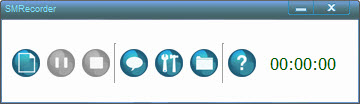
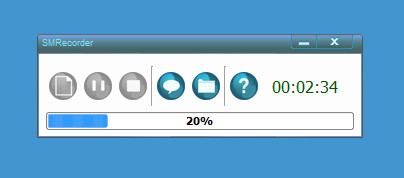
Главная панель SMRecorder выглядит как небольшая горизонтальная строка с кнопками управления. На ней доступны запуск новой задачи, пауза, остановка, кнопка аннотаций, переход к папке с результатом, справка и таймер текущей записи. Такой интерфейс удобен для коротких роликов: элементы управления не занимают много места, а после запуска пользователь может скрыть окно программы и не оставлять его в кадре.
Для каких задач подходит SMRecorder
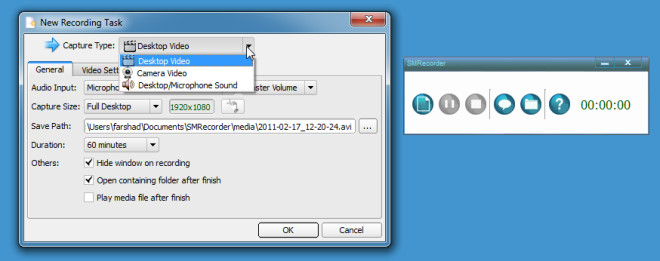
SMRecorder ориентирован на простую запись экрана в Windows без подготовки проекта. Пользователь не собирает сцену из нескольких источников, не настраивает трансляцию и не работает с дорожками монтажа. Основная логика другая: открыть окно New Recording Task, выбрать Capture Type, настроить параметры на вкладках General, Video Settings и Audio Settings, затем нажать OK.
Программа подходит для следующих задач:
запись действий на рабочем столе при подготовке инструкции;
фиксация ошибки в программе для передачи специалисту поддержки;
запись голосового пояснения вместе с экраном;
создание простого видеоурока без последующего сложного монтажа;
запись выбранной области вместо всего рабочего стола;
запись с веб-камеры через режим Camera Video;
отдельная запись голоса или другого входного аудио;
подготовка демонстрационного ролика для старого ПК с Windows.
SMRecorder особенно уместен в ситуациях, где важнее не оформление ролика, а сам факт записи. Например, при обращении в техподдержку достаточно показать последовательность кликов, окно ошибки и момент, где возникает сбой. Для такой задачи не нужны сцены OBS Studio, оформление заставки или цветовая обработка. Достаточно записать экран, сохранить файл и передать его адресату.
Программа менее удобна для регулярного производства обучающих курсов. В ней нет полноценной монтажной среды с таймлайном, набором переходов, обработкой дорожек, шаблонами титров и экспортными пресетами для разных платформ. Для таких задач больше подходит современный редактор уроков или связка рекордера и видеоредактора.
Основная логика работы
SMRecorder строится вокруг записи задачи, а не вокруг проекта. Пользователь не создаёт библиотеку материалов и не сохраняет монтажный файл. Каждый запуск записи начинается с окна New Recording Task, где выбирается тип захвата и задаются параметры будущего файла.
В программе используются три основных сценария:
| Сценарий | Режим в SMRecorder | Что записывается | Практическая задача |
|---|---|---|---|
| Запись рабочего стола | Desktop Video | весь экран или выбранная область | инструкции, демонстрации, ошибки |
| Запись веб-камеры | Camera Video | видео с подключенной камеры и звук | обращение, пояснение, простая видеозаметка |
| Запись звука | аудиорежим в списке Capture Type | входной аудиосигнал | голосовой комментарий, заметка, аудиоинструкция |
Для записи экрана пользователь выбирает Desktop Video. На вкладке General задаются Audio Input, Capture Size, Save Path, Duration и дополнительные действия после завершения. На вкладке Video Settings регулируются Compression Quality, Capture Frame Rate, Audio/Video interleave interval, а также захват курсора и прозрачных окон. На вкладке Audio Settings доступны параметры громкости, частоты дискретизации, разрядности, каналов и задержки аудио.
Такой набор настроек показывает назначение программы: SMRecorder не пытается заменить студийное приложение, но даёт контроль над основными параметрами записи. Пользователь может уменьшить частоту кадров для более лёгкого файла, включить курсор для обучающего ролика, изменить качество сжатия, отключить звук или записать голос отдельным режимом.
Интерфейс SMRecorder
Интерфейс программы состоит из двух частей: компактной панели управления и окна настройки записи. Панель нужна для запуска, паузы, остановки и доступа к результату. Окно New Recording Task отвечает за подготовку параметров перед началом записи.
Панель управления
На главной панели размещены кнопки, похожие на элементы медиаплеера. Кнопка создания новой задачи открывает настройки записи. Пауза приостанавливает процесс, стоп завершает запись, кнопка папки открывает каталог результата, а кнопка аннотаций используется для пометок на экране во время работы. FindMySoft описывает именно такую структуру панели: новая запись, пауза, остановка, открытие папки результата и аннотации.
Таймер справа показывает длительность текущей записи. Это полезно при ограничении ролика по времени: пользователь видит, сколько уже записано, и может остановить процесс без перехода в проводник или отдельное окно состояния.
Окно New Recording Task
New Recording Task — главное окно настройки. В верхней части расположен выпадающий список Capture Type, где выбирается тип записи. Ниже находятся вкладки General, Video Settings и Audio Settings. Такая структура отделяет общие параметры от настройки кодирования видео и параметров звука.
Во вкладке General задаётся базовая конфигурация: Audio Input, Capture Size, Save Path и Duration. Здесь же находятся флажки Hide window on recording, Open containing folder after finish, Convert recorded video и Play media file after finish. Этот набор важен для повседневной работы: можно скрыть окно программы из кадра, автоматически открыть папку после завершения или сразу воспроизвести итоговый файл.
Вкладка Video Settings
Вкладка Video Settings содержит параметры, влияющие на плавность, размер и читаемость записи. Compression Quality регулирует степень сжатия. Capture Frame Rate задаёт количество кадров в секунду. Audio/Video interleave interval влияет на чередование аудио- и видеоданных. Отдельные флажки позволяют записывать курсор и прозрачные окна.
Для инструкций по интерфейсу обычно важно записывать курсор: зритель видит, куда направлено действие и почему открывается конкретное меню. При записи чистой демонстрации курсор можно отключить, чтобы он не отвлекал от содержимого окна.
Вкладка Audio Settings
Audio Settings отвечает за параметры звука. В этом разделе регулируются громкость записи, Sample Frequency, Bits/sample, Channels и Delay Audio. Эти параметры важны для голосового сопровождения: низкая громкость делает комментарий плохо различимым, завышенная — приводит к перегрузке, а некорректная задержка может нарушить совпадение речи с действиями на экране.
Вкладка особенно важна перед записью уроков. Пользователь выбирает нужный микрофон в Audio Input, затем проверяет громкость и каналы. Для простого голосового комментария достаточно стабильного входного сигнала без клиппинга; сложная постобработка в SMRecorder не предусмотрена.
Запись экрана в SMRecorder
Запись экрана в SMRecorder начинается с выбора режима Desktop Video. Этот режим используется для захвата всего рабочего стола или выбранной области. Программа подходит для записи действий в интерфейсе Windows, программных окон, настроек, диалоговых окон, презентаций и последовательностей действий в браузере.
Запись всего рабочего стола
Для записи полного рабочего стола в New Recording Task выбирается Capture Type: Desktop Video, а в Capture Size — Full Desktop. После этого задаётся Save Path, выбирается длительность в Duration и проверяется Audio Input, если вместе с экраном нужен голосовой комментарий.
Рабочий порядок выглядит так:
Открыть окно New Recording Task.
Выбрать Capture Type: Desktop Video.
В Capture Size установить Full Desktop.
Указать путь результата в Save Path.
Выбрать Audio Input для записи микрофона или отключить звук.
Задать Duration, если запись должна быть ограничена по времени.
Включить Hide window on recording, чтобы панель не попала в кадр.
Нажать OK.
Завершить запись кнопкой Stop на главной панели.
Полная запись рабочего стола нужна, когда важен контекст: переключение между окнами, открытие меню, работа с несколькими приложениями, показ панели задач или системных уведомлений. Для учебного ролика такой формат удобен, если зритель должен видеть не только отдельное окно, но и всю последовательность действий.
Запись выбранной области
Запись выбранной области используется, когда нужно оставить в кадре только часть экрана. SMRecorder позволяет выбрать регион прямоугольным инструментом. Это полезно при подготовке коротких инструкций: в кадр попадает только нужное окно или фрагмент интерфейса, а личные файлы, панель задач и другие элементы рабочего стола остаются за пределами записи.
В таком сценарии важно заранее открыть нужное окно и расположить его так, чтобы область не менялась во время ролика. Если окно будет перемещаться, запись выбранного региона продолжит фиксировать прежний участок экрана. Поэтому для демонстрации программы лучше до запуска записи выставить размер окна, закрыть лишние панели и проверить, что все нужные кнопки помещаются в выбранный прямоугольник.
Порядок работы:
Выбрать Desktop Video.
Перейти к Capture Size.
Задать область записи прямоугольником.
Убедиться, что в область попали меню, кнопки и поля, которые нужно показать.
Проверить Save Path.
Настроить Video Settings.
Запустить запись через OK.
Для роликов с текстом и мелкими элементами интерфейса лучше не уменьшать область слишком сильно. Маленький фрагмент легче записывать, но при просмотре зритель может не разобрать подписи кнопок и значения в полях.
Когда выбирать полный экран, а когда область
| Задача | Лучше выбрать | Причина |
|---|---|---|
| Демонстрация ошибки в Windows | Full Desktop | видно переключение окон и системные сообщения |
| Короткая инструкция по одной программе | выбранная область | в кадре остаётся только нужный интерфейс |
| Запись презентации | Full Desktop или окно презентации | сохраняется структура слайдов |
| Показ настроек в одном диалоговом окне | выбранная область | меньше лишних деталей |
| Обучение новичка последовательности действий | Full Desktop | проще объяснить переходы между окнами |
SMRecorder не предоставляет сложной композиции кадра. Поэтому выбор области нужно продумать до старта записи. После завершения исправить границы кадра средствами самой программы нельзя: потребуется отдельный видеоредактор.
Запись звука и микрофона
SMRecorder записывает аудио с подключенного микрофона и может сохранять звук как самостоятельный MP3-файл. Программа также позволяет объединять видео и аудио в одном ролике, чтобы голос совпадал с действиями на экране.
Перед записью с микрофоном важно выбрать правильное устройство в Audio Input. В Windows одновременно могут присутствовать встроенный микрофон ноутбука, гарнитура, USB-микрофон, виртуальный аудиодрайвер и вход веб-камеры. Если выбран не тот источник, ролик получится без нужного голоса или с записью из слабого встроенного микрофона.
Настройки аудио
В Audio Settings доступны параметры, которые влияют на качество и совместимость аудиодорожки:
| Параметр | Что регулирует | Практический смысл |
|---|---|---|
| Record Audio Volume | громкость входного сигнала | помогает избежать слишком тихого или перегруженного голоса |
| Sample Frequency | частоту дискретизации | влияет на качество записи и размер файла |
| Bits/sample | разрядность аудио | определяет детализацию звукового сигнала |
| Channels | количество каналов | моно подходит для речи, стерео — для более широкого звукового материала |
| Delay Audio | задержку звука | помогает согласовать голос и видео |
Для записи инструкции с голосом обычно важнее разборчивость речи, чем максимальные аудиопараметры. Не стоит перегружать входной сигнал: зритель легче воспринимает ровный голос средней громкости, чем громкую запись с искажениями.
Запись только аудио
SMRecorder позволяет записывать голос без захвата экрана: нужный режим выбирается в Capture Type. Такой вариант подходит для коротких голосовых заметок, комментариев к будущему ролику или аудиоинструкций. FindMySoft отдельно описывает сценарий, где пользователь выбирает соответствующую опцию в выпадающем меню и записывает голос без экрана.
Перед такой записью стоит проверить три вещи:
выбран нужный Audio Input;
громкость не уходит в перегрузку;
Save Path указывает на понятную папку.
Формат MP3 удобен для передачи и хранения коротких голосовых фрагментов. Для сложной обработки, шумоподавления, нормализации и монтажа лучше использовать отдельный аудиоредактор, потому что SMRecorder не рассчитан на глубокую работу со звуком.
Запись веб-камеры
Режим Camera Video используется для записи видео с подключенной камеры. Пользователь выбирает видео- и аудиоустройства, задаёт параметры и запускает запись кнопкой OK. Этот режим подходит для простого обращения, демонстрационного комментария, видеоответа или пояснения без захвата рабочего стола.
Запись веб-камеры в SMRecorder не следует путать с полноценной студийной записью. В программе нет сложной настройки сцены, фона, цветокоррекции, виртуальных камер, рамок и компоновки нескольких источников. Режим работает как прямой захват с камеры: выбрать устройство, настроить аудио и сохранить результат.
Порядок подготовки:
Подключить веб-камеру до запуска задачи.
Открыть New Recording Task.
В Capture Type выбрать Camera Video.
Указать Video Input.
Выбрать Audio Input.
Проверить Save Path.
Нажать OK.
Завершить запись кнопкой Stop.
Для записи с веб-камеры важны освещение и расположение микрофона. SMRecorder фиксирует сигнал, который поступает с устройства, поэтому слабый свет, шум помещения и неправильный микрофон сразу отражаются на результате. Внутренние инструменты улучшения изображения и звука в программе ограничены базовыми настройками.
Аннотации во время записи
SMRecorder поддерживает добавление аннотаций на экран. Эта функция доступна с главной панели и подходит для пояснений во время захвата. Аннотации помогают выделить важный фрагмент интерфейса, обратить внимание на кнопку, показать область ошибки или подчеркнуть действие в учебном ролике.
Аннотации особенно полезны в коротких демонстрациях. Вместо длинного голосового пояснения пользователь может визуально выделить область, на которую нужно смотреть. При этом стоит использовать пометки умеренно: большое количество линий и отметок мешает восприятию интерфейса.
Практические варианты применения:
обвести кнопку перед нажатием;
выделить поле, куда вводится значение;
показать участок окна, где появляется ошибка;
отметить область записи при демонстрации настроек;
добавить краткое пояснение при создании учебного видео.
SMRecorder не является редактором презентаций, поэтому аннотации здесь лучше рассматривать как быстрые пометки во время записи, а не как полноценный инструмент оформления ролика.
Форматы сохранения и работа с файлами
SMRecorder сохраняет видеозаписи и аудиофайлы в распространённых форматах. В описаниях программы встречаются AVI, WMV и MP3, а также AVI и MP4 для видеозаписи. Такой набор характерен для старых рекордеров: AVI удобен для локального воспроизведения и последующей обработки, MP4 — для компактного обмена, WMV — для среды Windows, MP3 — для отдельной аудиозаписи.
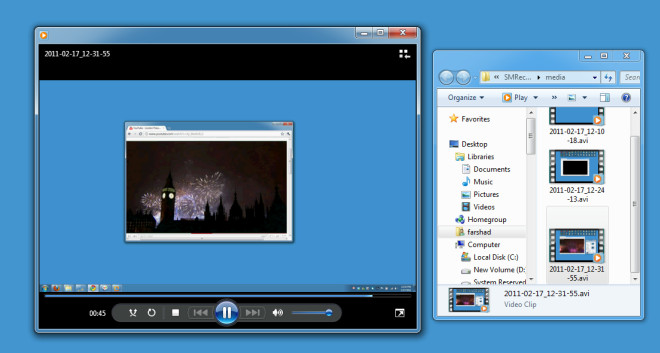
Save Path определяет, куда будет сохранён файл. Для регулярной работы лучше создать отдельную папку под записи SMRecorder, чтобы не искать результат среди документов, загрузок и временных файлов. Опция Open containing folder after finish помогает сразу открыть папку после завершения. Опция Play media file after finish запускает просмотр результата, что удобно для проверки звука, скорости и границ кадра.
В SMRecorder есть пункт Convert recorded video, но FindMySoft отмечает, что для конвертации требуется отдельное приложение. Поэтому конвертацию не стоит рассматривать как встроенную полноценную функцию программы. Если нужен другой формат, лучше планировать дополнительный конвертер или видеоредактор.
Настройки качества видео
Качество записи в SMRecorder определяется несколькими параметрами. Их нужно подбирать под задачу: запись короткой ошибки, учебный ролик, демонстрация веб-страницы и запись активного движения требуют разных настроек.
Compression Quality
Compression Quality отвечает за качество сжатия. Чем выше качество, тем лучше сохраняются детали интерфейса, но тем больше итоговый файл. Для записи текста, таблиц, настроек и меню высокая читаемость важнее минимального размера. Для короткой записи ошибки можно оставить умеренное качество, если файл нужно быстро отправить.
Capture Frame Rate
Capture Frame Rate задаёт частоту кадров. Для записи обычных действий в интерфейсе не требуется высокая частота: курсор, окна и меню не меняются так быстро, как игровой процесс. Для роликов, где есть прокрутка, анимации или быстрое перемещение мыши, слишком низкое значение сделает движение дёрганым.
Audio/Video interleave interval
Audio/Video interleave interval связан с синхронизацией аудио и видео в контейнере. Для учебного ролика это важный параметр, потому что голос должен совпадать с демонстрируемыми действиями. Если пользователь говорит нажмите эту кнопку, а видео показывает другое действие, инструкция становится трудной для восприятия.
Capture cursor
Capture cursor включает запись указателя мыши. Для обучающего видео курсор лучше оставить видимым: зрителю проще повторять действия. Для записи чистого фрагмента интерфейса без пояснений курсор можно отключить.
Capture transparent window
Capture transparent window отвечает за запись прозрачных окон. Для старых интерфейсов Windows этот параметр помогает корректнее фиксировать элементы, где используются прозрачность и наложение. При записи обычных программ его можно оставить включённым, если он не создаёт проблем с производительностью.
Системные требования
SMRecorder рассчитан на Windows. Softpedia перечисляет Windows 2008, Windows 2003, Windows 8 32/64 bit, Windows 7 32/64 bit, Windows Vista 32/64 bit и Windows XP 32/64 bit; FindMySoft указывает Windows All Versions и совместимость от Win 2000 до Win 7; LO4D отдельно показывает запуск на Windows 11 / Windows 10 / 8 и 32-/64-разрядные варианты.
| Параметр | Значение для SMRecorder |
|---|---|
| Тип программы | настольный рекордер экрана, камеры и звука |
| Платформа | Windows |
| Разрядность | 32-bit и 64-bit в каталогах с совместимостью |
| Размер установочного файла | около 9,3 МБ |
| Минимальная память в карточке Softpedia | 128 MB |
| Модель распространения | Freeware, ad-supported |
| Языки интерфейса в LO4D и Softonic | English, German, Spanish, French, Portuguese |
SMRecorder относится к лёгким программам по размеру установочного файла, но сама запись экрана всегда зависит от характеристик компьютера. Захват видео нагружает процессор, диск и аудиоподсистему. Softpedia в редакционном обзоре отмечал заметное использование ресурсов и проблему с повышенной скоростью итогового видео в рассмотренном сценарии.
Для старого компьютера лучше начинать с умеренных настроек: не завышать частоту кадров, не выбирать максимальное качество сжатия без необходимости и записывать только нужную область, если полный рабочий стол не требуется. Это снижает нагрузку и уменьшает размер файла.
Установка и безопасность
SMRecorder распространяется как бесплатная программа с рекламными предложениями в установщике. Softpedia прямо относит её к ad-supported и предупреждает о дополнительных инструментах, которые могут предлагаться во время установки; LO4D также указывает free ad-supported freeware.
При установке важно читать каждое окно мастера. Дополнительные предложения не нужны для записи экрана, микрофона или веб-камеры. Пользователь должен отделять саму программу от сторонних компонентов, которые могут быть предложены в процессе установки.
Безопасный порядок действий:
Запускать установщик только после проверки антивирусом.
Читать каждое окно мастера установки.
Отказываться от дополнительных панелей, расширений и сторонних инструментов.
Не использовать автоматический режим, если он скрывает дополнительные предложения.
После установки проверить список программ и расширений браузера.
Перед первой записью открыть настройки и убедиться, что выбран нужный микрофон.
SMRecorder не требует сложной подготовки, но старый установщик с рекламной моделью делает внимательность обязательной. Это не влияет на саму логику записи, однако влияет на чистоту системы после установки.
Как записать инструкцию в SMRecorder
Запись инструкции требует подготовки. Даже простая программа не исправит плохо выстроенный сценарий: зритель должен понимать, что происходит, куда нажимает автор и какой результат должен получиться.
Подготовка рабочего стола
Перед запуском записи стоит закрыть лишние окна, убрать личные файлы с рабочего стола, отключить всплывающие уведомления и открыть только те приложения, которые нужны для демонстрации. Если запись идёт с голосом, нужно проверить микрофон и уровень громкости.
Подготовительный чек-лист:
открыть программу, действия в которой будут показаны;
закрыть мессенджеры и уведомления;
подготовить исходные файлы;
увеличить масштаб интерфейса, если текст мелкий;
выбрать нужный микрофон;
убедиться, что в кадр не попадут личные данные;
заранее продумать первые и последние действия ролика.
Для записи выбранной области лучше заранее расположить окно в центре экрана. Так меньше риск, что часть меню выйдет за границы кадра.
Настройка задачи
В New Recording Task выбирается Desktop Video. Если в ролике нужен голос, в Audio Input выбирается микрофон. Затем задаётся Capture Size. Для инструкции по одной программе лучше использовать выбранную область, если интерфейс не требует переходов между окнами. Для системной инструкции удобнее Full Desktop.
В Save Path нужно выбрать папку, где результат легко найти. Duration задаёт максимальную длительность записи. Для коротких инструкций ограничение полезно: оно помогает не получить случайно длинный файл, если запись не была остановлена вручную.
Запуск и завершение
После нажатия OK начинается запись. Если включён Hide window on recording, панель SMRecorder не остаётся на экране. Во время записи нужно выполнять действия в спокойном темпе: зритель должен успевать увидеть курсор, меню и изменение состояния окна.
Останавливать запись лучше через кнопку Stop на панели. После завершения можно включить Open containing folder after finish или Play media file after finish, чтобы сразу проверить файл. Проверка обязательна: нужно убедиться, что записался звук, область выбрана правильно, файл открывается, а ролик не оказался слишком быстрым.
Как записать ошибку для техподдержки
SMRecorder хорошо подходит для фиксации ошибок, которые трудно описать словами. Видеозапись показывает последовательность действий, окно программы, сообщение об ошибке и момент сбоя. Для поддержки это полезнее длинного описания, особенно если проблема повторяется после конкретного действия.
Рекомендуемый порядок:
Открыть программу, где возникает ошибка.
Подготовить данные, на которых ошибка повторяется.
В SMRecorder выбрать Desktop Video.
Установить Full Desktop, если ошибка связана с несколькими окнами.
Включить Capture cursor.
Отключить лишний звук, если голосовой комментарий не нужен.
Запустить запись.
Повторить действия до появления ошибки.
Остановить запись сразу после фиксации результата.
Проверить файл.
Для такого сценария не нужно записывать длинное вступление. Важны три части: действие до ошибки, момент появления сообщения и состояние программы после сбоя. Если ошибка содержит личные данные, лучше использовать выбранную область или заранее скрыть лишние поля.
Как записать веб-камеру
Запись веб-камеры начинается с выбора Camera Video в Capture Type. После этого нужно выбрать Video Input и Audio Input. Если используется внешняя камера с собственным микрофоном, важно проверить, какой именно аудиовход выбран: микрофон камеры, гарнитура или отдельный USB-микрофон.
Подготовка к записи:
поставить камеру на устойчивую поверхность;
проверить освещение лица;
закрыть программы, нагружающие камеру;
выбрать правильный Video Input;
выбрать правильный Audio Input;
сделать короткую пробную запись;
проверить синхронизацию голоса и изображения.
SMRecorder записывает камеру как отдельный источник, но не предоставляет расширенного оформления кадра. Для простого видеообращения этого достаточно. Для ролика с фоном, заставками, наложением экрана и камеры лучше выбрать программу со сценами, например OBS Studio.
Как записать только звук
Для записи только звука в SMRecorder выбирается соответствующий режим в Capture Type. Этот вариант удобен, когда нужно подготовить голосовой комментарий отдельно от видео или быстро сохранить аудиозаметку. Программа сохраняет аудио в MP3, а параметры на Audio Settings помогают настроить громкость и каналы.
Перед записью стоит отключить ненужные источники шума: телевизор, музыку, системные уведомления, громкие вентиляторы. Если используется микрофон ноутбука, запись будет сильнее зависеть от расстояния до устройства. USB-микрофон или гарнитура обычно дают более предсказуемый голос, потому что источник расположен ближе ко рту.
После завершения нужно прослушать файл от начала до конца или хотя бы первые и последние секунды. Это помогает обнаружить тишину, перегрузку, неправильный микрофон или обрыв записи.
Плюсы и минусы SMRecorder
Плюсы
записывает рабочий стол, выбранную область, микрофон и веб-камеру;
поддерживает отдельную запись голоса;
сохраняет аудио в MP3;
позволяет регулировать качество сжатия, частоту кадров и параметры аудио;
имеет компактную панель управления;
поддерживает аннотации на экране;
позволяет скрыть окно программы во время записи;
умеет открывать папку результата после завершения;
подходит для коротких инструкций, демонстраций и фиксации ошибок;
бесплатная модель распространения.
Минусы
интерфейс выглядит устаревшим по сравнению с современными рекордерами;
установщик относится к ad-supported и может предлагать дополнительные компоненты;
для конвертации записей требуется отдельное приложение;
нет полноценного встроенного видеомонтажа;
нет продвинутой работы со сценами и источниками, как в OBS Studio;
не рассчитан на профессиональную запись игр;
для обучающих курсов не хватает таймлайна, титров, переходов и глубокой обработки звука;
в редакционном обзоре Softpedia отмечалась проблема с повышенной скоростью итогового видео.
Отзывы пользователей и профильных изданий
SMRecorder получил разные оценки в каталогах и редакционных обзорах. FindMySoft оценил программу на 5 из 5 и выделил простоту интерфейса, запись экрана вместе с голосом, отдельную запись голоса, запись с веб-камеры, ограничение длительности и базовые настройки видео и аудио.
Softpedia поставила 3,0 из 5. В обзоре отмечены запись рабочего стола, камеры и микрофона, настройка области, частоты кадров, качества сжатия, параметров аудио и предупреждение о дополнительных инструментах при установке. Критика касается заметного потребления ресурсов и проблемы с повышенной скоростью итогового видео в рассмотренном сценарии.
Softonic показывает пользовательскую оценку 3,9 и отдельный отзыв, где отмечены хорошее качество записи, автоматическое определение аудиовходов и пригодность стандартных настроек для записи видео. Там же указаны ограничения: отсутствие поддержки дополнительных медиакодеков и отсутствие продвинутых инструментов редактирования в базовом пакете.
LO4D оценивает SMRecorder как free ad-supported freeware и описывает программу как средство записи экрана с аудио, веб-камерой и аннотациями. В карточке также указаны языки English, German, Spanish, French и Portuguese.
Общее мнение пользователей и редакционных каталогов сводится к практичному компромиссу. SMRecorder ценят за понятную запись экрана, микрофона и веб-камеры без сложной подготовки. Критикуют за устаревший подход, рекламные предложения в установщике, ограниченность монтажа и слабую пригодность для современных профессиональных сценариев.
Сравнение с аналогами
SMRecorder корректно сравнивать не со всеми программами записи подряд, а с конкретными инструментами по сценариям: простая запись экрана, потоковая работа, запись игр, создание GIF, запись уроков и фиксация ошибок.
| Программа | Главное отличие от SMRecorder | Когда выбрать SMRecorder | Когда выбрать аналог |
|---|---|---|---|
| OBS Studio | сцены, источники, трансляции, гибкая компоновка | простая запись без построения сцены | стриминг, многослойная запись, камера поверх экрана |
| CamStudio | простой рекордер экрана с упором на запись области и окна | когда нужен интерфейс SMRecorder с камерой и MP3 | когда нужен open-source-рекордер Windows |
| ShareX | захват экрана, GIF, загрузка файлов, автоматизация | когда нужен простой видеоролик с голосом | скриншоты, GIF, OCR, быстрая публикация |
| Bandicam | запись экрана, игр, веб-камеры и устройств; лимиты в бесплатном режиме | короткая базовая запись без игровых задач | запись игр, HDMI, веб-камеры, длительные ролики в платной версии |
| FlashBack Express | современная запись экрана, веб-камеры и аудио без водяного знака | старый ПК, простой интерфейс SMRecorder | учебные ролики и более современная среда |
| Icecream Screen Recorder | современный интерфейс для записи экрана и скриншотов | когда нужен минималистичный старый рекордер | когда важнее современный рабочий процесс |
| Xbox Game Bar | встроенная запись игр и приложений в Windows | запись области, микрофона, камеры в отдельном старом инструменте | быстрая запись игры без установки отдельной программы |
SMRecorder и OBS Studio
OBS Studio — бесплатная программа с открытым исходным кодом для записи видео и прямых трансляций на Windows, macOS и Linux. В OBS используются сцены и источники: туда добавляют игры, веб-камеры, микрофоны, окна, изображения, браузерные элементы и другие объекты.
SMRecorder проще. В нём нет сцены как монтажной площадки, нет набора источников с порядком слоёв и нет трансляций. Это преимущество для пользователя, которому нужно записать экран один раз и не разбираться в структуре OBS. Но для стриминга, записи камеры поверх экрана, переключения сцен и настройки нескольких источников OBS Studio намного гибче.
SMRecorder и ShareX
ShareX — бесплатная open-source программа для Windows, которая записывает любую область экрана, делает скриншоты, поддерживает обмен файлами и содержит инструменты продуктивности. В описании ShareX отдельно выделены screen capture, screen recording, file sharing, GIF recording, поддержка множества назначений загрузки и отсутствие рекламы.
SMRecorder лучше подходит именно для простой записи видео с экрана и голоса. ShareX сильнее в быстрых скриншотах, GIF, автоматических действиях после захвата и публикации материалов. Если задача — записать короткую инструкцию с микрофоном, SMRecorder понятнее. Если нужно регулярно делать скриншоты, GIF и отправлять файлы в разные сервисы, ShareX практичнее.
SMRecorder и Bandicam
Bandicam ориентирован на запись экрана, игр, веб-камеры и внешних устройств. Бесплатный режим Bandicam ограничивает запись 10 минутами на один файл и добавляет водяной знак; зарегистрированный режим убирает эти ограничения и открывает длительную запись, планировщик и запись более 24 часов.
SMRecorder не рассчитан на серьёзную запись игр. Его логика ближе к рабочему столу, учебным действиям и простым роликам. Bandicam лучше выбрать для игровых видео, записи DirectX/OpenGL/Vulkan, веб-камеры, HDMI-устройств и длительных сессий. SMRecorder уместен, когда не нужны игровые режимы и достаточно базового Desktop Video.
SMRecorder и FlashBack Express
FlashBack Express записывает экран, веб-камеру и аудио, работает на Windows 10 и 11, а бесплатные записи не ограничиваются по времени и не получают водяной знак. В описании FlashBack также подчёркнута запись экрана, веб-камеры и аудио одновременно.
SMRecorder проще и старше по интерфейсу. FlashBack Express лучше подходит для учебных роликов, где важны современная среда, отсутствие водяного знака и запись нескольких элементов без старых ограничений. SMRecorder имеет смысл рассматривать как лёгкий базовый рекордер для старых сценариев и простых демонстраций.
SMRecorder и CamStudio
CamStudio — бесплатный open-source рекордер для Windows, рассчитанный на запись рабочего стола, окна или области. Современное описание CamStudio 3 указывает MP4 и кодеки H.264, H.265 и AV1; SourceForge для старой ветки описывает запись активности экрана и аудио в AVI с преобразованием в SWF.
SMRecorder отличается наличием отдельного режима записи веб-камеры, MP3-записи и компактной панели. CamStudio интересен пользователям, которым важна open-source-модель. SMRecorder удобнее для тех, кто хочет работать через понятное окно с Capture Type и вкладками настроек.
SMRecorder и Xbox Game Bar
Xbox Game Bar открывается сочетанием Windows logo key + G и позволяет записывать игровые клипы, делать скриншоты, запускать запись кнопкой Record from now и останавливать её кнопкой Stop recording. Для полноэкранных игр Microsoft указывает сочетание Windows logo key + Alt + G.
SMRecorder отличается тем, что записывает выбранную область, веб-камеру и отдельный звук через собственное окно настроек. Xbox Game Bar удобен, когда нужна быстрая запись игры или приложения без отдельного старого рекордера. SMRecorder лучше подходит для классической записи рабочего стола с выбором области и параметрами аудио.
Практические сценарии использования
Короткая инструкция по программе
SMRecorder подходит для ролика длиной в несколько минут, где нужно показать конкретное действие: открыть меню, изменить параметр, сохранить файл, найти настройку. В этом сценарии лучше использовать выбранную область, включить курсор и записывать голос с микрофона.
Структура ролика:
Показать исходное состояние программы.
Выполнить нужное действие.
Показать результат.
Остановить запись.
Проверить файл.
Демонстрация ошибки
Для демонстрации ошибки лучше включить Full Desktop, если проблема связана с несколькими окнами. Звук можно отключить, если сообщение об ошибке видно на экране. Запись должна быть короткой: только действия до сбоя и сам сбой.
Запись объяснения с веб-камеры
Camera Video подходит для простого видеообращения. Здесь не нужен захват рабочего стола, но важны камера, микрофон и освещение. Перед длительной записью лучше сделать короткий пробный файл и проверить синхронизацию.
Аудиозаметка
Отдельная запись голоса в MP3 удобна для комментариев, которые затем можно использовать в другом проекте. SMRecorder не заменяет аудиоредактор, но подходит для простой фиксации речи.
Быстрая запись для обучения коллеги
Если нужно объяснить коллеге один процесс, SMRecorder позволяет записать рабочий стол, проговорить действия и сохранить результат. Для регулярного корпоративного обучения лучше использовать современный рекордер с монтажом, титрами и шаблонами.
Типичные ошибки при работе с SMRecorder
Неправильно выбран Audio Input
Самая частая проблема при записи с голосом — выбран не тот микрофон. В ролике может оказаться тишина, слабый звук или шум встроенного микрофона ноутбука. Перед записью нужно выбрать нужное устройство и сделать короткую проверку.
Не задан понятный Save Path
Если путь сохранения не проверен, файл приходится искать по системе. Для серийных записей лучше создать отдельную папку и использовать её постоянно.
Слишком маленькая область записи
При записи выбранной области пользователь иногда оставляет за кадром выпадающее меню, нижнюю кнопку или окно подтверждения. Перед запуском нужно проверить, что весь сценарий помещается в выбранный прямоугольник.
Отключён Capture cursor
Для учебного ролика невидимый курсор ухудшает понимание. Зритель слышит или видит результат действия, но не понимает, куда был сделан клик.
Слишком высокая частота кадров на старом ПК
Завышенный Capture Frame Rate увеличивает нагрузку и размер файла. Для обычной инструкции высокая частота не нужна. Лучше добиться стабильной записи и читаемости текста.
Пропущены дополнительные предложения в установщике
SMRecorder относится к ad-supported программам, поэтому при установке нужно внимательно читать окна мастера и не добавлять лишние компоненты.
Не проверен результат
После записи нужно открыть файл и проверить три вещи: есть ли звук, правильно ли выбрана область, совпадает ли голос с действиями. Без проверки можно отправить пустую или нечитаемую запись.
Когда лучше выбрать альтернативу
SMRecorder не универсален. Он закрывает базовую запись, но не подходит для каждого сценария.
| Сценарий | Лучше выбрать |
|---|---|
| Простая запись действий на рабочем столе | SMRecorder |
| Видео с несколькими сценами | OBS Studio |
| Прямая трансляция | OBS Studio |
| Игровая запись | Bandicam, OBS Studio или Fraps |
| Запись без водяного знака в современной среде | FlashBack Express |
| Скриншоты и GIF | ShareX или FastStone Capture |
| Простая запись экрана в старой Windows-среде | SMRecorder |
| Обучающий курс с монтажом | Camtasia, FlashBack, видеоредактор |
| Запись только игры в Windows | Xbox Game Bar |
| Захват экрана с рисованием и современным MP4 | VSDC Free Screen Recorder |
Для разовой записи SMRecorder остаётся понятным вариантом: выбрать Desktop Video, указать область, проверить микрофон и запустить запись. Для регулярной подготовки уроков лучше брать инструмент с более современным рабочим процессом и монтажом.
Подробный разбор ограничений
Старый интерфейс
Интерфейс SMRecorder не похож на современные приложения с крупными панелями, шаблонами и подсказками. Он компактный и прямолинейный: панель управления, окно настройки, вкладки. Для опытного пользователя это плюс, для новичка — повод внимательно разобраться с параметрами перед первой записью.
Ограниченный монтаж
В SMRecorder нет полноценного таймлайна. Нельзя удобно вырезать паузы, добавлять заставки, накладывать несколько дорожек, делать цветовую обработку и оформлять титры. Запись нужно планировать так, чтобы ролик был пригоден сразу после завершения или обрабатывался в другой программе.
Рекламная модель установщика
Ad-supported-модель требует внимательности. Сама программа бесплатная, но дополнительные предложения при установке могут быть лишними. Это ограничение относится не к записи, а к процессу установки и чистоте системы.
Не игровой фокус
SMRecorder умеет записывать рабочий стол, но не имеет специализированного игрового режима уровня Bandicam или OBS Studio. Для игр важны частота кадров, аппаратное кодирование, захват графических API, оверлеи и стабильность при высокой нагрузке. SMRecorder лучше оставить для рабочих демонстраций.
Отдельная конвертация
Пункт Convert recorded video не равен встроенному конвертеру полного цикла. Для преобразования может потребоваться отдельное приложение. Если итоговый файл должен быть в конкретном формате, это нужно учитывать заранее.
Рекомендуемые настройки для разных задач
| Задача | Область | Курсор | Звук | Частота кадров | Комментарий |
|---|---|---|---|---|---|
| Ошибка в программе | Full Desktop или окно | включить | по необходимости | умеренная | важно показать последовательность |
| Обучающий ролик | выбранная область | включить | микрофон | умеренная | лучше заранее подготовить сценарий |
| Запись презентации | Full Desktop | по ситуации | микрофон | умеренная | проверить читаемость слайдов |
| Веб-камера | Camera Video | не относится | микрофон | по умолчанию | проверить свет и звук |
| Только голос | аудиорежим | не относится | микрофон | не относится | проверить уровень записи |
| Быстрая демонстрация | выбранная область | включить | можно отключить | умеренная | не перегружать файл |
Главное правило при настройке SMRecorder: параметры должны соответствовать задаче. Для инструкции важны курсор и читаемость текста. Для аудиозаписи важна громкость. Для записи ошибки важна последовательность действий. Для веб-камеры важны свет и правильный вход.
FAQ
SMRecorder бесплатная?
SMRecorder распространяется как Freeware и относится к ad-supported программам. Это означает бесплатное использование с рекламными предложениями в установщике или связанными предложениями.
Можно ли записывать веб-камеру?
Да. Для этого используется режим Camera Video, где выбираются видео- и аудиоустройства, после чего запись запускается кнопкой OK.
Можно ли записывать только звук?
Да. SMRecorder поддерживает запись голоса без захвата экрана и сохранение аудио в MP3.
Какие форматы поддерживаются?
В описаниях программы указаны AVI, WMV и MP3, а также AVI и MP4 для видеозаписи. MP3 используется для отдельной аудиозаписи.
Есть ли запись выбранной области?
Да. В режиме Desktop Video пользователь выбирает весь рабочий стол или отдельный регион прямоугольным инструментом.
Можно ли записывать курсор?
Да. На вкладке Video Settings есть параметр Capture cursor. Для инструкций его лучше включать, потому что зрителю нужно видеть направление действий.
Есть ли встроенный монтаж?
Полноценного монтажа уровня видеоредактора в SMRecorder нет. Программа рассчитана на запись, базовые параметры захвата и сохранение результата. Для обрезки, титров, переходов и обработки дорожек нужен отдельный редактор.
Подходит ли SMRecorder для игр?
Для простых записей рабочего стола программа подходит, но для игр лучше использовать инструменты с игровым режимом: Bandicam, OBS Studio или Fraps. SMRecorder не ориентирован на высокую частоту кадров и захват современных игровых API.
Почему важно проверять микрофон?
В Audio Input может быть выбран не тот источник. Если перед записью не проверить устройство, итоговый файл может остаться без нужного голоса или получить звук с другого микрофона.
Почему нужно проверять файл после записи?
Проверка помогает сразу обнаружить отсутствие звука, неправильную область, слишком низкое качество, рассинхронизацию или проблему со скоростью видео. Это особенно важно перед отправкой ролика другому человеку.
Итоговые рекомендации
SMRecorder стоит рассматривать как простой Windows-рекордер для записи рабочего стола, выбранной области, веб-камеры и звука. Он подходит для коротких инструкций, демонстрации ошибок, записи голосовых пояснений и базовых видео без монтажа. Его сильная сторона — прямой рабочий процесс: выбрать Capture Type, настроить General, Video Settings и Audio Settings, запустить запись и проверить результат.
Для новичка SMRecorder удобен тем, что не требует сборки сцен и сложной настройки источников. Для опытного пользователя он полезен как быстрый инструмент фиксации действий. Для регулярного создания обучающих материалов лучше выбрать современную программу с монтажом, аннотациями, обработкой звука и более удобным экспортом. Для стриминга и сложных композиций подходит OBS Studio, для игр — Bandicam или Fraps, для скриншотов и GIF — ShareX, для современного учебного видео — FlashBack Express.
Перед первой записью в SMRecorder нужно проверить три параметра: Capture Size, Audio Input и Save Path. После записи нужно открыть результат и убедиться, что видео читаемое, звук записан, курсор виден там, где он нужен, а файл сохранён в ожидаемой папке.
Список изменений
История развития SMRecorder:
- SMRecorder относится к поколению простых настольных рекордеров, которые появились до массового распространения современных решений для стриминга, потоковых сцен, аппаратного кодирования и встроенных средств записи в Windows. Логика программы отражает этот период: компактная панель, отдельное окно параметров, базовый выбор источника, настройка качества и сохранение в файл.
- Softonic хранит список старых выпусков SMRecorder: 1.2.0.0, 1.2.5, 1.2.6, 1.2.7, 1.2.7 Plus, 1.3.0, 1.3.0 Plus, 1.3.1, 1.3.2 и 1.3.3. Такой список показывает движение от ветки 1.2.x к ветке 1.3.x, где сформировался набор режимов записи экрана, звука и веб-камеры.
- В развитии программы можно выделить несколько этапов:
- Развитие SMRecorder не похоже на эволюцию OBS Studio или ShareX, где функциональность расширялась в сторону сложных сценариев, потоковой работы, автоматизации и интеграций. SMRecorder остался инструментом прямого захвата: настроить, записать, сохранить, проверить.


 *EXE — расширение исполняемого файла. Сайт является партнером проекта
Оставте свой отзыв о SMRecorder