
CCEnhancer — небольшая утилита для расширения правил очистки в CCleaner. Программа не заменяет CCleaner, не сканирует диск собственным движком и не предлагает отдельный модуль обслуживания Windows. Её задача уже: загрузить и подключить дополнительные правила winapp2.ini, чтобы в CCleaner появились новые пункты очистки для программ, кэшей, журналов, временных файлов и следов работы приложений. CCEnhancer добавляет более 1000 правил очистки, работает через кнопку Download Latest и не поддерживает CCleaner 7.0 и новее.
Что такое CCEnhancer и какую задачу решает
CCEnhancer нужен пользователям, которым недостаточно стандартного набора правил в CCleaner. В обычном сценарии CCleaner очищает браузерные данные, временные файлы Windows, корзину, журналы, следы отдельных приложений и некоторые системные области. CCEnhancer расширяет именно этот список: программа добавляет в CCleaner дополнительные определения очистки, после чего новые пункты появляются в интерфейсе CCleaner рядом с обычными категориями.
Главная особенность CCEnhancer — работа через winapp2.ini. Это файл с правилами, которые описывают, какие папки, файлы, журналы, кэши и следы программ можно предложить пользователю для удаления. CCEnhancer не хранит всю базу правил внутри себя: он загружает свежий файл определений и помещает его туда, где CCleaner сможет его прочитать. Поэтому обзор программы CCEnhancer нельзя сводить к обзору чистильщика Windows. Это именно помощник для CCleaner, который расширяет список очищаемых элементов.
На главном экране CCEnhancer сразу видна логика программы: пользователь запускает утилиту, нажимает Download Latest, после чего CCEnhancer загружает определения и добавляет их в CCleaner. В верхней части окна отображаются служебные поля Rules Last Updated, File Size, Save To и Download Speed. Они показывают дату набора правил, размер файла, путь сохранения и скорость загрузки. Ниже расположено пояснение, что обновление расширяет возможности очистки CCleaner за счёт дополнительных программ.
CCEnhancer полезен не для ускорения компьютера как отдельной операции, а для точечного расширения списка данных, которые CCleaner способен предложить к очистке. Это важное отличие: результат зависит не только от CCEnhancer, но и от того, какие пункты пользователь отметит в CCleaner после добавления правил. Без внимательной проверки новых строк можно удалить данные, которые ещё нужны приложению: кэш, журналы, недавние файлы, сведения о сессиях, локальные настройки или временные рабочие файлы.
Для кого подходит CCEnhancer
CCEnhancer рассчитан на пользователей CCleaner, которым нужен более широкий список правил очистки без перехода на другую программу. Он подходит тем, кто уже понимает структуру CCleaner: вкладки Windows и Applications, флажки рядом с категориями, анализ перед очисткой и финальное удаление найденных данных. Пользователь не учится новому рабочему процессу с нуля: CCEnhancer добавляет правила, а очистка выполняется в привычном интерфейсе CCleaner.
Программа особенно уместна в четырёх сценариях.
| Сценарий | Когда CCEnhancer полезен | Что учитывать |
|---|---|---|
| Расширение обычного CCleaner | Нужно добавить больше пунктов очистки для приложений | Новые пункты надо проверять вручную |
| CCleaner Portable | CCleaner не установлен стандартно, но лежит в отдельной папке | При необходимости выбирается папка с portable-версией |
| Работа с winapp2.ini | Пользователь понимает, что такое файл правил и зачем его обновлять | Ошибка в правилах или слишком широкая очистка требует осторожности |
| Старый рабочий процесс очистки | Пользователь привык к CCleaner до перехода на ветку 7.x | CCEnhancer не поддерживает CCleaner 7.0 и новее |
CCEnhancer не подходит пользователям, которые хотят самостоятельную программу очистки без зависимости от CCleaner. В такой ситуации логичнее смотреть в сторону BleachBit, PrivaZer, Wise Disk Cleaner или Glary Utilities, потому что эти программы выполняют собственное сканирование и не требуют связки с CCleaner.
Ещё одно ограничение связано с поколением CCleaner. CCEnhancer прямо не поддерживает CCleaner 7.0 и более новые сборки. Это не мелкая деталь, а ключевая граница применимости: программа имеет смысл там, где используется совместимая версия CCleaner и где winapp2.ini продолжает работать как внешний файл правил.
Как работает CCEnhancer
Рабочая схема CCEnhancer состоит из трёх частей: сама утилита, файл winapp2.ini и CCleaner. Пользователь запускает CCEnhancer, нажимает Download Latest, программа загружает файл правил и размещает его так, чтобы CCleaner увидел новые определения. После этого пользователь открывает CCleaner и выбирает дополнительные пункты очистки в списке приложений и системных компонентов.
CCEnhancer не требует обязательного установленного CCleaner. Если программа не находит CCleaner автоматически, она предлагает выбрать папку с CCleaner Portable. Это важно для пользователей, которые хранят portable-версию на флешке, внешнем диске, в отдельном каталоге или в наборе переносных утилит.
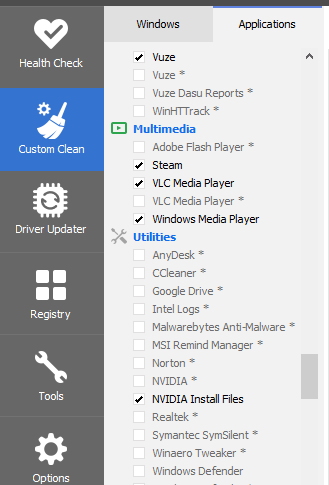
На скриншоте видно, как дополнительные правила выглядят уже в CCleaner: рядом с частью пунктов стоят звёздочки. Такие строки относятся к расширенным определениям. Пользователь по-прежнему сам решает, какие флажки включать. CCEnhancer только добавляет возможности, а не выбирает безопасный набор вместо пользователя.
Файл winapp2.ini устроен как набор декларативных правил. Каждая запись описывает конкретное приложение или компонент, условия обнаружения, пути к данным и тип удаляемых следов. Такой подход отличается от грубого поиска всех файлов определённого расширения по всему диску. Правило привязано к конкретной программе или системной области, поэтому список в CCleaner остаётся читаемым: пользователь видит названия приложений и категорий, а не обезличенный перечень случайных временных файлов. winapp2.ini представляет собой большую базу правил очистки для Windows, совместимую с CCleaner и рядом других инструментов.
CCEnhancer не меняет принцип удаления в CCleaner. Сначала пользователь отмечает категории, затем запускает анализ, просматривает результат и только после этого выполняет очистку. Если включить слишком много новых пунктов без проверки, CCleaner может удалить кэши и служебные файлы, которые приложение использует для быстрого запуска, восстановления сессий, списка недавних документов или хранения локальных параметров.
Интерфейс программы
Главное окно
Интерфейс CCEnhancer построен вокруг одного основного действия. Центральная кнопка Download Latest запускает обновление правил. Над ней отображается блок состояния: Rules Last Updated показывает дату набора правил, File Size — размер файла, Save To — место сохранения, Download Speed — скорость загрузки. Такой экран не перегружен настройками, потому что основная операция не требует сложного сценария.
В нижней панели расположены меню Functions, Settings и Advanced. Они не дублируют кнопку обновления, а закрывают дополнительные задачи: работа с пользовательскими правилами, portable-папками, параметрами автоматического запуска, альтернативной ссылкой загрузки и инструментами для winapp2.ini. Это правильное разделение для такой утилиты: новичок нажимает Download Latest, опытный пользователь открывает меню только при необходимости.
Меню Functions
В Functions сосредоточены действия, связанные с расположением CCleaner и управлением добавленными правилами. Через это меню можно удалить пользовательские правила и добавить portable-расположение CCleaner. На практике это нужно в двух случаях: CCEnhancer не нашёл CCleaner автоматически или пользователь хочет убрать добавленный winapp2.ini без ручного поиска файла в папке CCleaner.
Функция Delete Custom Rules важна для отката. Если после добавления расширенных правил пользователь решил вернуться к стандартному набору CCleaner, ему не нужно удалять сам CCleaner и заново настраивать программу. Достаточно удалить пользовательские правила через меню CCEnhancer или вручную удалить файл winapp2.ini из папки CCleaner. Удаление правил выполняется через Delete Custom Rules в меню Functions.
Portable-сценарий решается похожим образом. Когда CCEnhancer не определяет путь к CCleaner через реестр, пользователь вручную указывает каталог, где лежит исполняемый файл CCleaner. После этого файл правил помещается в нужное место, а CCleaner Portable при следующем запуске отображает дополнительные пункты.
Меню Settings
Меню Settings отвечает за поведение CCEnhancer после запуска и обновления правил. В интерфейсе встречаются параметры автоматического обновления при старте Windows и запуска CCleaner после завершения обновления. Эти настройки удобны, когда пользователь регулярно поддерживает файл правил в рабочем состоянии и не хочет каждый раз выполнять одинаковую последовательность вручную.
Автоматическое обновление не отменяет ручную проверку в CCleaner. CCEnhancer может обновить файл определений, но он не должен превращать очистку в бездумное удаление всех новых пунктов. Правильный сценарий остаётся прежним: обновить правила, открыть CCleaner, посмотреть новые строки, отметить только понятные пункты, выполнить анализ и проверить, что попадёт под удаление.
Меню Advanced
В Advanced находятся инструменты для нестандартных ситуаций. Здесь есть Use alternative download URL и отладка winapp2.ini. Первый пункт нужен при проблемах с загрузкой определений через основной адрес. Второй помогает проверять правила на ошибки, что полезно для пользователей, которые редактируют winapp2.ini или работают с собственными записями.
Отладчик winapp2.ini — не функция для обычной очистки. Он нужен тем, кто понимает синтаксис правил, видит разницу между обнаружением приложения и удаляемым путём, умеет читать записи в ini-файле и хочет найти ошибки до применения правил. В версии 3.0 в CCEnhancer появился отладчик winapp2.ini, а в версии 4.5 в него добавили обнаружение дублирующихся записей.
Use alternative download URL относится к устранению проблем с загрузкой. В версии 4.5.7 исправлена ошибка, из-за которой этот параметр приводил к сбою обновления определений; дополнительно программа перестала прекращать работу при редких сбоях CDN-провайдера.
Основные возможности CCEnhancer
Добавление дополнительных правил очистки
Главная функция CCEnhancer — добавление дополнительных правил очистки CCleaner. После обновления winapp2.ini в CCleaner появляются новые строки для приложений и компонентов, которые не входят в базовый набор программы. Эти пункты могут относиться к кэшам, журналам, временным данным, файлам истории, спискам недавних элементов и остаточным служебным данным.
Важная деталь: CCEnhancer не добавляет отдельную кнопку очистки в CCleaner и не меняет логику анализа. Он расширяет список того, что CCleaner может обработать. Поэтому пользователь продолжает работать через стандартные вкладки CCleaner. Добавленные CCEnhancer пункты отображаются в списке CCleaner со звёздочками, а пользователь сам отмечает программы, следы которых нужно очистить.
Такой подход удобен для тех, кто уже доверяет рабочему процессу CCleaner. Не нужно переносить привычки в другую программу, заново искать настройки, разбираться с новым способом анализа и новыми предупреждениями. Но у этого же подхода есть обратная сторона: CCEnhancer зависит от совместимости с CCleaner и от формата winapp2.ini.
Обновление правил одной кнопкой
Кнопка Download Latest — главный элемент CCEnhancer. Она запускает загрузку свежего набора правил и добавляет их в CCleaner. В обычной работе это выглядит так:
пользователь закрывает CCleaner, если он открыт;
запускает CCEnhancer;
нажимает Download Latest;
дожидается завершения загрузки;
открывает CCleaner;
переходит к списку очистки и проверяет новые пункты.
CCEnhancer хорош именно тем, что не требует ручного копирования winapp2.ini в папку программы. Пользователю не нужно самостоятельно искать файл, проверять его расположение, следить за именем и переносить его в каталог CCleaner. Утилита выполняет эту техническую часть, а пользователь остаётся на уровне выбора правил в интерфейсе CCleaner.
Работа с CCleaner Portable
CCEnhancer поддерживает сценарий с CCleaner Portable. Если CCleaner не установлен в системе обычным способом, программа предлагает выбрать папку, где находится portable-версия. Это полезно для тех, кто держит набор утилит на USB-накопителе или использует CCleaner без установки в Windows.
С portable-версией особенно важно не путать папку. CCEnhancer должен получить путь именно к каталогу, из которого запускается CCleaner. Если указать соседнюю папку, архив, временный каталог распаковки или старую копию, правила не появятся там, где пользователь ожидает их увидеть. Проверка простая: после обновления нужно открыть CCleaner Portable и посмотреть, появились ли дополнительные пункты в Applications.
Удаление пользовательских правил
Удаление правил — отдельная функция, потому что CCEnhancer и winapp2.ini не одно и то же. Удаление исполняемого файла CCEnhancer убирает саму утилиту, но не обязательно удаляет уже добавленные определения. Если пользователь хочет вернуть CCleaner к стандартному списку, ему нужно удалить custom rules через Functions → Delete Custom Rules или удалить winapp2.ini в папке CCleaner.
Этот механизм полезен при диагностике. Например, после добавления расширенных правил пользователь видит слишком много новых пунктов, не понимает назначение части строк или хочет временно исключить влияние winapp2.ini. Удаление пользовательских правил позволяет проверить CCleaner в стандартном состоянии без полной переустановки.
Отладка winapp2.ini
Отладчик winapp2.ini предназначен для пользователей, которые работают с правилами глубже обычного уровня. Он помогает искать синтаксические ошибки и дублирующиеся записи. Для обычного пользователя, которому нужно просто расширение правил очистки CCleaner, этот инструмент не обязателен. Для автора собственных правил он важен: ошибка в пути, условии обнаружения или структуре записи может привести к тому, что пункт не появится в CCleaner или будет работать некорректно.
Версия 3.0 сделала CCEnhancer заметно полезнее для опытных пользователей: появились отладчик winapp2.ini, поддержка BleachBit для Windows, улучшенная работа с CCleaner Portable и возможность обновлять несколько winapp2.ini одновременно. Версия 4.5 усилила это направление за счёт обнаружения дублирующихся записей в отладчике.
Чего CCEnhancer не делает
CCEnhancer не является самостоятельным средством очистки Windows. У него нет собственного большого окна анализа диска, собственного списка найденного мусора, отдельной кнопки удаления временных файлов и отдельного отчёта по освобождённому месту. Он обслуживает файл правил, а очистку выполняет CCleaner.
Программа также не заменяет резервное копирование. Удаление кэша, журналов и временных файлов обычно не воспринимается как рискованная операция, но расширенные правила увеличивают охват. Чем больше пунктов добавлено, тем выше вероятность отметить строку, которая относится к нужной истории, рабочему кэшу, списку недавних проектов или данным восстановления сессии.
CCEnhancer не исправляет ошибки Windows и не занимается оптимизацией реестра как отдельной задачей. Ожидать от CCEnhancer отдельной оптимизации реестра не стоит: базовая практическая роль программы связана с winapp2.ini и расширением правил для CCleaner. Обзор программы CCEnhancer должен рассматривать её именно в этой рамке, иначе легко ожидать от неё функций, которых в рабочем процессе нет.
CCEnhancer не добавляет поддержку CCleaner 7.0 и новее. Это ограничение определяет выбор пользователя: для современных неподдерживаемых версий CCleaner программа не решает задачу расширения правил. В таком случае стоит перейти к альтернативному сценарию: выбрать отдельный чистильщик, использовать ручную работу с winapp2.ini в совместимом приложении или оставить стандартные возможности CCleaner без CCEnhancer.
Системные требования
CCEnhancer — утилита для Windows. Для работы нужен Microsoft .NET Framework 4.0 или новее. Поддерживаемые системы на основной странице программы указаны от Windows Vista до Windows 11. Для работы с системными каталогами и папкой CCleaner могут потребоваться права администратора; при проблемах используется запуск через Run As Administrator в Windows Vista и новее.
| Требование | Что нужно для работы CCEnhancer | Практическое значение |
|---|---|---|
| Операционная система | Windows Vista — Windows 11 | Программа рассчитана на Windows-среду |
| Платформа выполнения | Microsoft .NET Framework 4.0 или новее | Без нужной версии .NET утилита не запускается корректно |
| Права | Административный запуск в ряде сценариев | Нужен доступ к папке CCleaner и данным установки |
| Интернет | Подключение для Download Latest | Правила загружаются отдельно |
| CCleaner | Установленная или portable-версия совместимой ветки | CCEnhancer расширяет CCleaner, а не заменяет его |
| CCleaner 7.0+ | Не поддерживается | Для таких версий нужен другой сценарий очистки |
Отдельно стоит учитывать работу антивируса и firewall. CCEnhancer при запуске обращается к реестру, чтобы определить расположение CCleaner. Некоторые защитные программы могут блокировать такое поведение, из-за чего утилита не стартует или не может корректно найти путь. При проблемах с загрузкой правил нужно проверить, разрешён ли CCEnhancer доступ к интернету.
Установка и запуск
Installer-версия
Установочный вариант удобен, когда CCEnhancer используется на одном компьютере постоянно. Пользователь запускает установку, после чего утилита доступна как обычная программа. Такой вариант проще для тех, кто не хочет каждый раз вспоминать, где лежит исполняемый файл.
Installer-версия не меняет смысл работы CCEnhancer: всё равно нужно нажимать Download Latest, проверять путь к CCleaner и затем открывать CCleaner для выбора пунктов очистки. Разница только в способе размещения самой утилиты.
Portable-версия
Portable-вариант удобен, когда CCEnhancer хранится вместе с другими утилитами обслуживания. Его можно держать в отдельной папке и запускать без полноценной установки. Файлы можно разместить на диске и запустить исполняемый файл, а также переносить утилиту на USB-накопителе для работы на компьютере с интернетом и установленным CCleaner.
Portable-формат хорошо сочетается с CCleaner Portable. Пользователь может хранить обе программы в одном наборе обслуживания, вручную указывать путь к CCleaner и обновлять правила без установки. Но portable-сценарий требует аккуратности с каталогами: если на компьютере есть несколько копий CCleaner, нужно понимать, какая из них реально запускается.
Запуск от имени администратора
Run As Administrator нужен, когда CCEnhancer не может получить доступ к нужным папкам или корректно определить расположение CCleaner. Запуск с повышенными правами особенно важен на системах, где CCleaner находится в защищённом каталоге, например в Program Files.
Административный запуск не делает очистку безопаснее сам по себе. Он только помогает CCEnhancer записать файл правил туда, где CCleaner сможет его прочитать. Проверка пунктов перед удалением остаётся обязанностью пользователя.
Как пользоваться CCEnhancer: пошаговая инструкция
Подготовка
Перед первым обновлением правил нужно проверить три вещи: совместимость CCleaner, доступ к интернету и права запуска. CCEnhancer не поддерживает CCleaner 7.0 и новее, поэтому работа имеет смысл только с совместимой версией CCleaner. Интернет нужен для Download Latest, а права администратора помогают избежать ошибок доступа к папке программы.
Перед расширенной очисткой желательно сохранить важные рабочие данные в приложениях, которыми пользователь пользуется каждый день. Это особенно относится к браузерам, мессенджерам, редакторам, медиаплеерам, офисным программам и инструментам разработки. Расширенные правила могут затрагивать кэши, историю, списки недавних файлов и временные рабочие каталоги.
Обновление правил
Порядок работы простой:
Закройте CCleaner, если он открыт.
Запустите CCEnhancer.
При необходимости используйте Run As Administrator.
Нажмите Download Latest.
Дождитесь завершения загрузки и добавления правил.
Откройте CCleaner.
Перейдите к пользовательской очистке.
Проверьте новые пункты в списке приложений.
Отметьте только понятные элементы.
Запустите анализ в CCleaner.
Изучите результат перед очисткой.
Кнопка Download Latest не означает немедленное удаление файлов. Она обновляет правила. Удаление начнётся только в CCleaner, когда пользователь отметит пункты, выполнит анализ и запустит очистку.
Проверка новых пунктов в CCleaner
После обновления правил CCleaner показывает дополнительные строки среди обычных категорий. Добавленные CCEnhancer пункты можно определить по звёздочкам. Это помогает отличать базовые правила CCleaner от расширенных определений.
Не стоит отмечать все новые пункты подряд. Правильная проверка выглядит так:
сначала включаются только понятные категории;
браузерные данные проверяются отдельно от системных;
рабочие программы с локальными проектами не очищаются вслепую;
пункты, связанные с историей, сессиями и списками недавних файлов, включаются только осознанно;
перед удалением просматривается отчёт анализа CCleaner.
Такой подход особенно важен для программ, которые ускоряют работу за счёт локального кэша. Удаление кэша освобождает место, но приложение затем заново создаёт часть данных. В результате выигрыш по свободному месту может сопровождаться более долгим первым запуском программы или повторной загрузкой данных.
Откат и удаление правил
Если расширенные пункты больше не нужны, откат выполняется через Functions → Delete Custom Rules. После удаления custom rules CCleaner возвращается к стандартному набору без переустановки. Альтернативный способ — удалить файл winapp2.ini из папки CCleaner.
Откат полезен после экспериментов. Например, пользователь добавил правила, отметил слишком много пунктов, получил неудобный результат и хочет временно убрать расширенный список. В такой ситуации не нужно удалять CCleaner: достаточно удалить пользовательские правила и снова открыть CCleaner.
Практические сценарии использования
Разовая очистка после длительного использования Windows
CCEnhancer подходит для ситуации, когда CCleaner уже установлен, но стандартный список очистки выглядит слишком коротким. Пользователь обновляет правила, открывает CCleaner и проходит по приложениям, которыми реально пользовался. В этом сценарии важно не гнаться за максимальным количеством отмеченных флажков. Цель — удалить понятные временные данные, а не очистить всё, что появилось в списке.

Для разовой очистки достаточно такого порядка:
обновить winapp2.ini через Download Latest;
открыть CCleaner;
посмотреть новые пункты со звёздочками;
отметить только приложения, чьи временные данные не нужны;
выполнить анализ;
удалить найденное после проверки отчёта.
Регулярное обслуживание старого рабочего ПК
На рабочем ПК CCEnhancer полезен, когда пользователь регулярно очищает следы приложений через CCleaner и хочет расширить список поддерживаемых программ. Но регулярный сценарий требует более консервативного набора флажков. Один раз нужно выбрать безопасные пункты, проверить результат, а затем использовать этот набор повторно.
Для рабочего компьютера лучше не включать без проверки:
кэши программ, в которых открываются тяжёлые проекты;
локальные данные редакторов и IDE;
списки недавних документов, если они ускоряют рабочий процесс;
браузерные cookies, если важны активные входы на сайты;
историю загрузок, если она используется как журнал работы.
Portable-набор для обслуживания нескольких компьютеров
CCEnhancer хорошо вписывается в portable-набор, когда пользователь хранит CCleaner Portable и дополнительные утилиты на внешнем носителе. В этом случае CCEnhancer обновляет правила для конкретной папки portable-версии, а CCleaner остаётся основным инструментом очистки.
Ограничение portable-сценария — внимательность к путям. На разных компьютерах буква накопителя может меняться. Поэтому после выбора папки нужно проверить, что правила попали именно в тот каталог, из которого запускается CCleaner Portable. Лучший контроль — открыть CCleaner и убедиться, что в списке появились расширенные пункты.
Работа опытного пользователя с winapp2.ini
Опытный пользователь может использовать CCEnhancer как удобный менеджер обновления winapp2.ini. В этом сценарии важны не только Download Latest, но и отладчик правил. Он помогает проверить синтаксис, найти ошибки и дубликаты. Такой подход подходит тем, кто не просто очищает систему, а понимает структуру правил и последствия удаления данных по заданным путям.
Для ручной работы с winapp2.ini важно помнить: файл содержит правила, которые потенциально удаляют файлы, папки и записи реестра. Поэтому перед изменением собственных правил и расширенной очисткой важны осторожность и резервное копирование.
Безопасность и риски очистки
CCEnhancer расширяет возможности CCleaner, но вместе с ними расширяет и зону ответственности пользователя. Чем больше правил доступно, тем больше пунктов можно отметить ошибочно. Это особенно заметно в разделе Applications, где рядом могут находиться браузеры, медиаплееры, офисные приложения, архиваторы, облачные клиенты, инструменты разработки и системные компоненты.
Главный риск — удалить не мусор, а полезные временные данные. Кэш может занимать место, но он также ускоряет повторное открытие файлов. История может быть лишней с точки зрения приватности, но полезной для восстановления маршрута работы. Cookies можно удалить для очистки следов веб-сессий, но после этого придётся заново входить на сайты. Списки недавних файлов помогают быстро открыть последние проекты, а их удаление не всегда удобно.
Безопасная работа с CCEnhancer строится на пяти правилах:
Не отмечать все новые пункты сразу.
Запускать анализ перед очисткой.
Проверять, какие программы попадут под удаление.
Не очищать рабочие приложения без понимания последствий.
Удалять custom rules при необходимости отката.
Отдельное внимание нужно уделять браузерам. Очистка кэша обычно безболезненна, но удаление cookies, истории, сессий и сохранённых данных форм меняет поведение браузера. Если пользователь работает с большим количеством аккаунтов, удаление cookies приведёт к выходу из сайтов. Если важна история посещений, соответствующие пункты не стоит включать.
Плюсы и минусы CCEnhancer
Плюсы:
добавляет в CCleaner более 1000 дополнительных правил очистки;
работает через понятную кнопку Download Latest;
не заставляет переходить на другой интерфейс очистки;
поддерживает сценарий с CCleaner Portable;
позволяет удалить custom rules через Functions → Delete Custom Rules;
включает инструменты для отладки winapp2.ini;
подходит для пользователей, которые уже работают с CCleaner и хотят расширить его список очистки;
использует подход winapp2.ini, где правила привязаны к конкретным программам и системным областям;
portable-сценарий удобен для набора сервисных утилит.
Минусы:
не работает как самостоятельный чистильщик Windows;
зависит от совместимой версии CCleaner;
не поддерживает CCleaner 7.0 и новее;
требует Microsoft .NET Framework 4.0 или новее;
при проблемах доступа может потребоваться Run As Administrator;
новые пункты очистки нужно проверять вручную;
слишком широкая отметка флажков может удалить полезные кэши, историю и локальные данные приложений;
ошибки firewall или антивируса могут мешать загрузке правил;
пользователю нужно понимать разницу между удалением CCEnhancer и удалением winapp2.ini.
Сравнение с аналогами
CCEnhancer корректно сравнивать не только с чистильщиками, но и с программами, которые решают смежную задачу. Он не конкурирует с ними один к одному: CCEnhancer расширяет CCleaner, а альтернативы обычно выполняют собственное сканирование и очистку.
| Программа | Тип решения | Чем отличается от CCEnhancer | Когда выбрать |
|---|---|---|---|
| CCleaner | Самостоятельная программа очистки | Выполняет анализ и удаление, а CCEnhancer добавляет ему правила | Нужен основной интерфейс очистки |
| BleachBit | Открытый чистильщик для Windows и Linux | Работает как самостоятельная программа, очищает кэш, cookies, историю, временные файлы и журналы | Нужен отдельный open-source инструмент |
| Wise Disk Cleaner | Бесплатная программа очистки диска | Имеет собственное сканирование, режимы очистки и функции для диска | Нужна очистка без зависимости от CCleaner |
| PrivaZer | Чистильщик с акцентом на приватность | Ищет следы активности и остаточные данные, включая свободное пространство и файловые таблицы | Нужен упор на приватность и глубокую очистку следов |
| Glary Utilities | Набор утилит обслуживания Windows | Включает несколько инструментов, включая One-Click Maintenance | Нужны разные функции обслуживания в одной программе |
| System Ninja | Самостоятельный оптимизатор Windows | Использует собственный Junk Cleaner и дополнительные инструменты | Нужен отдельный продукт SingularLabs без связки с CCleaner |
BleachBit подходит тем, кто хочет открытое решение для Windows и Linux. Программа очищает кэш, cookies, историю, временные файлы и журналы, а также умеет уничтожать файлы и затирать свободное пространство. В отличие от CCEnhancer, BleachBit не ждёт, что пользователь будет запускать CCleaner: у него собственный интерфейс и собственный механизм очистки.
Wise Disk Cleaner ориентирован на очистку диска, браузерных следов, истории, cookies и временных данных. У него есть собственная логика сканирования и отдельные режимы работы. Это вариант для пользователя, которому не нужен winapp2.ini и который хочет открыть одну программу, выполнить анализ и очистить найденные элементы.
PrivaZer делает акцент на следах активности и приватности. Программа работает с остаточными следами в свободном пространстве и файловых таблицах, поэтому её выбирают не просто для удаления временных файлов, а для более глубокого удаления следов использования компьютера. CCEnhancer в этом сравнении выглядит более лёгким и узким инструментом: он не занимается глубоким анализом свободного пространства, а добавляет правила в CCleaner.
Glary Utilities относится к многофункциональным средствам обслуживания. В нём есть One-Click Maintenance, очистка мусора, исправление ошибок, очистка следов приватности и оптимизационные инструменты. CCEnhancer не пытается заменить такой набор функций: его преимущество в простоте и точной привязке к CCleaner.
System Ninja ближе к самостоятельному чистильщику Windows. У него есть Junk Cleaner, очистка браузеров, удаление ненужных элементов автозагрузки и дополнительные системные инструменты. Если пользователь хочет остаться внутри экосистемы SingularLabs, но не хочет зависеть от CCleaner, System Ninja выглядит более прямой альтернативой.
Отзывы пользователей и профильных журналов
Softpedia
Softpedia оценивает CCEnhancer в 4.5/5 и описывает программу как небольшую portable-утилиту, которая добавляет поддержку CCleaner через список дополнительных правил. В обзоре выделены простота, отсутствие необходимости установки для portable-варианта, возможность запуска с USB-накопителя, удаление custom rules, запуск CCleaner после завершения обновления и автоматическое обновление при старте Windows.
Такое мнение хорошо отражает сильную сторону CCEnhancer: программа делает одну задачу и не перегружает пользователя. Обзор Softpedia также подчёркивает, что база определений не хранится внутри утилиты, а загружается отдельно. Это важный факт для понимания работы программы: CCEnhancer — менеджер подключения правил, а не самостоятельная база очистки.
MajorGeeks
MajorGeeks показывает пользовательскую оценку 5 на основе 333 голосов и описывает CCEnhancer как небольшой инструмент, который добавляет поддержку более 1000 программ в CCleaner через систему winapp2.ini. В описании отдельно отмечено, что файл определений не включён в саму программу, а загружается после нажатия Download Latest.
Сильная сторона этого описания — акцент на механике. Пользователь сразу понимает, что CCEnhancer не делает скрытого сканирования и не содержит внутри себя постоянную базу. Он загружает определения, добавляет их в CCleaner, а дальнейшая работа идёт через CCleaner.
PCWorld / Computerwoche
Материал PCWorld, опубликованный на Computerwoche, описывает CCEnhancer как способ расширить возможности CCleaner без заметного изменения рабочего процесса. В тексте подчёркивается, что CCEnhancer интегрируется в CCleaner настолько незаметно, что пользователь может работать в привычном списке очистки; добавленные пункты отмечаются звёздочками.
Это точное описание пользовательского опыта. После обновления правил не появляется новый большой интерфейс. Меняется список внутри CCleaner. Для тех, кто любит CCleaner именно за привычный порядок действий, это преимущество.
Усреднённое мнение пользователей сети
Пользователи ценят CCEnhancer за простоту: программа запускается быстро, главное действие выполняется одной кнопкой, а новые правила появляются в знакомом интерфейсе CCleaner. Положительные отзывы обычно связаны с тем, что CCleaner начинает видеть больше приложений и дополнительных следов, чем без winapp2.ini.
Критика сосредоточена вокруг трёх вещей. Первая — зависимость от CCleaner и его совместимости. Вторая — необходимость аккуратно выбирать флажки, потому что расширенные правила не всегда подходят для бездумной очистки. Третья — сетевые и административные ошибки: firewall, антивирус, отсутствие прав или неправильный путь к portable-версии могут мешать обновлению определений.
Такой баланс оценок выглядит закономерно. CCEnhancer не пытается быть универсальным средством обслуживания Windows. Он удобен в своей нише, но требует понимания, что именно удаляет CCleaner после добавления расширенных правил.
Частые ошибки при использовании
Запуск с неподдерживаемой версией CCleaner
Самая важная ошибка — попытка использовать CCEnhancer с CCleaner 7.0 или новее. Ограничение поддержки прямо относится к совместимости, поэтому в таком сценарии не стоит искать проблему в firewall, .NET или правах администратора. Для неподдерживаемой версии нужен другой способ очистки.
Отметка всех новых пунктов без проверки
После добавления winapp2.ini список в CCleaner становится заметно шире. Ошибка новичка — включить все пункты со звёздочками, чтобы очистить больше. Такой подход может удалить полезные кэши, списки недавних файлов, историю, cookies и локальные служебные данные. Правильнее включать пункты постепенно и смотреть результат анализа.
Игнорирование анализа перед очисткой
CCleaner позволяет сначала выполнить анализ, а затем удалить найденные данные. После подключения CCEnhancer этот этап становится ещё важнее. Анализ показывает, какие категории будут затронуты и сколько данных попадёт под удаление. Очистка без анализа повышает риск неприятного результата.
Отсутствие прав администратора
Если CCEnhancer не запускается, зависает, не находит CCleaner или не может записать правила, нужно проверить запуск через Run As Administrator. Для доступа к папке установленного CCleaner повышенные права часто критичны. В Windows Vista и более новых версиях Windows административные привилегии используются для корректной записи правил в защищённые каталоги.
Блокировка антивирусом или firewall
CCEnhancer обращается к реестру, чтобы найти CCleaner, и подключается к интернету для загрузки правил. Защитное ПО может блокировать эти действия. При ошибках загрузки нужно разрешить программе выход в интернет. При сбое на старте нужно проверить, не блокирует ли антивирус доступ к реестру или запуск утилиты.
Неправильная папка CCleaner Portable
Portable-пользователи иногда указывают не ту папку: архив, временный каталог, старую копию CCleaner или родительский каталог без исполняемого файла. После такого выбора CCEnhancer может записать правила не туда, где их ждёт пользователь. Проверка выполняется через запуск CCleaner Portable и просмотр вкладки Applications.
Удаление CCEnhancer вместо удаления правил
Удаление файла CCEnhancer не всегда убирает добавленный winapp2.ini. Чтобы удалить именно custom rules, нужно использовать Delete Custom Rules или вручную удалить winapp2.ini из папки CCleaner. Это разные действия: одно убирает утилиту, другое — расширенные правила.
Как удалить CCEnhancer и добавленные правила
Удаление CCEnhancer зависит от того, какой вариант использовался. Portable-файл удаляется как обычный исполняемый файл из папки, где он лежит. Если использовался установочный вариант, удаление выполняется стандартным способом через средства Windows. Но удаление самой утилиты не всегда означает удаление добавленных правил.
Чтобы убрать правила из CCleaner, нужно:
Открыть CCEnhancer.
Перейти в Functions.
Выбрать Delete Custom Rules.
Закрыть CCEnhancer.
Открыть CCleaner и проверить, исчезли ли дополнительные пункты.
Если CCEnhancer уже удалён, можно открыть папку CCleaner и удалить файл winapp2.ini вручную. Этот способ применяется в ситуации, когда приложение удалено, а правила остались.
Для CCleaner Portable нужно проверять именно portable-каталог. Если на компьютере есть установленный CCleaner и отдельная portable-копия, файл winapp2.ini может находиться в одной из этих папок. Удаление не из того каталога не изменит список правил в реально используемой копии CCleaner.
Стоит ли пользоваться CCEnhancer
CCEnhancer стоит использовать, когда уже есть совместимый CCleaner и нужно расширить его правила очистки без перехода на другой интерфейс. Программа особенно удобна тем, кто понимает назначение флажков в CCleaner, запускает анализ перед удалением и не включает все новые пункты подряд. В таком сценарии CCEnhancer даёт ровно то, ради чего его ставят: дополнительные правила очистки CCleaner, обновляемые одной кнопкой.
Для portable-набора CCEnhancer также остаётся практичным инструментом. Он позволяет обслуживать CCleaner Portable, выбирать папку вручную и при необходимости удалять custom rules. Это удобно для пользователей, которые работают с несколькими компьютерами и не хотят устанавливать отдельный чистильщик на каждый.
CCEnhancer не стоит выбирать тем, кто использует CCleaner 7.0 или новее, хочет самостоятельную программу очистки или не готов проверять расширенные пункты перед удалением. В таких случаях лучше использовать отдельные решения: BleachBit для открытого самостоятельного сценария, PrivaZer для акцента на приватности, Wise Disk Cleaner для простой очистки диска, Glary Utilities для набора разных инструментов обслуживания Windows или System Ninja как отдельный чистильщик от SingularLabs.
Главный критерий простой: CCEnhancer нужен не всем пользователям Windows, а тем, кто осознанно работает с CCleaner и хочет расширить его список очистки через winapp2.ini. В этой роли программа остаётся узкой, понятной и полезной.
Список изменений
Раннее развитие идеи:
- CCEnhancer появился как утилита, которая расширяет возможности CCleaner за счёт дополнительных правил. Идея программы проста: не создавать новый чистильщик, а использовать встроенную в CCleaner поддержку внешних определений. Такой подход оказался удобным для пользователей, которые уже привыкли к CCleaner и не хотели менять основной инструмент.
- В ранней логике CCEnhancer был максимально простым: запустить, загрузить правила, открыть CCleaner. Позже программа получила функции для portable-сценариев, отладки winapp2.ini и более устойчивой загрузки определений. Развитие шло не в сторону большого самостоятельного интерфейса очистки, а в сторону удобного обслуживания файла правил.
Версия 3.0:
- Версия 3.0 стала важным этапом для опытных пользователей. В ней появились улучшенное обнаружение, улучшенная поддержка CCleaner Portable, поддержка BleachBit для Windows, отладчик winapp2.ini, изменённый интерфейс с изменяемым размером окна, одновременное обновление нескольких winapp2.ini и обновлённый движок переводов.
- Поддержка BleachBit для Windows показала, что CCEnhancer и winapp2.ini не ограничиваются только одним сценарием с CCleaner. Но в практическом восприятии программа всё равно осталась прежде всего расширителем CCleaner, потому что именно с ним связаны кнопка Download Latest , меню portable-пути и привычный сценарий добавления правил.
- Отладчик winapp2.ini в 3.0 изменил профиль программы. До этого CCEnhancer был преимущественно нажал и обновил. После появления отладчика он стал полезен тем, кто проверяет правила, работает с несколькими файлами и хочет видеть ошибки до применения.
Версия 4.5:
- Версия 4.5 получила обновлённый значок, загрузку по HTTPS, автоматическое определение языка при первом запуске, улучшенные сообщения об ошибках загрузки, проверку обновлений программы, обнаружение дублирующихся записей в отладчике winapp2.ini, обратную связь после успешного Delete Custom Rules и цвет кнопки Download , совпадающий с оформлением CCleaner. Также изменилось требование к платформе выполнения: CCEnhancer перешёл на Microsoft .NET Framework 4.0 или новее.
- Для пользователя важны три изменения. HTTPS сделал загрузку определений более защищённой. Улучшенные ошибки помогли понятнее диагностировать проблемы с сетью. Обнаружение дублей в winapp2.ini расширило полезность отладчика для тех, кто работает с правилами вручную.
Версия 4.5.7:
- Версия 4.5.7 исправила проблему с Use alternative download URL , из-за которой обновление определений могло завершаться ошибкой. Также программа перестала прекращать работу при редких сбоях CDN-провайдера.
- Это изменение важно не из-за новой функции, а из-за устойчивости основного сценария. Для CCEnhancer загрузка определений — центральная операция. Если альтернативный URL ломает обновление, программа теряет смысл в нестандартной сетевой ситуации. Исправление 4.5.7 закрыло именно такой сбой.


 *EXE — расширение исполняемого файла. Сайт является партнером проекта
Оставте свой отзыв о CCEnhancer