
Mole — нативная утилита для macOS, которая объединяет очистку мусора, удаление приложений с остатками, обслуживание системы, анализ занятого места и мониторинг состояния Mac. В графическом приложении основные рабочие зоны вынесены в разделы Clean, Apps, Optimize, Analyze и Status, а часть быстрых функций доступна через Menu Bar HUD в строке меню. В CLI-версии те же направления работы запускаются через команды mo clean, mo uninstall, mo optimize, mo analyze и mo status.
Mole полезна не как абстрактная программа для очистки Mac, а как конкретный инструмент для регулярного обслуживания macOS: найти кэши, удалить ненужные приложения вместе с файлами поддержки, посмотреть, какие папки занимают место, быстро проверить CPU, память, диск, сеть, батарею, температуру и активные процессы. В отличие от узких утилит, Mole закрывает сразу несколько сценариев: часть задач похожа на CCleaner и Wise Disk Cleaner, часть — на деинсталляторы вроде Revo Uninstaller, а мониторинг ближе к системным инструментам наподобие Wise System Monitor.
Графическая версия Mole рассчитана на пользователей, которым нужен визуальный контроль: перед удалением приложение показывает список файлов и объём данных, а в настройках можно выбрать поведение для кэшей — Permanent или Trash. CLI-версия больше подходит тем, кто работает в терминале и хочет запускать очистку, удаление, анализ и мониторинг командами. Обе версии строятся вокруг осторожной модели: Mole защищает критические системные пути, пропускает кэши запущенных приложений и сохраняет журнал операций в ~/Library/Logs/mole/operations.log.

Краткая карточка Mole
| Параметр | Сведения |
|---|---|
| Название | Mole |
| Назначение | Очистка macOS, удаление приложений, обслуживание, анализ диска, мониторинг состояния Mac |
| Основная платформа | macOS |
| Форматы работы | Нативное Mac-приложение и CLI-команда mo |
| Основные разделы Mac App | Clean, Apps, Optimize, Analyze, Status |
| Быстрый мониторинг | Menu Bar HUD |
| Модель оплаты Mac App | Разовая лицензия $19, без подписки |
| Лицензия Mac App | До 2 Mac на одну лицензию, пожизненные обновления, 14-дневный возврат |
| Пробный режим | Каждая платная destructive-функция в Mac App работает два раза без лицензии; сканирование остаётся бесплатным |
| CLI | Бесплатная open-source версия для терминала |
| Минимальная macOS для Mac App | macOS 14+ |
| Основные аналоги | CleanMyMac, AppCleaner, DaisyDisk, iStat Menus, Sensei, App Cleaner & Uninstaller |
Mole удобнее рассматривать как комбинированный рабочий центр для обслуживания Mac, а не как один модуль очистки. Вкладка Clean отвечает за мусор и кэши, Apps — за приложения, обновления, автозагрузку и удаление остатков, Optimize — за обслуживание системных служб и кэшей, Analyze — за карту занятого места, Status — за состояние железа и процессов. Такой набор делает программу особенно заметной для пользователей, которые раньше держали несколько отдельных утилит: очиститель, деинсталлятор, анализатор диска и системный монитор.
Версии Mole: CLI и Mac App
Mole CLI
CLI-версия Mole запускается через команду mo и ориентирована на пользователей, которые уверенно работают в терминале. Без аргументов команда открывает интерактивное меню, а отдельные действия можно запускать напрямую: mo clean, mo uninstall, mo optimize, mo analyze, mo status. Для разрушительных операций предусмотрен предварительный просмотр через --dry-run, а для диагностики — подробные логи через --debug.
Команда mo clean очищает те же десять категорий, что и Mac App: кэши приложений, системные кэши и журналы, developer tools, AI tools, браузеры, cloud storage clients, design tools, communication apps, miscellaneous temp files и Trash. В CLI также есть защита от удаления кэшей запущенных приложений: браузерные кэши не трогаются, пока браузер открыт.
Команда mo uninstall работает как интерактивный деинсталлятор: показывает приложения, размер, bundle ID, дату последнего использования и связанные остатки. Она ищет файлы в Library-категориях, включая Application Support, Caches, Preferences, Logs, Launch Agents, Launch Daemons, Login Items, Containers, Group Containers, Saved Application State и Input Methods. Для пользователя это означает, что удаление не ограничивается переносом .app в корзину.
mo analyze даёт терминальную treemap-карту, по которой можно перемещаться стрелками или Vim-клавишами h/j/k/l, а mo status выводит живую панель с CPU, GPU, memory, disk I/O, network, battery, thermals, uptime, health score и top processes. Оба режима поддерживают --json, поэтому Mole CLI можно использовать в скриптах и автоматизации.
Mole Mac App
Mac App — нативное графическое приложение на SwiftUI с визуальными разделами, review-панелями и Menu Bar HUD. В отличие от CLI, графическая версия добавляет disk maps, status dashboard, fan controls, startup management, app updates, privacy alerts, Keep Screen On, Clean Screen и быстрые сценарии без ручного ввода команд.
Основная логика Mac App построена вокруг предварительного просмотра. Mole показывает список файлов и byte count до удаления, а пользователь подтверждает действие только после проверки. Для кэшей по умолчанию используется Permanent, чтобы место освобождалось сразу; при более осторожной настройке Trash отправляет удаляемые элементы в системную корзину.
Mac App также работает как системный монитор. Вкладка Status показывает плитки CPU, GPU, Memory, Battery или Thermal, Disk, Network, Fans или Thermal, а ниже располагается таблица процессов с колонками Name, PID, CPU, Power, Memory. Строки процессов можно сортировать, закреплять через Pin/Unpin, завершать через Terminate и копировать путь к исполняемому файлу через Copy Executable Path.
Что выбрать: терминал или графическое приложение
| Сценарий | Лучше подходит | Почему |
|---|---|---|
| Разовая очистка без терминала | Mac App | Есть вкладка Clean, список файлов перед удалением, режим Trash |
| Регулярная работа через команды | CLI | Команды mo clean, mo analyze, mo status, --dry-run, --json |
| Удаление приложений с визуальной проверкой | Mac App | Apps показывает приложения, остатки, startup items и обновления |
| Скрипты и автоматизация | CLI | --json, прямые команды, машинно-читаемый вывод |
| Мониторинг в строке меню | Mac App | Menu Bar HUD, live metrics, privacy indicators, Keep Screen On |
| Работа разработчика с project artifacts | CLI и Mac App | Clean и mo purge умеют работать с build, dist, target, .build, node_modules, venv |
| Пользователь без опыта терминала | Mac App | Разделы и кнопки понятнее командной строки |
CLI сильнее там, где нужна повторяемость: запустить dry-run перед очисткой, получить JSON, встроить проверку в собственный сценарий. Mac App удобнее там, где важны визуальная навигация, трёхмерные планеты в разделах, treemap-карта, меню в строке macOS и ручной выбор файлов.
Интерфейс Mole Mac App
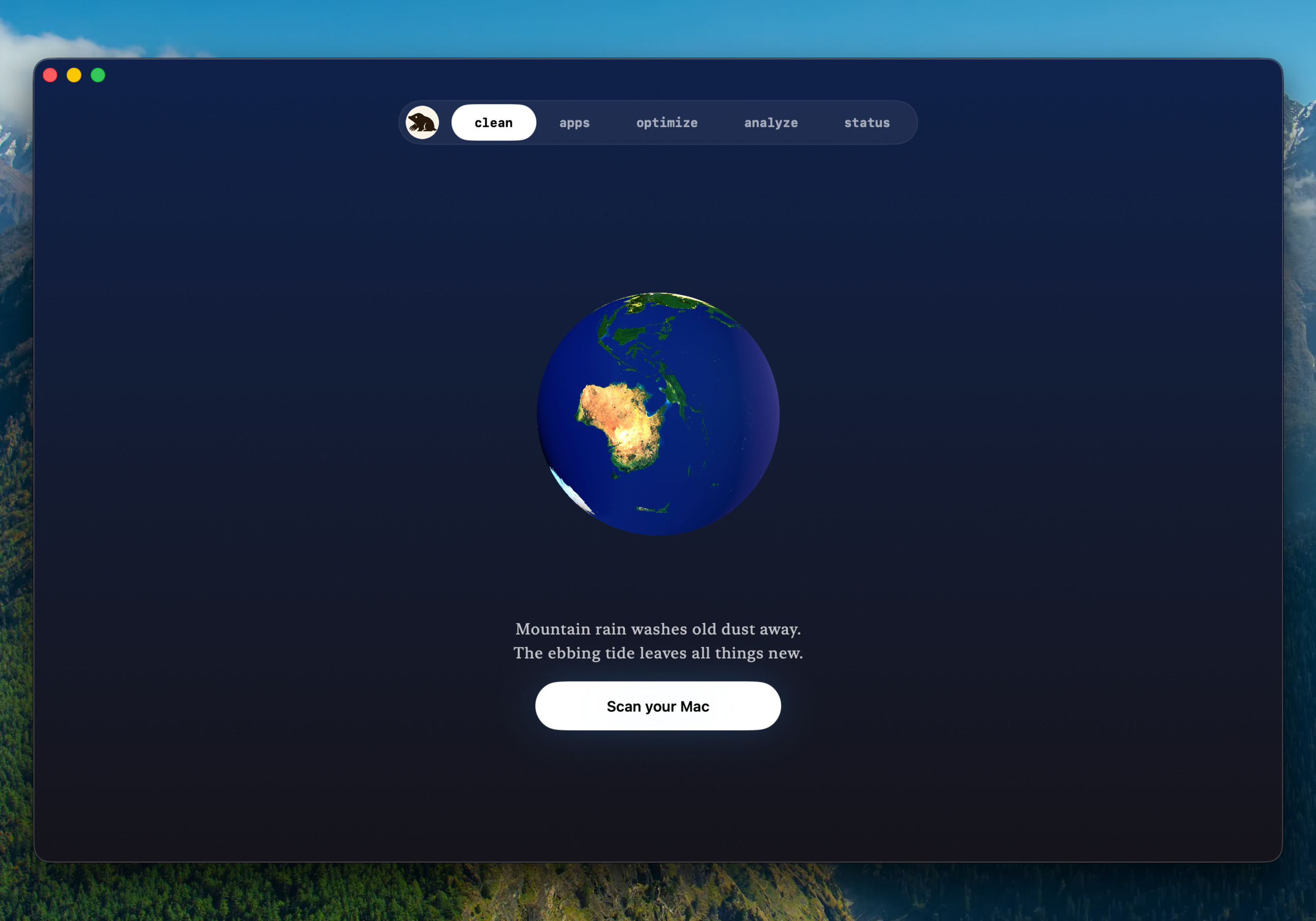
Главное окно Mole выглядит как компактная панель с верхней навигацией. В ней находятся разделы clean, apps, optimize, analyze, status. Названия в интерфейсе написаны в нижнем регистре, а активный раздел подсвечивается светлой плашкой. Такой подход делает структуру программы простой: пользователь не ищет отдельные модули в боковом меню, а переключается между пятью основными рабочими зонами.
Вкладка Clean
Clean открывается экраном с планетой Earth и кнопкой Scan your Mac. После сканирования Mole группирует найденные элементы по категориям и сортирует список по влиянию удаления: regenerable caches идут выше, user-visible state — ниже, Trash располагается в конце списка. Это важная деталь: программа не смешивает временные данные с более чувствительными пользовательскими следами.
В очистку попадают app caches, system caches and logs, developer tools, AI tools, браузеры, cloud storage clients, design tools, communication apps и miscellaneous temp files. Для developer tools отдельно учитываются Xcode, npm, pip и Gradle; среди AI tools названы ChatGPT, Claude, Codex, Copilot, Cursor и Antigravity; среди браузеров — Chrome, Edge, Arc, Safari и Firefox; среди communication apps — Slack, Discord, WeChat и Zoom.
Mole осторожно обращается с тяжёлыми проектными папками. Package caches с реальной стоимостью пересборки — npm, yarn, pnpm, bun, CocoaPods, Gradle, Maven — остаются review-only по умолчанию. То же относится к build, dist, target, .build, node_modules и venv: эти папки могут занимать много места, но программа не отмечает их автоматически без подтверждения пользователя.
Вкладка Apps
В интерфейсе Mole раздел называется apps, а внутри него доступны режимы Uninstall и Updates. На скриншоте видно список приложений с иконками, версиями, размером и датой последнего открытия. В верхней части расположены сортировки Name, Size, Last Used, кнопка обновления и поле Search apps.

В режиме удаления Mole ищет остатки не только в очевидных каталогах, но и в пятнадцати с лишним Library-подкаталогах: Application Support, Caches, Preferences, Logs, Launch Agents, Launch Daemons, Login Items, Containers, Group Containers, Saved Application State и Input Methods. Dock entries очищаются автоматически, а неоднозначные или слабо сопоставленные остатки остаются видимыми, но не выбираются без ручной проверки.
В режиме обновлений Mole проверяет Sparkle, Homebrew Cask and Formula и Mac App Store apps. Поддерживаемые обновления ставятся внутри Mole; для Mac App Store используется системный механизм, а при проблемах с авторизацией или тайм-аутом действие передаётся в App Store. Для некоторых приложений Mole открывает саму программу, чтобы её собственный updater завершил обновление.
Вкладка Optimize
Optimize — раздел обслуживания macOS. В нём находится кнопка Optimize, а сам экран оформлен планетой Mercury. Эта часть не занимается поиском крупных файлов; она выполняет задачи, связанные с состоянием системных служб, кэшей и метаданных.

Optimize запускает default maintenance tasks одним действием. Неадминистративные операции выполняются без запроса пароля, а задачи с повышенными правами группируются за одним admin prompt. Внутри этого прохода Mole работает с Quick Look, Spotlight при безопасных условиях, font cache, Launch Services garbage collection, SQLite stores, saved application state, quarantine events, notification history, broken preferences, Launch Agents, shared file lists, login items и periodic maintenance.
Для безопасности Optimize пропускает отдельные операции при неподходящих условиях. Font cache rebuild не выполняется, когда открыты браузеры; Spotlight reindex пропускается при работе от батареи; DNS и network-stack resets не входят в default maintenance set. Device-touching tasks также пропускаются при активном VPN, Bluetooth HID или аудио, внешнем дисплее или внешнем аудиоустройстве. Причины пропуска показываются в result panel.
Вкладка Analyze
Analyze показывает treemap-карту занятого места на диске. Большие блоки соответствуют крупным папкам и файлам, поэтому пользователь сразу видит, какие области занимают больше всего пространства. В левой части расположены крупные ветки вроде Users, Library, Applications и opt/homebrew, а сверху отображается занятое и доступное пространство.
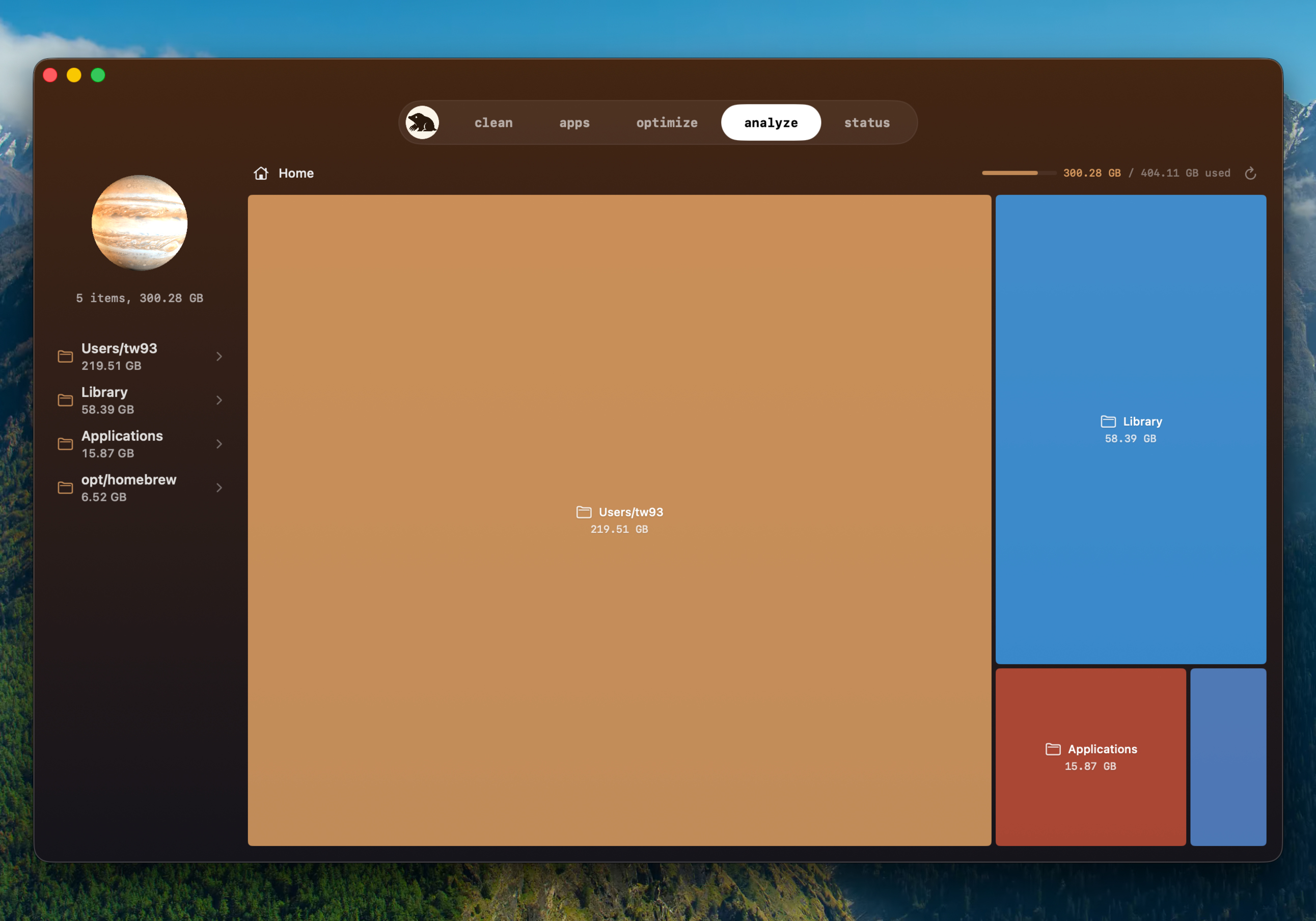
Treemap в Mole подходит для задач, где простая очистка не отвечает на вопрос, куда исчезло место. Clean убирает известные категории мусора, а Analyze показывает всю структуру диска. По карте можно проваливаться в папки одним кликом, возвращаться через breadcrumb row, открывать или показывать элементы в Finder, а через контекстное меню отправлять выбранное в Trash с подтверждением. Защищённые корневые точки /, /Users и /Applications нельзя удалить через treemap.
Вкладка Status
Status работает как системный монитор Mac. В верхней части расположены плитки Health, CPU, Memory, GPU, Disk, Network, Battery и Thermal или Fans в зависимости от конфигурации устройства. Каждая метрика получает 60-секундный sparkline-график, а поддерживаемые Mac показывают режимы вентиляторов Auto, Cool и Quiet.
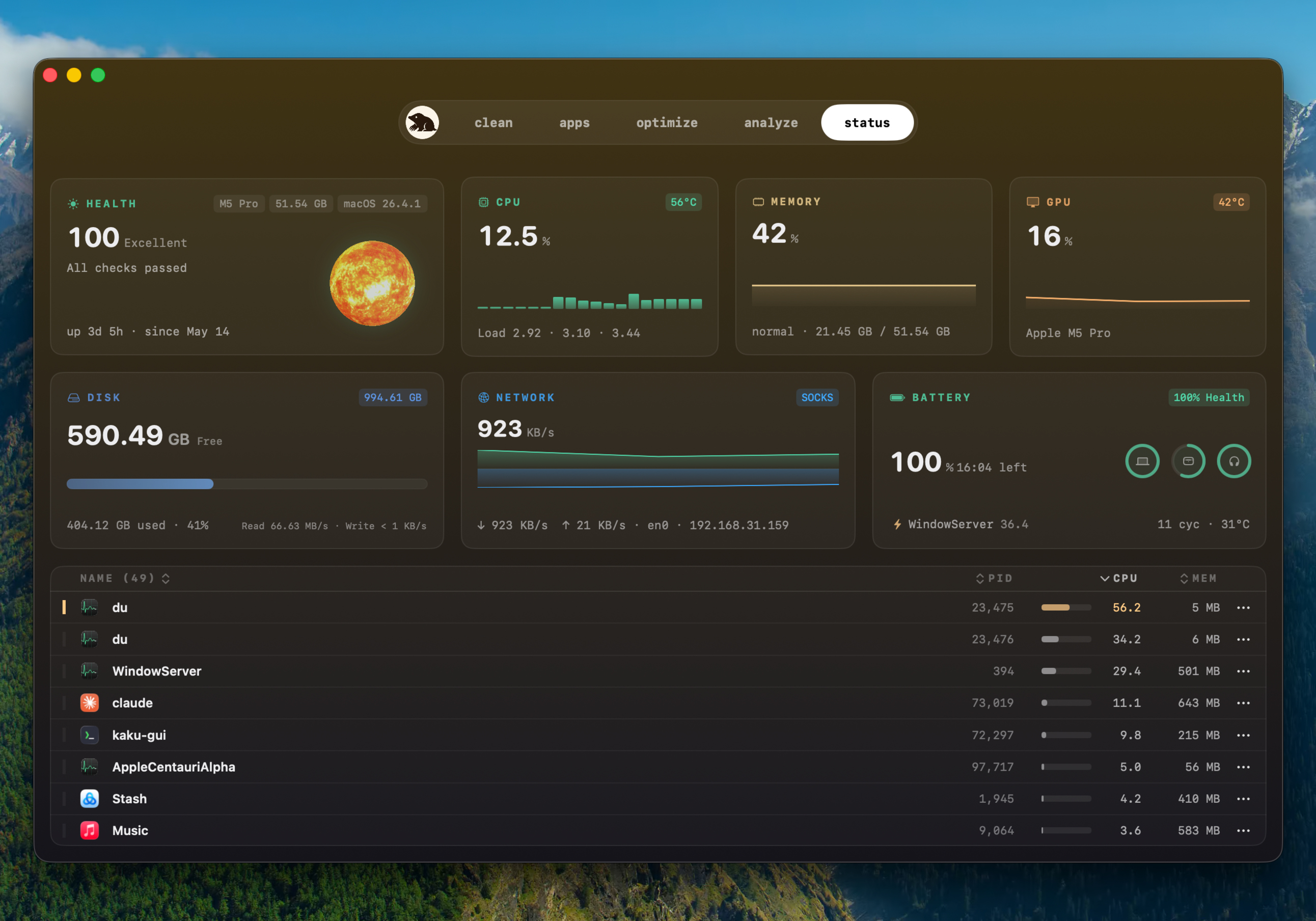
Ниже плиток находится список процессов. Он обновляется каждую секунду, сортируется по Name, CPU и Memory, а закреплённые процессы остаются сверху между обновлениями. Через контекстное меню доступны Pin/Unpin, Terminate и Copy Executable Path. Для диагностики тормозов это полезнее, чем абстрактная оценка состояния: пользователь видит конкретный процесс, его PID, нагрузку на CPU, энергопотребление и память.
Menu Bar HUD
Menu Bar HUD превращает Mole в постоянный монитор в строке меню macOS. Пользователь выбирает live metrics, compact icon или runner animation, а runner может быть Mole, Cat, Rabbit или Squirrel. В popover отображаются Health hero, chip, memory, macOS, uptime, hardware tiles, fan controls, top five CPU processes и Clean Watch lifetime summary.

В нижней части popover находятся быстрые инструменты: privacy signal indicators, Keep Screen On, Clean Screen и Eject Volume. Privacy-индикаторы загораются при использовании камеры или микрофона, Keep Screen On предлагает длительности 1h, 4h и Until I stop, Clean Screen переводит экран в однотонный режим для протирки дисплея и клавиатуры, а Eject Volume безопасно отключает внешние накопители.
Основные функции Mole
Очистка системного и пользовательского мусора
Очистка Mac в Mole строится вокруг конкретных категорий, а не вокруг единственной кнопки сделать всё. Программа ищет app caches, system caches and logs, кэши developer tools, временные файлы браузеров, cloud storage clients, design tools, communication apps и другие временные данные. Для пользователя это означает, что он видит не просто итоговый объём, а конкретные группы, которые можно включить или снять перед удалением.
Важная особенность Mole — hardlink-aware sizing. Если файлы разделяются несколькими инструментами, например uv или pnpm, программа не считает их дважды. Это снижает риск завышенных цифр в результатах сканирования и помогает понимать реальный объём, который освободится после удаления.
Для первой очистки безопаснее использовать режим Trash в Settings → Maintenance → Cache Removal. В этом режиме файлы отправляются в системную корзину, и пользователь может вернуть их вручную. Permanent освобождает место сразу, но удалённые кэши через корзину не восстанавливаются. Такой выбор особенно важен при очистке больших папок разработки, где пересборка зависимостей занимает время.
Удаление приложений и остатков
Удаление приложений на Mac часто сводится к переносу .app в Trash, но связанные файлы остаются в Library. Mole решает эту задачу через Apps → Uninstall: выбирается приложение, после чего программа находит preferences, support files, launch agents, launch daemons, package receipts, containers, group containers, saved application state, input methods и другие следы.
Такой сценарий особенно полезен для тяжёлых приложений, Electron-программ, утилит с background helpers и software, которое добавляет login items. Mole также обрабатывает root-owned /Applications/*.app: для первого удаления в сессии требуется administrator confirmation, последующие удаления используют тот же authorization до выхода из приложения.
Для удаления нескольких программ предусмотрен multi-uninstall: Cmd-click добавляет строки в batch, а ошибки по отдельным приложениям остаются в списке для повторной попытки. Это удобнее, чем удалять программы по одной и каждый раз заново искать остатки.
Управление обновлениями и автозагрузкой
В Apps объединены не только удаление, но и updates со startup management. Updates проверяет Sparkle, Homebrew Cask and Formula и Mac App Store apps. Там, где обновление можно выполнить внутри Mole, оно запускается прямо из программы; если macOS требует handoff, Mole передаёт действие в App Store.
Startup view показывает Login Items, Launch Agents, Launch Daemons и background items. Поддерживаемые entries можно отключать, раскрывать их файлы или переходить к System Settings для элементов, которыми управляет macOS. Это делает Mole полезной не только после удаления приложений, но и при разборе автозапуска: пользователь видит, что загружается вместе с системой и какие службы относятся к установленным программам.
Анализ занятого места
Analyze нужен тогда, когда обычная очистка не объясняет нехватку диска. Treemap показывает весь диск как карту, где площадь блока пропорциональна размеру. Большие проекты, архивы, медиапапки, старые virtual machines, папки Homebrew, Xcode builds или libraries становятся заметны визуально.
Mole не скрывает permission-restricted folders и TCC-gated containers. Элементы, размер которых не удалось получить, выводятся с retry option, а не исчезают из карты. Это полезно при работе без Full Disk Access: пользователь понимает, что часть пространства требует дополнительного разрешения, а не воспринимает неполную карту как окончательный результат.
Обслуживание macOS
Optimize не заменяет ручную диагностику сложных проблем, но закрывает типовые задачи обслуживания: Quick Look, Spotlight при безопасных условиях, font cache, Launch Services, SQLite stores, saved application state, quarantine events, notification history, broken preferences, Launch Agents, shared file lists, login items и periodic maintenance.
Эта вкладка полезна, когда приложения открываются медленно, Quick Look показывает сбои предпросмотра, Spotlight работает нестабильно, login items требуют проверки, а системные мелочи накапливаются после установки и удаления большого количества программ. При этом Mole не запускает обслуживание как ежедневный ритуал: Optimize уместен при реальных признаках проблем, а между такими проходами достаточно смотреть Status и Doctor.
Мониторинг состояния Mac
Status объединяет показатели, которые обычно смотрят в разных местах: Activity Monitor, Battery settings, сетевые индикаторы, температурные панели и сторонние menu bar monitors. В одной вкладке видны Health score, uptime, CPU, GPU, memory, disk, network, battery, thermals, fans и процессы.
Для владельцев ноутбуков особенно важна Battery tile: Mole показывает заряд, health, cycle count, температуру и top-drain process. Для пользователей настольных Mac вместо Battery может отображаться Thermal. Такой подход делает Status полезным и на MacBook, и на Mac mini, iMac или Mac Studio.
Privacy alerts, Keep Screen On и Clean Screen
Privacy Signal Notifications уведомляют, когда камера или микрофон начинают использоваться. В Menu Bar HUD privacy signal indicators показывают активность без открытия главного окна. Это не антивирусная функция и не модуль защиты от слежки, а быстрый индикатор активности privacy-сенсоров.
Keep Screen On нужен для презентаций, длительных загрузок, чтения с экрана и других задач, где Mac не должен уходить в сон. В меню доступны 1h, 4h и Until I stop. Clean Screen переводит экран в однотонный режим, чтобы протереть дисплей и клавиатуру; при включённом Accessibility-доступе Clean Screen Input Lock блокирует ввод на время этой сессии.
Безопасность и контроль удаления
Что Mole показывает перед очисткой
Mole работает по принципу preview first: Mac App показывает полный список файлов и byte count перед действием, а CLI поддерживает --dry-run для destructive commands. Пользователь подтверждает удаление после просмотра, а не узнаёт состав операции постфактум.
Для Clean review list сортируется по deletion impact. Regenerable caches идут первыми, user-visible state размещается ниже, Trash — в конце. Это помогает отличать временные файлы от данных, которые могут влиять на состояние приложений.
Permanent и Trash
Permanent освобождает место сразу, но такие кэши не восстанавливаются через системную корзину. Этот режим подходит пользователю, который понимает состав категорий и хочет получить точный результат по освобождённому месту. Trash отправляет элементы в macOS Trash, поэтому первая очистка, незнакомые категории и проектные артефакты безопаснее проходят именно через него.
В настройках это находится в Settings → Maintenance → Cache Removal. Там же открывается Protected Items, куда можно добавить элементы, которые Mole будет пропускать при будущих сканированиях.
Protected Items
Protected Items — whitelist manager для файлов и кэшей, которые не должны попадать в будущие операции. В CLI аналогичная защита хранится в ~/.config/mole/whitelist. Это полезно для рабочих проектов, IDE-кэшей, больших зависимостей, специфичных данных приложений и папок, пересоздание которых занимает много времени.
Если пользователь один раз понял, что конкретный cache, build folder или support file нужен в рабочем процессе, добавление в Protected Items убирает повторяющееся ручное снятие отметки при каждом сканировании.
Full Disk Access
Mole работает и без Full Disk Access, но безопасный скан в этом режиме видит не все области. Для глубокого доступа к ~/Library, container caches и system locations нужно открыть System Settings → Privacy & Security → Full Disk Access, включить Mole и перезапустить приложение.
Full Disk Access важен для точности Clean, Apps и Analyze. Без него часть кэшей, остатков приложений и TCC-gated containers будет недоступна. При этом Mole выполняет сканирование и очистку локально, а содержимое файлов, имена файлов, browsing history, documents, passwords и данные сканирования не отправляются наружу.
Локальная обработка данных
Mole не включает аналитику или телеметрию в Mac App. Сканирование и очистка выполняются на устройстве, а исходящий трафик ограничивается license validation, signed update check и обращениями к App Store, Homebrew или Sparkle при проверке и установке обновлений приложений. Код активации хранится в macOS Keychain.
Для утилиты, которая работает с кэшами, логами, остатками программ и пользовательскими папками, такой подход важен: программа обрабатывает чувствительную структуру диска локально, а журнал операций остаётся в ~/Library/Logs/mole/operations.log.
Как пользоваться Mole: практические сценарии
Быстрая очистка Mac через Clean
Откройте Mole и перейдите во вкладку Clean. На стартовом экране нажмите Scan your Mac. После сканирования Mole покажет категории мусора, объём и список конкретных элементов. Перед очисткой проверьте, какие группы отмечены автоматически, а какие оставлены review-only.
Порядок работы:
Открыть Clean.
Нажать Scan your Mac.
Проверить категории app caches, system caches and logs, browsers, developer tools, AI tools, communication apps и Trash.
Снять отметки с папок, которые нельзя удалять в текущем рабочем процессе.
Для первой очистки открыть Settings → Maintenance → Cache Removal и выбрать Trash.
Вернуться к результатам Clean и подтвердить удаление.
После очистки проверить, не попало ли в Trash то, что нужно восстановить.
Особое внимание стоит уделить project output: build, dist, target, .build, node_modules, venv. Mole показывает их как крупные кандидаты на освобождение места, но держит review-only по умолчанию. Удаление таких папок оправдано для старых проектов, но не для активной разработки, где повторная установка зависимостей или сборка займёт время.
Безопасная очистка через CLI
В терминале первая команда должна быть предварительной:
mo clean --dry-run--dry-run показывает, что будет удалено, без фактического удаления. Для более подробного вывода используется:
mo clean --dry-run --debugПосле проверки можно запускать очистку:
mo cleanЖурнал операций хранится в:
~/Library/Logs/mole/operations.logТакой порядок особенно важен для пользователей, которые запускают Mole впервые. В обсуждениях Reddit критика CLI чаще касается того, что пользователь ожидал preview перед Permanent deletion, но не прочитал предупреждение о --dry-run; поэтому для терминальной версии предварительный просмотр лучше считать обязательным шагом.
Удаление приложения с остатками
В Mac App откройте Apps → Uninstall, найдите программу через Search apps или отсортируйте список по Last Used. Mole покажет размер приложения, дату последнего открытия и связанные остатки. Перед подтверждением проверьте weakly matched leftovers: неоднозначные элементы видны, но остаются невыбранными, чтобы пользователь решил вручную.
Для CLI используется:
mo uninstall --dry-runПосле проверки:
mo uninstallПри удалении running app Mole в новых ветках развития сначала отправляет Quit Apple Event, затем удаляет bundle и leftovers, а процессы, которые остались активными, выводит для ручного завершения. В подтверждении также появилась возможность снять отдельные файлы перед отправкой в Trash.
Поиск крупных папок через Analyze
Когда диск почти заполнен, но Clean не показывает достаточно мусора, откройте Analyze. Treemap сразу выделит самые тяжёлые ветки. Нажмите на крупный блок, чтобы провалиться внутрь, используйте breadcrumb row для возврата к родительским папкам, а для конкретного элемента откройте контекстное меню.
Рабочий сценарий:
Открыть Analyze.
Дождаться построения карты.
Начать с самых крупных блоков.
Проверить, относится ли блок к рабочим данным, кэшу, архиву, приложению или системной области.
Использовать Finder action для просмотра содержимого.
Удалять только понятные файлы через Move to Trash с подтверждением.
Не трогать защищённые корни и системные папки.
Analyze особенно хорошо подходит для поиска старых архивов, больших экспортов, папок с видео, временных build-папок, старых downloads и библиотек, которые не являются мусором для Clean, но реально занимают десятки гигабайт.
Очистка проектных артефактов
Для разработчиков Mole полезна из-за работы с node_modules, target, .build, build, dist и venv. В CLI за этот сценарий отвечает mo purge. Команда ищет старые build artifacts в проектных директориях, использует пути ~/Projects, ~/GitHub, ~/dev по умолчанию и поддерживает настройку scan directories через --paths. Проекты моложе 7 дней помечаются как Recent и не выбираются автоматически.
mo purge --dry-runmo purgeДля активной разработки такой подход безопаснее обычной массовой очистки: Mole не удаляет свежие проектные папки без внимания пользователя. Старые node_modules, target и dist могут занимать много места, но решение об удалении должно зависеть от того, используется ли проект сейчас.
Поиск старых установщиков
В CLI есть команда mo installer. Она находит .dmg, .pkg и .zip installer files в Downloads, Desktop, Homebrew cache, iCloud и Mail attachments, а каждый файл помечает по source location.
mo installer --dry-runmo installerЭтот сценарий полезен после длительного периода установки программ, обновления IDE, загрузки драйверов, пакетов Adobe, JetBrains, Python, Docker или других больших инструментов. Старые установщики обычно не нужны после установки, но их лучше просмотреть вручную: некоторые .dmg или .pkg могут быть сохранены специально для офлайн-развёртывания.
Диагностика проблемы через Run Doctor
В Mac App диагностика запускается через Help → Run Doctor…. Mole собирает короткий отчёт о Mac model, macOS version, permissions, recent operations, display, external volumes, network, security state и environment. В окне Doctor доступны Copy Report и Open GitHub Issue.
Doctor проверяет пять условий: отсутствующий Full Disk Access, elevated memory pressure, disk usage above 90%, unwritable operations log и recent operation failures. Для пользователя это быстрый способ понять, почему сканирование неполное, почему операции завершаются с ошибками или почему Status показывает тревожное состояние.
Настройки Mole
General
В Settings → General находятся базовые параметры:
Language — язык интерфейса после перезапуска;
Launch at Login — запуск Mole при входе в macOS;
Hide Dock Icon — режим menu-bar-only без значка в Dock;
License — состояние активации, управление устройствами и восстановление при лимите;
Full Disk Access — статус разрешения и переход к нужной панели System Settings.
Эти настройки определяют, будет ли Mole постоянно жить в строке меню, стартовать вместе с системой и иметь доступ к глубоким областям Library.
Maintenance
В Settings → Maintenance находятся параметры, влияющие на очистку и обслуживание:
Cache Removal — режим Permanent или Trash;
Protected Items — список защищённых элементов;
Optimize Dock Refresh — переключатель включения Dock restart в default Optimize run.
Cache Removal лучше настроить до первой серьёзной очистки. Permanent подходит для уверенного удаления regenerable caches, Trash — для осторожной проверки результата. Protected Items нужно использовать для данных, которые регулярно находятся Mole, но не должны удаляться.
Menu Bar
Settings → Menu Bar управляет Menu Bar HUD:
Menu Bar Monitor включает live metrics, compact icon или runner;
Runner style выбирает Mole, Cat, Rabbit или Squirrel;
Visible metrics задаёт строки CPU, Memory, Temperature, Disk и Network;
fan controls появляются на поддерживаемых Mac;
shortcut fields записывают сочетания для Menu Bar Toggle, Keep Screen On и Clean Screen;
Clean Screen Input Lock использует macOS Accessibility;
Privacy Signal Notifications включает уведомления о камере и микрофоне.
Menu Bar полезен тем, кто хочет видеть нагрузку постоянно, но не держать открытым отдельное окно. В отличие от полного Status, HUD компактнее: он показывает основные показатели, быстрые действия и top five CPU processes.
Горячие клавиши
В Mole есть несколько системных сочетаний:
| Сочетание | Действие |
|---|---|
Cmd + , | Открыть Settings |
Cmd + Shift + L | Открыть License panel |
Esc | Закрыть overlay: Settings, License, Doctor, review panels |
| Пользовательское сочетание | Menu Bar Toggle |
| Пользовательское сочетание | Keep Screen On |
| Пользовательское сочетание | Clean Screen |
Для трёх глобальных действий — Menu Bar Toggle, Keep Screen On и Clean Screen — нет сочетаний по умолчанию. Их нужно записать вручную в Settings → Menu Bar: щёлкнуть в поле, нажать комбинацию и подтвердить.
Системные требования
| Компонент | Требование |
|---|---|
| Mole Mac App | macOS 14+ |
| Основной сценарий использования | Mac |
| Графический интерфейс | Нативное приложение для macOS |
| CLI | Команда mo, интерактивное меню и отдельные subcommands |
| Доступ к глубоким областям диска | Full Disk Access |
| Блокировка ввода в Clean Screen | Accessibility permission |
| Мониторинг вентиляторов | Поддерживаемые Mac |
| Fan presets | Auto, Cool, Quiet на поддерживаемых Mac |
| Windows | Экспериментальная ветка, основной продукт ориентирован на macOS |
Mole Mac App требует macOS 14+. Для глубокой очистки ~/Library, system locations и container caches нужен Full Disk Access. Для Clean Screen Input Lock требуется Accessibility, потому что блокировка ввода во время протирки экрана относится к системным разрешениям macOS.
CLI построен для macOS, а Windows-ветка обозначена как experimental. Это важно учитывать: Mole для Mac и экспериментальная Windows-ветка не являются равнозначными продуктами по зрелости и основному назначению.
Тарифы, лицензия и пробный режим
Mac App продаётся за $19 как one-time purchase без подписки. Лицензия включает lifetime updates, использование на 2 Mac и 14-day refund. В пробном режиме каждая paid destructive-функция работает два раза без лицензии, а scanning остаётся бесплатным.
Активация выполняется через Cmd + Shift + L или пункт License… в меню Mole. В окно вставляется код активации, затем нажимается Activate. Mole автоматически убирает случайные пробелы и переносы строк, а после успешной активации показывает All tools unlocked. Для переноса на другой Mac используется Deactivate this device на старом устройстве, затем тот же код активируется на новом.
Оплата проходит через Dodo Payments. Поддерживаются Card, Apple Pay, Google Pay, WeChat и Cash App; Dodo Payments отвечает за checkout, billing, delivery, refunds и invoices.
Сравнение с аналогами
| Программа | Основная задача | Очистка | Удаление приложений | Анализ диска | Мониторинг | Обслуживание | Особенность относительно Mole |
|---|---|---|---|---|---|---|---|
| Mole | Комбинированное обслуживание Mac | Да | Да | Да | Да | Да | Объединяет Clean, Apps, Optimize, Analyze, Status и Menu Bar HUD |
| CleanMyMac | Очистка, защита, ускорение, управление приложениями | Да | Да | Да | Частично | Да | Более коммерческий all-in-one с security-блоком и широкой упаковкой функций |
| AppCleaner | Удаление приложений с связанными файлами | Нет | Да | Нет | Нет | Нет | Бесплатный узкий деинсталлятор |
| DaisyDisk | Визуальный анализ диска | Нет | Нет | Да | Нет | Нет | Сильный отдельный disk space analyzer |
| iStat Menus | Мониторинг Mac в строке меню | Нет | Нет | Нет | Да | Нет | Глубокий menu bar system monitor |
| Sensei | Мониторинг, очистка и hardware tools | Да | Да | Да | Да | Да | Больше внимания к hardware health, benchmark и SSD tools |
| App Cleaner & Uninstaller | Удаление приложений, startup programs, updates | Нет | Да | Нет | Нет | Частично | Сильнее сфокусирован на app management |
CleanMyMac закрывает очистку, удаление, оптимизацию, visual storage и защиту, но Mole заметно отличается наличием бесплатного CLI, --dry-run, --json, терминального treemap и команд для project artifacts. CleanMyMac лучше подходит пользователю, которому нужен максимально упакованный коммерческий продукт с блоком защиты; Mole сильнее для тех, кто хочет сочетание GUI и CLI без подписки.
AppCleaner проще: пользователь перетаскивает приложение в окно, AppCleaner ищет связанные файлы, затем их можно удалить кнопкой delete. Это хороший выбор, когда нужна только бесплатная утилита для удаления приложений. Mole шире: кроме удаления есть Clean, Analyze, Optimize, Status, Menu Bar HUD, updates и startup management.
DaisyDisk остаётся сильным отдельным анализатором диска. Он показывает visual breakdown, помогает увидеть biggest space wasters и удалять их drag and drop; поддерживает локальные, внешние, сетевые и облачные диски. Mole уступает DaisyDisk как специализированному visual disk analyzer, но выигрывает в комбинированном обслуживании, потому что рядом с Analyze есть очистка, удаление приложений и мониторинг.
iStat Menus — отдельный профессиональный мониторинг в строке меню: CPU, GPU, memory, network, disk usage, disk activity, temperatures, fans, battery и многое другое. Mole не заменяет iStat Menus для пользователя, которому нужен максимально гибкий мониторинг, но закрывает базовый Status и Menu Bar HUD без установки отдельного монитора.
Sensei ближе всего к Mole по идее несколько задач в одном приложении. Sensei объединяет system monitor, disk cleanup, uninstaller, battery health, drive health, thermal dashboard, disk benchmark и SSD Trim. Mole сильнее там, где важны CLI, open-source терминальная версия, project artifacts и review-first cleanup; Sensei интереснее пользователю, которому нужны hardware tools вроде S.M.A.R.T. diagnostics, Battery Health, Thermal Dashboard, Disk Benchmark и SSD Trim.
App Cleaner & Uninstaller сфокусирован на app manager: удаление software traces, startup programs и app updates. Mole закрывает похожую область через Apps, но добавляет Clean, Optimize, Analyze, Status и Menu Bar HUD. Если нужна только работа с приложениями, App Cleaner & Uninstaller проще по назначению; если нужен единый центр обслуживания macOS, Mole функциональнее.
Смежные внутренние материалы на freeexe по задачам Mole: оптимизация системы, деинсталляторы, диагностика системы, программы для HDD, SSD и USB, Wise Care 365, Glary Utilities, Process Explorer, DiskPulse, LookDisk.
Отзывы пользователей и профильных журналов
Мнение пользователей сети
Пользовательская реакция вокруг Mole в основном строится на трёх темах: бесплатный CLI, объединение функций нескольких платных Mac-утилит и осторожность при удалении. В обсуждении TidBITS Talk Mole называют free/open-source utility с возможностями, похожими на CleanMyMac, AppCleaner, DaisyDisk и iStat; один из участников описывает проверку mole clean --dry-run, затем Clean, Uninstall, Optimize, Analyze и Status на Mac с macOS 15.7.3 без проблем.
На Reddit положительные упоминания соседствуют с предупреждениями: пользователи советуют предварительный просмотр и обращают внимание на Permanent deletion в CLI, если запускать очистку без --dry-run. Это важная критика не самой идеи Mole, а поведения пользователя при первой очистке: терминальная версия требует чтения подсказок и проверки списка перед удалением.
В блогах и личных обзорах Mole чаще хвалят за то, что она заменяет несколько отдельных инструментов одним workflow. DEV Community описывает interactive menu с Clean, Uninstall, Optimize, Analyze и Status; Medium-публикации подчёркивают отсутствие подписки и объединение cleanup, uninstall, disk analysis, optimization и live system status в одной terminal utility.
Мнение профильных изданий и техноблогов
XDA Developers описывает Mole как Mac-утилиту, которая объединяет CleanMyMac, AppCleaner и DaisyDisk в одном open-source инструменте, а также упоминает system monitoring. Hongkiat рассматривает Mole как альтернативу CleanMyMac, AppCleaner, DaisyDisk и iStat Menus, подчёркивая, что программа закрывает cleaning, app removal, disk analysis and monitoring в одном command-line workflow.
Для аудитории Mac-утилит это важный профиль публикаций: Mole обсуждается не как неизвестный скрипт, а как заметная альтернатива популярным коммерческим программам. При этом часть материалов относится к CLI, а Mac App добавляет отдельный уровень функций: visual disk maps, status dashboard, menu bar HUD, fan controls, startup management, app updates, privacy alerts, Keep Screen On и Clean Screen.
Что чаще всего хвалят
Положительные оценки:
Mole объединяет очистку, удаление приложений, анализ диска и мониторинг в одном наборе инструментов;
CLI остаётся бесплатным и open-source;
--dry-runпозволяет предварительно посмотреть результат destructive commands;Mac App показывает список файлов и byte count до действия;
Clean охватывает developer tools, AI tools, browsers, cloud clients, design tools и communication apps;
Analyze визуально показывает крупные папки и скрытое занятие пространства;
Status и Menu Bar HUD уменьшают потребность в отдельном системном мониторе.
Что критикуют и где ограничения
Критика и ограничения:
CLI требует дисциплины: перед первой очисткой нужен
--dry-run;Permanent освобождает место сразу, но не даёт восстановления через Trash;
Mac App требует лицензии после двух запусков destructive tools;
глубокое сканирование ограничено без Full Disk Access;
основной продукт рассчитан на macOS;
специализированные аналоги сильнее в узких задачах: DaisyDisk — в disk analysis, iStat Menus — в menu bar monitoring, AppCleaner — в простом бесплатном удалении приложений.
Плюсы и минусы Mole
Плюсы:
объединяет Clean, Apps, Optimize, Analyze, Status и Menu Bar HUD в одном приложении;
есть бесплатная CLI-версия для терминала;
Mac App показывает file list и byte count перед удалением;
CLI поддерживает
--dry-run,--debugи--json;Clean учитывает кэши приложений, системные журналы, developer tools, AI tools, браузеры, cloud clients, design tools и communication apps;
Apps объединяет updates, startup management и uninstall cleanup;
Analyze показывает treemap и защищает корневые навигационные области от удаления;
Status показывает live tiles и список процессов с сортировкой;
Menu Bar HUD добавляет live metrics, privacy indicators, Keep Screen On, Clean Screen и Eject Volume;
Protected Items позволяет исключать важные элементы из будущих сканирований;
Full Disk Access можно выдать или пропустить, а базовый safe scan работает без него;
операции выполняются локально, без передачи содержимого файлов и данных сканирования.
Минусы:
Mac App требует macOS 14+;
графическая версия платная после пробного лимита destructive tools;
CLI не подходит пользователям, которые не хотят работать с терминалом;
Permanent deletion требует осторожности, особенно при первой очистке;
для глубокого результата нужен Full Disk Access;
русскоязычный интерфейс не виден среди языков, показанных в переключателе страницы продукта;
экспериментальная Windows-ветка не равна основной macOS-версии;
Mole не заменяет полностью специализированные программы вроде iStat Menus для детального мониторинга или DaisyDisk для максимально развитого визуального анализа.
Для кого Mole подходит
Mole подходит владельцам Mac, у которых часто заканчивается место из-за кэшей, логов, старых приложений, браузеров, Xcode, Node.js-проектов, AI tools, мессенджеров и design apps. В таком сценарии Clean и Analyze дополняют друг друга: первая вкладка удаляет известные временные категории, вторая показывает тяжёлые папки, которые не всегда относятся к мусору.
Разработчикам полезны mo purge, review-only проектные папки, node_modules, target, .build, build, dist, venv, Xcode builds и device leftovers. Mole не удаляет свежие проекты автоматически и помечает Recent, поэтому инструмент можно использовать осторожно даже на рабочей машине.
Пользователям, которые любят терминал, подойдёт CLI. Он запускается быстро, поддерживает dry-run, JSON и отдельные команды. Пользователям, которые хотят визуальный интерфейс, лучше выбрать Mac App: там есть разделы, скрин-карты, review panels, Menu Bar HUD и Status dashboard.
Mole также подходит тем, кто хочет уменьшить количество утилит на Mac. Вместо отдельного очистителя, деинсталлятора, disk analyzer и простого menu bar monitor можно оставить один инструмент. При этом для специальных задач можно сочетать Mole с узкими программами: например, с DaisyDisk для углублённого анализа диска или iStat Menus для детального постоянного мониторинга.
Кому лучше выбрать другую программу
Пользователю, которому нужно только удалить пару приложений без дополнительных функций, достаточно AppCleaner. Он бесплатный, простейший и решает одну задачу: найти связанные файлы после переноса приложения в окно. Mole в этом сценарии будет избыточной.
Тем, кто хочет максимально развитый визуальный анализ пространства и не нуждается в очистке, удалении программ и мониторинге, лучше смотреть в сторону DaisyDisk. Mole Analyze даёт treemap, но DaisyDisk как отдельный disk space analyzer глубже сфокусирован на этой задаче.
Для постоянного мониторинга множества сенсоров в строке меню лучше подходит iStat Menus. Mole показывает CPU, memory, disk, network, battery, thermals, fans и processes, но iStat Menus остаётся более специализированным menu bar monitor.
Пользователю Windows не стоит рассматривать Mole как основную утилиту: главный продукт ориентирован на macOS, а Windows-направление остаётся experimental. Для Windows-задач лучше использовать инструменты из соответствующих категорий freeexe: оптимизация системы, деинсталляторы, мониторинг процессов, программы для HDD, SSD и USB.
Типичные ошибки при работе с Mole
Самая частая ошибка в CLI — запуск destructive command без предварительного просмотра. Для mo clean, mo uninstall, mo purge и mo installer безопаснее начинать с --dry-run, особенно на первом запуске. Это позволяет увидеть список файлов и оценить, нет ли среди них нужных данных.
Вторая ошибка — использование Permanent для незнакомых категорий. Permanent освобождает место сразу, но не даёт простого восстановления через Trash. Для первой очистки, проектных папок, кэшей сборки, package caches и спорных элементов лучше использовать Trash.
Третья ошибка — удаление project artifacts без понимания проекта. node_modules, target, .build, build, dist и venv часто можно пересоздать, но в активной разработке это приведёт к повторной установке зависимостей, пересборке, потере времени и возможным сбоям окружения.
Четвёртая ошибка — ожидание полного результата без Full Disk Access. Если Mole показывает неполную карту или пропускает часть Library-кэшей, нужно проверить System Settings → Privacy & Security → Full Disk Access. Без этого разрешения TCC-gated containers и часть system locations останутся недоступными.
Пятая ошибка — запуск Optimize как ежедневной привычки. Optimize полезен при признаках проблем: high memory pressure, медленное открытие приложений, сбои Quick Look, странное поведение Dock, Spotlight или Notification Center. Для ежедневного контроля лучше использовать Status и Menu Bar HUD.
Шестая ошибка — удаление остатков приложения, которое ещё используется. Если программа имеет helper, login item, container или cloud-синхронизацию, остатки нужно проверять особенно внимательно. Mole показывает ambiguous leftovers, но окончательное решение остаётся за пользователем.
Частые вопросы
Mole бесплатная?
CLI-версия бесплатная и open-source. Mac App — отдельная платная нативная версия с графическим интерфейсом, Menu Bar HUD, disk maps, status dashboard, fan controls, startup management, app updates, privacy alerts, Keep Screen On и Clean Screen. В Mac App destructive tools работают два раза без лицензии, а сканирование остаётся бесплатным.
Есть ли версия Mole для Windows?
Основной продукт ориентирован на macOS. Windows-направление существует как experimental branch, но его нельзя рассматривать как равнозначную стабильную альтернативу Mac App и macOS CLI.
Можно ли восстановить удалённые файлы?
В режиме Trash элементы отправляются в системную корзину, поэтому их можно вернуть вручную. В режиме Permanent кэши удаляются сразу, и восстановление через Trash недоступно. Перед первой очисткой лучше выбрать Trash в Settings → Maintenance → Cache Removal.
Нужен ли Full Disk Access?
Для базового safe scan Mole работает без Full Disk Access. Для глубокого сканирования ~/Library, container caches и system locations нужно выдать Full Disk Access через System Settings → Privacy & Security → Full Disk Access.
Чем Mole отличается от CleanMyMac?
Mole делает ставку на сочетание Mac App и бесплатного CLI. CleanMyMac — коммерческий all-in-one cleaner с защитой и широкой упаковкой функций; Mole объединяет cleanup, uninstall, maintenance, disk analysis, status monitoring, Menu Bar HUD и терминальные команды с --dry-run и --json.
Подходит ли Mole новичкам?
Новичкам лучше использовать Mac App, а не CLI. В графической версии есть вкладки, список файлов, byte count, режим Trash и review-панели. CLI требует внимательности: destructive commands нужно запускать сначала с --dry-run.
Безопасно ли удалять кэши?
Кэши относятся к regenerable data, но их удаление может привести к повторной загрузке, пересборке или временной потере состояния приложений. Mole снижает риск через review list, process awareness, Protected Items, Trash mode и пропуск кэшей запущенных приложений.
Итог: стоит ли использовать Mole
Mole стоит использовать, если нужен один инструмент для нескольких задач обслуживания macOS: очистить мусор, удалить приложения с остатками, проверить автозагрузку, посмотреть обновления, найти крупные папки, выполнить осторожное обслуживание и наблюдать за состоянием Mac. Для первого запуска выбирайте Mac App, режим Trash и внимательную проверку review list; для регулярной терминальной работы используйте CLI с --dry-run.
Для разработчика Mole особенно полезна из-за Xcode, Homebrew, Node.js, project artifacts и команд вроде mo purge. Для пользователя, которому нужен только деинсталлятор, проще AppCleaner. Для чистого визуального анализа диска сильнее DaisyDisk. Для глубокого мониторинга menu bar лучше iStat Menus. Для универсального обслуживания Mac без подписки Mole выглядит сбалансированным вариантом: она не пытается скрыть удаляемые файлы, показывает состав операций и даёт выбор между графическим интерфейсом и терминалом.
Список изменений
Раннее развитие CLI:
- Mole начиналась как terminal-based tool для очистки и оптимизации Mac. В CLI закрепились пять центральных команд: clean , uninstall , optimize , analyze и status , а затем появились дополнительные сценарии вроде purge , installer , touchid , completion , update и remove .
- Главная идея CLI — объединить действия, которые обычно выполняются отдельными программами: очистку мусора, удаление приложений, анализ диска и мониторинг. В статьях DEV Community и Medium Mole описывают именно как terminal utility с интерактивным меню и набором команд для cleaning, uninstall, disk analysis, optimization и live system status.
Развитие функций безопасности:
- Со временем Mole усиливала модель предварительной проверки. CLI получил --dry-run для destructive commands, --debug для подробных логов, whitelist, operations log и path protection. Mac App показывает file list и byte count перед действием, а cleanup и uninstall разделяют автоматически безопасные элементы и review-only элементы.
- Важным направлением стала защита от слишком широкого совпадения при удалении приложений. В ветке v1.38.0 улучшили uninstall для running app: Mole сначала отправляет Quit Apple Event, позволяет снять отдельные файлы перед удалением и усиливает защиту при удалении Xcode, Android Studio, DevEco Studio и Docker, чтобы не захватывать project source, signing keys, OAuth tokens, AVD images, archives и SDK installs.
Появление и развитие Mac App:
- Mac App стала отдельным нативным интерфейсом с visual cleanup, app updates, startup management, uninstall cleanup, disk maps, status dashboard, menu bar HUD, fan controls, privacy alerts, Keep Screen On и Clean Screen. CLI остаётся бесплатным open-source вариантом для терминала, а Mac App добавляет графическую оболочку и системные функции, которые удобнее запускать из окна и строки меню.
- Переход к Mac App расширил аудиторию Mole: теперь программа подходит не только терминальным пользователям, но и тем, кто хочет видеть список приложений, остатки, treemap-карту диска и live tiles без командной строки.
Развитие Mac App по релизам:
- В v1.6.2 появились Keep Screen On , Privacy Check и Clean Screen . Software updates стали покрывать Mac App Store, Sparkle, Electron, Homebrew cask/formula, Homebrew catalog и GitHub Releases fallback; uninstall начал находить больше leftovers, включая receipts, Launch Items, Group Containers, Darwin temporary caches и App Support traces; Clean стал находить большие проектные папки build , dist , target , node_modules , оставляя их review-first.
- В v1.7.1 усилили доступность: больше кнопок, метрик и состояний стали корректно читаться VoiceOver, улучшились keyboard paths и поддержка Reduce Motion. В этом же поколении Status и menu bar стали быстрее открываться из last snapshot, uninstall и updates глубже связали Electron, Sparkle, Homebrew и App Store, а privacy checks стали тише и точнее.
- В v1.8.0 Preview акцент сделан на более спокойный Optimize, batch-обновления, более быстрый Status и menu bar, безопасный Analyze и улучшение диагностики. Optimize начинает с видимого small-glitch repair pass для Dock, input switching, iCloud Drive, AirDrop, Spotlight и Notification Center; Software получает Update All ; Analyze усиливает package and Trash boundaries, mouse and keyboard navigation и readable treemap cells.


 *EXE — расширение исполняемого файла. Сайт является партнером проекта
Оставте свой отзыв о Mole