

Cleanmgr+ — небольшая портативная программа для очистки Windows, построенная вокруг идеи классического Disk Cleanup, но дополненная более современным интерфейсом, предварительным просмотром результатов и отдельными заданиями для системного мусора, кэшей браузеров, журналов, корзины и других временных данных. Программа не пытается заменить антивирус, дефрагментатор, диспетчер автозагрузки или полноценный пакет обслуживания ПК: её задача уже — найти типовые категории ненужных файлов и выполнить очистку через понятный список операций.
Главная особенность Cleanmgr+ — сочетание знакомой логики cleanmgr.exe с расширенными сценариями. В Windows классическая очистка диска долго запускалась через свойства накопителя или команду cleanmgr.exe, а Microsoft перенесла часть задач в Storage Sense. Cleanmgr+ сохраняет привычную ручную модель: пользователь сам выбирает категории, запускает Preview, изучает список найденного и только после этого нажимает Cleanup. Такой подход удобен, когда нужна не автоматическая фоновая очистка, а контролируемое удаление временных данных.
Cleanmgr+ относится к тому типу утилит, где ценность определяется не количеством декоративных модулей, а прозрачностью действий. Программа показывает категории очистки, отделяет системные пункты от дополнительных, поддерживает вкладку more для браузеров и отдельных областей Windows, а также позволяет подключать пользовательские задания через winapp.ini. При этом Cleanmgr+ остаётся компактным инструментом: у него нет тяжёлой панели мониторинга, рекламных экранов обслуживания и отдельного мастера оптимизации в несколько шагов.
Краткая характеристика Cleanmgr+
| Параметр | Значение |
|---|---|
| Назначение | очистка временных и ненужных файлов Windows |
| Тип программы | портативная утилита обслуживания системы |
| Основной сценарий | ручная очистка диска Windows с предварительным просмотром |
| Платформа | Windows |
| Поддерживаемые версии Windows по распространённым каталогам | Windows 11, Windows 10, Windows 8 |
| Установка | не требуется, программа запускается из распакованной папки |
| Лицензия | Freeware |
| Размер | около 234 KB в карточке MajorGeeks |
| Основные области очистки | системные временные файлы, Windows Update Cleanup, корзина, кэши, журналы, кэши браузеров |
| Отдельный контроль перед удалением | Preview |
| Основная кнопка запуска очистки | Cleanup |
| Дополнительный выбор категорий | Select |
| Настройки | Settings и меню Hamburger/Overflow |
| Пользовательские задания | Add custom job, winapp.ini, Include Custom Cleaner |
| Интерфейс | графическое окно с левой панелью и вкладками категорий |
Cleanmgr+ логично воспринимать как утилиту для пользователей, которые хотят оставить под рукой лёгкий инструмент на случай ручной уборки системы. Она не требует установки, не занимает много места, не превращает очистку диска в комплексную диагностику всего компьютера и не скрывает основные действия за общей кнопкой ускорения. Cleanmgr+ показывает конкретные области, а пользователь сам решает, что включить в задачу.
Чем Cleanmgr+ отличается от штатной очистки Windows
Классический Disk Cleanup рассчитан на стандартные категории Windows: временные файлы, корзину, эскизы, компоненты обновлений, временные интернет-файлы и другие системные области. Cleanmgr+ сохраняет эту модель, но делает её более открытой для пользователя: в окне виден список заданий, рядом доступны Preview и Cleanup, а вкладка more расширяет список за пределы базовой очистки диска. В этой вкладке находятся, например, кэши браузеров и отдельные системные области вроде Windows Defender, Windows Logs, Sidebar Cache и Font Cache.
Storage Sense работает иначе: это встроенный механизм Windows, который ориентирован на автоматическую уборку временных файлов и освобождение места через параметры системы. Для пользователя, которому нужно один раз настроить фоновую очистку, Storage Sense удобнее. Cleanmgr+ полезнее там, где требуется ручной контроль: выбрать пункты, посмотреть предполагаемый результат, исключить спорные категории и выполнить очистку только после проверки.
Сильная сторона Cleanmgr+ — не в том, что она очищает всё, а в том, что она разделяет очистку на понятные задачи. Например, Windows Update Cleanup и Windows Component Store относятся к системной области, Recycle Bin — к корзине, Temporary Files — к временным файлам, Thumbnails — к кэшу миниатюр, а браузерные пункты во вкладке more связаны с Chrome, Firefox, Edge, Opera, Vivaldi, Waterfox и другими браузерами, перечисленными в материалах по программе.
Интерфейс Cleanmgr+: два режима и рабочее окно
При запуске Cleanmgr+ может показывать экран выбора между двумя вариантами: Cleanmgr и Cleanmgr+. Режим Cleanmgr связан с Burnbytes — переработанным вариантом классической очистки диска, а Cleanmgr+ открывает расширенное окно с дополнительными возможностями. Такая развилка нужна пользователю, который хочет либо максимально близкую к Disk Cleanup среду, либо расширенный набор заданий.
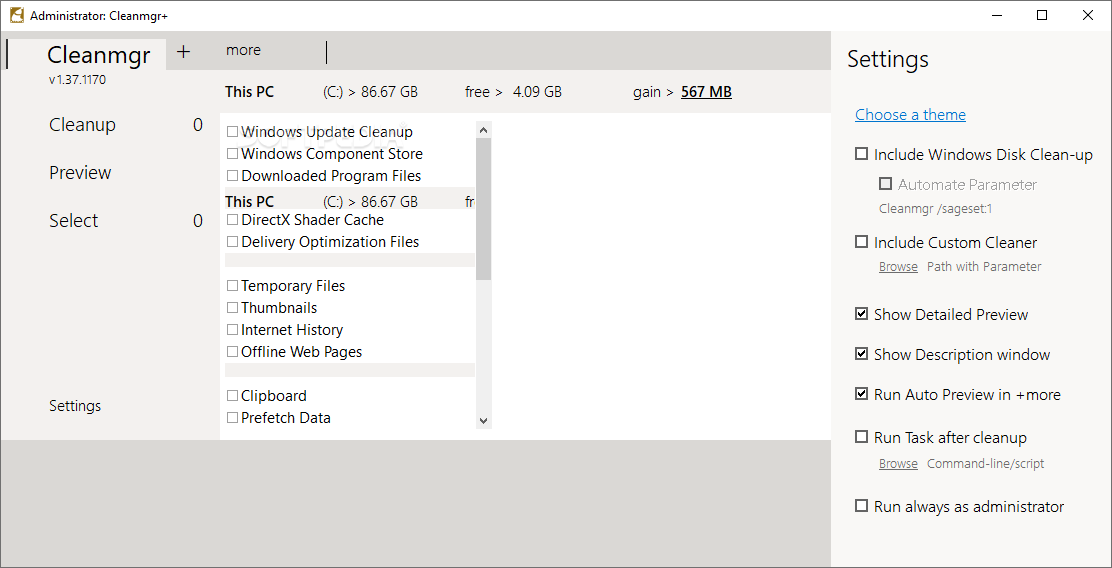
В расширенном режиме Cleanmgr+ окно устроено просто: слева расположена вертикальная панель действий, в центральной части — список категорий очистки, сверху или в рабочей зоне отображаются вкладки, а справа или снизу появляется служебный вывод после предварительного просмотра. Для работы не нужно искать функции в длинном меню: основные операции находятся на виду.
Главные элементы интерфейса:
Cleanup — запуск удаления выбранных данных;
Preview — предварительный просмотр того, что будет очищено;
Select — выбор групп элементов через варианты вроде All, None, Recommended и Installed;
Settings — настройки интерфейса, тем и подключаемых областей очистки;
вкладка Windows — системные категории Windows;
вкладка more — дополнительные области, включая браузеры и отдельные кэши;
кнопка + — добавление пользовательского задания через Add custom job;
Hamburger/Overflow menu — дополнительное меню, связанное с настройками и переходами.
Важный момент: Preview не является декоративной кнопкой. В Cleanmgr+ это отдельный рабочий этап. Пользователь сначала выбирает категории, затем запускает предварительный просмотр и получает список найденных данных. Только после этого имеет смысл нажимать Cleanup. Такой порядок снижает риск удалить не ту категорию, особенно когда выбраны системные пункты, старые файлы обновлений или пользовательские задания.
Интерфейс Cleanmgr+ не перегружен мастерами и всплывающими рекомендациями. В списке видны конкретные категории: пользователь отмечает нужное, получает краткое описание выбранной области и запускает проверку. Такой формат особенно удобен для тех, кто привык к Disk Cleanup, но хочет видеть больше пунктов в одном окне.
Основные задачи, которые выполняет Cleanmgr+
Cleanmgr+ очищает не абстрактный мусор, а конкретные категории данных Windows и приложений. Часть пунктов повторяет стандартную очистку диска, часть добавлена для расширенного обслуживания. Программа подходит для периодической ручной уборки после обновлений Windows, активной работы браузеров, длительного накопления временных файлов и засорения корзины.
Очистка системных категорий Windows
В системном блоке Cleanmgr+ используются типовые области, знакомые по Disk Cleanup и расширенной очистке Windows. Среди них встречаются:
Windows Update Cleanup — файлы, связанные с обслуживанием обновлений Windows;
Windows Component Store — область компонентов Windows;
Downloaded Program Files — загруженные программные файлы;
Temporary Internet Files — временные интернет-файлы;
DirectX Shader Cache — кэш шейдеров DirectX;
Delivery Optimization Files — файлы оптимизации доставки обновлений;
Recycle Bin — содержимое корзины;
Temporary Files — временные файлы;
Thumbnails — кэш миниатюр;
Internet History — история интернет-активности в системных категориях;
Offline Web Pages — автономные веб-страницы;
Clipboard — содержимое буфера обмена;
Prefetch Data — данные Prefetch;
DNS Cache — кэш DNS;
Windows Logs — журналы Windows;
Windows Defender — служебные данные Windows Defender;
Font Cache — кэш шрифтов;
Sidebar Cache — кэш боковой панели.
Эти пункты не следует воспринимать как одинаково безопасные для любой ситуации. Например, очистка корзины удаляет файлы, которые пользователь мог оставить на всякий случай, а удаление старых компонентов обновлений влияет на возможность отката отдельных изменений. Cleanmgr+ даёт выбор, но не заменяет понимание того, какие категории отмечены перед нажатием Cleanup.
Очистка кэша браузеров
Одна из причин, по которой Cleanmgr+ используют как альтернативу cleanmgr.exe, — вкладка more. В ней собраны дополнительные области, включая кэши популярных браузеров. В профильных обзорах Cleanmgr+ отдельно упоминаются Firefox, Chrome, Edge, Vivaldi, Waterfox и Opera. Это удобно, когда после активного веб-сёрфинга нужно освободить место, не открывая настройки каждого браузера отдельно.
При этом Cleanmgr+ не заменяет встроенную настройку приватности браузера. В самом браузере пользователь обычно управляет историей, cookies, сохранёнными паролями, автозаполнением и синхронизацией. Cleanmgr+ работает как отдельный инструмент очистки выбранных локальных данных. Для пользователя это означает, что перед запуском Cleanup нужно внимательно смотреть, какие именно браузерные категории отмечены.
Очистка журналов, кэшей и служебных данных
В Cleanmgr+ есть категории, которые полезны не каждый день, а после длительной эксплуатации системы: журналы, кэши, временные остатки, данные обновлений и служебные элементы Windows. Такие пункты не всегда дают большой прирост свободного места, но помогают убрать накопившиеся следы работы системы и приложений.
Пример практического сценария: после нескольких крупных обновлений Windows пользователь открывает Cleanmgr+, отмечает Windows Update Cleanup, Delivery Optimization Files, Temporary Files, Thumbnails, запускает Preview и смотрит объём найденных данных. Если результат понятен и спорных категорий нет, очистка выполняется через Cleanup. Это ручной сценарий, а не автоматическое обслуживание без просмотра.
Preview: предварительный просмотр перед очисткой
Preview — одна из самых полезных функций Cleanmgr+. Она показывает, какие элементы программа нашла в выбранных категориях, и помогает оценить результат до удаления. Softpedia отдельно выделяет этот режим: после нажатия Preview Tab Cleanmgr+ отображает файлы, которые считает подходящими для очистки. Важное ограничение: пользователь выбирает группы очистки, а не каждый отдельный файл внутри группы.
Предварительный просмотр особенно важен для системных пунктов. Temporary Files и Thumbnails обычно понятны даже новичку, а Windows Component Store, Previous Windows Installation(s), System Hibernation File и пользовательские задания требуют большего внимания. Cleanmgr+ показывает, что будет затронуто, но решение о запуске очистки остаётся за пользователем.
Рабочая логика выглядит так:
отметить нужные категории;
нажать Preview;
прочитать вывод в рабочей области;
снять отметки с лишних пунктов;
повторить Preview, если список изменился;
нажать Cleanup только после проверки.
Такой порядок делает Cleanmgr+ удобной для аккуратной очистки временных файлов. Программа не принуждает сразу удалять найденное и не маскирует действие за общей кнопкой ускорения. Пользователь видит, что выбрано, и запускает очистку осознанно.
Как пользоваться Cleanmgr+: пошаговая инструкция
Cleanmgr+ рассчитана на ручной запуск. Программа работает из папки и не требует отдельной установки, поэтому её удобно хранить вместе с другими системными утилитами. Важно не запускать очистку вслепую: сначала нужно выбрать режим, затем категории, затем выполнить Preview.
Шаг 1. Откройте Cleanmgr+.exe
После распаковки архива с программой в отдельной папке запускается файл Cleanmgr+.exe. Если появляется окно выбора режима, для расширенной очистки выбирается Cleanmgr+. Режим Cleanmgr открывает более близкий к классическому Disk Cleanup вариант на базе Burnbytes.
Для обычного обзора возможностей лучше открывать именно Cleanmgr+, потому что в этом режиме доступны расширенные категории, вкладка more, настройки интерфейса и пользовательские задания.
Шаг 2. Отметьте категории очистки
В центральной части окна выбираются нужные пункты. Для простой уборки обычно достаточно системных категорий вроде Temporary Files, Recycle Bin, Thumbnails, Temporary Internet Files и Delivery Optimization Files. После обновлений Windows дополнительно рассматривают Windows Update Cleanup, но этот пункт требует внимательной проверки через Preview.
На левой панели кнопка Select помогает быстрее управлять списком. В истории программы отдельно упоминалось обновление, где меню Select получило варианты All, None, Recommended и Installed, а также счётчик выбранных элементов. Это важно для длинного списка категорий: пользователь может быстро выбрать рекомендованный набор, а затем вручную снять галочки с пунктов, которые не хочет трогать.
Шаг 3. Используйте вкладку more для браузеров и дополнительных областей
Когда нужна очистка кэша браузера, открывается вкладка more. В ней собраны дополнительные пункты, которые не относятся к базовой очистке диска Windows. В материалах по Cleanmgr+ для вкладки more перечисляются браузеры Chrome, Firefox, Microsoft Edge, Opera, Vivaldi, Waterfox, а также отдельные области Windows.
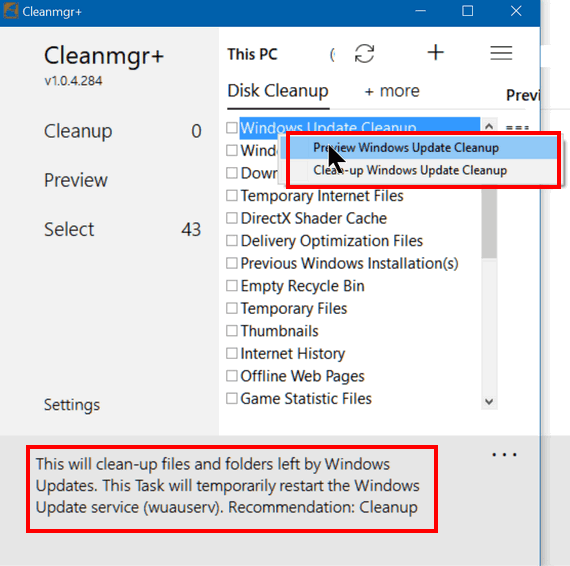
Вкладка more полезна, когда свободное место активно расходуется браузером. При этом не стоит отмечать все браузерные пункты автоматически. Кэш можно удалить без серьёзных последствий для системы, но история, автономные страницы и отдельные пользовательские данные требуют понимания, какие сведения будут потеряны.
Шаг 4. Нажмите Preview
После выбора категорий нажимается Preview. Cleanmgr+ выполняет анализ выбранных областей и показывает результат. Если список выглядит слишком широким, отдельные галочки снимаются до запуска Cleanup.
На этом этапе программа особенно удобна для пользователей, которые не хотят доверять очистку одной кнопке. Preview превращает Cleanmgr+ из простого чистильщика в контролируемую утилиту: перед удалением есть возможность увидеть объём и состав найденных данных.
Шаг 5. Запустите Cleanup
Cleanup выполняет удаление выбранных категорий. Перед этим желательно закрыть браузеры и приложения, данные которых участвуют в очистке. Например, если во вкладке more отмечен кэш Chrome или Firefox, открытый браузер может удерживать часть файлов. Cleanmgr+ выполняет задачу по выбранным пунктам, а не принимает решение вместо пользователя.
После очистки стоит открыть рабочую область программы и убедиться, что операция завершилась без ошибок. Если использовались системные категории, не нужно сразу повторять очистку с максимальным набором галочек: сначала достаточно оценить результат и проверить, что Windows и нужные приложения работают штатно.
Режимы Cleanmgr и Cleanmgr+
Cleanmgr+ имеет важную архитектурную особенность: рядом с расширенным режимом присутствует режим Cleanmgr, связанный с Burnbytes. Burnbytes появился как более современная реализация классической очистки диска, а Cleanmgr+ добавляет расширенные сценарии и вкладку дополнительных очисток. В результате пользователь получает два способа работы: привычный и расширенный.
| Режим | Что открывает | Для кого подходит |
|---|---|---|
| Cleanmgr | среду, близкую к классической очистке диска | для пользователей, которым нужен знакомый сценарий без расширенных пунктов |
| Cleanmgr+ | расширенное окно с системными и дополнительными категориями | для тех, кто хочет очистить больше областей и использовать Preview как основной этап |
| Burnbytes внутри пакета | переработанный вариант Disk Cleanup | для тех, кто предпочитает отдельную лёгкую реализацию классического инструмента |
Computer Bild отдельно описывает способ убрать стартовый выбор: папку bin > packages > cleanmgr можно переименовать или удалить, и тогда окно выбора режимов не будет появляться. Этот приём нужен только тем, кто всегда использует расширенный Cleanmgr+ и не хочет каждый раз выбирать режим.
Такое разделение делает программу гибче. Новичок может начать с более знакомого режима, а опытный пользователь — сразу открыть Cleanmgr+ и работать с вкладкой more, настройками и пользовательскими заданиями.
Настройки Cleanmgr+
В Cleanmgr+ настройки открываются через Settings на левой панели или через Hamburger/Overflow menu. В этом разделе управляют внешним видом и подключением отдельных возможностей. Среди тем оформления упоминаются Terminal Theme, Electron Theme, Vue, Azure Theme. Тема не меняет принцип очистки, но позволяет сделать интерфейс темнее, светлее или визуально ближе к привычной среде.
Практически важные настройки:
Choose a theme — выбор оформления;
Include Windows Disk Clean-up — подключение стандартных пунктов очистки Windows;
Cleanmgr /sageset:1 — настройка, связанная с классической логикой cleanmgr;
Include Custom Cleaner — включение пользовательских заданий;
настройки запуска с повышенными правами — полезны для системных областей, требующих доступа администратора.
Некоторые категории очистки требуют повышенных прав, потому что находятся в системных папках. В истории Cleanmgr+ отдельно появлялась опция запуска с правами администратора, а также доработки очистки с high permissions. Для пользователя это означает простое правило: если программа не может обработать системную категорию, её нужно запускать с правами администратора, но выбирать пункты всё равно следует вручную.
Настройки Cleanmgr+ не превращают программу в сложный комбайн. Их назначение — изменить тему, подключить или отключить отдельные области, настроить пользовательские задания и сделать запуск удобнее. Основной рабочий процесс остаётся прежним: выбор категорий, Preview, Cleanup.
Пользовательские задания и Custom Cleaner
Cleanmgr+ поддерживает пользовательские задания через Add custom job. После нажатия кнопки + и выбора Add custom job открывается файл winapp.ini, где описываются дополнительные правила очистки: файлы, папки и ветви реестра, которые нужно удалить. Чтобы эти задания участвовали в работе, в настройках используется Include Custom Cleaner.
Эта возможность рассчитана на опытных пользователей. Пользовательские задания позволяют расширить Cleanmgr+ за пределы встроенного списка, но вместе с этим повышают риск ошибки. Неправильно указанная папка или ветвь реестра может привести не к освобождению места, а к потере нужных данных или нарушению работы приложения.
Безопасный подход к Custom Cleaner:
добавлять только те пути, назначение которых понятно;
не включать в правила пользовательские папки с документами;
не удалять ветви реестра без точного понимания их роли;
проверять пользовательское задание через Preview;
хранить копию изменённого
winapp.ini;не переносить чужие правила очистки без анализа содержимого.

Custom Cleaner — это не обязательная часть Cleanmgr+. Для обычной очистки Windows, корзины, временных файлов, эскизов и кэшей браузера достаточно встроенных категорий. Пользовательские задания нужны, когда у конкретного приложения регулярно остаются временные файлы в известной папке, а пользователь хочет добавить эту папку в свой набор очистки.
Системные требования
Cleanmgr+ относится к лёгким портативным утилитам. В карточке MajorGeeks для программы указаны Windows 11, Windows 10 и Windows 8, лицензия Freeware и размер около 234 KB. Программа запускается из распакованной папки, поэтому не требует классической установки через мастер.
| Компонент | Требование |
|---|---|
| Операционная система | Windows 11, Windows 10, Windows 8 |
| Тип запуска | портативный запуск из папки |
| Установка | не требуется |
| Права администратора | нужны для отдельных системных областей очистки |
| Свободное место для самой программы | минимальное, утилита занимает сотни килобайт |
| Интернет | не требуется для обычного локального запуска и очистки |
| Дополнительные компоненты | отдельный тяжёлый пакет обслуживания не нужен |
Для системных категорий лучше запускать Cleanmgr+ с правами администратора. Это особенно относится к областям обновлений, компонентам Windows, системным временным папкам и заданиям, где обычных пользовательских прав недостаточно. При работе только с пользовательскими временными файлами и частью кэшей программа остаётся простой портативной утилитой.
Преимущества и ограничения Cleanmgr+
Плюсы
Портативный запуск. Cleanmgr+ работает из папки и не требует установки, поэтому её удобно держать на рабочем ПК или во вспомогательном наборе системных утилит.
Знакомая логика Disk Cleanup. Пользователь видит привычные категории очистки Windows, а не абстрактный список проблем.
Предварительный просмотр. Preview показывает найденные данные до удаления и помогает не запускать очистку вслепую.
Расширенная вкладка more. Помимо системных пунктов, Cleanmgr+ содержит дополнительные области, включая кэши браузеров.
Выбор между Cleanmgr и Cleanmgr+. Режим Cleanmgr подходит для более классического сценария, Cleanmgr+ — для расширенной очистки.
Пользовательские задания. Через Add custom job,
winapp.iniи Include Custom Cleaner можно добавить собственные правила.Настраиваемый интерфейс. Темы вроде Terminal Theme, Electron Theme, Vue и Azure Theme позволяют изменить внешний вид окна.
Компактность. Программа не занимает много места и не выглядит как тяжёлый пакет оптимизации.
Минусы
Выбор отдельных файлов ограничен группами. В Preview видны найденные данные, но управление происходит в основном на уровне категорий, а не каждого файла отдельно.
Пользовательские задания требуют опыта. Ошибка в
winapp.iniможет привести к удалению нужной папки или записи реестра.Интерфейс рассчитан на понимание системных терминов. Пункты вроде Windows Component Store, Prefetch Data или System Hibernation File не всегда понятны новичку без пояснений.
Cleanmgr+ не заменяет анализатор диска. Программа очищает типовые области, но не показывает карту занятого места по папкам и файлам.
Это не комплексный пакет обслуживания. В Cleanmgr+ нет полноценного удаления программ, мониторинга автозагрузки, поиска дубликатов и глубокой диагностики оборудования.
Закрытый исходный код. Проект допускает участие через scripts, localizations, issues и docs, но сам Cleanmgr+ описан как closed source.
Cleanmgr+ хороша там, где нужна аккуратная ручная очистка диска Windows. Она менее удобна для пользователей, которые хотят полностью автоматический уход за системой без выбора категорий. Для таких сценариев больше подходит Storage Sense или комплексные программы обслуживания, но в них меньше прозрачности на этапе выбора конкретных областей удаления.
Сравнение с аналогами
Cleanmgr+ стоит сравнивать не со всеми ускорителями ПК, а с конкретными инструментами очистки и обслуживания. Внутри Windows есть Disk Cleanup и Storage Sense; среди сторонних программ чаще рассматривают CCleaner, Wise Disk Cleaner, BleachBit, PrivaZer, Glary Disk Cleaner, а для более широкого обслуживания — Glary Utilities, Wise Care 365 и Advanced SystemCare.
| Программа | Основной сценарий | Сильная сторона | Ограничение по сравнению с Cleanmgr+ |
|---|---|---|---|
| Cleanmgr+ | ручная очистка Windows и кэшей через компактное окно | Preview, портативность, близость к Disk Cleanup | не является комплексным пакетом обслуживания |
| Windows Disk Cleanup | штатная очистка диска | встроен в Windows, знакомые системные категории | меньше дополнительных областей, нет расширенной вкладки more |
| Storage Sense | автоматическое освобождение места | встроенная фоновая очистка через параметры Windows | меньше ручного контроля перед каждой операцией |
| CCleaner | очистка временных файлов и обслуживание ПК | дополнительные инструменты: автозагрузка, удаление программ, поиск дубликатов, очистка браузеров | больше модулей, сложнее тем, кто хочет только лёгкую ручную очистку |
| Wise Disk Cleaner | очистка системного мусора и следов браузеров | отдельные категории, проверка найденного, функции дефрагментации | шире как отдельный чистильщик, но дальше от классической модели cleanmgr.exe |
| BleachBit | очистка диска и приватности на Windows и Linux | открытый код, показ файлов до удаления, secure deletion, командная строка | интерфейс и логика менее похожи на Disk Cleanup |
| PrivaZer | глубокая очистка приватности | акцент на следах активности, свободном пространстве и необратимом удалении | более серьёзный инструмент, требует большего внимания к параметрам |
| Glary Disk Cleaner | удаление временных и ненужных файлов | простой отдельный модуль очистки | меньше связи с классическим Disk Cleanup |
| HDCleaner | обслуживание и очистка Windows | широкий набор системных функций | заметно сложнее Cleanmgr+ для разовой очистки |
Cleanmgr+ и Windows Disk Cleanup
Windows Disk Cleanup остаётся понятным вариантом для тех, кто не хочет использовать сторонние утилиты. Он очищает системные категории и запускается средствами Windows. Cleanmgr+ ближе к нему по логике, чем многие оптимизаторы, но добавляет более современное окно, Preview, вкладку more и пользовательские задания. Поэтому Cleanmgr+ удобнее, когда стандартной очистки недостаточно, но переходить на тяжёлый пакет обслуживания не хочется.
Cleanmgr+ и Storage Sense
Storage Sense полезен для автоматического освобождения места. Он подходит пользователям, которым не нужно каждый раз смотреть список файлов и запускать очистку вручную. Cleanmgr+ лучше для разовых операций: например, после обновления Windows, перед созданием резервной копии, после длительной работы браузеров или перед проверкой свободного места на системном диске.
Cleanmgr+ и CCleaner
CCleaner шире по набору инструментов: помимо очистки временных данных и браузеров, в нём есть дополнительные разделы для обслуживания системы. В обзорах CCleaner упоминаются удаление временных данных браузеров, cookies, истории, очистка корзины, memory dumps, логов, управление автозагрузкой, удаление программ, поиск дубликатов и другие инструменты. Cleanmgr+ проще: она не пытается быть центром обслуживания ПК и остаётся утилитой для выбора категорий очистки.
CCleaner больше подходит тем, кто хочет один интерфейс для разных задач: очистки, автозагрузки, удаления программ и поиска лишних файлов. Cleanmgr+ лучше там, где нужна компактная замена Disk Cleanup без лишних модулей.
Cleanmgr+ и Wise Disk Cleaner
Wise Disk Cleaner ориентирован на очистку системного мусора, следов браузеров и оптимизацию диска. В нём есть категории очистки, просмотр найденного перед удалением, возможность исключать отдельные элементы, Advanced Cleaner, Slimming System и Disk Defrag. Cleanmgr+ не включает дефрагментацию и не стремится охватить все сценарии обслуживания накопителя.
Wise Disk Cleaner удобнее, если нужна отдельная программа именно для уборки диска с расширенными категориями и дополнительными функциями. Cleanmgr+ лучше для пользователей, которым нужна лёгкая утилита в стиле cleanmgr.exe с понятным Preview.
Cleanmgr+ и BleachBit
BleachBit — бесплатная программа с открытым исходным кодом для Windows и Linux. Она очищает временные файлы, кэш браузеров, логи, историю, cookies, следы приложений, поддерживает secure deletion, показывает файлы перед удалением и может использоваться через командную строку и сценарии. Cleanmgr+ отличается более узким фокусом на Windows и более близкой к Disk Cleanup логикой.
BleachBit выбирают, когда важны открытый код, работа на Linux и более широкие сценарии приватности. Cleanmgr+ удобнее тем, кто работает только в Windows и хочет знакомые системные категории без изучения отдельной экосистемы очистки.
Cleanmgr+ и PrivaZer
PrivaZer делает акцент на приватности и глубокой очистке следов активности. В его описании фигурируют анализы и очистки большого числа областей, отсутствие телеметрии и рекламы, адаптация алгоритмов к типу накопителя, работа со следами в свободном пространстве и необратимое перезаписывание. Cleanmgr+ не является инструментом глубокой приватности и не ставит secure erase в центр интерфейса.
PrivaZer уместнее, когда требуется удалить следы активности с повышенным вниманием к восстановлению данных. Cleanmgr+ подходит для регулярной бытовой очистки Windows, когда главная задача — освободить место и убрать временные файлы без сложной настройки.
Отзывы пользователей и профильных изданий
Профильные издания оценивают Cleanmgr+ как лёгкую и понятную замену классическому Disk Cleanup. Softpedia поставила программе оценку 4.5/5 и выделила идею Disk Cleanup с расширенными возможностями, импорт скриптов и автоматизацию плана очистки. Для Cleanmgr+ это важная характеристика: программа воспринимается не как тяжёлый оптимизатор, а как компактный инструмент с конкретным назначением.
Ghacks описывает Cleanmgr+ как попытку сохранить удобную модель Disk Cleanup после перехода Microsoft к Storage Sense. В обзоре подчёркиваются два режима запуска, вкладка more, очистка кэшей браузеров и рекомендация использовать Preview перед Cleanup. Это совпадает с практической логикой программы: основной рабочий этап — не само удаление, а проверка выбранных категорий.
Computer Bild рассматривает Cleanmgr+ как бесплатную портативную альтернативу классической очистке Windows и подробно разбирает экран выбора Cleanmgr / Cleanmgr+, папку bin > packages > cleanmgr, настройки тем, Include Windows Disk Clean-up, Include Custom Cleaner и Add custom job. Издание делает акцент на том, что Cleanmgr+ можно использовать вместо классической очистки диска или рядом с ней.
Усреднённое пользовательское мнение вокруг Cleanmgr+ строится на нескольких повторяющихся оценках. Положительно воспринимаются портативность, малый размер, знакомая структура категорий, наличие Preview и возможность очистить кэши браузеров из одного окна. Критические замечания чаще связаны с тем, что программа требует понимания системных пунктов, работает группами категорий, а пользовательские задания через winapp.ini не подходят новичкам. В трекере проекта встречаются обращения по ошибкам, локализациям, определению временных папок, отображению размера удалённых файлов, очистке корзины других пользователей, Windows.old и зависаниям при очистке; это типичные темы для утилиты, работающей с системными областями.
Cleanmgr+ воспринимается как инструмент для пользователей, которым нравится ручной контроль. Те, кто ожидает от программы одну кнопку для ускорения, чаще выбирают Wise Care 365, Advanced SystemCare или похожие комплексы обслуживания. Те, кому нужна простая замена Disk Cleanup, чаще ценят Cleanmgr+ именно за отсутствие лишних модулей.
Безопасность очистки: какие пункты требуют внимания
Cleanmgr+ работает с разными областями Windows, поэтому безопасная очистка начинается с понимания выбранных категорий. Не все пункты одинаковы: удаление кэша миниатюр и очистка корзины отличаются по последствиям от удаления старых данных обновлений или пользовательских правил в winapp.ini.
Категории, которые обычно понятны новичку
К более простым категориям относятся:
Temporary Files;
Thumbnails;
Temporary Internet Files;
Recycle Bin;
DirectX Shader Cache;
Delivery Optimization Files.
Даже здесь нужен контроль. Например, Recycle Bin удаляет содержимое корзины окончательно в рамках обычного пользовательского сценария, а Temporary Internet Files может привести к повторной загрузке части данных сайтами и приложениями.
Категории, где нужен опыт
Больше внимания требуют:

Windows Update Cleanup;
Windows Component Store;
Previous Windows Installation(s);
System Hibernation File;
Prefetch Data;
Windows Logs;
пользовательские задания через Add custom job.
Эти пункты связаны с системным обслуживанием, журналами, откатом изменений, ускорением запуска приложений или пользовательскими правилами удаления. Их не стоит включать только потому, что они присутствуют в списке. Перед Cleanup нужно запускать Preview и понимать, почему выбран каждый пункт.
Как снизить риск ошибки
Cleanmgr+ даёт инструменты контроля, но не отменяет базовые правила:
не выбирать All для первой очистки;
сначала использовать Recommended, затем вручную проверять список;
не включать custom rules без чтения
winapp.ini;перед очисткой корзины просматривать её содержимое;
не удалять старые установочные данные Windows сразу после крупного обновления, если нужен откат;
запускать Preview после каждого изменения набора галочек;
не совмещать первую очистку Cleanmgr+ с другими утилитами обслуживания в один день.
Такой подход делает работу предсказуемее. Cleanmgr+ хорошо подходит для аккуратной ручной уборки, но любая программа очистки становится рискованной, если пользователь отмечает все пункты подряд.
Для кого подходит Cleanmgr+
Cleanmgr+ рассчитана на пользователей Windows, которым нужен компактный инструмент для ручной очистки. Она не требует длительного освоения, но терминология внутри программы предполагает базовое понимание системных категорий. Поэтому аудитория Cleanmgr+ шире, чем у узких администраторских утилит, но уже, чем у полностью автоматических чистильщиков.
Для разовой очистки после обновлений
После крупных обновлений Windows на диске могут оставаться временные файлы обслуживания, данные оптимизации доставки и системные кэши. Cleanmgr+ позволяет отметить соответствующие категории, нажать Preview и оценить объём найденного. Для такого сценария важны Windows Update Cleanup, Delivery Optimization Files, Temporary Files и Thumbnails.
Для пользователей, которым нравится Disk Cleanup
Cleanmgr+ особенно удобна тем, кто привык к классическому cleanmgr.exe. Она не ломает привычную логику: категории остаются понятными, очистка запускается вручную, а результат проверяется до удаления. При этом расширенный режим добавляет вкладку more и пользовательские задания.
Для портативного набора системных утилит
Cleanmgr+ занимает мало места и запускается из папки, поэтому подходит для набора утилит рядом с Autoruns, Process Explorer, Sysinternals Suite, Revo Uninstaller или Geek Uninstaller. В такой связке Cleanmgr+ отвечает именно за очистку временных данных, а не за автозагрузку, процессы или удаление программ.
Для опытных пользователей с собственными правилами
Через Add custom job и winapp.ini Cleanmgr+ можно адаптировать под повторяющиеся задачи. Например, пользователь знает, где конкретное приложение хранит временные файлы, и добавляет эту папку в пользовательский набор. Такой сценарий требует аккуратности, но делает Cleanmgr+ гибче стандартной очистки.
Когда лучше выбрать другую программу
Cleanmgr+ не универсальна. В некоторых задачах лучше использовать другой инструмент, потому что Cleanmgr+ не предназначена для анализа всего диска, глубокого удаления следов, комплексной оптимизации или управления установленными программами.
| Задача | Более подходящий вариант |
|---|---|
| автоматическая регулярная уборка без ручного запуска | Storage Sense |
| штатная очистка без сторонних программ | Windows Disk Cleanup |
| глубокая очистка приватности | PrivaZer |
| открытый код и работа на Windows/Linux | BleachBit |
| широкий набор функций обслуживания ПК | Wise Care 365, Glary Utilities, Advanced SystemCare |
| удаление программ и остатков деинсталляции | Revo Uninstaller, IObit Uninstaller, Geek Uninstaller |
| поиск самых больших папок и файлов | анализаторы занятого места на диске |
| очистка с дефрагментацией | Wise Disk Cleaner |
Cleanmgr+ стоит выбирать, когда нужна именно очистка диска Windows с ручным контролем. Если задача шире — удалить программы, найти дубликаты, настроить автозагрузку, стереть следы без восстановления или построить карту занятого места, лучше использовать специализированный инструмент.
Практические сценарии работы
Быстрая очистка временных файлов
Для простой уборки выбираются Temporary Files, Thumbnails, Temporary Internet Files, DirectX Shader Cache и Delivery Optimization Files. После этого запускается Preview, проверяется список и выполняется Cleanup. Такой набор не затрагивает пользовательские документы и подходит для периодического обслуживания.
Очистка после активной работы браузера
Во вкладке more выбираются кэши используемых браузеров. Если пользователь работает в Chrome и Firefox, нет смысла отмечать все браузеры подряд. Достаточно выбрать реальные браузеры, запустить Preview, закрыть открытые окна браузеров и выполнить Cleanup.
Очистка после обновлений Windows
После обновлений рассматриваются Windows Update Cleanup, Delivery Optimization Files, Temporary Files и системные кэши. Здесь особенно важно не нажимать Cleanup без предварительного просмотра. Если в списке есть категории, связанные с предыдущей установкой Windows или компонентами системы, решение принимается только после понимания последствий.
Очистка для освобождения места перед резервным копированием
Перед созданием образа системы Cleanmgr+ помогает убрать временные данные, корзину, эскизы, кэши и лишние остатки обновлений. Это уменьшает объём резервной копии. Но пользовательские документы, установленные программы и важные системные файлы Cleanmgr+ не анализирует как отдельный архиватор или инструмент резервного копирования.
Работа с пользовательскими правилами
Опытный пользователь создаёт custom job через Add custom job, описывает правила в winapp.ini, включает Include Custom Cleaner, запускает Preview и проверяет, что правило затрагивает только нужные временные файлы. Такой сценарий не подходит для случайных экспериментов: пользовательские правила должны быть точными.
Типичные ошибки при работе с Cleanmgr+
Ошибка 1. Нажимать Cleanup без Preview
Главный риск — запускать очистку сразу после выбора категорий. Preview нужен не для красоты, а для проверки результата. Cleanmgr+ показывает, какие данные считает подходящими для удаления, и это даёт пользователю шанс снять лишние галочки.
Ошибка 2. Выбирать все пункты подряд
Меню Select помогает быстро отметить категории, но вариант All не подходит для первой очистки. Лучше начать с Recommended, затем добавить отдельные пункты вручную. Это особенно важно для системных категорий, пользовательских заданий и браузерных данных.
Ошибка 3. Не различать кэш и личные данные
Кэш браузера, история, offline pages и отдельные следы активности — разные типы данных. Очистка кэша обычно приводит к повторной загрузке элементов сайтов, а удаление истории или автономных страниц меняет пользовательский опыт. Во вкладке more нужно отмечать только понятные пункты.
Ошибка 4. Редактировать winapp.ini без подготовки
winapp.ini даёт гибкость, но требует точности. Ошибка в пути или слишком широкое правило удаления может затронуть нужные файлы. Перед использованием Include Custom Cleaner пользовательские задания нужно читать и проверять через Preview.
Ошибка 5. Ждать от Cleanmgr+ функций комплексного оптимизатора
Cleanmgr+ не управляет драйверами, не чинит сеть, не удаляет программы, не ищет дубликаты по всему диску и не анализирует температуру компонентов. Это утилита очистки. Для других задач нужны отдельные программы, например Revo Uninstaller для удаления приложений или Process Explorer для анализа процессов.
Частые вопросы о Cleanmgr+
Cleanmgr+ заменяет Disk Cleanup?
Cleanmgr+ может использоваться как альтернатива Disk Cleanup, потому что сохраняет идею ручного выбора категорий очистки и добавляет расширенный интерфейс. При этом штатные инструменты Windows никуда не исчезают: пользователь может продолжать использовать Disk Cleanup или Storage Sense, если ему достаточно встроенных возможностей.
Cleanmgr+ работает без установки?
Да. Программа запускается из папки после распаковки и относится к портативным утилитам. Это удобно для пользователей, которые не хотят устанавливать отдельный пакет обслуживания системы.
Что делает кнопка Preview?
Preview выполняет предварительный просмотр выбранных категорий и показывает найденные данные до удаления. Это обязательный этап для аккуратной очистки, особенно при работе с системными пунктами и вкладкой more.
Можно ли выбирать отдельные файлы внутри найденного списка?
Cleanmgr+ работает в первую очередь с категориями. Softpedia отдельно отмечает, что пользователь не выбирает каждый отдельный файл, а управляет группами. Поэтому перед Cleanup нужно внимательно выбирать сами категории.
Чем вкладка more отличается от системной вкладки?
Системная вкладка связана с категориями Windows и классической очисткой диска. Вкладка more содержит дополнительные области, включая кэши браузеров и отдельные служебные данные Windows. Именно эта вкладка делает Cleanmgr+ шире стандартного Disk Cleanup.
Нужны ли права администратора?
Для части системных категорий нужны повышенные права. Если Cleanmgr+ не может обработать отдельную область, программу запускают с правами администратора. Это не отменяет проверку через Preview.
Можно ли использовать Cleanmgr+ только для браузеров?
Да, если открыть вкладку more и выбрать нужные браузерные пункты. Но Cleanmgr+ не заменяет встроенные настройки браузера для точного управления cookies, сохранёнными паролями, синхронизацией и профилями.
Что такое Add custom job?
Add custom job добавляет пользовательское задание. Оно редактируется через winapp.ini и подключается настройкой Include Custom Cleaner. Это функция для опытных пользователей, которым нужно добавить собственные правила очистки.
Cleanmgr+ подходит новичку?
Подходит для базовой очистки, если пользователь не выбирает все пункты подряд и всегда запускает Preview. Для сложных системных категорий и пользовательских правил нужен опыт.
Итог: когда Cleanmgr+ действительно полезна
Cleanmgr+ лучше всего раскрывается как лёгкая портативная утилита для ручной очистки Windows. Она подходит пользователям, которым нравится логика Disk Cleanup, но нужны более наглядный интерфейс, вкладка more, предварительный просмотр и возможность расширить список задач. Основной рабочий сценарий прост: выбрать категории, нажать Preview, проверить результат и только затем запустить Cleanup.
Для разовой уборки после обновлений Cleanmgr+ удобна благодаря системным пунктам вроде Windows Update Cleanup, Delivery Optimization Files, Temporary Files и Thumbnails. Для очистки после активной работы в интернете полезна вкладка more с браузерными кэшами. Для опытных пользователей ценность добавляет Add custom job и winapp.ini, но этот механизм требует аккуратной настройки.
Cleanmgr+ не стоит выбирать как универсальную замену всем системным программам. Для автоматической фоновой очистки достаточно Storage Sense, для глубокой приватности больше подходит PrivaZer, для открытого кода и Linux — BleachBit, для комплексного обслуживания — Wise Care 365, Glary Utilities или Advanced SystemCare. Cleanmgr+ занимает свою нишу точнее: это компактная замена Disk Cleanup для тех, кто хочет контролировать очистку диска Windows вручную и видеть результат до удаления.
Список изменений
Ранний этап: замена устаревающей очистки диска:
- Cleanmgr+ появилась на фоне переноса внимания Microsoft с классического Disk Cleanup на Storage Sense. В первых описаниях проекта подчёркивалась цель сохранить знакомую логику очистки, но дать ей более современное окно и расширенные сценарии. Программа использовала собственные ресурсы Windows для системных операций и добавляла custom scripts для дополнительных категорий, включая очистку кэша браузеров.
- На этом этапе в Cleanmgr+ закрепились базовые элементы: список категорий, Preview , Cleanup , вкладки системной и дополнительной очистки, а также ориентация на ручной контроль. Именно эта логика осталась основной в последующих сборках.
Расширение сценариев очистки:
- В версиях ветки 1.1 и 1.2 появлялись новые области и улучшения интерфейса. В истории релизов фигурируют BranchCache, User File History, Google Chrome History, Firefox History, Windows Shadow Copies, Firefox Cache, доработки scripting engine, темы оформления, dark mode, Terminal theme, локализация интерфейса и улучшения командной строки.
- Для пользователя эти изменения означали, что Cleanmgr+ постепенно отходила от роли простой оболочки над Disk Cleanup. Программа стала учитывать больше сценариев: браузерные следы, историю, дополнительные системные кэши, запуск с параметрами и оформление интерфейса под разные предпочтения.
Улучшение интерфейса и выбора категорий:
- В последующих релизах Cleanmgr+ дорабатывались верхняя навигационная панель, вкладки, цветовые темы, контекстные меню, вывод журнала, стабильность на разных версиях Windows и работа со списком выбранных пунктов. Отдельно перерабатывалась кнопка Select : в меню появились варианты All , None , Recommended и Installed , а счётчик выбранных элементов стал различать системные пункты и вкладку more .
- Это важное изменение для длинного списка очисток. Чем больше категорий появляется в программе, тем выше риск выбрать лишнее. Меню Select позволяет начать с рекомендованного набора, а затем вручную скорректировать список перед Preview .
Исправления системных категорий:
- В истории Cleanmgr+ есть точечные исправления, связанные с системными папками и поведением Windows. Например, исправлялась очистка Recent documents, чтобы не удалялись закреплённые папки и библиотеки из Quick Access; дорабатывалась очистка WinSxS на x64; оптимизировались Temporary files и Thumbnails; улучшалась стабильность на Windows 8.1 и сборках Windows 10.
- Такие исправления особенно важны для утилиты очистки: небольшая ошибка в категории может затронуть не только временный файл, но и пользовательскую настройку. Поэтому Cleanmgr+ нельзя оценивать только по количеству пунктов. Для программы такого типа важны точность выбора, понятный предварительный просмотр и аккуратная работа с системными областями.
Появление Burnbytes launcher:
- Один из заметных этапов — добавление launcher, который предлагал выбрать Cleanmgr или Cleanmgr+ . Первый вариант открывал классический сценарий на базе Burnbytes, второй — расширенную версию Cleanmgr+. В материалах Ghacks и Computer Bild этот экран описывается как центральное отличие поздних сборок программы.
- Launcher делает Cleanmgr+ менее однозначной, но более гибкой. Пользователь сам решает, нужна ли ему простая замена Disk Cleanup или расширенный инструмент с дополнительными пунктами. Тем, кто всегда использует расширенный режим, доступен способ убрать выбор через папку bin > packages > cleanmgr .
Поддержка Windows 11:
- В истории релизов Cleanmgr+ зафиксировано добавление начальной поддержки Windows 11. Для программы очистки это означает не появление принципиально нового интерфейса, а адаптацию к новой среде Windows и продолжение работы с категориями, которые остаются актуальными в современных версиях системы.
- Cleanmgr+ не меняет системные механизмы Windows и не становится заменой Storage Sense. Её роль остаётся прежней: дать ручную очистку через отдельное компактное окно, где пользователь выбирает категории и проверяет результат через Preview .


 *EXE — расширение исполняемого файла. Сайт является партнером проекта
Оставте свой отзыв о Cleanmgr+