
CoolUtils PDF Splitter — настольная программа для Windows, которая разбивает PDF-документы на отдельные файлы по страницам, диапазонам, закладкам, пустым страницам, штрихкодам и размеру выходного файла. Это не универсальный PDF-редактор для правки текста, форм и графики, а специализированная утилита для ситуаций, где один большой PDF нужно быстро превратить в набор правильно названных документов. Программа работает через графический интерфейс и через командную строку, поэтому подходит как для ручной обработки одного файла, так и для регулярной пакетной обработки папок.
CoolUtils PDF Splitter особенно полезен при работе с многостраничными PDF: сканами договоров, актами, счетами, архивными подшивками, учебными материалами, техническими руководствами, отчётами и документами, где несколько самостоятельных блоков собраны в один файл. Пользователь выбирает PDF, задаёт правило разделения, указывает папку для результата и запускает обработку кнопкой Start!. В типовой задаче программа сохраняет новый набор PDF-файлов, не требуя Adobe Acrobat и не превращая разделение PDF в ручной отбор страниц.
Главная особенность программы — сочетание простого мастера настроек и режимов, которые обычно нужны в офисном документообороте. CoolUtils PDF Splitter умеет извлекать все страницы, только выбранные страницы, нечётные или чётные страницы, делить документ по bookmark-структуре, по пустым листам, по штрихкодам, по размеру, удалять указанные страницы, объединять части и задавать имена выходных файлов через шаблон.
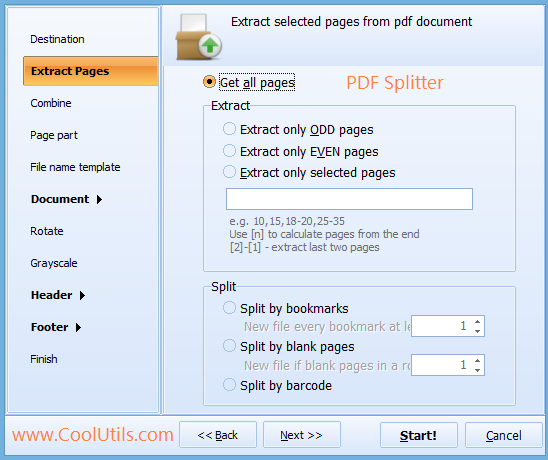
В практическом смысле программа закрывает три группы задач. Первая — извлечение нужных страниц из PDF: например, из 120-страничного отчёта нужно получить страницы 4–9, 17 и 24–31. Вторая — автоматическое разделение документов, где границы уже размечены закладками, пустыми страницами или штрихкодами. Третья — подготовка множества выходных файлов с предсказуемыми именами, структурой папок, временными метками, защитой, цифровой подписью, заголовками, нижними колонтитулами и другими параметрами.
Программа ориентирована на локальную работу. Это важно для договоров, персональных данных, финансовых документов, медицинских файлов, кадровых архивов и других PDF, которые нежелательно загружать в браузерные сервисы. В отличие от онлайн-инструментов, CoolUtils PDF Splitter обрабатывает файлы на компьютере пользователя, поддерживает пакетные операции и позволяет повторять одинаковые настройки через командную строку или созданный .bat-файл.
Краткая карточка программы
| Параметр | CoolUtils PDF Splitter |
|---|---|
| Тип программы | настольная утилита для разделения PDF |
| Основная платформа | Windows |
| Основной формат | |
| Базовые сценарии | разделить PDF на страницы, извлечь диапазоны, отделить главы, обработать папку PDF |
| Режимы разделения | все страницы, выбранные страницы, нечётные страницы, чётные страницы, закладки, пустые страницы, штрихкоды, размер файла |
| Пакетная обработка | есть, включая работу с папками и подпапками |
| Предпросмотр | есть, с режимами Zoom In, Zoom Out, Actual size, Fit to width, Whole page |
| Имена выходных файлов | задаются через шаблон, включая нумерацию |
| Дополнительная обработка | водяной знак, шифрование, подпись, поворот, Greyscale, Header, Footer |
| Автоматизация | графический интерфейс, командная строка, создание .bat-файла с текущими настройками |
| Серверная ветка | PDF SplitterX для COM/ActiveX и сценариев без обычного GUI |
| Пробный режим | 30 дней |
| Лицензирование | пожизненные лицензии, отдельные варианты для домашнего, коммерческого и серверного использования |
CoolUtils PDF Splitter лучше рассматривать не как замену Adobe Acrobat Pro, PDF-XChange Editor или другим полноценным редакторам, а как узкий инструмент для разрезания PDF-потоков. Если задача состоит в редактировании текста внутри PDF, заполнении форм, комментировании или подготовке сложной разметки, нужен редактор. Если требуется быстро разделить PDF на страницы, вытащить нужные диапазоны, обработать сканы с пустыми листами-разделителями или встроить разделение в локальный документооборот, PDF Splitter работает точнее по своему профилю.
Интерфейс CoolUtils PDF Splitter
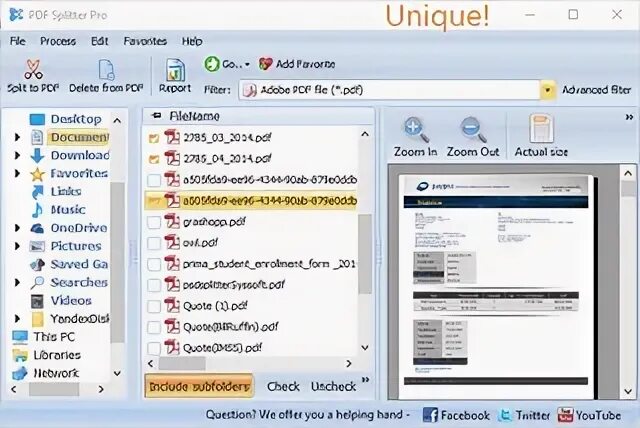
Интерфейс программы построен вокруг файловой панели, списка документов, предпросмотра и мастера параметров. После запуска пользователь работает не с пустым экраном, а с файловой структурой: слева отображаются папки, в средней части — файлы выбранной папки, справа — просмотр выбранного PDF. Такой подход удобен для офисной обработки, где документы уже лежат в сетевой папке, архиве проекта, папке сканера или каталоге с бухгалтерскими файлами.
В верхней части окна расположены функции обработки PDF. Рядом находится Add Favorite — элемент для закрепления папок, к которым пользователь регулярно возвращается. Это полезно для отделов, где есть постоянные каталоги: входящие сканы, счета поставщиков, архив договоров, ежемесячные отчёты, папка с исходниками перед сортировкой. Вместо повторного перехода по дереву каталогов папка добавляется в избранное и остаётся доступной на панели.
Под избранным находится File Filter. По умолчанию программа показывает PDF, но фильтр можно переключать между PDF и всеми файлами. Рядом используется Advanced Filter: он сужает список по имени, размеру и дате. Такой фильтр важен не для одного PDF, а для папок с большим количеством документов, где нужно обработать только файлы с определённой датой, частью имени или размером. Например, можно отобрать только входящие сканы за нужный период или файлы, в названии которых есть номер проекта.
Средняя панель показывает список файлов с колонками. В списке доступны имя файла, тип, дата изменения, размер, автор, тема, заголовок, размер страницы и число страниц. Колонки можно сортировать и менять местами перетаскиванием. Для работы с большим архивом это важнее, чем кажется: пользователь видит не только имена PDF, но и технические признаки, по которым удобно отличить 2-страничный счёт от 200-страничного пакета сканов.
Правую часть занимает просмотр PDF. Над областью просмотра расположены кнопки Zoom In, Zoom Out, Actual size, Fit to width и Whole page. Они нужны не для чтения PDF как в отдельном ридере, а для быстрой проверки: тот ли файл выбран, где находятся пустые страницы, есть ли закладки, не перевёрнуты ли сканы, соответствует ли документ ожидаемому набору страниц.
Внизу списка используются элементы выбора файлов: Include subfolders, Check, Check All, Uncheck All и Restore last selection. Для одной операции достаточно поставить галочку рядом с документом. Для пакетной обработки папки удобнее нажать Check All или включить Include subfolders, чтобы программа захватила документы внутри вложенных папок.
Главный принцип интерфейса — сначала выбрать файлы, затем выбрать действие. После выбора PDF пользователь переходит к режиму разделения: по страницам, закладкам, пустым страницам, штрихкодам, размеру или удалению страниц. Настройки открываются в виде пошагового мастера. В левой части мастера перечислены разделы Destination, Extract Pages, Combine, File name template, Document, Rotate, Greyscale, Header, Footer, Finish. Пользователь проходит их последовательно через Next и возвращается назад через Back.
Такой мастер снижает риск пропустить важный параметр. Сначала задаётся папка результата, затем способ извлечения страниц, затем группировка, шаблон имени, дополнительные параметры документа и финальные действия. В конце запускается Start!, после чего программа показывает окно завершения. В нём доступны View Log, Save Log и Close. Лог полезен, когда обрабатывается не один документ, а десятки PDF: можно проверить, какие файлы прошли, где были ошибки и какие настройки применялись.
Основные функции CoolUtils PDF Splitter
Разделение PDF на отдельные страницы
Базовый режим программы — разделить PDF на страницы так, чтобы каждая страница стала отдельным файлом. В мастере это делается через Extract Pages и вариант Get all pages. Такой сценарий нужен, когда один скан содержит несколько независимых документов, но границы между ними неизвестны или их удобнее разобрать вручную уже после автоматического разбиения.
Например, бухгалтерия получает один PDF на 80 страниц, где подряд идут счета, акты и приложения. Если в документе нет закладок и пустых листов-разделителей, программа может сначала разложить файл на отдельные страницы. После этого документы сортируются по папкам, переименовываются или объединяются заново в нужные наборы. Это не самый автоматизированный сценарий, но он быстрее ручного извлечения страниц через просмотрщик.
Режим подходит и для архивных задач: когда нужно получить постраничные PDF для загрузки в систему документооборота, где каждый лист фиксируется как отдельный объект. В таких случаях особенно важен File name template, потому что без шаблона выходная папка быстро превращается в набор однотипных файлов с неинформативными названиями.
Извлечение выбранных страниц и диапазонов
Для точечного извлечения используется Extract only selected pages. Пользователь вводит отдельные номера страниц и диапазоны. Поддерживается запись вида 1,3,6-10, а в интерфейсе рядом с полем приведены примеры диапазонов.
Такой режим нужен для отчётов, договоров и технических руководств. Например, из инструкции можно извлечь только раздел установки, из дела — нужные приложения, из учебного пособия — одну главу, из отчёта — страницы с итоговыми таблицами. Если нужно извлечь страницы из PDF без Adobe Acrobat, CoolUtils PDF Splitter решает задачу через один мастер: выбрать файл, указать диапазоны, задать папку и запустить обработку.
Для регулярных документов удобно использовать один и тот же набор страниц. Если каждый месяц приходит PDF-отчёт одинаковой структуры, можно извлекать, например, страницы 2–5 и 18–21 из каждого файла. При пакетной обработке это превращается в повторяемую операцию для всей папки.
Извлечение нечётных и чётных страниц
Режимы Extract only ODD pages и Extract only EVEN pages рассчитаны на документы, где нужно отделить страницы по чётности. Это встречается при ручной двусторонней печати, при обработке сканов, где лицевая и оборотная стороны чередуются, а также в некоторых типографских и архивных сценариях.
Если файл получен после двустороннего сканирования, нечётные страницы часто соответствуют лицевой стороне листов, а чётные — оборотной. При пакетной обработке можно отделить полезные страницы от пустых оборотов или создать два набора файлов для разных маршрутов обработки. Вручную такая работа быстро становится ошибочной: пропуск одной страницы нарушает весь порядок. В PDF Splitter пользователь выбирает нужный режим и применяет его сразу к выбранным PDF.
Разделение PDF по закладкам
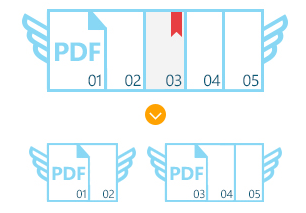
PDF-закладки используются как внутренняя структура документа. В книгах это главы, в технических руководствах — разделы, в юридических PDF — приложения и материалы дела, в учебных материалах — модули. CoolUtils PDF Splitter читает bookmark-структуру и создаёт отдельные файлы по выбранному уровню закладок.
Режим полезен, когда документ уже аккуратно размечен. Если 500-страничное руководство содержит закладки первого уровня для частей и второго уровня для глав, пользователь выбирает уровень разбиения. Разделение на уровне 1 создаст крупные части, на уровне 2 — отдельные главы, на уровне 3 — более мелкие разделы. Это избавляет от подсчёта страниц: программа использует структуру, уже встроенную в PDF.
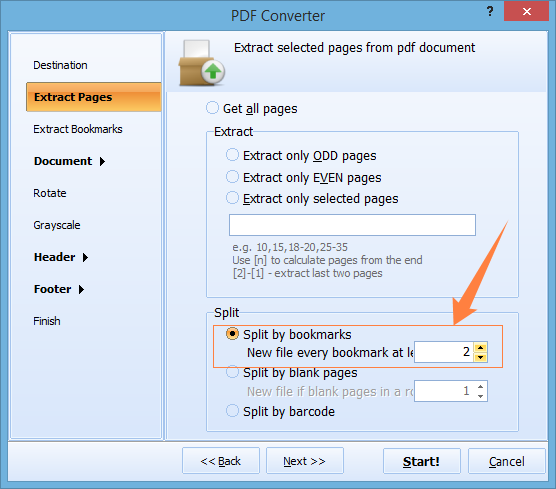
В отдельном режиме работы с закладками доступны параметры Extract all bookmarks, Extract lowest level of bookmarks, New file every bookmark at level и Extract only bookmarks with defined names. Последний вариант нужен, когда нужно извлечь не все разделы, а только конкретные части по названию. Например, из большого технического PDF можно получить только главы, относящиеся к установке, обслуживанию или безопасности.
Для документов без закладок этот режим не заменяет ручную разметку. Если в PDF нет bookmark-дерева, программа не создаст логические главы из текста сама. В таком случае используются диапазоны страниц, пустые страницы, штрихкоды или подготовка файла перед обработкой.
Разделение по пустым страницам
Разделение PDF по пустым страницам — один из самых практичных режимов для скан-центров и офисов с поточным сканированием. В бумажную пачку между документами кладут пустой лист, сканер создаёт один большой PDF, а CoolUtils PDF Splitter находит пустые страницы и использует их как разделители.
В мастере режим связан с настройкой New file if blank pages in a row. Пользователь задаёт, сколько пустых страниц подряд должно считаться границей нового документа. Это важно, потому что один случайный пустой оборот может встречаться внутри документа, а две пустые страницы подряд чаще используются именно как разделитель. Дополнительно настраивается tolerance от 1 до 10: этот параметр помогает управлять чувствительностью распознавания пустых страниц.
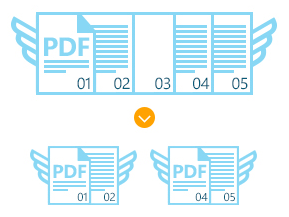
Этот режим хорошо подходит для входящей корреспонденции, актов, заявлений, анкет, архивных карточек и внутренних документов, которые сканируются пачками. Сотрудник не обязан сохранять каждый документ отдельно на сканере: он готовит пачку с пустыми листами-разделителями, получает один PDF и запускает разделение. В результате каждый фрагмент между пустыми страницами сохраняется как отдельный PDF.
Важно учитывать природу сканов. Пустая страница должна быть действительно пустой или близкой к пустой. Если на листе есть следы сканера, серый фон, штамп, колонтитул, мусор от стекла или тёмные края, программа может не считать её пустой при строгой настройке. Поэтому для поточного сканирования лучше стандартизировать процесс: одинаковая яркость, чистое стекло, ровная подача листов, отдельные разделители без пометок.
Разделение по штрихкодам
Режим штрихкодов нужен там, где документы размечаются машинно: накладные, квитанции, счета, заявления, карточки, медицинские формы, архивные разделители, внутренние маршрутные листы. В мастере доступен вариант Split by barcode, а в отдельном диалоге можно анализировать всю страницу или только её часть.
Для штрихкодов предусмотрены параметры Analyze full page, Analyze part of page, Select the part of the page и Skip page with barcode. Первый вариант подходит, когда штрихкод может находиться в разных местах. Второй точнее, если у всех документов одинаковый шаблон и штрихкод находится, например, в правом верхнем углу. Через Select the part of the page пользователь выделяет область, где программа должна искать код. Skip page with barcode позволяет не включать страницы-разделители со штрихкодами в итоговые PDF.
Для документооборота это важное отличие от простого разделения по страницам. Если в поток поступают сотни страниц, штрихкод может обозначать начало нового документа, номер клиента, номер заявки или другой идентификатор. Программа берёт на себя повторяющуюся операцию: найти маркер и отделить очередной документ от следующего.
Штрихкодный сценарий требует дисциплины подготовки документов. Коды должны быть читаемыми, контрастными и находиться в ожидаемой области. Если сканер режет края, разворачивает листы, ухудшает контраст или сжимает изображение слишком агрессивно, точность разделения снижается. Поэтому перед массовой обработкой стоит прогнать небольшой набор PDF и проверить результат по нескольким типам документов.
Разделение PDF по размеру файла
Режим File size делит PDF так, чтобы выходные документы соответствовали заданному размеру. В руководстве приводится пример с 20 MB PDF, который нужно разложить на части по 5 MB.
Такой вариант нужен, когда PDF нужно отправить через систему с ограничением на размер вложения, загрузить в портал с лимитом файла или подготовить архив для хранения по частям. В отличие от разделения по страницам, здесь критерием становится не логика документа, а вес выходного файла. Пользователь задаёт ограничение, а программа формирует несколько PDF меньшего размера.
Этот режим не всегда сохраняет смысловую структуру документа. Если важна логика глав, приложений или договорных блоков, лучше использовать закладки, диапазоны или пустые страницы. Разделение по размеру оправдано, когда техническое ограничение важнее смысловых границ.
Удаление страниц из PDF
Режим Delete pages нужен, когда из PDF требуется убрать определённые страницы: пустые обороты, лишние разделители, ошибочно попавшие листы, технические обложки, страницы с внутренними пометками. В отличие от извлечения диапазонов, здесь логика обратная: пользователь сохраняет документ, но исключает ненужные страницы.
Этот сценарий удобен для подготовки документов к отправке. Например, большой PDF уже собран правильно, но в нём есть страницы 2, 18 и 41, которые не должны попасть получателю. Через удаление страниц проще убрать исключения, чем вручную перечислять все оставшиеся диапазоны.
Объединение и перестановка страниц
CoolUtils PDF Splitter умеет не только дробить PDF, но и объединять результат по заданному правилу. Через Combine можно задать, сколько страниц попадёт в один выходной документ. Например, 10-страничный PDF можно разбить на пять документов по две страницы или на два документа по пять страниц.
Такая функция полезна для группировки однотипных документов. Если каждый документ занимает две страницы, можно создать новые PDF по две страницы в каждом. Если отчёт состоит из блоков по пять страниц, программа сформирует такие блоки автоматически. Это особенно удобно, когда исходный PDF не содержит закладок и пустых листов, но структура одинаковая.
Переименование выходных PDF-файлов
Без автоматического переименования пакетное разделение PDF быстро создаёт хаос. CoolUtils PDF Splitter использует шаблоны имени: например, [Name].page#.pdf, где [Name] берётся из исходного файла, а # заменяется номером страницы или порядковым номером результата. Нумерацию можно начинать с выбранного значения, а в командной строке для шаблона используются параметры вроде -t и -ts.
В реальной работе шаблон имени определяет, насколько легко потом найти нужный файл. Для юридического архива подойдут имена с номером дела и приложением. Для бухгалтерии — с месяцем, контрагентом и порядковым номером. Для учебных материалов — с названием курса и номером модуля. PDF Splitter не заменяет полноценную систему документооборота, но помогает создавать выходные файлы с логикой, а не с набором случайных названий.
Пошаговая инструкция: как разделить PDF в CoolUtils PDF Splitter
Подготовка файла
Перед обработкой нужно понять, по какому признаку PDF будет делиться. Если нужны отдельные страницы, используется Get all pages. Если известны конкретные номера, выбирается Extract only selected pages. Если в документ встроены закладки, лучше использовать Split by bookmarks. Если это пачка сканов с пустыми листами-разделителями, подходит Split by blank pages. Если в документообороте есть штрихкоды, выбирается Split by barcode.
Также нужно определить, что делать с исходниками. В разделе Finish есть параметр Delete originals. Его нельзя использовать без резервной копии: при ошибочном диапазоне, неверной папке или неправильной настройке пустых страниц оригинальный PDF может быть удалён после обработки. Для первой проверки безопаснее оставить исходники на месте, открыть результат и только после этого очищать папку вручную.
Шаг 1. Выбор PDF
В левой панели выбирается папка с документами. В средней панели отображаются PDF-файлы. Для одного документа достаточно поставить галочку рядом с файлом или выделить файл и нажать Check. Для всей папки используется Check All. Если документы лежат во вложенных папках, включается Include subfolders.
При большом количестве файлов помогает File Filter. Если в папке лежат не только PDF, фильтр оставляет на экране нужный тип документов. Advanced Filter сужает список по имени, размеру или дате. Это полезно, когда нужно обработать только новые сканы, только документы с определённым префиксом или только файлы, попавшие в папку за конкретный период.
Перед запуском стоит открыть предпросмотр справа. Через Whole page удобно убедиться, что выбран нужный документ, а через Fit to width можно оценить содержимое страницы. Если разделение будет идти по пустым страницам или штрихкодам, предпросмотр помогает быстро проверить, видны ли разделители и не обрезаны ли коды.
Шаг 2. Настройка Destination
Первый раздел мастера — Destination. Здесь выбирается папка, куда программа сохранит новые PDF. Папка задаётся через поле пути и кнопку с многоточием. В этом же блоке доступны параметры Keep folder structure, Copy original timestamps, Use source folder и Set this path as default.
Keep folder structure сохраняет структуру исходных папок после разделения. Это важно для архивов, где папки уже отражают год, отдел, клиента, проект или тип документа. Без этого параметра все выходные PDF могут оказаться в одной папке, и после обработки придётся восстанавливать порядок вручную.
Copy original timestamps переносит временные метки исходного PDF на результат. Это полезно для архивной работы и внутреннего контроля, где дата файла используется как дополнительный ориентир. Use source folder сохраняет результат рядом с исходником. Set this path as default закрепляет выбранную папку для следующих операций.
Шаг 3. Выбор режима в Extract Pages
В Extract Pages задаётся основной способ разделения. Вариант Get all pages создаёт отдельный файл из каждой страницы. Extract only selected pages принимает список страниц и диапазонов. Extract only ODD pages и Extract only EVEN pages отделяют страницы по чётности. В нижней части расположены режимы Split by bookmarks, Split by blank pages и Split by barcode.
Для диапазонов используется компактная запись. Например, 1,3,6-10 означает первую, третью и страницы с шестой по десятую. Если нужно извлечь последние страницы, в подсказке интерфейса используется запись через [n] для отсчёта от конца: например, [2]-[1] для двух последних страниц. Такой синтаксис удобен для повторяющихся документов, где важные страницы всегда находятся в конце.
Шаг 4. Combine и группировка страниц
После выбора страниц можно задать группировку через Combine. Этот шаг определяет, будет ли каждая извлечённая страница отдельным PDF или программа объединит определённое количество страниц в один выходной документ. Например, если каждое заявление занимает две страницы, можно сформировать PDF по две страницы. Если каждый отчётный блок занимает пять страниц, можно задать группировку по пять.
Эта настройка особенно важна при извлечении нечётных или чётных страниц. Пользователь может получить не набор из десятков отдельных PDF, а один файл или несколько файлов с нужным количеством страниц. Так результат легче отправлять, хранить и проверять.
Шаг 5. File name template
Раздел File name template отвечает за имена выходных файлов. Для разовой операции можно оставить стандартный шаблон, но при пакетной обработке лучше задавать понятную схему. Например, если исходный файл называется Contract_2026.pdf, результат может получать имена с исходным названием и номером страницы или блока. В командной строке аналогичная логика поддерживается параметрами имени и стартовой нумерации.

Правильно заданный шаблон снижает количество ручной работы после разделения. Если файлы сразу получают имена, связанные с исходником, номером страницы, диапазоном или разделом, их проще импортировать в архив, отправить по отделам или сопоставить с внешней таблицей.
Шаг 6. Document: водяные знаки, защита и подпись
В разделе Document доступны дополнительные параметры выходного PDF. Программа умеет добавлять текстовый или графический водяной знак, настраивать шрифт, размер, цвет, угол, позицию и прозрачность. Для графического водяного знака используется выбор изображения через кнопку с многоточием.
В этом же блоке доступно шифрование выходных файлов. Параметр Encrypt document включает пароли пользователя и владельца, а в разрешениях задаются действия: копирование, изменение, печать, заполнение форм, аннотации, доступность, сборка документа и печать в высоком разрешении.
Для документов, где важна подлинность, есть раздел подписи. Пользователь выбирает сертификат .pfx, добавляет имя, местоположение и контактные сведения. Это не заменяет организационные правила электронного документооборота, но позволяет включить цифровую подпись в поток обработки PDF.
Шаг 7. Rotate и Greyscale
Раздел Rotate позволяет повернуть выходной PDF: Rotate 90 CCW, Rotate 90 CW и Flip vertical. Это полезно для сканов, где часть страниц попала в неправильной ориентации. Если документ нужно только разделить, поворот можно не трогать. Если же сканы массово пришли боком, поворот применяется вместе с разделением.
Раздел Greyscale переводит цветной PDF в чёрно-белый вид. В интерфейсе для этого используется флажок Greyscale. Режим полезен для документов, которые печатаются на чёрно-белом принтере, хранятся в архиве без цветовых требований или должны занимать меньше места при последующей обработке.
Шаг 8. Header и Footer
Через Header и Footer можно добавить текст, изображение, нумерацию и служебную информацию в верхнюю или нижнюю часть страниц. В настройках доступны шаблоны, позиция, отступы, шрифт, стиль, встраивание шрифта и нумерация. Для изображений предусмотрен выбор файла через Open…, настройка ширины, высоты, позиции и отступов.
Этот блок полезен при подготовке документов к передаче: можно добавить номер страницы, дату, название отдела, внутреннюю метку, логотип или другую служебную информацию. Для архивов удобна последовательная нумерация, которая продолжается между документами через параметр Sequential.
Шаг 9. Finish и запуск обработки
На финальном шаге пользователь проверяет настройки. В Finish доступны Delete originals, Open destination folder when conversion is done и Create command (bat) file with current settings. Последняя кнопка особенно полезна: программа создаёт .bat-файл с текущими параметрами, чтобы такую же операцию можно было повторять без ручного прохождения мастера.
После проверки нажимается Start!. Когда обработка завершена, окно результата показывает состояние операции. Через View Log можно посмотреть журнал, через Save Log — сохранить его, через Close — закрыть окно. Для одиночной операции лог редко нужен, но при обработке папки с десятками PDF он помогает выявить проблемные файлы.
Работа с пакетной обработкой
Пакетная обработка — одна из причин использовать CoolUtils PDF Splitter вместо обычного просмотрщика PDF. Программа позволяет выбрать несколько файлов, всю папку или папки с подпапками и применить к ним одно правило разделения. Это удобно, когда приходят одинаковые документы: ежемесячные отчёты, счета, сканы заявлений, договорные пакеты, архивы клиентов или результаты массового сканирования.
Главный элемент пакетного режима — выбор файлов через чекбоксы. Пользователь отмечает нужные документы вручную, нажимает Check All для всей папки или включает Include subfolders. После этого все выбранные файлы проходят через один мастер настроек. Если задано разделение по диапазонам, один и тот же диапазон извлекается из каждого PDF. Если задано разделение по пустым страницам, каждый PDF обрабатывается по своим пустым листам. Если используется разделение по закладкам, каждый файл делится по собственной структуре bookmark-разделов.
Для папок с большим количеством документов важны три настройки:
Advanced Filter — помогает отобрать только нужные PDF по имени, размеру или дате;
Keep folder structure — сохраняет исходную иерархию папок после обработки;
File name template — делает имена выходных файлов предсказуемыми.
Пакетный режим особенно хорошо сочетается с пустыми страницами. В скан-центре можно получить несколько PDF-пачек, каждая из которых содержит десятки документов, разделённых пустыми листами. PDF Splitter обрабатывает каждую пачку отдельно и создаёт набор документов без ручного сохранения каждого блока.
В корпоративной среде пакетная обработка уменьшает число однотипных действий. Сотрудник не открывает каждый PDF, не считает страницы и не сохраняет новые файлы вручную. Он выбирает папку, применяет правило и затем проверяет результат через несколько контрольных файлов и лог обработки.
Командная строка и автоматизация
CoolUtils PDF Splitter поддерживает командную строку. Это нужно не всем пользователям, но важно для администраторов, операторов документооборота и тех, кто регулярно обрабатывает входящие папки. Командный режим позволяет запускать разделение из .bat-файлов, планировщика задач Windows и внутренних скриптов.
В руководстве описывается общий принцип: команда принимает исходный PDF, папку результата и параметры обработки. Например, для режима blank pages используются параметры метода разделения, количества пустых страниц и tolerance. Для чётных и нечётных страниц используются соответствующие варианты метода. Для группировки применяется параметр количества страниц в одном новом документе. Для имён результата используются параметры шаблона и стартового номера.
Пример логики командной строки:
PDFSplitter.exe C:\PDF\Example1.pdf C:\Pages -em oddТакая команда извлекает нечётные страницы в папку результата. Для пустых страниц используется другая комбинация параметров:
PDFSplitter.exe C:\PDF\Example1.pdf C:\Pages -em blanks -bc 1 -bt 2В этом сценарии программа делит документ по пустым страницам с заданными параметрами. Для файловой структуры используется -kfs, а для принудительной перезаписи существующих файлов — -fo. Перед применением перезаписи нужно убедиться, что в папке результата нет файлов, которые нельзя заменить: параметр перезаписи не должен использоваться без контроля.
Графический интерфейс и командная строка связаны через Create command (bat) file with current settings. Пользователь может настроить обработку вручную в мастере, проверить результат на тестовом PDF, затем создать .bat-файл и запускать ту же операцию повторно. Это безопаснее, чем писать параметры с нуля, потому что команда формируется из уже выбранных настроек.
Для серверных сценариев в линейке CoolUtils используется PDF SplitterX. Это не обычная программа с пользовательским окном, а серверное решение для автоматического разделения PDF через COM/ActiveX API и командную строку. PDF SplitterX работает на Windows Server 2008, 2012, 2016, 2019 и 2022, а также на desktop Windows 7/8/10/11; для интеграции указаны .NET, C#, ASP, PHP, Ruby, Python, Delphi, Perl и другие языки, поддерживающие COM-объекты.
PDF Splitter, PDF Splitter Pro и PDF SplitterX: различия
В линейке CoolUtils есть несколько близких продуктов, которые решают похожие, но не одинаковые задачи. В статье рассматривается именно CoolUtils PDF Splitter, однако при выборе важно понимать, когда требуется стандартная программа, когда версия Pro, а когда серверный компонент.
| Продукт | Основной сценарий | Интерфейс | Автоматизация | Когда выбирать |
|---|---|---|---|---|
| CoolUtils PDF Splitter | локальное разделение PDF на Windows | графический интерфейс и командная строка | .bat, CLI | ручная и пакетная обработка PDF в офисе |
| PDF Splitter Pro | расширенная обработка документов с текстовыми признаками и отчётами | графический интерфейс и командная строка | .bat, CLI | разделение по текстовым строкам, ручная настройка, отчётность |
| PDF SplitterX | серверное разделение PDF | без обычного GUI | COM/ActiveX API, CLI | фоновая обработка на сервере, интеграция в приложения |
Стандартный PDF Splitter подходит для большинства задач: страницы, диапазоны, закладки, пустые страницы, штрихкоды, имена файлов, пакетная обработка и командная строка. Pro-ветка добавляет функции, связанные с текстом, ручным разделением и отчётами. В руководстве Pro описан как вариант с разделением по тексту на любой строке, ручным разделением, созданием .bat-файла из интерфейса и отчётами по операциям.
PDF SplitterX выбирают, когда пользовательский интерфейс не нужен вообще. Например, система получает PDF в папку, служба Windows запускает обработку, результаты складываются в архив или передаются в другую систему. В этом случае на рабочем месте оператора программа не открывается: обработка идёт через API или командную строку.
Системные требования
CoolUtils PDF Splitter относится к настольным Windows-программам. В блоке совместимости перечислены Windows 2000/2003/Vista/7/8/10/11 и Citrix, а в системных требованиях указаны PC, Windows 2000/7/8/10/11 в 32- и 64-битных редакциях, клавиатура, мышь и 4 GB памяти.
| Компонент | Требование |
|---|---|
| Тип устройства | PC |
| Операционная система | Windows 2000/2003/Vista/7/8/10/11, Citrix |
| Разрядность | 32-bit и 64-bit для перечисленных Windows-редакций в системном блоке |
| Память | 4 GB |
| Управление | клавиатура и мышь |
| Основной рабочий формат | |
| Интернет для обработки | не требуется для локальной работы с файлами |
Системные требования у программы умеренные, потому что она не рендерит PDF как графический редактор и не занимается сложной версткой. Основная нагрузка зависит от размера исходного PDF, количества страниц, сложности сканов, числа документов в пакете и выбранных дополнительных операций. Если одновременно включены разделение, Greyscale, водяные знаки, шифрование, подпись, Header и Footer, обработка требует больше ресурсов, чем простое извлечение диапазона.
Для больших сканов важнее не только оперативная память, но и порядок хранения файлов. Лучше заранее подготовить отдельную папку для исходников и отдельную папку для результата. Это снижает риск перепутать оригинальные PDF с выходными файлами и упрощает проверку после пакетной обработки.
Отзывы пользователей и профильных изданий
Отзывы о CoolUtils PDF Splitter чаще всего связаны не с дизайном интерфейса, а с конкретными производственными сценариями. В пользовательских оценках выделяются разделение по пустым страницам, обработка больших пачек сканов, работа с закладками, автоматическое именование и командная строка. В сценариях blank pages пустые листы используются как разделители в промышленных и архивных документах, а в bookmark-сценариях программа применяется для обработки книг, кейс-файлов и документации по вложенным закладкам.
Сильная сторона программы в таких отзывах — не визуальный комфорт, а снятие ручной операции. Когда документы уже размечены пустыми страницами, закладками или штрихкодами, программа берёт на себя монотонную часть: найти границы, создать файлы, назвать их и сохранить результат. Для отделов, которые постоянно обрабатывают однотипные PDF, это важнее, чем современная анимация интерфейса.
Профильный сайт FixThePhoto включил CoolUtils в подборку программ для разделения PDF и выделил его как вариант, который делит по штрихкодам. Среди плюсов отмечены advanced PDF splitter, переименование файлов, пакетная обработка и работа с locked PDFs; среди минусов — платная модель и устаревший интерфейс.
Softpedia в обзоре PDF Splitter описывает программу как решение для пользователей, которым нужен простой способ делить многостраничные PDF. В то же время обзор подчёркивает, что необычный процесс выбора файлов и подтверждения может потребовать привыкания, особенно у новичков.
Более ранний обзор Softpedia обращал внимание на потребление ресурсов при обработке очень большого PDF: при разделении почти 1000-страничного документа нагрузка на CPU и память была заметной для тестовой системы. Этот вывод полезен не как универсальная характеристика, а как напоминание: для крупных сканов, тяжёлых изображений и пакетной обработки лучше не запускать массовую операцию на слабом компьютере вместе с другими тяжёлыми задачами.
Software Informer относит PDF Splitter к программам для деления PDF и показывает пользовательскую оценку в карточке продукта, а Apponic описывает функции разделения по страницам, выбранным диапазонам, нечётным и чётным страницам, закладкам, пустым страницам, штрихкодам, а также встроенный renamer и командную строку.
Итоговый профиль отзывов выглядит так:
Что чаще оценивают положительно:
программа решает узкую задачу без Adobe Acrobat;
есть пакетная обработка папок;
доступны закладки, пустые страницы и штрихкоды;
можно задавать имена выходных PDF;
есть командная строка и
.bat-сценарии;файлы обрабатываются локально на Windows-компьютере.
Что относят к ограничениям:
интерфейс выглядит утилитарно и не похож на современные визуальные PDF-редакторы;
для постоянного использования нужна лицензия;
программа не заменяет полноценный редактор PDF;
к выбору файлов и мастеру настроек нужно привыкнуть;
крупные сканы и большие пакеты требуют нормального запаса ресурсов.
Сравнение с аналогами
CoolUtils PDF Splitter стоит сравнивать не с абстрактными PDF-инструментами, а с конкретными программами, которые тоже умеют разделять PDF. Основные альтернативы — Adobe Acrobat Pro, PDFsam Basic, PDF24 Creator и PDF-XChange Editor. Также в русскоязычной подборке смежных решений на freeexe есть страницы PDFsam, PDF Shaper Free, PDFCreator, PDF Commander, PDF-XChange Viewer, Foxit Reader и Adobe Acrobat Reader.
| Программа | Где работает | Что делает хорошо | В чём отличается от CoolUtils PDF Splitter |
|---|---|---|---|
| CoolUtils PDF Splitter | Windows | пакетное разделение PDF, закладки, пустые страницы, штрихкоды, шаблоны имён, CLI | узкая специализация на разделении и сопутствующей обработке |
| Adobe Acrobat Pro | Windows, macOS, web-сервисы Adobe | полноценная работа с PDF, Organize Pages, split by pages/file size/top-level bookmarks | шире как редактор, но сложнее и дороже для простой потоковой задачи |
| PDFsam Basic | Windows, macOS, Linux | бесплатное open-source решение для split, merge, extract, rotate, mix | хорошо подходит для базовых операций, но менее ориентирован на штрихкоды и офисную автоматизацию CoolUtils |
| PDF24 Creator | Windows и web-инструменты | бесплатный набор PDF-инструментов: split, merge, extract, rotate, sort, move | удобен как универсальный набор, но не так сфокусирован на корпоративном разделении по признакам |
| PDF-XChange Editor | Windows | редактор PDF с вкладкой Organize и Split Pages | сильнее как редактор, но PDF Splitter проще для массового разрезания однотипных документов |
Adobe Acrobat Pro подходит, когда разделение PDF — только одна часть большой работы: нужно редактировать страницы, управлять формами, комментариями, ссылками, закладками и безопасностью. В Acrobat разделение выполняется через Organize Pages и Split, а разбиение возможно по числу страниц, размеру файла или top-level bookmarks.
PDFsam Basic — сильная альтернатива для тех, кому нужен бесплатный open-source инструмент. Он поддерживает merge, split, mix, rotate, extract и insert, работает на нескольких платформах и хранит документы локально на компьютере. Его логично выбрать для базового разделения PDF без покупки лицензии, особенно если не нужны штрихкоды, тонкие офисные шаблоны имён и сценарии CoolUtils.
PDF24 Creator хорош как бесплатный универсальный набор PDF-инструментов для Windows. Он умеет объединять и разделять PDF, добавлять, удалять, извлекать, поворачивать, сортировать и перемещать страницы, работает с drag-and-drop и включает разные режимы предпросмотра. Для домашнего и офисного пользователя, которому нужен общий PDF-набор, PDF24 может быть удобнее. Для поточного разделения по пустым страницам, штрихкодам и сценариям командной строки CoolUtils выглядит более специализированным.
PDF-XChange Editor сильнее там, где нужно редактировать PDF. В нём разделение страниц находится на вкладке Organize через меню Split и пункт Split Pages. Это хороший вариант для пользователя, который регулярно комментирует, редактирует и изменяет PDF. CoolUtils PDF Splitter имеет более узкую задачу: быстро разрезать документы и подготовить результат по шаблону.
Как выбрать между ними
| Сценарий | Лучше подходит |
|---|---|
| Разделить много PDF в папке по одному правилу | CoolUtils PDF Splitter |
| Нужен бесплатный open-source инструмент | PDFsam Basic |
| Нужен полный редактор PDF | Adobe Acrobat Pro или PDF-XChange Editor |
| Нужен бесплатный универсальный PDF-набор | PDF24 Creator |
| Нужны пустые страницы и штрихкоды как разделители | CoolUtils PDF Splitter |
| Нужна работа с PDF на macOS или Linux | PDFsam Basic или Adobe Acrobat Pro |
| Нужна серверная автоматизация | PDF SplitterX |
| Нужен простой виртуальный PDF-принтер | doPDF, CutePDF Writer, PDFCreator |
CoolUtils PDF Splitter не следует называть универсально лучшим вариантом для всех PDF-задач. Его сильная сторона — массовое и повторяемое разделение. Если нужно один раз разделить небольшой PDF бесплатно, рациональнее взять PDFsam Basic или PDF24 Creator. Если нужно редактировать текст, ссылки, формы и комментарии, лучше использовать Acrobat Pro или PDF-XChange Editor. Если документы разделяются каждый день и приходят пачками, CoolUtils PDF Splitter закрывает задачу точнее.
Плюсы и минусы CoolUtils PDF Splitter
Плюсы:
поддерживает несколько практических режимов разделения PDF: страницы, диапазоны, нечётные и чётные страницы, закладки, пустые страницы, штрихкоды, размер файла;
умеет обрабатывать несколько PDF за одну операцию;
работает с папками и подпапками через Include subfolders;
сохраняет структуру папок через Keep folder structure;
позволяет копировать временные метки исходников через Copy original timestamps;
использует предпросмотр с масштабированием через Zoom In, Zoom Out, Actual size, Fit to width, Whole page;
поддерживает шаблоны имён выходных файлов;
умеет объединять страницы в выходные документы по заданному количеству;
включает дополнительные параметры: водяные знаки, шифрование, цифровую подпись, поворот, Greyscale, Header и Footer;
поддерживает командную строку и создание
.bat-файла из текущих настроек;не требует Adobe Acrobat для разделения PDF;
обрабатывает файлы локально на Windows-компьютере.
Минусы:
программа ориентирована на Windows и не является кроссплатформенной альтернативой PDFsam Basic;
интерфейс выглядит утилитарно и может показаться непривычным после современных PDF-редакторов;
это не полноценный редактор PDF для глубокой правки текста, форм, графики и комментариев;
для постоянной работы нужна лицензия;
при больших сканах и пакетной обработке важен запас ресурсов компьютера;
точность разделения по пустым страницам и штрихкодам зависит от качества подготовки исходного PDF;
неправильное использование Delete originals может привести к потере исходных файлов без резервной копии.
Для кого подходит CoolUtils PDF Splitter
Для бухгалтерии
Бухгалтерия часто работает с PDF, где в одном файле собраны счета, акты, приложения, накладные и отчёты. CoolUtils PDF Splitter помогает разделить такие документы по диапазонам, пустым страницам или штрихкодам. Если поставщик присылает один большой PDF за месяц, сотрудник может быстро вытащить нужные страницы и сохранить их отдельными файлами.
Особенно полезен File name template: выходные PDF получают имена, которые затем проще сопоставить с контрагентами, периодами и внутренними номерами. Если документы приходят в одинаковой структуре, операция повторяется для всей папки через пакетный режим.
Для юридических отделов
Юридические документы часто содержат приложения, разделы, exhibits и большие подборки материалов. Если PDF размечен закладками, Split by bookmarks позволяет разделить дело по логическим частям без ручного подсчёта страниц. Если известны нужные страницы, применяется Extract only selected pages.
Для передачи документов можно дополнительно добавить Header или Footer, включить нумерацию, поставить водяной знак, применить шифрование или цифровую подпись. Эти функции не заменяют юридическую проверку, но помогают подготовить аккуратный набор файлов.
Для архивов и скан-центров
Скан-центры получают пачки бумажных документов и превращают их в один или несколько PDF. CoolUtils PDF Splitter хорошо подходит для схемы с пустыми листами-разделителями. Оператор сканирует пачку, программа находит пустые страницы и создаёт отдельные PDF. Если в потоке используются штрихкоды, можно настроить анализ всей страницы или выделенной области.
Для архивов важны Keep folder structure, Copy original timestamps и лог обработки. Эти параметры позволяют сохранить порядок папок, не потерять временные ориентиры и проверить результат после обработки.
Для учебных материалов и документации
Учебные курсы, методички и технические руководства часто имеют закладки. Через разделение по bookmark-уровням можно получить отдельные главы, модули или разделы. Это удобно для преподавателей, технических писателей, служб поддержки и внутренних баз знаний.
Если в PDF нет закладок, можно использовать диапазоны. Например, страницы 1–12 — вводный модуль, 13–25 — практикум, 26–40 — задания. Через Extract only selected pages такие фрагменты сохраняются в отдельные файлы.
Для администраторов и автоматизации
Администраторы ценят не визуальный интерфейс, а повторяемость. CoolUtils PDF Splitter позволяет настроить операцию в GUI, создать .bat-файл и запускать его по расписанию. Для более сложных серверных процессов используется PDF SplitterX с COM/ActiveX API.
Такой подход подходит для папок входящих сканов, ночной обработки отчётов, регулярного разделения PDF по закладкам или пустым страницам, а также маршрутизации документов в архивные папки.
Когда лучше выбрать другую программу
CoolUtils PDF Splitter не нужен, если задача выходит за пределы разделения PDF. Для полноценного редактирования текста, форм, аннотаций, ссылок, комментариев и сложной структуры лучше выбирать редактор. Adobe Acrobat Pro и PDF-XChange Editor дают больше инструментов для правки PDF, но их возможности избыточны, если нужно только разделить 200 файлов по пустым листам.
Если нужна бесплатная open-source программа для простого split/merge/extract/rotate, логичен PDFsam. Он хорошо подходит для разовых и периодических базовых операций, особенно на Windows, macOS и Linux. Если требуется бесплатный набор PDF-инструментов для Windows, можно посмотреть PDF24 Creator и смежные утилиты вроде PDF Shaper Free.
Для создания PDF через виртуальный принтер подойдут PDFCreator, doPDF или CutePDF Writer. Эти программы решают другую задачу: формируют PDF из печати, а не разбирают входящие многостраничные PDF по закладкам, пустым страницам и штрихкодам.
Для чтения PDF и лёгкой работы с документами можно использовать Foxit Reader, Adobe Acrobat Reader или PDF-XChange Viewer. Но ридер не заменяет специализированное пакетное разделение.
Частые ошибки при работе с CoolUtils PDF Splitter
Запуск обработки без проверки Destination
Самая частая ошибка — не посмотреть, куда сохраняются выходные файлы. Если выбран Use source folder, результат окажется рядом с исходниками. Если указана общая папка без сохранения структуры, файлы из разных исходных каталогов могут смешаться. Перед нажатием Start! нужно проверить путь результата и параметры Keep folder structure.
Использование Delete originals без резервной копии
Delete originals удаляет исходные файлы после обработки. Этот параметр нельзя включать при первом запуске нового сценария. Сначала нужно обработать копию папки, открыть несколько результатов, проверить количество страниц, имена файлов и лог. Только после этого можно принимать решение об удалении исходников.
Неверная запись диапазонов страниц
Для Extract only selected pages важно правильно вводить номера и диапазоны. Запись 1,3,6-10 означает конкретные страницы, а не три отдельных диапазона. Перед массовой обработкой лучше протестировать диапазон на одном PDF. Если документы в папке имеют разное количество страниц или разную структуру, один и тот же диапазон может дать некорректный результат.
Неподходящий режим для документа без закладок
Split by bookmarks работает с bookmark-структурой PDF. Если её нет, программа не сможет разделить файл по главам. Для таких документов нужны диапазоны, пустые страницы, штрихкоды или предварительная подготовка PDF с добавлением закладок в редакторе.
Слишком строгая проверка пустых страниц
Если сканы содержат шум, серый фон, полосы, следы податчика или тени, пустая страница может не определиться как пустая. Настройку tolerance нужно подбирать на небольшом наборе документов. Для массового сканирования лучше привести процесс к одному стандарту: чистые разделители, одинаковая яркость, стабильная подача листов.
Поиск штрихкода по всей странице без необходимости
Analyze full page проще, но при одинаковом шаблоне документа лучше использовать Analyze part of page. Ограниченная область снижает лишний анализ и помогает сосредоточиться на зоне, где действительно находится код. Если штрихкод всегда в одном углу, выделение области через Select the part of the page делает сценарий более предсказуемым.
Отсутствие проверки логов
При пакетной обработке нельзя ограничиваться тем, что программа завершилась без видимой ошибки. После операции нужно открыть несколько файлов, проверить папку результата и посмотреть журнал через View Log. Для отчётности или повторной проверки лог сохраняется через Save Log.
Как проверить результат после разделения PDF
После обработки нужно проверить не только наличие файлов, но и их соответствие задаче. Контроль особенно важен перед отправкой документов клиентам, загрузкой в архив, передачей в бухгалтерию или удалением исходников.
Минимальная проверка:
открыть первый, средний и последний выходной PDF;
проверить, что количество страниц соответствует выбранному правилу;
убедиться, что файлы названы по нужному шаблону;
посмотреть, сохранилась ли структура папок;
проверить, не попали ли пустые страницы-разделители в результат;
убедиться, что закладки или диапазоны разделили документ в правильных местах;
проверить Header, Footer, водяной знак и нумерацию, если они включались;
открыть лог через View Log;
сохранить лог через Save Log, если обработка нужна для внутреннего отчёта.
Для разделения по пустым страницам контрольная проверка должна включать документы с разным количеством страниц. Для разделения по штрихкодам нужно проверить файлы, где штрихкод расположен штатно, и файлы с неидеальным сканом. Для разделения по закладкам стоит открыть несколько выходных документов и убедиться, что они начинаются с нужной главы, а не с предыдущего раздела.
Практические сценарии использования
Разделить большой PDF на отдельные страницы
Этот сценарий подходит, когда структура документа неизвестна или нужно получить постраничный архив. Пользователь выбирает PDF, открывает Extract Pages, оставляет Get all pages, задаёт Destination, при необходимости выбирает File name template и нажимает Start!. На выходе получается набор файлов, каждый из которых содержит одну страницу.
Лучше использовать этот режим, если дальнейшая сортировка будет ручной или внешняя система принимает только постраничные PDF.
Извлечь только нужные страницы
Если нужны не все страницы, выбирается Extract only selected pages. В поле вводится диапазон: например, 2-5,9,12-15. После запуска программа создаёт новый PDF или набор PDF, содержащий только выбранные страницы. Для регулярных отчётов этот режим удобен тем, что один и тот же диапазон можно применять к нескольким документам.
Разделить сканы по пустым листам
Для сканирования пачки документов между бумажными блоками кладутся пустые страницы. После сканирования PDF добавляется в CoolUtils PDF Splitter. В мастере выбирается Split by blank pages, задаётся количество пустых страниц подряд и tolerance. После запуска каждый фрагмент между пустыми разделителями сохраняется отдельным PDF.
Режим лучше всего работает, когда пустые листы действительно чистые, а сканер не добавляет сильный фон и тени.
Разделить руководство по главам
Если в PDF есть закладки, выбирается Split by bookmarks. Пользователь указывает уровень закладок: например, первый уровень для крупных частей, второй — для глав. Если нужно извлечь только конкретные разделы, используются определённые названия закладок. В результате главы сохраняются отдельными PDF, что удобно для документации, обучения и технической поддержки.
Подготовить PDF к печати
Для печати может пригодиться извлечение нечётных или чётных страниц. Например, при ручной двусторонней печати сначала извлекаются нечётные страницы, затем чётные. Если документ цветной, перед печатью можно включить Greyscale. Если требуется нумерация, она добавляется через Header или Footer.
Разделить документы по размеру
Когда система принимает файлы только до определённого размера, используется режим File size. Пользователь задаёт ограничение, а программа создаёт несколько PDF меньшего размера. Этот вариант подходит для технических ограничений почты, порталов и архивов, но не должен использоваться там, где важно сохранить логические разделы документа.
Безопасность и конфиденциальность
CoolUtils PDF Splitter работает локально на Windows-компьютере. Это важное отличие от браузерных PDF-сервисов: документы не нужно передавать на внешний сервер для разделения. Для внутренних договоров, медицинских файлов, финансовых отчётов, кадровых документов и юридических материалов локальная обработка снижает риск раскрытия содержимого через стороннюю онлайн-платформу.
Встроенные параметры шифрования позволяют назначить пароли и ограничения на действия с выходными PDF. Пользователь может управлять разрешениями на копирование, изменение, печать, заполнение форм, аннотации, доступность, сборку документа и печать в высоком разрешении. Для задач, где документы должны быть подписаны, используется сертификат .pfx.
Важно понимать границы этих возможностей. Шифрование и подпись в программе помогают подготовить выходной PDF, но не заменяют внутренние правила хранения паролей, управления сертификатами и контроля доступа. Если документы относятся к области с высокой ценой ошибки, результат должен проверяться по внутренним регламентам организации.
Особенности работы с защищёнными PDF
В возможностях CoolUtils PDF Splitter указана обработка protected files. В практическом применении это означает, что программа рассчитана на работу с PDF, где есть ограничения, связанные с изменением или обработкой.
При защищённых документах особенно важно не смешивать два разных случая. Если у пользователя есть право открыть и обработать документ, программа может использовать свои функции для разделения и сохранения результата. Если PDF защищён паролем, который неизвестен пользователю, программа не должна рассматриваться как средство обхода доступа. Для деловой работы корректный путь — получить пароль, разрешённую копию или документ без ограничений от владельца файла.
Качество результата
При разделении PDF программа сохраняет результат в том же формате PDF. Для обычного извлечения страниц это означает, что пользователь получает не скриншот страницы, а PDF-документ с выбранными страницами исходника. При включении дополнительных функций результат меняется в соответствии с настройками: может добавиться водяной знак, Header, Footer, шифрование, подпись, поворот или Greyscale.
Качество результата зависит от исходного файла. Если PDF создан из текста и векторной графики, страницы остаются чёткими. Если это скан с низким разрешением, программа не улучшит распознавание текста и не восстановит качество изображения. Если исходник содержит кривые сканы, мусор на полях или неполные страницы, разделение сохранит эти особенности.
Поэтому перед массовой обработкой нужно проверять не только сам факт создания файлов, но и содержимое. Для сканов важна читаемость. Для документов с закладками — правильность границ. Для файлов с формами и ссылками — работоспособность интерактивных элементов после разделения. При работе с PDF после разбиения стоит проверять ссылки, формы и закладки, потому что сложные интерактивные элементы могут вести себя не так, как в исходном файле.
Итог
CoolUtils PDF Splitter подходит для пользователей, которым нужно регулярно делить PDF на Windows: по страницам, диапазонам, закладкам, пустым страницам, штрихкодам или размеру. Программа особенно сильна в офисных и архивных сценариях, где документы приходят пачками, должны сохраняться в понятной структуре и требуют повторяемых настроек.
Для разовой бесплатной операции достаточно PDFsam Basic или PDF24 Creator. Для полноценного редактирования PDF лучше выбрать Adobe Acrobat Pro или PDF-XChange Editor. Для поточного документооборота, где важны локальная обработка, batch processing, шаблоны имён, пустые страницы, bookmark-разделение, штрихкоды, журнал и командная строка, CoolUtils PDF Splitter остаётся специализированным инструментом именно под разделение PDF, а не универсальным редактором на все случаи.
Список изменений
История версий и развитие программы:
- История CoolUtils PDF Splitter связана с общей специализацией CoolUtils на файловых конвертерах и пакетной обработке. Компания развивает конвертеры файлов с 2003 года, а линейка PDF- и TIFF-инструментов включает решения для объединения, разделения, печати, подсчёта страниц и очистки документов.
- Ранний смысл PDF Splitter был простым: дать пользователю отдельную программу, которая делит многостраничные PDF без Adobe Acrobat. На этом этапе ключевыми функциями стали извлечение всех страниц, выбранных страниц, нечётных и чётных страниц, а также разделение по закладкам. Такой набор закрывал базовые офисные задачи: разобрать отчёт, вынуть приложения, отделить главы, подготовить документы для печати или передачи.
- Дальше программа развивалась в сторону пакетной обработки. В интерфейсе появилась логика работы с папками, подпапками, фильтрами, списками файлов и предпросмотром. Это изменило сценарий использования: PDF Splitter перестал быть утилитой только для одного файла и стал инструментом для поточной обработки папок. Возможность Include subfolders и сохранение структуры через Keep folder structure особенно важны для архивов и скан-центров.
- Следующий этап — автоматические признаки разделения. Разделение по пустым страницам превратило программу в инструмент для сканирования пачек: оператор кладёт пустые листы между документами, а программа после сканирования создаёт отдельные PDF. Штрихкоды расширили эту идею для более формализованных документов, где границы или идентификаторы задаются не пустым листом, а машинно читаемым кодом.
- Отдельное направление развития — переименование и повторяемость настроек. Когда программа обрабатывает десятки или сотни выходных файлов, ручное переименование сводит на нет пользу автоматизации. Поэтому шаблоны имени, стартовая нумерация и учёт уже существующих файлов в папке результата стали важной частью рабочего процесса.
- Командная строка и создание .bat -файла вывели PDF Splitter из категории только ручных программ. Пользователь может один раз настроить операцию в GUI, сохранить команду и запускать её по расписанию или из внутреннего сценария. Для серверной автоматизации сформировалась отдельная ветка PDF SplitterX с COM/ActiveX и примерами интеграции в языки программирования.
- В развитии программы заметна не попытка превратить её в тяжёлый PDF-комбайн, а последовательное усиление одной задачи: разделить PDF правильно, массово и повторяемо. Поэтому в ней появились не инструменты редактирования текста, а фильтры файлов, предпросмотр, режимы разбиения, шаблоны имён, Header, Footer, Greyscale, шифрование, подпись, лог и командная строка.


 *EXE — расширение исполняемого файла. Сайт является партнером проекта
Оставте свой отзыв о Coolutils PDF Splitter