

PDF Arranger — настольная программа для работы со страницами PDF-документов: она объединяет несколько файлов, разделяет документ на части, меняет порядок страниц, поворачивает листы, удаляет лишнее, обрезает поля и экспортирует выбранные страницы. Это не редактор текста внутри PDF и не OCR-система, а визуальный редактор страниц PDF: в центре работы находятся миниатюры страниц, которые можно выделять, перетаскивать, копировать, удалять и сохранять в новом порядке. PDF Arranger написан на Python/GTK, работает как графическая оболочка для pikepdf, является форком PDF-Shuffler и распространяется под лицензией GPL-3.0.
Главная ценность программы — простая сборка документов без тяжёлого PDF-редактора. Когда нужно объединить несколько PDF в один, убрать пустые листы после сканирования, повернуть страницы PDF, собрать приложение к договору или сохранить только нужный диапазон страниц, PDF Arranger решает задачу через визуальную сетку миниатюр. Пользователь видит страницы рядом, выбирает нужные фрагменты и меняет структуру файла без редактирования содержимого самих страниц.
PDF Arranger особенно удобен в задачах, где важен порядок страниц. Например, сканер сохранил договор, приложение и пустой оборот в один файл; программа позволяет удалить лишние страницы, повернуть альбомные листы, поменять местами приложения и сохранить итоговый PDF. В другом сценарии есть несколько отдельных файлов — титульный лист, основная часть, приложения, подписи, сканы чеков. Через Open, Import, выделение страниц и Save можно собрать единый документ без загрузки файлов в браузерный сервис.
Что такое PDF Arranger
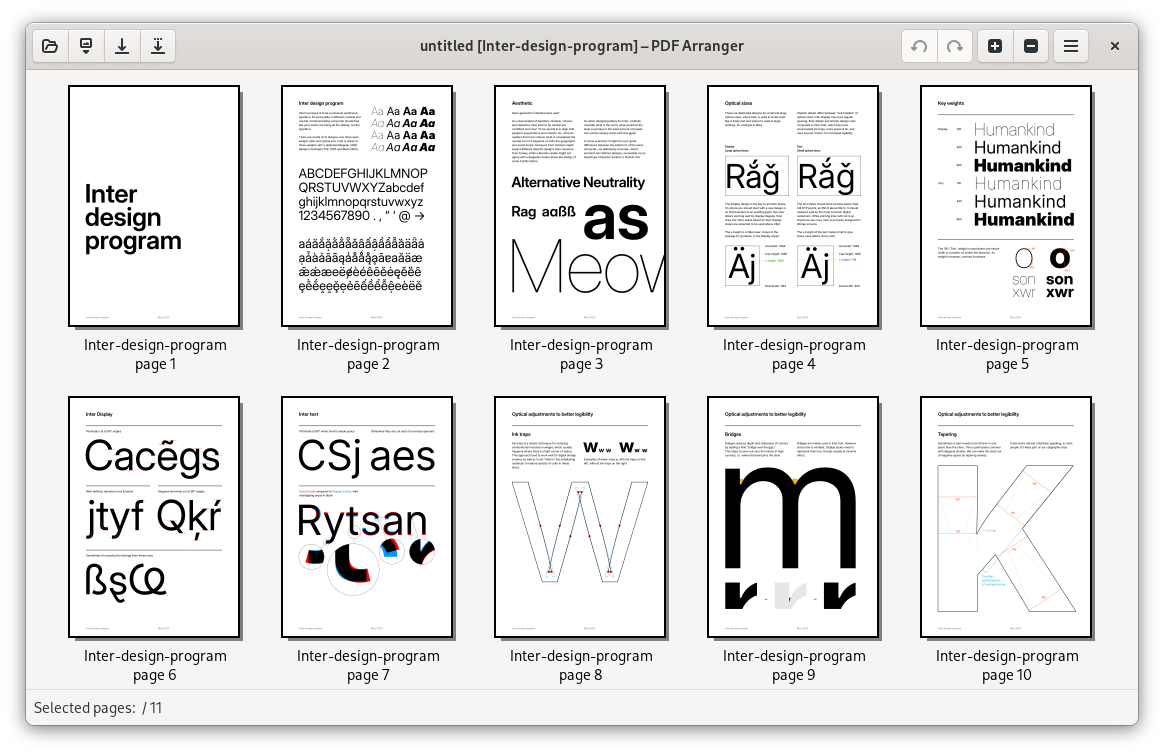
PDF Arranger относится к узкому классу программ для манипуляций со страницами PDF. Его задача — не переписывать текст, не распознавать сканы и не оформлять интерактивные формы, а менять структуру уже готового документа. В рабочем окне каждая страница отображается как миниатюра. Благодаря этому пользователь работает не с абстрактными номерами страниц, а с визуальным рядом: видит титульник, таблицы, сканы, пустые листы, страницы с подписями и перемещает их в нужное место.
Программа использует подход, знакомый по сортировщикам изображений: страница выделяется кликом, несколько страниц — диапазоном или групповым выделением, затем выбранный блок можно перетащить мышью, повернуть, удалить, дублировать или экспортировать. Такой формат особенно полезен для документов, где страницы отличаются внешне: сканы, презентационные материалы, инструкции, договоры с приложениями, многостраничные формы.
По назначению PDF Arranger ближе к инструментам вроде PDFsam и PDF Shaper Free, чем к просмотрщикам вроде Sumatra PDF, Adobe Acrobat Reader или Foxit Reader. Просмотрщики открывают PDF для чтения, поиска и печати, а PDF Arranger помогает собрать новый файл из страниц уже существующих документов. Поддерживаются открытие одного или нескольких PDF, просмотр всех страниц рядом, масштабирование, перетаскивание, копирование и вставка страниц, поворот с шагом 90 градусов, удаление, дублирование, вставка пустых страниц, обрезка белых полей, ручная обрезка и скрытие полей, изменение размера страниц, создание и разделение буклетов, импорт изображений, экспорт в PDF, PNG, JPEG и rasterized PDF.
Главное ограничение заложено в самой специализации. PDF Arranger не заменяет полноценный PDF-редактор, когда нужно исправить текст в абзаце, поменять шрифт, отредактировать форму, распознать скан или массово заменить фрагменты внутри документа. Для таких задач лучше подходит редактор содержимого, например PDF-XChange Viewer или более крупные PDF-редакторы. PDF Arranger нужен тогда, когда PDF уже готов как набор страниц, но его нужно правильно собрать.
Для каких задач подходит PDF Arranger
PDF Arranger полезен там, где пользователь работает с порядком, составом и геометрией страниц. Самые частые сценарии связаны со сканами и документами, которые собираются из нескольких источников. После сканирования часто появляются пустые листы, перевёрнутые страницы, лишние копии, неровные поля, неправильный порядок приложений. Программа позволяет привести такой файл в нормальный вид без повторного сканирования.
Типовые задачи PDF Arranger:
объединить несколько PDF в один документ;
переставить страницы в PDF через перетаскивание миниатюр;
удалить пустые, ошибочные или повторяющиеся страницы;
повернуть отдельные страницы после сканирования;
разделить PDF на страницы или сохранить выбранный диапазон;
экспортировать часть документа в отдельный PDF;
дублировать страницу, если она нужна в нескольких местах;
добавить пустую страницу как разделитель или оборот для печати;
обрезать белые поля у сканов;
скрыть поля, которые не должны попадать в итоговый документ;
изменить размер страниц в процентах или миллиметрах;
собрать буклет;
импортировать изображения как PDF-страницы;
экспортировать страницы в PNG или JPEG;
сохранить rasterized PDF, когда нужен растровый вариант документа.
Для офисной работы программа закрывает практичную задачу: быстро подготовить файл к отправке. Например, бухгалтерия получила сканы актов, счетов и подписанных страниц отдельными файлами. В PDF Arranger можно добавить их в один проект, отсортировать по порядку, удалить лишние страницы, повернуть листы с неправильной ориентацией и сохранить один PDF. Для учебных материалов сценарий похожий: несколько конспектов, таблиц и фрагментов методички собираются в один файл, а лишние страницы исключаются перед печатью.
Для домашнего пользователя PDF Arranger удобен при подготовке документов для заявлений, анкет, договоров, гарантийных обращений и архивов. Не нужно устанавливать тяжёлый редактор ради одной операции с порядком страниц. Достаточно открыть файл, выделить ненужное, нажать удаление, проверить миниатюры и сохранить результат.
Для пользователей Linux PDF Arranger особенно заметен как простой GTK-инструмент для PDF. Он решает именно те задачи, которые часто отсутствуют в обычных просмотрщиках: не просто открыть документ, а изменить его структуру. Для Windows-сценария программа полезна как лёгкий редактор страниц PDF без привязки к платной экосистеме.
Интерфейс PDF Arranger
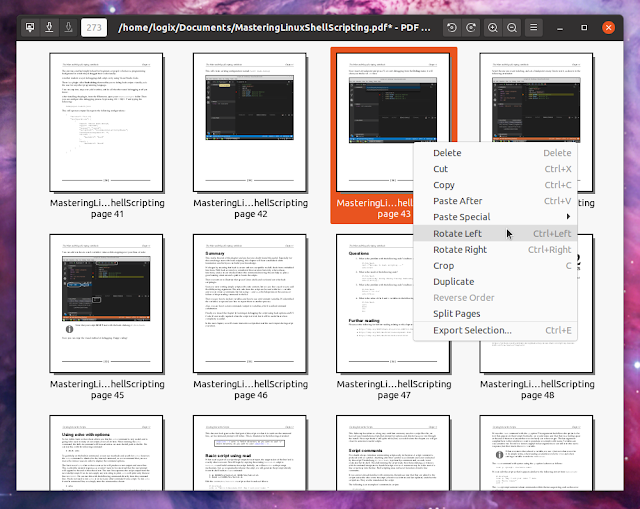
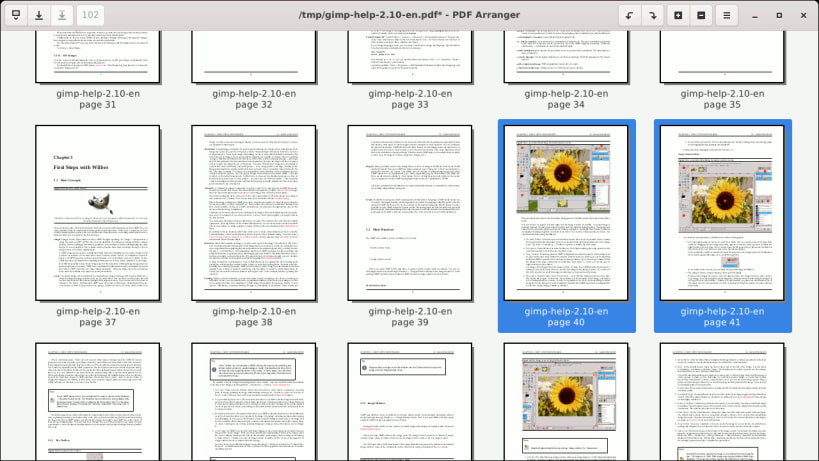
Интерфейс PDF Arranger построен вокруг сетки миниатюр. В рабочей области страницы идут в том порядке, в котором они будут сохранены. Если открыть многостраничный PDF, каждая страница появляется отдельной плиткой с подписью и номером. Выбранная страница подсвечивается, а групповые операции применяются к выделенным миниатюрам. Такой интерфейс делает программу понятной даже для разовой задачи: пользователь видит, какой лист удаляет, куда перемещает титульную страницу и какой фрагмент экспортирует.
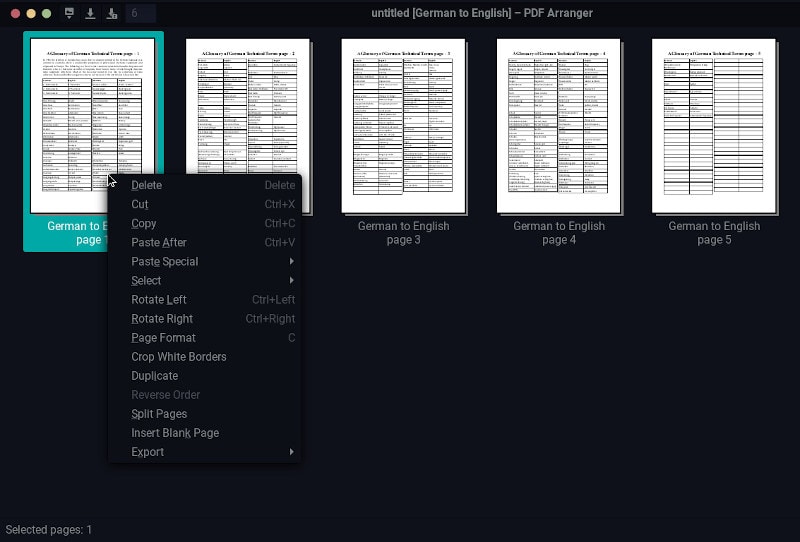
В верхней части окна расположены команды для открытия файла, сохранения, масштабирования, поворота и доступа к дополнительным операциям. В контекстном меню страницы доступны действия вроде Delete, Cut, Copy, Paste After, Paste Special, Rotate Left, Rotate Right, Crop, Duplicate, Reverse Order, Split Pages, Export Selection. Набор действий отражает логику программы: сначала выбираются страницы, затем к ним применяется операция. Многие функции доступны и через главное меню, и через правый клик по миниатюре.
Разница между Open и Import важна для правильной сборки документа. Open открывает файлы в новом пустом экземпляре программы, а Import добавляет страницы в конец текущего документа. Поэтому при объединении нескольких файлов первый PDF удобно открыть через Open, а остальные добавлять через Import. Файлы также можно перетаскивать из файлового менеджера, а страницы — переносить между разными окнами PDF Arranger через drag-and-drop или копирование и вставку.
Масштабирование помогает работать с разными типами документов. Для сканов с мелкими деталями можно увеличить миниатюры, чтобы отличать пустые страницы от страниц с небольшими подписями. Для больших документов удобнее уменьшить масштаб и видеть больше страниц одновременно. Zoom fit включается двойным щелчком по странице или клавишей f, полноэкранный режим — клавишей F11, горизонтальная прокрутка работает через Shift и колесо мыши, а прокрутка по строкам страниц — через Alt и колесо мыши.
Выделение страниц продумано для больших документов. Один лист выбирается обычным кликом. Диапазон выбирается через Shift: пользователь кликает первую страницу, зажимает Shift и кликает последнюю. Можно выделять диапазон и перетаскиванием мыши между страницами. Ctrl+A выбирает все страницы, Ctrl+Shift+A снимает выделение. Есть выбор нечётных, чётных, страниц из того же файла, страниц одинакового формата, диапазона, инвертирование выделения и отмена выделения.
Основные возможности PDF Arranger
Открытие PDF и импорт дополнительных файлов
Рабочий процесс начинается с открытия документа. Если задача — исправить один PDF, достаточно открыть его и работать с миниатюрами. Если нужно собрать один документ из нескольких файлов, первый файл открывается как основа, а следующие добавляются через Import. Добавленные страницы появляются в конце текущего набора, после чего их можно перетащить в нужные места.
Этот подход удобен при сборке документов из разных источников. Например, титульная страница находится в одном PDF, основная часть — во втором, подписанные страницы — в третьем, а приложение — в четвёртом. После импорта всех файлов PDF Arranger показывает общий набор страниц. Пользователь выбирает блоки и переставляет их: титульник в начало, основную часть после него, приложения в конец, подписи к соответствующим разделам.
Отдельное преимущество — визуальный контроль. При объединении PDF в командных утилитах легко ошибиться с порядком файлов или диапазонов. В PDF Arranger порядок виден до сохранения: страницы отображаются в той последовательности, которая попадёт в итоговый файл.
Перестановка страниц
Перестановка — одна из главных функций PDF Arranger. Пользователь выделяет страницу или группу страниц и перетаскивает их в новое место. Это решает задачу, когда документ собран в неправильном порядке: титульный лист оказался в середине, приложения стоят перед основной частью, сканер перепутал обороты, а несколько страниц нужно перенести в конец.
Для длинных документов удобно использовать диапазоны. Если нужно переместить сразу 20 страниц, не обязательно перетаскивать каждую отдельно: выделяется первый и последний лист диапазона, затем весь блок переносится в нужную позицию. Для страниц, которые нужно распределить по документу, удобнее использовать копирование и вставку.
Перестановка работает и между экземплярами PDF Arranger. Это полезно, когда пользователь открывает два разных документа и переносит часть страниц из одного окна в другое. Такой сценарий особенно удобен при сборке подборок: из одного PDF берутся страницы с инструкцией, из второго — форма, из третьего — приложения.
Удаление страниц
Удаление страниц нужно после сканирования, подготовки документов к отправке и сборки файлов из нескольких источников. В PDF Arranger удаляются выбранные миниатюры: пользователь выделяет ненужный лист и применяет Delete. Если пустых страниц много, их можно выделить группой и убрать одной операцией.
Типичные случаи удаления:
пустая страница после двустороннего сканирования;
повторно отсканированный лист;
страница с ошибкой;
лишний титульный лист;
рекламный или служебный лист внутри PDF;
ненужное приложение;
пустой оборот перед печатью;
страницы, которые не должны попадать в файл для отправки.
Удаление в PDF Arranger работает на уровне страницы. Программа не стирает отдельный абзац или фрагмент изображения внутри страницы. Если нужно убрать только часть содержимого, используется обрезка или скрытие полей, но для редактирования текста потребуется другой инструмент.
Дублирование страниц
Команда дублирования создаёт копию выбранной страницы. Она полезна не только для повторения титульного листа. В документах с разделителями иногда нужно вставить одинаковую страницу перед несколькими блоками. В учебных материалах можно продублировать страницу с заданием, чтобы разместить её рядом с несколькими вариантами решения. В формах и шаблонах дублирование помогает быстро создать повторяющиеся листы.
При дублировании важно сразу проверять расположение копии. После создания повторяющейся страницы её можно перетащить в нужное место. Если копий несколько, удобнее дублировать один лист, затем выделить получившийся блок и распределить его по документу.
Поворот страниц
Поворот страниц PDF выполняется с шагом 90 градусов. Это один из самых частых сценариев после сканирования: часть листов отсканирована в альбомной ориентации, отдельные страницы перевёрнуты вверх ногами, таблица занимает горизонтальный лист, а текстовая часть идёт вертикально. В PDF Arranger можно выделить только проблемные страницы и применить Rotate Left или Rotate Right.
Поворот применяется к выбранным страницам, поэтому перед сохранением нужно проверить, не попали ли в выделение лишние листы. Это особенно важно при больших документах, где рядом могут стоять страницы с разной ориентацией. Для сканов удобно сначала исправить ориентацию всех страниц, затем уже заниматься обрезкой, удалением и перестановкой: так миниатюры становятся понятнее, а риск ошибиться с порядком ниже.
Обрезка белых полей и ручная обрезка
PDF Arranger умеет обрезать белые поля автоматически и позволяет вручную задавать обрезку маркерами мыши. Автоматическая обрезка полезна для сканов, где вокруг текста осталась широкая белая рамка. Ручная обрезка нужна, когда границы страницы неодинаковые, в документе есть штампы, поля с подписями, широкие отступы или лишняя область скана.
Обрезка не превращает PDF Arranger в графический редактор. Программа работает с областью страницы: видимая часть меняется, но внутреннее содержимое страницы не редактируется как отдельные объекты. Поэтому для аккуратной подготовки сканов обрезка подходит, а для удаления одного слова или замены изображения внутри страницы — нет.
Скрытие полей
Скрытие полей отличается от обычной обрезки тем, что пользователь визуально ограничивает области страницы, которые не должны отображаться. Эта функция нужна, когда нужно убрать поля, служебные отметки, лишнюю область скана или края, мешающие печати. Важно учитывать ограничение: при скрытии полей теряются некоторые свойства документа, включая элементы, связанные с закладками и ссылками, если они зависят от исходной структуры страницы. В руководстве PDF Arranger среди операций, после которых теряются такие свойства, перечислены изменение размера страницы при наличии ссылок, создание и разделение буклетов, объединение страниц, скрытие полей, вставка overlay и underlay.
Для документов с интерактивными ссылками, оглавлением или закладками перед скрытием полей нужно сохранить копию. После обработки итоговый файл стоит открыть отдельно и проверить, работают ли переходы, если они важны для задачи.
Изменение размера страниц
PDF Arranger поддерживает изменение размера страниц в процентах или миллиметрах. Эта функция нужна, когда страницы в одном документе имеют разный формат, сканы получились с нестандартной областью или файл готовится к печати на конкретном размере бумаги. Размер можно менять через Page Size, а поля добавляются через Merge Pages или Page Size.
В Merge Pages можно задать одну колонку и одну строку, а затем добавить поле в миллиметрах. В Page Size используется режим Fit to paper, а для добавления полей выбирается Crop & Add margins; затем увеличивается ширина или высота. Такой путь удобен, когда текст расположен слишком близко к краю, а документ нужно печатать без обрезки важных частей.
Добавление пустых страниц
Пустые страницы используются как разделители, обороты для двусторонней печати, технические листы и места для рукописных пометок. В PDF Arranger можно вставить пустую страницу и затем переместить её в нужное место. Это удобно при подготовке буклетов, печати договоров с пустыми оборотами или сборке материалов, где перед каждым разделом нужен чистый лист.
Пустая страница также помогает исправить логику двусторонней печати. Если определённый раздел должен начинаться с правой стороны, иногда требуется добавить пустой лист перед ним. Визуальная сетка миниатюр позволяет сразу увидеть, где находится такой разделитель.
Импорт изображений
PDF Arranger импортирует изображения и превращает их в PDF-страницы. Для этой функции используется img2pdf; добавленные изображения конвертируются в страницы PDF, а прозрачные изображения поддерживаются при img2pdf 0.4.2 и выше.
Импорт изображений полезен при сборке документа из сканов, фотографий и готовых PDF. Например, часть документов пришла как PDF, а квитанции или фото подписи — как изображения. Их можно добавить в текущую сборку, расположить в нужном порядке и сохранить общий файл. При таком сценарии важно проверить ориентацию и размер изображения: фотография может иметь другой формат страницы, чем остальные листы.
Экспорт PDF, PNG, JPEG и rasterized PDF
Сохранение всего документа выполняется через Save. Если нужно сохранить не весь набор страниц, а только выбранные листы, используется экспорт. PDF Arranger сохраняет часть страниц в один или несколько PDF-файлов, а число в конце имени файла при каждом экспорте увеличивается автоматически. Поддерживается экспорт в PNG, JPEG и rasterized PDF.
Экспорт выбранных страниц нужен, когда большой документ содержит только несколько нужных листов. Например, из договора нужно отправить титульную страницу, страницу с реквизитами и подписанный лист; из учебного пособия — только один раздел; из многостраничного скана — только конкретные приложения. Вместо ручного создания нового документа пользователь выделяет нужные миниатюры и экспортирует их.
Пошаговая инструкция: как объединить несколько PDF в один файл
Объединение нескольких PDF в один — базовый сценарий PDF Arranger. Программа удобна тем, что после импорта файлов порядок страниц можно проверить глазами и исправить до сохранения.
Шаг 1. Откройте первый документ
Первый файл открывается через Open. Он становится основой текущего проекта. В рабочей области появляются миниатюры всех страниц. На этом этапе лучше сразу проверить, правильно ли загружены страницы: видны ли титульный лист, основная часть, приложения, подписи, пустые обороты.
Шаг 2. Добавьте остальные PDF через Import
Следующие файлы добавляются через Import. В отличие от Open, эта команда не создаёт новый пустой экземпляр, а добавляет страницы в конец текущего набора. Если нужно объединить несколько PDF в один, именно Import помогает собрать их в одном окне.
После импорта страницы обычно идут блоками: сначала первый файл, затем второй, третий и так далее. Если порядок исходных файлов совпадает с нужным порядком документа, достаточно проверить миниатюры и сохранить результат. Если порядок другой, страницы нужно переставить.
Шаг 3. Перетащите страницы в нужные места
Выделите страницу или диапазон страниц и перетащите их мышью. Для перемещения целого раздела используйте выделение диапазона через Shift. Если нужно перенести страницу из конца документа в начало, можно уменьшить масштаб, чтобы видеть больше миниатюр одновременно, или использовать прокрутку.
При сборке сложного документа удобно сначала разложить крупные блоки, а затем исправить отдельные листы. Например, сначала разместить титульник, основной текст, приложения и подписи, затем проверить таблицы, пустые страницы и листы с альбомной ориентацией.
Шаг 4. Удалите лишние страницы
После объединения часто появляются дубли, пустые листы, обложки из отдельных файлов или технические страницы. Выделите ненужные миниатюры и примените Delete. Перед сохранением стоит ещё раз пройти документ от начала до конца по миниатюрам: ошибки в порядке страниц проще заметить до создания финального PDF.
Шаг 5. Сохраните итоговый файл
После проверки используется Save. Если документ создаётся из важных исходников, лучше сохранять итог под новым именем, чтобы не перезаписать исходный файл. В PDF Arranger работа идёт с новым порядком страниц, поэтому отдельный итоговый файл снижает риск потерять исходную структуру.
Пошаговая инструкция: как разделить PDF и сохранить только нужные страницы
Разделение PDF в PDF Arranger основано на выделении страниц и экспорте. Пользователь не вводит сложные команды: он выбирает нужные миниатюры и сохраняет их в отдельный файл.
Шаг 1. Откройте исходный PDF
Откройте документ через Open. Если файл большой, уменьшите масштаб, чтобы видеть больше страниц. Для документов с однотипными страницами полезно ориентироваться по номерам миниатюр, для сканов — по внешнему виду листов.
Шаг 2. Выделите нужные страницы
Для одного листа достаточно клика. Для диапазона нажмите на первую страницу, затем удерживайте Shift и нажмите на последнюю. Если страницы идут не подряд, выделяйте их последовательно. Для полного выделения используется Ctrl+A, для снятия выделения — Ctrl+Shift+A. Поддерживается выбор нечётных и чётных страниц, диапазона, страниц одного формата и инвертирование выделения.
Шаг 3. Экспортируйте выделение
Когда нужные страницы выбраны, примените экспорт выбранных страниц. PDF Arranger сохраняет часть документа в один или несколько PDF. При повторном экспорте число в конце имени файла увеличивается, что удобно при последовательном сохранении нескольких фрагментов.
Шаг 4. Проверьте результат
Откройте созданный файл в просмотрщике и проверьте порядок страниц, ориентацию, наличие нужных листов и отсутствие лишних. Если документ содержит закладки или ссылки, проверьте их отдельно, особенно после операций с размером, буклетами, объединением страниц, скрытием полей и overlay/underlay.
Пошаговая инструкция: как переставить страницы в PDF
Перестановка страниц в PDF Arranger выполняется напрямую в сетке миниатюр. Такой способ удобнее, чем вводить номера страниц вручную: пользователь видит, какой лист переносит.
Шаг 1. Найдите страницу или блок страниц
Откройте документ и просмотрите миниатюры. При необходимости увеличьте масштаб, чтобы отличать похожие листы. Для многостраничных сканов полезно сначала удалить пустые страницы и повернуть перевёрнутые листы: после этого порядок проще оценивать визуально.
Шаг 2. Выделите фрагмент
Кликните нужную страницу. Для диапазона используйте Shift. Если нужно перенести несколько несмежных страниц, выделяйте их по отдельности, контролируя подсветку миниатюр. В статусной области отображается информация о выбранных страницах, что помогает не применить операцию к лишнему листу.
Шаг 3. Перетащите выделение
Зажмите выделенную страницу или группу страниц и перетащите их в новое место. При отпускании мыши блок встаёт в выбранную позицию. Если результат не подходит, используйте Undo/Redo и повторите перемещение. Поддержка отмены и повтора позволяет безопаснее работать с большими документами.
Шаг 4. Проверьте порядок
После перемещения просмотрите соседние страницы. Важно убедиться, что раздел не разорван, приложения стоят после нужного блока, а титульные и подписные листы находятся на своих местах. Для документов, которые будут отправляться в госорган, контрагенту или учебную организацию, лучше открыть итоговый PDF отдельно и пройти страницы в обычном просмотрщике.
Пошаговая инструкция: как повернуть, обрезать и подготовить скан
Сканы — один из самых естественных сценариев для PDF Arranger. После работы МФУ документ часто требует нескольких простых правок: убрать пустые страницы, повернуть отдельные листы, обрезать поля и сохранить файл в правильном порядке.
Шаг 1. Откройте скан
Откройте PDF со сканом. Если документ содержит много страниц, уменьшите масштаб, чтобы видеть общую структуру. Пустые страницы и перевёрнутые листы обычно хорошо заметны по миниатюрам.
Шаг 2. Удалите пустые и ошибочные листы
Выделите пустые страницы и примените Delete. Если пустые листы идут после каждой второй страницы из-за двустороннего сканирования, можно использовать выбор чётных или нечётных страниц, но перед удалением нужно проверить, что выделение действительно соответствует пустым листам.
Шаг 3. Исправьте ориентацию
Выделите страницы с неправильной ориентацией и примените Rotate Left или Rotate Right. Поворот с шагом 90 градусов подходит для типичных ошибок сканирования: альбомный лист попал вертикально, страница перевёрнута вверх ногами, таблица расположена боком.
Шаг 4. Обрежьте белые поля
Для сканов с широкими пустыми рамками используйте обрезку белых полей. Если автоматическая обрезка даёт неподходящий результат, применяйте ручную обрезку маркерами. При работе с важными документами не обрезайте поля слишком близко к тексту, печатям и подписям: после сохранения стоит открыть итоговый файл и проверить края страниц.
Шаг 5. Добавьте поля при необходимости
Если текст находится слишком близко к краю, добавьте поля через Merge Pages или Page Size. В Merge Pages задаются 1 колонка и 1 строка, затем указывается отступ в миллиметрах. В Page Size можно выбрать Fit to paper, режим Crop & Add margins и увеличить ширину или высоту.
Шаг 6. Сохраните итоговый PDF
Перед сохранением проверьте порядок, ориентацию, отсутствие пустых страниц и читаемость краёв. Если документ нужно отправить, дополнительно проверьте размер файла и открытие в обычном PDF-просмотрщике.
Работа с буклетами
PDF Arranger поддерживает создание и разделение буклетов. Эта функция нужна для документов, которые печатаются разворотами: страницы располагаются не в обычном порядке 1, 2, 3, 4, а так, чтобы после печати и сгиба получился правильный порядок чтения. Для обычного пользователя это полезно при подготовке брошюр, методичек, инструкций, программ мероприятий и небольших печатных материалов.
При работе с буклетами важно понимать отличие от простой перестановки страниц. В буклете порядок страниц зависит от способа печати и сгиба. Поэтому после создания буклета нужно проверить результат в режиме предпросмотра или распечатать тестовый фрагмент на нескольких листах. Если документ содержит ссылки, закладки или другие элементы навигации, нужно учитывать ограничение: создание и разделение буклетов относится к операциям, после которых такие свойства могут быть потеряны.
Функции для буклетов развивались постепенно. В выпуске 1.5.0 появилась работа с двусторонними отсканированными документами, а в 1.12.0 добавлена возможность разделить и переупорядочить буклет обратно в страницы.
Метаданные, закладки и ссылки
PDF Arranger работает не только с видимыми страницами, но и с некоторыми свойствами PDF. В программе есть редактирование метаданных, а в настройках предусмотрено сохранение document information из первого открытого файла. При включённой опции используются свойства документа, включая outlines и links, из первого открытого файла; при выключенной программе объединяет outlines из всех документов. Для этого сценария требуется pikepdf не ниже 8.0.
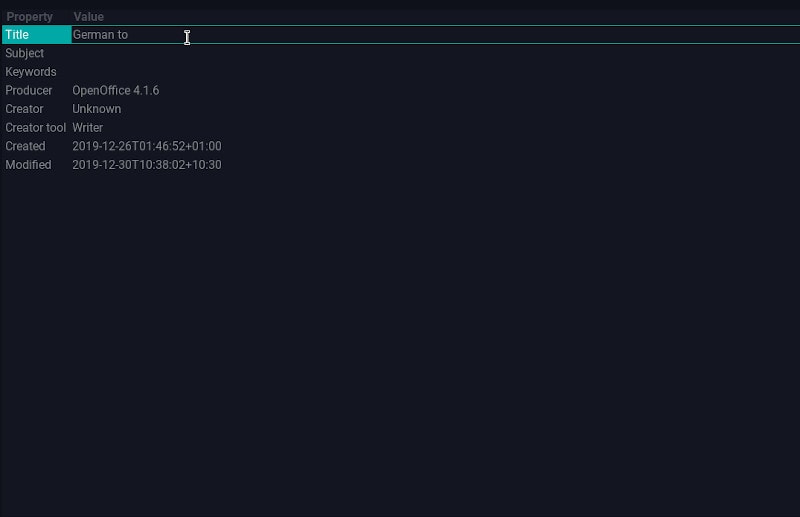
Метаданные полезны для аккуратного архива: можно привести в порядок название, тему, поля автора и другие сведения документа. Для личного архива это не критично, но для рабочих файлов помогает отличать исходный скан от итоговой версии, а для длинных документов — поддерживать понятные свойства файла.
Ограничения с закладками и ссылками нужно учитывать заранее. Некоторые операции меняют структуру страниц так, что исходные навигационные элементы больше нельзя корректно сохранить. К таким операциям относятся изменение размера страницы при наличии ссылок, создание и разделение буклетов, объединение страниц, скрытие полей, вставка страницы как overlay или underlay. Поэтому для документов с оглавлением, внутренними ссылками и интерактивными переходами лучше сохранять копию исходника и проверять итоговый файл после обработки.
Горячие клавиши и навигация
PDF Arranger рассчитан на работу мышью, но горячие клавиши ускоряют обработку больших документов. Масштабирование выполняется через Ctrl и колесо мыши, а также клавишами + и -. Zoom fit включается двойным щелчком по странице или клавишей f. Полноэкранный режим запускается через F11. Для горизонтальной прокрутки используется Shift с колесом мыши, для прокрутки по строкам страниц — Alt с колесом мыши.
Выделение также имеет быстрые сочетания. Ctrl+A выбирает все страницы, Ctrl+Shift+A снимает выделение. Диапазон выделяется через Shift и клик по начальной и конечной странице. Такой набор удобен при массовой обработке: выбрать всё, снять выделение, выделить диапазон, повернуть или экспортировать группу страниц.
Горячие клавиши можно настроить через config.ini: для Linux файл находится в ~/.config/pdfarranger/config.ini, для установленной Windows-сборки — в C:\Users\username\AppData\Roaming\pdfarranger\config.ini, а для portable-варианта — рядом с pdfarranger.exe. Для включения пользовательских сочетаний используется параметр enable_custom и раздел accelerators.
Системные требования
PDF Arranger не требует мощного компьютера по классу задачи: он не выполняет распознавание текста и не занимается сложным редактированием содержимого страниц. Реальная нагрузка зависит от размера PDF, количества страниц, качества сканов и числа одновременно открытых документов. Большие сканированные файлы с изображениями занимают больше памяти и дольше перерисовывают миниатюры, чем текстовые PDF.
Подтверждённые программные зависимости связаны с тем, что PDF Arranger написан на Python/GTK и использует pikepdf. Для установки из исходников требуется pikepdf версии 6 или выше; также используются компоненты Python, GTK 3, Poppler-GLib, PyGObject, Cairo, libhandy, gettext и dateutil в зависимости от дистрибутива. В инструкциях для Debian-based систем перечислены python3-pip, python3-wheel, python3-gi, python3-gi-cairo, gir1.2-gtk-3.0, gir1.2-poppler-0.18, gir1.2-handy-1, python3-setuptools, gettext, python3-dateutil, python3-venv; для Arch Linux — poppler-glib, python-pip, python-gobject, gtk3, python-cairo, libhandy; для Fedora — poppler-glib, python3-pip, python3-gobject, gtk3, python3-cairo, python3-wheel, python3-pikepdf, python3-img2pdf, python3-dateutil, libhandy; для FreeBSD — devel/gettext, devel/py-gobject3, devel/py-pip, graphics/poppler-glib, textproc/py-pikepdf, x11-toolkits/gtk30, x11-toolkits/libhandy.
Для импорта изображений нужен img2pdf. Без него основная работа с PDF-страницами остаётся основной задачей программы, но добавление изображений как PDF-страниц недоступно. Эта зависимость важна для пользователей, которые собирают PDF из фотографий, сканов в PNG/JPEG или других изображений.
| Компонент | Что важно для PDF Arranger |
|---|---|
| Операционная система | Используются сборки и пакеты для Linux/BSD и Windows-сценариев; в Unix-подобных системах важны GTK 3, Poppler-GLib и Python-компоненты |
| PDF-движок | pikepdf версии 6 или выше для установки из исходников |
| Графический стек | GTK 3, PyGObject, Cairo, libhandy |
| Работа с PDF-миниатюрами | Poppler-GLib |
| Импорт изображений | img2pdf; прозрачные изображения поддерживаются при img2pdf 0.4.2 и выше |
| Большие сканы | Нужен запас памяти и терпение при перерисовке миниатюр, так как такие PDF состоят из изображений |
| Настройка горячих клавиш | Файл config.ini в пользовательском каталоге или папке portable-сборки |
Установка и варианты использования без описания источников загрузки
PDF Arranger используется как обычное настольное приложение. На Linux и BSD он устанавливается через системные пакеты или через универсальные варианты поставки, а на Windows применяется установочный MSI-файл или portable-архив. В статье не требуется пошаговый разбор мест загрузки: для практической работы важнее понимать, чем отличаются сценарии запуска.
Linux и BSD
В Linux PDF Arranger хорошо вписывается в GTK-окружение. Для пользователя это означает обычное графическое окно с миниатюрами, меню и системными диалогами открытия файлов. В дистрибутивах с пакетной системой программа подтягивает нужные зависимости через менеджер пакетов. При установке из исходников важно наличие pikepdf, GTK 3, Poppler-GLib и Python-компонентов.
Для пользователей Linux программа особенно полезна после сканирования документов. Многие стандартные просмотрщики позволяют читать PDF, но не всегда дают простой способ переставить страницы, удалить пустые листы или быстро собрать несколько документов в один файл. PDF Arranger закрывает именно эту нишу.
Windows
PDF Arranger для Windows подходит пользователям, которым нужен локальный редактор страниц PDF без сложного интерфейса. Для Windows существуют установочный MSI-файл и portable ZIP-вариант. Portable-сценарий удобен тем, что файл config.ini может лежать рядом с pdfarranger.exe, а при удалении этого файла приложение использует стандартное расположение настроек установленной версии.
В Windows-сценарии PDF Arranger стоит воспринимать как узкую утилиту: открыть PDF, добавить страницы, отсортировать, повернуть, обрезать, сохранить. Для чтения PDF можно использовать Adobe Acrobat Reader, Foxit Reader, Nitro PDF Reader или Sumatra PDF, а PDF Arranger запускать именно тогда, когда нужно изменить структуру документа.
Преимущества и ограничения PDF Arranger
PDF Arranger хорош именно тогда, когда задача совпадает с его специализацией. Он не перегружает пользователя инструментами редактирования содержимого, не заставляет разбираться в сложных панелях и работает через понятный набор операций со страницами.
Плюсы:
визуальная сетка миниатюр помогает контролировать порядок страниц до сохранения;
поддерживаются объединение, разделение, поворот, обрезка, удаление, дублирование и перестановка страниц;
можно экспортировать выбранные страницы в отдельный PDF;
поддерживается экспорт в PNG, JPEG и rasterized PDF;
импорт изображений превращает их в PDF-страницы;
есть работа с буклетами;
поддерживаются Undo и Redo;
доступен поиск текста в PDF;
можно выбирать страницы по диапазону, чётности, формату и принадлежности к файлу;
есть локальная обработка документов на компьютере пользователя;
программа распространяется под GPL-3.0;
интерфейс не требует освоения полноценного PDF-редактора;
поддерживается настройка горячих клавиш через config.ini;
программа развивалась после PDF-Shuffler и получила функции, которых не хватало старому проекту.
Минусы:
программа не редактирует текст внутри PDF как текстовый редактор;
OCR и распознавание сканов не относятся к задачам PDF Arranger;
для импорта изображений требуется img2pdf;
некоторые операции приводят к потере закладок, ссылок и document-level information;
при больших сканированных PDF миниатюры и операции могут работать медленнее, чем с текстовыми файлами;
при подготовке документов со ссылками и оглавлением нужен дополнительный контроль результата;
интерфейс ориентирован на страницы, поэтому для аннотаций, форм, подписей и редактирования содержимого нужен другой инструмент;

пользователю нужно самому проверять порядок страниц перед сохранением, потому что программа не определяет логическую структуру документа автоматически.
Сравнение с аналогами
PDF Arranger стоит сравнивать не с любым PDF-приложением, а с программами, которые работают со страницами: объединяют, разделяют, сортируют, поворачивают и извлекают части документа. В этом смысле рядом с ним находятся PDFsam, PDF24 Creator, PDF Shaper Free, PDF-XChange Viewer и другие PDF-инструменты.
| Программа | Главный сценарий | Сильная сторона | Ограничение по сравнению с PDF Arranger |
|---|---|---|---|
| PDF Arranger | Визуальная перестановка, объединение, разделение и обрезка страниц PDF | Простая сетка миниатюр, локальная работа, операции со страницами без перегруженного интерфейса | Не предназначен для полноценного редактирования текста и форм |
| PDFsam Basic | Split, merge, rotate, mix, extract pages | Бесплатное open source-приложение для модульных операций split/merge/rotate/extract; документы остаются на компьютере | Менее визуальный сценарий для ручной сборки страницы за страницей |
| PDF24 Creator | Большой набор PDF-инструментов, включая merge/split, move/sort/rotate pages | Много функций в одном офлайн-приложении, drag-and-drop и разные preview modes | Интерфейс шире и тяжелее для пользователя, которому нужна только сортировка страниц |
| PDF-XChange Editor / Viewer | Просмотр и редактирование PDF, операции со страницами | Есть Crop Pages, Rotate Pages, Resize Pages, Delete Pages и более широкий набор PDF-инструментов | Избыточен, если задача только в перестановке и удалении страниц |
| PDF Shaper Free | Набор утилит для PDF: merge, split, rotate, crop, insert, move, delete, extract | Поддерживает пакетные операции и дополнительные инструменты вроде водяных знаков, извлечения текста и изображений | Больше похож на набор модулей, чем на лёгкую визуальную доску страниц |
PDFsam Basic подходит, когда нужна понятная модульная логика: split, merge, rotate, mix, extract. Это хороший выбор для пользователя, который заранее знает операцию и диапазоны страниц. PDFsam Basic является бесплатным open source-приложением, работает с разделением, объединением, поворотом, смешиванием и извлечением страниц, а документы остаются на компьютере пользователя.
PDF24 Creator шире по назначению. Он объединяет и разделяет PDF, добавляет, удаляет, извлекает, поворачивает, сортирует и перемещает страницы, импортирует и конвертирует документы Word, Excel и изображения в PDF, использует drag-and-drop и разные режимы предпросмотра. Это вариант для пользователей, которым нужен большой набор PDF-инструментов, а не только визуальная сортировка страниц.
PDF-XChange Editor сильнее там, где нужно не только управлять страницами, но и редактировать содержимое PDF. В его инструментах работы со страницами есть Delete Pages, Crop Pages, Rotate Pages и Resize Pages. Для разовой перестановки PDF Arranger проще, но для аннотаций, объектов, форм и более сложной обработки PDF-XChange Editor функциональнее.
PDF Shaper Free ориентирован на набор отдельных PDF-утилит: merge, split, watermark, rotate, crop, insert, move, delete, extract pages, извлечение текста и изображений, очистка метаданных и других элементов. Это хороший вариант, когда нужны разные операции над PDF, включая пакетные действия, но для ручной визуальной сборки страниц PDF Arranger выглядит прямолинейнее.
Отзывы пользователей и профильных изданий
Пользовательские отзывы о PDF Arranger чаще всего сводятся к трём темам: простота, полезность после сканирования и удобство ручной сборки документов. В Linux Mint Community пользователи отмечали применение программы для генерации буклетов, удаления и перестановки страниц в больших и малых PDF, реорганизации документов после сканирования и сборки файлов для отправки.
На SourceForge у зеркала PDF Arranger указана оценка 5.0 из 5, но она основана на одном отзыве, поэтому такое число нельзя воспринимать как широкую статистику. Сам отзыв описывает регулярное использование программы и положительно оценивает то, что утилита делает именно требуемые операции без проблем.
Профильные публикации оценивают PDF Arranger как небольшой практичный инструмент. Linux Uprising описывает его как приложение для объединения, разделения, поворота, обрезки и перестановки страниц PDF через простой графический интерфейс, а также подчёркивает доступность для Linux и Windows. В обзоре отмечаются команды открытия, сохранения, масштабирования, поворота и контекстные операции вроде экспорта выделения, обрезки, дублирования, split pages, cut/copy/paste между экземплярами.
Its FOSS рассматривал PDF Arranger как GUI-инструмент для разделения, поворота, обрезки и перестановки страниц PDF, а в выпуске 1.7.0 выделял редактирование document info, выбор чётных и нечётных страниц, обрезку белых полей, экспорт отдельных файлов, исправление импорта изображений с alpha channel и поддержку зашифрованных PDF.
IT-Administrator описывал PDF Arranger как бесплатную программу, сильную в соединении и разборе страниц в новый файл; отдельно отмечались удаление отдельных страниц из многостраничного PDF, компоновка разных страниц в новый PDF, поворот, масштабирование и удаление белых полей. При этом издание подчёркивало важное ограничение: PDF Arranger не является PDF-просмотрщиком в полном смысле, поэтому пользователь заранее ориентируется в документе и выбирает страницы для новой сборки.
Безопасность и конфиденциальность
PDF Arranger работает как настольная программа: операции выполняются локально на компьютере пользователя. Это практическое отличие от браузерных PDF-сервисов, где файл нужно передавать на сервер. Для документов с персональными данными, договорами, сканами паспортов, медицинскими бумагами, финансовыми документами и внутренними рабочими материалами локальная обработка снижает необходимость отправлять файл третьей стороне.
При этом локальная работа не отменяет обычные меры безопасности. Исходные документы лучше хранить отдельно, итоговые файлы проверять перед отправкой, а важные PDF с закладками и ссылками — открывать после сохранения и тестировать навигацию. Если документ содержит конфиденциальные данные, не стоит использовать случайные онлайн-сервисы для операций, которые PDF Arranger выполняет на компьютере.
Для рабочих сценариев удобно придерживаться простой схемы:
сохранять исходный PDF без изменений;
работать с копией;
итоговый файл сохранять под отдельным именем;
проверять порядок страниц и ориентацию;
открывать итог в обычном просмотрщике;
проверять ссылки и закладки, если они важны;
удалять временные копии после завершения работы.
Кому подойдёт PDF Arranger
PDF Arranger подходит пользователям, которым нужен контроль над страницами, а не редактор содержимого. Новичку программа удобна за счёт миниатюр: видишь страницу, выделяешь её и переносишь. Не нужно знать номера диапазонов заранее, не нужно разбираться в сложных модулях, не нужно искать нужную функцию среди десятков панелей.
Пользователю, который часто сканирует документы, PDF Arranger помогает быстро привести файл в порядок: удалить пустые страницы, повернуть листы, обрезать белые поля, поменять порядок, сохранить итог. Это типичный сценарий после МФУ, особенно при двустороннем сканировании и работе с пачкой документов.
Пользователю Linux программа подходит как лёгкий GTK-инструмент для PDF-страниц. Она закрывает пробел между простым просмотрщиком и тяжёлым редактором. Просмотрщик вроде Sumatra PDF или стандартного PDF-viewer удобен для чтения, а PDF Arranger — для сборки и сортировки.
Пользователю Windows программа полезна как узкий редактор страниц PDF. Если нужно один раз переставить страницы, объединить файлы или убрать пустые листы, PDF Arranger проще, чем крупный PDF-редактор. Если требуется комментировать документ, заполнять формы, редактировать текст или работать с объектами, стоит выбрать другой инструмент.
Для офисной команды PDF Arranger подходит в задачах подготовки финальных PDF: собрать приложения к договору, сформировать единый файл из нескольких вложений, удалить лишние страницы перед отправкой, привести сканы к одному порядку. При этом программа не заменяет систему документооборота и не даёт совместного редактирования.
Для учебных и домашних сценариев программа удобна при работе с пособиями, конспектами и распечатками. Можно извлечь только нужные страницы из большого PDF, собрать несколько материалов в один файл и подготовить документ к печати.
Типичные ошибки при работе с PDF Arranger
Первая частая ошибка — использовать Open вместо Import при объединении документов. Open открывает файл в новом пустом экземпляре, а Import добавляет страницы в конец текущего документа. Если пользователь хочет собрать один PDF из нескольких файлов, после открытия первого документа остальные нужно добавлять именно через Import.
Вторая ошибка — сохранять результат поверх исходника. При простой перестановке страниц это кажется удобным, но если позже обнаружится неправильный порядок или потеря ссылок, исходную структуру восстановить сложнее. Для важных документов безопаснее сохранять новый файл под отдельным именем.
Третья ошибка — ждать редактирования текста. PDF Arranger не предназначен для исправления фраз, шрифтов, таблиц и объектов внутри страницы. Он работает со страницами как с блоками. Если в PDF нужно заменить текст, добавить аннотацию, заполнить форму или распознать скан, нужен другой редактор.
Четвёртая ошибка — не проверять выделение перед операцией. Поворот, удаление, экспорт и обрезка применяются к выбранным страницам. Если случайно выделен лишний лист, он тоже будет обработан. Перед массовой операцией нужно смотреть подсветку миниатюр и количество выбранных страниц.
Пятая ошибка — не учитывать ссылки и закладки. Изменение размера страницы при наличии ссылок, буклеты, объединение страниц, скрытие полей, overlay и underlay могут привести к потере свойств документа. Если PDF содержит оглавление, кликабельные ссылки или внутреннюю навигацию, итог нужно проверить в просмотрщике.
Шестая ошибка — импортировать изображения без img2pdf. Для добавления изображений как PDF-страниц нужен img2pdf. Если пользователь планирует собрать PDF из фотографий и сканов, эту зависимость нужно учитывать заранее.
Седьмая ошибка — обрезать поля слишком агрессивно. На миниатюре может казаться, что всё нормально, но при печати край подписи, печати или таблицы окажется слишком близко к границе. После обрезки лучше увеличить масштаб и проверить важные страницы.
Практический чек-лист перед сохранением PDF
Перед сохранением итогового файла стоит пройти короткую проверку. Она особенно важна для документов, которые отправляются в организацию, прикладываются к заявлению, подписываются или печатаются.
| Что проверить | Почему это важно |
|---|---|
| Порядок страниц | Ошибка в порядке может изменить смысл документа |
| Наличие титульного листа | При объединении файлов титульник иногда остаётся не в начале |
| Пустые страницы | После сканирования часто остаются пустые обороты |
| Дубли | Повторные сканы и копии страниц легко не заметить |
| Ориентация | Альбомные и перевёрнутые листы должны читаться без поворота экрана |
| Поля | Обрезка не должна затрагивать текст, подписи, печати и таблицы |
| Размер страниц | Разные форматы внутри одного PDF могут мешать печати |
| Выбранные страницы при экспорте | В отдельный файл должны попасть только нужные листы |
| Закладки и ссылки | После отдельных операций навигация может быть потеряна |
| Открытие итогового PDF | Файл нужно проверить в обычном просмотрщике |
Для рабочих документов лучше выполнять проверку в два этапа. Сначала посмотреть сетку миниатюр в PDF Arranger, затем открыть сохранённый файл в просмотрщике. Миниатюры помогают увидеть общий порядок, а просмотрщик — проверить реальные страницы, читаемость и навигацию.
Частые вопросы о PDF Arranger
Можно ли объединить несколько PDF в один файл?
Да. Первый документ открывается через Open, остальные добавляются через Import, после чего страницы можно переставить и сохранить общий PDF. Import добавляет страницы в конец текущего документа, поэтому эта команда подходит для сборки одного файла из нескольких источников.
Можно ли удалить одну страницу из PDF?
Да. Нужно выделить миниатюру страницы и применить удаление. Так убирают пустые листы, ошибочные сканы, повторы и ненужные приложения.
Можно ли поменять порядок страниц?
Да. Страницы переставляются drag-and-drop, а также через cut/copy/paste. Можно переносить отдельные страницы, диапазоны и группы страниц между разными экземплярами PDF Arranger.
Можно ли повернуть только выбранные страницы?
Да. Поворот выполняется для выделенных страниц с шагом 90 градусов. Это удобно для сканов, где часть листов попала в неправильной ориентации.
Можно ли обрезать белые поля?
Да. В PDF Arranger есть автоматическая обрезка белых полей и ручная обрезка маркерами мыши. Эти функции подходят для сканов с широкими пустыми рамками.
Можно ли импортировать изображения?
Да, изображения импортируются и конвертируются в PDF-страницы. Для этой функции требуется img2pdf; прозрачные изображения поддерживаются при img2pdf 0.4.2 и выше.
Можно ли экспортировать страницы в изображения?
Да. Поддерживается экспорт в PNG и JPEG, а также rasterized PDF. Это удобно, когда отдельную страницу PDF нужно получить как изображение.
Подходит ли PDF Arranger для редактирования текста?
Нет. PDF Arranger работает со страницами PDF, а не с текстом внутри страницы. Для исправления текста, работы с формами, аннотациями и объектами нужен полноценный PDF-редактор.
Сохраняются ли ссылки и закладки?
Часть сведений может сохраняться, но не после всех операций. Изменение размера страницы при наличии ссылок, создание и разделение буклетов, объединение страниц, скрытие полей, overlay и underlay относятся к операциям, после которых свойства документа могут быть потеряны. Итоговый файл нужно проверять отдельно.
Чем PDF Arranger отличается от PDFsam Basic?
PDF Arranger делает акцент на визуальной сетке миниатюр и ручной перестановке страниц. PDFsam Basic сильнее как модульный инструмент для split, merge, rotate, mix и extract pages. Оба варианта полезны, но PDF Arranger удобнее, когда нужно видеть страницы и вручную собрать итоговый документ.
Итог
PDF Arranger стоит выбирать для задач, где нужно управлять страницами PDF: объединить несколько файлов, разделить документ, переставить листы, удалить пустые страницы, повернуть сканы, обрезать поля, добавить пустые страницы, экспортировать выбранные фрагменты или собрать буклет. Сильная сторона программы — визуальный контроль: пользователь видит миниатюры страниц и меняет структуру документа без сложного интерфейса.
Для разовой задачи PDF Arranger удобнее тяжёлого PDF-редактора. Для регулярной обработки сканов он полезен как быстрый инструмент сортировки и очистки страниц. Для документов с закладками, ссылками и сложной внутренней структурой нужен дополнительный контроль результата после сохранения. Для редактирования текста, OCR, форм, подписей и аннотаций лучше использовать другой PDF-редактор, а PDF Arranger оставить для того, что он делает лучше всего: аккуратной сборки, перестановки и подготовки страниц PDF.
Список изменений
История версий PDF Arranger:
- История PDF Arranger важна не как список дат, а как объяснение, почему программа стала отдельным проектом вместо старого PDF-Shuffler. Первый крупный этап — переход на Python 3 и GTK 3, смена имени и форк PDF-Shuffler. В выпуске 1.0 появились GTK 3 и Python 3, File / Save, выделение диапазона через Shift+click, обратный порядок страниц, исправления масштабирования и drag-and-drop, а также экспериментальная поддержка Windows. Этот выпуск стал последним с поддержкой Python 2.
- Выпуск 1.5.0 заметно изменил удобство работы. Появились Flatpak-пакет, объединение двусторонне отсканированного документа, новый внешний вид с header bar и symbolic icons, drag-and-drop в другой экземпляр программы даже при пустом окне, действия cut/copy/paste, сохранение выделения при переносе страниц и отображение общего количества страниц.
- В 1.7.0 программа получила функции, важные для регулярной обработки документов: редактирование Keywords, Subjects и дат в свойствах документа, выбор нечётных и чётных страниц, обрезку белых полей, экспорт в отдельные файлы, отображение текущего выделения в строке состояния, исправления импорта изображений с alpha channel, масштабирование до полной страницы, выбор всех страниц из того же файла, масштабирование страниц, настройку горячих клавиш через конфигурационный файл, выбор страниц одинакового формата, поддержку импорта зашифрованных PDF, вставку пустых страниц и split page по сетке n × m.
- В 1.11.0 усилилась работа с важными свойствами PDF. Были добавлены сохранение outlines and links там, где это возможно, графический интерфейс для скрытия полей, визуальная настройка crop, улучшения overlay/underlay, копирование текста и изображения из PDF, предупреждение о потере содержимого и отказ от поддержки PikePDF ниже 6.
- В 1.12.0 появились экспорт в PNG, JPEG и rasterized PDF, опция не сохранять document-level information при сохранении, разделение и переупорядочивание буклета обратно в страницы, выбор диапазона страниц, стандартные размеры бумаги в диалогах вставки пустой страницы и изменения размера страницы.
- В 1.13.0 были добавлены сохранение состояния выделения и прокрутки в undo manager, изменение размера вставленного overlay/underlay, поиск текста в PDF, прокрутка строкой вверх/вниз через Alt + mouse wheel, импорт JPEG 2000 при наличии img2pdf, импорт AVIF на Windows, а также улучшения скорости.
- В 1.14.0 появились увеличение одной страницы через zoom fit, размеры бумаги A0, A1 и A2 в диалогах вставки пустой страницы и изменения размера страницы, перестроение PDF outlines при экспорте, функция swap odd/even pages, а также исправления состояния сохранения, списка языков, интернационализации и Windows ZIP/MSI-сборок.


 *EXE — расширение исполняемого файла. Сайт является партнером проекта
Оставте свой отзыв о PDF Arranger