

Corel Painter — профессиональная программа для цифровой живописи, рисования и художественной обработки изображений. Она рассчитана не на быструю правку фото и не на монтаж макетов, а на работу художника: чистый холст, графический планшет, кисти, фактуры бумаги, смешивание красок, слои, маски, референсы и ручную проработку изображения. В этой программе создают иллюстрации, концепт-арт, портреты, скетчи, фотоарт, учебные работы, стилизованные изображения и живописные цифровые полотна.
Главная особенность Corel Painter — имитация традиционных художественных материалов. Внутри есть кисти для масла, акварели, пастели, угля, мела, карандаша, аэрографа, гуаши, туши, мастихина, сухих материалов, текстурных мазков и декоративных эффектов. Программа работает как растровый редактор, но её логика ближе к художественной мастерской: пользователь выбирает поверхность, подбирает кисть, управляет нажимом пера, смешивает цвета, меняет структуру мазка и постепенно собирает изображение слоями.
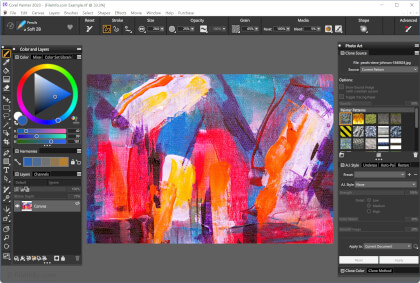
В отличие от универсальных редакторов, Corel Painter уделяет основное внимание поведению мазка. Кисть здесь не просто оставляет цветную линию: она может реагировать на текстуру бумаги, давление стилуса, наклон пера, выбранный тип слоя, непрозрачность, влажность, зернистость, направление штриха и настройки смешивания. Поэтому программа особенно интересна тем, кто привык к традиционным материалам и хочет перенести привычную манеру рисования в цифровую среду.
Что такое Corel Painter
Corel Painter — специализированная среда для художников, иллюстраторов и цифровых живописцев. Программа объединяет инструменты рисования, живописные кисти, работу со слоями, поддержку PSD, художественные медиаматериалы, настройки текстур и функции фотоарта. В ней можно начинать работу с пустого холста, открывать изображение из другого редактора, помещать файл как reference layer, создавать клон-изображение для живописной переработки фотографии и сохранять проект в формате RIF.
Corel Painter относится к тем программам, где результат напрямую зависит от выбранного инструмента. Один и тот же цвет будет вести себя по-разному при работе Oil-кистью, Watercolor-кистью, Thick Paint, пастелью, углём или Blender. Разница проявляется в краях мазка, плотности, смешивании, накоплении цвета, реакции на бумагу и совместимости со специальными типами слоёв.
Программа подходит для нескольких направлений:
цифровая живопись с чистого холста;
художественная иллюстрация;
концепт-арт для игр, кино, анимации и промышленных идей;
портретная живопись;
fantasy art и стилизованные обложки;
фотоарт с использованием cloning tools, Smart Stroke и Auto-Painting;
скетчинг и подготовка эскизов;
имитация масла, акварели, пастели, карандаша, угля и аэрографа;
создание фактурных иллюстраций с Papers, Flow Maps, Textures, Patterns и Nozzles;
работа с многослойными файлами и обмен через PSD.
Смежные материалы на freeEXE помогают сравнить Painter с другими графическими инструментами: GIMP, Krita, Paint.NET и Inkscape. Эти программы пересекаются с Painter по отдельным задачам, но не повторяют его полностью: GIMP сильнее связан с редактированием изображений, Krita — с бесплатной цифровой живописью и open-source-подходом, Paint.NET — с простым редактированием, Inkscape — с векторной графикой.
Чем Corel Painter отличается от обычного графического редактора
Обычный растровый редактор обычно строится вокруг выделений, слоёв, цветокоррекции, ретуши, фильтров, текста, трансформаций и экспорта изображений. В Corel Painter эти элементы тоже есть, но они подчинены другой задаче — созданию живописного изображения. Пользователь работает не только с пикселями, но и с художественными свойствами материала: зернистостью бумаги, формой кистевого отпечатка, способом смешивания, толщиной краски, влажностью акварели, характером сухого штриха.
Photoshop удобнее в задачах фотомонтажа, ретуши, рекламного дизайна, веб-графики и композитинга. Corel Painter удобнее там, где нужно поведение традиционного инструмента: кисть с густой краской, полупрозрачная акварельная растяжка, пастельный штрих по фактурной бумаге, угольный набросок, масляное смешивание, работа мастихином, художественный мазок с реакцией на стилус.
Критически важный элемент — графический планшет. Мышью в Corel Painter тоже можно рисовать, выбирать кисти, работать со слоями и выполнять правки, но большая часть художественных возможностей раскрывается через стилус. Программа поддерживает давление, наклон, bearing и rotation, а также Wintab-совместимые планшеты. Это влияет на ширину мазка, плотность краски, прозрачность, направление, форму отпечатка и характер смешивания.
Для каких задач подходит Corel Painter
Corel Painter лучше всего раскрывается в задачах, где художник контролирует мазок вручную. Программа не заменяет художественный навык и не превращает любой снимок в готовую картину одним действием. Её сильная сторона — набор инструментов, который позволяет работать с цифровым изображением как с живописной поверхностью.
Рисование с чистого холста
Пользователь создаёт документ, выбирает размер, разрешение, цвет фона или поверхность, затем подбирает кисть и начинает работу. На раннем этапе удобно использовать Pencils, Pens, Chalks, Charcoal или сухие кисти для наброска. После этого можно перейти к Oils, Acrylics, Gouache, Watercolor, Thick Paint, Blenders и Texture Brushes.
Такой сценарий подходит для:
портретов;
пейзажей;
персонажей;
иллюстраций для книг;
постеров;
учебных работ;
стилизованной графики;
живописных экспериментов с фактурой.
Концепт-арт
Corel Painter используется для быстрой проработки окружений, существ, транспортных средств, объектов, костюмов и атмосферных сцен. Для концепт-художника важны не только кисти, но и вспомогательные инструменты: Perspective Guides, Layout Grid, Divine Proportion, Paint with Symmetry, Transform, Flip and rotate canvas, Reference Image и Image Navigator.
При работе над концептом художник может держать референс рядом с холстом, быстро менять масштаб, поворачивать полотно, подбирать палитру через Color Wheel, сохранять варианты кистей и работать отдельными слоями для силуэта, света, деталей, текстур и финальной доработки.
Фотоарт
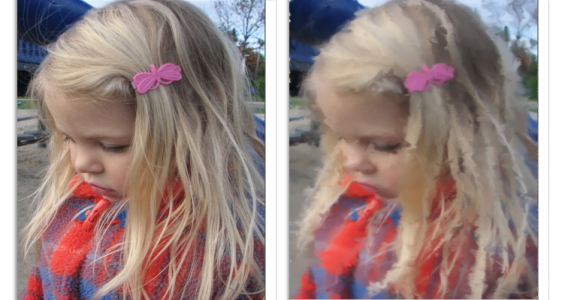
В Corel Painter есть отдельная логика работы с фотографиями. Quick Clone создаёт clone document, встраивает копию исходного изображения как embedded clone source, очищает холст, включает tracing paper и выбирает cloner brush. После этого пользователь наносит мазки, используя цвета исходника. Для автоматизированного старта используется Auto-Painting panel: команда находится через Window > Photo Art Panels > Auto-Painting, а Smart Stroke Painting запускается кнопкой Play.
Фотоарт в Painter не сводится к фильтру. Художник может комбинировать клонирование, ручные мазки, слои, фактуру бумаги, блендеры, цветовые правки и дополнительные кисти. Этот сценарий подходит для портретов, свадебных работ, декоративных изображений, стилизованных фонов, открыток и коммерческой иллюстрации на основе фотографии.
Имитация традиционных материалов
Corel Painter ориентирован на художников, которым важен внешний вид конкретного материала. В программе есть кисти и категории, связанные с маслом, акварелью, пастелью, углём, мелом, гуашью, аэрографом, чернилами, мастихином, Sumi-e, Impasto, Pattern Pens, Image Hose и другими медиатипами.
Для традиционного художника это означает, что цифровой процесс ближе к привычному: можно начать с сухого рисунка, перейти к подмалёвку, добавить плотные цветовые массы, смешать края, усилить фактуру, изменить поверхность и сохранить итог без сканирования бумажного оригинала.
Интерфейс и рабочая среда
Интерфейс Corel Painter построен вокруг холста. В центре находится document window, вокруг него располагаются панели, палитры, меню, property bar, toolbox, Brush Selector, цветовые инструменты, Layers panel, Reference Image, Clone Source Palette, Image Navigator и дополнительные окна. Набор видимых элементов зависит от выбранного рабочего пространства и задач.
Основная логика интерфейса такая:
вверху находятся меню и property bar;
слева размещается toolbox с основными инструментами;
Brush Selector помогает выбрать категорию и вариант кисти;
справа обычно располагаются палитры цвета, слоёв, навигации и медиаматериалов;
холст можно масштабировать, поворачивать и перемещать;
панели можно перестраивать под конкретный процесс.
В Painter есть dark user interface, redesigned application icons, brush hints, visual tooltips, customizable palettes, artist layouts, customizable workspaces and layouts, customizable keyboard shortcuts и Command Bar. Эти элементы важны в длинной работе: художник может оставить на экране только то, что нужно для текущего проекта, и убрать лишнее.
Главное рабочее окно
Главное окно Corel Painter можно представить как цифровой мольберт с набором художественных панелей. В центре располагается изображение, с которым работает пользователь. На холсте выполняются мазки, выделения, трансформации, заливки, правки масок и наложение текстур. Масштабирование помогает детализировать фрагменты, поворот холста удобен при рисовании длинных линий и штрихов, а Image Navigator позволяет быстро ориентироваться в большой композиции.
Property bar меняется в зависимости от выбранного инструмента. При активной кисти там используются параметры размера, непрозрачности, зернистости и другие настройки мазка. При работе с выделениями появляются элементы, связанные с Selection, Feather и режимами выделения. При использовании Fill Tool или Transform интерфейс показывает параметры, нужные именно для этих операций.
Brush Selector
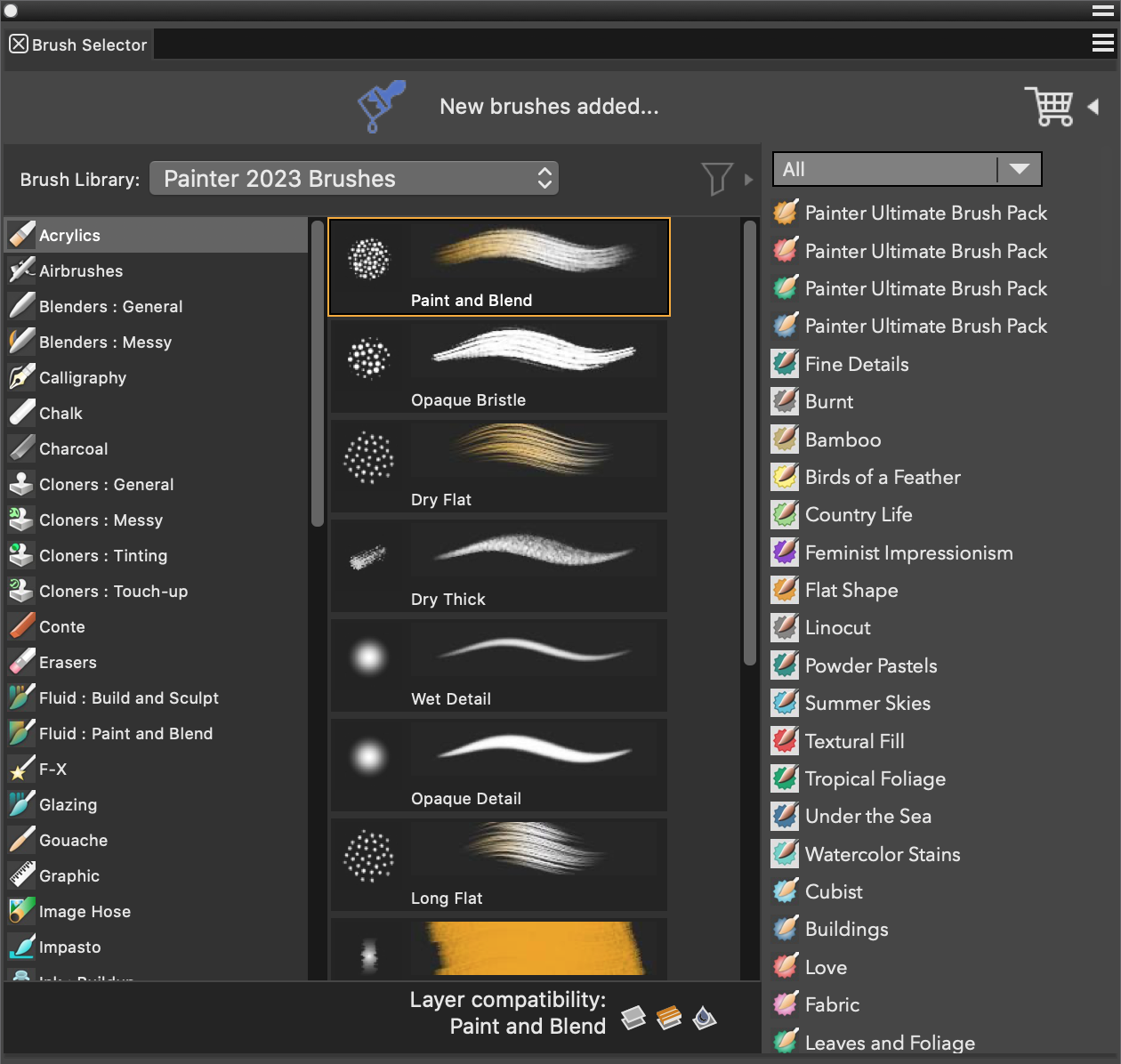
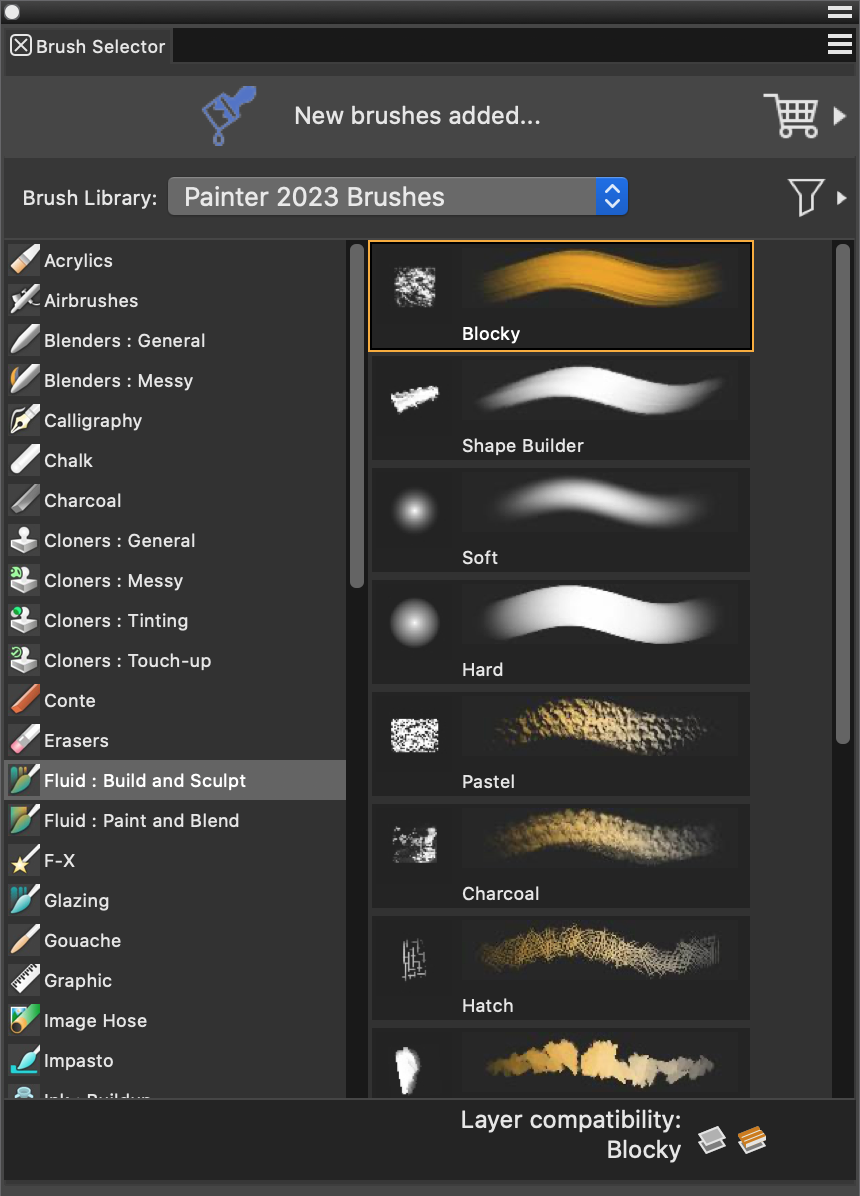
Brush Selector — один из главных элементов Corel Painter. Через него выбирают Brush Library, категорию кистей и конкретный brush variant. В full view панель делится на список категорий слева и варианты кистей справа. У вариантов отображаются dab preview и stroke preview, поэтому художник видит не только название кисти, но и характер её следа.
Ссылка:
Brush Selector показывает layer compatibility icons. Они помогают понять, работает ли выбранная кисть с Default, Liquid Ink, Thick Paint или Watercolor layers. Это особенно важно при использовании специализированных материалов: не каждая кисть одинаково ведёт себя на обычном слое, акварельном слое или слое густой краски.
Brush Library и управление кистями
В Corel Painter кисти организованы по библиотекам, категориям и вариантам. В списке присутствуют Acrylics, Airbrushes, Blenders, Calligraphy, Chalks, Charcoal, Cloners, Clone Tinting, Conte, Erasers, F-X, Gouache, Glazing, Image Hose, Impasto, Inks, Liquify, Markers, Oils, Oils: Bravura, Pastels, Palette Knives, Particles, Pattern Pens, Pens, Pencils, Sargent, Selection brushes, Smart Strokes, Stamps, Sponges, Sumi-e, Texture Brushes, Thick Paint и Watercolors.
Такая структура нужна не для формального разнообразия, а для разных типов работы. Pencils удобны для наброска, Oils — для плотной живописи, Blenders — для смягчения переходов, Watercolors — для полупрозрачных заливок, Thick Paint — для рельефной краски, Pattern Pens — для повторяющихся декоративных элементов, Selection brushes — для выделения областей цветом или мазком.
Ссылка:
Кисти можно искать по описанию. В Search bar вводится одно свойство или сочетание свойств: например, поиск по словам pencil real выдаёт Real Pencil-варианты. В Painter 2023 поиск также используется для новых и обновлённых кистей: ввод 2023 показывает соответствующие варианты, а термины GPU, AVX2 и Multi-core помогают найти кисти, использующие эти технологии.
Панели цвета
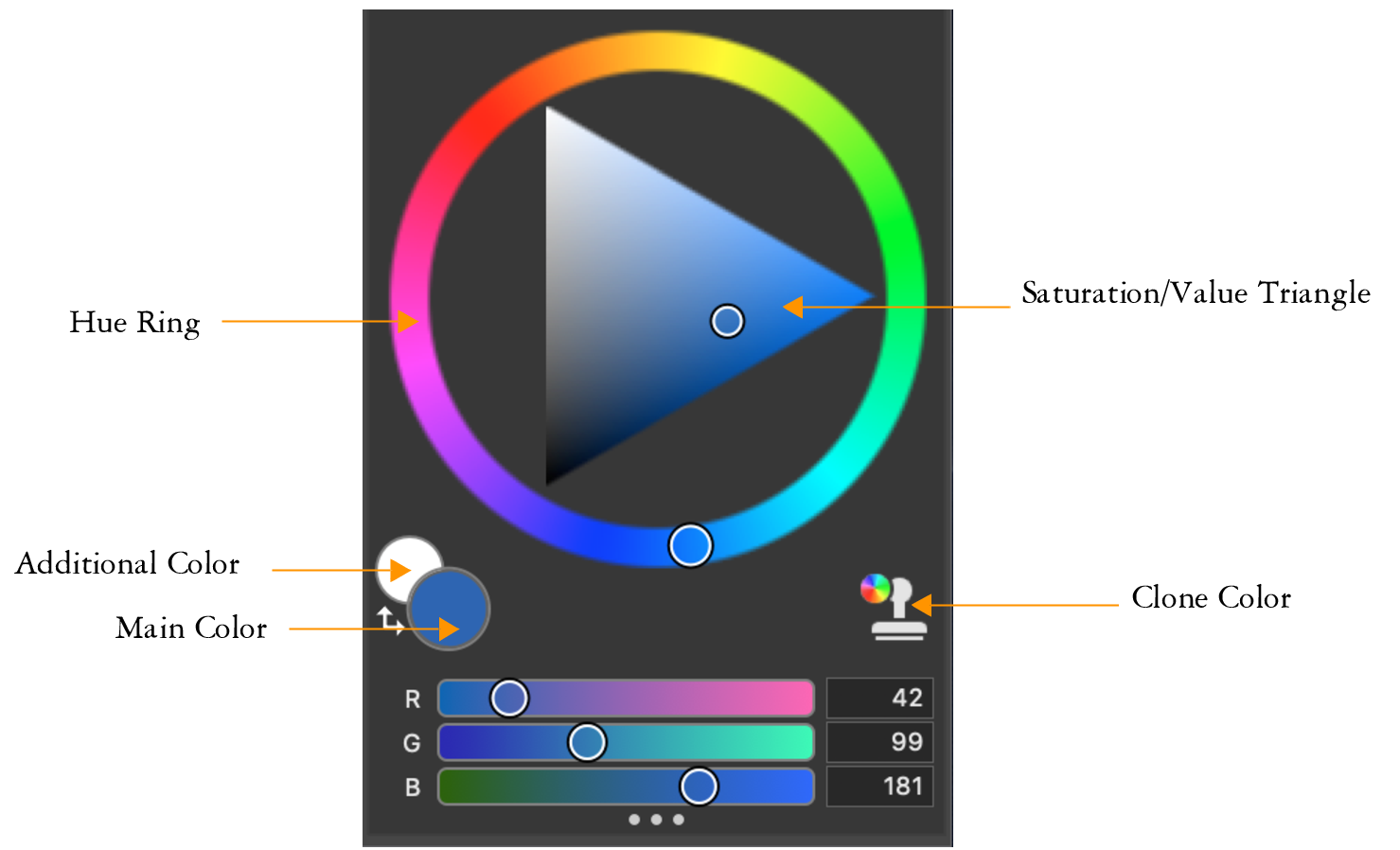
В Corel Painter есть Color Wheel, Color Mixer, Color Sets, Color Harmonies, Color ramps in sliders, Color Picker и Gradients. Для художника это разные способы собрать палитру. Color Wheel удобен для быстрого выбора оттенка и насыщенности, Mixer имитирует смешивание цвета, Color Sets помогают держать готовые палитры, Harmonies используются для согласованных цветовых сочетаний, Gradients применяются при заливках и декоративных переходах.
При живописной работе цвет часто меняется прямо во время мазка: художник берёт оттенок с холста, смешивает его с соседним тоном, меняет непрозрачность кисти и возвращается к проработке формы. Поэтому Color Picker, Mixer и быстрый доступ к палитрам в Painter важны не меньше, чем сами кисти.
Reference Image и Image Navigator
Reference Image нужен для работы с исходником, референсом или образцом рядом с холстом. Это полезно при портретах, концептах, копировании цветовой атмосферы, восстановлении композиции по фото, учебном рисовании и работе с заказом. Image Navigator помогает видеть общую композицию при сильном увеличении и быстро перемещаться по документу.
В большом полотне художник постоянно переключается между деталями и общей формой. На близком масштабе прорабатываются глаза, текстуры, края, блики и отдельные мазки. На дальнем масштабе проверяются пропорции, силуэт, пятна света и читаемость композиции. Navigator ускоряет этот контроль.
Основные инструменты Corel Painter
Corel Painter нельзя оценивать только по количеству кистей. Важнее то, что инструменты разделены по художественному поведению и типам задач. Программа закрывает несколько рабочих этапов: набросок, тональный подмалёвок, цвет, смешивание, фактура, выделение, трансформация, маски, финальная детализация и экспорт.
Кисти Natural-Media
Natural-Media — центральная идея Corel Painter. Это имитация традиционных материалов в цифровой среде: карандашей, пастели, масла, акварели, акрила, аэрографа, угля, мела и других художественных инструментов. В такой логике кисть не просто рисует: она взаимодействует с поверхностью, меняет плотность, оставляет характерные края и даёт художнику материал, узнаваемый по поведению.
Примеры практического применения:
Pencils — эскиз, конструкция головы, линейный рисунок, штриховка;
Charcoal — мягкие тональные наброски, учебная светотень, фактурные фоны;
Chalks и Pastels — сухие цветовые пятна, портреты, наброски, стилизованные иллюстрации;
Oils — плотная живописная работа, пейзаж, портрет, предметная форма;
Gouache — матовые заливки и иллюстративная манера;
Airbrushes — мягкие переходы, свет, дымка, подсветка, косметическая растушёвка;
Blenders — смягчение краёв, растяжки, работа с кожей, тканью, небом;
Texture Brushes — добавление поверхности, зерна и декоративной фактуры.
Fluid Paint
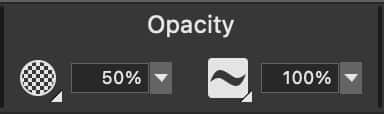
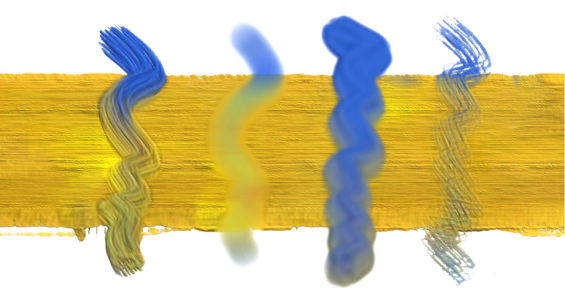
Fluid Paint расширяет работу с плавными мазками, прозрачностью, смешиванием и построением краски. В Painter 2023 появились Fluid: Build and Sculpt brushes, Fluid: Paint and Blend brushes, Fluid Papers и Paint Opacity controls в property bar. Эти кисти используются для мягкого наращивания цвета, лепки формы, глазури, бликов, текстуры и плавных мазков.
Fluid Paint удобен там, где нужно управляемое накопление цвета. Художник может постепенно усиливать тон, не перекрывая сразу нижний слой, а также смешивать и выравнивать переходы. Такой подход подходит для кожи, облаков, мягких фонов, драпировок, атмосферных пейзажей, света и декоративных цветовых пятен.
Thick Paint
Thick Paint имитирует густую краску и рельефный мазок. Этот режим важен для тех, кто хочет получить ощущение плотного материала: краску можно визуально накапливать, сдвигать, смешивать, скоблить и обрабатывать кистями или мастихинами. В отличие от обычного плоского пиксельного мазка, Thick Paint работает с фактурой и освещением поверхности.
Thick Paint особенно полезен в таких сценариях:
живописный портрет с плотной лепкой формы;
масляный пейзаж с рельефными мазками;
декоративная фактурная абстракция;
имитация мастихина;
усиление бликов на поверхности;
создание материального мазка поверх более гладкого подмалёвка.
При работе со слоями важно учитывать совместимость кистей: Painter показывает layer compatibility icons, а слой можно преобразовывать в Thick Paint Layer. Это помогает не потерять характер материала и не смешивать несовместимые типы кистей в одном рабочем слое.
Watercolor и Real Watercolor
Акварельные инструменты Corel Painter рассчитаны на полупрозрачные заливки, растекание цвета, мягкие края и взаимодействие с текстурой бумаги. Watercolor Layers отделяют акварельную логику от обычных слоёв, поэтому художник может управлять прозрачностью, наложением и влажным поведением материала без разрушения основной работы.
Акварельные кисти подходят для:
лёгких пейзажей;
архитектурных скетчей;
цветочных иллюстраций;
портретных этюдов;
полупрозрачных подложек;
учебных работ с бумажной фактурой;
декоративных заливок.
В Corel Painter акварель особенно хорошо сочетается с Papers и Flow Maps. Бумага влияет на то, как выглядит мазок, а Flow Maps позволяют управлять направлением и характером распределения материала. Это даёт цифровой акварели более естественный вид по сравнению с простым прозрачным слоем.
Dry Media: пастель, мел, уголь и карандаш
Сухие материалы нужны не только для эскизов. В Corel Painter пастель, мел, уголь и карандаш позволяют создавать законченные изображения с выраженной фактурой. Такие инструменты реагируют на зерно бумаги, поэтому один и тот же штрих выглядит иначе на гладкой и грубой поверхности.
Карандаши хороши для конструктивного рисунка, тонких линий и предварительной разметки. Уголь подходит для мягких теней, быстрых портретов и драматичной светотени. Пастель удобна для цветовых пятен, мягкой растушёвки, декоративной графики и иллюстраций с сухой текстурой. Мел даёт светлые акценты, фактурные штрихи и выразительные края.


Blenders
Blenders не добавляют изображению обычную цветовую массу так же, как красочные кисти. Их задача — смешивать, растягивать, смягчать и перераспределять уже нанесённые цвета. В живописи это один из самых важных этапов: грубая форма превращается в объём, края становятся мягче, а пятна начинают работать как единая поверхность.
Blenders применяются при:
проработке кожи;
смягчении фона;
соединении цветовых пятен;
выравнивании градиентов;
удалении резких переходов;
уточнении света и тени;
создании живописной растяжки.
В цифровой живописи часто возникает проблема стерильных, слишком гладких переходов. В Corel Painter блендеры помогают сохранить живописный характер: можно не просто размыть цвет, а протянуть его с фактурой, направлением и видимой работой кисти.
Pattern Pens, Image Hose, Nozzles и декоративные материалы
Pattern Pens и Image Hose относятся к инструментам, которые расширяют обычную живописную логику. Pattern Pens работают с повторяющимися узорами и декоративными элементами. Image Hose использует Nozzles — наборы изображений, которые можно распылять по холсту с вариативностью.
Такие инструменты подходят для:
листвы;
декоративных орнаментов;
текстильных узоров;
фантазийных элементов;
текстурных фонов;
повторяющихся деталей;
графики с большим количеством мелких объектов.
Nozzles, Patterns, Gradients, Looks, Weaves, Images, Papers, Selections и Textures входят в содержательную часть Painter и помогают не рисовать каждую мелкую деталь вручную, когда задача требует управляемого повторения.
Работа со слоями, масками и выделениями
Corel Painter поддерживает многослойный процесс. Это важно для сложной иллюстрации: эскиз, подмалёвок, цвет, свет, тени, эффекты, текстуры и финальные правки удобно держать отдельно. В Layers panel выбирается активный слой, и именно он становится целью для мазков.
Слои
Слои позволяют строить изображение постепенно и безопасно. Художник может держать линейный рисунок на отдельном слое, цвет — ниже, свет — выше, фактуру — отдельной группой, а корректировки выполнять без повреждения основного холста. Если серия мазков не подходит, слой удаляется или изменяется, а не переписывает всю картину.
В Corel Painter доступны:
Layer Opacity;
Layer blend modes;
Color Dodge blend mode;
Color Burn blend mode;
Layer Masks;
группировка и Collapse Layers;
Preserve Transparency;
Pick up underlying color;
Lock, Move and Convert multiple layers;
Clear layer content with Delete;
Convert layer to Thick Paint or Watercolor Layers;
Lift Canvas to Watercolor or Thick Paint layer.
Layer Opacity полезна для подмалёвка, теней, бликов, корректирующих цветовых пятен и текстур. Blend modes позволяют взаимодействовать слоям по-разному: усилить свет, затемнить форму, добавить цветовой оттенок или наложить декоративную структуру.
Маски слоя
Layer Masks нужны для скрытия и проявления содержимого без удаления пикселей. Белые участки маски показывают содержимое слоя, чёрные скрывают. На маске можно рисовать кистями, которые совместимы с layer masks. Для художника это удобный способ уточнять края, убирать лишние мазки, ограничивать фактуру и собирать сложные силуэты.
Типичный сценарий: художник создаёт цветовой слой, добавляет маску, скрывает лишние участки чёрным, затем мягкой кистью возвращает нужные фрагменты белым. Такой процесс особенно полезен при работе с волосами, облаками, тканью, декоративными краями, световыми эффектами и сложными силуэтами.
Выделения
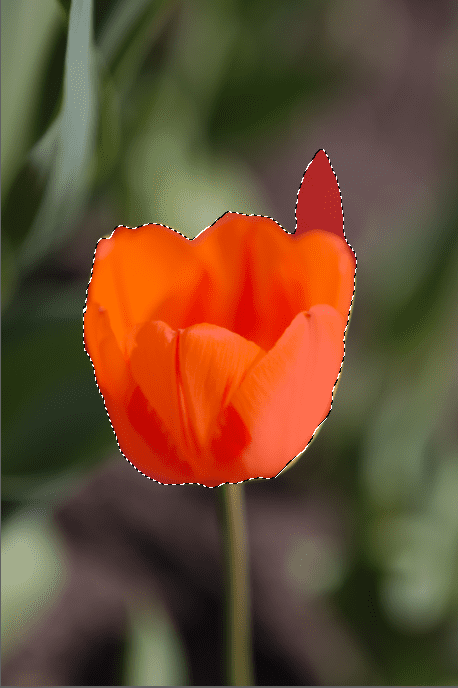
Corel Painter поддерживает Selection Tool & Brush, Magic Wand, Marquee, Lasso и Polygon selection tools. В Painter 2023 появились Overlay mode for selections, Overlay presets, Selection panel, Opacity Threshold for Marquee, Color Selection control for Selection brushes и Color Selection brushes. Feather Selection расширен до 2000 px, а курсоры Polygon и Lasso select tools улучшены.
Selection panel ускоряет работу, когда выделения используются постоянно. Overlay mode помогает видеть выбранные области поверх изображения, что особенно полезно на сложных формах и полупрозрачных краях. Color Selection brushes объединяют логику Magic Wand и Selection Brush: пользователь выделяет области на основе цвета, а затем меняет цвет, свет, текстуру или выполняет другую правку внутри выделения.
Работа с графическим планшетом
Corel Painter лучше всего раскрывается с графическим планшетом или перьевым дисплеем. Поддержка давления, наклона, bearing и rotation делает мазок управляемым: нажим влияет на ширину, плотность, прозрачность, проникновение цвета, форму отпечатка и другие параметры в зависимости от выбранной кисти.
Программа поддерживает pen and display tablets от Wacom, Xencelabs, Huion и другие Wintab-compatible tablets. Также есть Wintab and RTS support, Windows touch support и поддержка 2-in-1 or dual personality устройств. Для Mac-сценариев предусмотрены Apple Sidecar, Apple Pencil, Apple Touch Bar, Apple Trackpad two-finger gesture support и поддержка Apple Silicon.
Почему планшет важен
При работе мышью пользователь контролирует положение курсора, но не получает естественный нажим. В Corel Painter это резко ограничивает выразительность кистей. Стилус позволяет:
делать тонкую линию лёгким касанием;
усиливать мазок нажимом;
менять плотность краски;
управлять прозрачностью;
рисовать плавные линии;
работать наклоном пера;
добиваться естественного ритма штриха;
быстрее переключаться между широкими и тонкими мазками.
Для цифровой живописи планшет в Painter — не дополнительный аксессуар, а основной способ раскрыть программу.
Настройка под планшет
Рабочее пространство лучше настраивать так, чтобы частые панели находились рядом с рукой, а холст занимал большую часть экрана. Brush Selector, Color Wheel, Layers, Navigator и Reference Image обычно нужны постоянно. Менее частые панели можно скрыть, закрепить в боковой области или вызывать через Window.
Размер кисти регулируется на property bar через Size slider или ввод значения в Size box. Также размер кисти меняется квадратными скобками: ] увеличивает размер, [ уменьшает. В Painter 2023 улучшена отзывчивость при изменении размера кистей квадратными скобками, а Brush size library помогает сохранять и выбирать предустановленные диаметры.
Практические сценарии работы
Corel Painter часто используют не как линейный редактор с одной последовательностью команд, а как гибкую художественную среду. Рабочий процесс зависит от задачи: скетч, портрет, пейзаж, концепт, фотоарт или декоративная фактура требуют разных наборов кистей и панелей.
Создание рисунка с чистого холста
Работа с чистого холста начинается через создание документа. После выбора параметров холста художник переходит к кистям, поверхности и слоям. Для аккуратного процесса лучше разделять этапы: набросок, тон, цвет, свет, фактура и финальная проработка.
Базовая последовательность:
Создать новый документ.
Выбрать размер холста и разрешение.
Настроить фон или бумажную поверхность.
Открыть Brush Selector.
Выбрать категорию кистей: Pencils, Chalks, Charcoal или Pens для эскиза.
Создать отдельный слой для наброска.
Добавить цветовые слои.
Перейти к Oils, Gouache, Watercolors, Thick Paint или Fluid brushes.
Использовать Blenders для мягких переходов.
Добавить текстуры через Papers, Textures или Flow Maps.
Проверить силуэт и композицию через Image Navigator.
Сохранить редактируемый файл.
Экспортировать готовое изображение в нужный растровый формат.
В рабочем процессе удобно оставлять набросок сверху с уменьшенной прозрачностью или переводить его в отдельный слой с подходящим blend mode. Цветовые массы лучше наносить ниже линейного слоя, а световые акценты и фактуру держать отдельно.
Создание живописного портрета
Для портрета Corel Painter полезен сочетанием мягких кистей, блендеров, сухих материалов и цветового смешивания. Начальный этап можно выполнить Pencil или Charcoal brush. После построения формы кожи используются Oils, Acrylics, Gouache или Fluid: Paint and Blend. Для смягчения переходов применяются Blenders, а для финальных акцентов — более плотные кисти или Thick Paint.
Практичная структура слоёв:
| Слой | Задача |
|---|---|
| Sketch | построение лица, пропорции, основные линии |
| Base color | общий тон кожи, волос, одежды |
| Shadows | крупные тени и объём |
| Light | блики, световые пятна, рефлексы |
| Details | глаза, губы, волосы, мелкие акценты |
| Texture | кожа, ткань, декоративная фактура |
| Final strokes | выразительные мазки и ручная доработка |
Портрет в Painter лучше строить от крупных масс к деталям. Сначала важны силуэт, пропорции и светотень, затем цвет, фактура и мелкие акценты. Такой порядок снижает риск застрять на деталях до того, как решена основная форма.
Превращение фотографии в художественную работу
Corel Painter поддерживает фотоарт через cloning workflow. Для старта используется File > Quick Clone: программа создаёт clone document, встраивает копию исходного изображения, очищает холст, включает tracing paper и выбирает cloner brush. Далее художник наносит мазки, используя цвета исходного фото.
Для более ручного контроля используется Clone Source panel через Window > Clone Source. Там выбирается embedded image или другой источник, после чего пользователь рисует cloner brush по холсту. При необходимости можно открыть Auto-Painting panel через Window > Photo Art Panels > Auto-Painting, включить Smart Stroke Painting и запустить Play.
Такой процесс даёт несколько уровней контроля:
Quick Clone быстро готовит рабочий документ;
tracing paper помогает видеть исходник;
cloner brush берёт цвет из источника;
Auto-Painting создаёт первичную живописную структуру;
ручные кисти позволяют доработать важные области;
Blenders помогают убрать механичность;
слои и маски позволяют отделить фон, объект и детали.
Фотоарт в Corel Painter хорошо работает, когда исходное фото имеет понятный свет, выразительный силуэт и достаточное разрешение. Слабый исходник с шумом, плохим светом и неудачной композицией требует предварительной подготовки в фоторедакторе.
Настройка собственной кисти
В Corel Painter кисть можно не только выбрать, но и изменить под свою манеру. Настройка начинается с базового brush variant. Пользователь меняет размер, opacity, grain, форму отпечатка, поведение по нажиму, smoothing, выражение, совместимость слоя и дополнительные параметры. Затем вариант сохраняется как собственная кисть или добавляется в избранное.
Практический подход:
Выбрать категорию, близкую к нужному материалу.
В Brush Selector открыть подходящий вариант.
Проверить мазок на отдельной области холста.
Изменить Size, Opacity, Grain и другие базовые параметры на property bar.
Перейти к Advanced brush controls для глубокой настройки.
Проверить реакцию на нажим и наклон стилуса.
Сохранить удачный вариант.
Добавить кисть в набор для текущего проекта.
Для художника полезно создавать не десятки случайных кистей, а компактный набор: карандаш для наброска, основная живописная кисть, блендер, кисть для деталей, текстурная кисть и инструмент для финальных акцентов.

Работа с референсом
Reference Image помогает держать образец рядом с холстом. Это удобно при портрете, копировании позы, создании костюма, подборе цветовой палитры, рисовании техники, архитектуры и животных. Референс не должен заменять анализ формы: его задача — дать точку сверки.
В рабочем пространстве референс лучше размещать так, чтобы он не перекрывал палитры и не мешал кистям. При рисовании портрета удобно держать референс слева или справа от холста, а Image Navigator — отдельно для контроля общей композиции.
Форматы файлов и совместимость
Corel Painter работает с собственным форматом RIFF/RIF и рядом распространённых графических форматов. RIF — родной формат программы, предназначенный для сохранения цифровой живописи с рабочими данными. Для обмена с другими редакторами важен PSD: Corel Painter открывает Adobe Photoshop formats и сохраняет PSD, при этом при открытии PSD сохраняются layers, layer masks, alpha channels и composite methods, но layer effects и adjustment layers не поддерживаются и должны быть merged или flattened в Photoshop перед переносом.
Форматы для открытия
Corel Painter открывает:
RIFF/RIF;
TIFF/TIF;
PNG;
CMYK TIF с конвертацией в RGB color profile;
Adobe Photoshop formats PSD;
BMP;
PCX;
TGA;
GIF;
JPEG/JPG;
Frame stacks FRM, QuickTime MOV, AVI и numbered files в Windows.
Reference Image panel работает с JPG, PNG, RIFF и PSD. Это важно при организации референсов: не каждый формат из общего списка нужен именно для панели референса.
Сохранение и экспорт
Для редактируемой работы лучше использовать RIF, потому что он сохраняет особенности проекта Corel Painter. Для передачи в другие редакторы используется PSD. Для публикации, загрузки на сайт или отправки клиенту обычно выбирают PNG, JPEG или TIFF в зависимости от задачи.
PSD-совместимость полезна, когда работа начинается в Painter, а затем продолжается в Photoshop, Krita, GIMP или другом редакторе. Для смежных задач можно посмотреть GIMP, Krita, XnView MP и FastStone Image Viewer: первые два ближе к редактированию и рисованию, последние два полезны для просмотра и сортировки изображений.
Производительность
Corel Painter нагружает систему сильнее, чем простые редакторы. На скорость влияет размер холста, число слоёв, тип кисти, включённые эффекты, разрешение экрана, графический планшет, объём RAM, накопитель и GPU. Самые требовательные сценарии — большие документы, густые кисти, Texture Brushes, Thick Paint, сложное смешивание, крупные мазки и многослойная работа.
Brush Accelerator
Brush Accelerator анализирует оборудование и помогает получить более подходящую производительность кистей. В Painter используются CPU, GPU и NEON acceleration для Fluid Paint, GPU acceleration for new and enhanced cover methods, ускорение stamp brushes, улучшенная производительность erasers and other brush engines, Enhanced Impasto brushes, Improved Drip & Liquid technologies, faster brush and tool switching, improved document manipulation и improved pan, zoom and rotate speed.
Для художника это означает, что производительность зависит не только от общей мощности компьютера, но и от того, какие кистевые движки задействованы. Простая карандашная кисть и тяжёлая живописная кисть с фактурой создают разную нагрузку.
Что замедляет работу
Чаще всего Corel Painter начинает работать тяжелее при таких условиях:
слишком большой холст для текущего оборудования;
много слоёв с разными режимами наложения;
крупные кисти с высокой детализацией отпечатка;
активное использование Thick Paint и Watercolor Layers;
сложные текстуры бумаги и Flow Maps;
постоянное масштабирование и поворот холста на слабом GPU;
работа с большим количеством референсов и размещённых изображений;
недостаток оперативной памяти.
Практичный способ снизить нагрузку — начинать с разумного размера документа, использовать слои осознанно, отключать ненужные панели, сохранять версии проекта, запускать Brush Accelerator и не делать финальную детализацию на холсте большего размера, чем требуется для результата.
Системные требования
Corel Painter требует полноценного настольного окружения. Программа работает на Windows и macOS, использует современные процессоры, оперативную память, место на диске и графические возможности. Для раскрытия кистей нужен планшет или перьевой дисплей, особенно при работе с давлением и наклоном стилуса.

Windows
| Компонент | Требование |
|---|---|
| Операционная система | Windows 11 или Windows 10, 64-bit, с последними обновлениями |
| Процессор | Intel или AMD 64-bit multicore processor with SSSE3 or higher |
| Рекомендованный процессор | 4 physical cores / 8 logical cores or higher |
| Инструкции | AVX2 instruction set support рекомендуется |
| Графика | Modern GPU with OpenCL 1.2 or higher compatibility рекомендуется |
| Оперативная память | 8 GB RAM |
| Рекомендуемая RAM | 16 GB RAM or higher |
| Место на диске | 3.6 GB hard disk space for application files |
| Накопитель | SSD рекомендуется |
| Экран | 1280 × 800 @ 100% or higher |
| Рекомендуемый экран | 1920 × 1200 @ 150% or higher |
| Ввод | Mouse or Wintab-compatible tablet |
| Активация | Internet connection and registration |
macOS
| Компонент | Требование |
|---|---|
| Операционная система | macOS 15 Sequoia, macOS 14 Sonoma, macOS 13 Ventura с последними обновлениями |
| Процессор | Multicore Intel with SSSE3 or higher или Apple M1 processor or higher |
| Рекомендованный процессор | 4 physical cores / 8 logical cores or higher |
| Инструкции | AVX2 instruction set support или NEON рекомендуется |
| Графика | Modern GPU with OpenCL 1.2 or higher compatibility рекомендуется |
| Оперативная память | 8 GB RAM |
| Рекомендуемая RAM | 16 GB RAM or higher |
| Место на диске | 2 GB hard disk space for application files |
| Накопитель | SSD рекомендуется |
| Файловая система | Case-sensitive file systems are not supported |
| Экран | 1280 × 800 @ 100% or higher |
| Рекомендуемый экран | 1920 × 1200 @ 150% or higher |
| Ввод | Mouse or tablet |
| Активация | Internet connection and registration |
Corel Painter поддерживает pen and display tablets from Wacom, Xencelabs, Huion and other Wintab-compatible tablets. При выборе оборудования для Painter важнее не только формальное соответствие требованиям, но и запас по RAM, качественный стилус, стабильные драйверы планшета и экран с достаточным разрешением.
Плюсы и минусы Corel Painter
Плюсы
Программа сфокусирована именно на цифровой живописи, а не на универсальном редактировании изображений.
Кисти имитируют традиционные материалы: масло, акварель, пастель, уголь, мел, карандаш, аэрограф, гуашь и другие медиатипы.
Brush Selector показывает категории, варианты, dab preview, stroke preview и совместимость кистей со слоями.
Painter поддерживает Thick Paint и Watercolor Layers для специальных живописных процессов.
Fluid Paint даёт плавные мазки, работу с прозрачностью, смешивание и наращивание цвета.
Selection panel, Overlay mode for selections и Color Selection brushes ускоряют локальные правки.
Программа поддерживает PSD, что удобно при обмене с Photoshop и другими редакторами.
Layers, Layer Masks, Layer Opacity, blend modes и группировка позволяют строить сложное изображение поэтапно.
Reference Image, Image Navigator и Clone Source Palette помогают работать с референсами и фотоартом.
Поддерживаются графические планшеты Wacom, Xencelabs, Huion и другие Wintab-совместимые устройства.
На macOS доступны Sidecar, Apple Pencil, Trackpad, Touch Bar и Apple Silicon-сценарии.
Customizable palettes, workspaces, layouts и keyboard shortcuts позволяют адаптировать интерфейс под художника.
Минусы
Corel Painter сложнее простых редакторов: новичку нужно разбираться в слоях, типах кистей, поверхности, совместимости материалов и настройках планшета.
Большая часть преимуществ раскрывается со стилусом; мышь ограничивает контроль нажима, наклона и выразительность мазка.
Тяжёлые кисти, большие холсты и многослойные проекты требуют производительного компьютера.
Программа не предназначена для Linux.
Painter не заменяет Photoshop во всех задачах ретуши, композитинга, веб-дизайна и рекламной графики.
Layer effects и adjustment layers из PSD не поддерживаются как в Photoshop и должны быть подготовлены перед переносом.
Для активации требуется интернет и регистрация.
Система кистей богата, но из-за этого требует организации: без избранного, пользовательских наборов и рабочих пространств легко потеряться.
Сравнение с аналогами
Corel Painter корректно сравнивать не с любым графическим редактором, а с программами, которые используются для рисования, живописи, иллюстрации, фотоарта или растровой обработки. В разных сценариях конкуренты оказываются сильнее: Photoshop — в ретуши и композитинге, Krita — в бесплатной цифровой живописи, Clip Studio Paint — в комиксах и лайн-арте, Rebelle — в физической симуляции мокрых материалов, ArtRage — в более простой имитации традиционной живописи.
Corel Painter и Adobe Photoshop
Adobe Photoshop — универсальный профессиональный растровый редактор для фото, дизайна, коллажей, ретуши, цифровой живописи, генеративных инструментов и подготовки графики. Corel Painter — более узкая программа: её центр тяжести находится в кистях, художественных материалах и цифровой живописи.
Painter удобнее, когда задача строится вокруг ощущения реального материала. Масляный мазок, акварельная растяжка, пастель по фактурной бумаге, густая краска и клонирование фото в живописной манере — это зона Painter. Photoshop сильнее, когда нужны сложные маски, корректирующие слои, дизайн-макеты, композитинг, коммерческая ретушь, автоматизация и интеграция с Adobe-экосистемой.
Для художника, который уже работает в Photoshop, Painter часто становится дополнительной живописной средой. Черновик, цвет и фактуру можно создать в Painter, затем перенести PSD в Photoshop для финальной правки, подготовки размеров, текста, печатных операций или композитинга.
Corel Painter и Krita
Krita — бесплатная open-source программа для цифровой живописи, концепт-арта, комиксов, текстур и matte painting. Отдельная страница Krita помогает быстро сравнить её с коммерческими редакторами. Krita сильна доступностью, открытой моделью, кроссплатформенностью, кистевыми движками, слоями, масками, анимацией и сообществом.
Corel Painter сильнее ориентирован на Natural-Media и имитацию традиционных материалов. Он особенно интересен художникам, которым важны масло, акварель, Thick Paint, Papers, Flow Maps, Nozzles, Watercolor Layers и художественная логика старой школы. Krita лучше подходит пользователю, которому нужен бесплатный инструмент для рисования, иллюстрации и комиксов без коммерческой лицензии Painter.
Главный компромисс: Krita доступнее и открыта, Painter специализированнее в традиционной живописной имитации.
Corel Painter и Rebelle
Rebelle — программа для реалистичной имитации масла, акрила, акварели и других wet and dry media. Её сильная сторона — физическая симуляция: pigment color mixing, oil thickness, watercolor diffusion и NanoPixel technology. Rebelle особенно интересна художникам, которым важны мокрые материалы, растекание, взаимодействие пигмента и поверхности.
Corel Painter шире по художественной библиотеке и рабочей среде. В нём больше направлений: фотоарт, Cloners, Image Hose, Pattern Pens, Flow Maps, Thick Paint, Watercolor, Natural-Media, Selection brushes, PSD-совместимый процесс и развитая система панелей. Rebelle выигрывает в сценарии, где нужна именно физическая убедительность мокрой краски. Painter выигрывает, когда нужна большая универсальность внутри цифровой живописи.
Corel Painter и Clip Studio Paint
Clip Studio Paint ориентирован на иллюстрацию, комиксы, мангу, webtoon, анимацию и лайн-арт. Он доступен на Windows, macOS, iPad, iPhone, Android и Chromebook. Для комиксов важны панели, speech balloons, effect lines, 3D-материалы, стабилизация линии, удобный лайн и серийная работа со страницами.
Corel Painter сильнее в живописной фактуре и имитации традиционных материалов. Clip Studio Paint удобнее, когда основная задача — персонажная иллюстрация с чистым лайн-артом, манга, комиксные страницы, раскадровка и регулярный выпуск серийного контента. Painter лучше подходит для живописных обложек, портретов, цифрового масла, акварели, концептов и фотоарта.
Corel Painter и ArtRage
ArtRage проще и компактнее по логике. Его часто выбирают за понятную имитацию традиционных материалов и менее перегруженную среду. Для начинающего художника ArtRage может быть легче, потому что не требует сразу разбираться в большом количестве панелей, библиотек и специальных типов слоёв.
Corel Painter глубже и сложнее. Он даёт больше кистей, настроек, медиаматериалов, специальных слоёв, панелей и профессиональных сценариев. ArtRage удобен для спокойного рисования и знакомства с цифровой живописью, Painter — для художника, которому нужен широкий набор материалов и высокая степень контроля.
Итоговая таблица сравнения
| Программа | Основная специализация | Платформы | Сильная сторона | Ограничение |
|---|---|---|---|---|
| Corel Painter | цифровая живопись и Natural-Media | Windows, macOS | реалистичные художественные кисти, Thick Paint, Watercolor, фотоарт | сложность освоения, высокая нагрузка в тяжёлых проектах |
| Adobe Photoshop | фоторетушь, дизайн, композитинг, цифровая графика | desktop, web, mobile | универсальность, PSD-процесс, ретушь, экосистема | живописная имитация традиционных материалов не является основной специализацией |
| Krita | бесплатная цифровая живопись, концепт-арт, комиксы | Windows, macOS, Linux и другие платформы | open-source, сильные кисти, доступность | другой подход к Natural-Media, нет фирменной логики Painter |
| Rebelle | физическая имитация мокрых и сухих материалов | Windows, macOS | акварель, масло, пигменты, реалистичное взаимодействие с холстом | уже по общему набору художественных и фотоарт-инструментов |
| Clip Studio Paint | иллюстрация, комиксы, манга, webtoon, анимация | Windows, macOS, iPad, iPhone, Android, Chromebook | лайн-арт, панели комиксов, серийная иллюстрация | меньше ориентирован на традиционную живописную фактуру Painter |
| ArtRage | простая цифровая имитация традиционных материалов | Windows, macOS, iOS, Android | простота и понятная живописная среда | меньше профессиональных настроек и рабочих панелей |
Отзывы пользователей и профильных журналов
Отзывы о Corel Painter обычно сходятся в одном: программа сильна в цифровой живописи и имитации традиционных материалов, но требует времени на освоение и производительного компьютера. Это не редактор, который раскрывается за вечер. Painter требует привычки к Brush Selector, слоям, типам кистей, совместимости материалов, настройке планшета и организации рабочего пространства.
Что отмечают профильные издания
Creative Bloq в обзоре Painter 2019 оценивал программу как ведущую среду для traditional media painting и выделял улучшения производительности и удобства. Для Painter это важная оценка: программа конкурирует не только интерфейсом, а качеством имитации художественных материалов и ощущением кистей.
TechRadar в обзоре Painter 2020 отмечал better performance, refined interface, красивую работу с живописью и multi-platform support, а среди ограничений выделял требование к современному компьютеру и необходимость привыкнуть к перемещённым функциям. Такой вывод хорошо описывает характер программы: Painter становится удобнее и быстрее, но остаётся профессиональной средой с заметными требованиями к оборудованию.
Macworld в обзоре Painter 2018 выделял Thick Paint и улучшения liquid and drip technologies. Thick Paint важен не как отдельный эффект, а как способ работать с густой краской: накапливать материал, смешивать его, двигать мастихином и получать объёмный мазок.
Старые обзоры Wired и ePhotozine подчёркивали ту же линию: Painter получил репутацию программы для naturalistic media, но сложность и необходимость планшета сопровождали его с ранних этапов. Это не недостаток конкретной версии, а особенность класса: чем ближе цифровой инструмент к реальному материалу, тем больше параметров приходится учитывать.
Усреднённое мнение пользователей
Пользователи обычно хвалят Corel Painter за кисти, фактуру, ощущение традиционных материалов и глубину настройки. Особенно часто выделяют масло, акварель, пастель, уголь, блендеры, Thick Paint, работу с графическим планшетом и возможность создавать живописную картину без сканирования бумажной работы.
Типичные положительные оценки связаны с такими моментами:
мазки выглядят менее механическими, чем в простых редакторах;
кисти отличаются по поведению, а не только по форме;
планшетный ввод хорошо подходит для нажима и наклона;
можно строить сложную работу через слои и маски;
фотоарт даёт художественный процесс, а не только фильтр;
RIF и PSD помогают разделять рабочий файл и обмен с другими редакторами;
настраиваемые рабочие пространства удобны для разных задач.
Критика чаще касается сложности, нагрузки на систему, стоимости владения, нестабильности в тяжёлых проектах у части пользователей и неочевидности интерфейса для новичков. Художники, которые приходят из Photoshop или Krita, иногда тратят время на привыкание к собственной логике Painter: типы слоёв, кистевые категории, специальные материалы и панели отличаются от более привычных редакторов.
Для кого отзывы особенно важны
Новичкам важно понимать, что Corel Painter не является самым лёгким входом в цифровое рисование. Для первого знакомства с бесплатной цифровой живописью многим проще начать с Krita, а для простого редактирования — с Paint.NET. Painter имеет смысл выбирать, когда пользователь готов учиться кистям, фактурам и планшетной работе.
Опытным художникам стоит смотреть не на количество функций, а на соответствие манере. Тем, кто любит масло, акварель, пастель, уголь, фактуру бумаги и живописный мазок, Painter даёт больше профильных инструментов. Тем, кто строит работу вокруг чистого лайн-арта, комиксных страниц, 3D-поз и webtoon-разметки, удобнее сравнить Painter с Clip Studio Paint.
Как начать работать в Corel Painter
Начинать лучше не с изучения всех панелей, а с маленького проекта. Достаточно создать холст, выбрать одну простую кисть, сделать набросок, добавить цветовой слой, попробовать блендер и сохранить файл. После этого можно переходить к Watercolor, Thick Paint, Flow Maps, Custom Palettes и Clone Source.
Первый документ
Для нового рисунка создаётся документ с заданным размером. Размер зависит от задачи: учебный скетч не требует такого же холста, как печатный постер. При слабом компьютере лучше начинать с умеренного разрешения и не создавать слишком много слоёв.
Базовый набор для первого проекта:
холст среднего размера;
один слой для наброска;
один слой для базового цвета;
один слой для теней;
один слой для света;
одна основная кисть;
один Blender;
один текстурный инструмент.
Такой набор ограничивает хаос и помогает понять программу быстрее.
Выбор кисти
Кисть выбирается через Brush Selector. Пользователь открывает Brush Selector bar, выбирает Brush Library, затем категорию и вариант. Для эскиза подойдут Pencils, Pens, Charcoal или Chalk. Для цвета — Oils, Acrylics, Gouache, Watercolor или Fluid brushes. Для мягких переходов — Blenders. Для фактуры — Texture Brushes, Papers и Flow Maps.
При выборе кисти важно смотреть не только на название, но и на stroke preview. В Painter две кисти из одной категории могут отличаться плотностью, краями, зернистостью, реакцией на нажим и совместимостью со слоями.
Настройка кисти
После выбора кисти параметры меняются на property bar. Размер регулируется Size slider или Size box, а также клавишами [ и ]. Непрозрачность управляет плотностью мазка. Grain влияет на взаимодействие с текстурой бумаги. Для более глубокой настройки используются Advanced brush controls.
Практичная настройка для начинающего:
| Параметр | Что даёт |
|---|---|
| Size | ширина мазка и масштаб детали |
| Opacity | плотность нанесения цвета |
| Grain | выраженность фактуры бумаги |
| Smoothing | плавность линии |
| Expression | реакция на нажим, наклон и другие свойства стилуса |
| Dab | форма отпечатка кисти |
Не стоит менять все параметры сразу. Лучше взять одну кисть, изменить только Size и Opacity, затем постепенно изучать Grain, Expression, dab profile и совместимость слоя.
Работа со слоями
Слои лучше создавать с понятными названиями. В портрете это могут быть Sketch, Skin base, Hair, Shadows, Highlights, Texture. В пейзаже — Sky, Mountains, Trees, Foreground, Atmosphere, Details. Такая структура помогает не потерять важные элементы и быстро вернуться к нужной части работы.
Для корректировки слоя используется Layer Opacity. Для скрытия части слоя — Layer Mask. Для специальных материалов — Convert layer to Thick Paint or Watercolor Layers. Для сохранения прозрачности — Preserve Transparency. Для объединения этапов — Group и Collapse Layers.
Сохранение проекта
Рабочий файл лучше сохранять в редактируемом формате Painter. Для передачи в другой редактор используется PSD, но нужно учитывать ограничения: shapes and text rasterized, masks placed in channels при сохранении PSD, а layer effects и adjustment layers из Photoshop не поддерживаются при открытии. Для финального результата подходят PNG, JPEG или TIFF.
Хорошая привычка — сохранять версии проекта: portrait_sketch, portrait_color, portrait_final. Это особенно важно в живописи, где правка может затронуть большое количество мазков и слоёв.
Типичные ошибки
Слишком большой холст в начале
Большой холст увеличивает нагрузку на кисти, слои, поворот и масштабирование. Для учебной работы лучше начинать с умеренного размера, а финальные размеры выбирать осознанно. Особенно тяжёлыми становятся крупные кисти с фактурой, Thick Paint и Watercolor Layers.
Рисование всего на одном слое
Один слой допустим для быстрых этюдов, но в сложной иллюстрации он лишает контроля. Ошибка в фоне, лице, волосах или освещении становится труднее исправимой. Разделение на слои позволяет удалять, маскировать, менять opacity и дорабатывать части изображения без разрушения всей работы.
Игнорирование Brush Selector
Новички часто выбирают первую понравившуюся кисть и пытаются сделать ею всё. В Painter это ограничивает результат. Для наброска, подмалёвка, смешивания, фактуры и деталей нужны разные brush variants. Brush Selector показывает stroke preview и layer compatibility, поэтому его нужно использовать постоянно.
Отсутствие графического планшета
Мышью можно изучить интерфейс, панели, слои, выделения и форматы, но художественная работа в Painter рассчитана на стилус. Нажим, наклон и движение руки определяют характер мазка. Без планшета многие кисти выглядят хуже и требуют больше ручной настройки.
Неправильный тип слоя
Watercolor, Thick Paint и обычные кисти ведут себя по-разному на разных слоях. Если кисть не даёт ожидаемого результата, нужно проверить layer compatibility icons и тип активного слоя. Painter прямо показывает совместимость, но эту подсказку легко пропустить.
Попытка заменить Photoshop во всех задачах
Corel Painter не является полной заменой Photoshop. Он силён в живописи, фактуре, художественных кистях и фотоарте. Для сложной ретуши, коммерческого макетирования, compositing, корректирующих слоёв и широкого дизайнерского процесса Photoshop остаётся более универсальным инструментом.
Отсутствие финальной проверки масштаба
Художник может долго работать на сильном приближении и потерять общую композицию. Image Navigator и периодическое уменьшение масштаба помогают видеть силуэт, пятна, цветовой баланс и читаемость изображения.
Кому подойдёт Corel Painter
Новичку
Corel Painter подходит новичку, который хочет изучать именно цифровую живопись и готов разбираться в художественных материалах. Для первого опыта программа сложнее простых редакторов, но даёт правильное понимание кистей, фактуры, слоёв и планшетного ввода.
Новичку лучше начинать с ограниченного набора: Pencil, один Oil brush, один Blender, один слой для наброска, один для цвета и один для света. После этого можно добавлять Watercolor, Thick Paint и Texture Brushes.
Художнику с традиционным опытом
Для художника, который работал маслом, акварелью, пастелью, углём или карандашом, Corel Painter особенно логичен. Программа опирается на знакомые понятия: бумага, мазок, зерно, плотность, влажность, смешивание, подмалёвок, фактура, мастихин, сухой штрих.
Такому пользователю проще понять, зачем нужны Papers, Grain, Blenders, Watercolor Layers и Thick Paint. Главная адаптация — не художественная, а цифровая: слои, маски, форматы, планшет, рабочие пространства и сохранение версий.
Иллюстратору
Иллюстратор получает в Painter среду для живописных обложек, книжных разворотов, персонажей, декоративных сцен и стилизованных изображений. Программа удобна, когда иллюстрация должна выглядеть рукотворной, фактурной и менее стерильной.
Для серийной комиксной работы, чистого лайн-арта и панельной разметки стоит сравнить Painter с Clip Studio Paint. Для живописных обложек и атмосферных иллюстраций Painter выглядит сильнее.
Концепт-художнику
Corel Painter подходит для концептов окружений, существ, персонажей, техники, костюмов и объектов. Perspective Guides, Layout Grid, Paint with Symmetry, Transform, Reference Image и быстрый выбор кистей помогают строить идею, а Natural-Media добавляет выразительную подачу.
В производственном пайплайне Painter часто удобно сочетать с Photoshop: Painter — для живописи и фактуры, Photoshop — для финальной сборки, правок, текста, цветовых корректировок и передачи дальше по команде.
Фоторедактору
Фоторедактору Corel Painter нужен не как замена основного редактора, а как инструмент художественной переработки. Quick Clone, Clone Source, Auto-Painting, Smart Stroke, Tracing Paper и cloner brushes помогают превратить фото в живописную работу, но качественный результат требует ручной доработки.
Для базовой обработки фотографий удобнее специализированные фоторедакторы. Для смежных задач можно посмотреть ФОТОМАСТЕР, GIMP, Paint.NET и XnView MP.
Пользователю без графического планшета
Без планшета Painter остаётся рабочей программой для изучения интерфейса, открытия файлов, слоёв, цветовых панелей, фотоарта, выделений и экспорта. Но для цифровой живописи мышь ограничивает контроль. Стилус нужен для естественного мазка, давления, наклона и скорости работы.
Когда лучше выбрать другую программу
Corel Painter не является универсальным ответом для любой графической задачи. Его стоит выбирать, когда важны кисти, фактура и живописный процесс. В других сценариях рациональнее использовать другой инструмент.
Adobe Photoshop лучше выбрать, когда основная задача — фоторетушь, композитинг, рекламная графика, работа с корректирующими слоями, широкая PSD-экосистема и подготовка коммерческих материалов.
Krita лучше выбрать, когда нужен бесплатный open-source редактор для цифровой живописи, концепт-арта, комиксов и учебных проектов. Отдельная страница Krita помогает быстро сопоставить её с коммерческими редакторами.
Clip Studio Paint лучше выбрать, когда основной сценарий — комиксы, манга, webtoon, чистый лайн-арт, панели, speech balloons, 3D-материалы и серийная иллюстрация.
Rebelle лучше выбрать, когда важнее физическая симуляция акварели, масла, пигмента, мокрой поверхности и поведения краски на холсте.
ArtRage лучше выбрать, когда нужна более простая среда для традиционного рисования без глубокой системы панелей и профессиональных настроек Painter.
GIMP лучше выбрать, когда нужен бесплатный универсальный редактор для растровой обработки, масок, слоёв, базовой ретуши и графических задач. Для сравнения есть страница GIMP.
Практические рекомендации по выбору
Corel Painter стоит рассматривать как программу для регулярной художественной работы, а не как разовый инструмент для правки изображения. Она оправдывает себя, когда пользователь работает со стилусом, любит живописный процесс и хочет контролировать материал.
| Сценарий | Подходит ли Corel Painter | Что учитывать |
|---|---|---|
| Первый опыт цифрового рисования | подходит при готовности учиться | интерфейс и кисти требуют времени |
| Переход с традиционной живописи | подходит хорошо | нужно освоить слои, планшет и форматы |
| Концепт-арт | подходит | для финального пайплайна часто нужен Photoshop или другой редактор |
| Комиксы и манга | подходит частично | Clip Studio Paint удобнее для панелей и лайн-арта |
| Фотоарт | подходит | результат требует ручных мазков и доработки |
| Фоторетушь | подходит ограниченно | Photoshop, GIMP или фоторедактор удобнее |
| Работа без планшета | подходит ограниченно | кисти раскрываются хуже |
| Бесплатная альтернатива | не подходит | лучше смотреть Krita или GIMP |
| Реалистичная акварельная физика | подходит, но есть конкуренты | Rebelle сильна в мокрых материалах |
Итог
Corel Painter — специализированная программа для цифровой живописи, где главную роль играют кисти, фактура, планшетный ввод и имитация традиционных материалов. Её стоит выбирать художникам, которым нужны масло, акварель, пастель, уголь, густая краска, блендеры, фотоарт, работа с референсами, собственные кисти и многослойный живописный процесс.
Новичку Painter подойдёт при готовности изучать программу постепенно. Художнику с традиционным опытом он даст цифровую среду, близкую к привычным материалам. Иллюстратору и концепт-художнику программа полезна для живописной подачи, фактурных работ и ручного контроля мазка. Для ретуши, комиксов, бесплатного рисования или лёгкой обработки изображений стоит сравнить Painter с Photoshop, Clip Studio Paint, Krita, GIMP, Rebelle и ArtRage.
Список изменений
Fractal Design Painter и первые годы:
- Fractal Design Painter публично дебютировал 6 августа 1991 года в Бостоне на Macworld. Mark Zimmer демонстрировал программу на Wacom-планшете, используя цифровые карандаши, мелки и масляные краски. Ранние инструменты включали pencil, airbrush, felt pens, chalk и charcoal. Уже тогда программа строилась вокруг реакции материала на поверхность и попытки передать логику традиционного рисунка.
- Ссылка: https://learn.corel.com/wp-content/uploads/2022/02/Painter-1.2-Splash-an...
- В 1990 году Mark Zimmer изучал взаимодействие карандаша с бумагой, бесшовные текстуры, накопление цвета фломастерами, поведение угля и графита, моделирование мазка и сглаживание линий. Эти исследования сформировали характер Painter: программа с самого начала была сосредоточена на материальности цифрового рисунка, а не только на редактировании пикселей.
Переход к Corel:
- Изначально Painter развивался во Fractal Design. Позже бренд прошёл этапы, связанные с MetaCreations, а затем перешёл к Corel. После этого программа закрепилась в линейке графических продуктов Corel, но сохранила отдельную специализацию. В отличие от CorelDRAW, связанного с векторной графикой, и PaintShop Pro, ориентированного на редактирование изображений, Painter остался программой для цифровой живописи.
Развитие Natural-Media:
- Главная линия развития Painter — расширение Natural-Media. В программу добавлялись новые кисти, категории, бумажные текстуры, варианты смешивания, слои, специальные типы медиаматериалов и инструменты для планшетов. Со временем интерфейс стал ближе к привычной логике профессиональных графических редакторов, но база осталась художественной: кисти, фактура, живописный мазок, ручная работа.
Painter 2018:
- Painter 2018 заметен появлением Thick Paint. Этот медиатип добавил рельефный слой густой краски и работу с bristle brushes и palette knives. Thick Paint позволил накапливать, сдвигать, скоблить и смешивать виртуальную густую краску, что усилило связь программы с традиционной масляной живописью.
- Macworld в обзоре Painter 2018 выделял Thick Paint и улучшения liquid and drip technologies как важные нововведения. Такой акцент понятен: Painter всегда конкурировал не только количеством инструментов, но и ощущением материала.
Painter 2019:
- Painter 2019 получил переработанный интерфейс, улучшения производительности и usability. В версии были обновлены элементы среды, включая redesigned application icons. Creative Bloq оценивал Painter 2019 как ведущую программу для traditional media painting и отмечал, что улучшения производительности и удобства помогают сохранять эту позицию.
- Для пользователей это был этап, где программа стала не только богаче по инструментам, но и удобнее в долгой работе. Интерфейс и организация кистей имеют большое значение: при сотнях вариантов художнику важно быстро находить нужный инструмент, а не тратить время на поиск по меню.
Painter 2020:
- Painter 2020 усилил тему производительности и рабочего процесса. TechRadar отмечал улучшенную скорость, refined interface, красивую работу с живописью и поддержку нескольких платформ, но также выделял требование к современному компьютеру. Этот период важен тем, что Corel Painter начал активнее решать проблему тяжёлых кистей и больших проектов.
Painter 2021 и Painter 2022:
- В этих версиях развивались Brush Accelerator, производительность, обновления библиотек, работа с Watercolor, stamp-type brush customization, пользовательский процесс и поддержка Mac-сценариев. Painter 2022 отдельно связывается с переработанной brush library, watercolor workflow, stamp-type technology и ускорением.
- Эти версии важны для пользователей, которые работают регулярно: когда программа используется каждый день, ускорение переключения кистей, панорамирования, зума, поворота холста и работы кистевых движков становится не менее важным, чем новая категория кистей.
Painter 2023:
- Painter 2023 добавил Fluid: Build and Sculpt brushes, Fluid: Paint and Blend brushes, Paint Opacity controls в property bar, Fluid Papers, Color Selection control for Selection brushes, Color Selection brushes, Overlay mode for selections, Overlay presets, Selection panel, Opacity Threshold for Marquee, улучшенный Feather Selection до 2000 px и улучшенные cursors for Polygon and Lasso select tools.
- Эта версия усилила два направления: плавную живопись через Fluid Paint и более удобную работу с выделениями. Для художника это полезно в разных этапах: Fluid Paint помогает строить мягкие мазки и прозрачность, а Selection panel и overlay selection ускоряют локальные правки цвета, света, текстуры и деталей.


 *EXE — расширение исполняемого файла. Сайт является партнером проекта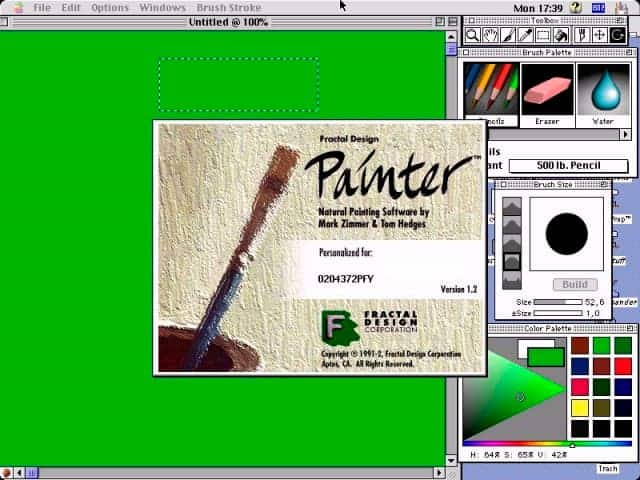
Оставте свой отзыв о Corel Painter