

DiskMapper — программа Micro Logic Corp. для визуального анализа занятого места на диске. Она показывает содержимое накопителя не в виде обычного списка папок, а как цветную карту: крупные файлы и каталоги занимают на схеме больше площади, мелкие элементы отображаются небольшими блоками, а вложенность передаётся через уровни карты. Такой подход помогает быстро понять, что именно занимает место, где лежат большие файлы и какие области диска требуют ручной проверки.
Программа относится к старым Windows-утилитам, но её удобно рассматривать как один из ранних примеров визуального анализатора дискового пространства. DiskMapper не заменяет файловый менеджер и не выполняет автоматическую очистку системы по современным сценариям. Его главная задача — дать пользователю карту диска, чтобы тот сам оценил крупные папки, редко используемые файлы, расширения, атрибуты и элементы, которые находятся глубоко в подкаталогах.
В обзоре ниже DiskMapper рассматривается как конкретная программа: с её интерфейсом, режимами Levels, Age, Extension, Protected и NeverUsed, логикой масштабирования, историей, ограничениями и сравнением с реальными аналогами — WinDirStat, WizTree, TreeSize Free, SpaceSniffer и FolderSizes.
Что такое DiskMapper
DiskMapper — графическая файловая утилита для Windows, которая строит карту жёсткого диска и помогает находить файлы, занимающие много места. Вместо последовательного открытия папок в проводнике пользователь видит прямоугольную схему: каждая область связана с файлом, папкой или группой вложенных элементов. Чем больше файл или каталог, тем заметнее его место на карте.
Такой формат особенно полезен там, где обычный список скрывает проблему. Папка может выглядеть безобидно в дереве каталогов, но содержать архив, установщик, базу данных, видеофайл или копию программы. DiskMapper делает такие элементы заметными за счёт площади прямоугольника. Пользователь не ищет крупный объект по названию, а видит его в структуре диска.
Программа работает как анализатор дискового пространства, но её нельзя сводить только к поиску больших файлов. В DiskMapper есть несколько карт: одни показывают уровни вложенности, другие помогают смотреть возраст файлов, расширения, защищённые атрибуты и элементы, которые не изменялись после создания. Для старой Windows-среды это был способ увидеть файловую систему не как таблицу, а как визуальную модель.
DiskMapper подходит для задач, где нужно:
- понять, какие папки занимают заметную часть диска;
- найти крупные файлы, спрятанные в подкаталогах;
- оценить структуру диска перед ручной очисткой;
- посмотреть файлы по расширениям;
- найти элементы с атрибутами system, hidden и read-only;
- проверить файлы, которые не менялись после создания;
- дополнить Windows Explorer визуальным представлением структуры.
Программа не является универсальным средством обслуживания Windows. Она показывает данные и даёт инструменты для действий с найденными файлами, но решение об удалении или сжатии принимает пользователь. Размер прямоугольника на карте — это повод проверить объект, а не автоматическое основание для удаления.
Краткая карточка программы
| Параметр | Описание |
| Название | DiskMapper |
| Разработчик | Micro Logic Corp. |
| Тип программы | анализатор занятого места, графический файловый менеджер |
| Основной принцип | цветная карта диска с прямоугольниками разного размера |
| Платформа | Windows |
| Интерфейс | английский |
| Лицензия | коммерческая / shareware |
| Основные режимы карты | Levels, Age, Extension, Protected, NeverUsed |
| Основные действия | просмотр карты, масштабирование, открытие элемента, просмотр сведений, удаление, сжатие |
| Родственные сценарии | анализ диска, поиск крупных файлов, ручная очистка места |
| Близкие современные аналоги | WinDirStat, WizTree, TreeSize Free, SpaceSniffer, FolderSizes |
Главная особенность DiskMapper — визуализация файловой системы через карту. Пользователь видит не только список объектов, но и относительный вес каждого элемента. Это отличает программу от обычных файловых менеджеров, где размер папки часто приходится вычислять отдельно или открывать свойства каталога.
Во внутренних разделах сайта похожие задачи относятся к системным утилитам: например, к программам для оптимизации Windows, работе с жёсткими дисками, SSD и USB-накопителями, поиску файлов через специализированные инструменты из раздела поиска файлов и файловым менеджерам из раздела системных файловых утилит. DiskMapper находится на стыке этих сценариев: она показывает структуру накопителя, помогает найти тяжёлые объекты и передаёт дальнейшую проверку пользователю.
Для каких задач подходит DiskMapper
DiskMapper нужен не для абстрактной ускоренной работы компьютера, а для конкретной задачи: понять, куда ушло место на диске. Пользователь выбирает накопитель, получает визуальную карту и смотрит, какие области занимают больше всего пространства. После этого можно перейти внутрь крупного блока, открыть объект в проводнике, посмотреть сведения или удалить понятные ненужные файлы.
Поиск больших файлов
Главный сценарий — поиск крупных файлов. В Windows Explorer файл большого размера может находиться глубоко в подпапке и не бросаться в глаза. DiskMapper показывает такой объект как крупный прямоугольник. Пользователь видит дисбаланс: одна папка занимает много площади, значит, внутри неё лежит крупный файл или группа файлов.
Это удобно для поиска:
- старых архивов;
- образов дисков;
- установочных файлов;
- больших видеороликов;
- временных рабочих файлов;
- резервных копий;
- старых папок программ;
- сохранённых проектов, которые давно не используются.
DiskMapper не определяет, нужен файл или нет. Он показывает размер и расположение. Дальше пользователь открывает объект через Explore, проверяет назначение и принимает решение.
Анализ папок с глубокой вложенностью
Многие проблемы с занятым местом прячутся не в корне диска, а в глубокой структуре каталогов. Например, рабочая папка может содержать несколько уровней проектов, внутри которых лежат архивы, экспортированные копии и временные файлы. Обычный просмотр требует открывать папку за папкой. В DiskMapper для этого используются уровни карты и Zoom-кнопки.
Карта Levels помогает понять, как устроена вложенность. На верхнем уровне видны крупные области, на следующих уровнях — внутренние части этих областей. Так пользователь постепенно переходит от общей картины к конкретному файлу.
Проверка расширений файлов
Режим Extension полезен, когда нужно найти файлы одного типа. Это не поиск по имени, а визуальное выделение элементов с указанным расширением. Такой режим удобен при ручной очистке старого диска, где нужно найти, например, архивы, исполняемые файлы, документы, временные файлы или медиафайлы.
Extension помогает в ситуациях, где размер сам по себе не даёт полного ответа. Большая папка может содержать разные типы файлов, а пользователю нужно понять, какая категория занимает место. Карта по расширению выделяет нужный тип, чтобы не просматривать всю структуру вручную.
Анализ старых и давно не изменявшихся файлов
Режим Age показывает файлы по времени доступа, создания или изменения. Это помогает находить данные, которые давно не использовались или давно не обновлялись. Такой режим не означает, что файл можно удалять автоматически: системные и программные файлы также могут долго не изменяться, но оставаться необходимыми.
Age полезен как фильтр для ручной проверки. Пользователь видит старые элементы, затем открывает их расположение и оценивает назначение. Для пользовательских архивов, старых проектов и копий документов это удобный способ начать разбор.
Проверка защищённых и системных атрибутов
Protected выделяет файлы с атрибутами system, hidden и read-only. Такой режим важен для безопасного анализа: он показывает, какие элементы относятся к защищённым или скрытым объектам. Крупный файл с таким атрибутом требует осторожности. Его размер может быть заметным, но удаление без понимания назначения создаёт риск для работы системы или программы.
DiskMapper в этом сценарии выступает не как очиститель, а как средство визуального контроля. Он показывает, где находятся защищённые элементы, а пользователь исключает их из ручной очистки или изучает отдельно.
Подготовка к переносу данных
Перед переносом данных со старого компьютера полезно понимать, какие папки действительно занимают место. DiskMapper показывает крупные области и помогает решить, что копировать в первую очередь: документы, рабочие каталоги, архивы, медиатеку или отдельные пользовательские папки.
Для такой задачи программа удобна именно визуальной подачей. Пользователь видит, что занимает основную часть накопителя, и не тратит время на одинаково подробный просмотр всех каталогов.
Интерфейс и логика работы
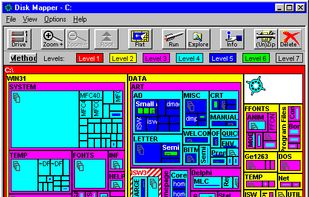
Интерфейс DiskMapper выполнен в стиле классических Windows-приложений. В верхней части окна расположено меню File, View, Options и Help. Ниже находится панель инструментов с кнопками для выбора диска, изменения масштаба, перехода к плоскому виду, запуска выбранного элемента, открытия через проводник, просмотра сведений и удаления. Основную часть окна занимает карта диска.
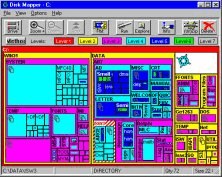
На скриншоте видно, что DiskMapper не похож на обычный файловый список. Вместо таблицы с колонками программа показывает прямоугольные области. Подписи внутри блоков помогают ориентироваться в папках, а цветовая разметка отделяет одни элементы от других. Сверху расположены переключатели уровней: пользователь может двигаться от общего вида к деталям.
Главное окно
Главное окно делится на три смысловые зоны:
| Зона интерфейса | Что делает пользователь |
| Верхнее меню | открывает команды File, View, Options и Help |
| Панель инструментов | выбирает диск, меняет масштаб, открывает элемент, смотрит сведения, удаляет файл |
| Карта диска | изучает структуру накопителя через прямоугольные области |
Карта — центральная часть интерфейса. Она показывает структуру накопителя как набор блоков. Папки и файлы занимают на схеме разную площадь. Большие блоки сразу привлекают внимание, потому что занимают заметную часть рабочего окна. Мелкие элементы видны как небольшие сегменты.
В отличие от проводника, DiskMapper не заставляет пользователя идти от папки к папке вслепую. Сначала видна общая структура, затем можно приблизить интересующую область. Такой подход особенно удобен на дисках, где накопилось много старых данных и пользователь не помнит, какие папки создавались вручную, какие появились после установки программ, а какие относятся к системе.
Панель инструментов
В DiskMapper кнопки панели инструментов связаны с конкретными действиями:
- Drive — выбор диска для построения карты;
- Zoom In — увеличение выбранной области;
- Zoom Out — возврат к более общему виду;
- Flat — плоское представление без привычного углубления по уровням;
- Run — запуск выбранного файла или связанного элемента;
- Explore — открытие выбранного расположения в Windows Explorer;
- Info — просмотр сведений об объекте;
- Delete — удаление выбранного элемента.
Эти кнопки не нужно рассматривать как отдельный набор функций вне сценария. В реальной работе пользователь обычно идёт по цепочке: выбирает диск через Drive, смотрит крупные области, приближает нужный фрагмент через Zoom In, открывает объект через Explore или Info, затем решает, нужен ли файл. Delete используется только после проверки.
Меню File, View, Options и Help
Меню в верхней части окна соответствует классической логике Windows-приложений. File отвечает за файловые действия, View связан с представлением, Options — с настройками, Help — со справкой. Основная работа всё равно проходит через карту и панель инструментов: DiskMapper рассчитан на визуальное взаимодействие, а не на длинные диалоговые окна.
Такой интерфейс хорошо отражает назначение программы. Пользователь не составляет отчёты, не строит расписания сканирования и не настраивает сложные правила. Он открывает карту, изучает структуру, выбирает объект и выполняет действие.
Уровни просмотра
В DiskMapper используется переход по уровням. Кнопки Zoom проводят пользователя через семь уровней, позволяя посмотреть, что находится внутри папок. На верхнем уровне удобно оценивать весь диск, на средних — выделять крупные каталоги, на нижних — искать конкретные файлы.
Логика уровней особенно полезна для каталогов с несколькими слоями вложенности. Например, большая область на карте может соответствовать папке с программами. После увеличения пользователь видит, какие подпапки внутри неё занимают место. Ещё один переход показывает файлы или более мелкие каталоги.
Уровни помогают избежать хаотичной навигации. Вместо того чтобы открывать десятки папок подряд, пользователь двигается от крупного блока к уточнённому фрагменту. Это делает анализ диска более управляемым.
Как устроена карта диска
DiskMapper использует принцип treemap: иерархическая структура диска переводится в прямоугольные области. Каждая область связана с объектом файловой системы, а площадь показывает относительный размер. Крупная папка занимает больше места на карте, мелкие файлы занимают меньше.
На такой карте важны три элемента:
- Размер прямоугольника. Чем больше элемент занимает места на диске, тем заметнее он на карте.
- Положение внутри структуры. Вложенные элементы располагаются внутри или рядом с областью родительского каталога.
- Цвет. Цветовая разметка помогает различать типы, признаки или режимы отображения.
Обычный файловый менеджер показывает структуру как дерево. Это удобно для навигации, но плохо передаёт пропорции. DiskMapper показывает пропорции сразу. Пользователь видит, что одна папка занимает половину диска, а десятки других каталогов вместе занимают меньше. Для анализа занятого пространства это важнее, чем алфавитный порядок.
Карта не отменяет проверку файлов. Большой блок может быть нужной базой данных, рабочим проектом, архивом восстановления или папкой программы. DiskMapper помогает быстро найти такой объект, но не определяет его ценность за пользователя.
Режимы карты DiskMapper
DiskMapper использует несколько режимов отображения. Они решают разные задачи: одни показывают вложенность, другие помогают выделить возраст файлов, расширения или атрибуты. Важно выбирать режим под конкретную задачу, а не пытаться решить всё одним видом карты.
Levels
Levels — базовая карта структуры диска. В этом режиме пользователь видит папки и файлы как участки на общей схеме. Размер участка соответствует занимаемому месту. Именно с Levels удобнее начинать анализ, потому что он даёт общую картину накопителя.
Levels подходит для вопросов:
- какая папка занимает больше всего места;
- где находится самый крупный участок диска;
- насколько равномерно распределены данные;
- какие каталоги нужно открыть первыми;
- какие области можно не трогать из-за малого размера.
Этот режим особенно полезен после установки нескольких программ, длительной работы с документами или накопления медиаданных. Пользователь видит не список, а карту, где крупные элементы сразу выделяются.
Age
Age показывает файлы по времени доступа, создания или изменения. Этот режим помогает не просто увидеть размер, а связать файлы с временным признаком. Пользователь может найти старые объекты, которые давно не открывались, давно не создавались или давно не менялись.
Age полезен при ручном разборе старого диска. Например, пользователь видит большую папку и хочет понять, содержит ли она рабочие данные или давно забытые файлы. Режим возраста помогает выделить старые элементы внутри структуры.
При работе с Age нельзя удалять файлы только из-за возраста. Системные библиотеки, конфигурационные файлы, документы архива и установленные программы могут долго не изменяться, но оставаться нужными. Возраст — это критерий отбора для проверки, а не команда на удаление.
Extension
Extension выделяет файлы с выбранным расширением. Этот режим удобен, когда пользователь знает, какой тип данных занимает место. Например, на старом диске часто скапливаются архивы, исполняемые установщики, временные файлы, изображения, документы или видео.
Extension помогает решать задачи:
- найти архивы одного формата;
- отследить крупные исполняемые файлы;
- увидеть, где лежат старые установщики;
- проверить медиапапки;
- понять, какие типы данных преобладают в крупном каталоге.
Такой режим полезнее обычного поиска по расширению, потому что DiskMapper показывает не только факт наличия файла, но и его место в общей карте. Пользователь видит, насколько выбранный тип данных влияет на заполнение диска.
Protected
Protected показывает файлы с атрибутами system, hidden и read-only. Это режим безопасности и контроля. Он помогает отделить элементы, которые не стоит удалять без точного понимания назначения.
Protected особенно важен при анализе системного раздела. На карте могут быть крупные области, но часть из них связана с Windows, установленными программами или служебными данными. Если такой объект выделяется как защищённый, пользователь должен открыть сведения и проверить расположение.
Этот режим нужен не для очистки, а для осторожности. Он помогает не смешивать пользовательские архивы и системные элементы в одном списке кандидатов на удаление.
NeverUsed
NeverUsed выделяет файлы, которые не изменялись после создания. Для пользовательских данных это может быть полезным признаком: старые установщики, разовые архивы, сохранённые копии и импортированные файлы часто лежат без изменений годами.
NeverUsed не является безусловным маркером ненужности. Файл может не изменяться потому, что он завершён, архивирован, используется только для чтения или относится к программе. Поэтому этот режим лучше применять как вспомогательный фильтр. Пользователь находит элементы, затем проверяет путь, имя, расширение и назначение.
Пошаговая инструкция: как найти крупные файлы в DiskMapper
Работа с DiskMapper начинается с карты. Программа не требует сложной подготовки: пользователь выбирает диск, получает визуальное представление и постепенно приближает интересующие области.
Шаг 1. Выберите диск через Drive
Для начала анализа используется кнопка Drive. Она позволяет выбрать накопитель, который нужно отобразить на карте. DiskMapper рассчитывает размеры файлов и папок, затем строит визуальную схему.
Для первого анализа лучше выбирать один диск, а не пытаться сразу изучать всю систему через разные расположения. Так проще понять карту и не смешивать системный раздел, пользовательские данные и внешние носители.
Шаг 2. Изучите самые крупные области
После построения карты нужно посмотреть на самые заметные прямоугольники. Они показывают, какие папки или файлы занимают больше всего места. На этом этапе не нужно удалять объекты. Задача — понять общую структуру.
Полезно обратить внимание на:
- крупные области с понятными пользовательскими названиями;
- папки программ, занимающие много места;
- каталоги с временными или рабочими данными;
- большие области без очевидного назначения;
- сегменты, которые занимают непропорционально много места относительно соседних.
Шаг 3. Увеличьте нужную область через Zoom In
Если крупный блок требует проверки, используется Zoom In. Программа показывает внутреннюю структуру выбранной области. Так пользователь переходит от общего вида к деталям.
Zoom In особенно полезен для папок, в которых много подпапок. Вместо того чтобы открывать дерево каталогов вручную, пользователь приближает блок и видит, какие внутренние элементы занимают место.
Шаг 4. Вернитесь к общему виду через Zoom Out
После проверки области можно вернуться назад через Zoom Out. Это важно, потому что анализ диска требует сравнения. Один крупный файл может показаться проблемой, но после возврата к общей карте видно, что есть ещё более заметные области.
Zoom Out помогает не застревать внутри одной папки и сохранять общий контекст. При ручной очистке это снижает риск потратить время на мелкие элементы, пока на диске остаётся действительно крупный каталог.
Шаг 5. Откройте объект через Explore
Когда нужный файл или папка найден, лучше открыть его расположение через Explore. Так пользователь переходит из карты в Windows Explorer и проверяет объект обычными средствами: имя, путь, соседние файлы, дату, расширение и назначение.
Explore — важный элемент безопасной работы. Карта показывает размер, но не объясняет, зачем файл нужен. Открытие расположения помогает понять, относится объект к пользовательским данным, установленной программе или системной части Windows.
Шаг 6. Посмотрите сведения через Info
Кнопка Info используется для просмотра сведений о выбранном элементе. Это полезно перед удалением или сжатием. Пользователь получает дополнительные данные и принимает решение не только по площади прямоугольника.
Info особенно полезна для файлов без понятного имени. Если объект расположен в пользовательской папке и имеет знакомое расширение, решение проще. Если файл находится в системном каталоге или папке программы, его лучше не трогать.
Шаг 7. Используйте Delete только после проверки
Delete удаляет выбранный элемент. Эту кнопку нужно использовать только после проверки через Explore и Info. DiskMapper помогает найти кандидатов на удаление, но не делает файл ненужным автоматически.
Безопаснее начинать с очевидных пользовательских данных:
- старых архивов;
- дубликатов собственных файлов;
- устаревших установщиков;
- временных рабочих копий;
- видеофайлов, перенесённых в другое место;
- старых папок проектов, которые уже сохранены в архиве.
Не стоит удалять файлы из Windows, Program Files, системных папок, каталогов драйверов и служебных директорий без понимания их назначения.
Как использовать режим Age
Age помогает оценить данные по времени. Этот режим полезен, когда диск заполнен давно, а пользователь не помнит, какие файлы уже не используются. Вместо ручного просмотра дат в проводнике DiskMapper показывает возраст через цветовую карту.
Сценарий: найти старые пользовательские данные
Рабочая последовательность выглядит так:
- Выберите диск через Drive.
- Переключитесь на карту Age.
- Выберите временной признак: доступ, создание или изменение.
- Посмотрите крупные области старых файлов.
- Увеличьте нужный участок через Zoom In.
- Откройте расположение через Explore.
- Проверьте, относится ли файл к пользовательским данным.
- Удаляйте только понятные элементы.
Age хорошо подходит для старых архивов, документов, медиафайлов и папок проектов. Если большой объект не менялся годами и находится в пользовательском каталоге, его стоит проверить первым. Если такой объект находится в системной папке, лучше исключить его из ручной очистки.
Что показывает Age
Age не просто сортирует файлы по дате. Он помогает увидеть распределение старых и новых файлов внутри общей структуры. Это важно, потому что одна большая папка может содержать и свежие рабочие данные, и старые копии. Обычный список покажет даты только после открытия папки, а карта Age помогает увидеть закономерность быстрее.
Этот режим особенно полезен на компьютерах, где долго не проводилась ручная проверка пользовательских данных. Старые загрузки, установщики, резервные копии и экспортированные проекты часто лежат в разных местах, а Age помогает собрать их в поле зрения.
Как использовать режим Extension
Extension нужен для поиска файлов по типу. Пользователь задаёт расширение, а DiskMapper выделяет соответствующие элементы на карте. Такой режим удобен, когда известен источник проблемы: например, диск заполнился архивами, видео, установочными файлами или временными результатами работы программы.
Сценарий: найти старые архивы
Для поиска архивов можно использовать такую последовательность:
- Откройте карту нужного диска.
- Перейдите в Extension.
- Укажите нужное расширение.
- Посмотрите, где на карте сконцентрированы выделенные файлы.
- Через Zoom In перейдите внутрь крупной области.
- Через Explore откройте папку и проверьте содержимое.
- Удалите только те архивы, которые точно не нужны или уже перенесены.
Такой подход лучше, чем удаление всех файлов одного типа подряд. DiskMapper показывает контекст: где лежит файл, насколько он велик и как связан с общей структурой диска.
Сценарий: найти установщики
На старых компьютерах часто остаются установочные файлы программ. Они могут лежать в папках загрузок, временных каталогах, архивах пользователя или на рабочем столе. Extension помогает выделить исполняемые и установочные файлы, а карта показывает, какие из них заметно влияют на заполнение диска.
Перед удалением установщика нужно проверить, не является ли он единственной сохранённой копией нужной программы. Для старого ПО это особенно важно: программа может уже не распространяться, а установочный файл нужен для восстановления.
Сценарий: проверить медиафайлы
Видео и изображения занимают много места, но не всегда находятся в одной медиапапке. Они могут быть разбросаны по проектам, мессенджерам, архивам и временным экспортам. Extension помогает выделить такие файлы и оценить их вклад в заполнение диска.
Здесь DiskMapper удобен тем, что объединяет два признака: тип файла и размер области. Пользователь видит не просто список файлов, а их расположение на карте.
Что можно удалить или сжать через DiskMapper
DiskMapper позволяет быстро перейти от анализа к действиям, но безопасная очистка требует строгого отбора. Программа показывает крупные элементы, помогает выделить старые и редко используемые данные, но не подменяет проверку назначения файла.
Подходящие кандидаты на удаление
В первую очередь стоит проверять пользовательские данные, смысл которых понятен:
- старые установщики программ;
- архивы, которые уже распакованы и не нужны;
- дубликаты собственных фотографий, видео и документов;
- временные экспортированные файлы;
- копии проектов, сохранённые в другом месте;
- загруженные файлы, которые больше не используются;
- старые медиафайлы, перенесённые на другой носитель.
Такие объекты обычно находятся в пользовательских папках, каталогах загрузок, временных рабочих директориях или вручную созданных архивах. Если файл имеет понятное имя и пользователь знает его происхождение, риск ошибки ниже.
Объекты, которые лучше не трогать
Не стоит удалять элементы только потому, что они занимают много места. Особенно опасны:
- папка Windows;
- Program Files;
- Program Files (x86);
- каталоги драйверов;
- системные библиотеки;
- файлы профиля пользователя без понимания назначения;
- скрытые и системные файлы;
- базы данных программ;
- файлы восстановления;
- рабочие каталоги установленного ПО.
Protected помогает увидеть часть таких объектов по атрибутам. Но отсутствие выделения в Protected не означает, что файл безопасно удалять. Любой неизвестный элемент нужно открывать через Explore и проверять отдельно.
Когда уместно сжатие
DiskMapper описывается как инструмент, позволяющий удалить или сжать программы и файлы, которые не нужны или редко используются. Сжатие уместно для пользовательских данных, которые занимают место, но должны остаться на диске. Это могут быть старые документы, архивные материалы, проекты, которые нужны для хранения, но не используются каждый день.
Сжатие не стоит применять к системным файлам, активным рабочим папкам программ и данным, которые постоянно используются. Для таких объектов важнее стабильность доступа, чем экономия места.
Плюсы и минусы DiskMapper
Плюсы
- Наглядная карта диска. DiskMapper показывает структуру накопителя через цветные прямоугольники, поэтому крупные файлы и папки видны быстрее, чем в обычном списке.
- Масштабирование по уровням. Zoom In и Zoom Out помогают двигаться от общей картины к конкретному объекту без хаотичного открытия папок.
- Несколько режимов анализа. Levels, Age, Extension, Protected и NeverUsed решают разные задачи: от оценки вложенности до поиска файлов по расширениям и атрибутам.
- Связка с Windows Explorer. Кнопка Explore позволяет перейти от визуальной карты к обычному расположению файла.
- Поддержка ручной очистки. Программа помогает найти кандидатов на удаление или сжатие, не скрывая структуру диска за автоматическими действиями.
- Полезность для старых Windows-систем. DiskMapper хорошо вписывается в эпоху Windows 95 и Windows NT, где встроенные средства анализа занятого места были ограничены.
- Быстрое обнаружение крупных элементов. Большие файлы, спрятанные глубоко в подкаталогах, становятся заметными на карте.
Минусы
- Английский интерфейс. Русская локализация для DiskMapper не подтверждена, поэтому названия режимов и кнопок остаются на английском.
- Старая логика интерфейса. Программа рассчитана на классическую Windows-среду и не предлагает современных панелей отчётности, расписаний и автоматизированных правил.
- Нет универсально безопасной очистки. DiskMapper показывает данные, но пользователь сам решает, что удалять.
- Ограниченная база пользовательских отзывов. В сети мало развернутых современных отзывов, поэтому оценивать программу приходится по старым обзорам, карточкам каталогов и сохранившимся описаниям.
- Коммерческая модель. Программа распространялась как платный или shareware-продукт, тогда как среди современных аналогов есть бесплатные варианты.
- Слабее современных анализаторов по дополнительным функциям. WinDirStat, WizTree, TreeSize Free, SpaceSniffer и FolderSizes дают более привычные сценарии для современных Windows-систем.
- Осторожность при сетевых и крупных дисках. Старые обзоры отмечали, что работа по сети могла быть медленнее, а при анализе крупного NT-диска из Windows 95 возникала проблема с определением общего размера.
Системные требования
DiskMapper относится к поколению программ для Windows 95 и Windows NT. В обзоре Inc. для DiskMapper Version 2 были указаны следующие требования:
| Компонент | Требование |
| Операционная система | Windows 95 или Windows NT |
| Свободное место на диске | 4 MB |
| Оперативная память | 8 MB |
| Тип программы | графический файловый менеджер / анализатор занятого пространства |
| Разработчик | Micro Logic |
| Стоимость DiskMapper Version 2 в обзоре Inc. | $49.95 |
В карточках каталогов для DiskMapper также встречается файл dm2.exe размером 992 KB и архитектура x86. Эти сведения важны для понимания эпохи программы: DiskMapper создавался для старых Windows-систем и не относится к современным инструментам, рассчитанным на Windows 10/11, большие SSD, корпоративные хранилища и регулярную отчётность.
Системные требования показывают, что программа была лёгкой по меркам своего времени. 4 MB места на диске и 8 MB RAM — это характеристики утилиты, рассчитанной на компьютеры конца 1990-х. В современных условиях эти цифры не следует воспринимать как гарантию полноценной совместимости с новыми версиями Windows. Они описывают историческую среду, для которой DiskMapper выпускался и обозревался.
Отзывы пользователей и профильных журналов
Отзывы о DiskMapper делятся на две группы: старые редакционные обзоры, где программа рассматривалась как новый способ визуализации диска, и краткие оценки в каталогах программ. Развёрнутых современных пользовательских обзоров немного, поэтому усреднённое мнение строится вокруг сильной идеи визуальной карты и ограничений старого интерфейса.
Мнение профильных изданий
В обзоре Windows Magazine за 1996 год DiskMapper получил внимание как одна из полезных утилит для Windows 95. Автор выделял саму идею карты: папки и файлы отображались как участки, площадь которых соответствовала занимаемому месту. Особую практическую ценность получили Age, Extension и Protected: они не просто красиво показывали диск, а помогали анализировать файлы по времени, расширению и атрибутам.
Тот же обзор отмечал проблему с Registry-файлами SYSTEM.DAT и USER.DAT: NeverUsed показал их как не изменявшиеся после создания, хотя они недавно редактировались. Это важное ограничение для понимания DiskMapper. Карта помогает анализировать диск, но её выводы нужно проверять, особенно когда речь идёт о системных файлах.
BYTE рассматривал DiskMapper через принцип карты, где площадь прямоугольников соответствует месту на диске. В материале отмечалось, что программа рассчитывает размеры файлов, подкаталогов и каталогов, а свободное место тоже представляется крупной областью. Также подчеркивалась работа с локальными, съёмными и сетевыми дисками, при этом сетевые диски анализировались медленнее. Отдельно описывалась проблема при просмотре большого NT-диска из Windows 95: общий размер мог определяться некорректно.
Inc. в 1999 году оценивал DiskMapper критичнее. Автор признавал, что программа показывает данные цветной двухмерной картой, но сомневался, что такая подача даёт достаточно преимуществ по сравнению с Windows Explorer. При этом в обзоре отмечалась простота базового освоения: на элементарном уровне DiskMapper понятен, но для задач за пределами простого наблюдения за относительным размером файлов интуитивности уже не хватало.
Усреднённое мнение пользователей сети
В каталогах DiskMapper обычно описывается как платная или shareware-утилита для Windows, показывающая цветную карту диска. На AlternativeTo у программы мало активности: указаны платная коммерческая модель, английский язык, Windows-платформа и список альтернатив, но нет обширной базы комментариев. На Software Informer у DiskMapper отображается оценка 5 при трёх голосах, что говорит о положительной, но очень малой выборке.
Усреднённое мнение выглядит так:
- идея визуальной карты понятна и полезна;
- программа интересна пользователям старых Windows-систем и тем, кто изучает развитие анализаторов дискового пространства;
- для регулярной работы на современном ПК чаще выбирают WinDirStat, WizTree, TreeSize Free или SpaceSniffer;
- DiskMapper ценен как ранняя реализация подхода, где размер файла превращается в площадь на карте;
- ограниченная база отзывов не позволяет считать оценки каталогов полноценной современной экспертизой.
Сравнение с аналогами
DiskMapper корректнее сравнивать не с очистителями реестра или универсальными оптимизаторами, а с программами, которые анализируют занятое место и показывают структуру диска. Среди близких аналогов — WinDirStat, WizTree, TreeSize Free, SpaceSniffer и FolderSizes.
| Программа | Основной формат отображения | Платформа | Сильная сторона | Ограничение относительно DiskMapper или сценария анализа |
| DiskMapper | цветная карта диска с уровнями | Windows | ранняя визуальная карта, режимы Age, Extension, Protected, NeverUsed | старая программа, мало современных отзывов, нет развитой отчётности |
| WinDirStat | дерево каталогов, treemap, список расширений | Windows | бесплатный анализатор с понятным сочетанием дерева и карты | интерфейс более насыщенный, чем у DiskMapper |
| WizTree | таблица файлов и treemap | Windows | очень быстрый поиск крупных файлов | меньше исторического акцента на режимы вроде NeverUsed |
| TreeSize Free | дерево размеров и визуальные представления | Windows | привычный просмотр папок по размеру | карта не является единственным центром интерфейса |
| SpaceSniffer | интерактивная карта блоков | Windows | быстрый визуальный осмотр диска через прямоугольники | меньше акцента на классических файловых атрибутах DiskMapper |
| FolderSizes | отчёты, диаграммы, treemap, анализ сетевых хранилищ | Windows | профессиональная отчётность, поиск по возрасту, размеру, владельцу и другим признакам | коммерческий инструмент с более сложным набором функций |
DiskMapper и WinDirStat
WinDirStat ближе всего к DiskMapper по базовой идее: он анализирует выбранные диски или папки и показывает результаты в нескольких представлениях. В WinDirStat есть дерево каталогов, список расширений и treemap. Для современного пользователя это более привычный вариант: можно видеть и таблицу, и карту, и распределение типов файлов.
DiskMapper проще в историческом смысле: его карта и уровни — центр работы. Он интересен как программа, которая раньше многих массовых аналогов предложила визуальный способ смотреть на диск. WinDirStat удобнее для современных задач, где нужны бесплатность, привычная Windows-среда и понятное сочетание нескольких панелей.
На сайте Freeexe смежные задачи можно искать в разделах файловых менеджеров и системной оптимизации, а для удаления лишних данных — среди программ вроде Wise Disk Cleaner, Glary Disk Cleaner и HDCleaner. Эти инструменты решают другую задачу: они ориентированы на очистку, а DiskMapper — на визуальный анализ.
DiskMapper и WizTree
WizTree ориентирован на скорость. Он показывает дерево файлов, таблицу и визуальную карту, позволяя быстро найти самые крупные объекты. Для пользователя, которому нужно за минуту понять, что заняло SSD или HDD, WizTree практичнее: он рассчитан на современные Windows-системы и большие накопители.
DiskMapper выигрывает не скоростью, а исторической и визуальной логикой. Его режимы Age, Extension, Protected и NeverUsed показывают, что программа пыталась дать не просто карту размера, а разные способы посмотреть на файлы. Но для современного сценария быстро найти самый большой файл WizTree удобнее.
DiskMapper и TreeSize Free
TreeSize Free ближе к пользователям, которые предпочитают дерево папок. Он показывает размеры каталогов в привычной структуре и помогает быстро понять, какие папки занимают место. Это меньше похоже на карту территории и больше на расширенный файловый список.
DiskMapper полезен там, где пользователю нужна именно визуальная карта. TreeSize Free удобнее для тех, кто хочет идти по дереву каталогов и видеть точные размеры строками. Если человек привык к Windows Explorer, TreeSize Free осваивается проще. Если ему нужно увидеть диск как схему, DiskMapper даёт более наглядный исторический пример.
DiskMapper и SpaceSniffer
SpaceSniffer также использует treemap-подход. Пользователь видит прямоугольники, переходит внутрь областей и быстро находит крупные файлы. По визуальной идее SpaceSniffer близок к DiskMapper, но интерфейс SpaceSniffer стал более привычным для современных пользователей Windows.
DiskMapper отличается набором режимов. В нём выделены Age, Extension, Protected и NeverUsed, то есть программа сразу предлагает несколько смысловых карт. SpaceSniffer сильнее как быстрый интерактивный визуальный осмотр диска, а DiskMapper интересен как классический предшественник таких инструментов.
DiskMapper и FolderSizes
FolderSizes рассчитан на более профессиональные сценарии: анализ локальных и сетевых хранилищ, поиск больших, старых, временных и дублирующихся файлов, отчёты, экспорт, планирование, снимки файловой системы и разные визуализации. Это уже не простая карта диска, а полноценная система анализа хранения.
DiskMapper проще и уже по назначению. Он показывает карту, помогает найти крупные и редко используемые элементы, но не предлагает профессиональную отчётность. Для домашнего старого ПК DiskMapper выглядит достаточным визуальным инструментом. Для администратора, сетевого хранилища и регулярного контроля FolderSizes функционально сильнее.
Когда DiskMapper лучше не использовать
DiskMapper не стоит выбирать там, где нужна современная поддержка, отчёты, автоматизация и работа с большими корпоративными хранилищами. Программа создавалась для другой эпохи Windows, поэтому её сильные стороны раскрываются в ручном визуальном анализе, а не в комплексном обслуживании современного ПК.
DiskMapper лучше заменить альтернативой, если нужно:
- регулярно анализировать большие современные диски;
- работать с Windows 10/11 без риска совместимости;
- строить отчёты для администратора;
- анализировать сетевые папки и серверы;
- искать дубликаты через специализированные алгоритмы;
- экспортировать результаты в офисные форматы;
- запускать сканирование по расписанию;
- быстро обработать SSD большого объёма;
- получить русскоязычный интерфейс;
- использовать активную пользовательскую базу и свежую документацию.
Для очистки временных файлов лучше использовать программы из категории очистки диска, например Wise Disk Cleaner, Glary Disk Cleaner или HDCleaner. Для поиска конкретных файлов в системе логичнее смотреть в сторону SearchMyFiles или других инструментов из раздела поиска файлов. Для работы с архивами после анализа можно использовать 7-Zip или PeaZip. DiskMapper отвечает за визуальное понимание структуры, а не за все последующие операции.
Для кого DiskMapper остаётся интересен
DiskMapper остаётся полезным и интересным в нескольких сценариях. Это не программа для всех, а инструмент с чёткой исторической и практической ролью.
Пользователи старых Windows-систем
На компьютерах с Windows 95 или Windows NT DiskMapper соответствует своей среде. Он дополняет Windows Explorer и помогает увидеть диск через карту. Для старых машин, где место на диске ограничено, такой подход был особенно ценен: пользователь мог быстро понять, какие программы, архивы или пользовательские данные занимают накопитель.
Исследователи старого программного обеспечения
DiskMapper интересен как пример Windows-утилиты, где treemap применён к реальной пользовательской задаче. Это не демонстрация алгоритма, а коммерческая программа с понятным сценарием: найти, что занимает место, и освободить диск.
Авторы материалов об интерфейсах
Для анализа интерфейсов DiskMapper полезен тем, что показывает ранний переход от списков к визуальной модели данных. Программа превращает файловую систему в карту, где пользователь воспринимает размер через площадь. Такая подача стала привычной в современных анализаторах, но для 1990-х она выглядела заметным отходом от стандартного проводника.
Пользователи, которым нужна ручная проверка
DiskMapper не скрывает файлы за автоматической очисткой. Он показывает карту и даёт пользователю контроль. Такой формат подходит тем, кто не хочет доверять программе удаление данных без проверки, а предпочитает сам открыть папку, посмотреть сведения и принять решение.
Типичные ошибки при работе с DiskMapper
DiskMapper делает крупные объекты заметными, но именно поэтому у пользователя появляется соблазн удалять всё большое. Это главная ошибка. Размер показывает влияние на свободное место, но не показывает назначение файла.
Ошибка 1. Удалять файл только по размеру
Большой файл может быть важным. Это может быть база данных, архив проекта, образ восстановления, системный компонент или файл установленной программы. Перед удалением нужно открыть расположение через Explore и посмотреть сведения через Info.
Ошибка 2. Игнорировать атрибуты Protected
Если файл имеет атрибут system, hidden или read-only, его нужно проверять особенно внимательно. Protected помогает увидеть такие объекты, но ответственность остаётся на пользователе. Удаление защищённого файла без понимания назначения может нарушить работу Windows или программы.
Ошибка 3. Считать NeverUsed списком ненужных файлов
NeverUsed показывает файлы, которые не изменялись после создания. Это не означает, что они бесполезны. Многие справочные, системные, установочные и архивные файлы существуют именно в неизменном виде. NeverUsed нужен для отбора, а не для автоматической очистки.
Ошибка 4. Путать пользовательские данные и файлы программ
Папка программы может содержать крупные элементы, но удаление отдельных файлов из неё часто ломает приложение. Если программа больше не нужна, её лучше удалять через штатный деинсталлятор, а не через карту диска. DiskMapper помогает увидеть размер папки, но не заменяет процедуру удаления установленного ПО.
Для удаления программ лучше использовать специализированные инструменты из раздела деинсталляторов, например Revo Uninstaller, IObit Uninstaller, Geek Uninstaller или Wise Program Uninstaller.
Ошибка 5. Анализировать сетевой диск так же, как локальный
DiskMapper мог работать с сетевыми дисками, но старые обзоры отмечали более медленную работу по сети. Для сетевых хранилищ важны права доступа, скорость подключения, корректность определения объёма и риск случайного изменения общих данных. В таких задачах лучше использовать современные инструменты с отчётами и административными функциями.
Ошибка 6. Не делать резервную копию
Перед удалением крупных файлов на старой системе полезно сохранить важные данные. Особенно это касается рабочих документов, архивов, старых программ и пользовательских папок. DiskMapper помогает найти объекты, но не защищает от ошибочного удаления.
Для задач восстановления и защиты данных на сайте есть отдельный раздел восстановления данных. Это другой класс программ: они нужны не для визуального анализа диска, а для работы с уже потерянными или удалёнными файлами.
Практические сценарии
Освободить место на старом компьютере
На старом ПК с небольшим диском DiskMapper помогает быстро найти основные источники заполнения. Пользователь выбирает системный диск через Drive, смотрит Levels и обращает внимание на самые крупные области. После этого он приближает подозрительный каталог через Zoom In и открывает его через Explore.
Рабочая последовательность:
- Открыть карту диска.
- Найти самую крупную пользовательскую область.
- Перейти внутрь через Zoom In.
- Проверить папку через Explore.
- Отделить пользовательские файлы от программных и системных.
- Удалить только понятные данные.
- Вернуться через Zoom Out и проверить следующую крупную область.
Такой подход помогает не начинать очистку с мелких файлов. Если на диске есть один старый архив на сотни мегабайт, удаление мелких временных файлов даст меньший эффект.
Найти забытые программы и игры
Старые игры и программы часто занимают значительное место, особенно если внутри лежат медиафайлы, уровни, архивы или дополнительные данные. DiskMapper помогает увидеть крупные папки приложений и сравнить их с остальной структурой диска.
Удалять отдельные файлы из папки игры или программы не стоит. Если объект больше не нужен, безопаснее удалить приложение штатным способом, а DiskMapper использовать для оценки размера и поиска оставшихся пользовательских данных.
Найти старые архивы и установщики
Для архивов и установщиков удобно использовать Extension. Пользователь задаёт расширение, смотрит выделенные области и переходит к самым крупным объектам. Это помогает быстро найти старые пакеты установки, архивы программ, резервные копии и разовые файлы, которые были сохранены на всякий случай.
После проверки пользователь решает, что оставить. Для редкого старого ПО установщик может быть ценнее свободного места, потому что повторно получить его трудно. Поэтому DiskMapper помогает не удалять механически, а осознанно выбирать.
Разобраться в структуре диска перед переносом данных
Перед переносом файлов на другой носитель важно понять, где лежит основной объём данных. DiskMapper показывает крупные пользовательские папки, архивы, медиакаталоги и рабочие проекты. Это помогает составить порядок переноса: сначала самые важные и крупные данные, затем второстепенные папки.
В таком сценарии Delete не нужен. Основные действия — Drive, Levels, Zoom In, Explore и Info. DiskMapper работает как карта перед миграцией данных.
Проверить папки перед резервным копированием
Если резервная копия создаётся вручную, DiskMapper помогает понять, какие папки увеличат размер архива. На карте видно, какие каталоги занимают больше всего места. Пользователь может исключить временные файлы, старые установщики и дубликаты, а затем сохранить только нужные данные.
Для архивирования после анализа можно использовать 7-Zip, PeaZip или другие архиваторы из раздела архивов. DiskMapper на этом этапе отвечает за выбор данных, а архиватор — за упаковку.
Безопасность при работе с DiskMapper
DiskMapper относится к программам, где пользователь видит структуру диска и может выполнять действия с файлами. Поэтому безопасность зависит не только от самой утилиты, но и от того, как используется карта.
Проверяйте путь
Перед удалением важно смотреть расположение файла. Один и тот же тип данных в пользовательской папке и в каталоге программы имеет разный смысл. Файл с понятным названием в Downloads можно удалить после проверки, а файл с похожим расширением внутри Program Files трогать нельзя без понимания назначения.
Проверяйте расширение
Extension помогает выделить тип файла, но расширение не говорит о ценности данных. Архив может быть ненужной копией, а может быть единственной сохранённой резервной копией проекта. Исполняемый файл может быть старым установщиком, а может быть частью программы.
Проверяйте возраст
Age помогает найти старые файлы, но старый файл не равен ненужному. Документы, справочные материалы, архивные проекты и системные компоненты часто не меняются годами. Возраст — это повод посмотреть файл, а не удалить его.
Проверяйте атрибуты
Protected показывает system, hidden и read-only. Такие файлы лучше исключать из очистки до отдельной проверки. Если крупный файл скрыт или системный, его нельзя оценивать только по размеру.
Не чистите системные папки
Windows, Program Files, драйверы, системные библиотеки и служебные папки не должны становиться объектом ручного удаления через DiskMapper. Для освобождения места в таких областях лучше использовать штатные средства Windows или специализированные программы, которые понимают назначение временных и служебных файлов.
Как DiskMapper отличается от обычного Windows Explorer
Windows Explorer показывает файлы и папки в виде дерева, списка или таблицы. Это удобно для открытия документов, копирования, переименования и обычной навигации. Но Explorer не показывает всю структуру диска как пропорциональную карту.
DiskMapper решает другую задачу:
| Задача | Windows Explorer | DiskMapper |
| Открыть файл | удобно | возможно через Run или Explore |
| Навигация по папкам | основной сценарий | вспомогательный сценарий |
| Быстро увидеть крупные области | ограниченно | основной сценарий |
| Понять пропорции занятого места | нужно открывать свойства | видно на карте |
| Найти файлы по расширению в визуальной структуре | через поиск и список | через Extension |
| Оценить файлы по возрасту | через сортировку и свойства | через Age |
| Выделить системные/скрытые/read-only | через свойства и настройки вида | через Protected |
| Перейти к вложенности | дерево папок | Levels и Zoom |
Windows Explorer лучше подходит для ежедневной работы с файлами. DiskMapper лучше подходит для анализа, когда диск заполнен, а пользователь не понимает, какие данные занимают место. Эти инструменты не конкурируют напрямую: DiskMapper дополняет проводник визуальной картой.
Особенности визуальной подачи
Визуальная карта DiskMapper работает на восприятие пропорций. Пользователь не читает длинную таблицу, а сразу видит крупные и мелкие области. Это полезно при первом осмотре диска, но требует внимательности при выводах.
Что карта показывает хорошо
Карта хорошо показывает:
- крупные файлы;
- большие папки;
- дисбаланс между каталогами;
- области с большой вложенностью;
- распределение типов файлов в режиме Extension;
- старые области в режиме Age;
- защищённые элементы в режиме Protected.
Что карта показывает хуже
Карта хуже отвечает на вопросы:
- нужен ли файл пользователю;
- можно ли удалить элемент без последствий;
- почему программа создала этот файл;
- является ли файл частью установленного приложения;
- есть ли у данных резервная копия;
- безопасно ли сжимать объект.
Поэтому DiskMapper нужно использовать как инструмент первичного анализа. Он помогает найти, куда смотреть, но не заменяет понимание файловой системы.
Подробный разбор элементов интерфейса на примере сценария
Чтобы интерфейс не выглядел набором отдельных кнопок, удобнее рассмотреть его через последовательность действий.
Пользователь запускает DiskMapper и выбирает диск через Drive. Программа строит карту. В режиме Levels видны крупные прямоугольники: например, папки Windows, Program Files, пользовательские данные, временные каталоги и другие области. Пользователь замечает большой сегмент и нажимает Zoom In. Внутри области появляются подпапки и файлы.
Если фрагмент выглядит подозрительно, используется Info. Если нужно понять контекст, нажимается Explore. Проводник открывает папку, где можно посмотреть соседние файлы и путь. Если объект является обычным пользовательским архивом и точно не нужен, его можно удалить через DiskMapper или через проводник. Если это системный файл, каталог программы или защищённый элемент, его не трогают.
Когда проверка закончена, Zoom Out возвращает к общей карте. Пользователь выбирает следующую большую область и повторяет проверку. Так DiskMapper превращает очистку из хаотичного просмотра папок в последовательный обход крупных участков.
Ограничения программы
DiskMapper нужно оценивать с учётом времени, для которого он создавался. Его возможности были заметными для Windows 95/NT, но современные пользователи привыкли к другим требованиям: быстрый анализ SSD, понятные отчёты, фильтры, экспорт, поддержка новых версий Windows, сетевые сценарии, тёмный интерфейс, переносимые версии, регулярные обновления.
Основные ограничения:
| Ограничение | Практическое значение |
| Старый интерфейс | управление рассчитано на классическую Windows-среду |
| Английские названия | пользователю нужно понимать Drive, Zoom, Explore, Info, Delete и названия карт |
| Ручная проверка | программа не решает за пользователя, что безопасно удалить |
| Нет современной отчётности | не подходит для регулярного аудита дисков и серверов |
| Ограниченная база отзывов | мало современных пользовательских оценок |
| Историческая совместимость | требования относятся к Windows 95/NT |
| Коммерческая модель | среди современных аналогов есть бесплатные варианты |
Эти ограничения не делают DiskMapper бесполезным. Они просто определяют правильный сценарий: визуальный анализ старой Windows-среды, знакомство с ранними treemap-инструментами, ручной поиск крупных файлов и изучение структуры диска.
DiskMapper и визуальная культура старых Windows-утилит
DiskMapper хорошо показывает, как развивались утилиты для Windows в конце 1990-х. Тогда многие программы пытались дополнить операционную систему тем, чего не хватало в стандартных инструментах. Для анализа диска главным ограничением был текстовый формат: пользователь видел папки и файлы, но не видел их как карту.
DiskMapper решал эту проблему через метафору территории. Диск превращался в план, где каждая область имела размер и цвет. Такой подход помогал пользователю быстрее увидеть аномалии: слишком большую игру, огромную папку данных, скопившиеся архивы или скрытый крупный файл.
Сегодня treemap-анализ не выглядит необычным, потому что похожие карты есть в WinDirStat, WizTree, SpaceSniffer и других программах. Но DiskMapper важен как ранний представитель этого подхода в пользовательском Windows-софте.
Работа с локальными, съёмными и сетевыми дисками
В старых обзорах DiskMapper описывался как программа, способная работать с жёсткими дисками, включая съёмные и сетевые диски. Это расширяло сценарии анализа: пользователь мог смотреть не только основной раздел компьютера, но и подключённые накопители.
На локальном диске карта строится быстрее и предсказуемее. Съёмный носитель удобен для проверки старых архивов, переносных данных и резервных копий. Сетевой диск требует осторожности: скорость ниже, права доступа могут ограничивать действия, а случайное удаление влияет не только на одного пользователя.
Для современных сетевых хранилищ разумнее выбирать инструменты с отчётами, учётом владельцев файлов, экспортом и административными функциями. DiskMapper полезен как визуальная карта, но не как комплексная система управления сетевым хранилищем.
Какие данные лучше анализировать в первую очередь
При заполненном диске важно не тратить время на мелочи. DiskMapper помогает выбрать правильный порядок проверки.
Сначала — пользовательские папки
Пользовательские данные обычно безопаснее для анализа, потому что человек понимает их происхождение. Это Documents, Downloads, Desktop, папки проектов, архивы, медиакаталоги и вручную созданные директории.
Затем — временные рабочие каталоги
Некоторые программы создают временные результаты, экспортированные версии и промежуточные файлы. Они могут лежать в рабочих папках, а не в системных временных каталогах. DiskMapper помогает увидеть такие области по размеру.
Потом — папки программ
Каталоги программ нужно проверять осторожно. Если программа занимает много места и больше не нужна, лучше удалить её через деинсталлятор. DiskMapper показывает размер, но удалять отдельные файлы из папки приложения не стоит.
Системные каталоги — только для просмотра
Windows, драйверы, системные библиотеки и служебные папки не должны становиться объектом ручного удаления через DiskMapper. Их можно смотреть для понимания структуры, но не чистить вручную.
Частые вопросы
DiskMapper — это чистильщик или анализатор диска?
DiskMapper — визуальный анализатор дискового пространства с функциями работы с найденными файлами. Он показывает карту диска, помогает найти крупные и редко используемые элементы, позволяет открыть объект, посмотреть сведения, удалить или сжать файл. Но он не является современным автоматическим очистителем Windows.
Чем DiskMapper отличается от WinDirStat?
DiskMapper — более старая программа с акцентом на цветную карту, уровни и режимы Age, Extension, Protected и NeverUsed. WinDirStat сочетает дерево каталогов, treemap и список расширений, поэтому удобнее для современных Windows-сценариев. DiskMapper интересен как ранний визуальный инструмент, WinDirStat — как более практичный бесплатный анализатор для повседневного использования.
Есть ли в DiskMapper русский язык?
Подтверждён английский интерфейс. В интерфейсе используются названия Drive, Zoom In, Zoom Out, Flat, Run, Explore, Info, Delete, Levels, Age, Extension, Protected и NeverUsed.
Можно ли удалять файлы прямо из DiskMapper?
В интерфейсе есть Delete. Удалять стоит только проверенные пользовательские файлы: старые архивы, ненужные установщики, дубликаты собственных данных, временные рабочие копии. Системные файлы, папки Windows, Program Files, драйверы и защищённые элементы нельзя удалять только по размеру на карте.
Для чего нужен режим Age?
Age показывает файлы по времени доступа, создания или изменения. Он помогает найти старые данные, которые стоит проверить. Этот режим не делает файл ненужным автоматически.
Для чего нужен режим Extension?
Extension выделяет файлы с заданным расширением. Он помогает искать типы данных: архивы, установщики, документы, видео, временные файлы и другие категории. Пользователь видит не только файлы одного типа, но и их расположение на карте диска.
Для чего нужен Protected?
Protected показывает файлы с атрибутами system, hidden и read-only. Этот режим помогает отделять элементы, к которым нужно относиться осторожно. Такие файлы не стоит удалять без понимания назначения.
Что показывает NeverUsed?
NeverUsed выделяет файлы, которые не изменялись после создания. Это полезно для поиска старых неизменяемых данных, но не является автоматическим списком на удаление.
Можно ли использовать DiskMapper вместо проводника?
Нет. DiskMapper дополняет Windows Explorer визуальной картой. Для обычного копирования, переименования и повседневной навигации удобнее проводник или файловый менеджер. Для анализа занятого места удобнее карта DiskMapper.
Что выбрать для современного ПК?
Для современного бесплатного анализа диска удобнее WinDirStat, WizTree, TreeSize Free или SpaceSniffer. Для профессиональной отчётности и сетевых хранилищ лучше FolderSizes. DiskMapper имеет смысл для старых Windows-систем, изучения классических утилит и ручного визуального анализа.
Итог
DiskMapper — специализированная Windows-программа для визуального анализа дискового пространства. Её сильная сторона — цветная карта диска, где размер файла или папки передан площадью прямоугольника. Пользователь быстро видит крупные области, переходит внутрь через Zoom, открывает расположение через Explore, смотрит сведения через Info и принимает решение по каждому объекту.
Программа полезна для старых Windows-систем, ручного поиска крупных файлов, анализа глубокой вложенности, проверки расширений, возраста и атрибутов. DiskMapper не стоит воспринимать как современный автоматический очиститель: он показывает, что занимает место, но не решает за пользователя, что безопасно удалить.
Для исторического и практического обзора DiskMapper ценен как ранний визуальный анализатор диска. Для регулярной работы на современном компьютере логичнее выбрать WinDirStat, WizTree, TreeSize Free или SpaceSniffer. Для отчётов, сетевых хранилищ и административных задач больше подходит FolderSizes. DiskMapper остаётся интересен там, где нужна простая карта старого диска, визуальное понимание структуры и ручной контроль над каждым действием.
Список изменений
DiskMapper в контексте Windows 95:
- Windows 95 дала пользователям более удобный графический интерфейс, но стандартный проводник оставался файловым деревом и списком объектов. Он позволял открывать папки, сортировать файлы, смотреть свойства, но не давал полноценной карты занятого места. DiskMapper решал эту задачу иначе: показывал диск как визуальную территорию, где каждый файл или папка занимали площадь, соответствующую размеру.
- В обзорах середины 1990-х DiskMapper описывался как утилита, которая выводит Windows Explorer на карту. Это точное описание идеи программы: не заменить проводник полностью, а показать файловую систему в другом виде.
Обзор 1996 года и набор карт:
- В 1996 году DiskMapper уже рассматривался как утилита с несколькими картами. В описании упоминались Levels, Age, Extension, Protected и NeverUsed. Levels показывал структуру как набор областей, Age выделял файлы по времени доступа, создания или изменения, Extension помогал искать файлы с заданным расширением, Protected показывал system, hidden и read-only, а NeverUsed выделял файлы, которые не изменялись после создания.
- Для пользователя Windows 95 такой набор был заметным расширением стандартных возможностей. Вместо отдельного поиска по дате, расширению или атрибуту DiskMapper предлагал визуальную модель, где эти признаки накладывались на карту диска.
DiskMapper Version 2:
- В 1999 году Inc. рассматривал DiskMapper Version 2 как графический файловый менеджер Micro Logic. В том материале программа сравнивалась с Windows Explorer: Explorer показывал данные преимущественно текстом, а DiskMapper — цветной двухмерной картой. Файлы отображались как области с подписями, цвет помогал различать типы, а размер области показывал занятое место.
- Версия 2 продавалась как коммерческий продукт. В обзоре приводилась цена $49.95 и требования Windows 95 или NT, 4 MB свободного места и 8 MB памяти. Это хорошо показывает, что DiskMapper был не бесплатной утилитой-экспериментом, а самостоятельным программным продуктом с отдельной ценой, документацией и пользовательским сценарием.
DiskMapper 2.1:
- Карточки программных каталогов фиксируют DiskMapper 2.1 как Windows-утилиту Micro Logic Corp. с shareware-статусом. В карточке Software Informer программа описана как инструмент, показывающий графическую цветовую карту жёсткого диска и помогающий удалять или сжимать редко используемые файлы и программы.
- На этом этапе DiskMapper сохраняет основную идею: быстро показать пользователю, какие элементы занимают место. Программа не превращается в сложный пакет обслуживания системы, а остаётся специализированным визуальным анализатором.
Почему DiskMapper воспринимается как историческая утилита:
- DiskMapper сегодня важен не только как прикладная программа, но и как пример раннего использования treemap-подхода в массовой Windows-утилите. Он появился в период, когда визуальное представление диска ещё не было привычным стандартом. Позднее похожая идея стала узнаваемой благодаря WinDirStat, SpaceSniffer, WizTree и другим анализаторам.
- Развитие программы выглядит завершённым: в современных источниках DiskMapper фигурирует как старая Windows-утилита, а не как активно развиваемый продукт с новой линейкой возможностей. Поэтому оценивать её нужно не как конкурента современных инструментов в полном объёме, а как специализированную программу своей эпохи.


 *EXE — расширение исполняемого файла. Сайт является партнером проекта
Оставте свой отзыв о DiskMapper