

xdiskusage — компактный графический анализатор дискового пространства для X Window System. Программа показывает, какие каталоги занимают место на диске, переводя данные du и df в прямоугольную карту. В отличие от утилит автоматической очистки, xdiskusage не удаляет файлы, не ищет дубликаты и не предлагает исправить систему одной кнопкой. Его задача точнее: быстро показать, где именно сосредоточен объём данных, чтобы пользователь сам решил, что проверять дальше.
Такой подход особенно полезен в Linux-средах, где обычный вывод du -h бывает перегружен строками, а команда df -h показывает только общий процент заполнения раздела. xdiskusage связывает эти два уровня: от общего диска или каталога пользователь переходит к конкретным папкам, видит соотношение размеров и может скопировать путь проблемного узла через Copy to Clipboard.
Что такое xdiskusage и какую задачу решает
xdiskusage относится к утилитам визуального анализа занятого места. Программа запускает du для выбранного каталога, разбирает уже сохранённый вывод du из файла или принимает данные через стандартный ввод. После этого результат отображается в X-окне как набор прямоугольников: чем больше прямоугольник, тем больше места занимает соответствующий каталог или файл при включённом режиме анализа всех файлов.
Главная практическая задача xdiskusage — не очистить диск автоматически, а показать структуру расхода места. Когда раздел заполнен, пользователь часто видит только симптом: мало свободного пространства. xdiskusage помогает пройти от симптома к причине: крупный каталог, вложенная папка с архивами, каталог сборки, кэш, набор ISO-образов, видеоматериалы, старые резервные копии или файлы проекта.
Программа работает как графическая оболочка над привычной Unix-логикой. df показывает список смонтированных файловых систем и свободное пространство, du подсчитывает размеры каталогов, а xdiskusage делает результат удобным для визуального чтения. Поэтому программа хорошо вписывается в рабочие сценарии пользователей Linux и BSD, которым нужен анализ, а не комплексная система обслуживания диска.

На скриншоте видно две основные части работы xdiskusage: слева открыта прямоугольная карта каталога /usr, справа показано окно Disk Usage Display со списком дисков, строкой ввода пути и переключателями режима измерения. Такая связка хорошо отражает логику программы: сначала выбирается область анализа, затем открывается отдельное окно с картой.
Чем xdiskusage отличается от обычного du
Команда du даёт точные данные, но читать длинный список каталогов неудобно. Даже сортировка через sort -n не всегда помогает, потому что пользователь видит таблицу строк, а не структуру дерева. xdiskusage берёт те же данные и превращает их в карту: крупные узлы сразу бросаются в глаза, а вложенность читается по расположению прямоугольников.
Пример обычного подхода через терминал:
du -k /home/user
Такой вывод можно сохранить, передать в другой инструмент, отсортировать или обработать скриптом. Но при ручном поиске крупной папки приходится постоянно сопоставлять строки, пути и размеры. xdiskusage оставляет числовую основу, но меняет способ восприятия: каталог верхнего уровня становится большим блоком, дочерние каталоги размещаются рядом, а переход внутрь выполняется мышью или клавиатурой.
Это особенно заметно на крупных деревьях. В каталоге /usr, /var, домашней папке разработчика или директории с медиаданными может быть несколько сотен вложенных элементов. Табличный вывод показывает их последовательно, а прямоугольная карта сразу отделяет крупные зоны от мелких. Поэтому xdiskusage удобен для первого этапа диагностики: понять, где искать, прежде чем открывать файловый менеджер или запускать дополнительные команды.
Кому подойдёт xdiskusage
xdiskusage рассчитан на пользователей, которые понимают базовую структуру файловой системы и хотят видеть распределение занятого места без сложной графической оболочки. Это не программа для автоматической чистки Windows и не универсальный менеджер файлов, а узкий инструмент для Linux и BSD.
Пользователям Linux-десктопа
На рабочем компьютере xdiskusage помогает быстро проверить домашний каталог, раздел с проектами, папку загрузок, медиаколлекцию или каталог виртуальных машин. Пользователь запускает анализ нужной директории, смотрит на самые крупные прямоугольники и переходит внутрь тех блоков, которые занимают больше всего места.
Такой сценарий удобен, когда система не сообщает, какие именно данные заполнили раздел. Например, общий индикатор свободного пространства показывает проблему, но непонятно, где она находится: в Downloads, .cache, рабочем каталоге IDE, локальных контейнерах, старых образах или медиапапках. xdiskusage не делает вывод за пользователя, но быстро показывает направление проверки.
Администраторам и опытным пользователям
Для администраторов важна поддержка сохранённого вывода du и чтения данных из стандартного ввода. xdiskusage можно использовать не только для локального сканирования. Если результат du подготовлен отдельно, программа способна разобрать файл с такими данными и построить карту. Это удобно при анализе серверных каталогов, где графическая оболочка не используется постоянно.
Пользовательский отзыв на SourceForge отдельно выделяет именно поддержку вывода du и минимальные требования: автор отзыва пробовал Baobab и KDirStat, но для удалённого анализа больших файловых систем вернулся к xdiskusage. Этот отзыв один, поэтому он не заменяет массовую статистику, но хорошо показывает сильный сценарий программы.
Тем, кто предпочитает ручной контроль
xdiskusage не предлагает удалить найденные файлы из окна анализа. Это ограничение одновременно работает как защита от поспешных действий. Программа показывает путь и размер, а пользователь проверяет содержимое отдельно. Такой подход подходит для системных каталогов, рабочих серверов, общих хранилищ и любых сценариев, где ошибка удаления стоит дороже, чем несколько дополнительных шагов проверки.
Пользователям минималистичных X11-сред
Интерфейс xdiskusage выглядит утилитарно: простые окна, прямоугольные блоки, контекстное меню, горячие клавиши. Программа не пытается быть современным файловым менеджером, не перегружает экран панелями и не превращает анализ диска в мастер с подсказками. Её сильная сторона — прямое отображение структуры du в X Window System.
Основные возможности xdiskusage
Главная функция xdiskusage — построение графической карты занятого места. Но программа не ограничивается одним вариантом запуска. Она поддерживает несколько источников данных и несколько способов навигации по результату.
Анализ выбранного каталога
При запуске с путём к каталогу xdiskusage запускает du для этой директории и показывает результат в отдельном окне. Если в качестве аргумента указан символический линк, он разыменовывается перед передачей в du. Такой вариант подходит для анализа домашней папки, каталога проекта, директории с логами или точки монтирования.
Пример:
xdiskusage /home/user
В окне появится карта выбранного дерева. Левый крупный блок соответствует корню анализа, а вложенные блоки справа показывают содержимое. Если одна папка занимает большую часть доступного пространства, она будет визуально заметна без дополнительной сортировки в терминале.
Чтение файла с выводом du
Если аргумент не является каталогом, xdiskusage воспринимает его как файл с выводом du. Это один из самых важных сценариев программы: данные можно собрать заранее, сохранить и открыть позже.
Пример:
xdiskusage du-home.txt
Такой режим полезен, когда сканирование выполнялось на другой машине, в другой пользовательской сессии или в момент, когда нужно было сохранить состояние файловой системы для последующего анализа.
Приём данных через стандартный ввод
xdiskusage умеет читать поток данных, если стандартный ввод не является терминалом. Благодаря этому программа работает в цепочках команд. Классический пример:
du -k . | xdiskusage
Такой вариант делает xdiskusage гибким дополнением к командной строке: данные формирует du, а визуальную карту строит графическая утилита.
Несколько окон анализа
Программа принимает несколько имён файлов и каталогов. Для каждого источника можно получить отдельное окно. Это удобно, когда нужно сравнить два каталога: например, домашнюю папку и каталог проекта, два раздела, старую и новую структуру данных.
Пример:
xdiskusage /home/user /var/log du-project.txt
Такой запуск открывает несколько карт, и пользователь сравнивает их визуально. xdiskusage не объединяет результаты в единую сравнительную панель, но отдельные окна хорошо подходят для ручного сопоставления.
Disk Browser для выбора смонтированного диска
Если запустить xdiskusage без аргументов, открывается Disk Browser. В этом окне программа показывает список смонтированных файловых систем, полученный через df. Пользователь выбирает диск, после чего xdiskusage запускает du и строит графическую карту.
В этом же окне есть rescan: кнопка повторно запускает df и обновляет список дисков. Она нужна после монтирования или размонтирования раздела, а также для обновления процентов использования. Рядом находится (C), открывающая сведения об авторских правах и лицензии.
Режим all files
Обычный анализ строится по каталогам. При включении all files xdiskusage передаёт -a в du, и в результат попадают отдельные файлы. Это полезно, когда внутри крупной папки нужно увидеть не только подкаталоги, но и конкретные большие файлы. Такой режим заметно увеличивает время сканирования, потому что du перечисляет гораздо больше объектов.
Для первого прохода по большому разделу лучше начинать без all files: так быстрее определяется крупная зона. После этого можно сузить анализ до конкретного каталога и включить измерение файлов уже там.
Копирование пути текущего узла
Пункт Copy to Clipboard помещает путь выбранного узла в буфер X. Это удобная связка между визуальным анализом и дальнейшими действиями: пользователь находит крупный блок, копирует путь и вставляет его в терминал, файловый менеджер или текстовый список задач.
Копирование пути важно ещё и для безопасности. Вместо того чтобы вручную переписывать длинный путь из карты, лучше взять точное значение из xdiskusage и затем отдельно проверить содержимое.
Печать и Encapsulated PostScript
Пункт Print выводит текущую карту в Encapsulated PostScript. Результат можно отправить через lpr, другую команду или сохранить в файл. Эта функция не относится к повседневной очистке диска, но полезна для отчётов, документации и фиксации состояния дерева каталогов перед переносом данных.
Интерфейс и логика отображения данных
Интерфейс xdiskusage построен вокруг прямоугольной карты. Каждый белый прямоугольник обозначает каталог, а его площадь отражает суммарный размер содержимого. Вложенные каталоги размещаются справа от родительского блока. Если включён режим all files, на карте появляются не только директории, но и отдельные файлы.
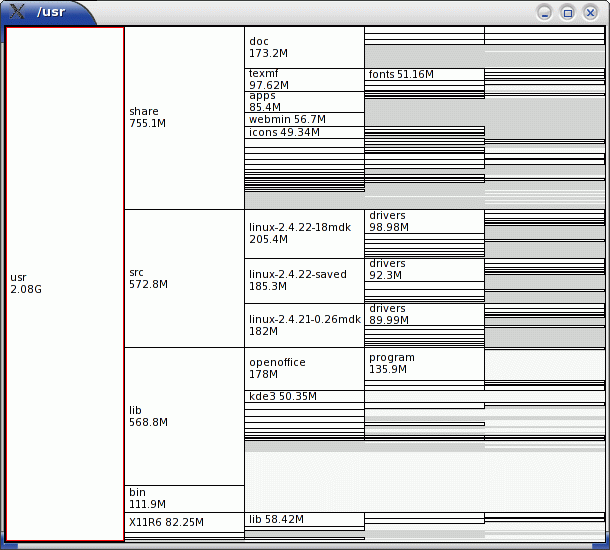
Такое представление отличается от круглых диаграмм Baobab или Filelight. xdiskusage не использует яркие цветовые зоны и не пытается визуально классифицировать типы файлов. Его карта напоминает схему дерева каталогов, где размер узла важнее декоративного оформления. Это делает программу сухой, но читаемой: крупные блоки сразу показывают, куда уходит место.
Левый блок — текущий корень окна. Он растягивается по высоте и задаёт масштаб для остальных блоков. Один из прямоугольников выделяется красной рамкой: это текущий узел. Щелчок по блоку делает его выбранным, а нажатие Enter перемещает этот узел в позицию текущего корня, увеличивая его и его дочерние элементы.
Навигация работает без лишних панелей. Пользователь смотрит на карту, выбирает крупный прямоугольник, входит внутрь, затем возвращается на уровень выше. Для такого анализа не требуется дерево каталогов слева или таблица файлов справа: xdiskusage показывает только структуру размеров, оставляя проверку содержимого другим инструментам.
Disk Browser: выбор диска и запуск анализа
Disk Browser появляется при запуске xdiskusage без аргументов. В верхней части окна находится список смонтированных дисков и файловых систем. Эти данные формируются через df, поэтому в списке видны точки монтирования и проценты использования.
В этом окне есть два типовых сценария:
- выбрать один из дисков в списке и получить карту всего выбранного раздела;
- ввести путь в нижнее поле и нажать Enter, чтобы проанализировать конкретный каталог или открыть файл с выводом du.
Первый вариант удобен, когда непонятно, где именно расходуется место. Второй точнее: вместо сканирования всего раздела пользователь сразу ограничивает область анализа. Для крупного домашнего каталога, рабочей директории или /var/log это быстрее и нагляднее, чем запуск по всему корню.
Кнопка rescan нужна после изменений в составе дисков. Например, был подключён внешний накопитель, смонтирован сетевой ресурс или размонтирован временный раздел. rescan обновляет список через повторный вызов df, и пользователь получает свежую картину по доступным файловым системам.
Режим all files стоит включать только тогда, когда нужно видеть отдельные файлы. На больших деревьях этот переключатель резко увеличивает число объектов, потому что du -a возвращает сведения не только о каталогах. Для поиска главной причины заполнения раздела сначала достаточно анализа директорий.
Как читать карту xdiskusage
Прямоугольная карта xdiskusage читается слева направо. Самый левый блок — выбранный корень. Внутри него программа показывает основные дочерние элементы. Большой прямоугольник означает крупный каталог. Множество тонких полос справа означает большое количество мелких вложенных элементов.
Если на карте видно, что одна папка занимает половину пространства, следующий шаг очевиден: выбрать её и перейти внутрь. Если крупные прямоугольники распределены равномерно, проблема не в одном объекте, а в общей структуре данных: например, много проектов, резервных копий или медиапапок примерно одного размера.
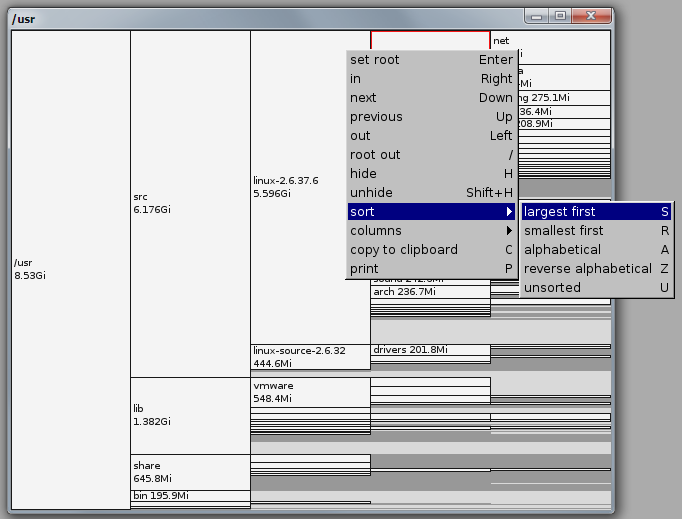
На практике карта полезна не только для поиска самого большого блока. Она помогает увидеть характер заполнения:
| Вид карты | Что это означает | Как действовать |
| Один крупный прямоугольник и много мелких | Основной объём сосредоточен в одном каталоге | Войти в крупный блок и анализировать его отдельно |
| Несколько крупных блоков одного уровня | Место расходуют несколько независимых папок | Проверять их по очереди, начиная с самой крупной |
| Много узких полос | В каталоге много мелких объектов | Включать all files только после сужения области |
| Есть (permission denied) | du не смог посчитать часть данных или данные не совпали с df | Повторить анализ с нужными правами или проверить процессы |
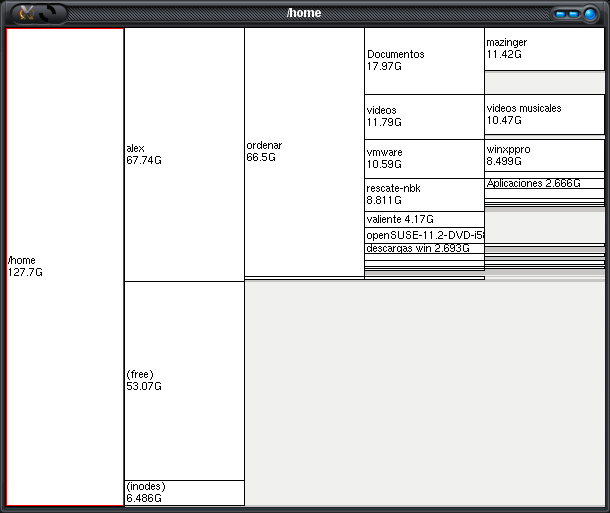
| Есть крупный (free) | На разделе остаётся заметный свободный объём | Проблема может быть не в этом разделе |
Прямоугольники не заменяют понимание назначения файлов. Большой каталог не обязательно лишний: это может быть база данных, каталог виртуальной машины, исходники проекта, медиатека или системные компоненты. xdiskusage отвечает на вопрос о размере, но не принимает решение об удалении.
Работа с каталогами, файлами и выводом du
xdiskusage удобен тем, что поддерживает несколько одинаково понятных способов работы. Пользователь выбирает тот вариант, который соответствует задаче: быстро открыть локальную папку, разобрать сохранённый отчёт или передать данные через поток.
Анализ локальной директории
Для анализа конкретного каталога достаточно указать путь:
xdiskusage /home/user
Такой запуск хорош для домашнего каталога, где часто смешаны документы, загрузки, кэш приложений, рабочие проекты и медиаматериалы. Если проблема связана с определённой папкой, лучше указывать именно её:
xdiskusage /home/user/Downloads
Чем точнее выбран стартовый каталог, тем меньше лишних данных попадёт на карту. Это ускоряет построение и облегчает чтение.
Анализ системных каталогов
Каталоги вроде /var, /usr, /opt и /srv часто требуют более внимательного подхода. xdiskusage показывает размер, но не объясняет назначение данных. Например, крупный /var/log указывает на логи, но удаление журналов без понимания службы может нарушить диагностику. Крупный /usr обычно связан с установленными пакетами и библиотеками, а не с пользовательскими документами.
Команда запуска может выглядеть так:
xdiskusage /var
Для системных директорий важно учитывать права доступа. Если у пользователя нет прав на чтение части дерева, на карте может появиться зона (permission denied). Это не ошибка интерфейса, а отражение того, что данные du не покрыли весь объём, который видит df.
Открытие сохранённого вывода
Файл с результатом du открывается так же, как обычный аргумент:
xdiskusage du-var.txt
Этот режим удобен для командной работы: один пользователь собирает данные, другой анализирует их в графической оболочке. xdiskusage не требует, чтобы исходное дерево каталогов находилось на той же машине в момент просмотра; ему достаточно корректного вывода du.
Передача данных через pipe
Потоковый режим полезен, когда нужно объединить терминальную гибкость и визуальное чтение:
du -k . | xdiskusage
du -k формирует размеры в килобайтах, а xdiskusage сразу строит карту по полученному потоку. Такой способ подходит для временного анализа без промежуточного файла.
Несколько источников за один запуск
xdiskusage может открыть несколько окон:
xdiskusage /home/user /var /opt
Это не автоматическое сравнение в одной таблице, но рабочий способ оценить несколько областей рядом. Например, можно открыть карту домашнего каталога и карту /var, чтобы понять, где прирост заметнее.
Как найти крупные папки с помощью xdiskusage
Для практической диагностики лучше двигаться от общего к частному. xdiskusage особенно удобен, когда неизвестно, где именно находится крупный объём данных.
Шаг 1. Выбрать область анализа
Не стоит начинать с корня файловой системы без необходимости. Если заполнен домашний раздел, логичнее анализировать /home/user. Если проблема в системном разделе, можно начать с /var, /usr или конкретной точки монтирования.
Пример:
xdiskusage /home/user
Если причина неизвестна, запуск без аргументов открывает Disk Browser, где можно выбрать нужную файловую систему из списка.
Шаг 2. Найти самый крупный блок
После построения карты нужно смотреть не на количество прямоугольников, а на их площадь. Самый крупный блок показывает каталог, который сильнее всего влияет на занятое пространство. Если таких блоков несколько, их стоит проверять по очереди.
При необходимости используется сортировка Sort/Largest: она располагает элементы так, чтобы самые большие были сверху. Это ускоряет чтение карты, особенно когда структура содержит много однотипных папок.
Шаг 3. Перейти внутрь каталога
Щелчок по прямоугольнику выбирает его. Нажатие Enter делает выбранный узел текущим корнем окна: он перемещается в левую часть, растягивается по высоте, а вложенные элементы получают больше места на экране.
Такой переход полезен, когда крупный блок сам состоит из множества дочерних папок. Например, папка projects может быть большой не из-за одного файла, а из-за нескольких старых сборок, виртуальных окружений, контейнеров или артефактов компиляции.
Шаг 4. При необходимости включить all files
Если внутри крупной папки нет очевидного подкаталога, но нужно увидеть конкретные файлы, включается режим all files. Его лучше применять уже на суженной области, а не на всём разделе. Так карта остаётся читаемой, а сканирование не превращается в долгий обход огромного дерева.
Шаг 5. Скопировать путь и проверить содержимое
Когда найден подозрительный узел, Copy to Clipboard копирует его путь. После этого путь можно открыть в файловом менеджере, вставить в терминал или добавить в список на ручную проверку.
Пример проверки в терминале:
ls -lh /path/to/large/directory
xdiskusage не должен быть последним шагом перед удалением. Он показывает, где находится объём, а проверка назначения файлов выполняется отдельно.
Навигация по карте диска
Навигация в xdiskusage построена на двух способах: мыши и клавиатуре. Мышью удобно выбирать крупные блоки на карте. Клавиатура удобна для последовательного перемещения по соседним элементам, особенно когда прямоугольники узкие.
Щелчок по прямоугольнику делает его текущим узлом. Enter раскрывает выбранный узел как новый корень. Стрелка влево возвращает текущий узел и корень на уровень выше. Символ / поднимает только корень окна, оставляя выбранный узел на месте. Такое разделение полезно, когда нужно расширить контекст вокруг найденного каталога.
Правый клик открывает меню действий. В повседневной работе чаще всего используются:
| Действие | Когда применять |
| In | Перейти к первому дочернему элементу выбранного каталога |
| Next и Previous | Перемещаться между соседними блоками |
| Out | Вернуться к родительскому каталогу |
| Root out | Поднять корень окна выше и увидеть больше контекста |
| Hide | Временно убрать выбранный узел с карты |
| Unhide | Вернуть скрытые дочерние элементы |
| Copy to Clipboard | Забрать путь для проверки в другом инструменте |
| Сохранить или вывести карту как Encapsulated PostScript |
Меню не перегружено настройками. Оно предназначено не для управления файлами, а для изменения представления и навигации. Это важное отличие xdiskusage от QDirStat и некоторых современных графических анализаторов: действия с файлами вынесены за пределы программы.
Сортировка, скрытие узлов и число колонок
Сортировка помогает читать карту, когда в каталоге много элементов. Sort/Largest размещает самые крупные элементы первыми, Sort/Smallest делает обратный порядок, алфавитные варианты удобны при поиске каталога по имени, а Sort/Unsorted возвращает порядок, полученный из вывода du.
Практически чаще всего нужен Sort/Largest. При поиске причины заполнения раздела пользователь обычно начинает с самого большого узла. Алфавитная сортировка полезнее в другом сценарии: когда известна папка, которую нужно найти, но карта перегружена соседними элементами.
Hide временно удаляет выбранный узел из отображения и масштабирует оставшиеся блоки. Это удобно, когда крупная папка уже понятна и мешает рассмотреть остальные элементы. Unhide возвращает скрытые дочерние элементы. Такой приём позволяет не терять общий контекст и не запускать анализ заново.
Пункт Columns/2-11 меняет число колонок. На широком экране большее количество колонок помогает разместить больше элементов в одном окне. На небольшом экране чрезмерное количество колонок делает подписи мелкими, поэтому для чтения имён каталогов лучше оставлять умеренное значение.
Что означают (free), (permission denied) и (inodes)
При выборе диска из Disk Browser xdiskusage добавляет на карту служебные блоки, полученные из сопоставления данных df и du. Они помогают понять, почему сумма каталогов не всегда выглядит как весь объём раздела.
(free)
(free) показывает свободное пространство, о котором сообщает df. Это не каталог и не файл, а часть диска, не занятая данными. Если этот блок большой, раздел не находится в критическом состоянии. Если он маленький, нужно смотреть на крупнейшие каталоги рядом.
(permission denied)
(permission denied) показывает пространство, которое df считает использованным, но du не включил в свой отчёт. Причина может быть в недостаточных правах доступа при обходе каталогов. Ещё один подтверждённый сценарий — файл удалён из каталога, но всё ещё удерживается работающей программой, поэтому место не освобождено.
Этот блок нельзя воспринимать как обычную папку. Он означает расхождение между уровнем файловой системы и тем, что удалось подсчитать через du. В таком случае нужно проверять права, активные процессы и состояние монтирования.
(inodes)
(inodes) отражает разницу между общим размером диска и суммой использованного и доступного пространства, которую показывает du; это служебные расходы файловой системы.
Наличие такого блока не означает, что пользовательские файлы занимают лишнее место. Это часть устройства файловой системы, которую xdiskusage отображает для полноты картины.
Анализ удалённого сервера через вывод du
xdiskusage полезен не только на локальном рабочем столе. Программа умеет читать сохранённый вывод du и данные из стандартного ввода, поэтому её можно использовать для анализа дерева, измеренного на другой машине.
Типовой рабочий процесс выглядит так:
- На удалённой системе формируется вывод du.
- Результат сохраняется в файл или передаётся потоком.
- xdiskusage строит карту на компьютере с графической X-средой.
- Пользователь находит крупные каталоги и передаёт их в дальнейшую проверку.
Пример с передачей результата потоком:
ssh user@server 'du -k /var/www' | xdiskusage
В таком сценарии xdiskusage не сканирует сервер напрямую как сетевой файловый менеджер. Он отображает данные, подготовленные командой du. Это делает программу простой и предсказуемой: нет отдельного протокола, индекса, базы данных или фонового агента.
Для серверов без графической среды чаще выбирают терминальные инструменты вроде ncdu. Но если нужен именно графический просмотр большого дерева на локальной рабочей станции, xdiskusage остаётся удобным вариантом благодаря поддержке обычного вывода du.
Что xdiskusage не делает
xdiskusage важно рассматривать как анализатор, а не как систему очистки. Программа показывает, где находится занятое место, но не выполняет операции удаления, перемещения, сжатия, дефрагментации или поиска дублей.
Она не заменяет файловый менеджер. В ней нет корзины, панели предпросмотра, пакетного удаления, фильтров по типам документов, поиска одинаковых файлов и анализа состояния HDD или SSD. Эти задачи выполняются другими программами. Для смежных сценариев на сайте есть отдельные материалы о Wise Disk Cleaner, Glary Disk Cleaner, CCleaner, HDCleaner, SearchMyFiles, LookDisk, Remove Empty Directories, Auslogics Duplicate File Finder, Duplicate Remover Free и CloneSpy.
Также xdiskusage не является средством диагностики здоровья накопителя. Если задача связана с S.M.A.R.T., ошибками диска, температурой, деградацией HDD или SSD, нужны программы другого типа, например HDDExpert, PassMark DiskCheckup или HDD Health. Если задача связана с дефрагментацией, это тоже другой класс программ: для таких сценариев на сайте есть материалы о Defraggler, Auslogics Disk Defrag, MyDefrag и UltraDefrag.
Главное ограничение xdiskusage — программа не отвечает на вопрос, можно ли удалять найденный каталог. Она показывает размер и расположение. Решение требует понимания назначения данных.
Плюсы и минусы xdiskusage
Плюсы
- xdiskusage наглядно показывает занятое место через прямоугольную карту, где размер блока соответствует объёму каталога.
- Программа использует стандартные данные du и df, поэтому хорошо вписывается в Unix-подход к анализу файловой системы.
- Можно анализировать локальный каталог, файл с выводом du или поток данных через stdin.
- Поддерживается несколько окон анализа, что удобно для ручного сравнения каталогов.
- Disk Browser показывает смонтированные файловые системы и позволяет быстро выбрать раздел.
- all files добавляет на карту отдельные файлы, когда анализа каталогов недостаточно.
- Copy to Clipboard помогает перенести точный путь найденного узла в терминал или файловый менеджер.
- Hide и Unhide позволяют временно убирать уже понятные блоки и рассматривать оставшуюся структуру.
- Print выводит карту в Encapsulated PostScript для отчётов и документирования.
- Отсутствие встроенного удаления снижает риск случайно убрать важные системные данные прямо из окна анализа.
Минусы
- В программе нет встроенного удаления, перемещения файлов и очистки кэша.
- Интерфейс ориентирован на X Window System и выглядит минималистично по сравнению с современными GNOME- и KDE-приложениями.
- Для анализа закрытых системных каталогов нужны соответствующие права.
- Режим all files может заметно увеличить время построения карты на больших деревьях.
- На очень плотных картах подписи мелких элементов становятся трудночитаемыми.
- xdiskusage не показывает типы файлов как отдельную статистику и не группирует данные по расширениям.
- При расхождениях между df и du появляются служебные блоки, которые требуют понимания файловой системы.
- Для серверов без X-сессии удобнее использовать терминальные альтернативы.
Системные требования
xdiskusage работает в средах Linux и BSD и использует X Window System. Это графическая X11-программа, написанная на C++. Для своей основной задачи ей нужны доступные команды du и df: первая формирует данные о размерах каталогов, вторая используется для списка смонтированных дисков и информации о свободном пространстве.
Минимальные требования в привычном формате процессор, память, видеокарта для xdiskusage не являются ключевыми: программа небольшая и не выполняет тяжёлую графическую обработку. Основная нагрузка возникает не от интерфейса, а от обхода файловой системы командой du. Чем больше файлов и каталогов в выбранной области, тем дольше идёт сканирование, особенно при включённом all files.
Для сборки и пакетирования используются компоненты X11 и FLTK. В FreeBSD Ports для xdiskusage указаны зависимости от X-библиотек, включая libX11, libXcursor, libXext, libXfixes, libXft, libXinerama, libXrender, а также библиотечные зависимости libfltk.so и libfontconfig.so.
Практически важные условия:
| Компонент | Значение для работы xdiskusage |
| Linux или BSD | Основные целевые системы программы |
| X Window System | Требуется для графического окна |
| du | Формирует данные о размерах каталогов |
| df | Даёт список дисков и сведения о свободном месте |
| Права на чтение каталогов | Влияют на полноту карты |
| FLTK и X-библиотеки | Нужны при сборке и в пакетных системах |
| Достаточное время на обход дерева | Важно для больших каталогов и режима all files |
Для работы с удалёнными системами графическая среда нужна там, где запускается xdiskusage, а не обязательно там, где формируется вывод du.
Отзывы пользователей и профильных журналов
Оценки xdiskusage в сети обычно связаны не с богатством интерфейса, а с его прямотой. Программа нравится тем, кому нужен лёгкий графический просмотр данных du, а не комбайн для обслуживания системы.
На SourceForge у проекта отображается один пользовательский отзыв с оценкой 5 из 5. Автор отзыва выделяет поддержку вывода du, минимальные требования и применимость для удалённого анализа крупных файловых систем; после Baobab и KDirStat он вернулся к xdiskusage именно для такого сценария. При этом один отзыв не даёт широкой статистики, поэтому его корректно рассматривать как точечную, но показательную оценку сильной стороны программы.
Профильный Linux-ресурс DebugPoint включает Xdiskusage в подборку графических приложений для визуального анализа диска. Там программа описана как лёгкая утилита, которая использует du и показывает результат в виде прямоугольников, где размер блока соответствует размеру каталога. В той же подборке рядом рассматриваются Filelight, DUC, QDirStat, JDiskReport и ncdu, что хорошо показывает место xdiskusage среди инструментов визуального анализа дискового пространства.
Opensource.com в обзоре графических анализаторов для Linux рассматривает GNOME Disk Usage Analyzer, Filelight и QDirStat как современные графические варианты. На их фоне xdiskusage выглядит более минималистичным: у него меньше визуальных украшений, но есть сильная привязка к du, возможность читать сохранённые данные и простой X11-интерфейс.
Усреднённое мнение пользователей Linux-сообществ сводится к разделению сценариев. Для GNOME-десктопа часто выбирают Baobab, для KDE — Filelight, для терминала и SSH — ncdu, для дерева с функциями уборки — QDirStat. xdiskusage выбирают тогда, когда нужна лёгкая графическая карта без базы данных, без встроенного удаления и с нормальной работой по данным du.
Сравнение с аналогами
xdiskusage конкурирует не с программами очистки, а с другими анализаторами использования дискового пространства. Корректнее сравнивать его с Baobab, Filelight, QDirStat и ncdu. Все эти инструменты помогают понять, где занято место, но делают это по-разному.
| Программа | Интерфейс | Визуализация | Работа с файлами | Сильный сценарий | Главное отличие от xdiskusage |
| xdiskusage | X Window System | Прямоугольная карта по данным du | Не удаляет файлы из интерфейса | Ручной анализ каталогов, сохранённого вывода du и данных из stdin | Простая графическая оболочка над du и df |
| Baobab / GNOME Disk Usage Analyzer | GNOME | Графическое представление и дерево | Ориентирован на десктопный анализ | Быстрая проверка папок и устройств в GNOME | Более современный интерфейс, меньше акцента на потоковом выводе du |
| Filelight | KDE/Qt | Кольцевая sunburst-диаграмма | Поддерживает действия через контекстное меню | Наглядное исследование структуры диска в KDE | Использует круговую модель вместо прямоугольных блоков |
| QDirStat | Qt | Дерево каталогов и тепловая карта | Есть действия для очистки внутри программы | Анализ плюс последующая уборка из интерфейса | Больше функций обслуживания, сложнее и тяжелее по подходу |
| ncdu | Терминал / ncurses | Текстовый список | Работает без графической среды | Серверы, SSH, минимальные системы | Не требует X11 и удобен там, где xdiskusage не запустить |
Baobab проще для пользователя GNOME. Он сканирует папки и устройства, показывает данные в привычном графическом виде и не требует понимания du. Для домашнего компьютера с GNOME это часто самый быстрый вариант. Но xdiskusage сильнее там, где уже есть вывод du, нужен stdin или нужно открыть сохранённый файл с результатами измерения.
Filelight удобен визуально: кольцевая диаграмма быстро показывает глубину дерева, а сегменты помогают переходить по структуре. В KDE-среде он выглядит естественнее, чем xdiskusage. Но прямоугольная карта xdiskusage лучше соответствует идее площадь равна размеру, а отсутствие дополнительных операций с файлами делает анализ более осторожным.
QDirStat ближе к инструменту уборки. Он сочетает дерево файловой системы, тепловую карту и действия очистки. Если пользователь хочет не только увидеть крупные каталоги, но и выполнять операции прямо из программы, QDirStat удобнее. xdiskusage выигрывает в простоте: он показывает структуру, копирует путь и не смешивает анализ с удалением.
ncdu лучше подходит для серверов без графической оболочки. Его можно запускать в терминале по SSH, он не требует X11 и остаётся удобным при работе в консоли. xdiskusage, наоборот, полезен тогда, когда результат удобнее просмотреть графически: например, на рабочей машине администратора после сбора данных с сервера.
Если задача связана не с Linux-анализом, а с очисткой или поиском лишних файлов на Windows, xdiskusage не является прямой заменой программам вроде CCleaner, Wise Disk Cleaner, Glary Disk Cleaner или HDCleaner. Это разные подходы: xdiskusage показывает структуру занятого места, а очистители работают с временными файлами, кэшем и следами приложений.
Практические сценарии использования
Проверка домашнего каталога
Домашняя папка часто растёт незаметно. В ней накапливаются загрузки, архивы, кэш браузеров, временные каталоги приложений, данные IDE, виртуальные окружения, медиаматериалы. xdiskusage помогает быстро понять, какая зона занимает больше всего места.
Команда:
xdiskusage /home/user
После построения карты стоит смотреть на крупные блоки верхнего уровня: Downloads, Videos, .cache, каталоги проектов, папки виртуальных машин. Скрытые каталоги не нужно искать отдельно в файловом менеджере: если du видит их, xdiskusage включает их в карту.
Проверка каталога загрузок
Папка загрузок часто содержит установочные образы, архивы, дубликаты документов, старые ISO-файлы и временные материалы. Для неё обычно достаточно анализа каталога без всего домашнего дерева:
xdiskusage /home/user/Downloads
Если в папке много отдельных файлов, можно использовать all files, потому что в каталоге загрузок отдельные файлы часто важнее вложенных папок.
Анализ /var
Каталог /var содержит изменяемые данные: журналы, кэши, очереди, базы отдельных служб, временные данные пакетов. Если раздел заполняется из-за логов или служебных данных, xdiskusage быстро покажет крупные подкаталоги.
Команда:
xdiskusage /var
Удалять найденные элементы без проверки нельзя. Крупный каталог в /var может относиться к базе данных, контейнеру, системному журналу или кэшу пакетного менеджера. xdiskusage показывает размер, а решение требует понимания службы.
Проверка каталога проектов
У разработчиков часто разрастаются каталоги сборки, зависимости, контейнерные тома, локальные окружения, временные артефакты. xdiskusage хорошо подходит для анализа одной рабочей директории:
xdiskusage /home/user/projects
В таком сценарии особенно полезно скрытие узлов через Hide: если крупный проект уже понятен, его можно убрать с карты и рассмотреть остальные.
Анализ внешнего диска
При запуске без аргументов Disk Browser показывает смонтированные файловые системы. После подключения внешнего накопителя можно нажать rescan, выбрать новый диск и построить карту. Это удобно для дисков с архивами, медиаколлекциями и резервными копиями.
Если нужно проверить только конкретную папку на внешнем накопителе, лучше ввести путь в нижнем поле, а не сканировать весь диск.
Сравнение состояния до и после ручной очистки
xdiskusage можно использовать дважды: до переноса или удаления данных и после него. Первый запуск показывает исходную структуру, второй — результат. Если нужно сохранить визуальную фиксацию, Print позволяет вывести карту в Encapsulated PostScript.
Этот подход полезен при обслуживании рабочих каталогов, где важно показать, какие зоны были основными потребителями места.
Типичные ошибки при работе с xdiskusage
Сканирование слишком широкого дерева
Запуск по корню файловой системы даёт много данных и часто создаёт перегруженную карту. Лучше начинать с раздела или каталога, который действительно вызывает проблему. Если заполнен /home, нет смысла сразу анализировать /usr. Если растёт /var, стоит начинать именно с него.
Включение all files на всём диске
all files передаёт -a в du, и на карту попадает каждый файл. На больших разделах это увеличивает время обхода и усложняет чтение. Правильнее сначала найти крупный каталог, затем включить измерение всех файлов уже внутри него.
Неверное понимание (permission denied)
(permission denied) не всегда означает обычную папку без доступа. Это пространство, которое есть в данных df, но не попало в результат du. Причиной могут быть права, удалённые, но ещё открытые файлы, и другие расхождения между уровнем файловой системы и обходом каталогов.
Удаление только по размеру
Большой размер не делает каталог лишним. Крупными могут быть базы данных, виртуальные машины, системные пакеты, контейнерные тома, почтовые хранилища, кэши сборки или медиаматериалы. xdiskusage помогает найти объект, но проверять назначение нужно отдельно.
Ожидание функций очистителя
xdiskusage не чистит систему и не ищет временные файлы по правилам приложений. Если нужна автоматическая уборка кэша, следов браузера или временных данных, это другой класс программ. Для Windows-сценариев ближе Wise Disk Cleaner, Glary Disk Cleaner, CCleaner и HDCleaner.
Использование графической утилиты там, где нет X11
xdiskusage требует графической X-среды. На сервере без X11 удобнее применять терминальные инструменты. Но если данные можно передать на рабочую машину, xdiskusage остаётся полезным просмотрщиком вывода du.
Безопасность и аккуратность при анализе диска
xdiskusage безопасен в том смысле, что не удаляет данные из интерфейса. Но найденные пути всё равно требуют аккуратной проверки. Ошибка возникает не в самой программе, а на следующем шаге, когда пользователь решает удалить каталог, ориентируясь только на размер.
Перед удалением или переносом данных стоит проверить:
- полный путь каталога;
- владельца и права доступа;
- назначение папки;
- связь с запущенными службами;
- наличие открытых файлов;
- необходимость резервной копии;
- влияние на приложения и пользователей.
Для пользовательских папок риск ниже: старые архивы, дубликаты видео, временные загрузки и ненужные образы проще проверить визуально. Для системных каталогов риск выше: нельзя удалять крупный блок из /usr, /var/lib или /opt, не понимая, к какой программе он относится.
Copy to Clipboard помогает не ошибиться при переносе пути. Вместо ручного набора длинной директории пользователь копирует точное значение из текущего узла и затем проверяет его другим инструментом.
Подробный разбор интерфейсных элементов
Окно карты
Окно карты содержит саму прямоугольную визуализацию. Заголовок окна показывает текущий анализируемый путь, например /usr. Внутри расположены блоки каталогов. Подпись внутри блока обычно содержит имя и размер, если для неё хватает места.
Красная рамка показывает текущий узел. Она важна при использовании клавиатуры: стрелки перемещают выделение, а Enter применяет действие к выбранному прямоугольнику. Если карта плотная, можно не пытаться попадать мышью в тонкие полосы, а перемещаться клавишами.
Контекстное меню
Контекстное меню открывается правой кнопкой мыши. В нём собраны навигация, сортировка, скрытие, копирование пути и печать. При этом каждое действие имеет клавиатурное сокращение, поэтому после освоения программы меню используется реже.
На практике контекстное меню удобно как справка по действиям. Пользователь видит доступные варианты и постепенно запоминает нужные клавиши: s для сортировки по размеру, h для скрытия, c для копирования пути.
Поле ввода пути
В Disk Browser нижнее поле позволяет ввести путь вручную. Если введён каталог, xdiskusage запускает du. Если введён файл, программа разбирает его как сохранённый вывод du. Это поле полезно, когда нужного каталога нет в списке дисков или когда нужно анализировать не весь раздел, а конкретную папку.
Переключатель all files
all files управляет тем, будет ли xdiskusage показывать только каталоги или также отдельные файлы. Этот переключатель стоит воспринимать как инструмент детального просмотра, а не как режим по умолчанию. На небольшом каталоге он полезен, на большом разделе создаёт слишком плотную карту.
rescan
rescan относится к списку дисков, а не к текущей карте. Он повторно получает данные df и обновляет Disk Browser. После подключения внешнего диска, изменения точек монтирования или освобождения места через другие инструменты эта кнопка помогает увидеть обновлённые проценты.
Как xdiskusage помогает понять заполнение раздела
Заполненный раздел может выглядеть одинаково в df: высокий процент использования и мало свободного места. Но причины различаются. xdiskusage помогает разделить несколько ситуаций.
Один каталог занял почти всё пространство
На карте виден один доминирующий прямоугольник. Это самый простой случай: нужно войти внутрь и выяснить, какой вложенный элемент отвечает за объём. Часто так находятся каталоги с резервными копиями, виртуальными машинами, контейнерными образами, медиаматериалами или архивами.
Много средних каталогов
Иногда нет одного виновника. Карта показывает несколько блоков сопоставимого размера. Тогда задача меняется: нужно не искать один лишний файл, а пересматривать структуру хранения. Например, несколько проектов могут содержать свои локальные зависимости, сборки и временные данные.
Много мелких файлов
Когда карта заполнена тонкими полосами, проблема может быть в большом количестве мелких объектов. xdiskusage покажет общий объём каталога, но для анализа количества файлов могут понадобиться дополнительные команды. Режим all files поможет увидеть отдельные элементы, но на слишком большом дереве карта станет плотной.
Разница между df и du
Если df показывает занятое место, а du не объясняет весь объём, на карте появляются служебные зоны вроде (permission denied) или (inodes). Это сигнал, что проблема не сводится к обычному каталогу. Нужно учитывать права, удалённые открытые файлы, особенности монтирования и служебные расходы файловой системы.
Когда xdiskusage лучше не использовать
xdiskusage не лучший вариант для каждой задачи. Если система не имеет графической среды, терминальный анализатор будет практичнее. Если пользователь хочет сразу удалять найденные файлы из той же программы, подойдёт QDirStat. Если нужна интеграция в GNOME, проще открыть Baobab. Если нужна круговая визуализация в KDE, удобнее Filelight.
Также xdiskusage не подходит для анализа типов файлов. Он не строит отчёт вроде видео занимают столько-то, архивы занимают столько-то, документы занимают столько-то. Он показывает дерево размеров. Если нужно искать конкретные расширения, полезнее применять файловый поиск, например инструменты класса SearchMyFiles или LookDisk в соответствующих системных сценариях.
Программа также не решает проблему повторяющихся файлов. Для дублей нужны отдельные средства сравнения, такие как Auslogics Duplicate File Finder, Duplicate Remover Free или CloneSpy. xdiskusage может показать большую папку с похожими файлами, но не докажет, что они одинаковые.
Вопросы и ответы
Можно ли удалять файлы прямо из xdiskusage?
Нет. xdiskusage не является файловым менеджером и не удаляет данные из окна карты. Он показывает размеры и позволяет скопировать путь. Удаление, перенос или архивация выполняются отдельно.
Почему на карте есть (permission denied)?
Этот блок появляется, когда объём, видимый через df, не совпадает с тем, что смог посчитать du. Причиной могут быть права доступа, удалённые, но ещё открытые файлы, и другие расхождения при обходе файловой системы.
Зачем нужен all files?
all files передаёт -a в du, и программа показывает отдельные файлы, а не только каталоги. Этот режим полезен внутри уже найденной крупной папки, но на всём диске он увеличивает время анализа и делает карту перегруженной.
Чем xdiskusage отличается от Baobab?
Baobab — более привычный графический анализатор для GNOME. xdiskusage проще и ближе к Unix-командам: он работает с выводом du, принимает данные через stdin и открывает сохранённые результаты. Для обычного десктопного просмотра Baobab удобнее, для анализа подготовленного вывода du сильнее xdiskusage.
Подходит ли xdiskusage для серверов?
Да, если результат du можно передать на машину с графической X-средой. На сервере без графического окружения удобнее терминальные инструменты, но xdiskusage хорошо подходит для визуального просмотра заранее собранных данных.
Почему карта выглядит слишком плотной?
Обычно это происходит из-за большого количества мелких объектов или включённого all files. Нужно сузить область анализа, войти в крупный каталог, скрыть уже понятные блоки через Hide или изменить число колонок.
Что делает Print?
Print выводит текущую карту в Encapsulated PostScript. Результат можно отправить на печать через команду или сохранить в файл.
Можно ли использовать xdiskusage как замену df?
Нет. df показывает состояние файловых систем и свободное место. xdiskusage использует данные df в Disk Browser, но его основная задача — визуализировать структуру каталогов по данным du.
Есть ли русскоязычный интерфейс?
Интерфейсные элементы xdiskusage используются в английском виде: Disk Usage Display, rescan, all files, Copy to Clipboard, Print, Hide, Sort/Largest. В работе с программой важнее понимание структуры карты и назначения команд, чем локализация меню.
Итоговые рекомендации
xdiskusage стоит выбирать, когда нужен лёгкий графический анализатор дискового пространства для Linux или BSD, который показывает результат du в X-окне и не смешивает анализ с удалением файлов. Программа особенно полезна для ручной диагностики: найти крупный каталог, перейти внутрь, скопировать путь, проверить содержимое и только после этого принимать решение.
Для GNOME-десктопа с простым пользовательским сценарием удобнее Baobab. Для KDE и кольцевой визуализации подойдёт Filelight. Для дерева каталогов с действиями очистки лучше выбрать QDirStat. Для серверов без графической оболочки практичнее ncdu. xdiskusage занимает отдельное место между терминальным du и современными графическими анализаторами: он остаётся простым, предсказуемым и удобным там, где нужна визуальная карта без лишних операций.
Список изменений
Ранний этап и линия 1.47:
- В 2004 году FreeBSD-порт был обновлён до 1.47 и возвращён в рабочее состояние: с него сняли статусы, указывавшие на проблемность порта, и для него был назначен сопровождающий. В 2005 году в порт добавили опцию для поддержки threaded FLTK library и стали использовать DOCSDIR. Эти изменения относятся в первую очередь к сборке и сопровождению, но они важны для понимания того, как xdiskusage удерживался в пакетных системах.
Переход к 1.48:
- В мае 2005 года FreeBSD-порт был обновлён до 1.48. В последующие годы изменения вокруг этой ветки были связаны с инфраструктурой портов, X.org, сборкой на отдельных архитектурах и обновлениями зависимостей. Например, в 2008 году были изменения вокруг перехода на USE_XORG, а в 2011 году порт адаптировали для сборки с clang.
- Для пользователя это означает, что xdiskusage долго сохранял одну и ту же базовую модель: du как источник данных, X-окно как визуализация, прямоугольная карта как основной интерфейс. Развитие шло не через добавление тяжёлых модулей, а через поддержку сборки и переносимости.
Ветки 1.50 и 1.51:
- В конце 2014 года порт был обновлён до 1.50, а в феврале 2015 года — до 1.51. В 2016 году был исправлен неправильный вызов df, из-за которого FreeBSD-порт становился непригодным для работы. Это важная деталь: xdiskusage зависит от корректного разбора данных df, и ошибки в этой части напрямую влияют на стартовый список дисков и служебные блоки карты.
Линия 1.52:
- В 2020 году порт обновили до 1.52. В заметке к изменению отдельно отмечено, что часть патча из портов была включена в upstream. Также были добавлены лицензия, недостающие библиотечные зависимости и недостающие зависимости X.org.
- Этот этап показывает, что программа продолжала поддерживаться в формате небольшой Unix-утилиты: исправления касались переносимости, сборки и корректного описания зависимостей.
Линия 1.54 и инфраструктурные изменения:
- В 2021 году порт был обновлён до 1.54. В 2022–2024 годах вокруг него фиксировались инфраструктурные изменения FreeBSD Ports: перенос сведений о домашней странице, переход ссылок на HTTPS, перемещение man-страниц. Эти изменения не превращали xdiskusage в новую по смыслу программу, но поддерживали её присутствие в современных деревьях портов.
Линия 1.60:
- В 2024 году порт был обновлён до 1.60. В заметке к изменению указано исправление для систем без getdelim, то есть для нелинуксовых платформ, где эта функция отсутствует. Для xdiskusage это важно как для переносимой C++/X11-утилиты: программа используется не только в Linux, но и в BSD-средах.
- История xdiskusage показывает не гонку за новыми визуальными эффектами, а сохранение простой идеи: взять результат du, дополнить его данными df, построить карту и дать пользователю быстрый переход по крупным каталогам.


 *EXE — расширение исполняемого файла. Сайт является партнером проекта
Оставте свой отзыв о xdiskusage