
Room Arranger — планировщик помещений для создания 2D-плана, расстановки мебели и проверки проекта в 3D. Программа рассчитана не на абстрактное рисование интерьера, а на работу с конкретной геометрией: пользователь задаёт размеры комнаты, редактирует стены, добавляет двери, окна, мебель, подписи, измерительные линии, этажи и затем смотрит результат в объёмном виде. Room Arranger применяют для планировки комнаты, квартиры, дома, офиса, садового участка и многоэтажного проекта, когда нужно заранее проверить размеры, проходы, положение мебели и общую схему пространства.
Главная идея Room Arranger — быстрый переход от размеров помещения к рабочему плану. Пользователь начинает не с декоративной картинки, а с формы комнаты и стен. В New Project Wizard выбирается One room для одной комнаты или Apartment для более сложного проекта. После этого задаются единицы измерения, форма помещения и длины основных стен. Для типовой спальни, кухни, гостиной или кабинета этого достаточно, чтобы перейти к дверям, окнам и мебели; для квартиры со сложной геометрией используется Project -> Edit Walls и Wall Editor.
Room Arranger особенно полезен в ситуациях, где важны габариты, а не эффектная презентационная картинка. Перед покупкой шкафа, дивана, кухонного стола или кровати в программе проверяют, поместится ли предмет в комнате, останется ли проход, не перекроет ли дверь мебель, достаточно ли места у окна и не конфликтуют ли несколько крупных объектов на одном участке плана. Для этого в проект добавляют реальные размеры мебели, используют Measurement и смотрят схему в масштабе.
Room Arranger не заменяет AutoCAD, Revit, Archicad и другие профессиональные CAD/BIM-системы. В нём нет задачи вести полный архитектурный документооборот, оформлять рабочие чертежи по строительным стандартам или управлять сложной BIM-моделью здания. Программа занимает другую нишу: планировка помещения, расстановка мебели, подготовка схемы, печать в масштабе, 3D-просмотр и быстрые бытовые либо полупрофессиональные интерьерные расчёты.
Внутри этой ниши Room Arranger выглядит не как веб-конструктор с готовыми красивыми шаблонами, а как компактный редактор плана. Он хранит проект в файле, работает на настольных системах и iPad, поддерживает несколько этажей, умеет строить стены поверх изображения плана, выводит статистику по комнатам и стенам, печатает схему в заданном масштабе и создаёт 3D-представление. Для пользователя, которому нужен не просто интерьерный коллаж, а управляемый план квартиры, это принципиальное отличие.
Кому подойдёт Room Arranger
Room Arranger подходит пользователям, которым нужно спланировать помещение до ремонта, перестановки или покупки мебели. В типовом сценарии есть комната с известными размерами, несколько предметов мебели и задача понять, какая расстановка работает лучше. В программе создаётся схема помещения, добавляются двери и окна, после чего мебель перетаскивается из библиотеки на план. Положение объекта уточняется через Object Properties: там задаются Width, Length (Depth), Height, Position x, y, z и Rotation.
Для владельца квартиры Room Arranger закрывает практические вопросы перед ремонтом: где поставить кухонный гарнитур, как разместить диван и стол в гостиной, сколько места останется между кроватью и шкафом, как развернуть рабочий стол относительно окна, где оставить проход к балкону. В отличие от простого рисунка на бумаге, план комнаты в Room Arranger хранит размеры объектов, поэтому ошибка в несколько сантиметров заметна уже на этапе схемы.
Для частного дома важны многоэтажные проекты. Room Arranger поддерживает Floors, добавление нового этажа через Project -> Add New Floor или Floor -> Add New Floor, переключение между этажами через Ctrl+PageUp и Ctrl+PageDown, а также floor openings для лестниц. При создании нового этажа программа предлагает копировать стеновую схему текущего этажа, что упрощает построение дома с повторяющимся контуром.
Для небольших интерьерных и мебельных задач программа удобна тем, что не заставляет сразу строить сложную 3D-модель. Можно работать сверху в 2D, уточнять размеры, использовать сетку, измерительные линии и только затем открывать Explore in 3D. Такой рабочий процесс подходит для дизайнера мебели, консультанта по расстановке, мастера ремонта, владельца арендной квартиры и пользователя, который хочет проверить планировку без изучения тяжёлой CAD-среды.
Для учебных и демонстрационных проектов Room Arranger даёт понятную последовательность: создать комнату, добавить стены, поставить двери и окна, разместить предметы, подписать зоны, распечатать план. Наличие образцов Sample, встроенной библиотеки, Object Listing и 3D-просмотра помогает объяснять пространственные решения без сложной терминологии.
Room Arranger не является оптимальным выбором для задач, где нужен фотореалистичный рендер уровня профессиональных визуализаторов. В программе есть 3D-визуализация, прогулка по сцене, эффекты, тени и материалы, но её сильная сторона — планировка и контроль пространства. Для художественной подачи интерьера, каталожных рендеров и коммерческих презентаций чаще выбирают отдельные визуализаторы или более крупные дизайнерские платформы.
Интерфейс Room Arranger
Room Arranger использует классический интерфейс настольного редактора: сверху расположено меню, под ним панель быстрых инструментов, в центре находится рабочее поле с планом, слева — навигация по этапам и библиотека объектов. В верхнем меню используются разделы Project, Edit, Floor, Objects, View, Configure и Help. Такая структура хорошо отражает логику программы: проект создаётся и сохраняется через Project, объекты редактируются через Objects, этажи управляются через Floor, 3D-просмотр и служебные панели открываются через View.

В левой части окна расположены блоки Build и Add Objects. Build помогает пройти базовые этапы: создать проект, отредактировать стены, настроить комнаты. Add Objects открывает страницы библиотеки. В стандартном наборе есть User Library, Basic objects, Doors and Windows, Cabinets, Chairs, Table, Bathroom, Bedroom, Kitchen, Accessories, Stairs, Garden и Additional Libraries. Такая группировка удобна тем, что дверь, окно, кухонный шкаф, кресло, стол, ванну, лестницу или садовый элемент не приходится искать в одном общем списке.
Внизу отображается строка состояния. Она показывает размеры проекта, этаж, масштаб, активную подсказку и координаты курсора. При точной расстановке мебели эта зона полезна не меньше, чем сама сетка: пользователь видит, где находится курсор и в каком масштабе открыт план. Для работы с сантиметрами, дюймами и другими единицами это снижает риск случайно поставить объект не в ту точку.
Логика интерфейса строится вокруг плана. Сначала задаются стены, затем добавляются проёмы, потом мебель и вспомогательные элементы. При выделении объекта появляются маркеры, а через контекстное меню доступны Properties, Duplicate Object, Remove Object, Lock / Unlock, Group / Ungroup, Place to Layer, Bring to Front, Send to Back и повороты на 90 или 180 градусов. Эти команды встроены в обычный рабочий процесс: шкаф блокируют от случайного сдвига, группу мебели объединяют в один объект, телевизор отправляют поверх тумбы через порядок отрисовки.
Главное окно
Главное окно Room Arranger рассчитано на одновременное редактирование схемы и быстрый доступ к объектам. Рабочее поле занимает большую часть экрана, потому что планировка квартиры в Room Arranger постоянно требует визуального контроля: важно видеть стены, двери, окна, мебель, размеры и свободные проходы.
Меню Project используется для создания нового проекта, открытия файла, настройки Project Properties, редактирования стен, печати, экспорта, объединения проектов и преобразований. Когда пользователь начинает планировку комнаты в Room Arranger, основная последовательность проходит именно через этот раздел: Project -> New, затем Project -> Project Properties или Project -> Edit Walls, позже Project -> Print или Project -> Export.
Раздел Objects связан с объектами на плане. Через него открывается Listing, выполняются операции с библиотекой, выделением, группировкой и свойствами. Object Listing особенно полезен в перегруженных проектах: он показывает список объектов из видимых слоёв, их размеры, координаты и цену, если она задана. В списке можно группировать элементы по типу через Group By Type, менять свойства объектов и копировать данные для таблицы.
Раздел View отвечает за отображение и 3D. Через View -> Show Layers Window открывается окно слоёв, а через View -> Explore in 3D Setup настраиваются viewpoints, прозрачность стен, zoom и высота взгляда. В 3D-просмотре отдельная кнопка обновляет сцену после изменений в 2D, а ещё одна управляет видимостью этажей и слоёв, настройками солнца и экранными эффектами.
Логика работы
Работа в Room Arranger делится на несколько этапов, и каждый следующий этап опирается на предыдущий. Сначала задаётся пространство: размеры комнаты, форма, стены, толщина стен, высота стен и цвета. Затем добавляются двери, окна и проёмы, потому что они определяют доступные зоны для мебели. После этого заполняется интерьер: шкафы, столы, кровати, диваны, кухонные элементы, ванная, лестницы, декоративные объекты и элементы сада.
Такой порядок важен. Когда сначала поставлена мебель, а затем меняются стены и дверные проёмы, часть расстановки приходится переделывать. Room Arranger позволяет исправлять план в любой момент, но аккуратная последовательность экономит время: стены и проёмы фиксируют реальные границы, мебель проверяет удобство планировки, 3D-просмотр показывает объём, печать и экспорт оформляют результат.
Для одной комнаты достаточно пройти короткий путь: New Project Wizard, выбор формы, размеры, двери и окна, мебель, Measurement, Explore in 3D. Для квартиры или дома рабочий процесс длиннее: Wall Editor, Rooms, Layers, Floors, Object Listing, печать в масштабе и экспорт. Программа не скрывает эти этапы за автоматикой, поэтому пользователь сохраняет контроль над геометрией.
Создание нового проекта
Новый проект начинается через Project -> New. При включённой опции Start new projects with wizard открывается New Project Wizard. В нём сначала выбирается тип проекта: One room или Apartment. One room подходит для отдельной комнаты, где нужно быстро задать форму и размеры. Apartment открывает сценарий для более сложного плана: пользователь задаёт общий размер проекта по осям x и y, после чего работает со стенами в редакторе.
В New Project Wizard есть Unit name. Эта настройка определяет единицу измерения проекта и влияет на сетку, масштаб 100% и работу с размерами объектов. Room Arranger поддерживает метрические и имперские единицы, а при необходимости выполняет преобразование всего проекта вместе с объектами. Это важно для проектов, где размеры мебели указаны в сантиметрах, а исходный план квартиры получен в другой системе.
После выбора One room мастер предлагает Shape — форму комнаты. Для типового прямоугольного помещения достаточно выбрать подходящую форму и указать длины стен. Для сложной комнаты выбирается ближайшая форма, а затем контур уточняется через Wall Editor. Поля A, B, C, D, E, F отвечают за размеры стен, необходимые для выбранной формы. Ниже задаются Name, Floor color и Wall color (3D), чтобы комната сразу получила имя и базовую визуальную настройку.
Project Properties
Project Properties открывается через Project -> Project Properties и служит центральной панелью настроек проекта. Здесь задаются Width и Height — размеры области проекта по осям. Для одной комнаты изменение этих значений корректирует весь рабочий прямоугольник; для квартиры и дома эти размеры задают пространство, внутри которого размещаются стены, комнаты и объекты.
Параметр Space around the project добавляет свободное место вокруг плана, включая область, занятую стенами. Это полезно при печати, создании изображения, добавлении подписей и работе с крупными объектами, которые визуально выходят к краю схемы. В настройках есть кнопка рядом с Top space, копирующая верхнее значение на остальные стороны.
Wall thickness задаёт толщину стен по умолчанию. При необходимости отдельные стены редактируются в Wall Editor. Wall height (3D) задаёт высоту стен в 3D-просмотре; разные высоты для разных стен также настраиваются через редактор стен. Эти параметры важны не только для визуального вида: высота стен влияет на восприятие 3D-сцены, а толщина — на реалистичность плана и расчёт пространства вокруг проёмов.
Rooms открывает окно настройки комнат. В нём меняются названия помещений, цвет и текстура пола, цвет стен для 3D, а также отображается статистика: размеры комнаты, периметр стен, площадь пола и суммарная полезная площадь. Room Arranger определяет комнаты автоматически, когда пользователь создаёт замкнутый контур стен.

Grid помогает ориентироваться в расстояниях. Zoom 100% определяет, сколько пикселей соответствует одной единице при масштабе 100%. Caption font задаёт шрифт подписей объектов, а Ground color и Sky color отвечают за базовую поверхность и небо в 3D. Эти настройки не нужны каждую минуту, но они делают проект предсказуемым: план остаётся читаемым, а 3D-сцена не выглядит случайной.
Редактирование стен и формы помещения
Wall Editor — один из ключевых инструментов Room Arranger. Он открывается через Project -> Edit Walls или клавишей F8. В нём пользователь редактирует существующие стены, добавляет новые, меняет контрольные точки, создаёт проёмы в полу, строит стены поверх изображения плана и подтверждает изменения через Accept Changes and Close. Для отмены изменений в редакторе используется Reject Changes and Close.

Selection Tool используется для выбора и перемещения стен или контрольных точек. Правый щелчок по стене открывает команды для удаления, добавления контрольной точки и изменения свойств стены. Правый щелчок по контрольной точке позволяет удалить её или задать свойства численно. Такая схема подходит для точной подгонки геометрии: сначала контур строится мышью, затем координаты уточняются вручную.
New Wall добавляет одиночный отрезок стены с параметрами по умолчанию. Новая стена привязывается к существующим, поэтому редактор не превращает план в набор случайных линий. New Wall Polygon используется для последовательного построения нескольких стен: пользователь ставит первую точку, затем вторую и последующие, а завершает ввод двойным щелчком или правой кнопкой. Этот режим удобен для коридоров, ниш, эркеров, пристроек и квартир с ломаным контуром.
Floor openings создают отверстия в перекрытиях для лестниц и проходов между этажами. В многоэтажном доме это обязательный элемент: без проёма лестница остаётся визуальным объектом, но 3D-маршрут между этажами выглядит некорректно. В Room Arranger есть New Floor Opening и New Eliptical Floor Opening, что позволяет делать прямоугольные и эллиптические отверстия.
Построение по изображению плана
Build on Image with Floor Plan ускоряет перенос существующей схемы в Room Arranger. В Wall Editor загружается изображение или фото плана, затем оно калибруется по известной длине стены или линии. После калибровки изображение получает правильный размер внутри проекта, а пользователь обводит стены поверх плана. Красная размерная линия используется для калибровки.
Этот способ особенно полезен при работе с планом от застройщика, техническим паспортом, сканом бумажной схемы или фотографией чертежа. Вместо того чтобы вручную вычислять каждую координату, пользователь задаёт один проверенный размер и строит контур по изображению. После обводки план очищается: стены получают собственные координаты, комнаты определяются автоматически, мебель добавляется как обычные объекты Room Arranger.
При работе по изображению важно не начинать с декоративных объектов. Сначала калибруется масштаб, затем обводятся несущие стены и перегородки, после этого добавляются двери, окна и проёмы. Только после проверки формы комнат стоит переходить к мебели. Такой порядок снижает количество исправлений: диван, шкаф или стол не придётся передвигать из-за того, что контур комнаты был построен неточно.
Добавление дверей, окон и проёмов
Двери и окна в Room Arranger добавляются до основной мебели. Это не формальность: дверной проём задаёт зону открывания, окно влияет на положение стола, кровати, шкафа и радиатора, а лестничный проём определяет доступ между этажами. В библиотеке Doors and Windows элементы перетаскиваются на план так же, как мебель, но для дверей и окон действует Snap to wall — объект должен оставаться в стене или у стены.
В Object Properties для таких элементов уточняются размеры, положение, высота и поворот. Для дверей важна не только ширина, но и направление открывания. В Room Arranger есть doorframe с редактируемой толщиной и цветом; это помогает сделать 3D-представление ближе к реальному помещению. Для окон аналогично настраивается положение в стене, чтобы объект корректно отображался на 2D-плане и в 3D.
Проёмы в полу создаются в Wall Editor. Они нужны для лестниц, шахт, переходов и участков, где один этаж должен быть связан с другим. В многоэтажном проекте сначала задаётся этажность, затем стены, затем floor openings, а уже после этого лестница и viewpoints в 3D. Такой порядок помогает избежать ситуации, когда лестница стоит на плане, но виртуальная прогулка не отражает реального перехода.
В развитии программы заметно расширялись варианты дверей и окон: появились swing-двери, разные типы окон, sliding door, pocket door, doorframes, выбор ручек и дополнительные appearances. В более поздних изменениях добавлены Double Folding Door, Double Sliding Door, Double Pocket Door и Double Asymmetrical Door. Это важно для планировки, где раздвижная, складная или асимметричная дверь занимает меньше места, чем стандартная распашная.
Библиотека объектов и расстановка мебели
Библиотека объектов — основа быстрой расстановки мебели в Room Arranger. В стандартной библиотеке почти 300 объектов: мебель, оборудование и вспомогательные элементы. Каждый объект можно изменять под реальные размеры, поэтому пользователь не ограничен усреднёнными габаритами. Шкаф, стол, кровать, диван, кресло или кухонный элемент настраиваются под конкретную модель, которую планируют купить или уже используют в комнате.
Добавление выполняется перетаскиванием из Library window в main window. Такой drag-and-drop подход хорошо работает при первичной расстановке: пользователь быстро набрасывает крупные предметы, а затем уточняет положение и размеры. Если подходящего объекта нет в нужной категории, используются Basic objects: прямоугольники, эллипсы, полигоны и другие базовые формы. Из них строятся нестандартные столешницы, тумбы, ниши, рабочие поверхности и декоративные элементы.
Основные категории библиотеки закрывают бытовые задачи:
Basic objects — базовые формы для самостоятельного моделирования;
Doors and Windows — двери, окна и связанные элементы;
Cabinets — шкафы и корпусная мебель;
Chairs — стулья и кресла;
Table — столы;
Bathroom — ванная комната;
Bedroom — спальня;
Kitchen — кухня;
Accessories — дополнительные предметы и декор;
Stairs — лестницы;
Garden — элементы участка;
User Library — сохранённые пользовательские объекты.
Object Properties
Object Properties — главный диалог для точной настройки предмета. В нём задаётся Type, Caption, Width, Length (Depth), Height, Position x, y, z, Rotation, Colors, Style, Snap to wall и Link. Для мебельной расстановки чаще всего используются размеры, положение и поворот. Rotation задаётся в градусах; при удержании Shift изменение идёт кратно 45 градусам, что удобно для диагональной расстановки, угловых решений и объектов, развёрнутых не строго по осям.

Поле Caption выводит подпись на объекте или задаёт имя элемента в User library. В планах квартиры это удобно для маркировки: шкаф 2400, диван, рабочий стол, стиральная машина. Подписи помогают читать план без постоянного открытия свойств. Для крупного проекта подписи лучше использовать умеренно: основные зоны и спорные элементы подписываются, а очевидные предметы оставляются без лишнего текста.
Параметр Position z задаёт высоту объекта. Это важно для полок, картин, телевизоров, шкафов на стене, светильников, столешниц и элементов, которые находятся не на полу. Для простого 2D-плана z-положение незаметно, но в Explore in 3D оно влияет на реалистичность сцены. Для корректного 3D-просмотра нужно настроить height и z-position у объектов, которые расположены выше уровня пола.
Colors и текстуры помогают различать материалы и зоны. В Room Arranger можно задавать цвета пола, стен, объектов, рамок, дверных коробок, изображений и других элементов. Для аккуратного рабочего плана достаточно контрастных цветов: стены, мебель, техника, ковры и измерительные линии должны читаться на экране и при печати.
Контекстное меню объекта
Контекстное меню ускоряет повторяющиеся действия. Properties открывает свойства, Duplicate Object создаёт копию, Remove Object удаляет элемент, Lock / Unlock защищает от случайного перемещения, Group / Ungroup объединяет несколько объектов, Place to Layer переносит объект на другой слой. Bring to Front и Send to Back управляют порядком отрисовки, что полезно для объектов, стоящих друг на друге на 2D-плане.
Повороты Rotate 90 Degrees Right, Rotate 90 Degrees Left и Rotate 180 Degrees нужны при быстром подборе положения мебели. Например, стол можно развернуть к окну, кровать — изголовьем к другой стене, кресло — к телевизору, а кухонный модуль — вдоль соседней стены. Для точного угла остаётся поле Rotation в Object Properties.
Функция Objects with Same Color выделяет элементы одного цвета. Это полезно, когда цвет используется как рабочая маркировка: красным отмечены спорные предметы, синим — существующая мебель, зелёным — новые покупки. В большом проекте такая механика быстрее ручного поиска по плану.
Пользовательская библиотека и собственные объекты
User Library нужна для предметов, которые используются повторно. Встроенная библиотека закрывает типовые случаи, но реальные проекты часто требуют точных габаритов: конкретный шкаф, модуль кухни, столешница, диван, комод, станок, витрина, торговая стойка, техника или садовый элемент. Пользователь создаёт объект, задаёт размеры, цвет, подпись и сохраняет его в библиотеку через Save. Позже этот объект перетаскивается в новый проект без повторной настройки.
Файл пользовательской библиотеки называется UserLib.ral и хранится в директории программы. Редактировать его вручную не нужно: для этого есть Objects -> Browse User Library. В этом окне добавляют, редактируют, удаляют и переименовывают объекты. Load переносит свойства выбранного элемента из библиотеки в текущий объект, Save добавляет или обновляет объект. При большом количестве предметов библиотеку делят на страницы через кнопки +, - и ab.
User Library особенно полезна для регулярной работы. Если пользователь планирует несколько квартир, комнат или вариантов одной кухни, ему не нужно каждый раз вводить размеры шкафов и техники заново. Один раз созданные элементы сохраняются и становятся частью личного набора. Это отличает Room Arranger от простого разового планировщика: программа допускает накопление собственной базы объектов.
Группы объектов помогают создавать сложные элементы из нескольких простых. Например, рабочее место можно собрать из стола, тумбы, монитора и полки; кухонный остров — из базовых прямоугольников; диванную зону — из нескольких модулей. После Group объект ведёт себя как единый предмет. Ограничение группы состоит в том, что ширину и длину нельзя задавать независимо без сохранения пропорций, поэтому сложные составные предметы лучше сразу проектировать в правильном размере.
Импорт внешних 3D-моделей
Room Arranger поддерживает импорт пользовательских 3D-объектов. В программу добавляются модели в форматах glTF, OBJ, STL, PLY и X3D; также сохраняется связь со старым VRML-подходом. Модель можно добавить drag-and-drop прямо в проект или открыть через Project -> Open. Для планировки это означает, что пользователь не ограничен стандартной библиотекой и собственными простыми формами: в проект можно включить внешнюю 3D-модель мебели, техники или декоративного объекта.
Импорт 3D-моделей полезен при работе с предметами, которые сложно представить прямоугольником. Диван с нестандартной формой, кресло, кухонный модуль, тренажёр, медицинское кресло, витрина, инструментальная стойка или садовый объект в 3D дают более точное ощущение объёма. На 2D-плане такие объекты всё равно должны быть проверены по габаритам, но в 3D они помогают понять, как предмет воспринимается в комнате.
При добавлении модели важно проверить её размер. Файлы из разных источников часто создаются в разных единицах, поэтому модель может появиться слишком большой или слишком маленькой. В Room Arranger после импорта нужно сверить Width, Length (Depth), Height и при необходимости задать правильные значения. Для мебельного проекта именно размер важнее внешней красоты модели: красивая, но неверно масштабированная модель создаёт ошибку в планировке.
Для проектов, где важны текстуры, удобен GLB, потому что он хранит модель и связанные данные компактно в одном файле. OBJ часто требует дополнительных файлов материалов и текстур, а STL ориентирован на геометрию. В Room Arranger импортированные объекты используются как часть сцены, а не как полноценный редактор сложной 3D-геометрии, поэтому подготовка модели до импорта остаётся важной.
Переход на современный X3D вместо старого VRML улучшает экспорт и 3D-сцену. В экспортированной веб-странице используются варианты 3D-браузеров с динамическими X_ITE или X3DOM scripts, а старые ActiveX-сценарии исключены из современного рабочего процесса.
Работа с полигонами и нестандартными формами
Polygon в Room Arranger используется для форм, которые нельзя удобно собрать из стандартного прямоугольника или эллипса. Это могут быть рабочие поверхности, сложные столешницы, выступы, декоративные зоны, нестандартные ковры, острова, подиумы и элементы участка. Новый полигон перетаскивается из Library window в проект, после чего автоматически открывается редактор полигона.
Первичное построение простое: щелчок добавляет контрольную точку, правая кнопка удаляет последнюю точку, двойной щелчок добавляет последнюю точку и завершает фигуру. При редактировании существующего полигона контрольные точки перетаскиваются мышью, новая точка добавляется перетаскиванием ребра, удаление выполняется правым щелчком по точке. Для сегмента выбирается прямой или curved вариант, а Flip и Mirror отражают форму.
Полигоны особенно полезны при планировке кухни. Столешница вдоль нескольких стен, барная стойка сложной формы, обеденный остров с выступом, угловая рабочая зона и декоративная панель часто не совпадают с простыми библиотечными объектами. В таком случае базовый прямоугольник даёт неверное представление, а полигон позволяет повторить реальный контур.
В 3D полигон становится объёмным объектом при задании высоты и положения по z. Для рабочей поверхности это означает, что столешница появляется на нужном уровне, а не просто лежит на полу. При этом в 2D она остаётся читаемой как отдельная зона. Для сложных проектов полигон лучше размещать на отдельном слое, чтобы не мешать редактированию мебели под ним.
Слои в Room Arranger
Layers решают проблему перегруженного плана. В комнате с несколькими шкафами, столом, ковром, техникой, светильниками, водоснабжением, электрическими условными обозначениями и декоративными элементами 2D-схема быстро становится плотной. Room Arranger позволяет разделять объекты на слои, менять порядок слоёв, скрывать лишние и работать только с нужной группой. Окно слоёв открывается через View -> Show Layers Window.
Новые объекты добавляются на активный слой. Для уже размещённого объекта используется Place to Layer в контекстном меню. Порядок слоёв влияет на z-order в 2D, то есть на порядок отрисовки на плане, но не меняет фактическое z-position объекта в 3D. Поэтому ковёр можно держать на нижнем слое, мебель — выше, инженерные линии — отдельно, а временные варианты расстановки — на своём рабочем слое.
Практичная структура слоёв для квартиры выглядит так:
| Слой | Что размещать | Зачем отделять |
|---|---|---|
| План и базовые элементы | стены, проёмы, основные комнаты | основа проекта не мешает мебели |
| Мебель | шкафы, столы, кровати, диваны | основной слой расстановки |
| Техника | бытовая техника, телевизоры, оборудование | удобно проверять подключение и габариты |
| Декор и покрытия | ковры, картины, декоративные зоны | можно скрыть при технической проверке |
| Инженерные пометки | вода, электрика, условные зоны | не перегружает план при обычном просмотре |
| Варианты | альтернативная мебель или спорные решения | можно сравнивать расстановки |
Скрытие слоёв помогает редактировать объекты, находящиеся ниже. Например, при длинном столе и тумбах под ним тумбы удобно вынести на отдельный слой. Верхний слой со столом скрывается, и нижние элементы становятся доступными. Для удаления ненужного слоя лучше использовать merge: удаление слоя удаляет и все размещённые на нём объекты, а Merge visible layers объединяет видимые слои без потери элементов.
Слои нужны не в каждом проекте. Для одной комнаты с диваном, столом и шкафом достаточно одного слоя. Но для квартиры, офиса, кухни с большим количеством модулей, многоэтажного дома или проекта с инженерными пометками слои становятся обязательным инструментом контроля.
Измерения, площади и проверка размеров
Measurement в Room Arranger используется для проверки расстояний. Инструмент включается кнопкой на панели или клавишей M. При удержании Shift измерительная линия строится с поворотом, кратным 45 градусам. Если измерительную линию не нужно оставлять как объект, вторая точка фиксируется правой кнопкой мыши.
Измерения нужны не только для красоты плана. Они помогают ответить на конкретные вопросы: сколько остаётся между диваном и тумбой, проходит ли человек между столом и стеной, хватит ли места для открывания двери шкафа, не перекрывает ли кресло путь к окну, помещается ли кровать вместе с прикроватными тумбами. При проектировании кухни измерения проверяют проход между гарнитуром и обеденной зоной, глубину рабочей поверхности, расстояние до двери и положение техники.
Окно Rooms показывает статистику по комнатам: размеры выбранного помещения, периметр стен, площадь пола и суммарную полезную площадь. Данные по стенам и комнатам экспортируются в буфер обмена и подходят для вставки в Excel. Это полезно для расчёта покрытий, ориентировочного количества материалов и сравнения нескольких вариантов планировки.
Room Arranger не выполняет строительный расчёт материалов как специализированная сметная программа, но даёт числовую основу: площадь комнат, площадь стен, размеры объектов, координаты и список предметов. Для ремонта этого достаточно, чтобы отделить пространственную проверку от закупки материалов: сначала схема, затем расчёт по выбранным покрытиям и спецификациям.
3D-визуализация и виртуальный просмотр
Explore in 3D превращает 2D-план в объёмную сцену. В 3D-просмотре пользователь ходит по проекту, летает над ним, вращает сцену, переключает viewpoints, сохраняет текущий вид в изображение и записывает виртуальный проход в AVI. Встроенный 3D-просмотр не предназначен для замены фотореалистичного рендера, но он хорошо показывает высоты, объёмы, положение мебели, восприятие проходов и общий масштаб комнаты.

Перед 3D-просмотром объектам нужно задать высоту и z-position. Без этого 3D-сцена теряет смысл: предметы оказываются не на том уровне, настенные объекты лежат на полу, а сложные элементы не отражают реальную расстановку. Для мебели, которая стоит на полу, достаточно корректной Height. Для картин, телевизора, полок и светильников важно задать Position z.
В 3D Viewer есть несколько режимов движения. Walking имитирует обычное перемещение: левая кнопка мыши и движение вперёд, в стороны или назад, правая кнопка для шагов в сторону, колесо мыши для угла взгляда вверх и вниз. Flying добавляет движение вверх и вниз. Examine вращает сцену левой кнопкой, перемещает правой и масштабирует колесом. Такой набор режимов закрывает и прогулку по комнате, и обзор сверху, и детальную проверку отдельного участка.
Explore in 3D - Setup открывается через View -> Explore in 3D Setup. Там задаётся List of Viewpoints, Include top views, Walls transparency, Zoom и Look from height. Высота взгляда по умолчанию составляет 160 см, что даёт близкое к человеческому восприятие комнаты. Viewpoints помогают заранее подготовить маршрут по квартире или дому: пользователь добавляет точки обзора и затем проходит их последовательно.
В 3D есть отдельная кнопка для переключения видимости этажей и слоёв, а также настройки sun shadow и screen effects. Это важно для сложных проектов: можно скрыть часть этажей, оставить только нужные слои и проверить конкретную комнату без визуального шума. После правок в 2D используется кнопка обновления сцены, чтобы изменения появились в 3D.
X3D и экспорт 3D-сцены
Room Arranger использует X3D для 3D-представления и публикации интерактивной сцены. В истории программы заметен переход от VRML к современному X3D: экспорт 3D-сцены поддерживает X3D, STL и VRML, а веб-экспорт получил варианты 3D-браузеров X_ITE и X3DOM. Для пользователя это означает более современный путь публикации 3D-сцены, чем старые VRML-плагины.
Экспорт 3D-сцены нужен не каждому. Для бытовой перестановки достаточно 2D-плана и просмотра в программе. Но для демонстрации проекта клиенту, коллеге или членам семьи интерактивная веб-страница с 2D-изображением и 3D-сценой помогает показать план без объяснений по скриншотам.
Многоэтажные проекты
Room Arranger поддерживает несколько этажей в одном проекте. Новый этаж добавляется через Project -> Add New Floor или Floor -> Add New Floor. При добавлении программа спрашивает, копировать ли текущие стены на новый этаж. Это удобно для домов, где внешний контур повторяется, а внутренняя планировка отличается: пользователь копирует основу и затем редактирует перегородки.
Переключение между этажами выполняется через меню Floor или горячие клавиши Ctrl+PageUp и Ctrl+PageDown. В многоэтажном проекте важно следить, на каком этаже находится активная работа: мебель, проёмы, лестницы и слои должны размещаться в правильной части проекта. Ошибка с этажом приводит к тому, что объект появляется не там, где ожидается.
Для лестниц используются floor openings. Они добавляются в Wall Editor и создают отверстия в верхних этажах, чтобы переход между уровнями выглядел корректно в 3D. Виртуальная прогулка по дому требует набора viewpoints на каждом этаже. Иначе пользователь окажется в 3D-сцене, но маршрут будет неудобным: придётся вручную искать нужный угол обзора и переходы.
При планировке дома Room Arranger лучше использовать поэтапно:
задать общий контур первого этажа;
создать основные стены и комнаты;
добавить этажи;
скопировать или вручную построить контуры;
добавить лестничные проёмы;
разместить лестницы;
настроить видимость этажей в 3D;
создать viewpoints для каждого уровня;
проверить связи между этажами;
только после этого расставлять мебель.
Многоэтажный проект сложнее одной комнаты не из-за интерфейса, а из-за количества связей. Стены, проёмы, лестницы, высоты, слои и 3D-маршрут должны соответствовать друг другу. Room Arranger даёт для этого нужные инструменты, но аккуратность пользователя остаётся критичной.
LiDAR-сканирование на iPhone Pro и iPad Pro
AI Room Scanning переносит реальное помещение в Room Arranger через LiDAR-камеру на поддерживаемых iPhone Pro и iPad Pro. Пользователь проходит по комнате, устройство сканирует пространство, а результат открывается как проект Room Arranger со стенами, дверями, окнами и другими проёмами. Сканирование также распознаёт шкафы, стулья, столы, диваны и часть кухонного и ванного оборудования. Поддерживается сканирование нескольких комнат.
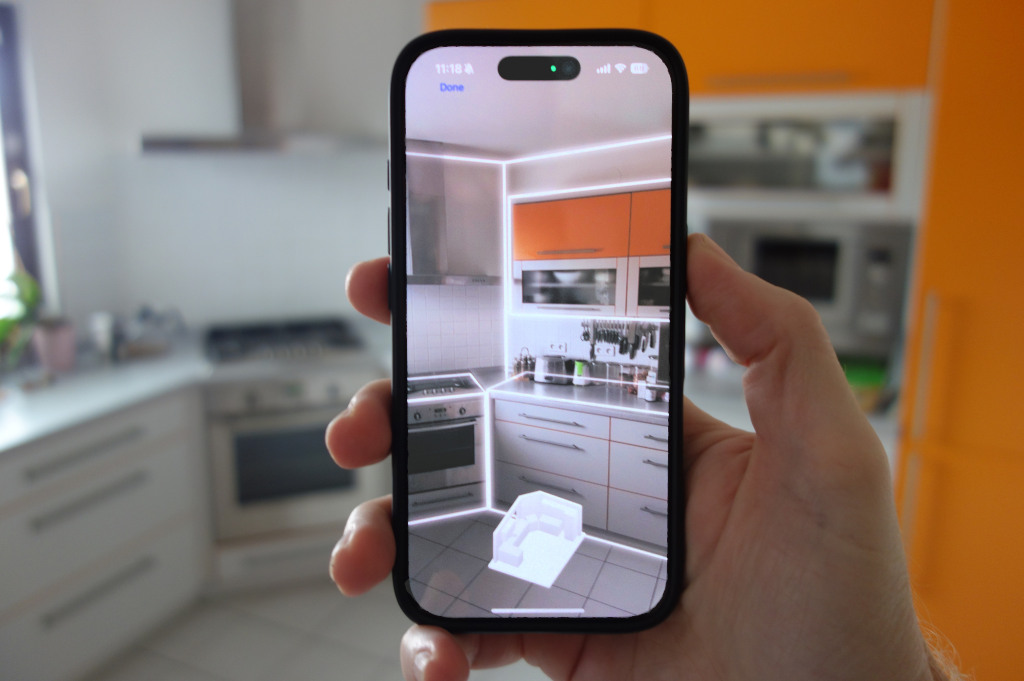
Для сканирования используются iPad Pro 12.9-inch 4-го поколения и новее, iPad Pro 11-inch 2-го поколения и новее, iPhone 12 Pro и новее, iPhone 12 Pro Max и новее. После сканирования проект передаётся на ноутбук или iPad для дальнейшего редактирования на большем экране.
LiDAR-сценарий особенно полезен, когда нет точного плана квартиры. Вместо ручного построения стен по рулетке пользователь получает стартовую модель помещения и затем корректирует её. Это не отменяет проверки размеров: план после сканирования нужно просмотреть, уточнить спорные стены, проверить двери и окна, удалить неверно распознанные объекты и добавить недостающие предметы. Но стартовый этап становится быстрее, чем полностью ручная обводка.
Сканирование хорошо сочетается с настольной работой. На iPhone или iPad удобно собрать исходную геометрию, а на большом экране — довести план: открыть Wall Editor, уточнить свойства объектов, распределить слои, добавить мебель из библиотеки, настроить 3D и подготовить печать. Такой сценарий делает Room Arranger гибридом мобильного измерительного инструмента и настольного планировщика.
Печать, экспорт и сохранение результата
Room Arranger уделяет большое внимание выводу результата. Проект можно распечатать через Project -> Print. В окне печати выбирается принтер, Setup, Print method, масштаб, границы страницы, центрирование, диапазон печати, цветной или серый режим, crop marks, Title, Draw scale и Note 1 / Note 2. Векторный метод создаёт чертёж в высоком качестве и позволяет печатать проект на нескольких листах.


Print over more pages нужен, когда план не помещается на один лист в нужном масштабе. Например, при печати 1:50 на домашнем A4-принтере большой план может раскладываться на несколько страниц. После печати листы склеиваются, и получается крупный план. Insert crop marks добавляет метки для удобной обрезки краёв.
Scale задаёт печать в масштабе. 1:50 означает, что 1 см на бумаге соответствует 50 см в реальности. Для планировки комнаты и мебели это важная функция: можно приложить линейку к распечатке, проверить относительные размеры и обсудить расстановку с другим человеком без компьютера. Draw scale добавляет масштаб под изображением, Title и Note помогают оформить план как понятный документ.
Экспорт изображения используется для вставки плана в текстовый документ, отправки по почте, сохранения вариантов и обсуждения. Room Arranger сохраняет результат как изображение, поддерживает копирование в буфер обмена и экспорт веб-страницы с 2D-планом и 3D-сценой. Softpedia отдельно отмечает PNG, JPEG и BMP, копирование в clipboard и веб-экспорт с интегрированной 3D-сценой.
Export to Web Page открывается через Project -> Export -> Web Page with 3D. В окне задаются Title, Subtitle, Include 2D image, размеры изображения, Label, Include 3D scene, размеры блока 3D, Page Font and Color и Output. При экспорте создаётся HTML-страница, изображение 2D, 3D-сцена и библиотечный файл.
Для задач, где нужна полноценная рабочая документация, экспорт Room Arranger остаётся вспомогательным. Программа хорошо передаёт планировку, размеры и 3D-общее представление, но не формирует полный комплект строительных чертежей. Поэтому для ремонта её используют как планировщик и инструмент согласования, а не как замену проектной документации.
Системные требования
Room Arranger работает на Windows 10 и 11, Windows on ARM, macOS, Linux и iPad. Для macOS в основной настольной линии используется macOS 13+, для Linux — 64-bit AppImage, для Windows — 64-bit-версия и отдельный вариант Windows on ARM.
| Платформа | Поддержка в Room Arranger | Практический смысл |
| Windows | Windows 10 и 11, отдельный вариант Windows on ARM | основной настольный сценарий с мышью, клавиатурой, печатью и файлами |
| macOS | Mac с macOS 13+ | настольная работа на Mac, включая современные системы |
| Linux | 64-bit AppImage | локальная работа без веб-редактора |
| iPad | отдельное приложение | мобильная планировка, 3D и работа с проектами |
| iPhone Pro / iPad Pro | LiDAR-сканирование на поддерживаемых устройствах | перенос реальной комнаты в проект |
Для старых систем существуют архивные ветки. Они важны не как основная рекомендация, а как часть совместимости Room Arranger: проектная программа долго развивалась и сохраняла варианты для пользователей старых ОС. Среди архивных линий присутствуют версии для Windows XP+, Windows 7+, macOS 10.7+, macOS 10.13+, macOS 10.14+, macOS 11+, macOS 12+, Ubuntu 20 и Ubuntu 22.04 в зависимости от ветки.
Размер настольных установочных пакетов небольшой по меркам 3D-планировщиков: Windows 64-bit и macOS занимают около 45 MB, Windows on ARM — около 35 MB, Linux AppImage — около 50 MB. Для пользователя это означает, что Room Arranger остаётся компактной программой, а не крупным профессиональным пакетом на десятки гигабайт.
Для LiDAR-сканирования системные требования зависят не от настольной ОС, а от устройства. Нужны iPad Pro 12.9-inch 4-го поколения и новее, iPad Pro 11-inch 2-го поколения и новее, iPhone 12 Pro и новее или iPhone 12 Pro Max и новее. Без LiDAR-сценария программа всё равно работает как обычный планировщик, но автоматическое сканирование реального помещения недоступно.
Лицензия, пробный период и покупка
Настольная версия Room Arranger для Windows, macOS и Linux работает бесплатно 30 дней. После оценки требуется регистрация. Лицензия не оформляется как подписка: покупатель получает серийный номер, который вводится в Help -> Register. Зарегистрированный пользователь получает использование без ограничения по времени, техническую поддержку по e-mail и отсутствие сообщений Please Register.
Для одной настольной лицензии цена составляет $24.95. Для нескольких лицензий есть скидки: 2–4 лицензии стоят $18.95 за лицензию, 5–14 — $16.95, 15–49 — $13.95, 50+ — $9.95 за лицензию. Цены на странице регистрации указаны без VAT или sales tax.
Оплата поддерживает Visa, Mastercard, Discover, Diners Club, American Express, Carte Bleue, JCB, UnionPay, Apple Pay, Google Pay, PayPal, Alipay, Wire transfer и Bank transfer в USD, EUR, GBP, CAD, AUD, JPY и CHF. На Windows одиночную лицензию также можно купить через Microsoft Store как in-app purchase; лицензия при этом связывается с Microsoft account.
iPad-версия устанавливается бесплатно, но сохранение проектов заблокировано до покупки внутри приложения. Такой подход позволяет оценить приложение, построить план и понять, подходит ли мобильный сценарий, а затем разблокировать сохранение. App Store показывает покупку Ability to Save Projects за €9,99 для региона страницы.
Отзывы пользователей и профильных журналов
Softpedia
Softpedia оценивает Room Arranger как приложение для предварительного просмотра изменений в жилом пространстве без физического перемещения мебели и покупки новых предметов. В обзоре подчёркиваются sample projects, изменение цвета, размера и поворота объектов, сохранение конфигурации в PNG, JPEG или BMP, копирование в clipboard, экспорт веб-страницы с интегрированной 3D-сценой и просмотр результата в 3D. Оценка редакционного обзора — 4.5/5, пользовательский рейтинг на странице — 3.8/5 по 11 голосам.
Softpedia также перечисляет структуру библиотеки: basic objects, doors and windows, chairs, tables, cabinets, accessories, kitchen, bedroom, bathroom, garden и stairs. Это совпадает с практическим назначением Room Arranger: программа рассматривается не как художественный редактор, а как инструмент для планировки помещений и расстановки предметов.
App Store
На странице App Store Room Arranger имеет оценку 4.5 из 5 на основе 24 оценок. Приложение относится к категории Productivity, поддерживает iPhone и iPad, имеет возрастной рейтинг 4+ и показывает языковую поддержку English + 45 More. В описании iOS/iPadOS-версии перечислены LiDAR-сканирование, 3D-просмотр, широкая библиотека объектов, собственные объекты, несколько этажей, построение по изображению плана, печать в масштабе, Dropbox и iCloud Drive для организации и передачи файлов.
Пользовательский отзыв на App Store выделяет сценарий обводки комнаты по фотографии плана и переход от бесплатной оценки к покупке после короткого освоения. Для Room Arranger это характерный тип обратной связи: ценность программы раскрывается, когда пользователь переносит конкретное помещение, а не просто смотрит на демонстрационные картинки.
Упоминания и пользовательские комментарии
На странице Awards & Comments перечислены упоминания Download.com с User Rating 4 и Editor Rating 4, Softonic с оценкой Very good и featured program, CHIP с First Impression: Excellent, Softpedia 100% CLEAN Certified, Programosy с 5 stars и Maddownload.com Editor's Choice. Эти отметки показывают, что Room Arranger долго присутствует в каталогах программ и профильных софт-площадках.
Пользовательские комментарии на этой же странице в основном повторяют несколько тем: простота, практическая полезность, помощь в обустройстве комнат, длительное использование и рекомендация клиентам. Один из отзывов отдельно говорит о многолетнем применении после знакомства с программой на диске австралийского компьютерного журнала.
Усреднённое мнение пользователей сети
Общая картина отзывов выглядит так: Room Arranger ценят за компактность, точные размеры, понятный 2D-план, возможность быстро проверить расстановку мебели и наличие 3D без перехода в тяжёлый профессиональный пакет. Пользователи, которым нужно переставить мебель, подготовить схему квартиры или проверить план дома, чаще воспринимают программу как практичный инструмент, а не как дизайнерскую игрушку.
Ограничения тоже повторяются. Интерфейс Room Arranger более утилитарный, чем у современных веб-планировщиков с крупными карточками мебели и эффектными рендерами. 3D-визуализация помогает оценить объём, но не конкурирует с фотореалистичными системами. При сложной квартире или доме нужно разбираться со слоями, Wall Editor, Floors, viewpoints и свойствами объектов. Эти ограничения не делают программу слабой; они показывают её специализацию.
Плюсы и минусы Room Arranger
Плюсы:
2D-план и 3D-просмотр связаны в одном рабочем процессе;
поддерживаются комнаты, квартиры, дома, офисы, участки и многоэтажные проекты;
стены редактируются через Wall Editor с контрольными точками, New Wall и New Wall Polygon;
можно строить стены поверх изображения плана после калибровки;
в стандартной библиотеке почти 300 объектов;
объекты настраиваются по ширине, длине, высоте, положению, повороту и цветам;
есть User Library для собственных предметов и повторного использования;

поддерживаются группы объектов, слои, Object Listing и подписи;
3D-просмотр поддерживает walking, flying, examine, viewpoints, сохранение вида и виртуальный маршрут;
проекты могут иметь несколько этажей;
поддерживается печать в масштабе, включая 1:50 и 1:100;
печать возможна на нескольких листах с crop marks;
есть экспорт изображения, SVG для 2D, X3D/STL/VRML для 3D-сцены и веб-страница с 3D;
поддерживается импорт пользовательских 3D-моделей в glTF, OBJ, STL, PLY и X3D;
LiDAR-сканирование на поддерживаемых iPhone Pro и iPad Pro создаёт проект по реальному помещению;
настольная лицензия оформляется без подписки.
Минусы:
программа не заменяет профессиональные CAD/BIM-системы для рабочей строительной документации;
3D-визуализация ориентирована на проверку пространства, а не на фотореалистичные рендеры;
LiDAR-сканирование доступно только на поддерживаемых Pro-устройствах Apple;
iPad-версия требует покупки внутри приложения для сохранения проектов;
сложные проекты требуют внимательной работы со слоями, этажами, проёмами и viewpoints;
импортированные 3D-модели нужно проверять по масштабу и размерам;
утилитарный интерфейс уступает современным веб-сервисам по визуальной лёгкости;
для аккуратного плана нужно самостоятельно задавать реальные размеры мебели, а не полагаться на типовые объекты.
Сравнение с аналогами
Room Arranger стоит сравнивать не с любой программой для дизайна, а с инструментами, которые решают близкие задачи: 2D-план, расстановка мебели, 3D-просмотр, печать, экспорт и работа с помещениями. Внутри сайта по смежным программам уместны внутренние ссылки на Sweet Home 3D, SketchUp, Дизайн Интерьера 3D, Мой Дом 3D, Ландшафтный Дизайн 3D, Blender и AutoCAD.
| Программа | Сильная сторона | Ограничение по сравнению с Room Arranger | Когда выбирать |
| Room Arranger | точная локальная планировка, стены, слои, этажи, печать в масштабе, LiDAR | не фотореалистичный визуализатор и не BIM | квартира, дом, мебельная расстановка, печать плана |
| Sweet Home 3D | бесплатная интерьерная программа с 2D-планом и 3D-просмотром | меньше акцент на платной компактной локальной лицензии без подписки и LiDAR-сценарии Room Arranger | бесплатное планирование дома и мебели |
| Planner 5D | веб- и мобильный дизайн, 2D/3D, AI-инструменты, 4K-рендеры | зависит от сервисной модели и визуального онлайн-процесса | красивая подача, быстрый онлайн-дизайн |
| Floorplanner | онлайн-2D/3D, планы для личного, retail, real estate и design professionals | веб-среда вместо локального настольного файла | совместное онлайн-планирование и презентации |
| HomeByMe | 2D-план, меблировка и визуализация дома в 3D | сильнее в визуальной интерьерной подаче, слабее как компактная локальная утилита | декоративный дизайн и 3D-презентация |
| SketchUp | универсальное 3D-моделирование и большая экосистема моделей | требует больше ручного моделирования для простого плана комнаты | свободное 3D-моделирование, нестандартные формы |
| AutoCAD | профессиональное 2D/3D CAD-проектирование | избыточен для бытовой перестановки и простой планировки | инженерная и архитектурная документация |
Room Arranger и Sweet Home 3D
Sweet Home 3D — бесплатная программа для интерьерного дизайна, в которой пользователь рисует план дома, расставляет мебель и смотрит результат в 3D. Она близка Room Arranger по базовой логике: 2D-план плюс 3D-просмотр.
Room Arranger сильнее в сценариях, где важны печать в масштабе, Wall Editor, построение по изображению, слои, Object Listing, пользовательская библиотека и компактная платная лицензия без подписки. Sweet Home 3D привлекательнее для тех, кому нужен бесплатный старт, развитая экосистема и привычная связка план дома + мебель + 3D.
Выбор между ними зависит от задачи. Для бесплатного интерьерного планирования и изучения 2D/3D подойдёт Sweet Home 3D. Для платной компактной программы с акцентом на точный план, печать, LiDAR-сценарий и локальный рабочий файл логичнее Room Arranger.
Room Arranger и Planner 5D
Planner 5D делает акцент на 2D/3D-дизайне дома, AI-инструментах, realistic 4K renders, создании floor plan, furnishing and decorating и работе в современной онлайн-среде. В описании Planner 5D отдельно выделяются Design Generator, Smart Wizard и AI floor plan recognition.
Room Arranger устроен иначе. Он не соревнуется с Planner 5D в визуальной эффектности и автоматизированной дизайн-подаче. Его сильная сторона — управляемый локальный план: размеры, стены, двери, окна, слои, пользовательские объекты, печать, экспорт и контроль геометрии. Planner 5D лучше подходит для красивого онлайн-дизайна, Room Arranger — для точной расстановки мебели и работы с планом.
Room Arranger и Floorplanner
Floorplanner — онлайн-инструмент для создания 2D floor plans и 3D room designs. Он ориентирован на personal use, retail, real estate и design professionals.
Room Arranger выигрывает там, где пользователь хочет работать локально, хранить проект как файл, печатать план, настраивать объекты и не строить процесс вокруг веб-сервиса. Floorplanner сильнее для онлайн-презентаций, совместного доступа, клиентских визуализаций и сценариев, где проект должен легко открываться в браузере.
Room Arranger и HomeByMe
HomeByMe позволяет создавать 2D floor plan, меблировать пространство и визуализировать дом в 3D. Он ориентирован на онлайн-дизайн дома, комнаты, кухни, спальни и гостиной.
Room Arranger проще по визуальной подаче, но точнее заточен под техническую схему. Если нужно быстро сделать красивую 3D-презентацию интерьера и работать с каталогом предметов, HomeByMe выглядит сильнее. Если нужно построить план по размерам, распечатать в масштабе, учесть стены, слои, объектную ведомость и проверить расстановку, Room Arranger практичнее.
Room Arranger и SketchUp
SketchUp — универсальная система 3D-моделирования. SketchUp for Web работает в браузере, позволяет моделировать проекты, сохранять виды и создавать reference drawings. SketchUp Free поддерживает web-моделирование, SKP, JPG, PNG, STL и 10 GB Trimble Connect cloud storage.

Room Arranger не пытается заменить свободное моделирование SketchUp. Он быстрее в задачах планировки помещения, потому что комнаты, стены, двери, окна, мебель, измерения, этажи и печать встроены в логику программы. SketchUp выбирают для нестандартного моделирования, мебели, конструкций, 3D-форм и точной ручной геометрии. Room Arranger выбирают для планировки квартиры или дома без построения 3D-модели с нуля.
Практическая инструкция: как сделать план комнаты в Room Arranger
Шаг 1. Создать новый проект
Работа начинается с Project -> New. В New Project Wizard выбирается One room, когда нужен план одной комнаты, или Apartment, когда проект сложнее. Для первой планировки лучше начать с One room: так проще понять связь между формой комнаты, размерами стен, объектами и 3D-просмотром.
В мастере задаётся Unit name. Для большинства квартирных задач используется сантиметровая логика, потому что размеры мебели, дверей, окон и комнат часто указываются в сантиметрах. Затем выбирается Shape. Для прямоугольной комнаты достаточно базовой формы; для ниши, эркера или сложного контура выбирается ближайшая форма, а после создания проекта стены уточняются через Wall Editor.
Поля A, B, C, D, E, F заполняются длинами стен. Важно вводить реальные размеры, а не округлять на глаз. Ошибка на старте будет повторяться во всех следующих этапах: мебель станет выглядеть помещающейся, хотя в реальности проход окажется уже; дверь визуально откроется, но в комнате ей помешает шкаф.
После размеров задаются Name, Floor color и Wall color (3D). Название комнаты помогает при работе с несколькими помещениями, а цвета сразу делают план читабельным. На этом этапе декоративная точность не нужна: достаточно выбрать цвета, которые отделяют пол, стены и мебель.
Шаг 2. Уточнить стены
Для нестандартной формы открывается Project -> Edit Walls. В Wall Editor используется Selection Tool: стены и контрольные точки перетаскиваются мышью, а через правый щелчок меняются свойства или добавляется новая контрольная точка. Для новых перегородок применяется New Wall, для цепочки стен — New Wall Polygon.
После редактирования нужно подтвердить изменения через Accept Changes and Close. Reject Changes and Close возвращает прежний вариант. Это удобно при эксперименте: можно попробовать новый контур, а затем отменить его целиком, если план стал хуже.
При построении квартиры по изображению используется Build on Image with Floor Plan. Загружается план, калибруется известная длина, затем стены обводятся поверх изображения. После обводки нужно проверить, что комнаты замкнуты: Room Arranger определяет комнаты по закрытым контурам стен, а незамкнутая линия нарушает статистику помещений.
Шаг 3. Добавить двери и окна
Двери и окна добавляются из Doors and Windows. Объект перетаскивается на стену, затем его положение и размеры уточняются в Object Properties. Для двери нужно проверить не только ширину, но и открывание. На плане это сразу показывает конфликт с мебелью: шкаф у двери, тумба у входа или стол в зоне открывания становятся видимыми до ремонта.
Окна лучше добавлять до мебели. В спальне окно влияет на расположение кровати и шкафа, в кабинете — на положение рабочего стола, в кухне — на конфигурацию столешницы и мойки. В 3D-просмотре окна также помогают понимать восприятие комнаты, потому что стена без окон и стена с окном по-разному влияют на расстановку.
Шаг 4. Расставить мебель
Мебель добавляется из библиотек Cabinets, Chairs, Table, Bathroom, Bedroom, Kitchen, Accessories и других категорий. Объект перетаскивается на план, затем в Object Properties задаются реальные Width, Length (Depth), Height и Rotation. Для точной планировки комнаты в Room Arranger важно заменить условный размер библиотечного объекта на размер конкретной мебели.
Объекты двигаются мышью или клавишами. Стрелки перемещают выделенный объект на одну единицу, Ctrl со стрелками — на один пиксель, Shift ускоряет перемещение в пять раз. Alt+Enter открывает свойства, Delete удаляет объект, Ctrl+R и Ctrl+L поворачивают его. Эти клавиши удобны при финальной подгонке, когда мышью трудно попасть в нужную позицию.
Для повторяющихся предметов используется Duplicate Object. Для случайно сдвигаемой мебели — Lock / Unlock. Для составных элементов — Group / Ungroup. Если объект должен быть частью личной библиотеки, его сохраняют в User Library, чтобы использовать в других проектах.
Шаг 5. Проверить расстояния
После первичной расстановки включается Measurement. Измеряются проходы у двери, между мебелью, вокруг кровати, у стола, перед шкафом и в кухонной зоне. Важно не ограничиваться визуальной оценкой: на экране при изменённом масштабе расстояния выглядят обманчиво, а Measurement показывает реальное значение.
Для комнаты с несколькими зонами полезно добавить временные измерительные линии и подписи. Например, одна линия показывает проход между диваном и столом, вторая — расстояние от кровати до шкафа, третья — глубину рабочей зоны. После проверки лишние линии удаляются или переносятся на отдельный слой.
Шаг 6. Открыть 3D-просмотр
Explore in 3D используется после того, как основные размеры уже проверены. В 3D лучше смотреть не только красивый угол, а проблемные места: открывание двери, высоту шкафа, положение телевизора, тесные проходы, лестничный проём, кухонную рабочую зону. После изменений в 2D 3D-сцену нужно обновить кнопкой в 3D Viewer.
Для большой квартиры стоит настроить viewpoints. Один viewpoint ставится у входа, другой — в гостиной, третий — у кухни, четвёртый — в спальне. Такой маршрут помогает показать проект другому человеку без хаотичного движения камерой.
Шаг 7. Сохранить, экспортировать или распечатать
Финальный вариант выводится в удобной форме. Для обсуждения по экрану хватает изображения. Для ремонта и разметки полезна печать в масштабе. Для демонстрации на расстоянии подходит Export -> Web Page with 3D. При печати в масштабе нужно проверить Scale, Page border, Print over more pages, Draw scale и crop marks.
Перед финальным экспортом стоит открыть Object Listing и проверить список предметов. В нём видны размеры, расположение и price при заполненном поле. Это помогает найти ошибочно оставленный объект, дубликат или элемент, случайно скрытый на слое.
Типичные ошибки при работе с Room Arranger
Первая ошибка — начинать с мебели, не проверив геометрию комнаты. В Room Arranger легко добавить диван и шкаф, но неверный контур стен делает всю расстановку недостоверной. Правильный порядок: размеры, стены, двери и окна, затем мебель.
Вторая ошибка — игнорировать единицы измерения. Unit name влияет на сетку, масштаб и объектные размеры. При смешении сантиметров, метров, дюймов и футов проект быстро теряет точность. Перед началом нужно выбрать единицы и придерживаться их до конца либо использовать Project -> Transformations для корректного преобразования.
Третья ошибка — не задавать высоту и z-position объектам, которые должны быть на стене или над полом. В 2D это часто незаметно, но в 3D телевизор, картина, полка или светильник окажутся неправильно расположенными. Для каждого настенного объекта нужно открыть Object Properties и проверить Position z.
Четвёртая ошибка — работать в одном слое при сложном проекте. Когда на плане есть мебель, ковры, электрика, водоснабжение, подписи, варианты и декор, один слой превращает проект в визуальный шум. Слои нужно вводить до того, как план станет перегруженным.
Пятая ошибка — печатать без проверки масштаба. В Print нужно посмотреть Scale, ориентацию бумаги, Page border, Draw scale и Print over more pages. Для масштаба 1:50 на A4 иногда требуется уменьшить поля, отключить лишние тексты или повернуть лист в настройках принтера.
Шестая ошибка — импортировать 3D-модель и не проверять её размер. Внешняя модель может выглядеть красиво, но иметь неправильный масштаб. После импорта нужно открыть Object Properties, сверить Width, Length (Depth), Height и только потом включать её в план.
Седьмая ошибка — воспринимать 3D как замену измерениям. 3D помогает увидеть объём, но проходы, размеры и конфликты мебели проверяются Measurement и свойствами объектов. Хороший проект в Room Arranger сначала точен в 2D, затем убедителен в 3D.
Для каких сценариев Room Arranger подходит лучше всего
| Сценарий | Оценка пригодности | Почему |
| Перестановка мебели в комнате | высокая | быстрый 2D-план, реальные размеры объектов, Measurement |
| Планировка квартиры перед ремонтом | высокая | стены, двери, окна, комнаты, площади, печать |
| Проверка покупки мебели | высокая | можно задать точные габариты и проверить проходы |
| Многоэтажный дом | средне-высокая | есть Floors, floor openings и 3D, но требуется аккуратная настройка |
| Кухня с модулями | высокая | есть размеры, слои, пользовательские объекты и полигоны |
| Садовый участок | средняя | есть Garden и базовые элементы, но это не специализированный ландшафтный пакет |
| Фотореалистичная презентация | средняя | 3D есть, но акцент на планировке |
| Профессиональная CAD-документация | низкая | программа не заменяет AutoCAD/Revit-процесс |
| Быстрый старт по реальной комнате | высокая на поддерживаемых устройствах | LiDAR создаёт проект со стенами и объектами |
| Онлайн-командная работа | низко-средняя | сильнее подходят веб-сервисы вроде Floorplanner или Planner 5D |
Для разовой перестановки Room Arranger хорош тем, что не требует строить сложную модель. Достаточно задать комнату, добавить мебель и проверить расстояния. Для регулярной работы ценнее User Library, Object Listing, слои и печать. Для ремонта квартиры важны Wall Editor, Rooms и экспорт. Для дома — Floors, floor openings и 3D viewpoints.
Для маленького бюджета нужно сравнивать Room Arranger с бесплатными альтернативами. Sweet Home 3D закрывает многие базовые задачи без покупки настольной лицензии. Room Arranger выбирают, когда важнее его конкретный набор: печать в масштабе, компактный локальный интерфейс, пользовательская библиотека, LiDAR-сценарий и отсутствие подписки для настольной версии.
Для сложного 3D-моделирования лучше использовать SketchUp или Blender. Room Arranger быстрее в планировке квартиры, но не рассчитан на свободное моделирование каждого элемента. Для строительной и инженерной документации нужен AutoCAD или аналогичная CAD/BIM-среда.
Итоговый вывод
Room Arranger — практичный планировщик помещений для пользователей, которым нужно точно разложить пространство на 2D-плане, проверить мебель по размерам, посмотреть результат в 3D и вывести схему на печать. Его сильные стороны — Wall Editor, New Project Wizard, Object Properties, User Library, Layers, Floors, Measurement, Object Listing, печать в масштабе, экспорт 2D/3D и LiDAR-сканирование на поддерживаемых устройствах.
Программа лучше всего подходит для планировки комнаты, квартиры, дома, офиса и мебельной расстановки. Она особенно полезна перед ремонтом, покупкой мебели, переносом плана с изображения, созданием нескольких вариантов расстановки и подготовкой схемы для обсуждения. Пользователь получает не просто картинку, а редактируемый проект с размерами, стенами, объектами, слоями и 3D-просмотром.
Для фотореалистичной интерьерной презентации сильнее подходят сервисы вроде Planner 5D, Floorplanner или HomeByMe. Для свободного 3D-моделирования уместнее SketchUp. Для профессиональной документации нужен CAD/BIM-инструмент. Room Arranger занимает место между простой бытовой схемой и тяжёлой проектной системой: он достаточно точен для планировки и достаточно прост, чтобы не превращать перестановку мебели в инженерный проект.
Список изменений
Ранние версии 3.x и 4.x:
- В ранних ветках Room Arranger формировалась основная концепция: пользователь создаёт комнату, задаёт стены, добавляет предметы, сохраняет план и выводит результат. Появление мастера создания проекта упростило старт: вместо ручного построения с нуля пользователь выбирал форму комнаты и вводил размеры основных стен. Это до сих пор остаётся логикой New Project Wizard.
- Экспорт веб-страницы с 2D-изображением и 3D-сценой появился как способ показать проект вне самой программы. Для домашней планировки это важный шаг: план перестал быть только локальным рабочим файлом и стал форматом для обсуждения. В дальнейшем веб-экспорт эволюционировал вместе с переходом от VRML к X3D.
- Drag & drop в Wall Editor и объектной библиотеке сделал программу ближе к визуальному редактору. Пользователь перетаскивает объект, двигает стены, меняет контрольные точки, а не вводит каждую сущность как строку таблицы. При этом численная точность сохранилась через свойства объектов и стен.
- Измерительные линии, пользовательская библиотека, Object Listing и свойство Price у объектов добавили программе практическую глубину. Она стала не только рисовать план, но и помогать учитывать состав проекта: какие предметы есть в комнате, каковы их размеры, где они стоят и сколько они стоят при заполненном поле цены.
Версии 7.x, 8.x и 9.x:
- Ветка 7 стала важным этапом для 3D. В программе появился built-in 3D Viewer, текстуры на полах и стенах, новый файловый формат с включением текстур, instant 3D refresh, viewpoints из 3D Viewer, сохранение walkthrough в movie file, поддержка 3Dconnexion devices, объект Mirror с отражением, QR Code, sound clips и улучшенная работа с текстурами.
- Ветка 8 усилила управление сценой и визуальными параметрами. Появились Terrain editor, Sun shadow, просмотр файлов проекта с thumbnails, Black & White drawing, выбор field of view, Skybox, touch mode для Windows touch screens, улучшенное управление дополнительными библиотеками и high DPI display support. Для программы планировки это означало переход от простой схемы к более развитой среде представления.
- Ветка 9 добавила Annotations, копирование свойств объекта по логике Format Painter, Snap objects to near walls, swinging doors, corner kitchen sink, editable doorframe thickness and color, новые типы окон и дверей, ceiling color, baseboards and crown moldings, Polyline, car model, выравнивание относительно комнаты или всего чертежа, группы внутри групп и возможность запретить ungrouping паролем. Эти изменения сделали Room Arranger удобнее для плотной планировки с большим числом элементов.
- В версиях 9.1–9.8 развивались полилинии, подписи, тёмная тема, стабильность, macOS и iPad-сценарии, работа с файлами, preview, энергетические метки и объекты библиотеки. Для пользователя это выглядело как постепенное укрепление уже существующей модели работы: меньше сбоев, больше типов объектов, лучше совместимость и аккуратнее интерфейс.
Версия 10:
- Ветка 10 добавила важные функции для современного рабочего процесса. В 3D появилась возможность переключать видимость этажей и слоёв без перезагрузки, стены можно показывать половинной высоты, проект сохраняется при редактировании стен, autosave работает в Wall Editor, поддерживается мультивыбор стен и контрольных точек.
- Появились preview проекта в Windows Explorer, macOS Finder и iOS, thumbnail при восстановлении после сбоя, экспорт 3D-сцены в X3D, STL и VRML, экспорт 2D-изображения в SVG, новые объекты Curtain, bicycle, kick-scooter, SUV car, barbecue и patio heater, выбор объектов одного типа, настройка высоты измерительной линии и переменные %WIDTH%, %LENGTH%, %HEIGHT% в подписи прямоугольника.
- Для macOS была добавлена совместимость с Apple Silicon CPUs, а тёмная тема улучшена на Windows, macOS и Linux. Это не меняет базовую логику планировки, но улучшает ежедневную работу: проект легче найти по превью, стены безопаснее редактировать, 3D-сцена лучше экспортируется, а интерфейс комфортнее на современных системах.
Версия 10.2:
- Ветка 10.2 добавила LiDAR-сканирование на iPhone Pro и iPad Pro, распознавание стен, окон, дверей, шкафов, стульев, столов, диванов и других объектов, iPhone-режим в портретной ориентации, sun shadows с настройкой позиции на Земле, даты и времени, улучшение iPad split-view, Share в Export menu и новый объект Corner sofa.
- Это один из самых заметных скачков в истории программы. До этого Room Arranger в основном начинался с ручного создания плана или построения по изображению. LiDAR добавил третий входной сценарий: реальное помещение сначала сканируется, а затем дорабатывается как обычный проект.
Версия 10.3:
- Ветка 10.3 улучшила работу с Touch-интерфейсом на Windows, расширила пространство для статистики в Rooms Tuning, исправила размеры окна Rooms Tuning на Windows и добавила поддержку Liquid Glass design для iOS и macOS. Минимальная поддерживаемая настольная база для этой ветки связана с Windows 10 1809, macOS 13 и Ubuntu 22.04.
- Для пользователя важнее всего не само название технологии интерфейса, а то, что программа продолжила адаптироваться под современные настольные и мобильные окружения. Touch-сценарии, iPad, iPhone, macOS и Windows развивались параллельно с классическим мышино-клавиатурным редактированием.
Версия 11:
- Ветка 11 расширила библиотеку и импорт. Добавлены Bench, Horse, Dental chair и пять новых моделей стульев, улучшены модели Cat, Dog и Piano, добавлены Double Folding Door, Double Sliding Door, Double Pocket Door и Double Asymmetrical Door, новые переводы, Select All in Wall Editor, толщина Tilted Surface для простых крыш, Copy & Paste в Terrain editor.
- Главное техническое изменение этой ветки — переход к современному X3D вместо VRML и добавление пользовательских 3D-объектов в glTF, OBJ, STL, PLY и X3D. Для программы планировки это существенно: пользователь получает более широкий выбор внешних моделей и более современный экспорт 3D-сцены.


 *EXE — расширение исполняемого файла. Сайт является партнером проекта
Оставте свой отзыв о Room Arranger