
DupScout — специализированная программа для поиска дубликатов файлов, очистки повторяющихся копий и подготовки отчётов по занятому месту на дисках. Она работает не как общий чистильщик Windows, а как отдельный инструмент для анализа одинаковых файлов: находит наборы дублей, показывает исходный файл, количество копий, размер каждого набора и объём пространства, который занимают повторы. Программа обрабатывает локальные диски, отдельные каталоги, сетевые папки, NAS Storage Devices и корпоративные файловые хранилища.
DupScout для Windows подходит для ситуаций, где обычной сортировки вручную уже недостаточно. Типичный пример — папка с фотографиями, где одни и те же изображения скопированы из телефона, облака, архива мессенджера и резервной копии. Другой сценарий — рабочие документы: пользователь хранит отчёты, презентации, таблицы и архивы проектов в нескольких папках, а через несколько месяцев получает несколько одинаковых копий с разными путями. В домашних условиях программа помогает разобрать папки Downloads, Pictures, Documents и внешние диски. В администрировании она полезнее: DupScout Server и DupScout Enterprise рассчитаны на сетевые ресурсы, серверы и периодические проверки.
Программа для поиска дубликатов не ограничивается кнопкой удаления. DupScout показывает результаты как структуру наборов: у каждого набора есть Original File, выбранное действие, количество Duplicates, File Size и Disk Space. Такой формат помогает сначала понять, где лежат одинаковые файлы, какие расширения занимают больше места, какие папки создают основную массу повторов, и только затем переходить к удалению дубликатов файлов.
Главное отличие DupScout от простых утилит для домашней очистки — развитая отчётность. Программа сохраняет результаты в HTML, PDF, Excel, text, CSV и XML, а в расширенных сценариях экспортирует отчёты в SQL database. Для администратора это важно: перед очисткой сетевой папки можно сохранить отчёт, показать объём повторяющихся данных, согласовать правила и только после этого выполнить операцию.
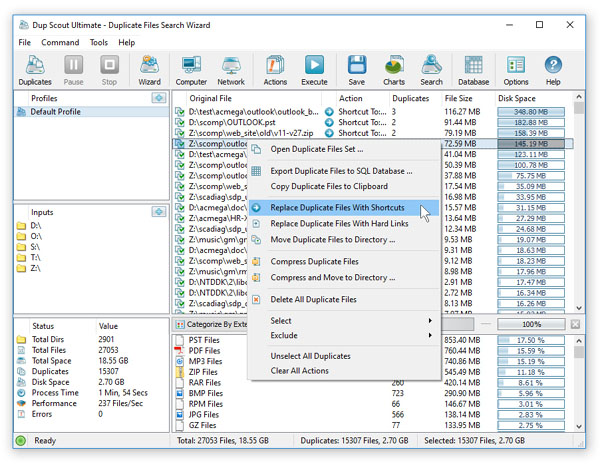
В главном окне видно, что DupScout программа показывает не просто список файлов, а полноценную рабочую панель. Сверху расположены команды Duplicates, Pause, Stop, Wizard, Computer, Network, Actions, Execute, Save, Charts, Search, Database, Options и Help. Слева находятся Profiles, Inputs и Status, а центральная таблица занята найденными наборами. Нижняя часть используется для категоризации: программа группирует повторы по расширениям, типам, размеру и другим признакам.
Редакции DupScout: Free, Pro, Ultimate, Server и Enterprise
DupScout выпускается в нескольких редакциях. Различия между ними важны, потому что домашнему пользователю не нужны серверные функции, а администратору мало базового поиска в одной папке. В линейке есть бесплатная редакция DupScout, настольные DupScout Pro и DupScout Ultimate, а также серверные DupScout Server и DupScout Enterprise. Платные редакции различаются лимитами, поддержкой серверных функций, автоматизацией, отчётами и возможностями управления.
| Редакция | Основной сценарий | Лимиты обработки | Что даёт на практике |
|---|---|---|---|
| DupScout | базовый поиск дубликатов на ПК | ограниченные возможности бесплатного режима | подходит для простой проверки локальных папок |
| DupScout Pro | регулярная работа на Windows-компьютере | до 25 TB, 25 млн файлов, 25 входных каталогов, 25 профилей | добавляет расширенный настольный сценарий, отчёты и автоматизацию |
| DupScout Ultimate | продвинутая настольная работа | до 50 TB, 50 млн файлов, 50 входных каталогов, 50 профилей | рассчитана на крупные локальные архивы и более гибкую обработку |
| DupScout Server | файловые серверы и NAS | до 100 TB, 100 млн файлов, 100 серверов, 100 ресурсов | работает как серверный инструмент с фоновыми операциями |
| DupScout Enterprise | корпоративные хранилища | без фиксированного лимита в таблице редакций | добавляет web-based management interface и многопользовательские сценарии |
В DupScout Pro доступны важные функции для пользователей, которые регулярно выполняют поиск одинаковых файлов: multi-threaded duplicate files search, обработка UNC Network Path Names, поиск конкретных типов файлов, удаление, перемещение, замена ссылками, PDF and Excel Duplicate Files Reports, SQL Database Integration и DupScout Command Line Utility. Pro уже выходит за пределы простого домашнего чистильщика: в этой редакции программа становится инструментом для повторяемых проверок.
DupScout Ultimate ориентирована на тех, кому нужно обрабатывать больший объём данных без перехода к серверной схеме. Для фотоархивов, коллекций видео, рабочих каталогов с проектами и внешних накопителей разница между Pro и Ultimate выражается прежде всего в лимитах: больше доступное пространство, больше файлов, больше входных каталогов и профилей. Это не отдельная программа с другим принципом работы, а расширенная редакция того же DupScout.
DupScout Server работает в фоне как Windows Service. Такой вариант не нужен для разовой очистки папки Downloads, но полезен, когда дубликаты файлов появляются постоянно: сотрудники копируют проекты в общие папки, создают резервные архивы, сохраняют одинаковые документы в разных отделах, а файловый сервер постепенно теряет свободное место. Server поддерживает периодические операции, отчёты, историю и управление через клиентское приложение или командную строку.
DupScout Enterprise добавляет веб-интерфейс управления. Это важно для сетевой инфраструктуры, где администратор работает не только с одной рабочей станцией, а с несколькими серверами и общими ресурсами. В Enterprise управление выполняется через браузер; доступны операции поиска, отчёты, история, удаление дубликатов и планирование периодических задач.
Цены в линейке различаются по редакциям: DupScout Pro — $50, DupScout Ultimate — $125, DupScout Server — $250, DupScout Enterprise — $450. В таблице редакций также указаны функции, которые отличают настольные и серверные варианты: Command Line Utility, Runs in the Background as a Service, Periodic Duplicate Files Search Operations, Batch Duplicate Files Search Operations, Web-Based Management Interface, Support For Multi-User Configurations и OS Native User Authentication.
Интерфейс DupScout: как устроено рабочее окно
Интерфейс DupScout построен вокруг одной основной задачи: найти дубликаты, показать результаты, дать инструменты фильтрации и подготовить безопасную обработку. На верхней панели находится набор команд, которые соответствуют этапам работы. Duplicates запускает создание поисковой операции, Pause и Stop управляют текущим сканированием, Wizard помогает пройти поиск пошагово, Computer и Network отвечают за выбор локальных и сетевых расположений. Actions используется для назначения действий, Execute выполняет подготовленные операции, Save сохраняет отчёт, Charts открывает диаграммы, Search ищет внутри уже найденных результатов, Database связан с отчётной базой, Options открывает настройки.
Левая панель нужна не для украшения, а для контроля процесса. В Profiles отображаются профили поиска. В Inputs показаны каталоги, диски или сетевые ресурсы, которые включены в текущую операцию. Status помогает оценить объём работы: количество каталогов, файлов, найденных наборов, общий объём, дубликаты, занятое место, время обработки, производительность и ошибки. Такой статус особенно полезен при больших проверках: пользователь видит, что именно происходит во время сканирования, а не ждёт слепо завершения операции.
Центральная таблица результатов показывает найденные наборы в формате, удобном для принятия решения. Original File — файл, выбранный как основной экземпляр. Action — действие, которое программа выполнит с повторами. Duplicates показывает количество копий в наборе. File Size нужен для оценки размера отдельного файла, а Disk Space показывает суммарную потерю места из-за повторов. По умолчанию результаты сортируются по объёму wasted storage space, поэтому в верхней части списка оказываются наборы, которые сильнее всего влияют на свободное место.
Контекстное меню в таблице содержит практические команды: Open Duplicate Files Set, Export Duplicate Files to SQL Database, Copy Duplicate Files to Clipboard, Replace Duplicate Files With Shortcuts, Replace Duplicate Files With Hard Links, Move Duplicate Files to Directory, Compress Duplicate Files, Compress and Move to Directory, Delete All Duplicate Files. В этом меню видно, что удаление — не единственный вариант. DupScout позволяет сначала перенести повторы в отдельный каталог, сжать их, заменить ссылками или подготовить список для последующей проверки.
Нижняя область окна используется для категорий и фильтров. По умолчанию DupScout категоризирует найденные файлы по расширению и показывает, какие типы занимают больше места. Пользователь переключает режим через Categories: доступна группировка по file type, file size, user name, last access time, last modification time и file creation time. При больших архивах это снижает риск ошибочного удаления: можно сначала открыть только PDF, ZIP, JPG, PST или другие группы, а не работать со всеми дубликатами сразу.
Как DupScout ищет дубликаты
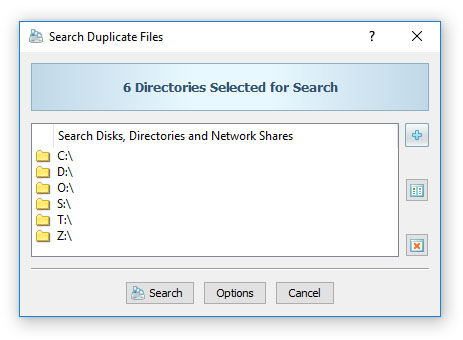
Рабочий процесс начинается с команды Duplicates. После нажатия открывается окно Search Duplicate Files, где пользователь добавляет диски, каталоги и сетевые ресурсы. В этом же окне есть кнопки Search, Options и Cancel. Search запускает сканирование, Options открывает настройки Duplicate Files Search Options, Cancel закрывает диалог без запуска операции.
В окне Search Duplicate Files перечисляются выбранные расположения. Это могут быть локальные диски вроде C:, D:, E:, отдельные рабочие папки, архивные каталоги и сетевые ресурсы. Справа расположены кнопки добавления и удаления. После выбора входных каталогов пользователь запускает поиск кнопкой Search. Если нужно уточнить правила, перед запуском открывается Options.
Во время обработки DupScout показывает диалог процесса. В нём отображается количество обработанных файлов, количество обнаруженных дублей и объём wasted storage space. Для небольших каталогов операция завершается быстро, а проверка крупных файловых систем с миллионами файлов занимает значительно больше времени. Это связано не только с количеством файлов, но и с типом накопителя, доступом к сети, числом входных директорий и выбранными параметрами поиска.
DupScout ищет не только по одному каталогу. Программа рассчитана на проверку нескольких дисков и директорий за одну операцию. Это удобно, когда одинаковые файлы размазаны по разным местам: рабочая папка лежит на D:, резервная копия — на внешнем диске, а часть старых материалов — на сетевом ресурсе. В таком сценарии поиск дубликатов файлов по одному пути не показывает всей картины; DupScout объединяет входные расположения в одну проверку.
Сетевые ресурсы задаются как обычные папки или через UNC-пути. Для администратора это практичнее, чем вручную подключать каждый ресурс как диск. Программа также поддерживает кнопку Network: она сканирует сеть, обнаруживает серверы и NAS Storage Devices, показывает доступные shares и позволяет выбрать нужные элементы для поиска. Это делает DupScout более подходящим для корпоративной среды, чем утилиты, рассчитанные только на локальную папку.
Программа проверяет выбранные файлы, формирует наборы одинаковых данных и после завершения показывает результаты, отсортированные по занятому месту. Пользователь видит не только факт совпадения, но и последствия: сколько копий найдено, какой файл выбран оригиналом, какой объём можно освободить после обработки. Для удаления дубликатов файлов такая подача важнее, чем простой список путей.
Настройки поиска: General, Advanced, Rules, Exclude и Actions
Настройки поиска открываются из окна Search Duplicate Files через Options. Диалог Duplicate Files Search Options делится на вкладки General, Advanced, Rules, Exclude и Actions. Каждая отвечает за отдельный аспект проверки: отчёт, производительность, условия отбора, исключения и действия с найденными дублями.
General
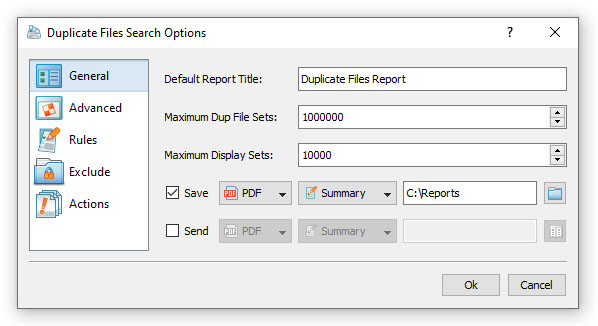
На вкладке General задаются параметры отчёта и отображения. Поле Default Report Title отвечает за название отчёта. Maximum Dup File Sets ограничивает количество наборов дубликатов, которые попадут в обработку. Maximum Display Sets определяет, сколько наборов будет показано в интерфейсе. Это полезно при больших файловых системах: когда программа находит сотни тысяч наборов, полный вывод может быть неудобен для просмотра.
Параметр Save включает автоматическое сохранение отчёта. Рядом выбирается формат — например PDF — и тип отчёта, например Summary. В поле пути указывается каталог, куда будет сохранён результат. Параметр Send предназначен для отправки отчёта, если это настроено в окружении. Для ручной проверки чаще достаточно Save: пользователь получает файл, который можно открыть, передать ответственному сотруднику или сохранить как подтверждение проведённой проверки.
Advanced
Вкладка Advanced влияет на производительность и метод проверки. Здесь находятся Dup Files Search Threads, Directory Scanning Threads, Directory Scanning Mode, Search Performance Mode, Hash Signature Type и Show Duplicate Files Users.

Dup Files Search Threads определяет количество потоков, которые участвуют в поиске дублей. Directory Scanning Threads задаёт количество потоков сканирования каталогов. Эти параметры важны на многоядерных системах и серверных машинах: чем крупнее структура каталогов, тем заметнее влияние параллельной обработки.
Directory Scanning Mode отвечает за режим обхода директорий. На скриншоте выбран Fault Tolerant — режим, ориентированный на устойчивую обработку файловой структуры. Search Performance Mode задаёт скорость работы: в командной строке DupScout также использует режимы FULL, MEDIUM и LOW. FULL соответствует полной скорости, MEDIUM снижает нагрузку, LOW нужен для более щадящей работы на занятой системе.
Hash Signature Type определяет тип хеш-подписи. В истории развития DupScout появились MD5, SHA-1, SHA-256 и SHA-512. Хеш-подписи используются для подтверждения идентичности найденных файлов, а не только совпадения имени или размера. Это снижает риск принять разные файлы за одинаковые только потому, что они имеют похожие свойства.
Show Duplicate Files Users включает отображение владельцев файлов. В домашнем сценарии это второстепенно, но в сетевой папке информация по user name помогает понять, чьи данные формируют основной объём повторов. В серверных редакциях эта логика расширяется до отчётов Duplicate Files Per User.
Rules
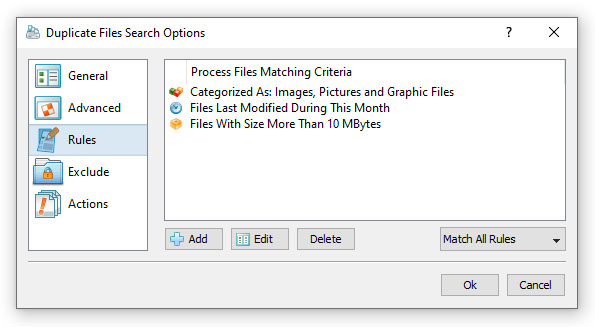
Вкладка Rules ограничивает область поиска не по папкам, а по свойствам файлов. Здесь добавляются file matching rules: типы файлов, размер, дата изменения и другие критерии. На скриншоте показан пример, где поиск ограничен изображениями, файлами, изменёнными в текущем месяце, и файлами размером больше 10 MBytes.
Rules полезны, когда нужно выполнить не общую очистку диска от дубликатов, а точечную проверку. Например, пользователь разбирает фотоархив и хочет увидеть только duplicate images, larger than 10 MB. Другой пример — документы, изменённые за последний квартал: такая проверка помогает найти повторяющиеся рабочие файлы, не трогая старые архивы. В сетевом каталоге rules позволяют не смешивать разные категории данных в одной операции.
В нижней части вкладки доступны Add, Edit и Delete. Add создаёт новое правило, Edit изменяет выбранное, Delete удаляет ненужное. Переключатель Match All Rules задаёт логику применения: результаты должны соответствовать всем указанным условиям. Такой режим удобен для сужения поиска до конкретного класса файлов.
Exclude
Вкладка Exclude исключает каталоги из проверки. На скриншоте показаны C:\WINDOWS и C:\Program Files. Это практически важная часть безопасной работы: системные каталоги Windows и папки установленных программ содержат множество повторяющихся файлов, которые нужны операционной системе и приложениям.

DupScout прямо предупреждает, что в Windows system directory есть большое количество дублей, критичных для нормальной работы системы, и такие файлы нельзя удалять. Поэтому Exclude нужен не только для удобства, но и для защиты от неправильной очистки. В этот список стоит добавлять системные папки, каталоги программ, рабочие временные директории, папки с базами данных и области резервного копирования, если их структура не должна меняться.
В корпоративной среде исключения помогают отделить безопасные области от служебных. Например, можно проверять пользовательские папки и архивы проектов, но не трогать каталоги приложений, профили сервисных учётных записей и папки, где хранятся рабочие базы. Такой подход снижает риск, что удаление дубликатов файлов нарушит логику резервирования или работу программы.
Actions
Вкладка Actions задаёт автоматические правила обработки. Это один из самых сильных, но и самых рискованных разделов DupScout. Здесь можно создать rule-based policies, которые выполняют действия при обнаружении определённых типов дубликатов.
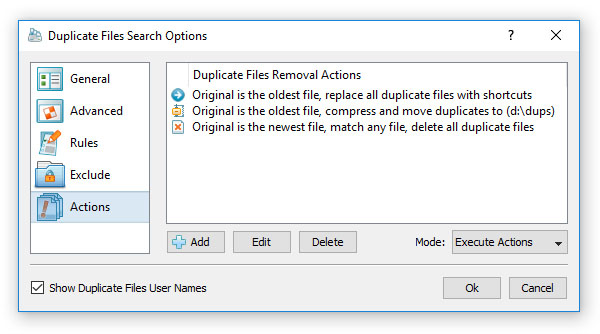
На скриншоте видны примеры правил: оригиналом считается самый старый файл, а повторы заменяются ярлыками; оригиналом считается самый старый файл, а повторы сжимаются и перемещаются в каталог d:\dups; оригиналом считается самый новый файл, а остальные копии удаляются. Внизу находится Mode со значением Execute Actions. Это означает, что действия можно не только назначить, но и выполнить по заданным правилам.
Actions нужно применять после понимания структуры данных. Для обычной домашней проверки безопаснее сначала выбрать Move Duplicate Files to Directory, затем просмотреть результат, а уже потом удалять. Для сетевых папок автоматические правила лучше запускать после сохранения отчёта и согласования областей обработки.
Категоризация, фильтры и анализ результатов
После завершения поиска DupScout автоматически категоризирует найденные дубликаты. Это не второстепенная функция, а основной способ разобраться в больших результатах. Если программа нашла десятки тысяч повторов, сплошной список файлов бесполезен. Категории показывают, какие расширения, типы или временные периоды занимают больше всего места.
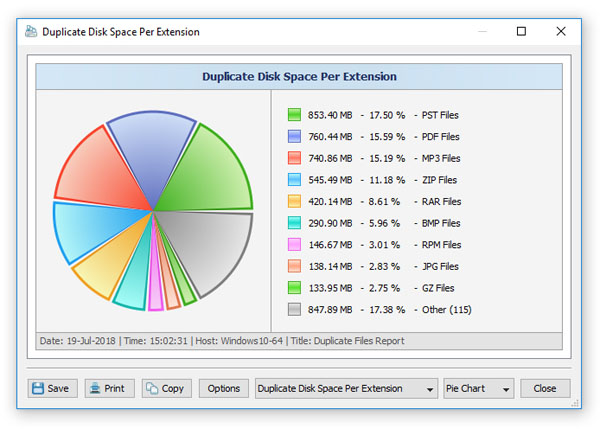
По умолчанию используется categorization by file extension. В нижней части окна появляются PST Files, PDF Files, MP3 Files, ZIP Files, RAR Files, BMP Files, RPM Files, JPG Files, GZ Files и другие группы. Для каждой категории показывается количество файлов, объём занятого места и процент от общего объёма найденных повторов. Это помогает сразу понять, что сильнее влияет на диск: архивы, почтовые базы, изображения, музыка или документы.
Через Categories пользователь переключает группировку:
by file extension — удобно для понимания форматов;
by file type — полезно для разделения изображений, документов, аудио, видео и архивов;
by file size — помогает найти крупные повторы;
by user name — нужно в сетевых папках и на серверах;
by last access time — показывает давно не открывавшиеся файлы;
by last modification time — помогает отделить старые и свежие версии;
by file creation time — показывает, когда были созданы повторяющиеся данные.
Фильтры работают не только для просмотра. Когда file filter активен, DupScout сохраняет отчёты и назначает действия только для отфильтрованных файлов. Это важное поведение: можно сначала выбрать images и применить Delete Duplicate Files, затем выбрать documents и применить Compress Duplicate Files. Такой подход позволяет не назначать одно действие сразу всем найденным дублям.
Custom File Categories and File Filters дают дополнительный контроль. Пользователь открывает custom file filters view, вызывает контекстное меню и выбирает Edit Custom Filters. В диалоге добавляется фильтр через Add, задаётся имя и настраиваются file matching rules. После этого DupScout анализирует уже отображённые результаты и показывает пользовательские фильтры как отдельные категории.
Для практической работы это значит следующее: если в компании нужно регулярно контролировать, например, архивы проектов, графические макеты или отчётные таблицы, можно создать отдельные фильтры под эти группы. Поиск дубликатов файлов станет не разовой ручной операцией, а повторяемым процессом с понятными правилами.
Диаграммы, статистика и отчёты
DupScout показывает результаты не только таблицей. В программе есть Charts, через который открываются statistical pie charts и timeline charts. Диаграммы показывают duplicate disk space и количество duplicate files по directory, file extension, file type, file size, file owner, creation time, modification time и last access time. Для открытия диаграмм используется кнопка Charts на главной панели.
Диаграмма Duplicate Disk Space Per Extension показывает, какие расширения занимают больше всего места среди дублей. Такой график полезен перед очисткой: если основная доля приходится на PST, ZIP или медиафайлы, риск удаления выше, чем при очистке временных копий. Почтовые базы, архивы проектов и наборы фотографий требуют ручной проверки. Если большая часть места занята старыми ZIP или RAR, можно сначала переместить их в отдельный каталог и проверить, не используются ли они в рабочих процессах.
В окне диаграмм доступны Save, Print, Copy, Options, выбор типа диаграммы и режим Pie Chart. DupScout экспортирует изображение графика в BMP, JPG и PNG, копирует диаграмму в буфер обмена и позволяет изменить описание через Options: название, host name, date и time. Это удобно для отчётов, презентаций и внутренних согласований.
Отчёты сохраняются через кнопку Save. DupScout поддерживает HTML, PDF, Excel, text, CSV и XML. Для форматов HTML, PDF, Excel, text, CSV и XML можно выбрать short summary report или detailed report. Summary report включает список top 20 duplicate file sets, отсортированных по duplicate disk space, и таблицы по расширениям, типам, top-level directory, user name и другим категориям. Detailed report содержит полный список duplicate file sets с файлами внутри каждого набора.
Для работы с таблицами полезен Excel report. Summary Excel report включает top 20 duplicate file sets и набор таблиц с pie charts по расширению, категории, creation time, last modification time, top-level directory и user name. Detailed Excel report содержит полный список наборов, но для файловых систем с миллионами файлов такой файл будет очень длинным. Управление количеством экспортируемых наборов выполняется через Advanced Options в Save Report.
PDF report удобен для согласования. Summary PDF включает список top 20 duplicate file sets и диаграммы по file extension, file category, file creation time, last modification time, top-level directory name, user name. Detailed PDF добавляет полный список наборов. В истории DupScout также появились pie charts для consolidated PDF duplicate files search reports и настройка custom true-type fonts for PDF reports для поддержки международных наборов символов.
В корпоративном сценарии отчёты важнее немедленного удаления. Сначала администратор выполняет Duplicate Files Search, сохраняет PDF или Excel, смотрит, какие группы занимают место, согласует правила обработки, затем запускает Move Duplicate Files to Directory, Replace Duplicate Files With Hard Links или Delete Duplicate. Такой порядок снижает риск потерять рабочие данные.
Удаление и обработка дубликатов
DupScout поддерживает несколько действий с найденными дублями. Самый простой вариант — Delete Duplicate, но программа даёт больше контроля: Move Duplicate Files to Directory, Compress Duplicate Files, Compress and Move to Directory, Replace Duplicate Files With Shortcuts, Replace Duplicate Files With Hard Links, Delete All Duplicate Files. Действие выбирается для одного набора, нескольких наборов или всех выбранных результатов.
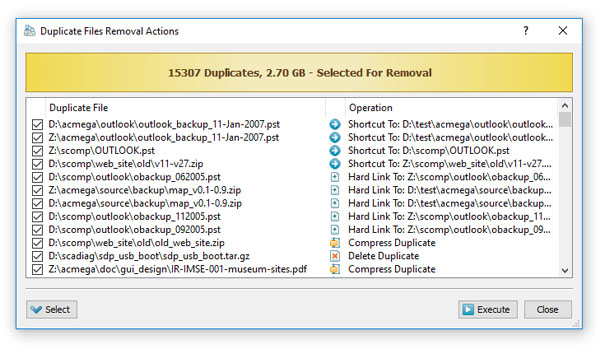
DupScout использует двухэтапный процесс очистки. Сначала пользователь выбирает действия и определяет, какой файл остаётся оригиналом. Затем программа показывает Duplicate Files Removal Actions — окно предварительного просмотра. В нём перечислены Duplicate File и Operation, а рядом с каждым действием есть флажок. Пользователь включает и отключает конкретные операции, после чего нажимает Execute.
По умолчанию программа выбирает oldest file in each duplicate file set как original file. При необходимости пользователь открывает набор, выбирает другой файл, нажимает правую кнопку и использует Set as Original. Это важно, потому что самый старый файл не всегда является правильным оригиналом. Например, в фотоархиве старый файл может быть исходником, а в рабочей папке новая копия может быть актуальной версией с тем же содержимым. Если содержимое полностью совпадает, выбор оригинала влияет не на данные, а на путь, структуру каталогов и дальнейшую работу ссылок.
Разница между действиями существенная:
| Действие | Что происходит | Когда применять |
|---|---|---|
| Delete Duplicate | дубликат удаляется | только после проверки набора |
| Delete All Duplicate Files | удаляются все выбранные повторы | для очевидных копий в безопасных папках |
| Move Duplicate Files to Directory | повторы переносятся в отдельную папку | лучший первый шаг для спорных результатов |
| Compress Duplicate Files | повторы сжимаются | когда данные нужно оставить, но уменьшить занимаемое место |
| Compress and Move to Directory | повторы сжимаются и переносятся | для архивной проверки перед окончательной очисткой |
| Replace Duplicate Files With Shortcuts | копии заменяются ярлыками | для пользовательских папок, где важен визуальный путь |
| Replace Duplicate Files With Hard Links | копии заменяются жёсткими ссылками | для NTFS-сценариев, где нужно сохранить путь без хранения нескольких копий |
Replace Duplicate Files With Shortcuts и Replace Duplicate Files With Hard Links требуют понимания последствий. Ярлык ведёт к оригинальному файлу, но не является самим файлом. Hard link ведёт к тем же данным на уровне файловой системы и сохраняет путь более прозрачно, но требует аккуратности при резервном копировании и переносе между томами. Для домашнего пользователя безопаснее начинать с Move Duplicate Files to Directory: повторы исчезают из исходных папок, но остаются доступными для проверки.
Самая опасная ошибка — запуск Delete All Duplicate Files по всему системному диску. Windows и приложения используют повторяющиеся файлы в системных каталогах, и их удаление нарушает работу системы. DupScout позволяет исключить C:\WINDOWS и C:\Program Files, а также предупреждает о критичных дублях в Windows system directory. Поэтому очистка диска от дубликатов должна начинаться не с удаления, а с выбора безопасной области поиска.
Для фотоархива порядок работы должен быть мягким: поиск, фильтр по JPG, PNG, RAW или другим форматам, сортировка по Disk Space, просмотр путей, отчёт, перенос в отдельную папку, проверка в течение нескольких дней, окончательное удаление. Для документов — аналогично, но дополнительно нужно проверять расположение файлов: копия в папке проекта и копия в архиве могут быть одинаковыми, но обе могут иметь смысл для организации хранения.
Работа с сетевыми ресурсами, NAS и серверами
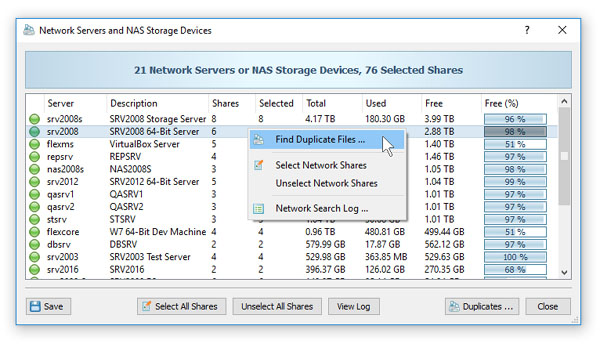
DupScout заметно отличается от бытовых утилит тем, что поддерживает сетевые папки и NAS Storage Devices. Кнопка Network на верхней панели запускает обнаружение серверов и сетевых устройств. После сканирования программа показывает список серверов, описание, количество shares, выбранные ресурсы, общий объём, занятое место, свободное место и процент свободного пространства.
В окне Network Servers and NAS Storage Devices доступны Select All Shares, Unselect All Shares, View Log, Duplicates и Close. Через контекстное меню можно выбрать Find Duplicate Files, Select Network Shares, Unselect Network Shares и Network Search Log. Такой интерфейс рассчитан на ситуацию, где администратор работает не с одной папкой, а с десятками shares на разных серверах.
После выбора сервера DupScout показывает сетевые ресурсы и позволяет выполнить Find Duplicate Files. Если речь идёт о Server или Enterprise, поддерживается Batch Duplicate Files Search: программа выполняет заранее настроенные команды на выбранных сетевых ресурсах и сохраняет индивидуальные отчёты для каждого сервера, NAS или network share.
Для организации это даёт несколько практических преимуществ:
можно найти повторяющиеся данные не только на одном компьютере, но и на общих ресурсах;
отчёты по серверам помогают понять, где именно теряется место;
диаграммы по host и user name показывают структуру дублей;
периодические операции позволяют контролировать накопление повторов;
SQL database и history trend analysis помогают сравнивать состояние хранилищ во времени.
Сетевой сценарий требует осторожности. Общая папка часто хранит не только рабочие файлы, но и резервные копии, архивы старых проектов, юридически значимые документы, результаты экспорта из бизнес-систем. Даже если файлы идентичны, удаление одного экземпляра может нарушить внутренний порядок хранения. Поэтому для NAS и файловых серверов безопасный вариант — сначала сохранить отчёт, затем применить фильтры, затем перенести повторы в отдельную директорию, а не удалять их сразу.
DupScout Server и DupScout Enterprise ориентированы именно на такие задачи. Server работает в фоне как сервис и выполняет duplicate files search operations, review detected duplicate files, save reports, remove duplicate files, schedule fully-automatic periodic operations. Enterprise добавляет web-based management interface, через который администратор управляет задачами из браузера.
Командная строка, автоматизация и серверные функции
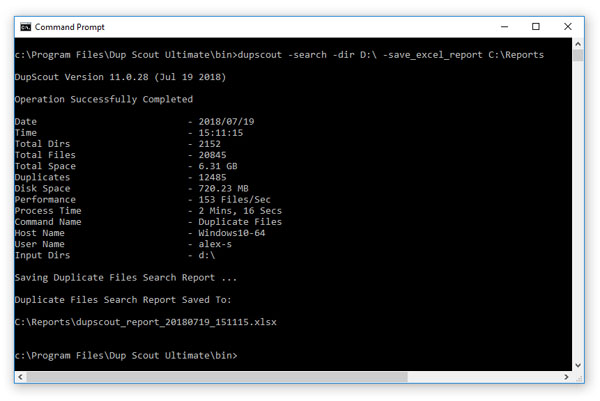
DupScout Command Line Utility доступна в DupScout Pro и серверных редакциях. Она нужна не для обычного ручного просмотра, а для автоматизации. Командная строка запускает заранее настроенные профили, ищет дубликаты в директориях, сетевых ресурсах, серверах и всей сети, сохраняет отчёты и выполняет действия по обработке дублей.
Команда dupscout -execute выполняет заранее настроенный профиль. Команда dupscout -search -dir ищет дубликаты в указанных директориях, дисках или network shares. dupscout -search -server проверяет все сетевые ресурсы указанных серверов или NAS. dupscout -search -network выполняет поиск по сетевым ресурсам всех серверов в сети.
Для отчётности в командной строке используются параметры:
-save_html_report [File Name]— сохраняет HTML report;-save_text_report [File Name]— сохраняет text report;-save_csv_report [File Name]— сохраняет Excel CSV report;-save_xml_report [File Name]— сохраняет XML report;-save_pdf_report [File Name]— сохраняет PDF report;-save_report [File Name]— сохраняет native DupScout report;-save_to_database— сохраняет отчёт в SQL Database через ODBC;-title— задаёт название отчёта;-label— задаёт метку отчёта.
Параметры производительности тоже доступны из командной строки. -perf управляет скоростью работы. FULL включает full-speed duplicate files detection, MEDIUM — среднюю скорость, LOW — низкую нагрузку. -scanners задаёт число directory scanning threads, а -streams — число parallel duplicate files search threads. Эти параметры нужны, когда DupScout включён в batch files, shell scripts или регламентные задачи на сервере.
Серверные функции расширяют автоматизацию. DupScout Server хранит отчёты, поддерживает history trend analysis, периодические операции, удаление по правилам и работу через клиентское GUI. В Enterprise добавляется веб-интерфейс. Для IT-отдела это превращает поиск одинаковых файлов в регулярный процесс: отчёты создаются по расписанию, результаты попадают в базу, динамика видна по истории, а удаление выполняется только по утверждённым правилам.
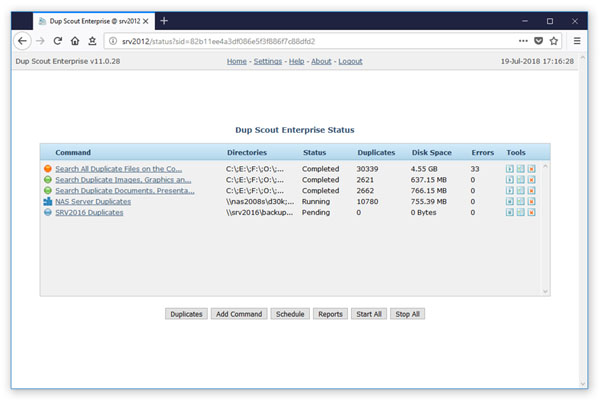
На скриншоте web-based management interface видно состояние команд: Command, Directories, Status, Duplicates, Disk Space, Errors и Tools. Внизу находятся Duplicates, Add Command, Schedule, Reports, Start All и Stop All. Такой экран подходит для контроля нескольких задач без запуска настольного интерфейса на сервере.
Системные требования
DupScout работает в Windows-среде и поддерживает как клиентские, так и серверные версии Windows. В список входят Windows XP, Windows Vista, Windows 7, Windows 8, Windows 10, Windows 11, Server 2003, Server 2008, Server 2008 R2, Server 2012, Server 2012 R2, Server 2016, Server 2019, Server 2022 и Server 2025.
| Конфигурация | Процессор | ОЗУ | Свободное место |
|---|---|---|---|
| Минимальная | 2 GHz or better CPU | 1 GB | 100 MB |
| Рекомендуемая | 2+ GHz quad-core CPU | 4 GB | 200 MB |
| Серверная | 2+ GHz quad-core CPU | 8 GB | 1 GB |
Минимальная конфигурация подходит для простых проверок небольших каталогов. Но поиск одинаковых файлов по большим архивам, сетевым ресурсам и NAS зависит не только от формальных требований. На скорость влияет количество файлов, число входных директорий, скорость диска, задержки сети, выбранный Hash Signature Type, число потоков и режим Search Performance Mode.
Для домашнего ПК с несколькими папками достаточно минимального набора, но для регулярной обработки больших архивов лучше ориентироваться на рекомендуемую конфигурацию. Серверная конфигурация нужна там, где DupScout работает как служба, выполняет периодические операции, хранит отчёты и обрабатывает сетевые ресурсы. При проверке сотен shares слабый сервер будет тратить больше времени на обход каталогов и чтение файлов.
Важная практическая деталь — свободное место для отчётов и временной обработки. Формальные 100–200 MB относятся к установке и базовому размещению, но подробные отчёты по миллионам файлов могут быть объёмными. Поэтому при регулярной отчётности стоит заранее выделять отдельный каталог для PDF, Excel, CSV, XML или native DupScout report files.
Плюсы и минусы DupScout
Плюсы:
DupScout ищет дубликаты на локальных дисках, в отдельных папках, network shares, NAS Storage Devices и enterprise storage systems;
результаты показываются наборами с Original File, Action, Duplicates, File Size и Disk Space, поэтому пользователь видит не только файл, но и объём потерь;
программа поддерживает HTML, PDF, Excel, text, CSV, XML и native DupScout reports;
в расширенных сценариях отчёты экспортируются в SQL database;
Charts показывают duplicate disk space и количество файлов по расширению, типу, размеру, пользователю, датам и каталогам;
Duplicate Files Search Options позволяют управлять потоками, режимом сканирования, производительностью, хеш-подписью, правилами и исключениями;
Rules ограничивают поиск конкретными типами файлов, размерами, датами и другими критериями;
Exclude защищает системные и служебные каталоги от обработки;
Actions позволяют не только удалять, но и перемещать, сжимать, заменять ярлыками или hard links;
Duplicate Files Removal Actions показывает предварительный список операций перед выполнением;
DupScout Command Line Utility подходит для batch files, shell scripts и автоматических проверок;
DupScout Server работает как Windows Service и поддерживает scheduled operations;
DupScout Enterprise предоставляет web-based management interface;
история версий показывает постоянное развитие отчётов, диаграмм, серверных возможностей и устойчивости поиска.
Минусы:
интерфейс перегружен для пользователя, которому нужно один раз очистить папку Downloads;
часть важных функций относится к платным редакциям;
программа ориентирована на Windows, поэтому не заменяет кроссплатформенные решения для macOS и Linux;
удаление дубликатов требует ручной проверки, особенно в системных папках, фотоархивах, сетевых ресурсах, PST-файлах, архивах проектов и базах данных;
Replace Duplicate Files With Hard Links и Replace Duplicate Files With Shortcuts требуют понимания, как ссылки повлияют на структуру хранения;
серверные функции избыточны для домашнего компьютера;
подробные отчёты по миллионам файлов могут быть очень длинными;
автоматические Actions нельзя включать без предварительно проверенных правил.
Сравнение с аналогами
DupScout конкурирует не с одним типом программ, а с разными утилитами для поиска повторов. Одни решения рассчитаны на простую домашнюю очистку, другие — на кроссплатформенность, третьи — на визуальный поиск фотографий или минималистичный интерфейс. Поэтому сравнивать нужно по сценариям, а не по одному признаку.
| Программа | Платформы | Сильная сторона | Ограничение | Когда выбрать |
|---|---|---|---|---|
| DupScout | Windows, Windows Server | сетевые ресурсы, NAS, отчёты, SQL, командная строка, серверные редакции | перегружена для простых задач | большие хранилища, отчёты, администрирование |
| AllDup | Windows | бесплатная программа, много языков, поиск по содержимому и свойствам | нет серверной линейки уровня DupScout Server | домашний и продвинутый поиск на Windows |
| dupeGuru | Windows, macOS, Linux | кроссплатформенность и open-source-подход | меньше корпоративной отчётности и серверной автоматизации | пользователь работает не только в Windows |
| Auslogics Duplicate File Finder | Windows | простой поиск изображений, музыки, видео и личных файлов | меньше глубоких серверных возможностей | быстрая домашняя очистка |
| Duplicate Cleaner | Windows | фильтры по типам, размерам, датам, поиск внутри Zip archives | платная Pro-ориентация для части функций | точная ручная настройка поиска на ПК |
| Wise Duplicate Finder | Windows | поиск по file names, file sizes и file contents | проще по отчётности и автоматизации | базовая очистка без сложной инфраструктуры |
AllDup — сильный вариант для пользователей Windows, которым нужен бесплатный duplicate file finder с большим набором языков, включая Russian. Он подходит для локальных дисков и домашних архивов. Внутри FreeEXE смежные варианты для поиска дублей представлены, например, страницами Auslogics Duplicate File Finder, NoClone, CloneSpy и Duplicate Remover Free. DupScout отличается от таких решений тем, что сильнее ориентирован на отчёты, сетевые ресурсы, NAS и серверную автоматизацию.
dupeGuru выбирают, когда нужна кроссплатформенность. Программа работает на Linux, OS X/macOS и Windows, использует Python 3 и графические интерфейсы с общей логикой ядра. Для пользователя, который хранит данные на разных системах, это преимущество. DupScout выигрывает в Windows-инфраструктуре, но не закрывает macOS и Linux как основную среду.
Auslogics Duplicate File Finder ближе к домашнему сценарию. Он ориентирован на изображения, музыку, видео и личные файлы, совместим с Windows 7, 8, 8.1, 10 и 11. В сравнении с DupScout у него проще вход в работу: меньше серверных терминов, меньше отчётных сценариев, меньше настроек, которые могут запутать новичка. Для быстрой чистки пользовательских папок это плюс, но для NAS, SQL database, Batch Duplicate Files Search и history trend analysis DupScout подходит лучше.
Duplicate Cleaner выделяется точной настройкой поиска: можно ограничивать типы файлов, размеры, даты, выбирать drives and folders и искать inside Zip archives. Он удобен, когда пользователь работает с локальными архивами и хочет контролировать параметры отбора. DupScout сильнее там, где нужны reports, Network, Server, Enterprise, command line и анализ по нескольким сетевым ресурсам.
Wise Duplicate Finder проще: он ищет и удаляет дубликаты в Windows, сравнивая file names, file sizes или file contents. Это удобно для базовой очистки, когда пользователь не хочет разбираться с Hash Signature Type, SQL database, report IDs и серверными задачами. Но для работы с сетевой инфраструктурой и отчётами DupScout предлагает значительно больше инструментов.
Для смежных задач на FreeEXE также полезны LookDisk и SearchMyFiles: они относятся к поиску файлов и помогают работать с файловой структурой, хотя не заменяют DupScout как специализированную программу для поиска дубликатов. Если задача не в дублях, а в обычной очистке временных данных, ближе будут Wise Disk Cleaner и Glary Disk Cleaner.
Отзывы пользователей и профильных журналов
Мнение профильных изданий и каталогов
Softpedia оценивает обычный Dup Scout на 4.5/5. В обзоре подчёркнуты организованное отображение результатов, деление главного окна на панели, возможность создавать несколько profiles, выбирать директории, network share, all hard disks, servers, NAS devices или all servers on the network. Также отмечены действия с найденными наборами: replace duplicates with shortcuts or hard links, move to custom directory, compress items, delete all duplicates, отчёты HTML, TXT, CSV, XML, PDF, DupScout и SQL database.
Для Dup Scout Ultimate Softpedia показывает редакционную оценку 5.0/5. В обзоре Ultimate акцент сделан на интерфейсе с shortcuts к основным действиям, области Inputs, статистике после сканирования, сортировке и категоризации найденных файлов, а также на move, delete, compress, replace with shortcuts и hard links. Отдельно отмечено, что Ultimate добавляет автоматизацию, rule-based removal actions, SQL Database integration и command-line utility. Пользовательская оценка на странице Ultimate — 2.6/5 по 26 голосам, поэтому восприятие у аудитории не такое однозначное, как редакционная оценка.
Softpedia оценивает Dup Scout Server на 4.0/5. В тексте подчёркнута серверная направленность: выбор директории, дисков, серверов и NAS devices, настройка file-searching options, добавление file-matching criteria, автоматическое compress, delete и replace duplicates with shortcuts, группировка результатов, сортировка по размеру, расширению, creation time и визуализация через Charts.
MajorGeeks описывает Dup Scout как free duplicate file finder для поиска и очистки дубликатов на local disks, network shares, NAS storage devices и enterprise storage systems. Такой профиль совпадает с тем, как DupScout раскрывается в интерфейсе: программа рассчитана не только на локальный диск, но и на сетевые хранилища.
Усреднённое мнение пользователей сети
Оценочные страницы показывают смешанную картину. Редакционные обзоры Softpedia высоко оценивают DupScout, Ultimate и Server за функциональность, отчёты, фильтры, действия с дубликатами и сетевые сценарии. Пользовательская оценка Ultimate на Softpedia ниже редакционной, поэтому программа воспринимается не как универсально простая утилита для всех, а как инструмент для пользователей, которым нужны настройки и контроль.
Средний пользовательский профиль выглядит так: DupScout удобен тем, кто понимает, зачем нужны категории, отчёты, правила, исключения и предварительный просмотр действий. Тем, кто хочет нажать одну кнопку и убрать повторы из пары папок, интерфейс кажется тяжёлым. Для администраторов и пользователей с большими архивами глубина настроек становится преимуществом: можно сохранить отчёт, отфильтровать результаты, выбрать безопасное действие и повторить проверку позже.
Как безопасно пользоваться DupScout: пошаговая инструкция
Безопасная работа с DupScout строится вокруг проверки, фильтрации и отложенного удаления. Программа умеет удалять дубликаты быстро, но правильный сценарий начинается не с Delete Duplicate, а с выбора областей поиска, исключений и отчёта.
Шаг 1. Выберите безопасные папки
Начните с пользовательских каталогов: Documents, Pictures, Downloads, отдельные архивные папки, внешние диски или специально выбранные сетевые ресурсы. Не запускайте первую проверку по всему системному диску. В Windows есть системные дубликаты, которые нужны операционной системе и установленным программам. Для таких каталогов используйте Exclude.
Шаг 2. Откройте Search Duplicate Files
Нажмите Duplicates на верхней панели. В окне Search Duplicate Files добавьте каталоги, диски или network shares. Если нужно проверить несколько мест, добавьте их в один список Inputs. Такой способ подходит, когда одна и та же папка проекта хранится на локальном диске, внешнем накопителе и сетевом ресурсе.
Шаг 3. Настройте Duplicate Files Search Options
Перед запуском нажмите Options. На вкладке General задайте отчёт: например PDF Summary или Excel Summary. На вкладке Advanced выберите Search Performance Mode и Hash Signature Type. Для первой проверки можно оставить безопасные параметры и не повышать нагрузку, если компьютер занят другими задачами.
Шаг 4. Добавьте Rules для точного поиска
Если нужно найти только изображения, документы или крупные архивы, настройте Rules. Например, для фотоархива логично искать изображения больше заданного размера. Для рабочих документов — файлы определённого типа, изменённые за нужный период. Так вы уменьшите объём результатов и снизите риск случайной обработки неподходящих файлов.
Шаг 5. Заполните Exclude
Добавьте C:\WINDOWS, C:\Program Files и другие каталоги, которые нельзя менять. Для корпоративной среды исключите папки приложений, базы данных, системные профили, временные каталоги сервисов и области резервного копирования, если их структура не должна изменяться.
Шаг 6. Запустите Search
Нажмите Search. Во время обработки следите за Status: Total Dirs, Total Files, Total Space, Duplicates, Disk Space, Process Time, Performance и Errors. Если появляются ошибки доступа, это важно для последующего отчёта: часть файлов или папок могла быть недоступна для чтения.
Шаг 7. Отсортируйте результаты по Disk Space
После завершения поиска DupScout показывает наборы, отсортированные по wasted storage space. Начинайте с верхних строк: обычно именно они дают основной эффект. Проверяйте Original File, путь к копиям, расширение и размер.
Шаг 8. Используйте Categories и фильтры
Переключите Categories на file extension, file type, file size, last modification time или user name. Для фотоархива откройте изображения, для документов — офисные форматы, для старых архивов — ZIP, RAR, 7Z и другие архивные типы. Если filter active, DupScout будет сохранять отчёты и применять действия только к отфильтрованным результатам.
Шаг 9. Сохраните отчёт
Нажмите Save и выберите HTML, PDF, Excel, text, CSV или XML. Для согласования удобен PDF Summary. Для анализа в таблицах — Excel Summary или CSV. Для дальнейшей обработки в системах анализа — XML или JSON в сценариях, где этот формат используется. Отчёт нужен до удаления: он фиксирует, какие наборы были найдены и какие области проверялись.
Шаг 10. Выберите безопасное действие
Для первой очистки выбирайте Move Duplicate Files to Directory. Укажите отдельную папку на диске или внешнем накопителе, куда будут перенесены повторы. После этого проверьте, открываются ли проекты, фотографии, архивы и документы из исходных папок. Если всё работает корректно, перенесённые дубликаты можно удалить позже.
Шаг 11. Просмотрите Duplicate Files Removal Actions
Перед выполнением DupScout открывает Duplicate Files Removal Actions. Не нажимайте Execute автоматически. Просмотрите список Duplicate File и Operation. Отключите операции для спорных файлов: PST, базы данных, архивы проектов, рабочие таблицы, файлы с одинаковым содержимым, но важным расположением.
Шаг 12. Выполните Execute
Execute запускает выбранные действия. После завершения проверьте исходные папки и папку, куда перенесены повторы. Для сетевых ресурсов сохраните итоговый отчёт и оставьте перенесённые данные на период проверки.
Типичные ошибки при работе с DupScout
Первая ошибка — запуск поиска по всему системному диску без исключений. На C:\ много повторяющихся системных файлов, библиотек и компонентов приложений. DupScout показывает их как дубликаты, но это не означает, что их нужно удалять. Для системных путей используйте Exclude.
Вторая ошибка — немедленное Delete All Duplicate Files. Даже если файлы идентичны, их расположение может быть частью рабочего порядка. Один и тот же документ может лежать в папке проекта и в утверждённом архиве. Один и тот же ZIP может быть исходной поставкой и частью резервной копии. Удаление без просмотра нарушает структуру хранения.
Третья ошибка — игнорирование Original File. DupScout выбирает оригинал по правилам, но пользователь должен понимать, какой экземпляр остаётся. Если программа оставляет старый путь, а пользователь ожидал оставить копию в другой папке, структура после очистки будет неудобной.
Четвёртая ошибка — смешивание разных задач в одной операции. Не стоит одновременно проверять фотоархив, рабочие документы, резервные копии и сетевые папки. Лучше создать отдельные профили: один для изображений, другой для документов, третий для архивов. Так проще настроить Rules, Exclude и Actions.
Пятая ошибка — работа без отчёта. Перед удалением или перемещением лучше сохранить PDF или Excel. Если после очистки возникнет вопрос, какие файлы были найдены и какие действия выполнялись, отчёт позволит восстановить ход операции.
Шестая ошибка — автоматические Actions без проверки. Rule-based removal actions удобны для повторяемых задач, но опасны в неподготовленной файловой структуре. Сначала нужно выполнить ручную проверку, сохранить отчёт, убедиться, что правила выбирают правильные файлы, и только затем включать Execute Actions.
Седьмая ошибка — невнимание к сетевым правам доступа. Если DupScout не может прочитать часть папок, результат не будет полным. В сетевой среде нужно учитывать права пользователя, доступность shares, отключённые серверы и ошибки чтения.
Восьмая ошибка — удаление дублей в резервных копиях. Backup-каталоги специально содержат повторяющиеся файлы из разных дат и состояний. В таких папках одинаковые файлы часто являются частью стратегии восстановления. Для резервных копий безопаснее использовать отчёт и ручную проверку, а не автоматическую очистку.
Кому подойдёт DupScout
DupScout стоит выбирать, когда нужен контроль над поиском и обработкой дубликатов. Для простой домашней задачи программа тоже подходит, но её сильные стороны раскрываются в больших архивах, сетевых ресурсах, регулярной отчётности и серверном администрировании.
| Сценарий | Подходит ли DupScout | Почему |
|---|---|---|
| Разбор папки Downloads | частично | программа справится, но интерфейс избыточен |
| Большой фотоархив | да | есть фильтры по типу, расширению, размеру и датам |
| Рабочие документы | да | отчёты и предварительный просмотр снижают риск |
| Внешние диски | да | можно проверять несколько дисков за одну операцию |
| Сетевые папки | да | поддерживаются network shares и UNC-пути |
| NAS | да | есть обнаружение NAS Storage Devices через Network |
| Файловые серверы | да | DupScout Server и Enterprise рассчитаны на такие задачи |
| Автоматические проверки | да, в расширенных редакциях | command line, scheduled operations, reports database |
| macOS и Linux | нет | программа ориентирована на Windows |
| Пользователь без опыта | частично | нужен аккуратный выбор папок, исключений и действий |
| IT-отдел | да | отчёты, SQL database, history trend analysis и web interface |
| Максимально простая очистка | частично | аналоги с меньшим числом настроек будут понятнее |
Новичку лучше начинать с одной папки, без автоматических Actions и без удаления. Правильный первый сценарий: выбрать папку, запустить Search, посмотреть категории, сохранить отчёт, перенести дубликаты в отдельный каталог. Такой порядок даёт результат без резких изменений.
Опытному пользователю полезны Rules, Hash Signature Type, фильтры, Charts, Excel reports и Replace Duplicate Files With Hard Links. Эти функции помогают не просто удалить повторы, а привести файловую структуру в порядок без потери контроля.
Администратору важны Network, Batch Duplicate Files Search, DupScout Server, Enterprise Web-Based Interface, command line utility, SQL database и history trend analysis. В этом сценарии DupScout используется не как разовая программа для очистки, а как инструмент контроля файлового хранилища.
Итог: стоит ли использовать DupScout
DupScout имеет смысл выбирать, когда поиск дубликатов файлов должен быть управляемым: с профилями, правилами, исключениями, отчётами, диаграммами, предварительным просмотром действий и возможностью работы с сетевыми ресурсами. Для одной небольшой папки программа выглядит сложнее, чем простые домашние утилиты. Для большого архива, внешних дисков, NAS, файловых серверов и корпоративных папок её подробность становится преимуществом.
Для разовой очистки безопаснее использовать минимальный сценарий: Search Duplicate Files, отчёт, фильтр по категориям, Move Duplicate Files to Directory, проверка и только затем удаление. Для регулярной работы лучше использовать профили, Rules, Exclude, PDF или Excel reports и DupScout Command Line Utility. Для организаций логичнее рассматривать DupScout Server или DupScout Enterprise, потому что именно там раскрываются scheduled operations, reports database, history trend analysis и web-based management interface.
Главное правило работы с DupScout простое: сначала анализ, затем отчёт, потом безопасное перемещение, и только после проверки — удаление. Тогда программа помогает освободить место и сохранить контроль над файловой структурой, а не превращает очистку в рискованную операцию.
Список изменений
2022–2023: хеш-подписи, правила, отчёты и первые крупные улучшения автоматизации:
- В 2022 году развитие DupScout усилило точность проверки и отчётность. В версии v14.3 появилась возможность искать дубликаты по дням недели создания, изменения и последнего доступа. Это расширило временные правила: программа стала точнее отбирать файлы по календарным признакам, а не только по размеру, имени или расширению.
- v14.4 улучшила Duplicate Files Search Options, результаты поиска, filters and categories и правила поиска конкретных типов файлов. Для пользователя это означало более гибкое ограничение области обработки: вместо поиска по всему архиву можно было настроить конкретные группы и условия.
- v14.5 добавила новый Duplicate Files Search Wizard и улучшила HTML, PDF and MS Excel duplicate files search reports. Одновременно была улучшена командная строка для выполнения заранее настроенных команд из scripts and batch files. Это важный этап: DupScout стал удобнее не только для ручного запуска, но и для повторяемых операций.
- v14.6 добавила отображение MD5, SHA-1, SHA-256 и SHA-512 hash signatures для одного или нескольких duplicate files. Также появился экспорт хеш-подписей в PDF и Microsoft Excel. Для проверки совпадений это значимое развитие: одинаковые хеш-подписи помогают убедиться, что файлы идентичны по содержимому.
- В 2023 году акцент сместился к мониторингу, логам и серверной аналитике. v14.7 добавила диаграммы duplicate disk space и number of duplicate files per top directory в PDF, HTML и Excel summary reports. v14.8 добавила task log files, error log files и E-Mail notifications при ошибках. v14.9 добавила поиск по file user name с regular expressions.
- v15.0 дала возможность настраивать главное окно и добавила built-in disk space monitor в боковой панели. v15.1 добавила built-in disk activity monitor. v15.2 расширила categorization by multiple levels of top directories и добавила фильтрацию по file name length. v15.3 вывела charts per server or NAS storage device для выбранных типов файлов.
- v15.4 усилила автоматизацию DupScout Server через command line utility и добавила архивирование старых отчётов из reports database. v15.5 улучшила Excel и CSV duplicate files search reports и добавила pie charts по network share. v15.6 добавила исключение директорий из текстового файла через exclude macro command и показ hash signatures. v15.7 улучшила E-Mail notifications при ошибках и производительность поиска.
2024: пакетный поиск, презентации, мониторинг и настройка интерфейса:
- В 2024 году DupScout заметно усилил серверные и визуальные сценарии. v15.8 улучшила duplicate files pie charts dialog, переработала file copy options dialog и file delete options dialog, добавила high-performance directory scanning mode для операций удаления. Это развитие связано с безопасностью и удобством обработки: перед удалением пользователь получает более понятные диалоги.
- v15.9 добавила batch duplicate files search mode для сотен network shares и сохранение отчётов для каждого обработанного ресурса в DupScout reports database. Для файловых серверов это один из важнейших этапов: администратор может проверить множество shares не как одну общую массу, а как отдельные объекты с индивидуальными отчётами.
- v16.0 добавила full-screen duplicate files analysis presentations. Такой режим нужен не для удаления, а для демонстрации результатов на проекторе или большом экране. В организациях это помогает показывать, сколько места занимают дубликаты и какие категории создают основную нагрузку.
- v16.1 переработала built-in disk space monitor и добавила поддержку Windows Server 2025. Мониторинг дискового пространства связан с автоматическими сценариями: программа может контролировать диски или network shares и отправлять E-Mail notifications, когда свободное место падает ниже заданного уровня.
- v16.2 добавила system status monitor в боковые панели: CPU usage, memory usage и free system memory. v16.3 добавила multiple GUI layouts, позволяя показывать или скрывать части интерфейса и менять стиль панели инструментов. v16.4 добавила настройку file classification plug-ins и поддержку новых типов файлов. v16.5 добавила pie charts по user group. v16.6 добавила диаграммы для файлов, созданных, изменённых или открывавшихся за выбранный период времени.
2025: JSON, анализ данных, мониторинг диска и отчёты:
- В 2025 году DupScout начал активнее развиваться в сторону структурированных данных и внешней аналитики. v16.7 улучшила все типы duplicate files search reports, main GUI и file matching rules. v16.8 улучшила fault-tolerance, error reporting и multi-threaded duplicate files search mode для одновременной проверки нескольких disks, directories и network shares.
- v16.9 добавила disk space usage pie charts в built-in disk space monitor. Это позволило не только запускать поиск вручную, но и отслеживать пространство на дисках и сетевых ресурсах, связывая мониторинг с E-Mail notifications и automatic duplicate files search operations.
- v17.0 добавила duplicate files search reports sidebar view. Пользователь получил доступ к ранее сохранённым отчётам прямо из DupScout GUI application. v17.1 добавила экспорт duplicate files search reports в JSON report format, рассчитанный на structured, hierarchical datasets. v17.2 улучшила timeline charts и поддержку AI integration.
- v17.3 добавила экспорт категорий duplicate files search results в JSON, чтобы строить charts через внешние analytical platforms. v17.4 улучшила performance on multi-core and multi-CPU systems и расширила file classification plug-ins. v17.5 добавила disk activity monitor, disk transfer rate monitor и disk IOPS monitor tool panes. v17.6 переработала summary, compact и detailed HTML duplicate files search reports и улучшила file matching rules.
- Это развитие показывает, что DupScout постепенно стал инструментом не только для удаления, но и для наблюдения за хранилищами. JSON, timeline charts, reports sidebar, disk activity и IOPS monitor помогают анализировать повторы как часть общей инфраструктуры хранения.
2026: PDF-отчёты, идентификаторы отчётов, адаптивный поиск и устойчивость:
- В 2026 году развитие продолжилось вокруг отчётности, устойчивости и интерфейса. v17.7 добавила pie charts в consolidated PDF duplicate files search reports и custom true-type fonts for PDF reports. Это важно для отчётов с международными символами и длинными путями.
- v17.8 улучшила side-bar disk space monitoring и disk performance monitoring tool views, duplicate files search results dialog и HTML reports. v17.9 добавила unique duplicate files report IDs и hash signature of searched input directories для compliance purposes. Такие идентификаторы и подписи помогают фиксировать, какой набор входных каталогов проверялся и какой отчёт был получен.
- v18.0 переработала duplicate files search results dialog, добавила фильтрацию file search reports by report ID и улучшила JSON, CSV and XML duplicate files search reports. v18.1 добавила adaptive duplicate files search mode, расширила поддержку новых file types в built-in file classification plug-ins, улучшила statistics pie charts, options dialog и command line utility. v18.2 усилила performance и fault tolerance поисковых операций, улучшила progress dialog, поддержку Unicode characters в file search rules и regular expressions.
- По истории версий видно направление: DupScout развивался от настольного duplicate files finder к системе анализа повторяющихся данных с отчётами, автоматизацией, серверным управлением, диаграммами, историей и контролем сетевых ресурсов.


 *EXE — расширение исполняемого файла. Сайт является партнером проекта
Оставте свой отзыв о Dup Scout