
Wondershare DVD Slideshow Builder Deluxe — настольная программа для Windows, рассчитанная на создание слайд-шоу из фотографий, видеоклипов и музыки с последующим выводом на DVD, в видеофайл, HD-формат, профиль мобильного устройства или публикацию на YouTube. Главная особенность программы — не универсальный монтаж, а сборка законченной фотоистории: пользователь добавляет материалы, выбирает визуальный стиль, настраивает переходы, музыку, титры, DVD-меню и получает файл или диск для просмотра на телевизоре, компьютере либо мобильном устройстве.
По логике работы Wondershare DVD Slideshow Builder Deluxe ближе к классическим программам для домашнего DVD-авторинга и фотоальбомов, чем к современным нелинейным видеоредакторам. Она не требует строить монтаж с нуля, но даёт больше контроля, чем совсем простые мастера слайд-шоу: в интерфейсе есть режимы Standard Mode и Advanced Mode, этапы Organize, Personalize, Create, библиотека стилей, окно предпросмотра, шкала Timeline/Storyboard, настройки DVD-меню и несколько вариантов вывода.
Программа особенно уместна там, где результат должен выглядеть как законченный фотофильм: семейный архив, свадебное слайд-шоу, подборка фотографий с путешествия, выпускной, памятный ролик, поздравление, демонстрация хобби, простая клиентская презентация из изображений и коротких видеофрагментов. Она помогает собрать разрозненные снимки в последовательную историю: добавить музыку, подписи, вступительные и финальные титры, переходы, а затем записать проект на DVD или сохранить его как ролик.
Что представляет собой Wondershare DVD Slideshow Builder Deluxe
Wondershare DVD Slideshow Builder Deluxe работает вокруг одной основной задачи: превратить набор фотографий и видеоклипов в оформленное слайд-шоу с музыкой, эффектами и понятным вариантом вывода. В проект можно добавить изображения, видеоматериалы и аудио, затем применить готовые стили, настроить движение, переходы, подписи, клипарты, озвучку и параметры диска. На этапе публикации программа предлагает DVD, обычные видеоформаты, HD-видео, мобильные устройства, устройства Apple и YouTube.
Структура программы построена как пошаговый процесс. Пользователь сначала организует исходные материалы, затем персонализирует внешний вид слайд-шоу, после этого создаёт итоговый файл или DVD. Такой подход удобен для тех, кто не хочет осваивать сложный монтажный интерфейс с десятками окон, но при этом хочет получить не просто автоматическую прокрутку фотографий, а оформленный фотофильм с меню, титрами, музыкой и переходами.
Wondershare DVD Slideshow Builder Deluxe не подменяет полноценный видеоредактор. В ней нет логики профессионального монтажа с глубокой цветокоррекцией, композитингом, многокамерной сборкой, точной работой с аудиошинами и сложной анимацией. Её сильная сторона — шаблонная, но гибко настраиваемая сборка слайд-шоу: быстро добавить материалы, разложить их по порядку, выбрать стиль, проверить результат в Preview Window и вывести проект в нужный формат.
Для читателя, который выбирает программу для слайд-шоу из фотографий с музыкой, важно понимать эту специализацию сразу. Wondershare DVD Slideshow Builder Deluxe рационально рассматривать не как замену Movavi Video Editor, ВидеоМОНТАЖ или крупным редакторам для нелинейного монтажа, а как отдельный инструмент для фотоисторий, DVD-меню и домашнего показа на телевизоре.
Для каких задач подходит программа
Wondershare DVD Slideshow Builder Deluxe рассчитана на сценарии, где основой проекта являются фотографии, а видеофрагменты, музыка и титры дополняют историю. Программа подходит пользователю, который хочет собрать ролик без ручной настройки каждого кадра в профессиональном видеоредакторе, но при этом сохранить контроль над порядком, длительностью, стилем, переходами, музыкой и финальным выводом.
Типовые задачи:
создание семейного DVD из фотографий с дня рождения, юбилея, отпуска или детского праздника;
подготовка свадебного слайд-шоу с музыкой, подписями, вступлением и финальными титрами;
оформление фотоотчёта о путешествии с переходами, движением кадров и фоновым аудио;
сборка памятного ролика для школы, выпускного, встречи выпускников или семейного архива;
подготовка простой демонстрации для клиента, когда нужно показать объект, этапы работы, портфолио или подборку изображений;
вывод слайд-шоу на DVD для просмотра на телевизоре через DVD-плеер;
сохранение ролика в видеофайл для компьютера, мобильного устройства или YouTube.
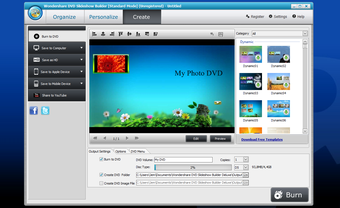
Сценарий с DVD остаётся центральным. Программа позволяет не только сохранить видео, но и подготовить диск с меню. Это отличает Wondershare DVD Slideshow Builder Deluxe от многих простых генераторов слайд-шоу, где результат ограничен одним видеофайлом. В разделе Create пользователь выбирает Burn to DVD, настраивает DVD-меню через Edit, при необходимости отключает меню через Disable DVD Menu, задаёт стандарт PAL или NTSC, включает создание DVD Folder или ISO Image, после чего запускает запись кнопкой Start.
Для проектов, где нужен только короткий ролик для соцсетей, Wondershare DVD Slideshow Builder Deluxe тоже применима, но её интерфейс и логика сильнее раскрываются при подготовке домашнего диска, HD-файла или мультимедийной презентации с несколькими элементами оформления. Когда пользователю нужен современный быстрый видеомонтаж без DVD-структуры, лучше смотреть в сторону обычных редакторов. Когда нужен бесплатный или более технический инструмент именно под DVD-слайд-шоу, в качестве смежного варианта можно изучить DVD Slideshow GUI.
Краткая карточка программы
| Параметр | Wondershare DVD Slideshow Builder Deluxe |
|---|---|
| Тип | программа для создания DVD-слайд-шоу из фото, видео и музыки |
| Основная платформа | Windows |
| Рабочие режимы | Standard Mode, Advanced Mode |
| Основные этапы | Organize, Personalize, Create |
| Импорт | фотографии, видеоклипы, аудиофайлы |
| Базовая обработка фото | crop, rotate, red-eye removal, визуальные эффекты Old Picture, Wood, Inverse |
| Визуальное оформление | movie styles, 2D/3D transitions, clipart, intro/credit, captions |
| Звук | фоновая музыка, встроенный trimmer, fade in/fade out, voiceover |
| Представления проекта | Timeline, Storyboard |
| DVD | запись DVD, DVD-меню, PAL, NTSC, DVD Folder, ISO Image |
| Вывод | DVD D5/D9, MPEG-1, MPEG-2, MP4, WMV, AVI, 3GP, MOV, ASF, HD-форматы, FLV/F4V/SWF, профили устройств, YouTube |
| Сильный сценарий | домашнее DVD-слайд-шоу, семейный фотофильм, оформленная презентация из фото |
| Ограничение | программа узко ориентирована на слайд-шоу и DVD-вывод, а не на полноценный видеомонтаж |
Поддержка форматов у программы широкая для своего класса. Входные видеоформаты включают 3GP, ASF, DAT, FLV, MOV, MPEG, MPG, MP4, WMV, AVI, M4V, MKV, MOD, TOD; изображения — BMP, JPEG, JPG, PNG, TIF, TIFF, GIF; аудио — MP3, WAV, WMA, M4A, MKA, AAC, AC3, APE, OGG. Для вывода доступны DVD D5/D9, стандартные видеоформаты, HD MP4, HD AVI, HD WMV, HD MOV, HD MPG, Flash Video и профили мобильных устройств.
Интерфейс и логика работы
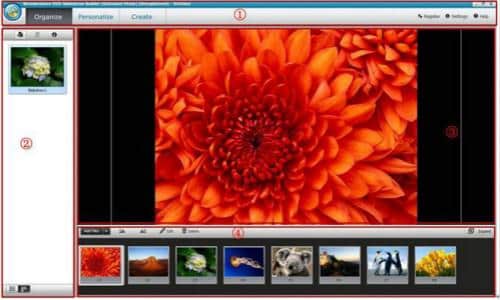
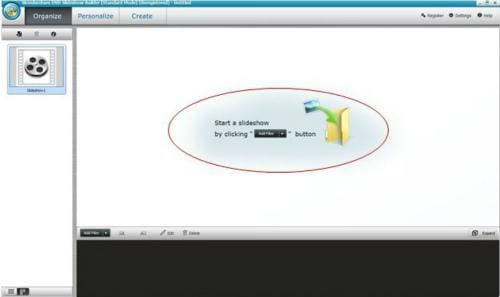
Интерфейс Wondershare DVD Slideshow Builder Deluxe построен вокруг навигационной панели с тремя крупными этапами: Organize, Personalize, Create. В Organize пользователь собирает исходные материалы и задаёт порядок. В Personalize подключаются стили, переходы, клипарты, эффекты, музыка, титры и озвучка. В Create выбирается способ публикации: DVD, видеофайл, HD-вариант, устройство или YouTube.
Левая часть интерфейса используется как Library. Её содержимое меняется в зависимости от этапа. В режиме организации она показывает список проектов слайд-шоу. На этапе персонализации здесь находятся стили, clipart, эффекты, pre-audio, intro/credit. При переходе к созданию результата библиотека показывает варианты вывода. Такой принцип удобен тем, что пользователь не ищет отдельные окна для каждой операции: основная логика сосредоточена в одной области.
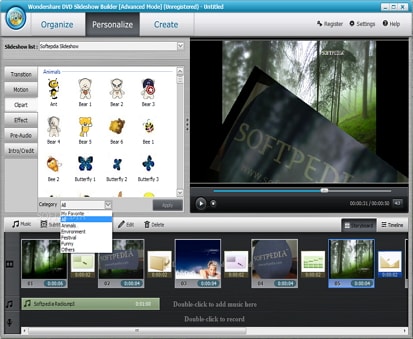
Правая часть занята Preview Window. Это окно показывает текущий ролик, выбранный фрагмент на Timeline или Storyboard, применённый стиль, переход, эффект или композицию кадров. Предпросмотр важен для программы такого типа: один и тот же набор фотографий может выглядеть спокойно, динамично, перегруженно или слишком резко в зависимости от стиля, длительности кадров и переходов. Проверка в Preview Window позволяет увидеть проблемы до вывода на DVD.
Нижняя область — Timeline/Storyboard. В Storyboard удобно работать с последовательностью: менять порядок фотографий, проверять, где стоят переходы, быстро понимать структуру будущего слайд-шоу. Timeline лучше подходит для синхронизации: здесь видны дорожки, на которых размещаются фото и видео, титры, клипарты, scene effects и звук. Программа позволяет переключаться между этими представлениями в персонализированном режиме.
Интерфейс нельзя назвать минималистичным. В Wondershare DVD Slideshow Builder Deluxe много вкладок, панелей и параметров, поэтому первое впечатление у новичка бывает плотным: режимы, стили, эффекты, библиотека, окно предпросмотра, шкала времени, DVD-настройки. Но рабочая логика остаётся линейной: сначала материалы, затем оформление, затем вывод. Именно это отличает программу от универсальных редакторов, где пользователь сразу сталкивается с монтажным столом, медиабином, эффектами, дорожками и экспортом без пошагового сценария.
Standard Mode и Advanced Mode
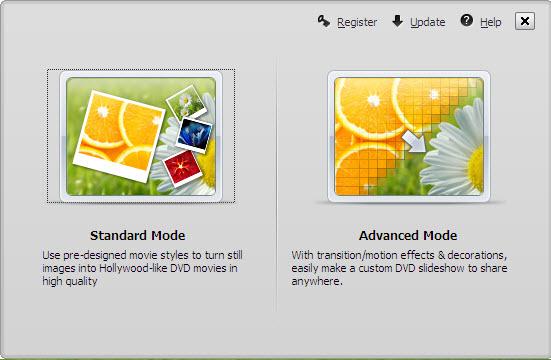
При запуске Wondershare DVD Slideshow Builder Deluxe предлагает два режима: Standard Mode и Advanced Mode. Standard Mode предназначен для быстрого создания фотофильма с готовыми movie styles. Он подходит, когда основу проекта составляют фотографии, а главная задача — быстро получить оформленное слайд-шоу без детальной ручной настройки каждого элемента. Advanced Mode даёт больше возможностей персонализации и позволяет импортировать видеофайлы.
Разница между режимами важна не только на старте проекта, но и в процессе работы. При переключении из Advanced Mode в Standard Mode видеоматериалы теряются. При переключении из Standard Mode в Advanced Mode часть стилей, включая movie и love, не переносится, потому что эти стили не являются взаимозаменяемыми между режимами. Это одно из ключевых ограничений программы: режим нужно выбирать до серьёзной сборки проекта, а не после того, как материалы уже разложены и оформлены.
| Ситуация | Подходящий режим | Почему |
|---|---|---|
| Нужно быстро собрать слайд-шоу только из фотографий | Standard Mode | используются готовые стили, меньше ручных настроек |
| В проекте есть видеофрагменты | Advanced Mode | режим поддерживает импорт видеофайлов |
| Нужны дополнительные настройки персонализации | Advanced Mode | доступно больше возможностей оформления |
| Пользователь делает семейный фотофильм без сложного монтажа | Standard Mode | проще двигаться по готовому сценарию |
| Пользователь заранее планирует титры, клипарты, сцены и несколько дорожек | Advanced Mode | удобнее контролировать структуру проекта |
Standard Mode полезен для быстрого результата. Пользователь добавляет фотографии, выбирает тему и получает основу ролика. Такой режим снижает количество ручных решений: программа берёт на себя оформление, а пользователь концентрируется на выборе материалов и музыки.
Advanced Mode нужен, когда проект выходит за рамки простого фотоальбома. В нём логичнее делать слайд-шоу из фото и видео, использовать дополнительные style packs, точнее работать с дорожками, титрами, эффектами и клипартами. Именно этот режим лучше подходит для роликов, где фотографии чередуются с короткими видеовставками, а звук и подписи должны быть синхронизированы с конкретными моментами.
Добавление фотографий, видео и музыки
Работа над проектом начинается с добавления материалов. В Advanced Mode пользователь нажимает Add Files, открывает окно выбора файлов и добавляет фотографии или видео. После добавления материалов переходы между фото и видео вставляются автоматически, а дальнейшая настройка выполняется в разделе Personalize.
Сильная сторона программы — поддержка разных типов исходников. В одном проекте можно использовать фотографии, видеоклипы и музыку. Для домашнего архива это важно: слайд-шоу часто состоит не только из снимков, но и из коротких фрагментов с камеры или телефона. В Wondershare DVD Slideshow Builder Deluxe такие материалы включаются в общий сценарий и дальше оформляются через стили, переходы, подписи и звук.
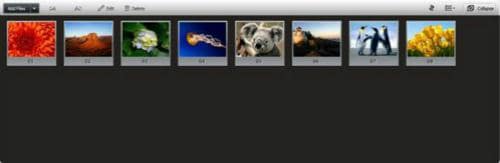
После импорта важно привести материалы в правильный порядок. Программа поддерживает сортировку через кнопку Expand в правой верхней части storyboard: доступны варианты сортировки по дате съёмки, дате изменения, имени и случайному порядку. Для больших фотоархивов это практично: свадебный или туристический набор может включать сотни изображений, и ручное перетаскивание каждого файла занимает больше времени, чем базовая сортировка с последующей точечной правкой.
При добавлении музыки Wondershare DVD Slideshow Builder Deluxe работает как программа для создания слайд-шоу из фотографий с музыкой, а не просто как каталогизатор изображений. Фоновая композиция задаёт ритм будущего ролика. Встроенный trimmer позволяет обрезать музыку, а fade in/fade out помогает мягко начать и закончить звук. Для семейного DVD это особенно важно: резкий старт или внезапный обрыв песни воспринимается заметнее, чем небольшая неточность перехода между фотографиями.
Музыку лучше подбирать после предварительной расстановки фотографий. Сначала формируется последовательность кадров, затем оценивается общая длительность, потом выбирается трек и обрезается под длину проекта. Такой порядок уменьшает риск, что звук закончится раньше видео или, наоборот, будет продолжаться после финального кадра. В длинных проектах разумно разбивать ролик на главы или тематические блоки: подготовка, церемония, прогулка, банкет, путешествие по дням, семейный архив по годам.
Стили, темы и визуальные эффекты
Wondershare DVD Slideshow Builder Deluxe использует movie styles — заранее подготовленные стили, которые состоят из переходов, pan/zoom-движений и визуального оформления. Они применяются к нескольким фотографиям за несколько действий. В Standard Mode доступно более 480 стилей, распределённых по темам Fashion, Love, Wedding, Kid, Classic и Christmas.
Готовые стили — главный ускоритель работы. Они особенно полезны, когда пользователь не хочет вручную настраивать движение каждого снимка. Вместо статической последовательности фотографий программа делает фотофильм: кадры появляются с движением, меняются через переходы, получают декоративное оформление, а проект выглядит менее похожим на обычную презентацию.
Визуальные инструменты Wondershare DVD Slideshow Builder Deluxe включают:
movie styles для быстрого оформления набора фотографий;
2D/3D transitions между кадрами;
clipart для декоративных элементов;
scene effects для дополнительного визуального слоя;
intro/credit для вступительных и финальных фрагментов;
captions для подписей;
text effects для оформления текста;
motion и pan/zoom для движения внутри кадра.
При этом стили нужно использовать дозированно. Для свадебного ролика или поздравления выразительные переходы уместны, потому что зритель ожидает праздничного оформления. Для деловой демонстрации портфолио или объектной презентации лучше выбирать спокойные стили: слишком активные эффекты отвлекают от самих фотографий. Wondershare DVD Slideshow Builder Deluxe даёт возможность быстро получить эффектный результат, но качество итогового слайд-шоу зависит от выбора темы, темпа и количества декоративных элементов.
В Personalize пользователь видит библиотеку ресурсов и окно предпросмотра. Это удобное место для подбора стиля: можно применить эффект, сразу посмотреть результат, затем заменить или удалить лишнее. В длинном слайд-шоу не стоит использовать все выразительные переходы подряд. Лучший результат обычно получается, когда динамичные элементы отмечают смену смысловых блоков, а внутри одной сцены переходы остаются близкими по характеру.
Работа с фотографиями
В Wondershare DVD Slideshow Builder Deluxe есть базовые инструменты обработки фотографий. Пользователь может кадрировать изображение через crop, поворачивать кадр через rotate, удалять эффект красных глаз, применять специальные эффекты Old Picture, Wood, Inverse. Эти функции не превращают программу в полноценный фоторедактор, но закрывают типичные правки внутри слайд-шоу.
Для фотоархива это важно по двум причинам. Во-первых, отдельные снимки часто требуют простой коррекции: повернуть вертикальное изображение, убрать лишнее по краям, сместить акцент на человека, удалить красные глаза. Во-вторых, нет смысла открывать отдельный редактор ради каждой мелкой правки, если задача — собрать законченный DVD-проект. Встроенные инструменты позволяют исправить очевидные проблемы до публикации.
Рабочая логика с фотографиями выглядит так:
добавить изображения через Add Files;
выстроить порядок в Storyboard;
открыть нужный кадр для базовой правки;
выполнить crop, rotate или red-eye removal;
применить подходящий стиль или эффект;
проверить движение кадра в Preview Window;
перейти к настройке подписей, переходов и музыки.
Кадрирование особенно полезно при подготовке слайд-шоу для телевизора. На большом экране лишние области по краям заметнее, чем на экране телефона. Если в кадре есть один главный объект, его лучше не оставлять слишком мелким. Для фотографий с несколькими людьми важно не обрезать головы и руки при движении pan/zoom. Поэтому после применения стиля нужно смотреть не только статичный кадр, но и анимацию внутри Preview Window.
Удаление красных глаз в Wondershare DVD Slideshow Builder Deluxe выполняется как локальная правка: пользователь выделяет область вокруг проблемного участка и применяет исправление. Это типичная функция для старых фотоархивов, где снимки сделаны компактными камерами со вспышкой. Для массовой ретуши она не предназначена, но для отдельных семейных кадров подходит.
Текст, подписи и титры
Текстовые инструменты в Wondershare DVD Slideshow Builder Deluxe нужны для структуры и пояснений. Программа поддерживает captions, настройку font, size, style, color, shadows и более 30 готовых text effects. Подписи можно использовать для дат, мест, имён, коротких комментариев, названий глав, вступления и финальных титров.
Для семейного слайд-шоу подписи помогают восстановить контекст. Через несколько лет зритель помнит не все даты, места и имена гостей, поэтому аккуратные текстовые блоки делают архив понятнее. В свадебном проекте подписи можно использовать для этапов дня: сборы, церемония, прогулка, банкет. В путешествии — для городов, маршрутов, дат и названий мест. В клиентской презентации — для названий объектов, этапов работ или характеристик.
Текст лучше делать коротким. На DVD и телевизоре мелкие строки читаются хуже, чем на мониторе. Если подпись занимает полэкрана, она конкурирует с изображением. Оптимальный подход — один смысловой фрагмент на один кадр: дата, место, имя, заголовок главы или короткое пояснение. Длинные абзацы лучше не вставлять в само слайд-шоу; их можно заменить отдельным титульным слайдом или голосовым комментарием.
Вступительные и финальные титры через intro/credit помогают сделать ролик законченным. Вступление задаёт тему: например, название события, дата, место. Финальные титры закрывают историю: имена участников, благодарность, авторство фотографий, финальный кадр. Для домашнего проекта это не обязательный элемент, но именно он отличает оформленное слайд-шоу от простой прокрутки папки с изображениями.
Музыка, озвучка и синхронизация
Wondershare DVD Slideshow Builder Deluxe позволяет добавлять фоновую музыку и voiceover. Музыку можно обрезать встроенным trimmer, добавить fade in и fade out, а голосовая дорожка помогает превратить набор фотографий в рассказ.
Фоновая музыка работает как эмоциональный каркас. Для свадебного ролика подойдёт плавная композиция с понятным развитием. Для путешествия — более динамичный трек. Для памятного проекта лучше выбирать спокойный звук, чтобы переходы и титры не выглядели слишком резкими. Важно не перегружать проект: если каждые несколько секунд меняется стиль, переход и музыкальный акцент, зритель быстрее устаёт.
Voiceover полезен в трёх сценариях:
рассказ о путешествии или семейной истории;
учебное или демонстрационное слайд-шоу;
презентация объекта, товара, услуги или этапов проекта.
При записи озвучки важно, чтобы голос не конфликтовал с музыкой. Фоновую композицию лучше сделать тише или выбрать фрагменты без вокала. Если в проекте есть и музыка, и голос, основная информация должна быть в голосовой дорожке, а музыка — поддерживать настроение. Для DVD-показа это особенно заметно: телевизионные динамики не всегда хорошо разделяют голос и фон.
Синхронизация в Timeline удобнее, чем в Storyboard, потому что дорожки показывают длительность элементов и их взаимное положение. Здесь пользователь видит, где начинается музыка, где стоит титр, где появляется декоративный элемент, где нужно продлить кадр или убрать лишний переход.
Timeline и Storyboard
Storyboard и Timeline решают разные задачи. Storyboard — это визуальная последовательность кадров. Он удобен на этапе сборки: добавить снимки, переставить порядок, удалить лишнее, увидеть общий маршрут слайд-шоу. Для проекта из 30–80 фотографий storyboard часто остаётся самым понятным способом контроля.
Timeline нужен для точной организации во времени. В нём размещаются фото и видео, титры, clipart, scene effect и музыка. Для проекта с несколькими дорожками timeline важнее: он показывает, где начинается подпись, насколько долго звучит музыка, где появляется декоративный элемент, как титры совпадают с кадром.
| Задача | Удобнее использовать |
|---|---|
| Быстро расставить фотографии по порядку | Storyboard |
| Увидеть общий ход фотоистории | Storyboard |
| Синхронизировать музыку и кадры | Timeline |
| Разместить подписи и клипарты в нужный момент | Timeline |
| Проверить длительность отдельных фрагментов | Timeline |
| Работать с несколькими дорожками | Timeline |
При создании короткого слайд-шоу можно почти всё сделать через storyboard. Для длинного проекта с музыкой, титрами, интро, финалом и вставками видео лучше регулярно переключаться на timeline. Это снижает риск, что титр появится слишком поздно, музыка обрежется на середине фразы, а важный кадр пролетит быстрее, чем зритель успеет его рассмотреть.
DVD-меню и подготовка диска
DVD-часть — одна из причин выбирать именно Wondershare DVD Slideshow Builder Deluxe. Программа не ограничивается сохранением ролика: она позволяет подготовить DVD-слайд-шоу для просмотра на телевизоре, настроить меню, выбрать стандарт телевидения и создать дополнительные варианты вывода вроде DVD Folder и ISO Image.
В разделе Create пользователь выбирает Burn to DVD. После этого DVD-меню настраивается через кнопку Edit. Если меню не нужно, в нижней вкладке DVD Menu включается Disable DVD Menu. Это полезно для простых проектов: например, один семейный ролик без глав можно запускать сразу, без стартового экрана. Для свадебного диска, сборника путешествий или архива за несколько лет меню, наоборот, помогает разделить материал на понятные части.
Программа поддерживает статические и динамические шаблоны DVD-меню для разных случаев, включая Baby, Wedding и Christmas. Такое меню делает диск похожим на законченный домашний DVD, а не просто на файл, записанный на носитель.
В настройках вывода важно выбрать корректный телевизионный стандарт: PAL или NTSC. Неправильный стандарт приводит к проблемам совместимости при воспроизведении. Для DVD-проекта это не декоративная настройка, а технический параметр просмотра. Перед записью также проверяется наличие рабочего DVD-рекордера: опция Burn to DVD активна только при доступном пишущем приводе.
Для сохранности проекта полезны DVD Folder и ISO Image. DVD Folder создаёт структуру DVD на диске компьютера, а ISO Image позволяет сохранить образ для последующей записи. Такой подход удобен, когда сначала нужно проверить результат, перенести его на другой компьютер или записать несколько копий позже. Wondershare DVD Slideshow Builder Deluxe также позволяет указать число DVD-копий.
Для дополнительных задач записи дисков можно использовать смежные инструменты: Ashampoo Burning Studio, CDBurnerXP, BurnAware Free. Но в Wondershare DVD Slideshow Builder Deluxe запись встроена в сам процесс создания слайд-шоу, поэтому пользователю не нужно сначала экспортировать ролик, а затем отдельно собирать DVD-проект в другой программе.
Экспорт и публикация
Этап Create отвечает за вывод. В Wondershare DVD Slideshow Builder Deluxe доступны несколько направлений: DVD, видеофайл на компьютере, HD-видео, мобильные устройства, устройства Apple и YouTube. Это делает программу полезнее, чем инструмент только для дисков: один проект можно подготовить для телевизора, компьютера и онлайн-публикации.
Burn to DVD
Burn to DVD используется для создания диска. Этот вариант подходит для семейного просмотра на телевизоре, подарочного DVD, архива мероприятий, свадебного диска или проекта, который нужно передать человеку без привычки открывать видеофайлы на компьютере. Здесь важны меню, стандарт PAL/NTSC, проверка DVD-привода и финальный просмотр.
Save to Computer
Save to Computer сохраняет слайд-шоу как видеофайл. Это практичный вариант, когда DVD не нужен, а ролик должен храниться на компьютере, внешнем диске или передаваться как обычный файл. Поддерживаются MPEG-1, MPEG-2, MP4, WMV, AVI, 3GP, MOV и ASF.
Save as HD
Save as HD используется для сохранения качества исходных материалов в HD-выводе. Доступны HD MP4, HD AVI, HD WMV, HD MOV и HD MPG. Такой вариант лучше подходит для просмотра на современных экранах, где DVD-разрешение выглядит слишком ограниченным.
Save to Mobile Device и Save to Apple Device
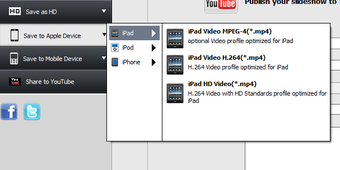
Save to Mobile Device и Save to Apple Device предназначены для вывода под устройства. Среди поддерживаемых профилей перечислены iPod, iPhone, Apple TV, Sandisk Sansa, Microsoft Zune, Archos, Creative Zen, Sony Walkman, Blackberry, Nokia, Windows Mobile и игровые устройства. Для современной аудитории часть этих профилей выглядит исторически, но сама идея понятна: программа умеет готовить ролик не только как DVD, но и как файл для переносного просмотра.
Share to YouTube
Share to YouTube публикует слайд-шоу через ввод данных учётной записи YouTube и кнопку Publish. Этот вариант предназначен для пользователей, которым нужно не хранить ролик локально, а показать его друзьям, родственникам или клиентам через онлайн-платформу.
Пошаговая инструкция: как создать слайд-шоу
Шаг 1. Выбрать режим работы
Перед добавлением материалов нужно выбрать Standard Mode или Advanced Mode. Для простого фотофильма с готовыми стилями достаточно Standard Mode. Для проекта с видеофрагментами и расширенной персонализацией выбирается Advanced Mode. Переключение режима после начала работы требует осторожности: видеоматериалы теряются при переходе из Advanced Mode в Standard Mode, а часть стилей не переносится при обратном переключении.
Шаг 2. Добавить фотографии и видео
В рабочем окне нажимается Add Files. После этого выбираются фотографии и видеоклипы. Добавленные элементы отображаются в storyboard, где их можно упорядочить. Если материалов много, используется сортировка через Expand: по дате съёмки, дате изменения, имени или случайному порядку.
Для длинного семейного архива лучше заранее разделить файлы на папки по событиям. Например: 01_Подготовка, 02_Церемония, 03_Прогулка, 04_Банкет. Тогда импорт и последующая сортировка будут проще, а структура ролика станет понятнее.
Шаг 3. Проверить порядок кадров
После импорта нужно пройтись по storyboard и удалить повторы, технически неудачные снимки, смазанные кадры, фотографии с закрытыми глазами, случайные дубли. Чем длиннее слайд-шоу, тем строже должен быть отбор. Для комфортного просмотра лучше оставить меньше кадров, но дать каждому достаточно времени на экране.
Шаг 4. Перейти в Personalize
В Personalize выбираются стили, переходы, эффекты, clipart, intro/credit, музыка и текст. Программа автоматически вставляет transition effects между фото и видео после добавления материалов, но пользователь может менять оформление под проект.
На этом этапе нужно не просто выбрать самый яркий стиль, а оценить, подходит ли он содержанию. Для детского праздника уместны более декоративные элементы. Для мемориального ролика лучше использовать спокойную тему. Для презентации портфолио декоративность должна быть минимальной.
Шаг 5. Настроить фотографии
Отдельные кадры правятся через crop, rotate, red-eye removal и эффекты. Кадрирование помогает убрать лишнее и выделить главный объект. Поворот исправляет ориентацию. Red-eye removal закрывает типичную проблему фотографий со вспышкой.
После правки каждый важный кадр нужно проверить в Preview Window: иногда стиль добавляет движение, из-за которого объект оказывается слишком близко к краю. Особенно внимательно стоит смотреть групповые фото и снимки с текстом.
Шаг 6. Добавить подписи и титры
Captions добавляются там, где зрителю нужен контекст. Даты, места, имена, названия глав и короткие комментарии лучше оформлять единым стилем. В настройках текста выбираются font, size, style, color, shadows и готовые text effects.
Текст не должен перекрывать лица и важные детали. Если подпись длинная, лучше вынести её на отдельный титульный слайд. Для DVD-показа шрифт должен быть крупнее, чем для просмотра на компьютере.
Шаг 7. Добавить музыку и voiceover
Фоновая музыка добавляется на звуковую дорожку. Встроенный trimmer используется для обрезки композиции, fade in/fade out — для мягкого начала и завершения. Voiceover добавляется, когда слайд-шоу должно сопровождаться рассказом.
При работе с голосом важно заранее написать короткий текст. Свободная импровизация часто получается длиннее видеоряда. Лучше использовать фразы по 1–2 предложения на смысловой блок, а не пытаться описывать каждый кадр.
Шаг 8. Проверить проект в Preview Window
Перед выводом нужно просмотреть слайд-шоу целиком. Проверяются:
порядок фотографий;
длительность кадров;
резкость переходов;
читаемость подписей;
громкость музыки;
совпадение voiceover с кадрами;
вступительные и финальные титры;
отсутствие случайных дублей;
отсутствие лишних декоративных элементов.
Предпросмотр особенно важен перед DVD-записью: исправить проект до вывода проще, чем после прожига диска.
Шаг 9. Перейти в Create
В Create выбирается вариант публикации. Для DVD используется Burn to DVD, для файла — Save to Computer, для HD — Save as HD, для устройств — Save to Mobile Device или Save to Apple Device, для YouTube — Share to YouTube.

Шаг 10. Настроить DVD-меню
Если проект выводится на DVD, через Edit настраивается меню. Если меню не требуется, включается Disable DVD Menu. Затем проверяются Output Settings, Burn to DVD, число копий, создание DVD Folder или ISO Image, стандарт PAL или NTSC. После проверки нажимается Start.
Шаг 11. Проверить итоговый результат
Для DVD нужно проверить диск на DVD-плеере или устройстве, для которого он готовился. Для видеофайла — открыть результат на компьютере и просмотреть начало, середину и финал. Для YouTube — проверить, не исказились ли титры, не слишком ли тихий звук, корректно ли отображается ролик после публикации.
Поддерживаемые форматы
Wondershare DVD Slideshow Builder Deluxe поддерживает широкий набор входных и выходных форматов. Для программы, ориентированной на фотоистории и DVD, это важно: исходные материалы часто собираются из разных источников — фотоаппарата, телефона, старой видеокамеры, архива на диске, скачанных аудиофайлов.
| Категория | Форматы |
|---|---|
| Standard Definition Video | 3GP, ASF, DAT, FLV, MOV, MPEG, MPG, MP4, WMV, AVI, M4V, MKV, MOD, TOD |
| High Definition Video | MTS, M2TS, TP, TRP, TS, M2T с H.264, VC-1, MPEG-2, XviD; MOV, MKV, AVI, MPG с H.264, VC-1, MPEG2, XviD |
| Изображения | BMP, JPEG, JPG, PNG, TIF, TIFF, GIF |
| Аудио | MP3, WAV, WMA, M4A, MKA, AAC, AC3, APE, OGG |
| Диски | Standard DVD D5, DVD D9 |
| Standard Definition Video output | MPEG-1, MPEG-2, MP4, WMV, AVI, 3GP, MOV, ASF |
| HD Video output | HD MP4, HD AVI, HD WMV, HD MOV, HD MPG |
| Flash Video | FLV, F4V, SWF |
| Устройства | iPod, iPhone, Apple TV, Sandisk Sansa, Microsoft Zune, Archos, Creative Zen, Sony Walkman, Blackberry, Nokia, Windows Mobile, игровые устройства |
| Онлайн | YouTube |
Эта таблица показывает, что программа рассчитана не только на DVD. Она умеет принимать распространённые фото, видео и аудио, а затем выводить проект в формат для диска, компьютера, HD-просмотра, устройства или YouTube.
Системные требования
Wondershare DVD Slideshow Builder Deluxe относится к Windows-программам старой школы: она рассчитана на настольный компьютер, локальные файлы и DVD-привод при записи диска. Для работы важны не только процессор и память, но и наличие пишущего DVD-устройства, если пользователь планирует именно прожиг диска.
| Компонент | Требование |
|---|---|
| Операционная система | Windows 10, Windows 8, Windows 7, Vista, XP |
| Разрешение экрана | 800×600 |
| Процессор | Pentium IV 2.4 GHz или выше |
| Оперативная память | 512 MB |
| Видеокарта | accelerated 3D graphics, 64 MB RAM |
| Звуковая карта | Windows-compatible sound card |
| DVD-привод | DVD+R/RW/-RW Burner |
| Место на диске | 10 GB |
| Дополнительно | Windows Media Player 11 или выше, DirectX 9.0 или выше |
Для DVD-сценария принципиально наличие не просто привода чтения, а именно пишущего DVD-привода: без него Burn to DVD не используется как запись на физический диск.
Слабый компьютер справится с простым проектом из фотографий, но длинные слайд-шоу с видеофрагментами, HD-выводом, большим количеством переходов и эффектов требуют больше времени на обработку. Перед серьёзным проектом лучше освободить место на диске, закрыть тяжёлые фоновые программы и сохранить исходники отдельно, чтобы не потерять структуру архива.
Лицензии и ограничения редакций
Wondershare DVD Slideshow Builder Deluxe распространяется как коммерческая программа с несколькими вариантами лицензирования: 1 Year License на 1 ПК, Lifetime License на 1 ПК, Family license для 2–5 ПК и Business License для 5+ ПК.
| Лицензия | Условия |
|---|---|
| 1 Year License | 1 год, 1 ПК |
| Lifetime License | пожизненная лицензия, 1 ПК |
| Family license | пожизненная лицензия, 2–5 ПК |
| Business License | годовая или пожизненная, 5+ ПК |
Для домашнего пользователя обычно достаточно лицензии на один компьютер. Семейная лицензия имеет смысл, когда программу используют на нескольких домашних ПК: например, один компьютер у родителей, другой у ребёнка, третий у родственника, который готовит общий архив. Бизнес-лицензия относится к ситуации, где слайд-шоу делают регулярно на нескольких рабочих местах: фотостудия, агентство мероприятий, школьная медиагруппа, небольшой офис.
Важный практический момент: лицензия не определяет творческие возможности проекта так сильно, как выбранный режим работы и исходные материалы. Даже с полной лицензией программа остаётся именно инструментом для слайд-шоу. Для сложного видеомонтажа, многослойной графики и современной цветокоррекции лучше использовать отдельные видеоредакторы.
Сравнение с аналогами
Wondershare DVD Slideshow Builder Deluxe нужно сравнивать не с абстрактными редакторами, а с конкретными программами для слайд-шоу, DVD-вывода и простого видеомонтажа. В разных сценариях рядом с ней оказываются ProShow Gold/Producer, PhotoStage Slideshow Software, Icecream Slideshow Maker, DVD Slideshow GUI, 4K Slideshow Maker, Movavi Video Editor и отечественные программы вроде ФотоШОУ PRO.
| Программа | Сильная сторона | Ограничение по сравнению с Wondershare DVD Slideshow Builder Deluxe |
|---|---|---|
| Wondershare DVD Slideshow Builder Deluxe | DVD-слайд-шоу, меню, готовые стили, Timeline/Storyboard, вывод на DVD/HD/устройства/YouTube | узкая специализация на слайд-шоу, не полноценный видеоредактор |
| ProShow Gold / ProShow Producer | развитая культура слайд-шоу, стили, шаблоны, контроль презентаций | Photodex закрылась 31 января 2020 года, вместо ProShow рекомендована Photopia |
| PhotoStage Slideshow Software | слайд-шоу с музыкой и narration, DVD, YouTube, Vimeo, Flickr, мобильные устройства, HTML5, 4K/Full HD | логика больше ориентирована на актуальный экспорт и современные каналы, чем на классическое DVD-меню Wondershare |
| Icecream Slideshow Maker | простой интерфейс, текст, музыка, motion effect, DVD, YouTube, Google Drive, Dropbox | меньше акцента на старую DVD-авторинговую структуру с PAL/NTSC, DVD Folder, ISO Image |
| DVD Slideshow GUI | бесплатный инструмент для фото-слайд-шоу, DVD/Blu-ray, большое число transitions и effects | менее дружелюбная подача для новичка, больше технического характера |
| 4K Slideshow Maker | простой сценарий для роликов из фото, акцент на 4K-слайд-шоу | не является таким же DVD-ориентированным комплексом с меню и DVD-структурой |
| Movavi Video Editor | универсальный видеомонтаж, современная работа с роликами | DVD-слайд-шоу не является центральной задачей программы |
ProShow Gold и ProShow Producer исторически были сильными программами для слайд-шоу, но Photodex закрылась 31 января 2020 года, а пользователям ProShow рекомендована Photopia. Photopia при этом поддерживает загрузку ProShow slideshows, Slide Styles, Templates и другого контента, а также доступна для Windows и Mac.
PhotoStage Slideshow Software от NCH ближе к современному универсальному варианту для слайд-шоу: она поддерживает музыку, narration, запись DVD, публикацию на YouTube, Vimeo или Flickr, сохранение для Android, iPhone и других мобильных устройств, HTML5-видео, 4K и Full HD. Для пользователя, которому важны актуальные онлайн-каналы и современные разрешения, PhotoStage выглядит более свежим вариантом. Для того, кому нужна именно классическая связка фотоистории, DVD-меню и локальной записи, Wondershare DVD Slideshow Builder Deluxe остаётся более тематически точным инструментом.
Icecream Slideshow Maker проще по восприятию: программа добавляет музыку MP3, M4A или WAV, поддерживает текст на слайдах, motion effect, загрузку на Google Drive, YouTube или Dropbox, а также запись на DVD. На freeexe есть отдельная страница Icecream Slideshow Maker. Этот вариант больше подходит тем, кому нужен лёгкий современный мастер слайд-шоу. Wondershare DVD Slideshow Builder Deluxe лучше раскрывается, когда важны DVD-структура, меню, PAL/NTSC, DVD Folder и ISO Image.
DVD Slideshow GUI — другой полюс: бесплатный и более технический инструмент. Он поддерживает импорт фото, запись DVD или Blu-ray, большое количество transitions и effects, motion backgrounds, zoom/pan/rotate, EXIF, alpha channel, видео AVI/AVS, музыку, borders, subtitles и создание собственных transitions/effects/motion backgrounds. Для пользователя, который готов разбираться с техническими настройками, DVD Slideshow GUI даёт интересную альтернативу. Wondershare DVD Slideshow Builder Deluxe проще подаёт процесс через мастер и готовые визуальные блоки.
4K Slideshow Maker полезен для простого сценария создания роликов из фото. На freeexe есть страница 4K Slideshow Maker. Его стоит рассматривать, когда приоритет — быстрый видеоролик из фотографий, а не DVD-меню. Если же нужен диск для телевизора с меню и настройками DVD-вывода, Wondershare DVD Slideshow Builder Deluxe точнее совпадает с задачей.
Movavi Video Editor и ВидеоМОНТАЖ лучше выбирать, когда слайд-шоу — лишь часть более сложного видеопроекта: нарезка роликов, склейка сцен, работа с видеоматериалом, эффекты, титры, звук, современный экспорт. Wondershare DVD Slideshow Builder Deluxe выигрывает в узком сценарии фото-DVD, но уступает универсальным редакторам там, где нужно монтировать полноценное видео.
Отзывы пользователей и профильных изданий
Отзывы о Wondershare DVD Slideshow Builder Deluxe хорошо показывают двойственную природу программы. Пользователи ценят её за создание семейных слайд-шоу, объединение фотографий, видео и музыки, простоту для домашних задач, готовые стили и DVD-результат. Профильные издания отмечают большое количество возможностей, но также указывают, что программа может показаться перегруженной тем, кто хочет сделать совсем базовое слайд-шоу.
PCWorld в обзоре называл Wondershare DVD Slideshow Builder Deluxe приложением, которое позволяет добавлять выразительность в слайд-шоу и создавать версии для мобильных устройств. Издание отмечало, что программа помогает собирать слайд-шоу, записывать их на DVD, сохранять как видеофайлы для мобильных устройств и веб-сервисов; при этом интерфейс с окнами и вкладками для organizing, personalizing и creating сначала может казаться насыщенным.
В другом материале PCWorld сравнивал несколько инструментов для слайд-шоу и формулировал суть Wondershare DVD Slideshow Builder Deluxe так: программа узко специализирована, но хорошо справляется со своей задачей — созданием сложного видеослайд-шоу под конкретные потребности. Там же подчёркивалось, что она даёт больше контроля, чем Smilebox, но из-за множества опций может быть избыточной для простого базового слайд-шоу.
Softpedia описывает программу как решение для создания слайд-шоу и записи их на DVD, отмечает встроенные инструменты вроде red-eye repairing tool, animated text captions, DVD-диски, множество видеоформатов, профили мобильных устройств и публикацию на YouTube. Пользовательская оценка на странице Softpedia показана как 2.7/5 на основе 39 голосов, что отражает смешанное восприятие: функциональность высокая, но программа не для каждого сценария.
Software Informer показывает оценку 3.8 на основе 59 голосов и описывает программу как инструмент для создания DVD-слайд-шоу из фото, видео и музыки. В редакционном описании выделяются wizard-style interface, one-click DVD burning, более 480 pre-designed movie themes, добавление titles или voiceover, несколько tracks для фото/видео, titles, cliparts и scene effects.
Пользовательские отзывы на страницах Wondershare в основном описывают домашние и прикладные сценарии. Один пользователь пишет о создании слайд-шоу с 80 и 1500 изображениями для просмотра через DVD на телевизоре; другой отмечает сочетание фотографий, видео, музыки и сохранение оригинальной звуковой дорожки; ещё один отзыв связан с семейным слайд-шоу из фотографий и музыки.
Усреднённое впечатление выглядит так: Wondershare DVD Slideshow Builder Deluxe нравится тем, кому нужна программа для создания DVD-слайд-шоу с готовыми стилями и большим количеством визуальных настроек. Критика возникает там, где пользователь ждёт простейшего мастера без плотного интерфейса или полноценного видеоредактора с возможностями шире слайд-шоу. Это не противоречие, а следствие узкой специализации: программа хорошо делает фотофильм, но не закрывает все задачи видеопроизводства.
Плюсы и минусы
Плюсы:
программа объединяет фотографии, видеоклипы и музыку в один проект;
есть два режима работы: быстрый Standard Mode и более гибкий Advanced Mode;
интерфейс разделён на понятные этапы Organize, Personalize, Create;
поддерживаются Timeline и Storyboard;
в проект можно добавлять captions, intro/credit, clipart, scene effects и voiceover;
доступны готовые movie styles и 2D/3D transitions;
есть базовая обработка фотографий: crop, rotate, red-eye removal, эффекты Old Picture, Wood, Inverse;
программа поддерживает DVD-меню, PAL/NTSC, DVD Folder, ISO Image и запись DVD;
вывод доступен не только на DVD, но и в видеофайлы, HD-форматы, профили устройств и YouTube;
форматная поддержка покрывает распространённые фото, видео и аудио.
Минусы:
программа узко ориентирована на слайд-шоу и DVD-логику, а не на полноценный видеомонтаж;
интерфейс с большим числом вкладок, стилей и параметров может быть избыточным для простого ролика из нескольких фотографий;
при переключении из Advanced Mode в Standard Mode теряются видеоматериалы;
при переключении из Standard Mode в Advanced Mode часть стилей не переносится;
DVD-сценарий требует пишущий DVD-привод;
встроенная обработка фотографий базовая и не заменяет отдельный фоторедактор;
часть профилей устройств отражает старую эпоху мобильных медиаплееров и классического DVD-просмотра.
Кому стоит использовать Wondershare DVD Slideshow Builder Deluxe
Wondershare DVD Slideshow Builder Deluxe подходит пользователям, которым нужен законченный фотофильм, а не монтажный проект с нуля. Лучший сценарий — домашний архив, семейное событие, свадьба, путешествие, памятный диск, фотоистория для телевизора. Программа помогает собрать материалы, оформить их готовыми стилями, добавить музыку и вывести результат в DVD или видеофайл.
Новичку программа подходит, если он готов следовать этапам Organize, Personalize, Create и не менять режим после начала работы. Standard Mode снижает сложность: пользователь добавляет фото, выбирает стиль и переходит к выводу.
Опытному пользователю интереснее Advanced Mode: видеофрагменты, больше настроек, несколько дорожек, титры, клипарты, эффекты и точная синхронизация через Timeline.
Для семейного архива программа удобна тем, что результат можно записать на DVD, оформить меню и отдать родственникам как физический диск. Это особенно практично, когда получатели не хотят разбираться с облаком, ссылками и форматами файлов.
Для свадебного или праздничного проекта полезны movie styles, intro/credit, captions, музыка, fade in/fade out и DVD-меню. Проект можно разделить на смысловые части и сделать просмотр более похожим на готовый фильм.
Для клиентской презентации Wondershare DVD Slideshow Builder Deluxe применима, когда нужно показать портфолио, фотографии объекта, этапы работы или визуальный отчёт. В этом сценарии не нужно злоупотреблять декоративными эффектами. Важнее порядок, подписи, читаемые титры и спокойный темп.
Для регулярной современной видеоработы программа ограничена своей специализацией. Если нужно часто монтировать видео с камер, делать ролики для соцсетей, работать с современными форматами и сложными эффектами, лучше смотреть в сторону видеоредакторов, а Wondershare DVD Slideshow Builder Deluxe оставить для фотоисторий и DVD-сценариев.
Кому лучше выбрать другую программу
Другую программу стоит выбрать, если задача выходит за пределы слайд-шоу. Wondershare DVD Slideshow Builder Deluxe не предназначена для сложного монтажа видео, детальной цветокоррекции, работы с большим количеством видеодорожек, масками, продвинутой графикой, стабилизацией, современным вертикальным контентом и регулярной публикацией в соцсети.
Для простого ролика из фотографий без DVD-меню можно посмотреть Icecream Slideshow Maker или 4K Slideshow Maker. Для бесплатного DVD-сценария с большим числом технических опций — DVD Slideshow GUI. Для видеомонтажа слайд-шоу как части большого проекта — Movavi Video Editor, ВидеоМОНТАЖ или Видеостудия. Для русскоязычных фотофильмов и шаблонных слайд-шоу можно дополнительно рассмотреть ФотоШОУ PRO.
| Нужный результат | Более логичный выбор |
|---|---|
| DVD-слайд-шоу с меню | Wondershare DVD Slideshow Builder Deluxe |
| Бесплатный технический DVD-инструмент | DVD Slideshow GUI |
| Быстрое слайд-шоу без сложной DVD-структуры | Icecream Slideshow Maker |
| Простое 4K-слайд-шоу из фото | 4K Slideshow Maker |
| Полноценный видеомонтаж | Movavi Video Editor, ВидеоМОНТАЖ |
| Русскоязычный шаблонный фотофильм | ФотоШОУ PRO |
| Отдельная работа с дисками | Студия Дисков, Ashampoo Burning Studio, CDBurnerXP |
Для записи и оформления дисков как отдельной задачи на freeexe есть Студия Дисков. Но если диск создаётся именно как часть слайд-шоу, удобнее выполнять DVD-настройки внутри Wondershare DVD Slideshow Builder Deluxe.
Типичные ошибки при создании слайд-шоу
Первая ошибка — неправильный выбор режима. Пользователь начинает в Standard Mode, затем понимает, что нужны видеоклипы и расширенные настройки, переключается в Advanced Mode и теряет часть стилей. Или наоборот: собирает проект с видео в Advanced Mode, переключается в Standard Mode и теряет видеоматериалы. Правильное решение — выбирать режим до импорта и сборки.
Вторая ошибка — перегрузка эффектами. Wondershare DVD Slideshow Builder Deluxe предлагает много стилей, transitions, clipart и text effects. Это не значит, что все они должны быть в одном проекте. Хорошее слайд-шоу держится на фотографиях, ритме, музыке и понятной структуре. Эффекты должны помогать смотреть, а не заменять содержание.
Третья ошибка — слишком мелкий текст. Подпись, которая читается на мониторе, может быть плохо видна на телевизоре. Для DVD-показа лучше выбирать крупный шрифт, высокий контраст и короткие строки. Текст не должен располагаться поверх лиц, важных деталей и светлых участков без тени.
Четвёртая ошибка — неправильный PAL/NTSC. Этот параметр влияет на совместимость воспроизведения. Перед записью DVD нужно выбрать стандарт, подходящий для страны и устройства просмотра. Неправильный стандарт приводит к проблемам при воспроизведении.
Пятая ошибка — музыка без обрезки. Если трек заканчивается резко или длится дольше видеоряда, ролик воспринимается незаконченным. Встроенный trimmer и fade in/fade out нужны не для декоративности, а для аккуратного начала и финала.
Шестая ошибка — отсутствие полного предпросмотра. Короткая проверка первых кадров не показывает проблемы середины и финала. Перед DVD-записью нужно просмотреть проект целиком, включая меню, титры, звук и переходы.
Седьмая ошибка — слишком длинное слайд-шоу без структуры. Большой семейный архив лучше разделить на главы: годы, события, дни путешествия, этапы свадьбы. DVD-меню как раз помогает сделать такой просмотр удобным.
Как проверить результат перед записью или публикацией
Перед выводом проекта нужно пройти короткий контрольный список. Он особенно важен для DVD, потому что запись диска занимает время, а исправления после прожига требуют повторного вывода.
Проверка проекта:
открыть слайд-шоу в Preview Window и просмотреть целиком;
проверить порядок кадров в Storyboard;
переключиться в Timeline и посмотреть синхронизацию дорожек;
убедиться, что титры появляются в нужный момент;
проверить громкость музыки и voiceover;
посмотреть, не перекрывают ли captions важные детали;
проверить intro/credit;
убедиться, что переходы не выглядят слишком резкими;
открыть DVD-меню через Edit;
включить или отключить Disable DVD Menu в зависимости от задачи;
проверить PAL или NTSC;
включить DVD Folder или ISO Image, если нужен резервный вариант;
нажать Start только после полной проверки.
Для проекта, который будет храниться долго, разумно сохранить два результата: DVD-вариант и обычный видеофайл через Save to Computer или Save as HD. DVD удобен для телевизора и подарка, файл — для архива, копирования и просмотра без диска.
Практические рекомендации по качеству слайд-шоу
Хорошее слайд-шоу начинается с отбора фотографий. Не нужно добавлять все снимки подряд. Из серии из десяти похожих кадров лучше выбрать один-два сильных. Дубли затягивают просмотр и снижают эмоциональный эффект. Особенно это заметно в свадебных и туристических проектах, где похожие фотографии легко набираются сотнями.
Длительность кадров нужно подбирать под содержание. Общие планы и групповые фото требуют больше времени: зрителю нужно рассмотреть людей и детали. Простые пейзажи или декоративные кадры можно показывать быстрее. Если на слайде есть текст, длительность должна позволять прочитать подпись без паузы.
Музыка задаёт темп монтажа. Быстрая композиция плохо сочетается с медленными плавными переходами, а спокойная музыка конфликтует с резкими 3D-эффектами. В Wondershare DVD Slideshow Builder Deluxe это решается подбором стиля: для энергичного ролика используются более активные transitions, для памятного архива — спокойное движение и мягкие fade-переходы.
DVD-меню должно быть проще, чем само слайд-шоу. Если меню перегружено, зритель тратит внимание ещё до начала ролика. Для одного фильма меню можно отключить. Для нескольких глав меню полезно, но названия должны быть короткими: Детство, Школа, Путешествие, Свадьба, Финал.
Для просмотра на телевизоре важна безопасная область кадра. Старые телевизоры и DVD-плееры могут обрезать края. Текст, лица и важные детали лучше не размещать у самой границы. Это особенно важно при captions и intro/credit.
Безопасная работа с проектом
Wondershare DVD Slideshow Builder Deluxe работает с локальными файлами. Поэтому порядок хранения исходников влияет на стабильность проекта. Перед началом лучше создать отдельную папку, внутри которой будут фотографии, видео и музыка. Если после сборки переместить или переименовать исходные файлы, проект может потерять связь с материалами. Такой принцип характерен для настольных мультимедийных программ.
Практичная структура папки:
Slideshow_Project/ Photos/ Video/ Music/ Export/ DVD_Folder/ ISO/В Photos хранятся изображения, в Video — клипы, в Music — аудио, в Export — готовые видеофайлы, в DVD_Folder и ISO — DVD-результаты. Такая структура особенно полезна для длинных проектов: свадеб, выпускных, семейных архивов за несколько лет.
Перед финальным выводом стоит сохранить копию проекта под отдельным именем. Например, рабочую версию оставить как family_archive_work, а финальную — как family_archive_final. Это позволяет вернуться к предыдущей сборке, если после правок стиль, музыка или порядок кадров стали хуже.
Разбор сильных сценариев
Семейный архив
Для семейного архива Wondershare DVD Slideshow Builder Deluxe удобна благодаря DVD-ориентации. Многие архивные проекты создаются не для социальных сетей, а для просмотра родственниками. DVD с меню, подписями и музыкой решает эту задачу: его можно включить на телевизоре, подарить, хранить вместе с другими семейными материалами.
В таком проекте стоит использовать главы: детство, школа, поездки, праздники, семейные встречи. Подписи нужны для дат и имён. Музыку лучше выбирать спокойную, чтобы она не спорила с фотографиями. Декоративные стили нужно использовать умеренно: семейный архив ценен содержанием, а не количеством эффектов.
Свадебное слайд-шоу
Свадебный проект хорошо сочетается с готовыми стилями, intro/credit, Wedding-темами, плавной музыкой и DVD-меню. Структуру можно построить по этапам: сборы, церемония, прогулка, гости, банкет, финал. Если есть короткие видеоклипы, проект лучше начинать в Advanced Mode.
В свадебном слайд-шоу особенно важна синхронизация музыки и кадров. Ключевые моменты лучше ставить на музыкальные акценты. Титры должны быть аккуратными: дата, имена, место, короткое финальное сообщение. Слишком активные 3D transitions лучше оставить для отдельных смысловых переходов, а не использовать между каждым кадром.
Путешествие
Для путешествия подходят динамичные стили и подписи с местами. Проект можно разделить по дням или городам. Если фотографии сделаны в разное время, сортировка по дате съёмки помогает быстро собрать правильную последовательность. После автоматической сортировки нужно вручную убрать технические дубли и случайные кадры.
Музыка для путешествия может быть более активной. Но если в ролике есть красивые пейзажи, им нужно дать больше времени. Быстрая смена кадров мешает рассмотреть детали. В Preview Window нужно проверять, не слишком ли агрессивно выбранный стиль двигает кадр.
Клиентская презентация
Для клиентской презентации Wondershare DVD Slideshow Builder Deluxe подходит, когда нужно показать портфолио, фотографии объекта, этапы работы или визуальный отчёт. В этом сценарии не нужно злоупотреблять декоративными эффектами. Важнее порядок, подписи, читаемые титры и спокойный темп.
Если презентация будет демонстрироваться в офисе на телевизоре, DVD или видеофайл подходят одинаково. Если ролик отправляется клиенту, лучше сохранить его через Save to Computer или Save as HD, чтобы получателю не пришлось работать с диском.
Ограничения, которые нужно учитывать
Wondershare DVD Slideshow Builder Deluxe сильна как программа для записи слайд-шоу на диск и создания фотофильмов, но её ограничения нужно учитывать до начала работы. Главное ограничение — специализация. Она не создана для сложного видеомонтажа и не должна оцениваться как профессиональная монтажная система.
Второе ограничение — зависимость DVD-сценария от оборудования. Для записи физического диска нужен DVD+R/RW/-RW Burner. Без пишущего привода можно сохранить файл, DVD Folder или ISO Image, но не записать диск напрямую.
Третье ограничение — поведение режимов. Потеря видеоматериалов и части стилей при переключении режимов делает выбор Standard Mode или Advanced Mode важным решением. Перед импортом нужно понять, будет ли проект включать видеоклипы и расширенные настройки.
Четвёртое ограничение — базовая обработка изображений. Crop, rotate и red-eye removal полезны, но не заменяют подготовку фотографий в отдельном редакторе. Если фотографии требуют серьёзной ретуши, цветокоррекции, удаления объектов или восстановления качества, лучше обработать их заранее.
Пятое ограничение — плотность интерфейса. Пользователь, которому нужен ролик за пару минут без выбора стилей, дорожек, меню и параметров, может быстрее справиться в более простом редакторе слайд-шоу. Wondershare DVD Slideshow Builder Deluxe раскрывается тогда, когда пользователь готов потратить время на оформление.
Итоговая оценка
Wondershare DVD Slideshow Builder Deluxe — специализированная Windows-программа для создания слайд-шоу из фото, видео и музыки с сильным акцентом на DVD, готовые стили, меню, титры, музыку и несколько вариантов вывода. Её стоит выбирать, когда нужен законченный фотофильм: семейный архив, свадебный диск, путешествие, памятный ролик, простая презентация или проект для просмотра на телевизоре.
Лучший сценарий для программы — пользователь хочет получить не обычную папку фотографий, а оформленное DVD-слайд-шоу: с intro/credit, captions, фоновым звуком, переходами, меню и возможностью сохранить результат не только на диск, но и в видеофайл. Standard Mode подходит для быстрого фотофильма, Advanced Mode — для проектов с видеоклипами и более тонкой персонализацией.
Для простого ролика без DVD-меню можно выбрать более лёгкий slideshow maker. Для сложного видеомонтажа лучше использовать полноценный редактор. Для классического домашнего DVD-слайд-шоу Wondershare DVD Slideshow Builder Deluxe остаётся точным инструментом: она не пытается закрыть все задачи видео, зато хорошо совпадает с задачей превращения фотографий, коротких видео и музыки в готовую историю для просмотра и хранения.
Список изменений
История развития программы:
- Wondershare DVD Slideshow Builder Deluxe развивалась как инструмент для классического сценария: фотографии, видеофрагменты, музыка, стили, переходы, DVD-вывод и публикация. Уже в ранних ветках программа была связана с идеей фото-DVD и пошагового мастера. Ветка 6.x закрепила основную рабочую модель: два режима, Organize/Personalize/Create, готовые стили, DVD-меню, запись диска и вывод в видеофайлы.
- В линейке 6.x выделяются версии 6.5, 6.6 и 6.7. В описании возможностей этой ветки акцент сделан на объединении фото и видеоклипов в DVD-слайд-шоу с музыкой, 2D/3D transition effects, просмотром на TV, YouTube, iPod и других устройствах. Для ветки 6.7 характерны wizard-style interface, добавление содержимого, применение styles and transitions, запись DVD, настройка DVD-меню, редактирование фотографий и добавление фоновой музыки.
- Развитие программы не выглядело как переход к облачной модели или замена DVD-сценария онлайн-сервисом. Напротив, центральной оставалась настольная сборка слайд-шоу и вывод в физический или файловый формат. Даже когда добавлены профили устройств и YouTube, DVD-логика сохранилась: Burn to DVD, меню, PAL/NTSC, DVD Folder, ISO Image, число копий.
- В этом смысле Wondershare DVD Slideshow Builder Deluxe — представитель эпохи, когда семейные фотоистории часто готовили именно для телевизора и DVD-плеера. У программы есть экспорт в видеофайлы и профили устройств, но её интерфейс, названия разделов и набор функций сохраняют ориентацию на домашний диск и локальную работу с файлами.


 *EXE — расширение исполняемого файла. Сайт является партнером проекта
Оставте свой отзыв о DVD Slideshow Builder