
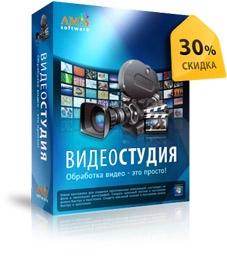
ВидеоСТУДИЯ — русскоязычный пакет программ для Windows, рассчитанный на домашнюю работу с видеофайлами и фотографиями. Его основная особенность заключается в модульной структуре: пользователь получает не один перегруженный редактор, а три отдельные утилиты для разных этапов обработки материалов. ВидеоМАСТЕР отвечает за конвертацию и базовое редактирование роликов, ВидеоМАНИЯ — за поиск и загрузку онлайн-видео, ФотоШОУ — за создание музыкальных слайд-шоу из фотографий.
Такое разделение задач отличает ВидеоСТУДИЮ от обычного видеоредактора. Пакет не строится вокруг многодорожечной временной шкалы, на которой собирается сложный фильм с большим количеством слоёв. Вместо этого пользователь выбирает подходящую программу под конкретную операцию: изменить формат файла, удалить лишний фрагмент, объединить несколько клипов, заменить звуковую дорожку, подготовить DVD или сделать видеоролик из семейных фотографий.
ВидеоСТУДИЯ ориентирована на понятный последовательный рабочий процесс. Для большинства операций не требуется вручную разбираться в кодеках, контейнерах и технических параметрах экспорта. В состав пакета включены готовые профили для устройств и интернет-площадок, а основные инструменты вынесены в отдельные окна и мастера настройки.
Кратко о ВидеоСТУДИИ
ВидеоСТУДИЯ объединяет несколько направлений работы с мультимедийными файлами. Пользователь может преобразовать ролик в другой формат, подготовить видео для телефона или плеера, удалить ненужные сцены, соединить фрагменты, добавить текст и графику, заменить звук, записать диск и собрать слайд-шоу из фотографий.
| Параметр | Характеристика |
|---|---|
| Название | ВидеоСТУДИЯ |
| Разработчик | AMS Soft / AMS Software |
| Тип продукта | Пакет программ для обработки видео и создания слайд-шоу |
| Платформа | Windows |
| Язык интерфейса | Русский |
| Состав | ВидеоМАСТЕР, ВидеоМАНИЯ, ФотоШОУ |
| Модель распространения | Условно-бесплатная |
| Варианты комплектации | Стандарт и Премиум |
| Ограничение демонстрационного режима | 10 дней |
| Основные задачи | Конвертация, базовое редактирование, загрузка онлайн-видео, запись DVD, создание роликов из фотографий |
| Форматы видео | AVI, MP4, 3GP, FLV, MOV, MPEG, DAT, MKV, DVD и другие |
| Устройства | Телефоны, плееры, игровые консоли |
| Подготовка к публикации | YouTube, ВКонтакте и другие интернет-площадки |
ВидеоСТУДИЯ не ограничивается изменением расширения файла. Пакет закрывает полный набор типовых домашних задач: от первичной загрузки материалов до сохранения готового результата. При этом отдельные программы можно использовать независимо друг от друга. Например, для преобразования фильма достаточно открыть ВидеоМАСТЕР, а для поздравительного ролика из фотографий — ФотоШОУ.
Что входит в пакет ВидеоСТУДИЯ
Архитектура пакета строится вокруг трёх самостоятельных приложений. Они решают связанные задачи, но не дублируют друг друга полностью. Это важно учитывать перед началом работы: подходящий модуль выбирается по конечному результату, а не по типу исходного файла.
ВидеоМАСТЕР
ВидеоМАСТЕР — основной инструмент пакета для конвертации и базового редактирования видео. Через него выполняется большинство операций с готовыми роликами: изменение формата, подготовка файла для устройства, обрезка, объединение, добавление эффектов, вставка текста и изображений, кадрирование, замена звука и запись DVD.
Программа подходит для ситуаций, когда исходный ролик уже существует и его нужно привести к нужному виду. Типичные сценарии:
уменьшить размер файла перед переносом на устройство;
преобразовать ролик в формат, который открывается на телевизоре или плеере;
убрать лишнее вступление и неудачный финальный фрагмент;
объединить несколько коротких записей;
добавить поясняющую надпись;
наложить логотип или графический элемент;
заменить исходную аудиодорожку;
подготовить DVD с меню;
сохранить версию для размещения на сайте.
Главное окно ВидеоМАСТЕРа построено вокруг списка добавленных файлов, окна предпросмотра и блока экспорта. Слева расположены основные действия: Добавить, Обрезать, Эффекты, Соединить и Программы. В нижней части окна пользователь выбирает формат, устройство или сайт, указывает папку для сохранения и запускает обработку кнопкой Конвертировать.

В списке файлов отображаются миниатюра, название, длительность, параметры звука и изображения, выбранный профиль вывода и оценка качества. Это позволяет собрать очередь из нескольких роликов и проверить настройки до запуска конвертации. Справа находится встроенный проигрыватель с ползунком перемотки, кнопками воспроизведения и регулировкой громкости.
ВидеоМАСТЕР не заменяет сложный нелинейный редактор. В нём нет рабочего пространства для монтажа большого проекта с множеством параллельных дорожек, составной анимацией и точной покадровой компоновкой десятков объектов. Его задача — быстро обработать готовые видеоролики без долгого освоения профессионального ПО.
ВидеоМАНИЯ
ВидеоМАНИЯ предназначена для поиска, загрузки и преобразования онлайн-видео. В ней можно найти ролик по названию или вставить готовую ссылку из браузера. Программа сохраняет информацию о выполненных загрузках, поэтому к ранее полученным материалам можно вернуться через внутреннюю базу.
Утилита поддерживает работу с видеохостингами, социальными площадками и сайтами телеканалов. В их числе YouTube, RuTube, Vimeo, ВКонтакте и Яндекс.Видео. После загрузки файл можно преобразовать в нужный формат и подготовить для дальнейшей обработки.
ВидеоМАНИЯ полезна в нескольких ситуациях:
сохранить собственный опубликованный ролик для локального архива;
получить видеоматериал, распространение которого разрешено правообладателем;
подготовить загруженный файл для воспроизведения на устройстве;
собрать коллекцию разрешённых материалов и записать её на DVD;
передать ролик в ВидеоМАСТЕР для дополнительной обработки.
Загружать следует только те материалы, на сохранение и дальнейшее использование которых у пользователя есть необходимые права. Наличие технического инструмента не отменяет правил площадки и требований правообладателя.
ФотоШОУ
ФотоШОУ отвечает за создание роликов из фотографий. Утилита превращает последовательность снимков в музыкальное слайд-шоу с переходами, текстом и динамическими эффектами. Пользователь может собрать проект с нуля или выбрать готовое тематическое оформление.
Программа рассчитана на задачи, в которых исходным материалом служат не видеоклипы, а изображения:
семейный фотоальбом;
ролик к празднику;
свадебная подборка;
поздравление;
презентация путешествия;
демонстрация работ;
памятный видеоролик;
фотоподборка для просмотра на телевизоре или DVD-плеере.
Рабочий процесс строится последовательно: пользователь добавляет фотографии, располагает их в нужном порядке, выбирает переходы, накладывает музыкальное сопровождение и сохраняет готовое слайд-шоу. Для каждого кадра можно настроить оформление и длительность показа.
ФотоШОУ поддерживает несколько вариантов вывода результата. Проект можно превратить в видеоролик, сохранить в виде EXE-файла или экранной заставки, подготовить для публикации в интернете, отправки по электронной почте или размещения на сайте.
Как устроена работа в ВидеоСТУДИИ
ВидеоСТУДИЯ не требует постоянно переключаться между десятками панелей одного сложного редактора. Логика пакета начинается с выбора задачи. Это упрощает работу, но одновременно требует понимать назначение каждого модуля.
| Задача | Подходящая программа |
| Изменить формат видеоролика | ВидеоМАСТЕР |
| Подготовить файл для телефона, плеера или консоли | ВидеоМАСТЕР |
| Удалить лишние сцены | ВидеоМАСТЕР |
| Соединить несколько фрагментов | ВидеоМАСТЕР |
| Добавить текст, изображение или эффект | ВидеоМАСТЕР |
| Заменить аудиодорожку | ВидеоМАСТЕР |
| Сделать DVD с меню | ВидеоМАСТЕР |
| Найти ролик по названию | ВидеоМАНИЯ |
| Загрузить онлайн-видео по ссылке | ВидеоМАНИЯ |
| Создать видео из фотографий | ФотоШОУ |
| Подготовить музыкальное слайд-шоу | ФотоШОУ |
Если пользователь хочет сделать ролик из фотографий, ему не нужно открывать видеоконвертер и вручную превращать каждый снимок в отдельный кадр. Для этого предусмотрено ФотоШОУ. Если требуется преобразовать MKV в MP4, нет смысла собирать проект слайд-шоу: достаточно выбрать ВидеоМАСТЕР.
Модульный подход особенно удобен при разовых домашних задачах. Каждая программа открывается с набором инструментов, относящихся к конкретному сценарию. За счёт этого в интерфейсе меньше лишних элементов.
Форматы и готовые профили
ВидеоСТУДИЯ работает с распространёнными форматами видео и включает готовые профили экспорта. В ВидеоМАСТЕРе выбор организован через три вкладки: Форматы, Устройства и Сайты. Пользователь может выбрать не только контейнер файла, но и назначение результата.

В окне форматов видны отдельные категории для HD-видео, GIF-анимации, AVI, MPEG4, MKV, HEVC, WebM, MTS, WMV, ASF, MPEG 1 и 2, 3GP, DVD-видео, Flash-видео и QuickTime MOV. Для некоторых контейнеров предлагается несколько вариантов кодирования. Например, MP4 можно сохранить с H.264, H.265 или MPEG-4.
Вкладка Устройства нужна для ситуаций, когда пользователь знает не технические параметры, а модель конечного оборудования. Вместо ручного ввода разрешения, битрейта и кодека выбирается готовый профиль для телефона, плеера или игровой консоли.
Вкладка Сайты упрощает подготовку файлов для публикации. Такой сценарий полезен, когда ролик нужно разместить на интернет-площадке без самостоятельного подбора настроек.
Поддерживаемые форматы
| Категория | Форматы и варианты |
| Видео | AVI, MP4, 3GP, FLV, MOV, MPEG, DAT, MKV, WMV, VOB, M4V |
| Диски | DVD |
| Дополнительные контейнеры в ВидеоМАСТЕРе | MKV, WebM, MTS |
| Форматы для мобильных устройств | 3GP и готовые профили устройств |
| Форматы публикации | Профили для интернет-площадок |
| Изображения в слайд-шоу | Фотографии, добавляемые в проект ФотоШОУ |
| Дополнительные результаты ФотоШОУ | Видео, EXE-файл, экранная заставка |
Количество готовых профилей зависело от сборки. В разных выпусках встречались наборы из более чем 250 и более чем 350 пресетов для устройств и сайтов. Для пользователя важен не только числовой показатель, но и сама логика выбора: программа позволяет начинать настройку с конечного устройства или площадки.
Основные возможности ВидеоСТУДИИ
Конвертация видеороликов
Конвертация нужна, когда исходный файл не открывается на устройстве, занимает слишком много места или не подходит для дальнейшего использования. ВидеоМАСТЕР преобразует ролики в распространённые форматы и позволяет выбирать готовые параметры вывода.
Работа строится по понятной схеме:
добавить исходный файл;
выбрать формат, устройство или сайт;
проверить профиль;
указать папку сохранения;
запустить обработку;
открыть готовый ролик и проверить результат.
При выборе параметров важно учитывать не только расширение файла. Один и тот же контейнер может использовать разные кодеки и настройки качества. Поэтому перед массовой обработкой большой коллекции рационально преобразовать один короткий ролик и убедиться, что он открывается на нужном устройстве, воспроизводится со звуком и сохраняет правильные пропорции кадра.
Подготовка видео для телефона, плеера или консоли
ВидеоСТУДИЯ упрощает перенос роликов на устройства с ограниченной поддержкой форматов. Пользователь выбирает профиль для оборудования вместо ручной настройки кодека, разрешения и битрейта.
Такой подход особенно полезен для старых телефонов, портативных плееров и игровых консолей. Устройство может не поддерживать исходный контейнер или не справляться с высоким разрешением. Готовый профиль уменьшает риск получить файл, который копируется на носитель, но не воспроизводится.
Перед переносом нужно проверить три параметра:
открывается ли ролик;
совпадает ли изображение со звуком;
не искажены ли пропорции кадра.
Обрезка видео
Инструмент обрезки предназначен для удаления ненужных частей ролика и сохранения выбранных фрагментов. Он подходит для типовых бытовых задач: убрать длинное вступление, вырезать паузу, удалить неудачную сцену или оставить только полезный эпизод.

В окне Разделить пользователь перемещает маркеры под проигрывателем и задаёт границы нужного участка. Справа формируется список фрагментов. Кнопка Новый фрагмент добавляет ещё один отрезок, а Разделить сейчас запускает сохранение частей.
Интерфейс позволяет работать не только с одним непрерывным эпизодом. Из длинного ролика можно выбрать несколько отдельных сцен и сохранить их как фрагменты. Это удобно при подготовке короткой подборки из домашней записи или лекции.
Объединение роликов
ВидеоМАСТЕР соединяет несколько файлов в один. Пользователь добавляет клипы, располагает их в нужной последовательности и запускает обработку. Инструмент подходит для сборки простого фильма без сложной монтажной структуры.
Объединение полезно в следующих случаях:
соединить части одной записи;
собрать несколько коротких роликов с телефона;
объединить эпизоды поездки;
подготовить единый файл перед записью DVD;
создать последовательность фрагментов для просмотра на телевизоре.
Для сложного монтажа с параллельными дорожками, анимацией слоёв и точной компоновкой объектов лучше использовать отдельный нелинейный редактор. ВидеоСТУДИЯ рассчитана на последовательную склейку и базовую обработку.
Эффекты
В ВидеоМАСТЕРе предусмотрен набор эффектов для стилизации изображения. Они выбираются в окне редактирования на вкладке Эффекты.

В списке доступны:
насыщенность;
оттенки серого;
старое кино;
негатив;
эффект гравюры;
отражение по горизонтали;
отражение по вертикали;
эффект рельефа;
пикселизация;
затемнение;
осветление;
эффект спрея;
цветной шум;
аватар.
Эффекты применяются к ролику через окно предпросмотра. Пользователь видит результат до сохранения файла и может отменить изменения. Для домашнего видео полезнее всего умеренная обработка: лёгкое осветление тёмной записи, перевод кадра в оттенки серого или стилизация под старое кино. Большое количество фильтров в одном ролике перегружает изображение и снижает читаемость деталей.
Кадрирование и изменение пропорций
Кадрирование используется для удаления лишних областей изображения. Инструмент помогает убрать ненужные края, приблизить объект или привести ролик к нужным пропорциям.

В окне редактирования доступны размер области, её положение и выбор пропорций. Границы кадра регулируются маркерами прямо поверх изображения. Такой способ удобнее ручного ввода координат: пользователь сразу видит, какая часть сцены останется после применения настройки.
Кадрирование требует осторожности. Если слишком сильно уменьшить область, изображение потеряет важные детали. Перед сохранением стоит просмотреть несколько участков ролика, особенно если камера перемещается и главный объект меняет положение.
Добавление текста и изображений
ВидеоМАСТЕР позволяет добавлять текстовые надписи и графику. Эти инструменты подходят для титров, коротких пояснений, подписи к событию, даты, имени участника или логотипа.
Текст должен оставаться читаемым на протяжении всего показа. Для этого нужно учитывать фон кадра, размер шрифта и расположение надписи. Если сцена постоянно меняется, безопаснее разместить текст в области, где нет важных объектов.
Графические элементы полезны для логотипа, небольшого знака или иллюстрации. Но программа не рассчитана на сложную многослойную анимацию. Для роликов с большим количеством движущихся объектов лучше использовать полноценный монтажный редактор.
Работа со звуком
ВидеоСТУДИЯ позволяет заменить звуковую дорожку. Эта функция нужна, когда исходный звук мешает восприятию ролика или требуется добавить музыкальное сопровождение.
Типовые сценарии:
заменить шумную запись фоновой музыкой;
подготовить поздравительный ролик;
наложить другую композицию на видеоряд;
убрать исходный звук;
подготовить версию клипа для показа без оригинальной дорожки.
Перед сохранением важно проверить длительность музыки. Если аудиозапись короче ролика, финальная часть останется без сопровождения. Если длиннее — потребуется выбрать подходящий фрагмент или заранее обрезать композицию.
Запись DVD
ВидеоМАСТЕР включает мастер записи DVD. Пользователь может собрать диск из нескольких роликов и оформить интерактивное меню.

В окне создания диска доступны страницы меню, настройки фона, текста и изображения. Для фона можно выбрать цвет, градиент, текстуру или рисунок. Отдельно задаются музыка для меню и длительность его показа. Есть опция возврата в главное меню после просмотра каждого эпизода.
Кнопка Сохранить как шаблон позволяет повторно использовать оформление. Это удобно для регулярной записи семейного архива: несколько дисков можно подготовить в одном стиле.
DVD-функции особенно полезны при работе с домашними коллекциями и оборудованием, рассчитанным на оптические носители. Перед записью нужно убедиться, что выбранные ролики воспроизводятся корректно и помещаются на диск.
Создание роликов из фотографий
ФотоШОУ превращает изображения в музыкальные слайд-шоу. Пользователь выбирает снимки, располагает их в нужном порядке, добавляет музыку и настраивает переходы. В результате получается видеоролик, который можно показывать как единый фильм.
Для качественного слайд-шоу важен порядок фотографий. Лучше не собирать изображения случайно, а выстроить простую историю:
вступительные кадры;
основная последовательность;
несколько самых выразительных фотографий ближе к финалу;
завершающий снимок;
короткая финальная надпись при необходимости.
Переходы должны помогать восприятию, а не отвлекать от снимков. Если каждая фотография сменяется новым сложным эффектом, зрителю труднее следить за содержанием. Для спокойного семейного ролика достаточно нескольких повторяющихся вариантов.
Подготовка материалов для публикации
ВидеоСТУДИЯ включает профили для интернет-площадок. В ВидеоМАСТЕРе можно выбрать подходящий вариант экспорта для размещения ролика в сети. ФотоШОУ также позволяет подготовить слайд-шоу для публикации и получить код для встраивания на сайт.
Перед размещением готового файла полезно проверить:
длительность;
читаемость текста;
качество изображения;
уровень громкости;
размер файла;
корректность воспроизведения в обычном проигрывателе.
Как пользоваться ВидеоСТУДИЕЙ
Как преобразовать видео в другой формат
Для конвертации используется ВидеоМАСТЕР.
Запустите ВидеоМАСТЕР.
Нажмите кнопку Добавить.
Выберите ролик на компьютере.
Убедитесь, что файл появился в списке.
Нажмите вкладку Форматы в нижней части окна.
Выберите нужную категорию: AVI, MPEG4, MKV, WMV, WebM, 3GP или другой вариант.
Укажите конкретный профиль кодирования.
Проверьте папку для сохранения.
Нажмите Конвертировать.
После завершения откройте готовый файл и просмотрите начало, середину и финальную часть ролика.
Если нужно обработать несколько файлов одинаково, добавьте их в список и примените единый профиль. Перед массовой конвертацией лучше проверить один короткий материал.
Как подготовить ролик для устройства
Этот сценарий подходит для телефона, плеера или игровой консоли.
Добавьте исходный файл.
Откройте вкладку Устройства.
Найдите подходящую категорию оборудования.
Выберите профиль.
Укажите папку для сохранения.
Запустите обработку.
Перенесите готовый файл на устройство.
Проверьте воспроизведение, звук и пропорции кадра.
Если ролик открывается на компьютере, но не запускается на устройстве, повторите обработку с другим готовым профилем. Не стоит менять сразу все параметры вручную: сначала используйте предустановки программы.
Как обрезать ролик
Добавьте видео в главное окно.
Нажмите Обрезать.
В окне Разделить найдите начало нужного фрагмента.
Переместите первый маркер.
Найдите конец участка.
Переместите второй маркер.
Нажмите Новый фрагмент, если нужно сохранить ещё один эпизод.
Проверьте список частей справа.
Нажмите Разделить сейчас.
Просмотрите сохранённые файлы.
При удалении вступления достаточно оставить один фрагмент. Для подборки лучших эпизодов из длинной записи создайте несколько частей.
Как соединить несколько файлов
Добавьте ролики в ВидеоМАСТЕР.
Проверьте порядок файлов в списке.
Переставьте клипы в нужную последовательность.
Нажмите Соединить.
Выберите формат итогового ролика.
Укажите папку.
Запустите обработку.
Проверьте места соединения.
Особое внимание уделите стыкам. Если исходники сняты с разным соотношением сторон или заметно отличаются по качеству, переход между ними будет виден. Для простого домашнего фильма это допустимо, но при подготовке презентационного ролика лучше заранее привести материалы к сопоставимым параметрам.
Как применить эффект
Добавьте ролик.
Нажмите Эффекты.
Откройте вкладку Эффекты.
Поставьте отметку рядом с подходящим вариантом.
Просмотрите результат в правой части окна.
При необходимости сравните несколько фильтров.
Нажмите Применить.
Сохраните ролик через обычную конвертацию.
Для одного видео лучше использовать один стилизующий эффект. Например, Старое кино уже заметно меняет характер изображения и не требует дополнительных декоративных фильтров.
Как кадрировать изображение
Добавьте файл.
Нажмите Эффекты.
Перейдите на вкладку Кадрирование.
Включите опцию Кадрировать видео.
Перемещайте маркеры поверх кадра.
Проверьте размер и положение области.
Выберите пропорции.
Просмотрите разные участки ролика.
Нажмите Применить.
Сохраните результат.
При кадрировании не ориентируйтесь только на первый кадр. Главный объект может перемещаться, поэтому нужно проверить несколько сцен.
Как добавить текст
Добавьте видео.
Перейдите в окно редактирования.
Откройте вкладку Текст.
Введите надпись.
Выберите положение.
Проверьте читаемость на светлых и тёмных сценах.
Настройте длительность показа.
Примените изменение.
Сохраните файл.
Короткая подпись воспринимается лучше длинного абзаца. Для даты, места съёмки или имени достаточно одной строки.
Как заменить звуковую дорожку
Добавьте ролик.
Откройте параметры обработки звука.
Выберите замену исходной дорожки.
Добавьте аудиофайл.
Проверьте длительность композиции.
Просмотрите начало и финальную часть ролика.
Сохраните результат.
Если в исходной записи важны отдельные реплики, полная замена звука не подойдёт. В этом случае нужен редактор с более гибкой работой с несколькими аудиодорожками.
Как создать DVD
Добавьте ролики в ВидеоМАСТЕР.
Нажмите Записать DVD.
Проверьте список эпизодов.
Выберите фон меню.
Настройте текст.
При необходимости добавьте изображение.
Выберите музыку для меню.
Укажите длительность показа.
Решите, нужно ли возвращаться в главное меню после каждого эпизода.
Сохраните оформление как шаблон, если планируете использовать его повторно.
Перейдите к следующему этапу мастера.
Выполните запись диска.
Для семейного архива удобно создавать отдельные страницы меню по событиям или периодам. Названия эпизодов должны быть короткими и понятными.
Как сделать слайд-шоу из фотографий
Для этой задачи используется ФотоШОУ.
Запустите ФотоШОУ.
Добавьте фотографии.
Расположите снимки в нужном порядке.
Выберите готовый шаблон или настройте проект самостоятельно.
Добавьте музыкальное сопровождение.
Установите переходы.
Проверьте длительность показа кадров.
Просмотрите весь ролик от начала до конца.
Сохраните проект.
Создайте видеофайл.
Перед экспортом стоит проверить, не сменяются ли фотографии слишком быстро. Зритель должен успевать рассмотреть кадр и прочитать добавленную надпись.
Ограничения демонстрационного режима
Бесплатный режим ВидеоСТУДИИ предназначен для знакомства с возможностями пакета. Он позволяет открыть программы и выполнить базовые операции, но не подходит для подготовки финального ролика без ограничений.
| Ограничение | Практическое значение |
| Срок работы — 10 дней | Пакет можно использовать только в течение ограниченного периода |
| Надпись на готовом видео | Экспортированный ролик содержит отметку о создании в пробной версии |
| Нет конвертации DVD-фильмов | Демонстрационный режим не закрывает полный цикл работы с DVD |
| Нет записи диска с интерактивным меню | Полноценное оформление DVD недоступно |
| Нет обновлений | Бесплатный режим не включает получение новых сборок |
| Нет технической поддержки | Решать вопросы по работе демонстрационного режима приходится самостоятельно |
Ограничение с надписью особенно важно учитывать перед обработкой длинного видео. Не стоит тратить время на финальный экспорт большого проекта, если результат требуется для публикации или передачи другим людям. Демонстрационный режим подходит для оценки интерфейса, проверки форматов и знакомства с последовательностью действий.
Преимущества и недостатки
Плюсы
пакет объединяет конвертацию, базовое редактирование, загрузку онлайн-видео, запись DVD и создание слайд-шоу;
три отдельные утилиты разделяют рабочие сценарии и уменьшают количество лишних элементов в каждом окне;
интерфейс выполнен на русском языке;
ВидеоМАСТЕР поддерживает распространённые форматы видео;
готовые профили упрощают подготовку роликов для устройств;
предусмотрены отдельные варианты вывода для интернет-площадок;
можно обрезать и объединять клипы;
доступны текст, изображения, кадрирование, эффекты и замена звуковой дорожки;
мастер DVD позволяет оформить интерактивное меню;
ФотоШОУ создаёт музыкальные слайд-шоу из фотографий;
ВидеоМАНИЯ поддерживает поиск материалов по названию и загрузку по ссылке;
отдельные модули можно использовать независимо друг от друга.
Минусы
пакет состоит из трёх программ, поэтому для разных задач приходится переключаться между приложениями;
демонстрационный режим действует 10 дней;
в пробной версии на готовое видео добавляется надпись;
часть DVD-функций недоступна без лицензии;
пакет не заменяет нелинейный видеоредактор для сложного многодорожечного монтажа;
подтверждённые системные требования относятся к старым версиям Windows;
для обработки проектов с большим количеством слоёв нужен другой класс программ;
отдельные функции распределены между утилитами, а не собраны в одном рабочем пространстве.
Системные требования
Для ВидеоСТУДИИ 2014 зафиксированы следующие параметры:
| Параметр | Значение |
| Операционная система | Windows 7, Windows Vista, Windows XP |
| Интерфейс | Русский |
| Размер дистрибутива | 117,02 МБ |
| Тип лицензии | Условно-бесплатная |
| Ограничение | 10 дней |
В одном из ранних выпусков размер дистрибутива составлял 99,1 МБ. Разница связана с разными сборками. Пакет включает несколько приложений, а состав файлов менялся по мере развития продукта.
Подтверждённые системные требования включают Windows 7, Vista и XP. Перед началом большого проекта стоит проверить работу программы на конкретном компьютере: открыть приложения, добавить короткий тестовый файл, выполнить простое преобразование и убедиться, что результат сохраняется и воспроизводится.
Сравнение с аналогами
ВидеоСТУДИЮ корректно сравнивать не только с видеоредакторами. Пакет одновременно закрывает конвертацию, простое редактирование, слайд-шоу и DVD. Поэтому для разных сценариев у него разные альтернативы.
| Программа | Основное назначение | Чем отличается от ВидеоСТУДИИ | Когда выбирать |
| Avidemux | Простая обрезка, фильтрация и кодирование видео | Узкая утилита без отдельного модуля слайд-шоу и загрузчика онлайн-видео | Нужно быстро вырезать фрагмент или перекодировать файл |
| HandBrake | Конвертация видео | Специализированный транскодер для Windows, macOS и Linux | Основная задача — преобразование форматов и настройка вывода |
| VSDC Free Video Editor | Нелинейный монтаж | Работает как видеоредактор с монтажным пространством, а не как набор трёх утилит | Требуется собрать более сложный проект |
| Shotcut | Кроссплатформенный монтаж | Бесплатный редактор с временной шкалой и работой на Windows, macOS и Linux | Нужен полноценный монтаж без привязки к Windows |
| Movavi Video Editor | Монтаж роликов | Ориентирован на работу внутри одного редактора | Важна единая временная шкала |
| Format Factory | Обработка и конвертация мультимедиа | Сильнее сосредоточен на преобразовании файлов | Нужно менять форматы видео, аудио и изображений |
| DVD slideshow GUI | Создание слайд-шоу и запись DVD | Узкая специализация на фотопроектах | Требуется сделать ролик из фотографий и подготовить диск |
ВидеоСТУДИЯ и Avidemux
Avidemux подходит для простой обрезки, фильтрации и кодирования. Он полезен, когда пользователь работает с готовым роликом и не нуждается в слайд-шоу, загрузке материалов или DVD-меню.
ВидеоСТУДИЯ предлагает более широкий набор домашних сценариев. За это приходится платить переключением между модулями. Avidemux рациональнее для одной технической операции, а ВидеоСТУДИЯ — для последовательной обработки материалов разного типа.
ВидеоСТУДИЯ и HandBrake
HandBrake — открытый многоплатформенный транскодер. Он подходит для преобразования видео из разных форматов в современные кодеки. Его выбирают пользователи, которым нужен контроль параметров вывода и не требуются декоративные инструменты.
ВидеоСТУДИЯ удобнее для домашнего сценария, где вместе с конвертацией нужны обрезка, текст, эффекты, DVD и слайд-шоу. HandBrake рациональнее при регулярной работе с кодированием.
ВидеоСТУДИЯ и VSDC Free Video Editor
VSDC Free Video Editor относится к нелинейным редакторам для Windows. Такой подход подходит для проектов, в которых нужно размещать объекты на временной шкале, использовать больше монтажных возможностей и собирать сложную композицию.
ВидеоСТУДИЯ проще устроена. Она подходит для преобразования, склейки, обрезки и подготовки домашнего видео без длительного освоения монтажной среды.
ВидеоСТУДИЯ и Shotcut
Shotcut — бесплатный редактор с открытым исходным кодом для Windows, macOS и Linux. Он поддерживает монтаж на временной шкале и работу с распространёнными форматами.
ВидеоСТУДИЯ выигрывает в простоте разделения задач. Пользователь открывает отдельный инструмент под конкретную операцию. Shotcut требует освоить единое монтажное пространство, но даёт больше свободы при сборке ролика.
ВидеоСТУДИЯ и Movavi Video Editor
Movavi Video Editor подходит тем, кто предпочитает монтаж в одном окне. Клипами, переходами, звуком и другими элементами управляют внутри единого проекта.
ВидеоСТУДИЯ устроена иначе: для конвертации открывается ВидеоМАСТЕР, для слайд-шоу — ФотоШОУ, для онлайн-видео — ВидеоМАНИЯ. Такой подход проще для разовых операций, но менее удобен для сложного проекта, в котором все элементы должны постоянно оставаться перед глазами.
ВидеоСТУДИЯ и Format Factory
Format Factory подходит для обработки мультимедийных файлов разных типов. В нём есть инструменты конвертации, обрезки, объединения и другие операции.
ВидеоСТУДИЯ сильнее ориентирована на законченный домашний сценарий: подготовить ролик, дополнить его, записать диск или сделать слайд-шоу. Format Factory рациональнее, когда основная задача заключается в массовом преобразовании файлов.
ВидеоСТУДИЯ и DVD slideshow GUI
DVD slideshow GUI — узкая альтернатива модулю ФотоШОУ. Программа нужна для создания фотослайд-шоу и записи результата на DVD или Blu-ray.
ВидеоСТУДИЯ шире по назначению, потому что вместе со слайд-шоу включает конвертер и загрузчик онлайн-видео. DVD slideshow GUI стоит выбирать, когда работа ограничивается фотографиями и дисками.
Как подобрать альтернативу по задаче
| Сценарий | Подходящий вариант |
| Быстро изменить формат | ВидеоСТУДИЯ, HandBrake или Format Factory |
| Удалить несколько фрагментов | ВидеоСТУДИЯ или Avidemux |
| Сделать простой домашний ролик | ВидеоСТУДИЯ |
| Собрать сложный монтажный проект | VSDC Free Video Editor, Shotcut или Movavi Video Editor |
| Создать слайд-шоу | ФотоШОУ в составе ВидеоСТУДИИ или DVD slideshow GUI |
| Подготовить DVD с меню | ВидеоМАСТЕР в составе ВидеоСТУДИИ |
| Работать на macOS или Linux | Shotcut или HandBrake |
| Использовать один редактор вместо трёх модулей | Movavi Video Editor, Shotcut или VSDC Free Video Editor |
Другие программы для работы с роликами собраны в разделе мультимедийных редакторов.
Отзывы пользователей и профильных площадок
Оценки пользователей
В каталоге программ SoftPortal оценка ВидеоСТУДИИ 2014 составляет 4,60 из 5 на основе 40 голосов. Отдельный текстовый отзыв обращает внимание на две стороны программы: понятный интерфейс и заметную надпись в демонстрационной версии.
В каталоге Softobase зафиксирована оценка 2,98 из 5 на основе 13 голосов. Разница между оценками показывает, что сводить отношение пользователей к одной универсальной формулировке нельзя. Пакет привлекал широтой домашних функций, но ограничения пробного режима заметно влияли на впечатление от работы.
Что пользователи ценили
В отзывах и редакционных описаниях чаще всего выделяются:
русскоязычное меню;
понятная последовательность действий;
объединение нескольких задач в одном комплекте;
готовые профили устройств;
возможность быстро перейти от исходного ролика к DVD;
создание слайд-шоу без отдельного сложного редактора;
базовые операции обработки без длительного обучения.
Что вызывало недовольство
Основные претензии связаны не с отсутствием базовых функций, а с ограничениями бесплатного режима:
надпись на экспортированном ролике;
десятидневный срок;
недоступность части DVD-возможностей;
необходимость устанавливать три приложения;
отсутствие поддержки в демонстрационном режиме.
Оценка возможностей программы
Редакционные описания программных каталогов характеризуют ВидеоСТУДИЮ как комплект для конвертации, редактирования, записи DVD, загрузки роликов и создания видео из фотографий. Такая оценка соответствует структуре пакета: каждая из трёх утилит закрывает отдельный этап работы.
Сильной стороной ВидеоСТУДИИ остаётся сочетание нескольких домашних сценариев в одном комплекте. Основное ограничение связано с отсутствием единого монтажного пространства для сложных проектов.
Для каких задач подходит ВидеоСТУДИЯ
ВидеоСТУДИЯ рассчитана на пользователя, которому нужен понятный набор домашних инструментов. Пакет особенно удобен, когда задачи меняются: сегодня требуется преобразовать ролик, завтра — записать DVD, а затем — собрать поздравление из фотографий.
Для начинающего пользователя
Новичку полезно разделение на три программы. Не нужно сразу осваивать сложную временную шкалу и разбираться во всех элементах профессионального видеоредактора. Достаточно выбрать подходящий модуль и следовать последовательности действий.
Для семейного архива
Пакет подходит для хранения домашних видеозаписей:
обрезать неудачные сцены;
объединить несколько файлов;
привести ролики к одному формату;
подписать события;
сделать DVD с меню;
собрать отдельное слайд-шоу из фотографий.
Для подготовки видео к просмотру на устройстве
Готовые профили полезны при переносе роликов на телефоны, плееры и консоли. Пользователь выбирает назначение файла вместо ручного подбора параметров.
Для простого поздравительного ролика
ФотоШОУ закрывает задачу без видеосъёмки. Достаточно подобрать фотографии, расположить их в правильном порядке, добавить музыку и сохранить проект как видео.
Для сложного проекта
ВидеоСТУДИЯ не подходит для монтажа, где требуются:
несколько параллельных видеодорожек;
большое количество слоёв;
сложная анимация объектов;
точная покадровая синхронизация;
составная работа со звуком;
развитая цветокоррекция;
сложные маски;
командная работа над проектом.
Для таких задач лучше выбрать Shotcut, VSDC Free Video Editor или Movavi Video Editor.
Типичные ошибки
Выбор неправильного модуля
Пользователь открывает ФотоШОУ для изменения формата готового фильма или пытается собрать слайд-шоу через ВидеоМАСТЕР. Перед началом работы нужно определить результат и выбрать подходящую программу.
Массовая обработка без теста
При конвертации большой коллекции сначала следует проверить один короткий файл. Это помогает обнаружить проблемы с воспроизведением, звуком или пропорциями до обработки десятков роликов.
Слишком сильное кадрирование
Удаление больших областей кадра может привести к потере важных деталей. Перед экспортом нужно просмотреть несколько сцен, особенно если камера перемещается.
Перегрузка эффектами
Фильтры должны решать конкретную задачу. Для стилизации достаточно одного выраженного эффекта. Одновременное использование нескольких декоративных вариантов ухудшает читаемость изображения.
Непроверенный звук
После замены аудиодорожки нужно просмотреть начало, середину и конец ролика. Это помогает обнаружить слишком короткую композицию, резкий обрыв или несоответствие длительности.
Слишком быстрые слайды
В ФотоШОУ следует оставить достаточно времени для просмотра изображения. Если на кадре есть текст, зрителю потребуется дополнительная пауза.
Финальный экспорт в демонстрационном режиме
Пробная версия добавляет надпись. Перед подготовкой большого проекта нужно проверить ограничения режима и решить, подходит ли результат для дальнейшего использования.
Как проверить готовый результат
После сохранения ролика не стоит ограничиваться просмотром первых секунд. Контроль качества включает несколько этапов.
Откройте файл в обычном проигрывателе.
Проверьте начало ролика.
Перемотайте к середине.
Просмотрите финальную часть.
Проверьте звук.
Убедитесь, что изображение не растянуто.
Оцените читаемость текста.
Проверьте стыки объединённых фрагментов.
Для DVD протестируйте меню и переход к эпизодам.
Для файла устройства выполните пробное воспроизведение на самом устройстве.
Если ролик предназначен для публикации, дополнительно проверьте его после загрузки на площадку. Интернет-сервис может повторно обработать видео, поэтому локальный файл и опубликованная версия иногда выглядят по-разному.
Частые вопросы
ВидеоСТУДИЯ — это одна программа или несколько?
ВидеоСТУДИЯ — пакет из трёх программ: ВидеоМАСТЕР, ВидеоМАНИЯ и ФотоШОУ. Каждая утилита отвечает за отдельный набор задач.
Для чего нужен ВидеоМАСТЕР?
ВидеоМАСТЕР преобразует видеофайлы, подготавливает их для устройств и сайтов, обрезает и соединяет ролики, добавляет эффекты, текст и графику, заменяет звук и записывает DVD.
Для чего нужна ВидеоМАНИЯ?
ВидеоМАНИЯ ищет и загружает онлайн-видео. В неё можно вставить ссылку из браузера или найти материал по названию. Использовать следует только ролики, на сохранение которых есть необходимые права.
Для чего нужно ФотоШОУ?
ФотоШОУ создаёт ролики из фотографий. В проект добавляются снимки, музыка, переходы, надписи и эффекты. Результат сохраняется как видео, EXE-файл или экранная заставка.
Можно ли обрезать ролик?
Да. В ВидеоМАСТЕРе есть окно Разделить, в котором задаются границы фрагментов. Можно сохранить один участок или несколько отдельных частей.
Можно ли соединить несколько файлов?
Да. ВидеоМАСТЕР объединяет несколько клипов в один итоговый ролик.
Можно ли заменить музыку?
Да. В программе предусмотрена замена звуковой дорожки. Перед сохранением нужно проверить длительность композиции и финальную часть видео.
Можно ли сделать DVD с меню?
Да. ВидеоМАСТЕР включает мастер создания DVD с настройкой фона, текста, рисунка, музыки и длительности показа меню. В демонстрационном режиме запись диска с интерактивным меню недоступна.
Можно ли подготовить ролик для телефона?
Да. В ВидеоМАСТЕРе есть готовые профили для устройств. После конвертации файл следует проверить на самом телефоне или плеере.
Есть ли русский интерфейс?
Да. Интерфейс программ пакета выполнен на русском языке.
Какие версии Windows указаны в системных требованиях?
Для ВидеоСТУДИИ 2014 указаны Windows 7, Vista и XP. Перед началом большого проекта работу программы следует проверить на конкретном компьютере.
Чем заменить ВидеоСТУДИЮ для сложного монтажа?
Для монтажа на временной шкале подходят Shotcut, VSDC Free Video Editor и Movavi Video Editor.
Чем заменить ВидеоСТУДИЮ для конвертации?
Для преобразования файлов подходят HandBrake, Avidemux и Format Factory.
Чем заменить ФотоШОУ для подготовки DVD-слайд-шоу?
Для узкой задачи можно использовать DVD slideshow GUI.
Вывод
ВидеоСТУДИЯ объединяет три понятных сценария: обработку готовых роликов, загрузку разрешённых онлайн-материалов и создание видео из фотографий. ВидеоМАСТЕР решает задачи конвертации, обрезки, соединения, оформления, замены звука и записи DVD. ВидеоМАНИЯ работает с онлайн-видео. ФотоШОУ собирает музыкальные слайд-шоу.
Пакет подходит для домашнего архива, поздравительных роликов, подготовки видео для устройств и простых операций без сложного монтажа. Его главное преимущество — разделение функций между специализированными утилитами. Основное ограничение связано с той же архитектурой: для сложного проекта с временной шкалой, несколькими слоями и точной настройкой объектов нужен полноценный нелинейный редактор.
Для разовой конвертации достаточно ВидеоМАСТЕРа или специализированного транскодера. Для семейного DVD и ролика из фотографий удобен полный пакет. Для многодорожечного монтажа рациональнее выбрать редактор с единым рабочим пространством.
Список изменений
История версий
Выход пакета в 2012 году
ВидеоСТУДИЯ была представлена 4 июля 2012 года как комплект из трёх программ: ФотоШОУ, ВидеоМАСТЕР и ВидеоМАНИЯ. Уже на старте пакет закрывал несколько связанных сценариев: обработку видео, создание слайд-шоу и работу с онлайн-роликами.
ВидеоМАСТЕР поддерживал распространённые форматы и включал более 350 готовых профилей для устройств и сайтов. В нём можно было обрезать и соединять фрагменты, добавлять надписи и логотипы, кадрировать изображение и заменять звук.
ФотоШОУ отвечал за создание роликов из фотографий. В проект добавлялись снимки, музыка, переходы и динамические эффекты. Результат можно было сохранить как видео, EXE-файл или экранную заставку.
ВидеоМАНИЯ дополняла пакет загрузкой онлайн-видео. Пользователь мог искать ролики по названию, вставлять ссылки из браузера и хранить сведения о выполненных загрузках во внутренней базе.
На этапе запуска пакет выпускался в вариантах Стандарт и Премиум. Комплектации различались диапазоном включённых возможностей.
ВидеоСТУДИЯ 2014
ВидеоСТУДИЯ 2014 сохранила исходную концепцию: конвертация видео, редактирование, запись DVD, загрузка материалов с сайтов и создание роликов из фотографий.
Для этой версии указаны Windows 7, Vista и XP, русскоязычный интерфейс, десятидневное ограничение демонстрационного режима и размер 117,02 МБ.
В ВидеоСТУДИИ 2014 предусмотрено более 250 встроенных профилей. В ранних материалах упоминалось более 350 пресетов. Сравнивать эти значения напрямую без учёта сборки нельзя: состав профилей и способ подсчёта различались.
Что сохранилось в логике продукта
Главная идея ВидеоСТУДИИ не менялась: пользователь получает набор специализированных инструментов вместо одного универсального редактора. ВидеоМАСТЕР работает с файлами, ВидеоМАНИЯ — с онлайн-материалами, ФотоШОУ — с фотографиями.
Такой подход рассчитан на домашних пользователей, которым нужно решить понятную задачу без изучения сложной монтажной среды.


 *EXE — расширение исполняемого файла. Сайт является партнером проекта
Оставте свой отзыв о ВидеоСТУДИЯ