
Zpired Easy Image Modifier — небольшая Windows-программа для пакетной обработки изображений: изменения размера, поворота, отражения, добавления полей, текстового водяного знака, переименования, сортировки, смены формата и удаления метаданных. Её основная задача — не ретушь и не художественная обработка, а быстрое приведение большого количества файлов к нужным параметрам перед отправкой, публикацией, хранением или передачей другим пользователям.
Программа рассчитана на сценарий, в котором у пользователя есть папка с фотографиями или набор отдельных картинок, и нужно выполнить одну или несколько одинаковых операций сразу для всей группы. Вместо открытия каждого файла в редакторе пользователь добавляет изображения через Load images или Load folder, выбирает нужные действия в левом меню и запускает обработку кнопкой Process. Такой подход особенно полезен, когда нужно уменьшить фотографии перед отправкой по почте, подготовить изображения для сайта, переименовать серию файлов по единому правилу или убрать лишние метаданные перед публикацией.
Easy Image Modifier не заменяет GIMP, Paint.NET, Krita или другие полноценные графические редакторы. В ней нет слоёв, масок, кистей, сложной коррекции цвета и инструментов ретуши. Её сильная сторона — массовые однотипные операции с понятной последовательностью действий. Пользователь выбирает входные файлы, задаёт параметры обработки, указывает папку назначения и получает готовую серию изображений.
Программа относится к классу локальных утилит: изображения обрабатываются на компьютере, без загрузки файлов в браузерный сервис. Это важно при работе с личными фотографиями, скриншотами, материалами для сайта, внутренними изображениями компании или архивами, которые не нужно передавать на сторонние серверы. При этом Easy Image Modifier остаётся простой: в рабочем окне нет профессиональной терминологии графических пакетов, а функции разложены по понятным разделам.
Для каких задач подходит Easy Image Modifier
Easy Image Modifier удобен там, где требуется не творческое редактирование, а техническая подготовка изображений. Типичный пример — папка с фотографиями после камеры или телефона. Исходники могут занимать много места, иметь разные названия, содержать метаданные, быть слишком большими для почты или сайта. Программа позволяет привести такие файлы к единому виду за одну операцию.
Чаще всего Easy Image Modifier используют для следующих задач:
уменьшение размера сразу у нескольких файлов;
изменение ширины и высоты изображений;
изменение размера в процентах от исходника;
сохранение пропорций изображения;
поворот и отражение фотографий;
добавление полей вокруг изображения;
добавление текстового водяного знака;
сортировка изображений по имени, размеру, дате или случайному порядку;
переименование серии файлов по шаблону;
смена формата на BMP, JPG или PNG;
настройка качества сохранения;
удаление метаданных, включая Exif-данные и комментарии;
изменение даты файла;
обработка папки с фотографиями без ручного открытия каждого изображения.
Такой набор делает программу полезной для владельцев сайтов, администраторов каталогов, авторов инструкций, преподавателей, офисных сотрудников и пользователей, которым нужно быстро подготовить изображения без установки тяжёлого редактора. Для единичного кадра возможностей программы тоже достаточно, но её основной смысл раскрывается именно при пакетной обработке.
Easy Image Modifier хорошо вписывается в простую цепочку: получить изображения, уменьшить их, убрать лишнюю информацию, привести имена к единому формату и сохранить копии в отдельную папку. Для материалов с большим количеством иллюстраций это снижает число ручных действий: не нужно открывать каждое изображение отдельно, искать нужный пункт меню в редакторе и повторять одинаковые настройки десятки раз.
Общая логика программы
Рабочий процесс Easy Image Modifier строится вокруг трёх крупных этапов: загрузка файлов, настройка операций и запуск обработки. В верхней части окна расположены основные кнопки Load images, Load folder и Process. Слева находится вертикальное меню с разделами, которые отвечают за выбор файлов, редактирование и сохранение результата.
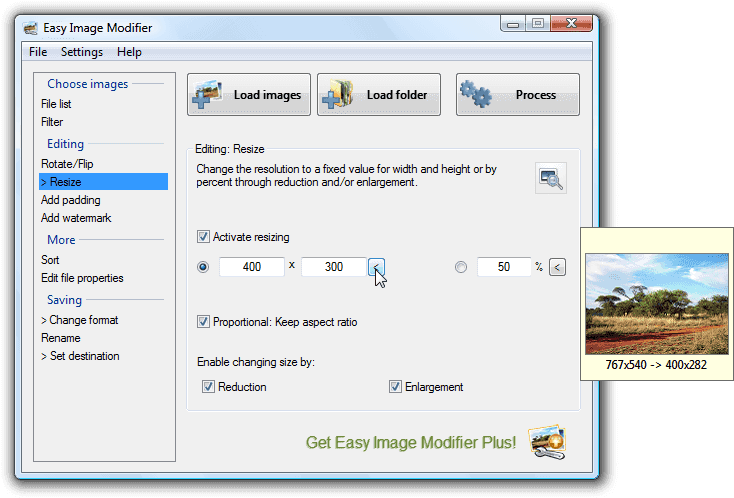
На скриншоте открыт раздел Resize. В левой колонке видны блоки Choose images, Editing, More и Saving. Внутри них размещены пункты File list, Filter, Rotate/Flip, Resize, Add padding, Add watermark, Sort, Edit file properties, Change format, Rename и Set destination. Такой порядок хорошо отражает логику работы: сначала пользователь выбирает изображения, затем задаёт изменения, после этого управляет сохранением.
Центральная часть окна показывает настройки выбранного раздела. В Resize доступна опция Activate resizing, поля ширины и высоты, переключатель процентного изменения, настройка Proportional: Keep aspect ratio, а также ограничения Reduction и Enlargement. Справа расположен предпросмотр: программа показывает исходное разрешение и предполагаемый результат после обработки. Для пакетной утилиты это важная деталь, потому что пользователь видит последствия настройки до запуска Process.
Интерфейс не перегружен плавающими панелями. Настройки открываются последовательно через левое меню, а активируемые действия обычно включаются отдельным чекбоксом. Это снижает риск случайной обработки: если Activate resizing, Activate watermark или Activate sorting не включены, соответствующее действие не применяется. Такой принцип удобен при комбинировании нескольких операций, когда нужно одновременно изменить размер, добавить водяной знак, сменить формат и переименовать файлы.
Загрузка изображений и работа со списком файлов
В Easy Image Modifier есть два основных способа добавить изображения: через кнопку Load images и через кнопку Load folder. Первый вариант подходит, когда нужно обработать отдельные файлы из разных мест. Второй удобен для папки с фотографиями, скриншотами или иллюстрациями, подготовленными заранее.
Программа также поддерживает drag-and-drop: изображения и папки можно перетащить в окно приложения. После загрузки файлы попадают в список. В очереди отображаются сведения о каждом элементе, включая путь, имя и тип файла. Это помогает проверить, что в обработку попали нужные картинки, а не соседние документы или случайные файлы из другой папки.
Поддержка папок особенно полезна для регулярной подготовки изображений. Например, пользователь может хранить исходники в отдельном каталоге, перетаскивать его в Easy Image Modifier, применять единый набор операций и сохранять результат в другую папку. При работе с большим количеством файлов это удобнее, чем ручной выбор каждой картинки через стандартный файловый диалог Windows.
Easy Image Modifier поддерживает загрузку популярных растровых форматов и ряда менее распространённых типов. Среди поддерживаемых входных форматов есть BMP, GIF, ICO, IFF, JPG, PCX, PNG, PNM, RAS, TGA и TIF. Для практической работы чаще всего используются JPG и PNG, но поддержка дополнительных форматов полезна при обработке старых архивов, иконок, сканов или изображений, экспортированных из специализированных программ.
Раздел File list нужен для контроля очереди. Пользователь видит, какие изображения будут обработаны, и может убрать лишние элементы из списка. Это важно перед запуском пакетной операции: ошибка на этом этапе приводит к обработке не тех файлов, особенно когда в папке лежат изображения разных проектов.
Для вложенных каталогов предусмотрена опция сканирования подпапок. Она полезна, когда изображения разложены по датам, альбомам или тематическим папкам, а обработать нужно весь набор. При этом перед запуском результата стоит проверить список, потому что сканирование подпапок может добавить больше файлов, чем ожидалось.
Фильтрация изображений перед обработкой
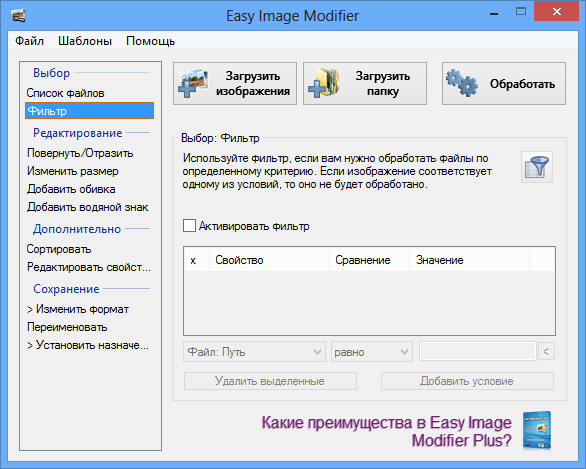
Раздел Filter позволяет не просто загрузить группу изображений, а отобрать файлы по условиям. Фильтрация опирается на свойства файла: путь, имя, расширение и размер. Для сравнения можно использовать распространённые wildcard-символы, включая * и ?. Это удобно, когда нужно обработать только часть папки: например, файлы с определённым расширением, именем или фрагментом названия.
Фильтры поддерживают несколько условий. Их можно включать и отключать по необходимости, поэтому пользователь не обязан каждый раз удалять правило и создавать его заново. Такой подход полезен при регулярной работе с похожими папками: например, когда в одном каталоге лежат исходники, миниатюры, служебные изображения и промежуточные варианты.
Практические сценарии фильтрации:
обработать только JPG-файлы в папке, где также лежат PNG и GIF;
исключить изображения с определённым фрагментом имени;
выбрать файлы по расширению перед сменой формата;
разделить крупные исходники и уже уменьшенные копии;
обработать изображения из конкретной вложенной папки по части пути.
Фильтрация особенно полезна вместе с Rename и Set destination. Если пользователь сначала отбирает нужные изображения, затем меняет имена и сохраняет их отдельно, итоговая папка остаётся чище: в неё попадают только файлы, которые действительно должны пройти обработку.
Изменение размера изображений
Раздел Resize — один из главных в Easy Image Modifier. Именно через него выполняется пакетное изменение размера фото, уменьшение иллюстраций для сайта и приведение изображений к единой ширине или высоте. Чтобы операция применялась, нужно включить Activate resizing.
В программе есть два базовых подхода к изменению размера:
| Режим | Как работает | Когда использовать |
|---|---|---|
| Width and height | Пользователь задаёт ширину и высоту в пикселях | Для подготовки изображений под конкретный размер блока, карточки, галереи или вложения |
| By percent | Размер меняется в процентах от исходного изображения | Для пропорционального уменьшения большой серии фотографий без расчёта пикселей вручную |
Параметр Proportional: Keep aspect ratio сохраняет соотношение сторон. Для фотографий и скриншотов это критически важная настройка: без неё изображение может стать вытянутым или сплюснутым. Если требуется уменьшить фото до ширины 1200 пикселей, но сохранить исходную геометрию, достаточно задать ширину и оставить пропорциональное изменение включённым. Программа пересчитает вторую сторону автоматически.
Опции Reduction и Enlargement ограничивают направление изменения размера. Reduction разрешает уменьшение, Enlargement — увеличение. Это помогает избежать нежелательной ситуации, когда маленькие изображения растягиваются до большого размера и теряют резкость. Для веб-публикации чаще всего достаточно уменьшения: большие исходники становятся легче, а маленькие файлы остаются в исходном размере.
Встроенный предпросмотр показывает исходное и итоговое разрешение. На скриншоте видно, что изображение с размером 767×540 преобразуется к 400×282 при сохранении пропорций. Такой контроль удобен перед массовой обработкой: пользователь видит, что ширина изменилась правильно, а высота пересчиталась без искажения.
Когда использовать изменение размера по пикселям
Размер в пикселях удобен, когда есть конкретное требование к ширине или высоте. Например, изображения для карточек сайта должны быть не шире 1000 пикселей, скриншоты для инструкции — 1280 пикселей по ширине, а фотографии для отправки — 800 пикселей. В таких задачах пользователь задаёт точное значение и получает предсказуемый результат.
Для изображений с разными пропорциями лучше задавать одну сторону и сохранять соотношение сторон. Если одновременно жёстко задать ширину и высоту без сохранения пропорций, вертикальные и горизонтальные фотографии будут искажены. Easy Image Modifier позволяет избежать этого через Proportional: Keep aspect ratio.
Когда использовать изменение размера в процентах
Процентное изменение подходит для равномерного уменьшения набора исходников. Например, если фотографии с камеры слишком крупные, можно уменьшить их до 50% от исходного размера. Такой способ удобен, когда точное итоговое разрешение не важно, а нужно лишь сделать файлы меньше и легче.
Проценты также удобны при архивировании. Если пользователь хранит копии фотографий для быстрого просмотра, ему не обязательно задавать конкретную ширину. Достаточно уменьшить серию до 30–50% и сохранить результат в отдельную папку.
Ошибки при изменении размера
При работе с Resize чаще всего ошибаются не в самой программе, а в выборе параметров. Самые важные моменты:
не отключать Proportional: Keep aspect ratio для фотографий, если не нужна намеренная деформация;
не включать Enlargement без необходимости, чтобы маленькие изображения не растягивались;
не сохранять результат поверх исходников без проверки;
не задавать одновременно слишком маленькие значения ширины и высоты для изображений с текстом;
после обработки проверять читаемость мелких деталей, особенно на скриншотах интерфейса.
Для подготовки картинок для сайта обычно достаточно уменьшения по ширине с сохранением пропорций. Для миниатюр, где нужен строго одинаковый размер, лучше сочетать Resize с Add padding, чтобы не искажать изображение.
Поворот и отражение изображений
Раздел Rotate/Flip отвечает за изменение ориентации. В Easy Image Modifier доступны поворот на 90° влево, поворот на 90° вправо, поворот на 180°, горизонтальное отражение и вертикальное отражение. Эти операции применяются ко всем выбранным изображениям, если соответствующий режим включён.
Поворот полезен для фотографий, которые были сделаны в другой ориентации или неверно отображаются после переноса с устройства. Отражение применяется реже, но оно нужно для зеркальных копий, подготовки иллюстраций к макету или исправления серии изображений, экспортированных в неправильном направлении.
Пакетный поворот особенно удобен, когда группа файлов имеет одинаковую проблему. Например, все фотографии из одной серии нужно повернуть вправо. Вручную открывать каждую картинку в редакторе нерационально; в Easy Image Modifier достаточно загрузить папку, выбрать нужный режим в Rotate/Flip и запустить Process.
С поворотом важно учитывать дальнейшие операции. Если одновременно применяется Resize, итоговый размер считается уже с учётом обработки. Поэтому перед массовым запуском полезно открыть предпросмотр и убедиться, что изображение не только повернулось, но и сохранило ожидаемые пропорции.
Добавление полей вокруг изображения
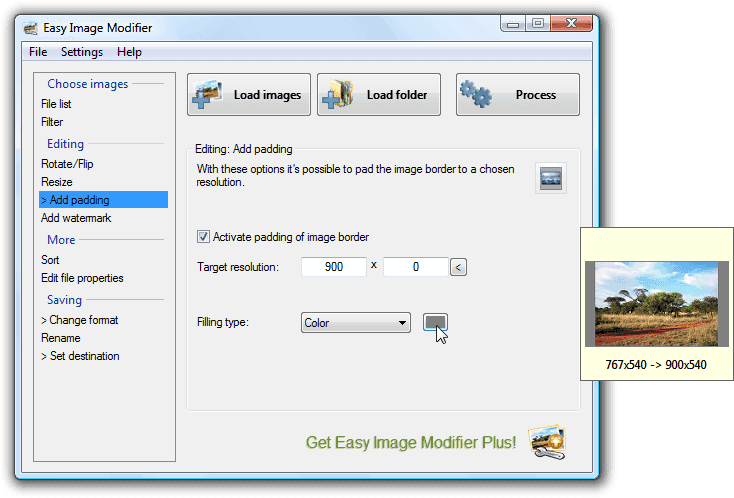
Раздел Add padding используется для добавления полей до целевого разрешения. Эта функция нужна, когда изображения имеют разные пропорции, но итоговые файлы должны занимать одинаковую область. Вместо растягивания или обрезки программа добавляет пространство вокруг исходной картинки.
На скриншоте активирован пункт Activate padding of image border. Пользователь задаёт Target resolution, а затем выбирает Filling type. В Easy Image Modifier доступны три варианта заполнения: цвет, прозрачность и повторение пикселей. Цветовая заливка подходит для JPEG и простых превью, прозрачность — для PNG-графики, повторение пикселей помогает визуально продолжить край изображения без однотонной рамки.
Padding отличается от обычного изменения размера. Resize меняет саму картинку, а Add padding добавляет область вокруг неё. Это важно для каталогов, галерей, карточек товаров и наборов превью: изображение остаётся без деформации, но итоговый файл получает одинаковую ширину и высоту.
Типичный сценарий — подготовка серии изображений для сетки сайта. В исходной папке могут быть горизонтальные, вертикальные и почти квадратные картинки. Если просто задать всем один размер без сохранения пропорций, часть изображений исказится. Если обрезать до единого формата, важные детали могут пропасть. Добавление полей решает задачу мягче: картинка помещается в заданную область, а пустое место заполняется выбранным способом.
Как выбрать тип заполнения
Для фотографий чаще всего подходит цвет. Нейтральный фон делает разные изображения визуально едиными, особенно если они используются в каталоге или презентации. Прозрачность нужна для PNG, когда результат будет размещаться на разном фоне и не должен иметь видимой рамки. Повторение пикселей полезно, когда однотонная подложка выглядит слишком грубо, а прозрачность не подходит по формату.
Выбор заполнения зависит от дальнейшего использования:
| Задача | Подходящий вариант |
|---|---|
| Карточки товаров на белом фоне | Цветовая заливка |
| PNG-иконки и графика для макета | Прозрачность |
| Фото с мягким продолжением края | Повторение пикселей |
| Единые превью для сайта | Цвет или прозрачность, в зависимости от формата |
| Архивные копии без визуальных требований | Любой вариант, который не скрывает изображение |
Важно учитывать формат сохранения. Если нужен прозрачный фон, результат следует сохранять в PNG. JPG не предназначен для прозрачности, поэтому при выборе неподходящего формата прозрачная область будет преобразована в обычную заливку.
Добавление текстового водяного знака
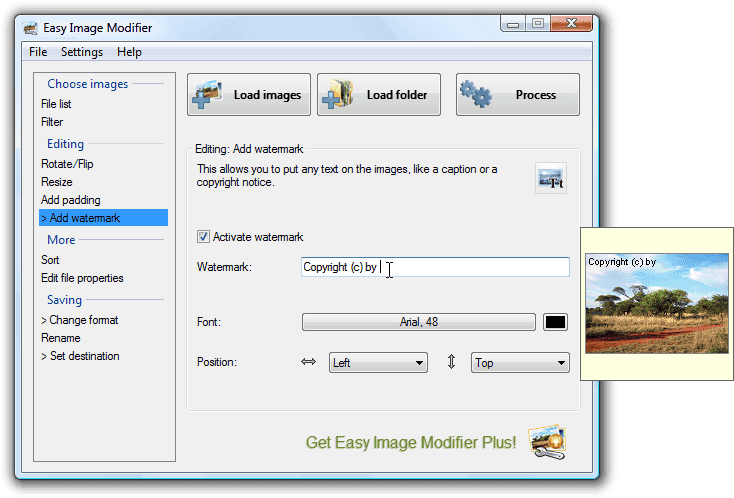
Раздел Add watermark добавляет текст на изображения. Для включения функции используется Activate watermark. Текст вводится в поле Watermark, а внешний вид задаётся через настройки шрифта, цвета и позиции. На правой стороне окна отображается предпросмотр, поэтому пользователь видит, где будет располагаться надпись.
Функция подходит для простых подписей: авторского обозначения, названия проекта, короткого предупреждения, имени сайта или служебной отметки. Для большого набора фотографий это намного удобнее, чем добавлять текст вручную в редакторе. Пользователь один раз задаёт надпись, выбирает позицию и применяет её ко всем изображениям.
В интерфейсе видны горизонтальная и вертикальная привязка позиции. Например, надпись можно разместить слева сверху. Такой способ размещения подходит для служебных подписей и коротких copyright-меток. При выборе позиции нужно учитывать содержание изображений: водяной знак не должен закрывать лица, текст, важные детали интерфейса или элементы товара.
Easy Image Modifier работает именно с текстовым водяным знаком. Это хорошо для быстрых задач, но ограничивает сложные сценарии. Если нужны графические логотипы, многострочный текст, настройка прозрачности, контур, использование параметров изображения в тексте или более гибкое позиционирование, для таких задач предназначена Easy Image Modifier Plus. В базовой программе логика проще: текст, шрифт, цвет и позиция.
Практические правила для водяного знака
Водяной знак должен быть заметен, но не разрушать изображение. Для фотографий лучше использовать короткую надпись, не занимать центр кадра и не выбирать слишком крупный размер шрифта. Для скриншотов интерфейса водяной знак нужно размещать на свободном участке, чтобы он не перекрывал кнопки, подписи и поля ввода.
При пакетной обработке важно учитывать, что изображения могут отличаться по размеру. Надпись, которая выглядит аккуратно на крупной фотографии, на маленькой картинке может занять слишком много места. Поэтому перед запуском большой папки стоит проверить несколько файлов разного размера через предпросмотр и при необходимости изменить шрифт или позицию.
Когда водяной знак лучше не использовать
Водяной знак не всегда уместен. Его лучше не добавлять на изображения с мелким текстом, технические схемы, скриншоты с важными деталями, документы и материалы, где надпись может исказить смысл. Для публикаций, где требуется чистое изображение, разумнее сохранить копию без водяного знака и отдельно подготовить версию для открытого размещения.
Сортировка изображений
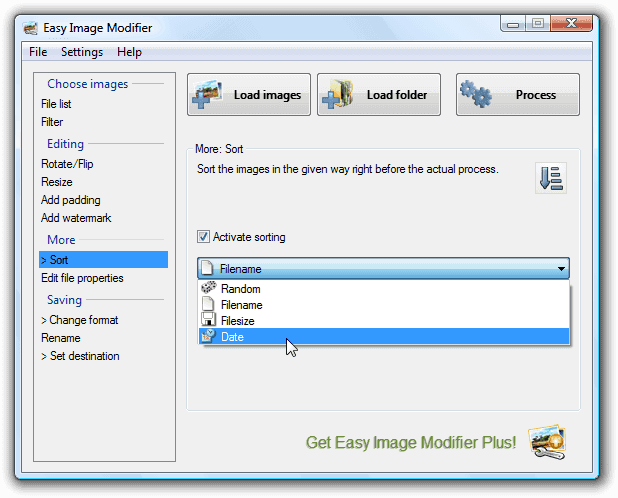
Раздел Sort находится в блоке More и отвечает за порядок файлов перед обработкой. Это не декоративная функция: порядок важен при пакетном переименовании, создании последовательных имён и подготовке изображений для галереи.
В Easy Image Modifier доступны варианты сортировки Random, Filename, Filesize и Date. Также можно задать порядок: по возрастанию или по убыванию. Для включения используется Activate sorting.
Сортировка по имени подходит, когда исходные файлы уже названы в нужной последовательности. Сортировка по дате удобна для фотографий, сделанных в течение дня или события. Сортировка по размеру помогает быстро отделить тяжёлые исходники от лёгких изображений. Случайный порядок нужен реже, но может пригодиться для перемешивания набора перед переименованием.
Связка Sort и Rename особенно важна. Если включить последовательную нумерацию, итоговые номера будут зависеть от текущего порядка файлов. Поэтому перед переименованием стоит сначала выбрать сортировку, затем проверить список и только после этого запускать Process.
Примеры использования сортировки
Для фотоотчёта логично сортировать изображения по дате, чтобы файлы шли в порядке съёмки. Для каталога, где исходники уже названы по артикулу, удобнее сортировка по имени. Для технической чистки папки можно отсортировать по размеру и обработать самые тяжёлые изображения. При подготовке случайной подборки для демонстрации используется Random, после чего файлы можно переименовать в новую последовательность.
Сортировка не изменяет само содержимое картинки. Она влияет на порядок обработки и на итоговое именование при использовании последовательных шаблонов. Это нужно учитывать: если переименование не включено, сортировка сама по себе не создаёт видимых изменений в изображениях.
Работа с метаданными и датой файла
Раздел Edit file properties относится к блоку сохранения. Через него Easy Image Modifier удаляет метаинформацию и меняет дату файла. Для фотографий это важный практический блок, потому что изображения с камер и смартфонов могут содержать Exif-данные, комментарии и другие сведения, которые не всегда нужны в публичной копии.
Удаление метаданных полезно перед публикацией изображений в интернете. Фотографии могут хранить техническую информацию о съёмке, параметрах камеры и сопутствующих данных. Easy Image Modifier позволяет убрать такую информацию в процессе пакетной обработки, не открывая отдельный Exif-редактор.
Изменение даты файла применяется в архивных и организационных сценариях. Например, пользователь может привести дату обработанных изображений к выбранному значению или сохранить порядок файлов после обработки. Эта функция особенно полезна, когда дата влияет на сортировку в файловом менеджере, облачном хранилище или медиакаталоге.
Важно понимать границы функции. Easy Image Modifier не является специализированным редактором Exif-данных. Она не предназначена для тонкого редактирования каждого поля метаданных. Её задача — быстро обработать группу файлов: убрать лишнее, изменить базовые свойства и сохранить результат вместе с другими операциями.
Смена формата и настройка качества
Раздел Change format отвечает за сохранение результата в другом формате. Easy Image Modifier сохраняет изображения в BMP, JPG и PNG. Этого набора достаточно для базовой подготовки изображений: JPG подходит для фотографий, PNG — для скриншотов, графики и изображений с прозрачностью, BMP — для несжатого или слабо сжатого хранения в совместимых сценариях.
Смена формата часто используется вместе с изменением размера. Например, исходные изображения могут быть в PNG, но для публикации на сайте нужны JPG-копии меньшего размера. Или наоборот: скриншоты нужно сохранить в PNG, чтобы не портить текст и линии дополнительным сжатием. Easy Image Modifier позволяет объединить эти операции: изменить размер, выбрать формат, задать качество и сохранить файлы в нужную папку.
Как выбрать формат
| Формат | Для чего подходит | Что учитывать |
|---|---|---|
| JPG | Фотографии, изображения без прозрачности, публикация в интернете | При сжатии возможна потеря качества, особенно на тексте и мелких линиях |
| PNG | Скриншоты, интерфейсы, схемы, изображения с прозрачностью | Файлы могут быть больше, чем JPG-фото |
| BMP | Простая совместимость и несжатое хранение | Файлы обычно занимают больше места |
Настройка качества важна прежде всего для JPG. Чем ниже качество, тем меньше файл, но тем заметнее артефакты сжатия. Для фотографий умеренное снижение качества часто приемлемо, а для скриншотов с текстом лучше выбирать PNG или не снижать качество слишком сильно.
При подготовке изображений для сайта важно не только уменьшить ширину, но и выбрать формат по содержанию. Фотография товара без прозрачности обычно сохраняется в JPG. Иконка, схема, скриншот программы или изображение с текстом лучше выглядит в PNG. Easy Image Modifier не принимает решение за пользователя, но даёт нужные базовые настройки.
Переименование файлов
Раздел Rename нужен для приведения обработанных изображений к единой схеме имён. Это особенно важно после пакетной обработки: если оставить исходные имена, итоговая папка может содержать хаотичный набор файлов вроде IMG_0001, DSC_2431, screenshot_12 и похожих названий. Переименование помогает сразу подготовить файлы к публикации или архивированию.
Easy Image Modifier поддерживает гибкие имена через placeholders. Для шаблонов доступны элементы нумерации, имени файла и размера файла. Нумерация поддерживает padding и стартовое значение. Это позволяет создавать последовательные имена с ведущими нулями, чтобы файлы правильно сортировались в проводнике и на сайте.
Пример логики именования: пользователь сортирует изображения по дате, задаёт последовательную нумерацию и получает серию файлов в правильном порядке. Для фотогалереи это удобнее, чем вручную переименовывать десятки изображений. Для инструкций и обзоров можно сохранить исходный фрагмент имени и добавить номер, чтобы не потерять связь с исходником.
Переименование лучше использовать вместе с отдельной папкой назначения. Так исходники остаются нетронутыми, а обработанные копии получают новую схему имён. Это снижает риск потери оригинального порядка и позволяет быстро вернуться к исходным файлам.
Как не ошибиться при переименовании
Перед запуском Process нужно проверить три вещи: порядок файлов, шаблон имени и папку назначения. Если порядок выбран неправильно, номера будут присвоены в неудобной последовательности. Если шаблон слишком общий, имена могут стать неинформативными. Если результат сохраняется поверх исходников, можно потерять привычные названия.
Для длинных серий изображений удобно использовать нумерацию с ведущими нулями. Например, файлы от 001 до 120 сортируются корректнее, чем набор 1, 2, 10, 11, 100. Padding решает эту проблему на этапе создания имени.
Выбор папки назначения
Раздел Set destination определяет, куда будут сохранены обработанные изображения. В Easy Image Modifier можно заменить исходные файлы или использовать собственный путь. Также поддерживаются path placeholders: Desktop, My Files, file path и current path. Это помогает задавать папку назначения быстрее и не писать полный путь вручную каждый раз.
Для безопасной работы лучше сохранять результат отдельно от исходников. Это особенно важно при первом использовании программы, при массовой обработке большой папки и при настройке нескольких действий одновременно. Если результат оказался не таким, как нужно, исходные изображения останутся доступны.
Типичная структура работы:
Исходники лежат в папке
Original.Easy Image Modifier загружает изображения через Load folder.
В Resize, Change format и Rename задаются нужные операции.
В Set destination выбирается отдельная папка для результата.
После Process пользователь проверяет обработанные копии.
Такой подход удобен и для сайта, и для архива. Исходные файлы можно хранить отдельно, а обработанные варианты — использовать для публикации, отправки или загрузки в каталог.
Предварительный просмотр и контроль результата
Easy Image Modifier показывает текущую картинку и состояние обработки. В программе есть предварительный просмотр для изменения размера, переименования и других операций. Это особенно полезно при комбинации нескольких действий: пользователь видит не только исходное изображение, но и то, как изменятся параметры результата.
Предпросмотр снижает риск массовой ошибки. Если неверно задана ширина, отключено сохранение пропорций или водяной знак попал на важную область, проблему лучше заметить до запуска обработки. При работе с десятью файлами ошибка исправляется быстро, но при папке из сотен изображений неверная настройка создаёт много лишней работы.
Проверка результата после обработки должна включать несколько пунктов:
итоговый размер изображения;
формат файла;
читаемость мелких деталей;
отсутствие деформации;
корректное расположение водяного знака;
правильный порядок и имена файлов;
сохранение результата в нужной папке;
отсутствие случайной перезаписи исходников.
Для скриншотов программ и интерфейсов особенно важна читаемость текста. Слишком сильное уменьшение делает подписи кнопок нечёткими, а JPG-сжатие добавляет артефакты вокруг букв. Для таких изображений лучше использовать PNG и умеренное уменьшение.
Пошаговая инструкция: как обработать папку с изображениями
Ниже — практический сценарий для задачи: уменьшить фотографии, добавить текстовую отметку, сохранить в JPG или PNG, переименовать серию и отправить результат в отдельную папку.
Шаг 1. Подготовьте исходники
Перед обработкой соберите изображения в одну папку. Если в каталоге есть лишние файлы, перенесите их отдельно или используйте Filter. Для важной серии лучше оставить исходники без изменений и работать с копией. Это особенно важно при первом запуске новой схемы обработки.
Шаг 2. Добавьте изображения
Откройте Easy Image Modifier и добавьте файлы через Load images или всю папку через Load folder. Если изображения лежат в подпапках, включите сканирование подпапок. После загрузки перейдите в File list и проверьте очередь: в ней должны быть только те файлы, которые действительно нужно обработать.
Шаг 3. Отфильтруйте лишние файлы
Откройте Filter, если в папке есть разные типы изображений или служебные файлы. Настройте условия по имени, расширению, пути или размеру. Для шаблонов используйте wildcard-символы. Например, можно оставить только изображения с нужным расширением или исключить файлы, в имени которых уже есть отметка обработанной версии.
Шаг 4. Настройте размер
Перейдите в Resize и включите Activate resizing. Для фотографий задайте ширину или высоту и оставьте Proportional: Keep aspect ratio. Если нужно только уменьшать большие изображения, оставьте Reduction и не используйте увеличение без необходимости.
Для подготовки фото к публикации удобен режим ширины в пикселях. Для равномерного уменьшения архива — режим By percent. После ввода параметров проверьте предпросмотр справа.
Шаг 5. Добавьте поля, если нужен единый холст
Откройте Add padding, включите Activate padding of image border и задайте целевое разрешение. Выберите Filling type: цвет, прозрачность или повторение пикселей. Этот шаг нужен, если итоговые картинки должны иметь одинаковый размер, но исходные изображения отличаются по пропорциям.
Шаг 6. Добавьте водяной знак
Перейдите в Add watermark и включите Activate watermark. В поле Watermark введите короткую подпись. Настройте шрифт, цвет и позицию. На предпросмотре проверьте, что текст не закрывает важные детали.
Для серии фотографий лучше выбирать одинаковую позицию, например угол изображения. Для скриншотов интерфейса позицию нужно выбирать осторожнее, чтобы не перекрыть элементы управления.
Шаг 7. Выберите сортировку
Откройте Sort, если порядок файлов влияет на итоговое имя. Для фотоотчёта выберите сортировку по дате, для каталога — по имени, для анализа тяжёлых файлов — по размеру. Укажите порядок по возрастанию или убыванию.
Шаг 8. Настройте метаданные и дату
В Edit file properties включите удаление метаинформации, если изображения будут опубликованы или переданы другим людям. При необходимости задайте дату файла. Этот шаг удобно совмещать с обработкой размера и формата, чтобы не запускать отдельную утилиту.
Шаг 9. Выберите формат
Откройте Change format. Для фотографий выберите JPG, для скриншотов и графики — PNG, для специфических сценариев совместимости — BMP. Настройте качество, если сохраняете в JPG. Не снижайте качество слишком сильно для изображений с текстом.
Шаг 10. Настройте имена
Перейдите в Rename и задайте правило переименования. Используйте нумерацию, исходное имя или размер файла. Для длинных серий применяйте нумерацию с padding, чтобы порядок файлов был корректным.
Шаг 11. Укажите папку результата
Откройте Set destination и выберите отдельную папку. Не сохраняйте результат поверх исходников, пока не убедитесь, что все настройки работают правильно. Для регулярной работы удобно использовать отдельную папку назначения для каждой задачи: сайт, почта, архив, превью.
Шаг 12. Запустите обработку
Нажмите Process. После завершения откройте папку результата и проверьте несколько файлов: первый, последний и несколько изображений разного размера. Так быстрее заметить ошибку в размере, имени, формате или водяном знаке.
Поддерживаемые форматы
Easy Image Modifier работает с несколькими группами форматов: входные файлы, которые можно загрузить, и выходные форматы, в которые можно сохранить результат. Для входа поддерживается широкий набор растровых типов, а для сохранения доступны BMP, JPG и PNG.
| Группа | Форматы |
|---|---|
| Загрузка | BMP, GIF, ICO, IFF, JPG, PCX, PNG, PNM, RAS, TGA, TIF |
| Сохранение | BMP, JPG, PNG |
Для обычного пользователя главное — поддержка JPG и PNG. JPG нужен для фотографий, PNG — для скриншотов и изображений с прозрачностью. BMP используется реже, потому что такие файлы занимают больше места, но формат остаётся совместимым с большим числом программ.
Поддержка ICO, TGA, TIF, PCX, PNM и других входных форматов делает Easy Image Modifier полезным не только для свежих фотографий. Программа может пригодиться при разборе старых архивов, наборов иконок, графики из устаревших программ или изображений, экспортированных из разных редакторов.
Важно разделять загрузку и сохранение. Если программа открывает TIF или GIF, это не означает, что она сохранит результат в тот же формат. При экспорте нужно выбрать один из доступных вариантов: BMP, JPG или PNG.
Русский язык и локализация
Easy Image Modifier поддерживает несколько языков интерфейса, включая русский. Русская локализация важна для пользователей, которым удобнее работать с настройками без перевода технических терминов. При этом названия отдельных элементов в англоязычной версии остаются простыми: Resize, Add padding, Add watermark, Change format, Rename, Set destination.
Локализация не меняет саму логику программы. Разделы остаются теми же: выбор изображений, операции редактирования, дополнительные действия и сохранение. Поэтому инструкции по англоязычным названиям легко сопоставляются с интерфейсом: пользователь видит те же группы и те же настройки, даже если язык программы отличается.
Для русскоязычного пользователя особенно полезны подсказки и понятное разделение функций. Например, изменение размера не смешано с переименованием, а водяной знак не спрятан внутри сложного меню. Это снижает порог входа: программа подходит не только тем, кто привык к графическим редакторам, но и тем, кому нужно выполнить одну конкретную задачу.
Системные требования
Easy Image Modifier — Windows-программа в формате исполняемого файла. Она запускается без установки и состоит из одного executable-файла. По карточкам программы подтверждается работа на Windows 2000, Windows XP, Windows Vista, Windows 7 и Windows 8 в 32- и 64-битных редакциях для систем, где это указано отдельно.
| Параметр | Значение |
|---|---|
| Тип программы | Windows Executable |
| Установка | Не требуется |
| Формат распространения | Один исполняемый файл в архиве |
| Размер | Около 640 KB |
| Поддерживаемые Windows-системы по карточкам программы | Windows 2000, Windows XP, Windows Vista, Windows 7, Windows 8 |
| Языки интерфейса | В том числе русский, английский, немецкий, французский, итальянский, испанский, португальский, шведский, турецкий, персидский, эстонский, китайский традиционный |
| Основной тип задач | Пакетное изменение изображений |
Небольшой размер и отсутствие установки делают программу удобной для переносного использования. Её можно хранить вместе с рабочими утилитами и запускать там, где нужно быстро подготовить изображения. При этом для рабочих компьютеров с ограничениями на установку программ такой формат особенно удобен: не требуется проходить через стандартный инсталлятор и добавлять приложение в систему.
Программа не предназначена для macOS и Linux. Для этих систем лучше рассматривать кроссплатформенные аналоги, например XnConvert или Converseen. Если задача выполняется именно в Windows и требуется простая пакетная обработка без установки, Easy Image Modifier остаётся более узким, но понятным инструментом.
Easy Image Modifier и Easy Image Modifier Plus
Easy Image Modifier и Easy Image Modifier Plus относятся к одной линейке, но решают задачи разной глубины. Базовая программа подходит для быстрых операций: изменить размер, повернуть, отразить, добавить текстовый водяной знак, сменить формат, переименовать, отсортировать, убрать метаданные и сохранить результат.
Easy Image Modifier Plus расширяет эти возможности. В Plus добавлены уменьшение размера файла, переименование по дате, работа с информацией изображения при переименовании, фильтрации и сортировке, дополнительные параметры водяных знаков, сохранение в JPEG 2000, создание multi-page PDF и управление настройками через пресеты. Также в Plus есть функции цветовой коррекции, автоматической обрезки, дополнительных водяных знаков и более гибкой работы с данными изображения.
Разница хорошо видна по сценариям:
| Задача | Easy Image Modifier | Easy Image Modifier Plus |
|---|---|---|
| Быстро уменьшить папку фотографий | Подходит | Подходит |
| Добавить простой текстовый водяной знак | Подходит | Подходит с более гибкими параметрами |
| Использовать графический водяной знак | Нет | Да |
| Сохранить в JPG, PNG или BMP | Да | Да |
| Сохранить в JPEG 2000 | Нет | Да |
| Создать multi-page PDF | Нет | Да |
| Использовать дату и разрешение в правилах | Ограниченно | Да |
| Сохранить набор настроек как пресет | Нет | Да |
| Выполнить пакетную коррекцию цвета | Нет | Да |
Для большинства простых задач базовой версии достаточно. Если обработка изображений становится регулярной, требуется больше форматов, сложные водяные знаки, пресеты и расширенная сортировка, Plus выглядит логичным развитием внутри той же концепции.
Плюсы и минусы Easy Image Modifier
Плюсы:
программа запускается без установки;
интерфейс ориентирован на последовательную пакетную обработку;
есть загрузка отдельных файлов и папок;
поддерживается drag-and-drop;
доступны изменение размера, поворот, отражение, padding, водяной знак, сортировка, переименование и смена формата;
есть предварительный просмотр обработки;
можно сохранять пропорции при изменении размера;
поддерживаются wildcards в фильтрации;
можно удалять метаданные;
есть настройка качества сохранения;
поддерживается русский язык интерфейса;
размер программы меньше одного мегабайта;
есть command-line mode для автоматизации;
можно сохранять и сбрасывать настройки;
программа хорошо подходит для локальной обработки без браузерных сервисов.
Минусы:
программа рассчитана на базовую обработку, а не на полноценное редактирование фотографий;
нет слоёв, кистей, масок, ретуши и сложной коррекции цвета;
выходные форматы ограничены BMP, JPG и PNG;
графический водяной знак и расширенные параметры водяных знаков относятся к Plus-версии;
сохранение в JPEG 2000 и multi-page PDF относится к Plus-версии;
нет отдельной версии для macOS и Linux;
интерфейс выглядит как классическая Windows-утилита, а не как современный графический редактор;
при сложных сценариях с форматами и пресетами удобнее использовать более развитые аналоги.
Отзывы пользователей и профильных журналов
Easy Image Modifier получила положительную оценку за простоту, портативность и понятный подход к пакетной обработке. В обзоре Softpedia программа оценивалась как инструмент, который быстро выполняет базовые операции и не требует сложной настройки. В карточке Softpedia указана оценка 4.0/5, а пользовательский рейтинг — 4.1/5 на основе 115 голосов. В описании отмечены загрузка через файловый браузер, папку и drag-and-drop, пакетная обработка нескольких элементов, поворот, отражение, изменение размера, padding, водяные знаки, сортировка, изменение даты, удаление метаинформации, переименование и сохранение в JPG, BMP или PNG.
Softpedia отдельно выделила простоту конфигурации, быструю обработку и небольшое влияние на системные ресурсы. В старом тестовом сценарии из обзора папка с более чем 300 JPG-фотографиями 3072×2304 была преобразована в PNG 640×480 с переименованием за 4 минуты 6 секунд, а использование памяти оставалось ниже 28 MB. Этот пример хорошо показывает назначение программы: массовые технические операции без сложного редактора.
Критика Softpedia связана с обработкой ситуации, когда на диске недостаточно места. Программа не останавливает пакет сразу после обнаружения нехватки пространства, а показывает ошибки по завершении операции. Поэтому при работе с большой папкой важно заранее проверить свободное место и сохранять результат в папку, где достаточно пространства.
CHIP описывает Easy Image Modifier как небольшую freeware-утилиту для цифровых фотографий, которую не нужно устанавливать. В материале отмечены drag-and-drop, добавление отдельных папок, миниатюры для понимания набора файлов, фильтр для исключения отдельных файлов, сортировка, изменение формата и размера, поворот, отражение и водяной знак. Итоговая оценка CHIP — Gut, пользовательская оценка — 3,7 по небольшому числу пользовательских оценок.
Общее восприятие программы у пользователей сводится к нескольким понятным тезисам. Easy Image Modifier ценят за бесплатность, запуск без установки, минималистичный интерфейс и достаточный набор пакетных операций. Ограничения чаще связаны не с ошибками базовой логики, а с тем, что программа не конкурирует с современными редакторами и расширенными пакетными конвертерами. Для простой подготовки фото она удобна, для сложной обработки лучше выбирать другой инструмент.
Сравнение с аналогами
Easy Image Modifier находится между простыми resize-утилитами и более развитыми пакетными конвертерами. Она проще, чем XnConvert и FastStone Photo Resizer, уже по возможностям, чем Converseen, и менее универсальна, чем IrfanView с его просмотрщиком и batch-инструментами. Зато Easy Image Modifier выигрывает в минимализме: один файл, прямой набор действий, быстрый запуск и понятная структура.
Общая таблица сравнения
| Программа | Основной сценарий | Платформы | Пакетное изменение размера | Переименование | Водяные знаки | Форматы | Когда выбрать |
|---|---|---|---|---|---|---|---|
| Easy Image Modifier | Быстрая базовая обработка изображений | Windows | Да | Да | Текстовый водяной знак | Сохранение в BMP, JPG, PNG | Нужна простая портативная программа без установки |
| XnConvert | Расширенная пакетная конвертация и обработка | Windows, macOS, Linux | Да | Да | Текстовые и графические сценарии через набор действий | Очень широкий набор форматов | Нужны десятки операций, современные форматы и кроссплатформенность |
| FastStone Photo Resizer | Пакетная конвертация, resize и rename в Windows | Windows | Да | Да | Текст и watermarks | Широкий набор популярных форматов | Нужна развитая Windows-программа для batch convert / batch rename |
| IrfanView | Просмотрщик с пакетной конвертацией | Windows | Да, через Batch Conversion/Rename | Да | Через batch-настройки и дополнительные инструменты | Широкий список форматов, особенно с плагинами | Нужен просмотрщик изображений и пакетные операции в одной программе |
| Converseen | Кроссплатформенный batch image processor | Windows, Linux, macOS, FreeBSD и другие | Да | Да | Не главный акцент | 100+ форматов | Нужна конвертация и resize на разных ОС |
XnConvert
XnConvert — более мощный инструмент для пакетной обработки. Он поддерживает автоматизацию фото-коллекций, поворот, конвертацию, сжатие и более 80 действий, включая resize, crop, цветовые корректировки и фильтры. В отличие от Easy Image Modifier, XnConvert рассчитан на широкий набор форматов, включая JPEG, TIFF, PNG, GIF, WebP, PSD, JPEG2000, JPEG-XL, OpenEXR, camera RAW, AVIF, HEIC, HEIF, PDF, DNG и CR2.
Выбор между Easy Image Modifier и XnConvert зависит от сложности задачи. Если нужно быстро уменьшить папку JPG-файлов и добавить простой текст, Easy Image Modifier быстрее воспринимается и не перегружает настройками. Если нужно обработать RAW, WebP, HEIC, PSD, PDF или применить длинную цепочку действий, XnConvert подходит лучше.
Для пользователей, которым важны просмотр и организация изображений, смежной внутренней страницей будет XnView MP. Это не прямой клон Easy Image Modifier, но близкий по тематике инструмент для работы с изображениями.
FastStone Photo Resizer
FastStone Photo Resizer — Windows-программа для пакетной конвертации и переименования. Она поддерживает convert, rename, resize, crop, rotate, изменение глубины цвета, добавление текста, водяных знаков и border effects. В отличие от Easy Image Modifier, FastStone Photo Resizer шире по инструментам обработки и подходит для пользователей, которым нужно больше настроек в рамках Windows-интерфейса.
Easy Image Modifier проще и легче. Она лучше подходит для разовой задачи: уменьшить изображения, сменить формат, добавить текстовую подпись и сохранить результат. FastStone Photo Resizer уместнее, если кроме resize и rename часто нужны crop, color depth, эффекты, рамки и более развитая пакетная конвертация.
На сайте проекта близкой по смыслу страницей является FastStone Image Viewer. Это не тот же продукт, что FastStone Photo Resizer, но относится к той же экосистеме FastStone и работе с изображениями.
IrfanView
IrfanView — прежде всего просмотрщик изображений, но в нём есть инструмент Batch Conversion/Rename. Он подходит пользователям, которым нужен не отдельный batch modifier, а программа для просмотра, быстрой проверки, конвертации и массового переименования. IrfanView особенно полезен, если пользователь постоянно просматривает изображения и иногда применяет пакетные операции.
Easy Image Modifier отличается тем, что вся программа сразу построена вокруг пакетной обработки. В IrfanView batch-инструмент является частью большого просмотрщика, поэтому путь к операции проходит через меню File и диалог Batch Conversion/Rename. В Easy Image Modifier нужные разделы видны в левом меню сразу после запуска.
Если основная задача — просмотр изображений, быстрый доступ к разным форматам и периодическая batch-конвертация, IrfanView удобнее. Если нужен отдельный минималистичный инструмент для изменения размера, водяных знаков и переименования, Easy Image Modifier проще.
Converseen
Converseen — бесплатный кроссплатформенный batch image processor для Windows, Linux, macOS, FreeBSD и других систем. Он конвертирует, изменяет размер, поворачивает и отражает большое количество изображений, работает с 100+ форматами и может преобразовывать PDF-документы в набор изображений.
Главное отличие от Easy Image Modifier — платформы и форматная широта. Converseen подходит тем, кто работает не только в Windows или часто сталкивается с разными форматами. Easy Image Modifier ориентирован на локальные базовые задачи в Windows и не пытается охватить сотни форматов.
Для смешанной среды, где часть пользователей работает на Linux или macOS, Converseen практичнее. Для одного Windows-компьютера и простых операций Easy Image Modifier выглядит компактнее и быстрее осваивается.
Free Batch Photo Resizer
Free Batch Photo Resizer близок по названию и назначению: пакетное изменение размера фотографий. В сравнении с ним Easy Image Modifier шире по набору действий, потому что кроме resize включает фильтрацию, поворот, отражение, padding, текстовый водяной знак, сортировку, изменение даты, удаление метаданных, смену формата и переименование.
Если нужна только простая операция уменьшения фото, специализированный resizer может быть достаточным. Если требуется полноценная подготовка папки — размер, имя, формат, метаданные и водяной знак — Easy Image Modifier закрывает больше этапов в одном окне.
Когда выбрать Easy Image Modifier, а когда аналог
Easy Image Modifier стоит выбирать, когда нужно быстро обработать изображения на Windows без установки и без сложного интерфейса. Она особенно удобна для папок с фотографиями, скриншотами и иллюстрациями, где требуется одинаковая операция для всей группы файлов.
Аналог лучше выбрать в следующих случаях:
нужен WebP, HEIC, AVIF, RAW, PSD, PDF или другие современные форматы — XnConvert;
нужна кроссплатформенная работа на Linux или macOS — Converseen;
нужен просмотрщик и пакетная обработка в одном приложении — IrfanView;
нужны crop, border effects, глубина цвета и развитый Windows batch workflow — FastStone Photo Resizer;
нужна полноценная ручная обработка фото — GIMP, Paint.NET, Krita или другой редактор.
Практические сценарии использования
Подготовка изображений для сайта
Для сайта часто нужно уменьшить фотографии, привести их к одинаковой ширине, сохранить в подходящем формате и убрать лишние метаданные. Easy Image Modifier закрывает эту задачу без сложной цепочки программ. Пользователь загружает папку, включает Resize, выбирает ширину, сохраняет пропорции, при необходимости добавляет Add padding, выбирает JPG или PNG в Change format, удаляет метаданные через Edit file properties и сохраняет результат отдельно.
Для скриншотов интерфейса лучше использовать PNG, потому что текст и линии остаются чище. Для фотографий товаров обычно подходит JPG с разумным качеством. Если изображения должны иметь единый холст, Add padding помогает избежать деформации.
Уменьшение фотографий перед отправкой
Фотографии с камеры и смартфона могут быть слишком крупными для отправки. В Easy Image Modifier достаточно загрузить папку через Load folder, включить Resize, уменьшить размер по ширине или в процентах и сохранить копии в отдельную папку. При необходимости можно сменить формат и настроить качество JPG.
Главное преимущество программы в этом сценарии — минимальное число действий. Не нужно загружать фотографии в онлайн-сервис или открывать каждую по отдельности. Вся папка проходит обработку за один запуск.
Подготовка изображений для инструкции
В инструкциях часто используются скриншоты, где важны читаемые подписи кнопок и единый размер. Easy Image Modifier помогает привести изображения к общей ширине, сохранить в PNG и переименовать в последовательности. Если скриншоты имеют разные пропорции, можно добавить поля через Add padding, чтобы блоки в статье выглядели аккуратнее.
Для такого сценария особенно важна проверка результата. После обработки нужно открыть несколько файлов и убедиться, что текст интерфейса читается, а водяной знак не закрывает элементы управления.
Подготовка фотоархива
Для архива можно создать облегчённые копии фотографий. Пользователь оставляет исходники в одной папке, а Easy Image Modifier создаёт уменьшенные версии с другими именами. Сортировка по дате и последовательное переименование помогают сохранить порядок событий.
Если архив будет передаваться другим людям, можно удалить метаданные и добавить короткую подпись. Если архив остаётся личным, метаданные можно не трогать, чтобы сохранить дополнительные сведения о файлах.
Обработка изображений для каталога
Каталог требует единообразия. Изображения должны иметь понятные имена, одинаковый размер или хотя бы одинаковую область отображения. Easy Image Modifier позволяет отсортировать файлы, изменить размер, добавить padding, переименовать серию и сохранить результат в отдельную папку.
Для каталога товаров или материалов особенно полезна связка Add padding и Rename. Первая функция выравнивает визуальную область, вторая создаёт понятные имена файлов. Если изображения будут публиковаться в интернете, дополнительно стоит убрать метаданные.
Типичные ошибки при работе
Обработка исходников без копии
Самая рискованная ошибка — сохранять результат поверх исходников без проверки. Easy Image Modifier умеет заменять изображения, но для первой обработки лучше выбирать отдельную папку назначения. Так пользователь сохраняет оригиналы и может повторить операцию с другими настройками.
Отключение сохранения пропорций
Если снять Proportional: Keep aspect ratio без явной необходимости, фотографии и скриншоты могут исказиться. Лица, предметы, кнопки и текст станут непропорциональными. Отключать сохранение пропорций стоит только тогда, когда деформация допустима по задаче.
Увеличение маленьких изображений
Опция Enlargement разрешает увеличение. При растягивании маленьких картинок качество не становится лучше: изображение просто увеличивается, а детали остаются ограниченными исходным разрешением. Для подготовки сайта и почты чаще достаточно Reduction.
Неправильный формат сохранения
JPG не подходит для прозрачности и может ухудшать скриншоты с текстом. PNG может давать более крупные файлы для фотографий. BMP занимает много места. Перед обработкой нужно выбрать формат по типу изображения, а не использовать один вариант для всех случаев.
Слишком заметный водяной знак
Крупная надпись может испортить изображение, особенно если она закрывает важную область. При пакетной обработке это опаснее, чем при работе с одним файлом: ошибка повторится на всей папке. Перед запуском нужно проверить предпросмотр и несколько изображений разного размера.
Переименование без сортировки
Если включить последовательное переименование, но не проверить порядок файлов, итоговая нумерация может оказаться хаотичной. Перед Rename стоит настроить Sort: по имени, дате, размеру или случайному порядку, если это действительно нужно.
Игнорирование свободного места
При обработке большой папки результат может занять много места, особенно при сохранении в PNG или BMP. Перед запуском нужно проверить папку назначения и свободное пространство на диске. Это снижает риск ошибок сохранения в конце операции.
Советы по настройке под разные задачи
| Сценарий | Рекомендуемые настройки |
|---|---|
| Фото для почты | Resize по ширине или процентам, JPG, отдельная папка назначения |
| Скриншоты для статьи | Resize с сохранением пропорций, PNG, последовательное переименование |
| Галерея сайта | Resize, при необходимости Add padding, JPG или PNG по типу изображения |
| Изображения с авторской подписью | Add watermark, проверка позиции, сохранение копий |
| Архив облегчённых копий | Resize by percent, сортировка по дате, отдельная папка |
| Очистка перед публикацией | Edit file properties с удалением метаданных, смена имени |
| Каталог с едиными превью | Resize, Add padding, Rename, Set destination |
Главное правило — не включать лишние операции. Если нужно только уменьшить фото, не нужно одновременно менять дату, добавлять водяной знак и переименовывать файлы. Чем больше действий в одной пакетной операции, тем внимательнее нужно проверять предпросмотр и папку результата.
Чем Easy Image Modifier отличается от полноценного фоторедактора
Полноценный редактор работает с отдельным изображением глубже: цветокоррекция, слои, маски, кисти, выделения, ретушь, RAW-обработка, работа с текстурами и сложными эффектами. Easy Image Modifier устроен иначе. Он берёт набор файлов и применяет к ним однотипные технические операции.
Это не недостаток, а специализация. Для обработки десятков фотографий перед публикацией открывать профессиональный редактор неудобно. Пользователю не нужны слои, если задача — сделать все изображения шириной 1000 пикселей и сохранить копии. Easy Image Modifier решает именно такие задачи быстрее и проще.
Поэтому программу стоит оценивать не как альтернативу Photoshop, GIMP или Paint.NET, а как отдельную утилиту для batch workflow. Она выполняет рутинные операции, которые в большом редакторе тоже возможны, но требуют больше действий, настройки пакетного режима или сценариев автоматизации.
Безопасность рабочего процесса
Easy Image Modifier не требует загрузки изображений в интернет, поэтому подходит для локальной обработки личных файлов. Но безопасность результата зависит от действий пользователя. Важно не заменять исходники без необходимости, не выбирать случайную папку назначения и проверять итоговые изображения после обработки.
Для аккуратной работы используйте простую схему:
Храните исходники отдельно.
Создавайте отдельную папку для результата.
Перед массовой обработкой проверяйте настройки на небольшой группе файлов.
Не отключайте сохранение пропорций без причины.
Проверяйте свободное место.
Открывайте итоговые изображения после Process.
Сохраняйте рабочие настройки, если планируете повторять задачу.
Такой порядок особенно важен для рабочих каталогов, где изображения уже используются на сайте или в документах. Ошибка в размере, имени или формате может нарушить ссылки, испортить галерею или создать дубликаты.
Для кого подойдёт Easy Image Modifier
Easy Image Modifier подойдёт пользователям Windows, которым нужен простой инструмент для пакетного изменения изображений. Она особенно уместна, если человек не хочет разбираться в большом редакторе, но регулярно сталкивается с папками фотографий и скриншотов.
Программа подходит:
владельцам небольших сайтов и блогов;
авторам инструкций и обзоров;
офисным сотрудникам, которые готовят изображения для отправки;
преподавателям и студентам, работающим с иллюстрациями;
пользователям, которые сортируют личные фотоархивы;
тем, кому нужна портативная программа без установки;
тем, кто хочет локально обработать изображения без онлайн-сервисов.
Опытным пользователям Easy Image Modifier тоже может быть полезна, но в другой роли. Для них это быстрый вспомогательный инструмент: открыть, обработать, сохранить, не запуская тяжёлый редактор и не настраивая сложный batch-сценарий.
Кому лучше выбрать другую программу
Easy Image Modifier не стоит выбирать, если задача выходит за пределы базовой пакетной обработки. Для ручной ретуши лучше использовать GIMP, Paint.NET или Krita. Для просмотра и организации изображений подойдёт IrfanView, XnView или XnView MP. Для кроссплатформенной пакетной конвертации — Converseen.
Другая программа нужна, если требуется:
сохранять WebP, HEIC, AVIF, RAW, PSD или PDF;
применять сложную цветокоррекцию;
использовать графические водяные знаки;
работать с многостраничными PDF;
настраивать длинные цепочки обработки;
сохранять наборы операций как пресеты;
обрабатывать изображения на macOS или Linux;
редактировать конкретные области изображения вручную.
В этих случаях Easy Image Modifier может быть слишком простой. Её стоит использовать там, где эта простота является преимуществом: быстрое изменение размера, формата, имени, метаданных и водяного знака для группы файлов.
Итоговые рекомендации
Easy Image Modifier — удачная программа для локальной пакетной подготовки изображений в Windows. Она не пытается заменить графический редактор и не перегружает пользователя профессиональными инструментами. Её задача конкретна: загрузить файлы, применить к ним одинаковые изменения и сохранить результат.
Для разовой задачи лучше использовать Easy Image Modifier без усложнения: Load folder, Resize, Change format, Set destination, Process. Для регулярной подготовки изображений стоит добавить Filter, Sort, Rename и удаление метаданных. Для публикации фотографий можно включить простой текстовый водяной знак, а для единых превью — Add padding.
Если нужна максимальная простота, портативный запуск и базовая пакетная обработка, Easy Image Modifier подходит хорошо. Если нужны современные форматы, кроссплатформенность, сложные действия и пресеты, лучше смотреть в сторону XnConvert, Converseen, FastStone Photo Resizer или расширенной Easy Image Modifier Plus. При ручной ретуши и художественной обработке правильнее использовать полноценный редактор, а Easy Image Modifier оставить для технической подготовки готовых изображений.
Список изменений
1.0 — первый публичный выпуск:
- Первая публичная версия заложила базовую идею программы: простой инструмент для изменения изображений без сложного редактора. Уже в этой точке направление было понятным — не универсальный графический пакет, а утилита для быстрых операций.
1.1 — расширение изменения размера и переносимость:
- В версии 1.1 появились увеличение изображений, непропорциональное изменение размера, удержание изображений после обработки, меню-иконки, подтверждение перед перезаписью и первые параметры командной строки, включая -Portable и -LicenceAgree . Также добавился процент выполнения в заголовке окна прогресса.
- Для пользователя это означало больше контроля над процессом. Программа стала безопаснее при перезаписи и удобнее для переносного сценария.
1.2 — поворот, отражение и языки:
- В версии 1.2 добавлены поворот и отражение изображений. Также расширилась локализация: появились французский, немецкий, португальский, румынский, испанский и шведский языки. С этого этапа программа перестала быть только инструментом изменения размера и получила базовые операции ориентации.
2.0 — крупная переработка:
- Версия 2.0 стала одним из ключевых этапов. В ней появились поддержка прозрачности, Unicode, русский, турецкий, итальянский и китайский языки, подробные подсказки, корректировка Exif-данных при изменении размера, command-line processing mode, дополнительные команды, сохранение атрибутов файлов и глубины изображения, padding для увеличивающегося номера, улучшенная диагностика неправильных настроек и переработанный интерфейс.
- Для реальной работы это важный скачок. Поддержка Unicode означает более корректную работу с именами файлов на разных языках. Поддержка прозрачности важна для PNG-графики. Командная строка открыла сценарии автоматизации, где программа запускается не только вручную.
2.01 и 2.1 — сортировка и метаданные:
- В версии 2.01 добавлен случайный способ сортировки. В версии 2.1 появилась опция создания errorlog, увеличилась скорость обработки JPG, улучшилось удаление метаинформации, были переработаны настройки и элементы меню. Также были исправлены ошибки нумерации и обработки отсутствующих изображений.
- Эти изменения усилили программу именно как пакетную утилиту. Для одного изображения журнал ошибок не так важен, но для большой папки обработанных файлов он помогает понять, какие элементы не прошли обработку.
2.2 — обновления и сортировка результата:
- Версия 2.2 добавила проверку обновлений, сортировку списка файлов в окне результата, переработанные заметки о Plus-версии, автоматическое открытие errorlog после успешного создания и исправления декодеров изображений. Также были исправлены проблемы с русским переводом, загрузкой 16-битных BMP и отображением символа амперсанда в имени файла во время прогресса.
3.0 — водяной знак, фильтры и дата файла:
- Версия 3.0 добавила водяной знак, фильтрацию по пользовательским условиям, preview placeholders, настройку даты файла, список загруженных изображений, отображение общего размера загруженных файлов и предупреждение о неверных настройках. Интерфейс был переработан: стал крупнее и понятнее.
- Именно с этого этапа Easy Image Modifier стала ближе к полноценному пакетному обработчику. Пользователь мог не только менять размер и формат, но и отбирать файлы, добавлять текстовую отметку, управлять датой и контролировать список изображений.
4.0 — предпросмотр обработки:
- Версия 4.0 добавила предпросмотр изображения и обработки, удержание ошибочных и необработанных файлов, предупреждение при закрытии программы с загруженными изображениями, предупреждение о нехватке места на диске, подсказки для значений изменения размера, отображение размера выбранных файлов, иконки для панелей настроек и улучшенный внешний вид.
- Для пользователя это один из самых заметных этапов. Предпросмотр делает пакетную обработку безопаснее: результат можно оценить до запуска. Предупреждение о нехватке места снижает риск ситуации, когда обработка завершится с ошибками из-за заполненного диска.
4.1 и 4.2 — улучшение загрузки и поддержка ICO:
- Версия 4.1 добавила эстонский перевод, возможность задавать папку сохранения перетаскиванием папки на соответствующее поле, ускоренную загрузку файлов и немедленное добавление файлов в список во время загрузки. Также были исправлены ошибки при активной фильтрации.
- Версия 4.2 добавила загрузку ICO, обновление Exif-информации при изменении размера или повороте, сохранение настроек через Ctrl+S и переключение вкладок через Ctrl+Tab . Также улучшилась работа со списком файлов и прозрачностью PNG.
4.3 — полный предпросмотр обработки:
- В версии 4.3 появился полный processing preview для переименования, изменения размера и других операций. В окно результата добавлен путь назначения. Главное практическое изменение — пользователь стал лучше видеть, что именно произойдёт с файлами, до запуска обработки.
4.4 — работа с read-only файлами и улучшение сортировки:
- Версия 4.4 добавила иконки к операциям поворота, отражения и сортировки, поддержку read-only protected files, удаление нескольких условий фильтра сразу и закрытие списка placeholders клавишей Esc . Сортировка по имени перестала учитывать путь, а предупреждения о неправильных настройках стали понятнее.
- Для пакетной обработки это важно: файлы из архивов, старых папок или переносных носителей могут иметь разные атрибуты. Поддержка read-only protected files расширила практические сценарии.
4.5 — PCX, PNM и wildcard-фильтры:
- Версия 4.5 добавила загрузку PCX и PNM, поддержку wildcards в фильтрации и улучшила случайную сортировку. Также были исправлены проблемы с некоторыми PNG и BMP. Для пользователей, работающих со старыми графическими архивами или нестандартными форматами, это расширило применимость программы.
4.6 и 4.61 — padding до целевого разрешения:
- Версия 4.6 добавила возможность добавлять поля до целевого разрешения с заливкой цветом, прозрачностью или повторением пикселей. Также добавлен шведский перевод и улучшен предпросмотр. Версия 4.61 добавила экспериментальный персидский перевод, исправила ошибки padding и прозрачности.
- Этот этап особенно важен для подготовки изображений к единой сетке. До появления padding пользователь мог менять размер, но не получал удобного способа привести разные пропорции к одному холсту без деформации.
4.7, 4.71 и 4.72 — дополнительные форматы и улучшения Windows-интерфейса:
- Версия 4.7 добавила загрузку RAS и изменила порядок списка поддерживаемых форматов в окне загрузки. Версия 4.71 добавила визуальный прогресс на панели задач Windows 7 и выше, а также иконку высокого разрешения для Windows Vista и выше. Версия 4.72 добавила загрузку IFF и переработанный французский перевод.
- Эти изменения не меняли базовую логику программы, но улучшали совместимость с форматами и поведение в Windows-интерфейсе.
4.8 — производительность, стабильность и исправления форматов:
- В версии 4.8 переработан код, повышена производительность, добавлены подсказки разрешений 16:9, улучшено отображение keyboard shortcuts, исправлена загрузка JPG с цветовой моделью CMYK и редкие проблемы загрузки и сохранения PNG. Также исправлены отдельные ошибки console mode, визуального прогресса и загрузки старых настроек.
- Для пользователя это означает более стабильную обработку изображений и меньше проблем с файлами, которые раньше могли открываться или сохраняться некорректно. Особенно важны исправления JPG с CMYK и редких PNG, потому что такие изображения встречаются в материалах, подготовленных разными редакторами и устройствами.


 *EXE — расширение исполняемого файла. Сайт является партнером проекта
Оставте свой отзыв о Easy Image Modifier