

Evince Document Viewer — бесплатный просмотрщик документов для рабочего стола GNOME. Программа открывает PDF, PostScript, DjVu, TIFF, DVI, XPS и архивы комиксов, показывает документ постранично, помогает искать текст, работать с миниатюрами, оглавлением, закладками, PDF-формами и аннотациями. В Linux-среде Evince часто воспринимают как базовую программу для чтения PDF: она не пытается заменить офисный пакет или полноценный PDF-редактор, а закрывает повседневную задачу просмотра и проверки документов. Поддерживаемые форматы включают Comic Book Archive .cb7, .cbr, .cbt, .cbz, DVI, DjVu, XPS/OXPS, PDF и PostScript; поддержка отдельных форматов зависит от backend-пакетов в конкретном дистрибутиве.
Evince называют также GNOME Document Viewer или просто Document Viewer. Это не отдельная читалка только для PDF, а универсальный просмотрщик документов внутри GNOME: он рассчитан на файлы, которые нужно быстро открыть, пролистать, распечатать, найти нужную фразу, проверить структуру или добавить простую заметку. При этом Evince не является редактором PDF: он не предназначен для изменения текста, перестановки блоков, замены изображений, верстки страниц и глубокой правки содержимого. Для редактирования PDF нужны другие приложения, например LibreOffice Draw, Okular или pdfarranger.
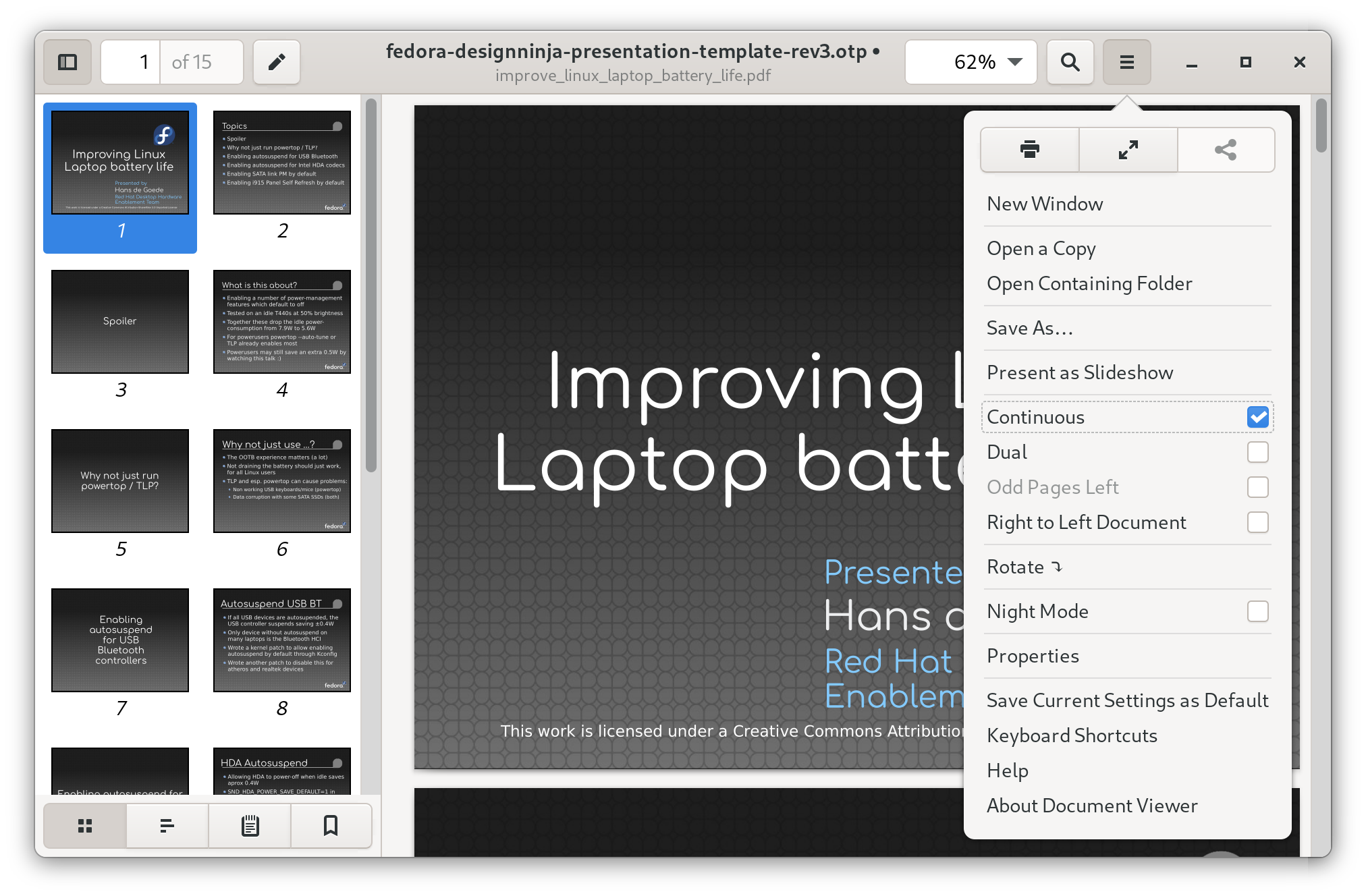
Главная особенность Evince — сдержанный интерфейс. В окне нет набора инструментов для монтажа страниц или коммерческих PDF-функций; основные действия вынесены в верхнюю панель и боковую область. Такой подход хорошо подходит для Linux-пользователей, которым нужен бесплатный просмотрщик документов без лишних режимов: открыть PDF в Evince, перейти к нужной странице, включить поиск по PDF, посмотреть миниатюры страниц, распечатать документ или добавить заметки в PDF.
Evince особенно уместен в сценариях, где документ нужно читать, а не переделывать. Это инструкции, книги, методички, договоры для просмотра, технические отчёты, статьи, презентационные PDF, DjVu-сканы, DVI-файлы из TeX-процесса, PostScript-документы и архивы комиксов. Для сложного редактирования, цифровой подписи, OCR-распознавания, пакетной обработки или склейки PDF Evince не подходит; для таких задач лучше выбирать специализированные инструменты, например PDFsam, PDF-XChange Viewer, Adobe Acrobat Reader или Foxit Reader, в зависимости от операционной системы и набора функций.
Краткая карточка программы
| Параметр | Характеристика |
|---|---|
| Название | Evince Document Viewer |
| Другие названия | Evince, Document Viewer, GNOME Document Viewer |
| Тип программы | просмотрщик документов |
| Основная среда | GNOME |
| Основные задачи | чтение, навигация, поиск, печать, простые PDF-аннотации, заполнение интерактивных форм |
| Поддерживаемые форматы | PDF, PostScript, DjVu, DVI, XPS/OXPS, Comic Book Archive |
| Работа с аннотациями | заметки и выделение текста в PDF |
| Работа с формами | заполнение интерактивных полей в PDF |
| Печать | доступна для DVI, DjVu, PDF, PostScript, TIFF |
| Запуск из терминала | команда evince, открытие одного или нескольких файлов, режимы fullscreen, presentation и preview |
| Главные ограничения | нет полноценного редактирования PDF, поиск не работает по сканам без текстового слоя, поддержка форматов зависит от backend-пакетов |
Evince удобен как повседневная программа для чтения PDF, потому что базовые действия не спрятаны глубоко. Страница отображается в центральной области, боковая панель помогает переходить между страницами, верхняя панель содержит поле номера страницы, масштаб, поиск и меню. Для больших документов это важнее, чем количество второстепенных функций: пользователь видит страницу, быстро двигается по документу и не переключается между лишними режимами.
Сильнее всего Evince раскрывается в GNOME: приложение следует логике GNOME-интерфейса, использует верхнюю header bar и не перегружает окно классическими многоуровневыми панелями. При этом программа не ограничена только PDF. В наборе поддерживаемых форматов есть архивы комиксов, DVI, DjVu, XPS/OXPS, PDF, PostScript, PS, EPS, TIFF, DVI с SyncTeX и архивы CBR, CBT, CBZ, CB7.
Интерфейс Evince
Интерфейс Evince строится вокруг документа. Центральную часть занимает текущая страница, слева открывается боковая панель, сверху расположена header bar. В этой верхней панели находятся кнопка показа и скрытия боковой панели, поле перехода к странице или поиска по индексу, кнопка управления аннотациями, выпадающий список масштаба, кнопка с лупой для поиска слова или фразы и кнопка главного меню.
В типичном сценарии пользователь открывает PDF и сразу видит страницу. Если нужен быстрый переход, включается боковая панель: в ней отображаются миниатюры страниц, оглавление, аннотации или закладки. Если документ короткий, боковую панель можно скрыть и отдать больше места странице. Если документ длинный, миниатюры и Outline заметно упрощают навигацию.
Верхняя панель Evince не выглядит как отдельная лента инструментов. Она работает как компактный центр управления:
кнопка боковой панели открывает или закрывает левую область;
поле номера страницы помогает перейти к конкретному листу;
кнопка аннотаций включает инструменты заметок и выделения текста;
выпадающий список масштаба меняет размер страницы;
лупа открывает поиск;
меню в правой части окна содержит дополнительные действия, включая печать, сохранение копии, режим презентации, параметры Continuous и Dual.
В Evince удобно читать документы с разной плотностью текста. Для книг и инструкций важна боковая панель с миниатюрами, для научных статей — поиск и переход по страницам, для презентационных PDF — полноэкранный режим и Present as Slideshow, для сканов — масштаб Fit Width или ручная настройка процента. В отличие от редакторов, где страница окружена десятками инструментов, GNOME Document Viewer оставляет на экране только то, что нужно для просмотра.
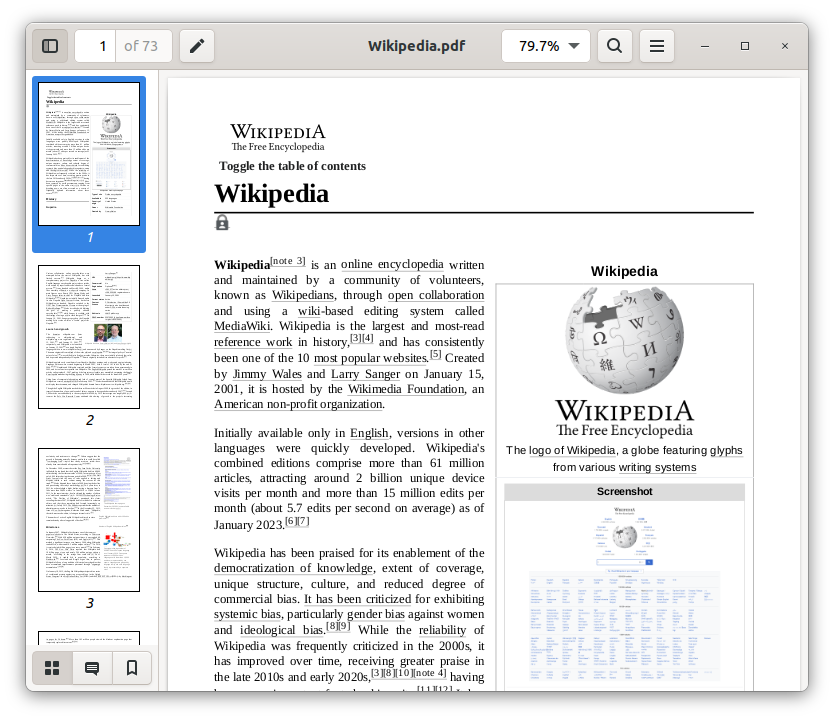
На скриншоте видна стандартная логика Evince: слева идут миниатюры, справа отображается страница, вверху доступны номер страницы, масштаб, поиск и меню. Такая компоновка удобна для документов, где важно не только читать текущую страницу, но и быстро понимать структуру всего файла: отчёта, инструкции, PDF-книги, презентации или экспортированного документа.
Боковая панель
Боковая панель в Evince выполняет роль навигатора. В ней доступны разные режимы отображения: Thumbnails, Outline, Annotations и Bookmarks. Эти кнопки расположены внизу боковой панели; часть режимов зависит от содержимого конкретного документа. Например, Outline отображается только для файлов, где есть оглавление или индекс, а список аннотаций имеет смысл после добавления заметок или выделений.
Режим Thumbnails показывает уменьшенные копии страниц. Он полезен в документах с визуально разными разделами: презентациях, инструкциях, сканах, учебных материалах. Пользователь не вводит номер страницы вручную, а выбирает нужную миниатюру. Это особенно удобно, когда документ плохо структурирован и не содержит оглавления.
Режим Outline показывает древовидное оглавление, если оно есть в самом файле. В длинных PDF с правильно оформленными заголовками Outline заменяет ручной поиск разделов. Пользователь раскрывает нужную ветку и сразу переходит к главе, подразделу или приложению. В документах без встроенного оглавления этот режим не даёт структуры, потому что Evince не создаёт её самостоятельно.
Режим Annotations собирает заметки и выделения. Список показывает тип аннотации, страницу и автора; по стрелке рядом с номером страницы можно раскрыть аннотации на этой странице и перейти к нужному месту.
Режим Bookmarks позволяет создавать личные закладки на страницы. Это не то же самое, что встроенное оглавление: закладка нужна пользователю, чтобы вернуться к важному месту. В Evince доступны создание, переименование и удаление закладок через боковую панель.
Верхняя панель и меню
Верхняя панель Evince — главный набор управления просмотром. Через неё меняют масштаб, ищут текст, переходят по страницам, включают боковую панель и открывают меню. В меню доступны действия для текущего документа: печать, сохранение копии, презентационный режим, непрерывная прокрутка, двухстраничный режим, поворот страницы, ночной режим, свойства документа и справочные пункты.
Важный момент: Evince не заставляет постоянно открывать отдельные диалоги. Например, поиск запускается прямо в окне, а не в отдельном всплывающем окне. Переход по странице выполняется через поле на панели. Масштаб выбирается из выпадающего списка. Для чтения это быстрее, чем навигация по классическому меню.
Отображение страниц
Evince поддерживает несколько режимов просмотра. По умолчанию документ можно листать постранично; для непрерывной прокрутки в меню выбирается Continuous. Для просмотра разворотов используется Dual. Масштаб меняется через выпадающее меню в верхней части окна, сочетания Ctrl++, Ctrl+- или прокрутку колеса мыши с зажатым Ctrl. Fit Page подгоняет страницу по высоте окна, Fit Width — по ширине.
Для чтения книг и методичек чаще подходит Continuous: документ прокручивается как единая лента, и пользователь не упирается в границы каждой страницы. Для технических схем, презентаций и сканов удобнее постраничный режим, потому что каждая страница воспринимается как отдельный лист. Dual полезен для документов, где важны развороты: учебники, журналы, инструкции с парными страницами.
Какие форматы открывает Evince
Evince открывает несколько групп документов. Основной формат — PDF, но программа не ограничивается им. Поддерживаются PostScript, DjVu, DVI, XPS/OXPS и архивы комиксов. В Linux-дистрибутивах поддержка части форматов может зависеть от backend-пакетов: при отсутствии нужного backend появляется ошибка Unable to Open Document.
| Формат | Расширения | Для чего используется в Evince |
.pdf | книги, инструкции, договоры, отчёты, презентационные материалы | |
| PostScript | .ps | технические и печатные документы, файлы из старых Unix/Linux-процессов |
| XPS/OXPS | .xps, .oxps | документы в формате Open XML Paper Specification |
| DjVu | .djvu, .djv | сканы книг, архивные документы, техническая литература |
| DVI | .dvi | результат TeX/LaTeX-процесса |
| Comic Book Archive | .cb7, .cbr, .cbt, .cbz | комиксы и последовательности изображений, упакованные в архив |
| TIFF | .tif, .tiff | многостраничные изображения и сканы; печать TIFF поддерживается отдельно |
PDF остаётся главным сценарием. Evince подходит для чтения текстовых PDF, просмотра презентаций, проверки макетов, заполнения интерактивных форм и добавления простых заметок. Для PDF с текстовым слоем работает поиск; для PDF, где страница является изображением, поиск по словам не работает без предварительного распознавания текста.
DjVu важен для пользователей, которые работают со сканированными книгами и архивами. Многие старые книги и учебные материалы в Linux-среде встречаются именно в DjVu. Evince открывает такие файлы при наличии соответствующей поддержки в системе, поэтому просмотр DjVu в Linux можно делать без отдельного узкоспециализированного приложения.
DVI полезен для TeX/LaTeX-процесса. Evince поддерживает Device Independent file format, а также DVI с SyncTeX. Для автора технических текстов это означает, что просмотрщик можно использовать в цепочке подготовки документов: от исходника TeX к выводу и проверке результата.
Архивы комиксов в Evince удобны для последовательного просмотра изображений. Это не библиотека комиксов и не каталогизатор, а именно просмотрщик: открыть файл, листать страницы, менять масштаб, перейти к нужной части. Для хранения коллекций с метаданными лучше подходят специализированные программы, но для разового чтения CBR или CBZ Evince закрывает базовую задачу.
PostScript и XPS нужны реже, но именно поддержка таких форматов отличает Evince от простых PDF-читалок. В среде Linux ещё встречаются документы .ps, а XPS/OXPS попадается при обмене файлами с Windows-системами. Evince позволяет открыть такие документы в одном окне вместо установки отдельного просмотрщика под каждый формат.
Как открыть документ в Evince
Evince поддерживает несколько обычных способов открытия документа. Файл можно открыть двойным щелчком в Files или другом файловом менеджере. Для PDF, PostScript, DjVu, DVI и Comic Book Archive двойной щелчок открывает файл в Document Viewer, когда он назначен стандартным приложением. Через контекстное меню используется пункт Open With ▸ Document Viewer.
Если открыто пустое окно Evince, файл можно перетащить внутрь этого окна. Другой вариант — нажать кнопку Open… в верхней левой части окна, выбрать файл в диалоге Open Document и нажать Open. Если документ уже открыт, сочетание Ctrl+O тоже вызывает диалог Open Document, а выбранный файл открывается в новом окне.
Для повседневной работы это даёт три удобных сценария:
Открытие из файлового менеджера. Пользователь находит PDF или DjVu в папке и открывает его двойным щелчком.
Открытие из уже запущенного Evince. Пользователь нажимает Open… или перетаскивает файл в окно.
Открытие из терминала. Пользователь запускает
evince file.pdf, указывает несколько файлов или сразу задаёт режим просмотра.
В Linux это особенно удобно при работе с документацией. Например, можно открыть один PDF из файлового менеджера, а второй — из терминала, не меняя привычный рабочий контекст. Evince открывает несколько файлов командой с несколькими именами, разделёнными пробелом.
Открытие PDF через файловый менеджер
Чтобы открыть PDF в Evince через файловый менеджер, достаточно перейти в папку с документом и дважды щёлкнуть по файлу. Если в системе для PDF назначено другое приложение, контекстное меню помогает выбрать именно Evince: правый щелчок по файлу, затем Open With ▸ Document Viewer. Это полезно, когда в системе установлено несколько просмотрщиков, например Okular, Xreader или браузерный PDF viewer.
Открытие через окно Evince
Пустое окно Evince подходит для перетаскивания документов. Такой способ удобен, когда файл уже виден в соседнем окне файлового менеджера. Пользователь перетаскивает PDF, DjVu или другой поддерживаемый файл на область Evince, и документ открывается в том же окне. Если внутри Evince уже открыт документ, перетаскивание нового файла создаёт новое окно.
Открытие защищённого PDF
Evince открывает защищённые PDF через диалог пароля. При попытке открыть такой файл появляется окно для ввода пароля документа; после ввода нужно нажать Unlock Document. Пароль устанавливает тот, кто создал или редактировал документ.
Это не функция восстановления пароля и не инструмент обхода ограничений. Evince принимает корректный пароль и показывает документ. Если пароль неизвестен, программа не превращается в средство подбора или снятия защиты.
Навигация по документу
Навигация в Evince устроена так, чтобы пользователь мог двигаться по документу мышью, клавиатурой, боковой панелью или через номер страницы. По странице можно перемещаться колесом мыши, полосой прокрутки, стрелками вверх и вниз, а также перетаскиванием страницы средней кнопкой мыши. При отсутствии средней кнопки можно удерживать левую и правую кнопки одновременно.
Для перехода между страницами используются Ctrl+Page Up и Ctrl+Page Down. Переход к конкретной странице выполняется через поле Select Page на верхней панели: вводится номер, затем нажимается Enter. В начало документа переводит Ctrl+Home, в конец — Ctrl+End; переход на десять страниц выполняется через Shift+Page Up или Shift+Page Down.
В длинных PDF особенно важна боковая панель. Она показывает предварительный просмотр страниц, и пользователь переходит к нужному месту кликом по миниатюре. Если в документ встроено оглавление, режим Outline отображает его в боковой панели. Большинство документов не содержит такого индекса, поэтому Evince показывает Outline только тогда, когда структура действительно есть в файле.
Миниатюры страниц
Миниатюры страниц помогают ориентироваться в визуально насыщенных документах. В презентации можно быстро найти слайд по картинке, в отсканированной книге — заметить начало главы, в отчёте — найти страницу с графиком или таблицей. Evince не анализирует смысл страницы, но миниатюры дают быстрый визуальный обзор.
Такой режим особенно полезен в PDF без нормального оглавления. Пользователь может пролистать миниатюры быстрее, чем каждую страницу в полном размере. При выборе миниатюры центральная область сразу показывает нужную страницу.
Оглавление Outline
Outline удобен, когда PDF подготовлен корректно и содержит дерево заголовков. В таком случае Evince показывает структуру документа, а пользователь переходит к разделу без ручного поиска. В технических руководствах это экономит время: не нужно пролистывать десятки страниц до нужного пункта.
Ограничение простое: Evince не создаёт оглавление из текста автоматически. Если PDF не содержит структуры, Outline не покажет главы. Для такого документа остаются миниатюры, поиск и переход по номеру страницы.
Непрерывная прокрутка и двухстраничный режим
Режим Continuous позволяет прокручивать документ как длинную ленту. Он удобен для чтения текста: пользователь не воспринимает каждую страницу как отдельное препятствие и просто двигается вниз. Для статей, инструкций и книг это часто комфортнее обычного постраничного режима.
Режим Dual показывает две страницы рядом. Он полезен для разворотов, журналов и документов, где соседние страницы связаны: слева схема, справа описание; слева таблица, справа продолжение; слева иллюстрация, справа пояснение. В меню Evince также есть параметры, связанные с направлением страниц, включая отображение справа налево для соответствующих документов.
Масштабирование
Масштаб в Evince выбирается из выпадающего списка в верхней части окна. Для увеличения используется Ctrl++, для уменьшения — Ctrl+-. Масштаб также меняется колесом мыши при удержании Ctrl. Fit Page подгоняет страницу по высоте окна, Fit Width растягивает её по ширине.
Для сканов и мелкого текста Fit Width обычно удобнее, потому что страница занимает всю ширину окна. Для презентаций и полноэкранного чтения часто подходит Fit Page: вся страница видна целиком. Для документов с таблицами и схемами полезен ручной процент, потому что автоматическая подгонка не всегда даёт нужную читаемость.
Поиск по PDF
Поиск в Evince запускается кнопкой с лупой, сочетанием Ctrl+F или клавишей /. После ввода слова или фразы поиск начинается автоматически. Для перехода между совпадениями используются кнопки ∧ и ∨. Строка поиска закрывается повторным нажатием на лупу или клавишей Esc.
Через правый щелчок по поисковой строке доступны параметры Case Sensitive и Whole Words Only. Первый учитывает регистр, второй ищет только целые слова. Это важно в технических документах, где PDF, pdf, file, profile, view и похожие фрагменты могут встречаться в разных контекстах.
Evince показывает количество найденных совпадений на текущей странице, если фраза встречается в документе. Если совпадений нет, строка поиска показывает соответствующий индикатор. Поиск работает только в PDF-документах, а PDF-страницы, закодированные как изображения, не являются поисковым текстом.
Когда поиск работает хорошо
Поиск по PDF работает хорошо, когда файл содержит текстовый слой. Это обычные экспортированные документы из офисного редактора, LaTeX, браузера, системы отчётности или издательского приложения. В таких PDF можно искать фамилии, номера разделов, термины, названия команд, фрагменты предложений.
Для справочников и технической документации поиск часто важнее оглавления. Пользователь нажимает Ctrl+F, вводит термин и переходит по найденным местам. Если нужно найти только точное слово, включается Whole Words Only. Если важен регистр, включается Case Sensitive.
Когда поиск не работает
Поиск не помогает, когда PDF состоит из изображений без распознанного текста. Это частый случай для сканов книг, отсканированных договоров, архивных документов и старых инструкций. Evince отображает такую страницу как изображение и не извлекает из неё слова. Для поиска по таким файлам нужен OCR-инструмент, который создаёт текстовый слой.
Это ограничение важно не путать с ошибкой программы. Evince не обязан распознавать изображение как текст: он открывает документ и показывает страницы. Если PDF получен сканированием без OCR, поиск по словам не даст результата в любом просмотрщике, который не выполняет распознавание.
Аннотации в Evince
Evince поддерживает PDF-аннотации: пользователь может добавлять текстовые заметки и выделять текст. Включение аннотаций выполняется через кнопку Annotate the document на верхней панели. После этого под верхней панелью появляются кнопки Note text и Highlight text. Заметка ставится кликом по нужному месту страницы; после ввода текста окно заметки закрывается кнопкой x.
Аннотации нужны для чтения с пометками: оставить комментарий к абзацу, выделить важное место, отметить вопрос к документу, сохранить напоминание на странице. Это не редактура исходного текста. Evince не меняет саму формулировку в PDF, не переписывает абзацы и не переставляет элементы. Он добавляет слой заметок и выделений по правилам PDF-аннотаций. Сохранённые аннотации читаются другими PDF-просмотрщиками, поддерживающими такие аннотации; Adobe Reader относится к совместимым вариантам.
Как добавить заметку
Откройте PDF в Evince.
Включите боковую панель кнопкой Side pane или клавишей
F9, если она скрыта.Нажмите Annotate the document на верхней панели.
Выберите Note text.
Кликните в том месте страницы, где должна появиться заметка.
Введите текст в открывшемся окне заметки.
Закройте заметку кнопкой
xв углу окна заметки.
Такой сценарий подходит для комментариев к договору, учебному тексту, научной статье или инструкции. Заметка остаётся привязанной к месту на странице. Если нужно быстро вернуться к ней, можно открыть режим Annotations в боковой панели.
Как выделить текст
Откройте PDF с текстовым слоем.
Нажмите Annotate the document.
Выберите Highlight text.
Выделите нужный фрагмент текста на странице.

Выделение текста работает именно как аннотация. Оно удобно для чтения материалов, где важно отметить определения, тезисы, номера пунктов, ссылки на разделы или места, требующие проверки. В сканах без текстового слоя такой подход ограничен, потому что Evince работает с текстом, а не с распознаванием изображения.
Как изменить свойства аннотации
Evince позволяет менять свойства конкретной заметки. Для этого нужно щёлкнуть правой кнопкой по значку аннотации, выбрать Annotation Properties…, затем изменить автора, цвет, стиль или значок заметки. Настройки применяются только к выбранной заметке; для всех заметок сразу отдельное сохранение стандартных свойств не предусмотрено.
Это полезно, когда в одном документе нужно визуально разделить разные типы комментариев. Например, жёлтые заметки оставить для вопросов, красные — для замечаний, синие — для собственных выводов. Evince не превращает аннотации в систему совместного рецензирования, но базовой визуальной сортировки достаточно для личной работы с документом.
Как сохранить аннотированный PDF
После добавления заметок и выделений сохраняется копия документа: File options ▸ Save As…, затем выбираются имя и папка, после чего нажимается Save.
Это важный этап. Если пользователь размечает учебник, договор или инструкцию, лучше сохранять копию, а не работать только с исходным файлом. Так сохраняется оригинал без пометок, а аннотированная версия используется для чтения, отправки или последующего просмотра.
Ограничения аннотаций
Аннотации в Evince полезны, но ограничены. Программа не заменяет Xournal++ для рукописных заметок, не даёт развитого набора фигур, не предназначена для рисования поверх PDF и не работает как редактор разметки в стиле профессиональных PDF-комбайнов. Для рукописных пометок стилусом лучше выбирать Xournal++, который является кроссплатформенным приложением для рукописных заметок и работы с PDF-аннотациями.
Для сложной аннотационной работы сильнее Okular: у него развита система комментариев и разметки документов, а сам просмотрщик работает с PDF, комиксами, EPUB, изображениями, Markdown и другими форматами. Evince выигрывает не количеством инструментов, а простотой: заметка, выделение, список аннотаций, сохранение копии.
Закладки и боковая панель
Закладки в Evince нужны для быстрого возвращения к конкретным страницам. Пользователь переходит на страницу, открывает режим Bookmarks в боковой панели и нажимает +. Новая закладка появляется в списке, а стандартным именем становится номер страницы. Закладку можно переименовать: выбрать её, нажать на название, ввести новое имя и нажать Enter. Удаление выполняется кнопкой - внизу боковой панели.
Закладки особенно полезны для длинных документов без удобного оглавления. Например, в PDF-инструкции можно отметить страницу с настройками, страницу с таблицей ошибок и страницу с параметрами печати. В учебном материале — начало главы, контрольные вопросы и список литературы. В договоре — раздел с условиями, реквизиты и приложения.
Отличие закладок от оглавления
Оглавление Outline берётся из структуры документа. Если автор PDF добавил заголовки и иерархию, Evince показывает их как дерево. Закладки создаёт пользователь вручную. Поэтому Outline отражает структуру файла, а Bookmarks — личный маршрут чтения.
Это различие важно при работе с документами разного качества. В хорошо подготовленной технической документации Outline быстро ведёт к разделам. В сканированном или простом экспортированном PDF оглавления может не быть, и тогда Bookmarks становятся главным способом отметить важные места.
Как использовать закладки в длинном документе
Практичный способ работы такой:
Откройте документ и включите боковую панель.
В процессе чтения добавляйте закладки только на реально важные страницы.
Переименовывайте закладки понятными именами: Требования, Печать, Ошибки, Настройки, Приложение.
Удаляйте временные закладки после завершения задачи.
Для документов с пометками сочетайте Bookmarks и Annotations: закладка ведёт к странице, заметка поясняет, почему место важно.
Evince не создаёт отдельную базу знаний и не заменяет менеджер заметок. Его закладки решают локальную задачу внутри конкретного документа: быстро вернуться к нужной странице без ручного пролистывания.
Интерактивные формы
Evince работает с интерактивными PDF-формами. При заполнении формы пользователь кликает по полю мышью, вводит данные и завершает ввод в текстовом поле клавишей Enter. В прокручиваемых списках выбор выполняется кликом по списку и прокруткой до нужного значения.
Формы в Evince подходят для простых PDF-документов: анкет, заявлений, бланков, внутренних форм, документов с текстовыми полями и списками. Программа позволяет заполнить поля, затем сохранить или распечатать документ в зависимости от задачи. При этом Evince не заменяет специализированный инструмент электронного документооборота и не добавляет полноценную систему подписи там, где её нет в файле.
В некоторых формах часть данных приходится заполнять после печати: подпись, обведение пунктов или другие элементы, которые не реализованы как интерактивные поля. Для рукописной разметки поверх PDF чаще рассматривают Xournal++.
Практический сценарий заполнения формы
Рабочий порядок выглядит так:
Открыть PDF-форму в Evince.
Кликнуть по первому доступному полю.
Ввести текст.
Нажать
Enter, когда поле заполнено.Перейти к следующему полю мышью.
Для списков раскрыть или прокрутить доступные значения.
Проверить все страницы через боковую панель.
Сохранить копию или распечатать документ.
Проверка перед печатью обязательна. PDF-формы бывают разными: часть полей может отображаться корректно, часть зависит от особенностей документа. Evince показывает и заполняет интерактивные элементы, но пользователь всё равно должен просмотреть итоговую страницу перед отправкой или печатью.
Печать документов
Печать в Evince запускается через меню File options в правом верхнем углу: выбрать Print или нажать Ctrl+P, затем выбрать принтер и нажать Print. Печать доступна для DVI, DjVu, PDF, PostScript и TIFF.
Для пользователя это один из самых важных сценариев: открыть PDF, проверить страницы, распечатать нужный диапазон. Evince использует системный диалог печати GNOME/GTK, поэтому выбор принтера, ориентации, диапазона страниц и других параметров выполняется через привычное окно печати рабочего окружения.
Когда печать через Evince удобна
Evince подходит для печати:
инструкций и руководств;
учебных материалов;
анкет и форм;
билетов и документов для проверки;
многостраничных PDF;
DjVu и TIFF-сканов;
PostScript и DVI-файлов.
Перед печатью полезно открыть боковую панель и просмотреть миниатюры. Это помогает заметить пустые страницы, неправильный порядок, лишние титульные листы, альбомные страницы или сканы с плохим масштабом. Для больших документов лучше печатать диапазон, а не весь файл сразу.
Что проверить перед печатью
Перед нажатием Print стоит проверить:
выбран правильный принтер;
указан нужный диапазон страниц;
масштаб страницы соответствует бумаге;
ориентация страницы не искажает документ;
в форме заполнены все поля;
заметки и выделения сохранены в копии, если они нужны в распечатке;
документ не содержит страниц, которые печатать не требуется.
Evince не исправляет документ перед печатью. Он выводит на печать то, что отображается и поддерживается системой печати. Если PDF создан с ошибками, содержит нестандартные элементы или отсканирован с плохими полями, подготовку файла лучше делать в редакторе или специализированной утилите до печати.
Режим презентации и полноэкранный просмотр
Evince умеет показывать документы в полноэкранном режиме и в режиме презентации. Для запуска презентации нужно открыть файл, нажать кнопку меню в правом верхнем углу и выбрать Present as Slideshow; также используется клавиша F5. Презентация отображается на весь экран.
В режиме презентации переход к следующему слайду выполняется пробелом, стрелками → или ↓, либо левым кликом мыши. Возврат назад выполняется стрелками ← или ↑, либо правым кликом. Колесо мыши также двигает презентацию вперёд и назад. Выход — Esc.
Evince также поддерживает blank screen: клавиша B или . показывает чёрный экран, W — белый. Повторное нажатие возвращает слайд. Это полезно во время выступления, когда нужно временно убрать документ с экрана и переключить внимание аудитории.
Форматы, которые используются для презентаций в Evince: Comic Book Archive .cbr и .cbz, DVI, DjVu, ODP, PDF и PostScript. Для презентационных PDF это удобный запасной вариант, когда не нужен отдельный демонстратор слайдов. Evince не даёт инструментов редактирования презентации, но показывает готовый файл на весь экран.
Полноэкранный режим отличается от Present as Slideshow. Он нужен для чтения без лишних элементов интерфейса. Включается F11, выход выполняется F11 или Esc. Такой режим удобен на небольшом экране ноутбука, при чтении книги, проверке макета или демонстрации документа без активной слайдовой логики.
Запуск Evince из терминала
Evince удобно запускать из терминала. Базовая команда открывает файл:
evince file.pdfНесколько файлов открываются одной командой, если перечислить их через пробел:
evince file1.pdf file2.pdfКоманда evince также принимает URL файла в интернете. Для перехода к конкретной странице используется параметр --page-label, например:
evince --page-label=3 file.pdfПолноэкранный режим, режим презентации и preview mode запускаются так:
evince --fullscreen file.pdf
evince --presentation file.pdf
evince --preview file.pdf
Для чего нужен запуск из терминала
Командный запуск полезен не только системным администраторам. Он удобен в рабочих цепочках Linux:
открыть PDF после генерации документа из LaTeX;
проверить отчёт после скрипта экспорта;
открыть несколько файлов из одной папки;
сразу запустить презентационный режим;
открыть документ на конкретной странице;
встроить просмотр в простой сценарий автоматизации.
Например, после сборки документа можно открыть результат командой evince report.pdf. При подготовке презентации команда evince --presentation slides.pdf сразу запускает показ. Для проверки конкретной страницы — evince --page-label=12 manual.pdf.
Evince не превращает командную строку в полноценный API обработки PDF, но как просмотрщик он хорошо встраивается в Linux-рабочий процесс. Пользователь не обязан искать файл в проводнике после генерации: достаточно вызвать программу из текущей директории.
Системные требования
Evince ориентирован на Linux и Unix-подобные системы, прежде всего на среду GNOME. Для работы нужны графическое окружение, библиотеки GNOME/GTK и backend-компоненты для отдельных форматов. В пакетах Linux-дистрибутивов зависимости устанавливаются вместе с приложением; состав этих зависимостей различается между системами.
| Компонент | Что важно для работы Evince |
| Операционная система | Linux или Unix-подобная система с графическим окружением |
| Рабочая среда | GNOME — основной сценарий; в других окружениях программа работает при наличии нужных библиотек |
| Графический стек | GTK и связанные библиотеки GNOME |
| поддержка через backend PDF-рендеринга | |
| DjVu | нужен backend для DjVu |
| DVI | поддержка зависит от наличия соответствующих компонентов TeX/DVI |
| XPS | нужен backend для XPS/OXPS |
| Comic Book Archive | требуется поддержка архивов и изображений |
| Архитектуры Flatpak-сборки | x86_64 и aarch64 |
| Место на диске | зависит от способа установки и зависимостей дистрибутива |
Evince работает как Document viewer для PDF, PostScript, XPS, DjVu, DVI, TIFF, CBR, CBZ, CB7 и CBT; среди системных компонентов используются GTK3, poppler-glib, djvulibre, libgxps, libtiff, libarchive и другие зависимости. DVI-поддержка связана с компонентами TeX.
Практический вывод простой: Evince не требователен как отдельное приложение, но он опирается на системную инфраструктуру Linux. Если файл определённого формата не открывается, нужно проверять не только сам файл, но и наличие backend-поддержки. Ошибка Unable to Open Document связана в том числе с отсутствием backend-пакета для нужного формата.
Что важно для слабых компьютеров
Evince подходит для обычного чтения PDF на слабых системах лучше, чем тяжёлые редакторы PDF, потому что не загружает интерфейс инструментами редактирования, облачными функциями и коммерческими модулями. При этом тяжёлые сканы, большие PDF с изображениями, сложные векторные схемы и многостраничные отчёты всё равно зависят от процессора, памяти и качества самого файла.
Если документ открывается медленно, причина часто не в интерфейсе, а в содержимом PDF: крупные растровые страницы, сложные векторные элементы, встроенные изображения высокого разрешения, неудачный экспорт. Для таких документов помогает уменьшение масштаба, отключение боковой панели или работа с более оптимизированной копией файла.
Плюсы и минусы Evince
Плюсы:
Evince Document Viewer сосредоточен на просмотре документов, поэтому интерфейс не перегружен инструментами редактирования;

программа открывает PDF, PostScript, DjVu, DVI, XPS/OXPS и архивы комиксов при наличии нужной backend-поддержки;
боковая панель объединяет миниатюры, Outline, аннотации и закладки;
поиск запускается через лупу,
Ctrl+Fили/, а параметры Case Sensitive и Whole Words Only помогают уточнять совпадения;есть PDF-аннотации: Note text и Highlight text;
аннотации можно сохранять в копии PDF через File options ▸ Save As…;
программа работает с интерактивными PDF-формами;
печать запускается через File options ▸ Print или
Ctrl+P;есть полноэкранный режим, режим презентации и запуск из терминала;
Evince хорошо вписывается в GNOME и привычный Linux-рабочий процесс.
Минусы:
Evince не редактирует содержимое документов: текст, изображения и верстку нужно менять в других приложениях;
поиск не работает по PDF-сканам без текстового слоя;
набор аннотаций ограничен заметками и выделением текста;
для рукописных пометок, фигур, свободного рисования и активной работы стилусом удобнее Xournal++;
для расширенных аннотаций и более насыщенного интерфейса часто выбирают Okular;
фактическая поддержка отдельных форматов зависит от backend-пакетов в дистрибутиве;
программа ориентирована на Linux/GNOME и не является универсальным вариантом для Windows-пользователей.
Evince силён там, где нужна предсказуемая простота. Он не пытается конкурировать с тяжёлыми PDF-комбайнами. Его задача — открыть документ, показать страницы, дать поиск, печать, закладки и базовые комментарии. Это делает программу удобной для повседневного чтения, но ограничивает её в задачах редактирования, цифрового документооборота и активной разметки.
Сравнение с аналогами
Evince лучше сравнивать не с любыми PDF-программами, а с конкретными инструментами, которые закрывают соседние сценарии: Okular, Sumatra PDF, Adobe Acrobat Reader, Xournal++, STDU Viewer и PDF-XChange Viewer. На freeexe.net для смежных программ есть отдельные страницы: Sumatra PDF, STDU Viewer, Nitro PDF Reader, PDF-XChange Viewer, Adobe Acrobat Reader, Foxit Reader, PDFsam, LibreOffice и PDFCreator.
| Программа | Основной сценарий | Платформы и среда | Чем отличается от Evince |
| Evince Document Viewer | просмотр документов в GNOME/Linux | Linux, Unix-подобные системы | проще и спокойнее, чем многофункциональные просмотрщики; не является редактором |
| Okular | универсальный просмотр и развитые аннотации | Linux, Windows, macOS, BSD и другие платформы | больше инструментов и форматов, насыщеннее интерфейс |
| Sumatra PDF | быстрый просмотр на Windows | Windows | лёгкий Windows-просмотрщик, не доступен для Linux и macOS |
| Adobe Acrobat Reader | PDF-экосистема Adobe, формы, подписи, комментарии | Windows, macOS, мобильные платформы | шире по PDF-функциям, но тяжелее по задачам и интерфейсу |
| Xournal++ | рукописные заметки и разметка PDF | Linux, macOS, Windows | лучше для стилуса, лекций и рисования поверх PDF |
| STDU Viewer | просмотр разных документных форматов в Windows-среде | Windows | альтернатива для пользователей Windows, не часть GNOME |
| PDF-XChange Viewer | просмотр PDF с развитой разметкой в Windows-среде | Windows | больше PDF-инструментов, но другой класс интерфейса |
Evince и Okular
Okular — более насыщенный просмотрщик. Он читает PDF, комиксы, EPUB, изображения, Markdown и другие форматы. Okular подходит пользователям, которым нужны расширенные аннотации, больше настроек, работа в KDE и поддержка разных типов документов в одном приложении.
Evince проще. Он удобнее, когда задача сводится к чтению, поиску, печати и нескольким заметкам. Если пользователь работает в GNOME и не хочет перегружать интерфейс, Evince выглядит естественнее. Если нужно активно размечать PDF, использовать более широкий набор комментариев и держать под рукой много инструментов, Okular сильнее.
Evince и Sumatra PDF
Sumatra PDF — бесплатный и открытый просмотрщик для Windows. Он поддерживает PDF, EPUB, MOBI, CBZ, CBR, DjVu, XPS, CHM и распространённые графические форматы; для Linux и macOS Sumatra PDF не выпускается.
Сравнение здесь зависит от операционной системы. Для Linux-пользователя Evince — естественный просмотрщик документов GNOME. Для Windows-пользователя Sumatra PDF часто закрывает аналогичный сценарий: быстро открыть PDF или электронную книгу без тяжёлого интерфейса. Если нужен просмотрщик PDF для Linux, Sumatra PDF не является прямой заменой Evince; если нужен лёгкий PDF просмотрщик для Windows, Evince не будет основным вариантом.
Evince и Adobe Acrobat Reader
Adobe Acrobat Reader — бесплатное приложение для просмотра, печати, подписи, аннотирования, поиска и обмена PDF; Acrobat Reader также работает с формами и PDF-контентом разных типов. Adobe Acrobat Reader поддерживает комментарии, выделения, sticky notes, free-text annotations и заполнение PDF-форм; редактирование текста и изображений относится к платным продуктам Acrobat Standard или Acrobat Pro.
Evince значительно уже по PDF-экосистеме. Он не претендует на полный набор возможностей Adobe. Зато он свободно вписан в Linux/GNOME, открывает несколько Linux-важных форматов и не навязывает рабочий процесс вокруг аккаунтов, облака или коммерческих функций. Для просмотра PDF в GNOME Evince проще. Для PDF-подписей, взаимодействия с Adobe-экосистемой и корпоративных сценариев Acrobat Reader функциональнее.
Evince и Xournal++
Xournal++ — кроссплатформенная программа для рукописных заметок, доступная на macOS, Windows и Linux. Она рассчитана на handwriting notetaking и PDF annotation support; также поддерживает pen input, включая Wacom Tablets.
Evince лучше для чтения, Xournal++ — для письма поверх документа. Если пользователь читает PDF и иногда оставляет текстовые заметки, достаточно Evince. Если нужно писать стилусом, решать задачи на PDF-странице, вести лекцию, рисовать стрелки, формулы и схемы, Xournal++ подходит лучше.
Evince и PDF-XChange Viewer
PDF-XChange Viewer относится к Windows-сценарию и воспринимается как инструмент для более активной работы с PDF. В контексте freeexe.net он уместен как смежная программа для пользователей, которым нужен просмотр PDF с расширенными инструментами разметки и Windows-интерфейсом: PDF-XChange Viewer.
Evince в этом сравнении выигрывает только там, где требуется Linux/GNOME-простота. Если задача — быстро читать PDF в GNOME, PDF-XChange Viewer не нужен. Если задача — работать с PDF на Windows и использовать более богатые инструменты, стоит смотреть в сторону Windows-ориентированных решений.
Evince и STDU Viewer
STDU Viewer интересен как Windows-просмотрщик разных документных форматов. Его обычно рассматривают для чтения документов, электронных книг и сканов в Windows-среде. Evince решает похожую по смыслу задачу, но в другой экосистеме: GNOME/Linux вместо Windows.
Поэтому прямое сравнение сводится к платформе. Для Linux Evince естественнее. Для Windows пользователь смотрит на STDU Viewer, Sumatra PDF, Adobe Acrobat Reader, Foxit Reader или PDF-XChange Viewer.
Отзывы пользователей и профильных журналов
Оценки Evince в профильной Linux-среде обычно вращаются вокруг трёх тем: простота, интеграция с GNOME и ограниченность продвинутых PDF-функций. Это не программа, которую хвалят за десятки инструментов редактирования. Её ценят за то, что она открывает документы без лишней сложности.
Linux Magazine описывал Evince как стандартный GNOME-просмотрщик для PDF и других форматов, отмечал миниатюры страниц, боковую колонку, поиск, полноэкранный и презентационный режимы, а также сравнивал простоту запуска и интуитивность с Adobe Reader того времени.
LinuxLinks описывает Evince как просмотрщик нескольких форматов, созданный для замены нескольких GNOME-просмотрщиков одним приложением. В списке возможностей выделяются интегрированный поиск с подсветкой результатов, миниатюры страниц, document indexes, печать через GNOME/GTK printing framework и просмотр зашифрованных документов.
Профильные материалы по GNOME 49 фиксируют важный сдвиг: Papers заменяет Evince как стандартный Document Viewer, а Papers основан на коде Evince и переходит на GTK 4 и Libadwaita. Это показывает не слабость идеи Evince, а смену технологической базы GNOME: сама концепция простого просмотрщика документов продолжает жить в новом приложении.
В пользовательских обсуждениях заметны две разные линии. Часть пользователей критикует Evince за то, что вне чистого GNOME-окружения он воспринимается менее органично, чем Xreader, и отличается GNOME-логикой интерфейса. В обсуждениях, связанных с аннотациями, Evince упоминается как простой пример программы, где можно смотреть PDF, выделять текст и писать заметки, а Okular называется близким вариантом для пользователя, которому нужен похожий сценарий на Windows.
Усреднённая картина такая: Evince нравится тем, кто хочет открыть документ и читать без настройки. Его критикуют пользователи, которым нужны развитые аннотации, рукописная разметка, более гибкая организация меню или функции полноценного PDF-редактора. В GNOME-среде программа воспринимается естественно; в окружениях с другой логикой интерфейса часть пользователей предпочитает Xreader, Okular или другие просмотрщики.
Безопасность, приватность и локальная работа
Evince работает как локальный просмотрщик документов. Файл открывается в приложении на компьютере, а не загружается в браузерный сервис для просмотра. Это важно для документов, которые не нужно отправлять в облако: внутренние инструкции, локальные отчёты, учебные материалы, формы, архивные сканы.
При этом локальная работа не означает абсолютную безопасность любого файла. PDF, PostScript, DjVu и другие форматы обрабатываются библиотеками рендеринга, поэтому безопасность зависит от обновлений системы, пакетов дистрибутива и источника документа. Правильный подход — открывать документы из доверенных источников, поддерживать систему в актуальном состоянии и не запускать подозрительные файлы из случайных архивов.
Evince не является песочницей для опасных документов и не должен восприниматься как антивирус. Его задача — показать документ. Если файл пришёл из сомнительного источника, лучше использовать защитные механизмы системы: изолированную среду, обновлённые пакеты, проверку файла и осторожность с вложениями.
Для приватности важно, что обычное чтение PDF в Evince не требует учётной записи в стороннем сервисе. Пользователь может открыть документ локально, сделать заметки, сохранить копию и распечатать файл. В этом Evince отличается от онлайн-просмотрщиков и веб-инструментов, где документ передаётся на сервер.
Кому подходит Evince
Evince подходит пользователям Linux, которым нужен простой просмотрщик документов для GNOME. Его стоит выбирать, когда главная задача — открыть файл, прочитать, найти фразу, посмотреть страницы, оставить простую заметку и распечатать.
| Сценарий | Подходит ли Evince | Комментарий |
| Чтение PDF в GNOME | да | основной сценарий программы |
| Быстрый просмотр инструкции | да | миниатюры, поиск и масштаб закрывают задачу |
| Просмотр DjVu | да | при наличии нужного backend |
| Просмотр DVI | да | особенно полезно в TeX/LaTeX-процессе |
| Просмотр XPS/OXPS | да | при наличии backend-поддержки |
| Чтение CBR/CBZ | да | подходит для последовательного просмотра страниц |
| Заполнение простой PDF-формы | да | доступны интерактивные поля |
| Простые заметки в PDF | да | есть Note text |
| Выделение текста | да | есть Highlight text |
| Рукописные заметки стилусом | нет | лучше Xournal++ |
| Редактирование текста PDF | нет | нужен PDF-редактор |
| Перестановка страниц | нет | лучше pdfarranger или PDFsam |
| Windows-сценарий лёгкого просмотра | нет | лучше Sumatra PDF или STDU Viewer |
| Расширенные PDF-комментарии | частично | чаще удобнее Okular |
| PDF-подписи и Adobe-экосистема | нет | лучше Adobe Acrobat Reader |
Для новичка
Новичку Evince удобен тем, что не требует изучать сложный интерфейс. Файл открывается, страницы видны, масштаб меняется сверху, поиск запускается Ctrl+F, печать — Ctrl+P. Для базовой работы с PDF этого достаточно.
Новичку важно помнить только три ограничения: Evince не редактирует текст PDF, не распознаёт сканы без текстового слоя и не заменяет программу для цифровой подписи. Если эти ограничения не мешают, Evince подходит как первая программа для чтения документов в GNOME.
Для опытного пользователя Linux
Опытному пользователю полезен запуск из терминала. Evince можно быстро вызвать после генерации файла, открыть несколько документов, запустить презентационный режим, открыть документ на конкретной странице. Это удобно при работе с LaTeX, скриптами экспорта, системной документацией и локальными отчётами.
Опытный пользователь также лучше понимает backend-логику. Если не открывается DjVu, XPS или DVI, проверяется не поломка Evince, а наличие соответствующего пакета поддержки.
Для работы с учебными материалами
Evince хорошо подходит для методичек, лекций, статей и учебников. Миниатюры помогают перемещаться по страницам, Outline показывает структуру при её наличии, поиск находит термины, закладки отмечают важные места, заметки фиксируют комментарии.
Если учебный сценарий требует рукописных конспектов прямо поверх PDF, Evince уступает Xournal++. Если задача — просто читать и иногда выделять текст, Evince проще.
Для офисных PDF
В офисной работе Evince удобен для просмотра договоров, инструкций, счетов, актов, внутренних регламентов и отчётов. Пользователь открывает файл, проверяет страницы, ищет раздел, распечатывает или сохраняет копию с заметками.
Для согласования документов Evince подходит только на уровне простых комментариев. Если нужны статусы рецензирования, цифровые подписи, штампы, маршруты согласования и контроль изменений, нужен другой класс ПО.
Для технической документации
Техническая документация часто содержит много страниц, оглавление, таблицы, схемы и термины. Evince хорошо работает с такими документами за счёт поиска, Outline, миниатюр, масштабирования и перехода по страницам. Для чтения man-подобных PDF, спецификаций, API-документации и инструкций это удобный вариант.
Если документ сгенерирован из TeX/LaTeX, поддержка DVI и SyncTeX делает Evince частью технического рабочего процесса. Для автора документа это важнее декоративных функций: быстро открыть результат и проверить страницу.
Частые проблемы и ограничения
Не открывается файл
Если Evince показывает ошибку Unable to Open Document, причина часто связана с отсутствием backend-пакета для нужного формата. Поддержка формата называется backend, и в некоторых Linux-дистрибутивах не все форматы доступны по умолчанию.
Для PDF такая проблема встречается реже, а для DjVu, XPS, DVI и отдельных архивов комиксов — чаще. Нужно проверять поддержку именно этого формата в системе.
Не работает поиск
Поиск в Evince работает только в PDF-документах. Если PDF содержит текст в виде изображения, поиск по словам не сработает.
Типичный пример — отсканированная книга. Визуально на странице есть слова, но для программы это картинка. Чтобы искать по такому документу, сначала нужен OCR, а не другая настройка Evince.
Не получается изменить текст PDF
Evince не редактирует документы. Для изменения текста, изображений и структуры нужен редактор, соответствующий типу файла. Для PDF и PostScript подойдут LibreOffice Draw, Okular и pdfarranger как варианты для задач редактирования или работы со страницами.
Это ограничение не обходится настройкой. Evince не скрывает редактор где-то в меню — такой функции в нём нет.
Не хватает аннотаций
Evince поддерживает заметки и выделение текста, но не предназначен для сложной разметки. Если нужно писать от руки, рисовать линии, схемы, формулы, стрелки и свободные пометки, лучше использовать Xournal++. Если нужны расширенные инструменты комментариев в просмотрщике документов, стоит рассмотреть Okular.
Нет оглавления в боковой панели
Evince показывает Outline только при наличии оглавления в самом документе. Если PDF не содержит структуры, боковая панель не создаст её автоматически. В таком случае остаются миниатюры, поиск и ручные закладки.
Форма заполнена не полностью
Интерактивная PDF-форма может содержать части, которые не реализованы как поля. Такие элементы приходится заполнять после печати или в программе, позволяющей писать поверх PDF. К таким элементам относятся подпись или обведение пунктов.
Практические инструкции
Как открыть PDF в Evince
Найдите PDF в файловом менеджере.
Дважды щёлкните по файлу.
Если файл открылся не в Evince, нажмите правой кнопкой по файлу.
Выберите Open With ▸ Document Viewer.
Дождитесь отображения первой страницы.
При необходимости включите боковую панель кнопкой слева в верхней панели.
Этот способ подходит для обычных PDF, инструкций, договоров и отчётов. Если файл защищён паролем, Evince покажет окно ввода пароля и кнопку Unlock Document.
Как открыть документ через окно программы
Запустите Evince.
Нажмите Open… в верхней левой части окна.
В диалоге Open Document выберите файл.
Нажмите Open.
Для другого файла используйте
Ctrl+O.
Если окно пустое, файл можно просто перетащить из Files в Evince. Если документ уже открыт, новый файл при перетаскивании или Ctrl+O открывается в новом окне.
Как найти слово в PDF
Откройте PDF.
Нажмите кнопку с лупой,
Ctrl+Fили/.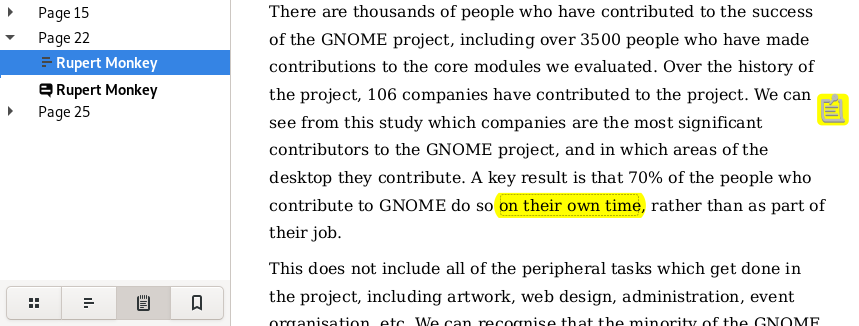
Введите слово или фразу.
Переходите между совпадениями кнопками
∧и∨.Для точного поиска откройте параметры поисковой строки правым щелчком.
Включите Case Sensitive или Whole Words Only, если это нужно.
Закройте поиск клавишей
Esc.
Если совпадений нет, проверьте, не является ли документ сканом без текстового слоя. Evince не выполняет OCR и не ищет слова внутри картинки.
Как добавить заметку в PDF
Откройте PDF.
Нажмите Annotate the document.
Выберите Note text.
Кликните по месту на странице.
Введите текст заметки.
Закройте окно заметки кнопкой
x.Сохраните копию через File options ▸ Save As….
После этого заметку можно найти через режим Annotations в боковой панели. Список аннотаций показывает тип, страницу и автора, а переход к месту выполняется из этого списка.
Как выделить текст
Откройте PDF с текстовым слоем.
Нажмите Annotate the document.
Выберите Highlight text.
Выделите нужный фрагмент.
Сохраните копию документа.
Выделение удобно для чтения статей, договоров и инструкций. Для сканов без текстового слоя этот инструмент ограничен, потому что в таком файле нет распознаваемого текста.
Как изменить цвет или свойства заметки
Найдите значок заметки в документе.
Щёлкните по нему правой кнопкой.
Выберите Annotation Properties….
Измените автора, цвет, стиль или значок.
Закройте окно свойств.
Изменение применяется только к выбранной заметке. Если нужно поменять свойства нескольких заметок, каждую придётся настроить отдельно.
Как создать закладку
Перейдите на нужную страницу.
Откройте боковую панель.
Внизу боковой панели выберите Bookmarks.
Нажмите кнопку
+.Проверьте появление закладки в списке.
Стандартное имя новой закладки — номер страницы. Для длинного документа лучше сразу переименовать закладку по смыслу: Глава 3, Таблица ошибок, Реквизиты, Параметры печати.
Как переименовать закладку
Откройте Bookmarks в боковой панели.
Выберите нужную закладку.
Нажмите на её название.
Введите новое имя.
Нажмите
Enter.
Переименование делает список полезным. Если оставить только номера страниц, через неделю будет трудно понять, зачем создавалась закладка.
Как удалить закладку
Откройте Bookmarks.
Выберите закладку.
Нажмите кнопку
-внизу боковой панели.
Удаление полезно после завершения работы с документом. Evince лучше использовать как аккуратный рабочий инструмент: временные пометки стоит убирать, чтобы список не превращался в мусор.
Как заполнить PDF-форму
Откройте PDF-форму.
Кликните по интерактивному полю.
Введите текст.
Нажмите
Enter, когда поле заполнено.Перейдите к следующему полю мышью.
Для списков выберите нужное значение прокруткой.
Проверьте все страницы.
Сохраните копию или распечатайте документ.
Интерактивные поля заполняются прямо в окне просмотра. Элементы, которые не являются полями, Evince не превращает в редактируемые зоны.
Как распечатать документ
Откройте документ в Evince.
Нажмите меню File options в правом верхнем углу.
Выберите Print или нажмите
Ctrl+P.Выберите принтер.
Проверьте диапазон страниц и параметры.
Нажмите Print.
Печать поддерживается для DVI, DjVu, PDF, PostScript и TIFF. Перед печатью длинного документа полезно включить боковую панель и проверить миниатюры страниц.
Как открыть документ из терминала
Для одного PDF:
evince file.pdfДля нескольких файлов:
evince file1.pdf file2.pdfДля открытия на конкретной странице:
evince --page-label=3 file.pdfДля полноэкранного режима:
evince --fullscreen file.pdfДля презентационного режима:
evince --presentation file.pdfДля preview mode:
evince --preview file.pdfКомандный запуск удобен после генерации PDF, при работе с LaTeX, при проверке отчётов и при открытии файлов из текущей директории терминала.
Альтернативы внутри разных сценариев
Evince не нужно заменять без причины. Если пользователь работает в GNOME, читает PDF и иногда делает простые пометки, программа закрывает задачу. Альтернативы стоит рассматривать не на всякий случай, а под конкретный сценарий.
| Задача | Что выбрать |
| Просто читать PDF в GNOME | Evince |
| Смотреть DjVu и PDF в Linux без сложного интерфейса | Evince |
| Активно комментировать PDF | Okular |
| Писать стилусом поверх PDF | Xournal++ |
| Быстро открывать PDF в Windows | Sumatra PDF |
| Читать разные документы в Windows | STDU Viewer |
| Работать с Adobe-формами, подписями и комментариями | Adobe Acrobat Reader |
| Склеивать, делить и переставлять страницы PDF | PDFsam или pdfarranger |
| Править содержимое PDF | LibreOffice Draw или специализированный PDF-редактор |
Для Linux-пользователя, который хочет лёгкий PDF просмотрщик без перегруза, Evince остаётся логичным выбором. Для KDE-среды чаще естественнее Okular. Для Windows-сценария стоит смотреть на Sumatra PDF, STDU Viewer, Foxit Reader или Adobe Acrobat Reader. Для операций с PDF-страницами пригодятся PDFsam и другие специализированные утилиты.
Практические ошибки при работе с Evince
Ожидание полноценного редактирования
Самая частая ошибка — открывать PDF в Evince и искать инструмент изменения текста. Evince не редактирует документ. Он показывает страницы, даёт поиск, печать, формы, закладки и аннотации. Для правки текста нужен другой инструмент.
Работа с единственной копией файла
При аннотациях лучше сохранять копию. Исходный документ остаётся чистым, а рабочая версия содержит заметки и выделения. Это особенно важно для договоров, учебников и инструкций, которые могут понадобиться без пометок.
Игнорирование текстового слоя
Если поиск не находит слово в скане, проблема не в сочетании клавиш. Страница может быть изображением. В этом случае нужен OCR, а не другая настройка Evince.
Печать без проверки миниатюр
В больших PDF встречаются пустые страницы, титулы, приложения и разные ориентации листов. Перед печатью полезно открыть миниатюры и проверить структуру документа. Это снижает риск распечатать лишние страницы.
Слишком много закладок
Закладки полезны, пока их немного и они подписаны понятно. Если помечать каждую вторую страницу, список теряет смысл. Лучше оставлять закладки только на действительно важные места.
Неправильный выбор альтернативы
Не стоит ставить тяжёлый PDF-комбайн только для чтения. Evince лучше подходит для обычного просмотра. Но и наоборот: не стоит требовать от Evince рукописных лекционных пометок, сложных штампов или перестановки страниц. Для этого есть Xournal++, Okular, PDFsam, pdfarranger и редакторы PDF.
Итог: стоит ли использовать Evince
Evince Document Viewer стоит использовать как основной просмотрщик документов в GNOME/Linux, если нужны чтение PDF, навигация по страницам, поиск по текстовому PDF, миниатюры, Outline, закладки, печать, простые аннотации и заполнение интерактивных форм. Программа не перегружает интерфейс и хорошо подходит для повседневных документов: инструкций, книг, отчётов, учебных материалов, DjVu-сканов, DVI-файлов и презентационных PDF.
Evince не стоит выбирать как PDF-редактор. Он не меняет текст, не переставляет страницы, не распознаёт сканы, не добавляет сложные рукописные пометки и не заменяет инструменты цифровой подписи. Для активной разметки лучше Okular, для рукописных заметок — Xournal++, для Windows — Sumatra PDF или STDU Viewer, для Adobe-сценариев — Acrobat Reader, для операций со страницами — PDFsam или pdfarranger.
Главный критерий выбора простой: если документ нужно открыть, прочитать, найти нужное место, сделать пару заметок и распечатать — Evince подходит. Если документ нужно переделывать, подписывать, распознавать, склеивать, разбивать или размечать стилусом — нужен другой инструмент.
Список изменений
Начальный этап: замена отдельных просмотрщиков:
- До Evince пользователь GNOME сталкивался с разными программами под разные типы документов. PDF, PostScript и другие форматы открывались отдельными инструментами. Evince изменил подход: один интерфейс, одна логика навигации, одна боковая панель, единые действия просмотра. Для пользователя это было важнее, чем название backend: документ открывается в одном приложении, а не в наборе разрозненных окон.
- На раннем этапе Evince был именно просмотрщиком, а не редактором. Эта идея сохранилась: программа показывает документ, помогает искать и печатать, но не пытается превратиться в офисный пакет. Такой фокус сделал Evince понятным и устойчивым: в нём развивались чтение, навигация, печать, поиск и позже аннотации.
GNOME 2.12: Evince становится частью GNOME:
- В GNOME 2.12 появился новый Document Viewer, известный как Evince. Он заменил отдельные просмотрщики PDF и .ps , получил более простой интерфейс, поиск и возможность показывать несколько страниц одновременно.
- Для GNOME это было системное изменение. Просмотр документов стал частью единого пользовательского опыта: файл открывается в стандартном приложении, окно выглядит знакомо, базовые функции работают одинаково. Evince занял место стандартного просмотрщика для PDF и PostScript, а затем стал ассоциироваться с GNOME как базовый PDF reader GNOME.
Развитие интерфейса:
- поле страницы в верхней панели;
- кнопка боковой панели;
- миниатюры страниц;
- Outline для встроенного оглавления;
- поиск через лупу и Ctrl + F ;
- масштаб через выпадающий список;
- режимы Continuous и Dual;
- аннотации через Annotate the document ;
- меню с печатью, сохранением копии и презентационным режимом.
Развитие форматов:
- Evince изначально создавался как просмотрщик нескольких форматов. В современном наборе остаются PDF, PostScript, DjVu, DVI, XPS/OXPS и архивы комиксов; поддержка отдельных форматов зависит от backend-компонентов в конкретном дистрибутиве.
- Эта backend-модель важна для Linux. Evince как интерфейс может быть установлен, но конкретный формат открывается только при наличии нужного компонента. Поэтому на одном дистрибутиве DjVu открывается сразу, а на другом требует дополнительного пакета. Это не меняет назначения программы, но влияет на фактическую готовность к работе с редкими форматами.
Аннотации и работа с PDF:
- Появление аннотаций усилило Evince как программу для чтения и проверки PDF. Пользователь получил не только просмотр, но и возможность оставить заметку, выделить текст, открыть список аннотаций в боковой панели, сохранить копию аннотированного документа. В Evince доступны Note text , Highlight text , свойства аннотации и сохранение копии через File options ▸ Save As… .
- При этом аннотации не изменили основной статус Evince. Это всё ещё просмотрщик, а не редактор. Он позволяет комментировать и выделять, но не заменяет инструменты, которые меняют текст, страницы, изображения и структуру PDF.
GNOME 49 и появление Papers:
- В GNOME 49 роль стандартного Document Viewer перешла к Papers. Papers основан на коде Evince, но использует GTK 4 и Libadwaita вместо старой GTK 3-основы Evince.
- Это важный этап истории Evince, но не отмена самой программы. Evince остаётся узнаваемым просмотрщиком документов GNOME, а Papers продолжает часть его идеи в новом технологическом окружении. Для обзора Evince это означает следующее: программа исторически была центральным просмотрщиком GNOME, а её архитектурные и интерфейсные решения стали базой для дальнейшего развития документного просмотрщика в экосистеме GNOME.


 *EXE — расширение исполняемого файла. Сайт является партнером проекта
Оставте свой отзыв о Evince