
NAPS2 — настольная программа для сканирования бумажных документов, сборки многостраничных PDF, сохранения страниц в изображения и распознавания текста через OCR. Полное название расшифровывается как Not Another PDF Scanner. Программа работает на Windows, macOS и Linux, поддерживает сканеры через WIA, TWAIN, SANE и ESCL, а готовые материалы сохраняет в PDF, TIFF, JPEG и PNG. OCR в NAPS2 построен на Tesseract и используется для создания PDF с текстовым слоем, чтобы по отсканированному документу можно было искать слова и копировать найденный текст через PDF-просмотрщик.
Главная особенность NAPS2 — работа вокруг профилей сканирования. Пользователь один раз задаёт устройство, источник бумаги, размер страницы, разрешение, цветность, параметры яркости и контраста, после чего повторяет однотипные операции через кнопку Scan. Такой подход удобен для офисных задач: договоры сканируются одним профилем, чеки — другим, удостоверения — третьим, а материалы из автоподатчика ADF — отдельным профилем с Feeder или Duplex.
NAPS2 не пытается заменить полноценный PDF-редактор. В программе нет сложной правки текста внутри PDF, разметки макета, работы со слоями или подготовки интерактивных форм. Её задача уже: получить страницы со сканера, привести их в порядок, повернуть, обрезать, выровнять, объединить, распознать текст и сохранить документ в удобном формате. Поэтому NAPS2 особенно полезен там, где нужно быстро сделать сканирование в PDF без подписки, рекламных модулей и тяжёлой офисной оболочки.
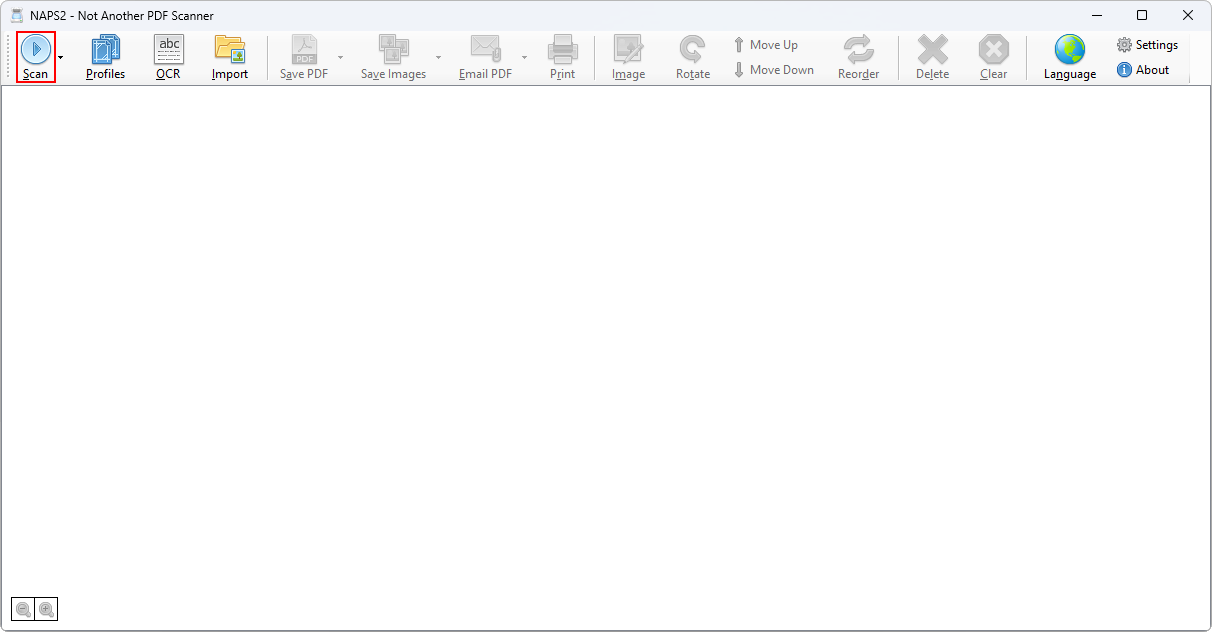
В главном окне видна логика программы: сверху расположена панель действий, ниже — рабочая область со страницами. После сканирования каждая страница появляется как миниатюра. Пользователь проверяет порядок, удаляет лишние листы, перемещает страницы через Move Up и Move Down, запускает Reorder, поворачивает изображения через Rotate, открывает Image для обработки и сохраняет результат через Save PDF или Save Images. Такая структура делает NAPS2 понятным даже в тех сценариях, где сканируется не один лист, а пачка документов с последующей сортировкой.
Краткая карточка NAPS2
| Параметр | Что важно знать |
|---|---|
| Полное название | NAPS2 — Not Another PDF Scanner |
| Назначение | Сканирование документов, сборка PDF, OCR, сохранение страниц в изображения |
| Лицензия | GNU GPL 2.0 or later |
| Стоимость использования | Бесплатно для частных пользователей и бизнеса, без рекламы и навязанного ПО |
| Платформы | Windows, macOS, Linux |
| Драйверы и подсистемы сканирования | WIA, TWAIN, SANE, ESCL; на macOS также используется Apple Driver |
| Основные форматы сохранения | PDF, TIFF, JPEG, PNG |
| OCR | Tesseract, распознавание более чем на 100 языках |
| Языки интерфейса | Более 40 языков |
| Пакетная работа | Batch Scan, Auto Save, автоподатчик ADF, разделение по страницам, сканам и Patch-T |
| Автоматизация | NAPS2.Console для командной строки и сценариев |
| Сетевые сценарии | Scanner Sharing и ESCL для работы со сканерами в локальной сети |
| Для кого подходит | Домашние пользователи, офисы, архивы, учебные задачи, администраторы, которым нужна автоматизация сканирования |
NAPS2 сохраняет баланс между простотой и контролем. В ней нет перегруженного интерфейса, но есть параметры, которые обычно нужны при оцифровке документов: разрешение DPI, цветовой режим, размер страницы, автоподатчик, duplex scanning, автосохранение, OCR, разделение документов, командная строка и перенос профилей между компьютерами.
Интерфейс NAPS2: как устроено главное окно
Интерфейс NAPS2 строится вокруг верхней панели и области миниатюр. Кнопка Scan запускает сканирование по выбранному профилю или открывает создание профиля при первом запуске. Profiles открывает список профилей и настройки устройств. OCR отвечает за распознавание текста. Import добавляет в рабочую область готовые PDF и изображения. Save PDF собирает выбранные или все страницы в PDF, Save Images сохраняет страницы как файлы изображений, Email PDF передаёт документ в почтовый сценарий, Print отправляет страницы на печать.
Правая часть панели содержит действия с уже полученными страницами: Image открывает инструменты обработки, Rotate поворачивает выбранные страницы, Move Up и Move Down меняют порядок, Reorder помогает переставить страницы при ручном двухстороннем сканировании, Delete удаляет выделенные страницы, Clear очищает рабочую область. В нижнем углу есть управление масштабом просмотра миниатюр, а в новых интерфейсных сборках используется боковая панель сканирования с быстрым доступом к базовым настройкам профиля.
Миниатюры — важная часть рабочего процесса. NAPS2 не сохраняет скан сразу без контроля, если это не задано через Auto Save. Пользователь видит каждую страницу перед экспортом: можно заметить перевёрнутый лист, пустую страницу, неверный порядок, слишком тёмный скан или лишний дубль. Это особенно важно при сканировании документов для архива, когда ошибка в порядке страниц делает PDF неудобным для чтения.
Профили сканирования: основа работы NAPS2
Профиль в NAPS2 хранит параметры конкретного сценария. В одном профиле задаётся цветной режим для договоров с печатями, в другом — чёрно-белый режим для текстовых листов, в третьем — Feeder для автоподатчика, в четвёртом — Glass для планшетного сканера. Профили убирают повторную ручную настройку и делают сканирование предсказуемым: пользователь нажимает Scan и получает документ с теми параметрами, которые уже сохранены.
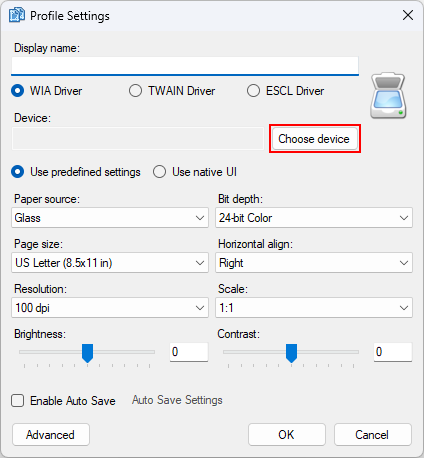
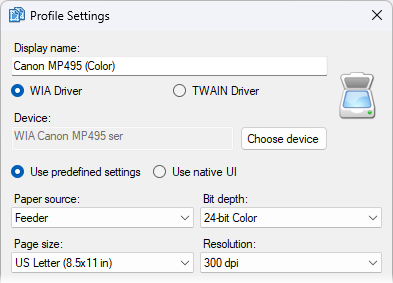
В Profile Settings задаются Display name, Driver, Device, Paper source, Bit depth, Page size, Horizontal align, Resolution, Scale, Brightness и Contrast. Для Windows доступны WIA Driver, TWAIN Driver и ESCL Driver. WIA использует стандартный интерфейс Windows Image Acquisition, TWAIN — интерфейс производителя сканера, ESCL — сетевой протокол для современных сетевых устройств без установки фирменного драйвера. На Linux используются SANE Driver и ESCL Driver; на macOS доступны Apple Driver, SANE Driver и ESCL Driver.
Основные параметры профиля
Paper Source определяет, откуда NAPS2 берёт бумагу. Glass используется для планшетного сканера, Feeder — для автоподатчика, Duplex — для автоподатчика с двухсторонним сканированием. Для паспорта, удостоверения или нестандартного листа обычно выбирают Glass. Для пачки договоров, актов или анкет удобнее Feeder. Для документов, напечатанных с двух сторон, нужен Duplex, если конкретный сканер поддерживает такую подачу.
Bit Depth отвечает за цветность: Color, Grayscale или Black & White. Color нужен для документов с цветными печатями, подчёркиваниями, иллюстрациями и фотографиями. Grayscale подходит для большинства текстовых материалов, где важна читаемость и умеренный размер файла. Black & White удобен для простых однотонных документов, но слишком агрессивный чёрно-белый режим может ухудшить мелкий текст, серые подписи и слабые штампы.
Page Size задаёт формат листа. В NAPS2 доступны пресеты вроде A4 и Letter, а также пользовательский размер. Этот параметр важен не только для изображения, но и для итоговой страницы PDF: если документ должен выглядеть как стандартный лист, размер нужно задавать до сканирования, а не исправлять после сохранения.
Resolution управляет детализацией в DPI. Для обычных текстовых документов часто используют 300 dpi: этого достаточно для читаемости и OCR. Более высокое разрешение увеличивает детализацию, но одновременно увеличивает размер файла и время обработки. Для чертежей, мелких таблиц, квитанций с тонким шрифтом и материалов, которые затем будут распознаваться, высокое DPI оправдано сильнее, чем для крупного печатного текста.
Brightness и Contrast помогают исправить слишком тёмные или слишком бледные сканы. В профиле NAPS2 эти параметры задаются диапазоном от -1000 до 1000. Если драйвер сканера плохо применяет яркость и контраст, в Advanced Settings есть совместимый вариант Apply brightness/contrast after scan: обработка выполняется уже после получения изображения, как через меню Image.
Use predefined settings и Use native UI
В Profile Settings есть два подхода к запуску сканирования. Use predefined settings применяет параметры, заданные в профиле NAPS2, и не открывает отдельное окно драйвера при каждом скане. Такой режим удобен для регулярных однотипных операций: пользователь нажимает Scan, а программа сразу получает страницы с заданным DPI, цветностью и размером.
Use native UI открывает интерфейс WIA или TWAIN от драйвера сканера. Он полезен, когда фирменное окно устройства даёт дополнительные настройки, которых нет в профиле NAPS2, или когда конкретный сканер корректнее работает через собственный интерфейс. Минус такого режима — больше ручных действий и хуже пригодность для автоматизации.
Как сканировать документ в NAPS2
Рабочий процесс NAPS2 можно описать как Scan → проверка страниц → обработка → OCR → Save PDF. Но внутри этой цепочки есть детали, которые влияют на качество итогового файла.
Шаг 1. Подготовить бумагу и выбрать профиль
Перед нажатием Scan стоит привести бумагу в один порядок: удалить скрепки, выровнять стопку, разложить страницы одинаковой ориентацией, отделить листы нестандартного размера. Для автоподатчика ADF важно не смешивать тонкую бумагу с плотной и не помещать повреждённые листы в середину пачки. NAPS2 получает изображение от сканера, но не исправляет механические ошибки подачи: если два листа пройдут одновременно, в программе появится пропуск страницы.
Затем выбирается профиль. Для первой операции создаётся новый профиль через Profiles или через подсказку после Scan. В окне Profile Settings нужно нажать Choose device, выбрать сканер, задать драйвер, источник бумаги, размер страницы, DPI и Bit Depth. После сохранения профиля повторные сканы выполняются быстрее: параметры уже закреплены за названием профиля.
Шаг 2. Нажать Scan
Кнопка Scan запускает получение изображения. Если профиль уже создан, NAPS2 использует его. Если профиль не задан, программа предлагает создать настройки для устройства. На Windows при отсутствии устройства в списке стоит переключиться между WIA Driver, TWAIN Driver и ESCL Driver. На Linux для локальных USB-сканеров используется SANE Driver, а для современных сетевых устройств подходит ESCL Driver. На macOS доступны Apple Driver, SANE Driver и ESCL Driver.
Шаг 3. Дождаться получения страниц
Во время сканирования NAPS2 показывает прогресс. Для WIA и TWAIN программа может выполнять операции в фоне, если выбран режим, который не требует постоянного фирменного окна драйвера. Когда сканирование завершено, страницы появляются в рабочей области. На этом этапе не стоит сразу нажимать Save PDF: сначала нужно проверить порядок, ориентацию и качество.
Шаг 4. Исправить порядок и ориентацию
Если страница лежит боком, используется Rotate. Если листы отсканированы не в том порядке, миниатюры можно перетащить или переставить через Move Up и Move Down. Для ручного двухстороннего сканирования полезна функция Reorder: она помогает привести страницы к нормальному порядку после того, как сначала отсканированы лицевые стороны, затем оборотные.
Пустые или ошибочные страницы удаляются через Delete. Команда Clear очищает всю рабочую область, поэтому её используют только после сохранения или когда нужно начать заново.
Шаг 5. Сохранить через Save PDF или Save Images
Save PDF формирует PDF из страниц в рабочей области. Этот сценарий нужен для договоров, актов, заявлений, учебных материалов, инструкций и архивных документов. Save Images сохраняет страницы как изображения, что удобно для дальнейшей обработки в графическом редакторе, передачи отдельных страниц или создания набора TIFF/JPEG/PNG. NAPS2 поддерживает PDF, TIFF, JPEG и PNG; выбор формата зависит от задачи: PDF удобнее для многостраничного документа, TIFF — для некоторых архивных процессов, JPEG — для фотографических материалов, PNG — для изображений без потерь в типичных графических сценариях.
Работа с многостраничными документами
NAPS2 хорошо подходит для многостраничного PDF. Пользователь может нажимать Scan несколько раз, и новые страницы добавляются в текущую рабочую область. Это удобно при сканировании на планшетном сканере: один лист положен на стекло, отсканирован, затем заменён следующим. После набора всех страниц документ сохраняется через Save PDF.
При использовании ADF одна операция Scan может вернуть сразу несколько страниц. Если источник бумаги выбран как Feeder или Duplex, итоговый набор страниц зависит от возможностей самого сканера. NAPS2 после получения страниц не требует немедленного сохранения: можно удалить пустые листы, повернуть оборотные стороны, объединить с уже импортированными изображениями и только потом создать PDF.
Для документов, где порядок страниц важнее скорости, лучше не включать автосохранение до отработки профиля. Сначала полезно сделать один пробный набор, проверить ориентацию, цветность, размер страницы и поведение автоподатчика. После этого профиль можно применять к регулярной пачке документов.
Batch Scan: пакетное сканирование в NAPS2
Batch Scan находится в выпадающем меню Scan и автоматизирует повторяющиеся операции. В отличие от обычного Scan, пакетный режим заранее задаёт, как именно выполняется серия сканов и куда попадает результат. Это полезно при оцифровке пачек документов, карточек, анкет, квитанций и материалов, которые нужно сохранить по отдельности или собрать в один файл.
В Batch Scan есть несколько сценариев:
| Режим | Как работает | Когда использовать |
|---|---|---|
| Single scan | Выполняется одна операция сканера; при Feeder это может быть сразу много страниц | Один документ в автоподатчике или один проход планшетного сканера |
| Multiple scans, prompt between scans | После каждого скана программа показывает окно, пользователь меняет бумагу и нажимает Scan или Done | Планшетный сканер, ручная замена листов, разные документы |
| Multiple scans, fixed delay between scans | Заранее задаётся число операций и пауза между ними | Повторяющиеся листы, когда пользователь успевает менять бумагу без возврата к окну программы |
| Load images into NAPS2 | Страницы загружаются в рабочую область для проверки, обработки и ручного сохранения | Когда нужен контроль перед PDF |
| Save to a single file | Все изображения из серии сохраняются в один файл | Один большой документ, книга, методичка, договор с приложениями |
| Save to multiple files | Результаты делятся на несколько файлов | Поток отдельных документов, карточек, анкет или листов |
NAPS2 поддерживает разделение пакетных результатов по одному файлу на скан, по одному файлу на страницу и по Patch-T. Patch-T — это лист с кодом, который помещают между документами в стопке, чтобы программа разделила один поток сканирования на несколько файлов. Для распознавания Patch-T рекомендуется разрешение не ниже 300 DPI.
Batch Scan особенно полезен в офисе, где каждое утро сканируется пачка входящих документов. Один профиль задаёт Feeder, 300 dpi, Grayscale и Auto Save, а Batch Scan определяет, будут ли документы собраны в один PDF или разнесены по отдельным файлам. Для архивных работ удобнее сначала Load images into NAPS2: оператор проверяет миниатюры, удаляет пустые страницы, исправляет порядок, затем сохраняет итог.
Auto Save: автоматическое сохранение без лишних действий
Auto Save включается в профиле через Enable Auto Save. После этого сканы сохраняются в заданное место без ручного нажатия Save PDF или Save Images. Path задаёт папку и имя файла с расширением; в пути можно использовать заполнители для дат и нумерации. Режим One file per page создаёт отдельный файл для каждой страницы, One file per scan — отдельный файл для каждого прохода сканера, а Separate files by Patch-T разделяет поток по листам с Patch-T.
Важная настройка — Clear images after saving. Если она выключена, страницы после автоматического сохранения остаются в рабочей области и пользователь может сохранить их повторно вручную. В результате легко получить дубли. Если профиль настроен именно для потока документов, Clear images after saving помогает держать рабочее окно пустым после каждого успешного сохранения.
Auto Save подходит для однотипных задач:
ежедневное сохранение входящих актов в папку с датой;
оцифровка чеков по одному файлу на страницу;
сохранение каждой пачки из ADF как отдельного PDF;
подготовка архива, где имя файла формируется по номеру;
обработка документов с разделителями Patch-T.
Для разовой задачи Auto Save обычно не нужен: проще проверить страницы в рабочей области и сохранить вручную. Для повторяемого офисного потока это один из самых полезных механизмов NAPS2.
OCR в NAPS2: распознавание текста и поисковый PDF
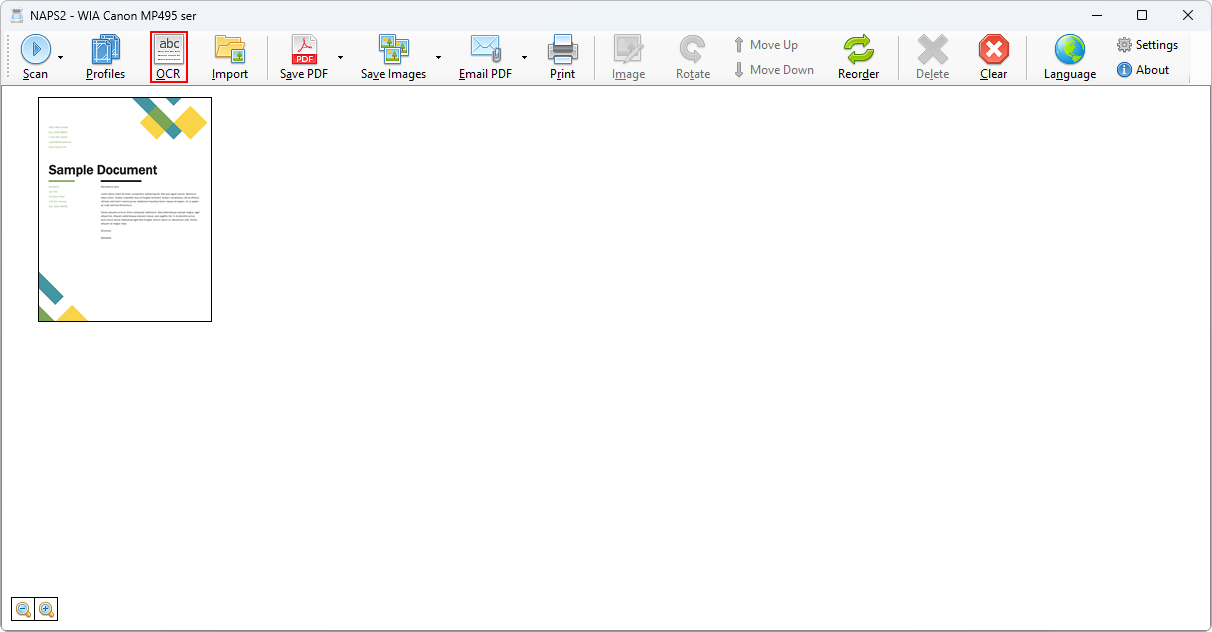
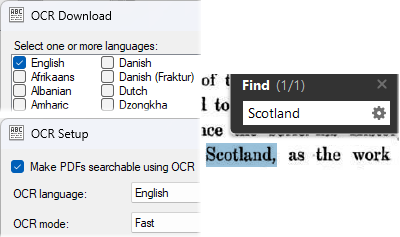
OCR в NAPS2 делает текст в сканах доступным для поиска. Скан сам по себе — изображение: PDF-просмотрщик видит страницу как картинку. После OCR в PDF появляется текстовый слой, и пользователь может искать слова, выделять текст и копировать его средствами PDF-просмотрщика. NAPS2 не сохраняет OCR-результат напрямую в текстовый файл; для извлечения текста используется сохранение в PDF и копирование из просмотрщика.
Кнопка OCR находится на панели инструментов. На macOS OCR вызывается через Tools → OCR. При первом использовании открывается OCR Download: пользователь выбирает один или несколько языков и нажимает Download. После загрузки языковых данных открывается OCR Setup, где включается Make PDFs searchable using OCR, выбирается OCR language и OCR mode.
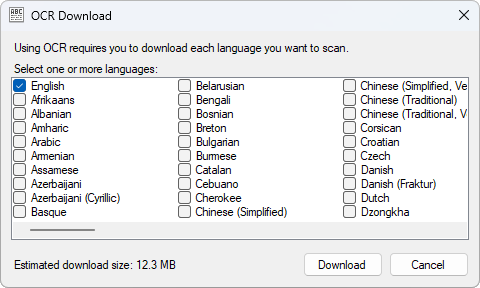
Для документов с несколькими языками используется Multiple Languages в выпадающем списке OCR language. Этот пункт появляется после загрузки более чем одного языка. OCR mode имеет режим Fast и режим Best: Fast обычно подходит для типовых документов, Best может дать лучший результат, но работает медленнее. Опция Fix white balance and remove noise улучшает распознавание слабых сканов за счёт коррекции белого баланса и удаления шума, но увеличивает время OCR.
Что влияет на качество OCR
Качество распознавания в NAPS2 зависит от исходного скана. OCR хуже работает с перекошенными листами, смазанными буквами, низким DPI, серым фоном, шумом, печатями поверх текста и мелкими таблицами. Для обычных документов лучше использовать чёткий профиль с достаточным разрешением и не пережимать изображение до потери деталей. Если лист отсканирован под углом, перед OCR полезно применить deskew или Document Correction.
NAPS2 умеет добавлять OCR к импортированным PDF: если страница уже содержит текст, программа оставляет её без повторного распознавания; если текстового слоя нет, OCR применяется. Это удобно, когда старый скан был сохранён как обычный PDF-изображение, а теперь по нему нужно искать текст.
Редактирование сканов перед сохранением
NAPS2 содержит набор базовых инструментов обработки изображения. Они нужны не для художественной ретуши, а для исправления типичных проблем сканирования: кривой лист, лишние поля, неправильная ориентация, слишком тёмный фон, слабый контраст, две страницы на одном развороте или две стороны удостоверения, которые нужно поместить в одну картинку.
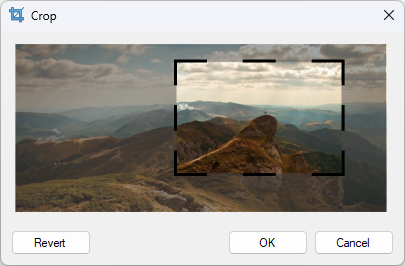
Через Image → Crop пользователь обрезает лишние поля. Это полезно для документов, которые сканировались на стекле с запасом: паспорт, пластиковая карта, чек, маленькая квитанция, фотография. Обрезка помогает уменьшить пустое пространство в PDF и делает страницу визуально аккуратнее.
Rotate поворачивает страницу на нужный угол, а автоматический deskew выравнивает небольшой перекос. Функция deskew появилась в развитии NAPS2 как отдельная опция в Rotate menu и Advanced profile settings, а позже улучшалась по скорости и точности. Для документов, которые должны проходить OCR, выравнивание особенно важно: даже небольшой наклон ухудшает распознавание строк.
Brightness и Contrast помогают привести скан к читаемому виду. В текстовых документах контраст обычно важнее насыщенности цвета: буквы должны отделяться от фона, но тонкие элементы не должны пропадать. Если исходный лист старый, серый или напечатан слабым тонером, корректировка контраста перед OCR повышает шанс нормального распознавания.
Split и Combine находятся в меню Image. Split используется при сканировании книг и разворотов: одну отсканированную картинку можно разделить на отдельные страницы. Combine подходит для объединения двух изображений, например лицевой и оборотной стороны удостоверения, в одну страницу. Эти функции добавили в ветке 7.4.0; в ней же появились Multiple Languages для OCR и Fix white balance and remove noise.
Document Correction выполняет автоматическую коррекцию проблем скана: цветовой калибровки, шума, перекоса и других типичных дефектов. В истории развития NAPS2 эта функция появилась как новая автоматическая коррекция изображения в ветке 7.0b1 и связана с улучшением подготовки документов к OCR.
Импорт PDF и изображений
Import добавляет в рабочую область уже существующие файлы. NAPS2 может объединить импортированные PDF и изображения с новыми сканами: например, первая часть документа пришла в электронном виде, а недостающие приложения нужно отсканировать. После импорта страницы отображаются в той же области миниатюр, что и новые сканы, поэтому их можно переставлять, обрезать, поворачивать и сохранять в единый PDF.
В командной строке import используется через параметр -i или --import, что позволяет собирать PDF из изображений, объединять PDF, конвертировать TIFF в PDF и выполнять OCR существующего PDF без нового сканирования. В GUI это выражается проще: пользователь нажимает Import, выбирает файлы, затем работает с ними как со страницами проекта.
NAPS2 не является программой для редактирования содержимого PDF. Если нужно переписать текст, заменить абзац, редактировать векторные объекты или работать с формами, лучше использовать специализированные PDF-инструменты. Для простого объединения, поворота, OCR и сборки сканов NAPS2 закрывает задачу без тяжёлого редактора. Для смежных PDF-задач можно сравнить его с PDFsam, PDF Shaper Free, PDFCreator и doPDF.
Экспорт: PDF, изображения, TIFF и PDF/A
Основной формат NAPS2 — PDF. Через Save PDF пользователь получает один файл из выбранных страниц. Такой вариант удобен для отправки по почте, архива, печати, загрузки в документооборот и хранения многостраничных материалов. Если включён OCR, сохранённый PDF получает текстовый слой и становится доступным для поиска.
Save Images сохраняет страницы как изображения. Этот режим нужен, когда требуется не документ, а набор файлов: отдельные сканы для сайта, вложения к карточке клиента, страницы для обработки в редакторе, TIFF для специализированного архива. В NAPS2 есть параметры JPEG quality и TIFF compression в командной строке, а в графическом интерфейсе настройки качества и поведения изображений задаются через профиль и настройки сохранения.
PDF/A в NAPS2 важен для архивных задач. В командной строке параметр --pdfcompat поддерживает значения default, A1-b, A2-b, A3-b и A3-u. Это не превращает NAPS2 в полноценную систему электронного архива, но позволяет создавать PDF с заданной совместимостью для сценариев, где важна долговременная читаемость документа.
PDF encryption также доступно через настройки и командную строку. В CLI используется XML-конфигурация шифрования, где задаются пользовательский пароль, пароль владельца и разрешения на печать, копирование, аннотации, сборку документа, заполнение форм и изменение содержимого. Такой механизм нужен не всем, но для отправки сканов с персональными данными он может быть полезен как базовая защита файла.
Email PDF и печать
Email PDF передаёт готовый документ в почтовый сценарий. В истории NAPS2 отдельно развивалась возможность выбора почтового провайдера: Outlook, Thunderbird, Gmail и Outlook Web Access. Для macOS и Linux добавлялась поддержка Email PDF, а в Linux доступны Thunderbird, Gmail и Outlook Web. На macOS поддерживаются Apple Mail, Gmail и Outlook Web.
Команда Email PDF удобна, когда сканирование и отправка идут подряд: отсканировать заявление, проверить страницы, сохранить PDF и сразу подготовить письмо. В офисном сценарии это уменьшает количество ручных переходов между программой сканирования, папкой с файлами и почтовым клиентом.
Print используется для печати уже отсканированных страниц. Это полезно не только для дублирования бумажного документа, но и для контроля результата: можно вывести одну страницу на принтер и проверить, совпадает ли масштаб, не обрезаны ли поля, нормально ли читается мелкий текст. Для документов, которые затем будут подшиваться или передаваться в бумажном виде, такая проверка экономит повторное сканирование.
Командная строка NAPS2.Console
NAPS2.Console — отдельный интерфейс для автоматизации. Он позволяет сканировать, сохранять документы, использовать профили, задавать параметры сканирования без профиля, импортировать файлы, объединять PDF и изображения, запускать OCR, отправлять результат по email и управлять порядком страниц. CLI использует длинные и короткие параметры в стиле Unix: например, --output и -o.
Примеры задач, которые закрывает NAPS2.Console:
naps2.console -o "F:\scan.pdf"Сканирование с профилем, выбранным в GUI по умолчанию.
naps2.console -o "F:\scan.pdf" -p "Canon MP495 (color)"Сканирование с конкретным профилем.
naps2.console -o "F:\scan.pdf" --noprofile --driver twain --device mp495 --source feeder --dpi 300 --pagesize a4Сканирование без GUI-профиля, с явным указанием драйвера, устройства, автоподатчика, разрешения и формата страницы.
naps2.console -i "F:\doc.pdf" -o "F:\doc_ocr.pdf" -n 0 --ocrlang "eng"OCR для существующего PDF без нового сканирования.
Командная строка особенно полезна администраторам и офисам, где сканирование встроено в повторяемую процедуру: документ кладут в автоподатчик, сценарий сохраняет PDF в нужную папку, имя файла получает дату и номер, а профиль гарантирует одинаковые параметры. Для домашнего пользователя CLI не обязателен, но для поточного сканирования это одно из отличий NAPS2 от минималистичных программ вроде WinScan2PDF.
Системные требования
NAPS2 работает на Windows, macOS и Linux. Для современных сборок Windows используются Windows 10 и Windows 11. Для Windows 7, Windows 8 и Windows 8.1 применяются старые ветки NAPS2; для Windows XP SP3 также существуют отдельные старые сборки. На Windows 7 и более ранних системах может потребоваться .NET Framework 4.6.2 или новее.
На macOS NAPS2 работает с macOS 12 и более новыми системами. Для macOS 10.15 и macOS 11 применяются старые ветки программы. В macOS-версии используются Apple Driver, SANE Driver и ESCL Driver: Apple Driver подходит для современных сетевых сканеров и устройств с драйвером производителя, SANE полезен для некоторых USB-сканеров, ESCL — для современных сетевых устройств без фирменного драйвера.
Linux-версия NAPS2 рассчитана на x64 и arm64. В репозитории проекта системные требования для Linux включают GTK 3.20+, glibc 2.27+ и libsane. Для сканеров используются SANE Driver и ESCL Driver; ESCL подходит для современных сетевых сканеров, а SANE — для поддерживаемых локальных устройств и сторонних драйверов, кроме некоторых ограничений Flatpak-среды.
| Платформа | Что учитывать |
|---|---|
| Windows | WIA, TWAIN и ESCL; удобна работа с локальными USB-сканерами, фирменными TWAIN-драйверами и сетевыми ESCL-устройствами |
| macOS | Apple Driver, SANE и ESCL; SANE помогает с рядом USB-сканеров, ESCL — с сетевыми устройствами |
| Linux | SANE и ESCL; важна поддержка конкретного сканера в SANE или наличие сетевого ESCL |
| Старые ОС | Используются старые ветки NAPS2; новые сборки не рассчитаны на устаревшие системы |
| OCR | Нужны языковые данные для выбранных языков распознавания |
| ADF и Duplex | Функции зависят от возможностей конкретного сканера и драйвера |
Лицензия, безопасность и приватность
NAPS2 распространяется как open-source программа под GNU GPL 2.0 or later. Отдельные компоненты проекта имеют собственные лицензии: например, NAPS2.Escl., NAPS2.Images., NAPS2.Internals и NAPS2.Sdk используют GNU LGPL 2.1 or later, а NAPS2.Sdk.Samples — MIT. Для обычного пользователя главный практический вывод проще: программа бесплатна, открыта и не содержит рекламы или навязанного ПО.
NAPS2 работает локально с подключённым или сетевым сканером. Бумажный документ после сканирования попадает в рабочую область программы, затем сохраняется в выбранный файл. Это важно для персональных данных: договоры, паспорта, медицинские документы, акты и бухгалтерские материалы не нужно загружать в браузерный сервис ради обычного сканирования в PDF. При этом ответственность за хранение файлов остаётся на пользователе: нужно выбирать защищённую папку, не оставлять сканы на общем рабочем столе и включать шифрование PDF, если файл передаётся незащищённым каналом.
Для организаций полезны MSI, настройки уровня приложения, profiles.xml, config.xml и параметры appsettings.xml. Администратор может подготовить профили для пользователей, ограничить отдельные элементы интерфейса, управлять настройками и внедрять NAPS2 в стандартное рабочее окружение.
Сравнение с аналогами
NAPS2 стоит сравнивать не со всеми PDF-программами сразу, а с конкретными инструментами, которые закрывают похожие задачи: сканирование в PDF, OCR, работу с автоподатчиком, обработку изображений и сборку документов.
| Программа | Основной профиль | Сильная сторона | Ограничение относительно NAPS2 |
|---|---|---|---|
| NAPS2 | Локальное сканирование документов, PDF, OCR, профили, CLI | Бесплатность, open-source, WIA/TWAIN/SANE/ESCL, Batch Scan, Auto Save | Не заменяет полноценный PDF-редактор |
| VueScan | Универсальное ПО для большого числа сканеров | Поддерживает более 8000 сканеров от 42 производителей, силён в совместимости с устройствами | Коммерческая модель; NAPS2 проще для базового PDF-потока |
| PaperScan Free | Сканирование и обработка изображений на Windows | TWAIN/WIA, OCR, image correction, импорт большого числа форматов | Бесплатная редакция ограничена по сравнению с платными Home/Pro |
| WinScan2PDF | Минимальное сканирование в PDF на Windows | Очень простой сценарий: сканировать и сохранить PDF | Меньше возможностей по профилям, OCR, пакетной работе и обработке |
| Adobe Acrobat | PDF-редактирование, OCR, работа с документами | Сильная PDF-экосистема, OCR, редактирование, аннотации | Избыточен для простого сканирования со сканера |
| ABBYY FineReader PDF | OCR и преобразование документов | Сильный OCR и экспорт в редактируемые форматы | Не нужен, когда задача — быстро получить поисковый PDF без глубокой конвертации |
VueScan выбирают, когда главная проблема — совместимость со сканером. У него заявлена поддержка более 8000 сканеров от 42 производителей, есть OCR и PDF-инструменты. NAPS2 выигрывает там, где сканер уже нормально работает через WIA, TWAIN, SANE или ESCL, а пользователю нужна бесплатная программа для регулярного PDF-потока с профилями и Auto Save.
PaperScan Free ближе к NAPS2 по назначению: это программа для Windows со сканированием через TWAIN и WIA, OCR, image correction, viewing, printing и импортом большого числа форматов. Её стоит рассматривать, когда нужна отдельная обработка изображений и пользователю подходит Windows-среда. NAPS2 лучше выглядит для кроссплатформенных сценариев, локальной бесплатной работы и командной автоматизации. Для внутреннего сравнения смежная страница — PaperScan Free.
WinScan2PDF — вариант для максимально простой операции: отсканировать и сохранить PDF. Он легче по логике и не перегружает настройками. Но именно поэтому NAPS2 предпочтительнее для регулярного офиса: профили, Batch Scan, OCR, автосохранение, работа с ADF, обработка страниц и NAPS2.Console делают его более гибким. Смежная страница сайта — WinScan2PDF.
Adobe Acrobat нужен, когда после сканирования требуется полноценная PDF-работа: редактирование, OCR, аннотации, копирование и выделение распознанного текста, подготовка документов в рамках большой PDF-экосистемы. NAPS2 лучше для первичного сканирования с физического устройства и сборки PDF, а Acrobat — для дальнейшей профессиональной работы с уже созданным PDF. Для чтения и проверки результата рядом уместны Adobe Acrobat Reader, Foxit Reader, PDF-XChange Viewer и Sumatra PDF.
ABBYY FineReader PDF относится к другому классу задач: сильный OCR, преобразование сканов и PDF в редактируемые документы, работа с большим количеством языков и корпоративными сценариями. NAPS2 подходит, когда нужен поисковый PDF и простая локальная обработка; FineReader выбирают, когда нужен качественный экспорт в Word, Excel и другие редактируемые форматы.
Отзывы пользователей и профильных изданий
Оценки NAPS2 обычно сходятся в одном: программа ценится за простоту, локальную работу, профили, сохранение в PDF и отсутствие лишней оболочки. PCWorld в обзоре назвал NAPS2 lean и straightforward, отметил ручной контроль над задачами сканирования, несколько профилей с собственными параметрами, импорт сканов в программу и сохранение страниц в изображения или PDF. При этом в старом обзоре минусом называлось отсутствие выравнивания изображения, но в дальнейшем NAPS2 получил deskew и Document Correction.
Softpedia оценивает NAPS2 как программу для сканирования, управления документами, импорта изображений и PDF, сортировки страниц и сохранения в PDF или изображения. Это совпадает с фактической логикой приложения: NAPS2 не перегружает пользователя редакторскими функциями, а сосредоточен на получении страниц, их упорядочивании и сохранении.
Отзывы на SnapFiles выделяют профили для ADF и flatbed scanning, варианты цветности, сохранение, отправку и печать. На SourceForge пользователи часто хвалят интерфейс, пакетное сканирование, сохранение страниц в отдельные документы, простое освоение, reorder, crop и сохранение всех страниц в один PDF. Встречаются и пожелания: более быстрый доступ к отдельным действиям, дополнительные настройки OCR, системный трей, пакетное сохранение отдельных файлов.
Усреднённое мнение пользователей сети можно сформулировать так: NAPS2 воспринимается как лёгкая и понятная замена штатным программам сканеров, особенно когда фирменное ПО перегружено, нестабильно или привязано к конкретной модели. Критика чаще связана не с базовой задачей сканирования, а с ожиданием функций полноценного PDF-редактора или расширенного OCR-конвертера. Для своей ниши — сканирование документов в PDF, OCR и пакетная обработка — NAPS2 получает устойчиво положительные оценки.
Плюсы и минусы NAPS2
Плюсы:
бесплатная open-source лицензия без рекламы и навязанного ПО;
работа на Windows, macOS и Linux;
поддержка WIA, TWAIN, SANE, ESCL и Apple Driver на macOS;
сохранение в PDF, TIFF, JPEG и PNG;
OCR через Tesseract с поддержкой множества языков;
профили сканирования для разных устройств, источников бумаги и параметров качества;
Batch Scan для повторяющихся операций;
Auto Save с именованием файлов, сохранением по страницам, сканам и Patch-T;
работа с ADF и duplex scanning при поддержке сканера;
базовая обработка изображений: Rotate, Crop, Brightness, Contrast, deskew, Document Correction, Split и Combine;
импорт PDF и изображений в текущий проект;
NAPS2.Console для автоматизации;
Scanner Sharing и ESCL для сетевых сценариев;
понятная область миниатюр для проверки порядка страниц перед сохранением.
Минусы:
программа не редактирует текст PDF как полноценный PDF-редактор;
OCR создаёт поисковый текстовый слой, но не экспортирует распознанный текст напрямую в TXT;
качество сканирования зависит от драйвера, устройства, ADF и состояния бумаги;
для старых операционных систем нужны старые ветки NAPS2;
при плохой поддержке сканера приходится переключаться между WIA, TWAIN, SANE, ESCL или Apple Driver;
расширенные сценарии Auto Save, Batch Scan и CLI требуют аккуратной настройки, иначе появляются дубли или неверное разделение документов;
для профессионального OCR с экспортом в Word и Excel лучше подходит специализированная OCR-программа.
Для кого подходит NAPS2
Домашнему пользователю NAPS2 полезен для квитанций, договоров, гарантийных талонов, учебных материалов, медицинских документов, инструкций и архивных копий. Основной сценарий простой: создать профиль, нажать Scan, проверить миниатюры, включить OCR при необходимости и сохранить PDF.
Офису NAPS2 подходит из-за профилей, Batch Scan, Auto Save, ADF и NAPS2.Console. В отделе, где ежедневно сканируются однотипные документы, можно подготовить профили: входящие договоры, акты, счета, архивные копии, удостоверения, заявления. Это снижает количество ручных решений и делает результат более одинаковым.
Пользователю Linux NAPS2 полезен как нативный вариант сканирования с GUI, SANE и ESCL. Для современных сетевых сканеров ESCL упрощает подключение, а SANE закрывает большую часть классических Linux-сценариев.
Пользователю macOS NAPS2 интересен сочетанием Apple Driver, SANE и ESCL. На новых Mac SANE может помочь с некоторыми старыми USB-сканерами, для которых нет свежего фирменного драйвера, а ESCL нужен для современных сетевых устройств.
Администратору NAPS2 полезен из-за MSI, appsettings.xml, profiles.xml, config.xml и командной строки. В организации можно подготовить профили заранее, ограничить лишние элементы интерфейса, использовать Auto Save и запускать сканирование по сценарию.
Когда лучше выбрать другую программу
Если нужен глубокий OCR с сохранением в DOCX, XLSX и другие редактируемые форматы, NAPS2 уступает специализированным OCR-пакетам. Его задача — поисковый PDF и базовая подготовка сканов. Для извлечения структуры таблиц, сохранения форматирования, сравнения документов и сложной конвертации разумнее смотреть в сторону ABBYY FineReader PDF.
Если нужен полноценный PDF-редактор, NAPS2 тоже не закрывает задачу. Он не предназначен для правки абзацев внутри PDF, аннотирования как в Acrobat, управления формами, сложной защиты, редактирования объектов и подготовки финального макета. В этом случае после сканирования можно открыть PDF в Adobe Acrobat, PDF-XChange Editor или другом редакторе.
Если главная проблема — старый или редкий сканер, который плохо определяется через обычные драйверы, стоит сравнить NAPS2 с VueScan. У VueScan сильная сторона — широкий охват оборудования, включая большое число старых моделей.
Если нужна самая простая программа без профилей, OCR и пакетных настроек, подойдёт WinScan2PDF. Он проще, но именно поэтому уступает NAPS2 при регулярной работе с большим числом документов.
Типичные ошибки при работе с NAPS2
Самая частая ошибка — неверный выбор драйвера. На Windows один сканер может вести себя по-разному через WIA и TWAIN. Если устройство не появляется или сканирование даёт сбой, стоит переключить WIA Driver, TWAIN Driver и ESCL Driver. Для сетевого сканера ESCL может оказаться проще, чем установка фирменного драйвера.
Вторая ошибка — слишком низкое DPI для OCR. Мелкий текст, печати, таблицы и старые документы требуют более аккуратного сканирования. Для Patch-T в NAPS2 отдельно рекомендуется не ниже 300 DPI, иначе разделительные листы могут распознаваться хуже.
Третья ошибка — неправильная цветность. Black & White уменьшает размер файла, но может удалить слабые серые элементы. Color сохраняет больше информации, но увеличивает размер. Grayscale часто становится компромиссом для обычных документов: текст читаем, фон не слишком тяжёлый, файл меньше цветного.
Четвёртая ошибка — сохранение без проверки миниатюр. При работе с ADF возможны перевёрнутые оборотные стороны, пустые страницы, пропуски и листы в неверном порядке. Перед Save PDF нужно хотя бы быстро просмотреть миниатюры и убедиться, что документ собран правильно.
Пятая ошибка — Auto Save без Clear images after saving. Если автосохранённые страницы остаются в рабочей области, пользователь может сохранить их повторно вручную и получить дубли. Для потокового режима Clear images after saving обычно безопаснее.
Шестая ошибка — ожидание от OCR полноценного редактируемого документа. NAPS2 делает текстовый слой для поиска и копирования через PDF-просмотрщик, но не сохраняет OCR напрямую в TXT и не превращает скан в отредактированный Word-файл.
Практические сценарии
Сканирование договора в один PDF
Для договора удобно создать профиль с Glass или Feeder в зависимости от устройства, Page Size A4, Grayscale или Color, 300 dpi и нормальным контрастом. После Scan страницы проверяются в рабочей области: титульный лист, приложения, подписи и печати должны идти в правильном порядке. Если нужен поиск по тексту, включается OCR. Затем документ сохраняется через Save PDF.
Для договора с печатями лучше не использовать жёсткий Black & White, если печать светлая или цветная. Color сохранит больше информации, Grayscale уменьшит размер, но сохранит читаемость большинства элементов. Если договор нужно переслать, Email PDF позволяет подготовить письмо сразу после сохранения.
Сканирование паспорта, удостоверения или небольшой карточки
Для небольших документов подходит планшетный сканер и Paper Source Glass. После сканирования лишнее поле обрезается через Image → Crop. Лицевую и оборотную сторону можно сохранить как две страницы PDF или объединить через Combine, если обе стороны нужно разместить на одной странице. Функция Combine полезна именно для таких документов: две стороны удостоверения превращаются в один визуальный лист.
В этом сценарии особенно важна проверка масштаба и читаемости. Слишком сильная обрезка может удалить края документа, а низкое DPI ухудшит мелкие номера и даты. Для документов с персональными данными лучше сохранять файл в защищённую папку и не оставлять временные копии на общем рабочем столе.
Сканирование книги или методички
Для книги NAPS2 удобен за счёт Split и Reorder. Разворот можно отсканировать как одну картинку, затем разделить на страницы. Если сначала сканируются все левые или правые стороны, порядок исправляется через Reorder или ручное перемещение миниатюр. OCR делает итоговый PDF пригодным для поиска, но качество зависит от кривизны разворота, теней у корешка и разрешения.
Для книг лучше не торопиться с Auto Save. Сначала полезно загрузить страницы в NAPS2, проверить ориентацию, выполнить Split, удалить неудачные сканы, затем сохранить один PDF.
Офисное автосохранение входящих документов
Для потока входящих документов создаётся отдельный профиль: Feeder, подходящий Bit Depth, Page Size, Resolution, Enable Auto Save, Path с датой или номером, One file per scan или One file per page. Если документы идут пачками, удобнее One file per scan. Если каждый лист — отдельный документ, подходит One file per page. Для пачек с разделителями используется Patch-T.
После настройки профиль лучше проверить на небольшой стопке: один документ из одной страницы, один документ из нескольких страниц, пустой лист, документ с печатью. Это позволяет увидеть, как NAPS2 именует файлы, не появляются ли дубли и правильно ли работает разделение.
Сканирование с последующей обработкой в другой программе
NAPS2 можно использовать как первый этап: получить чистые изображения, обрезать, повернуть, сохранить в PNG/TIFF/JPEG или PDF, затем открыть результат в другом приложении. В новых ветках добавлялся пункт Edit with в меню Image для использования внешнего редактора. Такой подход уместен, когда NAPS2 отвечает за сканирование, а специализированная программа — за ретушь, PDF-разметку или сложное распознавание.
Вопросы и ответы
Чем NAPS2 отличается от штатной программы сканера?
NAPS2 не привязан к одному производителю и работает через WIA, TWAIN, SANE, ESCL и Apple Driver на macOS. Он хранит профили, собирает многостраничные PDF, поддерживает OCR, Batch Scan, Auto Save, обработку страниц и командную строку. Штатная утилита сканера часто проще или, наоборот, перегружена фирменными функциями, но не всегда удобна для регулярной сборки PDF.
Можно ли сканировать несколько страниц в один PDF?
Да. Страницы добавляются в рабочую область, после чего сохраняются через Save PDF. При планшетном сканере можно нажимать Scan для каждой страницы. При ADF одна операция может вернуть сразу пачку страниц, если автоподатчик поддерживается устройством и выбран в профиле.
Поддерживает ли NAPS2 русский язык OCR?
NAPS2 использует OCR через Tesseract и поддерживает более 100 языков. Для распознавания нужный язык выбирается в OCR Download и OCR Setup. Если документ содержит несколько языков, после загрузки нескольких языковых наборов доступен режим Multiple Languages.
Можно ли пользоваться NAPS2 бесплатно в организации?
Да. NAPS2 бесплатен для частных пользователей и бизнеса, распространяется без рекламы и ограничений, а для организаций доступны MSI, application-level configuration и параметры для группового развёртывания.
Что выбрать: WIA, TWAIN, SANE, ESCL или Apple Driver?
На Windows обычно пробуют WIA и TWAIN; если один вариант даёт ошибку или не показывает устройство, выбирают другой. ESCL подходит для современных сетевых сканеров без установки фирменного драйвера. На Linux используется SANE для поддерживаемых устройств и ESCL для сетевых сканеров. На macOS Apple Driver работает с современными сетевыми устройствами и драйверами производителя, SANE помогает с некоторыми USB-сканерами, ESCL закрывает современные сетевые устройства.
Работает ли NAPS2 без интернета?
Обычное сканирование и сохранение файлов выполняются локально. Интернет нужен для загрузки OCR-языков, обновлений или сетевых операций, связанных не с локальным сканером, а с внешними службами. Если нужные OCR-языки уже установлены, базовый сценарий Scan → OCR → Save PDF выполняется локально.
Можно ли редактировать PDF в NAPS2?
NAPS2 редактирует страницы как изображения: поворот, обрезка, порядок, разделение, объединение, коррекция. Он не является редактором текста внутри PDF. Для изменения текста, аннотаций, форм и объектов нужен PDF-редактор.
Почему сканер не отображается?
Причина обычно связана с драйвером или подсистемой сканирования. На Windows нужно попробовать WIA Driver, TWAIN Driver и ESCL Driver. Если устройство всё равно не видно через WIA/TWAIN, требуется драйвер производителя. Для сетевых устройств часто подходит ESCL. На Linux нужно учитывать поддержку в SANE, а в Flatpak есть ограничения для сторонних драйверов.
Как сделать PDF доступным для поиска?
Нужно открыть OCR, загрузить нужный язык, включить Make PDFs searchable using OCR, выбрать язык и сохранить документ как PDF. После этого PDF-просмотрщик сможет искать текст по распознанному слою.
Есть ли смысл использовать NAPS2 вместе с другими PDF-программами?
Да. NAPS2 удобно использовать как программу сканирования и первичной сборки. Для дальнейшего просмотра, объединения, печати, преобразования или редактирования PDF можно использовать другие инструменты. Рядом по задачам находятся PDFsam, PDF Shaper Free, PDF-XChange Viewer, Foxit Reader и Soft4Boost Document Converter.
Итог: кому стоит использовать NAPS2
NAPS2 лучше всего подходит пользователям, которым нужно стабильное локальное сканирование документов в PDF с контролем страниц, OCR и повторяемыми профилями. Для разовой задачи достаточно простой цепочки Scan → Save PDF. Для регулярной офисной работы важнее Profiles, Batch Scan, Auto Save, ADF, Patch-T и NAPS2.Console. Для архивных материалов полезны PDF/A, OCR, TIFF и проверка миниатюр перед сохранением.
Выбор NAPS2 особенно оправдан, когда фирменная программа сканера неудобна, перегружена или плохо подходит для многостраничных PDF. Программа не заменяет Adobe Acrobat, ABBYY FineReader PDF или другой профессиональный PDF/OCR-пакет, но хорошо закрывает базовую и среднюю зону: отсканировать, привести страницы в порядок, распознать текст, сохранить файл и повторить тот же процесс завтра без настройки с нуля.
Список изменений
Ранние этапы: простое сканирование и профили:
- Изначальная логика NAPS2 строилась вокруг простого получения страниц со сканера, их упорядочивания и сохранения в PDF или изображения. Уже ранний подход с профилями отличал программу от штатных утилит: разные параметры можно было хранить под разными именами, а не перенастраивать каждый раз вручную. PCWorld ещё в обзоре 2013 года отмечал lean и straightforward как плюсы, подчёркивал ручной контроль над задачами сканирования и работу с несколькими профилями.
Ветка 4.x: развитие автоматизации и качества обработки:
- В ветке 4.x появлялись функции, которые важны для офисного потока: -a/--autosave в NAPS2.Console, улучшенная обрезка, исключение пустых страниц, параметры переупорядочивания через консоль, импорт нескольких файлов и улучшенные сообщения об ошибках WIA. Это направление превратило NAPS2 из простой программы для одного PDF в инструмент для повторяемых процессов.
Ветка 5.x: OCR, PDF-импорт, TIFF и настройки администратора:
- Ветка 5.x усилила OCR и импорт PDF. В ней обновлялся Tesseract, улучшалась скорость OCR на многоядерных системах, появлялась поддержка OCR для импортированных PDF без текстового слоя, улучшался импорт разных типов PDF, расширялись настройки TIFF, добавлялись Hue, Saturation, Black+White и Sharpen для изображений. В той же ветке появились параметры appsettings.xml для скрытия отдельных кнопок, настройки профилей, Auto Save и поведения сохранения.
Ветка 6.x: новая OCR-система, email и фоновые операции:
- В ветке 6.x OCR стал заметно точнее, появились режимы Fast, Best и Legacy, добавился выбор почтового провайдера для Email PDF, webmail-интеграция с Gmail и Outlook Web Access, фоновое выполнение операций, улучшения производительности на больших изображениях и 64-битный режим на совместимых системах. Появилась экспериментальная поддержка Linux через portable-архивы с Mono.
Ветка 7.x: переписанная база, macOS, Linux, ESCL и новые инструменты:
- Ветка 7.x стала крупным архитектурным этапом: большая часть кода была переписана, появилась поддержка macOS, нативная поддержка Linux, переработанная поддержка TWAIN, обновлённый Tesseract, переработанный импорт и экспорт PDF через Pdfium, новый Crop UI и Document Correction. В этой же линии добавлялись ESCL Driver для Windows, Scanner Sharing, Email PDF и Print для macOS/Linux, тёмные темы для macOS/Linux, Split/Combine, Multiple Languages для OCR, Fix white balance and remove noise, Settings window и расширенные параметры командной строки.
Ветка 8.x: новая боковая панель, тёмная тема Windows и улучшения ESCL:
- Ветка 8.x изменила требования к платформам и добавила боковую панель сканирования с быстрым доступом к базовым настройкам профиля. В ней улучшена поддержка high-DPI, добавлена поддержка тёмной темы на Windows, удалён Legacy TWAIN, доработаны ESCL-поиск и кеширование IP, добавлены Edit with в меню Image и режим Share even when NAPS2 is closed для Scanner Sharing. Также появились улучшения OCR-совместимости, исправления SANE и ESCL, поддержка TWAIN в arm64-установке Windows и доработки интерфейса.


 *EXE — расширение исполняемого файла. Сайт является партнером проекта
Оставте свой отзыв о NAPS2