

Р7-Офис. Профессиональный — российский офисный пакет для локальной работы с текстовыми документами, электронными таблицами и презентациями. В десктопный сценарий входят редакторы документов, таблиц и презентаций, а в экосистеме Р7 дополнительно есть серверные и облачные компоненты, онлайн-редакторы, Р7-Диск, корпоративные коммуникации, почтовые и командные инструменты. Для обычного пользователя основная ценность программы — возможность открыть, отредактировать и сохранить рабочие файлы в привычных офисных форматах без перехода в браузер и без обязательной зависимости от Microsoft 365.
Пакет ориентирован на пользователей Windows, macOS и Linux, а также на организации, которым нужен российский офисный пакет для рабочих документов, отчетов, служебных записок, таблиц, презентаций и PDF-экспорта. Р7-Офис особенно заметен в сценариях импортозамещения: продукты Р7 включены в реестр отечественного ПО, а десктопные редакторы устанавливаются на распространенные российские и международные операционные системы.
В отличие от простого текстового редактора, Р7 офис закрывает сразу несколько повседневных задач: подготовку документов в DOCX, работу с XLSX-таблицами, создание PPTX-презентаций, экспорт материалов в PDF, оформление отчетов, совместное комментирование в поддерживаемых сценариях, защиту файлов паролем и работу с цифровыми подписями в десктопной версии.

Что входит в Р7-Офис
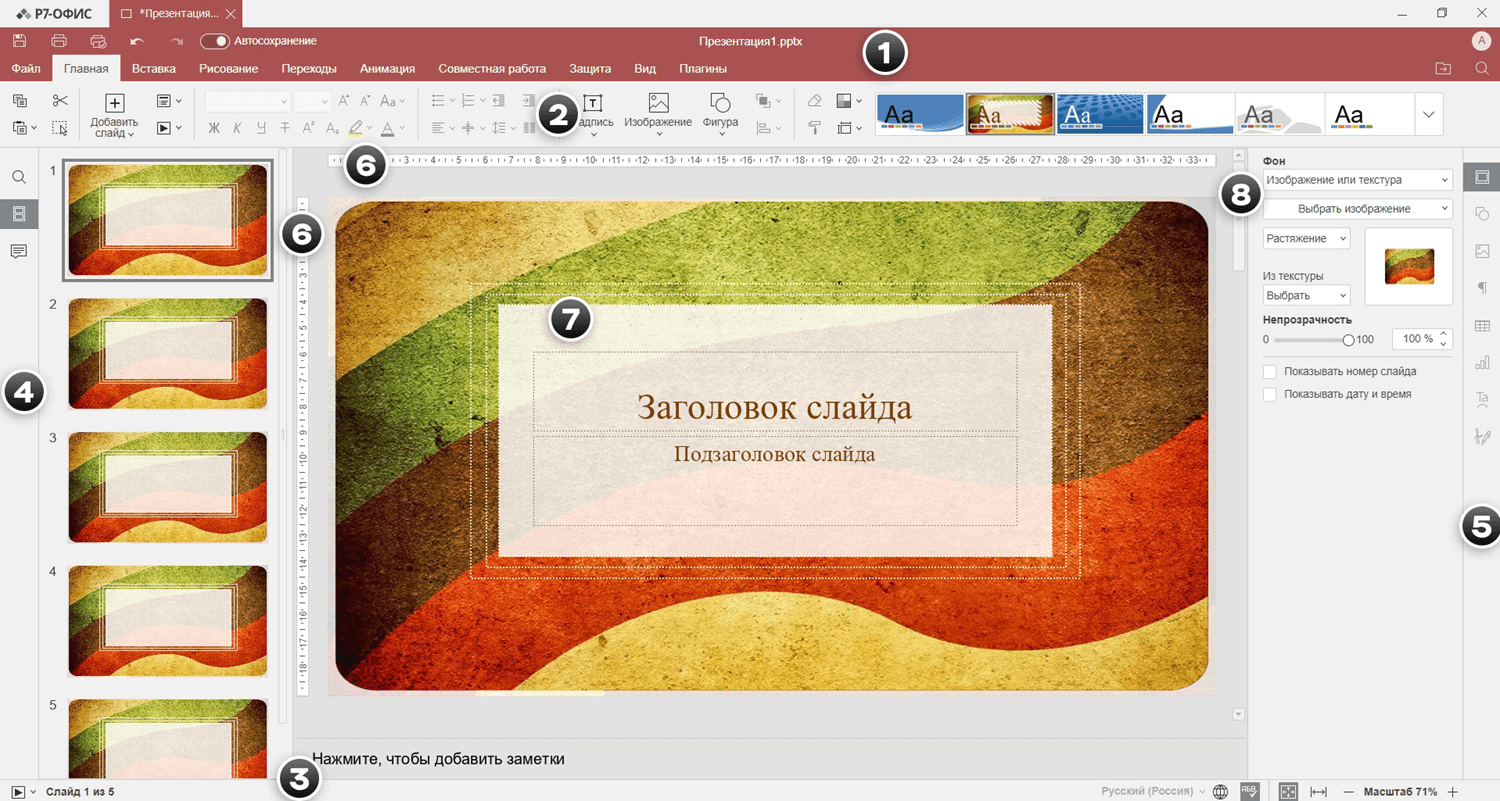
Основу Р7-Офис. Профессиональный составляют три редактора: текстовый редактор, табличный редактор и редактор презентаций. Они объединены общей логикой интерфейса: вкладки, верхняя панель инструментов, строка состояния, рабочая область, боковые панели и вкладки открытых документов. Такой подход важен при переходе с привычных офисных пакетов: пользователь не переключается между тремя совершенно разными программами, а работает в единой среде с похожими принципами управления.
Редактор текстов
Редактор текстов предназначен для документов, договоров, писем, инструкций, учебных материалов, технических описаний, отчетов и других файлов, где важны структура, стили, списки, таблицы, изображения, колонтитулы и экспорт. Он работает с форматами .doc, .docx, .dotx, .pdf, .pdf/a, .rtf, .txt, .odt, .ott, .html, .epub, .fb2, .xps, .xml и .djvu. Такой набор закрывает не только классические офисные документы, но и сценарии чтения, обмена, публикации и архивации.
В текстовом редакторе удобно собирать документы с несколькими уровнями оформления: заголовками, абзацами, списками, таблицами и иллюстрациями. На вкладке Главная расположены инструменты для выбора шрифта, размера, цвета, стилей оформления, межстрочного интервала, отступов, выравнивания, маркированных и нумерованных списков. Здесь же доступны управление стилями и отображение непечатаемых символов, поэтому пользователь может не только набрать текст, но и привести документ к единообразному виду.
Текстовый редактор подходит для работы с документами, которые потом отправляются коллегам, контрагентам или в учебную среду. Для таких файлов особенно важны DOCX, PDF и PDF/A: DOCX сохраняет редактируемость, PDF удобен для передачи финальной версии, PDF/A используется для долговременного хранения документов с фиксированным отображением.
Редактор таблиц
Редактор таблиц в Р7-Офис рассчитан на отчеты, списки, расчеты, ведомости, планы, таблицы контроля, финансовые модели и визуализацию данных. В табличном редакторе есть рабочие листы, строки, столбцы, ячейки, строка формул, фильтры, сортировка, проверка данных, удаление дубликатов, группировка, импорт данных из текстового или CSV-файла и инструменты сводных таблиц.
Для расчетных задач важна поддержка 470+ формул, макросов на JavaScript и плагинов. Это отличает Р7-Офис от простых табличных просмотрщиков: пользователь может не только открыть XLSX-файл, но и вести в нем формулы, пересчитывать значения, строить диаграммы, фильтровать данные и подготавливать управленческие таблицы.

Редактор презентаций
Редактор презентаций используется для учебных слайдов, коммерческих предложений, внутренних докладов, методических материалов, отчетов перед руководством и публичных выступлений. Он работает с PPT, PPTX, PPSX, POTX, ODP, OTP, PDF, PDF/A, PNG и JPG. Это позволяет редактировать презентации, обмениваться ими с пользователями PowerPoint, выгружать материалы в PDF и сохранять слайды как изображения.
В интерфейсе редактора презентаций доступны вкладки Файл, Главная, Вставка, Рисование, Переходы, Анимация, Совместная работа, Защита, Вид и Плагины. Вкладка Главная отвечает за управление слайдами, запуск показа, форматирование текста, вставку текстовых полей, изображений и фигур, выравнивание объектов, темы, цветовые схемы и размер слайдов.
Интерфейс Р7-Офис
Интерфейс Р7-Офис построен вокруг вкладочной панели. В верхней части окна находится шапка редактора: логотип, вкладки открытых документов, название файла и вкладки меню. В левой части шапки расположены команды Сохранить, Напечатать файл, Быстрая печать, Отменить, Повторить и переключатель Автосохранение. Такой набор закрывает основные действия, которые пользователь выполняет постоянно: сохраняет файл, печатает, отменяет ошибочное действие, возвращает отмененную операцию и контролирует сохранение.
В текстовом редакторе доступны вкладки Файл, Главная, Вставка, Рисование, Макет, Ссылки, Совместная работа, Защита, Вид и Плагины. Команды Копировать и Вставить находятся в левой части верхней панели инструментов и остаются доступными почти всегда, поэтому базовые операции с текстом не требуют перехода между разделами.
В табличном редакторе структура похожая, но набор вкладок адаптирован под таблицы: Файл, Главная, Вставка, Макет, Формула, Данные, Сводная таблица, Совместная работа, Защита, Вид и Плагины. Здесь особенно важна Строка формул: она показывает содержимое выделенной ячейки и позволяет вводить или редактировать формулы и значения.
Строка состояния внизу окна выполняет разные задачи в зависимости от редактора. В текстовом документе она показывает номер страницы, состояние сохранения, язык текста, проверку орфографии, режим отслеживания изменений и масштаб. В таблицах строка состояния содержит инструменты навигации по листам, кнопку добавления нового листа, список листов, ярлычки листов, масштаб, статус фонового сохранения, сведения о фильтрах и результаты автоматических вычислений для выделенных ячеек.
Левая боковая панель текстового редактора используется для поиска и замены, комментариев, заголовков и ограничений редактирования фрагментов. Правая боковая панель зависит от выбранного объекта: при работе с изображением, таблицей, абзацем, фигурой или сводной таблицей на ней появляются параметры этого элемента. Благодаря этому Р7-Офис не перегружает верхнюю панель всеми настройками сразу, а показывает контекстные инструменты рядом с рабочей областью.
Работа с текстовыми документами
Текстовый редактор Р7-Офис подходит для документов, где важны не только буквы, но и оформление: структура заголовков, списки, нумерация, таблицы, изображения, ссылки, стили и готовый экспорт. Пользователь создает файл, набирает текст, оформляет заголовки через стили, добавляет таблицы и иллюстрации через вкладку Вставка, а затем сохраняет документ в редактируемом формате или передает финальную версию в PDF.
Форматирование текста и абзацев
Основная работа с текстом сосредоточена на вкладке Главная. Здесь задаются тип, размер и цвет шрифта, оформление символов, цвет фона абзаца, маркированные и нумерованные списки, отступы, межстрочный интервал и выравнивание. Для аккуратной верстки полезно включать непечатаемые символы: они показывают пробелы, разрывы строк, абзацы и помогают найти лишние переносы или некорректные отступы.
Стили помогают поддерживать единое оформление большого документа. Вместо ручного изменения каждого заголовка пользователь задает стиль для заголовков первого, второго и третьего уровня, а затем применяет его к нужным фрагментам. Такой подход удобен для инструкций, методичек, отчетов и договоров, где десятки страниц должны выглядеть одинаково.
Вставка объектов
Через вкладку Вставка в документ добавляются таблицы, изображения, автофигуры, ссылки, текстовые элементы и другие объекты. Для офисных документов это важно: отчет часто содержит таблицу с цифрами, служебная записка — ссылку на документ, инструкция — изображение интерфейса, договор — нумерованные пункты и подписи. Р7-Офис позволяет собрать такие элементы в одном файле и затем сохранить документ в нужном формате.
Макет страницы
Вкладка Макет нужна для подготовки документа к печати и PDF-экспорту. Через нее настраиваются параметры страницы, поля, ориентация и другие параметры размещения текста. Это особенно важно для документов, которые должны выглядеть одинаково на экране, при печати и после отправки в PDF: договоров, заявлений, актов, инструкций, учебных работ и регламентов.
Комментарии и исправления
Вкладка Совместная работа в десктопной версии используется для управления комментариями. Комментарии удобны при согласовании документа: один пользователь выделяет фрагмент, оставляет замечание, другой исправляет текст и закрывает обсуждение. В онлайн-версии возможности шире: там доступны доступ к файлу, режимы совместного редактирования и дополнительные инструменты командной работы.
Для документов с редакторской правкой полезен режим отслеживания изменений. Он позволяет видеть, какие фрагменты были добавлены, удалены или изменены, а затем принять или отклонить правки. Такой сценарий нужен при согласовании договоров, политик, инструкций, методических материалов и текстов, которые проходят несколько раундов редактуры.
Защита документов
Вкладка Защита отвечает за пароли и подписи. В текстовом редакторе можно защитить документ паролем, добавить цифровую подпись, добавить строку подписи, а также подписать, проверить, соподписать или извлечь подпись из PDF; часть этих операций относится именно к десктопной версии.
Защита паролем решает простую задачу: ограничить открытие или изменение файла. Цифровая подпись решает другую задачу: подтвердить авторство и неизменность документа. В корпоративной среде эти функции не заменяют полноценную систему контроля доступа, но помогают работать с отдельными файлами, которые передаются между сотрудниками или контрагентами.
Работа с электронными таблицами
Редактор таблиц Р7-Офис рассчитан на регулярную работу с данными: списками, расчетами, сводами, планами, бюджетами, ведомостями и отчетами. Вкладки Формула, Данные и Сводная таблица сразу показывают, что это не просто просмотрщик XLSX, а табличный редактор с расчетной и аналитической логикой.
Ячейки, листы и строка формул
Таблица строится из листов, строк, столбцов и ячеек. Значения вводятся прямо в ячейки или через строку формул. При выделении ячейки строка формул показывает ее содержимое, поэтому пользователь видит не только итоговое значение, но и формулу, из которой оно получено. Это помогает проверять расчеты, исправлять ошибки и понимать структуру чужих файлов.
В строке состояния есть навигация по листам, кнопка добавления нового листа, список листов, ярлычки и масштаб. Для больших книг это практично: можно держать отдельные листы под исходные данные, расчеты, справочники, сводные отчеты и печатные формы.
Формулы и функции
Р7-Офис поддерживает 470+ формул, макросы и плагины. Для пользователя это означает, что таблица может быть не просто набором ячеек, а расчетной моделью: с суммами, средними значениями, логическими проверками, поиском данных, финансовыми расчетами, статистическими показателями и автоматизацией повторяющихся операций.
Работа с формулами удобна, когда таблица строится по понятной схеме: исходные данные — отдельный лист, справочники — отдельный лист, расчеты — отдельный лист, итоговый отчет — отдельный лист. Такой подход снижает риск случайно испортить формулу при вводе новых данных.
Данные, сортировка и фильтры
Вкладка Данные отвечает за операции с массивами: сортировку, фильтрацию, преобразование текста в столбцы, удаление дубликатов, группировку, проверку данных и получение данных из текстового или CSV-файла. Эти инструменты нужны для рабочих таблиц, где данные приходят из разных источников: выгрузок, списков, отчетов, реестров, CRM или учетных систем.

Фильтрация помогает быстро оставить только нужные строки: например, записи по конкретному отделу, месяцу, статусу, исполнителю или сумме. Сортировка нужна для упорядочивания данных по алфавиту, дате, числу или другому признаку. Удаление дубликатов полезно при чистке списков контрагентов, товаров, заявок или сотрудников.
Сводные таблицы
Сводные таблицы в Р7-Офис группируют и систематизируют большие наборы данных. Перед созданием сводной таблицы исходный диапазон должен содержать заголовки столбцов и не иметь пустых строк или столбцов. Пользователь выделяет ячейку в исходном диапазоне, открывает вкладку Сводная таблица и нажимает Вставить таблицу. Затем в окне Создать сводную таблицу выбирается диапазон и место размещения: новый лист или существующий лист.
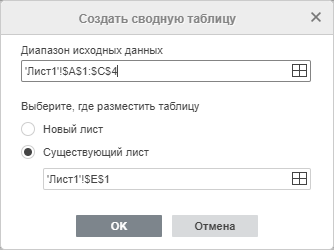
После создания сводной таблицы открывается вкладка Параметры сводной таблицы на правой боковой панели. В разделе выбора полей отображаются заголовки исходной таблицы. Поля можно добавлять в области Фильтры, Столбцы, Строки и Значения. Текстовые поля обычно попадают в строки, числовые — в значения; при необходимости поля перетаскиваются между областями вручную.
Сводная таблица полезна, когда обычная фильтрация уже не дает достаточно наглядного результата. Например, из таблицы продаж можно получить сумму по менеджерам, количество заявок по статусам, итоги по месяцам, структуру расходов по подразделениям или свод по категориям товаров.
Диаграммы и визуализация
Для отчетов одних цифр часто недостаточно. Диаграммы помогают показать динамику, структуру, сравнение и отклонения. В Р7-Офис диаграммы используются в таблицах и презентациях: в таблице они показывают данные на листе, а в презентации помогают превратить отчет в наглядный слайд. В презентационном редакторе отдельно заявлены диаграммы и визуализация, включая классические, каскадные и накопительные диаграммы, а также импорт данных из таблиц.
Работа с презентациями
Редактор презентаций Р7-Офис рассчитан на создание слайдов, где важно сочетать текст, изображения, таблицы, фигуры, диаграммы, переходы и анимации. В отличие от текстового документа, презентация оценивается не только по содержанию, но и по расположению объектов, читаемости, единству темы и предсказуемости показа.
Создание и организация слайдов
Новый слайд добавляется через кнопку Добавить слайд на вкладке Главная или Вставка. При нажатии на стрелку рядом со значком пользователь выбирает нужный макет: титульный, с заголовком и содержимым, с несколькими областями, с изображением или другим типом размещения. Макет можно изменить после создания слайда, поэтому сначала удобно набросать структуру презентации, а затем уточнять оформление.
Список слайдов находится слева. Через него удобно менять порядок, выделять несколько слайдов, копировать, удалять и контролировать логику доклада. Рабочая область в центре показывает выбранный слайд, а правая панель помогает настраивать параметры выбранного объекта или фона.
Текст, изображения и фигуры
Вкладка Главная позволяет вставлять текстовые поля, изображения и фигуры, форматировать текст внутри текстового поля, выравнивать объекты и менять тему, цветовую схему или размер слайдов. Эти инструменты нужны почти на каждом слайде: заголовок должен быть читаемым, изображение — занимать нужное место, фигуры — выравниваться относительно сетки, а оформление — сохранять единый стиль презентации.
Через вкладку Вставка добавляются визуальные объекты и комментарии. Она особенно полезна при создании презентаций с иллюстрациями, схемами, иконками, таблицами и ссылками. В корпоративных презентациях это помогает не собирать слайд из случайных элементов, а поддерживать повторяемую структуру: заголовок, основной тезис, визуальный блок, подписи и вывод.
Переходы между слайдами
Вкладка Переходы управляет сменой слайдов. Пользователь выбирает эффект перехода, задает параметры, продолжительность, предпросмотр, запуск по щелчку или задержку, а также применяет выбранный переход ко всем слайдам через кнопку Применить ко всем слайдам.

Переходы лучше использовать дозированно. Для делового доклада достаточно одного спокойного эффекта на всю презентацию. Разные переходы на каждом слайде отвлекают от содержания, особенно если презентация демонстрируется руководству, клиентам или учебной аудитории.
Анимация объектов
Анимация в Р7-Офис применяется к тексту, объектам и графическим элементам. Для пути перемещения пользователь открывает вкладку Анимация, выбирает объект, затем выбирает готовый шаблон пути в разделе Пути перемещения или опцию Пользовательский путь. К одному объекту можно добавить несколько эффектов через кнопку Добавить анимацию.
Анимация полезна не для украшения, а для поэтапного раскрытия информации. Например, в учебном слайде сначала появляется схема, затем подписи, затем вывод. В коммерческой презентации можно последовательно показать проблему, решение и эффект. Если весь слайд появляется сразу, аудитория читает заранее и перестает слушать объяснение.
Показ презентации
Показ запускается из редактора презентаций, а вкладка Главная содержит команды, связанные с управлением слайдами и началом показа. Для презентаций с анимацией, созданной в стороннем приложении, Р7-Офис позволяет предварительно просматривать эффекты.
Перед выступлением лучше проверить не только текст, но и технические элементы: отображение шрифтов, порядок слайдов, переходы, анимации, встроенные изображения и экспорт в PDF. Если презентация будет открываться на другом компьютере, PDF-версия может служить резервным вариантом.
Форматы файлов и совместимость
Совместимость с офисными форматами — одна из ключевых причин рассматривать Р7-Офис как альтернативу Microsoft Office. Программа работает с DOCX, XLSX, PPTX, ODT, PDF и другими форматами, а редактор текстов отдельно поддерживает широкий набор расширений от DOC и DOCX до EPUB, FB2, XPS, XML и DJVU.
| Тип файла | Форматы, с которыми работает Р7-Офис |
|---|---|
| Текстовые документы | .doc, .docx, .dotx, .pdf, .pdf/a, .rtf, .txt, .odt, .ott, .html, .epub, .fb2, .xps, .xml, .djvu |
| Электронные таблицы | XLSX и другие табличные форматы, включая сценарии работы с CSV через вкладку Данные |
| Презентации | PPT, PPTX, PPSX, POTX, ODP, OTP, PDF, PDF/A, PNG, JPG |
| Универсальный обмен | PDF и PDF/A для финальных версий документов и презентаций |
| Изображения слайдов | PNG и JPG для выгрузки презентационных материалов |
Для обмена с пользователями Microsoft Office важнее всего DOCX, XLSX и PPTX. Эти форматы используются в большинстве организаций, учебных заведений и деловой переписки. Если документ простой — текст, таблицы, изображения, списки, базовые стили, — переход обычно проходит без сложной подготовки. Если файл содержит нестандартные шрифты, сложную верстку, макросы, формы, связанные объекты, внешние источники данных или необычные элементы PowerPoint, его нужно проверять до массового внедрения.
Внутри freeexe.ru для сравнения и подбора альтернатив логично смотреть страницы LibreOffice, FreeOffice, OpenOffice.org и Ashampoo Office Free: эти внутренние материалы относятся к офисным пакетам и смежным редакторам, которые пользователь обычно рассматривает вместе с Р7-Офис.
Плагины, макросы и ИИ-ассистент
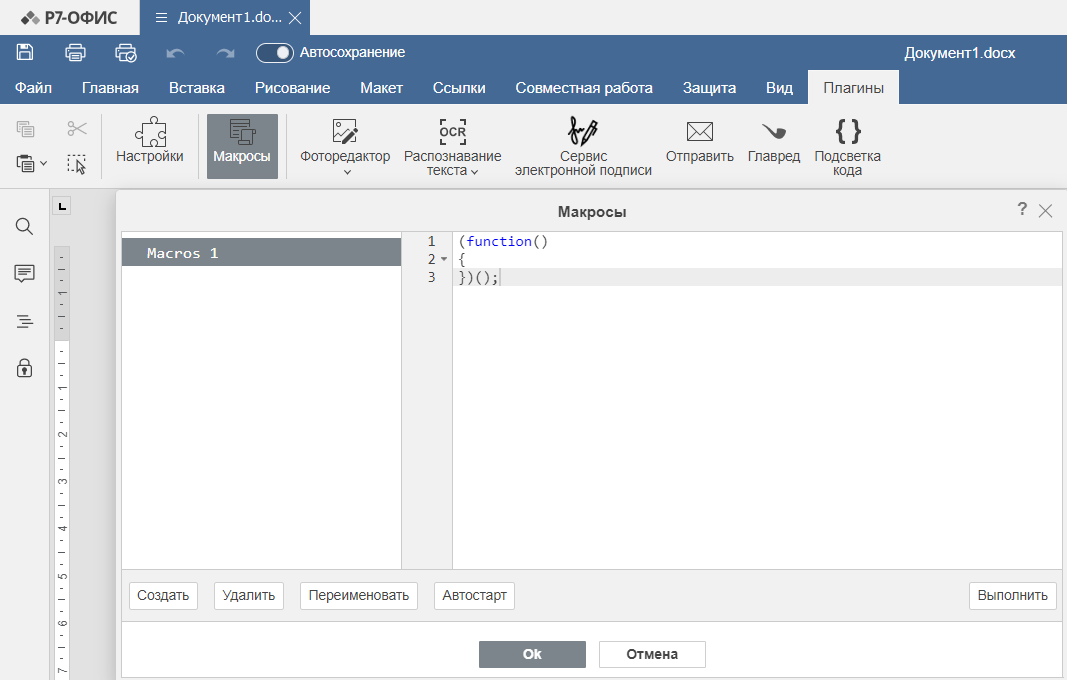
Р7-Офис поддерживает плагины и макросы. В десктопном пакете заявлены макросы на JavaScript и маркетплейс плагинов, а вкладка Плагины открывает доступ к дополнительным возможностям редактирования. В редакторе презентаций эта вкладка также используется для макросов, которые автоматизируют рутинные задачи.
Макросы нужны там, где пользователь повторяет одну и ту же последовательность действий: преобразует данные, меняет структуру таблицы, заполняет шаблон, применяет одинаковые операции к набору элементов. JavaScript-макросы делают Р7-Офис интереснее для опытных пользователей и администраторов, но требуют аккуратности: автоматизация должна проверяться на копиях документов, особенно если макрос изменяет данные.
ИИ-ассистент в редакторах Р7 используется для проверки, перевода, саммаризации и генерации контента с возможностью работы внутри корпоративной среды. Для текстового редактора описаны сценарии проверки орфографии, пунктуации и стиля, саммаризации длинного документа, перевода, поиска знаний и генерации контента.
ИИ-инструменты стоит воспринимать как вспомогательный слой, а не как замену редактору. Они могут ускорить черновик, краткое резюме, перевод или первичную проверку текста, но итоговые документы, договоры, финансовые таблицы, методические материалы и презентации для внешней аудитории требуют ручной проверки.
Совместная работа: что доступно в десктопе и что относится к онлайн-сценарию
В Р7-Офис важно разделять локальный десктопный режим и онлайн-режим. В десктопной версии на вкладке Совместная работа можно управлять комментариями. В онлайн-версии появляются функции предоставления доступа к файлу, выбора режима совместного редактирования и расширенного управления комментариями.
Это различие критично для выбора продукта. Если пользователь один готовит документы на своем компьютере, ему достаточно десктопных редакторов. Если команда одновременно согласует таблицы, правит презентации, обсуждает документы, назначает роли и работает с общими файлами, нужен серверный или облачный сценарий экосистемы Р7.
Корпоративный сервер и Р7-Диск решают задачи, которые не должен решать локальный редактор: хранение, доступ, совместное редактирование, политика прав, интеграция с корпоративной инфраструктурой. Поэтому Р7-Офис. Профессиональный как десктопный офисный пакет лучше оценивать отдельно от серверной платформы, а не ждать от локальной установки всех возможностей онлайн-совместной работы.
Безопасность и защита документов
Вкладка Защита в текстовом редакторе позволяет защитить документ паролем, добавить цифровую подпись, добавить строку подписи, подписать PDF, проверить подпись, соподписать PDF и извлечь подпись из PDF. Часть этих операций доступна только в десктопной версии.
Пароль ограничивает доступ к файлу. Цифровая подпись помогает подтвердить, что документ подписан определенным владельцем сертификата и не был изменен после подписи. Строка подписи удобна для визуального оформления документа, когда в файле должно быть место под подпись ответственного лица.
В корпоративной среде защита отдельного файла и управление доступом к документам — разные уровни безопасности. Пароль на документе полезен при передаче файла. Права доступа, журнал действий, роли, единая авторизация и хранение в закрытом контуре относятся к серверной инфраструктуре. Для организаций с регламентами, персональными данными и внутренними политиками нужно проектировать весь контур работы с документами, а не ограничиваться паролями на отдельных DOCX или PDF.
Установка, активация и первый запуск
Р7-Офис. Профессиональный устанавливается как десктопный офисный пакет на поддерживаемые операционные системы. В статье не рассматривается место получения установщика: для выбора программы важнее понять, что пользователь получает после установки и какие действия выполняет в редакторах.
После установки пользователь получает отдельную среду для офисных файлов. Первый практический шаг — открыть реальный набор документов: один DOCX с таблицами и стилями, один XLSX с формулами, один PPTX с изображениями и анимацией, один PDF для проверки экспорта. Такой набор показывает совместимость лучше, чем пустой тестовый документ.
Для организаций важнее не один успешный запуск, а пилотная проверка: несколько отделов открывают типовые документы, проверяют печать, экспорт, формулы, шаблоны, презентации, комментарии и процессы согласования. После этого становится понятно, хватает ли десктопного пакета или нужна связка с серверными компонентами.
Системные требования
Для десктопных редакторов Р7-Офис подтверждена установка на Альт Рабочая станция 11 / К 11, Альт Рабочая станция К 10.4, Альт СП релиз 10, Astra Special Edition, Astra Linux пониженного уровня защищенности Орел и Воронеж, РЕД ОС 8.0 стандартная редакция, РЕД ОС 7.3.6 стандартная редакция, РЕД ОС 7.3 сертифицированная редакция ФСТЭК, РОСА ХРОМ 12.4 Рабочая станция, МОС 12.0, Debian 12, macOS Sequoia для ARM, macOS Sonoma для Intel, Windows 11 x64, Windows 10 x64 и Windows Server 2019 x64. На Linux работоспособность проверяется со стандартным графическим сервером X11.

| Платформа | Поддерживаемые сценарии установки |
|---|---|
| Windows | Windows 11 x64, Windows 10 x64, Windows Server 2019 x64 |
| macOS | macOS Sequoia на ARM и macOS Sonoma на Intel |
| Debian | Debian 12 |
| Альт | Альт Рабочая станция 11 / К 11, Альт Рабочая станция К 10.4, Альт СП релиз 10 |
| Astra Linux | Astra Special Edition, а также Орел и Воронеж для пониженного уровня защищенности |
| РЕД ОС | РЕД ОС 8.0 стандартная, РЕД ОС 7.3.6 стандартная, РЕД ОС 7.3 сертифицированная редакция ФСТЭК |
| РОСА | РОСА ХРОМ 12.4 Рабочая станция |
| МОС | МОС 12.0 |
Для домашнего пользователя эта таблица означает простую вещь: программа подходит для Windows, macOS и Linux. Для организации она важнее: можно заранее сопоставить парк рабочих станций с поддерживаемыми ОС, проверить Linux-графическую среду и не начинать внедрение на неподтвержденных конфигурациях.
Лицензии и стоимость
Р7 офис. Профессиональный относится к платным продуктам. Для десктопной версии указана лицензия на 1 год от 6 000 ₽, лицензия на 1 год с правом бессрочного использования за 15 300 ₽ и право на обновление на 2 года за 7 650 ₽. Цены действуют как рекомендуемая розничная стоимость, а конкретные условия зависят от авторизованных партнеров.
| Позиция | Условия | Стоимость |
|---|---|---|
| Р7 офис. Профессиональный, десктопная версия | лицензия на 1 год | от 6 000 ₽ |
| Р7 офис. Профессиональный, десктопная версия | лицензия на 1 год с правом бессрочного использования | 15 300 ₽ |
| Р7 офис. Профессиональный, десктопная версия | право на обновление на 2 года | 7 650 ₽ |
Для начального дошкольного и школьного образования лицензии распространяются бесплатно. Для высших и средних профессиональных учебных заведений бесплатные лицензии предоставляются при включении курса по Р7 в образовательную программу; без такого курса действуют специальные условия. Для библиотек, музеев и социально-культурных организаций предусмотрены специальные условия.
При выборе лицензии важно понимать не только цену, но и модель использования. Домашнему пользователю обычно нужен один компьютер и понятная локальная работа. Малому бизнесу важны количество рабочих мест, право обновлений и совместимость с текущими документами. Учреждению нужно учитывать не только редакторы, но и требования к ОС, документообороту, обучению сотрудников и поддержке.
Плюсы и минусы Р7-Офис
Плюсы
Три основных редактора в одном офисном пакете. Пользователь работает с документами, таблицами и презентациями без установки отдельных программ под каждый тип файлов.
Поддержка Windows, macOS и Linux. Это важно для смешанных рабочих парков и организаций, где часть сотрудников работает на российских или свободных Linux-дистрибутивах.
Совместимость с популярными офисными форматами. Р7-Офис работает с DOCX, XLSX, PPTX, ODT, PDF и другими форматами, а текстовый редактор поддерживает широкий набор расширений, включая EPUB, FB2, XPS, XML и DJVU.
Привычная вкладочная логика интерфейса. Вкладки Главная, Вставка, Макет, Вид, Защита и Плагины упрощают переход для пользователей, которые привыкли к ленточным офисным редакторам.
Формулы, сводные таблицы и инструменты данных. Табличный редактор поддерживает 470+ формул, сводные таблицы, сортировку, фильтрацию, удаление дубликатов, проверку данных и импорт из текстового/CSV-файла.
Плагины и макросы. Макросы на JavaScript и плагины расширяют возможности редакторов, особенно в повторяющихся офисных задачах.
Защита документов. В текстовом редакторе есть парольная защита, цифровая подпись, строка подписи и операции с подписями PDF в десктопной версии.
Экосистема для организаций. Помимо десктопных редакторов, Р7 развивает серверные, облачные, дисковые, почтовые и командные компоненты, поэтому пакет можно рассматривать как часть корпоративной среды.
Включение в реестр отечественного ПО. Для организаций с требованиями импортозамещения это один из базовых критериев выбора.
Минусы
Десктопная версия не равна полноценной серверной платформе. В локальном редакторе совместная работа ограничена управлением комментариями, а доступ к файлам, режимы совместного редактирования и расширенные командные сценарии относятся к онлайн-версии и серверной инфраструктуре.
Сложные документы нужно проверять до перехода. Файлы с нестандартными шрифтами, макросами, связанными объектами, насыщенной версткой, редкими элементами презентаций и крупными табличными моделями требуют тестирования на реальных примерах.
Корпоративное внедрение требует проектирования. Для организации недостаточно установить редактор: нужно выбрать лицензию, проверить ОС, определить правила хранения, согласования, доступа и поддержки пользователей.
Макросы и автоматизация требуют навыков. JavaScript-макросы полезны опытным пользователям, но для рядового сотрудника это не одна кнопка, а инструмент, который нужно создавать и проверять.
ИИ-функции не отменяют ручную проверку. Саммаризация, генерация и перевод помогают подготовить черновик, но итоговый документ должен проверяться человеком, особенно в юридических, финансовых, кадровых и технических материалах.
Сравнение с аналогами
Р7-Офис конкурирует не с одним продуктом, а с несколькими типами офисных решений: классическим Microsoft Office, подпиской Microsoft 365, свободным LibreOffice, десктопными ONLYOFFICE Desktop Editors, российским МойОфис, WPS Office и бесплатными офисными пакетами вроде FreeOffice. Для выбора важнее не общий рейтинг, а сценарий: локальная работа, совместная работа, Linux, импортозамещение, цена, совместимость с DOCX/XLSX/PPTX и готовность организации к внедрению.
| Критерий | Р7-Офис | Microsoft 365 / Microsoft Office | LibreOffice | ONLYOFFICE Desktop Editors | МойОфис | WPS Office |
|---|---|---|---|---|---|---|
| Основной сценарий | локальная работа и корпоративная экосистема Р7 | офис Microsoft, облако, подписка, Teams/OneDrive | бесплатная офлайн-работа и открытая экосистема | десктопные редакторы с сильной совместимостью OOXML | российская офисная экосистема | офисный пакет с акцентом на привычные форматы |
| Документы, таблицы, презентации | да | да | да | да | да | да |
| Linux | да | полноценно — через веб, нативного классического Office для Linux нет | да | да | да | да |
| Российское ПО | да | нет | нет | нет | да | нет |
| Импортозамещение | подходит | не подходит | частично, зависит от требований | частично, зависит от требований | подходит | не подходит |
| Совместная работа | через онлайн/серверные компоненты | сильная облачная совместная работа | ограниченно, зависит от инфраструктуры | через серверные/облачные компоненты | через экосистему продукта | зависит от редакции и сценария |
| Цена для пользователя | платная лицензия | подписка или коробочная лицензия | бесплатно | есть бесплатная десктопная редакция и коммерческие сценарии | коммерческая модель | есть бесплатные и платные варианты |
| Сложность внедрения в организации | средняя: нужно выбрать редакцию и контур | средняя/высокая: лицензии, учетные записи, облако | низкая для одиночных ПК, выше для регламентированной организации | средняя | средняя/высокая | низкая/средняя |
Для пользователя, которому нужен бесплатный офис без требований к российскому реестру, логично сравнить Р7-Офис с LibreOffice и FreeOffice. LibreOffice сильнее как свободный офлайн-пакет, а FreeOffice интересен тем, кто ищет легкий офисный пакет с привычными редакторами. Р7-Офис выигрывает в сценариях, где важны российская экосистема, поддержка отечественных ОС, серверные продукты Р7 и коммерческое внедрение.
Microsoft 365 остается сильнее в глобальной облачной совместной работе, тесной интеграции с OneDrive, Teams, Outlook и корпоративной инфраструктурой Microsoft. Р7-Офис выбирают там, где нужна альтернатива Microsoft Office, локальная работа с DOCX/XLSX/PPTX и переход на российское ПО.
ONLYOFFICE Desktop Editors близок по логике интерфейса и фокусу на форматах Office Open XML. Р7-Офис при этом ориентирован на российский рынок и развивает собственную экосистему, включая корпоративный сервер, Р7-Диск, почтовые и командные компоненты.
МойОфис — второй крупный российский офисный ориентир для организаций. Его стоит сравнивать с Р7-Офис в пилоте: открыть одинаковые DOCX, XLSX и PPTX, проверить таблицы, презентации, шрифты, экспорт PDF, работу пользователей и административные требования. Нельзя выбрать между ними только по названию — решают реальные документы и инфраструктура.
WPS Office удобен для частных пользователей, которым нужен офисный пакет с похожей логикой и невысоким порогом входа. Для организаций с требованиями к российскому ПО он не закрывает импортозамещение, поэтому сравнение с Р7-Офис уместно только в бытовом или нейтральном коммерческом сценарии.
Для смежных PDF-задач внутри freeexe.ru также есть страницы PDF Commander, doPDF, PDFCreator и Adobe Acrobat Reader. Они не заменяют офисный пакет, но помогают сравнить отдельные сценарии: создание PDF-принтера, чтение PDF, редактирование PDF и экспорт офисных документов в фиксированный формат.
Отзывы пользователей и профильных изданий
Профильные ИТ-издания чаще рассматривают Р7-Офис в контексте импортозамещения, корпоративного внедрения, обновлений десктопных редакторов и развития российской офисной экосистемы. CNews публиковал материалы о крупных обновлениях десктопных редакторов, интеграции с облаком Mail.ru, улучшениях формул, фильтрации, сортировки, CSV, XML SpreadsheetML и экспорта PPTX.
TAdviser ведет карточку продукта и компании, фиксируя развитие Р7-Офис как российской офисной платформы и обновления корпоративного сервера. В таких материалах Р7-Офис обычно рассматривается не как домашний текстовый редактор, а как продукт для организаций, где важны совместная работа, инфраструктура, администрирование и замена зарубежных офисных решений.
В пользовательских обсуждениях Р7-Офис обычно оценивают через несколько практических вопросов: насколько привычен интерфейс после Microsoft Office, как открываются DOCX/XLSX/PPTX, удобно ли работать на Linux, хватает ли функций таблиц, как ведут себя презентации и насколько понятны отличия между десктопной, онлайн- и серверной версиями. Отдельные обзоры отмечают близость к привычной офисной логике и одновременно указывают на важность облачных интеграций и синхронизации последних документов для тех, кто работает на нескольких компьютерах.
Среднее пользовательское впечатление можно свести к трем тезисам. Во-первых, Р7-Офис воспринимается как более привычная альтернатива Microsoft Office, чем некоторые свободные пакеты, потому что интерфейс и форматы ближе к современным офисным ожиданиям. Во-вторых, главная проверка всегда связана с реальными файлами: простые документы открываются легче, сложные таблицы и презентации требуют внимания. В-третьих, для команды важно заранее решить, нужен только десктопный редактор или вся экосистема с совместной работой и хранилищем.
Перед покупкой или внедрением стоит проверить:
DOCX с таблицами, стилями, изображениями, колонтитулами и комментариями;
XLSX с формулами, фильтрами, диаграммами, сводными таблицами и несколькими листами;
PPTX с изображениями, темами, переходами, анимацией и нестандартными шрифтами;
экспорт документов и презентаций в PDF;
работу печати;
сценарии комментариев и согласования;
совместимость с используемой ОС;
необходимость серверной совместной работы.
Практические инструкции
Как создать текстовый документ
Откройте Р7-Офис и создайте новый текстовый документ.
На вкладке Главная выберите шрифт, размер и базовые параметры абзаца.
Введите заголовок и примените к нему стиль заголовка, а не только ручное увеличение размера шрифта.
Основной текст набирайте обычными абзацами.
Для перечислений используйте маркированные или нумерованные списки на вкладке Главная.
Таблицы, изображения и ссылки добавляйте через вкладку Вставка.
Для настройки полей, ориентации и структуры страницы используйте вкладку Макет.
Перед передачей файла проверьте непечатаемые символы, лишние пробелы, разрывы строк и единообразие стилей.
Сохраните документ в DOCX, если он должен редактироваться дальше, или экспортируйте в PDF, если нужна финальная версия.
Эта последовательность подходит для служебных записок, инструкций, учебных работ, отчетов и внутренних регламентов. Главный принцип — не форматировать каждый элемент вручную, а использовать стили, списки и штатные инструменты редактора.
Как подготовить документ к согласованию
Откройте документ в редакторе текстов.
Включите режим отслеживания изменений через элементы строки состояния или вкладки, связанные с совместной работой и рецензированием.
Исправляйте текст без удаления комментариев коллег.
Для спорных мест добавляйте комментарии через левую боковую панель комментариев.
После согласования примите или отклоните правки.
Зафиксируйте финальную версию через сохранение в DOCX и экспорт в PDF.
Если документ передается как официальный файл, используйте функции вкладки Защита: пароль, цифровую подпись или подпись PDF, когда это нужно по рабочему процессу.
Как создать таблицу с формулами
Создайте новую электронную таблицу.
В первой строке задайте заголовки столбцов: дата, отдел, категория, сумма, статус или другие поля.
Введите исходные данные без пустых строк внутри диапазона.
Для расчетов используйте отдельный столбец, чтобы формулы не смешивались с исходными данными.
Выделите ячейку с формулой и проверьте ее в Строке формул.
Для анализа примените сортировку или фильтр на вкладке Данные.
При необходимости удалите дубликаты или настройте проверку данных.
Добавьте диаграмму, если таблица должна показывать динамику или структуру.
Сохраните файл в XLSX для дальнейшего редактирования или экспортируйте результат в PDF для передачи.
Как сделать сводную таблицу
Подготовьте исходный диапазон: первая строка должна содержать заголовки столбцов.
Убедитесь, что внутри диапазона нет пустых строк и пустых столбцов.
Выделите любую ячейку внутри исходных данных.
Откройте вкладку Сводная таблица.
Нажмите Вставить таблицу.
В окне Создать сводную таблицу проверьте диапазон исходных данных.
Выберите размещение: Новый лист или Существующий лист.
Нажмите OK.
На правой боковой панели распределите поля по областям Фильтры, Столбцы, Строки и Значения.
Для числовых показателей проверьте операцию вычисления: сумма, количество, среднее, максимум, минимум и другие доступные функции.
Такой способ удобен для отчетов по продажам, заявкам, сотрудникам, платежам, складу, учебным результатам и любым таблицам, где нужно быстро получить итоги по нескольким признакам.
Как добавить переходы в презентацию
В списке слева выделите один слайд или несколько слайдов.
Откройте вкладку Переходы.
Выберите нужный переход.
Настройте вариант перехода, например направление появления.
Задайте длительность.
Выберите смену слайда: по щелчку или автоматически через заданное время.
Используйте предпросмотр, чтобы проверить эффект.
Нажмите Применить ко всем слайдам, если один переход должен использоваться во всей презентации.
Для деловых и учебных материалов лучше выбирать один спокойный переход и одинаковую длительность. Разные эффекты оправданы только там, где они помогают объяснить структуру материала.
Как подготовить презентацию к показу
Проверьте порядок слайдов в левой панели.
Убедитесь, что заголовки читаются с расстояния.
Замените длинные абзацы короткими тезисами.
Проверьте изображения: они не должны быть растянуты или обрезаны без необходимости.
Откройте вкладку Анимация и проверьте порядок появления объектов.
Откройте вкладку Переходы и убедитесь, что эффекты не отвлекают.
Запустите показ слайдов.
Сделайте PDF-версию презентации как резервный вариант для демонстрации на другом устройстве.
Типичные ошибки при переходе на Р7-Офис
Перенос всех документов без пилотной проверки
Самая рискованная ошибка — заменить офисный пакет во всей организации без проверки реальных документов. Нужно заранее собрать типовые файлы: договоры, отчеты, шаблоны писем, таблицы, презентации, формы, инструкции и PDF. Только такие документы показывают, как Р7-Офис поведет себя в рабочем процессе.
Ожидание серверной совместной работы от одной десктопной установки
Десктопная версия хорошо подходит для локального редактирования. Но одновременное редактирование, режимы доступа и полноценная командная работа относятся к онлайн- и серверным компонентам. Если команда привыкла к Google Docs или Microsoft 365, ей нужно оценивать не только Р7-Офис. Профессиональный, но и серверную часть экосистемы.
Игнорирование макросов Microsoft Office
Файлы с макросами всегда требуют отдельной проверки. Даже если документ открывается, автоматизация может работать иначе или требовать адаптации. Для организаций с большим количеством XLSM и сложными Excel-моделями переход невозможен без инвентаризации макросов.
Неподготовленные шаблоны
Если в организации используются фирменные шаблоны DOCX, XLSX и PPTX, их нужно открыть, проверить стили, шрифты, поля, колонтитулы, логотипы, таблицы и экспорт в PDF. После этого шаблоны лучше сохранить в контрольной папке и использовать как основу для новых документов.
Смешение разных продуктов Р7 в одно понятие
Р7-Офис. Профессиональный, онлайн-редакторы, Р7-Диск, Корпоративный сервер, почтовые инструменты и командные продукты — части одной экосистемы, но не один и тот же продукт. Для одиночной локальной работы нужен десктопный офисный пакет. Для корпоративной совместной работы нужен более широкий контур.
Отсутствие обучения пользователей
Интерфейс Р7-Офис близок к привычной логике офисных редакторов, но переход все равно требует короткого обучения. Пользователям нужно показать, где находятся Главная, Вставка, Макет, Формула, Данные, Сводная таблица, Переходы, Анимация, Защита и Плагины, как сохранять файлы, как экспортировать PDF и как работать с комментариями.
Для кого подходит Р7-Офис
| Сценарий | Насколько подходит Р7-Офис |
|---|---|
| Домашний пользователь | Подходит для документов, таблиц, презентаций и PDF-экспорта, если устраивает платная лицензия |
| Студент или преподаватель | Подходит для рефератов, методичек, таблиц, учебных презентаций и обмена DOCX/PPTX |
| Малый бизнес | Подходит для локальной офисной работы, отчетов, коммерческих предложений, актов и таблиц |
| Средняя организация | Подходит при пилотной проверке документов, лицензий, ОС и процессов согласования |
| Госорганизация | Подходит для сценариев, где важны российское ПО, отечественные ОС и контролируемая инфраструктура |
| Linux-пользователь | Подходит благодаря поддержке Linux и совместимости с несколькими российскими дистрибутивами |
| Команда с одновременным редактированием | Требует оценки онлайн- или серверных компонентов Р7 |
| Пользователь сложных Excel-моделей | Подходит только после проверки реальных XLSX/XLSM, формул, сводных таблиц и макросов |
| Подготовка презентаций | Подходит для PPTX, переходов, анимации, изображений, экспорта в PDF, PNG и JPG |
| Работа с официальными документами | Подходит благодаря PDF/PDF/A, паролям, цифровым подписям и операциям с PDF-подписями в десктопной версии |
Частые вопросы
Можно ли заменить Microsoft Office на Р7-Офис?
Да, если основные задачи связаны с DOCX, XLSX, PPTX, PDF, локальным редактированием документов, таблиц и презентаций. Перед полным переходом нужно проверить реальные рабочие файлы: сложные таблицы, презентации, шаблоны, макросы, шрифты и экспорт.
Открывает ли Р7-Офис DOCX, XLSX и PPTX?
Р7-Офис работает с DOCX, XLSX, PPTX, ODT, PDF и другими форматами. Текстовый редактор поддерживает .doc, .docx, .dotx, .pdf, .pdf/a, .rtf, .txt, .odt, .ott, .html, .epub, .fb2, .xps, .xml и .djvu, а редактор презентаций поддерживает PPT, PPTX, PPSX, POTX, ODP, OTP, PDF, PDF/A, PNG и JPG.
Есть ли версия для Linux?
Да. Десктопные редакторы устанавливаются на несколько Linux-сред, включая Альт, Astra Linux, РЕД ОС, РОСА, МОС и Debian. Для Linux отдельно важна проверка графической среды: работоспособность подтверждена со стандартным графическим сервером X11.
Можно ли работать без интернета?
Десктопный пакет предназначен для локальной работы на компьютере. Интернет и серверные компоненты нужны для облачных, онлайн- и командных сценариев: совместного доступа, синхронизации, корпоративного хранения и работы через серверную инфраструктуру.
Есть ли совместная работа?
В десктопной версии можно управлять комментариями. В онлайн-версии доступны предоставление доступа к файлу, режимы совместного редактирования и управление комментариями. Для полноценной командной работы нужно рассматривать онлайн- или серверный сценарий.
Подходит ли Р7-Офис для госорганизаций?
Да, Р7-Офис подходит для сценариев, где требуется российское офисное ПО и совместимость с отечественными ОС. Продукты Р7 включены в реестр отечественного ПО, а десктопные редакторы поддерживают российские Linux-дистрибутивы.
Есть ли экспорт в PDF?
Да. PDF и PDF/A поддерживаются в рабочих сценариях редакторов. Текстовый редактор работает с .pdf и .pdf/a, а редактор презентаций поддерживает PDF и PDF/A, а также PNG и JPG для сохранения слайдов как изображения.
Поддерживаются ли макросы?
Да. В десктопном пакете заявлены макросы на JavaScript и плагины. Вкладка Плагины используется для дополнительных возможностей редактирования и автоматизации рутинных задач.
Чем десктопная версия отличается от Корпоративного сервера?
Десктопная версия — это локальные редакторы для компьютера. Корпоративный сервер относится к инфраструктуре совместной работы, хранения и управления доступом. Если пользователь работает один с файлами на ПК, достаточно десктопного пакета. Если документы редактируются командой, нужны серверные или онлайн-компоненты.
Что проверить перед покупкой?
Нужно открыть реальные DOCX, XLSX и PPTX, проверить форматирование, формулы, сводные таблицы, макросы, изображения, анимации, шрифты, комментарии, печать и PDF-экспорт. Для организации дополнительно проверяются ОС, лицензирование, обучение пользователей, шаблоны и правила хранения документов.
Итог
Р7-Офис. Профессиональный подходит тем, кому нужен российский офисный пакет для локальной работы с документами, таблицами и презентациями. Его сильные стороны — поддержка Windows, macOS и Linux, работа с популярными офисными форматами, текстовый редактор с широким набором форматов, табличный редактор с формулами и сводными таблицами, редактор презентаций с переходами и анимацией, PDF-сценарии, плагины, макросы и функции защиты документов.
Для домашнего пользователя главный вопрос — цена и привычка к интерфейсу. Для малого бизнеса — совместимость с текущими документами и удобство локальной работы. Для госорганизаций и компаний на российских ОС — поддержка отечественных платформ и включение в реестр российского ПО. Для командной работы нужно рассматривать не только десктопный пакет, но и серверные или онлайн-компоненты Р7.
Перед переходом с Microsoft Office или другого офисного пакета лучше не оценивать программу по пустому документу. Правильная проверка — открыть свои реальные DOCX, XLSX и PPTX, проверить формулы, сводные таблицы, презентации, экспорт PDF, печать, комментарии и шаблоны. Именно такой тест показывает, станет ли Р7-Офис рабочей заменой в конкретной среде.
Список изменений
История развития Р7-Офис:
- Р7-Офис развивается как российская офисная экосистема, а не только как набор трех редакторов. В истории продукта заметны несколько направлений: десктопные редакторы, серверные решения, облачные инструменты, корпоративная совместная работа, поддержка российских ОС, мобильные приложения, плагины, макросы и ИИ-функции.
- В 2019 году серверная версия Р7-Офис. Профессиональный получила реестровую запись в российском реестре ПО. Для рынка это важный рубеж: офисный пакет начал рассматриваться не только как альтернатива привычным редакторам, но и как решение для организаций с требованиями к отечественному программному обеспечению.
- Релизы десктопных редакторов развивались в сторону удобства интерфейса, улучшения совместимости и расширения рабочих инструментов. В истории изменений отражены обновления, связанные с подсказками горячих клавиш, поддержкой масштаба интерфейса, исправлениями поиска по документу, работой плагинов, печатью в PDF и Linux-файловыми диалогами.
- В обновлениях последних лет заметен акцент на таблицах, макросах, API, интеграциях и работе с файлами распространенных форматов. CNews писал о крупном обновлении десктопных редакторов Р7 офис с интеграцией облака Mail.ru как рабочего файлохранилища, а также о дальнейшем обновлении, где улучшалась работа формул, фильтрации, сортировки, CSV, XML SpreadsheetML и экспорта PPTX.
- Развитие продукта идет не только через добавление функций, но и через совместимость с российскими инфраструктурами. Поддержка Альт, Astra Linux, РЕД ОС, РОСА, МОС и Debian делает Р7-Офис актуальным для рабочих мест, где Microsoft Office недоступен, нежелателен или не соответствует внутренним требованиям организации.


 *EXE — расширение исполняемого файла. Сайт является партнером проекта
Оставте свой отзыв о P7-офис