
Canon ScanGear — это сканирующий драйвер Canon с собственным окном настройки скана. В отличие от простых кнопочных утилит, он даёт контроль над тем, как именно будет получено изображение: пользователь выбирает источник сканирования, размер оригинала, цветовой режим, разрешение, область кадрирования, коррекцию изображения, яркость, контраст, гистограмму и тоновую кривую. ScanGear запускается из программ Canon, включая My Image Garden и IJ Scan Utility, а также из приложений, которые работают со стандартным интерфейсом TWAIN.
Главная особенность Canon ScanGear — разделение между быстрым режимом и детальной настройкой. В Basic Mode программа ведёт пользователя по последовательным шагам: выбрать источник, выполнить предпросмотр, задать назначение, уточнить размер вывода и нажать Scan. В Advanced Mode открываются группы Input Settings, Output Settings, Image Settings и Color Adjustment Buttons, поэтому сканирование Canon через ScanGear превращается не просто в получение копии документа, а в управляемый процесс подготовки цифрового изображения.
ScanGear не заменяет графический редактор и не является самостоятельным менеджером документов. Его задача уже: получить данные со сканера Canon и передать результат в приложение, из которого начато сканирование. Сохранение в PDF, организация страниц, распознавание текста и отправка результата в папку относятся к соседним программам, например IJ Scan Utility, MF Scan Utility, NAPS2 или редакторам изображений. Поэтому Canon ScanGear лучше описывать как точный интерфейс сканирования, а не как универсальную программу для работы с электронными документами.
Что такое Canon ScanGear и чем он отличается от обычной утилиты сканирования
Canon ScanGear scanner driver нужен для связи между сканером Canon и программой, которая принимает изображение. Пользователь видит не внутренний драйвер как набор системных файлов, а окно ScanGear с вкладками, кнопками и панелью предпросмотра. Через это окно задаётся то, что влияет на финальный скан: тип оригинала, источник подачи, разрешение, цвет, размер, область захвата и обработка изображения перед передачей результата дальше.
Принцип работы удобнее объяснить на примере. Когда пользователь нажимает кнопку сканирования в простой утилите, программа часто сама выбирает большинство параметров: определяет тип документа, подбирает разрешение, сохраняет файл в заданном формате. В ScanGear пользователь сначала делает Preview, видит, как документ лежит на стекле, выделяет нужную область рамкой, выбирает Output Resolution, проверяет Data Size, включает или отключает коррекции, а затем нажимает Scan. Такой подход нужен там, где важно не просто быстро получить файл, а управлять качеством и границами изображения.
В интерфейсе ScanGear встречаются два основных семейства:
ScanGear для потребительских сканеров и МФУ Canon, включая многие устройства PIXMA и CanoScan;
ScanGear MF для устройств Canon imageCLASS / i-SENSYS / MF-серий, где сканирование часто связано с MF Scan Utility и TWAIN-совместимыми приложениями.
Отдельно существует Network ScanGear для сетевого сканирования Canon. Его логика близка: пользователь выбирает устройство, запускает драйвер из программы, задаёт параметры и получает изображение. Но в этом обзоре основной акцент сделан на Canon ScanGear и ScanGear MF как на интерфейсе сканирования, который встречается у домашних и офисных Canon-устройств.
Canon ScanGear часто оказывается незаметной частью комплекта. Пользователь может работать через IJ Scan Utility и нажимать Auto, Document, Photo или ScanGear, не думая о том, где заканчивается утилита и начинается драйвер. Но именно при выборе ScanGear появляются настройки, которые важны для сканирования фотографий, старых архивов, журналов, книг, чертежей, документов на тонкой бумаге и материалов с муаром.
Для каких задач подходит Canon ScanGear
Canon ScanGear рассчитан на пользователей, которым мало автоматического сканирования. Для простого домашнего документа иногда достаточно одной кнопки в IJ Scan Utility, но ScanGear нужен, когда результат зависит от ручных параметров.
Программа особенно полезна в следующих сценариях:
сканирование бумажных документов с точным кадрированием;
подготовка изображений для печати с заданным разрешением;
сканирование фотографий с коррекцией выцветания, зерна, пыли и царапин;
оцифровка страниц журналов с применением Descreen;
сканирование разворотов книг с настройкой Gutter Shadow Correction;
получение изображения из TWAIN-совместимого приложения;
работа с несколькими небольшими фото на планшете за один проход;
сканирование через ADF на устройствах, где поддерживается автоподатчик.
Для обычного пользователя Canon ScanGear удобен тем, что не требует отдельно разбираться в сложных терминах цветокоррекции с нуля. В Basic Mode настройки расположены по шагам: Select Source, Preview, Destination, Output Size, Image corrections, Scan. Для опытного пользователя важнее Advanced Mode, где есть доступ к Color Mode, Output Resolution, Unsharp Mask, Fading Correction, Histogram и Tone Curve Settings.
Если задача сводится к быстрому сохранению многостраничного PDF, ScanGear не всегда самый короткий путь. Для этого удобнее утилиты, где есть управление страницами и форматами сохранения: IJ Scan Utility, MF Scan Utility или WinScan2PDF, если нужен отдельный инструмент для PDF-сценариев. Если после сканирования требуется просматривать и сортировать изображения, полезны программы из раздела просмотрщиков изображений, например XnView, XnView MP или FastStone Image Viewer.
Поддерживаемые устройства и варианты ScanGear
ScanGear привязан к конкретному устройству Canon. У программы нет одного универсального набора функций, одинакового для всех сканеров и МФУ. Набор элементов в окне меняется в зависимости от модели, типа оригинала, выбранного режима и способа подачи бумаги. В Advanced Mode отображаемые элементы зависят от модели, типа документа и вида предпросмотра; предпросмотр недоступен при сканировании из ADF.
Это ограничение важно учитывать при чтении инструкций. На одном устройстве в Select Source доступны только планшетные варианты, на другом появляются Document (ADF Simplex) и Document (ADF Duplex). На одном сканере есть режимы для фотоплёнки, на другом — только сканирование отражающих оригиналов с планшета. У ряда моделей доступны 48-битные цветовые режимы, но они показываются только при включённом соответствующем параметре в настройках ScanGear и при поддержке со стороны приложения.
ScanGear для PIXMA и CanoScan
В потребительских устройствах Canon ScanGear чаще всего работает в связке с IJ Scan Utility или My Image Garden. На CanoScan и PIXMA он открывает привычное окно с вкладками Basic Mode и Advanced Mode, предпросмотром слева и панелью настроек справа. Для планшетных сканеров основным источником выступает Platen, то есть стекло сканера. Для МФУ с автоподатчиком добавляются варианты ADF.
На CanoScan LiDE 300 и CanoScan LiDE 400 ScanGear входит в состав TWAIN-совместимого сканирующего драйвера; вместе с ним устанавливается IJ Scan Utility для сканирования фотографий и документов.
ScanGear MF
ScanGear MF используется в MF-линейках Canon и запускается из TWAIN-совместимых приложений. Сценарий выглядит так: пользователь кладёт оригинал на стекло или в податчик, в приложении выбирает пункт сканирования, указывает ScanGear MF как драйвер, настраивает Basic Mode или Advanced Mode и запускает Scan.
В Basic Mode у ScanGear MF используется последовательная логика: Select Source, Preview, Select Purpose, Output Size, область кадрирования и Scan. Такой режим подходит для документов и фотографий, когда нужно быстро выбрать назначение изображения: печать, просмотр на экране или другое использование.
Network ScanGear
Network ScanGear относится к сетевому сканированию Canon. Он встречается в офисных сценариях, где сканер подключён не напрямую по USB, а доступен через сеть. Для пользователя это тоже драйверное окно, но перед сканированием важно выбрать сетевое устройство и убедиться, что оно доступно компьютеру. Для домашнего CanoScan или PIXMA эта ветка обычно не нужна, поэтому смешивать её с обычным Canon ScanGear не стоит.
Интерфейс Canon ScanGear
Интерфейс Canon ScanGear построен вокруг предпросмотра и панели параметров. В левой части окна обычно находится область скана: после Preview там появляется изображение оригинала, рамки кадрирования, миниатюры нескольких фотографий или общий вид планшета. В правой части расположены режимы и настройки. Основные вкладки — Basic Mode и Advanced Mode.

На скриншоте Basic Mode видно, как Canon ScanGear разбивает процесс на три крупных шага: выбор источника, отображение предпросмотра и запуск сканирования. Справа находятся выпадающие списки Select Source, Destination, Output Size, блок Image corrections, кнопка Color Pattern..., кнопки Preferences..., Close и Scan. Такой режим рассчитан на пользователя, которому нужно управлять базовыми параметрами без ручной настройки гистограммы и тоновой кривой.
Basic Mode
Basic Mode — это упрощённый режим ScanGear. В нём программа не скрывает важные параметры, но выстраивает их в понятную последовательность. Пользователь кладёт оригинал на стекло или в ADF, выбирает Select Source, нажимает Preview, проверяет изображение в области предпросмотра, задаёт Destination, выбирает Output Size, уточняет рамку кадрирования и нажимает Scan. При сканировании из ADF предпросмотр не отображается.
В Basic Mode удобно сканировать:
один документ с планшета;
фотографию без сложной цветокоррекции;
несколько небольших фото, разложенных на стекле;
страницу для печати;
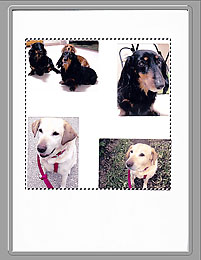
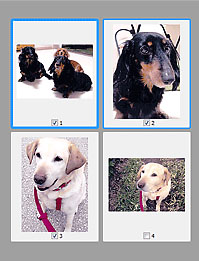
Параметр Select Source задаёт тип оригинала. Для журналов с большим количеством цветных фотографий Canon ScanGear использует вариант Magazine (Color), потому что для таких материалов важна другая обработка, чем для обычного документа. После Preview можно поправить рамку кадрирования: уменьшить область, сдвинуть её, оставить только нужную часть изображения. При сканировании нескольких фотографий на стекле программа показывает миниатюры, а пользователь выбирает нужные кадры флажками.
Destination и Output Size отвечают за конечное назначение. Если результат нужен для печати, логика настройки отличается от подготовки изображения для экрана. В Basic Mode пользователь не думает о размере в пикселях на уровне профессионального редактора, но всё равно контролирует итоговый размер вывода. Это делает режим удобным для бытового архива, копий документов и быстрого переноса бумажных материалов в цифровой вид.
Advanced Mode
Advanced Mode — основной режим для тех, кто хочет контролировать качество. В нём доступны Input Settings, Output Settings, Image Settings, Color Adjustment Buttons, Favorite Settings, Preview, Scan, Zoom, Preferences... и Close. Этот режим позволяет задавать цвет, разрешение, размер вывода, корректировать яркость, контраст, гистограмму, тоновую кривую и параметры очистки изображения.

На скриншоте Advanced Mode видно типичную структуру Canon ScanGear: сверху вкладки Basic Mode, Advanced Mode и Auto Scan Mode, ниже — блок Favorite Settings, затем группы Input Settings, Output Settings, Image Settings, цветовые кнопки, Preview и Scan. В левой части находится рабочее поле предпросмотра; рамка кадрирования задаёт ту часть оригинала, которая попадёт в итоговый скан.
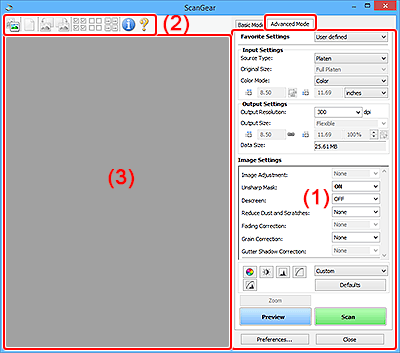
В Input Settings выбираются источник, размер оригинала, ориентация и цветовой режим. В Output Settings задаются разрешение, размер вывода, масштаб и контролируется Data Size. В Image Settings включаются коррекции: Image Adjustment, Reduce Show-through, Unsharp Mask, Descreen, Reduce Dust and Scratches, Fading Correction, Grain Correction, Gutter Shadow Correction. Ниже расположены кнопки цветовой коррекции: насыщенность, цветовой баланс, яркость, контраст, гистограмма, тоновая кривая, итоговая проверка и порог для чёрно-белого режима.
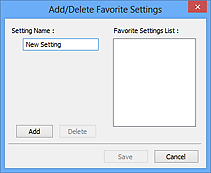
Favorite Settings удобны для повторяющихся задач. Пользователь может сохранить наборы параметров Advanced Mode: входные настройки, выходные настройки, коррекцию изображения и цветовые регулировки. Для повторной работы с одинаковыми документами достаточно выбрать сохранённый профиль. В списке можно хранить до 10 наборов Favorite Settings.
Панель предпросмотра и инструменты рамки
Область предпросмотра — центральная часть рабочего процесса. После нажатия Preview ScanGear выполняет пробное сканирование и показывает изображение. Пользователь видит реальное положение листа, фотографии или разворота книги на стекле. В этот момент можно задать рамку: взять только нужную часть изображения, убрать пустые поля, разделить несколько объектов или перейти из миниатюр в общий вид.
На панели инструментов доступны:
Thumbnail / Whole Image — переключение между миниатюрами и общим видом;
Clear — удаление предпросмотра и сброс связанных настроек;
Crop — ручное выделение области сканирования;
Move Image — перемещение увеличенного изображения в области предпросмотра;
Enlarge/Reduce — увеличение и уменьшение просмотра;
Rotate Left и Rotate Right — поворот предпросмотра на 90 градусов;
Auto Crop — автоматическая рамка по границам документа;
Check All Frames и Uncheck All Frames — выбор или снятие выбора со всех кадров в миниатюрном виде;
Select All Frames — выделение всех миниатюр;
Remove Cropping Frame — удаление выбранной рамки;
Information — просмотр сведений о текущих параметрах сканирования;
Open Guide — открытие справки.
Для нескольких фотографий на планшете удобен режим миниатюр: ScanGear показывает отдельные кадры, а пользователь отмечает нужные. Для книги, большого листа, неудачно распознанных объектов или нескольких рамок на одном изображении удобнее Whole Image. В нём можно вручную создать несколько областей сканирования или просканировать весь планшет как один объект.
Основные функции Canon ScanGear
Canon ScanGear не перегружен функциями, которые не относятся к сканированию. Его инструменты сосредоточены на том, что влияет на качество исходного цифрового изображения. Это делает программу удобной для точной настройки, но одновременно ограничивает её: после сканирования результат обрабатывается уже в другом приложении.
Выбор источника через Select Source
Select Source определяет, откуда ScanGear получает оригинал. Для планшетного сканирования используется Platen. Для устройств с автоподатчиком доступны Document (ADF Simplex) и Document (ADF Duplex); двусторонний вариант отображается только на моделях с поддержкой duplex ADF.
Выбор источника влияет не только на физическую подачу бумаги, но и на доступные функции. При Platen работает предпросмотр, ручное кадрирование, миниатюры и точная настройка области. При ADF документы сканируются без предпросмотра, поэтому пользователь заранее задаёт параметры и запускает процесс. Это важно для многостраничных задач: ScanGear может управлять параметрами качества, но не превращается в полноценный редактор PDF-страниц.
Original Size и рамка сканирования
Original Size задаёт размер оригинала. Если пользователь выбирает конкретный формат, область предпросмотра меняется в соответствии с ним. При сомнении можно выбрать Full Platen, затем измерить документ и вручную указать ширину и высоту. После предпросмотра изменение Original Size удаляет текущий preview, поэтому размер лучше задавать до ручной правки рамки.
Рамка кадрирования нужна для контроля полей. Это особенно заметно при сканировании фотографий: автоматический режим может оставить лишние края или неправильно определить объект на белом фоне. В Advanced Mode пользователь сам задаёт область, поэтому итоговый файл содержит только нужную часть оригинала. Для документов рамка помогает убрать тень от крышки, случайный край стола, неровно положенный лист или пустое поле вокруг текста.
Color Mode
Color Mode определяет, как ScanGear передаёт цветовую информацию. В интерфейсе встречаются следующие варианты:
| Режим | Что делает | Когда использовать |
|---|---|---|
| Color | Сканирует цветное изображение в 8 бит на канал RGB | документы с цветными элементами, фото для обычного архива, журналы |
| Color (48bit) | Сканирует цветные фото в 16 бит на канал RGB | фотоархивы и дальнейшая цветокоррекция в совместимом редакторе |
| Grayscale | Передаёт 256 уровней чёрно-белого изображения | чёрно-белые фото, документы с полутонами, страницы книг |
| Black and White | Делит изображение на два цвета по порогу | текстовые документы, бланки, газеты, когда нужен контрастный монохромный результат |
Color (48bit) отображается только при включённом 48/16-bit output в настройках ScanGear и не во всех приложениях корректно открывается. Для обычного PDF-документа такой режим не нужен. Для старых фотографий он полезен, если дальнейшая обработка будет выполняться в редакторе, который умеет работать с 16-битными каналами.
Output Resolution
Output Resolution задаёт разрешение сканирования. Чем выше значение, тем больше деталей может попасть в изображение, но тем больше становится файл и дольше идёт обработка. Для планшета ScanGear позволяет вводить значения от 25 dpi до 19200 dpi, а для Document (ADF Simplex) и Document (ADF Duplex) — от 25 dpi до 600 dpi.
Высокое разрешение нужно использовать по задаче, а не автоматически. Для текста, который будет читаться на экране или сохраняться в PDF, обычно важнее чёткость контуров и правильный цветовой режим, чем экстремально высокий dpi. Для фотографий разрешение выбирают с учётом размера оригинала, будущей печати и последующей обработки. Для журнала или газетной страницы слишком высокий dpi может только увеличить размер и подчеркнуть структуру печатной точки.
Output Size и масштаб
Output Size задаёт размер результата. Вариант Flexible позволяет управлять размером вручную, задавать масштаб и настраивать рамки. Предустановленные форматы вроде A4 или размеров экрана фиксируют соотношение сторон и подстраивают рамку под выбранный результат. Через Add/Delete... пользователь добавляет собственные размеры вывода, задаёт название, ширину, высоту и единицы измерения. Для каждого назначения можно сохранить до 10 пользовательских размеров.
Эта функция полезна при повторяющейся работе. Например, если нужно сканировать фотографии под одинаковый размер печати или готовить изображения для размещения в цифровом архиве с фиксированными параметрами, пользователь один раз создаёт собственный вариант Output Size и выбирает его в следующих сеансах.
Data Size
Data Size показывает предполагаемый объём данных при текущих параметрах. Когда значение становится слишком большим, ScanGear выделяет его красным и предупреждает при попытке нажать Scan. Это не декоративный индикатор: высокий dpi, большой формат, 48-битный цвет и несколько рамок могут быстро привести к файлу, который долго обрабатывается или не принимается приложением.
Контроль Data Size помогает не создавать избыточные сканы. Для документа на одну страницу нет смысла получать файл, который весит как высококачественный фотоархив. Для старого фото, которое будет реставрироваться, наоборот, большой размер может быть оправдан. ScanGear не запрещает высокие значения, но показывает последствия до запуска операции.
Настройки качества изображения
Блок Image Settings — одна из главных причин использовать Advanced Mode. Здесь находятся автоматические и ручные коррекции, которые применяются во время сканирования. Они помогают получить более чистое изображение, но требуют аккуратности: часть эффектов меняет тон, часть увеличивает время сканирования, а некоторые коррекции не всегда видны в предпросмотре.
Image Adjustment
Image Adjustment оптимизирует яркость выбранной части изображения и применяет результат ко всему скану. Доступны режимы None, Auto, Photo, Magazine и Document. Для обычной работы часто выбирают Auto, но при неудачной коррекции лучше указать тип вручную или поставить None, чтобы сохранить исходный тон.
Для фотографий режим Photo помогает ScanGear обрабатывать изображение как снимок, а не как текстовый лист. Для журналов Magazine учитывает печатную природу изображения. Для документов Document нацелен на читаемость текста и фон бумаги. Это не замена полноценной ретуши, но хороший первый уровень подготовки.
Reduce Show-through
Reduce Show-through уменьшает просвечивание обратной стороны листа и осветляет базовый цвет бумаги. Функция полезна для двусторонних документов, газет, переработанной бумаги и тонких листов, где текст с обратной стороны мешает чтению. Она доступна при определённых настройках цвета и типа документа.
Для архивных документов Reduce Show-through стоит применять осторожно. Если на листе есть бледные печати, карандашные пометки или тонкие линии, чрезмерное осветление может ухудшить различимость деталей. В таких случаях лучше сделать предпросмотр, сравнить результат и только затем запускать финальный скан.
Unsharp Mask
Unsharp Mask подчёркивает контуры объектов и делает изображение визуально резче. В ScanGear этот параметр особенно полезен для фотографий и документов, которые выглядят слегка мягкими после предпросмотра. При этом резкость не добавляет реальных деталей, которых нет в исходнике: она усиливает границы, поэтому на шумных изображениях или старой бумаге может подчеркнуть дефекты.
Для текста Unsharp Mask может помочь, если буквы выглядят немного размытыми. Для журналов с муаром её лучше сочетать осторожно с Descreen, потому что включённая резкость может оставить часть муарового рисунка заметной. Если при Descreen остаётся муар, Unsharp Mask стоит отключить.
Descreen
Descreen уменьшает муар — полосы и неравномерную градацию, возникающие при сканировании печатных изображений из точек. Функция нужна для журналов, буклетов, каталогов, газетных фотографий и другой полиграфии. Для обычных фотографий на фотобумаге и текстовых документов она не является обязательной.
Муар появляется из-за наложения регулярной структуры печатного растра и структуры сканирования. Если в результате видны волны, сетка или странные полосы, Descreen лучше включить. Если сканируется обычная фотография или рукописный документ, функция может быть лишней и только замедлить обработку.
Reduce Dust and Scratches
Reduce Dust and Scratches снижает видимость белых точек от пыли и царапин на отсканированных фотографиях. Доступны уровни None, Low, Medium и High. Низкий уровень рассчитан на мелкую пыль, высокий — на более выраженные дефекты, но при сильной обработке могут исчезать мелкие детали изображения.
Для старой семейной фотографии это один из самых полезных параметров ScanGear. Он помогает убрать часть мелких дефектов до передачи файла в редактор. Для печатных материалов лучше выбирать None, потому что алгоритм может воспринимать элементы полиграфической структуры как дефекты.
Fading Correction
Fading Correction исправляет выцветание и цветовой сдвиг. В интерфейсе доступны уровни None, Low, Medium и High. Функция рассчитана на фотографии, которые потеряли насыщенность, ушли в определённый оттенок или пострадали от условий хранения.
Высокий уровень коррекции стоит использовать только для действительно выцветших снимков. Он может заметно изменить общий тон изображения. Если фотография нужна для исторического архива без художественного улучшения, лучше сохранить один нейтральный скан без коррекции и отдельно сделать обработанную копию.
Grain Correction
Grain Correction уменьшает зернистость фотографий, снятых на чувствительную или высокоскоростную плёнку. Доступны уровни None, Low, Medium и High. Чем выше уровень, тем сильнее подавление зерна и тем выше риск потерять градации и резкость.
Эта функция нужна не для каждого фото. На старых снимках зерно иногда является частью фактуры. Для технической копии лучше не сглаживать изображение чрезмерно. Для семейного фото, которое будут печатать или показывать на экране, умеренное Grain Correction может сделать картинку спокойнее.
Gutter Shadow Correction
Gutter Shadow Correction исправляет тень между страницами при сканировании раскрытых книг и брошюр. Результат зависит от того, как документ лежит на стекле и насколько ровно прижата область переплёта. Функция не исправляет размытые линии и текст, появившиеся из-за изгиба страницы; она работает именно с тенью в зоне разворота.
Для книги важно выровнять документ по краю планшета. Если фон страницы не белый или в переплёт попадает внешнее освещение, тень может определяться хуже. ScanGear также ограничивает давление на стекло: нельзя класть на планшет предметы весом 4.4 lbs / 2.0 kg и нельзя сильно давить на оригинал.
Цветокоррекция в Canon ScanGear
Цветокоррекция ScanGear находится в Advanced Mode в блоке Color Adjustment Buttons. Эти кнопки не превращают драйвер в полноценный фоторедактор, но позволяют исправить базовые проблемы до сканирования: недостаточную яркость, низкий контраст, цветовой сдвиг, неверные тени и пересвеченные участки.
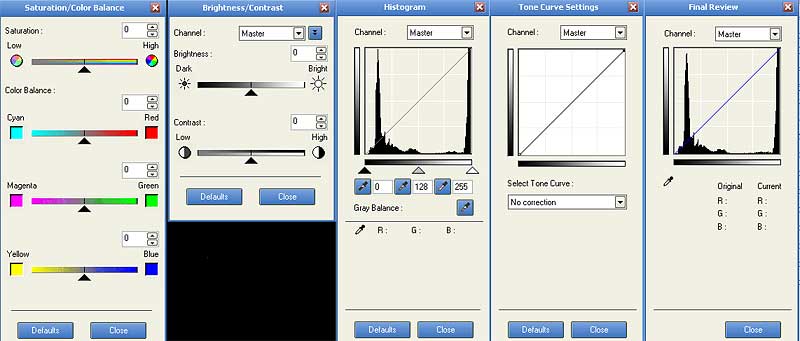
На изображении показаны отдельные окна цветовой настройки: Saturation/Color Balance, Brightness/Contrast, Histogram, Tone Curve Settings и Final Review. Эти панели открываются из Advanced Mode и применяются к изображению, которое пользователь видит в предпросмотре.
Saturation/Color Balance
Saturation/Color Balance регулирует насыщенность и цветовой баланс. Инструмент полезен для фотографий с цветовым сдвигом: например, когда весь снимок уходит в красный, жёлтый, синий или зелёный оттенок. В ScanGear это базовая коррекция, поэтому она подходит для первичного выравнивания, а не для сложной художественной обработки.
Для старых фотографий этот инструмент часто работает вместе с Fading Correction. Fading Correction автоматически исправляет выцветание, а Saturation/Color Balance помогает вручную уточнить насыщенность и цветовой тон. Если снимок нужен для дальнейшей реставрации, слишком агрессивную коррекцию лучше не применять: редактор изображений даст больше контроля после сканирования.
Brightness/Contrast
Brightness/Contrast отвечает за общую яркость и контраст. Если скан получается слишком тёмным, слишком светлым или плоским, эта кнопка позволяет поправить уровни до запуска финального скана.
Для документов контраст помогает сделать текст читаемее. Для фотографий чрезмерный контраст может потерять детали в тенях и светах. Поэтому правильный порядок такой: сначала сделать Preview, затем проверить самые светлые и тёмные участки, после этого менять Brightness/Contrast и только затем нажимать Scan.
Histogram
Histogram показывает распределение яркости. Через этот инструмент пользователь задаёт светлую точку, тёмную точку и среднюю часть диапазона. Такой подход точнее, чем простая регулировка яркости, потому что позволяет вытянуть изображение без одинакового смещения всех тонов.
Гистограмма особенно полезна при сканировании старых фотографий, где исходник выглядит серым и лишённым глубины. Вместо включения сильных автоматических коррекций можно вручную задать границы тонального диапазона. Для документов гистограмма помогает отделить текст от фона, но в режиме Black and White важнее становится Threshold.
Tone Curve Settings
Tone Curve Settings даёт управление тоновой кривой. Пользователь меняет баланс между входным и выходным тоном и может отдельно воздействовать на определённые области яркости. Это самый гибкий цветовой инструмент ScanGear.
Тоновая кривая полезна, если нужно сохранить детали в светах и одновременно усилить средние тона. Например, старое фото может быть светлым и блеклым, но с важными деталями на лицах. Простое увеличение контраста сделает изображение грубее, а кривая позволяет аккуратнее изменить распределение яркости.
Final Review и Threshold
Final Review показывает итоговую синтезированную тоновую кривую и гистограмму после обработки. В этом окне нет настроек, оно служит для проверки. Для цветного изображения можно выбрать канал Red, Green, Blue или Master.
Threshold используется в режиме Black and White. Он задаёт границу, по которой изображение делится на чёрное и белое. Для текстовых документов это критично: слишком низкий порог сделает буквы тонкими и потеряет слабые штрихи, слишком высокий — затемнит фон и добавит грязь. Для газет и старых копий Threshold помогает уменьшить просвечивание и сделать текст резче.
Пошаговая инструкция: как отсканировать документ через Canon ScanGear
Сканирование документа через ScanGear удобно выполнять в Basic Mode, если не требуется сложная цветокоррекция. Для аккуратного архива, где важны поля, ориентация и читаемость, лучше сразу использовать Advanced Mode.
Подготовка документа
Перед запуском ScanGear нужно положить лист на стекло сканера или в ADF. Для планшета важно выровнять документ по направляющим и закрыть крышку, чтобы внешнее освещение не попадало на стекло. Если лист тонкий и с обратной стороны просвечивает текст, в Advanced Mode пригодится Reduce Show-through. Если документ состоит из нескольких страниц и устройство поддерживает ADF, оригиналы укладываются в автоподатчик.
Для офисного текста не требуется максимальное разрешение. Практический выбор зависит от дальнейшего использования:
| Задача | Рекомендуемый подход в ScanGear |
|---|---|
| Документ для чтения на экране | Grayscale или Black and White, умеренное разрешение, точная рамка |
| Документ для печати | Grayscale или Color, проверка полей и размера вывода |
| Документ на тонкой бумаге | Reduce Show-through, контроль фона |
| Бланк с печатями | Color или Grayscale, без чрезмерного Threshold |
| Черновик с рукописными пометками | Grayscale, аккуратная яркость и контраст |
Сканирование в Basic Mode
Для обычного листа последовательность такая:
Открыть приложение, из которого будет вызван ScanGear.
Выбрать устройство Canon как источник сканирования.
Запустить ScanGear.
Перейти на вкладку Basic Mode.
В Select Source выбрать тип оригинала.
Нажать Preview, если документ лежит на планшете.
Проверить область предпросмотра.
Уточнить рамку кадрирования.
Выбрать Destination и Output Size.
Включить нужные Image corrections.
Нажать Scan.
После нажатия Scan изображение передаётся в приложение, из которого был запущен драйвер. Если это редактор изображений, скан откроется как картинка. Если это утилита Canon, результат будет обработан по её правилам сохранения.
Сканирование в Advanced Mode
Advanced Mode нужен, если документ плохого качества, имеет тонкую бумагу, серый фон, просвечивание, нечёткий текст или нестандартный размер. Последовательность выглядит так:
Открыть Advanced Mode.
В Select Source выбрать Platen или ADF-вариант.
В Original Size задать размер оригинала.
В Color Mode выбрать Grayscale, Black and White или Color.
Нажать Preview для планшетного сканирования.
Рамкой выделить нужную область.
В Output Resolution задать разрешение.
В Output Size выбрать Flexible или нужный формат.
Проверить Data Size.
В Image Settings включить коррекции по задаче.
Через Brightness/Contrast, Histogram или Threshold улучшить читаемость.
Нажать Scan.
Для текстового документа самая частая ошибка — слишком агрессивный чёрно-белый режим. Если документ содержит серые подписи, печати, слабый текст или карандаш, лучше сначала использовать Grayscale, а не Black and White. Threshold подходит для контрастных листов, но может уничтожить слабые детали.
Пошаговая инструкция: как сканировать фотографию в Canon ScanGear
Фотографии лучше сканировать в Advanced Mode. Basic Mode подходит для быстрых копий, но Advanced Mode даёт контроль над цветом, резкостью, выцветанием, пылью, зерном и размером вывода.
Подготовка фотографии
Фотографию нужно положить на стекло ровно, без перекоса и с небольшим отступом от края, если модель сканера хуже распознаёт объекты вплотную к границе. Стекло должно быть чистым: Reduce Dust and Scratches помогает не со всеми дефектами, а пыль на стекле может попасть в каждый скан. Если на планшете размещено несколько фото, ScanGear умеет показать их как миниатюры; пользователь выбирает нужные кадры флажками.
Базовые параметры для фото
Для фотографии в Advanced Mode обычно выбирают:
Select Source: Platen;
Color Mode: Color или Color (48bit);
Original Size: Full Platen или размер после предпросмотра;
Output Resolution: по задаче печати или архива;
Output Size: Flexible, если нужно сохранить максимум контроля;
Unsharp Mask: включить для мягких снимков или отключить перед дальнейшей обработкой;
Fading Correction: включать для выцветших фотографий;
Reduce Dust and Scratches: применять для пыли и мелких дефектов;
Grain Correction: использовать для зернистых плёночных снимков.
Для семейного архива лучше сделать аккуратный скан без чрезмерной обработки. Если фотография ценная, разумно сохранить один нейтральный вариант с минимальными коррекциями, а отдельную копию обработать сильнее: усилить цвет, убрать пыль и поправить контраст.
Работа с выцветшими фотографиями
Старые фото часто имеют три проблемы: потерю насыщенности, цветовой сдвиг и мелкие дефекты поверхности. В ScanGear для этого есть Fading Correction, Saturation/Color Balance и Reduce Dust and Scratches. Сначала лучше сделать Preview, затем включить Fading Correction на умеренном уровне, проверить изменение тона, после этого поправить насыщенность и баланс цвета.
Если цветовой сдвиг сильный, автоматическая коррекция может дать неестественный результат. Тогда лучше уменьшить уровень Fading Correction и вручную скорректировать Color Balance. Для фото с лицами важно не пытаться добиться максимальной насыщенности: естественный тон кожи важнее яркого фона.
Работа с зерном и резкостью
Grain Correction помогает сгладить зернистость, но высокий уровень может ухудшить мелкие детали. Unsharp Mask делает контуры резче, но при сильном зерне может подчеркнуть шум. Поэтому для старой плёночной фотографии порядок такой:
Сделать Preview.
Выставить Output Resolution.
Проверить фрагмент с лицом или важной деталью.
Выбрать умеренный Grain Correction.
Включить или отключить Unsharp Mask после сравнения.
Нажать Scan.
Если скан потом будет обрабатываться в редакторе, например Paint.NET или более продвинутой программе из раздела редакторов изображений, лучше не применять максимальную резкость в ScanGear. Редактор даст больше контроля и позволит откатить изменения.
Сканирование журналов, газет и печатных изображений
Печатные изображения состоят из точек, поэтому при сканировании журналов и газет может появляться муар. В Canon ScanGear для этого есть Descreen. Функция уменьшает полосы, волны и неравномерную градацию, которые возникают при наложении структуры печати и структуры сканирования.
Для журнала в ScanGear лучше использовать Advanced Mode:
| Параметр | Подход |
|---|---|
| Select Source | Platen |
| Color Mode | Color для цветных страниц, Grayscale для монохромных |
| Image Adjustment | Magazine |
| Descreen | ON |
| Unsharp Mask | отключить, если муар остаётся |
| Output Resolution | без избыточного увеличения |
| Output Size | по будущему использованию |
Газеты требуют отдельной осторожности. Бумага тонкая, текст с обратной стороны часто просвечивает, фон может быть серым. Для таких материалов полезны Reduce Show-through, Brightness/Contrast и Threshold в чёрно-белом режиме. Но если на странице есть фото, жёсткий Threshold может превратить полутона в грубые пятна. Для смешанных страниц лучше сначала использовать Grayscale.
Работа с книгами и брошюрами
Сканирование книг сложнее, чем обычных листов. Разворот не лежит идеально ровно, область у переплёта затемняется, строки могут уходить в изгиб. Canon ScanGear решает только часть этой проблемы: Gutter Shadow Correction работает с тенью между страницами, но не исправляет размытый текст и геометрическую кривизну страницы.
Правильная последовательность для книги:
Положить разворот на стекло и выровнять его по краю планшета.
Не давить на стекло с усилием.
Нажать Preview.
В Whole Image view задать рамку вокруг нужной страницы или разворота.
В Image Settings включить Gutter Shadow Correction.
Выбрать уровень Low, Medium или High после оценки тени.
При необходимости настроить Brightness/Contrast.
Нажать Scan.
Если страница сильно выгнута, ScanGear не исправит перспективу и кривизну. Для таких задач после сканирования может понадобиться отдельная обработка в редакторе или специализированная программа для документов. Для простого сохранения страниц в PDF можно использовать PDF Shaper Free, PDFsam или PDFCreator, но само изображение страницы лучше подготовить на этапе сканирования.
Работа с ADF и многостраничными документами
ADF нужен для пачек документов. В ScanGear источник выбирается через Select Source: Document (ADF Simplex) для одностороннего сканирования и Document (ADF Duplex) для двустороннего, если модель поддерживает Auto Duplex ADF. При ADF документы сканируются без предпросмотра.

Это меняет логику работы. На планшете пользователь сначала видит изображение, двигает рамку и выбирает область. В ADF нужно заранее задать цвет, разрешение, ориентацию, размер и коррекцию. Если листы разные по размеру или лежат неровно, результат сложнее контролировать. Поэтому ADF хорошо подходит для однотипных страниц: договоров, счетов, анкет, инструкций, офисных пачек.
Параметр Original Orientation в Input Settings используется для ориентации и стороны скрепления документов, когда сканирование идёт из ADF. Диалог Settings... открывает настройки ориентации; Binding Location отображается на моделях с поддержкой двустороннего ADF и не задаётся для Document (ADF Simplex).
Для многостраничных документов через ADF важно помнить: ScanGear отвечает за получение изображения, но организация страниц в один PDF относится к приложению, которое его вызвало. Если нужно быстро собирать PDF, поворачивать страницы, менять порядок и сохранять в PDF, TIFF, JPEG или PNG, удобнее использовать отдельные документные программы. Например, NAPS2 работает с Windows, Mac и Linux, поддерживает WIA, TWAIN, SANE и ESCL, позволяет организовывать страницы и сохранять результат в PDF, TIFF, JPEG или PNG.
Форматы сохранения и связь с IJ Scan Utility
ScanGear сам по себе не является конечным хранилищем файла. Он получает изображение со сканера и передаёт его в вызывающую программу. Поэтому формат сохранения зависит от того, где был запущен драйвер: IJ Scan Utility, My Image Garden, MF Scan Utility, графический редактор, OCR-программа или документный сканер вроде NAPS2.
IJ Scan Utility — программа Canon для быстрого сканирования фото и документов. Она ориентирована на одно-кнопочные действия и подходит, когда пользователь хочет получить результат без ручного выбора всех параметров. ScanGear используется, когда нужен расширенный контроль.
Разница между ScanGear и IJ Scan Utility выглядит так:
| Задача | ScanGear | IJ Scan Utility |
|---|---|---|
| Настроить цветовой режим | Да, через Color Mode | Да, но сценарий проще |
| Выбрать точную область скана | Да, через предпросмотр и рамку | Ограниченно, зависит от режима |
| Управлять гистограммой и тоновой кривой | Да, в Advanced Mode | Нет в таком объёме |
| Быстро сохранить документ | Передаёт скан в приложение | Подходит лучше |
| Запустить простое сканирование фото | Можно | Подходит для быстрого сценария |
| Сканировать через TWAIN-приложение | Да | Нет как универсальный TWAIN-интерфейс |
Для пользователя это означает следующее: Canon IJ Scan Utility удобен для повседневного сканирования, а ScanGear — для настройки результата перед сканированием. Когда нужен быстрый PDF, логичнее начать с утилиты. Когда важны dpi, цвет, рамка, муар, пыль, зерно или тень от книги, лучше открыть ScanGear.
Системные требования
Системные требования Canon ScanGear зависят от конкретного устройства и пакета драйвера. Нельзя корректно написать один список для всех моделей Canon: ScanGear для старого CanoScan, ScanGear для LiDE 300/400 и ScanGear MF для MF-устройств относятся к разным веткам. Поэтому требования нужно рассматривать по семействам, а не как универсальную спецификацию.
| Вариант ScanGear | Тип устройств | Операционные системы из проверенных пакетов и руководств | Особенности |
|---|---|---|---|
| ScanGear в пакетах CanoScan LiDE 300 | планшетный сканер Canon | Windows 11, Windows 10 32/64-bit, Windows 8.1 32/64-bit, Windows 7 SP1 32/64-bit | ScanGear работает как TWAIN-драйвер Canon, вместе с IJ Scan Utility |
| ScanGear в пакетах CanoScan LiDE 400 | планшетный сканер Canon | Windows 11, Windows 10 32/64-bit, Windows 8.1 32/64-bit, Windows 7 SP1 32/64-bit | TWAIN-драйвер Canon для цветного сканера, вместе с IJ Scan Utility |
| ScanGear MF | МФУ Canon MF-серий | Windows 11 и Windows 10 для современных MF Scan Utility / ScanGear MF-пакетов | применяется с MF Scan Utility и TWAIN-совместимыми приложениями |
| ScanGear CS-U | старые CanoScan N650U / N656U / N1220U | Windows 98 и Windows 2000 Professional в руководстве ScanGear CS-U 5.7 | ранняя ветка с Simple Mode, Advanced Mode и TWAIN 1.6 |
Для современных домашних сканеров CanoScan LiDE 300 и LiDE 400 ScanGear связан с Windows-пакетами драйвера. Для старых моделей поддержка новых ОС ограничена конкретными драйверами: сам факт существования ScanGear для старого сканера не означает, что он работает в современной системе без совместимого драйвера.
В старом руководстве ScanGear CS-U для CanoScan N650U/N656U/N1220U перечислялись Windows 98 и Windows 2000 Professional, 32 МБ оперативной памяти, 10 МБ для установки и минимум 50 МБ свободного места под рабочие данные, а также монитор от 800×600. Эти требования относятся к исторической ветке, а не к современным устройствам.
Практический вывод простой: системные требования Canon ScanGear нужно проверять не по названию программы, а по модели сканера Canon. Владелец CanoScan, PIXMA или MF-устройства работает не с абстрактным универсальным ScanGear, а с драйвером, собранным под конкретную линейку.
Сравнение с аналогами
Canon ScanGear лучше сравнивать не с фоторедакторами, а с программами и драйверными интерфейсами, которые решают задачу сканирования. В одном ряду с ним находятся IJ Scan Utility, VueScan, SilverFast и NAPS2. Это разные по назначению инструменты, поэтому универсального победителя здесь нет.
| Программа | Тип | Платформы | Сильная сторона | Ограничение |
|---|---|---|---|---|
| Canon ScanGear | TWAIN-драйвер и интерфейс сканирования Canon | зависит от модели Canon | точная настройка сканирования на устройствах Canon: источник, рамка, цвет, dpi, коррекции | привязан к поддерживаемым моделям Canon и вызывающей программе |
| Canon IJ Scan Utility | утилита Canon для быстрых сценариев | зависит от модели и пакета Canon | простое сканирование фото и документов через понятные кнопки | меньше ручного контроля, чем в Advanced Mode ScanGear |
| VueScan | универсальная программа сканирования | Windows, macOS, Linux | работает с планшетными, документными и film/slide scanners, часто используется как замена штатного ПО | коммерческая программа |
| SilverFast | программа для фото, слайдов, негативов и плёнки | macOS и Windows | сильна в фотоархивах, плёнке, цвете и специализированной обработке | избыточна для обычных офисных документов |
| NAPS2 | программа для сканирования документов и PDF | Windows, Mac, Linux | бесплатная open-source программа, сохраняет PDF, TIFF, JPEG, PNG, поддерживает OCR через Tesseract | не заменяет фирменный драйвер Canon там, где нужен именно ScanGear |
VueScan подходит владельцам старых или нестандартных сканеров, когда штатное ПО неудобно или не поддерживается в нужной системе. Программа работает на Windows, macOS и Linux, а также поддерживает flatbed, document и film/slide scanners.
SilverFast ориентирован на фотографии, слайды, негативы и плёнку. Он доступен для macOS и Windows, может работать как самостоятельная программа и как Photoshop plug-in, а в профессиональных сценариях используется для цветоуправляемого сканирования и RAW-подхода к архивированию.
NAPS2 лучше подходит для документов, многостраничных PDF и простого сохранения в распространённые форматы. Он бесплатный, с открытым исходным кодом, работает на Windows, Mac и Linux, поддерживает WIA, TWAIN, SANE и ESCL, а также сохраняет в PDF, TIFF, JPEG и PNG.
Canon ScanGear остаётся наиболее логичным выбором для владельца совместимого Canon-сканера, когда нужна родная панель управления устройством. Он не пытается заменить VueScan, SilverFast или NAPS2. Его роль уже: дать точный доступ к параметрам сканирования Canon.
Отзывы пользователей и профильных изданий
Отзывы о Canon ScanGear редко существуют отдельно от отзывов о конкретных сканерах Canon. Пользователи и журналы обычно оценивают связку: CanoScan или PIXMA как устройство, ScanGear как штатное программное окно, качество драйвера, скорость, удобство Basic Mode и возможности Advanced Mode.
TechRadar в обзоре CanoScan LiDE 35 отмечал, что результаты были резкими и контрастными даже без Unsharp Mask, но указывал на проблемы разрешения там, где страница не полностью прилегает к стеклу. Это хорошо показывает зависимость ScanGear от физики планшетного сканирования: программная резкость и коррекция не исправляют плохой контакт оригинала со стеклом.
В обзоре CanoScan LiDE 60 TechRadar выделял компактность и эффективность устройства, но ставил модель ниже по общему качеству сканирования среди сравниваемых вариантов. Для ScanGear это означает, что интерфейс может быть удобным, но итоговое качество всё равно ограничено оптикой, датчиком и механикой конкретного сканера.
Digital Camera World в обзоре CanoScan 9000F Mark II отмечал, что включённое ScanGear software хорошо подходит новичкам при сканировании плёнки: программа автоматически определяет, сканируется цветная или чёрно-белая плёнка, и работает с распространёнными значениями DPI для плёночного сценария.
Профильные обзоры плёночных сканеров часто сравнивают ScanGear с VueScan и SilverFast. В таких сравнениях ScanGear воспринимается как понятная штатная программа Canon: она быстрее даёт доступ к базовому результату, но уступает специализированным решениям там, где требуется сложная плёночная цветокоррекция, продвинутое управление профилями и более гибкий рабочий процесс.
Усреднённое мнение пользователей выглядит так:
Положительные оценки:
Basic Mode понятен без подготовки;
Advanced Mode даёт достаточно контроля для домашних фото и документов;
предпросмотр и рамки помогают быстро убрать лишние поля;
ScanGear удобно запускать из TWAIN-совместимых приложений;
штатная связка с Canon-устройствами не требует выбора стороннего драйвера.
Критика:
функции зависят от конкретной модели Canon;
старые сканеры не всегда имеют удобный путь к работе на новых ОС;
ScanGear не является полноценным менеджером PDF;
ADF-сканирование без предпросмотра требует заранее правильно выбрать параметры;
автоматические коррекции могут менять тон изображения сильнее, чем нужно.
Такой профиль отзывов закономерен. Canon ScanGear ценят как родной сканирующий интерфейс, но не ждут от него возможностей редактора изображений, архивной системы или универсальной программы для всех сканеров.
Плюсы и минусы Canon ScanGear
Плюсы
Точный контроль перед сканированием. В Advanced Mode пользователь задаёт источник, размер, цветовой режим, разрешение, размер вывода, рамку, коррекции и тон.
TWAIN-совместимость. ScanGear запускается из приложений, которые поддерживают TWAIN, поэтому скан можно получить прямо в нужную программу.
Предпросмотр на планшете. Кнопка Preview показывает документ до финального сканирования, помогает выровнять рамку и проверить результат.
Basic Mode для простых задач. Быстрый режим подходит для документов и обычных фотографий без глубокого вмешательства.
Advanced Mode для фото и сложных оригиналов. Доступны Image Settings, гистограмма, кривая, яркость, контраст и цветовой баланс.
Работа с муаром. Descreen помогает при сканировании журналов и печатных изображений.
Коррекция старых фото. Fading Correction, Reduce Dust and Scratches и Grain Correction помогают подготовить старые снимки.
Работа с книгами. Gutter Shadow Correction уменьшает тень у переплёта при правильном размещении книги.
Сохранение повторяемых наборов. Favorite Settings позволяют хранить до 10 наборов параметров Advanced Mode.
Контроль размера данных. Data Size предупреждает о слишком тяжёлом результате до запуска сканирования.
Минусы
Зависимость от модели. Набор функций и отображаемых элементов меняется в зависимости от устройства Canon.
Нет универсальности для всех сканеров. ScanGear предназначен для совместимых устройств Canon, а не для любого сканера.
ADF работает без предпросмотра. При сканировании из автоподатчика пользователь не видит изображение перед запуском.
Не менеджер документов. ScanGear получает изображение, но не является полноценным редактором PDF и системой организации страниц.
Коррекции требуют контроля. Image Adjustment, Fading Correction, Grain Correction и другие функции могут изменить тон или детализацию.
Старые модели ограничены драйверами. Поддержка ScanGear для старого CanoScan зависит от доступности совместимого драйвера под конкретную ОС.
Некоторые приложения ограничивают объём данных. В Input Settings описан предел принимаемых данных для части приложений; чрезмерные размеры могут привести к ошибкам.
Частые ошибки и проблемы при работе с Canon ScanGear
ScanGear не появляется в программе
Если приложение не показывает ScanGear, причина часто связана с тем, что программа не работает с TWAIN или выбран не тот источник сканирования. ScanGear запускается из TWAIN-совместимых приложений, поэтому обычный просмотрщик изображений без функции импорта со сканера не откроет драйвер.
Практически это решается выбором правильной команды сканирования в приложении. В разных программах она называется по-разному: импорт со сканера, получение изображения, выбор TWAIN-источника. После выбора устройства Canon появляется окно ScanGear.
Установлен драйвер не для той модели
ScanGear привязан к модели. Если установлена неподходящая ветка драйвера, программа не сможет корректно обнаружить устройство или покажет неполный набор функций. Это особенно заметно у MF-устройств и старых CanoScan, где похожие названия моделей не означают совместимость драйвера.
Правильный ориентир — точная модель устройства, указанная на корпусе и в системе. Для CanoScan LiDE 300, LiDE 400, PIXMA и MF-серий используются разные пакеты. Установка похожего драйвера может привести к отсутствию ScanGear в приложении или ошибкам связи со сканером.
Предпросмотр не появляется
При сканировании с планшета Preview должен показать изображение в области предпросмотра. При ADF предпросмотр не отображается: документы сканируются без предварительного изображения. Это нормальная логика ScanGear, а не ошибка.
Если документ лежит на планшете, но preview не помогает правильно распознать объект, стоит переключиться между Thumbnail и Whole Image. Белые фотографии, документы на белой бумаге, рукописный текст, тонкие и толстые документы могут распознаваться некорректно в автоматическом миниатюрном режиме.
Автоматическая рамка обрезает не то
Auto Crop удобен для стандартных листов и фотографий, но не всегда справляется с белым фоном, вырезанными фотографиями, тонкими листами и объектами неправильной формы. В таких случаях нужно перейти в Whole Image view и вручную задать рамку. Для нескольких рамок на одном изображении Whole Image подходит лучше, чем Thumbnail view.
Скан получается слишком большим
Причины обычно три: завышенный Output Resolution, большой Output Size и цветовой режим с высокой глубиной. ScanGear показывает Data Size, а при слишком большом размере выделяет значение и предупреждает перед сканированием.
Для текста, квитанций и офисных документов не нужно выбирать максимальный dpi. Для фотографий высокий dpi оправдан только тогда, когда нужен большой отпечаток, архив с запасом или дальнейшая реставрация. Если конечная цель — электронная копия для просмотра, чрезмерный размер только замедляет работу.
Коррекции портят цвет
Image Settings не нужно включать автоматически для каждого скана. Функции, рассчитанные на муар, пыль, царапины или выцветание, не стоит применять к изображениям без таких проблем, потому что цветовой тон может ухудшиться.
Правильный подход — включать коррекцию под конкретный дефект:
муар на журнальной картинке — Descreen;
просвечивание оборота — Reduce Show-through;
старое выцветшее фото — Fading Correction;
пыль и мелкие царапины — Reduce Dust and Scratches;
зернистый плёночный снимок — Grain Correction;
тень у переплёта — Gutter Shadow Correction.
Книга сканируется с тенью у переплёта
Gutter Shadow Correction помогает, но результат зависит от положения книги. Документ нужно выровнять по краю планшета, а давление во время финального сканирования должно соответствовать предпросмотру. Если фон страницы не белый или между книгой и стеклом попадает внешнее освещение, тень может исправляться хуже.
Практические сценарии настройки
Canon ScanGear удобен тем, что один и тот же интерфейс можно адаптировать под разные материалы. Ниже — практические схемы, которые помогают не выбирать параметры вслепую.
| Задача | Режим | Color Mode | Полезные настройки | Что проверить перед Scan |
|---|---|---|---|---|
| Обычный текстовый документ | Basic Mode или Advanced Mode | Grayscale / Black and White | Brightness/Contrast, Threshold для ч/б | читаемость мелкого текста |
| Документ на тонкой бумаге | Advanced Mode | Grayscale | Reduce Show-through | не исчезли ли слабые элементы |
| Цветной бланк с печатями | Advanced Mode | Color | мягкая коррекция яркости | сохранился ли цвет печати |
| Семейная фотография | Advanced Mode | Color | Unsharp Mask, умеренная коррекция | нет ли лишней резкости |
| Старое выцветшее фото | Advanced Mode | Color / Color (48bit) | Fading Correction, Reduce Dust and Scratches | не изменился ли тон кожи |
| Журнал | Advanced Mode | Color | Image Adjustment: Magazine, Descreen | ушёл ли муар |
| Газетная страница | Advanced Mode | Grayscale / Black and White | Reduce Show-through, Threshold | не слился ли текст |
| Книга | Advanced Mode | Grayscale / Color | Gutter Shadow Correction | ровно ли выделена рамка |
| Несколько фото на стекле | Basic Mode или Advanced Mode | Color | Thumbnail view, выбор кадров | отмечены ли нужные миниатюры |
| Скан в редактор | Advanced Mode | по задаче | минимум необратимых коррекций | подходит ли размер и глубина цвета |
Для новичка безопаснее начинать с Basic Mode: выбрать источник, нажать Preview, поправить рамку, запустить Scan. Для регулярной работы лучше перейти в Advanced Mode и сохранить типовые настройки через Favorite Settings. Для фотографий важнее контролировать цвет и дефекты, для документов — читаемость, размер файла и правильные поля.
Безопасность, приватность и локальная работа
Canon ScanGear работает как драйвер сканера и передаёт изображение в приложение, из которого был вызван. Само окно ScanGear отвечает за получение изображения с устройства Canon и настройку параметров сканирования. Дальнейшая судьба файла зависит от вызывающей программы: она может сохранить изображение локально, отправить его в PDF, открыть в редакторе или передать в другой рабочий процесс.
С точки зрения приватности важно разделять ScanGear и облачные сервисы. В ScanGear пользователь настраивает сканирование локального оригинала. Если результат затем сохраняется в облачную папку, отправляется по почте или обрабатывается онлайн-сервисом, это уже действие другой программы. Поэтому для конфиденциальных документов лучше заранее понимать, куда приложение сохраняет файл после нажатия Scan.
Для персональных документов практичны такие правила:
перед сканированием проверить, какое приложение вызывает ScanGear;
заранее настроить папку сохранения в утилите, если она используется;
не включать автоматическую отправку результата без необходимости;
для паспортов, договоров и медицинских документов использовать локальное хранение;
после сканирования проверять, что лишние поля и посторонние объекты не попали в файл;
при работе с многостраничными PDF использовать программу, где видно порядок страниц.
Когда Canon ScanGear лучше не использовать как основной инструмент
Canon ScanGear не всегда должен быть центром рабочего процесса. Он хорош для точного получения изображения, но не закрывает все задачи после сканирования.
Для многостраничного PDF удобнее программы, где можно сортировать страницы, объединять файлы, поворачивать листы и сохранять результат. На freeEXE рядом с такими задачами уместны PDFsam, PDF Shaper Free, PDFCreator и doPDF, если после сканирования нужно работать с PDF-процессом.
Для просмотра и сортировки фотоархива после сканирования подойдут XnView, XnView MP, FastStone Image Viewer или FreeVimager. ScanGear создаёт изображение, а эти программы помогают просматривать, переименовывать, сравнивать и сортировать готовые файлы.
Для сложной ретуши фотографий ScanGear тоже не является финальным инструментом. Его коррекции полезны на этапе сканирования, но удаление пятен, восстановление повреждённых областей, локальная ретушь и художественная цветокоррекция выполняются в графическом редакторе. Если важно сохранить максимум данных для дальнейшей обработки, в ScanGear лучше выбрать аккуратные входные параметры и не применять чрезмерные автоматические улучшения.
Итог: кому стоит использовать Canon ScanGear
Canon ScanGear стоит использовать владельцам поддерживаемых сканеров и МФУ Canon, которым нужен контроль над процессом сканирования. Для обычных документов достаточно Basic Mode: выбрать источник, сделать предпросмотр, уточнить рамку и нажать Scan. Для фотографий, журналов, книг и нестандартных материалов лучше использовать Advanced Mode, потому что там доступны Output Resolution, Color Mode, Image Settings, гистограмма, тоновая кривая и сохранение повторяемых наборов.
Для быстрых PDF и многостраничных офисных задач ScanGear лучше рассматривать как драйверный слой, а не как конечную программу. В таких сценариях удобнее использовать IJ Scan Utility, MF Scan Utility, NAPS2 или PDF-инструменты. Для старых сканеров и нестандартных систем стоит сравнить ScanGear с VueScan. Для плёнки, слайдов, негативов и цветоуправляемого фотоархива имеет смысл рассматривать SilverFast.
Главный критерий выбора простой: если нужно точно настроить скан на устройстве Canon до получения изображения, Canon ScanGear остаётся самым прямым инструментом. Если нужно управлять уже готовыми страницами, распознавать текст, собирать PDF или выполнять сложную ретушь, ScanGear лучше дополнять специализированными программами.
Список изменений
Ранний этап: ScanGear CS-U:
- ScanGear CS-U использовался со старыми USB-сканерами CanoScan N650U, N656U и N1220U. В руководстве ScanGear CS-U 5.7 уже присутствовали Simple Mode и Advanced Mode , переключение между ними, работа через TWAIN, предпросмотр, выбор области и сканирование в приложение.
- Для пользователя того времени это было важным отличием от примитивных утилит. Simple Mode позволял быстро получить изображение, а Advanced Mode открывал больше контроля. Уже тогда Canon разделяла аудиторию на тех, кому нужен простой путь, и тех, кто хочет управлять параметрами сканирования.
ScanGear CS для плёночных и планшетных CanoScan:
- Следующее заметное направление — ScanGear CS для CanoScan с поддержкой фотоплёнки. В инструкциях Canon для сканирования плёнки через ScanGear CS использовались Simple Mode и Advanced Mode , а в расширенном режиме можно было менять разрешение, применять цветовую коррекцию и фильтры.
- Для плёнки ScanGear стал не просто драйвером планшета, а инструментом первичной подготовки кадров: выбор типа плёнки, размера, цветового режима, предпросмотр миниатюр, выбор кадров, настройка Output Settings и запуск Scan. Такой подход особенно заметен на старших CanoScan, где пользователь работал не только с бумажными фотографиями, но и с негативами, слайдами и 120 Format.
Переход к современному интерфейсу PIXMA / CanoScan:
- В современных руководствах ScanGear сохраняет две основные вкладки: Basic Mode и Advanced Mode . Basic Mode ориентирован на последовательную работу по шагам, Advanced Mode — на цвет, разрешение, яркость, тон, коррекцию изображения и сохранение повторяемых настроек.
- Развитие интерфейса пошло в сторону связки с другими программами Canon. ScanGear отвечает за драйверный уровень и ручную настройку, а IJ Scan Utility берёт на себя быстрые сценарии сканирования фото и документов. В современных пакетах для CanoScan LiDE 300/400 ScanGear устанавливается вместе с IJ Scan Utility.
Развитие ScanGear MF:
- ScanGear MF стал отдельной веткой для многофункциональных устройств Canon. Он ориентирован на сканирование с планшета или ADF через TWAIN-совместимые приложения. В руководствах ScanGear MF описывается запуск из приложения, выбор драйвера ScanGear MF , настройка Basic Mode и сканирование оригинала с feeder или platen.
- Для офисных пользователей это особенно важно. MF-устройства часто применяются не как отдельные планшетные сканеры, а как часть рабочего процесса: сканирование в приложение, обработка документов, передача в PDF, отправка по почте, работа с автоподатчиком. ScanGear MF в этой цепочке отвечает за получение изображения и настройку параметров.
Что сохранилось во всех поколениях:
- сканирование запускается из приложения или утилиты Canon;
- перед финальным сканом доступен предпросмотр при работе с планшетом;
- пользователь задаёт область сканирования рамкой;
- есть простой режим и расширенный режим;
- разрешение и размер вывода выбираются до сканирования;
- цвет и тон можно корректировать до передачи изображения в приложение;
- ADF-сценарии отличаются от планшетных, потому что предпросмотр для ADF недоступен.


 *EXE — расширение исполняемого файла. Сайт является партнером проекта
Оставте свой отзыв о Canon Scangear