

Foxit PDF Editor — платный PDF-редактор для пользователей, которым нужно не просто открыть документ, а изменить текст, заменить изображения, собрать несколько файлов в один PDF, распознать скан через OCR, заполнить форму, поставить подпись, закрыть конфиденциальные данные и подготовить файл к отправке. Это не просмотрщик уровня Foxit PDF Reader, а полноценная программа для редактирования PDF-файлов с настольной, веб- и мобильной логикой работы в зависимости от редакции.
Foxit PDF Editor подходит для офисного документооборота, договоров, коммерческих предложений, внутренних регламентов, анкет, актов, сканов, учебных материалов и файлов, которые проходят согласование у нескольких участников. В редакции PDF Editor доступны Windows, macOS и Web, AI Assistant с 20 credits/month, DMS, редактирование текста и изображений, OCR, конвертация в Word, Excel, PowerPoint, формы, защита паролем, сравнение версий PDF и базовые инструменты совместной работы. PDF Editor+ добавляет мобильные приложения iOS и Android, AI Smart Redact, Foxit eSign с 150 envelopes/year, расширенные сценарии подписания и отслеживание статусов.
Главная особенность программы — баланс между классическим PDF-редактором и корпоративным инструментом. В одном окне собраны вкладки для редактирования, конвертации, организации страниц, комментариев, форм, защиты, подписи и AI-инструментов. За это приходится платить сложностью: пользователю, которому нужно только открыть PDF, выделить текст маркером и распечатать документ, достаточно Foxit PDF Reader или Adobe Acrobat Reader. Foxit PDF Editor нужен тогда, когда PDF становится рабочим форматом, а не финальной копией документа.
Что такое Foxit PDF Editor
Foxit PDF Editor — программа для создания, правки, преобразования, защиты и согласования PDF. В отличие от простого просмотрщика, редактор работает с содержимым документа: текстовыми блоками, изображениями, страницами, комментариями, закладками, формами, подписями, метаданными и средствами безопасности. Пользователь открывает PDF, выбирает нужную вкладку на ленте и выполняет конкретное действие: исправляет строку в договоре, удаляет страницу, объединяет приложения, экспортирует таблицу в Excel, распознаёт скан или закрывает персональные данные через redaction.
Редактор PDF Foxit особенно заметен в офисных сценариях, где документ уже существует в PDF и возвращаться к исходному Word, Excel, InDesign или другой программе неудобно. Например, PDF получен от контрагента, файл подписан несколькими участниками, исходник утерян, исходный документ собран из разных приложений, а исправить нужно одну страницу, несколько абзацев или реквизиты. В таких задачах программа для редактирования PDF позволяет работать прямо с готовым файлом.
Foxit PDF Editor не заменяет текстовый процессор полностью. PDF устроен как формат фиксированной вёрстки: текст может быть разбит на отдельные блоки, таблицы могут храниться как набор линий и фрагментов, а сканированный документ вообще представляет собой изображение до распознавания. Поэтому редактировать текст в PDF удобнее при небольших правках, замене фрагментов, корректировке реквизитов, исправлении опечаток и подготовке финальной версии. Для глубокого переписывания многостраничного документа чаще рациональнее вернуться к исходному DOCX, ODT или макету, а затем заново создать PDF.
В линейке Foxit важно различать три близких, но разных продукта:
| Продукт | Основная задача | Кому подходит |
|---|---|---|
| Foxit PDF Reader | Просмотр, чтение, базовые комментарии, заполнение форм | Пользователям, которым не нужно редактирование PDF на уровне текста и объектов |
| Foxit PDF Editor | Настольное и веб-редактирование PDF, OCR, конвертация, формы, защита, DMS | Офисам, специалистам по документам, юристам, бухгалтерам, администраторам |
| Foxit PDF Editor+ | Всё из PDF Editor плюс мобильные приложения, Foxit eSign, AI Smart Redact и расширенные бизнес-сценарии | Командам, которым нужны подписи, мобильная работа, согласование и удаление чувствительных данных |
Внутри обзоров и документации также встречается название Foxit PDF Editor Pro. Оно связано с расширенными инструментами и прежней логикой редакций, особенно в истории Foxit PhantomPDF и функциях, отмеченных как Pro only: Binder, tickmarks, отдельные улучшения Action Wizard, расширенный OCR и специализированные возможности для корпоративных документов. В современной пользовательской логике основной выбор обычно сводится к PDF Editor и PDF Editor+, но упоминание Foxit PDF Editor Pro помогает понимать старые инструкции, обзоры и корпоративные материалы.
Интерфейс и логика работы
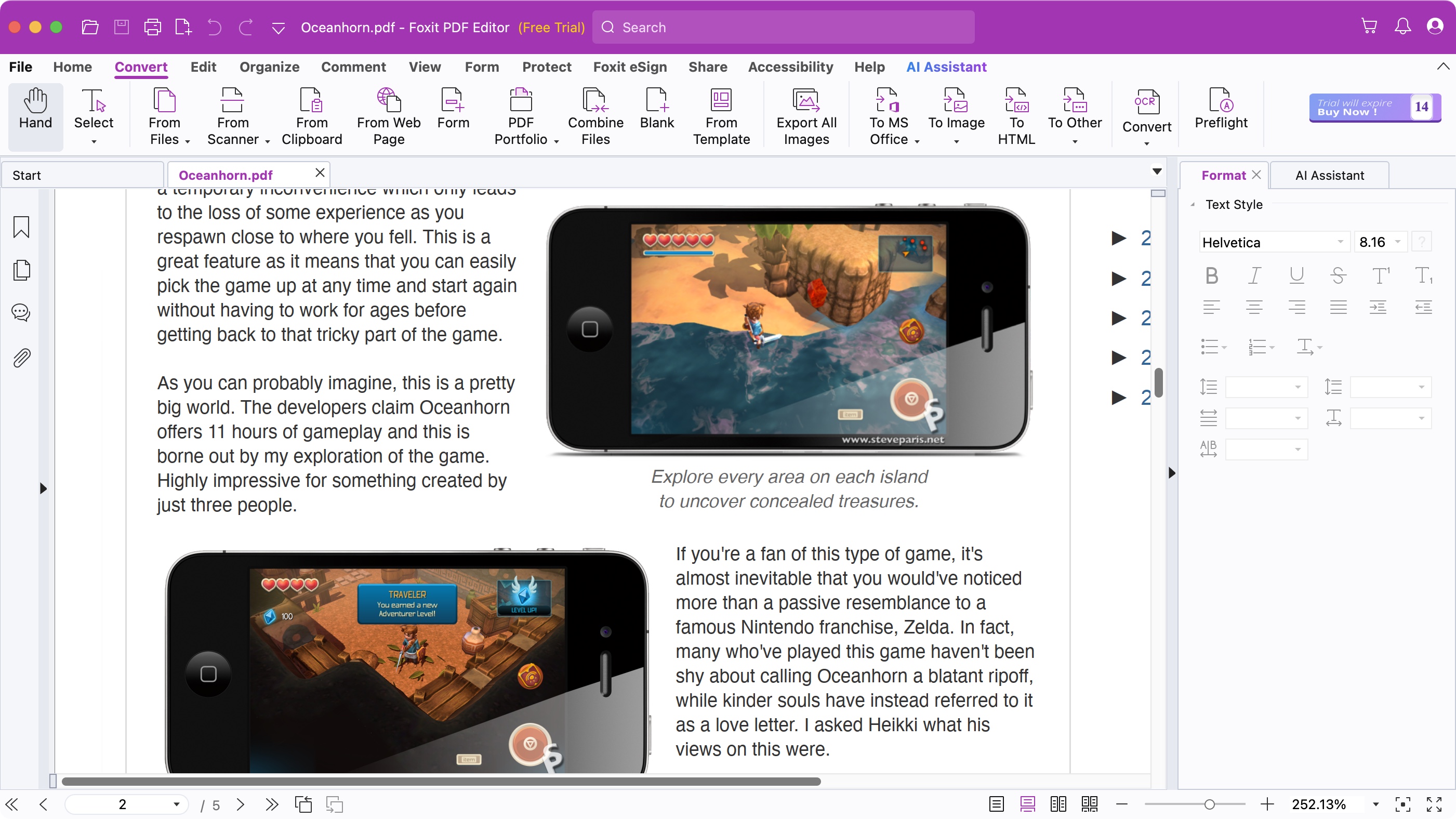
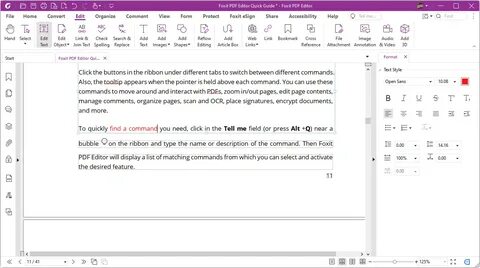
Foxit PDF Editor построен вокруг ленты вкладок, похожей на офисные приложения. Сверху находится строка с вкладками, ниже — команды выбранной вкладки, слева — панель навигации по страницам, закладкам, комментариям или вложениям, в центре — Document Pane с открытым PDF, справа — панель свойств, форматирования или AI Assistant. Такой интерфейс удобен тем, что пользователь видит не весь набор инструментов сразу, а команды, относящиеся к текущему режиму.
В рабочем процессе часто используются вкладки Home, Convert, Edit, Organize, Comment, View, Form, Protect, Foxit eSign, Share, Accessibility, Help и AI Assistant. Для обычной правки документа пользователь переходит в Edit; для экспорта в Office-форматы — в Convert; для перестановки страниц — в Organize; для выделений, заметок и штампов — в Comment; для пароля, redaction и сертификатов — в Protect; для форм — в Form; для отправки на подпись — в Foxit eSign. Такая логика снижает риск искать команду в общем меню, но требует привыкания к терминологии Foxit.
После открытия документа Foxit PDF Editor показывает страницы во вкладках. Это удобно при сравнении нескольких PDF, переносе фрагментов, проверке приложений и работе с пакетом договоров. Панель слева помогает быстро перейти к нужной странице, найти закладку, проверить список комментариев или открыть вложения. Внизу расположена строка состояния: здесь меняется масштаб, режим просмотра страниц и навигация по документу.
В правой панели отображаются свойства выбранного объекта. Когда выделен текстовый блок, пользователь меняет шрифт, размер, цвет, выравнивание, интервалы и другие параметры. Когда выделено изображение, доступны операции с объектом. Когда открыта вкладка AI Assistant, правая панель превращается в область диалога с документом. Такой подход удобен при последовательной работе: сначала выбирается объект в PDF, затем его параметры уточняются справа.
Интерфейс нельзя назвать минималистичным. Foxit PDF Editor рассчитан на пользователя, который регулярно работает с PDF и готов освоить ленту инструментов. Для одной операции раз в месяц набор вкладок, панелей и групп команд выглядит избыточным. Для постоянной работы с документами такая структура даёт быстрый доступ к редактированию, OCR, защите, комментариям и формам без переключения между несколькими программами.
Основные функции Foxit PDF Editor
Создание PDF
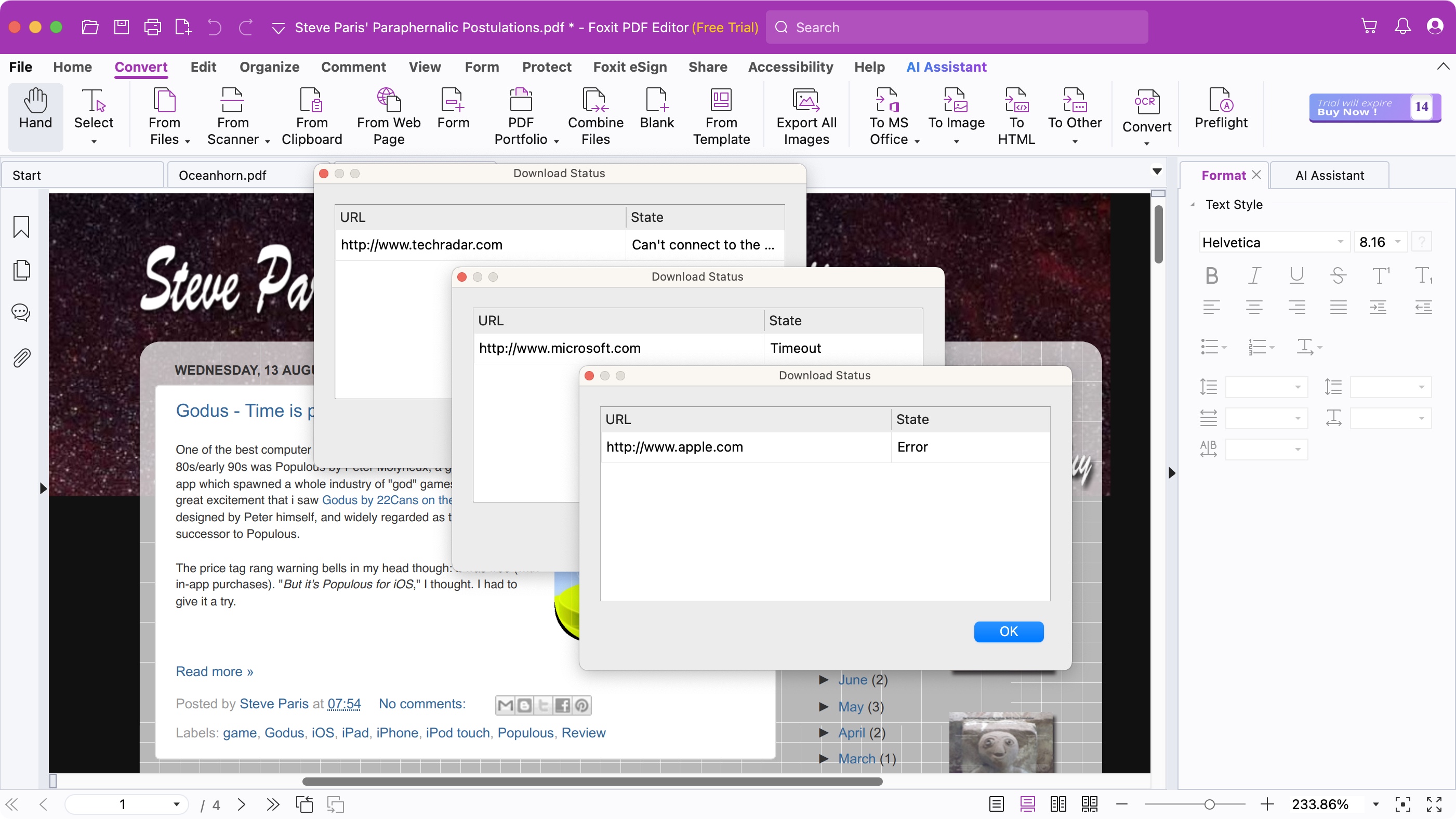
Foxit PDF Editor создаёт PDF из документов, изображений, сканера, буфера обмена, веб-страниц и приложений, поддерживающих печать. В обычном офисном сценарии это означает, что пользователь может собрать PDF из Word-документа, Excel-таблицы, PowerPoint-презентации, изображения, скана или нескольких файлов разных типов. В сравнении с простым виртуальным принтером вроде doPDF или CutePDF Writer, Foxit не ограничивается созданием файла: после генерации PDF можно сразу отредактировать страницы, добавить закладки, включить защиту, выполнить OCR или подготовить документ к подписанию.
Создание PDF из нескольких источников особенно полезно при сборке отчётов, тендерных пакетов, договоров с приложениями и учебных материалов. В Foxit PDF Editor можно объединить файлы, проверить порядок страниц, удалить лишние листы и сохранить итоговый документ как единый PDF. Функция Combine на этапе объединения показывает миниатюры страниц, позволяет переставлять и удалять страницы до сохранения результата. В версии 14.0.0 улучшено объединение: пользователь может просматривать миниатюры каждого файла и менять порядок страниц до объединения.
Для сложных комплектов документов в профессиональных сценариях предусмотрен Binder. Это не простое склеивание PDF, а сборка PDF binder из документов разных форматов с поддержкой структуры и оглавления. Такой режим важен для юридических пакетов, презентационных комплектов, отчётности и материалов, где нужно сохранить порядок вложенных документов, а не просто слить файлы в одну длинную ленту страниц.
Редактирование текста и изображений
Редактирование PDF — центральная функция программы. На вкладке Edit пользователь выбирает инструмент для правки текста или объектов, после чего документ разбивается на редактируемые блоки. В типичном текстовом PDF можно выделить абзац, исправить слово, заменить дату, изменить шрифт, размер, начертание, цвет, выравнивание, межстрочный интервал, масштаб символов и параметры абзаца. Такой режим удобен для корректировки готовых договоров, коммерческих предложений, инструкций, заявлений и форм.
Сильная сторона Foxit PDF Editor — работа с текстовыми блоками. PDF часто хранит один визуальный абзац как несколько независимых объектов. В обычном редакторе это мешает: текст не перетекает между соседними блоками, а правка одной строки ломает соседнюю. Foxit решает эту проблему функцией Link & Join Text. Пользователь связывает нужные текстовые блоки, после чего текст ведёт себя ближе к абзацу в текстовом процессоре: при изменении содержимого он перетекает между связанными областями.
Редактирование изображений в Foxit PDF Editor строится вокруг выбора объекта. Пользователь выделяет картинку на странице, перемещает её, меняет размер, удаляет, заменяет или работает с параметрами объекта. Это подходит для замены логотипа, печати, иллюстрации, скриншота, подписи-картинки или устаревшей схемы. При этом PDF остаётся форматом финальной вёрстки: если изображение встроено как часть сложного макета, а рядом много связанных объектов, после замены требуется визуальная проверка всех соседних элементов.
В реальной работе с PDF важно не путать редактирование текста и распознавание скана. Если документ создан из Word или другого текстового источника, текст доступен как объект. Если PDF получен со сканера, страницы сначала являются изображениями. Для поиска и правки такого документа нужен OCR в Foxit PDF Editor. После распознавания появляется текстовый слой: документ становится searchable PDF, а при выборе соответствующего режима — пригодным для дальнейшего редактирования. Скан всегда нужно проверять вручную, особенно если в нём есть печати, таблицы, мелкий шрифт, плохой контраст или перекошенные страницы.
Организация страниц
Вкладка Organize отвечает за структуру документа. Здесь выполняются операции, которые часто нужны не меньше, чем правка текста: добавление страниц, удаление лишних листов, поворот, обрезка, перестановка, разделение PDF, объединение PDF-файлов, извлечение страниц, работа с закладками, водяными знаками, верхними и нижними колонтитулами.
Для документов с большим количеством приложений эта вкладка важнее, чем Edit. Например, пользователь получает скан договора на 80 страниц, где часть листов повернута боком, первая страница повторяется дважды, а приложения стоят не в том порядке. В Foxit PDF Editor такие проблемы решаются через миниатюры страниц: страницы можно выделить, повернуть, удалить, переместить, вставить пустую страницу или добавить файл из другого документа.
Обрезка страниц нужна, когда у скана есть широкие поля, чёрные полосы от сканера или лишняя область вокруг документа. Поворот используется для альбомных таблиц, приложений и сканов, сделанных с неправильной ориентацией. Разделение PDF удобно при отправке отдельных глав, актов, приложений или страниц с подписями. Объединение PDF закрывает обратную задачу: несколько файлов превращаются в единый комплект.
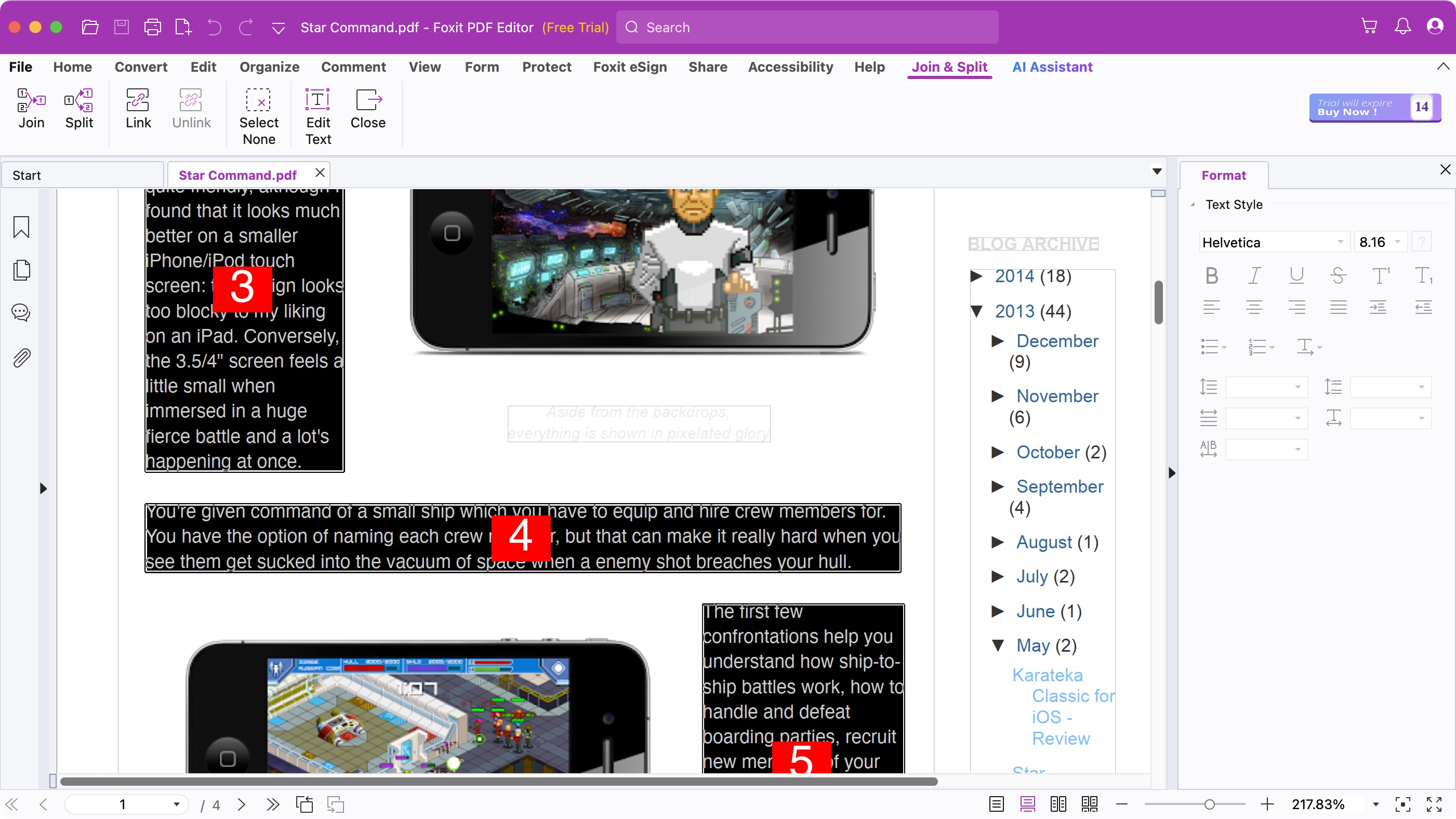
Для автоматизированных задач важен Action Wizard. В версии 13.0.0 улучшен Action Wizard: пользователь может создать custom command на основе существующей команды и добавить её в действие, а также использовать проверку PDF/UA и исправление проблем доступности. Для организации это означает, что повторяемые операции с документами можно превратить в последовательность действий: например, открыть файл, удалить скрытую информацию, применить защиту, оптимизировать размер и сохранить копию.
Конвертация PDF
Foxit PDF Editor поддерживает преобразование PDF в Word, Excel, PowerPoint, изображения, HTML, текст и другие форматы, а также обратное создание PDF из документов и изображений. На вкладке Convert находятся команды экспорта в Microsoft Office-форматы, OCR, создание PDF из файлов, сканера, буфера обмена, веб-страницы и других источников. В программе доступны конвертация документов и изображений в PDF, создание PDF из приложения печати, преобразование веб-страниц в PDF, экспорт PDF в Word, Excel, PowerPoint и изображения.
Конвертация PDF в Word нужна, когда документ нужно снова редактировать как текстовый файл. Хороший результат получается на PDF с понятной структурой: заголовки, обычные абзацы, простые таблицы, минимальное количество плавающих объектов. Сложные буклеты, многострочные таблицы, колонки, сноски, печати поверх текста и нестандартные шрифты требуют последующей ручной правки.
Конвертация PDF в Excel полезна для счетов, ведомостей, прайс-листов, табличных приложений и выгрузок. При этом PDF не хранит таблицу так же, как XLSX: линии, текст и числа могут быть независимыми объектами. Поэтому после экспорта нужно проверить разбиение по столбцам, переносы строк, объединённые ячейки, числовые форматы, даты и итоговые суммы. Для документов с финансовыми данными такая проверка обязательна.
Экспорт в изображения применяется для презентаций, публикаций, передачи фрагментов дизайна, подготовки превью или работы с системами, где нужен JPG, PNG, TIFF или другой графический формат. В версии 13.0.0 появилась возможность экспортировать выбранный image object из PDF и сохранять его как изображение в популярных форматах, включая .png, .jpeg и .tiff.
OCR и работа со сканами
OCR в Foxit PDF Editor превращает сканированный PDF в документ с текстовым слоем. Это одна из ключевых функций для бухгалтерии, юридических отделов, архивов, образовательных организаций и пользователей, которые регулярно получают документы в виде сканов. После распознавания текст можно искать, копировать, экспортировать и в отдельных режимах редактировать. В программе доступны OCR text recognition, OCR suspect correction и Scan to searchable PDFs.
В практическом сценарии OCR нужен в трёх случаях. Первый — поиск по сканам: пользователь вводит фамилию, номер договора или сумму и быстро находит нужную страницу. Второй — копирование текста: из скана можно перенести реквизиты, пункты договора или таблицу. Третий — редактирование: после распознавания и выбора подходящего режима текст становится доступен для правки, но результат зависит от качества исходного изображения.
OCR suspect correction помогает проверять сомнительные места распознавания. Это особенно важно для документов с печатями, низким разрешением, загрязнённым фоном, рукописными пометками, мелким шрифтом и смешанными языками. Ошибки OCR часто выглядят незаметно: цифра 0 превращается в букву O, латинская I — в единицу, дефис — в тире, а пробелы в таблицах распадаются на случайные разрывы. Поэтому распознавание текста в PDF не должно быть единственным этапом перед отправкой важного документа.
Для сканов с простой структурой — договор, письмо, акт, заявление — OCR в Foxit PDF Editor закрывает основную задачу. Для архивного распознавания большого объёма документов с таблицами, плохими копиями и жёсткими требованиями к точности стоит сравнить Foxit с ABBYY FineReader PDF: ABBYY традиционно выбирают там, где распознавание важнее всех остальных PDF-функций. Foxit сильнее как универсальный редактор PDF, ABBYY — как специализированный инструмент для OCR и проверки распознанного текста.
Комментарии и рецензирование
Foxit PDF Editor поддерживает полноценную работу с комментариями. На вкладке Comment доступны выделение текста, заметки, вставка текста, зачёркивание, замена, подчёркивание, фигуры, линии, штампы и инструменты рисования. Это нужно, когда документ нельзя или не нужно сразу менять: юрист отмечает спорные пункты, редактор оставляет комментарии к инструкции, руководитель согласует коммерческое предложение, преподаватель проверяет работу, а дизайнер показывает места для правки.
Комментарии не меняют исходный текст так же, как вкладка Edit. Они работают как слой рецензирования. Это безопаснее на этапах согласования: один участник видит предложения другого, может ответить, принять правку или оставить замечание. В Foxit PDF Editor комментарии можно использовать в локальном документе или в процессе совместного рецензирования. В программе доступны full commenting tools, drawing and markup tools, stamps, export comments to Word, share links for viewing and reviewing, real-time collaboration, collect group feedback online, activity tracking and notifications.
Для редакционной работы полезен экспорт комментариев в Word. Например, PDF содержит верстку инструкции или договора, а исправления нужно передать человеку, который работает в исходном DOCX. Комментарии из PDF можно выгрузить, чтобы не пересказывать правки вручную. Это снижает риск потерять замечание, особенно если документ длинный и в нём много участников согласования.
Штампы полезны для статусов: Draft, Approved, Confidential, Reviewed, Final и других отметок. В русскоязычном документообороте часто используют собственные штампы: Согласовано, На подпись, К оплате, Черновик, Исправить. Foxit PDF Editor позволяет работать с такими отметками в контексте PDF без печати документа на бумаге.
Формы и подписи
Формы в Foxit PDF Editor закрывают два уровня задач: заполнение готовых PDF-форм и создание заполняемых форм. Пользователь может внести текст в поля, выбрать чекбоксы, поставить дату, добавить подпись, сохранить результат и отправить документ дальше. Для организаций важнее второй сценарий: создание интерактивной формы с полями, списками, флажками, кнопками и логикой обработки.
На вкладке Form используются инструменты для полей ввода, переключателей, списков, кнопок и настройки свойств формы. В программе доступны fill and sign forms, create fillable PDF forms, JavaScript form enhancements и certificate signatures. JavaScript form enhancements нужны для более сложных сценариев: проверка значений, расчёты, зависимость полей, автоматические действия. Это полезно для анкет, заявлений, внутренних форм, актов приёмки, заявок и шаблонов, которые заполняют разные сотрудники или клиенты.
Подписи в Foxit PDF Editor бывают разного типа. Fill & Sign подходит для простого добавления подписи в документ: пользователь ставит рукописную, введённую или графическую подпись в нужное место. Certificate signatures используются для цифровой подписи с сертификатом, где важна проверка целостности документа и личности подписанта. Foxit eSign в PDF Editor+ добавляет workflow: отправку на подпись, запрос подписей и отслеживание ответов.
Для юридически значимых документов важно понимать разницу между картинкой подписи, электронной подписью внутри eSign-процесса и сертификатной цифровой подписью. Визуальная подпись удобна для согласования и бытовых документов, но не равна полноценной криптографической проверке. Certificate signatures нужны там, где проверяется изменение файла после подписания. eSign удобен для бизнес-процессов, где важно отправить документ нескольким участникам и видеть статус.
Защита и удаление конфиденциальных данных
Вкладка Protect объединяет парольную защиту, ограничения на копирование и редактирование, сертификаты, redaction, скрытые данные, sensitivity labels и другие инструменты безопасности. Для обычного пользователя самый понятный сценарий — защита PDF паролем. Документ можно ограничить от открытия или запретить отдельные действия: редактирование, копирование, печать. В программе доступны password protection, prevent copying or editing, manual redaction, Smart Redact, Bates numbering и certificate signatures.
Redaction в PDF — не то же самое, что нарисовать чёрный прямоугольник поверх текста. Если закрыть фрагмент обычной фигурой, текст может остаться в файле: его можно выделить, скопировать, найти через поиск или извлечь техническими средствами. Настоящее удаление конфиденциальных данных из PDF должно удалять содержимое, а не только скрывать его визуально. В Foxit PDF Editor для этого используется Mark for Redaction и Apply Redaction: сначала пользователь отмечает фрагменты, затем применяет необратимое удаление.
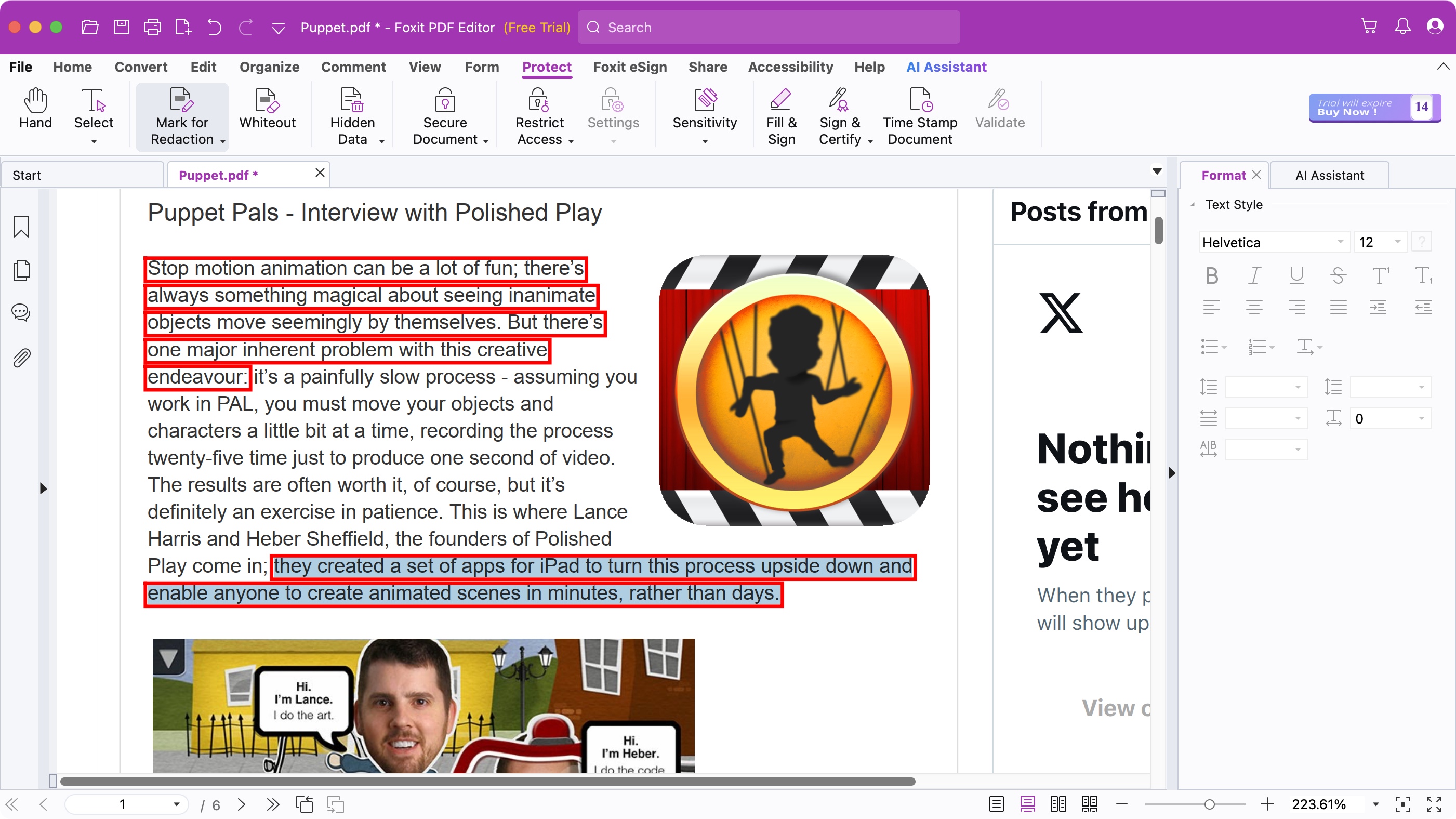
В Foxit PDF Editor есть два подхода к удалению содержимого: Whiteout для удаления области и Mark for Redaction с последующим Apply Redaction. После применения redaction выбранное содержимое перестаёт быть доступным для выделения, редактирования и восстановления через отмену действия. Также доступны поиск и удаление по словам, номерам телефонов и email.
AI Smart Redact в PDF Editor+ расширяет этот сценарий: программа помогает находить персональные данные и другие чувствительные фрагменты. Это полезно при обработке договоров, медицинских документов, судебных материалов, кадровых файлов, банковских документов и заявок. Но даже AI Smart Redact требует контрольного просмотра. Ответственность за то, что в PDF не остались ФИО, номера документов, адреса, телефоны, реквизиты и служебные данные, остаётся на пользователе или организации.
Bates numbering нужен в юридических, архивных и корпоративных процессах, где страницы документов получают последовательные идентификаторы. Это помогает ссылаться на конкретную страницу в деле, пакете материалов или большом комплекте приложений. Для небольших файлов функция редко нужна, но для юридических отделов и документооборота с большим количеством вложений она важна.
AI Assistant
AI Assistant Foxit встроен в PDF Editor как отдельная вкладка и правая панель. В программе доступны summarize documents, translate documents, enhance/rewrite text, fix spelling and grammar, chat about documents, analyze multiple documents, text-to-speech, AI bookmark creation и AI Smart Redact. Базовый PDF Editor включает 20 credits/month, а расширение AI Assistant даёт 2,000 credits/month и доступ к ai.foxit.com.
Практический смысл AI Assistant — ускорить работу с длинными документами. Пользователь может получить резюме договора, задать вопрос по PDF, перевести фрагмент, объяснить выбранный текст, исправить грамматику, переписать абзац или создать закладки на основе структуры. Для инструкций и регламентов полезно краткое содержание разделов. Для договоров — поиск условий об ответственности, сроках, оплате и расторжении. Для учебных материалов — объяснение выбранного фрагмента и выделение основных тезисов.
В истории Foxit PDF Editor видно, что AI-функции развивались постепенно. В Subscription Release 2023.3.0 появились Content Translation, Document Q & A, Content Explanation, Spelling and Grammar Correction, настройки тона для rewriting и Foxit AI Chatbot. В 2024.1.0 добавлены Smart PDF Commands, улучшенный анализ документов и Document Translation. В 2025.1.0 появились новые инструменты чтения вслух и автоматическое создание закладок. В 2025.2.0 добавлены MCP-интеграция, Intelligent Read, Web Search и agentic document chatting.
AI Assistant не отменяет проверку результата. Для договоров, финансовых документов, медицинских файлов, кадровых данных и юридически значимых PDF нельзя полагаться только на автоматическое резюме или перевод. AI помогает быстро разобраться в содержании, но финальные правки, формулировки, номера, суммы, даты, ссылки на пункты и удаление конфиденциальных данных нужно проверять вручную.
Пошаговые инструкции
Как открыть и отредактировать PDF
Перед редактированием лучше работать с копией файла. PDF часто является финальной версией договора, отчёта или подписанного документа, поэтому сохранение поверх исходника создаёт риск потерять оригинальную структуру. Безопасный порядок такой: открыть PDF, сохранить копию под новым именем, внести правки, проверить результат и только после этого отправлять файл дальше.
Откройте PDF в Foxit PDF Editor.
Перейдите на вкладку Edit.
Выберите инструмент редактирования текста.
Щёлкните по нужному текстовому блоку.
Исправьте слово, дату, реквизит, номер или фрагмент абзаца.
Используйте правую панель форматирования для шрифта, размера, цвета и выравнивания.
Проверьте соседние строки: после правки текст может изменить переносы.
Сохраните файл как отдельную копию.
При редактировании текста в PDF важно следить не только за исправленным фрагментом. Изменение одного слова может сдвинуть строку, изменить интервал или нарушить выравнивание. Если текст разбит на несколько независимых блоков, используйте Link & Join Text для объединения связанных фрагментов. После этого удобнее вносить правки в длинный абзац, потому что текст ведёт себя более последовательно.
Для изображений порядок похожий: открыть вкладку Edit, выбрать объект, изменить размер, заменить, переместить или удалить. После правки проверьте масштаб 100%, вид страницы целиком и печатный вид. Ошибки с изображениями часто видны только при просмотре всей страницы: логотип смещён, подпись перекрывает текст, картинка стала слишком крупной, а рамка таблицы ушла за край.
Как объединить несколько PDF
Объединение PDF-файлов в Foxit PDF Editor удобно для комплектов документов: договор + приложения, акт + счёт, инструкция + схемы, отчёт + таблицы, учебный материал + тест. В отличие от простых утилит вроде PDFsam, Foxit позволяет не только собрать файлы, но и сразу проверить структуру, удалить страницы, добавить закладки, применить защиту и выполнить другие действия в одном редакторе.
Откройте Foxit PDF Editor.
Перейдите к команде объединения файлов через инструменты создания или вкладку Convert.
Добавьте нужные PDF, изображения или документы.
Проверьте порядок файлов в списке.
Раскройте миниатюры страниц, если нужно удалить или переставить отдельные листы.
Переместите файлы и страницы в нужной последовательности.
Создайте итоговый PDF.
Проверьте нумерацию, ориентацию страниц, закладки и приложения.
Сохраните финальный комплект.
Объединение стоит выполнять после проверки исходных файлов. Частая ошибка — собрать PDF из документов с разными ориентациями, дубликатами страниц и лишними титульными листами, а потом отправить файл без просмотра. В Foxit PDF Editor миниатюры помогают увидеть такие проблемы до сохранения результата. Для больших комплектов полезно добавить закладки: по ним получатель быстро перейдёт к договору, приложению, спецификации, акту или счёту.
Как распознать скан через OCR
OCR в Foxit PDF Editor нужен, когда PDF выглядит как текст, но по нему нельзя искать и копировать содержимое. Это типичная ситуация для сканов договоров, актов, архивных документов, старых инструкций и изображений, сохранённых в PDF. После распознавания файл превращается в searchable PDF: поиск начинает находить слова, а текстовый слой можно использовать для копирования и дальнейшей обработки.
Откройте сканированный PDF.
Перейдите на вкладку Convert.
Выберите инструмент OCR.
Укажите диапазон страниц: весь документ, текущую страницу или выбранные страницы.
Выберите язык распознавания.
Укажите режим результата: searchable text или editable text в зависимости от задачи.
Запустите распознавание.
Используйте OCR suspect correction для проверки сомнительных мест.
Проверьте ключевые фрагменты: ФИО, номера, даты, суммы, адреса, реквизиты.
Сохраните распознанный PDF как отдельный файл.
Для документов с высокой ценой ошибки OCR нужно проверять постранично. Если PDF используется как приложение к договору, отчёту, судебному материалу или кадровому документу, недостаточно увидеть, что поиск заработал. Нужно проверить все важные поля. В сканах часто искажаются цифры, символы, единицы измерения, номера договоров и сокращения.
Как удалить конфиденциальные данные через Redaction
Удаление конфиденциальных данных из PDF нужно выполнять именно через redaction, а не через обычные фигуры, заливку или комментарии. Чёрный прямоугольник поверх текста не гарантирует удаления содержимого. Foxit PDF Editor использует Mark for Redaction и Apply Redaction для реального удаления отмеченных фрагментов.
Откройте копию PDF.
Перейдите на вкладку Protect.
Выберите Mark for Redaction.
Выделите текст, изображение или область страницы.
Повторите выделение для всех персональных данных, реквизитов, адресов, номеров и служебных фрагментов.
Проверьте каждую отмеченную область.
Нажмите Apply Redaction.
Подтвердите применение.
Попробуйте выделить и скопировать удалённый текст.
Используйте поиск по документу, чтобы проверить, не остались ли те же данные в других местах.
Сохраните обезличенную копию.
При работе с конфиденциальными документами нельзя ограничиваться визуальной проверкой. После применения redaction нужно искать удалённые слова по всему документу, проверять скрытые данные, комментарии, вложения, закладки и метаданные. Если в PDF есть скан и распознанный текстовый слой, данные могут присутствовать одновременно на изображении и в OCR-слое. Удалять нужно оба представления.
Как подписать документ
Foxit PDF Editor поддерживает несколько сценариев подписи. Для простого согласования или бытового документа достаточно Fill & Sign: пользователь добавляет подпись в нужное место PDF. Для проверки целостности файла используется certificate signature. Для отправки документа другим подписантам, контроля ответов и workflow применяется Foxit eSign в PDF Editor+.
Откройте PDF.
Перейдите на вкладку Foxit eSign или используйте инструменты подписи в зависимости от типа подписи.
Выберите добавление собственной подписи или отправку на подпись.
Разместите поле подписи на странице.
Добавьте дату, имя, должность или другие поля, если они нужны.
Для eSign укажите получателей и порядок подписания.
Отправьте документ и отслеживайте статус.
После завершения сохраните подписанный PDF.
Для внутренних согласований достаточно простого подписания. Для договоров, актов, согласий, кадровых документов и файлов, где важно доказать неизменность PDF после подписания, нужен более строгий процесс. Foxit eSign в PDF Editor+ удобен там, где документ проходит несколько участников: отправитель видит, кто уже подписал, кто задерживает процесс и какие действия выполнены.
Тарифы, лицензии и пробный период
Foxit PDF Editor делится на PDF Editor и PDF Editor+. PDF Editor рассчитан на настольную и веб-работу: Windows, macOS, Web, профессиональное редактирование PDF, DMS, AI Assistant с 20 credits/month, создание, редактирование, конвертация, OCR, формы, защита и сравнение PDF. PDF Editor+ включает всё из PDF Editor и добавляет мобильные приложения iOS и Android, AI Smart Redact, Foxit eSign с 150 envelopes/year, подписи, запрос подписей, отслеживание ответов и создание, редактирование, конвертацию PDF на мобильных устройствах.
| Возможность | PDF Editor | PDF Editor+ |
|---|---|---|
| Windows desktop app | Да | Да |
| macOS desktop app | Да | Да |
| Web app | Да | Да |
| iOS mobile app | Нет | Да |
| Android mobile app | Нет | Да |
| Редактирование текста и изображений | Да | Да |
| Объединение и разделение PDF | Да | Да |
| OCR text recognition | Да | Да |
| OCR suspect correction | Да | Да |
| PDF to Word, Excel, PowerPoint | Да | Да |
| Fill and sign forms | Да | Да |
| Create fillable PDF forms | Да | Да |
| Certificate signatures | Да | Да |
| Foxit eSign 150 envelopes/year | Нет | Да |
| Password protection | Да | Да |
| Manual redaction | Да | Да |
| Smart Redact | Нет | Да |
| Bates numbering | Да | Да |
| AI Assistant 20 credits/month | Да | Да |
| AI Smart Redact | Нет | Да |
В публичных карточках и магазинах Foxit фигурируют годовые и месячные варианты. Для Foxit PDF Editor указаны PDF Editor — $129.99 paid in full per year per user или $10.99 annual billed monthly per user; PDF Editor+ — $159.99 paid in full per year per user или $13.99 annual billed monthly per user. Также встречаются $109.99 PDF Editor per year, $139.99 PDF Editor+ per year, $10.99 PDF Editor per month и $13.99 PDF Editor+ per month, а варианты с Admin Console — дороже.
Для частного пользователя главный вопрос — нужны ли OCR, редактирование текста и конвертация. Если PDF только читаются и аннотируются, платный редактор не нужен. Если регулярно приходится менять реквизиты, исправлять договоры, собирать документы из разных файлов и экспортировать в Word или Excel, PDF Editor уже оправдан. Если к этому добавляются мобильная работа, отправка на подпись, отслеживание статусов, Smart Redact и обработка персональных данных, логичнее смотреть на PDF Editor+.
Для команды важнее не только цена лицензии, но и управление документами. Foxit DMS добавляет централизованное хранение, check-in/out, version history и другие функции управления документами. В Subscription Release 2026.1.1 Cloud Documents обновлён до Foxit Document Management System в отдельных регионах; DMS включает централизованное хранилище, role-based access controls, version history и document tracking.
Системные требования
Foxit PDF Editor для Windows рассчитан на Windows 11 и Windows 10. Для части функций создания PDF через офисные приложения требуется Microsoft Office 2010 или более поздняя версия. Также указана проверка Citrix Ready с Citrix XenApp 7.13. Минимальная аппаратная конфигурация: процессор 1.3 GHz или быстрее, совместимый x86, либо ARM processor Microsoft SQ1 or better; 512 MB RAM, рекомендовано 1 GB RAM или больше; 2 GB свободного места; разрешение экрана 1024×768; поддержка 4K и дисплеев высокого разрешения.
| Компонент | Требование |
|---|---|
| Операционная система | Windows 11 или Windows 10 |
| Офисные функции | Microsoft Office 2010 или новее для части сценариев создания PDF |
| Виртуальная среда | Citrix XenApp 7.13 |
| Процессор | 1.3 GHz или быстрее, x86-compatible, либо ARM processor Microsoft SQ1 or better |
| Память | 512 MB RAM, рекомендовано 1 GB RAM или больше |
| Диск | 2 GB свободного места |
| Экран | 1024×768 |
| Дисплеи высокой плотности | Поддерживаются 4K и другие high-resolution displays |
Эти требования выглядят умеренно, но в реальной работе нагрузка зависит от документов. Обычный договор на 10 страниц открывается легче, чем скан на 300 страниц с OCR-слоем, вложениями, комментариями и изображениями. При пакетной конвертации, OCR, сравнении PDF и работе с большими файлами важны не только формальные минимальные требования, но и быстрый накопитель, достаточный объём памяти и нормальный запас свободного места.
Для организаций важны установочные форматы EXE и MSI, а также параметры командной установки. В Quick Guide описаны варианты Quick Install и Advanced Settings для EXE, Typical и Custom для MSI, выбор компонентов, установка без участия пользователя, параметры для отключения функций с интернетом, управления обновлениями, установки отдельных компонентов и активации. Это делает Foxit PDF Editor пригодным для массового развёртывания в офисной среде, где администратор управляет установкой, обновлениями и политиками.
Отзывы пользователей и профильных журналов
Профильные издания оценивают Foxit PDF Editor как профессиональный PDF-редактор, ориентированный на регулярную работу с документами. В обзорах выделяют редактирование существующего текста, Link & Join Text, OCR, инструменты защиты, redaction, комментарии, работу на нескольких платформах и AI Assistant. В минусах отмечается, что конвертация сложных веб-страниц может работать нестабильно, а для случайного пользователя программа избыточна. В оценочных таблицах программа получает высокие оценки за interface & experience, editing и redactions, а чуть более сдержанные — за conversions и online collaboration.
Foxit PDF Editor описывают как бизнес-ориентированный PDF toolkit с редактированием, защитой паролем, file signing, комментариями, штампами, изменением текста, извлечением страниц, экспортом в Office, HTML, text и изображения JPEG, PNG, BMP, TIFF. В пользовательских карточках программа обычно получает положительные оценки, а редакционные обзоры подчёркивают её сильную сторону именно в регулярной работе с PDF, а не в простом чтении документов.
Пользовательские оценки в агрегаторах в целом положительные, но не однородные. В отзывах среди плюсов часто встречаются редактирование текста, rearranging pages и merging documents. Пользователи также отмечают функциональность, ценность для денег, качество OCR и удобство работы с документами, но поддержка и простота освоения оцениваются ниже, чем набор функций.
Усреднённое мнение пользователей сети можно свести к нескольким устойчивым пунктам. Хвалят возможность редактировать PDF без возврата к исходнику, OCR, конвертацию, комментарии, работу с формами, защиту, более привычную ленту вкладок и меньшую стоимость по сравнению с частью корпоративных альтернатив. Критикуют перегруженность интерфейса, необходимость привыкания к множеству вкладок, ограничения редакций, отдельные проблемы с лицензированием, чувствительность OCR к качеству сканов и необходимость проверять экспорт сложных таблиц.
Foxit PDF Editor воспринимается не как лёгкая утилита, а как рабочая среда для PDF. Это объясняет расхождение оценок. Пользователь, который каждый день редактирует договоры, обрабатывает сканы и собирает пакеты документов, ценит набор инструментов. Пользователь, которому нужно один раз изменить строку в PDF, видит сложность, подписку и лишние вкладки.
Сравнение с аналогами
Foxit PDF Editor нужно сравнивать не с любым просмотрщиком PDF, а с редакторами, которые умеют редактировать текст, распознавать сканы, конвертировать, защищать документы, работать с формами и подписями. Поэтому в сравнение логично включать Adobe Acrobat Pro, Nitro PDF Pro, PDF-XChange Editor, Wondershare PDFelement и ABBYY FineReader PDF. Для простого просмотра ближе Adobe Acrobat Reader, Foxit PDF Reader, Sumatra PDF и STDU Viewer, но это другой класс задач.
| Программа | Сильная сторона | Ограничение относительно Foxit PDF Editor | Кому подходит |
|---|---|---|---|
| Adobe Acrobat Pro | Отраслевой стандарт, развитые корпоративные функции, redaction, OCR, e-sign | Стоимость и привязка к экосистеме Adobe | Организациям с Adobe-стандартом и строгими процессами |
| Nitro PDF Pro | Офисный PDF-редактор с OCR, eSign, конвертацией и простым интерфейсом | Меньше узнаваемости, чем Acrobat; набор корпоративных сценариев отличается от Foxit | Командам, которым нужен PDF + eSign без Acrobat |
| PDF-XChange Editor | Сильный Windows-редактор, невысокая цена, много функций, basic OCR | Основной фокус на Windows; интерфейс менее универсален для смешанных платформ | Пользователям Windows, которым нужен функциональный редактор без тяжёлой подписки |
| Wondershare PDFelement | Дружелюбный интерфейс, AI, OCR, desktop/mobile/web | Триал добавляет водяной знак при сохранении; корпоративные функции отличаются | Новичкам и малым офисам, которым важна простота |
| ABBYY FineReader PDF | OCR, сравнение документов, работа со сканами | Менее универсален как среда для eSign, DMS и PDF-workflow | Архивам, юристам и специалистам, где распознавание важнее всего |
| Foxit PDF Editor | Редактирование, OCR, redaction, формы, DMS, eSign в Editor+, AI Assistant | Перегружен для простого чтения и единичных правок | Пользователям, работающим с PDF регулярно |
Adobe Acrobat Pro
Adobe Acrobat Pro остаётся самым узнаваемым профессиональным PDF-редактором. Он подходит организациям, где PDF-процессы уже завязаны на Adobe: согласование, подписи, redaction, PDF/A, доступность, интеграции, корпоративные политики. В списке возможностей Acrobat Pro есть превращение сканов в редактируемые searchable PDFs, сравнение PDF, redaction, web forms, reusable e-sign templates и массовая отправка на подпись.
Foxit PDF Editor конкурирует с Acrobat Pro как более компактная и часто более доступная альтернатива для редактирования PDF. По базовым офисным задачам — редактирование текста, OCR, комментарии, формы, конвертация, пароль, redaction — Foxit закрывает тот же круг потребностей. Acrobat Pro сильнее там, где нужен отраслевой стандарт Adobe, максимальная совместимость с внешними регламентами и привычная для крупных организаций экосистема. Foxit выгоднее, когда нужно снизить стоимость лицензий и сохранить профессиональный набор PDF-инструментов.
Nitro PDF Pro
Nitro PDF Pro ориентирован на офисных пользователей, малый бизнес и команды, которым нужны редактирование, конвертация, OCR, объединение, аннотации, защита и eSign. Nitro предлагает 14-day free trial с полным доступом к PDF editing features: create, convert, edit, combine, annotate, OCR, secure, а также Nitro Sign. В карточке Nitro также фигурируют Windows, Mac и iOS, подписка $15 per user/month для Nitro PDF.
Foxit PDF Editor сильнее выглядит в сценариях, где важны DMS, Smart Redact в PDF Editor+, Bates numbering, широкий набор корпоративных PDF-функций и глубокая история развития в юридических и офисных процессах. Nitro удобен тем, кто хочет PDF-редактор с eSign и менее перегруженной логикой. При выборе между ними нужно смотреть не на один пункт, а на процесс: редактирование текстов, OCR, отправка на подпись, администрирование, мобильная работа и обработка конфиденциальных данных.
PDF-XChange Editor
PDF-XChange Editor — сильная Windows-ориентированная альтернатива. Редактор позволяет create, edit, enhance and convert PDF documents, а PDF-XChange Editor Plus добавляет дополнительные функции. Цены стартуют с USD $62.00 для Editor и USD $79.00 для Editor Plus. В общей карточке продуктов PDF-XChange также указаны create, view, edit, annotate, basic OCR, digital sign и PDF-XChange Printer Lite.
По соотношению цены и возможностей PDF-XChange Editor часто привлекателен для пользователей Windows. Он хорошо подходит для локальной работы, аннотаций, редактирования и задач, где не нужны мобильные приложения, DMS и eSign-процессы уровня PDF Editor+. Foxit PDF Editor уместнее, когда нужна единая среда на Windows, macOS, Web, а в расширенной редакции — ещё и iOS/Android, Smart Redact, Foxit eSign и централизованное управление документами.
Внутри freeexe для смежных задач есть PDF-XChange Viewer, но его нельзя приравнивать к современному PDF-XChange Editor Plus: Viewer относится к классу просмотрщиков и старых PDF-инструментов, а полноценное сравнение с Foxit корректнее вести именно по текущему PDF-XChange Editor.
Wondershare PDFelement
Wondershare PDFelement делает ставку на простоту, AI и доступность на desktop, mobile и web. Продукт работает с edit, convert, sign PDFs, desktop/mobile/web platforms и AI-подходом к работе с PDF. 14-day free trial позволяет проверить почти все функции без кредитной карты, но зарегистрированная trial-версия добавляет watermark при сохранении PDF; также есть квоты AI для Lumi PDF AI robot: translate, summarize, grammar check, explain, rewrite content in PDF.
PDFelement проще воспринимается новичками. Интерфейс менее корпоративный, а типовые операции — редактирование, OCR, конвертация, подпись, объединение — поданы ближе к бытовому PDF-редактору. Foxit PDF Editor сильнее в бизнес-сценариях: защита, redaction, DMS, Bates numbering, eSign в PDF Editor+, корпоративные настройки и история поддержки профессиональных процессов. Для малого офиса и разовых задач PDFelement может быть легче. Для регулярного документооборота с чувствительными данными Foxit выглядит более системным решением.
ABBYY FineReader PDF
ABBYY FineReader PDF — не прямой аналог по всей ширине возможностей Foxit, но важный конкурент в работе со сканами. ABBYY выбирают, когда главная задача — OCR, сравнение документов, проверка распознанного текста и преобразование сканов в редактируемые форматы. В пользовательских сравнениях ABBYY FineReader PDF и Foxit PDF Editor показывают близкие оценки, но сильные стороны программ различаются: ABBYY чаще выбирают для распознавания, Foxit — для комплексной PDF-работы.
Foxit PDF Editor лучше подходит как универсальный PDF-центр: редактирование, защита, формы, подписи, DMS, комментарии, AI Assistant и работа со страницами. ABBYY FineReader PDF сильнее в архивном и OCR-центричном процессе. Если основная работа — пачки сканов, распознавание таблиц, проверка ошибок и экспорт в редактируемые документы, ABBYY заслуживает отдельного сравнения. Если OCR — только одна часть PDF-процесса, а дальше нужны redaction, eSign, формы и управление документами, Foxit закрывает больше этапов в одной программе.
Плюсы и минусы
Плюсы:
редактирование текста и изображений в существующих PDF без возврата к исходному файлу;
Link & Join Text упрощает правку абзацев, разбитых на несколько текстовых блоков;
OCR превращает сканы в searchable PDF и помогает работать с бумажными документами;
OCR suspect correction добавляет контроль сомнительных мест распознавания;
конвертация PDF в Word, Excel, PowerPoint и изображения закрывает офисные сценарии;
вкладки Edit, Convert, Organize, Comment, Form и Protect разделяют задачи по понятным группам;
Combine показывает миниатюры страниц и позволяет менять порядок до объединения;
redaction удаляет конфиденциальные данные, а не просто закрывает их поверх текста;
PDF Editor+ добавляет Foxit eSign, Smart Redact и мобильные приложения;
AI Assistant помогает суммировать, переводить, переписывать и анализировать документы;
DMS, version history, check-in/out и role-based access controls полезны для команд;
Bates numbering, certificate signatures и sensitivity labels подходят для юридических и корпоративных процессов;
MSI-установка и командные параметры удобны для администрирования в организациях.
Минусы:
интерфейс перегружен для пользователей, которым нужен только просмотр PDF;
часть бизнес-функций доступна только в PDF Editor+ или в расширенных редакциях;
сложные сканы требуют ручной проверки после OCR;
экспорт в Word, Excel и PowerPoint не гарантирует идеальную структуру сложных макетов;
AI Assistant ускоряет анализ, но не заменяет юридическую, финансовую или редакторскую проверку;
redaction необратим после применения, поэтому нужно работать с копией документа;
для простого объединения или разделения PDF иногда достаточно более лёгких утилит вроде PDFsam или PDF Shaper Free;
пользователю нужно понимать различия между Fill & Sign, certificate signatures и Foxit eSign;
для максимального OCR-качества на плохих сканах стоит отдельно сравнивать результат с ABBYY FineReader PDF.
Для кого подходит Foxit PDF Editor
Foxit PDF Editor подходит юристам, которые работают с договорами, приложениями, redaction, Bates numbering, комментариями, сертификатными подписями и сравнением версий. В юридическом процессе PDF редко бывает просто файлом для чтения: его нужно проверить, согласовать, обезличить, подписать, собрать в пакет и сохранить так, чтобы структура не потерялась.
Бухгалтерии и финансовым отделам программа полезна для актов, счетов, закрывающих документов, сканов, табличных приложений и экспорта PDF в Excel. Но для финансовых данных важно не доверять конвертации без проверки: суммы, даты, номера счетов, ИНН, КПП, банковские реквизиты и итоговые строки нужно сверять вручную.
HR-отделы используют PDF-редактор для анкет, заявлений, приказов, должностных инструкций, согласий, внутренних форм и подписей. Функции Fill & Sign, create fillable PDF forms, комментарии и защита паролем закрывают большую часть кадровых PDF-сценариев.
Административные сотрудники получают пользу от объединения документов, перестановки страниц, водяных знаков, штампов, комментариев, обрезки сканов и конвертации. Foxit PDF Editor особенно удобен, когда один сотрудник собирает документы из разных источников и отвечает за финальный PDF-комплект.
Образовательным организациям программа подходит для методичек, расписаний, заданий, проверенных работ, комментариев и распознавания сканов. Преподаватель может оставлять пометки прямо в PDF, а методист — собирать учебные материалы из документов, изображений и сканов.
Малому бизнесу Foxit PDF Editor полезен как универсальный инструмент: договоры, коммерческие предложения, счета, инструкции, презентационные PDF, формы заявок, подписи и защита. Вместо нескольких отдельных программ для объединения, распознавания, конвертации и подписи используется один редактор.
Корпоративным командам важны PDF Editor+, Foxit eSign, Smart Redact, DMS, role-based access controls, version history, activity tracking, admin console и возможности массового развёртывания. В таких сценариях цена лицензии оценивается не сама по себе, а через сокращение ручных операций, контроль документов и снижение риска отправить файл с неудачно скрытыми данными.
Когда лучше выбрать другую программу
Если PDF нужно только читать, печатать и иногда выделять текст маркером, Foxit PDF Editor избыточен. Для таких задач достаточно Foxit PDF Reader, Adobe Acrobat Reader, Sumatra PDF или другого просмотрщика. Платный редактор нужен только тогда, когда PDF действительно редактируется.
Если основная задача — простое создание PDF через печать из любой программы, подойдут PDFCreator, doPDF или CutePDF Writer. Они не заменят Foxit PDF Editor в редактировании, OCR и redaction, но для печати в PDF закрывают задачу проще.
Если нужно только разделить или объединить PDF без сложного редактирования, стоит рассмотреть PDFsam или PDF Shaper Free. Foxit удобнее, когда после объединения нужно ещё проверить страницы, добавить закладки, применить защиту, выполнить OCR, поставить подписи или подготовить файл к согласованию.
Если нужен русскоязычный простой редактор для базовых PDF-задач, можно сравнить Foxit с PDF Commander. Такой вариант может быть понятнее пользователям, которым не нужны DMS, AI Assistant, eSign, Smart Redact и корпоративные функции.
Если организация уже работает в экосистеме Adobe и все процессы построены вокруг Acrobat, Acrobat Sign, Adobe Admin Console и внутренних регламентов, переход на Foxit требует отдельной оценки совместимости. Foxit может быть дешевле и удобнее для части команд, но корпоративный стандарт часто важнее отдельной функции.
Если главная задача — распознавание плохих сканов и архивная OCR-обработка, нужно сравнивать Foxit с ABBYY FineReader PDF. Foxit даёт OCR как часть универсального PDF-редактора, ABBYY сильнее как специализированная среда для распознавания, проверки и преобразования сканированных документов.
Частые ошибки при работе с Foxit PDF Editor
Редактирование единственного экземпляра документа
Самая рискованная ошибка — открыть исходный договор, внести правки и сохранить поверх оригинала. PDF часто нужен как доказательство предыдущей версии, поэтому перед редактированием нужно сохранять копию. Это особенно важно для подписанных файлов, актов, документов с приложениями, отчётов и сканов.
Визуальное закрытие текста вместо redaction
Чёрная фигура поверх текста не равна удалению данных. Если нужно скрыть паспортные данные, адрес, номер телефона, сумму, банковский счёт, персональный номер или коммерческую информацию, используйте Mark for Redaction и Apply Redaction. После применения проверьте поиском, копированием и просмотром скрытых данных.
Отправка OCR-документа без проверки
OCR ускоряет работу со сканами, но ошибки распознавания неизбежны на плохих копиях. Перед отправкой нужно проверить имена, номера, даты, суммы, таблицы, сокращения и подписи. Для документов с высокой ценой ошибки OCR suspect correction должен быть обязательным этапом.
Путаница между разными типами подписи
Fill & Sign, certificate signature и Foxit eSign решают разные задачи. Визуальная подпись удобна для простого заполнения, сертификатная подпись — для проверки целостности документа, eSign — для отправки на подпись и отслеживания статусов. Нельзя выбирать тип подписи только по внешнему виду.
Проверка PDF только в одном масштабе
После редактирования текст может выглядеть нормально при масштабе 150%, но ломаться при просмотре страницы целиком или при печати. Проверяйте документ в масштабе 100%, в режиме всей страницы и через предварительный просмотр печати, если файл будет распечатываться.
Экспорт в Word или Excel без сверки
Конвертация PDF в Word и Excel не гарантирует идеальную структуру. После экспорта нужно проверить таблицы, переносы, колонки, формулы, номера страниц, сноски, шрифты и расположение изображений. Особенно внимательно проверяются финансовые таблицы и договорные приложения.
Использование PDF Editor там, где достаточно Reader
Foxit PDF Editor не нужен для чтения, простых аннотаций и печати. Если пользователь не редактирует текст, не делает OCR, не удаляет конфиденциальные данные и не конвертирует файлы, лучше выбрать бесплатный просмотрщик. Это снижает расходы и упрощает интерфейс.
Практические сценарии использования
| Сценарий | Что делать в Foxit PDF Editor | Что проверить перед отправкой |
|---|---|---|
| Исправить договор | Edit, правка текста, проверка форматирования | Даты, суммы, реквизиты, переносы строк |
| Собрать комплект документов | Combine, Organize, закладки | Порядок страниц, дубликаты, ориентация, оглавление |
| Распознать скан | Convert → OCR, OCR suspect correction | ФИО, номера, даты, таблицы, поиск по документу |
| Удалить персональные данные | Protect → Mark for Redaction → Apply Redaction | Поиск удалённых данных, копирование, скрытые слои |
| Подготовить форму | Form, поля ввода, чекбоксы, подписи | Заполнение полей, порядок табуляции, обязательные поля |
| Согласовать документ | Comment, Share, экспорт комментариев | Все замечания обработаны, лишние комментарии удалены |
| Подписать PDF | Fill & Sign, certificate signature или Foxit eSign | Тип подписи, статус подписантов, итоговый файл |
| Сжать и оптимизировать PDF | Optimize PDF file size | Качество изображений, читаемость, размер файла |
Итог
Foxit PDF Editor стоит выбирать, когда PDF — рабочий формат, а не просто файл для чтения. Программа закрывает редактирование PDF, OCR, конвертацию, организацию страниц, комментарии, формы, защиту, redaction, подписи, AI Assistant и командные сценарии. Сильнее всего она раскрывается в регулярной офисной работе: договоры, сканы, приложения, согласования, формы, конфиденциальные документы и пакеты файлов.
PDF Editor подходит пользователям, которым нужны Windows, macOS, Web, редактирование, OCR, конвертация, защита, DMS и базовые AI-возможности. PDF Editor+ нужен тем, кто работает с мобильными устройствами, отправляет документы на подпись, отслеживает ответы, использует Foxit eSign, применяет Smart Redact и обрабатывает чувствительные данные. Для простого просмотра, чтения и печати лучше выбрать Foxit PDF Reader или другой бесплатный просмотрщик.
Главный критерий выбора — частота и сложность PDF-задач. Для разовой правки программа выглядит тяжёлой. Для регулярного документооборота Foxit PDF Editor удобен тем, что объединяет несколько этапов в одной среде: открыть документ, исправить текст, распознать скан, переставить страницы, закрыть данные, добавить подпись, отправить на согласование и сохранить проверенную версию.
Список изменений
История версий:
- Foxit PDF Editor вырос из Foxit PhantomPDF и Foxit Phantom PDF Suite. История ранних релизов показывает, что программа изначально развивалась не как простой просмотрщик, а как редактор с созданием PDF, управлением страницами, аннотациями, подписями, OCR и средствами защиты.
- В Foxit Phantom PDF Suite 2.0 появились операции, которые до сих пор остаются основой редактора: конвертация нескольких файлов в PDF или объединение в один PDF, создание документа напрямую из Phantom, изменение порядка страниц перетаскиванием миниатюр, выбор страниц для печати, вставка пустых страниц или страниц со сканера, настройка начального вида, редактирование свойств документа, копирование, вырезание и вставка аннотаций, undo/redo, расширенная библиотека штампов и ADBC support in JavaScript.
- Версия 2.1 добавила OCR Text Recognition, Header & Footer, Watermark & Background, создание и управление Digital Signature Field, создание закладок при объединении PDF, выбор PDF Specification при создании PDF и поиск слов в комментариях и закладках. Это важный этап: программа стала работать не только с внешним видом страниц, но и с распознаванием, структурой, подписями и атрибутами документа.
- В версии 2.2 усилилась безопасность: были поддержаны ASLR и DEP, а также исправлены проблемы, связанные с цифровой подписью и потенциальными уязвимостями. Для PDF-редактора это принципиально: такие программы открывают внешние документы и работают с вложениями, скриптами, подписями, формами, ссылками и активным содержимым.
- Версия 5.0.2 в истории Foxit PhantomPDF включает исправление потенциальной уязвимости arbitrary code execution при открытии отдельных PDF, проблемы с web browser plug-in и отображением страниц в Firefox или IE. Версия 5.0.3 исправляла сбои при закрытии некоторых RMS-protected документов и повторном открытии RMS-protected документов в IE. Это показывает корпоративное направление развития: защита, RMS-документы, браузерные плагины и стабильность в офисной инфраструктуре.
- Поздние версии PhantomPDF усиливали доступность, формы, Action Wizard, аннотации и корпоративные настройки. В истории Foxit PhantomPDF 8.1 указано, что Action Wizard позволил запускать действия на нескольких PDF, а в версии 9.1 появились функции доступности: редактирование свойств ячеек таблиц, batch-создание accessible PDFs, создание тегов из выделения. Для организаций это важнее, чем визуальные изменения: PDF должен быть проверяемым, доступным и пригодным для повторяемых процессов.
- Переход к названию Foxit PDF Editor закрепил программу как редактор PDF, а не только часть линейки PhantomPDF. В Foxit PDF Editor 13.0.0 появились автоматическое создание закладок по стилям текста или search strings, удаление страниц через связанные закладки, улучшения Action Wizard, кастомизация skin color, обновлённый title bar в стиле Microsoft 365, split one page into multiple pages, распознавание части страницы через enhanced OCR и улучшение Fill & Sign с настройкой цвета подписей и символов.
- Foxit PDF Editor 13.1.0 добавил Foxit AI Chatbot, контекстные действия для iManage 10 Cloud и другие улучшения. Foxit AI Chatbot используется для ответов на вопросы о функциях и задачах внутри редактора на основе ресурсов Foxit Knowledge Base. Это начало заметного смещения программы к AI-помощнику внутри PDF-среды.
- Subscription Release 2023.3.0 добавил Cloud Documents, real-time collaboration, Content Translation, Document Q & A, Content Explanation, Spelling and Grammar Correction, настройки тона для rewriting, Foxit AI Chatbot, упрощённый eSign workflow, sensitivity labels через Microsoft Azure Information Protection, glTF 3D content, новые hash algorithms и улучшения доступности. Этот релиз важен тем, что объединил PDF-редактор, облачные документы, совместную работу, AI и подписи.
- Foxit PDF Editor 14.0.0 усилил профессиональные функции: Binder, tickmarks, sensitivity labels с Microsoft Azure Information Protection, просмотр и комментирование 3D-контента glTF в PDF, новые hash algorithms по ISO/TS 32001 и ISO/TS 32002, улучшения accessibility, изменение размера страниц для нескольких документов, Vietnamese и Indonesian OCR, HKSCS, XMP-метаданные, обновление без прав администратора, улучшенный Combine, native 64-bit version, Microsoft Double Key Encryption, общие шаблоны для водяных знаков, фонов, headers/footers и stamps, поддержку USB writing pads для рукописных подписей и AES GCM encryption по ISO/TS 32003.
- В Subscription Release 2026.1.0 добавлены Action Inspector для анализа JavaScript actions в документах, Chats tab на Start page для истории AI-диалогов по документам, FileOpen plugin для доступа к FileOpen-encrypted PDFs и встраивание шрифтов в PDF после редактирования. Это направление показывает, что Foxit развивает редактор одновременно в трёх плоскостях: безопасность, AI и сохранение внешнего вида документа после правок.


 *EXE — расширение исполняемого файла. Сайт является партнером проекта
Оставте свой отзыв о Foxit PDF Editor