
ABBYY FineReader PDF 16 — настольная программа для работы с PDF, сканами, изображениями документов и распознанным текстом. Её основная задача — превратить бумажный или отсканированный документ в файл, с которым можно работать дальше: искать текст, копировать фрагменты, редактировать содержимое, экспортировать результат в Word или Excel, сохранить архивный PDF/A, защитить документ паролем, сравнить две версии договора или собрать несколько страниц в один PDF.
FineReader полезен не как простой просмотрщик PDF, а как рабочий инструмент для документов, где текст уже есть только в виде изображения: скан договора, акт, счёт, инструкция, архивная карточка, страница книги, таблица из распечатки, фотография бланка. В таких файлах обычный поиск не работает, данные нельзя выделить как текст, а копирование даёт только картинку. OCR для PDF решает эту проблему: программа анализирует изображение страницы, находит текстовые блоки, таблицы и изображения, создаёт текстовый слой или экспортирует содержимое в редактируемый формат.
В FineReader PDF 16 объединены несколько рабочих режимов: PDF Editor, OCR Editor, Compare Documents, Hot Folder и ABBYY Screenshot Reader. PDF Editor нужен для просмотра, правки, аннотирования и защиты PDF. OCR Editor отвечает за распознавание сканов и точную проверку результата. Compare Documents сравнивает текст двух документов, даже если один файл — PDF, а второй — Word или скан. Hot Folder автоматизирует повторяющиеся операции с папками, а Screenshot Reader извлекает текст и таблицы с экрана.
FineReader особенно заметен в задачах, где важно сохранить структуру исходника. При конвертации PDF в Word программа старается перенести не только текст, но и абзацы, колонки, таблицы, иллюстрации, сноски и общий порядок элементов. При экспорте таблицы в Excel значение имеет не сам факт распознавания, а правильное разделение строк, столбцов, объединённых ячеек и числовых данных. Для юридических, бухгалтерских, архивных и учебных материалов это важнее, чем простое извлечение текста в TXT.
Краткая карточка программы
| Параметр | ABBYY FineReader PDF 16 |
|---|---|
| Тип программы | настольный PDF-редактор с OCR и конвертацией документов |
| Основные режимы | PDF Editor, OCR Editor, Compare Documents, Hot Folder, ABBYY Screenshot Reader |
| Платформы | Windows; отдельная версия FineReader PDF for Mac |
| Основные задачи | распознавание сканов, редактирование PDF, конвертация в Word и Excel, создание поисковых PDF, сравнение документов |
| Языки распознавания | 198 языков распознавания в разных сочетаниях, 53 языка с поддержкой словарей |
| Работа со сканерами | TWAIN- и WIA-совместимые сканеры, МФУ и устройства всё в одном в режиме сканирования |
| Входные форматы Windows-версии | PDF, PDF/A, PDF/UA, TIFF, JPEG, JPEG 2000, JBIG2, PNG, BMP, PCX, GIF, DjVu, XPS, SVG, DOC(X), XLS(X), PPT(X), VSD(X), HTML, RTF, TXT, ODT, ODS, ODP |
| Форматы сохранения | PDF, PDF/A, PDF/UA, TIFF, JPEG, JPEG 2000, JBIG2, PNG, BMP, PCX, DjVu, DOC(X), XLS(X), PPTX, HTML, RTF, TXT, CSV, ODT, EPUB, FB2 |
| Сценарии для офиса | договоры, счета, акты, инструкции, отчёты, архивные сканы, внутренние формы |
| Сценарии для частного пользователя | распознавание книги, конвертация PDF в Word, извлечение таблицы, поиск по скану, подготовка PDF к отправке |
| Близкие программы на freeexe | Adobe Acrobat Reader, Foxit Reader, PDF-XChange Viewer, Nitro PDF Reader, PDFCreator, PDF Shaper Free, PDF Commander, WinScan2PDF, PaperScan Free |
Главное отличие FineReader от обычных PDF-читалок — глубокая работа с текстовым слоем. Программа не ограничивается открытием и печатью файла: она анализирует страницу, позволяет исправлять распознанный текст, выбирать зоны распознавания, экспортировать результат в офисные форматы, проверять расхождения между версиями документов и готовить PDF для архива.
Интерфейс и логика работы
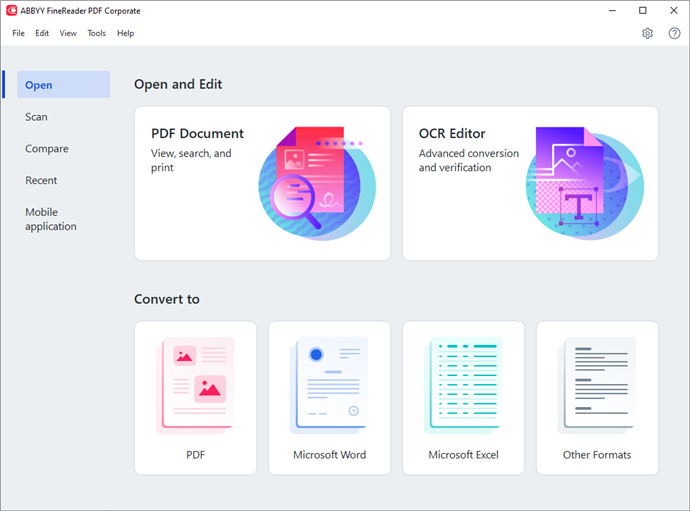
Интерфейс ABBYY FineReader PDF 16 построен вокруг выбора задачи. Вместо одного пустого окна пользователь видит стартовую панель, где крупные плитки разделяют основные сценарии: открыть PDF, запустить OCR Editor, перейти к сканированию, сравнить документы, вернуться к недавним файлам или продолжить работу с документами из мобильного приложения. В правой части стартового окна выбирается конкретная операция, а не абстрактный режим.
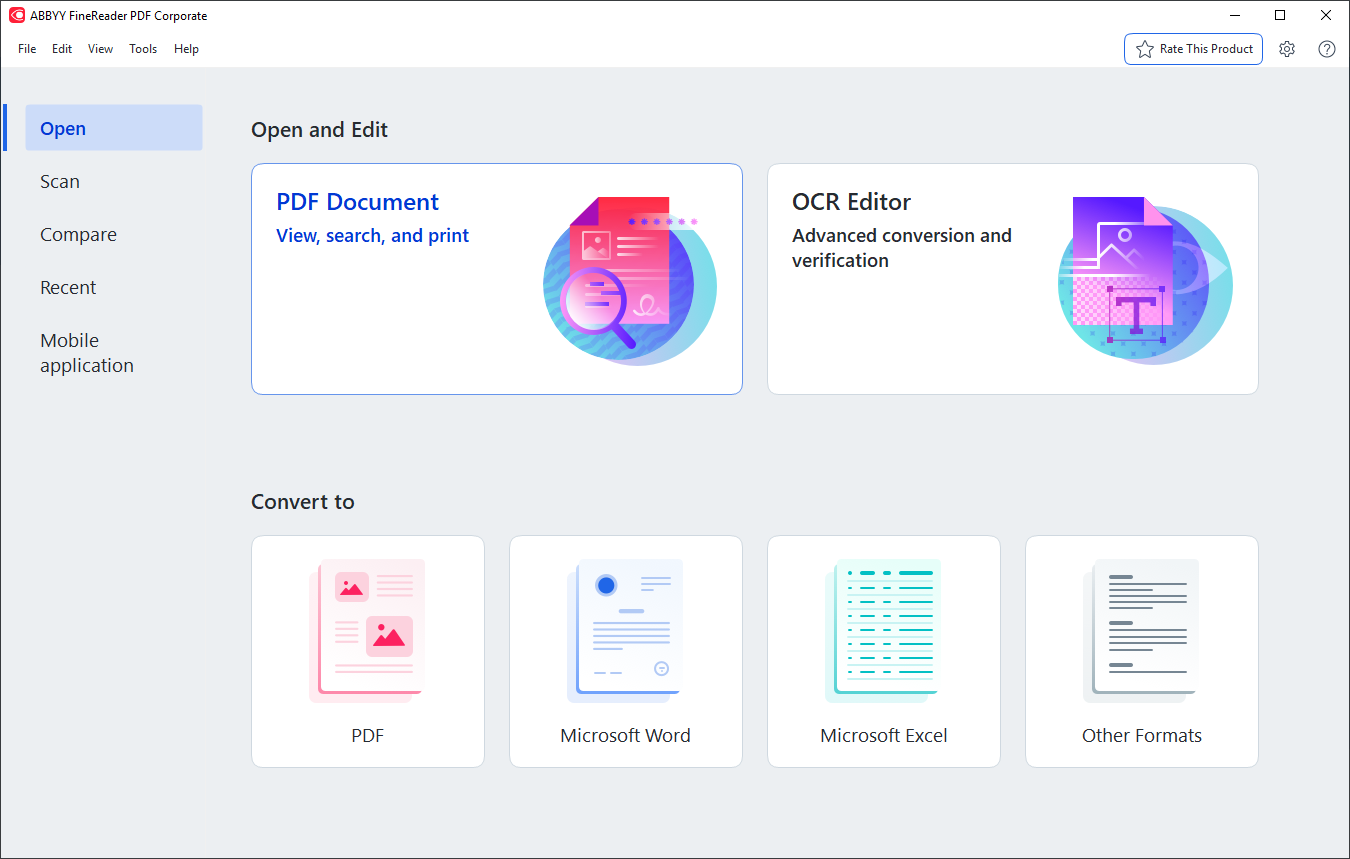
Стартовое окно и выбор задачи
В New Task window слева расположены разделы Open, Scan, Compare, Recent и Mobile application. В центральной области появляются плитки PDF Document и OCR Editor, ниже — быстрые варианты конвертации в PDF, Microsoft Word, Microsoft Excel и Other Formats. Такой старт удобен, когда задача заранее понятна: открыть договор как PDF, распознать скан, сделать файл доступным для поиска или выгрузить таблицу в Excel.
Раздел Open используется, когда файл уже есть на компьютере. Раздел Scan нужен при работе с бумажным оригиналом через сканер или МФУ. Compare открывает модуль сравнения двух версий документа. Recent возвращает к ранее открытым PDF и OCR-проектам. Mobile application связан с документами, созданными через мобильное приложение FineReader PDF. При запуске открывается New Task window, а пользователь может выбрать Open, Scan, Compare, Recent или Mobile application; параметры задач настраиваются через Tools > Options.
Стартовое окно не заменяет рабочие модули. Это диспетчер задач, который направляет пользователя в нужный режим. После выбора PDF Document открывается PDF Editor. После выбора OCR Editor появляется окно с областями распознавания, панелью изображения и текстовым представлением. При выборе Compare запускается отдельный интерфейс сравнения с двумя документами и списком найденных отличий.
PDF Editor
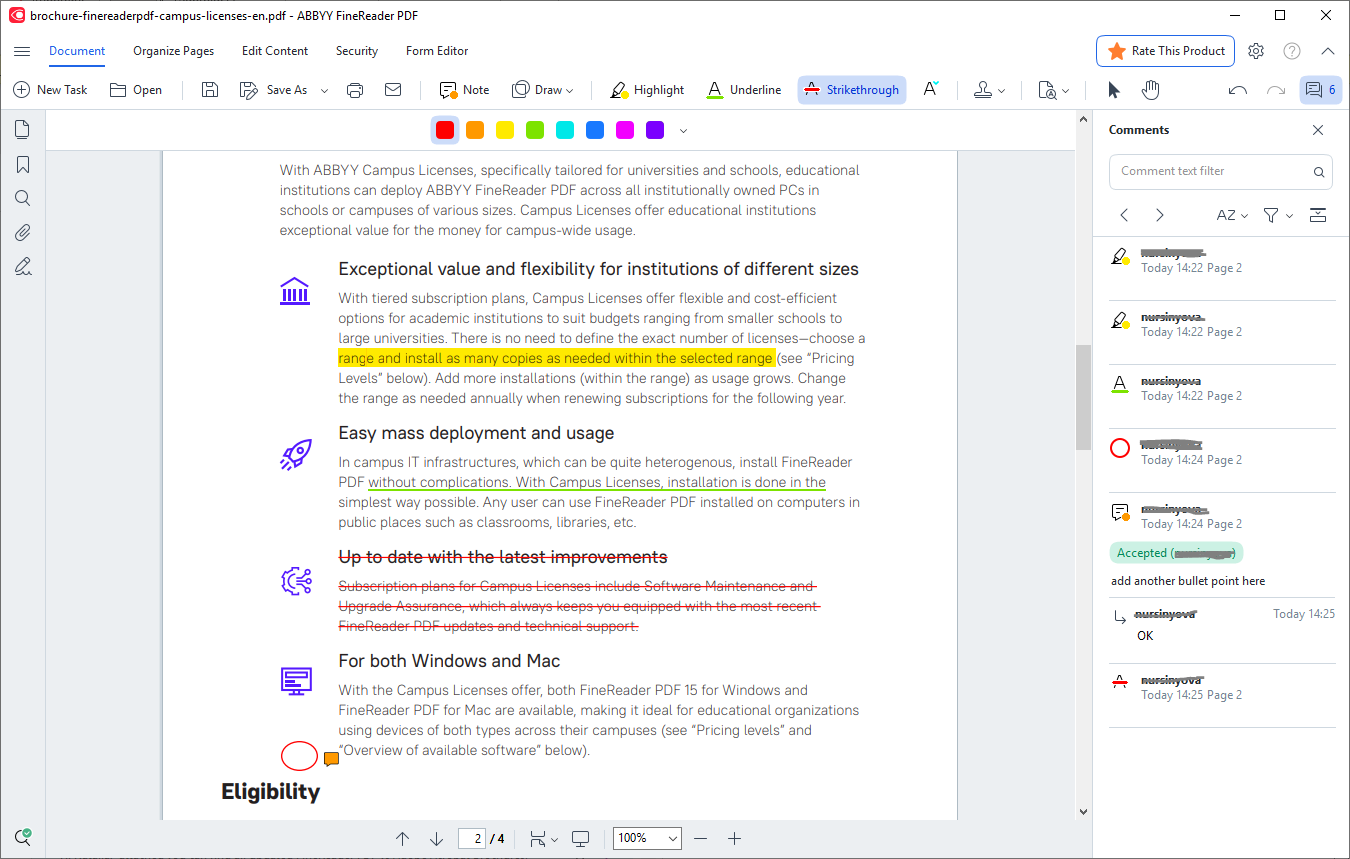
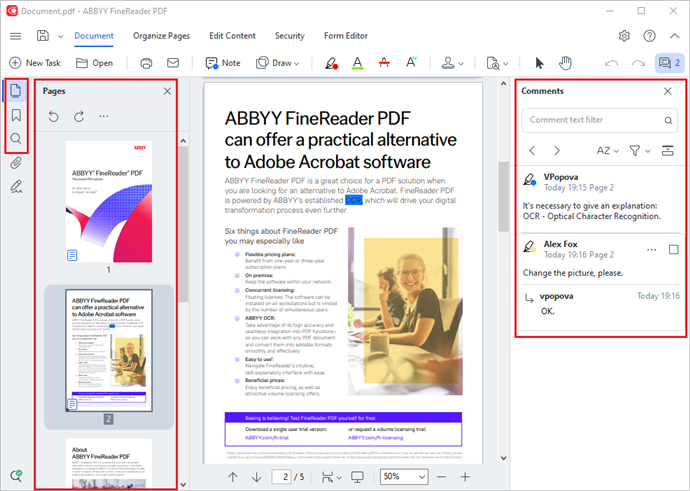
PDF Editor — рабочая среда для просмотра, правки и подготовки PDF. В верхней части окна используются вкладки Document, Organize Pages, Edit Content, Security и Form Editor. На вкладке Document доступны инструменты комментирования и разметки: Note, Draw, Highlight, Underline, Strikethrough. Для документа с формами появляется панель с подсветкой интерактивных полей. Вкладка Organize Pages отвечает за порядок страниц: их можно поворачивать, добавлять, перемещать, удалять, заменять и извлекать. На вкладке Security размещаются Signature, Password Security, Watermark, Erase, Redact и Delete Objects and Data.
PDF Editor подходит для работы с файлами, где не требуется сразу экспортировать документ в Word. Например, в договоре можно добавить комментарии, выделить спорные пункты, удалить пустые страницы, заменить лист, наложить штамп, заполнить форму, скрыть чувствительный фрагмент через Redact или подготовить файл к передаче с ограничением доступа. Для просмотра и мелкой правки PDF не нужно выходить в OCR Editor, но при работе со сканированными страницами распознавание всё равно остаётся важной частью процесса.

OCR Editor
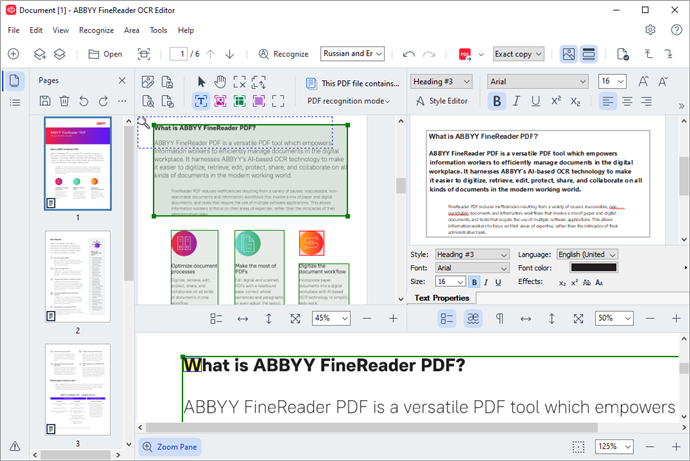
OCR Editor — центральный модуль для распознавания текста в сканах, фотографиях и PDF без полноценного текстового слоя. В интерфейсе видна страница исходного документа, распознанные области, панель с текстом и инструменты проверки. В верхней части находятся команды New Task, Open, Scan, Recognize, выбор языка, Send, выбор типа результата, а также Verify. На скриншоте OCR Editor видны зоны PDF recognition mode, текстовые блоки, иллюстрация, окно Verification и подсказки для слова, которого нет в словаре.

Этот режим нужен, когда результат должен быть точным. Программа автоматически выделяет области текста, таблиц и изображений, но пользователь может исправить зоны вручную: назначить блок как текст, таблицу или картинку, изменить границы, проверить порядок чтения и повторно распознать страницу. Это особенно важно для многостраничных файлов с колонками, печатями, сканами низкого качества, таблицами, подписями, фотографиями и нестандартной вёрсткой.
Команда Recognize запускает распознавание страницы или проекта. Поле языка влияет на качество OCR: для русскоязычного договора нужен Russian, для англоязычной инструкции — English, для двуязычного документа — сочетание языков. Verify используется для проверки сомнительных фрагментов: программа показывает участок изображения и распознанный вариант, после чего пользователь исправляет слово, пропускает ошибку или добавляет термин в словарь.
ABBYY Screenshot Reader
ABBYY Screenshot Reader дополняет FineReader в случаях, когда текст невозможно удобно скопировать: сообщение в окне программы, таблица на экране, фрагмент презентации, часть веб-страницы, текст в изображении. Инструмент запускается из меню Tools в New Task window, PDF Editor или OCR Editor, а также через меню ABBYY FineReader PDF в Windows. В Screenshot Reader выбирается Capture, Language и Send. В списке Capture доступны Area, Window, Screen и Timed Screen. В Send можно отправить результат в буфер обмена, Microsoft Word, Microsoft Excel, файл, OCR Editor или вложение электронной почты.
Главная польза Screenshot Reader — не создание снимка как картинки, а извлечение текста или таблицы. Например, пользователь выделяет область с табличными данными на экране, выбирает Table to Microsoft Excel или Table to Clipboard и получает распознанную таблицу без ручного набора. Для сложного фрагмента с текстом и изображениями лучше выбрать Image to OCR Editor: тогда снимок попадает в OCR-проект, где можно проверить зоны и результат.
Основные возможности ABBYY FineReader PDF 16
Распознавание текста в сканах и изображениях
Распознавание текста — базовая функция FineReader. Программа превращает изображение страницы в текстовый слой или редактируемый документ. На вход подойдут сканы, фотографии, PDF без текста, изображения в TIFF, JPEG, JPEG 2000, PNG, BMP, GIF и других форматах. Windows-версия также работает с DjVu, XPS и SVG в сценариях, предусмотренных спецификацией. Важный практический момент: распознавание текста с картинки не отменяет проверки. Чем хуже исходник, тем больше внимания нужно уделить языку, зонам, таблицам и сомнительным символам.
FineReader PDF 16 поддерживает 198 языков распознавания, включая русский, английский, украинский, немецкий, французский, испанский, итальянский, китайский, японский, корейский и многие другие. 53 языка имеют словарную поддержку. Для документов с историческими шрифтами предусмотрены староанглийский, старофранцузский, старонемецкий, староитальянский, староиспанский и Latvian Gothic. В списке формальных языков есть C/C++, COBOL, Fortran, Java, Pascal, Numbers, Simple mathematical formulas и Simple chemical formulas.
На практике это даёт несколько разных сценариев:
распознать скан договора и сохранить его как DOCX для редактирования;
добавить текстовый слой в архивный PDF, чтобы работал поиск;
извлечь таблицу из счёта и перенести её в Excel;
распознать страницу книги с несколькими колонками;
обработать многоязычный документ, где встречаются русские и английские фрагменты;
подготовить PDF/A для долговременного хранения;
скопировать цитату из отсканированной инструкции.
OCR в FineReader особенно полезен там, где документ выглядит готовым, но технически остаётся картинкой. Визуально PDF может открываться без ошибок, но поиск по фамилии, номеру договора или артикулу не даст результата. После добавления текстового слоя документ становится поисковым: пользователь вводит слово в поле поиска PDF Editor и переходит к нужной странице.
Конвертация PDF в Word, Excel и другие форматы
Конвертация PDF в Word нужна для текстовых документов: договоров, актов, инструкций, писем, заявлений, методичек. При экспорте в DOCX важно сохранить абзацы, списки, заголовки, таблицы и изображения. FineReader подходит для этого лучше простого копирования, потому что анализирует структуру страницы и передаёт её в редактируемый формат.
PDF в Excel — отдельный сценарий. Здесь главная задача не в красивом внешнем виде, а в правильном переносе данных. Таблица должна сохранить строки и столбцы, числа должны попасть в отдельные ячейки, а не в один текстовый блок. После экспорта XLSX нужно проверить заголовки, объединённые ячейки, десятичные разделители, валюты и переносы строк. Если в исходнике были печати, подписи или косые линии, они могут повлиять на распознавание таблицы, поэтому перед экспортом полезно проверить область Table в OCR Editor.
Для сохранения предусмотрены PDF, PDF/A, PDF/UA, изображения, офисные форматы, CSV, ODT, EPUB и FB2. PDF/A важен для архива: этот формат используется, когда файл должен храниться долго и не зависеть от внешних шрифтов или ссылок. PDF/UA нужен для доступности, когда документ должен быть пригоден для вспомогательных технологий. EPUB и FB2 полезны при переносе текстовых материалов в формат электронных книг. Список входных и выходных форматов для FineReader PDF 16 включает PDF 2.0 или более ранние версии, PDF/A, PDF/UA, изображения, офисные документы, HTML, RTF, TXT, ODT, ODS, ODP, а также экспорт в PDF, изображения, DOC(X), XLS(X), PPTX, HTML, RTF, TXT, CSV, ODT, EPUB и FB2.
Редактирование PDF без предварительной конвертации
Редактирование PDF в FineReader не обязательно начинается с экспорта в Word. В PDF Editor можно изменить текст, исправить фрагмент, добавить примечание, выделить строку маркером, зачеркнуть устаревший пункт, вставить изображение, удалить объект, настроить страницы или заполнить форму. Для типового офисного файла этого достаточно: документ остаётся PDF, а пользователь вносит правки без создания промежуточного DOCX.
Вкладка Edit Content подходит для работы с текстом и объектами. Вкладка Organize Pages — для структуры файла. Вкладка Security — для защиты, редактирования чувствительных данных и подписи. Для совместной проверки используется Comments: справа появляется панель комментариев, где видны заметки, статусы и фильтры. При подготовке договора это позволяет не отправлять правки отдельным письмом, а оставить их внутри файла.
PDF-редактирование не заменяет полноценную вёрстку. Если нужно переработать многостраничный документ, изменить стили, перестроить таблицы и переписать крупные блоки, удобнее экспортировать файл в Word, отредактировать его в текстовом процессоре и затем снова сохранить в PDF. FineReader лучше использовать для точечных правок, подготовки файла, проверки, извлечения данных и распознавания.
Создание и заполнение PDF-форм
FineReader PDF 16 работает с PDF-формами. В PDF Editor можно заполнять интерактивные поля, а в Form Editor — создавать и редактировать элементы формы. На практике это удобно для анкет, заявлений, внутренних чек-листов, согласий, карточек клиента, заявок и повторяемых бланков.
Если документ содержит интерактивные поля, программа показывает уведомление и кнопку Highlight fields. Подсветка помогает быстро увидеть, куда нужно ввести текст, выбрать пункт из выпадающего списка или отметить вариант. Для пользователя это снижает риск пропустить поле в длинном документе. Для организации это упрощает подготовку стандартных форм, которые затем можно рассылать сотрудникам или клиентам.
Формы важно отличать от обычных сканов бланков. Если бланк отсканирован как изображение, поля в нём не являются интерактивными. FineReader может распознать текст и помочь подготовить PDF, но для полноценного заполнения через поля их нужно создать в Form Editor или использовать существующую интерактивную форму.
Сравнение документов разных форматов
Compare Documents — один из сильных сценариев FineReader PDF 16. Модуль сравнивает две версии текста и показывает отличия: добавления, удаления, изменения, расхождения в колонтитулах и нумерации. В программе можно сравнить сканированный документ и тот же документ в Microsoft Word в форматах DOC или DOCX, а найденные отличия сохранить как список изменений, Word-документ в режиме Track Changes или PDF с выделениями и комментариями.

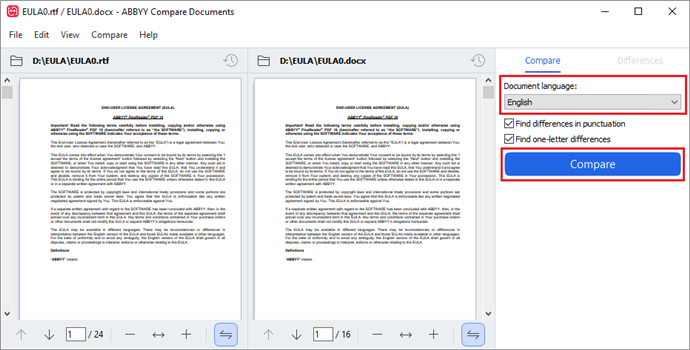
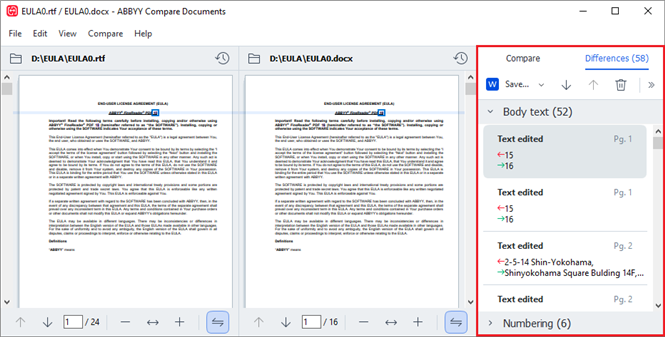
Интерфейс сравнения делится на несколько зон. В верхней части выбираются два документа, рядом расположена команда Compare. Справа открывается вкладка Differences, где сгруппированы найденные изменения. В меню Save доступны варианты PDF with Comments, DOCX in Track Changes Mode и Comparison Report. Это удобно для юристов, бухгалтерии, отдела закупок, редакторов и сотрудников, которые получают от контрагента почти тот же документ и должны быстро увидеть, что изменилось.
Сравнение не снимает ответственность за финальную проверку. Программа показывает текстовые отличия, но смысловые последствия изменений оценивает пользователь. Например, замена числа, даты, банковского реквизита или формулировки ответственности требует отдельного внимания, даже если изменение занимает одну строку.
Защита, подпись и подготовка документов к передаче
На вкладке Security доступны инструменты для защиты PDF. Password Security используется для ограничения доступа. Signature нужна для работы с цифровой подписью. Watermark добавляет водяной знак. Redact скрывает чувствительные фрагменты. Delete Objects and Data удаляет скрытые данные, комментарии, вложения, метаданные, закладки и другие элементы, выбранные пользователем.

Redact отличается от простого закрашивания прямоугольником. При корректном применении чувствительный фрагмент удаляется из документа, а не только визуально закрывается. Это важно для договоров, паспортных данных, персональных сведений, реквизитов, медицинских документов и внутренних отчётов. После редактирования защищённых материалов нужно проверить итоговый файл: попробовать поискать удалённые слова, скопировать область, открыть документ в другом просмотрщике и убедиться, что закрытый текст не извлекается.
Цифровая подпись и пароль не делают документ автоматически юридически безупречным для любой ситуации. FineReader предоставляет инструменты PDF, а правила признания подписи и требования к документообороту зависят от юрисдикции, типа подписи, регламента организации и контрагента.
Повторяющиеся задачи и пакетная обработка
Hot Folder нужен для регулярной обработки документов. Он отслеживает выбранные папки и конвертирует документы по заданным параметрам. ABBYY Hot Folder следит за документами в пользовательских папках и выполняет конвертацию по расписанию с заранее заданными настройками.
Такой подход полезен там, где документы поступают потоком: сканы договоров, бухгалтерские документы, входящие заявления, архивные дела, пачки инструкций, отчёты из МФУ. Вместо ручного открытия каждого файла можно настроить папку, формат результата, язык распознавания и путь сохранения. После этого сотрудники кладут файлы в исходную папку, а на выходе получают поисковые PDF, DOCX, XLSX или другой выбранный формат.
Пакетная обработка требует аккуратной настройки. Для однотипных документов она работает лучше, чем для хаотичной смеси: например, пачка счетов одного формата распознаётся предсказуемее, чем архив с фотографиями, таблицами, рукописными пометками и разной ориентацией страниц. Перед запуском большой партии стоит обработать несколько типовых файлов и проверить результат.
Пошаговые инструкции
Как распознать скан и сохранить его в Word
Для перевода скана в редактируемый Word-документ используется OCR Editor. Такой сценарий подходит для бумажных договоров, распечатанных актов, заявлений, инструкций и страниц книг.
В стартовом окне выберите OCR Editor.
Нажмите Open и выберите PDF, TIFF, JPEG, PNG или другой файл со сканом. При работе с бумажным оригиналом используйте Scan.
В верхней панели выберите язык распознавания. Для русскоязычного документа установите Russian, для англоязычного — English, для смешанного — сочетание языков.
Проверьте области страницы. Текстовые блоки должны быть назначены как текст, таблицы — как таблицы, изображения — как изображения.
Нажмите Recognize.
Откройте Verify и исправьте сомнительные слова. Особое внимание уделите фамилиям, датам, номерам договоров, суммам, артикулу, сокращениям и печатям.
В меню Send выберите отправку в Microsoft Word или сохранение в DOCX.
Откройте итоговый документ в Word и проверьте разрывы строк, таблицы, списки, заголовки и колонтитулы.
Если исходник содержит сложную таблицу, лучше сначала проверить область Table в OCR Editor. Неверная граница таблицы часто приводит к тому, что несколько столбцов объединяются в один текстовый блок. Если на странице есть печать или подпись, её лучше оставить как изображение, а не заставлять программу распознавать как текст.
Как сделать сканированный PDF доступным для поиска
Поисковый PDF нужен для архива, внутренней базы документов, учебных материалов и сканов, где важно быстро находить фамилии, даты, номера, названия и термины. В этом сценарии внешний вид страницы сохраняется, а поверх или под изображением добавляется текстовый слой.
Откройте документ в PDF Editor или OCR Editor.
Проверьте язык распознавания.
Запустите распознавание через Recognize или используйте сохранение с OCR.
В параметрах PDF выберите вариант поискового PDF. В FineReader для таких сценариев используются режимы Searchable PDF settings, включая Text over the page image, Text under the page image и Text and pictures only; путь к настройкам в FineReader PDF 16 проходит через File > Options..., вкладку Format Settings, тип документа PDF.
Сохраните файл как Searchable PDF.
Откройте итоговый PDF и выполните поиск по слову, которое точно присутствует на странице.
Для архивов лучше сохранять исходный скан отдельно. OCR добавляет текстовый слой, но качество распознавания зависит от исходного изображения. Если документ имеет юридическое или историческое значение, оригинальный скан нужен как эталон.
Как конвертировать таблицу из PDF в Excel
Экспорт таблиц в Excel требует больше контроля, чем обычный текст. Даже точное распознавание символов не гарантирует правильного переноса ячеек.
Откройте файл через OCR Editor.
Проверьте, что таблица выделена именно как область Table.
При необходимости вручную измените границы области, добавьте или исправьте линии строк и столбцов.
Выберите язык распознавания и нажмите Recognize.
Проверьте числа, даты, десятичные разделители, валюты, проценты и объединённые ячейки.
В Send выберите Microsoft Excel или сохраните результат в XLSX.
В Excel проверьте итог: числовые данные должны быть числами, а не текстовыми строками; суммы должны пересчитываться формулами, если вы добавляете их вручную.

Если таблица напечатана мелким шрифтом, имеет серую сетку, много объединённых ячеек или пересекается с печатью, результат нужно проверять построчно. Для бухгалтерских документов, прайс-листов и актов сверки ошибка в одной цифре критичнее, чем небольшое нарушение оформления.
Как сравнить две версии документа
Compare Documents подходит для договоров, приложений, технических заданий, коммерческих предложений и текстов, где нужно найти отличия между редакциями.
В стартовом окне выберите Compare.
Укажите первый документ. Это может быть Word-файл, PDF или скан.
Укажите второй документ.
Проверьте язык сравнения.
Нажмите Compare.
Перейдите на вкладку Differences.
Просмотрите группы изменений: добавленный текст, удалённый текст, изменённые фрагменты, колонтитулы и нумерацию.
Через Save сохраните результат как PDF with Comments, DOCX in Track Changes Mode или Comparison Report.
Для договоров удобно сохранять DOCX in Track Changes Mode, если результат будет обсуждаться в Word. PDF with Comments подходит для отправки тем, кто работает только с PDF. Comparison Report полезен как отдельный список изменений.
Как защитить PDF паролем и скрыть чувствительные данные
Пароль и скрытие данных решают разные задачи. Password Security ограничивает открытие или действия с документом. Redact удаляет выбранный фрагмент из содержимого PDF.
Откройте файл в PDF Editor.
Перейдите на вкладку Security.
Для ограничения доступа выберите Password Security.
Для скрытия данных выберите Redact и отметьте фрагменты.
Примените редактирование.
Для удаления служебных данных используйте Delete Objects and Data.
Сохраните файл под новым именем.
Проверьте результат: поиск по удалённым словам не должен находить скрытые фрагменты.
При работе с персональными данными нельзя ограничиваться визуальной проверкой. Нужно убедиться, что текст нельзя выделить, скопировать или найти поиском. Если документ отправляется вне организации, лучше открыть итоговый файл в другом PDF-просмотрщике и проверить его повторно.
Как подготовить PDF/A для архива
PDF/A нужен для долговременного хранения документов: архивных сканов, приказов, договоров, актов, отчётов, внутренней документации. В FineReader можно создать PDF/A из бумажного документа, изображения, PDF или офисного файла.
Откройте документ в OCR Editor или PDF Editor.
При необходимости запустите OCR.
Проверьте порядок страниц.
Удалите пустые страницы через Organize Pages или Delete Blank Pages.
Убедитесь, что текстовый слой корректно ищется.
При сохранении выберите PDF/A нужного уровня.
Проверьте итоговый файл: откройте его, выполните поиск, посмотрите свойства документа и убедитесь, что страницы отображаются корректно.
PDF/A не исправляет ошибки распознавания. Он отвечает за формат хранения, а не за смысловую точность текста. Перед архивным сохранением нужно проверить важные поля: номера, даты, имена, реквизиты, таблицы и подписи.
Организация страниц и подготовка PDF
Работа со страницами в FineReader PDF 16 вынесена в Organize Pages. Этот режим нужен, когда файл собран из сканов, содержит пустые листы, дубли, перевёрнутые страницы или документы в неправильном порядке. Пользователь видит миниатюры страниц и управляет ими как набором листов: выделяет, переносит, поворачивает, удаляет, добавляет и заменяет.

Для больших файлов важна возможность выделять страницы рамкой. В Release 3 такая функция появилась в Organize Pages: пользователь может протянуть рамку мышью по миниатюрам и выбрать сразу несколько страниц для перемещения, удаления, извлечения или поворота. В том же обновлении добавлен инструмент Delete Blank Pages, который находит пустые страницы, показывает предпросмотр и позволяет выбрать, какие листы удалить.

Organize Pages особенно полезен после сканирования пачки документов. МФУ может добавить пустые обороты, часть страниц может оказаться перевёрнутой, а один документ — случайно попасть в середину другого. Если сразу привести файл в порядок, OCR и последующий экспорт дадут более предсказуемый результат.
Форматы файлов и экспорт
FineReader PDF 16 работает не только с PDF. Для OCR важны изображения, для офисной работы — Word и Excel, для архива — PDF/A, для доступности — PDF/UA, для электронных книг — EPUB и FB2. Разные форматы нужны для разных задач, поэтому выбор формата сохранения должен зависеть от дальнейшей работы с документом.
| Задача | Подходящий формат | Что проверить |
|---|---|---|
| Редактировать текст договора | DOCX | абзацы, списки, таблицы, колонтитулы, нумерацию |
| Перенести таблицу | XLSX или CSV | ячейки, числа, даты, объединения, валюты |
| Сделать скан доступным для поиска | Searchable PDF | работает ли поиск по словам, сохранился ли внешний вид |
| Сохранить документ для архива | PDF/A | корректность страниц, наличие текстового слоя, открытие файла |
| Подготовить доступный PDF | PDF/UA | структура, порядок чтения, текстовый слой |
| Сохранить изображения страниц | TIFF, JPEG, PNG, BMP | разрешение, цветность, читаемость |
| Получить текст без оформления | TXT | порядок строк, переносы, спецсимволы |
| Подготовить электронную книгу | EPUB или FB2 | заголовки, абзацы, иллюстрации |
Входные форматы Windows-версии включают PDF, PDF/A, PDF/UA, изображения TIFF, JPEG, JPEG 2000, JBIG2, PNG, BMP, PCX, GIF, DjVu, XPS, SVG и редактируемые форматы DOC(X), XLS(X), PPT(X), VSD(X), HTML, RTF, TXT, ODT, ODS, ODP. Экспорт поддерживает PDF, PDF/A, PDF/UA, изображения, DOC(X), XLS(X), PPTX, HTML, RTF, TXT, CSV, ODT, EPUB и FB2.
Для документов с таблицами лучше выбирать XLSX, а не DOCX. Для договоров и актов — DOCX, потому что там важны правка текста и рецензирование. Для архива — PDF/A. Для публикации документа, где важна совместимость с программами чтения и вспомогательными технологиями, нужен PDF/UA. Для извлечения только текста достаточно TXT, но он не сохранит верстку.
Системные требования
Windows
FineReader PDF 16 для Windows работает на Microsoft Windows 11 и Windows 10 в 64-битной редакции. Для локализованных интерфейсов требуется соответствующая языковая поддержка. Программа также проверялась в средах Microsoft Windows Server 2022, 2019, 2016, 2012 R2, включая Remote Desktop, RemoteApp и Remote Desktop Web Access, а также в Citrix Workspace App 1808 и Citrix Virtual Apps and Desktops.
| Компонент | Минимальные требования | Рекомендуемая конфигурация |
|---|---|---|
| Процессор | x64-процессор 1 ГГц | x64 Intel или AMD 1,5 ГГц и быстрее |
| Оперативная память | 2 ГБ; в многопроцессорных системах дополнительно 512 МБ на каждый дополнительный процессор | 4 ГБ |
| Диск | 1,6 ГБ для типовой установки и 1,6 ГБ свободного места для работы | 1,6 ГБ для установки и 1,6 ГБ свободного места для работы |
| Видео | 1024×768 или выше | видеокарта и монитор 1024×768 или выше |
| Активация | требуется подключение к интернету | требуется подключение к интернету |
| Управление | клавиатура, мышь или другое указывающее устройство | клавиатура, мышь или другое указывающее устройство |
Для сканирования FineReader PDF поддерживает TWAIN- и WIA-совместимые сканеры, МФУ и устройства всё в одном. Это важно для офисов, где сканирование идёт не через отдельные файлы, а напрямую из программы.
Mac
FineReader PDF for Mac рассчитан на macOS 12 и более поздние версии. Для работы нужен Mac с Intel-процессором или Apple Silicon с использованием Rosetta 2, 3 ГБ места на диске для типовой установки, 4 ГБ RAM, клавиатура, мышь или другое указывающее устройство. Для сканирования используется сканер или МФУ с поддержкой Image Capture application, камера или смартфон.
Mac-версия ориентирована прежде всего на конвертацию, OCR, создание поисковых PDF, PDF/A и PDF/UA, работу с изображениями и документами. Интерфейс и набор возможностей отличаются от Windows-версии, поэтому при переходе между платформами нужно смотреть не только на название FineReader, но и на конкретный рабочий сценарий: редактирование PDF, сравнение документов, пакетная обработка, работа с формами и требования к автоматизации.
Лицензирование и ограничения бесплатного режима
ABBYY FineReader PDF — коммерческая программа. Для разовой конвертации одного-двух документов это может быть избыточным решением, особенно если нужен только простой просмотр PDF или объединение нескольких файлов. Для регулярной работы со сканами, договорами, таблицами и архивами программа раскрывается сильнее: покупка или подписка оправдывается не просмотром PDF, а сокращением ручного набора, проверкой версий документов, поиском по сканам и подготовкой файлов в нужных форматах.
Ограничения пробного режима и доступность отдельных функций зависят от редакции и платформы. Важно учитывать различия между Windows и Mac: одинаковое название не означает полностью одинаковый набор инструментов. Для рабочих мест в организации также имеют значение тип лицензии, централизованное развёртывание, сетевые лицензии, виртуализация и права пользователей.
Для частного пользователя FineReader разумен, когда задачи повторяются: распознавание книг, регулярная конвертация PDF в Word, перенос таблиц в Excel, подготовка документов к архиву. Для компании важнее пакетная обработка, сравнение редакций, PDF/A, защита, работа со сканерами и единый процесс для сотрудников.
Сравнение с аналогами
ABBYY FineReader PDF 16 стоит сравнивать не с простыми PDF-читалками, а с программами, которые закрывают часть тех же задач: OCR, редактирование PDF, конвертацию, формы, защиту, сравнение документов и пакетную обработку. В роли реальных альтернатив чаще рассматриваются Adobe Acrobat Pro, Readiris PDF, Nitro PDF Pro и PDF-XChange Editor.
| Программа | Сильная сторона | OCR | Редактирование PDF | Сравнение документов | Пакетные задачи | Когда выбирать |
|---|---|---|---|---|---|---|
| ABBYY FineReader PDF 16 | распознавание сканов, сохранение структуры, сравнение разных форматов | да | да | да | да, через Hot Folder | регулярная работа со сканами, PDF в Word/Excel, архив, договоры |
| Adobe Acrobat Pro | экосистема PDF, формы, подписи, совместимость | да | да | да | есть PDF-инструменты | плотная работа с PDF-процессами и Adobe-средой |
| Readiris PDF | OCR и конвертация с широкой языковой поддержкой | да | да | ограниченно по сравнению с FineReader | да | OCR-сценарии, где нужен другой ценовой и интерфейсный подход |
| Nitro PDF Pro | PDF-редактирование, конвертация, подписи, офисные процессы | да | да | зависит от сценария и редакции | есть PDF-инструменты | бизнес-пользователи, которым нужен PDF-редактор с OCR |
| PDF-XChange Editor Plus | лёгкий PDF-редактор для Windows, OCR, формы, сравнение в Plus | да | да | да в Plus | через PDF-Tools в экосистеме | пользователи Windows, которым важны PDF-инструменты и гибкая лицензия |
Adobe Acrobat Pro умеет превращать сканы в редактируемые и поисковые PDF, сравнивать PDF, редактировать документы, скрывать чувствительные данные и работать с формами и электронными подписями. Он сильнее как стандартный PDF-инструмент для организаций, где уже используются продукты Adobe, а документы проходят через цепочки согласования, подписи и публикации. FineReader выигрывает в задачах, где на первом месте OCR и перенос сложного скана в редактируемый документ.
Readiris PDF ориентирован на OCR и конвертацию. Readiris PDF Essential поддерживает OCR в 138 языках и работает с Windows 10–11 64-bit и macOS 11–15. Это конкурент для задач распознавания, но FineReader сильнее выглядит там, где вместе с OCR нужны сравнение документов разных форматов, Hot Folder, ручная проверка областей и развитая работа со сканированными PDF в одном процессе.
Nitro PDF Pro закрывает PDF-редактирование, создание, конвертацию, объединение, аннотирование, OCR и защищённое подписание. По логике работы это ближе к PDF-редактору для бизнеса. FineReader стоит выбрать, если основной поток — сканы, изображения документов, распознавание таблиц, сохранение структуры и сравнение редакций. Nitro уместен там, где PDF создаются и редактируются чаще, чем распознаются.
PDF-XChange Editor — сильный Windows-инструмент для PDF. Базовый Editor умеет создавать, просматривать, редактировать, аннотировать, выполнять базовый OCR и подписывать PDF; Editor Plus добавляет Enhanced OCR, Compare Documents, Identify Forms, создание и редактирование заполняемых форм и dynamic stamps. Для лёгкого PDF-редактирования и разметки PDF-XChange часто выглядит рационально, но FineReader удобнее, когда нужно распознавать сложные сканы, проверять OCR и сохранять документы в Word, Excel, PDF/A и PDF/UA с контролем структуры.
Отзывы пользователей и профильных журналов
Что отмечают профильные издания
TechRadar в подборке OCR-софта выделяет ABBYY FineReader PDF как глобальное OCR-решение с поддержкой 198 языков, распознаванием скриншотов и сравнением документов разных форматов. В обзоре сканирующего ПО TechRadar также относит FineReader к сильным OCR-инструментам для редактирования, проверки, защиты, сравнения и конвертации PDF и сканов; отдельно отмечается Hot Folder для массовой обработки.
PCMag ранее выделял FineReader среди OCR-программ за сочетание PDF, OCR и сравнения документов; в пересказе обзора FineReader 15 подчёркивалась высокая точность OCR по сравнению с PDF-plus-OCR-конкурентами и отдельными OCR-приложениями. Для читателя это важно не как рекламная оценка, а как подтверждение профиля программы: FineReader ценят именно за распознавание и работу со сложными документами, а не за роль простого PDF-просмотрщика.
Усреднённое мнение пользователей
В пользовательских отзывах чаще повторяются четыре сильные стороны: точность OCR, сохранение структуры при конвертации, удобство экспорта в Word и Excel, а также полезность сравнения документов. Пользователи хвалят точность OCR, конвертацию сканов в редактируемый текст с небольшим числом ошибок, интерфейс и управление документами; среди ограничений упоминается более крутая кривая освоения для продвинутых функций.
Gartner Peer Insights показывает оценку ABBYY FineReader PDF 4.6 на основании 18 рейтингов и описывает продукт как инструмент для цифровых и сканированных документов с OCR, конвертацией, сохранением структуры, сравнением документов, аннотациями и цифровыми подписями. Software Advice приводит сводную оценку 4.7 и разбивку по отзывам: 321 оценка на 5, 84 на 4, 15 на 3, 6 на 2 и 1 на 1; вторичные показатели включают Ease-of-use 4.5, Customer Support 4.4, Value for money 4.4 и Functionality 4.5.
Положительные отзывы обычно связаны с реальными рабочими сценариями: сканированный PDF нужно превратить в Word, отсканированную таблицу — в Excel, пачку документов — в поисковый архив, а две редакции договора — быстро сравнить. Претензии чаще относятся к цене, различиям между платформами, необходимости проверять результат после OCR и освоению продвинутых режимов.
Частые претензии
Основные ограничения FineReader не связаны с отсутствием OCR, а с требованиями к качеству исходника и характером программы.
Частые претензии пользователей:
программа избыточна для тех, кому нужно только открыть PDF и распечатать его;
при сложных сканах требуется ручная проверка областей и распознанного текста;
таблицы после OCR нужно проверять в Excel, особенно если в исходнике были объединённые ячейки;
продвинутые функции PDF Editor, OCR Editor, Compare Documents и Hot Folder требуют времени на освоение;
набор возможностей Windows-версии и Mac-версии отличается;
коммерческая модель не подходит пользователям, которым нужна одна разовая операция.
Эти ограничения не делают FineReader слабым инструментом. Они показывают его профиль: программа рассчитана на документы, где цена ошибки выше, чем время на проверку.
Плюсы и минусы ABBYY FineReader PDF 16
Плюсы:
распознаёт текст в PDF, сканах, фотографиях и изображениях документов;
поддерживает 198 языков распознавания;
сохраняет документы в DOCX, XLSX, PPTX, PDF, PDF/A, PDF/UA, TXT, CSV, ODT, EPUB, FB2 и другие форматы;
позволяет создавать поисковые PDF из сканов;
даёт ручной контроль OCR через зоны, язык, Verify и настройки обработки изображений;
редактирует PDF без обязательной конвертации в Word;
содержит инструменты комментариев, аннотаций, выделений и совместной проверки;
сравнивает документы разных форматов и сохраняет результат как PDF with Comments, DOCX in Track Changes Mode или Comparison Report;
работает с PDF-формами;
поддерживает защиту, цифровые подписи, Redact и удаление скрытых данных;
обрабатывает повторяющиеся задачи через Hot Folder;
включает Screenshot Reader для извлечения текста и таблиц с экрана;
поддерживает TWAIN- и WIA-совместимые сканеры и МФУ в Windows-версии.
Минусы:
для простого чтения PDF программа избыточна;
результат OCR нужно проверять вручную, особенно в договорах, таблицах, суммах и реквизитах;
сложные сканы с низким контрастом, перекосом, печатями и рукописными пометками требуют дополнительной настройки;
Windows- и Mac-версии отличаются по возможностям и системным требованиям;
продвинутые режимы занимают время на освоение;
коммерческая модель не всегда оправдана для разовой конвертации;
OCR не заменяет юридическую, бухгалтерскую или редакторскую проверку итогового документа.
Для кого программа подходит
Юристы и договорные отделы
FineReader полезен при работе с договорами, дополнительными соглашениями, актами, доверенностями и приложениями. Программа распознаёт сканированный договор, позволяет искать по тексту, сравнивать редакции, комментировать спорные пункты, скрывать чувствительные данные и сохранять результат в PDF с комментариями или Word с Track Changes. Особенно ценен Compare Documents: он помогает увидеть, что изменилось между исходным DOCX и подписанным сканом.
Бухгалтерия и финансовые специалисты
Для счетов, актов, накладных и таблиц важен экспорт в Excel. FineReader помогает перенести данные из PDF или скана в XLSX, но итоговые суммы, даты и реквизиты нужно сверять вручную. В бухгалтерских сценариях программа сокращает ручной набор, но не заменяет проверку первичных документов.
Архивы и делопроизводство
Для архива важны поисковые PDF и PDF/A. FineReader позволяет превратить папку сканов в документы, где работает поиск по фамилии, номеру дела, дате или названию организации. Hot Folder пригодится при регулярной обработке однотипных файлов. Organize Pages помогает удалить пустые страницы, повернуть листы и привести документы в правильный порядок.
Преподаватели, студенты и исследователи
Программа подходит для распознавания учебников, методичек, статей, сканов библиотечных материалов и таблиц. Для текстовых документов полезен экспорт в Word, для фрагментов — Screenshot Reader, для архива — searchable PDF. При работе с книгами нужно проверять порядок колонок, переносы, сноски и иллюстрации.
Переводчики и редакторы
FineReader облегчает подготовку исходного текста из PDF и сканов. Переводчик получает DOCX вместо изображения страницы, редактор может сравнить две версии документа и увидеть изменения. При этом сложную вёрстку после OCR нужно приводить в порядок вручную: FineReader сохраняет структуру, но не гарантирует идеальный макет для каждого исходника.
Офисные пользователи
Для офиса FineReader закрывает задачи, которые часто выполняются разрозненными инструментами: открыть PDF, распознать скан, исправить текст, заполнить форму, защитить файл, объединить страницы, удалить пустые листы, сравнить версии и сохранить документ в нужном формате. Это удобно, когда документы приходят из разных источников: сканер, МФУ, электронная почта, мобильное приложение, архивная папка.
Когда лучше выбрать аналог
Adobe Acrobat Pro стоит выбрать, когда главным процессом является работа с PDF как стандартом: формы, подписи, согласование, интеграция с экосистемой Adobe, редактирование PDF, совместная работа и корпоративные PDF-процессы. FineReader сильнее в OCR и конвертации сложных сканов, а Acrobat — в универсальной PDF-инфраструктуре.
PDF-XChange Editor Plus подходит пользователям Windows, которым нужен быстрый PDF-редактор с аннотациями, формами, цифровой подписью, OCR и сравнением документов. Он хорош для повседневной PDF-разметки и редактирования. FineReader предпочтительнее, когда основной поток состоит из сканов, изображений документов и задач PDF в Word или PDF в Excel.
Readiris PDF стоит рассмотреть для OCR и конвертации документов, если нужен другой интерфейс, другая модель покупки или другой набор PDF-инструментов. FineReader выбирают там, где вместе с распознаванием нужны OCR Editor, Compare Documents и Hot Folder.
Nitro PDF Pro удобен для бизнес-пользователей, которым нужен PDF-редактор с OCR, конвертацией, аннотациями, объединением документов и подписанием. FineReader больше подходит тем, кто регулярно работает с бумажными и сканированными документами, где важны точность распознавания, структура и проверка результата.
Простые просмотрщики PDF вроде Adobe Acrobat Reader, Foxit Reader, Sumatra PDF или PDF-XChange Viewer подойдут, когда нужно открыть, прочитать, распечатать или прокомментировать PDF без серьёзного OCR. Для таких задач FineReader будет тяжелее и дороже, чем нужно.
Практические советы по качеству распознавания
Качество OCR зависит не только от алгоритмов, но и от исходного изображения. FineReader умеет исправлять перекос, определять области, обрабатывать страницы и распознавать текст, но плохой скан всегда увеличивает количество ручной проверки.
Перед распознаванием:
используйте прямой скан вместо фотографии, если документ доступен на бумаге;
сканируйте страницу ровно, без сильного перекоса;
избегайте теней, бликов и размытых участков;
выбирайте достаточное разрешение для мелкого текста;
проверяйте, что страница не обрезана по краям;
разделяйте разные документы до массовой обработки;
удаляйте пустые страницы перед экспортом;
выбирайте правильный язык распознавания.
В OCR Editor:
проверьте, что таблицы назначены как Table, а не как обычный текст;
исправьте порядок чтения для колонок;
не распознавайте печати и подписи как текст, если они должны остаться изображениями;
используйте Verify для сомнительных слов;
проверяйте словарные ошибки в фамилиях, адресах, номерах и сокращениях;
для сложных документов обрабатывайте несколько страниц вручную и только потом запускайте партию.
После экспорта:
в Word проверьте стили, списки, переносы, колонтитулы и таблицы;
в Excel проверьте типы данных, числа, даты, суммы и формулы;
в Searchable PDF проверьте поиск по нескольким словам;
в PDF/A проверьте открытие файла и отображение страниц;
для документов с высокой ценой ошибки сверяйте результат с исходным сканом.
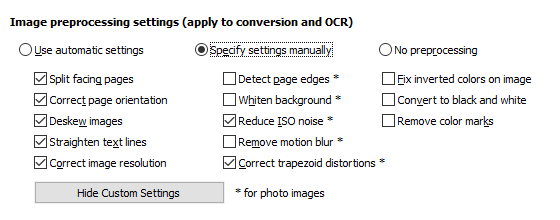
В Release 3 добавлен режим No preprocessing в настройках обработки изображений. Он нужен, когда исходное изображение нельзя автоматически изменять: например, при работе с архивным сканом, где важна неизменность визуального оригинала. Рядом остаются автоматические и ручные настройки, включая Split facing pages, Correct page orientation, Deskew images, Straighten text lines, Correct image resolution и другие параметры.
Частые ошибки при работе с ABBYY FineReader PDF
Неверный язык распознавания
Если в OCR Editor выбран не тот язык, ошибки появляются даже на хорошем скане. Русские буквы могут распознаваться как похожие латинские, немецкие умлауты и французские диакритические знаки теряются, а смешанный документ распознаётся хуже. Перед Recognize нужно проверять поле языка, особенно в договорах с двуязычными приложениями.
Распознавание без проверки зон
Автоматическое определение областей обычно справляется с простыми страницами, но сложные документы требуют контроля. Таблица может быть принята за текст, иллюстрация — попасть в область OCR, а двухколоночная страница — распознаться в неправильном порядке. Если экспортировать результат сразу, ошибки перейдут в Word или Excel.
Доверие к таблицам без сверки
PDF в Excel выглядит убедительно, когда строки и столбцы перенесены аккуратно. Но главная проверка — содержимое ячеек. Сумма, дата, ставка, номер счёта, артикул или количество должны совпадать с исходником. В финансовых документах нельзя принимать распознанную таблицу без сверки.
Попытка заменить редактор вёрстки
FineReader редактирует PDF и экспортирует документы, но не предназначен для сложной переработки макета. Если нужно полностью изменить брошюру, каталог, презентационный PDF или многостраничный дизайн, лучше использовать исходный файл в программе вёрстки или экспортировать текст и собирать документ заново.
Удаление чувствительных данных визуальным способом
Закрашивание прямоугольником не равно удалению данных. Для скрытия конфиденциальных фрагментов нужно использовать Redact и затем проверять результат поиском и копированием. Дополнительно полезен Delete Objects and Data, когда требуется удалить скрытые данные, метаданные, комментарии или вложения.
Массовая обработка без тестовой партии
Hot Folder удобен для повторяющихся задач, но перед обработкой большого архива нужно проверить несколько файлов. Если выбрать неверный язык, формат экспорта или режим PDF, ошибка повторится во всей партии. Тестовая обработка помогает выявить проблемы до запуска сотен страниц.
Безопасность и работа с конфиденциальными документами
FineReader часто используется для документов, где есть персональные данные, подписи, банковские реквизиты, условия договоров, коммерческие предложения и внутренние отчёты. В таких сценариях важны не только OCR и экспорт, но и контроль итогового файла.
Для конфиденциальных документов лучше придерживаться простого порядка:
Сохранить исходный файл без изменений.
Работать с копией.
Выполнить OCR или редактирование.
Применить Redact для фрагментов, которые нужно удалить.
Использовать Delete Objects and Data для скрытой информации.
Настроить Password Security при необходимости.
Проверить итоговый PDF в другом просмотрщике.
Выполнить поиск по удалённым словам и реквизитам.
Сравнить финальную версию с исходником, если документ изменялся.
Такой порядок снижает риск отправить файл, где конфиденциальный текст визуально закрыт, но остаётся в текстовом слое. Особенно внимательно нужно проверять документы после OCR: в поисковом PDF текстовый слой может содержать данные, которых не видно при обычном просмотре.
Работа с мобильными документами
В стартовом окне FineReader PDF 16 есть раздел Mobile application. Он связан с документами, созданными через мобильное приложение FineReader PDF. Такой сценарий нужен, когда пользователь фотографирует документ на смартфон, а затем продолжает обработку на компьютере: распознаёт текст, сохраняет PDF, экспортирует в Word или Excel, добавляет комментарии и приводит страницы в порядок.
Мобильный сценарий удобен для разовых документов: квитанций, расписок, фрагментов книги, страницы инструкции, небольшого договора. Для архивной обработки и большого потока документов лучше использовать сканер или МФУ: качество изображения будет стабильнее, а ручной проверки потребуется меньше.
Чем FineReader отличается от онлайн-OCR
Онлайн-конвертеры удобны для разовой задачи, но FineReader решает другие проблемы. Настольная программа хранит рабочий процесс локально, даёт доступ к OCR Editor, позволяет проверять области, сравнивать документы, обрабатывать папки, работать с PDF/A и PDF/UA, управлять страницами, использовать Redact и удалять скрытые данные.
Для документов без чувствительной информации онлайн-OCR может быть достаточен: распознать одну страницу, получить TXT или DOCX. Для договоров, бухгалтерских файлов, персональных данных, архивов и документов с таблицами лучше использовать программу, где пользователь контролирует весь процесс: от скана до итогового PDF или Excel.
FineReader также удобнее при повторяемых задачах. Если каждую неделю поступают десятки сканов, ручная загрузка файлов в онлайн-сервис превращается в отдельную работу. Hot Folder и пакетные настройки позволяют выстроить процесс внутри компьютера или организации.
Итог: стоит ли использовать ABBYY FineReader PDF 16
ABBYY FineReader PDF 16 стоит использовать, когда работа с документами не сводится к чтению PDF. Программа раскрывается в OCR, конвертации сканов, создании поисковых PDF, экспорте PDF в Word и Excel, сравнении документов, подготовке PDF/A, аннотировании, защите и пакетной обработке.
Для разового открытия PDF достаточно простого просмотрщика. Для одной несложной конвертации можно обойтись более простым инструментом. Для регулярной работы со сканами, договорами, архивами, таблицами и бумажным документооборотом FineReader даёт набор функций, который закрывает весь путь документа: открыть, распознать, проверить, исправить, сравнить, защитить, сохранить и передать дальше.
Новичку стоит начинать со стартового окна, OCR Editor и простых задач PDF в Word. Опытному пользователю важнее освоить зоны распознавания, Verify, настройки PDF, Organize Pages, Compare Documents и Hot Folder. В офисе программу разумно внедрять там, где есть повторяющиеся документы и понятный контроль качества: сканы договоров, счета, акты, архивные папки, инструкции и внутренние формы.
Список изменений
От FineReader 1.0 к профессиональному OCR:
- FineReader появился как OCR-продукт в 1993 году. Первая версия ABBYY FineReader 1.0 была omnifont OCR-системой: она распознавала шрифты разных форм, размеров и начертаний без обучения под один конкретный шрифт. Первая партия составляла 500 копий, а уже в первый месяц было продано более ста копий.
- Ранний FineReader решал задачу, которая тогда была отдельной и технически сложной: превратить бумажную страницу или изображение в редактируемый текст. В дальнейшем программа развивалась не только за счёт повышения точности OCR, но и за счёт сохранения структуры документа, работы с таблицами, языками, словарями и форматами вывода.
FineReader 12: ускорение распознавания и работа с длинными документами:
- FineReader 12 стал важным этапом для производительности. В этой ветке ускорялись процессы распознавания и конвертации, появлялось быстрое открытие документов любой длины при выполнении OCR в фоне, а также мгновенное распознавание выбранной области текста или таблицы на странице.
- Для пользователя это означало меньше ожидания при больших файлах и более точную работу с отдельными фрагментами. Если нужно было распознать не весь документ, а только таблицу или цитату, можно было работать с выбранной областью. Такой подход стал основой для дальнейшего развития OCR Editor как инструмента с ручным контролем зон.
FineReader 14: переход к PDF-редактированию и сравнению документов:
- FineReader 14 заметно расширил программу за пределы классического OCR. В этой версии появились PDF-инструменты для добавления, удаления, замены и исправления текста и изображений в цифровых и сканированных PDF. Также появились комментарии, аннотации, поиск, выделение текста, цитирование, перестановка и поворот страниц, извлечение страниц, объединение разных форматов в один PDF, защита документов и заполнение PDF-форм.
- Эта ветка сделала FineReader не только программой для распознавания, но и редактором PDF-документов. Пользователь мог оставаться в одном приложении: открыть скан, распознать текст, отредактировать PDF, добавить комментарий, сравнить редакции и подготовить файл к передаче.
FineReader PDF 15: усиление PDF-функций:
- FineReader PDF 15 развивал направление PDF-редактирования и сравнения. В материалах по переходу с FineReader 14 на FineReader PDF 15 акцент делался на более удобное редактирование PDF почти как в Word, включая абзацы, форматирование, макет, ячейки таблиц и более быстрый просмотрщик PDF. Также отмечались улучшения точности OCR для PDF-конвертации, сохранения макета и языков Chinese, Japanese, Korean.
- Для Windows-версии FineReader 15 также выделялись paragraph-level editing, улучшения распознавания и качества сравнения документов. Эта стадия важна потому, что FineReader стал конкурировать уже не только с OCR-программами, но и с полноценными PDF-редакторами.
FineReader PDF 16: интерфейс, x64 и развитие рабочих режимов:
- FineReader PDF 16 получил переработанный интерфейс, ribbon-style navigation, обновлённую графику, отдельный инструмент Organize Pages , 64-битную архитектуру для x64 Windows и улучшения OCR. Среди новых возможностей FineReader PDF 16 есть redesigned user interface, Organize Pages tool, x64 nature и улучшения OCR.
- Release 3 развил сразу несколько частей программы: PDF Editor, OCR Editor, Compare Documents и Hot Folder. В PDF Editor появился Delete Blank Pages, выделение нескольких страниц рамкой в Organize Pages, GlyphRecovery для PDF с некорректной кодировкой текста, улучшения редактирования Thai, а также настройка числа процессорных ядер для OCR-процессов в фоне. В OCR Editor добавлен режим No preprocessing, возможность назначать стилям роль Heading для создания закладок при сохранении в PDF, а в PDF recognition mode появился Pull&Recognize.
- В Release 3 Update 1 исправлялись ошибки печати из PDF Editor, конвертации PDF с маленькими страницами, освобождения Concurrent licenses, работы Change line spacing, сохранения штрихкодов, searchable PDF, PPTX, интерактивных форм и Eraser в OCR Editor. В Release 3 Update 2 устранялись сбои PDF Editor при открытии документов с определённым типом цифровой подписи, ошибки в Differences panel, Type3 fonts, searchable PDF, CJK-символах, арабском тексте и лигатурах, сохранении из Organize pages, порядке областей в OCR Editor и качестве изображений при сохранении в Searchable PDF.


 *EXE — расширение исполняемого файла. Сайт является партнером проекта
Оставте свой отзыв о ABBYY FineReader