
PaperScan Scanner Software — настольная программа для Windows, которая объединяет сканирование, импорт готовых документов, обработку изображений, распознавание текста, подготовку PDF и сохранение результата в файловые форматы для архива, отправки или дальнейшей работы. В отличие от простых утилит, которые только получают изображение со сканера и сохраняют его в PDF, PaperScan закрывает весь рабочий цикл: получение страниц через TWAIN или WIA, очистка сканов, выравнивание, удаление полей и следов перфорации, аннотирование, OCR, сжатие и экспорт.
Программа рассчитана на несколько сценариев. Для дома это сканирование договоров, чеков, учебных материалов, старых документов и фотографий. Для офиса — потоковая оцифровка через автоподатчик, подготовка многостраничных PDF, сортировка страниц, удаление пустых листов и создание файлов с поиском по тексту. Для архивных задач важны PDF/A, управление качеством изображения, MRC-сжатие и сохранение многостраничных документов. Для пользователей, которым нужен простой вариант без лишней настройки, в той же тематике есть WinScan2PDF, а для операций с PDF-файлами можно дополнительно смотреть PDFsam, PDFCreator и doPDF.
PaperScan особенно полезен там, где стандартная программа от производителя сканера неудобна или ограничена. Он работает с устройствами через TWAIN и WIA, поддерживает flatbed-сканеры, document feeder и duplex scanning, а также позволяет импортировать уже готовые PDF и изображения, чтобы обработать их без повторного сканирования. Встроенная логика страниц, миниатюр и пакетных операций делает программу не просто оболочкой для сканера, а инструментом подготовки электронных документов.
Что такое PaperScan Scanner Software
PaperScan — программа для сканирования документов, фотографий и изображений с последующей обработкой. Основная задача — получить страницу со сканера или из файла, привести её в читаемый вид, собрать нужный порядок страниц и сохранить результат в подходящем формате. В рабочем процессе PaperScan есть три базовых маршрута: сканирование через Acquire, импорт через Import и сохранение через Save. Между этими этапами пользователь редактирует страницы, применяет Image processing, добавляет Annotations, выбирает OCR и настраивает параметры PDF.
Программа работает как с отдельными страницами, так и с многостраничными наборами. В левой части окна расположена панель миниатюр: по ней видно порядок страниц, отметки выбранных листов и номер каждой страницы. В центральной области отображается текущая страница, а нижняя панель показывает параметры открытого изображения: разрешение, цветовой режим, размер, элементы навигации и масштаб. Такая схема удобна при обработке пачки сканов: пользователь видит не только один лист, но и весь документ целиком.
PaperScan поддерживает импорт более 100 форматов. Это важно для ситуаций, когда документ уже существует в электронном виде, но требует очистки, OCR или пересборки. В программу можно загрузить PDF, изображения, файлы Microsoft Office, OpenDocument, текстовые и HTML-файлы, EML/MSG, DXF и другие форматы из матрицы поддерживаемых типов. После импорта страницы попадают в тот же рабочий процесс, что и сканы: их можно поворачивать, обрезать, чистить, размечать и сохранять в новом виде.
Главное отличие PaperScan от минималистичных утилит — акцент на постобработке. Программа умеет выравнивать страницы, удалять чёрные поля, убирать следы дырокола, распознавать пустые страницы, менять цветовой режим, корректировать яркость, контрастность, насыщенность и гамму, применять фильтры и эффекты. Для документов, которые затем проходят OCR, такая очистка напрямую влияет на итоговую читаемость и качество поиска по тексту.
Редакции PaperScan: Free, Home и Professional
PaperScan выпускается в трёх редакциях: Free Edition, Home Edition и Professional Edition. Разница между ними не сводится только к оплате: меняются лимиты пакетного сканирования, набор выходных форматов, доступность OCR, аннотаций, автоматизации, MRC-сжатия, SharePoint и обработки штрихкодов.
| Редакция | Для кого подходит | Основные возможности | Ключевые ограничения |
|---|---|---|---|
| PaperScan Free Edition | Разовое домашнее сканирование, небольшие документы, простая обработка страниц | Сканирование и импорт через TWAIN/WIA, сохранение одиночных страниц в PDF/A, TIFF, JPEG, JPEG 2000, PNG, JBIG2, WEBP, базовая постобработка, PDF encryption | Пакетное сканирование и импорт ограничены 10 страницами; нет полного набора функций Professional |
| PaperScan Home Edition | Домашний архив, учебные материалы, регулярное сканирование без сложной офисной автоматизации | Неограниченное пакетное сканирование и импорт, 100+ входных форматов, многостраничные PDF/TIFF/JBIG2/DOCX/PDF/A, постобработка, профили, горячие клавиши | Нет PDF-OCR, автоматического удаления пустых страниц, пакетной обработки ряда операций, SharePoint и обработки штрихкодов |
| PaperScan Professional Edition | Офисная оцифровка, архивы, документы с OCR, потоковые сканы через автоподатчик | PDF-OCR, OCR более чем для 60 языков, аннотации, пакетная обработка, separator sheets, barcode split/rename, SharePoint, MRC compression, automatic blank page removal, duplex reordering | Стоит дороже Home; часть возможностей нужна только при регулярном документообороте |
Free Edition подходит для пользователей, которым нужно быстро получить PDF или изображение из небольшого набора страниц. Ограничение на 10 страниц в пакетном сканировании и импорте делает бесплатную редакцию нормальной для чеков, заявлений, отдельных договоров, коротких учебных материалов, но неудобной для сканирования папок документов.
Home Edition снимает главный бытовой лимит: пакетное сканирование и импорт становятся неограниченными. Эта редакция логична для тех, кто регулярно сканирует учебные конспекты, домашний архив, многостраничные инструкции, документы для отправки и хранения. Она сохраняет одиночные и многостраничные файлы в основных форматах, поддерживает постобработку, профили настроек и работу с flatbed/document feeder.
Professional Edition нужна, когда сканирование превращается в повторяемый процесс. В этой редакции появляются PDF-OCR, аннотации, автоматическое удаление пустых страниц, пакетное применение Auto-deskew, rotation, border removal, hole punch removal и negative, MRC-сжатие, SharePoint, separator sheets и обработка штрихкодов. Для офиса это означает меньше ручной сортировки и меньше повторяющихся действий после каждого скана.
Ценовая сетка построена по лицензиям: Free Edition — $0, Home Edition — $79, Professional Edition — $149, Professional Edition Site license — $599. Для Home и Professional предусмотрен 30-дневный пробный режим без банковской карты; после окончания пробного периода доступ к выбранной коммерческой редакции блокируется до активации лицензии.
Интерфейс PaperScan и логика рабочего окна
Интерфейс PaperScan построен на вкладках. Вкладка General отвечает за начальные и завершающие действия: Acquire, Import, Save, Print, Clear, Sign, Mail, Options, Zoom out, Zoom in, Software update, About, User guide и License. Вкладка Edit используется для навигации по изображению, выделения области, копирования, поворота, перемещения страниц и удаления. Вкладка Image processing содержит инструменты очистки и коррекции изображения. Вкладка Annotations предназначена для пометок, штампов, выделений и закрепления аннотаций в документе.
Левая панель миниатюр — одна из самых важных частей окна. В ней каждая страница получает номер и чекбокс. Отмеченные страницы сохраняются, печатаются или участвуют в дальнейших операциях, а неотмеченные можно оставить в рабочем наборе без включения в итоговый файл. Миниатюры также используются для перестановки страниц: достаточно выделить одну или несколько миниатюр и перетащить их в новое место.
Нижняя панель помогает контролировать техническое состояние текущего листа. На ней отображаются горизонтальное и вертикальное разрешение, цветовой режим, размер изображения, элементы выбора страниц, навигация по документу и масштаб. При обработке длинного файла это снижает риск сохранить документ с разными параметрами страниц или пропустить лист с неправильным разрешением.
Рабочая область показывает страницу в том виде, в котором она будет редактироваться. Инструменты Pan mode, Area selection mode и Magnifier mode находятся во вкладке Edit и закрывают три базовых действия: перемещение по увеличенному изображению, выделение прямоугольной области и детальный просмотр фрагмента. Area selection mode нужен не только для обрезки: выделенную область можно стереть, скопировать в новую страницу, обработать фильтром, размыть, изменить цвет или применить к ней коррекцию.
Профили PaperScan сохраняют настройки программы для разных сценариев. Пользователь может создать отдельный профиль для быстрых чёрно-белых документов, отдельный — для цветных бланков, отдельный — для PDF/A-архива, отдельный — для OCR. Профили можно создавать с нуля, копировать, выбирать, экспортировать и импортировать на другой компьютер или для другого пользователя.
Сканирование документов через Acquire и Scan Wizard
Сканирование начинается на вкладке General через Acquire. Для первичной настройки удобен Scan Wizard: он открывает параметры устройства и позволяет выбрать технологию, источник, цветовой режим, размер бумаги, стороны страницы, разрешение, яркость, контрастность и дополнительные параметры отображения интерфейса устройства перед сканированием.
PaperScan работает с двумя технологиями получения изображений. TWAIN — стандартный API для захвата изображений, ориентированный на сканеры. WIA — Windows Image Acquisition, интерфейс Microsoft для получения изображений с устройств; он лучше связан с цифровыми камерами, но для сканеров даёт менее развитые возможности, чем TWAIN. Поэтому для автоподатчика, двустороннего сканирования и расширенных параметров устройства чаще важен корректный TWAIN-драйвер.
В Scan Wizard пользователь выбирает устройство и источник. Source определяет, откуда будет получена страница: flatbed или automatic document feeder. Mode задаёт цветовой режим: color, black and white или grayscale. Paper size выбирает формат листа или пользовательскую область сканирования. Page sides отвечает за duplex scanning, когда сканер поддерживает получение обеих сторон листа. Resolution задаёт разрешение, Brightness и Contrast регулируют яркость и контрастность на этапе захвата.
Preview нужен перед финальным сканированием на планшетном сканере. Он показывает, лежит ли документ ровно, полностью ли попадает в область сканирования, нет ли лишних полей и перекосов. После настройки параметров кнопка Acquire запускает получение изображения. Если параметры уже настроены заранее, Quick Scan сканирует документ с текущими настройками без повторного прохождения мастера.
Для сканеров с автоподатчиком PaperScan особенно полезен в многостраничном режиме. Документы можно получать пачкой, а затем работать со страницами в левой панели миниатюр: удалять лишние листы, менять порядок, сохранять только отмеченные страницы, применять обработку к выбранным страницам. В Professional Edition дополнительно доступны separator sheets и автоматическое удаление пустых страниц, что ускоряет разбор больших стопок документов.
Импорт готовых файлов вместо повторного сканирования
Import во вкладке General используется, когда документ уже есть в электронном виде. Это может быть PDF без OCR, набор изображений, файл Office, HTML-страница, текстовый документ, EML/MSG или другой поддерживаемый формат. После выбора файлов они попадают в рабочую область PaperScan, где их можно обрабатывать как обычные сканы.
Импорт удобен в трёх случаях. Первый — нужно собрать многостраничный документ из отдельных изображений. Второй — уже существующий PDF требуется очистить, повернуть, разрезать на страницы или сохранить как PDF/A. Третий — нужен OCR для файла, который раньше был сохранён только как изображение. В Professional Edition такой документ можно преобразовать в PDF-OCR, Word document с OCR-текстом, Text или HTML.
Поддержка форматов в PaperScan шире, чем у большинства простых утилит для сканирования. В списке входных типов есть PDF, PDF/A, PDF/UA, PDF Multi-page, DOCX, XLSX, PPTX, DOC, XLS, PPT, ODT, TXT, RTF, HTM, HTML, MHT, MHTML, DXF, MSG, EML, SVG, AI, EMF, WMF и большой набор растровых изображений: BMP, DICOM, GIF, JPEG, JP2, PNG, PSD, TIFF и другие. Это позволяет использовать PaperScan не только как интерфейс сканера, но и как универсальную программу для подготовки разнородных документов к одному выходному формату.
При импорте важен параметр Import resolution в Settings. Он задаёт разрешение, с которым файловые данные преобразуются в растровое представление. В руководстве для этого параметра приведено значение 200 DPI как предлагаемое. Для OCR и архивного хранения разрешение нужно подбирать с учётом качества исходника: слишком низкое разрешение ухудшает распознавание, а слишком высокое увеличивает размер файла и время обработки.
Обработка изображений после сканирования
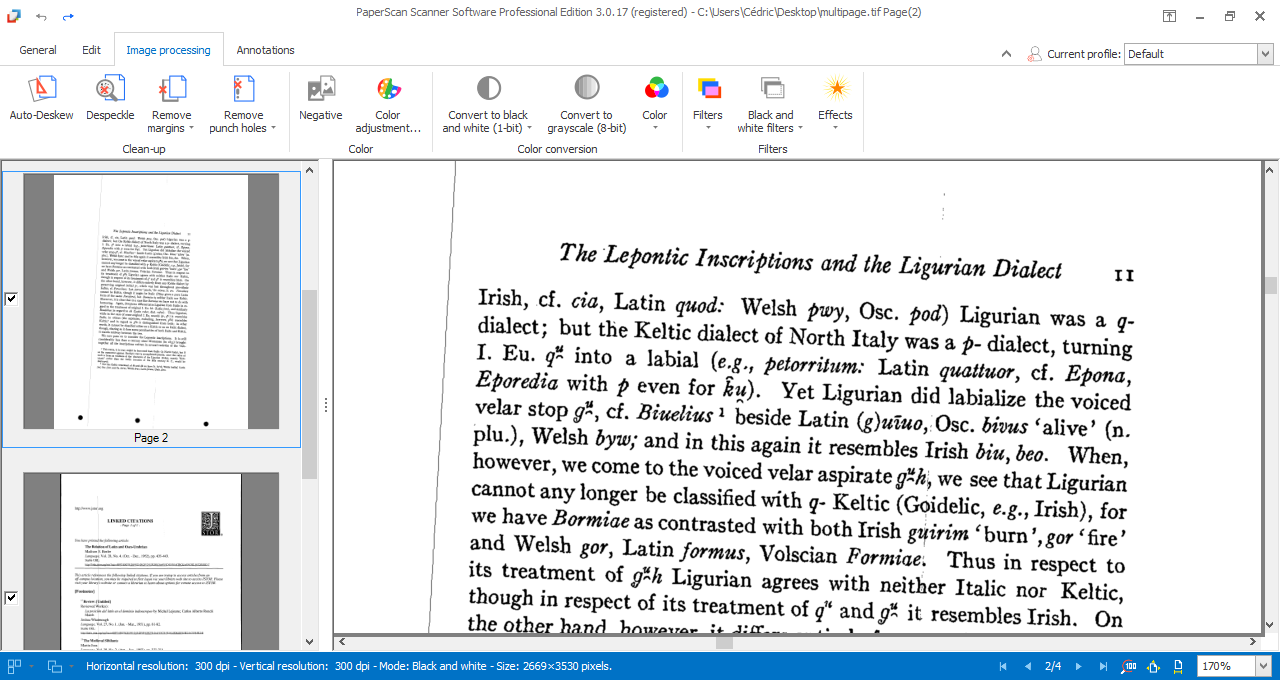
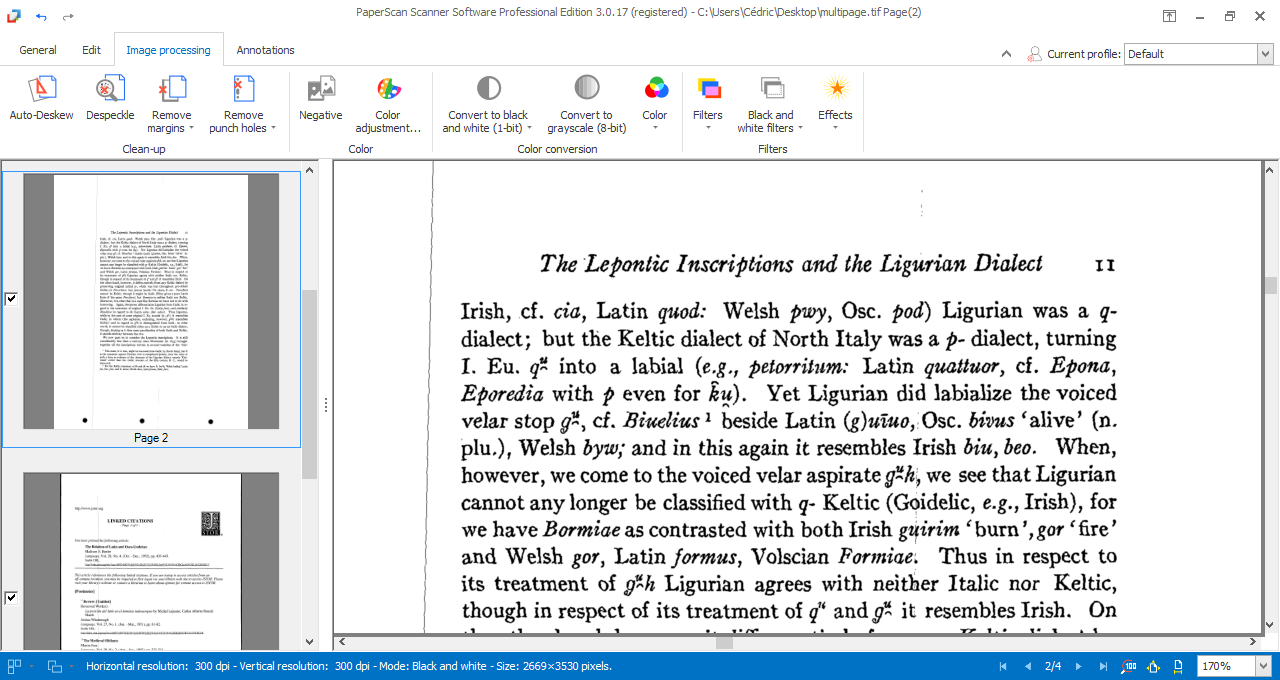
Скан редко получается идеальным сразу. Лист может лечь под углом, автоподатчик может дать перекос, вокруг страницы появляются чёрные поля, на архивных документах остаются следы перфорации, а в пачке встречаются пустые оборотные стороны. PaperScan решает эти задачи во вкладке Image processing, где инструменты сгруппированы по очистке, цвету, конвертации, фильтрам и эффектам.
Auto-Deskew автоматически выравнивает содержимое страницы. Инструмент исправляет перекос, который возникает из-за неправильной подачи бумаги или неровного размещения листа на стекле. После выравнивания текстовые строки становятся горизонтальными, а OCR получает более предсказуемую структуру изображения.
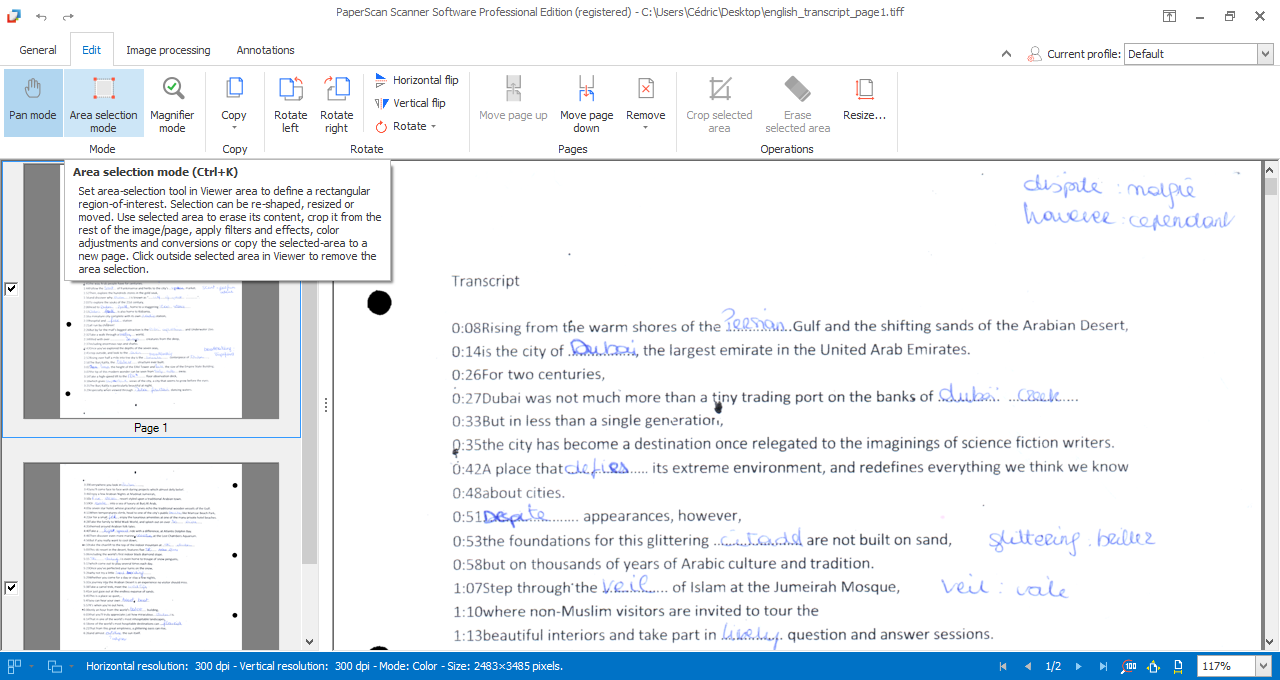
Remove margins работает с краями скана. PaperScan различает несколько задач: стереть чёрные границы без изменения размера страницы, обрезать изображение по чёрной рамке, обрезать белые поля до области с содержимым. Это полезно при сканировании книг, старых копий, документов с тёмными краями и страниц, которые были получены с запасом по области сканирования.
Punch-hole removal автоматически удаляет следы дырокола. В настройках обработки можно выбирать сторону или пары сторон, где находятся отверстия. Для офисного архива это важная функция: документы из папок-регистраторов часто имеют крупные чёрные круги, которые мешают визуальному восприятию и могут ухудшать OCR. При работе со страницами, где есть двумерные штрихкоды, этот инструмент требует аккуратности: операция может затронуть некоторые 2D barcodes.
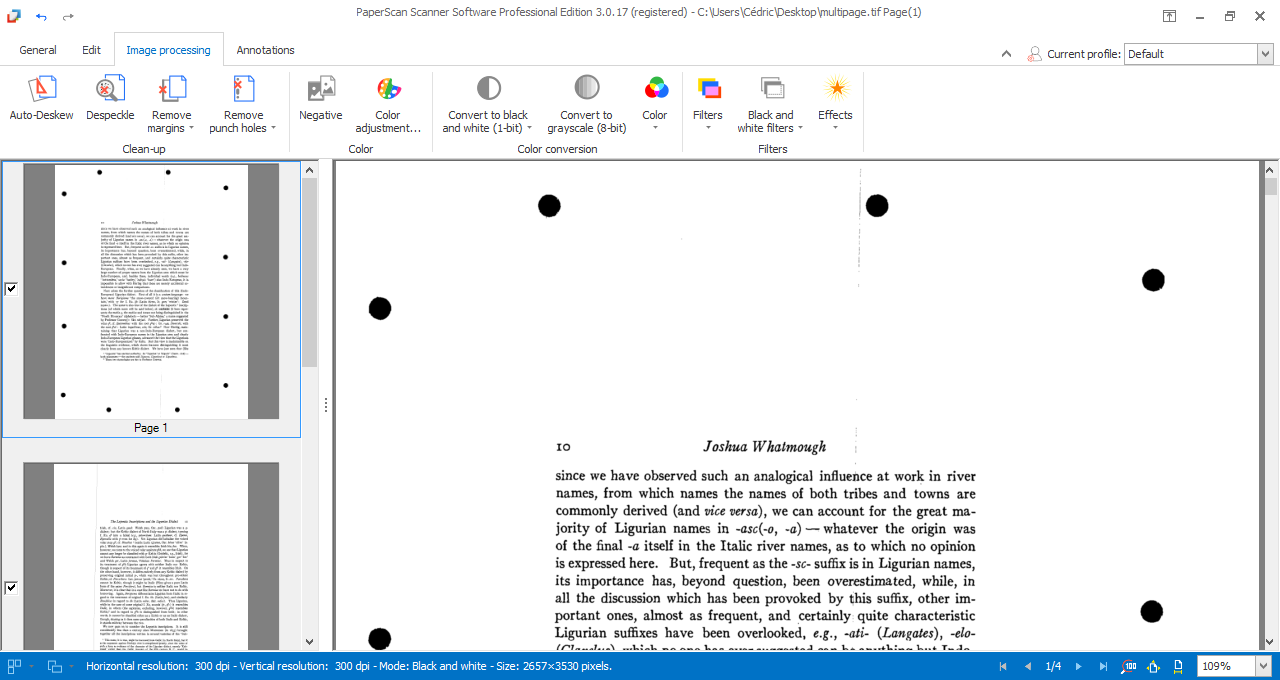
Despeckle удаляет мелкие точки, пыль и отдельные дефекты скана. Такой фильтр нужен для старых копий, документов после факса, серых фоновых шумов и страниц, где на белом поле появляются мелкие тёмные включения. Удаление шума особенно заметно при сохранении в чёрно-белый режим и при подготовке документа к OCR.
Color adjustments меняет brightness, contrast, saturation и gamma. В отличие от простого повышения контрастности, PaperScan позволяет корректировать несколько параметров изображения. Это полезно для бланков с цветными печатями, старых документов с выцветшим текстом, фотографий и сканов, где серый фон нужно сделать светлее, а текст — контрастнее.
Color conversion переводит страницу в black and white, grayscale или color. Чёрно-белый режим уменьшает размер файлов и подходит для текстовых документов, grayscale сохраняет полутона без лишней цветовой информации, color нужен для печатей, рукописных пометок, цветных бланков и изображений. В Professional Edition есть automatic color detection: программа определяет исходный тип страницы и помогает сохранить документ в подходящей битности для баланса качества и размера.
Filters и Black and white filters используются для более точной подготовки страницы. Обычные фильтры сглаживают неровные края, растягивают контраст и уменьшают шум. Чёрно-белые фильтры удаляют изолированные точки, размывают или эродируют символы, а также помогают удалить линии. Последнее особенно важно для таблиц, бланков и форм: лишние горизонтальные и вертикальные линии могут мешать распознаванию текста.
Effects применяются к странице или выделенной области. Например, Gaussian blur можно использовать через Area selection mode: сначала во вкладке Edit выделяется фрагмент, затем во вкладке Image processing выбирается Effects и Gaussian blur, после чего Kernel size регулирует силу размытия. Это практический способ скрыть часть изображения перед передачей файла, но для юридически значимого обезличивания лучше использовать специализированные средства редактирования PDF.
Работа со страницами многостраничного документа
PaperScan хорошо подходит для многостраничных документов, потому что страница в программе — не просто изображение в окне, а элемент набора. Миниатюры слева позволяют просматривать порядок, выбирать нужные страницы чекбоксами, менять размер панели, скрывать её для увеличения рабочего пространства и перетаскивать страницы в другое место.
Во вкладке Edit доступны команды Move page up, Move page down и Remove. Move page up перемещает текущую страницу на позицию выше, Move page down — ниже, Remove удаляет текущую страницу, выбранные страницы, все страницы до текущей, все страницы после текущей или весь набор. Это удобно, когда после сканирования пачки нужно убрать пустые листы, дубли, ошибочно захваченные страницы и тестовые сканы.
Reorder duplex pages решает отдельную проблему сканеров, которые имеют автоподатчик, но не поддерживают полноценное двустороннее сканирование. В таком сценарии пользователь сначала сканирует нечётные страницы, затем переворачивает стопку и сканирует чётные. PaperScan interleave перестраивает порядок так, чтобы страницы шли в правильной последовательности. Для больших документов это надёжнее, чем ручное перетаскивание десятков миниатюр.
Professional Edition добавляет duplex reordering как отдельную возможность для рабочих потоков с односторонним автоподатчиком. В офисах это особенно полезно при оцифровке архивных договоров, актов, кадровых документов и инструкций, где исходники двусторонние, а оборудование сканирует только одну сторону за проход.
При сохранении PaperScan учитывает только отмеченные страницы. Это важная деталь: можно оставить в рабочем наборе технические страницы, но не включать их в итоговый PDF. Такой подход удобен при подготовке финальной версии документа: пользователь снимает отметки с пустых листов, неудачных дублей и страниц, которые нужно сохранить отдельно.
OCR и создание PDF-OCR
OCR в PaperScan используется для превращения изображения документа в файл с текстовым слоем. Обычный сканированный PDF содержит картинку страницы: его можно открыть и прочитать глазами, но поиск по словам и копирование текста недоступны. PDF-OCR сохраняет внешний вид скана и добавляет распознанный текстовый слой, поэтому документ становится доступным для поиска.
PDF-OCR доступен в Professional Edition. В матрице функций для него указана поддержка более 60 языков, а в Save Wizard OCR включается через выбор формата PDF Document + OCR. Для некоторых выходных форматов OCR является подопцией, для других — основной логикой сохранения: Word document может быть сохранён как изображение или как OCR-текст, Text и HTML формируются на базе распознанного содержимого.
PaperScan позволяет одновременно распознавать изображения на нескольких языках. В OCR Options выбираются нужные языки, базовый набор включает English, French, German, Portuguese и Spanish, дополнительные языки добавляются через Add languages и Apply. Такой подход полезен для договоров, инструкций, счетов и технических документов, где на одной странице встречаются разные языки.
В OCR есть компромисс между скоростью и точностью. В настройках предусмотрен вариант, который отдаёт приоритет точности. Для коротких документов, архивов и важных файлов лучше выбирать точность, потому что исправление ошибок после распознавания обычно занимает больше времени, чем дополнительная обработка. Для больших внутренних архивов, где нужен только приблизительный поиск по словам, скорость может быть важнее.
Качество OCR зависит от качества страницы. Перед распознаванием стоит применить Auto-Deskew, удалить чёрные поля, убрать точки и лишние линии, проверить ориентацию страницы, выбрать подходящий цветовой режим. В PaperScan очистка изображения снижает количество визуальных помех перед распознаванием.
Аннотации и ручные пометки
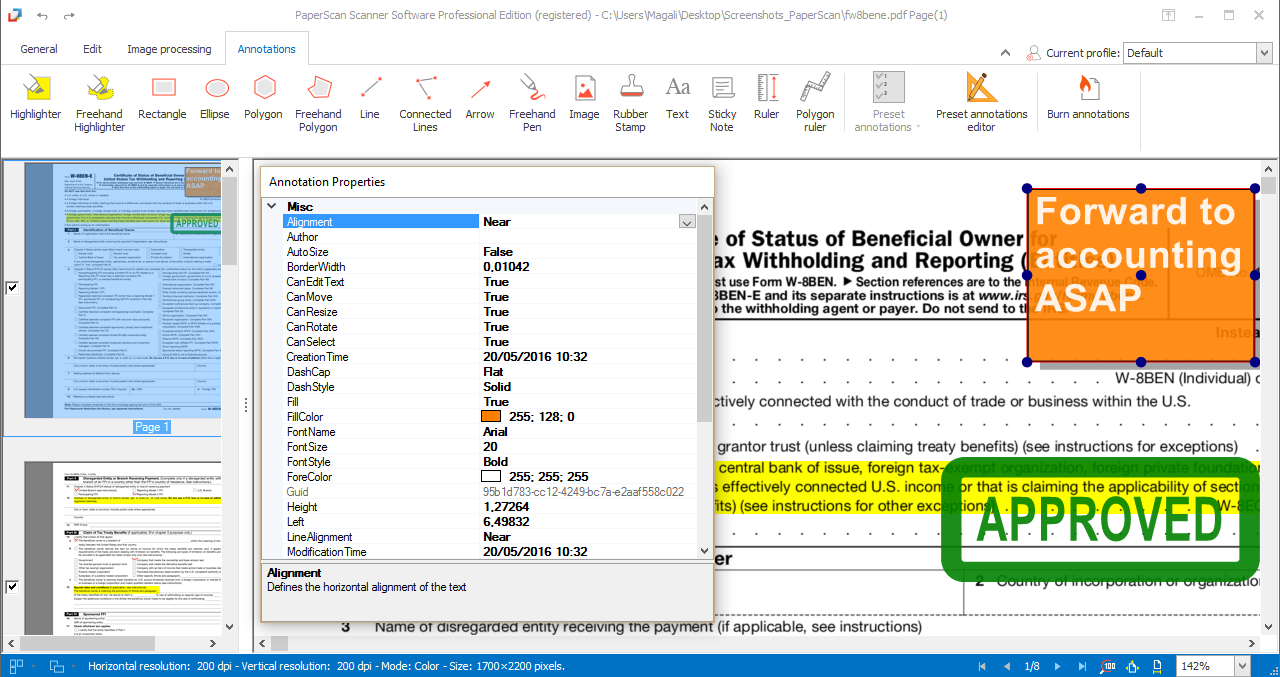
Вкладка Annotations превращает PaperScan в инструмент разметки сканов. Пользователь может выделять важные места, добавлять статусные пометки, вставлять текст, ставить штампы, рисовать фигуры и использовать линейки. Аннотации остаются редактируемыми до нажатия Burn annotations; после закрепления они становятся постоянной частью изображения.
Набор инструментов Annotations включает Highlighter, Freehand highlighter, Rectangle, Ellipse, Polygon, Freehand Polygon, Line, Connected Lines, Arrow, Freehand Pen, Image, Rubber Stamp, Text, Sticky Note, Ruler, Polygon ruler, Preset annotations, Preset annotations editor и Burn annotations. Этого достаточно для типичных офисных сценариев: отметить пункт договора, поставить визуальный статус Approved, добавить комментарий к форме, выделить область на чертеже или оставить пояснение на учебном материале.
Annotation Properties открываются при выборе аннотации и позволяют менять цвет, шрифт, размер символов и другие свойства конкретного элемента. Для Rubber Stamp можно изменить текст, цвет и толщину линии. Для Text область создаётся на странице, а текст редактируется напрямую или через свойства. Sticky Note добавляет жёлтое поле с текстом. Ruler и Polygon ruler помогают показывать длину объектов с учётом масштаба страницы.
Preset annotations editor нужен для повторяемых пометок. В нём создаются динамические аннотации, в которые можно вставлять текущую дату, время, номер страницы и имя пользователя. Такой инструмент полезен, когда документы проходят одинаковые стадии обработки: received, approved, checked, paid, archived. После настройки пресет применяется к текущей странице, нечётным страницам, чётным страницам или ко всем страницам, в зависимости от параметра Draw on.
Burn annotations — обязательный финальный шаг, если пометки должны попасть в сохраняемый файл. До закрепления аннотации остаются редактируемыми, а после закрепления уже не меняются. Это важно для документов, которые передаются дальше: получатель увидит штампы, выделения и заметки как часть страницы.
Сохранение и экспорт результатов
Save открывает Save Wizard, где задаются имя, формат, параметры PDF, мультистраничный режим, атрибуты выходных файлов и дополнительные настройки. PaperScan сохраняет только отмеченные страницы, поэтому перед экспортом нужно проверить чекбоксы в левой панели миниатюр.
| Формат сохранения | Для чего использовать |
|---|---|
| PDF Document | Универсальная передача документов, отправка, хранение |
| PDF Document + OCR | PDF с поиском по тексту и распознанным текстовым слоем |
| PDF/A | Архивное хранение электронных документов |
| TIFF | Многостраничные изображения, архивные и офисные сканы |
| JBIG2 | Чёрно-белые документы с высокой степенью сжатия |
| DOCX | Передача распознанного или изображённого документа в Word-совместимый формат |
| TXT | Чистый текст после OCR |
| HTML | Результат OCR в формате HTML |
| JPEG, JPEG 2000, PNG, WEBP | Одиночные страницы, изображения, публикация, вложения |
PDF-настройки в PaperScan включают метаданные Author, Title, Creator и Subject, выбор PDF Version и вариантов PDF/A, защиту паролем, Fast Web View и схемы сжатия. Поддерживаются PDF 1.5, PDF 1.6, PDF 1.7, PDF 2.0, PDF/A-1a, PDF/A-1b, PDF/A-2a, PDF/A-2b, PDF/A-2u, PDF/A-3a, PDF/A-3b, PDF/A-3u, PDF/A-4, PDF/A-4e и PDF/A-4f.
PDF/A подходит для долгосрочного архивного хранения. Такой файл содержит информацию, необходимую для отображения документа без внешних источников. Для архивов, юридических документов и корпоративных хранилищ это важнее, чем обычный PDF без требований к самодостаточности.
PDF encryption в PaperScan работает с user password и owner password. User password требуется для открытия документа, owner password используется для ограничений в целевом PDF. При этом цифровая подпись и PDF encryption в PaperScan являются взаимоисключающими опциями вывода, поэтому для одного файла нужно заранее выбрать, что важнее: подпись или шифрование.
Fast Web View создаёт линейный PDF: страницы могут загружаться с веб-сервера по частям, а не только после полной загрузки всего файла. Это полезно для больших документов, которые открываются через сайт или внутренний портал.
MRC compression в Professional Edition разбивает изображение на сегменты и сжимает их подходящими алгоритмами, чтобы уменьшить размер при сохранении читаемости. В настройках MRC Quality доступны Low, Medium, High и Very High quality. Для сканов с текстом и фоном MRC часто важнее обычного JPEG-сжатия, потому что документ состоит из разных типов областей: текста, линий, фона, изображений.
Пакетная обработка и автоматизация
PaperScan поддерживает пакетное сканирование и импорт, но объём зависит от редакции. В Free Edition лимит составляет 10 страниц, в Home и Professional пакетное TWAIN/WIA scanning/import не ограничено. Для пользователей, которые сканируют только короткие документы, Free Edition достаточно; для регулярной работы со стопками страниц нужен минимум Home.
В Professional Edition пакетная обработка распространяется на операции Auto-deskew, rotation, border removal, hole punch removal и negative. Это принципиально отличается от ручной обработки каждой страницы: пользователь запускает очистку для выбранных страниц и получает единообразный набор. Для договоров, архивных папок, инструкций и учебных материалов такой подход уменьшает количество однотипных действий.
Automatic blank page removal удаляет пустые страницы в отсканированном документе. Эта функция особенно важна при duplex scanning, когда обратная сторона части листов пустая. Без автоматического удаления пользователь вручную просматривает миниатюры и удаляет пустые обороты; с этой функцией PaperScan сокращает ручную чистку набора.
Separator sheets разделяют большой поток страниц на отдельные документы. Первая страница документа должна быть разделителем; последующие совпадения с разделителем обозначают начало следующего документа. Разделительный лист не включается в выходные документы. Это удобно для оцифровки папки, где заранее разложены блоки документов.
Barcodes в Professional Edition используются для разделения и именования файлов. В режиме Rename первый найденный barcode заменяет переменную имени файла, а в режиме Split каждый найденный barcode делит поток на отдельные выходные файлы и подставляет значение barcode в имя. Качество распознавания barcode зависит от качества скана; при сложностях помогает более высокое разрешение.
Профили дополняют пакетную работу. Один профиль может хранить настройки сканирования с ADF, другой — параметры PDF/A, третий — OCR-языки и MRC, четвёртый — цветовой режим и шаблон имени. В офисе это снижает риск ошибки: пользователю не нужно каждый раз заново вспоминать набор параметров для конкретного типа документов.
Работа с цветом, качеством и размером файла
PaperScan позволяет управлять качеством на нескольких уровнях: при сканировании, при обработке изображения и при сохранении. На этапе Scan Wizard задаются Mode, Resolution, Brightness и Contrast. На этапе Image processing меняются цвет, контраст, гамма, шум, края, линии и дефекты. На этапе Save Wizard выбираются формат, PDF Version, PDF/A, схемы сжатия, Fast Web View и MRC.
Для чёрно-белых текстовых документов лучше подходит black and white или аккуратная конвертация в 1-bit. Такой файл занимает меньше места и хорошо сжимается через CCITT Group 4 или JBIG2. Для серых копий, старых документов и материалов с полутонами подходит grayscale. Для бланков с печатями, цветными подписями, рукописными пометками и изображениями нужен color.
Automatic color detection в Professional Edition помогает сканировать набор в цветном режиме, а затем сохранять страницы в подходящем bits-per-pixel encoding в зависимости от реального типа страницы. Для смешанных пачек это важно: один документ может содержать чёрно-белые страницы, серые копии и цветные бланки.
JPEG и WEBP в Save Wizard имеют настройки качества. Низкое качество даёт сильное сжатие и малый размер, высокое — больший размер и меньше потерь. JPEG остаётся lossy даже при качестве 100, поэтому для архивов и документов, где важны мелкие символы, лучше использовать PDF, TIFF, PNG, JBIG2 или PDF/A в зависимости от задачи.
JPEG 2000 имеет шкалу качества от 1 до 4: чем выше качество, тем больше итоговый файл. Для обычных документов этот формат нужен не всегда, но он полезен в рабочих процессах, где уже принято хранение изображений в JPEG 2000 или требуется определённый баланс сжатия и детализации.
Настройки, профили и горячие клавиши
Options открывает настройки PaperScan. В General регулируются viewer, measurement units, display language, notifications, annotations и AutoSave. Для просмотра можно менять фон рабочей области, качество отображения от 0 до 4 или automatic, а также поведение колеса мыши: Disabled, Zoom, Vertical scroll или Page change.
Интерфейс PaperScan переведён более чем на 30 языков, среди которых есть Russian. Это важно для пользователей, которым неудобно работать с англоязычными названиями режимов сканирования, обработки и сохранения.
Session Autosave автоматически сохраняет последнюю импортированную или отсканированную сессию во время работы. При повторном открытии PaperScan эта сессия загружается обратно. Для длинных документов это полезная защита от потери промежуточной работы, особенно когда пользователь сначала сканирует пачку, затем очищает страницы, потом добавляет OCR и только после этого сохраняет итоговый файл.
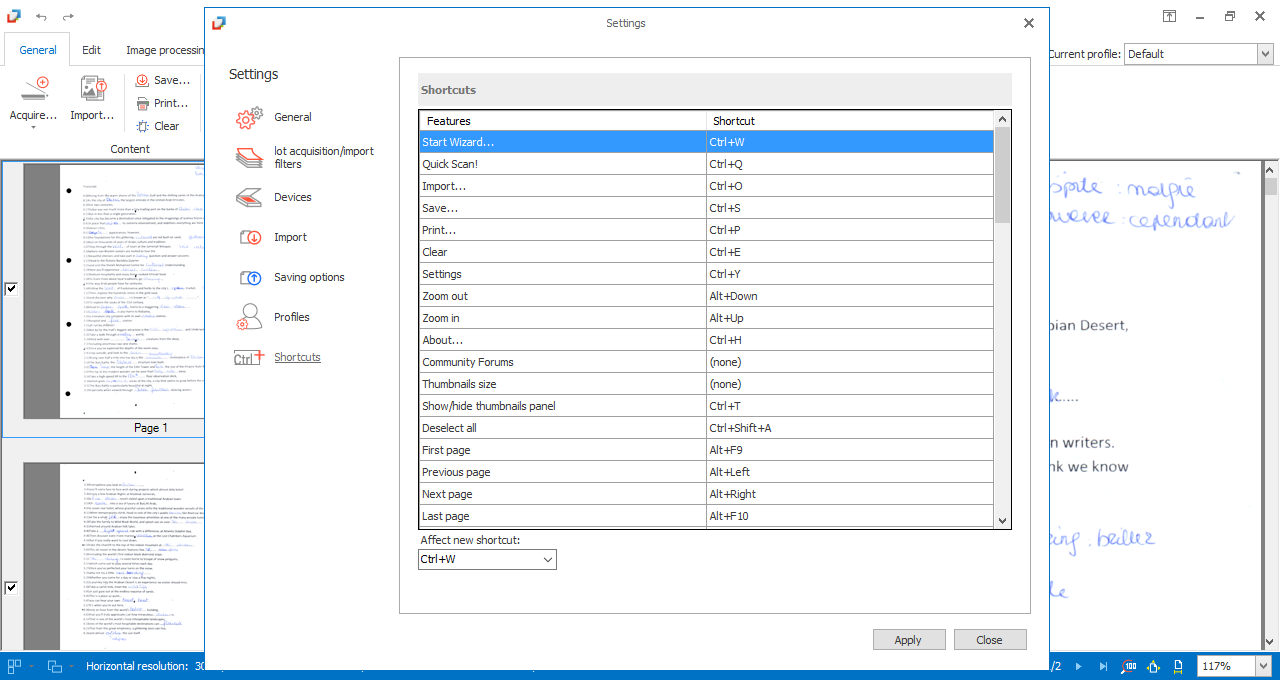
Shortcuts позволяют назначать сочетания клавиш для большинства действий PaperScan. В разделе Shortcuts пользователь выбирает действие, задаёт новое сочетание в поле Affect new shortcut и применяет его. На скриншоте настроек видны команды Start Wizard, Quick Scan, Import, Save, Print, Clear, Settings, Zoom out, Zoom in, About, Community Forums, Thumbnails size, Show/hide thumbnail panel, Deselect all, First page, Previous page, Next page и Last page.
Профили можно создавать, копировать, выбирать, экспортировать, импортировать и удалять. Важно различать selected profile и current profile: первый используется программой для операций, второй редактируется в окне настроек. После изменения профиля его нужно сохранить и выбрать, иначе действия будут выполняться с параметрами выбранного ранее профиля.
Установка, активация и обновление
PaperScan устанавливается как обычное Windows-приложение. Для корректной работы со сканером важны драйверы устройства. При наличии 32- и 64-битных драйверов PaperScan предлагает выбрать 32-битный или 64-битный запуск из меню Start Menu. Если установлен только один тип драйвера, запускается соответствующая версия приложения. Если драйверы отсутствуют, на 64-битной системе выбирается 64-битный вариант.
Перед сканированием нужно установить драйверы сканера, особенно TWAIN-драйверы от производителя устройства. Windows часто подбирает базовый драйвер автоматически, но для PaperScan важен полный драйверный комплект сканера: он обеспечивает доступ к тем параметрам, которые нужны для автоподатчика, режимов передачи, настроек источника и стабильного получения изображений.
Коммерческие редакции активируются в установленной trial-версии. После покупки пользователь регистрирует полученные лицензионные данные в программе; PaperScan запоминает их, поэтому при обновлении не требуется повторный ввод даже в случае удаления предыдущей сборки перед установкой новой.
Обновление запускается через Software Update на вкладке General или через уведомление, которое появляется при открытии программы. В настройках можно отключить автоматическую проверку обновлений и предупреждающие диалоги.
Системные требования
PaperScan работает в Windows Vista или выше и требует компьютер минимум с 512 МБ RAM. Для сканирования также нужен установленный драйвер сканера, совместимый с TWAIN или WIA.
| Компонент | Требование или условие |
|---|---|
| Операционная система | Windows Vista или выше |
| Оперативная память | Минимум 512 МБ RAM |
| Драйверы сканера | TWAIN или WIA |
| Разрядность | 32- или 64-битный запуск выбирается с учётом установленных драйверов |
| Автоподатчик | Доступен при поддержке со стороны устройства и драйвера |
| Duplex scanning | Работает при поддержке двустороннего сканирования сканером |
| Reorder duplex pages | Используется для документов, где сначала сканируются нечётные, затем чётные страницы |
| SharePoint | Доступен в Professional Edition при сохранении в SharePoint On-Premises или SharePoint Online |
Для старых сканеров решающим фактором становится не возраст устройства, а наличие работающего TWAIN/WIA-драйвера под установленную Windows. PaperScan может запускаться в 32-битном режиме, когда нужен 32-битный драйвер, и в 64-битном режиме при наличии 64-битного драйвера.
Плюсы и минусы PaperScan
Плюсы:
поддерживает TWAIN и WIA, поэтому работает с разными сканерами и сценариями получения изображений;
объединяет сканирование, импорт, обработку, OCR, аннотации и экспорт в одном рабочем окне;
импортирует более 100 типов документов, включая PDF, Office, OpenDocument, HTML, EML/MSG, DXF и множество изображений;
умеет сохранять результат в PDF, PDF/A, TIFF, JPEG, JPEG 2000, PNG, JBIG2, WEBP, DOCX, TXT и HTML в зависимости от редакции и режима;
поддерживает Auto-Deskew, Remove margins, Punch-hole removal, Despeckle, Color adjustments и фильтры;
Professional Edition создаёт PDF-OCR, работает с несколькими OCR-языками в одном документе и поддерживает более 60 языков OCR;
аннотации включают выделение, фигуры, линии, стрелки, текст, sticky note, rubber stamp, ruler и preset annotations;
есть MRC compression, Fast Web View, PDF encryption, PDF/A и метаданные PDF;
доступна работа с автоподатчиком, duplex scanning и reorder duplex pages;
профили и горячие клавиши помогают настроить повторяемые рабочие процессы;
интерфейс доступен более чем на 30 языках, включая Russian.
Минусы:
программа предназначена для Windows, поэтому пользователям macOS и Linux нужно выбирать альтернативы;
Free Edition ограничивает пакетное сканирование и импорт 10 страницами;
PDF-OCR, автоматическое удаление пустых страниц, MRC, SharePoint, barcode split/rename и аннотации сосредоточены в Professional Edition;
качество работы со сканером зависит от корректного TWAIN/WIA-драйвера;
WIA даёт менее развитую поддержку сканеров, чем TWAIN, поэтому для сложных устройств лучше использовать TWAIN-драйвер;
для документов с 2D barcodes инструмент удаления следов перфорации требует осторожности;
OCR требует подготовки страницы: перекосы, шум, низкое разрешение и лишние линии ухудшают результат.
Сравнение PaperScan с аналогами
PaperScan находится между простыми утилитами сканирования и тяжёлыми OCR/PDF-комбайнами. Он заметно функциональнее WinScan2PDF, ближе к NAPS2 по логике сканирования и пакетной работы, но с более выраженной коммерческой Pro-частью. С VueScan его роднит универсальность по отношению к сканерам, но VueScan сильнее как замена драйверного ПО для разных платформ и старых устройств. ABBYY FineReader PDF и Tungsten PaperPort решают более широкие задачи OCR, PDF-редактирования и организации документов, но PaperScan удобен именно как программа для получения, очистки и подготовки сканов.
| Программа | Платформы | Основной сценарий | OCR | Обработка сканов | Когда выбрать вместо PaperScan |
|---|---|---|---|---|---|
| PaperScan | Windows | Сканирование, импорт, очистка, OCR, PDF/A, аннотации, пакетная обработка | В Professional Edition | Сильная: deskew, margins, holes, filters, color, MRC | Когда нужен локальный Windows-инструмент для подготовки сканов и PDF |
| NAPS2 | Windows, Mac, Linux | Простое сканирование в PDF/TIFF/JPEG/PNG, профили, OCR | Есть OCR | Базовое редактирование страниц | Когда нужна бесплатная open source программа и кроссплатформенность |
| VueScan | Windows, macOS, Linux | Замена ПО сканера, работа с flatbed, document и film/slide scanners | Есть OCR-функции в продуктовой линейке | Упор на захват со сканера и поддержку устройств | Когда важна работа со старыми или нестандартными сканерами на разных ОС |
| ABBYY FineReader PDF | Windows, macOS | OCR, PDF-редактирование, конвертация, сравнение документов | Сильный OCR | Есть обработка документов, но фокус шире сканирования | Когда важнее точное распознавание, редактирование PDF и конвертация в Office |
| Tungsten PaperPort | Windows | Сканирование, организация, поиск и управление документами | Есть OCR в экосистеме PaperPort | Есть Scanner Enhancement Technology и аннотации | Когда нужен цифровой файловый кабинет и управление архивом |
| WinScan2PDF | Windows | Быстрое сохранение сканов в PDF | Нет полноценного комплексного OCR-процесса уровня PaperScan Pro | Минимальная | Когда нужна маленькая простая утилита без сложной обработки |
NAPS2 выигрывает у PaperScan по открытости и платформам: программа бесплатная, open source и доступна для Windows, Mac и Linux. Она подходит тем, кто хочет быстро сканировать в PDF, TIFF, JPEG или PNG, использовать профили и OCR без коммерческой редакции. PaperScan сильнее в инструментах постобработки, аннотациях, PDF/A-настройках, MRC и офисных потоках Professional Edition.
VueScan стоит рассматривать, когда главная проблема — совместимость со сканером. Он работает на Windows, macOS и Linux, заменяет штатное ПО сканера и рассчитан на flatbed, document и film/slide scanners. PaperScan логичнее, когда сканер уже корректно работает через TWAIN/WIA, а главная задача — очистить страницы, сделать PDF-OCR, подготовить PDF/A или обработать пачку документов.
ABBYY FineReader PDF — более широкое решение для OCR, PDF-редактирования, конвертации, защиты, совместной работы и сравнения документов. PaperScan не конкурирует с ним как полноценный редактор PDF; его сильная сторона — связка сканера, очистки, OCR и экспорта. Если нужен точный OCR и работа с содержимым PDF после распознавания, FineReader сильнее. Если нужно быстро подготовить сканы, убрать дефекты, собрать страницы и сохранить PDF-OCR, PaperScan проще встроить в ежедневный процесс.
Tungsten PaperPort ближе к системе управления документами. Он сканирует, организует, позволяет искать и делиться документами, а также использует крупные миниатюры для визуальной организации. PaperScan меньше похож на файловый кабинет и больше — на рабочий стол обработки сканов перед сохранением.
WinScan2PDF — противоположность PaperScan по масштабу. Это компактная Windows-утилита для сканирования и сохранения в PDF. Она подходит для быстрого результата без обработки, OCR, аннотаций, PDF/A-настроек и сложных сценариев. PaperScan нужен там, где после получения изображения документ ещё нужно привести в порядок.
Отзывы пользователей и профильных журналов
TechRadar относит PaperScan к программам, которые особенно полезны для post-processing. В обзоре лучших программ для сканирования PaperScan выделен как вариант с сильными профессиональными функциями: PDF-OCR, batch processing, automatic blank page removal, annotations и инструментами работы с цветом. Такой профиль совпадает с реальным назначением программы: PaperScan ценен не только кнопкой сканирования, а набором действий после получения страницы.
Softpedia в обзоре Free Edition отмечает её как полезную некоммерческую альтернативу базовому ПО сканера, если пользователю не нужны annotations, automatic color detection и пакетное сканирование больше 10 страниц. Для Home Edition Softpedia подчёркивает сканирование, редактирование, печать, экспорт документов и изображений, поддержку нескольких выходных форматов, PDF encryption и базовое редактирование изображений. Для Professional Edition отдельно отмечены получение, обработка и сохранение сканов, а также наличие Free, Home и Professional editions.
Усреднённое мнение пользователей на G2 сводится к нескольким повторяющимся оценкам: PaperScan хвалят за простоту интерфейса, удобство сканирования и управления документами, совместимость с разным оборудованием и работу с несколькими форматами. Главная претензия связана с ограничениями Free Edition: для полного доступа к функциям нужен переход на платную редакцию.
Такие отзывы показывают реалистичный профиль программы. PaperScan не является универсальным PDF-редактором и не заменяет систему электронного документооборота. Его сильная сторона — сканирование, очистка, OCR и подготовка файлов. Пользователи, которым нужен один простой PDF из двух страниц, часто не используют большую часть функций. Пользователи, которые регулярно сканируют пачки, работают с ADF, чистят страницы и делают PDF-OCR, получают от PaperScan больше пользы.
Кому PaperScan подойдёт, а кому лучше выбрать альтернативу
| Сценарий | PaperScan подходит | Лучше выбрать альтернативу |
|---|---|---|
| Разовый документ на 1–10 страниц | Да, Free Edition закрывает базовое сканирование и сохранение | WinScan2PDF, если нужен только PDF без обработки |
| Домашний архив | Да, особенно Home Edition с неограниченным пакетным импортом и сохранением | NAPS2, если нужна бесплатная open source программа |
| Офисная оцифровка пачек | Да, Professional Edition с OCR, blank page removal, separator sheets и batch processing | PaperPort, если нужен полноценный цифровой архив с управлением документами |
| Сканирование на macOS или Linux | Нет, PaperScan рассчитан на Windows | NAPS2 или VueScan |
| Старый сканер без удобного ПО | Да, при наличии рабочего TWAIN/WIA-драйвера | VueScan, если драйверная совместимость главная проблема |
| OCR и конвертация в редактируемые форматы | Да, в Professional Edition | ABBYY FineReader PDF, если нужен максимально сильный OCR и PDF-редактирование |
| PDF/A-архив | Да, PaperScan поддерживает несколько уровней PDF/A | Специализированная DMS, если нужен контроль жизненного цикла документов |
| Документы с пометками и штампами | Да, Professional Edition поддерживает аннотации и preset annotations | PDF-редактор, если пометки должны оставаться PDF-объектами для дальнейшего редактирования |
Для новичка PaperScan удобен тем, что основные действия видны на вкладке General: Acquire, Import, Save, Print. Начинать лучше с Scan Wizard, потому что он показывает ключевые параметры сканирования и снижает риск получить документ в неправильном режиме. После нескольких одинаковых сканов стоит сохранить настройки в профиль.
Для опытного пользователя важнее комбинация профилей, горячих клавиш, пакетной обработки и Save Wizard. PaperScan позволяет настроить рабочий цикл под повторяемые задачи: например, сканирование через ADF в color, automatic color detection, удаление пустых страниц, OCR на нужных языках, сохранение в PDF/A с MRC.
Для малого бюджета подходит Free Edition, но только при коротких документах. Для регулярной домашней работы рациональнее Home Edition: она снимает лимит пакетного сканирования и импорта. Для офиса логичнее Professional Edition, потому что именно в ней находятся PDF-OCR, annotations, automatic blank page removal, MRC, SharePoint и barcode-функции.
Частые ошибки при работе с PaperScan
Первая ошибка — использовать WIA там, где нужен TWAIN. WIA работает с изображениями в Windows, но для сканеров часто даёт меньше возможностей, чем TWAIN. Если сканер имеет автоподатчик, расширенные настройки или нестандартные режимы, лучше использовать полный TWAIN-драйвер производителя.
Вторая ошибка — сканировать без Preview на планшетном сканере. Preview показывает положение листа, границы, перекос и лишние поля. Если сразу нажимать Acquire, пользователь чаще получает страницу с обрезанным краем, лишним фоном или неправильной ориентацией.
Третья ошибка — выбирать слишком низкое разрешение для OCR. Распознавание зависит от качества изображения, а barcode recognition при проблемах требует более высокого разрешения. Для документов с мелким шрифтом, таблицами и печатями низкое разрешение ухудшает результат.
Четвёртая ошибка — сохранять скан как обычный PDF, когда нужен поиск по тексту. Для поиска требуется PDF Document + OCR. После сохранения результат стоит проверить: открыть файл и выполнить поиск по слову, которое точно есть на странице.
Пятая ошибка — закреплять аннотации слишком рано. Пока Burn annotations не нажат, пометки редактируются. После закрепления они становятся частью изображения и уже не меняются как отдельные элементы. Если документ согласуется с несколькими людьми, лучше закреплять аннотации только перед финальным сохранением.
Шестая ошибка — применять обработку ко всем страницам без проверки. В PaperScan многие операции можно применять к текущей странице или выбранным страницам. Для смешанных документов это важно: фильтр, полезный для чёрно-белого текста, может испортить цветной бланк или страницу с изображением.
Седьмая ошибка — не проверять порядок после ручного duplex. Если сканер получает сначала нечётные, затем чётные страницы, нужно использовать Reorder duplex pages и после этого просмотреть миниатюры. Ошибка в порядке страниц делает итоговый PDF непригодным для архива и отправки.
Практическая инструкция: как отсканировать документ и сохранить его в PDF-OCR
Для PDF-OCR нужен PaperScan Professional Edition, потому что именно в ней доступно сохранение PDF-OCR. Перед началом стоит проверить драйвер сканера, выбрать нужный профиль или создать новый, подготовить документы и убрать из пачки листы, которые не должны попасть в итоговый файл.
Откройте PaperScan и перейдите на вкладку General.
Нажмите Acquire и выберите Scan Wizard.
В Scan Wizard выберите технологию TWAIN или WIA, затем нужное устройство.
В Source выберите flatbed или automatic document feeder.
В Mode задайте color, grayscale или black and white.
В Paper size выберите размер листа или пользовательскую область.
В Page sides включите duplex scanning, если сканер поддерживает двусторонний режим.
В Resolution задайте разрешение, подходящее для текста и OCR.
Проверьте Brightness и Contrast.
Для планшетного сканера нажмите Preview и убедитесь, что лист расположен правильно.
Нажмите Acquire и дождитесь появления страниц в панели миниатюр.
Перейдите на вкладку Image processing и примените Auto-Deskew, Remove margins, Despeckle или Punch-hole removal, если это нужно для конкретных страниц.
Проверьте миниатюры, удалите лишние страницы и переставьте листы в правильном порядке.
Если документ сканировался вручную как нечётные и чётные страницы, примените Reorder duplex pages.
Перейдите к Save, выберите PDF Document + OCR и настройте OCR languages.
В PDF Settings выберите нужный PDF Version или PDF/A, при необходимости включите Fast Web View, MRC compression или PDF encryption.
Сохраните файл и проверьте результат: порядок страниц, читаемость, отсутствие пустых листов, корректность поиска по тексту.
Для документов с дефектами сначала лучше очистить изображение, а затем запускать OCR. Порядок обработки выглядит так: сканирование, выравнивание, удаление полей, удаление шума, проверка ориентации, OCR, сохранение. Если сначала сделать OCR по перекошенной или шумной странице, распознанный текст будет хуже.
После сохранения PDF-OCR нужно открыть итоговый файл и выполнить контроль. Минимальная проверка включает поиск по нескольким словам, просмотр первой и последней страницы, проверку порядка миниатюр, масштаба, отсутствия пустых страниц и читаемости мелкого текста. Для архивного PDF/A дополнительно проверяют, что выбран именно нужный уровень PDF/A, а не обычный PDF.
Итоговые рекомендации
PaperScan стоит выбирать, когда сканирование не заканчивается нажатием одной кнопки. Программа полезна для документов, которые нужно выровнять, очистить, собрать в правильном порядке, распознать, сжать, разметить и сохранить в PDF, PDF/A, TIFF, DOCX или OCR-формат. Для коротких домашних задач достаточно Free Edition, но лимит 10 страниц быстро становится ограничением.
Home Edition подходит для регулярного домашнего сканирования и архива без сложных офисных функций. Она снимает лимит пакетного импорта и сканирования, сохраняет многостраничные документы и даёт базовые инструменты обработки. Professional Edition нужна для работы с OCR, аннотациями, автоматическим удалением пустых страниц, MRC-сжатием, SharePoint, separator sheets, штрихкодами и пакетной обработкой.
Если нужен бесплатный кроссплатформенный сканер, рациональнее смотреть NAPS2. Если главная задача — оживить старый или нестандартный сканер, сильной альтернативой будет VueScan. Если приоритет — продвинутый OCR, редактирование PDF и конвертация, логичнее ABBYY FineReader PDF. Если нужен цифровой архив с организацией документов, ближе Tungsten PaperPort. PaperScan занимает свою нишу: Windows-программа для сканирования, очистки, OCR и подготовки аккуратных электронных документов без перехода между несколькими утилитами.
Список изменений
Ветка 3.x: улучшение OCR, MRC, интерфейса и совместимости:
- В 3.x регулярно улучшались OCR engine, MRC engine, PDF import, blank page detection, auto-deskew, margins detection, TWAIN acquisition speed и совместимость с драйверами. Для документов это означало более предсказуемый результат при сканировании: меньше перекосов, лучше импорт PDF, меньше шума и стабильнее работа с устройствами.
- В ветке 3.0.0.57 PaperScan получил интерфейс на 30 языках. В 3.0.0.65 добавились уровни PDF/A-1a, PDF/A-1b, PDF/A-2a, PDF/A-2b, PDF/A-2u, PDF/A-3a, PDF/A-3b и PDF/A-3u. В 3.0.0.78 появилась поддержка создания PDF больше 2 ГБ. В 3.0.119 добавилась поддержка DOC, XLS и PPT, а также улучшенная совместимость с некоторыми старыми устройствами.
Переход к ветке 4.x: 64-bit drivers, SharePoint и расширенный OCR:
- PaperScan 4 усилил офисную часть программы. В этой ветке появились support for 64-bit drivers, autosave of images between sessions, enhanced user profiles, дополнительные выходные форматы, включая PDF 2.0 и PDF/A-4, сохранение в SharePoint Online и SharePoint On-Premise, дополнительные OCR-выходы Word и Text, OCR нескольких языков в одном документе, split and rename by barcode.
- Эти изменения заметно сместили PaperScan в сторону документооборота. Программа стала полезнее не только для локального сканирования, но и для потоковой подготовки файлов: OCR, штрихкоды, SharePoint, профили и autosave работают как элементы единого процесса.
Улучшения 4.0.5, 4.0.6, 4.0.8, 4.0.9 и 4.0.10:
- В 4.0.5 добавлена реорганизация odd/even pages для сканеров без duplex scanning в Professional Edition. В 4.0.6 появились sharpening, BMP output и выбор только odd или even pages. В 4.0.8 улучшались OCR, PDF/A conversion, PDF rendering, PDF linearizer, Office formats rendering, MRC, 1D/2D barcode, PDF417, borders detection, PDF resource optimization, PDF text extraction и TWAIN driver detection. В 4.0.9 улучшались OCR, PDF/A, MRC и 1D barcode reading. В 4.0.10 улучшались OCR, MRC, PDF/A, Office rendering и исправлялась проблема выделения OCR-текста в Chrome.


 *EXE — расширение исполняемого файла. Сайт является партнером проекта
Оставте свой отзыв о PaperScan