
Hamster PDF Reader — настольная программа для просмотра электронных документов в Windows. Её основная задача — открыть PDF, DjVu или XPS, дать пользователю быстро пролистать документ, найти текст, изменить масштаб, перейти к нужной странице и отправить файл на печать. Это не PDF-редактор и не офисный пакет: программа рассчитана на чтение и базовую навигацию, а не на изменение содержимого документа, распознавание сканов или подготовку сложной разметки.
Программа относится к категории лёгких просмотрщиков: в ней нет перегруженного рабочего пространства, панелей для совместной работы и десятков режимов редактирования. Такой подход полезен, когда нужен бесплатный PDF Reader для локального чтения книг, инструкций, журналов, сканов, комиксов, учебных материалов и документов, сохранённых в XPS. Для задач, где достаточно открыть PDF документ, проверить страницы и распечатать нужный фрагмент, Hamster PDF Reader закрывает базовый сценарий без подключения облачных сервисов и без перехода в сложный редактор.
Краткая карточка программы
| Параметр | Данные |
|---|---|
| Название | Hamster PDF Reader |
| Разработчик | HAMSTERSoft / HAMSTER soft |
| Тип программы | просмотрщик документов |
| Основные форматы | PDF, DjVu, XPS |
| Основные задачи | просмотр, чтение, поиск, навигация, масштабирование, печать |
| Лицензия | Freeware |
| Платформа | Windows |
| Разрядность | 32-bit |
| Интерфейс | многоязычный, русский язык присутствует |
| Установочный файл | HamsterPDFReader.exe |
| Кодовая основа | программа сделана Hamster Soft на базе SumatraPDF и наследует ограничения GNU GPL 3.0 |
| Ближайшие аналоги | Sumatra PDF, STDU Viewer, Foxit Reader, Adobe Acrobat Reader, PDF-XChange Viewer |
Hamster PDF Reader не пытается заменить Adobe Acrobat Reader, Foxit PDF Reader или PDF-XChange Editor в сценариях аннотирования, подписания, редактирования текста и работы с формами. Его ниша уже: открыть документ, показать страницы, дать доступ к поиску и навигации, позволить настроить масштаб и распечатать материал. За счёт такой специализации программа воспринимается как простая бесплатная читалка PDF, а поддержка DjVu и XPS делает её удобнее обычного минимального просмотрщика, который ограничивается только PDF.
Для чего нужна Hamster PDF Reader
Hamster PDF Reader подходит для повседневного чтения документов, которые пользователь получает в готовом виде. Это могут быть инструкции к устройствам, электронные книги, учебные материалы, журналы, отсканированные пособия, комиксы, сохранённые веб-страницы, отчёты и файлы XPS. Программа открывает PDF, XPS и DjVu, поэтому закрывает сразу три распространённых сценария просмотра документов в одной оболочке.
Главный практический смысл программы — дать быстрый доступ к содержимому без редактирования исходного файла. В окне просмотра пользователь листает страницы, выбирает удобный вид, увеличивает или уменьшает масштаб, переходит к нужным страницам и закладкам, ищет слова или фразы в документе. Такой набор функций достаточен для чтения книг, проверки вложений, подготовки распечаток и просмотра архивных материалов в DjVu.
Для PDF-документов программа выполняет роль базового просмотрщика. Она показывает страницы, поддерживает масштабирование, поиск, переходы и печать. Для DjVu Hamster PDF Reader полезен при чтении сканов книг и журналов: этот формат часто встречается в электронных библиотеках и архивах, где важна не правка текста, а просмотр постраничного изображения. Для XPS программа закрывает задачу открытия документов Microsoft XPS без отдельного просмотрщика.
В работе с офисными документами Hamster PDF Reader занимает место финального просмотрщика. DOCX, XLSX или презентации редактируются в офисных пакетах, затем сохраняются или экспортируются в PDF/XPS, а Hamster PDF Reader используется для просмотра результата. В такой схеме программа не вмешивается в исходное форматирование: она нужна для проверки готового файла, чтения и печати.
Отдельный плюс Hamster PDF Reader — понятная граница возможностей. Программа не создаёт впечатление сложного PDF-комбайна: в ней нет панели правки абзацев, инструментов OCR, управления слоями, слияния документов, юридически значимых подписей и облачной синхронизации. Это ограничение одновременно снижает универсальность и упрощает освоение. Для пользователей, которым нужен просмотр PDF файлов без лишних рабочих режимов, такой подход удобнее, чем перегруженный редактор.
Интерфейс и логика работы
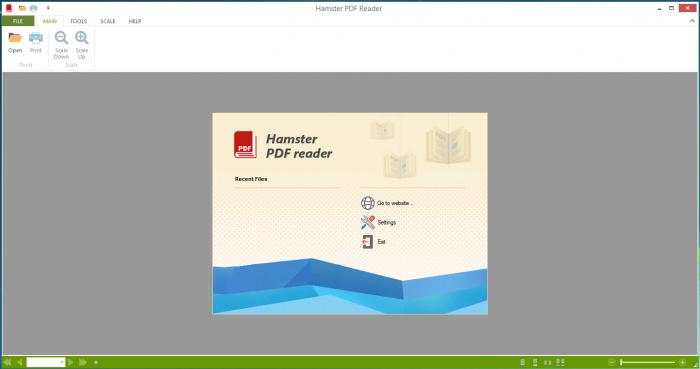
Первый экран Hamster PDF Reader построен вокруг стартовой области и верхней ленты команд. На стартовом экране видны блок Recent Files, ссылки Go to website, Settings и Exit, а в верхней части окна расположены вкладки FILE, MAIN, TOOLS, SCALE и HELP. На панели быстрого доступа присутствуют команды Open, Print, Scale Down и Scale Up, поэтому базовые действия вынесены в видимую часть интерфейса.
Стартовый экран рассчитан на две типовые ситуации: открыть новый файл через Open или вернуться к недавним документам через Recent Files. Это удобно при регулярном чтении одной книги, инструкции или учебного пособия: пользователь не ищет файл заново в проводнике, а выбирает его из недавнего списка. Команда Settings находится прямо на центральной стартовой панели, поэтому параметры языка, ассоциаций и внешнего вида доступны без поиска в многоуровневом меню.
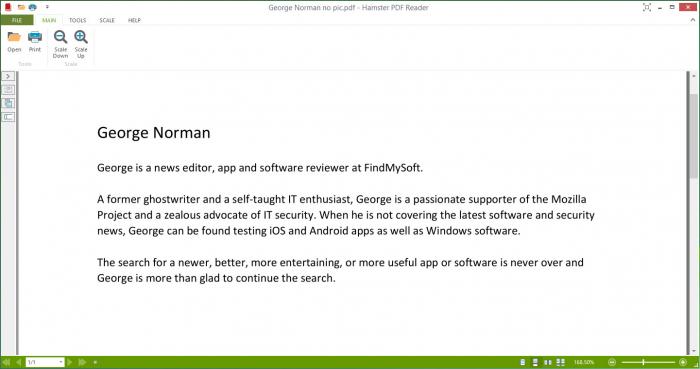
После открытия документа центральную часть окна занимает страница. Слева появляется узкая панель навигации, сверху остаётся лента с вкладками и командами, снизу располагается строка перехода по страницам, кнопки навигации, переключатели вида и ползунок масштаба. Такой интерфейс не перегружает область чтения: документ занимает почти всё окно, а элементы управления сгруппированы по краям.
Верхняя лента напоминает Microsoft Office: команды собраны во вкладки, а не спрятаны в старом каскадном меню. Такой подход помогает быстро найти действия, связанные с файлом, основным просмотром, инструментами и масштабом. При чтении длинного PDF пользователь чаще всего работает с Open, Print, Scale Down, Scale Up, переходом по страницам и нижним ползунком масштаба. При просмотре скана важнее поворот и подгонка страницы, а при чтении текстового PDF — поиск и копирование фрагмента.
Нижняя панель выполняет роль навигационного центра. В поле страниц отображается текущая позиция, рядом находятся кнопки перехода, а справа — элементы масштабирования. Для чтения книги или большого документа это важнее, чем расширенные инструменты редактирования: пользователь постоянно меняет масштаб, листает страницы, переключает режим отображения и возвращается к нужным местам.
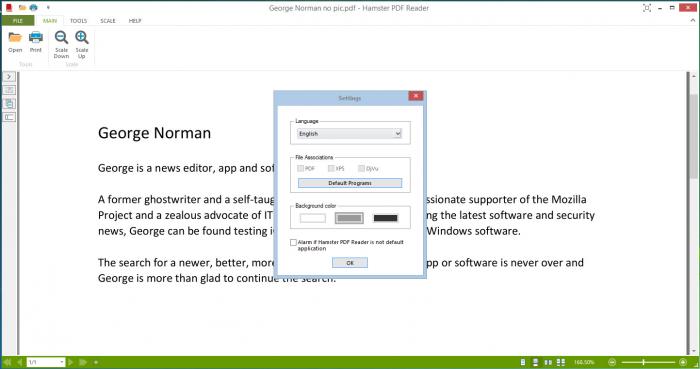
В окне Settings доступны язык интерфейса, ассоциации файлов PDF, DjVu и XPS, назначение программы по умолчанию, выбор фонового цвета и предупреждение, когда Hamster PDF Reader не является приложением по умолчанию. Эти параметры связаны с повседневным использованием: пользователь задаёт, какие файлы должны открываться в программе, и настраивает фон под комфортное чтение.
Поддерживаемые форматы
Hamster PDF Reader работает с тремя основными форматами электронных документов: PDF, DjVu и XPS. Для обычного пользователя это означает, что программа закрывает не только стандартный просмотр PDF файлов, но и чтение DjVu-сканов, а также открытие XPS-документов.
| Формат | Что открывает Hamster PDF Reader | Типичный сценарий |
| книги, инструкции, отчёты, билеты, договоры, журналы, комиксы, сохранённые документы | чтение, поиск, масштабирование, печать | |
| DjVu | сканы книг, журналов, архивных материалов и учебных пособий | постраничный просмотр, поворот, увеличение фрагментов |
| XPS | документы в формате Microsoft XPS | открытие без отдельного XPS Viewer, просмотр и печать |
PDF — основной формат для инструкций, договоров, электронных книг, статей, руководств и учебных материалов. В Hamster PDF Reader пользователь открывает такой файл через Open, просматривает страницы в центральной области, регулирует масштаб через Scale Down, Scale Up или нижний ползунок, а затем распечатывает документ через Print. Для текстовых PDF доступен поиск по словам и копирование выделенного фрагмента.
DjVu важен для сканов. В таком файле документ часто выглядит как набор изображений страниц: книги, методички и журналы попадают в этот формат после сканирования. В Hamster PDF Reader DjVu-файл можно открыть и читать так же, как PDF: листать страницы, менять масштаб, переходить по документу. Текстовый поиск работает только там, где в файле присутствует текстовый слой; скан без распознанного текста воспринимается как изображение страницы.
XPS — формат фиксированной разметки. Он нужен для документов, которые должны выглядеть одинаково при просмотре и печати. Поддержка XPS полезна на компьютерах, где нет отдельного просмотрщика или пользователь не хочет держать несколько небольших программ для разных форматов. Hamster PDF Reader открывает XPS вместе с PDF и DjVu, поэтому рабочая схема остаётся одинаковой: открыть файл, проверить страницы, выбрать масштаб и распечатать.
Hamster PDF Reader не является универсальным просмотрщиком всех офисных форматов. Для DOCX, XLSX, PPTX, EPUB, MOBI, CHM или архивов комиксов нужны другие программы. Внутри сайта можно сравнить её с Sumatra PDF, который поддерживает больше книжных и комиксных форматов, или с Icecream Ebook Reader, если основная задача связана с библиотекой электронных книг.
Основные функции Hamster PDF Reader
Открытие документов
Базовый сценарий начинается с команды Open. На стартовом экране она расположена в верхней панели, поэтому пользователь сразу выбирает нужный PDF, DjVu или XPS. После загрузки файл отображается в центральной области, а имя документа появляется в заголовке окна. В настройках можно связать программу с расширениями PDF, DjVu и XPS, чтобы такие документы открывались в Hamster PDF Reader напрямую из проводника.
Во время установки присутствует пункт ассоциации файлов: PDF, DjVu и XPS можно назначить Hamster PDF Reader. Это полезно на домашнем компьютере, где программа используется как основная читалка. Для рабочей машины с несколькими PDF-инструментами ассоциации лучше настраивать осознанно: например, оставить сложные PDF в Adobe Acrobat Reader или PDF-XChange Editor, а DjVu и XPS открывать через Hamster PDF Reader.
Просмотр и навигация
После открытия файла основной рабочий режим — чтение страниц. Hamster PDF Reader показывает документ в центральной части окна, а слева использует навигационную панель. Через неё пользователь переходит по содержанию, страницам и закладкам, когда такие элементы присутствуют в документе. Для длинных книг, учебников и инструкций это важнее, чем просто прокрутка: можно перейти к нужной главе или быстро вернуться к разделу.
В нижней части окна видна область перехода по страницам. Такой элемент удобен, когда нужно открыть конкретную страницу из задания, договора или учебника. Пользователь вводит номер, переходит к нужному месту и регулирует масштаб. В документах с большим числом страниц нижняя строка навигации экономит больше времени, чем ручная прокрутка колесом мыши.
Для чтения можно переключать режимы отображения. В Hamster PDF Reader можно выбирать разные виды страницы, увеличивать и уменьшать масштаб, а также читать документы в полноэкранном режиме. Эти функции закрывают основные варианты: просмотр одной страницы, чтение с подгонкой по ширине, проверка мелких деталей и демонстрация документа на экране.
Масштабирование страниц
Масштабирование в Hamster PDF Reader доступно сразу несколькими способами. На верхней панели есть Scale Down и Scale Up, а в нижней строке — ползунок масштаба. Для обычного чтения пользователь выбирает комфортный размер страницы, для сканов увеличивает мелкий текст, а для проверки общей структуры уменьшает масштаб и видит страницу целиком.
Масштаб особенно важен для DjVu и отсканированных PDF. В таких документах текст часто является частью изображения, поэтому удобство чтения зависит не от шрифта, а от качества скана и увеличения. Hamster PDF Reader позволяет приблизить фрагмент, проверить сноску, рассмотреть таблицу, затем уменьшить страницу и продолжить чтение. Для инструкций с мелкими схемами эта функция важнее, чем инструменты редактирования.
При чтении широких страниц полезен режим подгонки по ширине. Он делает строку документа читаемой без постоянного горизонтального перемещения. Для страниц с иллюстрациями или обложками удобнее подгонка целой страницы: документ помещается в окно, и пользователь видит композицию целиком. Hamster PDF Reader относится к тем программам, где масштабирование — одна из основных рабочих функций, а не второстепенная настройка.
Поиск по документу
Поиск по тексту нужен для инструкций, договоров, методичек и длинных книг. В Hamster PDF Reader функция поиска помогает найти слово или фразу внутри документа, перейти к совпадению и не просматривать десятки страниц вручную. Программа быстро находит слова или фразы в документе, если в файле есть текстовый слой.
Поиск работает корректно в документах, где присутствует текстовый слой. Это обычные PDF, созданные из текстовых редакторов, офисных пакетов или систем вёрстки. В сканах без распознавания текст визуально виден на странице, но для программы он остаётся изображением. В таком случае Hamster PDF Reader покажет страницу, позволит увеличить её и распечатать, но не превратит скан в редактируемый текст. Для распознавания нужен отдельный OCR-инструмент.
Для учебных материалов поиск удобен при работе с терминами, фамилиями, номерами разделов и названиями функций. В инструкции по устройству пользователь вводит название кнопки или параметра, переходит к нужному месту и сразу проверяет контекст. В юридическом или бухгалтерском PDF поиск помогает найти дату, номер пункта, название организации или конкретную формулировку.
Выделение и копирование текста
Hamster PDF Reader поддерживает выделение текста и копирование в буфер обмена. Это базовая функция для работы с текстовым PDF: пользователь выделяет нужный фрагмент, копирует его и вставляет в заметки, письмо, документ или поисковую строку другой программы.
Копирование зависит от структуры файла. В обычном PDF текст хранится как символы, поэтому выделение работает ожидаемо. В скане без текстового слоя выделить абзац нельзя: страница выглядит как изображение. Это не ошибка Hamster PDF Reader, а свойство файла. Для таких документов программа остаётся просмотрщиком: увеличивает страницу, помогает листать и печатать, но не извлекает текст из изображения.
При работе с учебниками копирование полезно для выписывания определений, цитат, названий разделов и небольших фрагментов. В инструкциях оно помогает переносить название модели, номер детали или технический параметр. В отчётах — брать короткие фрагменты для письма или заметки. Hamster PDF Reader закрывает этот базовый сценарий без перехода в редактор PDF.
Печать документов
Print находится на верхней панели рядом с Open, поэтому печать вынесена в число основных действий. Hamster PDF Reader подходит для печати PDF, DjVu и XPS-документов: пользователь открывает файл, проверяет страницы, выбирает масштаб и отправляет документ на принтер.
Печать востребована в трёх частых ситуациях. Первая — документы, которые нужно предоставить на бумаге: билеты, заявления, памятки, инструкции. Вторая — учебные материалы, где удобнее работать с распечаткой, делать пометки ручкой и сверять страницы. Третья — сканы и журналы, которые нужно вывести фрагментами. Hamster PDF Reader в этих сценариях работает как простой посредник между файлом и принтером.
Перед печатью важно проверить масштаб и ориентацию страниц. У сканов встречаются повернутые страницы, широкие таблицы, мелкий текст и неравномерные поля. Поэтому сначала документ открывается в программе, затем пользователь просматривает нужные страницы, при необходимости меняет масштаб или поворачивает изображение, а уже после этого запускает Print.
Поворот страниц
Поворот страниц нужен для сканов и документов, сохранённых с неправильной ориентацией. В Hamster PDF Reader можно поворачивать документы. Для DjVu и отсканированных PDF это практичная функция: часть страниц в архивных книгах и методичках может быть повернута боком, особенно если внутри есть таблицы, схемы или развороты.
Поворот не превращает Hamster PDF Reader в редактор. Пользователь меняет ориентацию просмотра, чтобы прочитать страницу или подготовить её к печати. Такой режим помогает быстро исправить неудобное отображение без обработки файла в отдельной программе. Для постоянного изменения ориентации страниц, пересохранения документа и пакетной обработки нужен PDF-редактор или специализированный инструмент.
Полноэкранный режим
Полноэкранное чтение убирает лишние элементы интерфейса и оставляет документ на экране. В Hamster PDF Reader эта функция полезна при демонстрации PDF на проекторе, чтении книги на ноутбуке, просмотре журнала или работе с инструкцией рядом с открытым приложением.
Полноэкранный режим особенно уместен для материалов с крупной версткой: журналов, комиксов, презентационных PDF и учебных схем. Пользователь не редактирует документ, а читает его как готовую страницу. В таком сценарии лишние панели только мешают, поэтому возможность перейти в полный экран делает программу удобнее обычного маленького окна просмотра.
Чего в Hamster PDF Reader нет
Hamster PDF Reader не предназначен для полноценного редактирования PDF. В программе нет подтверждённого набора функций для изменения текста, замены изображений, перестановки блоков, объединения нескольких PDF, разбиения документа на части, удаления страниц или добавления новых страниц. Для таких задач лучше выбирать PDF-XChange Viewer, PDF-XChange Editor, Foxit PDF Editor, Adobe Acrobat Pro или отдельные утилиты вроде PDF Shaper Free, если нужен набор операций с PDF-файлами.
В программе нет подтверждённого OCR. Она открывает сканы и позволяет читать их визуально, но не распознаёт текст на изображении страницы. Для сканов без текстового слоя поиск и копирование текста не решают задачу извлечения символов. Для распознавания нужны OCR-программы или редакторы, где такая функция прямо предусмотрена.
Hamster PDF Reader не является инструментом для юридической работы с PDF. В нём не подтверждены электронная подпись, проверка сертификатов, отправка на согласование, совместные комментарии, защита документа паролем, редактирование метаданных или безопасное удаление фрагментов. Для заполнения форм, подписания и комментирования лучше подходит Adobe Acrobat Reader или Foxit Reader, а для OCR и расширенного редактирования — PDF-XChange Editor.
Программа не заменяет электронную библиотеку. В ней нет подтверждённой системы каталогизации книг, обложек, меток, прогресса чтения по библиотеке и конвертации форматов. Для коллекции EPUB, MOBI, FB2 и других книжных файлов логичнее использовать Calibre или специализированную читалку. Hamster PDF Reader ориентирован на просмотр конкретного файла, а не на управление большой библиотекой.
Ещё одно ограничение — узкая платформа. Подтверждённая среда использования связана с Windows, а в характеристиках программы указано 32-bit приложение для Windows XP / XP Professional / Vista / 7 / 8 / 10 / 11. Для macOS, Linux, Android и iOS нужны другие решения.
Как установить Hamster PDF Reader
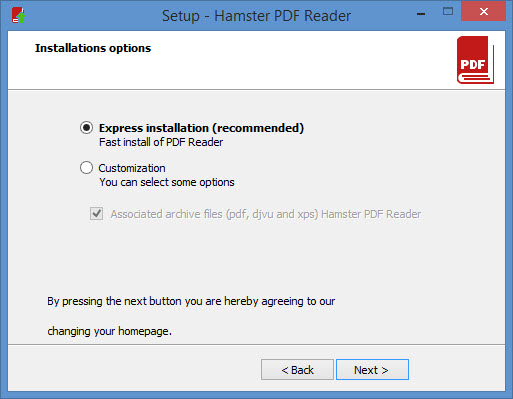
Установка Hamster PDF Reader проходит через обычный мастер. На экране Installations options доступны Express installation (recommended) и Customization. Там же присутствует пункт ассоциации файлов PDF, DjVu и XPS с Hamster PDF Reader, а для перехода дальше используется кнопка Next >.
Вариант Express installation рассчитан на быстрый сценарий: программа устанавливается с рекомендованными параметрами, а пользователь не настраивает каждый пункт вручную. Customization нужен тем, кто хочет контролировать параметры установки. На скриншоте мастера виден отдельный блок с ассоциациями файлов, поэтому во время установки стоит проверить, какие расширения будут открываться в Hamster PDF Reader.
Ассоциации файлов влияют на дальнейшую работу в Windows. Когда PDF, DjVu и XPS связаны с Hamster PDF Reader, двойной щелчок по такому документу открывает его в этой программе. Это удобно для домашнего компьютера, где Hamster PDF Reader используется как основной просмотрщик. На компьютере, где параллельно стоят Adobe Acrobat Reader, Foxit Reader или PDF-XChange Viewer, ассоциации лучше распределить по задачам: например, сложные PDF с формами оставлять в Acrobat, а DjVu открывать через Hamster PDF Reader.
В настройках программы ассоциации можно проверить после установки. Окно Settings содержит блок File Associations с PDF, DjVu и XPS, кнопку Default Program и параметр предупреждения, когда Hamster PDF Reader не назначен приложением по умолчанию. Пользователь видит, какие типы файлов связаны с программой, и меняет поведение без переустановки.
Установленную папку программы можно скопировать на флешку или другое переносное устройство и использовать как Portable-версию. Такой вариант полезен для старого компьютера, учебной аудитории или рабочей машины, где не хочется заново проходить установку, но нужна знакомая читалка PDF, DjVu и XPS.
При установке важно внимательно читать экран мастера. На скриншоте установщика присутствует текст о смене домашней страницы, поэтому Customization подходит тем, кто хочет проконтролировать дополнительные параметры до нажатия Next >. Это не относится к чтению PDF напрямую, но влияет на поведение системы после установки.
Как пользоваться Hamster PDF Reader: базовая инструкция
Как открыть PDF
Для открытия PDF используется команда Open на верхней панели. Пользователь запускает Hamster PDF Reader, нажимает Open, выбирает документ в проводнике и получает страницу в центральной области окна. После открытия можно листать документ через нижнюю навигацию, менять масштаб кнопками Scale Down и Scale Up или ползунком внизу окна.
Для регулярного чтения одного и того же документа удобен блок Recent Files на стартовом экране. Он сокращает путь до последних материалов: книга, инструкция или отчёт открываются без повторного поиска файла в папках. Такой сценарий особенно удобен для учебников, где пользователь каждый день возвращается к одной и той же главе.
При первом открытии PDF стоит проверить масштаб. Для текста обычно удобна подгонка по ширине, для страниц с иллюстрациями — просмотр целой страницы, для мелких таблиц — увеличение. Hamster PDF Reader строит работу вокруг просмотра, поэтому масштабирование и переходы находятся в видимой части интерфейса, а не спрятаны в дополнительных панелях.
Как открыть DjVu
DjVu открывается через тот же Open. Пользователь выбирает файл с расширением .djvu, программа показывает страницы в области чтения, а навигация и масштабирование остаются такими же, как при работе с PDF. Поддержка DjVu делает Hamster PDF Reader полезным для старых учебников, сканов и архивных материалов, где этот формат встречается чаще обычного PDF.
При чтении DjVu чаще всего нужны увеличение, поворот и переход по страницам. Сканированные книги могут содержать мелкий текст, неровные поля, развороты и страницы с таблицами. Пользователь увеличивает фрагмент через Scale Up или нижний ползунок, проверяет страницу, затем возвращается к обычному масштабу. Для поиска по DjVu нужен текстовый слой; без него документ читается как изображение.
Для пользователей, которые часто работают именно с DjVu, альтернативой остаётся WinDjView. Hamster PDF Reader выигрывает тем, что открывает не только DjVu, но и PDF с XPS в одном окне. WinDjView логичнее, когда вся коллекция состоит из DjVu и нужен специализированный просмотрщик этого формата.
Как открыть XPS
XPS-файл также открывается через Open или через ассоциацию файлов в Windows. После загрузки документ отображается в той же области просмотра, а основные действия остаются прежними: листание, масштаб, переход по страницам и печать. Поддержка XPS полезна для документов с фиксированной разметкой, которые нужно показать или распечатать без конвертации в PDF.
На практике XPS встречается реже PDF, но поддержка этого формата избавляет от поиска отдельного XPS Viewer. Для пользователя это простая схема: один просмотрщик открывает три формата, а интерфейс не меняется от файла к файлу. Особенно удобно, когда в архиве документов рядом лежат PDF-инструкции, DjVu-сканы и XPS-отчёты.
Как найти текст внутри документа
Поиск используется для текстовых PDF и файлов с распознанным текстовым слоем. Пользователь открывает документ, активирует поиск, вводит слово или фразу и переходит по совпадениям. В длинной инструкции это помогает найти название настройки, в книге — термин, в отчёте — фамилию, дату или номер пункта.
В сканах без распознавания поиск не находит слова, потому что для программы страница является изображением. Такой файл всё равно можно читать, масштабировать, поворачивать и печатать, но извлечение текста требует OCR. Это важно учитывать при работе с DjVu и старыми PDF, созданными из изображений.
Как увеличить страницу
Для увеличения страницы доступны Scale Up, нижний ползунок масштаба и режимы отображения. Scale Up подходит для быстрого увеличения, Scale Down — для возврата к меньшему размеру. Ползунок удобен, когда нужно подобрать точный масштаб под экран ноутбука или монитор.
При чтении обычного PDF увеличение используется для мелких сносок, таблиц и схем. При чтении DjVu — почти постоянно, потому что качество скана и размер исходной страницы часто отличаются от современных PDF. При просмотре XPS увеличение помогает проверить мелкие элементы фиксированной разметки перед печатью.
Как повернуть страницу
Поворот нужен, когда страница открылась боком или внутри документа есть альбомная таблица. В Hamster PDF Reader поворот относится к настройкам отображения: пользователь меняет ориентацию просмотра, чтобы прочитать документ. Для сканов это базовая функция, потому что один и тот же файл может содержать страницы в разной ориентации.
После поворота стоит проверить масштаб и положение страницы в окне. Удобная последовательность такая: открыть документ, перейти к проблемной странице, повернуть её, увеличить текст и продолжить чтение. Для постоянного изменения ориентации и сохранения нового PDF нужен редактор; Hamster PDF Reader решает задачу просмотра.
Как распечатать документ
Для печати используется Print на верхней панели. Перед отправкой на принтер пользователь проверяет страницы, масштаб, ориентацию и нужный диапазон. Hamster PDF Reader подходит для печати PDF, DjVu и XPS, поэтому один интерфейс используется для разных типов документов.
При печати сканов важно открыть несколько страниц до запуска Print: так пользователь видит, не обрезаны ли поля, не повернут ли разворот, читаем ли мелкий текст. Для учебных материалов лучше печатать только нужные страницы, а не весь документ. Для билетов, квитанций и инструкций достаточно открыть файл, проверить первую страницу и отправить на печать.
Системные требования
Подтверждённые системные сведения по Hamster PDF Reader относятся к Windows-среде. Программа указана как 32-bit приложение для Windows XP, XP Professional, Vista, 7, 8, 10 и 11. В русскоязычной карточке указаны Windows XP / Vista / 7 / 8 / 10 и многоязычный интерфейс с русским языком.
| Параметр | Подтверждённые сведения |
| Операционная система | Windows |
| Поддерживаемые версии Windows | XP, XP Professional, Vista, 7, 8, 10, 11 |
| Разрядность | 32-bit |
| Имя установочного файла | HamsterPDFReader.exe |
| Язык интерфейса | многоязычный, русский язык присутствует |
| Лицензия | Freeware |
| Основные форматы | PDF, DjVu, XPS |
Отдельные требования к процессору, оперативной памяти, видеокарте и DirectX в доступных карточках не выделены как самостоятельные параметры. Для практической оценки важнее другое: программа относится к лёгким просмотрщикам, использует небольшое количество системных ресурсов и не перегружает рабочее пространство дополнительными модулями.
Для старых компьютеров Hamster PDF Reader интересен именно из-за простого набора функций. На слабой машине тяжёлый PDF-редактор может запускаться медленнее, занимать больше памяти и отвлекать панелями, которые не нужны для чтения. Hamster PDF Reader не решает сложные задачи, но для открыть PDF, пролистать DjVu, найти текст в документе и распечатать страницы его профиль подходит лучше.
Плюсы и минусы Hamster PDF Reader
Плюсы:
открывает PDF, DjVu и XPS в одной программе;
подходит для чтения книг, журналов, комиксов, газет, инструкций и других документов;
поддерживает поиск текста в документах с текстовым слоем;
позволяет выделять и копировать текст;
включает масштабирование и разные режимы просмотра страниц;
поддерживает полноэкранное чтение;
печатает документы;
имеет простую верхнюю ленту с командами Open, Print, Scale Down и Scale Up;
содержит настройки ассоциаций PDF, DjVu и XPS;
поддерживает русский язык в многоязычном интерфейсе;
относится к бесплатным программам;
может использоваться портативно после копирования установленной папки на переносное устройство.
Минусы:
не является полноценным PDF-редактором;
не имеет подтверждённого OCR для распознавания сканов;
не подходит для изменения текста и изображений внутри PDF;
не закрывает задачи объединения, разделения и пакетной обработки PDF;
не предназначен для совместного комментирования и сложной разметки;
не заменяет инструменты электронной подписи и работы с формами;
поддерживает меньше форматов, чем Sumatra PDF;
относится к Windows-программам, для macOS, Linux и мобильных платформ нужны другие решения;
публичная история развития ограничена ветками 1.0 и 2.0.
Главный компромисс Hamster PDF Reader — простота вместо универсальности. Для чтения и печати это плюс: меньше лишних панелей, понятнее интерфейс, ниже порог входа. Для профессиональной работы с PDF это минус: без аннотаций, OCR, редактирования, форм и подписей приходится использовать другие программы.
Сравнение с аналогами
Hamster PDF Reader корректнее сравнивать не с офисными пакетами, а с конкретными просмотрщиками и PDF-инструментами. В ближайшем окружении находятся Sumatra PDF, Adobe Acrobat Reader, Foxit Reader, PDF-XChange Viewer/Editor и STDU Viewer. Они решают похожую задачу просмотра документов, но отличаются набором форматов, глубиной работы с PDF и сложностью интерфейса.
| Критерий | Hamster PDF Reader | Sumatra PDF | Adobe Acrobat Reader | Foxit Reader | PDF-XChange Editor |
| Основная задача | простое чтение PDF, DjVu, XPS | лёгкое чтение PDF, книг, комиксов и справочных форматов | просмотр, аннотирование, формы и подпись PDF | просмотр, аннотации, заполнение форм и подпись PDF | просмотр, редактирование, аннотации, OCR, цифровая подпись |
| да | да | да | да | да | |
| DjVu | да | да | нет в базовом профиле Acrobat Reader | нет в базовом профиле Foxit Reader | основной профиль связан с PDF |
| XPS | да | да | нет в базовом профиле Acrobat Reader | нет в базовом профиле Foxit Reader | основной профиль связан с PDF |
| EPUB / MOBI / CBZ / CBR / CHM | нет | да | нет | нет | нет как основная задача |
| Поиск | да, для документов с текстовым слоем | да | да | да | да |
| Аннотации | не основной сценарий | ограниченный профиль чтения | да | да | да |
| Формы и подпись | не основной сценарий | не основной сценарий | да | да | да |
| OCR | нет подтверждённой функции | не основной сценарий | в расширенной экосистеме Acrobat | в редакторских продуктах Foxit | да |
| Сложность интерфейса | низкая | низкая | средняя | средняя | высокая для простого чтения |
| Лучший сценарий | PDF, DjVu и XPS без лишних функций | много форматов и минимализм | официальные PDF, формы, подпись, комментарии | чтение PDF с аннотациями и формами | работа с PDF, где нужны правка, OCR и разметка |
Sumatra PDF ближе всего по философии лёгкого просмотрщика. Он бесплатный, открытый, ориентирован на скорость и поддерживает больше форматов: PDF, EPUB, MOBI, CBZ, CBR, DjVu, XPS, CHM и изображения. Для пользователя с большой коллекцией электронных книг Sumatra PDF функциональнее. Hamster PDF Reader выбирают, когда достаточно PDF, DjVu и XPS, но хочется интерфейс с верхней лентой, стартовым экраном и отдельным окном Settings.
Adobe Acrobat Reader сильнее в работе с PDF как официальным документом. Он поддерживает просмотр, аннотирование, заполнение форм и подпись, а переход к Acrobat Pro открывает расширенные инструменты редактирования, создания, конвертации, сжатия и защиты документов. Для договоров, форм, согласований и подписей Acrobat Reader подходит лучше Hamster PDF Reader. Для простого чтения DjVu или XPS Hamster PDF Reader практичнее, потому что Acrobat Reader не ориентирован на эти форматы как на базовый сценарий.
Foxit Reader находится между простой читалкой и рабочим PDF-инструментом. Foxit PDF Reader предназначен для просмотра, аннотирования, заполнения форм и подписания PDF на desktop, mobile и web. Для пользователя, которому нужны комментарии, выделения, формы и совместная работа с PDF, Foxit Reader полезнее. Hamster PDF Reader легче воспринимается тем, кому не нужны формы, подписи и расширенные панели.
PDF-XChange Viewer и PDF-XChange Editor лучше подходят для технической работы с PDF. PDF-XChange Editor умеет создавать, просматривать, редактировать, аннотировать, выполнять OCR и цифровую подпись PDF. Для сканов, где нужно распознавание текста, Hamster PDF Reader не заменяет PDF-XChange Editor. Но для открытия обычного файла, чтения и печати Hamster PDF Reader проще и не требует разбираться в редакторском интерфейсе.
STDU Viewer исторически относится к универсальным просмотрщикам электронных документов. Его логично рассматривать вместе с Hamster PDF Reader для тех, кто работает с учебными материалами, сканами и технической документацией. Hamster PDF Reader выигрывает за счёт предельно простой структуры и трёх основных форматов, STDU Viewer интереснее тем, кому нужен более широкий просмотрщик документов.
Для создания PDF из других программ Hamster PDF Reader не подходит. В такой задаче нужны виртуальные PDF-принтеры вроде PDFCreator, doPDF или CutePDF Writer. Hamster PDF Reader находится на другой стороне процесса: он открывает готовые PDF, DjVu и XPS, но не создаёт их из Word, браузера или графического редактора.
Отзывы пользователей и профильных изданий
Профильные каталоги оценивают Hamster PDF Reader как простую бесплатную программу для просмотра документов. FindMySoft поставил Hamster PDF Reader 5 из 5 в редакционном обзоре 30 января 2015 года, отдельно выделив бесплатную лицензию, ribbon-интерфейс, поддержку PDF, DJVU и XPS, копирование и поиск текста. Software Informer показывает оценку 4.5 на основе 8 голосов, а FreeDownloadManager — 4.6 на основе 9 голосов.
В редакционном описании Software Informer акцент сделан на минимальном наборе функций: чистый интерфейс Metro style, навигационная панель, переход по страницам и закладкам, разные виды страниц, масштабирование, полноэкранное чтение и поиск слов или фраз. В обзоре программа характеризуется как бесплатная, лёгкая и использующая мало системных ресурсов.
Русскоязычные пользователи чаще отмечают не расширенные возможности, а именно сочетание PDF и DjVu. В отзывах SPVComp выделяются чтение PDF и DjVu в одной программе, стабильная работа и открытие нескольких форматов. Это совпадает с фактическим назначением Hamster PDF Reader: аудитория ценит его не за редактирование, а за простое открытие разных типов документов.
Критика программы обычно связана с ожиданиями. Пользователь, который ждёт от бесплатного PDF Reader аннотаций, OCR, заполнения форм, подписи и редактирования текста, быстро упрётся в ограничения. Пользователь, которому нужно открыть PDF, прочитать DjVu, проверить XPS и распечатать файл, получает понятный инструмент без сложной настройки.
Кому подойдёт Hamster PDF Reader
Hamster PDF Reader подходит домашнему пользователю, которому нужна локальная программа для чтения документов. Типичный набор файлов — инструкции, книги, журналы, сохранённые документы, старые DjVu-сканы и XPS. В таком сценарии важны Open, Recent Files, Scale Up, Scale Down, поиск и Print, а не сложные панели редактирования.
Для старого компьютера программа интересна как лёгкая альтернатива перегруженным PDF-приложениям. В ней нет тяжёлой облачной экосистемы и большого набора модулей, а в Software Informer отдельно отмечены лёгкость и малое потребление ресурсов. Для Windows-машины, где нужно просто читать и печатать, это практичнее, чем устанавливать редактор ради просмотра.
Студентам и преподавателям Hamster PDF Reader полезен при работе с методичками, учебниками, лекциями и отсканированными пособиями. Поддержка PDF и DjVu позволяет читать разные материалы в одном интерфейсе. Поиск помогает в текстовых PDF, масштабирование — в сканах, печать — при подготовке раздаточных материалов.
Для пользователей, которые работают с архивами документов, важна поддержка XPS. Такой формат встречается реже, но при наличии старых отчётов или сохранённых документов отдельный просмотрщик искать не приходится. Hamster PDF Reader открывает XPS вместе с PDF и DjVu, а дальнейшая логика работы остаётся одинаковой.
Программа подходит и для разового просмотра. Пользователь получил PDF или DjVu, открыл его, проверил страницы, нашёл нужный фрагмент, распечатал и закрыл. Для такого сценария Adobe Acrobat Reader, Foxit Reader или PDF-XChange Editor могут быть избыточными, особенно если не нужны формы, аннотации и редакторские инструменты.
Кому лучше выбрать другую программу
Для комментирования PDF лучше выбрать Adobe Acrobat Reader, Foxit Reader или PDF-XChange Editor. Hamster PDF Reader не ориентирован на разметку текста, комментарии, штампы, совместное обсуждение и отправку правок. В учебной или офисной среде, где важно оставлять заметки в документе, простого просмотра недостаточно.
Для редактирования PDF нужен редактор. Изменение текста, добавление изображений, удаление страниц, объединение нескольких файлов, разбиение документа, редактирование форм и защита паролем находятся за пределами профиля Hamster PDF Reader. Внутри сайта для смежных задач можно смотреть PDF Shaper Free, PDFCreator, PDF-XChange Viewer и Adobe Acrobat Reader.
Для OCR Hamster PDF Reader не подходит. Сканированные страницы он показывает, но не превращает изображение в редактируемый текст. При регулярной работе со сканами, где нужно искать по содержимому и копировать распознанные фрагменты, лучше использовать программу с OCR.
Для электронной подписи и форм нужна другая программа. Adobe Acrobat Reader включает базовые инструменты просмотра, аннотирования, заполнения форм и подписания документов, Foxit PDF Reader поддерживает просмотр, аннотирование, заполнение форм и подпись PDF. Hamster PDF Reader лучше оставить для чтения и печати.
Для большой библиотеки электронных книг удобнее Sumatra PDF, Calibre или специализированные ридеры. Hamster PDF Reader не предназначен для каталогизации, тегов, метаданных, обложек и управления коллекцией. Он работает с конкретным открытым файлом, а не с библиотекой.
Частые ошибки при использовании
Первая ошибка — ожидать от Hamster PDF Reader функций PDF-редактора. Программа открывает, показывает, ищет, масштабирует, поворачивает, печатает и позволяет копировать текст из документов с текстовым слоем. Она не предназначена для изменения содержания PDF. Для исправления текста или удаления страниц нужен редактор.
Вторая ошибка — искать текст в скане без OCR. Визуально пользователь видит буквы, но для программы это изображение. Поиск работает там, где документ содержит текстовый слой. При работе со старыми DjVu и PDF-сканами это нужно учитывать заранее.
Третья ошибка — назначить Hamster PDF Reader программой по умолчанию для всех PDF, хотя часть документов требует форм, подписей или комментариев. Для простого чтения это удобно, но сложные рабочие PDF лучше открывать в Acrobat Reader, Foxit Reader или PDF-XChange Editor. Ассоциации файлов можно контролировать через Settings.
Четвёртая ошибка — путать Hamster PDF Reader с другими программами HamsterSoft. У этого разработчика есть разные продукты, включая архиватор и конвертер электронных книг. Hamster PDF Reader — именно просмотрщик PDF, DjVu и XPS, а не конвертер форматов и не менеджер библиотеки.
Пятая ошибка — считать PDF, DjVu и XPS одинаковыми форматами. Hamster PDF Reader открывает все три, но поведение поиска и копирования зависит от структуры файла. Текстовый PDF позволяет копировать фрагменты, а сканированный DjVu без текстового слоя читается как изображение.
Шестая ошибка — игнорировать масштаб перед печатью. У сканов и XPS-документов ориентация, поля и размер страницы могут отличаться от ожидаемых. Перед Print лучше проверить несколько страниц, особенно если документ нужен на бумаге без обрезанных полей.
Практические сценарии работы
Домашнее чтение инструкций и книг
Пользователь открывает PDF-инструкцию через Open, увеличивает схему через Scale Up, находит нужный раздел поиском, затем распечатывает одну или несколько страниц. Hamster PDF Reader хорошо подходит для такого сценария, потому что все основные действия находятся рядом: открытие, масштаб, навигация и печать.
Для электронных книг важен Recent Files. Книга остаётся в списке недавних документов, и пользователь возвращается к чтению быстрее. Полноэкранный режим помогает убрать интерфейс и сосредоточиться на тексте. Для книг в DjVu используется та же логика, но масштабирование становится важнее из-за сканированного происхождения многих файлов.
Учёба и работа с методичками
Методички часто распространяются в PDF и DjVu. Hamster PDF Reader открывает оба формата, поэтому студент не переключается между разными программами. В текстовом PDF поиск помогает найти термин, номер лабораторной работы или список литературы. В сканах пользователь увеличивает нужный фрагмент и переходит по страницам вручную.
При подготовке к занятиям полезна печать отдельных страниц. Вместо вывода всего учебника пользователь открывает нужный диапазон, проверяет ориентацию и отправляет материал на принтер. Для задач, где не нужны комментарии прямо в PDF, Hamster PDF Reader достаточно.
Просмотр старых архивов
В старых архивах встречаются DjVu и XPS. Hamster PDF Reader удобен тем, что открывает оба формата наряду с PDF. Пользователь получает единый интерфейс, одинаковую навигацию и знакомые действия: масштаб, поворот, поиск для документов с текстовым слоем, печать.
Для архивов особенно важна аккуратность с поиском. Старый DjVu может не содержать распознанного текста, поэтому быстрый поиск по слову не сработает. В таком случае программа используется как визуальный просмотрщик, а для извлечения текста подключается отдельный OCR-инструмент.
Быстрая печать
Сценарий быстрой печати выглядит просто: открыть документ, проверить страницу, нажать Print. Это может быть билет, квитанция, памятка, заявление, учебная таблица или XPS-файл. Hamster PDF Reader удобен тем, что не заставляет выбирать рабочий режим: печать находится в верхней панели рядом с открытием файла.
Перед печатью сканов и широких таблиц лучше увеличить страницу и проверить ориентацию. Если документ повернут, используется поворот просмотра. Если текст мелкий, подбирается масштаб. Так пользователь снижает риск получить нечитаемую распечатку.
FAQ
Hamster PDF Reader бесплатная программа?
Да. Hamster PDF Reader распространяется как Freeware. В карточках FindMySoft, Software Informer и FreeDownloadManager программа указана как бесплатная.
Какие форматы открывает Hamster PDF Reader?
Программа открывает PDF, DjVu и XPS. Эти форматы составляют её основной рабочий профиль: PDF для обычных документов, DjVu для сканов книг и журналов, XPS для документов фиксированной разметки.
Можно ли редактировать PDF в Hamster PDF Reader?
Нет. Hamster PDF Reader предназначен для просмотра, чтения, поиска, масштабирования, навигации и печати. Для изменения текста, изображений, страниц и структуры документа нужен PDF-редактор.
Есть ли в программе русский язык?
Да. Русскоязычные карточки Hamster PDF Reader фиксируют многоязычный интерфейс и наличие русского языка.
Работает ли Hamster PDF Reader с DjVu?
Да. DjVu входит в основной набор поддерживаемых форматов. Программа подходит для просмотра сканов книг, журналов и учебных материалов в DjVu.
Открывает ли Hamster PDF Reader XPS?
Да. XPS поддерживается вместе с PDF и DjVu. Это позволяет открыть XPS-документ без отдельного просмотрщика.
Есть ли поиск по тексту?
Да. Hamster PDF Reader поддерживает текстовый поиск в документах, где присутствует текстовый слой. В сканах без OCR поиск не извлекает слова из изображения страницы.
Можно ли копировать текст?
Да. В текстовых PDF и других документах с текстовым слоем можно выделять фрагменты и копировать их в буфер обмена. Для сканов без распознавания текст визуально отображается, но не выделяется как символы.
Можно ли использовать Hamster PDF Reader с флешки?
Да. Установленную папку программы можно скопировать на флешку или другое переносное устройство и использовать как Portable-версию.
Чем Hamster PDF Reader отличается от Sumatra PDF?
Hamster PDF Reader поддерживает PDF, DjVu и XPS и использует ribbon/Metro-интерфейс. Sumatra PDF поддерживает больше форматов: PDF, EPUB, MOBI, CBZ, CBR, DjVu, XPS, CHM и изображения. Для минимального чтения PDF, DjVu и XPS подходит Hamster PDF Reader; для широкой библиотеки электронных книг и комиксов удобнее Sumatra PDF.
Итог: стоит ли использовать Hamster PDF Reader
Hamster PDF Reader стоит рассматривать как простую программу для чтения PDF, DjVu и XPS в Windows. Её сильные стороны — бесплатная лицензия, понятный интерфейс, поддержка трёх форматов, поиск по тексту, копирование фрагментов, масштабирование, полноэкранный режим, навигация и печать. Она хорошо подходит для домашнего компьютера, старого ПК, учебных материалов, архивных DjVu-сканов, XPS-документов и разовой печати.
Для редактирования, OCR, подписей, форм, совместных комментариев и сложной PDF-разметки лучше выбрать другой инструмент. Adobe Acrobat Reader и Foxit Reader сильнее в работе с формами, подписью и комментариями, PDF-XChange Editor подходит для OCR и редактирования, Sumatra PDF удобнее для большого набора книжных форматов. Hamster PDF Reader занимает более узкую, но понятную нишу: открыть готовый документ, прочитать, найти нужное, настроить масштаб и распечатать.
Список изменений
Ветка 1.0:
- Первая публично отслеживаемая ветка закрепила базовый набор функций: просмотр PDF, DjVu и XPS, чтение документов, масштабирование, поиск, копирование текста и печать. Обзор FindMySoft для Hamster PDF Reader 1.0.0.60 описывает программу как бесплатный просмотрщик PDF, DJVU и XPS с ribbon-интерфейсом, возможностью скрыть ленту, переключать режимы просмотра, выбирать и копировать текст, искать фрагменты и менять масштаб.
- Именно в этой ветке заметна главная идея программы: минимум лишних функций, основной экран чтения и верхняя лента с доступом к базовым действиям. В отличие от тяжёлых PDF-инструментов, Hamster PDF Reader не строился вокруг редактирования. Он давал пользователю открыть файл и сразу работать с содержимым как с готовым документом.
Переход к ветке 2.0:
- Ветка 2.0 закреплена с датой 25 мая 2015 года. В карточках программы для этой ветки сохраняется тот же профиль: просмотр и печать PDF, работа с XPS и DjVu, чтение книг, журналов, комиксов, газет и других документов. В описании интерфейса подчёркнуты Metro-style оформление, навигационная панель, переход по страницам и закладкам, выбор вида страницы, масштабирование, полноэкранное чтение и поиск.
- Переход к 2.0 не превратил программу в редактор. Она осталась лёгкой читалкой с ограниченным количеством инструментов. Это важно для оценки развития: Hamster PDF Reader не расширялся в сторону подписей, OCR, совместной работы или создания PDF. Развитие шло вокруг сохранения простого просмотра и доступности базовых функций.
Русскоязычные карточки ветки 2.0:
- Русскоязычные каталоги фиксируют Hamster PDF Reader как бесплатную программу для просмотра PDF, DjVu и XPS. У программы многоязычный интерфейс с русским языком, поддержка Windows XP / Vista / 7 / 8 / 10, а также функции полноэкранного режима, масштабирования, выделения текста, копирования в буфер обмена и встроенного поиска.
- Программа используется для просмотра и печати PDF, XPS и DjVu, поддерживает масштабирование, выбор вида страницы, полноэкранный режим, навигацию по содержанию и текстовый поиск для некоторых видов файлов. Русскоязычный профиль программы совпадает с англоязычными карточками: основа — чтение, навигация и печать, а не редактирование.
Связь с SumatraPDF:
- Hamster PDF Reader сделан Hamster Soft на базе SumatraPDF Кшиштофа Ковальчика и наследует ограничения GNU GPL 3.0. Эта деталь объясняет сходство общей философии: компактность, ориентация на чтение и поддержка форматов фиксированной разметки.
- При этом Hamster PDF Reader не является прямой заменой Sumatra PDF для всех сценариев. Sumatra PDF поддерживает больше форматов, включая EPUB, MOBI, CBZ/CBR, CHM и изображения, а Hamster PDF Reader ограничивается PDF, DjVu и XPS. Hamster PDF Reader удобнее тем, кто хочет именно его ribbon/Metro-подачу и простое окно настроек, а Sumatra PDF логичнее для широкой коллекции книг и комиксов.


 *EXE — расширение исполняемого файла. Сайт является партнером проекта
Оставте свой отзыв о Hamster PDF Reader