
Master PDF Editor 5 — настольный PDF-редактор для локальной работы с документами: просмотра, создания, редактирования текста и объектов, заполнения и подготовки форм, добавления комментариев, обработки страниц, распознавания сканов, защиты файлов, проверки и добавления цифровых подписей. Программа работает не как простой просмотрщик, а как редактор структуры PDF: пользователь выбирает текстовый блок, изображение, форму, аннотацию или страницу и меняет конкретный объект внутри документа.
Главная особенность Master PDF Editor — сочетание полноценного редактирования PDF с версиями для Windows, macOS и Linux. Для Linux это особенно заметно: у многих популярных PDF-редакторов есть только Windows- или веб-версии, а здесь доступны инструменты для текста, форм, комментариев, страниц, OCR и подписи в настольном интерфейсе. Программа подходит для офисных правок, подготовки анкет, работы с договорами, исправления сканов, сборки многостраничных документов и проверки файлов перед отправкой.
Master PDF Editor открывает PDF-документы для просмотра, печати, заполнения форм, редактирования объектов и сохранения изменений; работает с XFA-формами; поддерживает поиск по тексту и комментариям; позволяет копировать текст, изображения, формы и другие объекты; управляет вложениями; печатает документы с разными вариантами вывода. Для редактирования PDF это важнее, чем простое наличие кнопки «открыть файл»: программа работает с внутренними объектами документа, а не только отображает страницы как картинки.
Краткая карточка программы
| Параметр | Что важно знать |
|---|---|
| Назначение | Просмотр, создание, редактирование, аннотирование, подпись, защита, OCR и печать PDF |
| Основные платформы | Windows, macOS, Linux |
| Тип программы | Настольный PDF-редактор |
| Рабочая модель | Локальная обработка файлов на компьютере |
| Ключевые сценарии | Исправление текста, добавление изображений, работа с формами, объединение и разделение PDF, OCR, цифровые подписи |
| Интерфейс | Классическое меню, панели инструментов, область документа, боковая навигация, Object Inspector |
| Ограничение демо-режима | Функции доступны для проверки, но выходной файл получает водяной знак |
| Форматы экспорта | Изображения BMP, JPG, PNG, TIFF; TXT; XLS; CSV; DOC; PDF/A |
| Особенность для Linux | Наличие коммерческого PDF-редактора с редактированием объектов, формами, подписями и защитой |
Master PDF Editor не стоит рассматривать как замену обычному текстовому редактору. PDF устроен иначе: страница состоит из отдельных объектов, у которых есть координаты, размеры, свойства шрифта, параметры заливки, прозрачность, порядок наложения и другие признаки. Поэтому редактирование PDF в Master PDF Editor строится вокруг выбора нужного объекта и изменения его параметров через инструменты редактирования и Object Inspector.
Для пользователя это означает две вещи. Во-первых, программа позволяет делать точечные правки без конвертации документа в Word. Во-вторых, сложный PDF после правок всё равно нужно проверять визуально: переносы, встраиваемые шрифты, слои, сканы, формы и подписи могут вести себя не так, как обычный текстовый файл. Master PDF Editor даёт инструменты контроля, но не отменяет финальную проверку документа перед отправкой.
Интерфейс и рабочая область
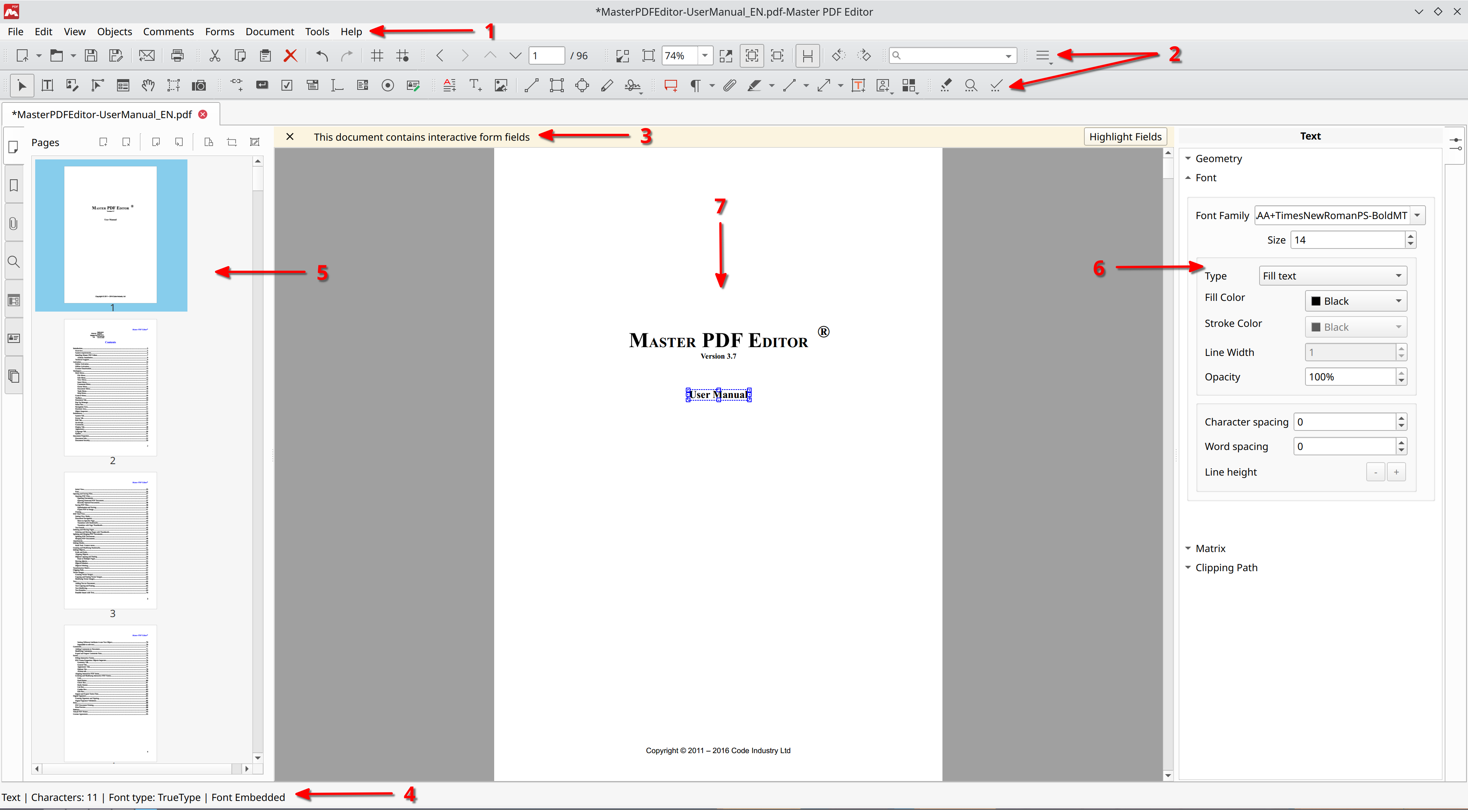
Интерфейс Master PDF Editor построен вокруг центральной области документа. Сверху расположены Main Menu и Toolbars, слева — Navigation Panel, справа — Object Inspector, снизу — Status Bar. В Document Area отображается открытый PDF, а при работе с несколькими файлами документы переключаются по вкладкам. Если файл содержит формы или защищён паролем, над областью документа появляется Popup Message.
Main Menu содержит основные разделы File, Edit, View, Objects, Comments, Forms, Document, Tools и Help. Это не декоративное меню: через него открываются операции создания и сохранения документов, работа с объектами, управление страницами, формы, комментарии, защита, подписи и настройки. Панели инструментов дублируют часто используемые действия, поэтому при регулярной работе пользователь не заходит в меню для каждой операции.
Navigation Panel слева помогает работать с многостраничными файлами. Через неё удобно переключаться между миниатюрами страниц, закладками, вложениями, поиском, деревом объектов, подписями и слоями. Для документа на 2–3 страницы это не критично, но при обработке договора, инструкции, каталога, отчёта или скана на десятки страниц боковая навигация становится основным способом контроля структуры.
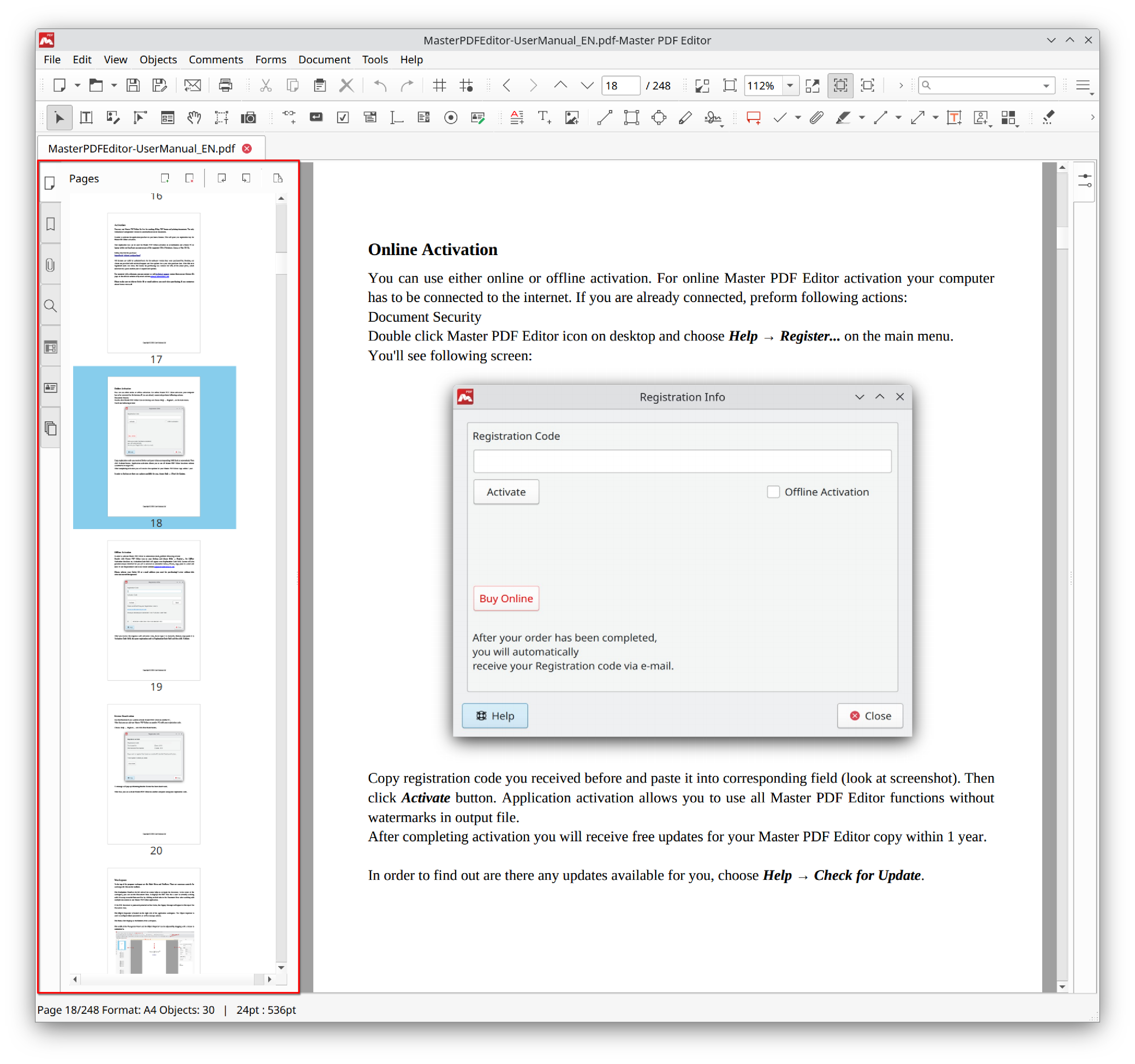
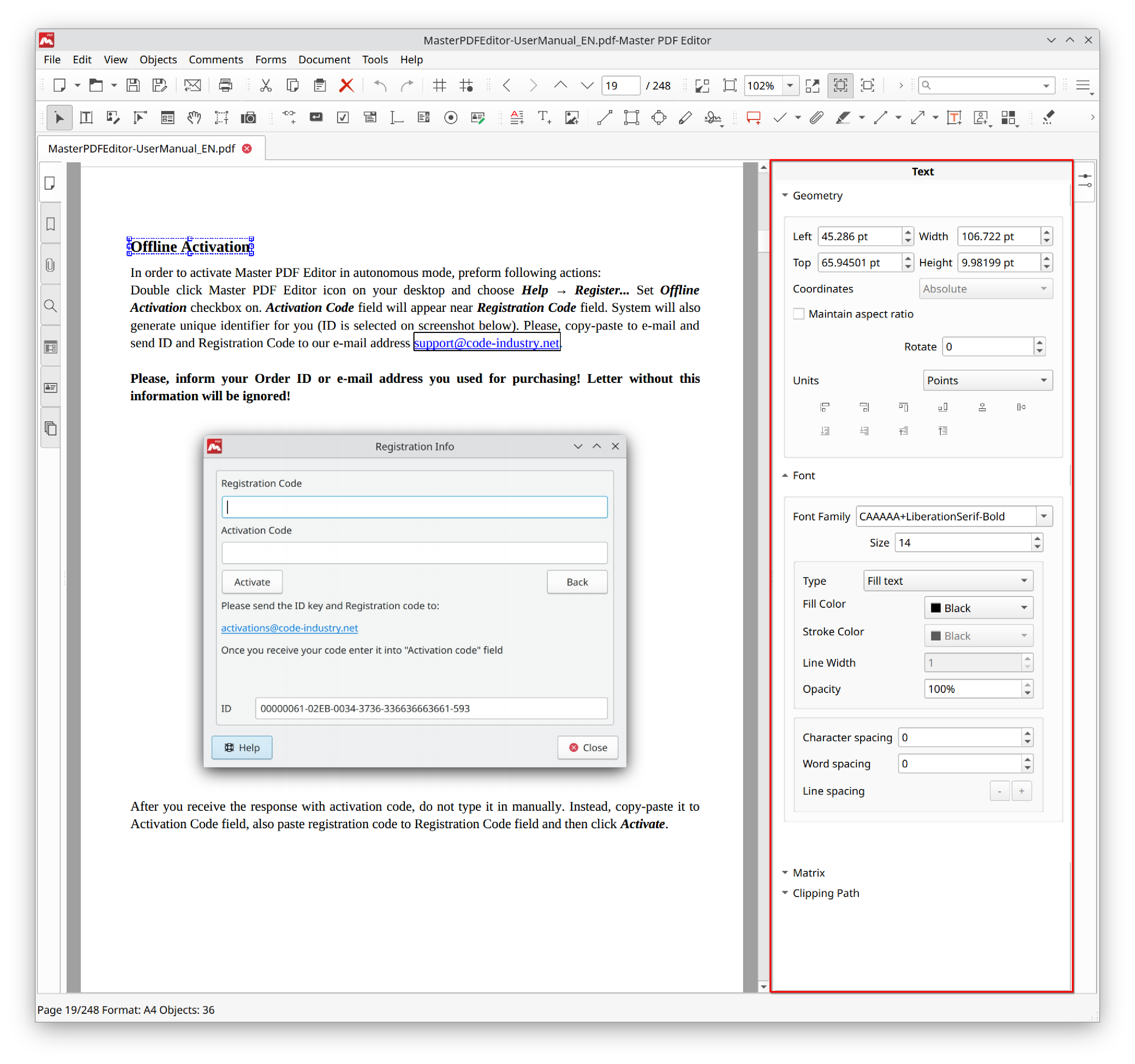
Object Inspector справа нужен для точной настройки выбранного объекта. Когда пользователь выделяет текст, изображение, форму или другой элемент PDF, в инспекторе появляются свойства: геометрия, шрифт, размеры, координаты, внешний вид, действия и другие параметры. Именно поэтому Master PDF Editor удобен не только для быстрой замены слова, но и для аккуратной верстки PDF, где важно совпадение полей, выравнивание и точное положение элементов.
Status Bar внизу показывает служебную информацию о состоянии документа: текущую страницу, тип выбранного объекта, размер и другие параметры. В обычном чтении эта зона почти не нужна, но при редактировании она помогает понять, что именно выделено и на какой странице выполняются действия.
Как устроена логика работы
Рабочий процесс в Master PDF Editor обычно состоит из четырёх шагов:
открыть PDF через File → Open или перетащить файл в окно программы;
выбрать режим работы: просмотр, редактирование текста, редактирование объектов, формы, комментарии, страницы;
выделить конкретный объект или диапазон страниц;
изменить параметры и сохранить результат через Save или Save As.
Такой подход отличается от онлайн-сервисов, где пользователь чаще выбирает одну операцию и загружает файл в браузер. Master PDF Editor рассчитан на последовательное редактирование: можно сначала исправить текст, затем добавить изображение, потом повернуть страницу, поставить подпись, проверить форму и только после этого сохранить итоговый PDF.
Просмотр PDF и навигация по документам
Master PDF Editor открывает PDF через File → Open, кнопку Open File на панели инструментов, перетаскивание файла в окно или команду Open with Master PDF Editor из контекстного меню проводника. Программа запоминает недавно открытые файлы: их можно открыть со стартовой страницы, через File → Recent Files или через стрелку рядом с кнопкой Open File.
Для чтения и проверки документов важны не только кнопки масштабирования. В Master PDF Editor есть навигация по страницам через View → Go To, поле номера страницы на панели View, клавиши PgDown, PgUp, Home и End. Поиск доступен через поле на панели инструментов и через боковую Search Panel; поиск можно ограничивать регистром, целыми словами и включать комментарии.
Navigation Panel полезна в трёх типовых ситуациях:
длинный документ: пользователь быстро переходит к нужной странице по миниатюрам;
документ со структурой: закладки помогают перемещаться между разделами;
проверка результата: после объединения, удаления или поворота страниц видно, не нарушился ли порядок.
Если PDF содержит вложения, подписи или слои, соответствующие разделы боковой панели помогают проверить не только видимые страницы, но и дополнительные элементы файла. Это важно при работе с документами, полученными из САПР, бухгалтерских систем, электронного документооборота или форм, где за видимой страницей могут скрываться служебные данные.
Создание PDF с нуля, из файлов и со сканера
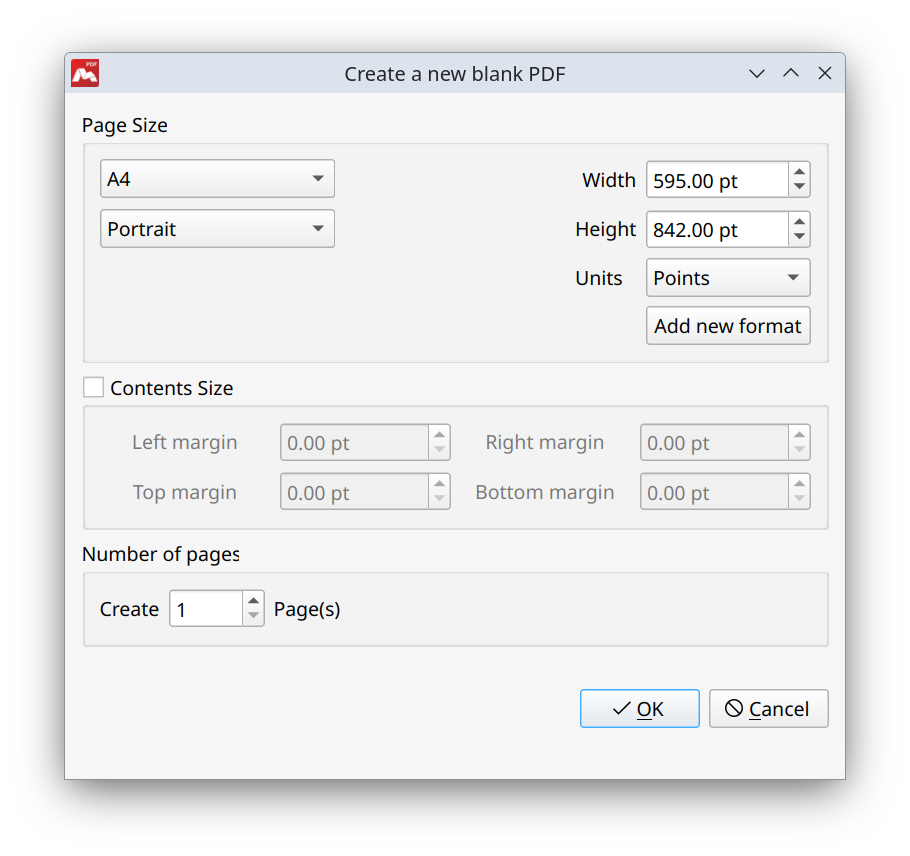
Master PDF Editor умеет создавать новые PDF несколькими способами: пустой документ, документ из существующих файлов, документ со сканера и вставка пустых страниц в уже открытый файл. Такой набор закрывает разные рабочие сценарии: от создания простой формы до сборки PDF из разрозненных материалов.
Пустой PDF
Пустой документ нужен, когда PDF создаётся вручную: например, пользователь готовит простую форму, титульный лист, лист согласования, бланк, пояснение к заявке или документ с несколькими текстовыми и графическими элементами. После создания пустой страницы в неё можно вставить Text, Formatted Text, Image, Line, Rectangle, Ellipse, Pencil и другие объекты.
Для простого текста используется Objects → Text или сочетание Ctrl+T. После выбора инструмента пользователь щёлкает по странице и вводит текст. Для более сложного блока с оформлением подходит Formatted Text: его логично использовать, когда нужно добавить многострочный фрагмент с форматированием, а не одну подпись или короткую строку.
PDF из файлов
Создание PDF из файлов подходит для сборки отчётов, приложений к договору, инструкций, актов, сканов, изображений и отдельных PDF-страниц. В этом сценарии Master PDF Editor выступает как конструктор документа: пользователь добавляет исходные материалы, проверяет порядок страниц, удаляет лишнее и сохраняет результат в одном файле.
Если задача сводится только к объединению или разделению документов, можно рассмотреть отдельные программы с более узкой специализацией, например PDFsam или PDF Shaper Free. Master PDF Editor полезнее там, где после сборки документа нужно ещё исправить текст, добавить форму, подпись, комментарии, водяной знак, фон или элементы защиты.
PDF со сканера
Сканирование в PDF используется для бумажных договоров, актов, справок, заявлений, счетов и архивных документов. В Master PDF Editor создание документа со сканера запускается через File → From Scanner или кнопку создания документа со сканера на панели инструментов. Этот режим позволяет получить PDF напрямую из бумажного оригинала.
После сканирования документ не становится полноценным редактируемым текстом автоматически. Скан — это изображение страницы. Чтобы искать текст и редактировать распознанные фрагменты, используется OCR. Поэтому рабочая схема для бумажного документа выглядит так: сканирование, проверка ориентации страниц, обрезка полей, распознавание, контроль текста, сохранение.
Редактирование текста в PDF
Редактирование текста — один из главных сценариев Master PDF Editor. Программа позволяет добавлять новый текстовый объект и изменять существующий текстовый объект в PDF. Для вставки нового текста используется Insert Text на панели инструментов, Objects → Text или Ctrl+T; после щелчка по странице появляется область ввода. Для изменения существующего текста пользователь выбирает Edit Document или Edit Text, затем дважды щёлкает по нужному текстовому объекту.
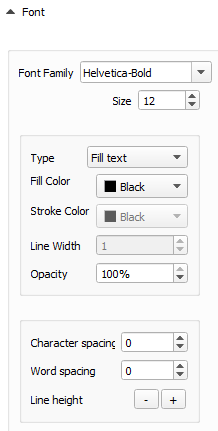
Через Object Inspector меняются параметры шрифта: Font Family, Size, Type, Fill Color, Stroke Color, Line Width, Opacity, Character spacing, Word spacing и Line height. Это важно для аккуратной правки PDF: если исправить слово, но не подобрать размер, начертание и интервалы, изменённый фрагмент будет заметен на странице.
Что удобно редактировать
Master PDF Editor хорошо подходит для точечных изменений:
исправить опечатку в договоре или инструкции;
заменить дату, номер, фамилию, адрес или реквизит;
добавить недостающую подпись в виде текста;
вставить пояснение на свободное место страницы;
изменить подпись под изображением;
поправить текстовый блок в форме;
скопировать фрагмент текста для вставки в другой документ.
Текст в PDF не всегда хранится как единый абзац. Один визуальный абзац может состоять из нескольких независимых текстовых объектов, а строка — из отдельных фрагментов. Поэтому для крупных переписок документа PDF-редактор менее удобен, чем исходный DOCX, ODT или макетный файл. Master PDF Editor решает задачу редактирования готового PDF, но не превращает PDF в полноценный текстовый проект с автоматической перевёрсткой всего документа.
Как отредактировать текст в PDF
Для правки текста используется последовательность:
открыть PDF через File → Open;
выбрать Tools → Edit Text или инструмент Edit Text на панели;
щёлкнуть по текстовому объекту;
дважды щёлкнуть по фрагменту для изменения содержимого;
открыть Object Inspector, если нужно изменить шрифт, размер, цвет или интервалы;
проверить, не сместились ли соседние элементы;
сохранить файл через File → Save или File → Save As.
После изменения текста стоит проверить страницу в масштабе 100% и в режиме подгонки по ширине. Это помогает увидеть несовпадение шрифта, лишний перенос, наложение на соседний объект или выход текста за границы блока.
Где Master PDF Editor уступает исходным редакторам
Если документ был создан в Word, InDesign, LibreOffice Writer или другой программе, крупные изменения лучше выполнять в исходном файле и заново экспортировать PDF. Master PDF Editor удобен для финальных правок, но PDF-страница уже зафиксирована: программа меняет объекты, а не пересобирает документ как текстовый редактор. При изменении длинного абзаца пользователь сам контролирует ширину блока, переносы, интервалы и соседние элементы.
Редактирование изображений, объектов и графики
PDF-документ в Master PDF Editor состоит из объектов: текстовых блоков, изображений, форм, векторных элементов и других компонентов. Редактирование фактически означает выбор объекта и изменение его свойств. Для этого используются Edit Document, Edit Text, Edit Forms, Edit Images и Edit Vector Images.
Для выбора любого объекта подходит Edit Document. Если нужно работать только с текстом, удобнее Edit Text. Для изображений используется Edit Images, для форм — Edit Forms, для векторных элементов — Edit Vector Images. Такой выбор режимов снижает риск случайно задеть соседний элемент, особенно в плотном документе с таблицами, печатями, линиями и полями формы.
Перемещение и точное позиционирование
Объект можно переместить мышью или клавиатурой. При перемещении стрелками объект сдвигается на 5 пикселей, а с удержанием Ctrl — на 1 пиксель. Для точной настройки координат используется Object Inspector: в разделе Geometry задаются Left и Top, а также Width, Height и другие параметры.
Это удобно при выравнивании печатей, штампов, логотипов, полей формы, подписей и повторяющихся блоков. Например, если нужно разместить одинаковый текстовый блок на нескольких страницах, пользователь может один раз настроить его размеры и координаты, затем скопировать объект и вставить его на нужные страницы.
Копирование, вырезание и вставка объектов
Master PDF Editor поддерживает стандартные операции Edit → Copy, Edit → Cut и Edit → Paste, а также сочетания Ctrl+C, Ctrl+X и Ctrl+V. Для повторяющихся элементов есть Edit → Paste to Multiple Pages. Эта команда полезна, когда нужно добавить одинаковую подпись, служебную метку, колонтитул, информационный блок или графический элемент на несколько страниц.
Работа с изображениями
Для вставки изображения используется Insert Image на панели инструментов, Edit → Insert Image или Ctrl+I. Master PDF Editor поддерживает изображения SVG, TIFF, JPEG, BMP, PNG и PPM. После вставки объект можно перемещать, изменять размер, поворачивать и настраивать через Object Inspector.
При изменении размеров изображения нужно учитывать clipping path. Если изображение обрезано рамкой, простое растягивание может не изменить область видимости. В таких случаях открывается Object Inspector, раздел Clipping Path, и используется Remove. Это типичная ситуация при работе с PDF, где картинка вставлена не как простой прямоугольник, а как объект с маской или обрезкой.
Векторные элементы
Линии, прямоугольники, эллипсы, стрелки, рукописные линии и другие графические объекты используются для разметки, схем, пояснений и оформления. В Master PDF Editor их можно добавлять через Objects и Comments, а параметры менять в Object Inspector: цвет, толщина линии, прозрачность, размер, положение.
Для документов с большим количеством графики точность важнее скорости. Если нужно быстро выделить место, достаточно комментария или фигуры. Если объект должен стать частью финального макета, лучше использовать точные координаты, выравнивание и проверку на нескольких масштабах.
Аннотации, комментарии и проверка документов
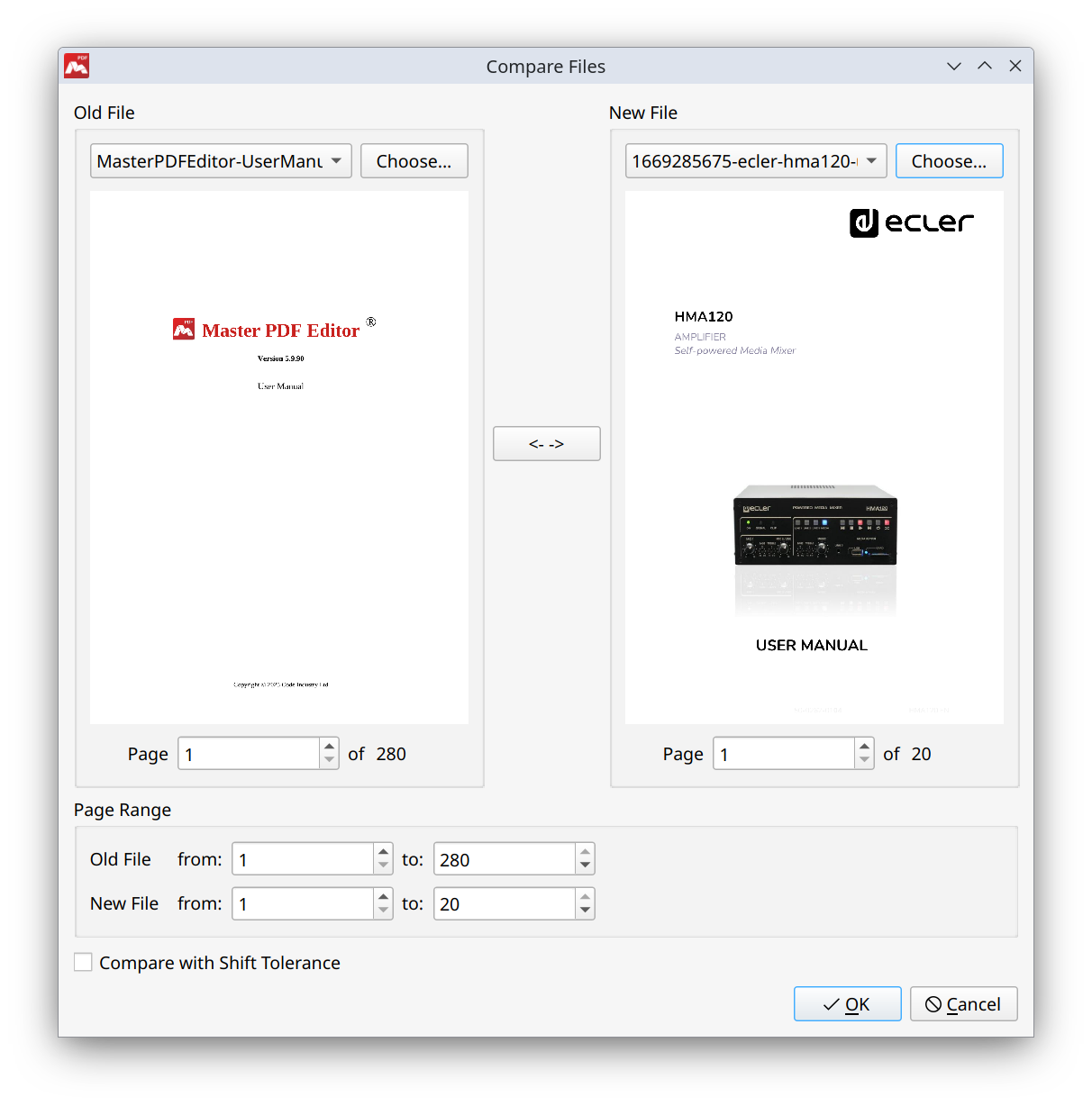
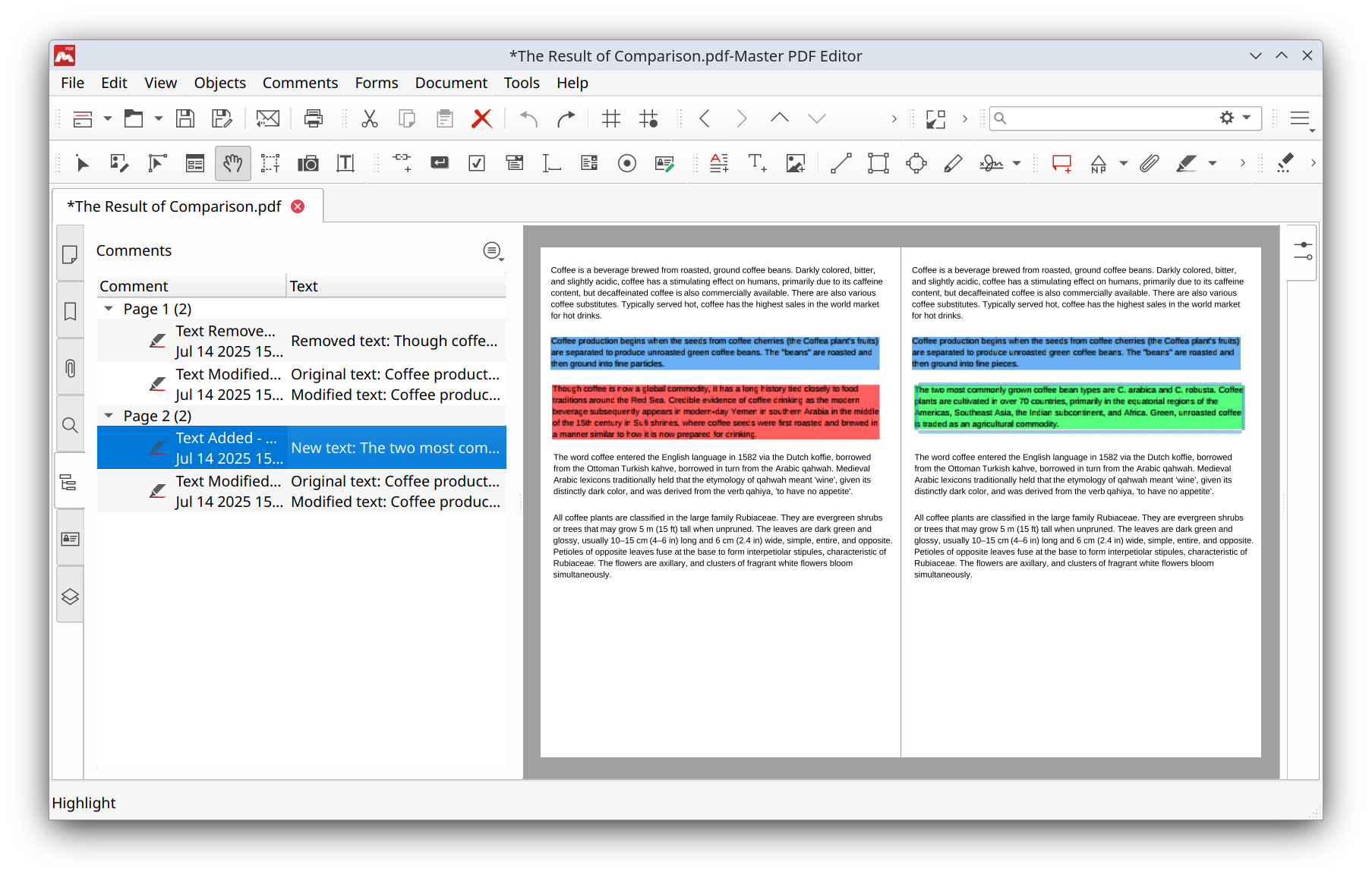
Master PDF Editor подходит не только для редактирования содержимого, но и для рецензирования. В программе есть Sticky Note, Measuring tools, Shapes, Strikethrough, Underline, Highlight и Stamps. Эти инструменты нужны для проверки договоров, технических файлов, учебных материалов, инструкций, макетов и документов, где правки обсуждаются до финального сохранения.
Аннотации отличаются от прямого редактирования текста. Если пользователь выделяет фрагмент через Highlight или добавляет Sticky Note, исходный текст документа остаётся на месте, а поверх него добавляется комментарий. Это безопаснее для согласования: рецензент показывает, что нужно изменить, но не ломает исходный макет.
Основные виды комментариев
| Инструмент | Для чего используется |
| Sticky Note | Текстовое замечание к месту в документе |
| Highlight | Выделение важного фрагмента |
| Underline | Подчёркивание текста без изменения содержимого |
| Strikethrough | Пометка текста как подлежащего удалению или замене |
| Shapes | Визуальное выделение области, схемы, блока или ошибки |
| Measuring tools | Измерение расстояний и размеров в документах, где важны пропорции |
| Stamps | Отметки статуса, согласования, проверки или служебные штампы |
В Object Inspector для рисованных комментариев меняются цвет, толщина линии, прозрачность, текст комментария, статус и видимость на экране или при печати. Для рецензирования это важно: один документ может содержать рабочие заметки, видимые только на экране, и отметки, которые нужно напечатать вместе с PDF.
Когда использовать комментарии вместо редактирования
Комментарии лучше прямой правки в четырёх случаях:
документ ещё проходит согласование;
нужно показать ошибку автору, но не менять файл самостоятельно;
замечания должны быть видны отдельно от основного текста;
правки проверяются несколькими людьми.
Прямое редактирование подходит тогда, когда пользователь отвечает за финальный файл и должен сразу получить готовый PDF без лишних пометок.
Работа с PDF-формами, XFA и JavaScript
Master PDF Editor работает с интерактивными PDF-формами: их можно заполнять, редактировать, подписывать, печатать, сохранять и отправлять. Создание полей выполняется через Forms, а настройки выбранных форм отображаются в Object Inspector. Для редактирования включается Edit Document или Edit Forms.
Программа поддерживает разные типы полей:
| Поле | Назначение |
| Link | Переход внутри документа, к внешнему файлу, сайту или заданному действию |
| Push Button | Запуск действия: открытие файла, отправка данных, сброс формы |
| Check Box | Независимый выбор одного или нескольких пунктов |
| Radio Button | Выбор одного варианта из группы |
| Combo Box | Выпадающий список с выбором значения |
| List Box | Список с выбором одного или нескольких пунктов |
| Text Field | Ввод имени, адреса, даты, телефона и другого текста |
Text Field нужен для обычного ввода: ФИО, адрес, должность, номер договора, комментарий. Check Box подходит для независимых вариантов: согласие, наличие приложения, выбор услуги. Radio Button используется там, где допустим только один вариант: пол, тип доставки, способ получения, уровень доступа. Combo Box и List Box удобны для заранее заданных списков.
Настройка формы через Object Inspector
Object Inspector позволяет менять параметры одного или нескольких полей. В General задаются базовые свойства, в Appearance — внешний вид, в Actions — действия, в Options — поведение конкретного типа поля. Например, для Check Box можно выбрать стиль отметки: check, circle, cross, diamond, square или star; также задаётся Export Value и Checked by Default.
Для обязательных полей используется Required. Когда форма заполняется, обязательные элементы выделяются, поэтому пользователь видит, какие поля нельзя пропустить. Это особенно полезно для анкет, заявлений, внутренних бланков и форм, которые затем отправляются по электронной почте или печатаются.
JavaScript в PDF-формах
Master PDF Editor поддерживает JavaScript для автоматических расчётов, проверки данных и действий формы. Это нужно в документах, где значения зависят друг от друга: сумма по строкам, итоговая стоимость, проверка заполнения, выбор сценария по нажатию кнопки. Для простых анкет JavaScript не нужен, но для сложных интерактивных PDF он превращает форму из набора полей в рабочий документ с логикой.
XFA-формы
Master PDF Editor открывает и просматривает файлы с dynamic XFA forms, а также позволяет работать с XFA formatted PDF documents для просмотра, заполнения и печати. Для организаций, которые получают старые или специализированные формы из внешних систем, это важная деталь: не каждый PDF-просмотрщик корректно работает с XFA.
OCR, сканирование и обработка отсканированных документов
OCR в Master PDF Editor нужен для документов, где текст находится внутри изображения: сканы договоров, актов, счетов, справок, старых инструкций, архивных копий и печатных форм. Распознавание создаёт текстовый слой, благодаря которому документ можно искать по словам и редактировать распознанные фрагменты.
Без OCR скан остаётся картинкой. Пользователь видит текст глазами, но программа не может искать его как символы, копировать как обычный текст или менять отдельные слова. После распознавания документ становится удобнее для поиска, проверки и последующей обработки.
Практический порядок работы со сканом
создать PDF со сканера или открыть уже готовый сканированный PDF;
проверить ориентацию страниц;
при необходимости повернуть страницы через Document → Rotate Pages;
убрать лишние поля через Crop Pages или Page Layout;
запустить OCR;
проверить распознанный текст поиском;
исправить ошибки, если документ требует точного текста;
сохранить итоговый файл.
OCR не гарантирует идеальный результат. Качество зависит от исходного скана: разрешения, контраста, перекоса, качества печати, языка, шума на странице и наличия таблиц. Поэтому распознанный документ нужно проверять, особенно если он используется для договора, отчёта, заявления или финансовых данных.
Optimize scanned pages
Функции оптимизации сканированных страниц полезны после получения PDF со сканера. В истории развития Master PDF Editor отдельно появлялись улучшения, связанные с автоматическим поворотом страниц, удалением фона, пропуском пустых страниц и Optimize scanned pages. Эти инструменты ориентированы на типовые проблемы бумажных документов: перекос, лишний фон, пустые оборотные стороны, тяжёлые изображения внутри PDF.
Управление страницами: объединение, разделение, поворот, обрезка
Работа со страницами — одна из сильных сторон Master PDF Editor. Программа позволяет добавлять, удалять, менять порядок страниц, вставлять страницы из PDF или изображений, сканировать бумажный документ и вставлять его в текущий PDF.
Основные операции со страницами
| Операция | Где используется |
| Insert Blank Pages | Добавление пустых листов для заметок, титулов, разделителей |
| Insert Pages | Вставка страниц из другого PDF или файлов |
| Extract Pages | Сохранение выбранных страниц в отдельный файл |
| Delete Pages | Удаление лишних страниц |
| Move Pages | Изменение порядка страниц |
| Rotate Pages | Поворот страниц на 90 или 180 градусов |
| Crop Pages | Обрезка полей или лишних областей |
| Page Layout | Изменение размера страницы и полей |
| Organize Pages | Просмотр и управление страницами через миниатюры |
Через Document → Rotate Pages можно повернуть страницы на 90 градусов по часовой стрелке, на 90 градусов против часовой стрелки или на 180 градусов. В окне выбирается диапазон: текущая страница, все страницы, чётные, нечётные или заданные номера.
Page Layout меняет размер страницы и поля. В окне есть предварительный просмотр, выбор единиц Points, Inches или Millimeters, настройки Page Size, Orientation, Left, Right, Top, Bottom, Scale contents with size change и Maintain aspect ratio. Это полезно, когда PDF собран из страниц разных размеров или нужно привести документ к единому формату.
Как объединить несколько PDF
Для объединения документов в Master PDF Editor используется вставка страниц:
открыть основной PDF;
перейти в Document → Insert Pages;
выбрать PDF, из которого нужно вставить страницы;
указать место вставки: до текущей страницы, после неё, в начало или в конец документа;
выбрать диапазон страниц;
при необходимости включить Import Bookmarks;
проверить порядок страниц через Navigation Panel;
сохранить итоговый файл.
После объединения важно просмотреть миниатюры. Если документы были разного размера, стоит проверить Page Layout и масштаб отображения. Если в исходных файлах были закладки, нужно убедиться, что структура навигации не стала путаной.
Как разделить PDF
Для разделения чаще используется Extract Pages:
открыть исходный PDF;
перейти в Document → Extract Pages;
указать страницы или диапазоны;
выбрать, сохранять все выбранные страницы одним файлом или отдельными файлами;
задать папку и имя;
проверить получившийся документ.
Extract Pages полезен для договоров с приложениями, сканов большого архива, учебных материалов, многостраничных отчётов. Если нужно просто вынуть несколько страниц и отправить их отдельно, это быстрее, чем копировать страницы вручную.
Как переместить страницы
Перемещение страниц выполняется через миниатюры в Navigation Panel. Пользователь открывает панель Pages, выбирает нужные страницы, удерживает Ctrl или Shift для множественного выбора и перетаскивает страницы мышью. Между двумя открытыми документами страницы тоже можно переносить перетаскиванием.
Экспорт и совместимость форматов
Master PDF Editor экспортирует страницы PDF в несколько форматов. Через File → Export доступны Pages to Images, Pages to Text, Pages to Excel, Pages to CSV, Pages to Word, Extract all Images и Convert to PDF/A.
| Команда | Результат |
| Pages to Images | Сохранение страниц как BMP, JPG, PNG или TIFF |
| Pages to Text | Сохранение текста в TXT |
| Pages to Excel | Сохранение в XLS |
| Pages to CSV | Сохранение текста в CSV |
| Pages to Word | Сохранение в DOC |
| Extract all Images | Извлечение всех изображений из документа |
| Convert to PDF/A | Сохранение в формате, соответствующем стандарту PDF/A |
Экспорт в изображения подходит для отправки страниц в виде картинок, подготовки превью, архивации отдельных листов, вставки страниц в презентации и отчёты. Извлечение всех изображений помогает быстро получить графику из PDF без ручного копирования каждого объекта.
Pages to Text и Pages to CSV полезны для извлечения текстовых данных, но результат зависит от структуры PDF. Если документ был создан как скан без OCR, текста для корректного извлечения в нём нет. Если PDF содержит сложные таблицы, колонки, плавающие блоки или нестандартное кодирование шрифтов, итоговый TXT или CSV нужно проверять.
Экспорт Pages to Word запускается через File → Export → Export Pages to Word. В справке для этой операции используется формат DOCX, а в общем меню экспорта также встречается обозначение DOC; при работе с такими файлами важно проверять итоговую верстку, потому что PDF и Word по-разному хранят структуру документа.
PDF/A нужен для архивного хранения. Этот формат ограничивает некоторые элементы PDF, чтобы документ сохранял воспроизводимость в долгосрочной перспективе. Для рабочих файлов с формами, JavaScript, мультимедиа или сложной интерактивностью перед конвертацией нужно проверить, какие элементы сохранятся и как изменится документ.
Защита документов, редактирование закрытых данных и цифровые подписи
Master PDF Editor работает с защитой PDF несколькими способами: открывает документы с паролем при наличии правильного пароля, поддерживает ограничения на операции, использует Certificate Manager, работает с цифровыми подписями, шифрованием и redaction. Для документов с высокой ценой ошибки важно различать визуальное скрытие данных и настоящее удаление информации из файла.
Пароли и ограничения
PDF может быть защищён паролем на открытие. В таком случае Master PDF Editor запрашивает пароль перед доступом к документу. Также владелец файла может ограничить операции: печать, редактирование и другие действия. Для снятия таких ограничений требуется корректный permission password.
Цифровые подписи
Master PDF Editor проверяет цифровые подписи, создаёт новые подписи и подписывает документы с использованием цифрового сертификата. Для этой функции нужен цифровой сертификат. В деловом документообороте это принципиальный момент: кнопка подписи сама по себе не создаёт юридически значимый сертификат и не заменяет правила организации по электронным подписям.
Certificate Manager открывается через Tools → Certificate Manager. Сертификаты используются для шифрования, расшифровки PDF и подписания документов цифровой подписью.
Redaction: удаление закрытых данных
Redaction применяется, когда нужно убрать конфиденциальные данные: персональные номера, адреса, телефоны, суммы, фрагменты договора, внутренние комментарии. В Master PDF Editor для этого есть Mark for Redaction и Search and Redact. Первый инструмент позволяет отметить область вручную, второй — найти повторяющиеся слова или фразы и отметить результаты для удаления. После разметки используется Apply Redactions.
Закрашивание прямоугольником не равно удалению данных. Если поверх текста просто нарисовать чёрную фигуру, исходный текст может остаться в структуре PDF. Redaction нужен именно для удаления отмеченных объектов или фрагментов из документа. После применения redaction итоговый файл нужно проверить поиском и попыткой выделения текста в скрытой области.
Пошаговая инструкция: как отредактировать текст в PDF
Редактирование текста в Master PDF Editor лучше выполнять точечно. Чем меньше вмешательство в макет, тем проще сохранить исходный вид документа.
Шаг 1. Откройте PDF
Откройте файл через File → Open, кнопку Open File или перетащите PDF в окно программы. Если документ защищён паролем, введите корректный пароль. Если файл содержит формы или ограничения, над областью документа появится Popup Message.
Шаг 2. Включите режим редактирования текста
Выберите Tools → Edit Text или кнопку Edit Text на панели инструментов. Для универсального выбора объектов можно использовать Tools → Edit Document, но при работе только с текстом Edit Text снижает риск случайно выделить изображение, форму или графический элемент.
Шаг 3. Выделите текстовый объект
Щёлкните по нужному тексту. Если фрагмент состоит из нескольких объектов, выделяйте тот блок, который реально содержит нужные символы. Для изменения содержимого дважды щёлкните по текстовому объекту.
Шаг 4. Измените текст
Введите новый текст или исправьте существующий. Если фрагмент стал длиннее, проверьте, не наложился ли он на соседние элементы. PDF не всегда автоматически переносит строки так же, как текстовый редактор, поэтому длинные изменения требуют визуального контроля.
Шаг 5. Настройте оформление
Откройте Object Inspector и проверьте Font Family, Size, Fill Color, Character spacing, Word spacing и Line height. Подбирайте параметры так, чтобы исправленный фрагмент не выбивался из документа. Если в исходном PDF использован редкий или встроенный шрифт, визуальное совпадение может потребовать ручной настройки.
Шаг 6. Проверьте страницу
Просмотрите страницу в масштабе 100%, затем уменьшите масштаб и оцените общий вид. Проверьте соседние страницы, если текст связан с колонтитулом, таблицей или повторяющимся блоком.
Шаг 7. Сохраните результат
Используйте File → Save, если нужно перезаписать файл, или File → Save As, если нужен отдельный итоговый экземпляр. Для рабочих документов безопаснее сохранять новую копию, чтобы при необходимости вернуться к исходному PDF.
Пошаговая инструкция: как вставить изображение, подпись или логотип
Вставка изображения используется для логотипов, печатей, сканов подписей, иллюстраций, схем и служебных отметок. Master PDF Editor поддерживает SVG, TIFF, JPEG, BMP, PNG и PPM.
Шаг 1. Подготовьте изображение
Файл должен быть достаточно чётким и подходить по размеру. Для подписи или печати обычно удобнее PNG с прозрачным фоном, если исходное изображение подготовлено корректно. Для фотографий и сканов чаще используется JPEG или TIFF.
Шаг 2. Запустите вставку
Выберите Edit → Insert Image, кнопку Insert Image или Ctrl+I. Курсор изменится, после щелчка по странице откроется окно выбора изображения.
Шаг 3. Разместите изображение
Выберите файл, вставьте его на страницу и переместите в нужное место. Для грубой подгонки используйте мышь, для точной — Object Inspector.
Шаг 4. Настройте размер
Выделите изображение и измените размер за угловые маркеры. Если важно сохранить пропорции, используйте соответствующие параметры в Object Inspector. Если после изменения размера картинка отображается обрезанной, проверьте Clipping Path и удалите его через Remove.
Шаг 5. Проверьте наложение
Оцените, не перекрывает ли изображение текст, линию формы или подпись. Если картинка должна быть фоном или водяным знаком, лучше использовать специализированные функции документа, а не просто вставлять изображение поверх страницы.
Пошаговая инструкция: как создать PDF-форму
Создание формы в Master PDF Editor подходит для анкет, заявлений, опросных листов, договорных приложений, чек-листов и внутренних бланков.
Шаг 1. Создайте или откройте документ
Форму можно построить на пустом PDF или добавить поля в уже готовый документ. Если используется существующий бланк, сначала проверьте, не является ли он сканом. Для скана поля формы добавляются поверх изображения страницы.
Шаг 2. Включите режим форм
Выберите Edit Forms или перейдите в меню Forms. После этого можно добавлять Text Field, Check Box, Radio Button, Combo Box, List Box, Push Button и Link.
Шаг 3. Добавьте текстовое поле
Для поля имени, адреса или комментария выберите Text Field и нарисуйте прямоугольник на странице. В Object Inspector задайте имя поля, внешний вид, размер, обязательность и другие параметры.
Шаг 4. Добавьте переключатели и флажки
Для независимых вариантов используйте Check Box. Для выбора только одного варианта из группы используйте Radio Button. Проверьте, чтобы элементы одной группы были настроены согласованно: иначе пользователь сможет выбрать не тот набор значений.
Шаг 5. Настройте действия
Для Push Button и Link задаются действия: переход, открытие файла, отправка данных, сброс формы и другие сценарии. Для сложных форм добавляется JavaScript, если нужны расчёты или проверка данных.
Шаг 6. Проверьте заполнение
Переключитесь из режима редактирования в обычное заполнение формы. Заполните поля как пользователь, проверьте обязательные элементы, сохранение введённых данных, печать и видимость значений.
Шаг 7. Сохраните рабочую копию
Сохраняйте исходную редактируемую форму отдельно от заполненных экземпляров. Это удобно, если бланк будет использоваться повторно.
Ограничения демо-режима и лицензирование
Демо-режим Master PDF Editor позволяет проверить функции программы, но выходной файл получает водяной знак. Это ключевое ограничение для рабочей отправки документов: редактирование, экспорт или сохранение результата с водяным знаком не подходит для договоров, заявлений, отчётов, коммерческих предложений и официальной переписки.
Лицензия даёт право использовать приобретённую версию без водяных знаков; поддержка и обновления предоставляются в течение года, после чего продление поддержки и обновлений доступно отдельно.
Для оценки программы демо-режим полезен: можно проверить интерфейс, работу с конкретными PDF, формы, OCR, экспорт, подписи и редактирование объектов. Для постоянной работы с документами важнее отсутствие водяного знака в выходном файле.
Системные требования
Master PDF Editor работает на Windows, Linux и macOS. Требования различаются по платформам.
| Платформа | Требования |
| Windows | Windows 7, Windows 8 32- и 64-bit, Windows 10, Windows 11 64-bit |
| Linux | glibc 2.28 или новее, Qt 5.15.2 или новее, архитектура 64-bit |
| macOS | macOS 12.0 Monterey или новее, Intel или Apple Silicon M1 |
Для PDF-редактора важны не только формальные требования ОС. При работе с большими сканами, документами на сотни страниц, OCR и изображениями высокого разрешения нагрузка ложится на процессор, оперативную память и диск. Чем тяжелее исходные PDF, тем заметнее разница между офисным ноутбуком и рабочей станцией.
Для Linux-пользователей особенно важны зависимости glibc и Qt. Если система старая, минимальные требования могут стать ограничением. Для macOS важна поддержка Monterey и новее, а также процессоров Intel и Apple Silicon.
Плюсы и минусы Master PDF Editor
Плюсы
Кроссплатформенность. Master PDF Editor доступен для Windows, macOS и Linux, поэтому подходит пользователям, которые не работают только в одной операционной системе.
Локальная работа с PDF. Файлы редактируются на компьютере без обязательной загрузки в веб-сервис.
Редактирование объектов. Программа работает с текстом, изображениями, формами, векторными объектами и параметрами через Object Inspector.
Инструменты форм. Доступны Text Field, Check Box, Radio Button, Combo Box, List Box, Push Button и Link.
OCR для сканов. Распознавание помогает искать и редактировать текст в документах, созданных из изображений.
Управление страницами. Поддерживаются вставка, извлечение, удаление, перемещение, поворот, обрезка и изменение размера страниц.
Экспорт. Есть экспорт страниц в изображения, текст, Excel, CSV, Word, извлечение изображений и конвертация в PDF/A.
Цифровые подписи и сертификаты. Программа проверяет и создаёт подписи при наличии цифрового сертификата.
Redaction. Есть инструменты для удаления конфиденциальных фрагментов вручную и по найденным словам.
Настраиваемый интерфейс. Панели инструментов можно показывать, скрывать и адаптировать под рабочий сценарий.
Минусы
Водяной знак в демо-режиме. Для рабочих документов демо-режим не подходит, потому что выходной файл получает водяной знак.
Сложность для новичка. Интерфейс насыщен инструментами, а редактирование PDF требует понимания объектов, страниц и свойств.
Не замена исходному редактору. Крупную переработку текста лучше делать в исходном DOCX, ODT или макете, а не в готовом PDF.
OCR требует проверки. Распознавание сканов зависит от качества исходника, языка, контраста и структуры страницы.
Цифровая подпись требует сертификата. Нельзя получить полноценный сценарий подписи без подготовленного цифрового сертификата.
Сложные PDF нужно проверять вручную. Формы, XFA, слои, редкие шрифты, clipping path и подписи могут требовать дополнительного контроля.
Сравнение с аналогами
Master PDF Editor конкурирует не с простыми просмотрщиками, а с настольными PDF-редакторами и программами для работы с документами. При сравнении важно учитывать не только количество функций, но и платформы, сценарии, цену владения, удобство освоения и ограничения бесплатных режимов.
| Программа | Сильная сторона | Ограничение по сравнению с Master PDF Editor |
| Adobe Acrobat Pro | Корпоративная экосистема, стандарты PDF, облачные и командные сценарии | Для пользователей Linux настольный сценарий ограничен; избыточен для простых локальных правок |
| Foxit PDF Editor | Развитый коммерческий PDF-редактор для бизнеса | Ориентирован на коммерческую экосистему Foxit; для Linux-сценариев выбор менее очевиден |
| PDF-XChange Editor | Сильные инструменты разметки и редактирования на Windows | Основной фокус на Windows; для Linux нужен другой инструмент |
| PDF Studio | Кроссплатформенный коммерческий PDF-редактор | Интерфейс и модель работы отличаются; выбор зависит от привычек и конкретных задач |
| Nitro PDF Pro | Офисная работа с PDF и конвертацией | Больше ориентирован на Windows/macOS-сценарии и офисную экосистему |
| LibreOffice Draw | Бесплатное редактирование отдельных PDF-страниц | Не специализированный PDF-редактор; сложные PDF, формы и подписи требуют осторожности |
| PDFsam | Разделение, объединение и перестановка страниц | Не заменяет редактор текста, форм, объектов, OCR и подписей |
На freeexe есть смежные страницы, которые полезны при выборе альтернатив: PDF Commander, PDFsam, PDF Shaper Free, PDF-XChange Viewer, Nitro PDF Reader, Adobe Acrobat Reader, Foxit Reader, LibreOffice, Sumatra PDF. Эти внутренние страницы относятся к смежным PDF-программам, просмотрщикам и офисным инструментам.
Master PDF Editor и Adobe Acrobat Pro
Adobe Acrobat Pro остаётся ориентиром для корпоративного PDF-документооборота, особенно там, где важны стандартизация, интеграция с сервисами Adobe, совместная работа и поддержка крупных организаций. Master PDF Editor сильнее выглядит в локальном сценарии, где нужен настольный редактор с Linux-версией, объектным редактированием, формами, OCR и подписью без привязки к большой облачной экосистеме.
Для одиночного пользователя или небольшой команды Master PDF Editor проще вписать в рабочий процесс, если основная задача — редактирование готовых PDF на компьютере. Для организации, где PDF встроен в цепочку согласования, шаблонов, облачного обмена и корпоративных политик, Adobe Acrobat Pro может быть привычнее.
Master PDF Editor и Foxit PDF Editor
Foxit PDF Editor ориентирован на офисные и корпоративные сценарии, хорошо знаком пользователям Windows и часто рассматривается как альтернатива Acrobat. Master PDF Editor отличается тем, что сохраняет сильный акцент на Linux и классическое объектное редактирование через Object Inspector.
Если пользователь работает только на Windows и уже использует продукты Foxit, переход на Foxit PDF Editor логичен. Если важна одинаковая программа на Linux, Windows и macOS, Master PDF Editor выглядит практичнее.
Master PDF Editor и PDF-XChange Editor
PDF-XChange Editor ценят за быстрый просмотр, аннотации и развитые инструменты работы с PDF на Windows. Для пользователей, которым нужен лёгкий Windows-инструмент с большим количеством функций разметки, это сильный вариант. Master PDF Editor интереснее при необходимости Linux-версии и работы с объектами, формами и страницами в одном редакторе.
Если задача — чтение, комментарии и отдельные правки на Windows, PDF-XChange Editor закрывает много сценариев. Если задача — подготовка PDF-формы, правка объектов, OCR и кроссплатформенная работа, Master PDF Editor даёт более универсальный набор.
Master PDF Editor и PDF Studio
PDF Studio, как и Master PDF Editor, относится к кроссплатформенным PDF-редакторам. При выборе между ними стоит смотреть не на общий список функций, а на конкретный рабочий процесс: как устроены формы, как открываются нужные документы, удобно ли менять объекты, как выглядит печать, OCR, подписи и экспорт.
Master PDF Editor особенно заметен благодаря Object Inspector и привычной структуре Main Menu + Toolbars + Navigation Panel. Тем, кто привык к точной настройке объектов и классическому интерфейсу, такой подход удобен.
Master PDF Editor и Nitro PDF Pro
Nitro PDF Pro ориентирован на офисную работу с PDF, конвертацию, создание и редактирование документов. Он хорошо вписывается в Windows- и macOS-среду. Master PDF Editor стоит выбирать, когда Linux — не второстепенная платформа, а часть основного рабочего процесса.
Для пользователей, которым нужна программа на рабочий Linux-компьютер, Master PDF Editor закрывает больше практических задач, чем многие офисные PDF-редакторы, ориентированные на Windows.
Master PDF Editor и LibreOffice Draw
LibreOffice Draw можно использовать для открытия и изменения некоторых PDF. Это полезно, когда нужно быстро поправить простой файл и не покупать отдельный PDF-редактор. Но Draw не является специализированным инструментом для PDF-форм, цифровых подписей, redaction, OCR и сложной структуры PDF.
Master PDF Editor лучше подходит для регулярной работы с PDF, где важны формы, страницы, изображения, подписи, Object Inspector и сохранение структуры файла. LibreOffice Draw можно оставить как бесплатный вариант для отдельных простых случаев.
Master PDF Editor и PDFsam
PDFsam решает узкую задачу: разделение, объединение, поворот и перестановка PDF-страниц. Если нужно только собрать или разрезать документ, специализированный инструмент может быть быстрее. Master PDF Editor нужен тогда, когда после операций со страницами требуется редактировать текст, вставлять изображения, создавать формы, добавлять комментарии, выполнять OCR или подписывать документ.
Отзывы пользователей и профильных изданий
Оценки Master PDF Editor в профильных обзорах обычно строятся вокруг трёх тем: функциональность, Linux-версия и коммерческая модель. Softpedia в обзоре Linux-версии даёт программе оценку 4.0/5 и описывает её как PDF-комплект для создания, редактирования, просмотра, шифрования, подписи и печати интерактивных документов на Linux, Windows и macOS. В обзоре отдельно отмечены насыщенный интерфейс, инструменты аннотаций, Sticky Note, Measuring tools, Shapes, Underline, Highlight и Strikethrough.
Linux Magazine описывает Master PDF Editor как удобный вариант для исправления небольших опечаток и защиты документов от несанкционированного доступа. Такой взгляд хорошо отражает реальный сценарий использования: программу часто выбирают не для полной перевёрстки PDF, а для точной правки уже готового файла.
В обсуждениях системных администраторов на Reddit Master PDF Editor хвалят за возможность выбирать и перемещать поля формы и текст вместе, инструменты выравнивания и настройку свойств объектов. Это совпадает с сильной стороной программы: Object Inspector и объектная логика дают контроль над элементами страницы.
Усреднённое мнение пользователей сети можно свести к нескольким тезисам. Положительно оценивают кроссплатформенность, работу на Linux, возможность редактировать текст и объекты, формы, подписи, комментарии и страницы в одной программе. К ограничениям относят коммерческую модель, водяной знак в демо-режиме и перегруженность интерфейса для тех, кому нужен только простой просмотр PDF.
Для кого Master PDF Editor подходит
Для пользователей Linux
Master PDF Editor особенно полезен тем, кто работает на Linux и нуждается не только в просмотрщике, но и в полноценном PDF-редакторе. Программа закрывает задачи, которые часто приходится разносить по нескольким инструментам: редактирование текста, вставка изображений, формы, OCR, защита, страницы и подписи.
Для офисной работы с PDF
В офисе программа подходит для исправления договоров, актов, инструкций, заявлений, отчётов, приложений и сканов. Она удобна, когда исходного DOCX уже нет, а изменить нужно именно готовый PDF: поправить реквизит, заменить дату, добавить подпись, объединить приложения, удалить лишнюю страницу.
Для PDF-форм
Master PDF Editor подходит для создания и редактирования интерактивных форм. Text Field, Check Box, Radio Button, Combo Box, List Box, Push Button и Link закрывают большинство задач по анкетам, заявлениям и внутренним бланкам.
Для работы со сканами
Сканирование, OCR, поворот страниц, обрезка и оптимизация делают программу полезной для бумажных документов. Особенно это важно в архивах, бухгалтерии, кадровых документах, юридических отделах и учебных материалах.
Для документов с подписями и защитой
Если в работе есть цифровые подписи, сертификаты, шифрование, пароли или redaction, Master PDF Editor даёт соответствующие инструменты. В таких сценариях важно не только выполнить действие, но и проверить результат: подпись, доступность текста, ограничения и корректность скрытия данных.
Когда лучше выбрать альтернативу
Master PDF Editor не всегда будет лучшим выбором для любой PDF-задачи.
Для простого чтения без редактирования достаточно лёгкого просмотрщика, например Sumatra PDF, Adobe Acrobat Reader или Foxit Reader. Они быстрее подходят для открытия, печати и базового просмотра, если не нужно менять текст, формы и страницы.
Для разового объединения или разделения PDF удобнее специализированные инструменты вроде PDFsam. Они проще, если задача ограничивается страницами и не требует редактирования объектов.
Для полной переработки документа лучше найти исходный файл: DOCX, ODT, макет, таблицу или проект в программе, где документ был создан. PDF-редактор хорошо исправляет финальный файл, но не заменяет исходную среду вёрстки при больших изменениях.
Для командной облачной работы с согласованием, ролями, комментариями в общей среде и корпоративными интеграциями стоит смотреть в сторону решений, ориентированных на совместную работу. Master PDF Editor сильнее в локальном настольном сценарии.
Частые вопросы
Можно ли изменить текст в PDF через Master PDF Editor?
Да. Для этого используется Edit Text или Edit Document. Пользователь выбирает текстовый объект, редактирует содержимое и при необходимости меняет шрифт, размер, цвет и интервалы через Object Inspector.
Можно ли вставить изображение в PDF?
Да. Изображение вставляется через Edit → Insert Image, кнопку Insert Image или Ctrl+I. Поддерживаются SVG, TIFF, JPEG, BMP, PNG и PPM. После вставки изображение можно перемещать, менять размер и поворачивать.
Поддерживает ли Master PDF Editor OCR?
Да. OCR используется для распознавания текста в сканированных документах и PDF, где текст представлен изображением. После распознавания становится доступнее поиск и редактирование текста.
Можно ли создать PDF-форму?
Да. В Master PDF Editor есть инструменты для Link, Push Button, Check Box, Radio Button, Combo Box, List Box и Text Field. Настройки формы выполняются через Object Inspector.
Можно ли объединить PDF?
Да. Для сборки документа используются вставка страниц, перемещение страниц через миниатюры и сохранение итогового файла. После объединения стоит проверить порядок страниц в Navigation Panel.
Можно ли разделить PDF?
Да. Extract Pages сохраняет выбранные страницы отдельно. Можно экспортировать выбранный диапазон как один файл или как отдельные файлы.
Есть ли экспорт в Word и Excel?
Да. В File → Export доступны Pages to Word, Pages to Excel, Pages to CSV, Pages to Text, Pages to Images, Extract all Images и Convert to PDF/A. Результат экспорта нужно проверять, особенно для сложных таблиц и сканов.
Подходит ли Master PDF Editor для Linux?
Да. Linux — одна из основных платформ программы. Для Linux требуются glibc 2.28 или новее, Qt 5.15.2 или новее и 64-bit архитектура.
Убирает ли Master PDF Editor конфиденциальный текст?
Для удаления закрытых данных используется Redaction: Mark for Redaction, Search and Redact и Apply Redactions. Простое закрашивание прямоугольником не является безопасным удалением данных.
Почему после правки PDF нужно проверять результат?
PDF хранит страницу как набор объектов. После изменения текста, изображения или формы могут измениться переносы, наложения, размеры, маски и визуальное расположение элементов. Финальная проверка нужна перед отправкой или печатью.
Итоговые рекомендации
Master PDF Editor стоит выбирать, когда нужен настольный PDF-редактор с локальной обработкой файлов, полноценной работой с объектами, формами, страницами, OCR, защитой и цифровыми подписями. Программа особенно уместна для Linux-пользователей, офисных задач, документов со сканами и ситуаций, где PDF нужно не просто открыть, а аккуратно изменить.
Для разовой правки текста или изображения Master PDF Editor даёт больше контроля, чем простые просмотрщики. Для регулярной работы с PDF важны Object Inspector, Navigation Panel, инструменты страниц, экспорт, формы и redaction. Для документов с высокой ценой ошибки нужно сохранять исходную копию, проверять итоговый PDF после каждой крупной операции и отдельно контролировать подписи, пароли, OCR и удаление закрытых данных.
Если задача сводится к чтению, лучше использовать лёгкий просмотрщик. Если нужно только разрезать или объединить PDF, достаточно специализированного инструмента. Если требуется исправлять, собирать, распознавать, подписывать, защищать и готовить PDF к отправке в одном интерфейсе, Master PDF Editor подходит для этой роли.
Список изменений
Переход от ветки 4 к Master PDF Editor 5:
- В конце развития ветки 4 усилия были перенесены на Master PDF Editor 5. Ветка 4 получала исправления, улучшения печати, оптимизацию Linux-версии для более новых дистрибутивов, расширение локализации и исправления стабильности.
- Для пользователя это означает смену акцента: программа двигалась от набора базовых PDF-инструментов к более современной ветке, где важнее стали OCR, сканирование, macOS, производительность и точность работы с документами.
Развитие OCR и сканирования:
- В Master PDF Editor 5 заметно развивались функции, связанные со сканами: улучшалась производительность OCR, добавлялась многопоточная обработка, появлялась поддержка дополнительных языков OCR, ускорялось прерывание распознавания, исправлялись сбои при отмене OCR.
- Для пользователя это важно в реальных задачах: сканы часто приходят в плохом качестве, многостраничные документы требуют времени на распознавание, а отмена операции должна работать корректно. Улучшения OCR делают программу полезнее не только для «родных» PDF, созданных из электронных документов, но и для бумажных архивов.
Улучшения страниц, водяных знаков и фона:
- В истории Master PDF Editor 5 появлялись улучшения диалогов Watermark и Background: предварительный просмотр документа помогает заранее увидеть, как будет выглядеть водяной знак или фон. Это снижает риск испортить многостраничный документ повторяющимся элементом, который перекрывает текст, таблицу или подпись.
- Развитие Page Scaling, добавление предварительного просмотра для Headers and Footers и Bates numbering показывают, что программа ориентирована на офисные и юридические документы, где важны нумерация, служебные отметки, колонтитулы и корректное масштабирование страниц.
Развитие macOS и Linux:
- Для macOS в истории Master PDF Editor 5 выделялись изменения, связанные с native UI, переработкой модулей сканирования и печати, поддержкой Apple Silicon. Для Linux развивались совместимость с современными библиотеками, печать, сканирование и отдельные сборки. Эти изменения важны для кроссплатформенной программы: PDF-редактор должен вести себя предсказуемо не только на Windows, но и на рабочих машинах с Linux и macOS.
Развитие защиты, подписей и redaction:
- Ветка Master PDF Editor 5 развивала не только визуальное редактирование, но и инструменты защиты. Исправления и улучшения затрагивали подписи, redaction, encrypted files preview, PDF/A и другие функции, связанные с безопасностью и совместимостью.
- Для деловых документов это важнее, чем новые кнопки интерфейса. Ошибка в подписи, защите или удалении закрытых данных может привести к проблемам, поэтому такие функции требуют стабильности и аккуратной проверки после каждого изменения.


 *EXE — расширение исполняемого файла. Сайт является партнером проекта
Оставте свой отзыв о Master PDF Editor