
Foxit PDF Editor — настольный, веб- и мобильный PDF-редактор для работы с готовыми PDF-документами: редактирования текста и объектов, создания PDF, конвертации, распознавания сканов, заполнения форм, подписания, защиты, организации страниц и совместной работы. Это не простой просмотрщик, а программа для изменения уже собранного PDF-файла без обязательного возврата к исходному Word-документу, таблице, презентации или макету.
Foxit PDF Editor закрывает несколько типичных задач, которые возникают при работе с электронными документами. В нём можно исправить текст в договоре, заменить изображение в инструкции, объединить несколько файлов в один PDF, извлечь страницы, подготовить скан к поиску по тексту, заполнить форму, добавить комментарии, закрыть документ паролем, удалить конфиденциальные фрагменты через redaction и передать файл на согласование. Набор функций включает Create PDF, Advanced Editing, Convert PDF, Organize PDF, Protect PDF, Fill & Sign, Share & Collaborate, Scan & OCR, Translate Document, Foxit eSign Integration, Accessibility, AI Generate Image и Foxit Document Management System.
Главная особенность Foxit PDF Editor — работа именно с PDF как с конечным форматом. В Word, Excel или PowerPoint пользователь редактирует исходный документ, а потом заново экспортирует его в PDF. В Foxit PDF Editor правки вносятся прямо в PDF-файл: текстовые блоки, изображения, ссылки, страницы, аннотации, формы и защитные параметры остаются внутри одного документа. Такой подход удобен, когда исходника нет, когда файл пришёл от контрагента или когда нужно быстро поправить несколько строк без пересборки всего документа.
Для обычного чтения PDF чаще достаточно лёгкого просмотрщика: например, Foxit Reader, Sumatra PDF или Adobe Acrobat Reader. Foxit PDF Editor нужен в другой ситуации: когда PDF требуется не только открыть, но и изменить, подготовить к отправке, защитить, подписать, распознать или преобразовать в редактируемый формат.
Программа особенно полезна в офисных процессах, где PDF используется как рабочий формат, а не как финальная картинка документа. Юристы редактируют договоры и добавляют комментарии, бухгалтерия собирает счета и акты в один файл, кадровые специалисты заполняют формы, преподаватели проверяют работы с аннотациями, технические специалисты правят инструкции, а команды согласуют документы через комментарии и общие инструменты обмена.
Foxit PDF Editor нельзя рассматривать как замену текстовому процессору или издательской системе. Если документ ещё создаётся с нуля и активно меняет структуру, удобнее вести исходник в Word, LibreOffice Writer, Google Docs, Adobe InDesign или другом профильном редакторе. Foxit PDF Editor сильнее проявляет себя на следующем этапе: когда документ уже превращён в PDF, но его нужно доработать, прокомментировать, подписать, защитить, объединить с другими файлами или отправить в архив.
Версии и редакции Foxit PDF Editor
Линейка Foxit PDF Editor разделяет задачи одиночных пользователей, малого бизнеса, крупных организаций и командного документооборота. В руководстве Foxit PDF Editor описаны две основные настольные редакции: Foxit PDF Editor для индивидуальных пользователей и малых команд, а также Foxit PDF Editor Pro для крупных организаций и корпоративных сценариев. В числе функций, связанных с профессиональной редакцией, перечислены OCR, Direct Editing, Form Fields, Robust Document Security, Industry Validation, PDF Optimizer, SharePoint Integration, DocuSign и Shared Review.
Отдельно используется название Foxit PDF Editor+. Эта редакция ориентирована на расширенный комплект функций и сервисов вокруг PDF: редактирование, работа с электронными подписями, облачные документы, AI-инструменты и управление документами. В зависимости от лицензии и платформы часть возможностей может быть доступна в настольном приложении, браузере, мобильной версии или через дополнительные сервисы Foxit.
У Foxit PDF Editor есть несколько вариантов использования:
| Вариант | Что даёт пользователю | Когда подходит |
|---|---|---|
| Desktop-версия | Локальное редактирование PDF, OCR, конвертация, защита, работа с формами и страницами | Регулярная работа с документами на компьютере |
| Web-версия | Работа с PDF через браузер и облачное пространство | Быстрый доступ без привязки к одному рабочему месту |
| Mobile-версия | Просмотр, правки, подписи и базовые операции на смартфоне или планшете | Документы в дороге, согласование и подпись вне офиса |
| Корпоративное развёртывание | Настройка, управление лицензиями, политики безопасности, интеграции | Организации с документооборотом и требованиями к администрированию |
Модель лицензирования поддерживает разные сценарии оплаты: бессрочную лицензию, годовую подписку и месячную подписку. На практике это означает, что пользователь выбирает не только набор инструментов, но и способ владения программой. Для разовой или нерегулярной работы подписка может оказаться избыточной, а для постоянного документооборота важнее доступ ко всем нужным функциям, обновлениям и сервисам.
Важное отличие редактора от бесплатных PDF-просмотрщиков — платные функции. Foxit PDF Editor рассчитан на изменение, преобразование и подготовку PDF, поэтому его сравнивают не с простыми читалками, а с Adobe Acrobat, Nitro PDF Pro, PDF-XChange Editor, ABBYY FineReader PDF и Wondershare PDFelement. Если пользователю нужно только открыть файл, распечатать его и иногда поставить комментарий, полноценный редактор будет перегруженным решением.
Интерфейс и логика работы
Foxit PDF Editor использует ленточный интерфейс, похожий на Microsoft Office. В верхней части окна расположены вкладки с инструментами, команды сгруппированы по задачам, а рабочая область занимает центральную часть экрана. В интерфейсе используются Quick Access Toolbar, File tab, Ribbon tabs, Groups, Tab Bar, Navigation Pane, Document Pane, Status bar и правая панель. Вкладка File отвечает за создание, открытие, сохранение и управление документами, а основные рабочие вкладки включают Home, Edit, Comment, View, Form, Protect и Share.
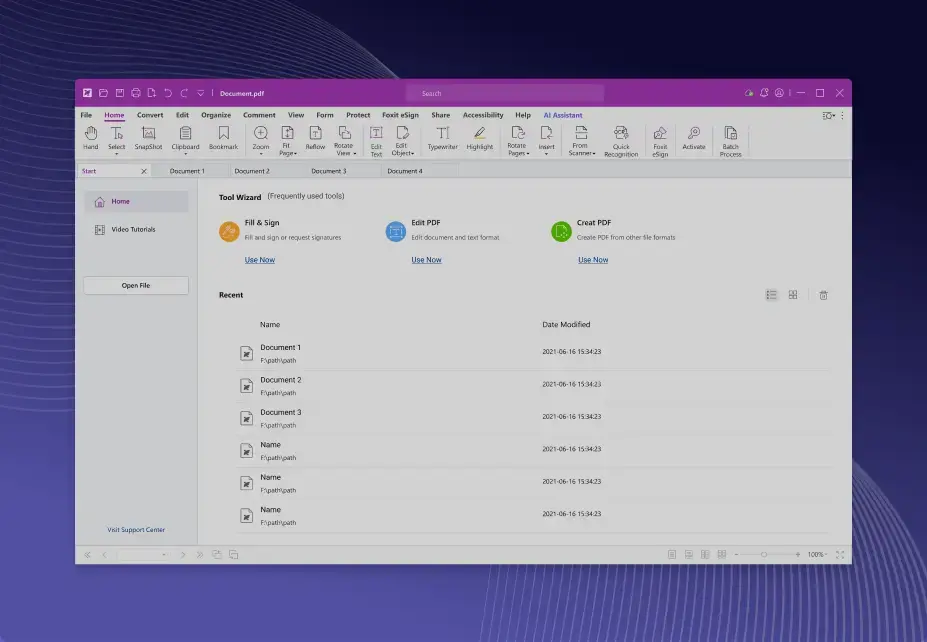
Такая организация интерфейса помогает быстро понять, где искать нужную операцию. Для правки текста используется вкладка Edit, для распознавания и конвертации — Convert, для работы со страницами — Organize, для комментариев — Comment, для форм — Form, для защиты — Protect, для подписания и заполнения — Fill & Sign или связанный с ним контекстный набор инструментов. Команды не собраны в один длинный список: они распределены по этапам работы с документом.
Стартовое окно показывает быстрые действия для типичных задач. Пользователь может открыть файл через Open File, перейти к недавним документам или выбрать инструмент в блоке Tool Wizard. В числе быстрых задач отображаются Fill & Sign, Edit PDF, Create PDF и другие операции. Такой экран удобен, когда пользователь запускает программу не для чтения, а сразу для конкретного действия: подписать форму, изменить PDF, объединить файлы или создать новый документ.
Рабочая логика Foxit PDF Editor строится вокруг текущего PDF. После открытия файла пользователь выбирает не абстрактный режим, а конкретный инструмент: редактирование текста, изменение объекта, распознавание, комментарий, защита, подпись, экспорт или организация страниц. Правая панель часто меняется в зависимости от выбранной команды: при редактировании текста в ней появляются параметры шрифта и абзаца, при работе с объектами — свойства выделенного элемента, при заполнении формы — инструменты ввода.
Интерфейс не скрывает профессиональные функции, поэтому новичку он сначала кажется насыщенным. В одном окне присутствуют правка, комментарии, формы, OCR, защита, экспорт, подписи и AI Assistant. Для разовой операции это требует внимания, но при регулярной работе структура становится предсказуемой: вкладка отвечает за область задачи, группа на ленте — за конкретный тип действия, правая панель — за параметры выбранного элемента.
Основные возможности Foxit PDF Editor
Просмотр PDF и навигация по документу
Foxit PDF Editor открывает PDF как рабочий документ, а не только как страницу для чтения. Пользователь видит страницы в центральной области, перемещается по документу через панель навигации, использует масштаб, прокрутку, поиск и вкладки открытых файлов. Для длинных документов особенно важны миниатюры страниц, закладки, панель комментариев и переход по найденным совпадениям.
При работе с многостраничными файлами навигационная панель помогает быстро перейти к нужной части документа. В юридических и технических PDF это удобнее, чем прокрутка: пользователь видит структуру файла, выбирает страницу, проверяет порядок разделов и сразу понимает, где нужно добавить комментарий, удалить лист или заменить фрагмент текста.
В режиме просмотра Foxit PDF Editor полезен и как инструмент проверки итогового файла. После редактирования, OCR или конвертации пользователь открывает страницы, увеличивает проблемные зоны, сверяет переносы, таблицы, подписи, изображения и защитные параметры. Это особенно важно после распознавания сканов и экспорта из PDF в офисные форматы: визуально похожий документ может содержать ошибки в тексте, структуре таблиц или порядке элементов.
Редактирование текста в PDF
Редактирование текста выполняется через Edit > Edit Text. После выбора команды пользователь нажимает на текстовый блок, меняет содержимое и настраивает форматирование через вкладку Format на правой панели. В Foxit PDF Editor текст автоматически переносится на новую строку при достижении поля страницы, а в параметрах форматирования доступны шрифт, размер, цвет, начертание, межсимвольный интервал, направление письма, списки, выравнивание и отступы.
Это делает редактор полезным для исправления готовых PDF: можно заменить дату, поправить опечатку, изменить формулировку, обновить адрес, исправить пункт договора или подправить текст в инструкции. При этом PDF остаётся PDF-файлом: пользователь не пересобирает документ заново и не теряет всю исходную структуру из-за экспорта в другой формат.
Редактирование PDF отличается от редактирования обычного текстового документа. В PDF текст часто состоит из отдельных блоков, строк и фрагментов, поэтому правка длинных абзацев требует проверки. Если исходный файл создан из Word, структура обычно предсказуемее. Если PDF собран из скана или сложного макета, текстовые блоки могут быть разбиты не так, как ожидает пользователь. После правки нужно проверить переносы, интервалы, списки, подписи под таблицами и соседние изображения.
Для более сложной работы предусмотрен режим Reflow Editing. Он доступен в Pro-редакции и включается через Edit > Reflow Editing. В этом режиме текстовые блоки обрабатываются ближе к логике потокового редактирования: пользователь меняет текст, применяет изменения через Apply Changes и выходит из режима через Exit Reflow Editing.
Reflow Editing полезен при корректировке абзацев, где обычная замена нескольких слов уже недостаточна. Например, если нужно переписать пункт инструкции, сократить описание услуги или изменить несколько строк в коммерческом предложении, режим помогает аккуратнее работать с потоком текста. Но он не превращает PDF в полноценный Word-документ: итог всё равно нужно проверить на странице, особенно рядом с таблицами, изображениями и колонками.
Работа с объектами и изображениями
Для изменения объектов используются команды Home/Edit > Edit Object. Пользователь выбирает тип объекта: All, Text, Image, Shape или Shading. В режиме All редактируются разные типы элементов, а отдельные режимы позволяют точнее работать с текстом, изображениями, фигурами и заливками. Если при редактировании текстового объекта нужный шрифт установлен в системе, текст можно править в рамках выбранного объекта.
Объектное редактирование нужно там, где PDF содержит не только текст. В коммерческом предложении можно заменить логотип, в инструкции — удалить устаревшую иллюстрацию, в отчёте — сдвинуть блок с подписью, в бланке — поправить линию или прямоугольник. При работе с изображениями важно учитывать разрешение исходной картинки: Foxit PDF Editor позволяет заменить или изменить объект, но качество вставленного изображения зависит от самого файла.
В отличие от графического редактора, Foxit PDF Editor не предназначен для ретуши фотографий или сложной обработки изображений. Его задача — управлять объектами внутри PDF: перемещать, заменять, удалять, поворачивать, настраивать размещение и встраивать их в документ. Для цветокоррекции, масок, слоёв и сложного монтажа лучше использовать графический редактор, а в PDF возвращать уже подготовленное изображение.
Создание PDF
Foxit PDF Editor создаёт PDF из разных источников: файлов, сканера, буфера, пустой страницы и документов, подготовленных в других приложениях. В интерфейсе для этого используются команды из области Create PDF и вкладки File. В типовом сценарии пользователь выбирает исходный файл, запускает создание PDF и получает документ, который дальше можно редактировать, защищать, подписывать или объединять с другими PDF.
Создание PDF из офисных документов удобно, когда нужно привести разные материалы к единому формату. Например, коммерческое предложение может начинаться с Word-файла, включать таблицу Excel и презентационный блок PowerPoint. После преобразования материалы собираются в PDF, а затем проверяются в Foxit PDF Editor: страницы упорядочиваются, ненужные листы удаляются, добавляются закладки, комментарии, подписи или защитные настройки.
Для части функций создания PDF из документов Microsoft Office требуется установленный Microsoft Office. Это важно для рабочих мест, где сотрудники обрабатывают Word, Excel или PowerPoint-файлы локально. Если Office не установлен, часть сценариев создания и конвертации может быть ограничена, и это нужно учитывать при развёртывании программы в организации.
На сайте freeexe для смежных задач создания PDF есть отдельные материалы о PDFCreator, doPDF и CutePDF Writer. Эти программы работают прежде всего как инструменты печати или создания PDF, тогда как Foxit PDF Editor нужен, когда после создания файла требуется полноценное редактирование, OCR, защита, формы и согласование.
Конвертация PDF в другие форматы
Foxit PDF Editor умеет преобразовывать PDF в редактируемые и графические форматы. Для офисной работы особенно важны направления PDF to Word, PDF to Excel и PDF to PowerPoint. При экспорте в Word сохраняются структура абзацев, шрифты, таблицы и изображения; экспорт в Excel и PowerPoint помогает извлечь табличные данные или подготовить материалы для презентации. Также поддерживается пакетное преобразование нескольких PDF.
Отдельный сценарий — экспорт страниц PDF в изображения. Foxit PDF Editor поддерживает вывод в JPEG, PNG, TIFF и другие графические форматы, а также настройку разрешения вплоть до 2400 DPI. Это полезно для подготовки страниц к публикации, отправки фрагментов документа, передачи иллюстраций или создания изображений из отдельных страниц.
Конвертация PDF не всегда даёт идеально редактируемый файл. Чем сложнее исходный документ, тем больше ручной проверки требуется после экспорта. Таблицы с объединёнными ячейками, многоколоночная вёрстка, нестандартные шрифты, сканы, вложенные изображения и сложные формы могут потребовать правки в Word, Excel или PowerPoint. Foxit PDF Editor выполняет преобразование, но итоговый документ нужно сверять с оригиналом перед отправкой или публикацией.
Для простых документов сценарий выглядит так: открыть PDF, перейти к инструментам конвертации, выбрать нужный формат, указать параметры и сохранить результат. Для сложных документов лучше сначала определить, что именно нужно получить: редактируемый Word-файл, таблицу Excel, изображение страницы, текстовый файл или HTML. Такой подход снижает количество лишних преобразований и помогает выбрать правильный формат с первого раза.
Scan & OCR: распознавание текста в сканах
OCR — одна из главных причин выбрать Foxit PDF Editor вместо простого просмотрщика. Сканированный PDF изначально представляет собой изображение страниц: текст на нём виден глазами, но не ищется, не копируется и не редактируется как текст. Инструмент Scan & OCR превращает такой файл в searchable PDF или editable PDF: после распознавания пользователь может искать слова, копировать фрагменты и редактировать текст в пределах возможностей выбранного режима.
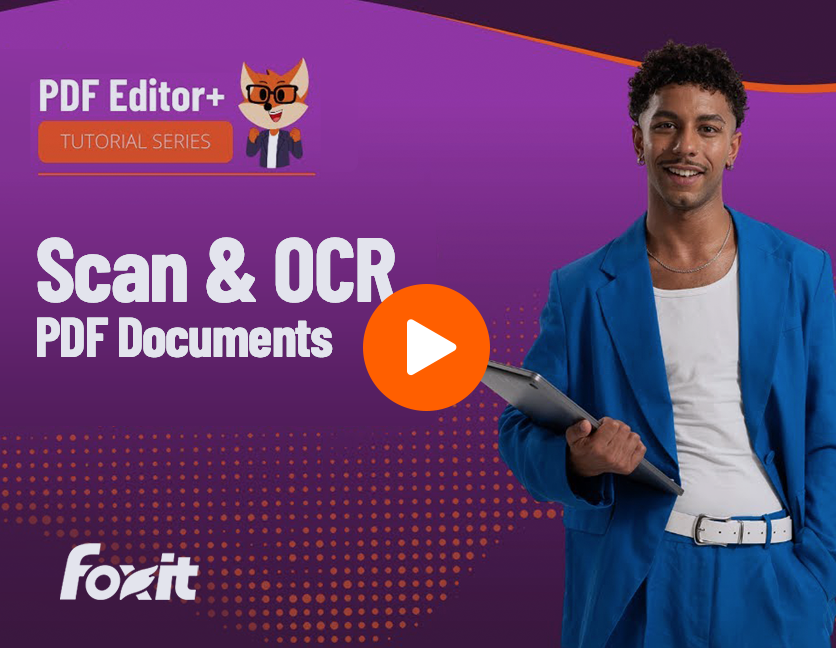
При открытии PDF, который содержит скан или изображение, Foxit PDF Editor предлагает распознать текст. Команда запускается через Convert > Recognize Text > Current File. В настройках выбираются язык распознавания, диапазон страниц и тип результата: Searchable Text Image или Editable Text. Первый вариант сохраняет визуальный вид скана и добавляет текстовый слой для поиска, второй делает текст доступным для редактирования.
Для архивов, договоров, актов, накладных и учебных материалов чаще подходит searchable PDF. Документ остаётся похожим на исходный скан, но по нему можно искать фамилии, номера, даты и фразы. Editable Text нужен, когда скан необходимо не только найти, но и изменить. Такой режим требует особенно тщательной проверки: OCR может ошибаться в похожих символах, цифрах, аббревиатурах, печатях, таблицах и многоязычных фрагментах.

После OCR в Foxit PDF Editor есть инструменты проверки подозрительных результатов. Через Convert > Suspect Results > First Suspect открывается диалог Find OCR Suspects, где проблемные фрагменты выделяются красными рамками. Пользователь видит исходный фрагмент и распознанный текст, может отметить область как Not Text, перейти к следующему совпадению через Find Next, принять исправление через Accept and Find или закрыть проверку.
Foxit PDF Editor поддерживает работу со сканерами через TWAIN и WIA, многостраничное пакетное сканирование, оптимизацию сканированных PDF, многоязычное OCR, а также распознавание таблиц и колонок. Эти функции делают программу полезной для перевода бумажных архивов в цифровой вид, но результат OCR всегда требует контроля, особенно в документах с юридическими, финансовыми, медицинскими или персональными данными.
Аннотации и комментарии
Инструменты комментариев нужны, когда документ обсуждается, проверяется или согласуется. В Foxit PDF Editor пользователь добавляет выделение, заметки, текстовые комментарии, пометки, графические элементы и другие аннотации. Это позволяет не менять основной текст документа, а оставить правки рядом с ним: показать ошибку, предложить новую формулировку, отметить спорный пункт или поставить вопрос автору.
Вкладка Comment удобна для командной работы с договорами, техническими заданиями, учебными материалами и инструкциями. Вместо пересылки отдельных замечаний в письме пользователь ставит комментарии прямо на странице. Получатель открывает тот же PDF и видит контекст: к какой строке, таблице, схеме или фрагменту относится замечание.
Аннотации отличаются от редактирования. Если нужно временно отметить фрагмент для обсуждения, используется комментарий. Если правка уже утверждена, её вносят через Edit Text или другой инструмент редактирования. Такое разделение помогает избежать ситуации, когда черновые предложения случайно становятся частью финального документа.
В учебных и редакторских сценариях комментарии особенно удобны: преподаватель отмечает ошибки в работе студента, редактор оставляет замечания в макете, руководитель согласует служебную записку, юрист выделяет спорные формулировки в договоре. Итоговый PDF сохраняет историю обсуждения, если комментарии не удалены перед отправкой финальной версии.
Формы, Fill & Sign и электронные подписи
Foxit PDF Editor работает с интерактивными и неинтерактивными PDF-формами. Если форма содержит поля, пользователь заполняет их напрямую. Если файл представляет собой обычный PDF без активных полей, используется Fill & Sign: программа помогает добавить текст, отметки и символы поверх документа.
Инструменты Fill & Sign запускаются на вкладке Home или Protect. После выбора команды появляется контекстная вкладка Fill & Sign, а при наведении на предполагаемую область заполнения Foxit PDF Editor выделяет её синей рамкой. Доступны Add Text, Comb Field, Predefined Text, а также символы Checkmark, Cross Mark, Dot, Line и Rectangle.
Сценарий Fill & Sign подходит для анкет, заявлений, актов, согласий, служебных форм и документов, где нужно вписать имя, дату, адрес, номер, поставить галочку или добавить простую подпись. В отличие от редактирования исходного текста, Fill & Sign добавляет заполнение поверх страницы, поэтому исходный бланк остаётся визуально сохранённым.
Интеграция Foxit eSign расширяет работу с подписями. Она полезна, когда документ требуется не просто заполнить, а отправить на подписание в рамках цифрового процесса. В таких сценариях важны роли подписантов, порядок действий, уведомления и контроль статуса. Для организаций это удобнее, чем ручная пересылка PDF по почте с просьбой распечатать, подписать и отсканировать обратно.
Простая вставка подписи и электронная подпись в сервисе подписания — разные задачи. Fill & Sign помогает визуально заполнить документ. Foxit eSign предназначен для процесса подписания. При работе с юридически значимыми документами нужно учитывать требования конкретной страны, организации, контрагента и типа подписи.
Защита PDF и управление доступом
Foxit PDF Editor поддерживает защиту PDF паролями и ограничениями прав. В документе можно настроить пароль открытия, чтобы файл нельзя было просмотреть без ввода пароля, а также пароль разрешений, чтобы ограничить печать, редактирование, копирование текста и другие действия. Команда доступна через Protect > Secure Document > Password Protect или через File > Properties > Security > Password Protection.
Такой механизм полезен для коммерческих предложений, внутренних инструкций, отчётов, договоров и документов, которые нельзя свободно редактировать или копировать. При этом парольная защита не заменяет полноценную систему управления доступом: если файл отправлен внешнему получателю, контроль над копиями ограничен. Для корпоративного документооборота важны не только пароли, но и политики хранения, права доступа, журналы действий и утверждённые каналы передачи файлов.
Для удаления конфиденциальной информации используется redaction. Этот инструмент не просто закрашивает текст чёрным прямоугольником, а удаляет выбранное содержимое из PDF. Пользователь отмечает фрагменты через Protect > Mark for Redaction, затем применяет удаление через Apply Redactions. Также доступен поиск и удаление через Search and Redact, где можно искать точные слова, фразы или наборы выражений. После применения redaction операция необратима, а выбранное содержимое удаляется из документа.
Redaction особенно важен при подготовке документов с персональными данными, финансовой информацией, внутренними комментариями, служебными отметками и коммерческими условиями. Нельзя заменять его обычным рисованием прямоугольника поверх текста: такой прямоугольник может скрывать информацию визуально, но не удалять её из структуры файла. После применения redaction нужно сохранить отдельную копию и проверить документ поиском по удалённым словам.
AI Assistant и интеллектуальные функции
Foxit PDF Editor включает AI Assistant для работы с содержанием PDF. AI-инструменты используются для анализа текста, суммаризации, перевода, переписывания и объяснения фрагментов документа. В интерфейсе AI Assistant вынесен как отдельный раздел, а в рабочих сценариях он дополняет чтение, редактирование и подготовку текста.

AI Assistant полезен при работе с длинными документами: пользователь может быстрее получить краткое содержание, уточнить смысл сложного фрагмента, перевести часть текста или подготовить более аккуратную формулировку. В редакторских задачах это помогает не перепечатывать текст вручную, а сначала получить вариант правки, затем проверить его и внести в PDF через инструменты редактирования.
AI-функции не отменяют вычитку. Для договоров, финансовых документов, инструкций, технических требований и материалов с персональными данными результат нужно проверять вручную. AI Assistant ускоряет анализ и черновую подготовку текста, но ответственность за итоговую формулировку, точность терминов, юридическую корректность и соответствие оригиналу остаётся за пользователем.
Особенно аккуратно стоит работать с документами, которые нельзя передавать во внешние сервисы. Облачные и AI-возможности требуют проверки внутренних правил организации: не каждый документ разрешено обрабатывать вне локального контура. Для обычных учебных, справочных и рабочих файлов AI Assistant удобен, но для конфиденциальных документов важнее политика безопасности.
Организация страниц
Foxit PDF Editor позволяет работать со страницами как с отдельными элементами документа. Пользователь может менять порядок страниц, удалять лишние листы, вставлять новые, извлекать нужные фрагменты, объединять документы, разделять файл и подготавливать PDF к отправке. Эти операции относятся к области Organize PDF и особенно полезны при сборке документов из разных источников.
Например, при подготовке пакета документов пользователь сначала создаёт PDF из Word-файла, затем добавляет сканы приложений, вставляет титульный лист, удаляет пустые страницы, проверяет порядок и сохраняет итоговый файл. При работе с договорами можно извлечь только приложения, объединить акт и счёт, добавить подписанную страницу или подготовить отдельную копию для отправки контрагенту.
Организация страниц отличается от редактирования текста. Здесь пользователь работает не со словами и объектами, а со структурой документа. Ошибка в этом разделе часто заметнее, чем опечатка: можно случайно удалить приложение, нарушить нумерацию или отправить файл без нужной страницы. Поэтому после объединения, разделения и извлечения страниц нужно просмотреть итоговый PDF от начала до конца.
Для узких задач объединения и разделения есть отдельные программы, например PDFsam и PDF Shaper Free. Foxit PDF Editor удобнее, когда организация страниц нужна вместе с редактированием, OCR, защитой, подписями и комментариями в одном рабочем процессе.
Совместная работа и обмен файлами
Foxit PDF Editor поддерживает совместную работу с документами: комментарии, обмен, согласование, интеграции и облачные сценарии. Для команды это важнее, чем простое редактирование текста. Один пользователь готовит PDF, второй оставляет замечания, третий подписывает, а ответственный сотрудник собирает финальную версию и применяет защиту.
Возможности Share & Collaborate и Foxit Document Management System связаны с передачей документов, хранением, ролями и контролем доступа. В корпоративной среде это снижает хаос из нескольких копий одного файла: вместо цепочки вложений в почте команда работает с управляемым документом, где проще отследить, какая версия считается рабочей.
В браузерном редакторе загруженные PDF обрабатываются облачными серверами Foxit и сохраняются в личном облачном пространстве пользователя. Поэтому для документов с персональными данными, коммерческой тайной, медицинскими сведениями или внутренними материалами организации нужно заранее определить, разрешена ли облачная обработка.
Локальная настольная работа остаётся важным сценарием для пользователей, которым нельзя передавать документы в облако. В таких случаях Foxit PDF Editor используется как приложение на рабочей станции: файл открывается, редактируется, проверяется и сохраняется локально. При необходимости обмен организуется через утверждённые корпоративные каналы.
Инструкция: как начать работу в Foxit PDF Editor
Работа с Foxit PDF Editor начинается с выбора задачи. Не нужно сразу изучать все вкладки: для большинства сценариев достаточно определить, что именно требуется сделать с файлом — прочитать, исправить текст, объединить документы, распознать скан, заполнить форму, подписать или защитить.
Базовая последовательность выглядит так:
Запустить Foxit PDF Editor.
На стартовом экране выбрать Open File.
Открыть нужный PDF.
Проверить, является ли файл обычным PDF или сканом.
Выбрать вкладку по задаче: Edit, Convert, Organize, Comment, Form, Protect, Share или AI Assistant.
Выполнить действие.
Сохранить результат отдельной копией.
Открыть итоговый файл и проверить страницы, текст, изображения, подписи, комментарии и защиту.
При первом запуске в программе доступны команды лицензирования и активации. В окне активации используются кнопки Buy Now, Sign In и Activate. Пользователь входит в учётную запись, активирует лицензию или переходит к покупке в зависимости от выбранного сценария.
Для безопасной работы лучше не редактировать единственный экземпляр документа. Практичный порядок такой: открыть исходный PDF, сразу сохранить копию с понятным названием, внести изменения, затем сравнить результат с оригиналом. Это особенно важно для договоров, заявлений, актов, отчётов и документов, где ошибка в одной строке может изменить смысл.
Если PDF выглядит как скан, перед редактированием текста нужно выполнить OCR. Если файл создан из Word или другого редактора, текстовые блоки обычно доступны сразу. Если документ содержит форму, сначала стоит проверить активные поля: интерактивные поля заполняются иначе, чем обычный PDF-бланк через Fill & Sign.
Инструкция: как отредактировать PDF в Foxit PDF Editor
Редактирование текста выполняется через вкладку Edit. Этот сценарий подходит для исправления опечаток, дат, адресов, номеров, коротких формулировок и отдельных абзацев. Перед началом лучше увеличить масштаб страницы и понять, как устроен документ: текст может быть единым блоком, отдельными строками или частью сложной вёрстки.
Порядок действий:
Открыть PDF через Open File.
Перейти на вкладку Edit.
Выбрать Edit Text.
Нажать на текстовый блок.
Внести правку.
Настроить шрифт, размер, цвет, выравнивание или отступы на панели Format.
Проверить, не изменились ли переносы строк и соседние элементы.
Сохранить документ как новую копию.
Если нужно изменить изображение или графический элемент, используется Edit Object. В зависимости от задачи выбирается Image, Text, Shape, Shading или All. Например, при замене логотипа удобнее выбрать объект изображения, при правке линии в бланке — фигуру, при работе с несколькими типами элементов — режим All.
После редактирования нужно проверить не только изменённый фрагмент, но и соседнюю область. В PDF элементы часто расположены фиксированно: если строка стала длиннее, она может приблизиться к полю, перекрыть другой текст или нарушить визуальный баланс. Особенно это заметно в таблицах, договорах с нумерованными пунктами и бланках с ограниченным местом.
Для крупных текстовых правок лучше рассмотреть Reflow Editing, если он доступен в используемой редакции. Этот режим удобнее для переработки абзацев, но итог всё равно должен пройти визуальную проверку. Если нужно полностью переписать многостраничный документ, надёжнее найти исходный Word-файл, внести изменения там и заново создать PDF.
Инструкция: как объединить несколько PDF
Объединение PDF нужно, когда документы приходят отдельными файлами: договор, приложения, счёт, акт, спецификация, сканы подписей, титульный лист. Foxit PDF Editor позволяет собрать их в один документ, изменить порядок страниц и сохранить итоговый PDF.
Рабочая последовательность:
Открыть Foxit PDF Editor.
Выбрать инструмент объединения через область Create PDF, Tool Wizard или операции с файлами.
Добавить PDF и другие поддерживаемые документы.
Расставить файлы в нужном порядке.
Удалить лишние страницы или пустые листы.
Создать итоговый PDF.
Проверить нумерацию, порядок приложений, титульный лист и последнюю страницу.
Сохранить файл под новым названием.
При объединении важно заранее определить порядок документов. Например, для договора обычно идут основная часть, приложения, спецификация, акт или дополнительные материалы. Если объединять файлы в случайной последовательности, итоговый PDF придётся перестраивать вручную.
Foxit PDF Editor удобен тем, что после объединения документ можно сразу доработать: добавить закладки, заполнить поля, поставить комментарии, применить защиту или отправить на подпись. В отдельных программах для склейки PDF такая цепочка потребует переключения между несколькими приложениями.
Для простой разовой склейки без редактирования подойдут узкие инструменты вроде PDFsam. Для рабочего документооборота Foxit PDF Editor рациональнее: объединение здесь не отдельная конечная операция, а часть подготовки полноценного PDF-документа.
Инструкция: как распознать скан через OCR
Распознавание начинается с определения типа файла. Если текст в PDF нельзя выделить курсором и по нему не работает поиск, документ является сканом или изображением страницы. В таком случае сначала выполняется OCR, а уже затем поиск, копирование или редактирование текста.
Порядок действий:
Открыть сканированный PDF.
Перейти на вкладку Convert.
Выбрать Recognize Text.
Запустить Current File для текущего документа.
Указать язык распознавания.
Выбрать диапазон страниц.
Выбрать результат: Searchable Text Image или Editable Text.
Запустить распознавание.
Проверить подозрительные места через Suspect Results.
Сохранить распознанную копию.
Выбор между Searchable Text Image и Editable Text зависит от цели. Если документ нужно хранить в архиве и искать по нему, лучше сохранить внешний вид скана и добавить текстовый слой. Если требуется исправлять содержимое, нужен Editable Text. Для договоров, счетов, паспортных данных и таблиц после Editable Text обязательна ручная сверка с исходным изображением страницы.
При проверке OCR полезно искать типичные ошибки: ноль вместо буквы О, единица вместо I или l, неверные пробелы, пропущенные точки, перепутанные цифры, ошибки в фамилиях, адресах и номерах документов. В таблицах нужно отдельно проверять строки и колонки: визуальная сетка может сохраниться, но текст внутри ячеек распознаётся с ошибками.
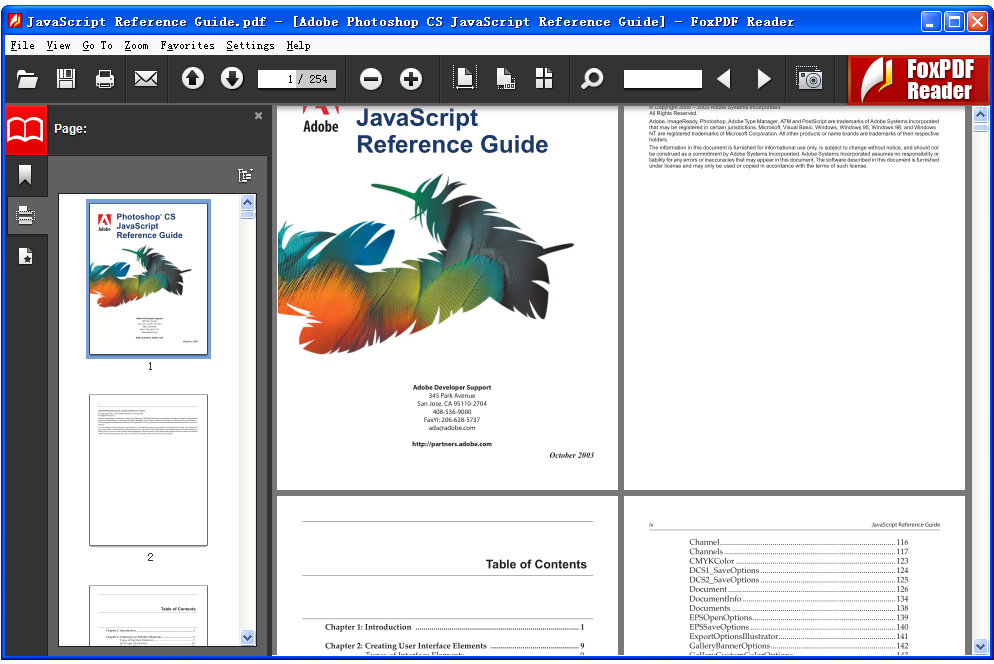
Foxit PDF Editor помогает пройти по подозрительным местам через Find OCR Suspects. Это удобнее, чем читать весь документ вручную с нуля: программа выделяет фрагменты, которые требуют внимания, а пользователь принимает или исправляет результат. Но финальная ответственность за точность распознанного документа остаётся за человеком.
Инструкция: как защитить и подписать PDF
Защита PDF начинается с понимания цели. Одно дело — запретить открытие документа без пароля, другое — ограничить редактирование, третье — удалить конфиденциальный текст, четвёртое — подписать файл. В Foxit PDF Editor эти задачи находятся рядом, но выполняются разными инструментами.
Для парольной защиты используется такая последовательность:
Открыть PDF.
Перейти на вкладку Protect.
Выбрать Secure Document.
Нажать Password Protect.
Включить пароль открытия, ограничения прав или оба варианта.
Настроить разрешения на печать, копирование и редактирование.
Сохранить защищённый документ.
Закрыть и заново открыть файл для проверки пароля.
Для удаления конфиденциальной информации используется redaction:
Открыть документ.
Перейти на Protect.
Выбрать Mark for Redaction.
Отметить текст, область или найденные совпадения.
Проверить все выделенные участки.
Нажать Apply Redactions.
Сохранить результат отдельным файлом.
Проверить поиском, что удалённые слова больше не находятся.
Redaction нельзя применять без проверки. После нажатия Apply Redactions содержимое удаляется из документа, и операция не отменяется обычным возвратом к предыдущему состоянию в готовом файле. Поэтому исходник нужно сохранять отдельно, а финальную копию проверять поиском, выделением текста и просмотром страниц.
Для заполнения и подписи используется Fill & Sign. Пользователь открывает документ, выбирает нужный инструмент, добавляет текст, отметки, дату или подпись, затем сохраняет PDF. Если документ участвует в процессе электронного подписания, используется Foxit eSign: такой сценарий подходит для отправки документа подписантам и контроля статуса.
Поддерживаемые форматы
Foxit PDF Editor работает вокруг PDF, но не ограничивается одним форматом. Программа создаёт PDF из документов, экспортирует PDF в офисные и графические форматы, распознаёт сканы и помогает подготовить файлы для дальнейшей обработки.
| Задача | Форматы и направления | Практический смысл |
|---|---|---|
| Создание PDF | Документы и файлы, преобразуемые в PDF | Подготовка единого файла для отправки, архива или печати |
| Экспорт в офисные форматы | Word, Excel, PowerPoint | Возврат PDF в редактируемый вид для доработки текста, таблиц или презентаций |
| Экспорт в изображения | JPEG, PNG, TIFF и другие графические форматы | Получение изображений страниц, иллюстраций или фрагментов документа |
| Экспорт в текстовые форматы | HTML, RTF, text-only | Извлечение содержимого для публикации, редактирования или переноса |
| OCR | Searchable PDF, Editable PDF | Поиск и редактирование текста в сканах |
| Формы и подписи | PDF-формы, заполнение поверх обычных PDF | Работа с анкетами, заявлениями, актами и бланками |
При выборе формата важно учитывать дальнейшую задачу. Word нужен для редактирования текста, Excel — для таблиц, PowerPoint — для презентационной структуры, PNG или JPEG — для изображений страниц, TIFF — для задач, где важна многостраничная графическая обработка или архивный рабочий процесс. Текстовый экспорт подходит для извлечения содержимого, но не сохраняет сложную вёрстку так же, как офисный формат.
Сложные PDF после конвертации требуют проверки. Это относится к документам с таблицами, колонками, сканами, нестандартными шрифтами, печатями, подписями и встроенными изображениями. Foxit PDF Editor помогает выполнить преобразование, но не отменяет контроль результата перед отправкой файла адресату.
Системные требования
Foxit PDF Editor рассчитан на настольную работу с PDF, поэтому требования зависят от платформы и набора функций. Для обычного редактирования текста и страниц достаточно базовой рабочей станции, а для OCR, больших сканов, пакетных операций и многостраничных документов лучше использовать более производительный компьютер.
| Платформа | Требования |
|---|---|
| Windows | Windows 10 или Windows 11; процессор 1.3 GHz x86-compatible или быстрее; 512 MB RAM, рекомендуется 1 GB и больше; 2 GB свободного места; экран 1024×768; поддержка 4K и других high-resolution displays |
| macOS | macOS 10.15, macOS 11, macOS 12, macOS 13 или macOS 14; Intel Processor или Apple Silicon Processor; 1 GB RAM; 5 GB свободного места; экран 1024×768 |
| Microsoft Office для части функций | Microsoft Office 2010 или новее в Windows-сценариях создания PDF; Microsoft Office 2016 или новее для части функций создания PDF на macOS |
Для небольших PDF разница между минимальными и комфортными требованиями не всегда заметна. Но при работе со сканами, OCR и пакетной конвертацией важны память, процессор и свободное место на диске. Многостраничный скан с изображениями обрабатывается тяжелее, чем текстовый PDF на несколько страниц.
На рабочих местах с мониторами высокого разрешения важна поддержка масштабирования. PDF-документы часто содержат мелкий текст, таблицы и подписи, поэтому комфортный просмотр зависит не только от мощности компьютера, но и от размера экрана. Для постоянной работы с договорами, отчётами и технической документацией лучше использовать монитор с достаточным разрешением и удобным масштабом интерфейса.
В организациях системные требования нужно оценивать вместе с политиками безопасности и развёртывания. Если пользователи работают с OCR, электронными подписями, облачными документами и интеграциями, важно заранее проверить лицензии, доступ к учётным записям, сетевые ограничения и правила хранения файлов.
Плюсы и минусы Foxit PDF Editor
Плюсы:
полноценное редактирование текста, изображений, объектов и страниц внутри PDF;
OCR для сканов с режимами searchable PDF и editable PDF;
экспорт PDF в Word, Excel, PowerPoint, изображения, HTML, RTF и текстовые форматы;
ленточный интерфейс, близкий к Microsoft Office, с разделением инструментов по задачам;
инструменты Fill & Sign для заполнения обычных PDF-бланков;
интеграция Foxit eSign для процессов электронного подписания;
парольная защита, ограничения прав и redaction для удаления конфиденциальных данных;
инструменты комментариев и согласования;
поддержка настольных, веб- и мобильных сценариев;
AI Assistant для анализа, перевода, суммаризации и переработки текста;
возможности корпоративного развёртывания, управления документами и интеграций.
Минусы:
для простого чтения PDF программа перегружена по функциям;
часть возможностей зависит от редакции, подписки, платформы и подключённых сервисов;
OCR и конвертация сложных документов требуют ручной проверки;
AI- и облачные функции требуют внимания к правилам конфиденциальности;
редактирование PDF не всегда заменяет работу с исходным Word, Excel или InDesign-файлом;
профессиональный набор инструментов требует времени на освоение;
при ошибочном применении redaction можно необратимо удалить важные данные;
для организаций важны предварительная настройка лицензий, доступа и политик хранения.
Главный плюс Foxit PDF Editor — объединение разных PDF-задач в одной программе. Пользователь не переключается между отдельным OCR-инструментом, конвертером, программой для объединения файлов, средством подписи и редактором комментариев. Главный минус вытекает из того же свойства: если человеку нужно только открыть файл и распечатать пару страниц, такой набор функций оказывается избыточным.
Сравнение с аналогами
Foxit PDF Editor находится в одном сегменте с профессиональными PDF-редакторами. Его корректно сравнивать с Adobe Acrobat, Nitro PDF Pro, PDF-XChange Editor, ABBYY FineReader PDF и Wondershare PDFelement. Отдельно можно рассматривать PDFsam Basic, но только как инструмент для операций со страницами, а не как полноценную замену редактору.
| Программа | Сильная сторона | Ограничение по сравнению с Foxit PDF Editor | Подходящий сценарий |
|---|---|---|---|
| Foxit PDF Editor | Баланс редактирования, OCR, защиты, подписей, AI и командной работы | Для простого чтения PDF избыточен | Регулярная офисная работа с PDF |
| Adobe Acrobat | Глубокая экосистема Adobe, редактирование, подписи, AI Assistant, корпоративные функции | Часто воспринимается как более тяжёлое и дорогое решение для нерегулярных задач | Организации, где уже используется Adobe-документооборот |
| Nitro PDF Pro | Редактирование, конвертация, OCR, подписи, аннотации, защита, версии для Windows, Mac и iOS | Набор интеграций и привычность интерфейса отличаются от Foxit | Бизнес-пользователи, которым нужен редактор PDF без привязки к Acrobat |
| PDF-XChange Editor | Точная работа с PDF, OCR, формы в Editor Plus, широкий набор инструментов | Интерфейс может быть менее привычен пользователям офисной ленты | Опытные пользователи, которым нужны детальные настройки |
| ABBYY FineReader PDF | Сильное OCR-направление и работа с распознаванием | Для задач редактирования и командной PDF-работы выбор зависит от процесса | Архивы, сканы, документы с высокой долей распознавания |
| Wondershare PDFelement | Универсальный PDF-редактор с OCR, конвертацией, защитой, подписью и кроссплатформенными сценариями | Набор корпоративных функций и интеграций отличается от Foxit | Пользователи, которым нужен понятный PDF-редактор для разных устройств |
| PDFsam Basic | Бесплатное локальное разделение, объединение, смешивание, извлечение и поворот страниц | Не является полноценным редактором PDF с OCR, eSign и редактированием текста | Простая склейка и разделение файлов |
Adobe Acrobat остаётся наиболее узнаваемым профессиональным PDF-решением. Он подходит организациям, которые уже используют Adobe-сервисы, работают с Acrobat Sign, Creative Cloud или корпоративной инфраструктурой Adobe. Foxit PDF Editor чаще рассматривают как альтернативу Acrobat для пользователей, которым нужны редактирование PDF, OCR, защита, подписи и командная работа без обязательного перехода в экосистему Adobe.
Nitro PDF Pro близок к Foxit по классу задач: редактирование, конвертация, OCR, защита, подписи, аннотации и работа на разных платформах. Его удобно сравнивать с Foxit PDF Editor в бизнес-среде, где важны скорость освоения, стоимость владения, интеграции и привычный рабочий процесс.
PDF-XChange Editor интересен пользователям, которым нужен детальный контроль над PDF. В Editor Plus доступны расширенные возможности OCR и создание редактируемых форм, а базовая линейка сильна точной работой с документами. На freeexe есть материал о PDF-XChange Viewer, но Viewer относится к более старому и ограниченному классу просмотра, тогда как PDF-XChange Editor — полноценный современный редактор.
ABBYY FineReader PDF выделяется OCR и задачами распознавания. Его выбирают, когда основная нагрузка связана со сканами, бумажными архивами, переводом изображений страниц в редактируемый текст и сравнением документов. Foxit PDF Editor тоже имеет Scan & OCR, но ABBYY традиционно рассматривают как специализированное решение для OCR-heavy процессов.
Wondershare PDFelement закрывает широкий набор задач: создание, редактирование, защита, подпись, OCR, конвертация, работа на desktop, mobile, web и cloud. Это альтернатива для пользователей, которым нужен универсальный PDF-редактор с более потребительским ощущением интерфейса. Foxit PDF Editor сильнее смотрится там, где важны корпоративные сценарии, DMS, eSign и управляемая работа с документами.
PDFsam Basic стоит рассматривать отдельно. Это бесплатная open source-программа для Windows, macOS и Linux, которая выполняет split, merge, mix, extract и rotate. Она не заменяет Foxit PDF Editor, но подходит для простой локальной подготовки страниц. На сайте есть отдельная страница PDFsam, и для пользователей с одной задачей — разделить или объединить PDF — это более лёгкий вариант.
Отзывы пользователей и профильных журналов
Профильные издания оценивают Foxit PDF Editor как профессиональную альтернативу Adobe Acrobat. В обзоре TechRadar программа описана как полнофункциональный PDF-редактор с редактированием, конвертацией, OCR, совместной работой, redaction и AI Assistant. Отдельно подчёркивается, что редактор лучше подходит для регулярного профессионального использования, чем для редких бытовых задач.
PCWorld рассматривает Foxit PDF Editor как альтернативу Acrobat для бизнес-пользователей, которые регулярно работают с PDF. В оценке выделяются инструменты редактирования содержимого, защиты чувствительной информации и совместной работы. Такой профиль совпадает с реальным назначением программы: она полезна не как случайная читалка, а как рабочий инструмент для документооборота.
Пользовательские отзывы на Capterra чаще отмечают функциональность, работу с PDF без перехода в другие приложения, OCR, электронные подписи и удобство для регулярных задач. Среди ограничений встречаются замечания о производительности на старых компьютерах, стоимости и отдельных особенностях интерфейса. Это типичная картина для профессионального PDF-редактора: пользователи ценят набор возможностей, но не всегда нуждаются во всех функциях одновременно.
На G2 в пользовательских отзывах часто выделяются понятный интерфейс, редактирование и управление документами, а также более выгодное восприятие по сравнению с Adobe. В отрицательных замечаниях встречается перегруженность интерфейса для части пользователей. Этот контраст ожидаем: чем шире набор инструментов, тем выше требования к навигации и привычке работать с лентой.
Усреднённое мнение пользователей сети можно сформулировать так: Foxit PDF Editor ценят за сочетание редактирования, конвертации, OCR, аннотаций, защиты и подписей в одной программе. Больше всего он нравится тем, кто работает с PDF постоянно. Меньше всего он подходит тем, кому нужен только просмотр, печать и редкое добавление заметки.
Безопасность и конфиденциальность
Foxit PDF Editor работает с документами, которые часто содержат персональные данные, договорные условия, реквизиты, коммерческую информацию, подписи и внутренние комментарии. Поэтому безопасность в этой программе связана не только с паролем на файл, но и с правильной обработкой каждого этапа: редактирования, OCR, удаления данных, отправки, хранения и подписания.
Парольная защита помогает ограничить открытие, печать, копирование и редактирование PDF. Она полезна для передачи документов внешним адресатам, но не заменяет внутренние правила доступа. Если файл уже отправлен получателю, пользователь не контролирует все его дальнейшие копии, поэтому для чувствительных документов важны защищённые каналы передачи, регламенты и корпоративные системы хранения.
Redaction закрывает другой риск: случайное раскрытие данных. Нельзя просто закрасить текст поверх страницы, потому что скрытая информация может сохраниться в слое текста. В Foxit PDF Editor redaction удаляет выбранное содержимое из документа после применения. Именно поэтому перед отправкой публичной версии договора, отчёта или судебного документа нужно использовать Mark for Redaction и Apply Redactions, а затем проверить результат поиском по удалённым словам.
OCR создаёт ещё один уровень риска. После распознавания скана в файле появляется текстовый слой, который можно искать и копировать. Это удобно для архива, но требует внимания: документ, который раньше воспринимался как картинка, после OCR может раскрывать текст при поиске и копировании. При публикации или передаче такого PDF нужно проверить, какие данные стали доступными.
Облачные функции и AI Assistant требуют отдельной оценки. В веб-сценарии загруженные PDF обрабатываются облачными серверами Foxit и сохраняются в личном облачном пространстве. Для обычных документов это удобно, но для материалов с персональными данными, коммерческой тайной, банковскими сведениями или медицинской информацией необходимо соблюдать правила организации и требования к хранению данных.
Для кого Foxit PDF Editor подходит, а кому лучше выбрать другое решение
Foxit PDF Editor подходит пользователям, которые регулярно работают с PDF как с редактируемым рабочим форматом. Это офисные сотрудники, юристы, бухгалтеры, специалисты по кадрам, преподаватели, администраторы, технические писатели, менеджеры проектов и команды, которые согласуют документы через комментарии, подписи и защищённые файлы.
Для новичка программа удобна, если задача повторяется: открыть PDF, исправить текст, заполнить форму, объединить документы, поставить подпись, распознать скан. Интерфейс с вкладками помогает постепенно освоить логику: Edit — правка, Convert — преобразование и OCR, Organize — страницы, Comment — замечания, Protect — безопасность, Fill & Sign — заполнение и подпись.
Для опытного пользователя ценность выше: он использует Reflow Editing, redaction, Action Wizard, пакетные операции, OCR-проверку, экспорт в разные форматы, eSign, DMS и совместную работу. В таком сценарии Foxit PDF Editor становится не разовой утилитой, а постоянным рабочим центром для PDF.
Для разовой задачи программа не всегда нужна. Если требуется только открыть файл, подойдёт Foxit Reader, Adobe Acrobat Reader или Sumatra PDF. Если нужно только создать PDF через печать, можно рассмотреть PDFCreator, doPDF или CutePDF Writer. Если нужно только отсканировать несколько страниц в PDF, отдельным вариантом остаётся WinScan2PDF.
Для задач с большим количеством сканов стоит сравнить Foxit PDF Editor с ABBYY FineReader PDF. Если OCR является главным процессом, а редактирование, eSign и DMS вторичны, специализированное OCR-решение может оказаться удобнее. Если OCR нужен вместе с защитой, комментариями, формами, конвертацией и организацией страниц, Foxit PDF Editor закрывает больше этапов в одном интерфейсе.
Для пользователей, которые ищут русскоязычный PDF-редактор с акцентом на простую правку и понятный бытовой сценарий, можно дополнительно посмотреть PDF Commander. Он относится к другому типу решений и не заменяет корпоративные возможности Foxit, но может быть проще для части домашних задач.
Частые ошибки при работе с Foxit PDF Editor
Первая ошибка — редактировать единственный экземпляр PDF. Даже аккуратная правка может изменить переносы, удалить объект или нарушить порядок страниц. Перед началом нужно сохранить копию, а исходник оставить без изменений. Это особенно важно для документов, которые уже подписаны, согласованы или отправлены контрагенту.
Вторая ошибка — доверять OCR без вычитки. Распознавание текста полезно, но не гарантирует идеальный результат в сканах с печатями, плохим качеством, таблицами, мелким шрифтом или несколькими языками. После OCR нужно использовать проверку подозрительных мест, поиск по важным словам и ручную сверку страниц.
Третья ошибка — закрывать конфиденциальные данные обычными фигурами. Прямоугольник поверх текста не равен redaction. Для удаления чувствительных фрагментов нужно использовать Mark for Redaction и Apply Redactions, затем искать удалённые слова в итоговом файле. Если поиск находит скрытый текст, документ нельзя отправлять.
Четвёртая ошибка — конвертировать сложный PDF в Word или Excel и сразу считать результат готовым. Таблицы, колонки, подписи, сноски, изображения и нестандартные шрифты могут перенестись с ошибками. После экспорта нужно сравнить результат с оригиналом, особенно если файл используется для отчётности, договора или финансовых расчётов.
Пятая ошибка — путать комментарии и финальные правки. Комментарий удобен для обсуждения, но он не меняет исходный текст. Если замечание принято, правку нужно внести через инструменты редактирования. Перед отправкой финальной версии следует проверить, нужно ли сохранять комментарии или удалить их.
Шестая ошибка — применять пароль без проверки. После настройки защиты нужно закрыть файл, заново открыть его и убедиться, что пароль и ограничения действительно работают. Также важно сохранить пароль в надёжном месте: потеря пароля может заблокировать доступ к документу для самой команды.
Седьмая ошибка — использовать облачные функции для документов, которые нельзя передавать во внешнюю обработку. Перед загрузкой файлов в веб-редактор, AI Assistant или облачное пространство нужно понимать, разрешено ли это внутренними правилами организации.
Итог
Foxit PDF Editor — профессиональный PDF-редактор для пользователей, которым нужно не просто читать PDF, а полноценно работать с документами: редактировать текст и объекты, распознавать сканы, конвертировать файлы, объединять страницы, заполнять формы, подписывать, защищать, удалять конфиденциальные данные и согласовывать материалы в команде.
Для регулярной офисной работы Foxit PDF Editor удобен тем, что объединяет основные операции в одном интерфейсе. Пользователь открывает PDF, правит содержимое, распознаёт скан, добавляет комментарии, применяет защиту и сохраняет итоговый файл без перехода между несколькими программами. Для команды особенно важны eSign, Share & Collaborate, DMS, комментарии и управляемая работа с документами.
Для простого просмотра PDF лучше выбрать лёгкий просмотрщик. Для разовой склейки страниц достаточно PDFsam. Для задач, где основная нагрузка приходится на OCR, стоит сравнить Foxit PDF Editor с ABBYY FineReader PDF. Для полноценного редактирования, защиты, подписей и документооборота Foxit PDF Editor остаётся одним из наиболее функциональных вариантов в своём классе.
Список изменений
История версий и развитие Foxit PDF Editor:
- Foxit PDF Editor развивался из линейки Foxit PhantomPDF . Переименование в Foxit PDF Editor закрепило более понятное позиционирование: продукт стал восприниматься не как отдельная PhantomPDF-линейка, а как основной PDF-редактор Foxit для Windows, macOS, мобильных платформ и облачных сценариев.
- В 2021 году версия 11.0 получила новое название Foxit PDF Editor вместо Foxit PhantomPDF. Вместе с переименованием изменился визуальный слой: интерфейс стал проще, появились переработанные иконки, обновлённая лента и панели. Для пользователей это был важный переход: программа сохранила логику профессионального PDF-редактора, но стала ближе к современной офисной структуре.
- В версии 11.1 появилась тёмная тема интерфейса, более тонкие линии оформления, обновлённая работа с объединением файлов и дополнительные шаблоны. Эти изменения были направлены не на одну крупную функцию, а на повседневный комфорт: меньше визуальной нагрузки, понятнее процесс сборки PDF, удобнее работа с часто повторяющимися документами.
- В версии 11.2 усилилась интеграция с Foxit eSign . Fill & Sign был связан с контекстной вкладкой Foxit eSign, что сделало процесс заполнения и подписания ближе к полноценному документообороту. Для пользователей, которые работают с договорами, заявлениями и согласованиями, это развитие было важнее обычных косметических изменений: подпись и заполнение стали частью общей цепочки подготовки PDF.
- Линия 13.x развивала закладки, автоматизацию и корпоративные сценарии. В версии 13.0 появились расширенные возможности работы с закладками и улучшения Action Wizard . Это важно для пользователей, которые регулярно выполняют одинаковые операции: конвертируют наборы документов, применяют однотипные действия, готовят PDF по внутреннему регламенту.
- В версии 13.1 появился Foxit AI Chatbot , а также были улучшены интеграции и исправлены проблемы безопасности. AI-направление стало отдельной линией развития: PDF-редактор перестал быть только инструментом ручной правки и получил функции анализа текста, команд и обработки содержания документа.
- В подписочной ветке 2024.1 развивалась интеграция с ChatGPT, появились Smart PDF Commands , улучшенный анализ документов и Document Translation . В 2024.2 были добавлены интеграции с DocuSign, tickmarks, улучшенное OCR для распознавания части страницы и новые пакеты установки. В 2024.3 AI Assistant переместился в конец ленты, появились изменения квот и дальнейшие улучшения интеллектуальных функций.
- В версии 13.2 добавлена поддержка HKSCS и возможность обновления без прав администратора для пользователей. Для крупных организаций это важный тип изменений: удобство развёртывания и обслуживания иногда влияет на выбор программы сильнее, чем отдельная новая кнопка в интерфейсе.
- Линия 14.0 принесла Binder в Pro-редакции, tickmarks в Pro-редакции и работу с Microsoft Azure Information Protection sensitivity labels. Такие изменения показывают направление развития Foxit PDF Editor: программа усиливает не только редактирование, но и корпоративный контроль документов, разметку, безопасность и управление чувствительной информацией.
- В подписочной ветке 2026 развивался Foxit Document Management System: облачные документы были расширены до DMS, добавлены сценарии хранения, безопасного обмена и role-based access controls для определённых регионов. В 2026.1.0 появились функции AI Assistant Action Inspector и вкладка Chats.
- Развитие программы хорошо показывает смену фокуса. Сначала Foxit PDF Editor воспринимался как альтернатива Acrobat для редактирования и конвертации PDF. Затем усилились формы, подписи, защита и корпоративные интеграции. После этого заметно выросло значение AI Assistant, облачных документов, управления доступом и автоматизации. В результате Foxit PDF Editor стал не просто PDF-редактором, а платформой для полного жизненного цикла PDF-документа: от создания и правки до согласования, защиты, подписания и хранения.


 *EXE — расширение исполняемого файла. Сайт является партнером проекта
Оставте свой отзыв о Fox PDF