
Movavi PDF Editor — настольный редактор PDF-документов, который позже получил название PDFChef by Movavi. В обзоре эти названия используются вместе: Movavi PDF Editor важен как исходное имя программы, а PDFChef by Movavi — как название, под которым редактор развивался дальше. Программа рассчитана на повседневную работу с PDF: открыть документ, изменить текст, добавить изображение, подписать файл, объединить несколько документов, переставить страницы, повернуть листы, удалить лишнее и конвертировать PDF в другие форматы.
Главная логика Movavi PDF Editor не похожа на профессиональные комплексы для юридического документооборота или полиграфической подготовки. Это редактор PDF для пользователя, которому нужно быстро привести документ в порядок без сложной настройки. В нём есть отдельные режимы для редактирования, аннотирования, конвертации, объединения файлов и управления страницами. Такой подход удобен, когда работа с PDF-документами сводится не к одному действию, а к цепочке: открыть договор, заменить фразу, вставить изображение подписи, удалить пустую страницу, экспортировать результат и отправить файл дальше.
PDFChef by Movavi объединяет настольную программу, онлайн-инструменты и мобильный сканер PDFChef Scanner. Настольная версия работает на Windows и macOS, онлайн-инструменты открываются в браузере, а мобильный сканер предназначен для iPhone и iPad. В самой программе доступны просмотр, создание PDF, редактирование текста, вставка подписей, организация страниц, конвертация в несколько форматов и доступ к облачному хранилищу Movavi Cloud. Пробный режим настольной версии рассчитан на 7 дней и открывает полный набор функций.
Movavi PDF Editor подходит для офисных документов, учебных материалов, анкет, договоров, инструкций, коммерческих предложений, PDF-презентаций, сканов, отчётов и файлов, собранных из разных источников. Например, пользователь может объединить страницы из Word, Excel, изображений и готовых PDF в один документ, а затем изменить порядок страниц и сохранить итоговый файл. Для отдельной утилиты только под сканирование лучше посмотреть WinScan2PDF, для создания PDF через виртуальный принтер — doPDF или PDFCreator, а для простого чтения без редактирования — Sumatra PDF, Foxit Reader или Adobe Acrobat Reader.
При этом Movavi PDF Editor не стоит воспринимать как замену всем PDF-комбайнам сразу. В нём нет акцента на сложную корпоративную маршрутизацию согласований, автоматизированную обработку больших архивов, расширенные политики безопасности, глубокую подготовку PDF/A и профессиональный Preflight. Его сильная сторона — обычные операции с документами: текст, страницы, подписи, изображения, конвертация, просмотр и объединение.
Интерфейс и рабочая логика Movavi PDF Editor
Movavi PDF Editor построен вокруг стартового экрана и боковой панели инструментов. После запуска пользователь видит раздел Documents с пунктами Recent Files и Movavi Cloud, а ниже — блок Tools. В нём собраны основные действия: Open file, Create document, Edit, Annotation, Convert, Merge и FSP. Такой набор сразу показывает сценарии программы: открыть существующий PDF, создать новый документ, отредактировать содержимое, добавить пометки, преобразовать файл, объединить несколько документов или перейти к полноэкранному просмотру.
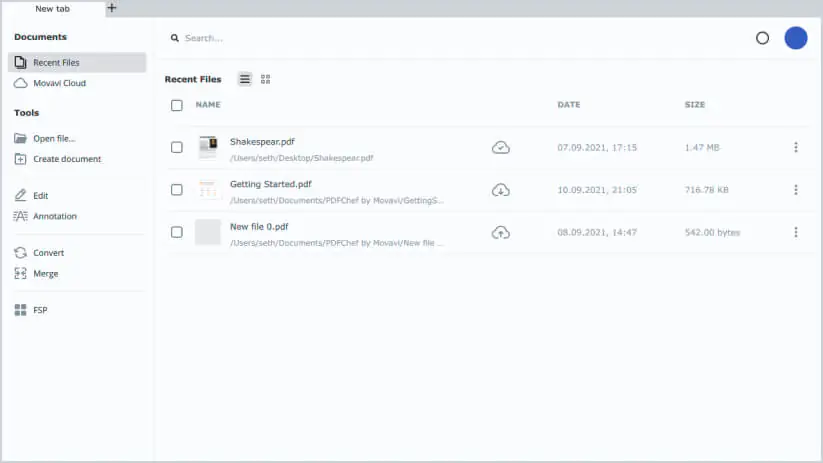
Стартовое окно удобно тем, что не заставляет искать функции в многоуровневом меню. Если нужен файл с диска, используется Open file. Если требуется собрать новый PDF, подходит Create document. При работе с содержимым открывается Edit, для пометок используется Annotation, для преобразования форматов — Convert, для склейки документов — Merge. В левой части отображается список недавних файлов с названиями, датой и размером, а рядом с документами могут появляться значки облака, если файл связан с Movavi Cloud.
В рабочем окне PDF открывается во вкладке. Это полезно при сравнении нескольких документов: можно держать рядом договор, приложение, счёт и скан подписи, переключаясь между вкладками без закрытия файлов. В более поздней ветке PDFChef появилась работа в нескольких окнах, поэтому пользователь может разделять задачи: в одном окне редактировать документ, в другом держать исходный PDF или материал для сравнения.
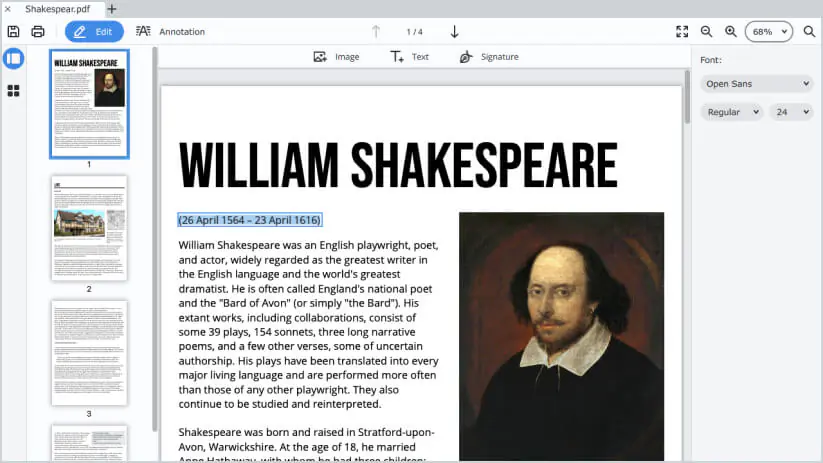
Левая панель с миниатюрами нужна не только для навигации. Она помогает быстро понять структуру документа: сколько страниц в файле, где находится нужный раздел, какие страницы содержат изображения, таблицы или пустые области. Если PDF состоит из нескольких листов, пользователь может перейти к нужной странице через миниатюру, а затем изменить масштаб или включить поиск.
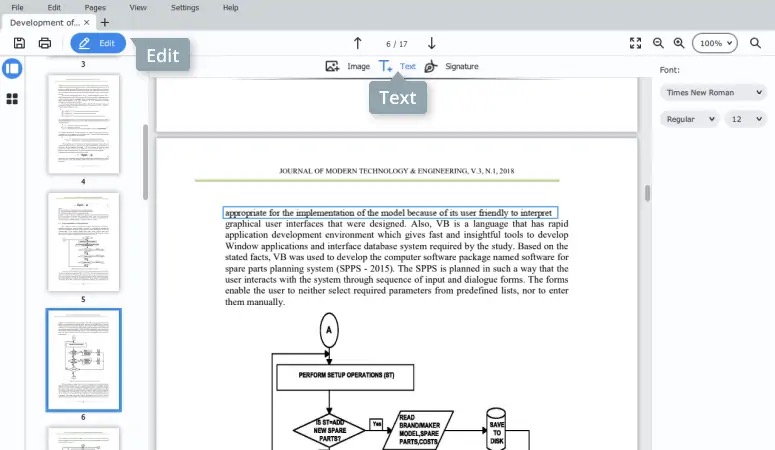
Верхняя панель в режиме Edit включает инструменты Image, Text и Signature. Они закрывают три распространённые задачи: добавить картинку, вставить или изменить текстовый блок, поставить подпись. Справа появляется панель настройки текста: выбор шрифта, начертания и размера. В примере интерфейса видно, что при редактировании текста доступен шрифт Open Sans, стиль Regular и размер 24. Это не означает, что работа ограничена одним шрифтом: после переименования в PDFChef программа получила поддержку шрифтов и начертаний, установленных в системе, для добавления текста в PDF.
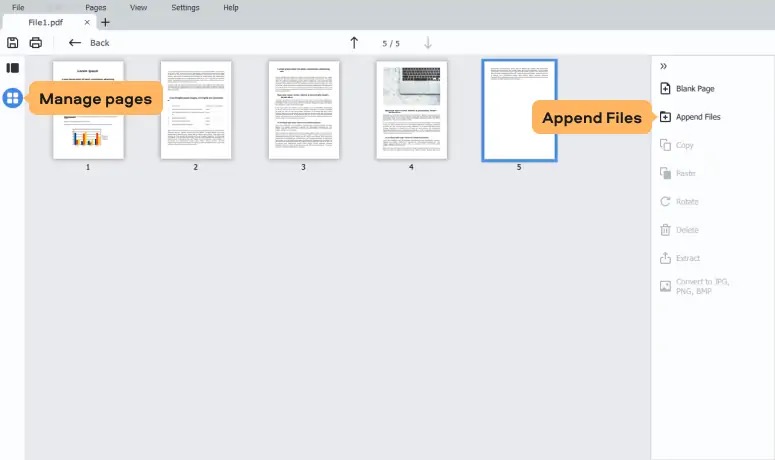
Отдельный режим управления страницами показывает PDF не как непрерывную ленту, а как набор листов. В этом режиме справа находятся Blank Page, Append Files, Copy, Paste, Rotate, Delete, Extract и Convert to JPG, PNG, BMP. Такой набор делает понятной работу со структурой: добавить пустой лист, присоединить другой файл, скопировать страницу, вставить её в другое место, повернуть скан, удалить лишнее, извлечь страницу или сохранить её как изображение.
Интерфейс Movavi PDF Editor особенно удобен при исправлении документов, в которых нужно не переписывать всё заново, а аккуратно внести несколько изменений. Например, в PDF-договоре можно заменить текстовый фрагмент, добавить изображение печати, поставить подпись, убрать пустую страницу после сканирования и сохранить результат. В редакторе нет ощущения, что пользователь работает в тяжёлой издательской системе: основные инструменты вынесены в понятные режимы.
Основные возможности Movavi PDF Editor
Просмотр PDF-документов и навигация
Movavi PDF Editor работает как PDF-просмотрщик и редактор одновременно. В нём можно открыть учебник, отчёт, презентацию, договор, прайс-лист или сканированный документ, просматривать страницы, менять масштаб и искать слова или фразы. Поиск появился в ветке Movavi PDF Editor 2.2: программа начала находить слова и словосочетания в PDF и сохранять последние поисковые формулировки для удобного повторного обращения к ним.
Навигация по страницам построена через миниатюры, номер текущей страницы, масштабирование и вкладки. Если открыт многостраничный документ, миниатюры слева помогают быстро перейти к нужному разделу. При чтении длинных материалов важна функция возврата к месту, на котором пользователь остановился: она появилась в версии 3.1 вместе с Presentation Mode. Программа также отображает название текущего документа в заголовке окна и на панели задач, что удобно при работе с несколькими PDF одновременно.
Режим Presentation Mode превращает PDF в полноэкранный показ. Это полезно для PDF-презентаций, учебных материалов, инструкций и документов, которые нужно демонстрировать на экране. PDFChef не заменяет PowerPoint или Keynote как редактор презентаций, но позволяет показывать готовый PDF без лишних элементов интерфейса.
Редактирование текста в PDF
Редактирование текста — одна из центральных функций Movavi PDF Editor. В режиме Edit пользователь выбирает инструмент Text, кликает по нужной области и вносит изменения. Текст можно добавлять в любое место страницы, а для новых текстовых блоков доступны выбор шрифта, начертания и размера. Это удобно для исправления коротких фрагментов, добавления комментария, подписи к таблице, номера договора, даты, контактной строки или пояснения к схеме.
Возможность добавлять и редактировать текст появилась в версии 2.0. Тогда программа получила новый дизайн, работу с текстовым блоком в любом месте документа, настройку шрифта и размера, а также редактирование текста в цифровых PDF. В версии 2.2 появилась отмена действий Ctrl/Cmd+Z при работе с текстом, а в обновлениях PDFChef добавились Undo и Redo для контроля последних изменений.
Важное ограничение: качество редактирования зависит от того, как создан исходный PDF. Если документ экспортирован из Word, Google Docs или другой офисной программы с настоящим текстовым слоем, исправления выполняются предсказуемее. Если PDF представляет собой скан без распознанного текста, он ведёт себя как изображение. В таком случае пользователь может добавить новый текст поверх страницы, но не редактирует исходные буквы так же, как в цифровом PDF.
Сценарии, где редактирование текста в Movavi PDF Editor особенно уместно:
исправить фамилию, дату, номер договора или контактные данные;
добавить пояснение в учебный материал;
вписать недостающий пункт в анкету;
подписать изображение, схему или таблицу;
заменить короткий текстовый блок в PDF-инструкции;
подготовить PDF-презентацию с дополнительными текстовыми вставками.
Для переписывания больших документов с сохранением сложной вёрстки лучше использовать исходный файл в DOCX, ODT, PPTX или редактор с более глубоким контролем макета. PDF по своей природе фиксирует расположение элементов на странице, поэтому даже хороший PDF-редактор не превращает сложный PDF в обычный текстовый документ без потерь.
Работа с изображениями, логотипами, штампами и графикой
Movavi PDF Editor умеет вставлять изображения в PDF и изменять их размер. Это нужно для логотипов, штампов, сканов печати, иллюстраций, фотографий, схем, поясняющих картинок и подписи как изображения. В версии 1.1 появилась возможность накладывать JPG и PNG на страницы PDF, включая подписи и штампы. В версии 1.4 добавление изображений стало быстрее: изображение можно скопировать из другого приложения и вставить прямо в документ.
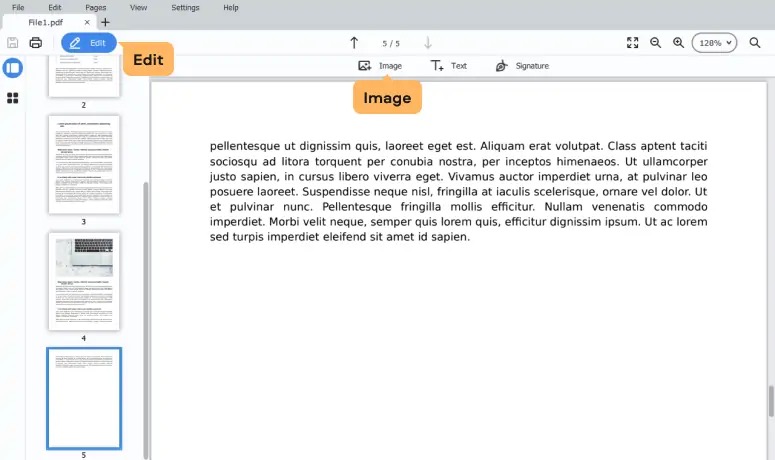
В режиме Edit инструмент Image используется там, где в документ нужно встроить графический объект. Например, пользователь может добавить логотип компании в шапку коммерческого предложения, вставить скан печати в закрывающий документ, добавить фотографию в отчёт или разместить иллюстрацию рядом с текстовым описанием. После вставки объект можно масштабировать и переместить на странице.
В версии 2.1 появилась возможность поворачивать изображения и объекты на любой угол, а также была изменена логика изменения размера изображения. В версии 21.3 поворот изображений стал точнее: появились удобные варианты 45, 90 и 180 градусов. Это полезно для документов, в которые попали сканы, фотографии или графические элементы с неправильной ориентацией.
Работа с изображениями особенно важна при подготовке PDF из материалов разного происхождения. В одном документе могут быть страницы из офисного файла, сканы актов, фотографии чеков, схема помещения, логотип и подпись. Movavi PDF Editor помогает собрать всё в один PDF, а затем аккуратно расставить графические элементы на страницах.
Подпись PDF-документов
Подпись в Movavi PDF Editor добавляется через инструмент Signature. Пользователь может нарисовать подпись мышью или тачпадом либо загрузить изображение подписи. Эта функция появилась в версии 1.7: программа получила электронную подпись без необходимости печатать и повторно сканировать документ.
В повседневной работе это закрывает простой сценарий: есть PDF-договор, заявление, акт, согласование или форма, куда нужно поставить подпись как графический элемент. Пользователь открывает файл, переходит в Edit, выбирает Signature, создаёт подпись или добавляет готовое изображение, размещает её на странице и сохраняет документ. Такой способ удобен для внутренних согласований, рабочих черновиков и документов, где достаточно визуальной подписи.
Для юридически значимой цифровой подписи с сертификатами, проверкой подлинности и политиками безопасности лучше использовать специализированные решения. В Movavi PDF Editor основной акцент сделан на вставке подписи в документ как видимого элемента, а не на сложной инфраструктуре электронного документооборота.
Управление страницами PDF
Режим управления страницами — одна из самых сильных частей Movavi PDF Editor. Он нужен, когда документ собран неидеально: страницы перепутаны, часть сканов повернута боком, в середине остались пустые листы, один файл нужно присоединить к другому, а отдельные страницы сохранить отдельно.
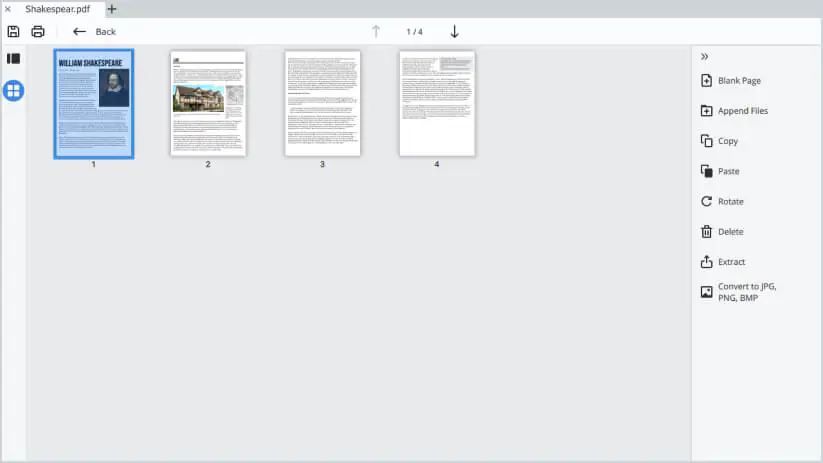
В режиме страниц доступны операции:
Blank Page — добавление пустой страницы;
Append Files — присоединение файлов к текущему PDF;
Copy — копирование выбранных страниц;
Paste — вставка скопированных страниц;
Rotate — поворот страниц;
Delete — удаление выбранных страниц;
Extract — извлечение страниц в отдельный файл;
Convert to JPG, PNG, BMP — сохранение страниц как изображений.
Такой набор особенно полезен после сканирования. Например, пользователь отсканировал договор, но часть листов попала в файл в неправильном порядке. В Movavi PDF Editor можно открыть документ, перейти в режим страниц, перетащить миниатюры в правильной последовательности, повернуть страницы, удалить пустые листы и сохранить финальный PDF. Отдельные страницы можно извлечь, если из большого документа нужен только один акт или приложение.
Для задач, где нужна только нарезка, склейка и вращение без редактирования текста, можно рассмотреть PDFsam. Для более широкого набора операций с PDF-файлами на Windows в смежной категории есть PDF Shaper Free. Movavi PDF Editor отличается тем, что совмещает управление страницами с редактированием текста, вставкой изображений, подписью и конвертацией в одном интерфейсе.
Объединение документов
Инструмент Merge нужен для сборки нескольких PDF в один файл. Это типичная задача для офисной работы: соединить договор, приложение, счёт, акт, сканы подписи и дополнительные материалы. В Movavi PDF Editor объединение связано с управлением страницами: после добавления файлов пользователь может изменить порядок листов, удалить лишнее, повернуть сканы и сохранить итоговый документ.
Объединение удобно и для учебных материалов. Например, можно собрать лекции, сканы конспектов, задания и изображения в один PDF, чтобы не отправлять несколько отдельных файлов. Внутри проекта или отчёта можно соединить документы из разных приложений: Word, Excel, AutoCAD, Corel и графические файлы. PDFChef рассчитан на объединение материалов из разных источников в один проектный PDF.
Если нужно только объединить PDF без редактирования содержимого, существуют отдельные бесплатные решения вроде PDF24 Creator или PDFsam. Movavi PDF Editor выбирают тогда, когда после объединения надо ещё поправить текст, вставить изображение, подписать файл или переставить страницы.
Конвертация PDF и создание PDF из других файлов
Movavi PDF Editor поддерживает конвертацию PDF в несколько форматов и создание PDF из офисных и графических файлов. Для экспорта доступны HTML, TXT, DOC, EPUB, JPG, PNG и BMP. Отдельные страницы можно сохранять как изображения JPG, PNG и BMP. Программа также создаёт PDF из файлов Microsoft Office и графических файлов.
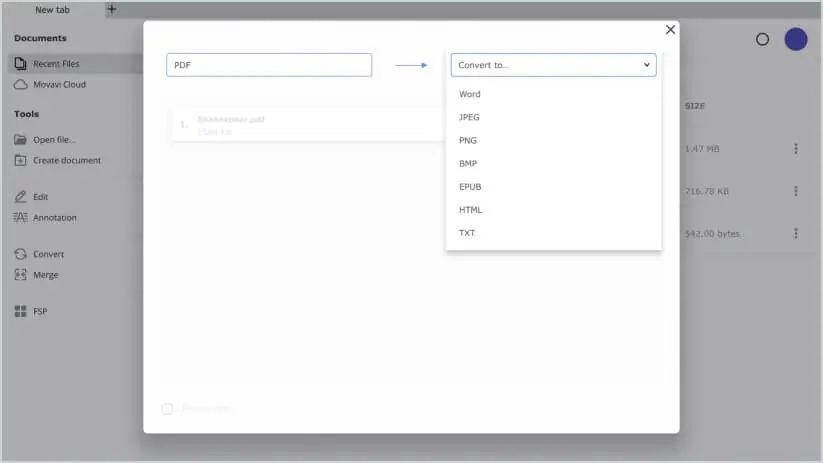
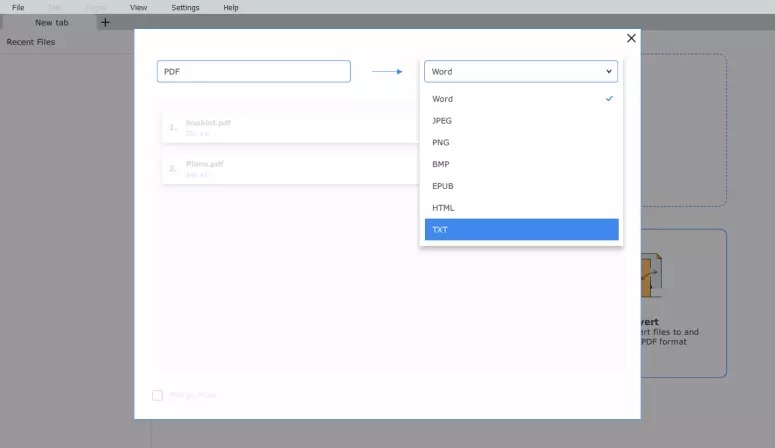
В окне Convert пользователь добавляет исходный файл и выбирает формат результата. На скриншоте видны варианты Word, JPEG, PNG, BMP, EPUB, HTML и TXT. Это полезно в разных сценариях:
Word — когда текст из PDF нужно доработать в текстовом редакторе;
TXT — когда нужен только текст без сложной вёрстки;
HTML — для переноса содержимого в веб-формат;
EPUB — для чтения как электронной книги;
JPEG, PNG, BMP — для сохранения страниц как изображений;
PDF — для обратного создания документа из поддерживаемых исходных файлов.
В версии 3.0 появилась мультиформатная конвертация: программа начала преобразовывать документы Microsoft Office, таблицы и презентации в PDF и обратно, а также переводить PDF-материалы в EPUB или TXT.
Конвертация PDF не всегда даёт идеальную копию исходной вёрстки. Это связано не с конкретным редактором, а с природой PDF: документ фиксирует визуальное расположение текста, изображений и блоков. Чем сложнее макет, тем важнее ручная проверка результата. После преобразования PDF в Word нужно проверить переносы, таблицы, шрифты, колонтитулы, подписи к изображениям и нумерацию. Для простых документов результат обычно предсказуемее, чем для многостраничных отчётов с таблицами и сложной сеткой.
Поддерживаемые форматы и рабочие операции
Movavi PDF Editor закрывает четыре группы операций: открытие и просмотр, создание PDF, редактирование содержимого и конвертация. Для повседневной работы важнее не количество форматов само по себе, а то, какие задачи они закрывают.
| Задача | Что делает Movavi PDF Editor | Форматы и операции |
|---|---|---|
| Просмотр PDF | Открывает PDF-документы, позволяет читать, масштабировать, искать текст и работать с несколькими файлами | |
| Создание PDF | Позволяет создать новый PDF и собрать документ из разных материалов | Microsoft Office-файлы, графические файлы |
| Редактирование текста | Добавляет и изменяет текстовые блоки в цифровых PDF | Text, системные шрифты и начертания |
| Работа с изображениями | Вставляет, перемещает, изменяет размер и поворачивает изображения | JPG, PNG и другие графические файлы в сценариях создания PDF |
| Подпись | Добавляет подпись как нарисованный или загруженный графический элемент | Signature, изображение подписи |
| Управление страницами | Переставляет, копирует, вставляет, удаляет, поворачивает и извлекает страницы | PDF-страницы |
| Экспорт из PDF | Конвертирует PDF в редактируемые и графические форматы | DOC, HTML, EPUB, TXT, JPG, PNG, BMP |
| Экспорт страниц | Сохраняет отдельные страницы как изображения | JPG, PNG, BMP |
| Объединение файлов | Склеивает несколько документов в один PDF | PDF и материалы, добавленные в проект |
Для пользователя, который часто пересылает документы, важны JPG и PNG: страницу можно быстро превратить в изображение для вставки в презентацию, инструкцию, письмо или отчёт. Для текстовой переработки нужны DOC и TXT. Для чтения длинных материалов на электронных устройствах пригодится EPUB. HTML нужен тогда, когда содержимое PDF переносится в веб-среду.
Как пользоваться Movavi PDF Editor: пошаговые инструкции
Как открыть PDF и внести правки в текст
Для редактирования текста нужен цифровой PDF с текстовым слоем. Если документ создан как скан, исходный текст на странице будет восприниматься как изображение, а новый текст можно добавить поверх.
Откройте PDF через Open file на стартовом экране.
Перейдите во вкладку Edit.
Выберите инструмент Text на верхней панели.
Кликните по текстовому блоку или по месту, куда нужно добавить новый текст.
Внесите правку.
Настройте шрифт, начертание и размер через правую панель.
Используйте Undo, если правка внесена ошибочно, или Redo для возврата отменённого действия.
Проверьте страницу в обычном масштабе и при увеличении.
Сохраните документ.
Самая частая ошибка при редактировании PDF — попытка вносить большие изменения в документ, который лучше исправлять в исходном формате. Если нужно переписать несколько страниц текста, заменить таблицы и перестроить макет, удобнее открыть исходный DOCX или презентацию, исправить её там и снова сохранить как PDF. Movavi PDF Editor лучше подходит для точечных исправлений: заменить строку, добавить подпись, вставить логотип, убрать страницу, обновить дату.
Как добавить изображение, логотип или штамп
Откройте документ через Open file.
Перейдите в режим Edit.
Нажмите Image.
Выберите изображение на компьютере или вставьте его из буфера обмена, если оно скопировано из другого приложения.
Разместите картинку на странице.
Измените размер, чтобы объект не перекрывал важный текст.
Поверните изображение, если оно вставлено под неправильным углом.
Проверьте итоговый вид страницы перед сохранением.
Этот сценарий удобен для логотипов, печатей, штампов, фотографий, иллюстраций и графических подписей. Если изображение должно выглядеть аккуратно, заранее подготовьте файл без лишних полей. Вставленный объект проще разместить, когда фон прозрачный или поля вокруг изображения уже обрезаны.
Как подписать PDF-документ
Откройте PDF.
Перейдите в Edit.
Выберите Signature.
Нарисуйте подпись мышью или тачпадом либо загрузите изображение подписи.
Разместите подпись в нужной области документа.
Отрегулируйте размер, чтобы подпись не выходила за строку или рамку.
Просмотрите страницу целиком.
Сохраните файл.
Для документов с формальной юридической силой одной вставленной картинки подписи недостаточно. Если требуется проверяемая электронная подпись с сертификатом, нужна система электронного документооборота или PDF-редактор с поддержкой нужного типа цифровой подписи. В Movavi PDF Editor подпись удобна для быстрых рабочих документов, внутренних согласований, заявлений, анкет и файлов, где достаточно видимого графического элемента.
Как объединить несколько PDF в один документ
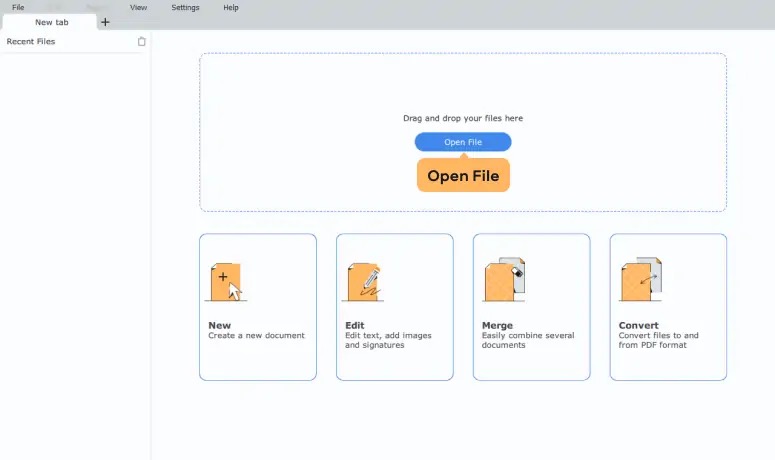
На стартовом экране выберите Merge.
Добавьте файлы, которые нужно объединить.
Перейдите к просмотру структуры страниц.
Перетащите миниатюры в правильном порядке.
Удалите пустые или лишние страницы через Delete.
Поверните сканы через Rotate.
Добавьте дополнительные материалы через Append Files.
Проверьте нумерацию, титульный лист, приложения и порядок вложений.
Сохраните итоговый PDF.
Объединение особенно полезно для документов, которые собираются из разных частей: основной договор, приложение, спецификация, счёт, акт, скан подписи, изображение печати. В одном файле такой комплект проще хранить, пересылать и проверять.
Как изменить порядок страниц
Откройте PDF.
Перейдите в режим управления страницами.
Выберите нужную миниатюру.
Перетащите страницу в новое место.
Для нескольких страниц выделите их последовательно и перенесите группой.
Используйте Copy и Paste, если страницу нужно продублировать.
Используйте Delete для удаления лишнего листа.
Примените Rotate к страницам с неправильной ориентацией.
Сохраните исправленный документ.
После изменения порядка страниц важно просмотреть файл от начала до конца. Ошибки часто появляются на стыках: титульный лист оказывается после содержания, приложение попадает перед основным текстом, скан оборотной стороны остаётся рядом не с тем листом. Миниатюры помогают быстро увидеть такие проблемы.
Как извлечь отдельные страницы
Откройте многостраничный PDF.
Перейдите в режим страниц.
Выберите листы, которые нужно сохранить отдельно.
Нажмите Extract.
Проверьте полученный файл.
При необходимости сохраните страницы как изображения через Convert to JPG, PNG, BMP.
Извлечение нужно, когда из большого PDF требуется отправить только одну справку, один акт, одну страницу договора или отдельное приложение. Это лучше, чем пересылать весь файл, особенно если в нём есть лишние персональные данные или служебные страницы.
Как конвертировать PDF в Word, изображение, HTML, EPUB или TXT
Откройте инструмент Convert.
Добавьте PDF.
В списке Convert to выберите Word, JPEG, PNG, BMP, EPUB, HTML или TXT.
Запустите преобразование.
Откройте результат и проверьте его.
Для Word проверьте таблицы, переносы, шрифты, списки и заголовки.
Для изображений проверьте читаемость и ориентацию страниц.
Для EPUB проверьте порядок текста и иллюстраций.
Конвертация полезна, когда PDF перестаёт быть конечным форматом и становится источником для дальнейшей работы. Например, PDF-отчёт нужно частично переработать в Word, страницу инструкции — сохранить как PNG, а длинный учебный материал — перенести в EPUB для чтения.
Как подготовить PDF после сканирования
Movavi PDF Editor не ограничивается открытием сканов. После сканирования документ часто требует ручной доводки: страницы повернуты не туда, некоторые листы повторяются, часть сканов пустая, порядок нарушен, а подпись или текст нужно добавить поверх.
Откройте полученный PDF.
Перейдите в режим страниц.
Поверните неправильно ориентированные листы через Rotate.
Удалите пустые или повторяющиеся страницы через Delete.
Переставьте миниатюры в правильном порядке.
Если нужно добавить пояснение, перейдите в Edit и используйте Text.
Если нужна подпись, выберите Signature.
Проверьте итоговый документ в масштабе 100%.
Сохраните файл.
Для мобильного сканирования в экосистеме PDFChef есть PDFChef Scanner. Мобильное приложение сканирует бумажные документы в PDF, позволяет просматривать, редактировать, подписывать и отправлять документы, а также работает на iPhone и iPad.
Системные требования
Movavi PDF Editor / PDFChef by Movavi относится к лёгким PDF-редакторам: программа не требует рабочей станции уровня видеомонтажа или 3D-графики. Основные требования связаны с операционной системой, разрешением экрана, памятью, видеокартой и свободным местом на диске.
Windows
| Компонент | Требование |
|---|---|
| Операционная система | Microsoft Windows 7/8/10/11 с установленными обновлениями и пакетами исправлений |
| Процессор | Intel, AMD или совместимый процессор, 1 GHz |
| Видеокарта | Intel HD Graphics 2000, NVIDIA GeForce series 8 и 8M, Quadro FX 4800, Quadro FX 5600, AMD Radeon R600, Mobility Radeon HD 4330, Mobility FirePro series, Radeon R5 M230 или выше, с актуальными драйверами |
| Экран | 1280 × 768, 32-bit color |
| Оперативная память | 2 GB RAM для Windows 7, Windows 8 и Windows 10 |
| Место на диске | 43.6 MB для установочного пакета, 75 MB для установки, 250 MB для текущих операций |
| Языки интерфейса | English, Deutsch, français, italiano, español, português, 简体中文 |
Эти требования важны не только для установки. Разрешение 1280 × 768 нужно для нормального отображения панелей, миниатюр страниц и области редактирования. На меньшем экране интерфейс PDF-редактора становится менее удобным: приходится чаще прокручивать панели и уменьшать масштаб документа.
macOS
| Компонент | Требование |
|---|---|
| Операционная система | Mac OS X 10.12 или выше |
| Процессор | 64-bit Intel processor |
| Видеокарта | Intel HD Graphics 2000, NVIDIA GeForce series 8 и 8M, Quadro FX 4800, Quadro FX 5600, AMD Radeon R600, Mobility Radeon HD 4330, Mobility FirePro series, Radeon R5 M230 или выше, с актуальными драйверами |
| Экран | 1280 × 768, 32-bit color |
| Оперативная память | 1 GB |
| Место на диске | 44.1 MB для установочного пакета, 80 MB для установки, 250 MB для текущих операций |
| Права | Для установки нужны права администратора |
| Языки интерфейса | English, Deutsch, français, italiano, español, português, 简体中文 |
Версия для Mac рассчитана на 64-битный процессор Intel и требует меньше оперативной памяти, чем Windows-версия. Для современных PDF-задач важнее не минимальный объём RAM, а размер самих документов: многостраничные сканы, изображения высокого разрешения и файлы с большим количеством графики создают больше нагрузки, чем обычные текстовые PDF.
Пробный режим, лицензия и ограничения
Movavi PDF Editor / PDFChef by Movavi относится к коммерческим программам. Для настольной версии предусмотрен 7-day trial with full functionality: в течение пробного периода пользователь получает доступ к полному набору возможностей. Это удобно для проверки конкретных задач: редактирования текста, объединения документов, конвертации PDF, работы с подписью и управлением страницами.
Пробный период особенно полезен не для абстрактного знакомства с интерфейсом, а для проверки своих файлов. PDF-документы сильно отличаются по структуре: одни созданы из Word и хорошо редактируются, другие являются сканами, третьи собраны из изображений, четвёртые содержат таблицы, формы и нестандартные шрифты. Перед постоянным использованием лучше открыть именно те типы файлов, с которыми предстоит работать чаще всего.
Что стоит проверить в пробном режиме:
открываются ли рабочие PDF без ошибок;
корректно ли отображаются шрифты;
можно ли редактировать нужные текстовые блоки;
сохраняется ли структура после конвертации в Word;
удобно ли вставлять подпись и изображения;
хватает ли инструментов управления страницами;
устраивает ли скорость работы с большими документами;
подходит ли интерфейс без русской локализации настольной версии.
Условия покупки, состав лицензии и стоимость зависят от страницы продажи и региона, поэтому в обзорной статье их лучше не фиксировать как постоянную характеристику. Для выбора программы важнее сначала понять, закрывает ли редактор реальные задачи: исправление PDF, объединение файлов, подпись, конвертацию и организацию страниц.
Сравнение Movavi PDF Editor с аналогами
Movavi PDF Editor нужно сравнивать не с абстрактными PDF-программами, а с конкретными сценариями. Одному пользователю нужен простой редактор для подписи и объединения файлов, другому — OCR и редактирование сканов, третьему — бесплатная программа, четвёртому — корпоративный документооборот с согласованиями и защитой.
| Программа | Основной сценарий | Чем отличается от Movavi PDF Editor |
|---|---|---|
| Adobe Acrobat | Профессиональный PDF-документооборот, редактирование, конвертация, подписи, защита, формы, расширенные инструменты | Значительно шире по корпоративным и профессиональным функциям, но сложнее и избыточнее для простых правок |
| Foxit PDF Editor | Редактирование, OCR, формы, пакетная обработка, совместная работа, eSign и бизнес-сценарии | Больше ориентирован на профессиональную и командную работу; Movavi PDF Editor проще для бытовых и офисных задач |
| PDF-XChange Editor | Создание, просмотр, редактирование, аннотирование, OCR и цифровая подпись | Сильнее в детальном контроле и технических инструментах; интерфейс плотнее для новичка |
| Nitro PDF Pro | Редактирование, OCR, конвертация, eSignatures, формы и офисный документооборот | Подходит малому бизнесу и профессионалам; Movavi PDF Editor легче воспринимается как повседневный редактор |
| PDF24 Creator | Бесплатные PDF-инструменты, объединение, разделение, сжатие, OCR и онлайн/офлайн-набор утилит | PDF24 работает как набор инструментов; Movavi PDF Editor строится как единая настольная программа для редактирования и организации PDF |
| PDFsam | Разделение, объединение, вращение, извлечение и смешивание страниц | PDFsam Basic силён в операциях со страницами, но не рассчитан на текстовое редактирование в том же стиле |
| PDF Shaper Free | Набор утилит для split, merge, watermark, sign, optimize, convert, encrypt/decrypt | Больше похож на инструментальный набор для операций над PDF; Movavi PDF Editor удобнее для визуальной правки документа |
| PDF Commander | Русскоязычная работа с PDF для базовых правок | Подходит тем, кому принципиален русский интерфейс; Movavi PDF Editor сильнее связан с экосистемой PDFChef |
| PDF-XChange Viewer | Просмотр и аннотирование PDF | Больше подходит для чтения и комментариев, чем для полноценной современной правки PDF |
| Nitro PDF Reader | Чтение PDF и базовые PDF-задачи | Легче как просмотрщик, но не заменяет редакторскую логику Movavi PDF Editor |
Adobe Acrobat предлагает развитую систему PDF-инструментов: создание, редактирование, конвертацию, экспорт, сравнение, организацию PDF, электронные подписи, защиту паролем, редактирование закрытых данных и работу с формами. Это вариант для тех, кому нужен не только редактор, но и стандарт профессионального документооборота. Movavi PDF Editor проще: его выбирают для повседневных правок, а не для сложной PDF-инфраструктуры.
Foxit PDF Editor ближе к корпоративному PDF-пакету. В нём есть OCR, формы, пакетная обработка, redaction, eSign и бизнес-инструменты. Для компаний с регулярным документооборотом это сильная альтернатива Acrobat. Для пользователя, которому нужно объединить PDF, поправить пару строк и вставить подпись, Movavi PDF Editor будет менее перегруженным.
PDF-XChange Editor выделяется сочетанием просмотра, создания, редактирования, аннотирования, OCR и цифровой подписи. Это хорошее решение для пользователей, которым нужен детальный контроль и расширенные инструменты на Windows. Movavi PDF Editor выигрывает не количеством настроек, а более прямолинейной логикой: открыть, исправить, вставить, подписать, переставить страницы, сохранить.
Nitro PDF Pro рассчитан на малый бизнес и профессионалов: редактирование, OCR, eSignatures, конвертация, формы и создание документов с нуля. Nitro PDF Pro подходит пользователям, которым нужны полноценные PDF-инструменты, но для случайного пользователя такой набор может быть избыточным.
PDF24 Creator полезен тем, кому нужен бесплатный набор PDF-утилит: объединение, разделение, извлечение, поворот, сортировка и перемещение страниц, импорт и автоматическая конвертация документов в PDF, встроенный просмотрщик и работа через Drag & Drop. PDF24 хорош как мастерская PDF-инструментов, а Movavi PDF Editor — как более цельный редактор с визуальной правкой текста, изображений и подписи.
PDFsam Basic логично выбирать, когда задача ограничена страницами: split, merge, rotate, mix, extract и insert. Это бесплатное open-source-решение для Windows, Mac и Linux, где документы остаются на компьютере и не загружаются в сторонний сервис. Movavi PDF Editor нужен в тех случаях, когда страницы — только часть задачи, а дополнительно требуются текст, изображения, подпись и конвертация.
Отзывы пользователей и профильных журналов
Отзывы о Movavi PDF Editor / PDFChef by Movavi лучше читать через повторяющиеся мотивы, а не через отдельные эмоциональные оценки. В пользовательских комментариях чаще всего выделяются простота, быстрый доступ к базовым действиям, удобное объединение файлов, поиск по документу, экспорт и возможность подписывать PDF без печати. На странице PDFChef среди пользовательских отзывов приводятся сценарии писателя, IT-консультанта и специалиста по рекламе: поиск по документам, объединение нескольких файлов, разделение, сохранение отдельных страниц, редактирование, конвертация и экспорт PDF.
В отдельном разделе отзывов Movavi для PDFChef подчёркивается быстрый сценарий редактирования PDF и обращение в поддержку при вопросах по активации. Этот отзыв не заменяет массовую статистику, но показывает типичный пользовательский сценарий: программа нужна для ускорения работы с PDF-документами без долгого освоения.
На G2 у PDFChef by Movavi недостаточно отзывов для полноценного покупательского вывода. Это важная деталь: продукт присутствует в каталоге, но массовой базы оценок там нет. В таких случаях надёжнее смотреть не на один рейтинг, а на сочетание каталогов, обзоров, описаний функций и собственных задач пользователя.
Software Advice относит PDFChef к PDF Editor Software и перечисляет функции, которые соответствуют профилю редактора: PDF Reader, Text Editing, PDF Conversion, Convert to PDF, Merge/Append Files, Rotate Pages, Rearrange Pages, Digital Signature, Drag & Drop, Offline Access и Mobile Access. Такой профиль хорошо совпадает с реальным назначением программы: не только читать PDF, но и исправлять, подписывать, собирать и конвертировать документы.
Accurate Reviews оценивает PDFChef как простой в использовании PDF-редактор для Windows и Mac, который закрывает задачи управления PDF-документами. В оценочной карточке у него высокие баллы за usability, speed, features и support, а pricing оценивается немного ниже остальных пунктов. Для обзорной статьи важен не сам балл, а вывод: профильное издание воспринимает PDFChef как простой и доступный редактор, а не как сложный корпоративный комплекс.
Softpedia в обзоре Movavi PDFChef отмечает аккуратный интерфейс и простые настройки для манипуляций с PDF, но одновременно указывает важное ограничение по редактированию текста. Этот тезис нужно читать с учётом истории продукта: в ветке Movavi PDF Editor 2.0 редактирование текста было добавлено, а страницы PDFChef также описывают добавление и редактирование текста. Поэтому мнение Softpedia полезно как иллюстрация восприятия интерфейса и простоты, но отдельные утверждения из старых обзоров нужно сопоставлять с возможностями конкретной сборки.
Trustpilot показывает небольшое количество отзывов о pdfchef.com, поэтому его оценка не подходит для широкого обобщения. При малой выборке один негативный или позитивный отзыв сильно меняет общий балл. Для практического выбора важнее проверить программу на собственных файлах: открыть сложный PDF, исправить текст, вставить подпись, объединить несколько документов, экспортировать в Word и убедиться, что результат не требует долгой ручной переделки.
Плюсы и минусы Movavi PDF Editor
Плюсы:
программа объединяет просмотр, создание, редактирование, подпись, конвертацию и управление страницами в одном интерфейсе;
стартовый экран сразу выводит основные действия: Open file, Create document, Edit, Annotation, Convert и Merge;
доступны редактирование текста, добавление текстовых блоков, выбор шрифта, начертания и размера;
можно вставлять изображения, логотипы, штампы и подписи;
поддерживается подпись через рисование мышью или тачпадом либо через загрузку изображения подписи;
режим страниц позволяет добавлять пустые страницы, присоединять файлы, копировать, вставлять, поворачивать, удалять и извлекать листы;
отдельные страницы сохраняются как JPG, PNG и BMP;
PDF можно конвертировать в DOC, HTML, EPUB, TXT, JPG, PNG и BMP;
программа работает на Windows и macOS;
экосистема PDFChef включает desktop-программу, онлайн-инструменты и мобильный сканер для iOS;
пробный режим на 7 дней открывает полный набор функций;
история развития показывает последовательное добавление практичных функций: текст, формы, подпись, поиск, Presentation Mode, Undo/Redo, облако и мультиформатная конвертация.
Минусы:
настольная версия не ориентирована на сложную корпоративную маршрутизацию согласований и расширенные процессы уровня Adobe Acrobat, Foxit PDF Editor или Nitro PDF Pro;
для сканов без текстового слоя редактирование исходного текста ограничено: можно добавлять новый текст поверх страницы, но не редактировать изображение как обычный цифровой PDF;

список языков настольной версии включает English, Deutsch, français, italiano, español, português и 简体中文, поэтому русская локализация не относится к подтверждённым языкам desktop-программы;
для глубокого OCR, профессиональной защиты, redaction, PDF/A и Preflight лучше выбирать специализированные редакторы;
при конвертации сложных PDF в Word или HTML требуется ручная проверка результата;
пользователям, которым нужно только объединить или разделить PDF, отдельные бесплатные утилиты вроде PDFsam или PDF24 Creator могут быть достаточными.
Для кого подходит Movavi PDF Editor
Movavi PDF Editor подходит тем, кто регулярно работает с PDF-документами, но не хочет разбираться в сложном профессиональном пакете. Его аудитория — офисные сотрудники, студенты, преподаватели, фрилансеры, менеджеры, специалисты по рекламе, владельцы малого бизнеса, пользователи, которым нужно подписывать, объединять, корректировать и конвертировать документы.
Для офиса
В офисе программа полезна для договоров, актов, заявлений, счетов, спецификаций и внутренних документов. Типичный сценарий: открыть PDF, поправить дату, добавить подпись, присоединить приложение, удалить пустую страницу, сохранить итоговый документ. Для таких действий не нужен тяжёлый корпоративный PDF-комплекс.
Для учёбы
Студенту или преподавателю Movavi PDF Editor помогает работать с лекциями, методичками, статьями и конспектами. Можно искать фрагменты по тексту, добавлять пояснения, извлекать страницы, сохранять фрагменты как изображения, собирать несколько материалов в один PDF и готовить документ для чтения или отправки.
Для фрилансера
Фрилансеру редактор пригодится для коммерческих предложений, актов, отчётов, презентаций, портфолио и договоров. В одном файле можно соединить текст, изображения, страницы из разных документов и подпись. При необходимости PDF конвертируется в Word, TXT, HTML, EPUB или изображения.
Для малого бизнеса
Малому бизнесу часто не нужна сложная система электронного документооборота, но нужны быстрые правки: заменить реквизиты, объединить комплект документов, вставить печать, сохранить страницу как изображение, подписать PDF и отправить клиенту. В таких задачах Movavi PDF Editor закрывает основные операции без перегрузки интерфейса.
Для пользователей, которым нужен простой PDF-редактор для Windows или Mac
Если задача — редактировать текст в PDF, добавить изображение в PDF, подписать PDF-документ, изменить порядок страниц PDF или конвертировать PDF в Word, Movavi PDF Editor подходит лучше, чем простой PDF-просмотрщик. Если же требуется только чтение, можно ограничиться Adobe Acrobat Reader, Foxit Reader, STDU Viewer или Sumatra PDF.
Кому лучше выбрать другую программу
Movavi PDF Editor не стоит выбирать как универсальную замену всем профессиональным PDF-решениям. Он хорош для обычного редактирования, но существуют задачи, где нужен другой класс программы.
Нужен OCR как основная функция
Если пользователь постоянно работает со сканами без текстового слоя, распознаёт архивы документов и превращает изображения в редактируемый текст, лучше смотреть на редакторы с развитым OCR. Foxit PDF Editor и PDF-XChange Editor включают OCR в свой функциональный профиль, а PDF24 предлагает отдельный OCR-инструмент в составе своего набора.
Требуется сложный корпоративный документооборот
Для согласований, отслеживания подписей, массовой работы с формами, политик безопасности, redaction и командных процессов уместнее Adobe Acrobat, Foxit PDF Editor или Nitro PDF Pro. Эти продукты ориентированы на бизнес-процессы, eSign, защиту и совместную работу. Movavi PDF Editor ближе к персональному и малому офисному использованию.
Нужна бесплатная программа
Если бюджет важнее единого интерфейса редактирования, можно рассмотреть PDF24 Creator, PDFsam Basic или отдельные утилиты из каталога freeexe. PDFsam Basic бесплатен и открыт, а PDF24 Creator предоставляет широкий набор бесплатных PDF-инструментов. При этом такие решения могут быть менее удобны, когда нужно не только разделить или объединить PDF, но и визуально редактировать текст, изображения и подписи в одном окне.
Нужна русская локализация desktop-интерфейса
Для пользователей, которым принципиален русский интерфейс, Movavi PDF Editor может быть менее удобен: подтверждённый список языков настольной программы включает English, Deutsch, français, italiano, español, português и 简体中文. В таком случае стоит сравнить программу с русскоязычными PDF-редакторами и решениями из раздела электронных документов на freeexe, включая PDF Commander.
Нужна подготовка PDF к печати
Для полиграфии, PDF/X, Preflight, проверки цветовых профилей, вылетов, встроенных шрифтов, прозрачностей и профессиональной допечатной подготовки Movavi PDF Editor не является специализированным инструментом. Его задача — редактирование и организация PDF для повседневного документооборота.
Типичные ошибки при работе с Movavi PDF Editor
Редактировать скан как обычный текст
Сканированный PDF часто выглядит как текстовый документ, но технически остаётся изображением страницы. Если в файле нет распознанного текстового слоя, редактор не сможет изменить исходные буквы как обычный текст. В таком случае можно добавить новый текст поверх страницы или использовать OCR-инструмент в другой программе.
Не проверять результат после конвертации
PDF в Word, HTML или EPUB требует проверки. В простом документе результат может быть аккуратным, а в сложном отчёте таблицы, подписи, колонтитулы и изображения могут потребовать ручной правки. После конвертации нужно просмотреть весь файл, а не только первую страницу.
Вставлять изображение подписи с лишними полями
Если файл подписи содержит белые поля, фон или лишнее пространство, подпись будет трудно разместить точно. Лучше заранее подготовить изображение: обрезать пустые края, сохранить нормальное разрешение и проверить читаемость.
Сохранять документ без проверки порядка страниц
После Merge, Append Files и ручной перестановки страниц нужно обязательно проверить последовательность. Самые частые ошибки — перепутанные приложения, повторяющиеся страницы, пустые сканы и листы с неправильной ориентацией.
Использовать PDF вместо исходника
Если документ создан в Word, Excel или PowerPoint и доступен исходный файл, крупные правки лучше вносить в исходнике. PDF-редактор удобен для финальных изменений, а не для полной переработки сложного макета.
Частые вопросы о Movavi PDF Editor
Movavi PDF Editor и PDFChef by Movavi — это одна программа?
Это одна линия PDF-редактора Movavi. Movavi PDF Editor был исходным названием, а PDFChef by Movavi — название, появившееся после крупного обновления с новым дизайном и изменённой логикой работы. В истории версий переименование относится к обновлению 2021.
Можно ли редактировать текст в PDF?
Да. Movavi PDF Editor позволяет добавлять и редактировать текст в PDF-документах. Текстовые возможности появились в версии 2.0, а в дальнейшем были улучшены Undo, диалог выбора шрифта и отображение символов после редактирования.
Можно ли вставить изображение в PDF?
Да. В программе можно вставлять и изменять размер изображений. В истории развития отдельно отмечены наложение JPG и PNG на PDF-страницы, вставка изображений из других приложений и поворот объектов.
Можно ли подписать PDF?
Да. Инструмент Signature позволяет нарисовать подпись мышью или тачпадом либо загрузить изображение подписи. Эта функция предназначена для визуального добавления подписи в документ.
Какие форматы экспорта поддерживаются?
PDF можно конвертировать в DOC, HTML, EPUB, TXT, JPG, PNG и BMP. Отдельные страницы сохраняются как JPG, PNG и BMP. Также поддерживается создание PDF из Microsoft Office и графических файлов.
Есть ли версия для Windows?
Да. Настольная программа работает на Microsoft Windows 7/8/10/11 с установленными обновлениями и пакетами исправлений.
Есть ли версия для macOS?
Да. Версия для Mac работает на Mac OS X 10.12 или выше и требует 64-битный процессор Intel.
Есть ли мобильная версия?
В экосистеме PDFChef есть PDFChef Scanner для iPhone и iPad. Приложение сканирует бумажные документы в PDF, позволяет просматривать, редактировать, подписывать и отправлять файлы.
Подходит ли Movavi PDF Editor для сложного документооборота?
Для обычного редактирования, подписи, объединения, конвертации и организации страниц подходит. Для корпоративных процессов с OCR, redaction, расширенными подписями, согласованиями, политиками безопасности и массовой обработкой лучше сравнить его с Adobe Acrobat, Foxit PDF Editor, PDF-XChange Editor и Nitro PDF Pro.
Можно ли использовать программу только как PDF-просмотрщик?
Да, но это не самый рациональный сценарий, если редактирование не нужно. Для простого чтения PDF можно выбрать более лёгкие просмотрщики: Sumatra PDF, Adobe Acrobat Reader, Foxit Reader, STDU Viewer или Nitro PDF Reader.
Итог
Movavi PDF Editor / PDFChef by Movavi — практичный редактор PDF для пользователей, которым нужны конкретные операции с документами: открыть PDF, исправить текст, добавить изображение, поставить подпись, объединить файлы, изменить порядок страниц, удалить лишние листы, повернуть сканы и конвертировать PDF в Word, TXT, HTML, EPUB или изображения. Программа закрывает повседневные задачи лучше, чем обычный просмотрщик, и проще воспринимается, чем корпоративные PDF-комплексы.
Для разовой правки договора, анкеты, учебного материала или отчёта возможностей Movavi PDF Editor достаточно. Для регулярной офисной работы ценны вкладки, режим страниц, Merge, Convert, Signature, Text и Image. Для пользователей, которым нужна русская локализация, продвинутый OCR, redaction, PDF/A, Preflight и сложный электронный документооборот, логичнее сравнить программу с Adobe Acrobat, Foxit PDF Editor, PDF-XChange Editor, Nitro PDF Pro, PDF24 Creator и профильными утилитами вроде PDFsam.
Список изменений
Старт Movavi PDF Editor: просмотр, страницы и объединение:
- Movavi PDF Editor вышел 8 июня 2017 года. Первая версия была рассчитана на базовую работу с PDF: просмотр, редактирование структуры, печать, поворот страниц, перестановку страниц, добавление и удаление листов, сохранение отдельных страниц как нового PDF или изображения, а также объединение нескольких PDF и изображений в один документ.
- На старте программа была ближе к редактору структуры PDF, чем к полноценному текстовому редактору. Её главная задача состояла в организации бумажного и электронного документооборота: собрать страницы, убрать лишнее, повернуть скан, склеить документы, сохранить часть файла отдельно. Такой набор хорошо подходил для пользователей, которым не хватало возможностей обычного PDF-просмотрщика, но не требовался тяжёлый профессиональный пакет.
Версия 1.1: изображения, подписи и штампы:
- 29 ноября 2017 года в версии 1.1 появилась возможность накладывать JPG и PNG на страницы PDF, включая подписи и штампы. Это важный этап: программа стала полезнее для договоров, актов, заявлений и внутренних документов, где нужно добавить визуальный элемент поверх готовой страницы.
- С этого момента Movavi PDF Editor перестал быть только инструментом для страниц. Он начал работать с объектами внутри страницы: картинками, штампами, подписью как изображением. Для малого офиса это означает простую операцию: не печатать документ ради подписи или отметки, а добавить нужный графический элемент прямо в PDF.
Версии 1.2–1.4: текст из цифровых PDF, ссылки и вставка изображений:
- 8 февраля 2018 года версия 1.2 получила копирование текста из цифровых PDF в буфер обмена и отображение ранее добавленных комментариев и аннотаций. Это улучшило чтение и повторное использование материалов: из PDF стало проще взять текстовый фрагмент для письма, отчёта или документа.
- 28 февраля 2018 года версия 1.3 добавила переход по внутренним ссылкам и внешним гиперссылкам. Для PDF с оглавлением, сносками, примечаниями и ссылками на веб-страницы это заметное улучшение навигации. PDF перестал быть просто набором страниц и стал вести себя ближе к интерактивному документу.
- 6 апреля 2018 года версия 1.4 упростила добавление изображений: их можно стало копировать из любого приложения и вставлять прямо в документ. Одновременно ускорился запуск программы.
Версия 1.5: заполнение форм:
- 18 июня 2018 года Movavi PDF Editor получил заполнение форм прямо внутри редактора. Это важная функция для счетов, соглашений, анкет, заявлений и других документов с полями. Пользователь может вписать данные в PDF без печати и ручного заполнения.
- Заполнение форм меняет сценарий работы с документами: вместо цепочки распечатать — заполнить — отсканировать появляется прямое заполнение в файле. После этого документ можно подписать, сохранить и отправить дальше.
Версия 1.7: электронная подпись и создание PDF с нуля:
- 2 октября 2018 года версия 1.7 добавила электронную подпись без печати и повторного сканирования. Подпись можно было нарисовать мышью или тачпадом либо загрузить изображение из библиотеки. В этой же версии появилась поддержка создания PDF с нуля.
- Этот этап сделал программу ближе к полноценному редактору документов. Пользователь получил возможность не только изменять существующие PDF, но и создавать новый документ, добавлять текстовые и графические элементы, а затем подписывать файл.
Версия 2.0: добавление и редактирование текста:
- 20 февраля 2019 года вышла крупная версия 2.0. В ней появились добавление текста в PDF, редактирование текста в PDF-документах и обновлённый интерфейс. Пользователь мог добавить текстовый блок в любое место документа, выбрать шрифт и размер, работать с несколькими PDF одновременно и сохранять внесённые изменения.
- Это один из ключевых моментов в развитии Movavi PDF Editor. До этого программа уверенно закрывала страницы, изображения и подписи, но после версии 2.0 стала решать главную задачу, которую ждут от PDF-редактора: исправление текста в готовом файле.
Версии 2.1–2.4: поворот объектов, поиск, отмена действий и печать:
- 2 апреля 2019 года версия 2.1 добавила поворот изображений и объектов на любой угол и улучшила изменение размера изображений. 29 апреля 2019 года версия 2.2 принесла поиск слов и фраз, а также отмену Ctrl/Cmd+Z при редактировании текста. 30 мая 2019 года версия 2.3 добавила отмену действий при редактировании изображения, улучшила качество извлекаемых изображений и сделала прокрутку плавнее. 27 июня 2019 года версия 2.4 улучшила печать: программа стала автоматически определять ориентацию страницы, поворачивать страницы под бумагу, центрировать содержимое, быстрее печатать и потреблять меньше памяти.
- Эти изменения не выглядят как одна большая новая функция, но именно такие доработки делают редактор удобнее в ежедневной работе. Поиск ускоряет чтение длинных документов, Undo снижает риск испортить файл при правках, улучшенная печать важна для договоров и актов, а более плавная прокрутка помогает при многостраничных PDF.
Версия 3.0: новый стартовый экран и мультиформатная конвертация:
- 20 ноября 2019 года версия 3.0 получила улучшенную производительность, новый стартовый экран и мультиформатную конвертацию. Программа стала лучше работать с большими документами, файлами более чем на 1000 страниц, множеством открытых вкладок и крупной проектной документацией. Новый домашний экран упростил доступ к часто используемым функциям, а конвертация охватила Microsoft Office, таблицы, презентации, PDF, EPUB и TXT.
- Эта версия заметно расширила аудиторию. Movavi PDF Editor стал полезен не только для точечных правок, но и для проектных файлов, где PDF собирается из разных источников и должен конвертироваться в разные форматы.
Версии 3.1–3.2: Presentation Mode, возврат к месту чтения и горячие клавиши:
- 31 марта 2020 года версия 3.1 добавила Presentation Mode, возврат к месту, где пользователь остановился при работе с PDF, отображение имени документа в заголовке окна и список сочетаний клавиш в Help. 8 июля 2020 года версия 3.2 позволила уменьшать окно программы, вводить произвольное значение масштаба, закрывать вкладки через контекстное меню и использовать новые горячие клавиши для текста и вкладок.
- Эти изменения направлены на комфорт. Presentation Mode полезен для показа PDF-презентаций, возврат к месту чтения — для длинных документов, произвольный масштаб — для экранов с разным разрешением, а контекстное меню вкладок — для работы с несколькими файлами.
Переименование в PDFChef и новый дизайн:
- 12 ноября 2020 года продукт получил новое название PDFChef, новый дизайн и дополнительные улучшения. В программе появились новые шрифты, работа с несколькими окнами и обновлённая панель инструментов с более понятными иконками. Новая логика была направлена на быстрый доступ к PDF-инструментам.
- Переименование важно учитывать при поиске информации о программе. Старое название Movavi PDF Editor встречается в обзорах, каталогах и инструкциях, а PDFChef by Movavi используется в дальнейшем развитии продукта. По сути, речь идёт об одной линии PDF-редактора Movavi, но с изменённым брендом и интерфейсной логикой.
Ветка 2021–2022: печать, выделение, облако и единая PDF-экосистема:
- В 2021 году программа получила новое окно печати, точную настройку диапазона страниц, ориентации и предпросмотра, инструмент Highlight, улучшенную работу с изображениями и доработки редактирования текста. В крупном обновлении PDFChef 2022 появилась новая организация PDF-процесса: одна подписка объединяла настольную программу, мобильный PDF-сканер и онлайн-инструменты; добавились облачные возможности, обновлённый стартовый экран и Undo/Redo.
- 9 февраля 2022 года было исправлено препятствие при конвертации файлов, после чего преобразование PDF в разные форматы и обратно снова работало как отдельный сценарий программы.
- История развития показывает направление Movavi PDF Editor: от простого редактора страниц и объединения файлов к универсальному инструменту для текста, изображений, подписи, конвертации, презентационного просмотра, облачной работы и связи с мобильным сканером.


 *EXE — расширение исполняемого файла. Сайт является партнером проекта
Оставте свой отзыв о Movavi PDF Editor