
iLovePDF — это веб-сервис, настольное приложение и мобильное приложение для работы с PDF-документами. Программа закрывает повседневные операции с файлами: объединение, разделение, сжатие, конвертацию, редактирование, добавление подписей, распознавание текста, защиту паролем, сравнение версий, создание интерактивных PDF-форм и скрытие конфиденциальных данных. В отличие от простого просмотрщика PDF, iLovePDF построен вокруг конкретных действий: пользователь выбирает инструмент, загружает документ, задаёт параметры и получает готовый файл.
Проект появился в Барселоне в 2010 году и начинался как простой сайт для объединения и разделения PDF. Затем набор функций расширился до инструментов для организации страниц, оптимизации размера, конвертации, редактирования и защиты документов. Сейчас iLovePDF работает в трёх основных форматах: браузерная версия, iLovePDF Desktop для компьютера и iLovePDF Mobile для смартфона или планшета.
Главная особенность iLovePDF — разделение работы на понятные инструменты. Для объединения используется Merge PDF, для разделения — Split PDF, для уменьшения размера — Compress PDF, для распознавания сканов — OCR PDF, для скрытия данных — Redact PDF, для подписей — Sign PDF. Такой подход удобен, когда нужно быстро выполнить одну операцию, не разбираясь в сложном профессиональном редакторе.
iLovePDF поддерживает русский язык интерфейса, а список языков на сайте включает русский. Это важно для пользователей, которым нужен PDF редактор без постоянного перевода названий разделов и кнопок. При этом названия самих инструментов в интерфейсе сохраняются в английском виде: Merge PDF, Compress PDF, Edit PDF, Protect PDF, OCR PDF и другие.
Для каких задач подходит iLovePDF
iLovePDF подходит для разовых и регулярных операций с PDF, когда нужно подготовить документ к отправке, публикации, архивированию, печати или согласованию. В сервисе есть отдельные инструменты для организации страниц, конвертации офисных файлов, обработки изображений, защиты документов и интеллектуальной работы с текстом. На главной странице iLovePDF инструменты сгруппированы по направлениям: Organize PDF, Optimize PDF, Convert PDF, Edit PDF, PDF Security и PDF Intelligence.
Для быстрых операций с готовыми PDF чаще всего используются Merge PDF, Split PDF, Compress PDF, Rotate PDF, Remove pages, Extract pages, Organize PDF, Add page numbers и Add watermark. Эти инструменты нужны, когда файл уже существует, но его нужно привести в порядок: соединить несколько документов, убрать лишние страницы, изменить порядок листов, добавить нумерацию, повернуть сканы или уменьшить размер перед отправкой по почте.
Для конвертации предусмотрены PDF to Word, PDF to PowerPoint, PDF to Excel, PDF to JPG, JPG to PDF, Word to PDF, PowerPoint to PDF, Excel to PDF, HTML to PDF и PDF to PDF/A. Такой набор закрывает типичные офисные задачи: восстановить редактируемый DOCX из PDF, получить таблицу Excel из документа, сделать PDF из презентации, превратить изображения в один документ или сохранить PDF в архивном формате PDF/A.
Отдельный блок связан с редактированием и оформлением. Edit PDF добавляет текст, изображения, фигуры, комментарии и выделения. PDF Forms работает с интерактивными формами, Sign PDF используется для самостоятельной подписи или отправки документа другим подписантам, Watermark добавляет текстовый или графический водяной знак, Page numbers вставляет номера страниц. Это не замена полноценной издательской системе, а практичный набор для внесения правок, пометок и служебных элементов в готовый файл.
Для безопасности документов в iLovePDF есть Protect PDF, Unlock PDF и Redact PDF. Protect PDF задаёт пароль и расширенные ограничения, Redact PDF удаляет чувствительное содержимое из текста и графики, а Unlock PDF снимает защиту с файлов, к которым пользователь имеет право доступа. Для проверки различий между двумя редакциями документа используется Compare PDF.
Для работы со сканами и длинными документами используются OCR PDF, AI Summarizer и Translate PDF. OCR PDF преобразует невыделяемый текст в доступный для поиска и копирования слой, AI Summarizer готовит краткое содержание, Translate PDF переводит документы. Эти инструменты относятся к блоку PDF Intelligence и особенно полезны при работе с инструкциями, договорами, учебными материалами и отсканированными страницами.
| Сценарий | Подходящие инструменты iLovePDF | Что получает пользователь |
|---|---|---|
| Подготовить один PDF из нескольких файлов | Merge PDF, Organize PDF | Документы соединяются в нужном порядке |
| Разбить большой документ | Split PDF, Extract pages, Remove pages | Отдельные страницы или диапазоны сохраняются отдельно |
| Уменьшить размер файла | Compress PDF | PDF становится легче для отправки и хранения |
| Превратить PDF в редактируемый файл | PDF to Word, PDF to Excel, PDF to PowerPoint | Текст, таблицы или слайды переносятся в офисный формат |
| Сделать PDF из изображений | JPG to PDF | Несколько изображений собираются в один документ |
| Подписать файл | Sign PDF | Документ получает подпись или отправляется нескольким подписантам |
| Защитить документ | Protect PDF, Redact PDF | Файл закрывается паролем или очищается от чувствительных данных |
| Распознать скан | OCR PDF | Текст становится доступным для поиска и выделения |
| Сравнить редакции | Compare PDF | Отличия между двумя версиями отображаются в интерфейсе |
Версии и платформы
Веб-версия iLovePDF
Веб-версия iLovePDF работает через браузер и подходит для операций без установки программы. Пользователь открывает нужный инструмент, нажимает Select PDF files или Select files, загружает документ с компьютера, перетаскивает файл в рабочую область или импортирует его из Google Drive и Dropbox. После обработки результат можно скачать или сохранить обратно в облако.
Такой вариант удобен для разовой работы: сжать PDF перед отправкой, объединить несколько договоров, перевести Word в PDF, извлечь страницы, поставить номера или добавить водяной знак. Веб-версия зависит от интернет-соединения и предполагает загрузку файла в сервис, поэтому для документов с повышенными требованиями к локальной обработке лучше подходит iLovePDF Desktop.
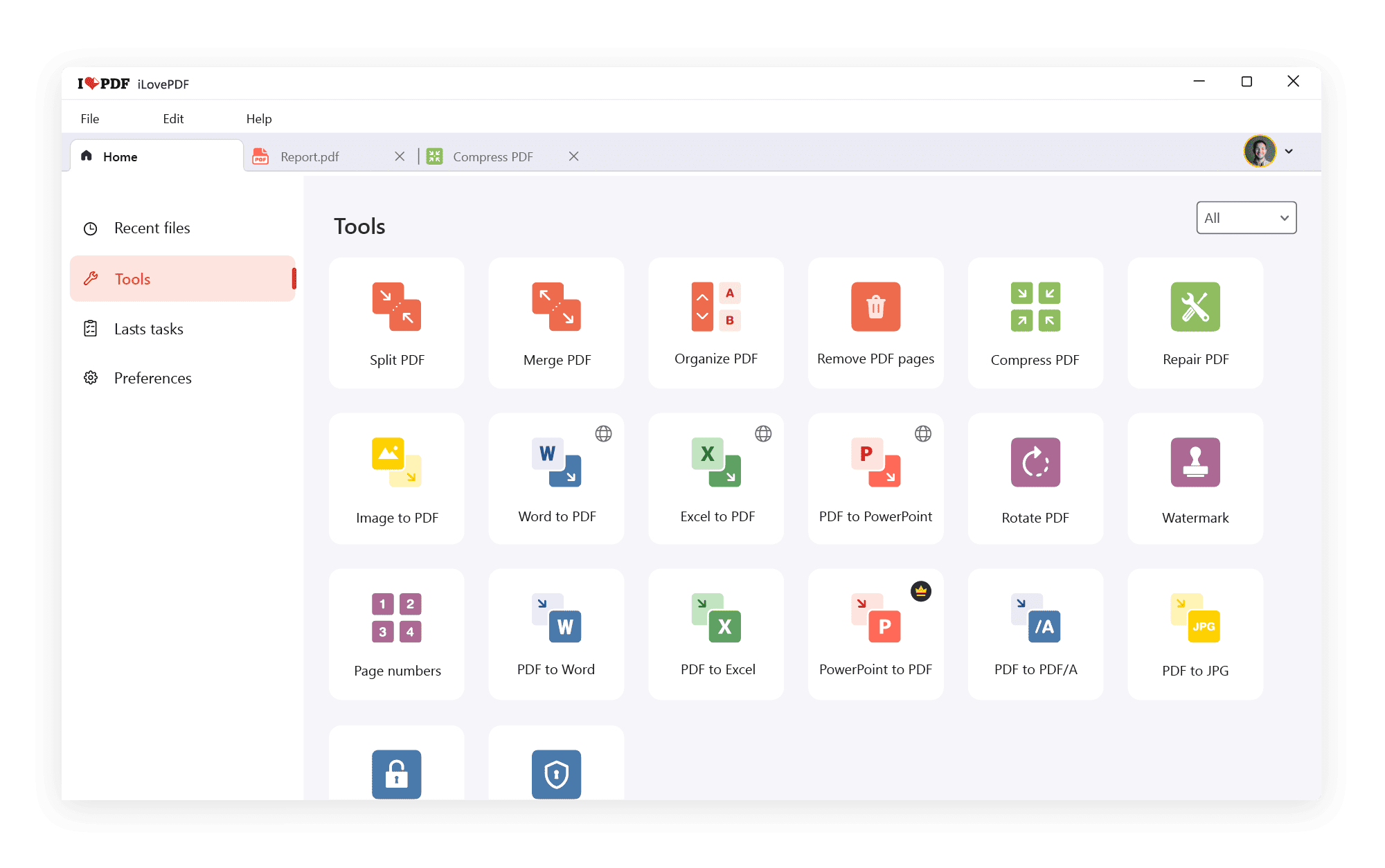
В интерфейсе веб-версии отдельная страница есть почти у каждого действия. Например, в Compress PDF открывается экран с кнопкой Select PDF files, зоной для перетаскивания файла и настройками Compression level. В Merge PDF используется Select PDF files и сортировка документов в нужном порядке. В Edit PDF файл загружается через Select PDF file, а затем открывается рабочая область с инструментами Annotate и Edit.
iLovePDF Desktop
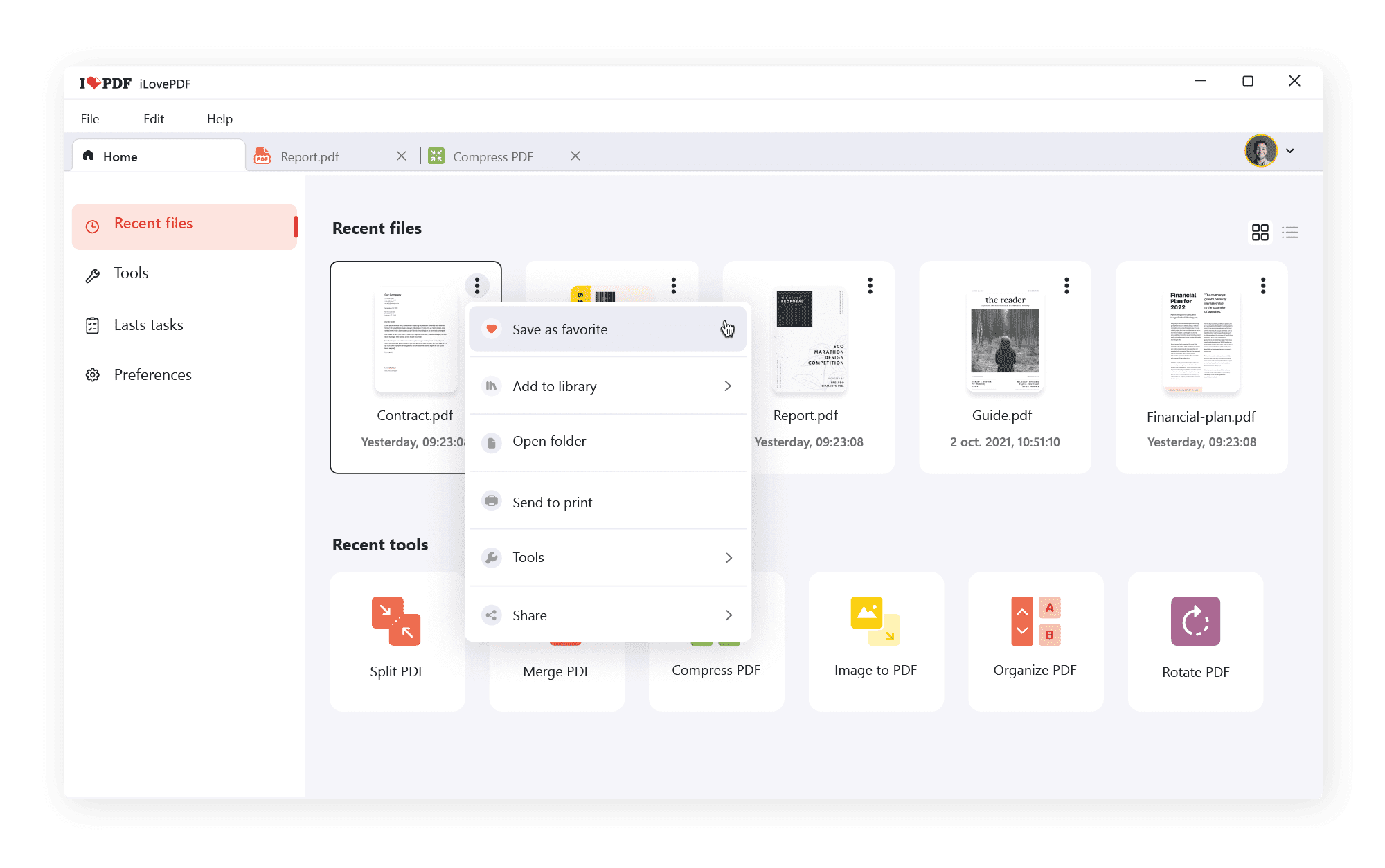
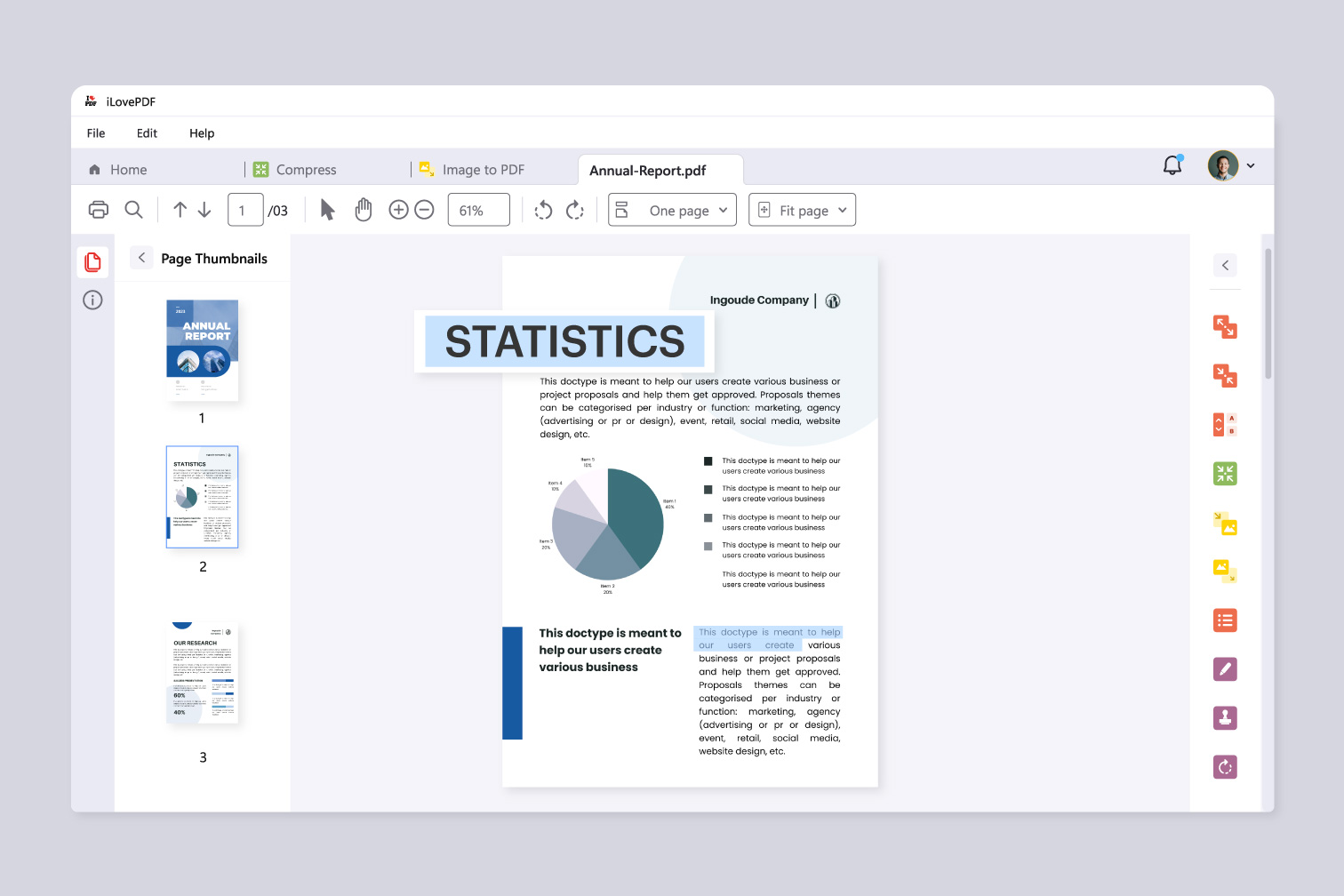
iLovePDF Desktop — настольная версия для Windows и macOS. Она сохраняет логику веб-сервиса, но переносит обработку тяжёлых PDF-задач на компьютер. Desktop App работает с PDF локально, поддерживает офлайн-обработку, чтение PDF, конвертацию в Word, Excel, PowerPoint, JPG и PNG, пакетную обработку, PDF/A validation, защиту документов и преобразование файлов через контекстное меню правой кнопки мыши.
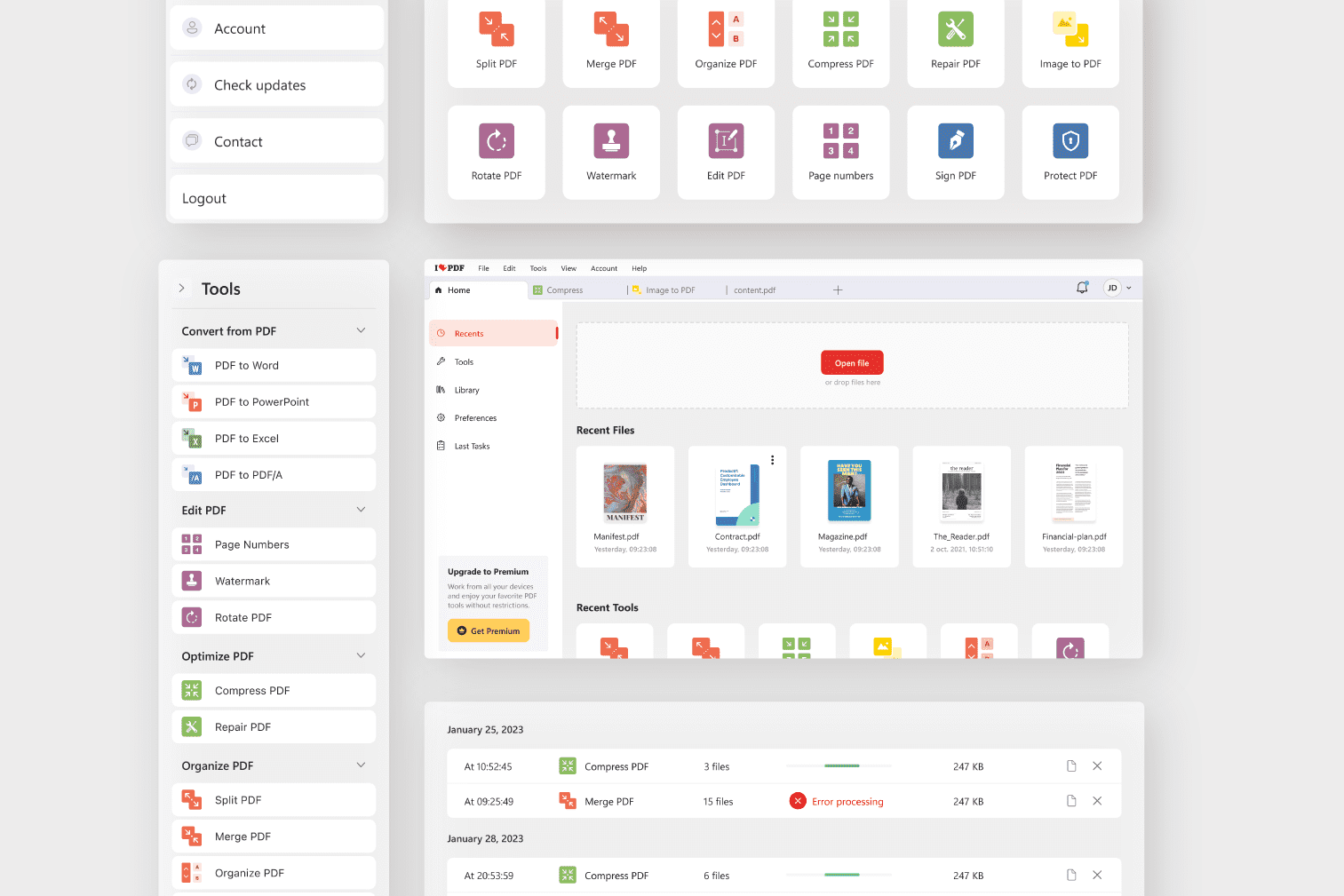
Настольная версия особенно уместна для регулярной работы с документами. В ней есть PDF Reader, просмотр страниц через thumbnails, открытие нескольких документов во вкладках, доступ к недавним файлам и история задач. В обновлении Desktop App 2023 года появились task history, recent files, fresh design, dark mode и редактирование метаданных через Preferences > Metadata, где доступны поля Author, Keywords, Creator и Producer.
Desktop-версия не превращает iLovePDF в сложный редактор уровня Adobe Acrobat, но снимает ключевое ограничение браузерной модели: файлы обрабатываются на компьютере. Это важно для пользователей, которые работают с большими PDF, используют пакетные операции или не хотят каждый раз передавать документ в веб-интерфейс.
iLovePDF Mobile
iLovePDF Mobile — приложение для iOS и Android. Оно рассчитано на работу со смартфона или планшета: сканирование бумажных документов, чтение PDF, конвертацию, аннотирование, подпись, управление файлами и отправку результата. В мобильной версии есть PDF Editor для комментариев и аннотаций, Scanner, e-Signing, File manager, Compress PDF, JPG to PDF и инструменты для обмена документами.
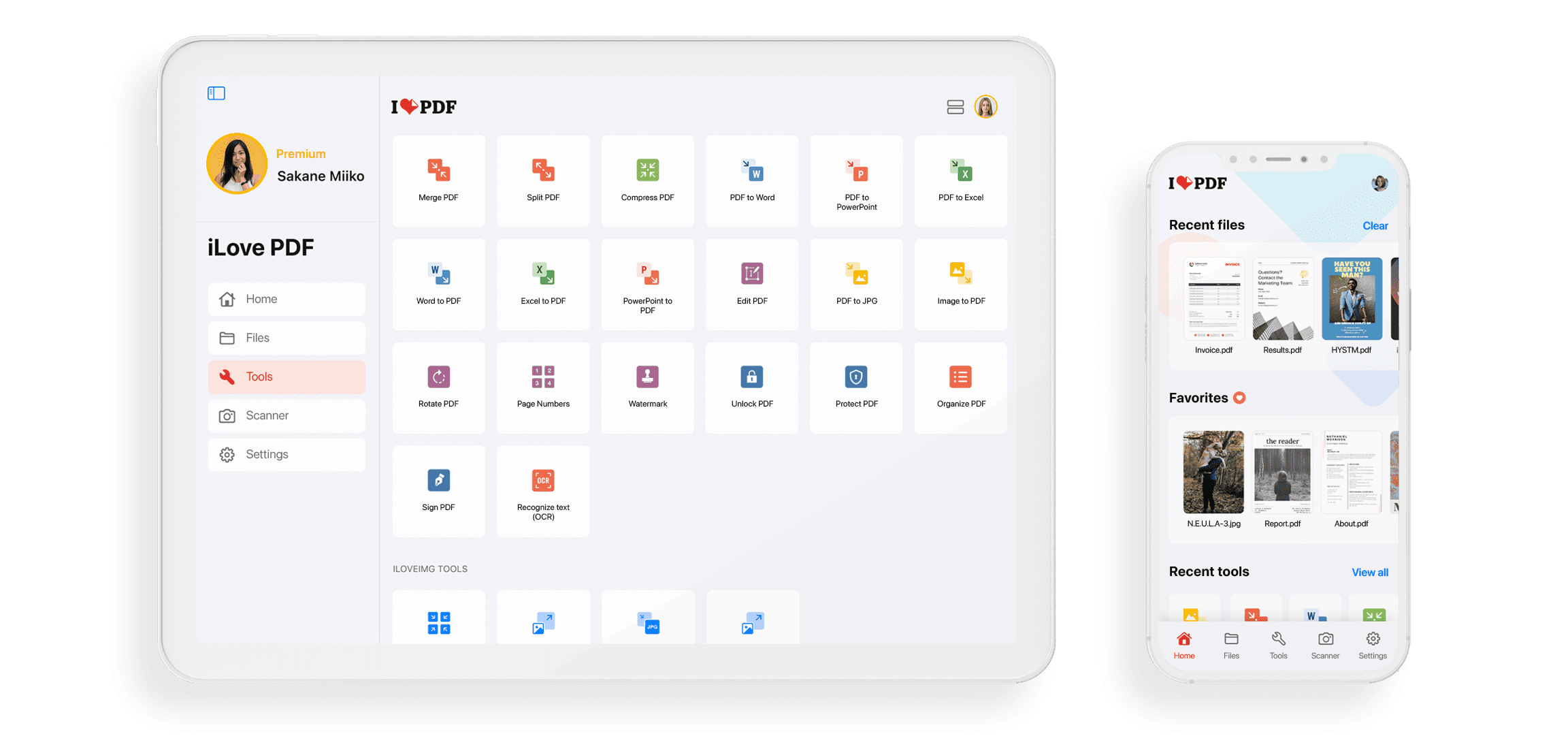
Мобильная версия закрывает сценарии, где документ появляется не на компьютере, а в реальной среде: сфотографировать бумажный лист, собрать несколько кадров в PDF, подписать файл пальцем или стилусом, добавить комментарий, отправить документ в мессенджер или сохранить в облако. В App Store приложение называется iLovePDF - PDF Editor & Scan, поддерживает iPhone, iPad, Mac и Apple Vision, включает русский язык и распространяется с покупками внутри приложения.
Интерфейс и рабочая логика
Интерфейс iLovePDF построен вокруг выбора задачи. Пользователь не открывает пустой редактор, а сначала выбирает действие: Merge PDF, Split PDF, Compress PDF, PDF to Word, Edit PDF, Sign PDF, OCR PDF, Protect PDF, Redact PDF или другой инструмент. После этого появляется экран загрузки с основной кнопкой Select PDF files, Select PDF file, Select JPG images или Select files — название зависит от типа операции. Для перетаскивания используется рабочая область с подсказкой drop PDF here или похожей формулировкой.
В большинстве инструментов процесс состоит из четырёх этапов:
выбрать нужную операцию;
загрузить один или несколько файлов;
настроить параметры обработки;
запустить действие и получить результат.
Эта схема хорошо видна на примере Compress PDF. После загрузки файла iLovePDF предлагает Compression level: Extreme Compression, Recommended Compression и Less compression. Первый режим сильнее уменьшает размер, но снижает качество, второй сохраняет баланс качества и степени сжатия, третий оставляет более высокое качество при меньшем уменьшении размера. Обработка запускается кнопкой COMPRESS PDF.
В Merge PDF логика другая: после загрузки нескольких документов пользователь меняет порядок файлов перетаскиванием. В Split PDF появляются режимы Range, Pages и Size, при этом Size относится к Premium. В режиме Range доступны Custom ranges, Fixed ranges и Smart ranges; в режиме Pages можно извлечь все страницы или выбрать конкретные.
В Edit PDF рабочая область делится на действия Annotate и Edit. Через Annotate добавляются текстовые блоки, изображения, фигуры, комментарии, выделения и рукописные пометки. В зоне Edit можно работать с существующим содержимым: выделять текстовые блоки, перемещать элементы, удалять объекты и менять расположение добавленных элементов через отправку назад или вывод вперёд.
Такой интерфейс помогает не смешивать разные операции. Пользователь, которому нужно только сжать файл, не видит настройки подписи или распознавания. Тот, кто открывает PDF Forms, сразу попадает в логику создания или заполнения формы. В Sign PDF интерфейс задаёт вопрос Who will sign this document? и предлагает варианты Only me или Several people, потому что подпись одного человека и цепочка подписантов требуют разных действий.
Основные инструменты iLovePDF
Объединение, разделение и организация PDF
Merge PDF объединяет несколько PDF-файлов в один документ. Инструмент подходит для ситуаций, когда отдельные страницы, счета, приложения, сканы или главы нужно собрать в один файл. В рабочей области можно загрузить несколько PDF, изменить их порядок и объединить в выбранной последовательности. Для добавления документов используется Select PDF files, а порядок меняется перетаскиванием.
Split PDF работает в обратную сторону: один файл разделяется на части. В режиме Range пользователь задаёт диапазоны страниц, в режиме Pages извлекает отдельные страницы, а режим Size делит документ по размеру файла и относится к Premium. В Range доступны Custom ranges, Fixed ranges и Smart ranges. Дополнительная настройка Merge all ranges in one PDF собирает выбранные диапазоны в один итоговый файл, а не создаёт отдельный документ для каждого диапазона.
Organize PDF нужен для ручной перестановки страниц. В этом инструменте страницы отображаются как миниатюры: их можно сортировать, добавлять и удалять. Такой режим удобен при подготовке сканов, когда страницы оказались в неправильном порядке, в документ попали лишние листы или нужно собрать финальную структуру перед отправкой.
Remove pages и Extract pages решают более узкие задачи. Remove pages удаляет ненужные страницы, а Extract pages сохраняет выбранные страницы отдельно. Вместе с Organize PDF эти инструменты закрывают большую часть повседневной работы со структурой документа: убрать титульный лист, вынести приложение, отделить одну главу, удалить пустые сканы, повернуть страницу и затем объединить результат с другим файлом.
Сжатие PDF
Compress PDF уменьшает размер документа. Пользователь загружает файл, выбирает Compression level и запускает обработку кнопкой COMPRESS PDF. В iLovePDF есть три режима: Extreme Compression, Recommended Compression и Less compression. Extreme Compression уменьшает файл сильнее, но снижает качество; Recommended Compression держит баланс качества и размера; Less compression сохраняет качество выше, но уменьшает файл слабее.
Сжатие полезно перед отправкой документов через почту, загрузкой в формы, размещением на сайте и передачей через мессенджеры. Для сканов и файлов с большим количеством изображений эффект обычно заметнее, чем для PDF, который уже состоит в основном из текста. В интерфейсе iLovePDF это не требует ручной настройки DPI, цветового профиля или параметров изображений: пользователь выбирает один из трёх уровней.
Compress PDF также важен в мобильном сценарии. В iLovePDF Mobile отдельный блок Compress PDF рассчитан на уменьшение больших файлов перед отправкой с телефона или планшета. Это удобно, когда документ отсканирован камерой, сохранён как многостраничный PDF и оказался слишком большим для быстрой передачи.
Конвертация PDF и офисных документов
iLovePDF работает в обе стороны: из PDF в редактируемые форматы и из офисных документов в PDF. Для преобразования PDF используются PDF to Word, PDF to PowerPoint, PDF to Excel и PDF to JPG. Для обратного направления доступны Word to PDF, PowerPoint to PDF, Excel to PDF, JPG to PDF и HTML to PDF.
PDF to Word создаёт DOC или DOCX. Для обычных PDF с выделяемым текстом используется режим без OCR. Для сканированных PDF, где текст не выделяется, применяется OCR — распознавание текста. На странице PDF to Word указаны варианты No OCR и OCR Premium; OCR-режим поддерживает распознавание на нескольких языках, включая Russian.
PDF to Excel извлекает данные в таблицу. Этот инструмент полезен для отчётов, счетов, прайс-листов и документов, где информация расположена в табличной форме. PDF to PowerPoint переводит страницы PDF в презентационный формат, а PDF to JPG экспортирует страницы в изображения. Обратные инструменты Word to PDF, PowerPoint to PDF и Excel to PDF сохраняют документы в PDF для отправки, печати или архивации.
JPG to PDF собирает изображения в PDF. В этом инструменте используются настройки Page orientation, Page size и Margin. Доступны ориентация Portrait или Landscape, размер страницы Fit, A4 или US Letter, поля No margin, Small margin или Big margin. Настройка Merge all images in one PDF объединяет все изображения в один документ.
PDF to PDF/A нужен для подготовки архивного формата. Такой вариант выбирают, когда документ должен дольше храниться в стандартизированном виде. Repair PDF пытается восстановить повреждённый файл, а HTML to PDF преобразует веб-страницу в PDF. Эти инструменты находятся в той же логике iLovePDF: одна задача — один экран — один результат.
Редактирование, аннотации и страницы
Edit PDF используется для добавления текста, изображений, фигур, комментариев, выделений и рукописных пометок. На странице инструмента есть зоны Annotate и Edit. Через Annotate добавляются новые элементы поверх документа; через Edit пользователь работает с существующим содержимым, выделяет блоки, перемещает элементы и удаляет объекты. Для добавленных элементов можно менять размер, шрифт и цвет.
Редактирование в iLovePDF лучше рассматривать как практическую правку готового PDF: добавить пояснение, поставить отметку, вписать текст, выделить фрагмент, прикрепить изображение, убрать лишний объект, подготовить документ к согласованию. Для глубокой правки сложной вёрстки, многоуровневых PDF-макетов и профессиональной допечатной подготовки удобнее специализированные настольные редакторы.
Page numbers добавляет нумерацию страниц. Watermark вставляет текстовый или графический водяной знак и позволяет настроить typography, transparency и position. Crop PDF кадрирует страницы или области документа. Rotate PDF поворачивает страницы, что особенно полезно после сканирования, когда часть листов оказалась развёрнута боком или вверх ногами.
Для подготовки сканов часто используется связка Scan to PDF, Rotate PDF, Organize PDF, OCR PDF и Compress PDF. Сначала документ превращается в PDF, затем страницы разворачиваются и сортируются, после этого текст распознаётся, а итоговый файл уменьшается для отправки.
Подписи, формы и безопасность
Sign PDF работает с электронными подписями. В интерфейсе пользователь выбирает, кто будет подписывать документ: Only me или Several people. Для подписи доступны Type, Simple Signature и Digital Signature Premium. В документ можно добавить поля Signature, Initials, Name, Date, Text, Input и Company Stamp. Подпись создаётся рисованием, загрузкой изображения PNG, JPG или SVG либо вводом данных в поле подписи.
Для нескольких подписантов используется Signature request. В таком сценарии добавляются получатели через Add Receiver, настраивается порядок подписания, срок действия запроса, уведомления и напоминания. Digital Signature Premium добавляет Certified Hash и Qualified Timestamp, а страница инструмента указывает соответствие eIDAS, ESIGN и UETA.
PDF Forms автоматически создаёт заполняемые PDF или помогает заполнить уже существующую форму. В интерфейсе используются элементы text fields, checkboxes, radio buttons и lists. Если в документе нет полей формы, iLovePDF предлагает Detect automatically или ручное добавление. Такой инструмент нужен для анкет, заявлений, актов, чек-листов, внутренних форм и документов, которые должны заполняться без печати.
Protect PDF защищает файл паролем. В режиме Basic задаётся пароль для доступа, а в Advanced permissions можно ограничить печать, изменение содержимого, копирование и извлечение данных, комментарии, заполнение форм, accessibility extraction и document assembly. Важно учитывать, что некоторые приложения, не соблюдающие PDF-стандарты, могут не применять такие ограничения корректно.
Redact PDF удаляет чувствительные данные. Инструмент умеет искать типовые категории: Credit Card, Phone Number и Email. Пользователь отмечает фрагменты для скрытия, очищает лишние отметки через Clear all и применяет действие Redact. Для языков с письмом справа налево Redact PDF не поддерживает автоматическую обработку, поэтому результат нужно внимательно проверять до отправки документа.
OCR, сравнение документов и интеллектуальные функции
OCR PDF распознаёт текст в сканированных документах. Инструмент превращает невыделяемый текст в selectable и searchable text. Для повышения точности в настройках выбирается язык документа; список включает Russian. OCR полезен для сканов договоров, актов, методичек, инструкций, архивных документов и PDF, созданных из изображений.
Compare PDF сравнивает две версии документа. В интерфейсе используются Old и New documents, режим Scroll sync, Semantic Text и Content Overlay. Semantic Text помогает анализировать текстовые изменения, а Content Overlay накладывает содержимое двух файлов и показывает различия цветом. Такой инструмент нужен при согласовании договоров, инструкций, коммерческих предложений и редакций документов.
AI Summarizer и Translate PDF находятся в блоке PDF Intelligence. AI Summarizer делает краткое содержание документа, Translate PDF переводит содержимое. Эти функции связаны с AI Credits в платных тарифах: Premium включает 2,000 AI Credits.
Пошаговые инструкции
Как объединить несколько PDF
Merge PDF нужен, когда несколько документов должны стать одним файлом. Это типичный сценарий для заявок, договоров с приложениями, учебных материалов, сканов паспорта, актов, отчётов и подборок документов.
Порядок действий:
Откройте инструмент Merge PDF.
Нажмите Select PDF files.
Выберите несколько PDF на компьютере или перетащите их в рабочую область.
Добавьте недостающие документы через повторное нажатие Select PDF files.
Расположите файлы в нужном порядке перетаскиванием.
Запустите объединение.
Скачайте готовый PDF.
В Merge PDF порядок файлов имеет значение. Документ, который стоит первым в списке, попадает в начало итогового PDF. Поэтому перед запуском обработки нужно проверить последовательность: титульный лист, основной документ, приложения, подписи, дополнительные страницы.
Как разделить PDF на части
Split PDF подходит для извлечения одной страницы, нескольких диапазонов или разделения большого файла. В интерфейсе есть режимы Range, Pages и Size. Range используется для диапазонов страниц, Pages — для извлечения отдельных страниц, Size — для деления по размеру и относится к Premium.
Порядок действий:
Откройте Split PDF.
Нажмите Select PDF file.
Загрузите документ.
Выберите режим Range, Pages или Size.
В Range укажите Custom ranges, Fixed ranges или Smart ranges.
В Pages выберите Extract all pages или Select pages.
При необходимости включите Merge all ranges in one PDF.
Запустите разделение и скачайте результат.
Для договоров и отчётов чаще подходит Range: например, страницы 1–3 оставить как основную часть, страницы 4–6 вынести как приложение. Для сканов и анкет удобнее Pages, когда нужно сохранить только конкретные листы.
Как сжать PDF
Compress PDF используется перед отправкой файла по почте, загрузкой в форму или передачей через облако. В iLovePDF есть три уровня: Extreme Compression, Recommended Compression и Less compression. Выбор зависит от того, что важнее: минимальный размер или сохранение качества изображений.
Порядок действий:
Откройте Compress PDF.
Нажмите Select PDF files.
Загрузите PDF или перетащите его в область обработки.
Выберите Compression level.
Для максимального уменьшения выберите Extreme Compression.
Для баланса качества и размера выберите Recommended Compression.
Для более высокого качества выберите Less compression.
Нажмите COMPRESS PDF.
Скачайте уменьшенный файл.
Для сканов с фотографиями и цветными изображениями лучше начинать с Recommended Compression. Extreme Compression подходит, когда файл не проходит по ограничению размера и качество не критично. Less compression уместен для презентаций, каталогов, графиков и документов, где важна читаемость мелких деталей.
Как конвертировать PDF в Word
PDF to Word переводит PDF в DOC или DOCX. Для файлов с выделяемым текстом используется No OCR, а для сканированных документов — OCR Premium. OCR нужен, когда текст на странице выглядит как изображение и не выделяется мышью.
Порядок действий:
Откройте PDF to Word.
Нажмите Select PDF file.
Загрузите документ.
Выберите No OCR для обычного PDF или OCR Premium для скана.
При работе со сканом укажите язык документа.
Запустите конвертацию.
Скачайте DOC или DOCX.
После конвертации текст и таблицы нужно проверить вручную. PDF часто хранит страницы как визуальную разметку, а не как исходный документ Word. Поэтому перенос сложных таблиц, колонок, печатей, подписей и многоуровневого оформления требует контроля результата.
Как сделать PDF из изображений
JPG to PDF собирает изображения в PDF. Инструмент полезен для фотографий документов, сканов с телефона, чеков, заявлений, расписок и страниц, которые были сохранены как отдельные JPG.
Порядок действий:
Откройте JPG to PDF.
Нажмите Select JPG images.
Добавьте изображения.
Выберите Page orientation: Portrait или Landscape.
Укажите Page size: Fit, A4 или US Letter.
Настройте Margin: No margin, Small margin или Big margin.
Включите Merge all images in one PDF, если все изображения должны попасть в один файл.
Запустите преобразование.
Для документов обычно выбирают Portrait и A4. Fit подходит, когда размер изображения уже соответствует нужной странице, а поля не должны добавляться автоматически.
Как добавить текст, изображение или комментарий в PDF
Edit PDF открывает документ в редакторе. В режиме Annotate добавляются текстовые блоки, изображения, фигуры, комментарии, выделение и рукописные пометки. Через Edit можно выделять существующие элементы, перемещать их и удалять.
Порядок действий:
Откройте Edit PDF.
Нажмите Select PDF file.
Загрузите документ.
Для добавления пометок выберите Annotate.
Добавьте текст, изображение, фигуру, комментарий или выделение.
Настройте размер, шрифт и цвет добавленного текста.
При необходимости измените порядок элементов: отправьте объект назад или переместите вперёд.
Для работы с существующим содержимым используйте Edit.
Сохраните результат.
Edit PDF удобен для быстрых правок: вписать уточнение, поставить отметку, выделить фрагмент, добавить изображение печати или оставить комментарий. Для сложной переработки макета, правки многостраничных таблиц и полной замены дизайна документа лучше использовать специализированный редактор PDF.
Как защитить PDF паролем
Protect PDF закрывает документ паролем и позволяет задать дополнительные ограничения. В режиме Basic указывается пароль для доступа. В Advanced permissions доступны ограничения печати, изменения содержимого, копирования, комментариев, заполнения форм, accessibility extraction и document assembly.
Порядок действий:
Откройте Protect PDF.
Загрузите документ.
Введите пароль.
Используйте сочетание строчных и прописных букв, цифр и специальных символов.
При необходимости откройте Advanced permissions.
Ограничьте печать, изменение или копирование содержимого.
Нажмите PROTECT PDF.
Перед отправкой проверьте, открывается ли файл с заданным паролем.
Пароль защищает доступ к документу, но не заменяет правильную политику хранения файлов. Если документ содержит персональные данные, финансовые сведения или коммерческую информацию, дополнительно важны канал передачи, список получателей и контроль версии файла.
Как распознать сканированный PDF
OCR PDF превращает сканированный документ в PDF с выделяемым и доступным для поиска текстом. Это особенно полезно для архивных документов, договоров, актов, инструкций и материалов, созданных через сканер или камеру телефона.
Порядок действий:
Откройте OCR PDF.
Нажмите Select PDF file.
Загрузите сканированный документ.
Выберите язык документа.
Запустите распознавание.
Скачайте PDF с текстовым слоем.
Проверьте результат поиском по словам и выделением текста.
Для русскоязычных документов важно выбрать Russian. Неправильный язык снижает точность распознавания: похожие буквы, переносы, таблицы и печати могут обрабатываться хуже.
Как подписать документ
Sign PDF подходит для самостоятельной подписи и для отправки документа другим подписантам. В начале работы интерфейс задаёт вопрос Who will sign this document? и предлагает Only me или Several people.
Порядок действий для самостоятельной подписи:
Откройте Sign PDF.
Загрузите документ.
Выберите Only me.
Добавьте поле Signature.
Создайте подпись рисованием, загрузкой PNG, JPG или SVG либо другим доступным способом.
При необходимости добавьте Name, Date, Initials или Text.
Разместите подпись на странице.
Завершите подписание и скачайте файл.
Порядок действий для нескольких подписантов:
Выберите Several people.
Добавьте получателей через Add Receiver.
Настройте поля Signature, Initials, Date, Text или Input.
Укажите порядок подписания, если документ должен пройти получателей последовательно.
Настройте уведомления и срок действия запроса.
Отправьте документ на подпись.
Digital Signature Premium добавляет Certified Hash и Qualified Timestamp. Для обычных внутренних согласований часто достаточно Simple Signature, но юридически значимые документы требуют проверки применимых правил в конкретной организации и стране.
Как скрыть конфиденциальные данные
Redact PDF используется для удаления чувствительной информации. Инструмент ищет и отмечает фрагменты, которые должны быть скрыты, включая Credit Card, Phone Number и Email. Пользователь также может выделять текст вручную или искать нужные слова.
Порядок действий:
Откройте Redact PDF.
Загрузите документ.
Выберите автоматическое обнаружение Credit Card, Phone Number или Email.
Проверьте найденные фрагменты.
Отметьте дополнительные участки вручную.
Удалите ошибочные отметки через Clear all или по отдельности.
Примените Redact.
Откройте итоговый файл и вручную проверьте каждую страницу.
Redact PDF не поддерживает автоматическое скрытие для языков с письмом справа налево. Даже при работе с латиницей и кириллицей результат нужно проверять вручную: в документе могут оставаться данные на изображениях, в колонтитулах, таблицах, штампах или вложенных объектах.
Тарифы и ограничения
iLovePDF использует три уровня доступа: Basic, Premium и Business. Basic бесплатный и даёт доступ к основным инструментам с ограничениями на обработку документов. Premium стоит €5 в месяц при годовой оплате €60 или €9 при ежемесячной оплате. Business рассчитан на команды от 25 пользователей и использует индивидуальные условия.
| Тариф | Для кого подходит | Стоимость | Возможности |
|---|---|---|---|
| Basic | Разовые задачи и нерегулярная работа с PDF | Free | Основные инструменты, ограниченная обработка документов |
| Premium | Регулярная работа с PDF, Desktop и Mobile | €5/мес при годовой оплате или €9/мес при ежемесячной оплате | Все инструменты, неограниченная обработка документов, Web/Mobile/Desktop, Digital Signatures, Workflows, отсутствие рекламы, Priority customer support, Regional file processing, 2,000 AI Credits |
| Business | Команды от 25 пользователей | Индивидуальная цена | Возможности Premium, custom contracts, Dedicated Account Manager, SSO |
Ограничения Basic особенно заметны при пакетной обработке. Например, Merge PDF принимает до 25 файлов в Basic и до 500 в Premium и Business. Compress PDF обрабатывает 2 файла в Basic и 10 в Premium или Business. Image to PDF принимает 20 изображений в Basic и 80 в платных тарифах.
| Инструмент | Basic | Premium | Business |
|---|---|---|---|
| Merge PDF | 25 файлов | 500 файлов | 500 файлов |
| Compress PDF | 2 файла | 10 файлов | 10 файлов |
| Word to PDF | 1 файл | 10 файлов | 10 файлов |
| PDF to Word | 1 файл | 10 файлов | 10 файлов |
| PDF to Excel | 1 файл | 10 файлов | 10 файлов |
| OCR PDF | 1 файл | 10 файлов | 10 файлов |
| Image to PDF | 20 изображений | 80 изображений | 80 изображений |
| Protect PDF | 2 файла | 80 файлов | 80 файлов |
| Organize PDF | 5 файлов | 20 файлов | 20 файлов |
| Sign PDF | 3 файла | 5 файлов | 5 файлов |
| Compare PDF | 2 файла | 2 файла | 2 файла |
| PDF Forms | 1 файл | 1 файл | 1 файл |
Лимиты размера файла также зависят от инструмента. Для Merge PDF и Split PDF в Basic используется лимит 100 MB, а в Premium и Business — 4 GB. Для Compress PDF в Basic доступно 200 MB, в Premium и Business — 4 GB. Для PDF to Word, PDF to Excel, PDF to PowerPoint, OCR PDF и офисных конвертеров Basic ограничен 15 MB, а Premium и Business — 4 GB.
| Операция | Basic | Premium и Business |
|---|---|---|
| Merge PDF / Split PDF | 100 MB | 4 GB |
| Compress PDF | 200 MB | 4 GB |
| Word to PDF / Excel to PDF / PowerPoint to PDF | 15 MB | 4 GB |
| PDF to Word / PDF to Excel / PDF to PowerPoint | 15 MB | 4 GB |
| OCR PDF | 15 MB | 4 GB |
| PDF to JPG | 25 MB | 4 GB |
| Image to PDF | 40 MB | 4 GB |
| Organize PDF | 100 MB | 4 GB |
| Edit PDF | 100 MB | 100 MB |
| Sign PDF | 50 MB | 50 MB |
| Redact PDF | 400 MB | 400 MB |
| Compare PDF | 400 MB | 400 MB |
| PDF Forms | 15 MB | 100 MB |
| Translate PDF | 15 MB | 200 MB |
Premium нужен не только ради лимитов. В тариф входят Desktop и Mobile, отсутствие рекламы, Workflows, Digital Signatures, Priority customer support, Regional file processing и AI Credits. Business добавляет командные условия, custom contracts, Dedicated Account Manager и SSO.
Для разовой операции Basic часто достаточен: объединить несколько файлов, сжать один документ, повернуть страницы, добавить номера или сделать PDF из изображений. Для регулярной работы с документами, пакетных операций, Desktop App, OCR-конвертации и командной обработки практичнее Premium или Business.
Системные требования
У iLovePDF нет сложных аппаратных требований для веб-версии. Для работы через браузер рекомендуются Chrome, Firefox, Explorer +10 и Safari. При проблемах на экране скачивания можно использовать режим Incognito.
| Версия iLovePDF | Платформа | Требования и особенности |
|---|---|---|
| Web | Браузер | Chrome, Firefox, Explorer +10, Safari; нужен доступ к интернету |
| Desktop | Windows, macOS | Настольное приложение для локальной обработки PDF, чтения, конвертации и защиты документов |
| Mobile | iOS, iPadOS, Android | Сканирование, чтение, аннотации, подписи, конвертация и управление файлами |
| App Store-версия | iPhone, iPad, Mac, Apple Vision | iOS 18.6+, iPadOS 18.6+, macOS 12.0+, visionOS 2.6+; русский язык входит в список поддерживаемых языков |
Desktop-версия подходит для обработки файлов на компьютере, в том числе офлайн. В ней доступны Windows и macOS, чтение PDF, конвертация, пакетные операции, защита документов, PDF/A validation и правый клик для конвертации через контекстное меню.
Мобильное приложение рассчитано на смартфоны и планшеты. В iOS-версии есть чтение PDF, конвертация, аннотации, подписи, сканирование документов, OCR, работа с Dropbox и Google Drive. В Google Play приложение называется iLovePDF: PDF Editor & Scanner и включает сканер, OCR, конвертацию, аннотации, заполнение и подпись форм, защиту PDF, сжатие, объединение, разделение, поворот, нумерацию и водяные знаки.
Безопасность и работа с конфиденциальными документами
Для веб-версии важно понимать, что файл загружается в онлайн-сервис. iLovePDF хранит обработанные файлы на серверах не более 2 часов, после чего они удаляются; пользователь также может удалить документ самостоятельно в конце конвертации. Передача файлов использует https/SSL, а сервис работает с требованиями GDPR.
Desktop App отличается тем, что обрабатывает PDF локально на Windows PC или Mac. Это важное отличие для рабочих документов, внутренних актов, договоров и файлов, которые нежелательно передавать через браузерную форму. Локальная обработка также удобна при больших документах и повторяющихся пакетных задачах.
Protect PDF закрывает документ паролем, но пароль не решает все вопросы безопасности. Если файл отправлен не тому получателю или хранится в открытой папке, защита может оказаться недостаточной. Для важных документов нужно сочетать пароль, корректный канал передачи, проверку адресатов и контроль того, какая версия файла отправляется.
Redact PDF удаляет чувствительные данные из документа, но требует ручной проверки результата. Автоматический поиск Credit Card, Phone Number и Email ускоряет работу, однако данные могут находиться в изображениях, таблицах, штампах, колонтитулах и нестандартных блоках. Поэтому после Redact нужно открыть итоговый PDF и просмотреть все страницы.
В Google Play для мобильного приложения указано, что данные не передаются третьим сторонам, могут собираться Personal info, App activity и App info/performance, данные шифруются при передаче, а пользователь может запросить удаление данных. Для корпоративной работы это не отменяет внутренние правила компании по хранению документов, но помогает понимать модель мобильного приложения.
Преимущества и ограничения
Плюсы:
iLovePDF объединяет веб-версию, Desktop App и Mobile App, поэтому один и тот же набор задач доступен в браузере, на компьютере и на телефоне;
инструменты разделены по действиям: Merge PDF, Split PDF, Compress PDF, Edit PDF, OCR PDF, Sign PDF, Protect PDF и другие открываются отдельными экранами;
веб-версия позволяет работать без установки программы;
Desktop App обрабатывает PDF локально и подходит для офлайн-сценариев;
мобильное приложение закрывает сканирование, подписи, чтение, аннотирование и отправку документов с телефона;
есть русский язык интерфейса;
Compress PDF предлагает понятные уровни Extreme Compression, Recommended Compression и Less compression;
Sign PDF поддерживает самостоятельную подпись и сценарий Several people;
PDF Forms работает с текстовыми полями, чекбоксами, радиокнопками и списками;
Redact PDF, Protect PDF и Compare PDF закрывают задачи безопасности и контроля редакций;
OCR PDF распознаёт сканированные документы и поддерживает Russian.
Минусы:
Basic имеет ограничения по количеству файлов и размеру документа;
часть возможностей, включая полноценный доступ к Desktop и Mobile, относится к Premium и Business;
веб-версия требует загрузки файлов в сервис, что не подходит для всех конфиденциальных документов;
Business не имеет публичной фиксированной цены;
Edit PDF удобен для аннотаций и практических правок, но не заменяет профессиональную правку сложной PDF-вёрстки;
Redact PDF не поддерживает автоматическую обработку языков с письмом справа налево;
ограничения печати, копирования и изменения в Protect PDF могут не применяться корректно в приложениях, которые не соблюдают PDF-стандарты.
Сравнение с аналогами
iLovePDF относится к классу PDF-инструментов, где важны не только функции, но и формат работы: браузер, настольная программа, мобильное приложение, локальная обработка, лимиты, конвертация и подписывание. Поэтому сравнивать его нужно не с одним типом программ, а с несколькими реальными альтернативами.
| Программа | Сильная сторона | Где iLovePDF удобнее | Где аналог сильнее |
|---|---|---|---|
| Adobe Acrobat | Профессиональная работа с PDF, редактирование, формы, подписи, защита, сравнение и AI Assistant | Быстрее для простых браузерных операций: сжать, объединить, разделить, конвертировать | Глубже для сложного редактирования, корпоративных процессов и профессиональной подготовки PDF |
| Smallpdf | Набор онлайн-инструментов для PDF, конвертации, сжатия, подписи и редактирования | Понятная связка Web, Desktop и Mobile внутри одной экосистемы | Сильный конкурент в быстрых онлайн-сценариях и простом интерфейсе |
| PDF24 Creator | Бесплатные офлайн-инструменты для Windows, локальная работа, отсутствие водяных знаков в PDF24 Tools | iLovePDF шире как Web/Desktop/Mobile и удобнее на телефоне | PDF24 Creator сильнее для бесплатной офлайн-обработки на Windows |
| PDF Candy | Большой набор онлайн-инструментов и Windows Desktop | iLovePDF проще воспринимается за счёт отдельных основных задач и мобильного приложения | PDF Candy предлагает большее количество PDF-инструментов и офлайн-версию для Windows |
| PDF-XChange Editor | Настольное редактирование, аннотации, OCR, подписи, PDF-принтер | iLovePDF проще для разовых операций без установки | PDF-XChange Editor сильнее для ручной правки и настольной работы с PDF |
| Sejda | Онлайн- и Desktop-инструменты для редактирования, OCR, защиты, разделения и конвертации | iLovePDF удобнее как массовый сервис с мобильным приложением и платными лимитами для регулярной работы | Sejda сильнее в точечной правке PDF и наличии Desktop для Windows, macOS и Linux |
| PDFsam | Объединение, разделение, извлечение, поворот и смешивание PDF | iLovePDF шире по функциям: OCR, подписи, формы, конвертация, сжатие, мобильное приложение | PDFsam удобен как специализированное решение для split/merge-сценариев |
Adobe Acrobat — более профессиональная среда. Acrobat объединяет создание, редактирование, конвертацию, экспорт, сравнение, организацию, сбор электронных подписей, защиту паролем, redaction, формы и AI Assistant. iLovePDF выигрывает в простых действиях без сложной настройки: открыть Merge PDF, выбрать файлы, соединить; открыть Compress PDF, выбрать уровень, уменьшить размер. Для глубокой правки PDF, корпоративной маршрутизации и сложных форм Acrobat остаётся сильнее.
Smallpdf близок к iLovePDF по модели: это онлайн-набор PDF-инструментов для конвертации, сжатия, редактирования и электронной подписи. У Smallpdf есть более 30 инструментов, включая PDF to Word, Merge PDF, JPG to PDF, Sign PDF, Edit PDF и Compress PDF. iLovePDF отличается сильной привязкой к Desktop и Mobile, а также заметной специализацией отдельных инструментов вроде PDF Forms, Redact PDF, Compare PDF и PDF Intelligence.
PDF24 Creator и PDF24 Tools привлекательны для пользователей Windows, которым нужна бесплатная офлайн-обработка. PDF24 Creator умеет объединять, разделять, добавлять, удалять, извлекать, поворачивать, сортировать и перемещать страницы, а также конвертировать Word, Excel и изображения в PDF. iLovePDF удобнее, когда нужна работа из браузера, мобильное сканирование, подписи и понятная платная экосистема для команды.
PDF Candy делает ставку на количество инструментов: в веб-версии заявлены десятки операций, включая Edit PDF, PDF to Word, PDF to JPG, Merge PDF, Split PDF, Compress PDF, AI Summarizer, Translator и PDF Desktop для Windows. Для пользователя, который хочет максимально широкий каталог действий в одном месте, PDF Candy выглядит сильным конкурентом. iLovePDF выигрывает более цельной связкой веб-версии, Desktop, Mobile, подписей, форм и понятной структуры основных PDF-задач.
PDF-XChange Editor — настольный инструмент для создания, просмотра, редактирования, аннотирования, OCR и цифровой подписи PDF. Он подходит тем, кто постоянно работает с PDF на компьютере и нуждается в большем контроле над содержимым. iLovePDF проще для пользователей, которым нужно быстро выполнить одну операцию: сжать, разделить, конвертировать, подписать, распознать или скрыть данные. Для смежных вариантов на freeexe можно посмотреть PDF-XChange Viewer, Adobe Acrobat Reader, Foxit Reader и Nitro PDF Reader.
Sejda сочетает онлайн- и настольный режимы. В бесплатном онлайн-редакторе есть лимиты до 200 страниц или 50 MB и 3 задач в час, а Desktop-версия работает на Windows, macOS и Linux. Sejda удобен для точечной правки PDF, разделения по bookmarks, размерам и тексту, OCR, защиты, watermark, flatten и конвертации. iLovePDF выигрывает как более узнаваемая экосистема для массовых операций с PDF и мобильной работы.
Для узких задач также есть отдельные программы из каталога freeexe: PDFsam для объединения и разделения, PDF Shaper Free для набора PDF-утилит, PDF Commander для настольной работы с PDF, CutePDF Writer, PDFCreator и doPDF для создания PDF через виртуальную печать. iLovePDF отличается тем, что не ограничивается одной функцией и объединяет конвертер, редактор, сканер, подписи, формы, OCR и инструменты безопасности.
Отзывы пользователей и профильных журналов
TechRadar оценивает iLovePDF как простой и сильный набор PDF-инструментов, особенно выделяя чистый интерфейс, понятную навигацию и удачную реализацию отдельных операций. При этом редакторские возможности описываются как ограниченные: Annotate подходит для добавления текста, изображений, фигур и рисунков, а более глубокое изменение исходного содержимого связано с Premium и не превращает сервис в полноценный профессиональный редактор PDF.
Trustpilot показывает для iLovePDF TrustScore 4.9 с оценкой Excellent и 13K reviews. Распределение отзывов заметно смещено в положительную сторону: 96% пятизвёздочных оценок, 3% четырёхзвёздочных, менее 1% трёхзвёздочных, менее 1% двухзвёздочных и 1% однозвёздочных. В пользовательских отзывах чаще всего повторяются темы простоты, быстрого сжатия, объединения, конвертации и бесплатного доступа к базовым операциям.
На Capterra пользователи описывают iLovePDF как повседневный инструмент для офисных PDF-задач: изменить, объединить, разделить, конвертировать, подписать или подготовить документ без сложной настройки. В отзывах встречается высокая оценка простоты интерфейса и скорости выполнения типовых операций, а среди ограничений упоминается потеря качества при отдельных конвертациях.
Деловая пресса рассматривает iLovePDF как пример продукта, выросшего из простой утилиты в крупный сервис для документов. El País связывает историю проекта с основателем Marco Grossi, запуском в 2010 году, ростом посещаемости и моделью, где большая часть пользователей остаётся на бесплатном уровне, а выручка формируется за счёт Premium-подписок, главным образом среди компаний.
Усреднённое мнение пользователей сети можно сформулировать так: iLovePDF ценят за понятный интерфейс, быстрые операции, большое количество инструментов и бесплатный старт. Критика чаще касается лимитов Basic, подписки, качества сложной конвертации и ограничений редактирования исходного содержимого PDF. Такая картина соответствует назначению программы: iLovePDF силён в прикладной обработке документов, но не заменяет профессиональный PDF-редактор во всех сценариях.
Практические сценарии использования
Разовая задача без установки
Для разовой работы достаточно веб-версии. Пользователь открывает нужный инструмент, нажимает Select PDF files, загружает документ, задаёт параметры и скачивает результат. Такой сценарий подходит для объединения нескольких файлов, уменьшения размера, поворота страниц, преобразования Word в PDF или создания PDF из JPG.
Веб-версия особенно удобна, когда документ не содержит чувствительных данных и нужен быстрый результат. Например, отправить преподавателю один PDF вместо нескольких изображений, прикрепить к письму сжатый файл, собрать приложения к договору в правильном порядке или сделать PDF из презентации.
Регулярная офисная работа
Для регулярной работы важнее лимиты, пакетная обработка, история задач и Desktop App. Premium даёт доступ к Web, Mobile и Desktop, неограниченной обработке документов, Workflows, Digital Signatures и Priority customer support.
В офисном сценарии iLovePDF используется как рабочая утилита: утром сжать отчёт, днём разделить договор на приложения, позже подписать акт, вечером распознать скан и отправить итоговый PDF. Здесь важна не одна отдельная функция, а стабильная повторяемость операций.
Работа со сканами
Для сканов полезна цепочка из нескольких инструментов: Scan to PDF, Rotate PDF, Organize PDF, OCR PDF и Compress PDF. На телефоне документ снимается камерой, затем страницы собираются в PDF, разворачиваются, сортируются, распознаются и уменьшаются по размеру.
Такой сценарий подходит для чеков, заявлений, актов, копий документов, учебных материалов и бумажных инструкций. После OCR файл становится удобнее: по нему можно искать текст, копировать фрагменты и использовать PDF to Word для дальнейшей правки.
Подписание и согласование
Sign PDF используется для самостоятельной подписи и цепочки подписантов. При варианте Only me пользователь добавляет подпись в нужное место. При Several people документ отправляется нескольким получателям, а в полях указываются Signature, Initials, Name, Date, Text, Input и Company Stamp.
Такой сценарий подходит для внутренних актов, заявлений, согласований, небольших договоров и документов, которые нужно подписать без печати. Для юридически значимых процессов важно заранее проверить требования организации, страны и контрагента к типу электронной подписи.
Подготовка документов к публикации
Перед публикацией PDF часто нужно уменьшить, пронумеровать, добавить водяной знак, скрыть данные и проверить внешний вид. В iLovePDF для этого используются Compress PDF, Page numbers, Watermark, Redact PDF и Compare PDF.
Например, перед публикацией методички можно добавить номера страниц и сжать файл. Перед отправкой коммерческого предложения можно скрыть внутренние комментарии, проверить новую версию через Compare PDF и защитить файл паролем. Перед передачей изображения каталога можно выбрать Less compression, чтобы не потерять мелкие детали.
Типичные ошибки при работе с iLovePDF
Первая ошибка — выбирать максимальное сжатие без проверки результата. Extreme Compression уменьшает размер сильнее, но снижает качество. Для документов с мелким текстом, печатями, схемами и графиками лучше сначала использовать Recommended Compression и открыть итоговый файл перед отправкой.
Вторая ошибка — конвертировать сканированный PDF в Word без OCR. Если текст не выделяется мышью, обычный PDF to Word не восстановит его как редактируемый текст. Для таких документов нужен OCR Premium с выбором языка.
Третья ошибка — считать Redact PDF простой закраской. Настоящее скрытие данных должно удалять содержимое, а не только рисовать поверх него чёрный прямоугольник. В iLovePDF для этого используется Redact PDF, но после обработки нужно открыть файл и проверить все страницы.
Четвёртая ошибка — полагаться только на пароль в Protect PDF. Пароль ограничивает доступ, но безопасность документа зависит ещё и от канала передачи, получателей, хранения и политики организации. Расширенные ограничения печати и копирования также могут применяться не во всех PDF-приложениях.
Пятая ошибка — сравнивать iLovePDF с профессиональными редакторами только по наличию слова Edit. Edit PDF хорошо справляется с аннотациями, вставками, комментариями и практическими правками, но сложная переработка макета требует другого класса инструментов.
Частые вопросы
Можно ли пользоваться iLovePDF бесплатно?
Да. Basic бесплатный и даёт доступ к основным инструментам с ограничениями по обработке документов. Для больших файлов, пакетных операций, Desktop, Mobile, всех инструментов, Workflows, Digital Signatures и AI Credits используется Premium или Business.
Есть ли русский язык?
Да. В списке языков интерфейса iLovePDF есть русский. Названия многих инструментов при этом сохраняются в английском виде: Merge PDF, Compress PDF, Edit PDF, OCR PDF, Sign PDF.
Чем отличается iLovePDF Desktop от веб-версии?
Веб-версия работает через браузер и требует загрузки файла в онлайн-сервис. iLovePDF Desktop работает на Windows и macOS, обрабатывает документы локально, поддерживает офлайн-задачи, PDF Reader, пакетную обработку, конвертацию, защиту и right-click conversions.
Можно ли работать с Google Drive и Dropbox?
Да. Файлы можно импортировать из Google Drive и Dropbox, обработать в iLovePDF и сохранить обратно в облако. Это особенно удобно на мобильных устройствах, когда файл не находится в памяти телефона или планшета.
Подходит ли iLovePDF для сканированных документов?
Да. Для сканов есть Scan to PDF и OCR PDF. Scan to PDF создаёт PDF из бумажного документа, а OCR PDF превращает невыделяемый текст в searchable и selectable text. Для точности распознавания выбирается язык документа, включая Russian.
Можно ли подписывать документы?
Да. Sign PDF поддерживает самостоятельную подпись и отправку документа нескольким подписантам. В документ добавляются поля Signature, Initials, Name, Date, Text, Input и Company Stamp. Для расширенного сценария используется Digital Signature Premium.
Можно ли скрыть персональные данные?
Да. Для этого используется Redact PDF. Инструмент помогает находить Credit Card, Phone Number и Email, а также выделять фрагменты вручную. После обработки результат нужно проверить постранично.
Чем iLovePDF отличается от PDF-ридеров?
PDF-ридеры вроде Sumatra PDF, Adobe Acrobat Reader, Foxit Reader и Nitro PDF Reader в первую очередь нужны для просмотра и чтения документов. iLovePDF ориентирован на обработку: сжатие, объединение, разделение, конвертацию, редактирование, подписи, формы, OCR, защиту и сравнение.
Итог: кому подойдёт iLovePDF
iLovePDF подходит пользователям, которым нужна работа с PDF без сложного профессионального интерфейса. Для разовой задачи достаточно веб-версии: объединить документы, сжать файл, повернуть страницы, сделать PDF из изображений или конвертировать Word в PDF. Для регулярной работы с документами удобнее Premium: он снимает основные ограничения, открывает Web, Mobile и Desktop, добавляет Workflows, Digital Signatures и AI Credits.
Desktop App стоит выбирать, когда важна локальная обработка на компьютере, офлайн-режим, история задач, чтение PDF, пакетные операции и работа с большими файлами. Mobile App подходит для сканирования, подписи, аннотирования и отправки документов с телефона или планшета.
Для глубокого профессионального редактирования PDF, сложной вёрстки и корпоративных процессов стоит сравнить iLovePDF с Adobe Acrobat или PDF-XChange Editor. Для бесплатной офлайн-обработки на Windows можно рассмотреть PDF24 Creator или PDF Shaper Free. Для объединения и разделения PDF как отдельной задачи подойдёт PDFsam. iLovePDF сильнее всего раскрывается там, где нужен один понятный набор инструментов для повседневной работы с PDF: быстро обработать документ, проверить результат и перейти к следующей задаче.
Список изменений
История версий и развитие программы:
- iLovePDF развивался от простого браузерного инструмента к полноценной экосистеме для работы с документами. В 2010 году проект стартовал в Барселоне как сайт для объединения и разделения PDF. Эти две операции остались базовыми, но вокруг них постепенно появился набор инструментов для организации страниц, оптимизации размера, редактирования, конвертации, защиты и интеллектуальной обработки PDF.
- Первый этап развития связан с расширением веб-инструментов. К Merge PDF и Split PDF добавились Compress PDF, PDF to Word, PDF to Excel, Word to PDF, JPG to PDF, PDF to JPG, Rotate PDF, Watermark, Page numbers и другие операции. Это превратило iLovePDF из узкой утилиты в набор онлайн-инструментов, где каждая задача вынесена на отдельную страницу.
- Следующий этап — появление настольной и мобильной логики. Desktop App перенёс обработку PDF на Windows и macOS, а Mobile App добавил сценарии сканирования, подписи, чтения и аннотирования документов на телефоне или планшете. Это расширило аудиторию: веб-версия осталась удобной для быстрых операций, Desktop — для локальной обработки и регулярной работы, Mobile — для документов, которые появляются с камеры или приходят в дороге.
- Ссылка на изображение:
- В 2023 году Desktop App получил заметное обновление: task history, recent files, fresh design, dark mode и редактирование метаданных. История задач помогает быстро вернуться к недавно выполненным операциям, recent files ускоряет повторную работу с документами, dark mode снижает нагрузку при длительном чтении, а Preferences > Metadata открывает поля Author, Keywords, Creator и Producer.
- Мобильная ветка развивалась в сторону сканирования, управления изображениями и работы с планшетами. В истории App Store видны обновления с Image Viewer, кадрированием, поворотом, настройкой brightness, contrast, saturation, фильтрами, highlights, notes, улучшениями планшетного интерфейса, плавной анимацией, изменениями навигации, поддержкой Translate PDFs, Control Center, Shortcuts и SSO.
- Развитие iLovePDF показывает, что программа постепенно уходила от набора простых PDF-операций к рабочей среде для документов. В ней появились формы, подписи, скрытие данных, сравнение версий, OCR, перевод и суммаризация. При этом базовая логика не изменилась: пользователь выбирает одну конкретную задачу и получает понятный экран для её выполнения.


 *EXE — расширение исполняемого файла. Сайт является партнером проекта
Оставте свой отзыв о ilovepdf