

MuPDF — лёгкий просмотрщик документов, PDF-движок и набор инструментов для обработки файлов. В обычном пользовательском сценарии программа открывает PDF, XPS, EPUB, CBZ и изображения; в техническом сценарии mutool конвертирует страницы, извлекает текст, достаёт изображения и шрифты, объединяет PDF, переписывает повреждённые файлы и анализирует внутреннюю структуру документа. MuPDF написан на C и развивается Artifex Software как открытый проект под AGPL-3.0 с отдельным коммерческим лицензированием для встраивания в закрытые продукты.
Главное отличие MuPDF от привычных PDF-просмотрщиков — разделение на минималистичный просмотрщик и набор консольных инструментов. В mupdf-gl пользователь работает с документом почти без панелей: открывает файл, листает страницы, масштабирует, ищет текст, включает полноэкранный режим, подсвечивает ссылки и поля форм. Для пакетной обработки используется mutool, где задачи выполняются командами: draw, convert, clean, merge, extract, show, grep, poster, sign, audit и другими.
Такой подход подходит не каждому. MuPDF PDF reader удобен для тех, кто хочет быстро открыть документ, не отвлекаться на ленты инструментов и управлять просмотром с клавиатуры. При этом программа заметно отличается от Adobe Acrobat Reader, Foxit Reader и PDF-XChange Viewer: в MuPDF меньше визуальных мастеров, зато больше возможностей для автоматизации, разработки и точной обработки через командную строку.
MuPDF стоит рассматривать как программу для чтения и технической работы с документами, а не как классический офисный редактор. В нём нет привычной логики открыл — нажал большую кнопку — прошёл мастер. Зато есть прямой контроль: пользователь выбирает страницу, масштаб, режим отображения, нужную команду mutool и получает предсказуемый результат без лишних слоёв интерфейса.
Краткая карточка MuPDF
| Параметр | Описание |
|---|---|
| Название | MuPDF |
| Разработчик | Artifex Software |
| Тип программы | просмотрщик документов, PDF-движок, набор консольных утилит |
| Основные компоненты | mupdf-gl, MuPDF viewer для Android, MuPDF Core, mutool |
| Основное назначение | просмотр PDF, XPS, EPUB и CBZ; рендеринг страниц; извлечение текста и изображений; конвертация; анализ PDF |
| Форматы для чтения | PDF, ePUB, PNG, JPG, BMP, TIFF, GIF, SVG, PNM/PAM, CBZ, XPS |
| Форматы вывода | PDF, Text, HTML, PostScript, PCL5/PCLM, PWG/CUPS, Proofing, PNG, SVG, PNM/PAM |
| Лицензия | AGPL-3.0; коммерческое лицензирование для отдельных сценариев разработки |
| Кому подходит | пользователям, которым нужен лёгкий PDF просмотрщик; Linux-пользователям; администраторам; разработчикам; тем, кто обрабатывает PDF командами |
| Кому не подходит | пользователям, которым нужен визуальный PDF-редактор с лентой инструментов, мастерами и большим количеством кнопок |
MuPDF занимает промежуточное место между обычной читалкой и техническим набором для работы с PDF. В роли просмотрщика он ближе к Sumatra PDF: быстрый запуск, минимум визуальных элементов, акцент на чтении. В роли инструмента обработки он ближе к связке утилит для автоматизации: mutool работает с файлами без графического интерфейса и подходит для повторяемых операций.
Важная особенность — MuPDF Core. Это библиотека, на которой строятся просмотрщики, инструменты и сторонние интеграции. Для обычного пользователя библиотечный слой не нужен напрямую, но именно он объясняет, почему программа распространена не только как PDF reader, но и как основа для приложений, серверных обработчиков, мобильных просмотрщиков и библиотек вроде PyMuPDF.
Интерфейс MuPDF: минимализм вместо привычной панели инструментов
Главное окно и логика mupdf-gl
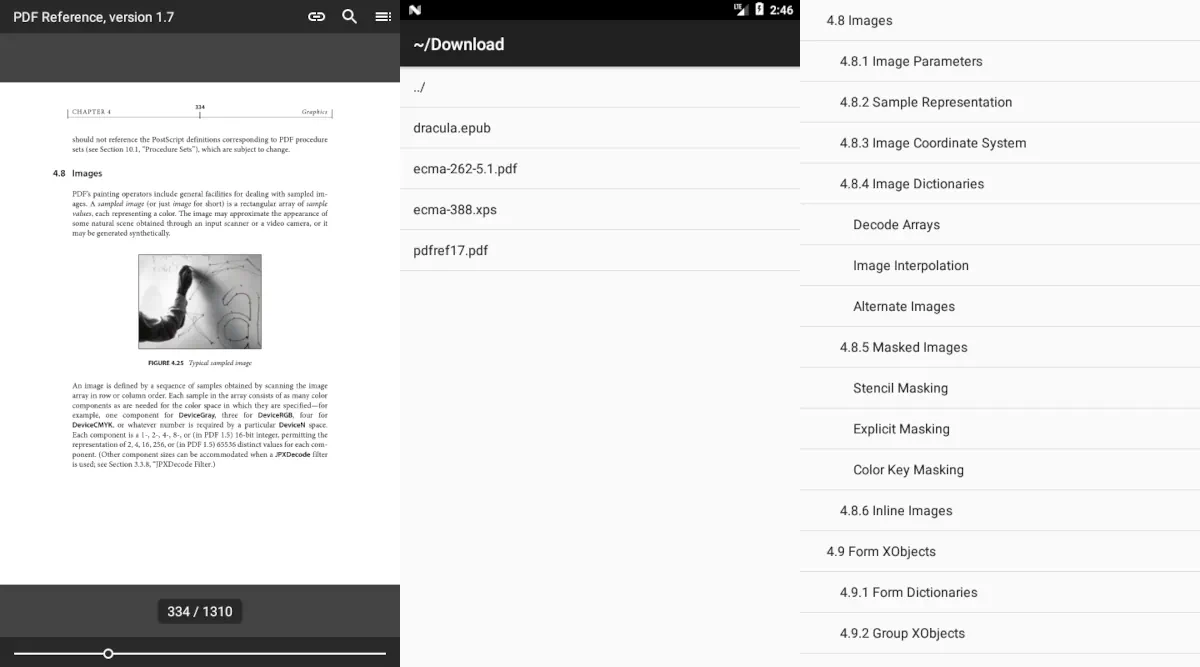
В настольном варианте MuPDF открывает документ в окне просмотра без перегруженного интерфейса. На экране остаётся сама страница, заголовок окна и рабочая область. Такая логика особенно заметна на ноутбуках с небольшим экраном: программа не занимает место вкладками, боковой панелью миниатюр, адресной строкой или рекламными блоками.
mupdf-gl запускается как отдельный OpenGL-просмотрщик. Он умеет открывать файл через файловый браузер, переходить к указанной странице, включать инверсию цветов при запуске, работать с масштабом, поворотом, оглавлением документа и полнотекстовым поиском. В примерах запуска используется команда mupdf-gl, а для открытия документа в инвертированном режиме на конкретной странице применяется формат mupdf-gl -I filename.pdf 10.
Интерфейс MuPDF выглядит непривычно для тех, кто привык к Acrobat Reader или Foxit Reader. Здесь не нужно искать кнопку Открыть, Масштаб, Повернуть или Поиск на ленте. Основные действия выполняются с клавиатуры, мышью и параметрами запуска. Это не недостаток движка, а особенность программы: MuPDF сохраняет фокус на документе и не пытается заменить полноценный офисный PDF-комбайн.
Управление клавиатурой
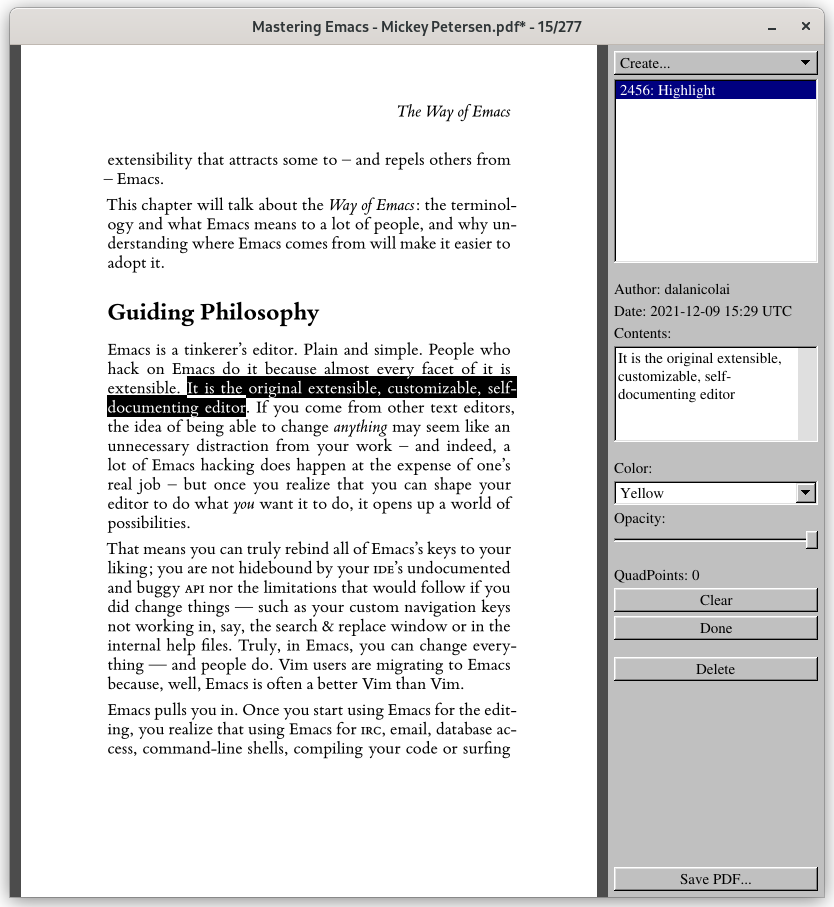
Горячие клавиши — основа работы в MuPDF. F1 открывает справку, i показывает информацию о документе, o выводит оглавление, L подсвечивает ссылки, F подсвечивает поля форм, a открывает редактор аннотаций, S сохраняет PDF, q закрывает просмотрщик. Масштаб меняется через + и -, поворот страницы — через [ и ], полноэкранный режим — через f, подгонка по ширине — через W, по высоте — через H, по размеру окна — через Z.
Для точного масштаба используется числовой аргумент перед командой. Например, ввод 150z задаёт разрешение просмотра в 150 DPI. Такая схема удобна при сравнении отсканированных документов, проверке мелких шрифтов, просмотре чертежей и технических PDF, где обычный ползунок масштаба не даёт нужной точности.
Навигация тоже построена на клавишах. Стрелки и h, j, k, l перемещают страницу небольшими шагами; пробел переводит просмотр на следующий экранный фрагмент; запятая и Page Up идут на предыдущую страницу; точка и Page Down — на следующую; g с числом переводит к выбранной странице; G отправляет в конец документа. Поиск запускается через / вперёд и через ? назад, а результаты перебираются клавишами n и N.
Работа мышью
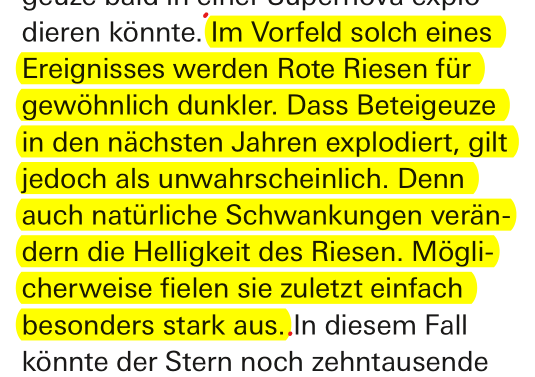
Мышь в MuPDF используется экономно. Средняя кнопка, включая нажатие колеса, перемещает документ. Правая кнопка выделяет область и копирует отмеченный текст в буфер обмена. В X11 выделенный текст можно вставить средней кнопкой в другое приложение; в Windows выделение автоматически попадает в буфер обмена. Прокрутка колёсиком перемещает страницу вверх и вниз, Shift с колесом двигает страницу по горизонтали, Ctrl с колесом меняет масштаб.
Левая кнопка открывает гиперссылку, когда пользователь нажимает по ссылочному фрагменту. В презентационном режиме левый клик переводит на следующую страницу, а правый возвращает назад. Это делает MuPDF пригодным не только для чтения технических документов, но и для показа PDF-слайдов без заметного интерфейсного окружения.
Оглавление, ссылки, формы и аннотации
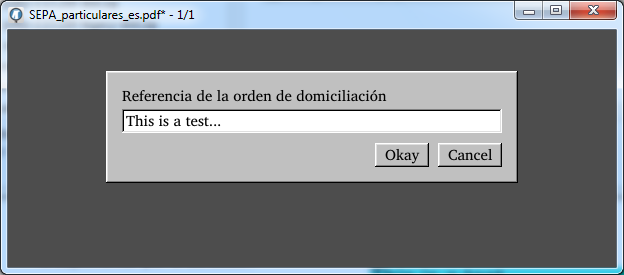
Оглавление документа вызывается клавишей o. Эта функция полезна в длинных PDF: пользователь не пролистывает сотни страниц вручную, а переходит к нужной главе через структуру документа. Ссылки подсвечиваются клавишей L, поля форм — клавишей F. Аннотации открываются через a, а сохранение изменённого PDF выполняется через S.
Здесь важно разделять настольный просмотрщик и мобильное приложение. MuPDF viewer для Android — slim-версия, ориентированная на чтение. Android-приложение открывает PDF, XPS, CBZ и незащищённые EPUB, но не редактирует аннотации и не заполняет формы. На телефоне или планшете оно удобно для чтения и поиска, но не заменяет настольные инструменты MuPDF при работе с аннотациями, сохранением PDF и командами mutool.
Поддерживаемые форматы
Форматы для чтения
MuPDF работает с несколькими группами форматов. Основная группа — PDF и родственные задачи вокруг PDF: просмотр, рендеринг страниц, извлечение текста, работа со ссылками, формами, аннотациями и внутренними объектами. Вторая группа — XPS и OpenXPS, которые встречаются в документах Windows-экосистемы и в некоторых архивных рабочих процессах. Третья — электронные книги: EPUB, MOBI, FB2, CBZ и CBT. Четвёртая — изображения: PNG, JPEG, BMP, TIFF, GIF, SVG, PNM/PAM.
| Группа | Форматы | Практический сценарий |
|---|---|---|
| PDF-документы | чтение инструкций, договоров, отчётов, сканов, технической документации | |
| Документы Microsoft-экосистемы | XPS, OpenXPS | просмотр документов, сохранённых в формате XPS |
| Электронные книги | EPUB, MOBI, FB2 | чтение книг и технических руководств без DRM |
| Комиксы и архивированные страницы | CBZ, CBT | просмотр наборов изображений, собранных в архив |
| Изображения | PNG, JPG, BMP, TIFF, GIF, SVG, PNM/PAM | просмотр отдельных графических файлов и рендеринг страниц в изображения |
Для пользователя это означает, что MuPDF не ограничивается PDF. Программа подходит как просмотрщик PDF XPS EPUB, а через mutool превращается в инструмент для преобразования документов. При этом MuPDF не конкурирует с библиотечными менеджерами вроде calibre: calibre удобнее для организации коллекции книг, метаданных и конвертации библиотек, а MuPDF сильнее в компактном просмотре и низкоуровневой обработке.
Форматы вывода
Вывод в MuPDF зависит от выбранного инструмента. Через mutool draw страницы рендерятся в растровые изображения, конвертируются в векторные форматы или преобразуются в текстовое представление. Через mutool convert выполняется более простая конвертация между форматами. В списке выходных форматов есть PDF, Text, HTML, PostScript, PCL5/PCLM, PWG/CUPS, Proofing, PNG, SVG и PNM/PAM.
Для обычной офисной задачи это даёт несколько полезных сценариев:
сохранить страницу PDF как PNG для вставки в инструкцию;
получить текст из документа без ручного копирования;
преобразовать документ в HTML для просмотра структуры;
подготовить SVG-вывод для дальнейшей технической обработки;
объединить несколько PDF в один файл;
извлечь изображения и встроенные шрифты;
переписать повреждённый PDF через
mutool clean.
MuPDF не превращает эти операции в визуальный мастер, но выполняет их воспроизводимо. Пользователь задаёт команду один раз, затем повторяет её на других файлах, меняя только имена, страницы или параметры вывода.
Основные возможности MuPDF
Просмотр PDF, XPS и электронных книг
В роли просмотрщика MuPDF делает ставку на быстрый доступ к содержимому. Открытый документ занимает почти всё окно, а основные действия не требуют перехода по меню. Листание, перемещение, поиск, масштабирование, поворот, полноэкранный режим, инверсия цветов и переход по страницам выполняются напрямую.
Для чтения длинных документов полезны три функции:
oоткрывает оглавление, когда оно есть в файле;/и?запускают поиск вперёд и назад;m,t,Tпомогают работать с историей навигации.
При чтении технической документации это удобнее ручного пролистывания. Пользователь переходит к разделу через оглавление, ищет термин, возвращается в предыдущее место через историю и меняет масштаб без мышиного меню. В сравнении с STDU Viewer MuPDF менее визуален, зато лучше подходит тем, кто предпочитает клавиатурный режим и короткие команды.
Масштабирование и подгонка страницы
Масштаб в MuPDF работает на нескольких уровнях. + и - увеличивают и уменьшают страницу. W подгоняет страницу по ширине окна, H — по высоте, Z — целиком по размеру окна. Команда с числом перед z задаёт DPI просмотра. Эта схема полезна при работе с PDF, где важны мелкие детали: сканы паспортных форм, схемы, таблицы, юридические документы с примечаниями, чертежи и документы с мелким шрифтом.
На Android масштаб выполняется жестом pinch-to-zoom. Когда страница увеличена, касание двигает просмотр к следующему экранному фрагменту. Это отличается от настольной клавиатурной логики, но сохраняет тот же принцип: минимум панелей и быстрый переход к содержимому.
Поиск по документу
Поиск в настольном MuPDF запускается через / для поиска вперёд и через ? для поиска назад. После ввода фразы переход по совпадениям выполняется клавишами n и N. В мобильном MuPDF viewer для Android на панели есть кнопка поиска; при найденных совпадениях пользователь переходит между ними через элементы управления приложения.
Поиск особенно важен в PDF без нормальной структуры. В таких файлах оглавления нет, но текстовый слой присутствует. MuPDF позволяет быстро перейти к нужному слову, техническому обозначению, номеру главы, фамилии, артикулу или пункту договора. В сканах без OCR поиск не сработает по содержимому изображения; для таких файлов сначала нужен распознанный текстовый слой в отдельной OCR-программе.
Ссылки и поля форм
Клавиша L подсвечивает ссылки, а F — поля форм. Это удобно при проверке интерактивных PDF: сразу видно, какие участки страницы кликабельны и где находятся заполняемые элементы. В обычных инструкциях ссылки ведут на главы, внешние URL, приложения, вложения или страницы документа. В формах подсветка помогает быстро отличить настоящие поля от статичного изображения бланка.
Android-приложение использует link button на панели: кнопка включает подсветку гиперссылок, после чего ссылки становятся активными и реагируют на касание. Такой режим полезен при чтении руководств, учебников, технических PDF и EPUB, где ссылки ведут к примечаниям, главам и внешним материалам.
Аннотации
В настольном mupdf-gl клавиша a открывает редактор аннотаций. Сохранение PDF выполняется через S. Такой набор не превращает MuPDF в визуальный редактор уровня PDF-XChange Editor, но закрывает базовый сценарий работы с разметкой в PDF. Для сложного ручного редактирования, массовой правки текста, работы со штампами и графическими инструментами удобнее выбирать PDF-XChange Viewer или специализированные PDF-редакторы.
Мобильный MuPDF viewer на Android не предназначен для редактирования аннотаций и заполнения форм. Его задача — чтение, поиск, масштабирование, переход по ссылкам и навигация по документу. Поэтому Android-версия подходит для просмотра документов в дороге, но не для полноценной подготовки PDF к отправке.
Инверсия цветов, тонирование и цветовое управление
MuPDF поддерживает несколько режимов отображения, которые полезны при долгом чтении и проверке документов. I включает инверсию цветов. C включает тонированный режим. E переключает ICC color management, e — эмуляцию spot color, A — сглаживание.
Инверсия цветов помогает читать светлые PDF в тёмной среде. Тонирование снижает контраст между белым фоном и чёрным текстом. Сглаживание влияет на визуальное качество линий, букв и растровых элементов. Цветовое управление полезно при просмотре документов, где важны профили отображения и корректная передача цветов. Для обычного чтения достаточно I, +, -, W и Z; для технической проверки пригодятся настройки DPI, ICC и anti-aliasing.
Работа с зашифрованными PDF
MuPDF открывает защищённые PDF с передачей пароля через параметр -p. Пароль используется для открытия документа как user password или owner password. Это важно при работе с архивными файлами, защищёнными инструкциями, договорными документами и внутренними отчётами.
Такой режим не снимает юридические и организационные ограничения. Он просто позволяет открыть документ, когда у пользователя есть корректный пароль. Для удаления защиты, обхода прав доступа или восстановления чужого пароля MuPDF не стоит использовать как универсальное решение: такие задачи требуют отдельной правовой и технической оценки.
Консольные инструменты mutool
Зачем MuPDF нужен mutool
mutool — центральная часть MuPDF для обработки документов без графического интерфейса. Просмотрщик нужен для чтения, а mutool — для повторяемых операций: рендеринга страниц, конвертации, извлечения текста, анализа объектов, поиска, очистки PDF, объединения файлов, создания документов, проверки подписей и подготовки постеров. Команда без параметров выводит список доступных подкоманд.
Для пользователя, который привык к графическим программам, mutool выглядит непривычно. Но именно он делает MuPDF сильным в задачах, где нужно обработать десятки или сотни файлов одинаковым способом. Визуальный PDF-редактор удобен для одной ручной правки. Команда удобна для партии файлов, регулярной обработки, серверного сценария и проверки документа без открытия окна.
Основные команды mutool
| Команда | Назначение | Когда использовать |
|---|---|---|
mutool draw | рендерит документ в изображения, векторные форматы или текст | нужна точная конвертация страниц |
mutool convert | конвертирует документы между форматами | нужна более простая команда преобразования |
mutool show | показывает внутренние объекты PDF | нужен анализ структуры PDF |
mutool grep | ищет текстовое содержимое | нужно найти строку в документе без открытия просмотрщика |
mutool extract | извлекает изображения и встроенные шрифты | нужно достать ресурсы из PDF |
mutool clean | переписывает PDF, исправляет повреждённые файлы, делает файл удобнее для ручного анализа | нужен ремонт, очистка или подготовка файла |
mutool create | создаёт PDF из текстового файла с графическими командами | нужен программный вывод PDF |
mutool merge | объединяет страницы из нескольких PDF | нужно собрать один документ из нескольких файлов |
mutool poster | делит страницу PDF на части для печати постера | нужно распечатать большой лист на нескольких страницах |
mutool sign | работает с полями подписи | нужна проверка сведений о подписи |
mutool audit | формирует отчёт об использовании операторов и пространств в PDF | нужен технический аудит PDF-структуры |
Этот набор показывает, что программа MuPDF рассчитана не только на чтение. Она закрывает задачи, которые в обычных PDF-приложениях разнесены по отдельным пунктам меню: экспорт в изображение, извлечь картинки, объединить PDF, проверить документ, конвертировать, сжать, очистить, разобрать структуру.
mutool draw: рендеринг, изображения и текст
mutool draw — самый гибкий инструмент. Он рендерит страницы в изображения, переводит документ в векторные представления и извлекает текстовое содержимое. Эта команда подходит, когда нужен контроль над форматом вывода, диапазоном страниц, разрешением и качеством результата.
Типовые сценарии:
mutool draw -o page-%03d.png document.pdfКоманда создаёт PNG-файлы для страниц документа. Шаблон page-%03d.png формирует имена с нумерацией: page-001.png, page-002.png и дальше.
mutool draw -o page.svg document.pdf 1Команда сохраняет первую страницу в SVG, когда требуется векторный результат.
mutool draw -F txt -o text.txt document.pdfКоманда извлекает текстовое содержимое в файл. Результат зависит от того, есть ли в PDF текстовый слой. В сканах без OCR программа не превращает изображение текста в распознанные слова.
draw уместен для инструкций, где нужны иллюстрации страниц; для архивов, где документ сохраняется в изображениях; для автоматической подготовки превью; для анализа PDF, который нужно сравнить визуально после обработки.
mutool convert: более простой путь к конвертации
mutool convert рассчитан на более простую конвертацию документов между форматами. Его выбирают, когда не требуется детально управлять каждым параметром рендеринга, а задача сводится к прямому преобразованию: взять входной файл и получить результат в другом формате.
convert удобен для разовой обработки, а draw — для сценариев, где важны точные параметры вывода. В рабочем процессе это выглядит так: сначала пользователь пробует convert, получает результат и проверяет его. Когда нужны конкретное разрешение, диапазоны страниц, текстовый вывод или специальный формат, используется draw.
mutool clean: исправление, переписывание и подготовка PDF
mutool clean переписывает PDF. Команда применяется для исправления повреждённых файлов, очистки структуры и подготовки документа к дальнейшему анализу. clean используется для переписывания PDF, исправления сломанных файлов и создания файла, более удобного для ручного редактирования.
Типовые задачи:
переписать PDF после ошибок структуры;
выделить диапазон страниц в отдельный файл;
подготовить документ к низкоуровневому анализу;
убрать лишние элементы, которые мешают дальнейшей обработке;
проверить, сохраняется ли документ после восстановления структуры.
clean не является магической кнопкой ремонта. После обработки итоговый PDF нужно открыть, пролистать ключевые страницы, проверить изображения, текст, ссылки, поля и вложения. При работе с договором, финансовым отчётом, медицинским документом или юридически значимым файлом результат нельзя принимать без проверки.
mutool merge: объединение PDF
mutool merge собирает страницы из нескольких входных файлов в новый PDF. Команда подходит для объединения сканов, инструкций, приложений, актов, договоров и нескольких частей отчёта.
Пример:
mutool merge -o result.pdf part1.pdf part2.pdf part3.pdfВ отличие от графических решений вроде PDFsam, MuPDF не показывает визуальный список страниц. Он удобнее там, где порядок файлов заранее понятен или задаётся скриптом. PDFsam лучше подходит для ручной перестановки страниц и визуального контроля. mutool merge удобнее для повторяемого объединения файлов в одинаковой структуре.
mutool extract: извлечение ресурсов
mutool extract достаёт изображения и встроенные шрифты из документа. Это полезно при разборе старых PDF, подготовке архива, извлечении иллюстраций из отчёта, проверке встроенных шрифтов и анализе документов, где изображения нужны отдельно от страниц.
При извлечении изображений важно учитывать качество исходника. Если в PDF уже лежит сжатый JPEG, команда достанет ресурс, но не улучшит его. Если изображение встроено в низком разрешении, результат останется низким. MuPDF не заменяет графический редактор, но помогает получить исходные ресурсы без ручного копирования скриншотами.
mutool show, info, grep и audit
mutool show выводит внутренние объекты PDF. Это инструмент для тех, кто понимает структуру PDF: словари, потоки, ссылки на объекты, ресурсы страниц, аннотации, формы и вложения. mutool info показывает сведения о документе и страницах. mutool grep ищет текстовое содержимое без открытия просмотра. mutool audit печатает отчёт об использовании операторов и пространств в PDF; отчёт создаётся в виде HTML и требует понимания PDF-формата.
Для обычного пользователя эти команды не обязательны. Для разработчика, администратора, специалиста по документообороту или сотрудника, который проверяет массовые PDF-потоки, они дают быстрый доступ к тому, что в обычных программах скрыто за графическим интерфейсом.
mutool poster и печать больших страниц
mutool poster делит страницы PDF на части, которые печатаются отдельно и собираются в большой постер. Это полезно для схем, плакатов, больших таблиц, технических листов и документов, которые нужно вывести на обычном принтере по частям.
В этом сценарии особенно важна проверка масштаба. Перед печатью всего набора страниц стоит открыть результат в просмотрщике, проверить ориентацию, разбиение, поля и порядок. Ошибка в масштабе приводит к тому, что части постера не совпадают при склейке.
Инструкция: как открыть документ в MuPDF
Открытие на Windows
MuPDF для Windows работает как переносимый набор исполняемых файлов. Для чтения PDF используется mupdf-gl. Пользователь запускает просмотрщик и открывает документ через файловый браузер или передаёт файл в командной строке.
Базовый порядок работы:
Откройте
mupdf-gl.Выберите PDF, XPS, EPUB или другой поддерживаемый файл в файловом браузере.
Используйте
+и-для масштаба.Нажмите
W, чтобы подогнать страницу по ширине окна.Нажмите
/, чтобы найти текст в документе.Нажмите
L, чтобы подсветить ссылки.Нажмите
o, чтобы открыть оглавление.Нажмите
q, чтобы закрыть просмотрщик.
Командный запуск удобен, когда документ нужно открыть сразу на конкретной странице. Например, формат mupdf-gl file.pdf 25 открывает документ с переходом к странице 25. Инвертированный режим добавляется параметром -I, а пароль для защищённого PDF — параметром -p.
Для повседневного чтения достаточно запомнить несколько клавиш: W для ширины, Z для всей страницы, / для поиска, n для следующего совпадения, o для оглавления, L для ссылок, I для инверсии, q для выхода. Остальные команды нужны по мере роста задач.
Открытие на Linux
В Linux MuPDF часто воспринимается естественнее, чем в Windows, потому что клавиатурное управление и консольные инструменты хорошо вписываются в рабочую среду. Просмотрщик запускается из меню окружения или терминала, а mutool используется в скриптах.
Типовой запуск:
mupdf-gl document.pdfОткрытие на конкретной странице:
mupdf-gl document.pdf 10Инвертированный режим:
mupdf-gl -I document.pdfЗащищённый PDF:
mupdf-gl -p password document.pdfПри сборке из исходников на Linux используются GNU makefile и зависимости для X11/OpenGL-просмотрщика: xorg-dev, libxcursor-dev, libxrandr-dev, libxinerama-dev, mesa-common-dev, libgl1-mesa-dev, libglu1-mesa-dev. Для сборки только библиотеки и консольных инструментов применяется make tools.
MuPDF хорошо подходит для рабочих мест, где PDF обрабатываются регулярно: отчёты, технические документы, инженерные листы, архивы сканов. Просмотрщик открывает файл, а mutool обрабатывает партию документов без ручной работы в окне.
Открытие на Android
MuPDF viewer для Android предназначен для чтения PDF, XPS, CBZ и незащищённых EPUB. Приложение работает как slim-версия: оно не заполняет формы и не редактирует аннотации, зато быстро открывает документы, листает страницы, ищет текст, подсвечивает ссылки и масштабирует страницу жестом.
Управление на Android:
касание слева переводит на предыдущую страницу;
касание справа переводит на следующую страницу;
касание по центру показывает или скрывает панели;
link button включает подсветку гиперссылок;
search button запускает поиск;
кнопка оглавления появляется для документов со структурой;
нижний scrubber быстро переводит в нужное место документа;
системная кнопка Overview возвращает к выбору файлов и позволяет открыть несколько документов.
Android-версия подходит для чтения инструкций, книг без DRM, комиксов в CBZ и технических PDF. Для редактирования, пакетной обработки и команд mutool нужен настольный вариант.
Инструкция: как конвертировать и обработать PDF через mutool
Преобразование страниц PDF в PNG
Для подготовки изображений из PDF используется mutool draw. Команда рендерит страницы в PNG и нумерует файлы по шаблону:
mutool draw -o page-%03d.png document.pdfТакой результат подходит для публикации страниц в инструкции, создания превью, подготовки иллюстраций и архивной обработки. Перед использованием изображений нужно открыть несколько файлов и проверить, что страницы не обрезаны, текст читается, а порядок нумерации совпадает с ожидаемым.
Для отдельной страницы добавляется номер:
mutool draw -o page-010.png document.pdf 10Так удобно достать только нужный фрагмент документа без конвертации всего файла.
Извлечение текста
Для извлечения текста используется текстовый формат вывода:
mutool draw -F txt -o document.txt document.pdfКоманда создаёт текстовый файл из содержимого PDF. Она полезна для поиска по архиву, подготовки цитируемых фрагментов, сравнения документов и переноса текста в редактор. Результат зависит от структуры PDF: в документах с нормальным текстовым слоем он читается лучше, в сканах без распознавания текста не появляется.
Для проверки качества извлечения откройте итоговый .txt, найдите несколько слов из разных страниц и сравните порядок абзацев с PDF. В сложных макетах с колонками, таблицами и плавающими блоками порядок текста отличается от визуального расположения на странице.
Объединение нескольких PDF
Для объединения используется mutool merge:
mutool merge -o combined.pdf cover.pdf chapter1.pdf chapter2.pdf appendix.pdfКоманда собирает входные PDF в один документ. Порядок файлов в команде становится порядком страниц в результате. После объединения нужно открыть combined.pdf, проверить первую и последнюю страницу каждого блока, переходы по оглавлению и наличие всех приложений.
Этот сценарий удобен, когда документы уже подготовлены и их нужно собрать в один файл. Для визуальной перестановки страниц удобнее PDFsam, а для автоматической сборки отчётов лучше подходит MuPDF.
Очистка и переписывание PDF
mutool clean используется для переписывания PDF:
mutool clean input.pdf output.pdfКоманда помогает при повреждённых файлах и при подготовке PDF к дальнейшему анализу. Для выборки страниц используется диапазон:
mutool clean input.pdf output.pdf 1-5,10,12-15Так создаётся отдельный документ из выбранных страниц. Это полезно, когда из большого отчёта нужно подготовить выдержку, не открывая графический редактор.
После clean важно проверить итоговый файл. Откройте его в MuPDF, пролистайте страницы, проверьте изображения, текст, ссылки, формы, аннотации и размер документа. Если PDF юридически значимый, сохраните исходник отдельно и не заменяйте его обработанной копией без сверки.
Извлечение изображений и шрифтов
mutool extract достаёт ресурсы PDF:
mutool extract document.pdfКоманда полезна, когда нужно получить изображения из документа без снимков экрана. При анализе фирменных PDF она также помогает увидеть встроенные шрифты. Извлечённые файлы нужно проверить отдельно: в PDF могут быть дубликаты изображений, сжатые версии, маски, фрагменты и технические ресурсы, которые не выглядят как готовые картинки.
Поиск текста без открытия документа
mutool grep ищет текстовое содержимое:
mutool grep "invoice" document.pdfТакой вариант удобен в архивной работе. Вместо открытия каждого PDF пользователь запускает поиск по документу или по набору файлов. Поиск работает с текстовым слоем; в сканированных изображениях без OCR он не найдёт слова.
Анализ внутренней структуры
mutool show выводит внутренние объекты PDF. Эта команда предназначена для технической диагностики, проверки ресурсов, ссылок, страниц, словарей и потоков. Она полезна при отладке генераторов PDF, анализе повреждённых файлов и проверке того, как документ устроен внутри.
mutool audit формирует HTML-отчёт об использовании операторов и пространств в PDF. Такой отчёт нужен не читателю документа, а специалисту, который понимает PDF-операторы и структуру файла.
Системные требования
Windows
MuPDF работает на Windows 11 и Windows 10 32/64 bit. Windows-сборка распространяется как архив с исполняемыми файлами, где основные компоненты включают просмотрщик и инструменты обработки. Softpedia относит MuPDF к бесплатным open-source PDF-программам для Windows и отдельно отмечает мощный command-line client.
Для обычного чтения PDF требования к ресурсам невысокие: программа не строит интерфейс вокруг ленты инструментов и не загружает большой набор панелей. При этом фактическая нагрузка зависит от самого документа. Сканированные PDF с большими изображениями, сложные векторные страницы, прозрачности, слои и многостраничные отчёты требуют больше памяти и процессорного времени, чем простые текстовые файлы.
Linux, BSD и macOS
На Linux, BSD и macOS MuPDF собирается через GNU makefile. Для просмотра через mupdf-gl нужны X11 и OpenGL-заголовки и библиотеки. Для сборки используются пакеты xorg-dev, libxcursor-dev, libxrandr-dev, libxinerama-dev, mesa-common-dev, libgl1-mesa-dev, libglu1-mesa-dev. Для сборки только библиотеки и консольных инструментов используется make tools.
На macOS стандартный вариант сборки похож на Linux/BSD, но набор библиотек отличается; стандартной viewer option для macOS в документации не выделено. Для пользователей macOS это делает MuPDF менее очевидным выбором как обычную читалку и более уместным как библиотеку или набор инструментов.
Android
MuPDF viewer для Android читает PDF, XPS, CBZ и незащищённые EPUB. Приложение ориентировано на чтение и не поддерживает редактирование аннотаций или заполнение форм. Управление построено на касаниях по краям экрана, центральном касании для панелей, search button, link button и нижнем scrubber.
Для смартфона MuPDF удобен в трёх сценариях:
открыть инструкцию, договор, книгу или PDF-отчёт;
быстро найти слово в документе;
перейти по ссылке или оглавлению без тяжёлого офисного интерфейса.
Для подготовки документов, объединения PDF, извлечения изображений и работы с mutool используется настольная среда.
Плюсы и минусы MuPDF
Плюсы
Минималистичный просмотр. В окне почти нет лишних панелей, поэтому документ занимает основное пространство.
Поддержка нескольких форматов. MuPDF открывает PDF, XPS, EPUB, CBZ, изображения и другие документы из поддерживаемого набора.
Сильные консольные инструменты.
mutoolзакрывает рендеринг, конвертацию, извлечение ресурсов, объединение, очистку, поиск и анализ PDF.Подходит для автоматизации. Команды удобно повторять в скриптах и пакетной обработке.
Есть Android-просмотрщик. MuPDF viewer читает PDF, XPS, CBZ и незащищённые EPUB на смартфоне или планшете.
Открытая лицензия. Исходный код доступен под AGPL-3.0, а для коммерческого встраивания предусмотрено отдельное лицензирование.
Удобен разработчикам. MuPDF Core, JavaScript/WASM-направление, .NET и Python-экосистема делают движок полезным за пределами обычного просмотра.
Хорош для технических PDF. Управление DPI, подгонкой, поворотом, цветовым режимом и поиском подходит для документации, схем, отчётов и сканов.
Минусы
Непривычный интерфейс. Пользователю, который ждёт ленту инструментов и меню, MuPDF кажется слишком пустым.
Многие операции требуют командной строки. Конвертация, объединение, извлечение и очистка PDF удобнее через
mutool, а не через кнопки.Android-версия ограничена чтением. MuPDF viewer не редактирует аннотации и не заполняет формы.
Нет акцента на визуальном редактировании PDF. Для правки текста, штампов, сложных комментариев и ручной сборки страниц удобнее отдельный PDF-редактор.
Требует запоминания горячих клавиш. Без
F1,W,Z,/,L,o,I,qи других клавиш программа раскрывается хуже.Сборка из исходников сложнее обычной установки. Для Linux-просмотрщика нужны X11/OpenGL-зависимости, а для отдельных сценариев — понимание сборки и команд.
Сравнение с аналогами
MuPDF и Sumatra PDF
Sumatra PDF — близкий по духу лёгкий просмотрщик для Windows. Он удобнее для пользователя, которому нужна простая графическая читалка без изучения команд. Sumatra PDF открывает PDF и ряд книжных форматов, быстро запускается и выглядит привычнее для повседневного чтения.
MuPDF сильнее в технических задачах. mutool даёт конвертацию, извлечение текста и изображений, объединение, очистку и анализ PDF. Для чтения художественной книги на Windows проще Sumatra PDF. Для обработки PDF в скриптах, получения PNG из страниц, извлечения шрифтов и проверки структуры лучше подходит MuPDF.
| Критерий | MuPDF | Sumatra PDF |
|---|---|---|
| Основной сценарий | чтение и техническая обработка | быстрое чтение документов |
| Интерфейс | минималистичный, клавиатурный | простой графический |
| Командная обработка | сильная через mutool | не основной сценарий |
| Аудитория | технические пользователи, разработчики, Linux/Windows | обычные пользователи Windows |
| Ограничение | нужно привыкать к клавишам и командам | меньше возможностей для обработки PDF |
MuPDF и Adobe Acrobat Reader
Adobe Acrobat Reader рассчитан на массовую работу с PDF: привычный интерфейс, инструменты просмотра, комментарии, формы, подписи и интеграция с сервисами Adobe. Он подходит пользователям, которым нужна понятная графическая среда и визуальная работа с документом.
MuPDF устроен иначе. Он быстрее воспринимается как инструмент для просмотра и обработки, а не как офисный центр PDF-задач. Здесь меньше графических подсказок, но больше прямого контроля. Для заполнения форм и стандартного офисного обмена документами удобнее Acrobat Reader. Для лёгкого просмотра, рендеринга, извлечения данных и автоматизации удобнее MuPDF.
MuPDF и Foxit Reader
Foxit Reader ближе к Acrobat Reader: визуальный интерфейс, привычные панели, инструменты чтения и работы с PDF. Он подходит тем, кто хочет заменить Acrobat на более лёгкое, но всё ещё графически насыщенное приложение.
MuPDF не пытается быть таким же. В нём нет такого количества визуальных элементов, но есть консольная сила. Foxit Reader лучше для пользователя, который редактирует комментарии, работает с формами и предпочитает интерфейс с кнопками. MuPDF лучше для пользователя, который открывает PDF, извлекает данные, конвертирует страницы и автоматизирует повторяющиеся операции.
MuPDF и Okular
Okular — универсальный просмотрщик документов в Linux/KDE-среде. Он визуальнее MuPDF, удобен для аннотаций, поддерживает боковые панели, миниатюры, оглавление и привычную навигацию. Для пользователей KDE это естественный выбор, когда нужен графический просмотрщик с большим количеством функций.
MuPDF легче и прямее. Он меньше похож на офисную программу и больше — на инструмент для точного просмотра. В Linux MuPDF особенно удобен тем, кто предпочитает клавиатурное управление, терминал и минимальный интерфейс. Okular лучше для визуальной работы и комментариев, MuPDF — для быстрого просмотра и командной обработки.
MuPDF и PDF-XChange Viewer
PDF-XChange Viewer удобнее в Windows-сценариях, где нужны графические инструменты: комментарии, разметка, работа с несколькими документами, визуальные панели, поиск через интерфейс, ручная проверка страниц. Это приложение ближе к офисному рабочему месту.
MuPDF выигрывает в другом: компактность, переносимость, консольные операции, рендеринг, извлечение и использование как движка. Если нужно вручную разметить PDF и работать с видимыми инструментами, PDF-XChange Viewer удобнее. Если нужно обработать файлы программно, извлечь содержимое или быстро открыть документ без интерфейсной нагрузки, MuPDF практичнее.
Итоговая таблица сравнения
| Программа | Сильная сторона | Ограничение | Лучший сценарий |
|---|---|---|---|
| MuPDF | лёгкий просмотр, mutool, обработка PDF командами | непривычный интерфейс | чтение, рендеринг, извлечение, автоматизация |
| Sumatra PDF | простая читалка для Windows | меньше технических инструментов | повседневное чтение PDF и книг |
| Adobe Acrobat Reader | привычная офисная работа с PDF | более тяжёлая среда | формы, комментарии, стандартный документооборот |
| Foxit Reader | графическая PDF-среда | меньше подходит для консольной обработки | чтение и работа с PDF через интерфейс |
| Okular | сильный Linux-просмотрщик с аннотациями | не заточен под mutool-подход | KDE/Linux, визуальная работа с документами |
| PDF-XChange Viewer | удобная разметка и просмотр в Windows | не такой минималистичный | комментарии, ручная проверка, визуальные PDF-задачи |
Отзывы пользователей и профильных изданий
Мнение профильных изданий
Softpedia оценивает MuPDF как бесплатную open-source программу с быстрым просмотром и сильным command-line client. В обзоре подчёркивается минималистичный OpenGL-клиент и разделение между просмотрщиком и mutool, который закрывает объединение, конвертацию и извлечение изображений для автоматизации. Рейтинг на странице Softpedia — 4.2/5 по 35 голосам, редакционная оценка — 5.0/5.
CHIP выделяет почти полное отсутствие привычного интерфейса: действия выполняются через keyboard shortcuts, масштаб меняется клавишами + и -, инверсия включается клавишей I, а пролистывание выполняется колесом мыши. Это совпадает с реальной логикой MuPDF: программа сильна не количеством кнопок, а прямым управлением просмотром.
LinuxLinks включает MuPDF в подборку свободных Linux PDF viewers и описывает его как lightweight PDF and XPS viewer. В Linux-среде это одна из главных ролей программы: компактный просмотрщик для тех, кто не хочет перегруженный интерфейс и нормально воспринимает управление с клавиатуры.
Усреднённое мнение пользователей сети
В пользовательских отзывах MuPDF чаще получает положительные оценки за скорость, малый размер, простоту чтения и возможность работать на менее мощных компьютерах. Каталоги отзывов вроде GetApp и Capterra показывают общий рейтинг 4.4/5 по небольшому числу отзывов; G2 выделяет простой интерфейс и быстрое открытие файлов, но среди недостатков встречается недовольство нехваткой привычных функций PDF reader.
Сводная картина такая: MuPDF хорошо воспринимают технические пользователи, разработчики и те, кому нужен быстрый просмотр без тяжёлой оболочки. Менее довольны пользователи, которые ждут от PDF-программы кнопки для каждой операции, визуальные панели, редактирование форм на Android и привычный набор офисных инструментов.
Безопасность, лицензия и ограничения применения
AGPL-3.0 и коммерческое лицензирование
MuPDF распространяется под GNU Affero General Public License. Copyright принадлежит Artifex Software, период указан как 2006–2026. Для коммерческих сценариев встраивания предусмотрено отдельное лицензирование.
Для обычного пользователя лицензия означает доступ к открытому проекту. Для разработчика и компании она важнее: AGPL накладывает требования при распространении и сетевом использовании производных решений. Перед включением MuPDF Core в закрытый продукт нужно отдельно оценить лицензионную модель, потому что это уже не обычное использование просмотрщика.
Работа с неизвестными PDF
PDF-файл может содержать сложную структуру: шрифты, изображения, формы, JavaScript, вложения, ссылки, аннотации, подписи, повреждённые объекты и нестандартные потоки. MuPDF развивает security hardening и исправляет уязвимости в релизах, включая исправления CVE в ветке 1.24.
Практический порядок безопасной работы:
открывайте подозрительные PDF только в обновлённой среде;
не подменяйте исходный документ результатом
mutool cleanбез проверки;храните оригинал отдельно от обработанной копии;
проверяйте страницы после конвертации и объединения;
не доверяйте сканам без OCR, когда нужен текстовый поиск;
не используйте извлечённый текст как юридически точную копию без сверки с PDF.
Ограничения редактирования
MuPDF умеет больше, чем обычная читалка, но это не визуальный PDF-редактор в стиле выделить текст мышью — переписать абзац — нажать сохранить. Его сила — просмотр, рендеринг, обработка, извлечение, анализ и разработка. Для правки макета, подготовки презентационных PDF, расстановки штампов, сложных комментариев и ручной работы со страницами лучше выбирать отдельный редактор.
Для пользователей freeexe это значит: MuPDF стоит ставить рядом с другими инструментами, а не вместо всех PDF-программ. Для чтения и командной обработки он хорош. Для визуального редактирования полезны PDF-XChange Viewer, PDFsam, PDF Commander и другие специализированные решения.
Для кого MuPDF подходит
Для новичка
Новичку MuPDF подходит в одном сценарии: открыть PDF, читать, искать текст, менять масштаб и закрыть программу. Для этого достаточно запомнить +, -, W, /, n, o, q. Если пользователь ожидает панели, кнопки, русскоязычные мастера и подсказки в окне, освоение будет сложнее.
MuPDF не стоит рекомендовать как первую PDF-программу человеку, который боится командной строки. Ему проще начать с Sumatra PDF, Adobe Acrobat Reader или Foxit Reader, а к MuPDF перейти, когда появится задача обработки файлов.
Для опытного пользователя
Опытному пользователю MuPDF раскрывается быстрее. Горячие клавиши экономят время, mutool решает повторяемые задачи, а минимальный интерфейс не мешает читать длинные документы. В Linux-среде MuPDF особенно уместен: он хорошо сочетается с терминалом, скриптами и клавиатурной навигацией.
Опытный пользователь получает несколько рабочих схем:
открыть PDF на нужной странице;
быстро проверить ссылки и поля форм;
извлечь текст в
.txt;превратить страницы в PNG;
объединить PDF командой;
очистить проблемный файл;
извлечь изображения и шрифты;
проверить структуру документа.
Для администратора и специалиста по документообороту
MuPDF удобен там, где PDF идут потоком. Один документ проще обработать в графическом редакторе. Сотни документов удобнее прогнать через команды. Администратор может использовать mutool draw для превью, mutool grep для поиска, mutool extract для ресурсов, mutool clean для переписывания, mutool merge для сборки итоговых файлов.
Главное ограничение — контроль качества. Автоматизация не отменяет проверку результата. После пакетной обработки нужно выбирать контрольные файлы, сверять страницы, проверять текст, изображения и порядок объединения.
Для разработчика
Для разработчика MuPDF — не только программа, но и движок. MuPDF Core используется для встраивания просмотра, рендеринга, извлечения, конвертации, подписи, redaction и других PDF-операций. Экосистема включает C-библиотеку, JavaScript/TypeScript-направление, .NET и Python-связку через PyMuPDF.
Разработчику важно учитывать лицензию. AGPL-версия подходит не для всех коммерческих продуктов. Коммерческое лицензирование решает сценарии, где нельзя раскрывать исходный код производного решения или нужно официальное право на закрытое распространение.
Для мобильного чтения
MuPDF viewer на Android подходит для чтения PDF, XPS, CBZ и незащищённых EPUB. Он хорошо работает как простая мобильная читалка: открыл документ, перелистнул, увеличил, нашёл слово, перешёл по ссылке.
Для мобильного заполнения форм, подписания документов, добавления комментариев и редактирования аннотаций Android-версия MuPDF не подходит. Здесь лучше выбирать приложение, где эти функции есть в графическом интерфейсе.
Частые ошибки при работе с MuPDF
Ждать от MuPDF полноценный визуальный PDF-редактор
MuPDF не создан как замена PDF-редакторам с лентой инструментов. Он просматривает, рендерит, извлекает, конвертирует, анализирует и обрабатывает документы, но не делает каждую операцию визуальной кнопкой. Ошибка — открыть MuPDF и искать в нём привычные панели Acrobat или Foxit.
Правильный подход: использовать MuPDF как быстрый просмотрщик и технический инструмент, а для ручного редактирования держать отдельный PDF-редактор.
Игнорировать mutool
Без mutool MuPDF воспринимается как слишком простой просмотрщик. С mutool он превращается в рабочий набор для PDF: страницы в PNG, текст в TXT, изображения наружу, PDF в новый PDF, несколько файлов в один документ, структура на анализ. Если задача выходит за пределы чтения, начинать нужно именно с команд.
Не проверять результат после обработки
Команды работают быстро, но PDF остаётся сложным форматом. После clean, merge, draw, extract и convert нужно проверять результат. Особенно это относится к договорам, отчётам, медицинским материалам, финансовым документам и любым файлам с высокой ценой ошибки.
Минимальная проверка:
открыть итоговый PDF;
проверить первую и последнюю страницу;
сравнить количество страниц;
проверить изображения и таблицы;
открыть страницы после объединения;
проверить текстовый слой после извлечения;
сохранить исходник отдельно.
Путать MuPDF viewer и MuPDF Core
MuPDF viewer — приложение для чтения. MuPDF Core — движок и библиотека. mutool — командные инструменты. Ошибка возникает, когда пользователь ждёт от Android viewer функций Core или команд mutool. Мобильное приложение читает документы, но не выполняет полноценную настольную обработку.
Использовать Android-версию для форм и аннотаций
MuPDF viewer для Android не редактирует аннотации и не заполняет формы. Для чтения он подходит, для подготовки документов к отправке — нет. Если на телефоне нужно подписать, заполнить или прокомментировать PDF, нужен другой инструмент.
Открывать сканы как текстовые PDF
MuPDF ищет и извлекает текст там, где текстовый слой действительно есть. Скан без OCR остаётся изображением. Если поиск ничего не находит в отсканированном документе, проблема не в MuPDF, а в отсутствии распознанного текста. Сначала нужен OCR, затем поиск и извлечение.
Практические сценарии работы
Быстро прочитать PDF без лишнего интерфейса
Для чтения технической инструкции, книги, отчёта или договора откройте документ в mupdf-gl, нажмите W для подгонки по ширине, используйте пробел для перехода к следующему экранному фрагменту, / для поиска и q для выхода. Такой сценарий быстрее, чем открывать тяжёлый редактор, когда правка не нужна.
Проверить ссылки и форму
Откройте PDF, нажмите L, чтобы увидеть ссылки, и F, чтобы подсветить поля форм. Это удобно при проверке интерактивного документа перед отправкой: сразу видно, где есть реальные кликабельные элементы, а где только статичная картинка.
Получить изображения страниц для инструкции
Используйте mutool draw с PNG-выводом. Полученные изображения вставляются в обучающие материалы, инструкции, внутренние базы знаний и документацию. После рендера проверьте масштаб и читаемость текста.
mutool draw -o guide-page-%03d.png manual.pdf 1-5Извлечь текст для поиска и анализа
Используйте текстовый вывод:
mutool draw -F txt -o manual.txt manual.pdfЭтот сценарий полезен для внутреннего поиска, сравнения договоров, проверки повторяющихся формулировок и переноса содержимого в текстовый редактор. После извлечения сверьте несколько фрагментов с оригинальным PDF.
Собрать один PDF из нескольких файлов
Для повторяемого объединения используйте mutool merge:
mutool merge -o report.pdf title.pdf body.pdf appendix.pdfТак удобно собирать отчёты, инструкции, сканы и приложения. Для ручной перестановки отдельных страниц лучше выбирать графический инструмент.
Разобрать PDF для диагностики
Для анализа структуры используйте mutool show, mutool info и mutool audit. Эти команды нужны, когда обычное открытие документа не отвечает на вопрос: где лежит объект, как устроены страницы, есть ли встроенные ресурсы, какие операторы используются внутри PDF.
Полезные внутренние материалы и смежные программы
MuPDF лучше всего раскрывается в связке с другими программами. Для простой читалки на Windows стоит сравнить его с Sumatra PDF. Для привычного офисного PDF-просмотра — с Adobe Acrobat Reader и Foxit Reader. Для ручной работы с разметкой и визуальными инструментами — с PDF-XChange Viewer. Для объединения и разделения PDF через графический интерфейс — с PDFsam. Для чтения электронных книг и управления библиотекой — с calibre. Для просмотра разных документных форматов в старой Windows-среде можно дополнительно посмотреть STDU Viewer.
Такой набор закрывает разные задачи без попытки сделать одну программу универсальной. MuPDF отвечает за быстрый просмотр, техническую обработку и автоматизацию. Остальные приложения закрывают визуальное редактирование, библиотеку книг, привычный офисный просмотр и ручную работу со страницами.
Итог: стоит ли использовать MuPDF
MuPDF стоит использовать, когда нужен лёгкий PDF просмотрщик без перегруженного интерфейса, точное управление клавиатурой, просмотр PDF/XPS/EPUB/CBZ и набор команд для обработки документов. Он особенно полезен на Linux, в технической среде, при пакетной работе с PDF, при извлечении текста и изображений, при рендеринге страниц в PNG/SVG и при разработке приложений на базе MuPDF Core.
Для разового чтения на Windows MuPDF подходит тем, кто спокойно воспринимает минимализм. Для пользователя, которому нужны большие кнопки и привычные панели, проще Sumatra PDF, Acrobat Reader или Foxit Reader. Для редактирования PDF, заполнения форм на Android, визуальной перестановки страниц и сложных комментариев лучше выбирать специализированный PDF-редактор. Для автоматизации, анализа и повторяемой обработки MuPDF остаётся одним из самых практичных вариантов: просмотрщик не отвлекает от документа, а mutool закрывает задачи, которые в обычных программах требуют множества ручных действий.
Список изменений
Ранний этап: компактный движок и просмотрщик документов:
- MuPDF развивался как лёгкий PDF-движок с акцентом на скорость, компактность и качество рендеринга. Проект представляет собой lightweight open source software framework for viewing and converting PDF, XPS, and E-book documents. Такая формулировка хорошо отражает архитектуру программы: MuPDF не ограничился одним окном просмотра, а постепенно вырос в набор библиотек, инструментов и интеграций.
- На ранних этапах программа решала базовую задачу: быстро отображать PDF и XPS, не превращаясь в тяжёлую офисную платформу. Командные инструменты стали естественным продолжением движка, потому что рендеринг, извлечение текста, переписывание PDF и анализ объектов проще выполнять через параметры и скрипты.
MuPDF 1.7: EPUB и развитие HTML layout engine:
- В ветке 1.7 появился HTML layout engine и просмотр DRM-free EPUB. Для PDF-программы это важный этап: MuPDF стал не только просмотрщиком PDF/XPS, но и инструментом для чтения электронных книг. В этом же периоде заявлялось снижение использования памяти для отдельных файлов, что соответствует общей философии проекта — быстрый рендеринг и компактное потребление ресурсов.
- Для пользователя это означало расширение сценариев: один просмотрщик мог открывать PDF-инструкции, XPS-документы и EPUB-книги без перехода в разные приложения.
MuPDF 1.8: OpenGL-просмотрщик:
- Версия 1.8 принесла новый OpenGL-based desktop viewer. Именно эта линия привела к привычному для MuPDF варианту mupdf-gl , где интерфейс остаётся минимальным, а рендеринг и навигация выполняются через быстрый просмотрщик.
- OpenGL-просмотрщик важен не количеством кнопок, а способом отображения страниц. Он делает MuPDF удобным для полноэкранного чтения, просмотра технических PDF и работы в средах, где лишние панели только мешают.
MuPDF 1.9: mutool create , mutool run и JavaScript:
- В 1.9 появились mutool create и mutool run . create создаёт PDF из текстового файла с графическими командами, а run запускает JavaScript-скрипты с привязками MuPDF.
- Этот этап важен для разработчиков и автоматизации. MuPDF перестал быть только просмотрщиком с утилитами вокруг него и стал инструментом, которым можно управлять программно.
MuPDF 1.21–1.23: новые API, WASM и расширение форматов:
- В линейке 1.21–1.23 появились значимые изменения для разработчиков и обработки документов: улучшения API, поддержка WASM-библиотеки, дополнительные возможности работы со страницами PDF, поддержка CropBox, TrimBox, BleedBox и ArtBox в инструментах и просмотрщиках, а также PSD image support.
- Для пользователя эти изменения не всегда видны в интерфейсе. Их ценность проявляется в сторонних приложениях, серверных обработчиках, веб-интеграциях и задачах, где MuPDF используется как движок.
MuPDF 1.24: исправления безопасности и развитие PDF-операций:
- В истории 1.24 заметны исправления, связанные с redactions, ссылками, шрифтами, структурой страниц и безопасностью. В 1.24.0 исправлены CVE-2023-51105 и CVE-2023-51104.
- Для обычного пользователя вывод простой: MuPDF нужно держать обновлённым, особенно при открытии PDF из неизвестных источников. PDF — сложный формат с JavaScript, вложениями, шрифтами, изображениями и структурами, поэтому исправления безопасности имеют практическое значение.
MuPDF 1.27: новая документация, поиск и structured text extraction:
- В 1.27.0 появилась обновлённая документация, экспериментальная search API с поддержкой результатов между страницами и регулярными выражениями, улучшения SVG generation, сборки и WASM. В 1.27.1 и 1.27.2 улучшались structured text device, table-hunting, SText vector merging и исправления извлечения текста.
- Эта часть истории особенно важна для тех, кто извлекает текст из PDF. Чем лучше structured text extraction, тем полезнее MuPDF в задачах поиска, анализа документов, подготовки данных и проверки таблиц.
MuPDF 1.28: Markdown, mutool audit , barcode и развитие инструментов:
- В ветке 1.28 заметны Markdown document format support, mutool audit , mutool barcode , изменения в HTML/EPUB, PDF API и инструментах. mutool audit создаёт технический отчёт по PDF, а mutool barcode добавляет работу с barcode-сценариями.
- Для обычного чтения эти изменения не меняют ежедневный сценарий открыть PDF и пролистать. Для разработчиков, администраторов и специалистов по обработке документов они расширяют MuPDF как набор инструментов.


 *EXE — расширение исполняемого файла. Сайт является партнером проекта
Оставте свой отзыв о MuPDF