

Express Burn Disc Burning Software — настольная программа для подготовки и записи аудиодисков, дисков с файлами, Video DVD, Video Blu-ray и образов ISO. Она объединяет в одном окне несколько разных рабочих процессов: создание Audio CD для обычного проигрывателя, запись MP3-коллекции, архивирование документов, авторинг видеодиска с главами и меню, копирование носителя, очистку перезаписываемого диска и автоматический запуск операций из командной строки.
Главное отличие Express Burn от узкоспециализированных средств записи образов заключается в структуре проекта. Пользователь сначала выбирает назначение диска, после чего интерфейс показывает только относящиеся к нему инструменты. Для Audio CD это порядок дорожек, CD-TEXT, нормализация и паузы. Для диска с данными — файловая система, папки и метка тома. Для Video DVD — заголовки, главы, телевизионный стандарт, соотношение сторон и параметры кодирования. Для ISO — создание или запись образа.
Что представляет собой Express Burn
Express Burn работает не как обычное копирование файлов в проводнике. Выбранный тип проекта определяет структуру будущего носителя и способ обработки исходных материалов.
В программе доступны следующие основные сценарии:
Audio CD — преобразование аудиофайлов в дорожки, которые читаются стандартными CD-проигрывателями;
MP3 CD — создание диска с файлами MP3 для совместимых магнитол, музыкальных центров и проигрывателей;
MP3 DVD — размещение большой музыкальной коллекции на DVD для устройств, умеющих читать MP3 с DVD;
Data CD, Data DVD и Data Blu-ray — сохранение папок и файлов без преобразования их содержимого;
Video DVD — перекодирование роликов в структуру, предназначенную для бытового DVD-плеера;
Video Blu-ray — подготовка видеодиска высокой чёткости с главами и меню;
ISO — создание образа с носителя, сохранение проекта данных в образ и запись готового ISO или IMG;
Copy Disc — копирование аудио- и информационных дисков;
Erase Rewritable Disc — очистка CD-RW, DVD-RW, DVD+RW и BD-RE;
запуск записи из командной строки.
Такое разделение важно из-за несовместимости форматов. Диск с папкой, содержащей MP4, не становится Video DVD: обычный DVD-проигрыватель ожидает специальную структуру и перекодированное видео. Аналогично набор MP3-файлов на диске с данными не равен Audio CD и не воспроизводится устройством, которое поддерживает только стандартные звуковые дорожки. Express Burn предотвращает эту путаницу выбором конкретной компиляции перед добавлением материалов.
Программа подходит для домашних архивов, музыкальных сборников, передачи крупных файлов на физическом носителе, записи установочных образов и подготовки собственных видеоматериалов для бытовой аппаратуры. Она не предназначена для обхода защиты коммерческих фильмов и музыкальных изданий. Защищённый диск не копируется корректно, а работа с аудио и видео рассчитана на материалы, которыми пользователь вправе распоряжаться.
Редакции и ограничения
Под названием Express Burn распространяются бесплатный домашний вариант, полнофункциональный пробный режим и несколько редакций Express Burn Plus. Их нельзя считать одним и тем же набором возможностей.
Express Burn Free
Постоянная бесплатная редакция предназначена для некоммерческого домашнего использования. Срок её работы не ограничен, но доступная запись ограничена компакт-дисками. Это означает, что бесплатный вариант подходит для Audio CD, MP3 CD и CD с данными, но не заменяет платную редакцию при работе с DVD или Blu-ray. Регистрация для домашнего бесплатного режима не требуется.
Практическое следствие этого ограничения особенно заметно после пробного периода. Во время тестирования программа предоставляет расширенный набор функций, поэтому пользователь может создать DVD или Blu-ray и решить, что те же возможности останутся в бесплатном режиме. После перехода к постоянной бесплатной редакции запись этих носителей закрывается.
Полнофункциональный пробный режим
Пробный вариант открывает функции разных редакций, включая DVD и Blu-ray. Он предназначен для проверки совместимости привода, импорта исходных файлов, видеокодирования, меню и других инструментов до приобретения лицензии. Наличие команды в пробном интерфейсе не означает, что она входит в бесплатный домашний режим.
Express Burn Plus CD Burner
Эта редакция снимает ограничения на работу с информационными и звуковыми CD. Она рассчитана на пользователя, которому не нужны DVD и Blu-ray, но требуется лицензированное использование полного набора функций компакт-дисков.
Express Burn Plus CD + DVD Authoring
Редакция включает операции с CD и DVD, в том числе авторинг DVD MPEG-2. В неё входят диски с данными, MP3 DVD, Video DVD, копирование DVD и связанные с ними настройки.
Express Burn Plus CD + DVD + Blu-ray Authoring
Старшая редакция добавляет запись и авторинг Blu-ray. Она требуется для Data Blu-ray, Video Blu-ray, копирования Blu-ray и работы с BD-R или BD-RE.
Выбирать редакцию следует по типу физического носителя, а не по названию конкретной исходной папки. Для записи фотографий на DVD нужна редакция с DVD, хотя фотографии не относятся к видеоавторингу. Для MP3 DVD также требуется доступ к DVD. Если же задача ограничена Audio CD для автомобильного проигрывателя, бесплатной домашней редакции достаточно.
Установка и первый запуск
Express Burn устанавливается как отдельное настольное приложение. После запуска пользователь работает с главным окном программы, а не с оболочкой системного средства записи. Для выполнения операции необходим физический привод, поддерживающий запись выбранного типа носителя.
Обычный привод CD-RW позволяет записывать CD-R и CD-RW, но не DVD. DVD-рекордер работает с CD и совместимыми DVD, однако не записывает Blu-ray. Для BD-R и BD-RE требуется Blu-ray-рекордер. Наличие обозначения DVD-ROM или BD-ROM без возможности записи также недостаточно: привод должен поддерживать соответствующий записываемый формат.
После первого запуска удобнее сразу определить три параметра:
какой результат должен получиться — Audio CD, диск с файлами, Video DVD или другой тип;
какой носитель установлен в привод;
какой привод выбран, когда к компьютеру подключено несколько устройств.
Новый проект создаётся через кнопку New Disc, сочетание Ctrl+N или выбор нужной компиляции на вкладке Audio, Video, Data либо ISO. Переключение типа проекта после добавления файлов требует осторожности. При переходе, например, от диска с данными к Audio CD неподходящие файлы удаляются из списка Express Burn. На исходные материалы на накопителе это не влияет, но заново составлять проект придётся вручную.
Интерфейс Express Burn
Главное окно построено вокруг вкладок, панели команд, списка содержимого и большой кнопки запуска записи. Такая организация сохраняется между разными проектами, но состав элементов меняется вместе с выбранным типом диска.
В верхней части находятся меню File, Burner, This Disc и Help, а ниже — функциональные вкладки:
File;Audio;Video;Data;ISO;Tools;Suite.
Вкладки Audio, Video, Data и ISO отвечают за тип компиляции. Tools содержит вспомогательные операции, а Suite связывает Express Burn с другими приложениями NCH Software. Рядом располагаются небольшие команды справки и дополнительных действий.
Панель выбранного проекта
После открытия Audio становятся доступны Audio CD, MP3 CD и MP3 DVD. В режиме звукового проекта на панели также появляются Add File(s), Add Folder, удаление выбранных элементов, очистка списка и создание нового диска.
На вкладке Data находятся Data CD, Data DVD и Data Blu-ray. Здесь же создаётся папка внутри будущего диска, выбирается файловая система и редактируется логическая структура каталогов.
На вкладке Video пользователь выбирает Video DVD либо Video Blu-ray. В этом режиме появляются команды создания меню, управления главами, предварительного просмотра и параметров видеокодирования.
ISO не предназначена для просмотра содержимого произвольного образа как в файловом менеджере. Её задачи — сформировать образ или записать готовый файл на носитель. Для монтирования и использования ISO как виртуального диска применяются отдельные утилиты, например Virtual CloneDrive.
Список содержимого
Центральная область отображает материалы, которые войдут на диск. Состав столбцов зависит от компиляции.
В Audio CD видны названия и длительность дорожек. Их порядок соответствует последовательности воспроизведения. В проекте данных список напоминает дерево каталогов: можно создавать папки, перемещать в них файлы и переименовывать элементы. В Video DVD отображаются исходные ролики, номера заголовков и количество глав.
Для добавления используются Add File(s) и Add Folder. Поддерживается перетаскивание из файлового менеджера. Выделенный элемент удаляется кнопкой Remove или клавишей Delete, а весь список очищается через Remove All либо Ctrl+Delete.
Нижняя часть окна
Внизу расположен индикатор заполнения носителя. Для Audio CD он отражает суммарное время, включая межтрековые паузы. Для диска с данными учитывается объём файлов. В видеопроекте оценка зависит от длительности и параметров кодирования, поэтому окончательный размер может отличаться от предварительного.
Справа находится кнопка, название которой соответствует текущей операции: Burn Audio CD, Burn MP3 CD, Burn Data DVD, Burn Video DVD и так далее. Нажатие не начинает немедленную запись: сначала открывается окно настроек с выбором привода, скорости, количества копий и дополнительных параметров.
Сохранение проекта
Express Burn сохраняет состав компиляции в файл .ebp. Команда File → Save Project записывает перечень исходных материалов, тип диска, CD-TEXT и точки глав. File → Load Project восстанавливает проект и переключает программу в соответствующий режим.
Файл EBP не содержит копии музыки, видео или документов. В нём хранятся пути к исходникам. После перемещения или удаления материалов сохранённый проект не сможет их открыть. Поэтому EBP удобен для повторной записи одного и того же набора, пока структура папок на компьютере остаётся неизменной.
Запись Audio CD
Audio CD предназначен для стандартного проигрывателя, который читает обычные звуковые компакт-диски, но не обязан поддерживать MP3. Исходные WAV, MP3, FLAC и другие файлы при подготовке преобразуются в формат дорожек Audio CD.
Обычная ёмкость такого носителя измеряется временем, а не размером файлов. Распространены диски на 74 и 80 минут. В одной компиляции допускается не более 99 дорожек. Если суммарная продолжительность превышает ёмкость, удаление одного большого файла помогает больше, чем дополнительное сжатие: битрейт исходного MP3 не увеличивает доступное время Audio CD после декодирования.
Поддерживаемые исходные аудиоформаты
При добавлении музыки программа распознаёт широкий набор расширений:
| Группа | Форматы |
|---|---|
| Несжатое и контейнерное аудио | WAV, RAW, AIF, AIFF, AU, SND |
| Распространённые сжатые форматы | MP3, WMA, OGG, FLAC, AAC |
| Речевые и специализированные записи | GSM, VOX, DSS, DCT |
| Дополнительные форматы | RA, RAM |
Для отдельных типов могут потребоваться декодирующие компоненты. Файлы RAW и VOX не содержат полного набора служебных сведений, поэтому Express Burn запрашивает формат данных, частоту дискретизации и количество каналов через окно Decoder Settings. Неверные значения приводят к неправильной скорости, высоте тона или шуму.
Порядок дорожек
Последовательность в центральном списке становится порядком композиций на диске. Дорожку можно перетащить выше или ниже. Перед записью полезно выбрать каждую композицию и нажать Play либо F9, чтобы убедиться, что добавлен нужный файл. Остановка выполняется через Stop или F10.
Express Burn не объединяет соседние позиции в одну дорожку автоматически. Даже при нулевой паузе они сохраняются как отдельные треки, между которыми проигрыватель способен переключаться.
Минимальная продолжительность
Дорожка Audio CD должна длиться не менее четырёх секунд. Более короткий файл дополняется тишиной. При стандартной двухсекундной паузе проигрыватель может отображать такой трек как шестисекундный. Эта особенность важна при записи коротких сигналов, заставок или звуковых эффектов.
Паузы между композициями
По умолчанию между треками устанавливается пауза в две секунды. В окне записи доступны два режима:
Use default track pause— стандартный промежуток;Burn Session At Once to customize pause— пользовательское значение, включая ноль секунд.
Нулевая пауза нужна для концертных альбомов, непрерывных миксов и записей, в которых звук должен переходить между треками без заметного разрыва. При таком режиме программа предварительно декодирует аудио и формирует крупный временный файл, размер которого может достигать примерно 700 МБ.
Нормализация громкости
Нормализация выравнивает пиковый уровень добавленных композиций. Она полезна, когда сборник составлен из записей с заметно различающейся громкостью. Значение выбирается в списке Normalization либо через This Disc → Normalize Level.
Операция не является динамической компрессией и не меняет баланс тихих и громких фрагментов внутри одной песни. Express Burn анализирует уровень дорожек и корректирует общий коэффициент усиления относительно выбранного процента максимального значения. По умолчанию нормализация отключена.

CD-TEXT
Кнопка CD-TEXT открывает сведения об альбоме и дорожках. Для всего диска задаётся название, а для отдельных треков — Title и Artist.
CD-TEXT записывается в служебную область диска и отображается только совместимыми проигрывателями. Некоторые автомобильные системы читают названия, тогда как часть компьютерных плееров игнорирует их. Отсутствие текста на экране проигрывателя не означает, что Audio CD записан неправильно.
Функция CD-TEXT требует режима Session-At-Once. При стандартной паузе и Track-At-Once редактирование CD-TEXT отключается. Express Burn предлагает включить соответствующий режим, когда пользователь подтверждает изменения.
Незавершённый Audio CD
При Track-At-Once можно снять флажок Finalize Disc и позднее дописать дорожки. Такой носитель остаётся незавершённым. После добавления последней части следует включить финализацию.
Незавершённый Audio CD совместим не со всеми бытовыми проигрывателями. Поэтому режим пригоден прежде всего для поэтапной подготовки проекта, а диск для постоянного использования лучше финализировать. Диски с данными в Express Burn записываются одной сессией: дополнять их новыми файлами позднее программа не позволяет.
MP3 CD и MP3 DVD
MP3-диск является информационным носителем, на котором сохраняются файлы .mp3. Он не ограничен 74 или 80 минутами: вместимость определяется объёмом данных. На CD помещается примерно 650–700 МБ, а на DVD — более 4 ГБ.
Такой вариант позволяет разместить значительно больше музыки, но требует аппаратной поддержки MP3. Старый CD-проигрыватель может не распознать диск вообще. Отдельные устройства читают MP3 CD, но не MP3 DVD. Перед подготовкой большой коллекции нужно проверить руководство конкретной магнитолы или домашнего плеера.
Обработка исходных файлов
MP3-файлы добавляются в существующем виде: настройки кодирования их не меняют. Другие аудиоформаты преобразуются в MP3 при импорте. Для проекта MP3 CD используется кодирование CBR 192 кбит/с по умолчанию.
Express Burn также способен взять аудиодорожку из поддерживаемого видеофайла. Для этого распознаются 3GP, ASF, AVI, FLV, MKV, MOD, MOV, MPEG, MPG и WMV. На диск попадает только звук, перекодированный в MP3.
Совместимость имён
Единого стандарта MP3 CD и MP3 DVD нет, поэтому разные проигрыватели по-разному обрабатывают папки, теги и имена файлов. Для старой аппаратуры надёжнее:
ограничивать имя файла 40 символами;
не использовать Unicode и специальные знаки;
создавать неглубокую структуру папок;
нумеровать композиции в начале имени;
сначала проверять проект на CD-RW, когда устройство читает перезаписываемые носители.
Нумерация вида 01, 02, 03 полезна, поскольку некоторые проигрыватели игнорируют порядок, заданный программой, и сортируют файлы по имени.
Диски с данными
Режим данных записывает документы, фотографии, архивы, программы и медиаматериалы без преобразования содержимого. Файлы остаются в исходных форматах. Такой носитель предназначен прежде всего для компьютера или устройства, которое умеет самостоятельно читать соответствующие типы данных.
Вкладка Data предлагает Data CD, Data DVD и Data Blu-ray. Выбор определяет допустимую вместимость и требуемый привод, но основные действия одинаковы: формирование папок, добавление файлов, установка метки, выбор файловой системы и запись.
Структура папок
Кнопка New Folder создаёт каталог внутри проекта. В него можно перетаскивать материалы из корня будущего диска. Это позволяет заранее сформировать понятную структуру, например:
Документы
├── Договоры
├── Счета
└── Отчёты

Фотографии
├── Оригиналы
└── Для печати
Изменение структуры в Express Burn не перемещает исходные файлы на компьютере. Программа формирует только их расположение на будущем диске.
Метка тома
Первая строка дерева с изображением диска представляет метку тома. Она меняется клавишей F2. Express Burn использует первые 16 символов.
В имени метки нельзя применять:
\ / : * ? " | . ; ^ , & + = [ ] % 'Короткая метка без специальных знаков лучше отображается в старых системах и бытовой аппаратуре.
Файловые системы
Переключатель в правой верхней части рабочей области позволяет выбрать ISO/Joliet, UDF или Hybrid.

| Режим | Назначение | Основные ограничения |
|---|---|---|
| ISO/Joliet | совместимость с компьютерами и старыми системами | имя до 62 символов, до 8 уровней папок, один файл до 4 ГБ |
| UDF | современные системы, крупные проекты, DVD и Blu-ray | имя до 255 символов, метка до 16 символов |
| Hybrid | сочетание старой ISO-структуры и UDF | старые системы видят сокращённые имена, современные — полные |
ISO/Joliet подходит для простого CD с документами. UDF необходим в проектах, для которых этот формат является частью структуры, включая некоторые видеоносители. Hybrid полезен, когда диск должен открываться как на относительно старом компьютере, так и в современной системе.
При совпадении имён в одной папке второй добавленный файл автоматически получает числовой суффикс. Слишком длинное имя усекается в соответствии с ограничениями выбранной файловой системы.
Загрузочные диски
Express Burn создаёт загрузочный Data CD, DVD или Blu-ray, когда в проекте присутствуют:
файлы загрузочной среды или операционной системы;
образ загрузочных секторов.
Параметр включается через Burn Settings → Advanced, где выбирается режим загрузочного диска и файл boot sectors. Чистый UDF не поддерживает такую загрузку, поэтому Express Burn переводит проект в Hybrid.
При записи готового загрузочного ISO отдельно добавлять загрузочные секторы не требуется: они уже находятся внутри образа.
Многосессионная запись
Express Burn не дописывает новые файлы к ранее созданному Data Disc. Информационный CD, DVD или Blu-ray формируется как одна сессия. Не следует оставлять часть свободного места в расчёте на последующее добавление папки через ту же программу.
Многосессионный режим относится к незавершённому Audio CD, куда позднее добавляются дорожки. Эта разница важна, поскольку общие описания функций записи часто не разделяют звуковые и информационные компиляции.
Запись Data DVD
Перед началом Express Burn открывает окно записи. В нём выбираются:
Burner Drive;Write Speed;Copies to Burn;Use overburning;очистка перезаписываемого носителя;
Verify burned content is correct after burning;Name of the Disc.
На скриншоте проект использует ISO+Joliet, а в списке находятся видео, изображения и файлы других типов. Для режима данных формат исходника не определяет структуру диска: MP4 остаётся MP4, JPG остаётся JPG, а PSD не преобразуется в изображение для просмотра на телевизоре.
Video DVD
Video DVD предназначен для проигрывания на бытовом DVD-плеере. Express Burn принимает распространённые видеофайлы, перекодирует их и создаёт структуру диска. Простая запись MP4 в проект Data DVD не даёт того же результата.
Поддерживаемый список импорта включает:
AVI;
MPG и MPEG;
ASF;
WMV;
MOV;
MP4;
3GP;
DIVX;
MKV;
M4V;
FLV;
VOB.
Дополнительные форматы в Windows могут открываться через установленные DirectShow-кодеки. Возможность импортировать контейнер также зависит от доступности декодера для конкретного видеопотока и звука внутри файла.
Заголовки и порядок роликов
В Video DVD ролики группируются в titles. Все файлы одного title объединяются для последовательного воспроизведения без перехода к отдельному заголовку. В одном проекте допускается до 99 titles.
Столбец Title показывает принадлежность каждого ролика. Перетаскивание меняет порядок. Express Burn автоматически устраняет разрывы в нумерации заголовков, чтобы последовательность оставалась непрерывной.
Главы
Главы позволяют переходить к заданным фрагментам кнопкой следующего эпизода на пульте. В окне Manage Video Chapters пользователь просматривает ролик, перемещается по временной шкале и нажимает Add.
Доступны команды:
Add— добавить главу в текущей позиции;Change— изменить время выбранной главы;Delete— удалить точку;Import— загрузить список из текстового файла;Export— сохранить текущие точки;Clear— удалить все главы.
Время записывается как HH:MM:SS.FF либо как количество кадров от начала ролика. Для PAL используется 25 кадров в секунду, для NTSC — 29,97. Фактическая позиция может быть смещена к ближайшей допустимой точке кодированного потока.
PAL и NTSC
В DVD Video Encoder Settings выбирается телевизионная система:
NTSC;PAL.
PAL применяется в европейском телевизионном стандарте, а NTSC — в ряде других регионов, включая США. Выбирать следует формат, который поддерживает целевой проигрыватель и телевизор. Современная аппаратура часто читает оба варианта, но универсальность конкретного устройства нельзя предполагать без его технического описания.
Качество кодирования
Express Burn предлагает готовые режимы:
High Quality— более продолжительное кодирование и больший итоговый размер;Medium Quality— ускоренная обработка и умеренный объём;Custom settings— ручные параметры.
В пользовательском режиме задаются максимальный и средний видеобитрейт, аудиобитрейт, двухпроходное кодирование и чересстрочная развёртка. Двухпроходный режим сначала анализирует материал, а затем распределяет битрейт, поэтому занимает больше времени.
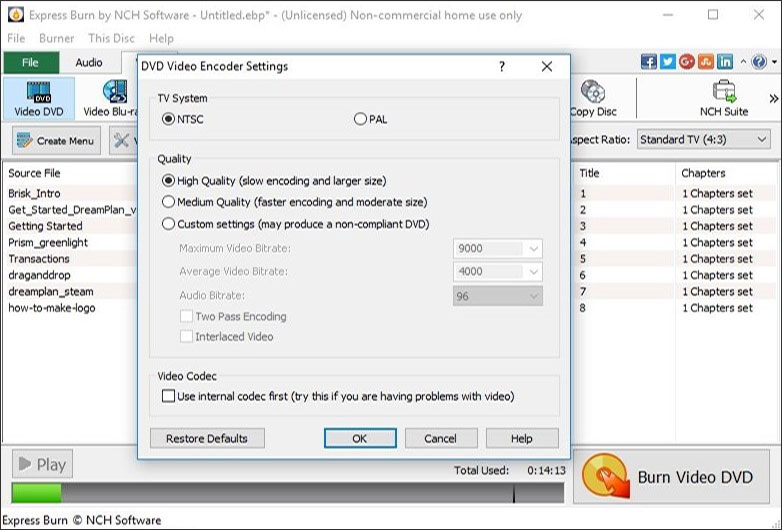
Флажок Use internal codec first переключает приоритет на встроенный декодер. Он предназначен для случаев, когда файл не открывается или некорректно обрабатывается через обычную цепочку кодеков.
Соотношение сторон
В основном окне видеопроекта выбирается стандартное 4:3 или широкоформатное представление. Параметр должен соответствовать исходному материалу и предполагаемому экрану. Принудительное использование 4:3 для широкоформатного ролика способно привести к полосам или изменению геометрии, а растягивание изображения в меню зависит от настройки фона.
Меню диска
Команда Create Menu открывает Disc Menu Creator. Пользователь выбирает шаблон и настраивает:
Title;Subtitle;выравнивание текста слева, по центру или справа;
фоновое изображение;
способ подгонки фона;
переходы между страницами меню.
Изменения применяются после Save Menu. Пока эта кнопка не нажата, проект остаётся без сохранённой новой конфигурации.
Для фона принимаются JPG, JPEG, JPE, PNG и GIF. Доступны четыре способа размещения:
| Режим | Результат |
|---|---|
None | сохраняет исходное соотношение сторон |
Crop | заполняет кадр с обрезкой краёв |
Letterbox | добавляет чёрный фон для сохранения пропорций |
Stretch | растягивает изображение до размеров меню |
Если список заголовков не помещается на одной странице, шаблон типа List создаёт дополнительные страницы с кнопками Prev и Next.
Временное пространство
Подготовка Video DVD требует свободного места сверх размера исходников. Программа создаёт перекодированные данные и структуру диска. Для DVD объём временных материалов может доходить до вместимости носителя плюс примерно 1 ГБ. В типичном проекте следует иметь около 5 ГБ свободного места, а для крупных и двухслойных дисков — больше.
Video Blu-ray
Video Blu-ray формирует диск для бытового Blu-ray-проигрывателя. Для него нужен совместимый рекордер и BD-R либо BD-RE.
Рабочая последовательность похожа на Video DVD:
выбрать
Video Blu-ray;добавить ролики;
расставить их;
создать главы;
открыть
Video Settings;при необходимости создать меню;
нажать
Burn Video Blu-ray.
Видеоматериалы организуются в упорядоченный список. Главы привязаны к отдельным роликам. Меню может содержать несколько страниц с переходами вперёд и назад.
При подготовке Blu-ray Express Burn формирует H.264/AVC-видео. Для 16:9 используется разрешение 1920 × 1080, для 4:3 — 1440 × 1080. Звук создаётся как двухканальный LPCM 96 кГц, 24 бит. Диск записывается с файловой системой UDF.
Параметр частоты кадров предлагает прогрессивные 24 кадра в секунду и чересстрочные 30 кадров в секунду. Первый вариант соответствует типичному киноматериалу, второй лучше согласуется с некоторыми источниками с более высокой кадровой частотой.
Предварительная оценка доступной продолжительности не является окончательным размером. Сцены с водой, листвой, быстрым спортом и большим количеством деталей требуют большего битрейта, чем статичные планы. Поэтому два ролика одинаковой длительности способны занять разный объём после кодирования.
Работа с ISO и IMG
ISO представляет собой образ информационного диска. Express Burn создаёт такие файлы и записывает их на физический носитель. Поддерживается и расширение IMG, которое в этом рабочем процессе обрабатывается как образ, аналогичный ISO.
Программа не создаёт ISO из Audio CD. Звуковой компакт-диск состоит не из обычной файловой структуры, поэтому для его копирования применяется отдельный процесс чтения аудиодорожек.
Создание образа с физического диска
Команда Burner → Create ISO Image from a disc запрашивает имя будущего файла, затем считывает установленный носитель. Полученный образ можно хранить, повторно записывать или использовать в другом совместимом приложении.
Для защищённых носителей этот способ не предназначен. Попытка получить рабочую копию диска с защитой приводит к дефектному результату.
Создание ISO из проекта данных
В окне Burn Settings для проекта Data Disc вместо физического привода выбирается Image File. После этого Express Burn записывает структуру не на CD, DVD или Blu-ray, а в файл ISO на накопителе.
Такой способ полезен для:
проверки структуры перед расходованием чистого носителя;
многократной записи одинаковых дисков;
архивирования готовой компиляции;

переноса подготовленного проекта на другой компьютер;
создания установочного или загрузочного образа.
Создание ISO из проекта относится к расширенным функциям Express Burn Plus.
Запись существующего образа
Команда Burner → Write ISO Image to disc открывает выбор файла, после чего отображает настройки записи. Пользователь выбирает привод, скорость и дополнительные параметры. Содержимое образа не следует предварительно распаковывать и добавлять как обычные файлы: это изменит структуру носителя и способно удалить загрузочные свойства.
Для других операций с образами на freeEXE представлены ISO Workshop, ImgBurn и DAEMON Tools Lite. Express Burn отличается тем, что образ является одним из режимов наряду с Audio CD и авторингом видео.
Копирование дисков
Кнопка Copy Disc запускает копирование аудио- или информационного носителя. Для DVD и Blu-ray требуется редакция Express Burn Plus с поддержкой соответствующего типа диска.
Сначала выбирается исходный привод. Дальнейшая обработка зависит от структуры:
Audio CD считывается как набор звуковых дорожек;
диск с данными считывается во временный файл размером до объёма носителя.
После чтения программа запрашивает целевой диск и показывает параметры записи. При использовании одного привода исходник извлекается, а вместо него устанавливается чистый носитель. Для этой операции на накопителе должно быть достаточно свободного пространства.
Express Burn не распределяет содержимое одного DVD по нескольким CD. Для такой задачи данные нужно сначала скопировать на накопитель, вручную разделить на части и создать несколько отдельных проектов.
Пошаговая запись Audio CD
1. Создать звуковую компиляцию
Откройте Audio и нажмите Audio CD. Альтернативные способы — New Disc, меню This Disc → Disc Type → Audio CD или сочетание Ctrl+K.
2. Добавить композиции
Используйте Add File(s) для выбора отдельных файлов либо Add Folder для папки. Можно перетащить музыку в центральный список.
Файлы, не относящиеся к поддерживаемому аудио, в Audio CD не добавляются. Для документов и других материалов следует создать Data Disc.
3. Проверить воспроизведение
Выберите дорожку и нажмите Play или F9. Проверьте начало и окончание файла, отсутствие повреждений и соответствие названия.
4. Настроить порядок
Перетащите дорожки в нужной последовательности. Индикатор внизу показывает общую длительность с учётом пауз.
5. Настроить громкость
При необходимости выберите процент в Normalization. Для альбома, уже сведённого как единое произведение, дополнительное выравнивание не всегда требуется. Для сборника из разных источников оно устраняет резкие скачки общей громкости.
6. Заполнить CD-TEXT
Нажмите CD-TEXT, задайте название альбома, исполнителя и сведения о дорожках. Для записи метаданных включите Session-At-Once через пользовательскую настройку пауз.
7. Открыть параметры записи
Нажмите Burn Audio CD или F3. В окне задайте привод, скорость, паузу и финализацию.
8. Выбрать завершение диска
Оставьте Finalize Disc включённым для готового носителя. Снимайте флажок только при намерении позднее добавить ещё дорожки и при понимании ограничений совместимости.
9. Начать запись
Нажмите Burn. Программа проверит тип и вместимость носителя. В конце выполняется запись lead-in и lead-out, поэтому индикатор способен некоторое время оставаться на завершающем этапе. В зависимости от привода и диска полный процесс может занимать до двадцати минут.
Пошаговое создание MP3 CD
1. Выбрать режим
На вкладке Audio нажмите MP3 CD или используйте Ctrl+J.
2. Добавить музыку
Нажмите Add File(s) либо Add Folder. Исходные MP3 сохраняются без перекодирования. WAV, FLAC, WMA и другие совместимые типы преобразуются в MP3 при добавлении.
3. Сформировать понятные имена
Для старого проигрывателя лучше переименовать файлы заранее:
01 - Исполнитель - Композиция.mp3
02 - Исполнитель - Композиция.mp3
03 - Исполнитель - Композиция.mp3
Короткие латинские имена обеспечивают наибольшую совместимость с устройствами, которые плохо работают с Unicode.
4. Расположить композиции
Перетаскивание меняет порядок в проекте. Однако конечное устройство может применить собственную сортировку, поэтому номера в имени остаются более надёжным способом управления последовательностью.
5. Проверить объём
Ориентируйтесь на шкалу заполнения в нижней части окна. Для MP3 CD учитываются мегабайты, а не продолжительность.
6. Записать
Нажмите Burn MP3 CD, выберите привод и скорость, затем запустите процесс. После завершения проверьте носитель в том устройстве, для которого он предназначен.
Пошаговая запись диска с данными
1. Выбрать носитель
Откройте Data и нажмите Data CD, Data DVD или Data Blu-ray. Выбор должен совпадать с чистым диском и возможностями привода.
2. Установить метку
Выделите верхнюю строку дерева и нажмите F2. Используйте короткое имя до 16 символов без запрещённых знаков.
3. Выбрать файловую систему
Нажимайте переключатель справа под панелью, пока не появится нужный режим:
ISO/Joliet;UDF;Hybrid.
Для обычного архива на современном компьютере подходит UDF или Hybrid. Для одного файла размером более 4 ГБ ISO/Joliet не подходит.
4. Создать папки
Нажмите New Folder, задайте имя и разместите внутри материалы. Структуру лучше сформировать до записи, поскольку дописать новые файлы позднее нельзя.
5. Добавить данные
Add File(s) добавляет отдельные элементы, Add Folder — весь каталог. Проверьте, что итоговая структура не содержит случайных временных файлов и дубликатов.
6. Сохранить EBP
Для повторного использования выберите File → Save Project. Не перемещайте исходные материалы после сохранения.
7. Открыть Burn Settings
Нажмите большую кнопку записи. Выберите привод, скорость и число копий. Для важных архивов включите Verify burned content is correct after burning.
8. Записать и проверить
Нажмите Burn. После физической записи Express Burn повторно читает данные, когда включена проверка. Успешное завершение Verify подтверждает, что записанные блоки читаются и соответствуют проекту.
Пошаговое создание Video DVD
1. Открыть Video DVD
Перейдите в Video и нажмите Video DVD. Быстрая команда — Ctrl+I.
2. Добавить ролики
Используйте Add File(s), Add Folder или перетаскивание. После импорта выделите материал и запустите Play, чтобы убедиться, что декодируется и изображение, и звук.
3. Настроить titles
Распределите видео по заголовкам и задайте порядок. Ролики одного title будут воспроизводиться последовательно.
4. Создать главы
Откройте Manage Chapters, переместите курсор к нужному моменту и нажмите Add. Для точной корректировки применяйте Change.
5. Выбрать телевизионную систему
Откройте Encoder Settings и установите PAL либо NTSC. Затем выберите качество и при необходимости ручной битрейт.
6. Указать формат кадра
Выберите стандартное 4:3 или широкоформатное 16:9 представление.
7. Создать меню
Нажмите Create Menu, выберите шаблон, заполните заголовок и подзаголовок. При использовании собственной картинки задайте Crop, Letterbox, Stretch или None. Подтвердите изменения через Save Menu.
8. Оценить длительность
Сравните индикатор занятого пространства с вместимостью DVD. При превышении уменьшите качество, удалите лишние ролики или используйте носитель подходящей ёмкости.
9. Запустить запись
Вставьте DVD-R, DVD+R, DVD-RW или DVD+RW, нажмите Burn Video DVD, выберите настройки и подтвердите операцию. Использованный перезаписываемый диск программа предложит очистить.
Настройки записи
Окно Burn Settings объединяет параметры, которые непосредственно влияют на физическую операцию.
Burner Drive
Список показывает доступные записывающие устройства. При нескольких внешних и внутренних приводах необходимо выбрать тот, в котором установлен чистый носитель.
Для проекта данных доступен вариант Image File, создающий ISO вместо физической записи.
Write Speed
Express Burn отображает только скорости, поддерживаемые сочетанием привода и носителя. Значение [MAX] использует максимальный доступный режим.
Минимальная скорость не всегда обеспечивает лучший результат. Носитель рассчитан на определённый диапазон. Диск с маркировкой 4x–12x нельзя записывать за пределами этого диапазона. При повторяющихся ошибках следует выбирать другую допустимую скорость, а не произвольно самое низкое значение.
Copies
Поле задаёт количество одинаковых экземпляров. После каждого завершения программа запрашивает следующий чистый носитель.
Use Overburning
Overburn пытается разместить объём сверх номинальной ёмкости. Для Audio CD выигрыш обычно составляет меньше минуты и сильно зависит от конкретного CD-R. Для CD-RW режим применять не следует: неудачная операция способна сделать перезаписываемый диск непригодным.
Для DVD overburn преимущественно завершается ошибкой. Надёжнее уменьшить проект или выбрать более вместительный носитель.
Erase Rewritables
Флажок автоматически очищает непустой CD-RW, DVD-RW, DVD+RW или BD-RE. Без него запись на заполненный перезаписываемый диск отменяется после предупреждения.
Отдельная очистка вызывается через Burner → Erase Rewritable Disc или Ctrl+W.
Verify
Проверка относится к дискам с данными. После записи программа читает содержимое и контролирует корректность. Функция особенно полезна для архива, единственной копии документов и носителей, заполненных почти до конца.
Finalize
Финализация закрывает Audio CD для последующей записи. Готовый диск, предназначенный для автомобильного или домашнего проигрывателя, следует завершать.
Командная строка
Express Burn поддерживает автоматизированный запуск в Windows. При передаче параметров программа не показывает промежуточные вопросы, а настройки, не заданные в команде, берутся из последней графической сессии.
Основные параметры:
| Параметр | Действие |
|---|---|
-drive | выбор буквы привода или пути к ISO |
-clear | очистка текущего списка |
-type audio | Audio CD |
-type data | Data CD |
-type dvd | Data DVD |
-type bluray | Data Blu-ray |
-label | метка информационного диска |
-copies | количество копий |
-list | загрузка путей из текстового файла |
-file | добавление файла |
-burn | начало записи |
-erase | очистка перезаписываемого носителя |
-isocreate | создание ISO с установленного диска |
-isowrite | запись образа |
-normalize | уровень нормализации от 0 до 100 |
-copy | копирование диска |
-hide | скрытие окна |
-show | показ окна |
Пример автоматической записи списка файлов:
"C:\Program Files\NCH Software\ExpressBurn.exe" ^
-clear ^
-type data ^
-label "Archive" ^
-list "C:\BurnLists\files.txt" ^
-burn
Файл, переданный через -list, должен содержать по одному полному пути в строке. Параметр -clear разумно ставить первым, чтобы в новую компиляцию не попали материалы из ранее открытого проекта.
Решение распространённых проблем
Программа не видит привод
Сначала нужно проверить, определяется ли устройство операционной системой и поддерживает ли оно запись. Внешний привод должен получать достаточное питание и быть подключён напрямую либо через исправный USB-порт.
Выбранный проект также должен соответствовать устройству. DVD-рекордер не записывает BD-R. Привод с обозначением ROM только читает соответствующий тип носителя.
Кнопка записи недоступна
Причинами служат пустой проект, отсутствие записывающего устройства, несовместимый тип диска или функция, не входящая в используемую редакцию. Например, постоянный бесплатный домашний режим не записывает DVD и Blu-ray.
Файл не добавляется
Для Audio CD и видеопроекта Express Burn принимает только распознаваемые медиаматериалы. Документ или архив следует добавлять в Data Disc.
При проблеме с видео в Windows может отсутствовать подходящий декодер. В DVD Video Encoder Settings можно включить Use internal codec first. Для RAW и VOX необходимо правильно заполнить Decoder Settings.
Не хватает места
Для Data Disc объём определяется файлами и служебной структурой. Для Video DVD и Blu-ray на заполнение влияют кодирование, движение и детализация изображения.
Кроме вместимости физического носителя, требуется свободное место во временной папке. Путь к ней задаётся в Options. Предупреждение Low Disk Space сообщает о недостатке пространства до завершения длительной обработки.
Запись завершается ошибкой
Рекомендуемая последовательность проверки:
не запускать ресурсоёмкие приложения во время записи;
осмотреть рабочую поверхность диска;
попробовать носитель другого производителя;
выбрать другую разрешённую скорость;
проверить кабель внешнего привода;
обновить прошивку привода только по инструкции его изготовителя;
включить Verify для следующего информационного диска.
Записывающие устройства чувствительны к конкретным сериям носителей. Диск, который стабильно вызывает ошибку в одном приводе, способен нормально работать в другом.
Video DVD не читается проигрывателем
Нужно проверить:
выбран ли именно
Video DVD, а неData DVD;соответствует ли PAL или NTSC целевому устройству;
поддерживает ли проигрыватель тип DVD-R, DVD+R или RW;
завершилась ли запись без ошибки;
читается ли диск на компьютере;
не повреждена ли поверхность.
Если на Data DVD просто записан файл MP4, его воспроизведение зависит от поддержки MP4 самим проигрывателем. Express Burn не создаёт структуру DVD-Video в режиме данных.
MP3 CD воспроизводится в неправильном порядке
Некоторые устройства сортируют композиции по имени. Следует добавить двух- или трёхзначный номер в начало каждого имени и ограничить использование специальных символов. Ручная перестановка в Express Burn влияет на формируемый проект, но аппаратный плеер способен применить собственное правило сортировки.
CD-TEXT не отображается
Нужно убедиться, что:
применялся Session-At-Once;

CD-TEXT заполнен до записи;
проигрыватель поддерживает метаданные;
диск финализирован, если это требуется устройству.
Windows Media Player, iTunes и часть бытовых систем не обязаны показывать CD-TEXT.
Системные требования
Express Burn выпускается для Windows и macOS. Для Windows поддерживаются системы от Windows 7 до Windows 11. Для macOS указана совместимость начиная с macOS 10.5. Обязательным аппаратным компонентом является привод с функцией записи.
| Задача | Необходимое оборудование |
|---|---|
| Audio CD, MP3 CD, Data CD | CD-рекордер или совместимый DVD/Blu-ray-рекордер |
| Data DVD, MP3 DVD, Video DVD | DVD-рекордер или Blu-ray-рекордер с поддержкой DVD |
| Data Blu-ray, Video Blu-ray | Blu-ray-рекордер |
| CD-RW | привод с поддержкой CD-RW |
| DVD-RW или DVD+RW | привод, совместимый с выбранным стандартом |
| BD-RE | Blu-ray-рекордер с поддержкой BD-RE |
Для создания образа ISO без физической записи привод не нужен, когда проект формируется из файлов. Для ISO с существующего диска требуется устройство чтения соответствующего носителя.
Свободное место особенно важно при копировании и видеокодировании:
копия Data Disc требует временного пространства примерно по размеру исходного носителя;
пользовательская пауза Audio CD способна создать временный файл до 700 МБ;
Video DVD требует несколько гигабайт;
Blu-ray-проект требует объём, соизмеримый с кодируемым материалом.
На продолжительность Video DVD и Blu-ray сильнее всего влияет скорость декодирования и кодирования, а физическая запись ограничивается возможностями привода и носителя.
Отзывы пользователей и профильных изданий
Softpedia
Ранний обзор Softpedia оценивал Express Burn как простой инструмент, в котором основные типы дисков вынесены на верхнюю панель. К сильным сторонам были отнесены понятное добавление файлов, большой список аудиоформатов, доступность основных параметров записи и пригодность для начинающих.
Критика касалась продолжительного завершения Video DVD, ограниченного набора настроек и недостаточно информативного индикатора записи. Та публикация относится к старому интерфейсу, поэтому её замечания нельзя полностью переносить на более поздние ветки программы.
В более поздней карточке Softpedia Express Burn получила 3,5 балла из 5. Редакция положительно оценила чистую организацию функций, скорость выбора типа компиляции, поддержку Blu-ray и пригодность для неопытного пользователя.
Tom’s Guide
Tom’s Guide поставил Express Burn Free 3,5 балла из 5. В обзоре выделялись Data CD, Audio CD, MP3 CD, перезаписываемые носители, незавершённые звуковые сессии, перетаскивание и автоматическое преобразование медиаматериалов.
Основным ограничением назвали отсутствие DVD в постоянной бесплатной редакции. Из-за этого программа заняла среднее положение среди бесплатных средств записи, несмотря на удобный процесс создания CD.
MSPoweruser
Обзор MSPoweruser оценил Express Burn в 2,5 балла из 5. Автор признал широкий набор функций CD, DVD и Blu-ray, авторинг с меню и главами, работу с ISO и понятную структуру вкладок. К недостаткам были отнесены устаревшее визуальное оформление, сравнительно медленное выполнение некоторых операций и стоимость расширенных редакций на фоне бесплатных конкурентов.
Это мнение отражает сравнение не только функций, но и коммерческой целесообразности. Для бесплатной записи Audio CD вывод был заметно мягче, чем для платного использования DVD и Blu-ray.
Оценки пользователей macOS
В американском Mac App Store Express Burn имеет 3,2 балла из 5 на основе 55 оценок. Положительные отзывы повторяют несколько тем:
Audio CD удаётся создать без сложной настройки;
интерфейс понятен при первой записи;
диски воспроизводятся в старых автомобильных системах;
программа помогает, когда штатное приложение macOS выдаёт ошибку.
Отрицательные комментарии чаще касаются ручной перестановки дорожек, распознавания внешнего привода и недоступной кнопки записи в отдельных конфигурациях. Оценка остаётся смешанной: программа решает простую задачу для одной группы пользователей, но сильно зависит от конкретного привода, носителя и ожидаемого порядка файлов.
Усреднённое мнение
Повторяющееся преимущество Express Burn — короткий путь от выбора типа диска до записи. Пользователю не требуется изучать секторы, режимы файловых образов и низкоуровневые параметры, когда нужен обычный Audio CD или Data Disc.
Основные претензии относятся не к отсутствию базовых функций, а к трём ограничениям:
постоянная бесплатная редакция работает только с CD;
интерфейс выглядит консервативно по сравнению с новыми мультимедийными приложениями;
успешность физической записи зависит от совместимости привода и носителя.
Для пользователя, которому нужно регулярно создавать Audio CD, эти ограничения менее существенны. При работе преимущественно с DVD, Blu-ray и образами рынок предлагает больше бесплатных альтернатив.
Сравнение с аналогами
Express Burn относится к той же категории, что BurnAware Free, AnyBurn, ImgBurn, CDBurnerXP и Ashampoo Burning Studio. Все они работают с оптическими носителями, но по-разному расставляют приоритеты.
| Возможность | Express Burn | BurnAware Free | AnyBurn | ImgBurn | CDBurnerXP | Ashampoo Burning Studio Free |
|---|---|---|---|---|---|---|
| Windows | Да | Да | Да | Да | Да | Да |
| macOS | Да | Нет | Нет | Нет | Нет | Нет |
| Бесплатная запись CD | Да | Да | Да | Да | Да | Да |
| Бесплатная запись DVD/Blu-ray | Нет | Да | Да | Да | Да | Да |
| Audio CD | Да | Да | Да | Через образ и CUE | Да | Да |
| MP3 CD | Да | Да | Да | Не основной режим | Да | Да |
| Video DVD с авторингом | Да | Ограниченный сценарий | Нет полноценного меню | Нет | Не основной сценарий | Зависит от редакции |
| Video Blu-ray с меню и главами | Да | Не основной авторинг | Нет | Нет | Нет | Не основная функция |
| Создание и запись ISO | Да | Да | Да | Да | Да | Да |
| Командная строка | Да | Ограниченно | Да | Да | Ограниченно | Не основной сценарий |
| Загрузочный диск | Да | Да | Да | Да | Да | Да |
| Простота для Audio CD | Высокая | Высокая | Средняя | Ниже | Высокая | Высокая |
Сведения о конкурентах относятся к их общим функциональным направлениям; конкретный набор бесплатной редакции зависит от лицензии каждого продукта.
Express Burn и BurnAware Free
BurnAware Free ориентирована на Windows и бесплатно работает с CD, DVD, Blu-ray, ISO, M-Disc и BDXL. Она создаёт загрузочные и многосессионные диски, Audio CD и видеодиски. Для пользователя Windows, которому нужно бесплатно архивировать данные на DVD или Blu-ray, BurnAware выгоднее по доступности носителей.
Express Burn сильнее в едином мультимедийном процессе и наличии macOS-версии. Её Video DVD и Video Blu-ray используют titles, главы, PAL/NTSC, параметры кодирования и Disc Menu Creator. Поэтому программы пересекаются в записи данных, но Express Burn ближе к простому авторингу домашних видеодисков.
Express Burn и AnyBurn
AnyBurn сочетает запись Data CD, DVD и Blu-ray, Audio CD, MP3-дисков, копирование, извлечение аудио, работу с образами и создание загрузочного USB из ISO. Значительная часть операций доступна в бесплатной редакции.
Express Burn предлагает более оформленный процесс Video DVD и Blu-ray с меню и главами. AnyBurn удобнее как универсальный инструмент для образов, копирования и накопителей USB, а Express Burn — для пользователя, который хочет пройти последовательный визуальный сценарий подготовки мультимедийного диска.
Express Burn и ImgBurn
ImgBurn построен вокруг режимов Read, Build, Write, Verify и Discovery. Он подробно показывает привод, файловую систему, параметры образа и журнал операций. Это один из наиболее точных инструментов для записи и проверки ISO, но полноценного редактора меню Video DVD или Blu-ray в нём нет.
Express Burn проще для Audio CD и домашних видеопроектов. ImgBurn предпочтительнее, когда уже существует готовый ISO, требуется детальная проверка или точный контроль построения образа. Для начинающего пользователя его интерфейс сложнее, поскольку не скрывает множество технических параметров.
Express Burn и CDBurnerXP
CDBurnerXP бесплатно записывает CD, DVD, Blu-ray и HD-DVD, создаёт Audio CD и ISO и допускает использование в организациях. Интерфейс многоязычный, но программа выпускается только для Windows.
Главное преимущество CDBurnerXP перед Express Burn Free — отсутствие ограничения бесплатного режима только компакт-дисками. Express Burn отвечает поддержкой macOS и более последовательным видеопроцессом с chapters и меню.
Express Burn и Ashampoo Burning Studio Free
Ashampoo Burning Studio Free предназначена для Windows и выполняет запись, копирование и очистку CD, DVD и Blu-ray. Она создаёт диски с данными, Audio CD и образы ISO. Её интерфейс строится как пошаговый мастер с крупными категориями.
Ashampoo удобна для резервных копий и общих операций на Windows. Express Burn предоставляет больше точечных параметров музыкального проекта — нормализацию, интервалы и CD-TEXT — и детальнее работает с видеоглавами.
Как выбрать
Express Burn подходит лучше, когда нужны:
одна программа для Windows и macOS;
регулярная запись Audio CD;
MP3 CD с автоматическим преобразованием исходников;
Video DVD или Video Blu-ray с главами;
собственное меню;
автоматизация через командную строку.
BurnAware Free или CDBurnerXP рациональнее, когда требуется бесплатная запись DVD и Blu-ray с данными на Windows.
AnyBurn удобнее, когда помимо дисков активно используются ISO и загрузочные USB-накопители.
ImgBurn предпочтительнее, когда основной объект работы — готовые образы, точная проверка и подробный журнал операций.
Ashampoo Burning Studio Free подходит, когда нужен пошаговый интерфейс для распространённых операций резервного копирования и записи на Windows.
Преимущества и недостатки
Плюсы:
отдельные рабочие режимы для Audio, Video, Data и ISO;
выпуск для Windows и macOS;
Audio CD с настройкой пауз, нормализацией и CD-TEXT;
MP3 CD и MP3 DVD с автоматическим преобразованием других аудиоформатов;
ISO/Joliet, UDF и Hybrid;
создание загрузочных дисков;
Video DVD и Video Blu-ray с главами;
шаблоны меню и пользовательские фоновые изображения;
создание и запись ISO и IMG;
сохранение проектов EBP;
проверка информационного диска после записи;
командная строка;
постоянный бесплатный режим для домашних CD.
Минусы:
бесплатная редакция не записывает DVD и Blu-ray;
DVD- и Blu-ray-видео требуют продолжительного перекодирования;
EBP хранит ссылки на исходники, а не сами материалы;
Data Disc нельзя дополнить новой сессией;
некоторые форматы зависят от декодеров и DirectShow;
внешний привод распознаётся не во всех аппаратных конфигурациях одинаково;
визуальное оформление остаётся консервативным;
Video DVD и Blu-ray требуют значительного временного пространства;
не копируются защищённые коммерческие носители;
порядок MP3 в конечном проигрывателе может отличаться от списка проекта.
Частые вопросы
Можно ли бесплатно записать DVD?
Постоянная бесплатная домашняя редакция ограничена CD. Запись DVD и Blu-ray доступна во время полнофункционального пробного режима и в соответствующих редакциях Express Burn Plus.
Создаёт ли Express Burn обычный Audio CD из FLAC?
Да. FLAC добавляется в проект Audio CD и преобразуется в дорожку стандартного звукового диска. Аналогично обрабатываются MP3, WMA, OGG, AAC и другие поддерживаемые форматы.
Можно ли убрать паузы между песнями?
Да. В Burn Settings выбирается Burn Session At Once to customize pause, после чего Track Pause устанавливается в ноль.
Поддерживается ли CD-TEXT?
Да. Редактируются название альбома, название дорожки и исполнитель. Запись CD-TEXT требует Session-At-Once, а отображение зависит от проигрывателя.
Можно ли добавить файлы на Data DVD позднее?
Нет. Express Burn создаёт информационный диск одной сессией. Дописывание относится только к незавершённому Audio CD.
Записывает ли программа загрузочные ISO?
Да. Готовый загрузочный ISO записывается целиком, включая уже содержащиеся в нём boot sectors. Распаковывать образ перед записью не нужно.
Можно ли сделать ISO из Audio CD?
Нет. Создание ISO рассчитано на информационные диски. Audio CD копируется через чтение звуковых дорожек.
Поддерживает ли Express Burn двухслойные носители?
Да, поддерживается запись dual-layer DVD и Blu-ray при наличии совместимого привода и соответствующей редакции.
Почему записанный MP3 CD не видит магнитола?
Магнитола должна поддерживать MP3-диски, выбранный тип носителя и файловую структуру. Для старых устройств нужно использовать короткие имена без Unicode и проверить, читается ли CD-RW.
Нужно ли включать Verify?
Для важного диска с данными проверку лучше включить. Она повторно читает записанное содержимое и обнаруживает ошибки носителя. Для Audio CD этот параметр не заменяет контрольное воспроизведение.
Вывод
Express Burn наиболее убедительно работает как понятная программа для Audio CD, MP3-сборников и домашних видеодисков. В ней не нужно собирать цепочку из отдельного кодировщика, редактора глав и средства физической записи: исходные ролики добавляются в Video DVD или Blu-ray, после чего пользователь задаёт порядок, chapters, формат кадра, PAL или NTSC и меню.
Для домашней записи компакт-дисков бесплатный режим закрывает основные задачи: Audio CD, MP3 CD и архив с данными. При регулярной работе с DVD и Blu-ray необходимо учитывать платное ограничение. На Windows существуют бесплатные альтернативы с более широким набором поддерживаемых носителей, но они не всегда предлагают сопоставимый видеопроцесс и версию для macOS.
Express Burn следует выбирать для сценария, где важнее не максимальное количество низкоуровневых параметров, а прямой путь от исходных файлов к воспроизводимому диску. Для работы преимущественно с ISO точнее подходит ImgBurn или AnyBurn, для бесплатных архивных DVD на Windows — BurnAware Free либо CDBurnerXP, а для Audio CD, меню и глав Express Burn сохраняет собственную практическую нишу.
Список изменений
Ранний период:
- Express Burn существовал как самостоятельная программа для записи уже в 2007 году. В обзорах того периода отмечались Audio CD, диски с данными, Video DVD, Blu-ray и простой выбор операции из верхней панели. Интерфейс строился вокруг отдельных типов компиляций задолго до появления современной ленточной организации вкладок.
- Подробный журнал сохранён начиная с ветки 4.x. Он ведётся общей последовательностью, но выпуски Windows и macOS чередуются. Одинаковый диапазон номеров не означает одновременный релиз для обеих платформ.
Ветка 4.x: развитие видео и интеграций:
- В 2012–2013 годах серия 4.53–4.68 состояла преимущественно из обслуживающих обновлений Windows и macOS.
- В 2014 году выпуск 4.74 для macOS добавил команду Edit with VideoPad и связь с видеоредактором. Из Express Burn стало возможно отправлять выбранный ролик в VideoPad для редактирования, а затем возвращаться к подготовке диска.
- Ветка 4.76 расширила Blu-ray-меню несколькими заголовками, а 4.77 добавила многостраничное меню для проектов, в которых все titles не помещались на одном экране. Эта линия развития сформировала механизм страниц Prev и Next , используемый в Disc Menu Creator.
Ветка 5.x: порядок MP3 и диагностика привода:
- В выпуске 5.04 для Windows добавили фиксацию модели и изготовителя привода. Такая информация помогает различать аппаратные проблемы и программные ошибки.
- Версия 5.08 разрешила менять порядок дорожек MP3 CD. Для музыкальных коллекций это было существенным изменением: раньше последовательность сильнее зависела от исходного порядка добавления.
- В выпуске 5.14 для macOS корректировалось сообщение, появлявшееся после извлечения диска перед Verify. Вместо общего уведомления об отсутствии носителя программа должна была подсказывать закрыть лоток, когда он оставался открытым.
Ветки 6.x–8.x: обслуживание двух платформ:
- В 2017–2019 годах журнал преимущественно состоит из maintenance releases. Отдельные сборки выходили для Windows и macOS с разными номерами. Этот этап не принёс нового типа компиляции, но поддерживал совместимость записи и исправлял ошибки интерфейса, приводов и медиаподсистемы.
Ветка 9.x: меню и загрузка списков:
- В 9.04 исправлялась подгонка пользовательского фонового изображения в окне Disc Menu . Проблема относилась к несоответствию исходного соотношения сторон и области меню.
- В 9.20 для macOS появилась загрузка файлов, пути к которым записаны в текстовом документе. Та же идея представлена в командной строке параметром -list : один путь на строку позволяет формировать большие проекты без ручного выбора каждого элемента.
Ветка 10.x: контроль свободного пространства:
- Версия 10.00 для Windows добавила предупреждение Low Disk Space . Оно особенно важно для Video DVD, Blu-ray и копирования, где временные данные занимают несколько гигабайт, даже когда размер установочного каталога программы невелик.
- Остальные выпуски 10.x обозначены как обслуживающие обновления Windows и macOS.
Ветки 11.x–14.x:
- В период 2022–2025 годов изменения публиковались как maintenance releases. Они выходили раздельно для Windows и macOS. В журнале нет описания новой категории диска или перестройки рабочего процесса: программа продолжила использовать сформировавшиеся вкладки Audio, Video, Data и ISO, а обновления сосредоточились на исправлениях и совместимости.


 *EXE — расширение исполняемого файла. Сайт является партнером проекта
Оставте свой отзыв о Express Burn