
Small CD-Writer — компактная портативная программа для записи CD и DVD, подготовки загрузочных носителей, создания ISO-образов и работы с мультисессионными дисками. Она состоит из одного исполняемого файла, запускается без установки и не создаёт промежуточный кэш перед прожигом. Интерфейс построен вокруг одного рабочего окна: пользователь добавляет файлы в проект, контролирует общий объём и запускает запись кнопкой Записать.
Программа не пытается заменить мультимедийный пакет. В ней нет видеоредактора, конструктора меню DVD-Video, средств обработки звука или каталога медиатеки. Small CD-Writer решает более узкие задачи: переносит обычные файлы и папки на оптический носитель, сохраняет проект в ISO, записывает готовый образ, создаёт образ существующего диска, очищает перезаписываемые носители и показывает отдельные сессии.
Главное достоинство такого подхода — предсказуемая логика работы. После запуска не требуется выбирать тип проекта в отдельном стартовом центре. Основное окно сразу готово к формированию диска с данными. Обратная сторона минимализма — ограниченная поддержка файловых систем и форматов проектов. Small CD-Writer не рассчитана на Audio CD, Blu-ray, UDF и крупные файлы размером более 2 ГиБ.
Краткие характеристики Small CD-Writer
| Параметр | Характеристика |
|---|---|
| Назначение | Запись CD и DVD с данными |
| Разработчик | AV(T) Lab |
| Модель распространения | Freeware |
| Формат программы | Один портативный исполняемый файл |
| Основной файл | SCDWriter.exe |
| Интерфейс | Русский и английский |
| Поддерживаемые проекты | Диски с данными, загрузочные диски, мультисессии |
| Работа с образами | Создание и запись ISO |
| Файловые системы | ISO 9660 и Joliet |
| Перезаписываемые носители | Очистка CD-RW и DVD-RW |
| Проверка результата | Проверка записанной сессии |
| Интеграция с Windows | Добавление файлов через меню Отправить |
| Установка | Не требуется |
| Кэширование исходных файлов | Не требуется |
| Audio CD | Не поддерживается |
| UDF | Не поддерживается |
| Blu-ray | Не поддерживается |
Small CD-Writer занимает около 400 КБ. Размер разных архивных сборок отличается на несколько килобайт: для выпуска 1.33 приводилось значение 388 691 байт, для 1.4 — 397–407 КБ. Разница связана с конкретной упаковкой файла, а не с появлением крупного набора дополнительных компонентов. Внутри программы нет отдельных модулей авторинга, кодеков, справочной системы на десятки мегабайт или фоновых служб.
Назначение и основные сценарии работы
Small CD-Writer предназначена прежде всего для записи дисков с данными. В проект можно добавить документы, фотографии, архивы, установочные файлы, резервные копии и папки с произвольной структурой. Программа не анализирует содержимое объектов и не преобразует их перед прожигом. Файл записывается на носитель в исходном виде.
Поддерживаются четыре основных сценария.
Запись файлов и папок
Пользователь формирует дерево проекта, проверяет его размер и переносит данные на CD или DVD. Добавлять объекты можно через меню Проект, перетаскиванием мышью или из Проводника Windows.
Этот режим подходит для:
архива документов;
набора драйверов и утилит;
фотографий в исходных форматах;
офлайн-копии рабочих материалов;
передачи файлов на компьютер с оптическим приводом;
создания диска с установщиками программ;
хранения небольших резервных копий.
Small CD-Writer не меняет формат документов и мультимедийных файлов. Например, MP3-композиции записываются как обычные файлы данных, а не как дорожки Audio CD. Такой диск открывается на компьютере и на устройствах, умеющих читать MP3 с дисков, но не соответствует структуре классического музыкального CD.
Запись готового ISO-образа
Файл ISO можно перенести на физический CD или DVD через команду Диск → Записать ISO-образ на диск. В этом случае не нужно извлекать содержимое образа в отдельную папку и вручную собирать новый проект. Small CD-Writer записывает подготовленную структуру, включая загрузочную область образа.
Именно этот режим использовался в инструкциях по созданию установочных дисков ALT Linux: после запуска SCDWriter.exe пользователь выбирал команду записи ISO, указывал путь к образу и нажимал Записать.
Создание ISO из существующего диска
Команда Диск → Создать ISO-образ диска считывает содержимое установленного носителя и сохраняет его в одном файле. Полученный образ можно хранить на жёстком диске, подключить в программе виртуального привода или позднее перенести на другую болванку.
Отдельной операции прямого копирования из одного привода в другой в Small CD-Writer нет. Копирование выполняется в два этапа:
исходный диск сохраняется в ISO;
созданный ISO записывается на новый носитель.
Такая последовательность работает и на компьютере с одним оптическим приводом: сначала считывается оригинал, затем пользователь заменяет его чистым диском.
Работа с мультисессионными носителями
Small CD-Writer умеет продолжать запись на диск, который не был финализирован. Программа импортирует список объектов предыдущей сессии, добавляет новые данные и создаёт следующую сессию.
Этот режим удобен, когда объём файлов значительно меньше ёмкости носителя. Вместо подготовки одного окончательного проекта пользователь несколько раз дополняет CD-R или DVD-R. При этом нужно учитывать совместимость проигрывателя или компьютера: старое оборудование нередко показывает только первую либо последнюю сессию. Для архивного носителя, который должен одинаково читаться на разных устройствах, надёжнее завершить проект одной записью и финализировать диск.
Интерфейс Small CD-Writer
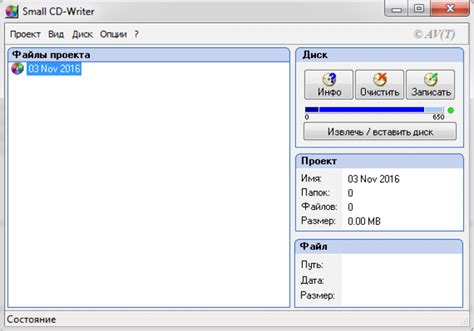
Внешний вид программы соответствует классическим приложениям Windows XP. Главное окно разделено на крупную область проекта слева и информационную колонку справа. В верхней части находится строка меню Проект, Вид, Диск, Опции и ?.
Слева расположена панель Файлы проекта. Она отображает дерево будущего диска: корневой каталог, вложенные папки и отдельные файлы. Такой формат позволяет до начала прожига проверить структуру каталогов и убедиться, что нужные объекты находятся на ожидаемом уровне.
Справа находятся три информационных блока.
Панель Диск
В верхнем правом блоке размещены основные операции с носителем:
Инфооткрывает сведения о вставленном диске и записанных сессиях;Очиститьзапускает стирание перезаписываемого носителя;Записатьоткрывает параметры прожига текущего проекта;Извлечь / вставить дискуправляет лотком привода.
Под кнопками находится индикатор ёмкости. Он показывает соотношение объёма проекта и доступного пространства. Это основной визуальный ориентир перед записью: при добавлении файлов шкала заполняется, поэтому превышение вместимости видно до запуска прожига.
Панель Проект
Средний правый блок содержит сводку подготовленного проекта:
имя;
количество папок;
количество файлов;
общий размер.
Эти значения пересчитываются после добавления и удаления объектов. Панель полезна при подготовке больших деревьев каталогов: пользователю не нужно вручную выделять весь проект и открывать свойства, чтобы узнать итоговый объём.
Панель Файл
Нижний блок показывает сведения о выбранном объекте:
путь;
дату;
размер.
Панель не предназначена для предварительного просмотра содержимого. Она помогает проверить, какой именно файл выделен в дереве проекта, особенно когда в разных каталогах присутствуют документы с одинаковыми именами.
Строка состояния
В нижней части окна выводится модель выбранного оптического привода. Если в компьютере установлено несколько устройств, нужный рекордер выбирается через Диск → Выбор привода.
Отображение модели непосредственно в главном окне снижает риск отправить проект на виртуальный или читающий привод. Перед записью достаточно проверить строку состояния и убедиться, что выбран физический CD/DVD-рекордер.
Управление проектом
Меню Проект используется для формирования будущего диска. Оно объединяет команды добавления, сохранения и удаления объектов, но не перегружено настройками файловой системы.
Через Добавить файлы открывается стандартное окно выбора Windows. Команда подходит, когда нужно перенести несколько отдельных документов, архивов или установщиков из одного каталога. Добавить папку помещает в проект каталог вместе с его содержимым и вложенной структурой.
Команда Создать папку создаёт новый каталог непосредственно внутри проекта. Она полезна, когда исходные файлы лежат в разных местах компьютера, но на диске должны быть сгруппированы по одной логике. Например, пользователь создаёт каталоги Документы, Фотографии и Программы, после чего распределяет добавленные объекты.
Удалить из списка исключает выбранный элемент только из проекта. Исходный файл на жёстком диске не удаляется. Аналогично, Очистить весь проект освобождает рабочую область, не затрагивая оригинальные данные.
Подготовленный список можно сохранить командой Сохранить проект. Такой проект содержит структуру и ссылки на исходные объекты, поэтому при повторном открытии файлы должны оставаться доступными по прежним путям. Это отличается от сохранения в ISO: образ уже включает содержимое файлов, а обычный проект служит перечнем для последующей записи.
Добавление файлов перетаскиванием
Самый быстрый способ собрать диск — перетащить объекты из Проводника Windows в панель Файлы проекта. Small CD-Writer принимает отдельные файлы и каталоги. При переносе папки сохраняется её внутренняя структура.
После добавления нужно проверить три значения:
количество файлов в панели
Проект;общий размер;
заполнение шкалы в блоке
Диск.
Перетаскивание не запускает прожиг автоматически. Проект остаётся редактируемым: лишние объекты можно удалить, добавить новые папки и изменить структуру до нажатия Записать.
Программа не копирует исходные данные во временный каталог. Поэтому перемещать, переименовывать или удалять добавленные файлы перед прожигом нельзя. К моменту записи они должны находиться по тем же путям, которые были сохранены в проекте.
Интеграция с Проводником Windows
Small CD-Writer может добавлять команду в стандартное меню Отправить. После включения интеграции пользователь выделяет файлы в Проводнике, вызывает контекстное меню и выбирает Отправить → Small CD-Writer. Программа открывается с уже сформированным списком.
Интеграция включается через дополнительные настройки в меню Опции. Она не превращает Small CD-Writer в фоновую службу и не запускает прожиг без подтверждения. Команда только передаёт выбранные объекты в проект, после чего пользователь проверяет объём и нажимает Записать.
Этот способ удобен для регулярной работы с небольшими наборами данных. Вместо последовательного открытия программы, выбора Добавить файлы и поиска каталога достаточно выделить готовую подборку непосредственно в Проводнике.
При работе на чужом компьютере интеграция не обязательна. Портативный запуск и перетаскивание файлов сохраняют все основные функции без изменения системного меню.
Поддерживаемые диски и файловые системы
Small CD-Writer работает с записываемыми и перезаписываемыми CD и DVD. Конкретный тип носителя должен поддерживаться установленным приводом. Программа не расширяет аппаратные возможности рекордера: CD-привод не сможет записать DVD, а устройство без поддержки двухслойных носителей не выполнит соответствующую операцию.
Для дисков с данными используются ISO 9660 и расширение Joliet.
ISO 9660
ISO 9660 обеспечивает базовую совместимость диска с операционными системами и устройствами чтения оптических носителей. Файловая структура такого проекта ориентирована на широкую совместимость, но имеет ограничения, связанные с именами и размерами объектов.
Joliet
Joliet расширяет возможности ISO 9660 и позволяет корректнее хранить длинные имена файлов и символы национальных алфавитов. Для русскоязычного проекта это особенно важно: без Joliet длинные названия документов и каталогов могут отображаться в сокращённом либо изменённом виде.
Отсутствие UDF
Small CD-Writer не поддерживает UDF. Это существенное ограничение при записи DVD с крупными файлами и при подготовке проектов, рассчитанных на современные проигрыватели или специализированное оборудование.
Из отсутствия UDF следует ограничение на отдельный файл размером более 2 ГиБ. Общий проект может занимать больше, но каждый объект должен укладываться в предел поддерживаемой структуры. Поэтому большой видеофайл, архив резервной копии или образ виртуальной машины перед добавлением придётся разделить на части либо записывать другой программой.
Для проектов с UDF, Blu-ray или файлами свыше 2 ГиБ практичнее использовать BurnAware Free, CDBurnerXP или AnyBurn.
Как записать файлы и папки на CD или DVD
Перед началом работы нужен исправный пишущий привод и чистый либо подготовленный перезаписываемый носитель. Исходные файлы должны находиться на локальном диске или другом накопителе, который останется подключённым до полного завершения прожига.
Шаг 1. Запустите программу
Откройте SCDWriter.exe. Установка перед запуском не требуется. Главное окно появляется сразу, без мастера настройки и стартового выбора проекта.
В нижней строке проверьте модель привода. При наличии нескольких устройств откройте Диск → Выбор привода и укажите нужный рекордер.
Шаг 2. Вставьте носитель
Поместите CD или DVD в привод. Для управления лотком можно использовать кнопку Извлечь / вставить диск.
После загрузки носителя программа определяет его тип и доступную скорость. Если сведения о диске не обновились, нажмите Инфо. Для версии 1.33 профильные обзоры фиксировали ошибки определения DVD и 800-МБ CD; в 1.4 корректировалось отображение ёмкости DVD.
Шаг 3. Добавьте данные
Откройте Проект → Добавить файлы, чтобы выбрать отдельные объекты, или Проект → Добавить папку, чтобы перенести каталог целиком. Альтернативный способ — перетащить данные в левую область окна.
После каждого добавления проверяйте:
дерево каталогов;
количество файлов;
общий размер проекта;
индикатор заполнения носителя.
Для диска с простой структурой можно сразу добавить готовую папку верхнего уровня. Если данные разбросаны по разным каталогам компьютера, удобнее сначала создать папки внутри проекта, а затем распределить объекты по ним.
Шаг 4. Удалите лишние элементы
Выделите ошибочно добавленный файл и используйте Проект → Удалить из списка. Команда не затрагивает оригинал на компьютере.
Перед записью проверьте повторяющиеся файлы. Small CD-Writer не выполняет интеллектуальную дедупликацию и не объединяет одинаковые объекты. Две копии с разными путями займут место на диске как два отдельных файла.
Шаг 5. Настройте проверку
В меню Опции доступна команда Проверять сессию после записи. При включённой проверке программа после прожига считывает записанную сессию и сопоставляет её с исходными данными.
Проверка увеличивает общее время операции, но обнаруживает ошибки чтения и несоответствие записанного материала. Для архивной копии документов, установочного образа или единственного экземпляра данных верификацию лучше включить.
Шаг 6. Откройте параметры прожига
Нажмите Записать. В отдельном окне выбираются режим и скорость. Small CD-Writer предлагает продолжить последнюю сессию, создать новую или сохранить проект в ISO-образ.
При записи на чистый носитель выбирается создание новой сессии. Для дополнения незакрытого диска используется продолжение существующей записи.
Скорость выбирается из значений, которые программа получила от привода и носителя. Максимальное число не всегда является оптимальным. Для старого оборудования, установочного диска или важного архива разумно выбрать умеренную скорость, поддерживаемую конкретной болванкой.
Шаг 7. Запустите запись
После проверки параметров нажмите Записать в диалоге. Во время прожига нельзя:
извлекать носитель;
отключать внешний привод;
перемещать исходные файлы;
отключать накопитель, на котором они находятся;
переводить компьютер в спящий режим;
принудительно завершать
SCDWriter.exe.
Small CD-Writer читает данные непосредственно из исходных каталогов и не подготавливает полную временную копию. Стабильный доступ к файлам нужен до окончания операции.
Шаг 8. Проверьте результат
После завершения дождитесь окончания верификации, если она была включена. Затем извлеките диск и повторно вставьте его. Откройте несколько файлов из разных каталогов, а не только корневой список.
Для установочного носителя дополнительно проверяется загрузка компьютера с CD или DVD. Наличие файлов на диске само по себе не подтверждает правильность загрузочной структуры.
Как записать ISO-образ
Запись ISO отличается от копирования файла .iso на диск как обычного документа. При правильном прожиге программа разворачивает внутреннюю структуру образа: на готовом носителе видны каталоги и файлы, а загрузочный образ сохраняет возможность запуска.
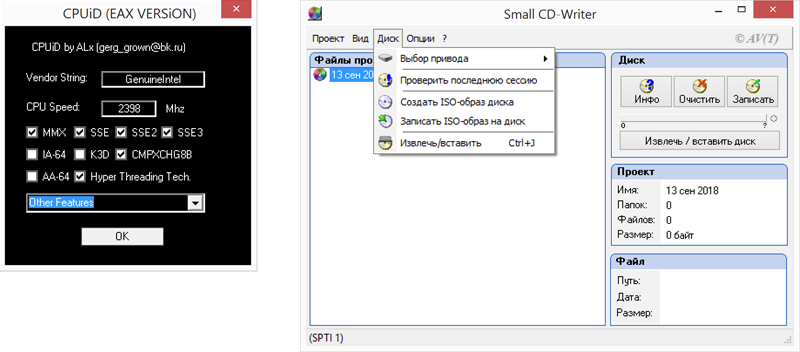
В меню Диск находятся отдельные команды для создания и записи ISO.
Пошаговая запись ISO
Запустите
SCDWriter.exe.Выберите физический привод через
Диск → Выбор привода.Вставьте чистый CD или DVD.
Откройте
Диск → Записать ISO-образ на диск.Укажите файл
.iso.Проверьте, что объём образа не превышает вместимость носителя.
Выберите доступную скорость.
Нажмите
Записать.Дождитесь завершения и проверки сессии.
Не нужно заранее распаковывать ISO архиватором. Распаковка с последующей записью файлов как обычного проекта может удалить загрузочные метаданные, порядок секторов и другие элементы готового образа.
Размер ISO должен соответствовать носителю. Образ DVD нельзя перенести на CD только за счёт выбора меньшей скорости или другого режима. Small CD-Writer не сжимает содержимое и не удаляет компоненты образа.
Как создать ISO-образ диска
Создание ISO используется для резервной копии оптического носителя или промежуточного копирования через один привод.
Порядок действий:
Вставьте исходный диск.
Проверьте выбранное устройство.
Откройте
Диск → Создать ISO-образ диска.Укажите каталог и имя выходного файла.
Запустите чтение.
Дождитесь завершения.
Проверьте, что созданный ISO открывается программой работы с образами.
Свободного пространства на жёстком диске должно быть не меньше фактического объёма исходного носителя. Для полного DVD требуется несколько гигабайт. Малый размер самой Small CD-Writer не уменьшает размер создаваемого ISO.
Создание образа не снимает защиту от копирования и не восстанавливает физически повреждённые сектора. Если привод не может прочитать участок носителя, операция завершится ошибкой или образ окажется неполным.
Для дальнейшей записи созданного файла используется Диск → Записать ISO-образ на диск. Этот двухэтапный процесс заменяет отсутствующую команду прямого копирования.
Как сохранить проект в ISO
Small CD-Writer умеет формировать ISO не только из существующего физического диска, но и из текущего дерева файлов.
Сначала пользователь добавляет каталоги и документы в панель Файлы проекта, как при обычном прожиге. Затем нажимает Записать и выбирает режим сохранения проекта в файл ISO-образа.
Такой способ полезен в нескольких ситуациях:
физический носитель будет записан позднее;
один проект нужно тиражировать несколько раз;
структуру диска требуется передать на другой компьютер;
перед прожигом нужно проверить содержимое образа;
свободной болванки пока нет;
проект предназначен для виртуальной машины или эмулятора привода.
После создания ISO исходные файлы уже упакованы в единый образ. Их последующее перемещение не влияет на сформированный файл. Это важное отличие от обычного сохранённого проекта, который продолжает ссылаться на исходные пути.
Загрузочные диски
Small CD-Writer поддерживает загрузочные проекты. Наиболее простой и надёжный сценарий — запись готового загрузочного ISO. В этом случае загрузочный сектор уже включён в образ, а программа переносит его на физический носитель.
Так записываются:
установочные диски операционных систем;
диагностические комплекты;
загрузочные антивирусные среды;
аварийные наборы восстановления;
сервисные CD и DVD.
После прожига нельзя ограничиваться просмотром файлов в Проводнике. Проверка загрузочного диска состоит из двух этапов:
записанная сессия читается без ошибок;
компьютер запускается с носителя через меню выбора загрузочного устройства.
Если на диске находится единственный файл .iso, образ записан неправильно: он был добавлен как обычный документ. При корректном прожиге в корне видны каталоги и файлы, находившиеся внутри образа.
Small CD-Writer не изменяет архитектуру и назначение ISO. Образ, подготовленный для другой платформы, не становится совместимым с компьютером после записи.
Мультисессионная запись
Мультисессия позволяет дополнять носитель в несколько приёмов. Каждая операция формирует отдельную сессию с таблицей содержимого. Пока диск не финализирован и на нём остаётся свободное место, Small CD-Writer может импортировать предыдущую структуру и добавить новые данные.
При продолжении проекта важно выбрать именно режим дополнения. Создание независимой сессии без импорта старого каталога способно привести к ситуации, когда стандартный Проводник показывает только часть записанных файлов.
Small CD-Writer предоставляет инструмент просмотра всех сессий. Поэтому программа полезна не только для записи, но и для чтения старых мультисессионных дисков, содержимое которых неполностью отображается средствами Windows.
Когда использовать мультисессию
Режим оправдан для накопительного диска:
еженедельной копии документов;
периодического добавления фотографий;
переноса небольших наборов файлов;
сохранения последовательных выпусков проекта;
технического носителя, который регулярно дополняется утилитами.
Когда лучше записать диск за один раз
Одна финализированная сессия предпочтительна для:
установочного носителя;
передачи файлов другому человеку;
воспроизведения на бытовом устройстве;
долгосрочного архива;
диска с важными данными;
тиражирования одинаковых копий.
Каждая новая сессия занимает служебное пространство. Поэтому суммарный полезный объём мультисессионного носителя меньше номинальной ёмкости.
Просмотр сессий и извлечение файлов
Кнопка Инфо открывает данные о вставленном диске. Помимо общей ёмкости и состояния носителя, Small CD-Writer показывает записанные сессии и их содержимое.
Этот инструмент решает характерную проблему старых мультисессионных CD: Windows определяет диск как пустой или показывает только последнюю структуру, хотя физически предыдущие данные продолжают находиться на носителе. Small CD-Writer позволяет выбрать нужную сессию, просмотреть список объектов и извлечь файлы.
В информационном окне можно определить:
количество сессий;
время их создания;
список файлов и папок;
объём данных;
программу, которой была выполнена запись;
состояние носителя.
3DNews отдельно выделял этот компонент, сравнивая его по назначению с инструментами управления сессиями в более крупных пакетах. Из одного окна можно перейти от общей информации о диске к конкретному дереву файлов.
Извлечение не восстанавливает физически нечитаемые сектора. Программа получает доступ к существующей сессии, которую стандартная оболочка Windows не показывает, но исправность поверхности диска и привода остаётся обязательным условием.
Финализация диска
Финализация закрывает носитель для дальнейшего добавления сессий. После неё обычный CD-R или DVD-R нельзя снова открыть для записи, даже когда индикатор показывает неиспользованное пространство.
Финализировать диск следует, когда:
проект полностью завершён;
носитель передаётся другому пользователю;
требуется максимальная совместимость с бытовым проигрывателем;
создаётся установочный диск;
дальнейшее дополнение не планируется.
Оставлять диск открытым стоит только для осознанного мультисессионного сценария. Открытый носитель удобен для накопления данных, но хуже совместим с отдельными устройствами.
Перезаписываемый CD-RW или DVD-RW после финализации можно использовать повторно только после очистки. В этом случае стирается весь записанный материал, а не снимается закрытие с существующей структуры.
Очистка CD-RW и DVD-RW
Кнопка Очистить предназначена для перезаписываемых носителей. Для обычных CD-R и DVD-R операция недоступна: физический слой таких дисков не рассчитан на стирание.
Small CD-Writer предлагает быстрое и полное удаление.
Быстрая очистка
Быстрый режим удаляет служебную информацию о структуре. Операция занимает меньше времени и подходит для исправного носителя, который будет сразу перезаписан.
Данные физически не перезаписываются по всей поверхности. Поэтому быстрый режим не следует рассматривать как безопасное уничтожение конфиденциальной информации.
Полная очистка
Полное стирание обрабатывает весь носитель. Оно занимает значительно больше времени, но полезно после ошибок записи, проблем с распознаванием структуры или использования диска в другом программном обеспечении.
Порядок действий:
вставьте CD-RW или DVD-RW;
дождитесь определения привода;
нажмите
Очистить;выберите быстрый или полный режим;
подтвердите операцию;
не извлекайте носитель до завершения.
При ошибке очистки нужно проверить, действительно ли диск относится к RW, не заблокирован ли привод другой программой и поддерживает ли устройство данный тип носителя.
Проверка записанной сессии
Верификация включается через Опции → Проверять сессию после записи. После прожига Small CD-Writer считывает записанные данные и сравнивает их с исходными файлами.
Проверка выявляет:
ошибку чтения отдельных секторов;
несовпадение записанного содержимого;
нестабильность носителя;
сбой при передаче данных;
дефект поверхности диска.
Она не гарантирует неограниченный срок хранения. Оптический носитель может успешно пройти проверку сразу после записи и ухудшиться позднее из-за царапин, разрушения слоя, неправильного хранения или деградации материала.
Для ценных данных одного CD или DVD недостаточно. Small CD-Writer создаёт копию, но не организует резервирование. Важные документы следует хранить как минимум ещё на одном независимом накопителе.
Проверка особенно полезна после записи ISO операционной системы. Ошибка в одном секторе может проявиться только на позднем этапе установки, поэтому раннее чтение всей сессии снижает риск получить неработоспособный установочный диск.
Выбор привода и скорости
Команда Диск → Выбор привода показывает доступные устройства. Small CD-Writer определяет аппаратные возможности рекордера и формирует список скоростей, которые можно использовать с текущим носителем.
При выборе устройства нужно ориентироваться на модель в строке состояния. В системе могут присутствовать:
физический пишущий привод;
физический привод только для чтения;
виртуальный CD/DVD-дисковод;
внешний USB-рекордер;
несколько внутренних приводов.
Виртуальное устройство не предназначено для прожига физической болванки. В пользовательских обсуждениях встречались конфликты Small CD-Writer с виртуальными приводами: физический рекордер переставал корректно определяться или кнопки управления становились недоступными. В такой конфигурации нужно закрыть программу виртуального диска и повторно выбрать физическое устройство.
Максимальная скорость сокращает длительность операции, но предъявляет больше требований к качеству болванки и привода. Для старых CD-R, установочных образов и архивов лучше использовать не предельное, а среднее доступное значение.
Чрезмерно низкая скорость тоже не является универсальным решением. Современный носитель рассчитан на определённый диапазон, и привод предлагает только поддерживаемые режимы. Выбирать произвольное число вручную Small CD-Writer не позволяет.
Дополнительные параметры
Меню Опции содержит настройки проверки и интеграции с Windows. В расширенном окне доступны поля, связанные с метаданными проекта и добавлением команды в меню Отправить.
Набор параметров заметно меньше, чем в ImgBurn или Nero Burning ROM. Small CD-Writer не предоставляет отдельные страницы управления буфером, стратегией записи, Book Type, разрывом слоя двухслойного DVD или версиями UDF.
Ограниченность настроек полезна в простых проектах. Пользователь не рискует случайно выбрать несовместимую комбинацию файловой системы и типа носителя. Для специализированной записи этот же минимализм становится недостатком: изменить низкоуровневые параметры нельзя.
Работа без установки
Портативный формат — одна из главных особенностей Small CD-Writer. Основной компонент представлен файлом SCDWriter.exe. Программу можно хранить в папке технических утилит и запускать без установщика.
Портативность даёт несколько практических преимуществ:
не создаётся отдельный каталог в
Program Files;не нужен мастер удаления;
программу легко перенести вместе с сервисным набором;
запуск не зависит от сохранённой конфигурации установщика;
основной интерфейс доступен сразу после открытия файла.
iXBT отмечал, что размер Small CD-Writer позволял переносить её даже на дискету 1,44 МБ. Для сервисных компьютеров середины 2000-х это было практическим преимуществом: утилиту можно было принести на отдельном носителе и запустить на машине с пишущим приводом.
Отсутствие установки не означает полного отсутствия взаимодействия с системой. При включении пункта Отправить → Small CD-Writer программа изменяет соответствующее меню Windows. Для полностью переносного использования эту опцию можно не активировать.
Ограничения программы
Small CD-Writer хорошо справляется с узким набором операций, но не заменяет полноценный пакет авторинга.
Нет Audio CD
MP3, WAV и другие звуковые файлы можно записать только как данные. Программа не преобразует их в дорожки формата Audio CD и не создаёт структуру, рассчитанную на обычный музыкальный проигрыватель.
Для подготовки музыкального диска подойдут CDBurnerXP, BurnAware Free, InfraRecorder или AnyBurn. Их проекты Audio CD принимают аудиофайлы и создают стандартные дорожки.
Нет UDF
Отсутствие UDF ограничивает применение Small CD-Writer для DVD с крупными файлами и некоторых видеопроектов. Программа ориентирована на ISO 9660 и Joliet.
Файл не должен превышать 2 ГиБ
Ограничение относится к отдельному объекту. Проект из множества небольших файлов может занимать несколько гигабайт, но один большой архив или видео не будет корректно добавлен в поддерживаемую файловую систему.
Нет Blu-ray
Интерфейс и функции рассчитаны на CD и DVD. Проекты BD и BDXL отсутствуют. Для Blu-ray подходят BurnAware, CDBurnerXP, ImgBurn и AnyBurn.
Нет прямого копирования диска
Копия создаётся через промежуточный ISO. Это требует свободного места на жёстком диске и дополнительного времени на чтение исходного носителя.
Нет DVD-Video-авторинга
Small CD-Writer может записать готовую структуру данных или ISO, но не создаёт меню, главы и файлы DVD-Video из обычных видеороликов. Подготовка содержимого выполняется в отдельной программе авторинга.
Нет низкоуровневой настройки
Пользователь не управляет расширенными параметрами привода, стратегией записи, разрывом слоя или служебными полями образа с той детализацией, которую предлагает ImgBurn.
Ограниченная совместимость с новым оборудованием
Программа создавалась для старых поколений Windows и приводов. Отзывы фиксируют ошибки ASPI, зависания при обнаружении внешнего USB-рекордера и отсутствие привода в 64-разрядных системах. Другие пользователи сообщают об успешной записи на том же классе ОС. Это означает, что работоспособность определяется конкретной связкой Windows, контроллера и привода, а не только названием операционной системы.
Системные требования
Small CD-Writer не предъявляет заметных требований к процессору, оперативной памяти или видеосистеме. Её собственный файл занимает менее половины мегабайта, а интерфейс использует стандартные элементы Windows.
Практические требования выглядят так:
| Компонент | Требование |
| Операционная система | Windows NT/2000/XP/2003/Vista/7 в документированной 32-разрядной среде |
| Привод | Совместимый пишущий CD- или DVD-рекордер |
| Носитель | CD-R, CD-RW, DVD-R, DVD-RW либо другой тип, поддерживаемый приводом |
| Место для программы | Менее 1 МБ |
| Место для кэша | Не требуется |
| Место для ISO | Не меньше размера создаваемого образа |
| Права пользователя | Доступ к физическому приводу и операциям записи |
| Дисплей | Стандартный графический интерфейс Windows |
Архивные каталоги включают Windows XP, Vista и 7, а более широкий перечень также содержит Windows NT, 2000, 2003 и серверные выпуски. Указание Windows 10 в некоторых каталогах отражает запуск программы пользователями, но не устраняет проблемы с ASPI и современными внешними приводами.
На 64-разрядной Windows встречаются два зафиксированных сценария:
программа запускается и записывает после повторного открытия;
появляется сообщение
Ошибка инициализации ASPI, а привод не определяется.
Поэтому для важного проекта сначала следует выполнить пробную операцию на перезаписываемом носителе. Если физический рекордер не отображается в Диск → Выбор привода, переход на современную программу надёжнее попыток многократно менять параметры совместимости.
Преимущества и недостатки
Плюсы:
программа состоит из одного небольшого исполняемого файла;
стандартная установка не требуется;
интерфейс полностью переведён на русский язык;
проект собирается перетаскиванием файлов;
поддерживается запись CD и DVD с данными;
можно создавать и записывать ISO;
доступна запись загрузочных образов;
поддерживаются мультисессионные носители;
можно просматривать отдельные сессии;
из скрытой сессии разрешено извлекать файлы;
CD-RW и DVD-RW очищаются непосредственно из главного окна;
доступна проверка записанной сессии;
программа определяет привод и поддерживаемые скорости;
файлы добавляются через меню
Отправить;для прожига не создаётся полный временный кэш;
проект можно сохранить для повторного использования.
Минусы:
отсутствует UDF;
нельзя записать отдельный файл размером более 2 ГиБ;
Audio CD не поддерживается;
нет Blu-ray;
отсутствует прямое копирование диска в диск;
нет средств DVD-Video-авторинга;
нельзя детально настраивать файловую систему;
отсутствуют расширенные параметры привода;
работа с отдельными DVD-приводами нестабильна;
на 64-разрядной Windows встречается ошибка ASPI;
внешние USB-рекордеры определяются не во всех конфигурациях;
интерфейс не адаптирован к современному масштабированию;
развитие программы прекращено;
справочные материалы ограничены;
при записи важных данных требуется предварительная проверка совместимости.
Отзывы пользователей и профильных изданий
Оценки Small CD-Writer заметно зависят от оборудования. Пользователи, у которых программа правильно определяет привод, обычно выделяют компактность, быстрый запуск и отсутствие сложных настроек. Отрицательные отзывы связаны не с логикой формирования проекта, а с аппаратной совместимостью, ошибками финализации и обнаружением рекордера.
Оценка iXBT
В сравнении программ для записи CD/DVD Small CD-Writer была представлена как чрезвычайно компактная утилита, пригодная для запуска с переносного носителя и работы на старом компьютере.
Главный рабочий процесс получил положительную оценку: файлы переносятся из файлового менеджера в окно, после чего достаточно нажать Записать. Одновременно тест версии 1.33 выявил серьёзные недостатки при работе с DVD и нестандартными CD. Программа не определяла корректную ёмкость части носителей, а записать тестовые DVD не удалось.
Оценка 3DNews
3DNews назвал Small CD-Writer чемпионом по компактности и отдельно отметил портативный запуск. В обзоре выделялись:
минималистичное рабочее окно;
индикатор заполнения;
проверка последней сессии;
просмотр всех записанных сессий;
извлечение файлов;
создание загрузочных дисков;
работа с ISO;
пункт в меню
Отправить.
В отличие от iXBT, автор публикации сообщил об успешной работе с DVD-RW-приводами. Это подтверждает, что Small CD-Writer нельзя оценивать без учёта конкретной модели устройства.
Другие публикации
В материале 3DNews о бесплатном программном обеспечении версия 1.4 приводилась как альтернатива крупным пакетам: она записывала CD и DVD, работала с загрузочными и мультисессионными проектами и добавляла файлы через Проводник.
Компьютерная газета описывала автоматическое определение типа рекордера, доступных скоростей и поддержку ISO как стандартные возможности, необычно компактно реализованные в бесплатной программе.
Small CD-Writer также упоминалась журналом UPgrade и в обзорах программ записи DVD. Её регулярно включали в переносные сервисные комплекты, где небольшой размер и отсутствие установки были важнее поддержки современных мультимедийных форматов.
Усреднённое мнение пользователей
Положительные отзывы повторяют несколько тем:
приложение быстро открывается;
основные действия понятны без длительного изучения;
старые CD записываются стабильно на совместимом приводе;
ISO переносится без отдельного тяжёлого пакета;
программа удобна для сервисного набора;
русскоязычный интерфейс упрощает работу;
перезаписываемый носитель можно очистить без дополнительной утилиты.
Отрицательные отзывы чаще описывают:
ошибку инициализации ASPI;
отсутствие физического привода в списке;
зависание при запуске с внешним USB-рекордером;
неудачную финализацию;
испорченную болванку;
требование чистого диска вместо продолжения записи;
проблемы в 64-разрядной Windows.
Пользовательская оценка программы сформирована сотнями голосов, но отдельные комментарии противоречат друг другу: один и тот же выпуск успешно работает на одной конфигурации и не видит привод на другой. Поэтому Small CD-Writer подходит только после проверки на конкретном компьютере.
Сравнение с аналогами
Small CD-Writer имеет смысл сравнивать с программами, которые выполняют запись данных и образов, а не с видеоредакторами или средствами виртуализации.
| Возможность | Small CD-Writer | CDBurnerXP | ImgBurn | BurnAware Free | InfraRecorder | AnyBurn |
| Запись CD с данными | Да | Да | Да | Да | Да | Да |
| Запись DVD с данными | Да | Да | Да | Да | Да | Да |
| Blu-ray | Нет | Да | Да | Да | Нет | Да |
| Создание ISO | Да | Да | Да | Да | Да | Да |
| Запись ISO | Да | Да | Да | Да | Да | Да |
| Audio CD | Нет | Да | Ограниченный профиль | Да | Да | Да |
| Мультисессия | Да | Да | Да | Да | Да | Да |
| Загрузочные проекты | Да | Да | Да | Да | Да | Да |
| UDF | Нет | Да | Да | Да | Да | Да |
| Прямое копирование диска | Нет | Да | Через чтение и запись образа | Зависит от редакции | Да | Да |
| Очистка RW | Да | Да | Да | Да | Да | Да |
| Проверка записи | Да | Да | Расширенная | Да | Да | Да |
| Портативный формат | Да | Доступен | Да | Основной вариант устанавливается | Доступен | Доступен |
| Расширенные настройки | Минимальные | Средние | Подробные | Средние | Средние | Средние |
| Русский интерфейс | Да | Да | Доступна локализация | Да | Да | Да |
Small CD-Writer и CDBurnerXP
CDBurnerXP функциональнее: поддерживает Blu-ray, Audio CD, UDF и больше типов проектов. Начальный экран разделяет задачи по категориям, а в окне диска доступны дополнительные параметры файловой системы.
Small CD-Writer выигрывает только в минимализме. Для записи небольшой папки или готового ISO её интерфейс короче: не нужно проходить через выбор типа компиляции и расширенную настройку проекта.
CDBurnerXP лучше выбирать для:
Audio CD;
Blu-ray;
UDF;
крупных файлов;
более сложной структуры;
работы с разными типами носителей.
Small CD-Writer удобнее для простого CD/DVD с данными на совместимом старом компьютере.
Small CD-Writer и ImgBurn
ImgBurn ориентирован на детальную работу с приводами и образами. Его режим Write записывает образ, Read считывает диск в файл, Build формирует образ или диск из файлов, Verify сравнивает носитель с образом, а Discovery используется для тестирования записи.
ImgBurn предоставляет больше параметров:
ISO 9660, Joliet и UDF;
загрузочные поля;
управление разрывом слоя;
сведения о приводе;
выбор файловой системы;
подробный журнал;
расширенную проверку.
Small CD-Writer проще для пользователя, которому не нужны низкоуровневые настройки. ImgBurn предпочтительнее для двухслойных DVD, нестандартных образов, диагностики и точного контроля.
Small CD-Writer и BurnAware Free
BurnAware Free предлагает отдельные проекты для данных, аудио, видео и образов. Она поддерживает CD, DVD, Blu-ray, BDXL и M-Disc, создаёт загрузочные и мультисессионные носители, работает с ISO и проверяет данные.
В BurnAware задача выбирается на стартовой панели. Это увеличивает количество экранов, но делает программу универсальнее.
Small CD-Writer подходит для одного сценария — компактной записи данных или ISO. BurnAware лучше для пользователя, которому регулярно нужны разные типы дисков.
Small CD-Writer и InfraRecorder
InfraRecorder близок к Small CD-Writer по эпохе и классическому интерфейсу, но поддерживает больше типов компиляций. Он создаёт диски с данными, Audio CD и смешанные проекты, копирует носители и работает с двухслойными DVD.
Обе программы имеют портативные варианты и не требуют тяжёлого мультимедийного пакета. Small CD-Writer компактнее и проще, InfraRecorder функциональнее при работе со звуком и копированием.
Small CD-Writer и AnyBurn
AnyBurn сохраняет сравнительно лёгкий интерфейс, но охватывает значительно больше задач. Она записывает CD, DVD и Blu-ray, создаёт Audio CD, копирует диски, преобразует форматы образов, извлекает их содержимое и формирует загрузочные USB-накопители.
AnyBurn — наиболее прямой современный аналог по концепции компактной утилиты. Small CD-Writer остаётся проще, но это достигается отказом от UDF, Blu-ray, аудиопроектов и USB-функций.
Кому подходит Small CD-Writer
Программа оправдана в нескольких конкретных сценариях.
Владельцу старого компьютера
Small CD-Writer занимает минимум места и не требует установки. Она подходит для компьютера под управлением Windows XP или Windows 7 с внутренним IDE/SATA-рекордером, когда нужно записать CD с файлами или готовый ISO.
Пользователю переносного набора утилит
SCDWriter.exe можно хранить рядом с диагностическими программами. Интерфейс запускается непосредственно из каталога, а основные операции доступны без установки дополнительных модулей.
Для разовой записи ISO
Когда на совместимой системе нужно перенести готовый загрузочный образ на CD или DVD, последовательность сводится к команде Записать ISO-образ на диск, выбору файла и нажатию Записать.
Для чтения старого мультисессионного диска
Инструмент Инфо показывает отдельные сессии и помогает извлечь данные, которые не отображаются в Проводнике Windows.
Для небольшого диска с данными
Документы, фотографии, архивы и установщики можно быстро объединить в проект без выбора десятков параметров.
Кому нужна другая программа
Small CD-Writer не следует использовать, когда задача выходит за пределы её файловой системы и аппаратной совместимости.
Выберите другой инструмент для:
Audio CD;
Blu-ray;
BDXL;
M-Disc;
DVD-Video с меню;
файлов размером более 2 ГиБ;
UDF;
прямого копирования;
двухслойного DVD с ручным выбором разрыва;
записи на привод, который не определяется;
работы с USB-образами;
преобразования BIN, CUE, NRG и других форматов;
регулярного использования на современной 64-разрядной системе.
Для подробной настройки образов подходит ImgBurn, для универсальных проектов — BurnAware Free, для компактной современной замены — AnyBurn.
Частые ошибки и способы устранения
Программа не видит привод
Откройте Диск → Выбор привода и проверьте список. Если физического устройства нет:
убедитесь, что Windows видит привод;
закройте программы виртуальных дисков;
отключите другие приложения записи;
повторно запустите Small CD-Writer;
проверьте привод другой программой.
Ошибка Ошибка инициализации ASPI фиксируется на 64-разрядных системах. При её появлении Small CD-Writer не получает доступ к рекордеру, поэтому продолжать настройку проекта бессмысленно.
Кнопка Записать недоступна
Причины:
не выбран пишущий привод;
носитель отсутствует;
вставлен диск только для чтения;
привод занят другим приложением;
проект пуст;
диск не готов;
используется неподдерживаемый тип носителя.
Сначала нажмите Инфо и проверьте состояние диска. Затем убедитесь, что модель физического рекордера видна в строке состояния.
Неверно отображается ёмкость
Эта проблема была характерна для версии 1.33 и отдельных нестандартных носителей. Нажатие Инфо заставляет программу повторно прочитать параметры диска. В 1.4 корректировалось определение размера DVD.
Если ёмкость всё равно указана неправильно, носитель нельзя использовать для важной записи. Ошибка расчёта способна привести к превышению фактического объёма.
На диске не видна новая сессия
Откройте Инфо и просмотрите список сессий. Новые данные могут физически присутствовать, но не отображаться стандартным Проводником из-за структуры мультисессионного диска.
Извлеките нужный файл средствами Small CD-Writer и создайте новый финализированный носитель. Такой подход надёжнее продолжения проблемной цепочки сессий.
ISO записан как один файл
Образ был добавлен через Проект → Добавить файлы. Для правильного прожига используйте Диск → Записать ISO-образ на диск.
На готовом установочном носителе должны отображаться файлы и каталоги изнутри ISO, а не один объект с расширением .iso.
Не записывается файл больше 2 ГиБ
Ограничение связано с отсутствием UDF. Разделите файл на части или используйте программу с поддержкой UDF. Изменение скорости и типа сессии проблему не решает.
Ошибка финализации
После ошибки:
не записывайте на диск дополнительные данные;
откройте
Инфо;проверьте доступные сессии;
извлеките читаемые файлы;
перенесите их на новый носитель;
уменьшите скорость записи.
Для уникальных данных не следует повторно использовать болванку, на которой уже произошёл сбой финализации.
Программа зависает при запуске
В отзывах такой сценарий описан для Windows 10 x64 и внешнего USB 3.0-привода. Принудительное закрытие и повторный запуск иногда восстанавливают работу, но для регулярной записи это ненадёжная конфигурация.
Стабильнее использовать приложение с прямой поддержкой современной системы и USB-рекордеров.
RW-диск не очищается
Проверьте:
наличие маркировки RW;
поддержку носителя приводом;
отсутствие открытых файлов с диска;
закрытие других программ записи;
правильный выбор устройства.
После неудачной быстрой очистки примените полный режим. Если и он завершается ошибкой, носитель или привод несовместим либо повреждён.
Частые вопросы
Нужно ли устанавливать Small CD-Writer?
Нет. Программа запускается из файла SCDWriter.exe. Установка не требуется.
Можно ли записать обычные файлы на DVD?
Да. В проект добавляются файлы и папки, после чего используется кнопка Записать. Отдельный файл не должен превышать 2 ГиБ.
Можно ли записать Blu-ray?
Нет. Small CD-Writer предназначена для CD и DVD.
Поддерживается ли Audio CD?
Нет. Звуковые файлы записываются как обычные данные.
Можно ли создать загрузочный диск?
Да. Проще всего записать готовый загрузочный ISO через Диск → Записать ISO-образ на диск.
Как скопировать CD или DVD?
Сначала создайте ISO командой Создать ISO-образ диска, затем запишите этот файл на чистый носитель.
Можно ли дописать файлы позднее?
Да, когда предыдущая запись не была финализирована и на носителе осталось свободное место. Используйте продолжение последней сессии.
Как увидеть старые сессии?
Нажмите Инфо. В окне сведений отображаются сессии и их содержимое.
Можно ли извлечь файл из сессии, которую не показывает Windows?
Да. Small CD-Writer позволяет открыть нужную сессию и извлечь доступные файлы.
Чем отличается проект от ISO?
Проект хранит список и расположение исходных файлов. ISO содержит готовую структуру и сами данные в одном образе.
Нужно ли свободное место для кэша?
Нет. Small CD-Writer читает файлы непосредственно из исходных каталогов. Для создания ISO свободное место требуется под сам образ.
Почему нельзя перемещать файлы после добавления?
Проект ссылается на исходные пути. Если объект перемещён или удалён, программа не сможет прочитать его во время записи.
Работает ли программа с внешним USB-приводом?
Работа зависит от конкретной конфигурации. Зафиксированы как успешные операции, так и зависания или отсутствие устройства.
Поддерживается ли Windows 10?
Программа запускается на части систем, но встречаются ошибки ASPI и обнаружения привода. Архитектура Small CD-Writer относится к более ранним выпускам Windows.
Что делать, когда диск отображается пустым?
Откройте Инфо и проверьте отдельные сессии. Данные могут находиться в сессии, которую Проводник не показывает.
Можно ли безопасно удалить объект из проекта?
Да. Удалить из списка исключает его из будущего диска, но не удаляет оригинал с компьютера.
Можно ли записать проект несколько раз?
Да. Сохраните проект или сформируйте ISO. ISO удобнее для повторного тиражирования, поскольку уже содержит все данные.
Итоговая оценка Small CD-Writer
Small CD-Writer — специализированный рекордер для CD и DVD с данными. Её сильные стороны сосредоточены в компактности, портативном запуске и короткой последовательности действий. Файл или папка добавляются в проект, объём проверяется по индикатору, а прожиг начинается кнопкой Записать.
Программа особенно полезна для старого компьютера с совместимым внутренним приводом, разовой записи загрузочного ISO и чтения отдельных сессий старого диска. Инструмент Инфо, создание ISO и интеграция с меню Отправить делают её функциональнее, чем можно ожидать от исполняемого файла размером около 400 КБ.
Основные ограничения нельзя обойти настройками: Small CD-Writer не поддерживает UDF, Audio CD, Blu-ray и файлы более 2 ГиБ. На новых 64-разрядных системах результат зависит от привода и способа его подключения. Для простого CD с документами эти недостатки не мешают; для Blu-ray, крупного архива, музыкального диска или регулярной работы рациональнее использовать современный аналог.
На совместимом оборудовании Small CD-Writer остаётся понятным инструментом без лишних модулей. При несовместимости с приводом переход на другую программу предпочтительнее экспериментов с важными носителями.
Список изменений
Ранние сборки и версия 1.12:
- единое рабочее окно;
- дерево проекта;
- отдельные кнопки информации, очистки и записи;
- отсутствие обязательной установки;
- прямое добавление данных;
- автоматическое определение привода.
Версия 1.33:
- CD и DVD с данными;
- ISO-образы;
- загрузочные диски;
- мультисессии;
- просмотр записанных сессий;
- извлечение файлов;
- проекты;
- интеграцию с Проводником.
Версия 1.4:
- В версии 1.4 исправлялось отображение размера DVD и устранялись небольшие ошибки. Размер исполняемого файла вырос примерно до 397–407 КБ. Дата выпуска фиксируется как 25–26 декабря 2006 года.
- Интерфейс сохранил прежнюю структуру. Пользователь, знакомый с 1.33, не сталкивался с новым стартовым центром или изменённой последовательностью записи. Основная доработка была направлена на корректность работы с DVD, а не на расширение программы до мультимедийного пакета.
- После 1.4 развитие прекратилось. Именно поэтому Small CD-Writer остаётся характерным продуктом своей эпохи: она сохраняет малый размер и простую логику, но не учитывает последующие изменения Windows, новые интерфейсы приводов, Blu-ray и современные файловые системы.


 *EXE — расширение исполняемого файла. Сайт является партнером проекта
Оставте свой отзыв о Small CD-Writer