

FaceFilter Studio — настольный редактор Reallusion для Windows, рассчитанный прежде всего на работу с портретными фотографиями: коррекцию исходного снимка, построение маски лица, локальную ретушь кожи, устранение красных глаз, изменение выражения и печать либо сохранение результата. Последней подтверждённой веткой именно FaceFilter Studio является FaceFilter Studio 2 версии 2.0. Программа относится к старому поколению Windows-приложений и больше не распространяется разработчиком как актуальный продукт: семейство FaceFilter прекращено 5 июля 2019 года, а прежняя страница загрузки FaceFilter Studio теперь перенаправляет на страницу снятого с производства FaceFilter. Поэтому этот обзор полезен прежде всего владельцам сохранившейся лицензии и установочного файла, а также тем, кто разбирается, что именно представляла собой программа и чем она отличается от более позднего FaceFilter3.
Что представляет собой FaceFilter Studio и как не перепутать его с FaceFilter3
Название FaceFilter Studio относится к отдельной ранней линии редакторов Reallusion. В опубликованной истории версий этой линии зафиксированы FaceFilter Studio v1.0 от 25 декабря 2004 года и FaceFilter Studio v2.0 от 14 декабря 2006 года. Позднее Reallusion выпустила FaceFilter3: это уже другое поколение с номером 3, собственной редакционной линейкой, иным набором функций и отдельными системными требованиями. Важное подтверждение разграничения даёт сама схема обновления: FaceFilter3 разрешалось устанавливать рядом с FaceFilter Studio 2 без удаления старой программы. Поэтому функции FaceFilter3 — например, его более поздняя многослойная система макияжа, DSLR-эффекты и поддержка RAW в отдельных сборках для Mac — нельзя переносить в описание FaceFilter Studio 2.
FaceFilter Studio 2 построен как последовательный портретный рабочий процесс. Пользователь выбирает фотографию, корректирует базовый цвет и ориентацию, подгоняет лицевую маску, обрабатывает кожу и область глаз, выбирает либо вручную формирует выражение, после чего печатает или экспортирует результат. Такая архитектура отличается от универсального редактора, где все инструменты доступны одновременно через произвольную систему слоёв, масок и фильтров. Здесь программа ведёт по заранее заданным этапам, поэтому отдельные операции связаны с текущим шагом и соответствующей панелью.
Редактор рассчитан не на каталогизацию фототеки и не на проявку RAW, а на обработку уже подготовленного растрового снимка с заметным лицом. Документированный импорт для FaceFilter Studio 2 охватывает JPEG, GIF и BMP. Максимальный размер полного выпуска — до 12 мегапикселей; изображения крупнее этого предела уменьшаются до 12 мегапикселей. В пробной версии существовало более жёсткое ограничение 1280×960 пикселей и добавлялся водяной знак, а печать и Print Expression List были недоступны.
Для наиболее предсказуемой работы лицевая область должна быть достаточно крупной, хорошо различимой и снятой преимущественно анфас. Это не рекламная рекомендация, а техническое следствие алгоритма привязки: программа строит контур лица и контрольные точки вокруг глаз, бровей и рта, а затем деформирует изображение относительно этой геометрии. Волосы, перекрывающие значительную часть лица, очки и сильный поворот головы ухудшают автоматическую привязку; в таких случаях приходится переходить к ручному режиму и корректировать точки.
Статус продукта, распространение и лицензирование
FaceFilter Studio 2.0 исторически распространялся как коммерческий Windows-дистрибутив. Для Studio Edition v2.0 была опубликована англоязычная download-версия размером 16,1 MB и цена 59,95 USD; для владельцев FaceFilter Standard и Studio 1.0 существовал отдельный платный переход. Эти цифры относятся к периоду продаж и не являются текущим предложением: программа снята с производства, а прежняя публичная точка загрузки больше не выдаёт установщик.
У полной версии не было временного ограничения, в то время как trial работал 15 дней. Пробный выпуск ограничивал размер изображения разрешением 1280×960, добавлял водяной знак и блокировал обычную печать и функцию Print Expression List. Полный выпуск поддерживал изображения до 12 мегапикселей и печать. Это важно для старых сохранённых копий: наличие в интернете установщика с пометкой «trial» означает не просто сокращённый набор шаблонов, а конкретные ограничения на итоговый файл и вывод на принтер.
Современной публичной прямой ссылки на установщик FaceFilter Studio 2 у Reallusion нет. Прежний адрес загрузки переводит на страницу семейства FaceFilter с уведомлением о прекращении продукта. Поэтому наличие старого файла на стороннем зеркале само по себе не подтверждает его происхождение, неизменность или пригодность для активации. Для карточки программы корректно фиксировать существование бинарного выпуска и его исторический размер, но не подставлять непроверенную ссылку на сторонний EXE.
Установка FaceFilter Studio 2 исторически была связана с серийным номером и сетевой проверкой. Инсталлятор передавал данные для онлайн-валидации серийного номера; при невозможности связаться с сервером установка завершалась ошибкой Online Verification Failed. Документация перечисляла отсутствие подключения, проблемы DNS и блокировку сетевого доступа как причины сбоя. Поскольку продукт прекращён, из этого нельзя делать вывод, что старая активация гарантированно работает сегодня. Практический вывод обратный: наличие серийного номера и установочного файла ещё не гарантирует успешное развёртывание на современной системе.
Интерфейс и логика рабочего процесса
Главное окно FaceFilter Studio 2 организовано вокруг последовательных этапов. В верхней части расположены переходы между Select Image, Fit Facial Mask, Enhance Skin, Select Expression, Print и Export. Центральную область занимает фотография, слева находятся инструменты текущего шага, а справа на разных экранах выводятся Guide, Fitting Window, Result, галерея шаблонов или параметры выбранного инструмента. Такая компоновка объясняет, почему одна и та же команда масштабирования или перемещения может быть доступна на нескольких шагах, а специализированная кисть — только внутри Enhance Skin.
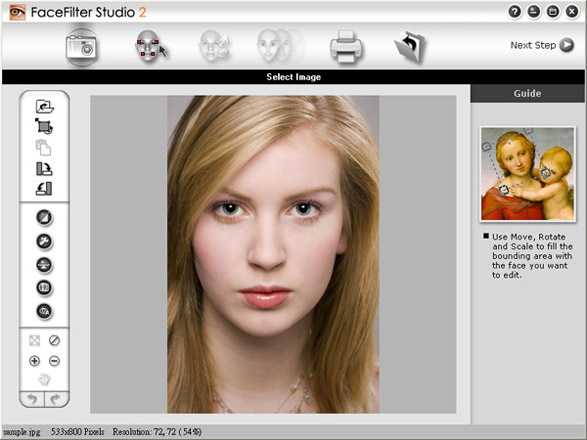
На этапе Select Image программа принимает исходное изображение, позволяет повернуть его на 90 градусов, открыть диалог уровней и выполнить цветовую коррекцию. Для базовой настройки предусмотрены Brightness, Contrast, Hue и Saturation. Отдельно доступны Smart Color, Color Balance, Smart Portrait и Red-eye Reduction. Это исходный технический этап: изменения здесь определяют, с каким изображением будет работать алгоритм маски лица.
Горячие клавиши подчёркивают пошаговую структуру: Ctrl+1 открывает Select Image, Ctrl+2 — Fit Facial Mask, Ctrl+3 — Enhance Skin, Ctrl+4 — Select Expression, Ctrl+5 — Print, Ctrl+6 — Export. Backspace возвращает к предыдущему шагу, Enter переводит к следующему. На экране Select Image Ctrl+O вызывает Open, Ctrl+V вставляет изображение из буфера обмена, Ctrl+R и Ctrl+E поворачивают кадр по и против часовой стрелки, Ctrl+C запускает Smart Color, Ctrl+L — Adjust Color Level, Ctrl+B — Adjust Color Balance.
Fit Facial Mask: привязка лица
Fit Facial Mask — центральный технический этап, потому что дальнейшая ретушь и деформация опираются на расположение маски. В Auto-Fitting программа вычисляет лицевой контур и набор маркеров. Пользователь затем перемещает точки на реальные границы глаз, бровей, рта и других ориентиров, а также растягивает или перемещает внешний контур так, чтобы он охватывал всю нужную область лица. Если контур обрезает лоб или заходит далеко на фон и волосы, маска кожи на следующем этапе получается неточной.

Manual-Fitting нужен, когда автоматическая привязка не распознаёт лицо корректно. В этом режиме сначала задаются четыре первичные точки возле внешних уголков глаз и уголков рта. После этого программа строит расширенный набор контрольных маркеров и лицевой контур, которые можно довести вручную. Встроенная область Result показывает пробные изменения выражения и помогает заметить ошибку геометрии до того, как она проявится на финальной деформации.
У шага есть собственные команды: Ctrl+R выполняет Refit, Ctrl+A выбирает Auto-fitting, Ctrl+M — Manual-fitting. Практический порядок при сложном кадре таков: сначала кадрировать или подготовить изображение так, чтобы лицо занимало заметную часть рабочей области, затем попробовать Auto-Fitting, проверить точки глаз и рта, поправить контур, а при явном сбое перейти к Manual-Fitting. Пытаться компенсировать неверную маску позднейшими ползунками выражения неэффективно: искажение будет происходить вокруг неправильных ориентиров.
Enhance Skin: маска кожи и локальная ретушь
В Enhance Skin собраны операции, которые применяются к области кожи либо локальным участкам изображения. Команда Edit Facial Mask открывает редактор маски. Automatic Skin Mask строит выделение по рассчитанному Skin Color и параметру Tolerance; Area Selection позволяет ограничить расчёт областью Face или использовать Full Image. Затем маску можно уточнять вручную кистью, меняя Brush Size и Opacity, а переключатель Increase/Decrease Mask определяет, добавляет кисть область в маску или удаляет её.

Работа с маской нужна потому, что фильтр кожи не должен захватывать волосы, глаза, брови, губы и контрастные границы носа. Чем точнее выделена область, тем меньше риск получить размягчённые детали там, где требуется сохранить резкость. В автоматическом режиме Tolerance расширяет либо сужает диапазон оттенков, считающихся кожей; если результат захватывает фон или одежду, диапазон следует уменьшить и затем вручную поправить проблемные участки.
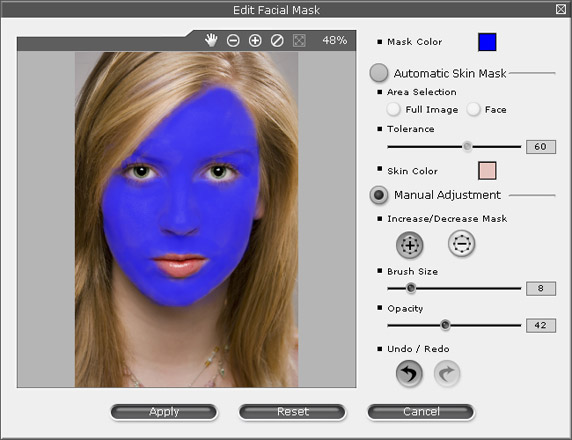
Помимо Filter Skin, в этом шаге доступны PaintBrush, Restore, Smudge, Smooth и Add Eye Color. Restore особенно полезен после чрезмерного сглаживания: справочная база FaceFilter Studio 2 рекомендует проходить им по бровям, глазам, рту и краям носа, если Smooth Skin сделал эти элементы размытыми. То есть программа предусматривает не только применение эффекта, но и локальное возвращение исходной детализации.
Горячие клавиши шага включают Ctrl+M для Edit Facial Mask, Ctrl+E для Add Eye Color, Ctrl+F для Filter Skin, Ctrl+P для PaintBrush, Ctrl+R для Restore, Ctrl+S для Smudge и Ctrl+O для Smooth. Такой набор подтверждает, что Enhance Skin является самостоятельной зоной локальной обработки, а не одним автоматическим фильтром.
Select Expression: шаблоны и ручная деформация
Select Expression применяет изменения к уже привязанной лицевой геометрии. В интерфейсе есть галерея шаблонов, ползунок Expression Strength, режим Comparison Mode и команда Keep Result. Пользователь выбирает шаблон, регулирует интенсивность и сравнивает обработанный вариант с исходным. Если нужно накапливать несколько последовательных изменений, текущий результат фиксируется через Keep Result; после фиксации выбирается следующий шаблон или переходят к Manual Adjustment.
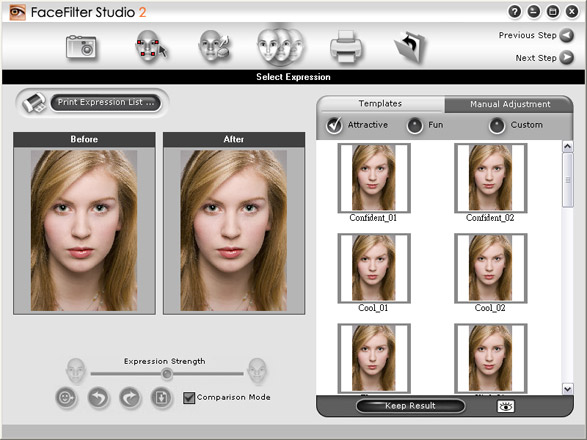
В обычном режиме выбор нового шаблона заменяет предыдущее изменение выражения. Keep Result меняет логику: результат становится базой для следующей операции. Справочная база предупреждает, что после Keep Result зафиксированное изменение уже нельзя отменить обычным Undo. Поэтому при серии деформаций разумно сохранять промежуточную копию изображения перед фиксацией, особенно если предстоит ручная работа с несколькими группами параметров.
Manual Adjustment даёт более детальный контроль, чем готовый шаблон. На соответствующей вкладке сгруппированы параметры формы головы, лицевых элементов и мышц. Это позволяет корректировать локальные параметры вместо применения полного готового выражения. Однако ручная деформация особенно чувствительна к точности маркеров: неправильно поставленные точки вокруг глаз и рта приводят к смещению их контуров при сильном значении ползунков.

Space включает Comparison Mode, Ctrl+K выполняет Keep Result, Ctrl+V открывает Preview. В связке эти команды дают простой цикл проверки: применить небольшую коррекцию, сравнить с оригиналом, посмотреть итоговый предпросмотр, а фиксировать результат только после контроля границ глаз, рта, линии подбородка и волос. Чем сильнее деформация, тем заметнее ошибки маски, поэтому работа малыми шагами надёжнее резкого изменения Strength.
Print и Export
После редактирования программа предлагает отдельные Print и Export. В Print задаются Paper Size и Paper Source, ориентация Portrait или Landscape, число копий, Scaling и область печати. Scaling имеет режимы Off, Fit to Page и Full Page Photo. Printing Area позволяет вывести весь снимок либо Selected Area, если пользователь заранее сформировал область кадрирования.
Export предназначен для сохранения и передачи изображения. Комбинация Ctrl+A вызывает Save As, Ctrl+S — Select Output Area, Ctrl+C — Copy to clipboard, Ctrl+E — Edit different face. Последняя команда важна для группового снимка: после завершения одного лица можно перейти к редактированию другого, не превращая весь процесс в отдельный проект универсального редактора.
Установка и первый запуск
FaceFilter Studio 2 относится к эпохе Windows 2000/XP/Vista/7 и использует классический InstallShield-процесс. Документация описывает установку с CD/DVD: запуск пункта Installing FaceFilter Studio 2, переход кнопкой Next, принятие лицензионного соглашения, ввод User Name, Company Name, E-Mail и Product Serial Number, выбор каталога программы и отдельного каталога примеров, подтверждение Program Folder и завершение кнопкой Finish. Для скачиваемой версии общий смысл тот же — установка требует полноценного локального инсталлятора и серийного номера.
После установки ярлык размещается на рабочем столе и в меню Start. Запустить программу можно двойным щелчком по ярлыку, через Start → Programs → FaceFilter Studio 2 → FaceFilter Studio 2 или перетащив на значок один JPEG, GIF либо BMP. Последний способ одновременно запускает редактор и открывает выбранный файл, поэтому удобен для разовой обработки без предварительного открытия диалога Open.
Для старой лицензии сетевой этап установки является отдельной точкой риска. В штатной схеме инсталлятор обращается к серверу, чтобы проверить серийный номер. Документация времён поддержки советовала проверять интернет, DNS и блокировку соединения межсетевым экраном. Сейчас продукт прекращён, поэтому отключать защиту ради запуска найденного в интернете старого EXE не следует: такое действие не подтверждает подлинность файла и не гарантирует доступность сервера активации. Безопаснее использовать только сохранённый легальный дистрибутив известного происхождения и совместимую изолированную среду.
Первый запуск целесообразно начинать с копии фотографии, а не с единственного оригинала. FaceFilter Studio поддерживает Save As и буфер обмена, поэтому нет необходимости рисковать исходником. Особенно это важно при Keep Result, поскольку зафиксированное изменение выражения уже нельзя отменить обычной последовательностью Undo. Дополнительная копия нужна и при работе со старым JPEG, где повторное сохранение может привести к ещё одному циклу сжатия.
Базовый рабочий процесс: от фотографии до готового файла
Рабочий процесс FaceFilter Studio 2 лучше рассматривать не как набор независимых эффектов, а как цепочку, в которой качество поздних шагов зависит от ранних. Ниже приведена последовательность, соответствующая структуре программы и позволяющая проверять результат на каждом этапе.
- Подготовьте копию исходника. Для портрета с небольшим лицом заранее сделайте разумное кадрирование в другом редакторе либо используйте доступную в FaceFilter Studio область выбора так, чтобы лицо не терялось в большом кадре. Это упрощает установку контрольных точек.
- Откройте файл в Select Image. Поддерживаются JPEG, GIF и BMP. Файл можно открыть через Open, перетащить из файлового менеджера либо вставить из буфера обмена сочетанием Ctrl+V.
- Исправьте ориентацию. При необходимости поверните изображение на четверть оборота. Алгоритму распознавания проще работать с лицом в нормальной вертикальной ориентации, чем с кадром, сохранённым боком.
- Выполните только необходимую тональную коррекцию. Brightness, Contrast, Hue, Saturation, Smart Color и Color Balance меняют исходное изображение до построения маски. Сильная корректировка не нужна, если экспозиция и цвет уже приемлемы.
- При необходимости используйте Smart Portrait. Функция определяет области лиц, но ползунок Brightness изменяет яркость всего изображения, а не только отмеченной кожи. Это важно учитывать на кадрах с правильно экспонированным фоном.
- Уберите красные глаза до деформации. Red-eye Reduction может работать автоматически по нескольким найденным глазам или вручную по выбранным областям. Проверьте границы каждого выделения и итоговый цвет радужки.
- Перейдите в Fit Facial Mask. Запустите Auto-Fitting и вручную проверьте точки у глаз, бровей и рта. Если распознавание явно ошиблось, используйте Manual-Fitting и задайте четыре исходные точки.
- Проверьте внешний контур лица. Он должен охватывать кожу, которая понадобится для фильтра, и не захватывать лишние области. Ошибка здесь напрямую влияет на Automatic Skin Mask.
- Откройте Enhance Skin. Постройте маску кожи, подберите Tolerance и вручную поправьте её кистью. Не оставляйте в маске волосы, брови, губы и контрастные границы, если хотите сохранить их детализацию.
- Применяйте локальную ретушь умеренно. Сглаживание, уменьшение бликов и локальная кисть должны решать конкретный дефект снимка, а не стирать естественную фактуру. После Smooth проверьте глаза, брови, ноздри и губы; если они размягчились, используйте Restore.
- Настройте Select Expression. Начните с небольшого Expression Strength, включайте Comparison Mode и следите за симметрией глаз, линией губ и границей лица. При последовательных изменениях фиксируйте Keep Result только после проверки.
- Экспортируйте отдельной копией. Через Save As сохраните результат под новым именем, либо используйте Copy to clipboard для передачи в другой редактор. Перед закрытием откройте сохранённый файл и убедитесь, что размер, кадрирование и нужное лицо соответствуют выбранному варианту.
Такой порядок особенно важен для групповых фотографий. FaceFilter Studio 2 умеет работать с несколькими лицами в одном изображении, но каждое лицо требует корректной привязки. После завершения одного лица Export предлагает Edit different face, что возвращает процесс к следующему объекту. Не следует ожидать, что одна маска автоматически обеспечит качественную деформацию всех людей на снимке.
Редактирование исходного изображения
Select Image содержит достаточно базовых средств, чтобы подготовить портрет без перехода в другой редактор. Adjust Color Level объединяет Brightness, Contrast, Hue и Saturation. Это обычные глобальные коррекции: они применяются к фотографии целиком. Color Balance предлагает оси Cyan–Red, Magenta–Green и Yellow–Blue, а также разделение по Highlights, Midtones и Shadows. Такой набор позволяет компенсировать цветовой сдвиг от освещения до того, как начнётся локальная работа с лицом.
Smart Color автоматизирует общую цветокоррекцию. Smart Portrait решает другую задачу: он определяет лицевые области автоматически либо позволяет задать их вручную, после чего пользователь регулирует Brightness. При этом изменение яркости затрагивает весь кадр. Поэтому на снимке, где лицо затемнено, а фон уже светлый, результат необходимо оценивать не только по коже, но и по светлым участкам вокруг — автоматический режим не является локальным экспозиционным редактором.
Red-eye Reduction имеет Auto Red Eye Detection и Manual Define Red Eye Region. В автоматическом режиме программа находит красные глаза и отмечает их прямоугольниками; в ручном пользователь добавляет области сам. RedEye Threshold определяет диапазон заменяемого красного оттенка, Eye Color задаёт цвет замены, включая выбор из палитры, пользовательский цвет или образец пипеткой.

Автоматическое удаление красных глаз и Add Eye Color — разные механизмы. Справочная база указывает, что Red-eye Reduction может обнаружить до 64 красных глаз, тогда как Add Eye Color в Enhance Skin рассчитан на одну пару глаз за операцию. На групповой фотографии удобнее сначала устранить общий дефект вспышки через Red-eye Reduction, а тонкие локальные изменения выполнять после перехода к конкретному лицу.
Проверка результата на этом этапе проста: временно сравните кадр до и после коррекции, убедитесь, что нейтральные участки не приобрели неожиданный оттенок, а замена красных глаз не вышла за границы радужки. Если для исправления приходится максимально двигать несколько ползунков одновременно, лучше вернуться к исходной копии и выполнить более аккуратную глобальную коррекцию, чем передавать чрезмерно обработанный кадр в лицевую деформацию.
Маска лица: почему точность важнее силы эффекта
Лицевая маска — геометрическая основа FaceFilter Studio 2. При Auto-Fitting программа строит маркеры и контур автоматически, но это только начальная оценка. Границы глаз, уголки рта, брови и контур головы нужно визуально сопоставить с фотографией. Даже небольшая ошибка вокруг рта становится заметной после улыбки или другой деформации: одна сторона губ может растягиваться сильнее другой, а линия зубов — уходить относительно естественного положения.
Ручной режим начинается с четырёх точек. Две ставятся у внешних углов глаз, две — у углов рта. Эти ориентиры дают алгоритму первоначальную геометрию, после чего появляются дополнительные маркеры. Их задача — не «нарисовать» новое лицо, а описать структуру исходного. Поэтому точку нужно ставить на реальный анатомический ориентир в пикселях снимка, а не симметрично относительно центра кадра.
Внешний контур связан не только с выражениями, но и с маской кожи. Руководство отдельно предупреждает, что неполный контур создаёт неправильную стандартную лицевую маску. Если верхняя граница проходит по середине лба, фильтр кожи оставит заметную границу между обработанной и необработанной областью. Если контур захватывает много волос или фона, автоматическая маска потребует большего ручного исправления.
Разворот лица в профиль — один из наиболее сложных случаев. Справочная база прямо отмечает, что автоматическая привязка может не сработать при повёрнутой голове; решение — Manual-Fitting. При сильном профильном ракурсе даже ручная схема остаётся ограниченной, потому что шаблон ориентирован на основные элементы фронтального портрета. Профессиональная пресса также отмечала заметно лучшие результаты на анфасных снимках и проблемы, когда лицо перекрыто волосами или очками.
Встроенная область Result помогает провести ранний тест. После размещения точек можно посмотреть, как маска ведёт себя на пробных выражениях. Если угол глаза уезжает, край рта растягивается в неверном направлении или щёка деформируется вместе с волосами, нужно вернуться к маркерам. Исправление геометрии до Enhance Skin экономит больше времени, чем попытка компенсировать ошибку отдельными кистями и ползунками на последующих шагах.
Ретушь кожи и локальные инструменты
Enhance Skin сочетает автоматическое выделение и ручное редактирование. Automatic Skin Mask анализирует выбранную область, вычисляет Skin Color и формирует маску по диапазону оттенков. Tolerance регулирует ширину этого диапазона. При небольшом значении часть кожи может остаться вне маски; при большом в неё чаще попадают похожие по цвету волосы, фон или одежда. Поэтому автоматический результат следует воспринимать как основу, а не как окончательное выделение.
Переключатель Area Selection полезен на сложном фоне. В режиме Face расчёт сосредоточен на лицевой области, в Full Image алгоритм рассматривает всю фотографию. Для обычного портрета с лицом в центре режим Face уменьшает количество нерелевантных пикселей, которые могут повлиять на автоматический диапазон. Для необычного кадра пользователь может выбрать Full Image, но тогда ручная проверка маски становится ещё важнее.
Manual Edit использует кисть с Brush Size и Opacity. Increase/Decrease Mask определяет направление редактирования маски — добавить область или убрать её. Название этого переключателя легко понять неправильно: оно относится не к диаметру кисти, а к наращиванию или сокращению покрытия. Именно эту особенность интерфейса критиковал обзор ePHOTOzine как неочевидную.
Filter Skin предназначен для сглаживания и коррекции кожной области, включая работу с блеском и тенью. Предпросмотр этого фильтра в обзоре ePHOTOzine оценивался как недостаточно надёжный по отношению к полноэкранному результату: эффект в маленьком окне мог выглядеть сильнее, чем на итоговом изображении. Поэтому разумный метод контроля — применять небольшое значение, возвращаться к основному виду и оценивать результат на нормальном масштабе, а не ориентироваться только на миниатюру диалога.
Smooth и Smudge дают локальное воздействие, PaintBrush позволяет наносить обработку кистью, Restore возвращает исходные детали. Справочная база отдельно объясняет сценарий восстановления после чрезмерного Smooth Skin: провести Restore по бровям, глазам, рту и краям носа. Это хороший универсальный принцип работы с данным редактором — сначала убрать дефект на ограниченной области, затем вернуть резкие границы, которые случайно попали под сглаживание.
Ретушь портретов может заметно менять внешность человека, поэтому техническую возможность не следует путать с необходимостью. Для документальных, школьных, новостных и других контекстов, где точность изображения важнее косметического эффекта, лучше ограничиваться коррекцией технических дефектов — красных глаз, локального блика, случайного пятна или ошибки экспозиции. При публикации снимка другого человека уместно учитывать его согласие на заметную деформацию лица.
Выражения лица, шаблоны и ручная настройка
Галерея Select Expression разделяет готовые варианты и ручную настройку. Шаблон сразу преобразует набор связанных параметров лица, а Expression Strength масштабирует интенсивность. Это быстрее, чем двигать десятки отдельных ползунков, но шаблон сильнее зависит от исходной позы. Нейтральное выражение с закрытым или слегка улыбающимся ртом даёт больше пространства для корректной трансформации, чем уже выраженная гримаса.
Готовые шаблоны применяются взаимоисключающе: новый шаблон заменяет прежний, пока пользователь не нажал Keep Result. После Keep Result текущая деформация становится основой для следующей. Этот механизм позволяет последовательно объединять изменения, но повышает цену ошибки. Справочная база прямо указывает, что результат после Keep Result нельзя вернуть обычным Undo, поэтому перед фиксацией следует просматривать глаза, рот, контур челюсти и области пересечения с волосами.
Manual Adjustment нужен, когда готовый шаблон меняет слишком много параметров одновременно. Панель организована по группам Head Shape, Facial Features и Muscles. В отличие от шаблона, пользователь может менять отдельный параметр и наблюдать его влияние на конкретную область. Такой режим даёт больше контроля, но не превращает FaceFilter Studio в полноценный пластический редактор: деформация всё равно опирается на предварительно подогнанную маску и рассчитана на работу с лицом.
Comparison Mode полезен прежде всего для технического сравнения обработки с исходником. При быстром переключении легче заметить, не сдвинулся ли уголок глаза, не изменилась ли ширина лица вместе с фоном, не появились ли повторяющиеся пиксели рядом с волосами. Эти признаки важнее субъективной силы эффекта, потому что указывают на ошибку привязки или слишком большое значение деформации.
Профессиональный обзор ePHOTOzine отмечал, что некоторые выражения получаются убедительно, а другие дают сильные искажения; результат особенно зависит от исходной мимики и крупности лица. Это согласуется с устройством программы: шаблон не генерирует новое лицо, а деформирует существующие пиксели вокруг заданных маркеров. Чем дальше исходное положение от ожидаемой геометрии шаблона, тем выше риск артефактов.
Форматы, импорт, экспорт и интеграции
Документированный набор растровых форматов FaceFilter Studio 2 — JPEG, GIF и BMP. Они принимаются при открытии, перетаскивании на значок программы и используются в обычном рабочем процессе сохранения. Поддержка RAW для FaceFilter Studio 2 не зафиксирована; RAW появился в более поздней ветке FaceFilter3 для отдельных платформ и не должен приписываться версии 2.0.
| Операция | Подтверждённый способ | Практическое следствие |
|---|---|---|
| Открытие | Open, перетаскивание из файлового менеджера | Подходит для обычных локальных JPEG, GIF и BMP |
| Вставка | Paste / Ctrl+V | Можно передать изображение из другого редактора через буфер обмена |
| Сохранение | Save As в Export | Удобно сохранять обработанную копию под новым именем |
| Копирование результата | Copy to clipboard / Ctrl+C | Позволяет вернуть обработанный портрет в другой редактор без отдельного промежуточного файла |
| Выбор области | Select Output Area / Ctrl+S | Экспортируется весь кадр либо выбранный фрагмент |
| Следующее лицо | Edit different face / Ctrl+E | Групповой кадр можно обрабатывать последовательно по лицам |
Буфер обмена — единственная подтверждённая интеграция с внешним графическим процессом, которую стоит рассматривать как мост к универсальному редактору. Изображение можно скопировать из другой программы, вставить в FaceFilter Studio 2, выполнить лицевую коррекцию, затем скопировать результат обратно. Это не плагин и не неразрушающая связь с проектом: передаётся растровое изображение, поэтому слои, маски и история другого приложения через буфер не сохраняются.
Ограничение в 12 мегапикселей относится к полной версии FaceFilter Studio. Изображение, превышающее этот размер, программа уменьшает до 12 мегапикселей. Для старых цифровых снимков и камер середины 2000-х этого хватало, но современные фотографии часто заметно крупнее. При необходимости сохранить исходную детализацию это уменьшение нужно учитывать до начала работы: FaceFilter Studio не сохраняет разрешение сверх указанного предела.
У trial предел значительно ниже — 1280×960. Водяной знак делает пробный выпуск неподходящим для чистового экспорта. Поскольку FaceFilter Studio снят с продажи, исторический trial нельзя рассматривать как современную бесплатную редакцию: срок в 15 дней, ограничения размера и водяной знак являются частью старой демонстрационной модели.
Печать и Print Expression List
FaceFilter Studio 2 включает обычную печать и специальный Print Expression List. Обычный Print работает с Paper Size, Paper Source, Orientation, Copies, Scaling и Printing Area. Режим Selected Area доступен только после формирования области кадрирования. Это позволяет, например, подготовить один портрет и вывести только выбранный фрагмент, не меняя исходный файл отдельно.
Print Expression List находится в Select Expression и создаёт страницу с несколькими вариантами выражения одного и того же лица. Пользователь отмечает шаблоны, задаёт Expression Strength и раскладку. Максимальная сетка — 6×6, то есть до 36 вариантов на странице. Опция Show Expression Name добавляет подписи с названиями шаблонов. Эта функция была доступна в полной версии и отключена в trial.
У Print Expression List есть важное ограничение: она не назначает разные выражения разным людям на одной фотографии. Функция применяет набор выбранных выражений к одному редактируемому лицу и раскладывает полученные варианты на листе. Для нескольких людей требуется обрабатывать лица последовательно. Это отличие стоит учитывать при сценариях с групповыми снимками — механизм не является пакетным генератором индивидуальных выражений для всех участников кадра.
Системные требования
FaceFilter Studio 2 создан для старых поколений Windows, и его опубликованные требования нужно читать как историческую спецификацию, а не как обещание совместимости с современными ОС. Подтверждены Windows 7, Windows Vista, Windows XP и Windows 2000. Windows 10 и Windows 11 в требованиях не указаны; стабильную работу и активацию на них нельзя считать подтверждённой.
| Компонент | Минимум | Рекомендация для изображений 6 МП и больше |
|---|---|---|
| ОС | Windows 7 / Vista / XP / 2000 | Отдельного более высокого требования не указано |
| Процессор | Pentium II 500 MHz | Pentium 4 1.7 GHz или быстрее |
| Оперативная память | 64 MB RAM | 512 MB RAM или больше |
| Место на диске | 300 MB | 800 MB или больше |
| Экран | 800×600 или выше | Отдельной повышенной рекомендации нет |
| Глубина цвета | High Color 16-bit или True Color 32-bit | Те же режимы |
Минимум 64 MB RAM отражает время разработки приложения и не означает, что такая конфигурация удобна для крупных снимков. Для файлов 6 мегапикселей и выше Reallusion отдельно рекомендовала Pentium 4 1.7 GHz, 512 MB RAM и 800 MB свободного места. Эта граница хорошо показывает, что ресурсоёмкость заметно возрастает вместе с разрешением, особенно при фильтрах кожи и деформации.
Отдельная ошибка запуска связана с экранным режимом: FaceFilter Studio 2 требует как минимум 800×600 и 16-битную глубину цвета. При 256-цветном режиме появляется сообщение о необходимости изменить display mode. Для старого компьютера это диагностируется через настройки дисплея и драйвер видеокарты; на современной системе такой текст ошибки скорее указывает на проблемы совместимости или эмуляции, а не на реальный дефицит цветов.
Производительность и качество результата
У FaceFilter Studio 2 нет опубликованных современных бенчмарков, поэтому корректнее оценивать производительность через документированные пределы и характер операций. Программа рассчитана на максимум 12 мегапикселей, а уже начиная с 6 мегапикселей для комфортной работы рекомендовались более быстрый Pentium 4 и 512 MB RAM. На своём историческом оборудовании это означало заметную разницу между небольшим портретом и крупным кадром при построении масок и применении фильтров.
Скорость не является единственным ограничителем. Большая часть качества зависит от времени, которое пользователь тратит на подгонку маски. Автоматическая привязка ускоряет старт, но часто требует поправок. Если лицо перекрыто волосами, повернуто или занимает малую часть кадра, несколько минут ручной коррекции точек могут дать больший прирост качества, чем более быстрый процессор.
Фильтры кожи тоже требуют контроля на полном изображении. ePHOTOzine отдельно отмечал, что предпросмотр Filter Skin не всегда совпадал по субъективной силе эффекта с полноэкранным результатом. Это означает, что производительный рабочий процесс — не «выставить одно значение и сохранить», а короткий цикл: небольшое изменение, возврат к основному виду, просмотр деталей, при необходимости Restore и повторная оценка.
Для деформации выражения слабые значения чаще дают меньше артефактов, потому что алгоритм переносит пиксели на меньшее расстояние. Сильное значение шаблона повышает риск растяжения кожи, смещения уголков рта и деформации участков рядом с волосами. Это не запрет на большие изменения, а техническая причина внимательно проверять маску и сравнение до/после.
Качество исходника также ограничивает результат. Руководство рекомендует чётко различимое лицо, преимущественно фронтальный ракурс и не слишком сильную исходную мимику. Из размытого, сильно сжатого или очень маленького лица программа не создаёт новые детали — она работает с существующими пикселями. Для восстановления резкости или увеличения разрешения нужны другие инструменты.
Практические сценарии использования
Коррекция выражения на групповом снимке
Один из наиболее понятных сценариев — фотография, где большинство участников смотрят удачно, а у одного человека выражение заметно выбивается. Пользователь открывает кадр, выбирает конкретное лицо, точно подгоняет маску, применяет умеренный шаблон или ручную корректировку и проверяет, не изменились ли глаза, волосы и соседние пиксели. После завершения можно перейти к Edit different face, если требуется обработать ещё одного человека.
Здесь особенно важно не пытаться исправлять все лица одной настройкой. Маска строится для конкретного объекта, а Print Expression List также относится к одному лицу. Если после коррекции граница вокруг головы выглядит растянутой, следует ослабить Expression Strength или исправить контур, а не добавлять следующий шаблон поверх ошибки.
Устранение красных глаз после вспышки
Red-eye Reduction подходит для фотографий со вспышкой, где дефект повторяется у нескольких людей. Auto Red Eye Detection отмечает найденные области, после чего пользователь регулирует RedEye Threshold и цвет замены. При пропущенном глазе Manual Define Red Eye Region позволяет добавить прямоугольник вручную. В справочной базе указана обработка до 64 красных глаз, что делает инструмент пригодным для группового кадра.
Проверять нужно каждый глаз на увеличении. Слишком большая область может изменить пиксели века или кожи, а неподходящий цвет — сделать радужку неестественно однородной. Если автоматическое распознавание ошибается из-за угла головы или малого размера глаза, ручное выделение предпочтительнее многократного увеличения порога.
Локальная ретушь старого портрета
Для FaceFilter Studio публиковались обучающие материалы по ретуши старых фотографий, поэтому программа применялась не только к свежим цифровым снимкам. В таком сценарии полезны PaintBrush, Smooth, Smudge и Restore: локальный дефект можно смягчить, а затем вернуть резкость на границах лица. Однако редактор не является специализированной системой реставрации повреждённых фотографий и не восстанавливает автоматически утраченные крупные фрагменты.
Если старый скан имеет сильные царапины, разрывы или выцветание по всему кадру, FaceFilter Studio решает только лицевую часть задачи. Глобальную реставрацию удобнее выполнить в универсальном редакторе, а портретную маску и выражение — уже в FaceFilter Studio. Буфер обмена позволяет передавать растровый результат между программами без сложной интеграции.
Уменьшение бликов и локальное сглаживание после вспышки
Filter Skin включает средства снижения блеска и теней. На портрете после прямой вспышки это может помочь смягчить локальные пересвеченные участки кожи. При этом сильное подавление блеска способно одновременно сгладить текстуру, поэтому обработку нужно контролировать на крупных деталях. После фильтра Restore возвращает резкость тем элементам, которые не должны быть размягчены.
Технически полезнее формулировать цель как устранение дефекта освещения, а не как изменение черт человека. Такой подход даёт проверяемый критерий: блик становится менее резким, но поры, брови, ресницы и границы носа не превращаются в размытое пятно.
Быстрая передача портрета в другой редактор
Clipboard-цикл подходит, когда основная работа ведётся в другой программе, а FaceFilter Studio нужен только для лицевой операции. Пользователь копирует растровый фрагмент, вставляет его через Ctrl+V, выполняет маску и коррекцию, затем в Export выбирает Copy to clipboard и вставляет результат обратно. Поскольку передаётся готовый растр, в редакторе с поддержкой слоёв перед вставкой в основной проект лучше создать новый слой и сравнивать вставленный результат с исходным проектом.
Печать листа вариантов выражения
Print Expression List создаёт физический лист с несколькими вариантами одного лица. Сетка до 6×6 удобна для быстрой визуальной оценки шаблонов без ручного сохранения десятков отдельных файлов. Пользователь выбирает нужные варианты, задаёт Strength, при необходимости включает Show Expression Name и печатает. Функция относится к полной версии и недоступна в trial.
Ограничения FaceFilter Studio 2
- Продукт прекращён. Публичная старая страница загрузки больше не выдаёт установщик, а семейство FaceFilter снято с производства 5 июля 2019 года.
- Современная совместимость не подтверждена. Системная спецификация заканчивается Windows 7, Vista, XP и 2000. Windows 10 и 11 не входят в опубликованный перечень.
- Инсталлятор зависел от онлайн-проверки серийного номера. Даже сохранённый легальный EXE может столкнуться с недоступностью старой инфраструктуры активации.
- Разрешение полной версии ограничено 12 мегапикселями. Более крупный файл уменьшается до этого уровня; trial ограничен 1280×960.
- Форматы узкие по современным меркам. Документированы JPEG, GIF и BMP; RAW не относится к FaceFilter Studio 2.
- Наилучшие результаты требуют фронтального и достаточно крупного лица. Сильный поворот, очки и перекрывающие лицо волосы усложняют маску.
- Автоматическая маска требует ручного контроля. Неправильный контур напрямую влияет и на ретушь кожи, и на деформацию выражения.
- Интерфейс имеет неочевидные элементы. Например, Increase/Decrease Mask управляет добавлением и удалением маски, а не размером кисти.
- Предпросмотр Filter Skin не всегда надёжно отражает полноэкранную силу эффекта. Это отмечалось в практическом обзоре ePHOTOzine.
- Keep Result повышает риск необратимого шага. После фиксации результат нельзя вернуть обычным Undo.
- Print Expression List работает с вариантами одного лица. Она не назначает разные выражения нескольким людям на одном листе автоматически.
- Нет подтверждённого современного проектного формата с неразрушающей историей. Основной документированный процесс строится вокруг растрового открытия, Undo/Redo, Save As и буфера обмена.
Плюсы и минусы
Плюсы
- Последовательные шаги Select Image → Fit Facial Mask → Enhance Skin → Select Expression → Print/Export делают порядок операций понятным и уменьшают количество одновременно видимых инструментов.
- Автоматическая привязка лица сочетается с Manual-Fitting, поэтому пользователь может исправить распознавание четырьмя исходными точками и дальнейшим перемещением маркеров.
- Локальная маска кожи поддерживает автоматическое построение, Tolerance, ручное добавление и удаление участков, размер кисти и прозрачность.
- Restore позволяет вернуть детали после чрезмерного сглаживания, не откатывая всю обработку целиком.
- Red-eye Reduction работает как с автоматическим поиском, так и с ручным выделением и рассчитан на много глаз в групповой фотографии.
- Expression Strength, Comparison Mode и Manual Adjustment дают больше контроля, чем простое применение неизменяемого шаблона.
- Буфер обмена позволяет использовать FaceFilter Studio как отдельный портретный этап рядом с другим графическим редактором.
- Полная версия поддерживала печать и отдельный лист вариантов Print Expression List с раскладкой до 6×6.
Минусы
- Программа прекращена и больше не имеет подтверждённой публичной прямой ссылки на установщик.
- Поддерживаемые ОС относятся к старым версиям Windows; современная совместимость и работа онлайн-активации не гарантированы.
- Максимум 12 мегапикселей ограничивает сохранение детализации современных фотографий высокого разрешения.
- Набор форматов ограничен JPEG, GIF и BMP; встроенного RAW-процесса в FaceFilter Studio 2 нет.
- Автоматическая маска особенно уязвима к повороту головы, волосам и очкам, поэтому на сложных портретах ручная привязка обязательна.
- Некоторые элементы интерфейса названы неочевидно, а небольшие диалоги маски и фильтра критиковались в профильных обзорах.
- Сильные шаблоны выражения могут создавать заметные геометрические искажения, особенно при неточной исходной маске.
- После Keep Result зафиксированное изменение нельзя отменить обычным Undo, что требует промежуточных сохранений.
Отзывы пользователей и профильных изданий
Профильные издания
Профессиональные обзоры FaceFilter Studio 2 сходятся в одном важном пункте: программа действительно упрощала специализированные портретные операции, но качество заметно зависело от исходного кадра и аккуратности маски. ePHOTOzine в обзоре от 14 мая 2007 года положительно оценил простоту базовой последовательности, разнообразие выражений и возможность сглаживания и уменьшения блеска. Одновременно издание указало на необычную логику интерфейса, неочевидное редактирование маски, небольшой размер некоторых диалогов и неточный по силе предпросмотр сглаживания кожи.
Тот же обзор отмечал переменное качество готовых выражений. На крупном лице с относительно нейтральной исходной мимикой результат получался предсказуемее, а сильные шаблоны на неподходящем исходнике могли давать очевидные деформации. Это полезное наблюдение не противоречит руководству: оно также рекомендует чёткий фронтальный портрет и точную привязку контрольных точек.
PC-WELT в материале от 25 июня 2008 года отдельно обратил внимание на необходимость интернет-проверки серийного номера при установке и на то, что автоматическую лицевую маску часто приходится поправлять. Издание считало удовлетворительные результаты наиболее достижимыми на фронтальных портретах, а волосы и очки, перекрывающие лицо, называло осложняющими факторами. В качестве меры предосторожности редакция рекомендовала работать с копией исходной фотографии.
Оценка PC-WELT была сдержанной: редактор сочли пригодным для экспериментов и отдельных портретных правок, но не заменой профессиональному универсальному графическому приложению. Это важно для правильного позиционирования FaceFilter Studio. Сильная сторона программы — быстрый узкий процесс вокруг лица; её ограничения становятся очевидными, когда требуется полная цветокоррекция, сложный монтаж, работа с многослойным проектом или современными форматами.
Пользовательская обратная связь
Публичных содержательных пользовательских отзывов о старой версии Studio 2 сохранилось меньше, чем профессиональных публикаций. В поздней обратной связи в экосистеме Reallusion встречается пользователь, который продолжал применять FaceFilter Studio 2 и 3 для художественных фотографий кукол и ценил регулировку выражений и выравнивание лица, одновременно просил новую версию. Такой отдельный отзыв подтверждает, что у программы оставались специфические сценарии даже после прекращения линейки, но его нельзя считать статистически репрезентативной оценкой всех пользователей.
При чтении старых отзывов нужно учитывать дату. Высказывания 2007–2008 годов оценивают интерфейс, скорость и цену относительно тогдашних конкурентов и оборудования. Для современного выбора гораздо важнее прекращённая поддержка, отсутствие публичного установщика и несовместимость требований с нынешними Windows. Поэтому положительный старый отзыв не решает вопрос безопасной установки сегодня.
Сравнение с аналогами
Сравнивать FaceFilter Studio корректнее с программами, которые перекрывают его портретную задачу, но различаются широтой и современным статусом. В таблице используются два реально существующих варианта: специализированный PortraitPro и универсальный Adobe Photoshop. Они не являются «версиями» FaceFilter Studio и приводятся только для понимания компромиссов.
| Критерий | FaceFilter Studio 2 | PortraitPro | Adobe Photoshop |
|---|---|---|---|
| Основная специализация | Пошаговая обработка лица: маска, кожа, выражение, печать/экспорт | Современная специализированная портретная ретушь с автоматическим распознаванием черт | Универсальное редактирование изображений, ретушь, монтаж, слои и маски |
| Статус | Прекращён, публичный старый установщик не предоставляется | Актуальный коммерческий продукт | Актуальный коммерческий продукт |
| Платформы | Подтверждены Windows 7/Vista/XP/2000 | Windows и macOS | Windows и macOS |
| Логика работы | Жёсткая последовательность шагов | Портретные автоматические области и регулируемые параметры | Свободный проектный процесс с инструментами выделения, слоями, масками и фильтрами |
| Изменение выражения | Шаблоны, Expression Strength, Manual Adjustment, Keep Result | Основной акцент на портретной ретуши и параметрах лица, набор зависит от актуальной редакции | Не специализированный пошаговый модуль FaceFilter; изменения выполняются общими средствами редактирования |
| Форматы и размер изображения | JPEG, GIF, BMP; максимум 12 МП | JPEG, TIFF и PNG в Standard; RAW-чтение и 16-битные TIFF/PNG в Studio/Studio Max; предел до 500 МП для 8-битных изображений и 250 МП для 16-битных | Современный универсальный редактор с проектным процессом на слоях и масках |
| Сложность освоения | Небольшое число последовательных экранов, но встречаются неочевидные элементы | Фокус на портрете сокращает количество нерелевантных инструментов | Гораздо шире по возможностям и требует освоения общего редакторского процесса |
| Для нового пользователя сегодня | Нерационален без уже имеющейся лицензии и проверенного установщика | Подходит, когда нужен актуальный специализированный портретный редактор | Подходит, когда кроме портретной ретуши нужны монтаж, сложные маски, текст, композиция и общий контроль изображения |
FaceFilter Studio 2 сохраняет одно концептуальное преимущество — предельно узкий маршрут. Пользователь не выбирает из десятков типов слоёв и режимов смешивания, а идёт по фиксированным экранам. Однако сегодня это преимущество перекрывается статусом продукта: отсутствие актуальной поддержки и установщика делает программу вариантом главным образом для уже существующей старой рабочей станции.
PortraitPro ближе по специализации: он тоже ориентирован на портретную обработку и распознавание лица, но является современным поддерживаемым продуктом для Windows и macOS. Его практическое отличие — возможность остаться в узкой портретной специализации, не связываясь с инфраструктурой прекращённого FaceFilter Studio.
Adobe Photoshop находится на другой стороне спектра. Он сложнее и шире: работа строится вокруг общего редактирования изображения, слоёв, выделений и масок, а не вокруг фиксированных шести экранов FaceFilter. Для единичного изменения выражения старый FaceFilter Studio мог быть проще, но для проекта, где одновременно требуется цвет, фон, текст, монтаж и точная локальная коррекция, универсальная архитектура даёт существенно больше контроля.
Безопасность, приватность и работа с персональными фотографиями
Основной рабочий процесс FaceFilter Studio 2 локальный: изображение открывается с диска, перетаскивается из файлового менеджера или вставляется из буфера обмена, а результат сохраняется локально либо копируется обратно. Для редактирования фотографии не описана обязательная загрузка самого изображения в облачный сервис. Однако установка исторически обращалась к серверу Reallusion для проверки серийного номера, поэтому утверждать, что программа вообще не использует сеть, было бы неверно.
Современный риск связан не столько с обработкой фотографии, сколько с происхождением старого бинарного файла. Поскольку разработчик больше не публикует прежний установщик по старому адресу, случайный EXE со стороннего сайта нельзя считать эквивалентом оригинального дистрибутива. Не следует отключать антивирус и межсетевой экран ради непроверенного файла только потому, что старый FAQ когда-то рекомендовал временно ослабить блокировку при штатной установке: та рекомендация относилась к поддерживаемой версии и её собственному серверу активации.
Если у пользователя сохранился законно приобретённый дистрибутив, разумно хранить его отдельно от рабочих фотографий, проверить цифровую подпись и контрольную сумму имеющейся сохранённой копии, а запускать на системе, где не хранятся критичные данные. Старое приложение предназначалось для ОС, которые сами по себе давно не получают обычной потребительской поддержки от Microsoft, поэтому подключение такой машины к интернету увеличивает общий риск независимо от FaceFilter Studio.
Портрет — персональное изображение человека. Заметное изменение выражения может менять восприятие события и намерений изображённого лица. Для школьных, журналистских, конкурсных, идентификационных и других контекстов, где важна достоверность, деформацию лучше не использовать или явно отделять от документального оригинала. Для художественной обработки чужой фотографии следует учитывать согласие человека на публикацию изменённой версии.
Частые ошибки и способы проверки результата
| Проблема | Причина в FaceFilter Studio 2 | Что сделать | Как проверить |
|---|---|---|---|
| Сообщение о 800×600 и 16-bit color | Экранный режим ниже минимального требования или проблема старой графической среды | Проверить разрешение, глубину цвета и драйвер видеокарты; на новой ОС учитывать возможную несовместимость | Программа запускается без повторного сообщения |
| Лицо слишком маленькое в Fit Facial Mask | Лицо занимает малую часть кадра | Увеличить/кадрировать рабочую область до этапа привязки | Контрольные точки можно точно поставить на глаза и рот |
| Auto-Fitting не находит лицо | Поворот головы, перекрытие волосами, сложный ракурс | Перейти в Manual-Fitting и задать четыре первичных ориентира | После построения дополнительные маркеры совпадают с реальными чертами |
| Выражение растягивает угол рта | Неверно поставлены точки маски или слишком сильный шаблон | Исправить маркеры, снизить Expression Strength | В Comparison Mode контур губ остаётся согласованным с лицом |
| После Smooth Skin размылись глаза и брови | Фильтр затронул контрастные детали | Пройти Restore по глазам, бровям, рту и краям носа | Детали возвращаются без полного отмены остальной ретуши |
| Filter Skin почти ничего не меняет | Маска кожи не покрывает нужную область или слишком мала Opacity | Открыть Edit Facial Mask, расширить корректные участки и проверить Opacity | Эффект появляется только внутри нужной зоны |
| Фильтр затрагивает волосы или фон | Tolerance слишком широк или контур лица неточен | Уменьшить Tolerance и удалить лишнюю маску вручную | Синий/цветной просмотр маски больше не покрывает нерелевантные участки |
| Автоматическое удаление красных глаз пропускает один глаз | Угол, размер или оттенок не подходит автоматическому распознаванию | Использовать Manual Define Red Eye Region | Область замены ограничена радужкой и не захватывает веко |
| Smart Portrait осветляет фон вместе с лицом | Brightness в этом инструменте меняет весь кадр | Снизить значение или выполнить более точную коррекцию до/после FaceFilter Studio в другом редакторе | Светлые участки фона не выбиты, лицо остаётся читаемым |
| Новый шаблон убирает предыдущий | Шаблоны заменяют друг друга до Keep Result | После проверки первого варианта нажать Keep Result и только затем выбирать следующий | Оба изменения видны вместе |
| Не удаётся отменить изменение после Keep Result | Keep Result фиксирует результат и выводит его из обычной цепочки Undo | Открыть ранее сохранённую копию либо повторить этап с исходника | Следующая рабочая версия начинается с контролируемого состояния |
| Print Expression не даёт разные выражения разным людям | Функция создаёт варианты одного выбранного лица | Редактировать лица последовательно через Edit different face | У каждого лица подготовлен собственный результат |
| Крупный файл теряет разрешение | Полная версия ограничена 12 МП | Не использовать FaceFilter Studio как финальный этап для кадра, где критично исходное сверхвысокое разрешение | Сравнить размеры исходного и сохранённого файлов |
| Инсталлятор пишет Online Verification Failed | Старая схема активации не может проверить серийный номер через сеть | Не подменять штатный установщик неизвестной сборкой; учитывать прекращение продукта и возможную недоступность инфраструктуры | Успешность установки подтверждается только штатным завершением активации, а не обходом проверки |
Главный принцип диагностики — исправлять проблему на том этапе, где она возникла. Геометрию лица нужно чинить в Fit Facial Mask, покрытие кожи — в Edit Facial Mask, локальную размазанность — Restore, силу деформации — Expression Strength или Manual Adjustment. Попытка компенсировать ошибку предыдущего шага следующим обычно создаёт новый артефакт.
Как контролировать качество перед экспортом
Перед Save As полезно выполнить не субъективную оценку «нравится/не нравится», а короткий технический контроль. Сначала включите сравнение с исходником и посмотрите на границы лица: линия волос, уши, шея, плечи и фон не должны неожиданно деформироваться вместе с мимикой. Затем увеличьте глаза и рот: там быстрее всего заметны растяжение пикселей и смещение контрольных точек.
На этапе кожи проверьте не только щёки и лоб, но и контрастные детали. Если брови, ресницы и ноздри стали мягче, чем на исходнике, используйте Restore. Если вокруг линии волос видна полоса разной текстуры, вернитесь в маску и скорректируйте границу. Такой дефект нельзя надёжно скрыть ещё одним проходом Smooth.
После Red-eye Reduction сравните оба глаза между собой. Радужка не должна превращаться в плоский одинаковый кружок, особенно если освещение разное. При ручном выделении уменьшите прямоугольник до необходимой области. При групповом кадре просмотрите все исправленные глаза, потому что автоматическая обработка большого количества областей повышает шанс, что одна из них была распознана неверно.
Финальный файл следует открыть отдельно после сохранения. Проверьте разрешение, особенно если исходник был крупнее 12 мегапикселей; убедитесь, что Selected Output Area не обрезал нужную часть кадра; сравните имя файла с исходником, чтобы не потерять оригинал. Если результат предназначен для дальнейшего монтажа, Copy to clipboard удобен, но итоговую версию всё равно полезно сохранить отдельным файлом для воспроизводимости.
Горячие клавиши, которые действительно ускоряют работу
| Сочетание | Команда | Где применяется |
|---|---|---|
| Ctrl+1 | Select Image | Переход к исходному изображению |
| Ctrl+2 | Fit Facial Mask | Переход к лицевой привязке |
| Ctrl+3 | Enhance Skin | Переход к маске и локальной ретуши |
| Ctrl+4 | Select Expression | Переход к шаблонам и Manual Adjustment |
| Ctrl+5 | Печать | |
| Ctrl+6 | Export | Сохранение и передача результата |
| Backspace | Previous step | Возврат на предыдущий этап |
| Enter | Next step | Переход на следующий этап |
| Ctrl+O | Open | Select Image |
| Ctrl+V | Paste | Select Image |
| Ctrl+C | Smart Color | Select Image |
| Ctrl+L | Adjust Color Level | Select Image |
| Ctrl+B | Adjust Color Balance | Select Image |
| Ctrl+A | Auto-fitting | Fit Facial Mask |
| Ctrl+M | Manual-fitting | Fit Facial Mask |
| Ctrl+M | Edit Facial Mask | Enhance Skin |
| Ctrl+F | Filter Skin | Enhance Skin |
| Ctrl+R | Restore | Enhance Skin |
| Space | Comparison Mode | Select Expression |
| Ctrl+K | Keep Result | Select Expression |
| Ctrl+V | Preview | Select Expression |
| Ctrl+A | Save As | Export |
| Ctrl+S | Select Output Area | Export |
| Ctrl+C | Copy to clipboard | Export |
| Ctrl+E | Edit different face | Export |
Некоторые сочетания повторяются в разных шагах с другим смыслом — например, Ctrl+M запускает Manual-fitting в Fit Facial Mask и Edit Facial Mask в Enhance Skin. Это нормально для контекстного интерфейса FaceFilter Studio 2: команда определяется активным экраном. Поэтому при работе с клавиатурой важно следить за названием текущего шага в верхней части окна.
Когда FaceFilter Studio 2 подходит, а когда лучше выбрать другой инструмент
FaceFilter Studio 2 остаётся рациональным вариантом только в узкой ситуации: у пользователя уже есть легальная лицензия, сохранённый проверенный установщик, совместимая Windows-система и задача связана именно с портретной маской, локальной ретушью или выражением. В таком окружении изученная последовательность шагов всё ещё позволяет воспроизвести старый рабочий процесс без переноса проекта в другую экосистему.
Для новой установки с нуля основное препятствие — не возраст интерфейса, а отсутствие поддерживаемого канала распространения. Старый download-адрес не выдаёт бинарник, а продукт прекращён. Даже найденный сторонний файл не решает проблему лицензии и сетевой проверки серийного номера. Поэтому современному пользователю разумнее выбрать поддерживаемый портретный или универсальный редактор, чем строить рабочий процесс вокруг неподтверждённой старой сборки.
Для фронтального портрета с JPEG, GIF или BMP и простым изменением мимики FaceFilter Studio специализируется точнее универсального редактора. Для RAW, большого современного разрешения, сложного цветового процесса, монтажа фона, многослойной композиции или подготовки печатного макета его возможностей недостаточно. В таких задачах портретные редакторы или универсальные графические приложения дают более подходящую архитектуру.
Для документального изображения, где недопустимо менять выражение человека, можно использовать только технические операции — коррекцию цвета, красных глаз или локального дефекта — либо вовсе не применять FaceFilter Studio. Возможность менять мимику должна использоваться с пониманием контекста: обработанный кадр не должен выдавать изменённую реакцию человека за исходную, если это имеет значение для смысла публикации.
FAQ о FaceFilter Studio
Какая версия FaceFilter Studio является последней подтверждённой?
Для ветки FaceFilter Studio последней подтверждённой основной версией является 2.0, выпущенная 14 декабря 2006 года. Более поздний FaceFilter3 относится к отдельному поколению и не должен записываться как версия 3.0 FaceFilter Studio.
Можно ли сейчас скачать FaceFilter Studio 2 с прежней страницы Reallusion?
Нет подтверждённой публичной прямой ссылки на старый установщик. Прежний адрес загрузки перенаправляется на страницу прекращённого FaceFilter, где указана дата завершения продукта — 5 июля 2019 года. Поэтому сторонние EXE нельзя автоматически считать оригинальными.
Какой размер имел дистрибутив FaceFilter Studio 2.0?
Для англоязычной FaceFilter Studio Edition v2.0 был опубликован размер 16,1 MB. Это размер исторического коммерческого download-выпуска, а не размер современной сборки: актуальной сборки программы нет.
Какие Windows поддерживались?
В системных требованиях FaceFilter Studio 2 перечислены Windows 7, Vista, XP и 2000. Для Windows 10 и 11 совместимость не подтверждена. Старые страницы магазина могли перечислять и более ранние системы, но для паспорта программы надёжнее использовать отдельный документ системных требований ветки 2.
Какие файлы можно открыть?
Руководство подтверждает JPEG, GIF и BMP. Эти форматы можно открыть через диалог, перетащить из файлового менеджера или передать на значок программы. RAW не относится к подтверждённым возможностям FaceFilter Studio 2.
Каков предел разрешения?
Полная версия поддерживает до 12 мегапикселей; более крупное изображение уменьшается до 12 мегапикселей. Trial ограничен 1280×960. Для современных камер это существенное ограничение, поэтому перед обработкой нужно решить, допустима ли потеря исходного разрешения.
Можно ли обрабатывать несколько лиц на одной фотографии?
Да, FaceFilter Studio 2 позволяет переходить к другому лицу через Edit different face и выполнять работу последовательно. Но для каждого лица требуется собственная корректная маска. Print Expression List не распределяет разные выражения автоматически между несколькими людьми.
Почему автоматическая маска работает плохо на некоторых портретах?
Алгоритм лучше справляется с достаточно крупным фронтальным лицом. Поворот головы, волосы и очки, перекрывающие ориентиры, уменьшают точность. В таких случаях используется Manual-Fitting: сначала четыре точки у внешних уголков глаз и уголков рта, затем корректируются дополнительные маркеры и контур.
Что делает Keep Result?
Keep Result фиксирует текущую деформацию, чтобы поверх неё можно было применить следующий шаблон или ручное изменение. После фиксации этот результат нельзя вернуть обычным Undo, поэтому перед командой полезно сохранить промежуточную копию.
Чем Red-eye Reduction отличается от Add Eye Color?
Red-eye Reduction ориентирован на автоматическое или ручное устранение красного эффекта и может работать с большим числом глаз на одном снимке. Add Eye Color находится в Enhance Skin и применяется как отдельная локальная операция к одной паре глаз.
Нужно ли подключение к интернету для редактирования фотографий?
Сам документированный процесс редактирования локальный: файлы открываются с диска или из буфера обмена и сохраняются локально. Но исторический инсталлятор требовал интернет-соединение для проверки серийного номера. Поэтому полностью автономной программу можно считать только после уже выполненной штатной установки; успешность новой активации сегодня не подтверждена.
Есть ли в FaceFilter Studio 2 печать?
Да, в полной версии доступны обычный Print и Print Expression List. Print поддерживает выбор бумаги, источника, ориентации, количества копий, масштаба и области; Print Expression List строит сетку до 6×6 вариантов одного лица. В trial обе функции печати были отключены.
Можно ли использовать FaceFilter Studio 2 как плагин Photoshop?
Плагинная интеграция для Studio 2 не подтверждена. Документирован другой способ: скопировать растровое изображение из внешнего редактора в буфер, вставить его в FaceFilter Studio, выполнить обработку и затем скопировать результат обратно. Это простой обмен растром, а не общая история слоёв или проект.
Что делать, если после Smooth Skin исчезла детализация глаз и бровей?
Используйте Restore на бровях, глазах, рте и краях носа. Это прямо предусмотренный способ вернуть детали после чрезмерного сглаживания, сохранив остальную локальную обработку.
Подходит ли FaceFilter Studio 2 для профессиональной ретуши сегодня?
Как основной современный профессиональный редактор — нет: продукт прекращён, системная спецификация устарела, нет публичного установщика, форматный набор узок, а максимальное разрешение ограничено 12 МП. Он сохраняет ценность как специализированный старый инструмент в уже существующей совместимой среде.
Итог
FaceFilter Studio 2 — характерный специализированный портретный редактор своего времени: он объединяет глобальную подготовку снимка, лицевую маску, локальную ретушь, устранение красных глаз, шаблоны выражений, ручную деформацию, печать и экспорт в последовательном интерфейсе. Его сильная сторона — понятная специализация вокруг лица и возможность вручную исправлять автоматическую привязку. Качество результата определяется точностью маски и умеренностью обработки гораздо сильнее, чем количеством применённых шаблонов.
Сегодня решающим ограничением является статус продукта. FaceFilter прекращён, прежний публичный адрес загрузки больше не выдаёт установщик, системные требования относятся к Windows 7/Vista/XP/2000, а старая установка использовала онлайн-проверку серийного номера. Поэтому новая рабочая станция не должна строиться вокруг случайного старого EXE. FaceFilter Studio имеет практический смысл для владельца сохранённой лицензии и проверенного дистрибутива на совместимой системе; для нового пользователя поддерживаемый портретный либо универсальный редактор является более предсказуемым выбором.
Список изменений
История версий:
- Публичная хронология Reallusion для ветки FaceFilter Studio содержит две подтверждённые основные версии: v1.0 и v2.0. Следующим крупным поколением стал уже FaceFilter3, который мог устанавливаться рядом с FaceFilter Studio 2 и потому не должен записываться как «FaceFilter Studio 3». Более подробного общедоступного списка промежуточных выпусков Studio 2.x с датами и исправлениями разработчик не опубликовал в доступной истории; поэтому добавлять вымышленные 2.1, 2.2 или поздние сборки нельзя.
- В 2019 году семейство FaceFilter было прекращено. Это событие не является новым релизом FaceFilter Studio, но определяет современный статус программы: старые страницы документации частично доступны, а публичный путь загрузки больше не выдаёт прежний дистрибутив.


 *EXE — расширение исполняемого файла. Сайт является партнером проекта
Оставте свой отзыв о FaceFilter Studio