

Magic Retouch: AI Photo Editor — мобильный фоторедактор для iPhone, в котором основные операции вынесены в отдельные AI-инструменты: удаление объектов, вырезание фрагментов, стирание и замена фона, стилизация снимков, повышение детализации и восстановительные улучшения изображения. Приложение не заменяет настольные редакторы уровня GIMP, Paint.NET или Krita: его логика построена вокруг быстрых действий с одной фотографией, когда пользователь выбирает задачу, отмечает область на снимке и получает готовый вариант без настройки слоёв, масок, каналов и сложной цветокоррекции.
Полное название приложения — Magic Retouch: AI Photo Editor. В App Store используется подзаголовок AI Object Eraser Photo Cutout, который точно отражает главный сценарий: убрать лишний объект с фотографии или вырезать нужный фрагмент. Внутри приложения эти задачи разделены по инструментам. На стартовом экране видны пункты Object Eraser, Background Eraser, Photo Cutout, AI Photo Style, а также блоки восстановления и улучшения: Super Resolution, Contrast Enhancement, Low Light Enhancement, Deblurring, Denoising. Такая структура удобна для пользователя, который не хочет искать нужную функцию среди десятков пунктов меню: каждый инструмент назван по задаче.

Главный экран Magic Retouch показывает, что приложение ориентировано не только на базовую AI-ретушь фото. Кроме удаления объектов и фона, здесь есть инструменты для повышения разрешения, усиления контраста, улучшения тёмных снимков, борьбы с размытием и шумом. Это не превращает программу в универсальный профессиональный редактор, но расширяет её применение: один и тот же снимок можно не только очистить от лишнего элемента, но и подготовить к публикации, если кадр получился недостаточно резким, тёмным или визуально плоским.
По типу задач Magic Retouch ближе к TouchRetouch, PhotoRoom и мобильным AI-инструментам Picsart, чем к настольным программам. TouchRetouch сфокусирован на удалении объектов, PhotoRoom — на предметных фото и фоне, Picsart — на креативном редактировании и публикациях. Magic Retouch занимает промежуточную позицию: он сочетает удаление объектов, вырезание, работу с фоном, AI-стилизацию и несколько улучшателей изображения в одном iPhone-приложении.
Для каких задач подходит Magic Retouch
Magic Retouch стоит рассматривать как мобильный инструмент для быстрых правок. Его сильная сторона — не ручная многослойная обработка, а отдельные AI-операции, которые часто нужны перед публикацией фото, созданием аватара, оформлением карточки товара, подготовкой изображения для объявления или сохранением удачного кадра без лишних деталей.
Удаление лишних объектов на фото
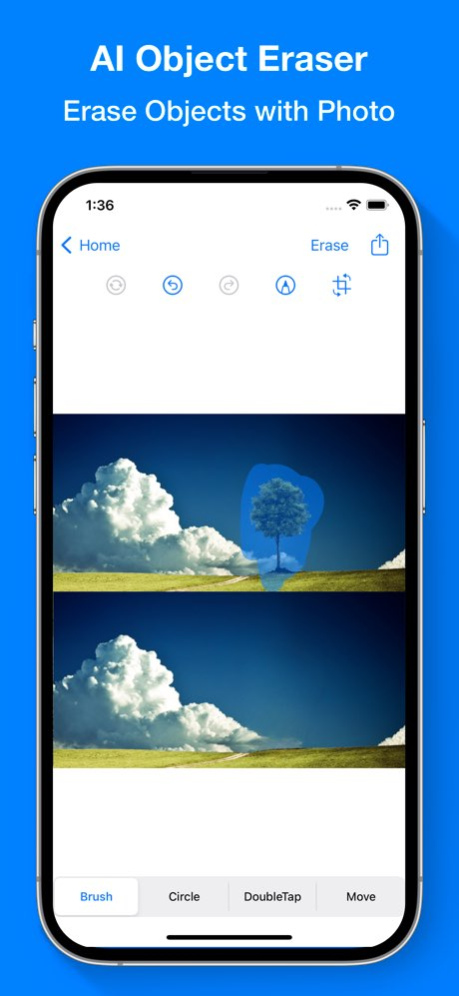
Инструмент Object Eraser предназначен для удаления нежелательных элементов из кадра. В интерфейсе инструмента доступны режимы Brush, Circle, DoubleTap и Move. Это важная деталь: Magic Retouch не ограничивается одним способом выделения. Пользователь может закрасить объект кистью, обвести его кругом, отметить двойным касанием или передвинуть область просмотра, чтобы точнее попасть по нужному участку изображения.
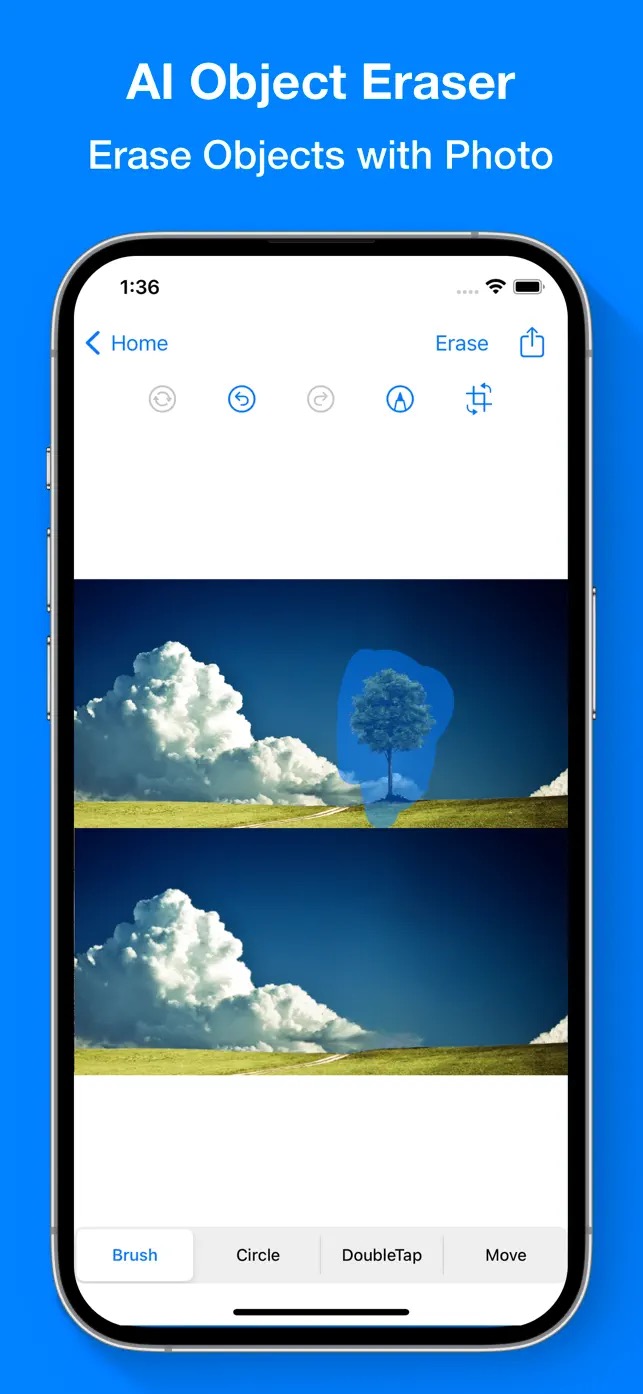
На скриншоте Object Eraser показан пример удаления дерева на фоне пейзажа. В верхней части окна расположены элементы возврата к экрану Home, кнопка действия Erase, значок отправки или сохранения, а также иконки отмены и повтора. Нижняя панель переключает способы работы с объектом. Такой интерфейс подходит для снимков, где помеха находится на относительно однородном фоне: небо, трава, стена, вода, дорожное покрытие, пустой участок интерьера.
Удаление объектов на фото особенно полезно в таких ситуациях:
в кадр попал случайный человек, мусорный бак, вывеска, провод, столб или мелкий предмет;
нужно очистить фон на снимке товара, интерьера или блюда;
удачный пейзаж испорчен небольшим объектом на небе, траве или воде;
на фото есть лишняя деталь, отвлекающая от человека или предмета;
Magic Retouch не требует от пользователя знания терминов ретуши. Вместо работы со штампом, слоями и клонированием фрагментов пользователь выбирает Object Eraser, выделяет помеху и запускает удаление. При этом результат всё равно нужно проверять: AI-ретушь перестраивает участок изображения, и на сложном фоне могут появляться смазанные линии, повторяющиеся текстуры или неестественные переходы.
Вырезание объекта из изображения
Инструмент Photo Cutout предназначен для отделения объекта от исходного снимка. В интерфейсе видны режимы Auto, Circle, DoubleTap, Manual и Move. Они закрывают разные сценарии: автоматическое вырезание, обводка объекта, отметка двойным касанием, ручная корректировка и перемещение по изображению. В отличие от Object Eraser, здесь задача не в том, чтобы убрать объект из кадра, а в том, чтобы сохранить сам объект и отделить его от окружения.
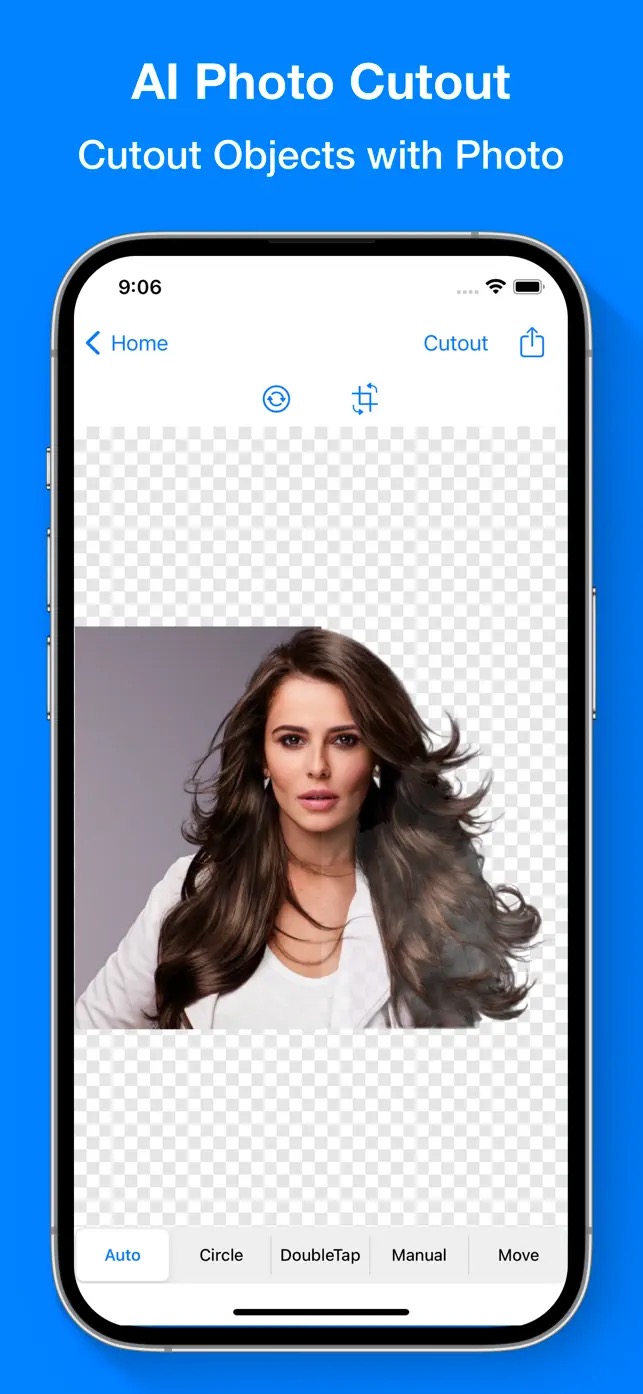
На скриншоте Photo Cutout показан портрет на прозрачном шахматном фоне. Такой фон обычно используется для обозначения удалённой области вокруг объекта. В верхней части интерфейса есть переход на Home, кнопка Cutout и значок экспорта. Нижняя панель помогает уточнить способ выделения. Для портретов, предметных фото и коллажей это удобнее, чем пытаться вручную вырезать контур в сложном графическом редакторе.
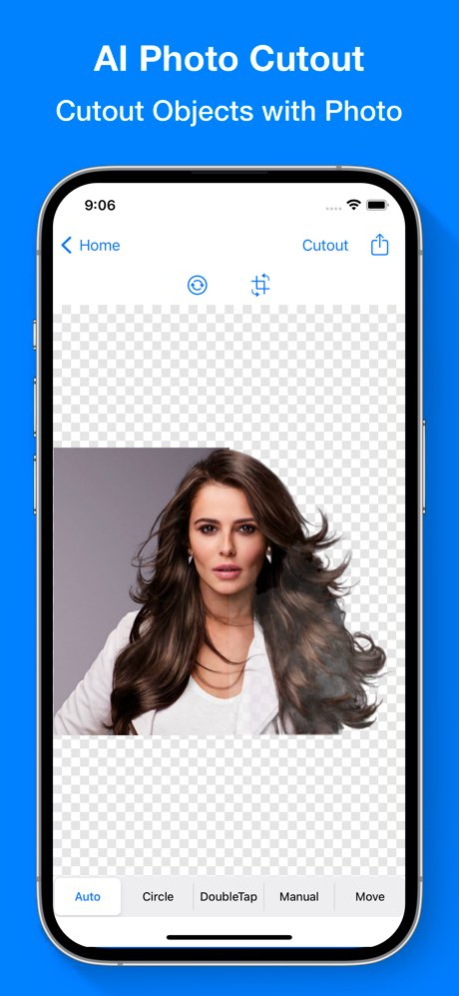
Photo Cutout полезен, когда нужно:
вырезать человека для аватара, коллажа или обложки;
отделить товар от исходного фона;
подготовить объект для замены фона;
убрать лишнее окружение вокруг предмета;
создать заготовку для публикации, баннера или карточки;
быстро получить объект без ручной обводки по всему контуру.
Качество вырезания зависит от границы между объектом и фоном. Снимки с хорошо различимым контуром обрабатываются предсказуемее: тёмный предмет на светлом фоне, человек на однотонной стене, товар на нейтральной поверхности. Волосы, прозрачные материалы, тени, пересекающиеся линии и сложные узоры требуют более внимательной проверки после обработки. В Magic Retouch для этого есть Manual и Move: пользователь может приблизиться к проблемному фрагменту и уточнить границу.
Удаление и замена фона
Раздел Background Eraser на главном экране отвечает за работу с фоном. Его нужно отличать от Object Eraser. В Object Eraser пользователь убирает отдельный мешающий элемент внутри фотографии. В Background Eraser основной объект сохраняется, а окружение вокруг него удаляется или меняется. Такой сценарий нужен для портретов, фото товаров, изображений для маркетплейсов, карточек услуг, миниатюр и публикаций в социальных сетях.
Для простых предметных снимков Background Eraser удобнее, чем ручное выделение в настольном редакторе. Пользователь выбирает фотографию, открывает инструмент работы с фоном, отделяет главный объект и проверяет край. При необходимости результат можно доработать через режимы выделения или повторить обработку. Если задача сложнее — например, нужно сохранить естественные тени, отражения на стекле или полупрозрачные ткани, — результат стоит проверять на увеличении.
AI-стилизация снимков
Инструмент AI Photo Style отвечает за стилизацию изображений. В Magic Retouch доступны AI Style Effects с 8 AI-моделями, а скриншот показывает экран AI Style Effect с вариантом Candy и миниатюрами стилей внизу. На панели видны Original, Candy, Mosaic, Pointillism и частично видимый следующий стиль. Это не обычный набор цветовых фильтров: стилизация меняет визуальную манеру изображения, поэтому её лучше использовать для творческих задач, а не для документальной обработки.

AI Photo Style подходит для изображений, где нужна не точная коррекция, а новый визуальный образ: аватар, постер, креативная публикация, декоративная иллюстрация, обложка для профиля или вариант изображения для соцсетей. Для аккуратной цветокоррекции, кадрирования и ручной настройки лучше использовать редакторы другого типа: например, Fotor, ФОТОМАСТЕР или более сложные настольные решения.
Улучшение качества изображения
На стартовом экране Magic Retouch есть блок Photo Restoration. В нём перечислены инструменты Super Resolution, Contrast Enhancement, Low Light Enhancement, Deblurring и Denoising. Эти функции расширяют обзор Magic Retouch за пределы удаления объектов. Приложение можно использовать не только для исправления композиции, но и для подготовки технически слабого снимка: повысить детализацию, усилить контраст, улучшить тёмное изображение, уменьшить размытость или визуальный шум.
Такие инструменты особенно полезны после съёмки на телефон в сложных условиях:
фото сделано при слабом освещении;
объект получился недостаточно резким;
снимок содержит заметный шум;
нужно подготовить изображение к публикации без переноса файла на компьютер.

Важно разделять улучшение и восстановление. Super Resolution и Deblurring помогают сделать изображение визуально более пригодным для просмотра, но они не превращают неудачный исходник в профессиональный RAW-файл. Low Light Enhancement работает с тёмными кадрами, но не заменяет правильное освещение при съёмке. Denoising уменьшает шум, однако чрезмерное сглаживание может сделать мелкие детали менее естественными. Поэтому после каждого улучшателя стоит смотреть результат в масштабе, в котором фото будет использоваться.
Интерфейс и рабочая логика приложения
Magic Retouch построен по принципу отдельных рабочих модулей. Пользователь не открывает большой редактор с десятками панелей, а выбирает задачу на экране Home. Это делает приложение понятным для новичков: каждая строка ведёт к конкретной операции.
Главный экран разделён на смысловые группы. В блоке Photo Processing находятся Object Eraser, Background Eraser и Photo Cutout. Эти функции меняют структуру изображения: удаляют объект, отделяют объект от фона или стирают фон. Ниже расположен блок AI Filter с пунктом AI Photo Style. Ещё ниже начинается Photo Restoration, где собраны инструменты улучшения качества.
Такой интерфейс полезен тем, что не смешивает разные действия. Например, пользователь хочет удалить человека на заднем плане. Ему не нужно открывать общий набор эффектов: он выбирает Object Eraser. Если нужно вырезать товар для карточки, логичнее открыть Photo Cutout. Если фон вокруг объекта мешает, используется Background Eraser. Если кадр тёмный или шумный, нужен блок восстановления.
Внутри рабочих экранов повторяется общий принцип:
сверху находится навигация к Home;
рядом размещается основная команда инструмента — например, Erase или Cutout;
в верхней панели доступны иконки отмены, повтора, автоматического действия или кадрирования;
внизу находится панель режимов выделения и перемещения;
результат сохраняется или передаётся дальше через значок отправки.
Повторяющаяся логика снижает количество ошибок. После знакомства с Object Eraser проще разобраться в Photo Cutout: верхняя часть экрана отвечает за действие, нижняя — за режим выделения, центральная — за контроль результата. Для мобильного фоторедактора это важнее, чем большое число параметров, потому что работа идёт на небольшом экране.
Основные функции Magic Retouch
Object Eraser
Object Eraser — основной инструмент для удаления объектов на фото. Его задача — убрать выделенный фрагмент и заполнить освободившееся место окружающими деталями изображения. В интерфейсе есть несколько способов указать объект:
| Режим | Как используется | Когда удобен |
|---|---|---|
| Brush | пользователь закрашивает область | предмет имеет неправильную форму или занимает часть кадра |
| Circle | объект обводится кругом | помеха компактная и хорошо отделена от фона |
| DoubleTap | объект отмечается двойным касанием | нужен быстрый выбор заметной детали |
| Move | пользователь перемещается по изображению | нужно приблизить или проверить участок |
Для удаления мелких объектов удобен Brush: можно аккуратно пройти по проводу, пятну, мусору, небольшой вывеске или лишнему предмету на столе. Circle подходит для объектов простой формы. DoubleTap ускоряет работу, когда объект хорошо распознаётся и не требует ручной обводки. Move нужен для контроля: перед запуском удаления пользователь может сдвинуть изображение и оценить, не попала ли в выделение важная деталь.
Преимущество Object Eraser — быстрый переход от проблемы к результату. Пользователь видит объект, отмечает его и нажимает Erase. Недостаток типичен для всех инструментов такого класса: чем сложнее фон, тем внимательнее нужно смотреть итог. На траве, облаках, стене или песке AI-заполнение выглядит естественнее. На фоне с текстом, лицами, геометрическим узором, мелкой сеткой или пересекающимися линиями результат требует проверки.
Photo Cutout
Photo Cutout решает обратную задачу: не удаляет объект, а отделяет его от фона. В интерфейсе доступны Auto, Circle, DoubleTap, Manual и Move. Наличие режима Manual особенно важно, потому что вырезание часто требует уточнения краёв. Автоматическая обработка хорошо справляется с ясным контуром, но сложные волосы, мех, тонкие ремни, очки, ветки или полупрозрачные ткани могут потребовать ручной корректировки.
Photo Cutout полезен не только для коллажей. Его можно применять для подготовки изображений к другим задачам:
выделить человека для аватара;
отделить предмет от неудачного окружения;
подготовить объект перед заменой фона;
создать заготовку для баннера;
убрать визуальный шум вокруг товара;
сделать изображение более чистым перед публикацией.
Для пользователя, который работает только на iPhone, Photo Cutout закрывает задачу, для которой раньше часто требовался настольный редактор. Программа не предлагает сложную систему слоёв, но для бытовых и контентных сценариев этого обычно достаточно: объект отделяется, фон становится прозрачным или заменяется, результат можно сохранить и использовать дальше.
Background Eraser
Background Eraser на главном экране Magic Retouch предназначен для удаления фона. В отличие от Photo Cutout, где акцент на извлечении объекта, Background Eraser воспринимается как отдельная операция подготовки кадра: оставить главное и убрать всё лишнее вокруг.
Этот инструмент особенно полезен для:
портретов на неудачном фоне;
предметных снимков для объявлений;
изображений товаров;
фото для презентаций;
карточек услуг;
профилей и аватаров;
коллажей, где объект нужно перенести в другую среду.
При работе с фоном важен контроль края. Если фон однотонный, отделение обычно получается чище. Если объект сливается с окружением, граница может потребовать корректировки. Поэтому после обработки стоит приблизить проблемные места: волосы, пальцы, края одежды, прозрачные элементы, мелкие детали предмета. Magic Retouch даёт для этого Move и режимы уточнения выделения.
AI Photo Style
AI Photo Style и AI Style Effects отвечают за художественную обработку. На скриншоте видно, что в приложении используются стили Candy, Mosaic, Pointillism и другие варианты. Здесь меняется не только тональность, а общий визуальный вид изображения: фото превращается в стилизованную иллюстрацию.
AI Photo Style стоит использовать для задач, где допустима творческая трансформация:
сделать аватар выразительнее;
подготовить изображение для поста;
создать декоративный вариант портрета;
получить необычную обложку;
сравнить несколько стилистических вариантов одного снимка.
Этот инструмент не подходит для документов, каталожных фото, изображений товаров с точными цветами и ситуаций, где важна достоверность кадра. Стилизация меняет восприятие изображения, поэтому результат должен соответствовать задаче. Для аккуратной коррекции цвета лучше использовать отдельные инструменты цветокоррекции в других редакторах.
Super Resolution
Super Resolution находится в блоке Photo Restoration и предназначен для повышения визуальной детализации. Такой инструмент нужен, когда фотография выглядит недостаточно чёткой или маленькой для выбранного сценария. Например, снимок сделан на старый телефон, получен из мессенджера, обрезан слишком сильно или используется в публикации, где заметна нехватка резкости.
Super Resolution полезен как подготовительный шаг. Сначала изображение можно улучшить, затем удалить объект, вырезать фон или применить стиль. В обратном порядке тоже можно работать, но при удалении объектов и вырезании важно контролировать результат после каждого действия: повышение детализации может подчеркнуть артефакты ретуши.
Contrast Enhancement
Contrast Enhancement усиливает контраст изображения. Этот инструмент нужен для снимков, которые выглядят серыми, плоскими или недостаточно выразительными. В мобильной обработке контраст часто повышают перед публикацией, потому что на экране телефона изображение с мягкими тенями и слабой разницей между светлыми и тёмными областями может казаться блеклым.
Контраст полезен для пейзажей, городских кадров, предметных фото и некоторых портретов. При этом слишком сильное усиление контраста может сделать тени проваленными, а светлые участки резкими. Поэтому Contrast Enhancement стоит применять после основной ретуши и проверять итог на лице, коже, небе и белых поверхностях.
Low Light Enhancement
Low Light Enhancement предназначен для тёмных снимков. Он полезен при фотографиях из помещения, вечерних кадрах, фото из кафе, концертов, поездок и бытовых ситуаций, где света было недостаточно. Такой инструмент помогает сделать изображение читаемее, но не заменяет хорошую экспозицию при съёмке.
Для тёмных снимков важно не только осветлить кадр, но и сохранить естественный вид. При сильном усилении яркости может стать заметнее шум. Поэтому Low Light Enhancement логично сочетать с Denoising, если на изображении появились зернистость и цветные пятна.
Deblurring
Deblurring работает с размытием. Этот инструмент нужен, когда снимок слегка смазан из-за движения камеры, слабого освещения или быстрого объекта. Он особенно полезен для фото, которые ценны по содержанию, но технически не идеальны: редкий момент, семейный кадр, поездка, случайный снимок с удачной композицией.
Deblurring не нужно воспринимать как гарантию полного восстановления. Если кадр сильно смазан, инструмент не создаёт настоящие детали, которые не были зафиксированы камерой. Его задача — улучшить визуальное восприятие и сделать снимок пригоднее для просмотра. После обработки нужно проверить лица, контуры и текст: именно там артефакты размытости заметнее всего.
Denoising
Denoising уменьшает шум. Шум часто появляется на тёмных снимках, при цифровом увеличении, слабом освещении и сильной обработке. Для мобильной фотографии это частая проблема: кадр может быть удачным по композиции, но испорчен цветными точками, зерном и неаккуратными переходами.
Denoising лучше применять умеренно. Сильное подавление шума сглаживает мелкие детали, кожу, волосы, фактуру ткани и текстуру предметов. Для портретов это особенно важно: чрезмерное сглаживание может сделать лицо неестественным. В Magic Retouch этот инструмент стоит использовать как финальную корректировку после удаления объектов, замены фона или осветления тёмного кадра.
Undo, Redo, Move и Save and Share
В Magic Retouch есть базовые элементы, без которых AI-редактор был бы неудобен в реальной работе. Undo отменяет действие, Redo возвращает отменённый шаг, Move помогает перемещаться по изображению, а Save and Share отвечает за сохранение и передачу готового результата.
Эти элементы кажутся простыми, но именно они делают приложение пригодным для аккуратной ретуши. Ошибка выделения не требует начинать заново: можно отменить действие и отметить область точнее. При вырезании объекта можно приблизить край и проверить, не потерялась ли часть волос, одежды или предмета. После обработки результат можно сохранить или отправить дальше без перехода в отдельную программу.
Пошаговая инструкция: как удалить объект на фото
Удаление объекта в Magic Retouch строится вокруг инструмента Object Eraser. Он подходит для лишних предметов, случайных людей, деталей фона, проводов, пятен, табличек и других элементов, которые мешают композиции.
Шаг 1. Откройте изображение и выберите Object Eraser
На стартовом экране Home выберите Object Eraser в блоке Photo Processing. Этот пункт ведёт в отдельный экран удаления объектов. Не выбирайте Photo Cutout, если нужно убрать объект из кадра: Photo Cutout отделяет объект от фона, а Object Eraser удаляет выделенный фрагмент.
Шаг 2. Выберите способ выделения
На нижней панели Object Eraser доступны Brush, Circle, DoubleTap и Move.
Для разных объектов лучше выбирать разные режимы:
Brush — для неровных форм, проводов, пятен, людей, крупных предметов;
Circle — для компактных объектов с понятной границей;
DoubleTap — для быстрого выделения заметного объекта;
Move — для перемещения по кадру и проверки мелких деталей.
Если объект находится рядом с важной частью снимка, используйте Brush аккуратно и не заходите на область, которую нужно сохранить. Например, при удалении предмета рядом с лицом, рукой, товаром или текстом лучше выделить меньше, затем повторить обработку, чем захватить лишнее.
Шаг 3. Отметьте объект
Закрасьте объект кистью, обведите кругом или отметьте двойным касанием. На скриншоте выделенная область подсвечена синим, что помогает видеть границы обработки. Перед нажатием Erase проверьте, не попали ли в выделение части основного объекта.
Для удаления человека на фоне лучше выделять не только тело, но и близкие тени или заметные следы присутствия, если они мешают кадру. Для удаления провода важно провести кистью по всей длине линии. Для вывески, пятна или мусора достаточно закрыть сам объект и небольшой край вокруг него.
Шаг 4. Нажмите Erase
Команда Erase запускает удаление. После обработки сравните результат с исходным участком. Особое внимание уделите повторяющимся текстурам: трава, плитка, кирпич, листья, облака и вода могут выдавать неестественные повторы. Если результат заметно искажает фон, отмените действие через Undo и выделите объект иначе.
Шаг 5. Проверьте результат на увеличении
Используйте Move, чтобы переместиться к обработанному фрагменту и оценить его ближе. На маленьком экране общий вид может выглядеть аккуратно, но при увеличении становятся заметны смазанные края, странные пятна или разрывы линий. Проверка особенно нужна перед публикацией, печатью или использованием изображения в карточке товара.
Шаг 6. Исправьте ошибку через Undo или повторите действие
Если удаление получилось неаккуратным, используйте Undo. Затем попробуйте другой режим выделения. Например, если Circle захватил лишний участок, перейдите на Brush. Если Brush оставил часть объекта, выделите остаток и снова примените Erase. Redo помогает вернуть действие, если отмена была лишней.
Шаг 7. Сохраните или отправьте результат
Когда изображение выглядит естественно, используйте Save and Share. После сохранения проверьте готовый файл в галерее: убедитесь, что объект удалён, фон не содержит явных артефактов, а основная часть кадра не повреждена.
Пошаговая инструкция: как вырезать объект из фото
Photo Cutout нужен, когда объект должен остаться, а фон — исчезнуть. Это другой сценарий, чем удаление лишнего элемента. Вырезание полезно для портретов, товаров, коллажей, миниатюр, аватаров и изображений, которые будут размещаться на другом фоне.
Шаг 1. Откройте Photo Cutout
На экране Home выберите Photo Cutout. Инструмент откроет отдельное рабочее окно. В верхней части будет кнопка Cutout, внизу — режимы Auto, Circle, DoubleTap, Manual и Move.
Шаг 2. Начните с Auto
Для простого снимка используйте Auto. Этот режим подходит, если главный объект хорошо отделён от фона: человек на однотонной стене, предмет на столе, товар на светлом фоне, силуэт на контрастном окружении. Автоматический режим экономит время и даёт быстрый первый результат.
Шаг 3. Используйте Circle или DoubleTap для уточнения
Если объект не выделился с первого раза, попробуйте Circle или DoubleTap. Circle удобен для объектов, которые можно обвести одной областью. DoubleTap подходит для заметного объекта, который занимает центральную часть изображения. Эти режимы помогают быстрее указать приложению, что именно нужно вырезать.
Шаг 4. Доработайте границу вручную
Режим Manual нужен для сложных краёв. Проверьте волосы, края одежды, пальцы, мелкие детали товара, ремешки, украшения, ручки сумок, прозрачные элементы и тени. Если фон остался внутри объекта или часть объекта исчезла, ручная корректировка помогает вернуть нужную область.
Шаг 5. Проверьте прозрачную область
После вырезания вокруг объекта появляется прозрачный шахматный фон. Он показывает, какие участки удалены. Проверьте, не остались ли фрагменты старого окружения: пятна у плеч, куски стены рядом с волосами, обводка вокруг товара, остатки фона между руками или деталями предмета.
Шаг 6. Сохраните вырезанный объект
После проверки используйте сохранение или отправку. Если объект нужен для дальнейшего монтажа, сохраняйте результат только после контроля границы. Ошибки на краях особенно заметны при размещении объекта на контрастном фоне.
Пошаговая инструкция: как удалить или заменить фон
Background Eraser используется, когда фон нужно убрать целиком, а главный объект оставить. Этот инструмент подходит для портретов, карточек товаров, объявлений, изображений для презентаций и публикаций.
Шаг 1. Выберите Background Eraser
На главном экране выберите Background Eraser. Не используйте Object Eraser для полного удаления окружения: он предназначен для отдельных объектов внутри кадра. Для работы с фоном нужен отдельный инструмент.
Шаг 2. Отделите объект от фона
Запустите обработку фона. Если объект хорошо различим, результат получается быстрее. Для предметных фото лучше использовать исходники, где товар не сливается с окружением. Белый предмет на белом фоне, тёмные волосы на тёмной стене и прозрачные материалы требуют более внимательной проверки.
Шаг 3. Проверьте край объекта
После удаления фона увеличьте изображение и оцените границу. Самые проблемные места:
волосы и мех;
пальцы и тонкие детали;
края одежды;
стекло и прозрачный пластик;
тени;
блестящие поверхности;
мелкие отверстия и промежутки.
Если граница выглядит грубо, вернитесь к уточнению выделения. Для публикаций в соцсетях небольшие погрешности могут быть незаметны, но для товарных фото и баннеров они сразу бросаются в глаза.
Шаг 4. Подберите новый фон
Фон должен соответствовать задаче. Для товара лучше использовать нейтральный, однотонный или аккуратно оформленный фон. Для портрета — фон без лишних деталей, который не спорит с лицом и одеждой. Для креативной публикации допустим более яркий вариант, но он не должен ухудшать читаемость главного объекта.
Шаг 5. Сохраните итог после проверки
Перед сохранением посмотрите изображение целиком и на увеличении. На общем виде оценивается композиция, на увеличении — качество края. Если фон заменён, проверьте, не выглядит ли объект наклеенным: неестественный контур, отсутствие тени, слишком резкий край и несовпадение света могут ухудшить результат.
Пошаговая инструкция: как применить AI Photo Style
AI Photo Style меняет визуальную манеру снимка. Это не инструмент для исправления ошибок, а творческая обработка. Его лучше применять к изображениям, где допустима стилизация: портрет, аватар, иллюстрация, обложка, пост, декоративный кадр.
Шаг 1. Откройте AI Photo Style
На главном экране выберите AI Photo Style. В рабочем окне отображается изображение и лента стилей внизу. На скриншоте видны Original, Candy, Mosaic, Pointillism и другие варианты.
Шаг 2. Сравните стиль с Original
Не применяйте стиль без сравнения с исходником. Original нужен как контрольная точка: по нему видно, насколько сильно изменились лицо, фон, контраст, цвет и детали. Для портретов проверяйте глаза, рот, волосы и форму лица. Для предметов — форму товара, логотипы, цвет и границы.
Шаг 3. Выберите стиль под задачу
Candy делает изображение декоративным и ярким. Mosaic меняет изображение в сторону мозаичной фактуры. Pointillism имитирует точечную живописную манеру. Такие варианты подходят для творческого контента, но не для фото, где нужна точная передача внешности или товара.
Шаг 4. Сохраните отдельную копию
AI-стилизация сильно меняет изображение. Лучше сохранять результат отдельным файлом, а исходник оставлять без изменений. Это позволит вернуться к оригиналу, если стиль не подойдёт для публикации или нужно будет применить другой эффект.
Качество результата и реальные ограничения AI-ретуши
Magic Retouch рассчитан на быстрый результат, но любая автоматическая обработка требует контроля. AI-инструмент не видит задачу так же, как человек: он перестраивает участок изображения на основе соседних деталей, отделяет объект по визуальным признакам и применяет эффект по выбранной модели. Поэтому итог нужно оценивать не только по общему впечатлению, но и по мелким зонам.
При удалении объектов чаще всего проблемы возникают на сложном фоне. Если за объектом находится небо, гладкая стена или однотонная поверхность, восстановление выглядит ровнее. Если фон содержит линии, текст, лица, узоры, стекло, отражения или мелкие листья, AI может создать заметные искажения. В таких случаях лучше удалять объект не одной большой областью, а несколькими аккуратными действиями.
При вырезании объекта сложность возникает на краях. Волосы, мех, кружево, прозрачные ткани, тонкие ремни и украшения требуют проверки в увеличении. Хороший вырезанный объект не должен иметь грязный контур, обрезанные детали или остатки старого фона. Если изображение будет размещаться на контрастном фоне, даже небольшие ошибки становятся заметными.
При замене фона важно не только отделить объект, но и сохранить убедительность сцены. Новый фон должен совпадать с объектом по освещению, масштабу и направлению света. Если портрет снят при мягком комнатном свете, а фон выглядит как яркий солнечный пейзаж, изображение будет восприниматься искусственно. Magic Retouch помогает быстро изменить фон, но композиционную проверку делает пользователь.
При AI-стилизации нужно учитывать назначение снимка. Стиль может красиво изменить портрет, но он также меняет детали внешности. Для аватаров и творческих публикаций это допустимо. Для документов, каталогов, объявлений о продаже конкретного товара, портфолио работ и материалов, где важна достоверность, стилизацию лучше не использовать.
Системные требования
Magic Retouch относится к приложениям для iPhone. Также поддерживаются iPod touch, совместимые Mac с чипом Apple M1 или новее и Apple Vision. Основное рабочее устройство — iPhone, потому что интерфейс и карточка приложения ориентированы именно на мобильный сценарий.
| Параметр | Требование или характеристика |
| Основная платформа | iPhone |
| iPhone | iOS 15.0 или новее |
| iPod touch | iOS 15.0 или новее |
| Mac | macOS 12.0 или новее, Mac с Apple M1 или новее |
| Apple Vision | visionOS 1.0 или новее |
| Категория | Graphics & Design |
| Размер приложения | 420,7 MB |
| Возрастной рейтинг | 4+ |
| Языки | English и ещё 25 языков |
| Русский язык | Russian есть в списке языков |
Перед установкой важно проверить версию iOS и свободное место. Размер 420,7 MB не относится к самым лёгким мобильным утилитам, поэтому на устройстве с почти заполненной памятью лучше заранее освободить место под приложение и будущие результаты обработки. Для Android это приложение рассматривать нельзя: одноимённые и похожие редакторы в Google Play относятся к другим продуктам и другим разработчикам.
Языки интерфейса
Magic Retouch поддерживает English, Arabic, Catalan, Czech, Danish, Dutch, Finnish, French, German, Hungarian, Indonesian, Italian, Japanese, Korean, Malay, Persian, Polish, Portuguese, Romanian, Russian, Simplified Chinese, Slovak, Spanish, Traditional Chinese, Turkish и Vietnamese. Наличие Russian в списке языков важно для русскоязычных пользователей, но названия инструментов на скриншотах показаны на английском: Object Eraser, Background Eraser, Photo Cutout, AI Photo Style, Super Resolution, Contrast Enhancement, Low Light Enhancement, Deblurring, Denoising.
Даже при наличии русского языка стоит знать английские названия инструментов. Они часто встречаются в карточках, подсказках, обзорах и скриншотах. Например, Object Eraser отвечает за удаление объектов, Photo Cutout — за вырезание объекта, Background Eraser — за удаление фона, AI Photo Style — за художественную стилизацию.
Конфиденциальность и обработка данных
Для Magic Retouch заявлен статус Data Not Collected. Приложение работает с фотографиями пользователя, поэтому для фоторедактора это важный пункт: в обработку могут попадать личные изображения, лица, домашние интерьеры, товары, рабочие материалы и снимки, которые не предназначены для публичного распространения.
При работе с фотографиями всё равно нужно внимательно относиться к разрешениям iOS. Если приложение получает доступ к галерее, пользователь может ограничить его выбранными снимками, а не всей медиатекой. Такой подход особенно уместен, если в библиотеке есть личные документы, семейные фото, рабочие материалы или изображения клиентов.
Отдельно стоит учитывать этическую сторону ретуши. Object Eraser и Background Eraser технически помогают удалить объект, человека, текст или визуальную деталь, но такие возможности не должны использоваться для подделки доказательств, документов, коммерческих изображений, отзывов, объявлений или чужих работ. Для личных снимков и контента в соцсетях это инструмент улучшения композиции. Для материалов, где важна достоверность, любые изменения должны быть осознанными.
Тарифы, бесплатный доступ и возможные расходы
Magic Retouch обозначен как Free. Это значит, что приложение доступно без первоначальной платы за установку. Конкретные тарифы, лимиты бесплатного режима, пробные периоды и подписки не нужно додумывать: основной подтверждённый факт — бесплатное распространение приложения.
Для пользователя это означает простую проверку перед началом работы: открыть экран оплаты в системе, если приложение предлагает платные действия, и посмотреть условия до подтверждения. В мобильных редакторах часто встречаются ограничения на отдельные AI-функции, количество обработок, экспорт или дополнительные стили, поэтому любые финансовые условия нужно проверять непосредственно в системном окне iOS перед покупкой. В обзор Magic Retouch нельзя добавлять неподтверждённые цены и планы, потому что условия могут отличаться по региону и времени.

Плюсы и минусы Magic Retouch
Плюсы:
приложение ориентировано на конкретные задачи редактирования, а не на перегруженный универсальный интерфейс;
Object Eraser поддерживает несколько способов выделения: Brush, Circle, DoubleTap и Move;
Photo Cutout предлагает Auto, Circle, DoubleTap, Manual и Move, что удобно для вырезания объектов разной сложности;
Background Eraser вынесен отдельным пунктом на главный экран;
AI Photo Style поддерживает творческую стилизацию снимков;
на стартовом экране есть инструменты улучшения изображения: Super Resolution, Contrast Enhancement, Low Light Enhancement, Deblurring и Denoising;
доступны Undo и Redo для исправления действий;
есть Save and Share для сохранения и передачи результата;
в списке языков есть Russian;
приложение обозначено как Free;
заявлен статус Data Not Collected.
Минусы:
основной сценарий рассчитан на iPhone, а не на Android;
приложение не заменяет настольные редакторы с полноценными слоями, масками, кривыми, RAW-обработкой и точным управлением экспортом;
история версий короткая и содержит мало технических подробностей;
качество удаления объектов и вырезания зависит от исходного изображения;
сложные края, волосы, прозрачные материалы и фоны с узорами требуют ручной проверки;
для профессиональной ретуши портретов нужны инструменты с более точной ручной обработкой;
конкретные платные ограничения нельзя описывать без проверки системного окна покупки в регионе пользователя.
Сравнение с аналогами
Magic Retouch удобнее сравнивать не с абстрактными AI-редакторами, а с конкретными программами, которые решают похожие задачи: удаляют объекты, работают с фоном, вырезают объекты, улучшают фото или применяют AI-эффекты. Внутри freeexe.net для смежных задач можно также посмотреть обзоры Fotor, ФОТОМАСТЕР, Фотодоктор, GIMP, Paint.NET, Krita, XnView, IrfanView и FastStone Image Viewer.
| Программа | Основной сценарий | Удаление объектов | Работа с фоном | Стилизация и AI | Кому подходит |
| Magic Retouch: AI Photo Editor | Быстрая AI-обработка на iPhone | Object Eraser с Brush, Circle, DoubleTap | Background Eraser и Photo Cutout | AI Photo Style, улучшатели изображения | Пользователям iPhone, которым нужны быстрые отдельные операции |
| TouchRetouch | Удаление лишних объектов | Главный сценарий приложения | Есть инструменты работы с фоном в современных описаниях | Акцент на ретуши, а не на стилях | Тем, кому важна точная очистка кадра |
| PhotoRoom | Предметные фото и фон | Есть инструменты редактирования | Главный акцент на фоне, товарах и шаблонах | AI-инструменты для коммерческих изображений | Маркетплейсам, продавцам, авторам карточек товаров |
| Picsart | Креативное редактирование | Есть Remove Object | Есть Background Remover и Smart Background | Много AI-инструментов и шаблонов | Соцсетям, коллажам, дизайну и контенту |
| Snapseed | Ручная коррекция фото | Есть Healing | Нет фокуса на замене фона | Основной упор на инструменты и фильтры | Тем, кому нужна ручная коррекция без перегруза |
| Adobe Photoshop Express | Универсальный мобильный редактор | Есть ретушь и инструменты исправления | Есть фоновые и дизайнерские функции | AI и быстрые улучшения | Пользователям экосистемы Adobe |
| Google Photos Magic Eraser | Правка внутри галереи | Magic Eraser удаляет отвлекающие объекты | Не является полноценным редактором фона | AI-функции Google Photos | Тем, кто хранит снимки в Google Photos |
Magic Retouch выигрывает у универсальных редакторов простотой: на главном экране сразу видны задачи, ради которых приложение устанавливают. Object Eraser, Background Eraser и Photo Cutout не спрятаны в глубоком меню. Для разовой правки на iPhone это удобно.
TouchRetouch сильнее воспринимается как специализированный инструмент удаления объектов. Если задача почти всегда одна — убрать провода, людей, пятна, мусор, линии или мелкие помехи, — TouchRetouch стоит рассмотреть отдельно. Magic Retouch шире по набору задач: кроме удаления, у него есть Photo Cutout, AI Photo Style и инструменты восстановления.
PhotoRoom лучше подходит для товарных и коммерческих изображений. Его сильная сторона — фоны, шаблоны, брендовые материалы и подготовка визуала для продаж. Magic Retouch проще и компактнее: он подходит для одного снимка, быстрой ретуши и личного контента, но не выглядит как полноценная студия для массовой подготовки товарных карточек.
Picsart шире по творческим возможностям. Там важны шаблоны, генерация, оформление, коллажи и контент для соцсетей. Magic Retouch менее перегружен: он не превращает каждый снимок в проект, а предлагает прямые инструменты обработки. Для пользователя, которому не нужны шаблоны, это преимущество.
Snapseed остаётся сильным вариантом для ручной коррекции. Он подходит, когда нужно настроить тон, цвет, резкость, перспективу, применить фильтры и вручную обработать изображение. Magic Retouch нужен для другого: удалить объект, вырезать фрагмент, заменить фон, применить AI-стиль или быстро улучшить слабый кадр.
Adobe Photoshop Express полезен тем, кто уже привык к продуктам Adobe и хочет более универсальный мобильный редактор. Magic Retouch проще и уже по назначению. Его не нужно выбирать для сложного дизайна, но он удобен, когда задача формулируется в одну операцию: удалить, вырезать, очистить фон, улучшить, стилизовать.
Google Photos Magic Eraser хорош внутри галереи, когда фото уже хранится в Google Photos и нужно быстро убрать отвлекающий объект. Magic Retouch отличается тем, что объединяет удаление объектов с вырезанием, фоном, стилями и улучшателями изображения в отдельном приложении.
Отзывы пользователей и профильных журналов
У Magic Retouch нет большого массива редакционных тестов уровня известных компьютерных журналов. Приложение заметнее представлено в магазинах, каталогах приложений и ASO-сервисах, чем в подробных лабораторных обзорах. Поэтому оценивать его лучше по трём группам данных: состав функций, скриншоты интерфейса и пользовательские оценки.
Пользовательские оценки зависят от региона и выборки. В разных региональных карточках App Store количество оценок небольшое, поэтому средний балл нельзя воспринимать как окончательный показатель качества. Небольшая выборка особенно чувствительна к единичным отзывам: одна негативная или положительная оценка может заметно менять общий результат.
По содержанию отзывов видны две линии восприятия. Положительные оценки связаны с интересом к быстрому AI-редактированию: удалить объект, вырезать фрагмент, обработать снимок без сложного редактора. Негативные отзывы касаются ожиданий от удаления объектов: пользователи критично реагируют, когда результат Object Eraser не соответствует задаче. Это типичная зона риска для AI-ретуши: описание функции обещает простое действие, но качество зависит от конкретного кадра.
Профильные каталоги приложений дают более техническое представление: показывают категорию, разработчика, рейтинг, количество оценок, дату релиза, скриншоты и описание инструментов. Они не заменяют редакционный обзор, потому что не проводят глубокое сравнение качества удаления объектов, не проверяют сложные сценарии и не оценивают стабильность на разных моделях iPhone. Для читателя это значит одно: Magic Retouch стоит выбирать по задачам и проверять на собственных типах изображений.
Безопасное и правомерное использование
Magic Retouch может удалять объекты, вырезать фрагменты и менять фон. Эти функции полезны для личной ретуши, соцсетей, подготовки иллюстраций, карточек товаров и творческих изображений, но они требуют аккуратного применения.
Не стоит использовать приложение для удаления водяных знаков, логотипов и авторских отметок с чужих материалов. Техническая возможность стереть элемент не означает права использовать чужое изображение как своё. То же относится к коммерческим фото, скриншотам, изображениям товаров и работам других авторов.
При обработке фотографий людей важно сохранять контекст. Удаление человека из кадра для личного альбома или улучшения композиции — обычная задача. Изменение изображения так, чтобы исказить событие, создать ложное впечатление или подделать доказательство, — рискованный сценарий. AI-ретушь делает такие изменения быстрыми, поэтому ответственность за публикацию результата остаётся на пользователе.
Для деловых материалов нужно проверять итог особенно внимательно. Если изображение используется в объявлении, карточке товара, портфолио или презентации, ретушь не должна искажать свойства объекта. Например, удаление дефекта с товара может ввести покупателя в заблуждение, если дефект существует в реальности. Замена фона допустима, когда она не скрывает важные характеристики предмета.

Типичные ошибки при работе с Magic Retouch
Слишком широкое выделение объекта
При удалении объекта пользователи часто выделяют не только помеху, но и часть важного фона. Это приводит к смазанным пятнам и заметным искажениям. В Object Eraser лучше начинать с точного выделения Brush или Circle, затем повторять удаление для остатков, чем сразу закрашивать большую область.
Использование не того инструмента
Object Eraser, Photo Cutout и Background Eraser похожи по смыслу, но решают разные задачи. Object Eraser удаляет объект из изображения. Photo Cutout сохраняет объект и отделяет его от фона. Background Eraser убирает фон вокруг объекта. Неверный выбор инструмента приводит к лишним действиям и неудачному результату.
Отсутствие проверки после AI-обработки
После нажатия Erase или Cutout нельзя сразу считать работу завершённой. Нужно проверить обработанный участок целиком и на увеличении. Особенно важны края объекта, повторяющиеся текстуры, участки рядом с лицами, руками, товарами и текстом.
Попытка исправить слишком сложный кадр одним действием
AI-ретушь лучше работает поэтапно. Если нужно удалить крупный объект на сложном фоне, можно разбить задачу на несколько маленьких выделений. То же относится к вырезанию объекта: сначала автоматическое отделение, затем ручная проверка краёв.
Стилизация вместо коррекции
AI Photo Style не исправляет технические проблемы снимка, а меняет его вид. Если фото тёмное, шумное или смазанное, сначала логично использовать Low Light Enhancement, Denoising или Deblurring. Только после этого стоит применять стиль, если задача действительно творческая.
Игнорирование исходного качества
Magic Retouch не отменяет значение исходника. Чем лучше фото, тем аккуратнее результат. Снимок с хорошим светом, ясным контуром и достаточной резкостью даёт больше контроля. Сжатое изображение из мессенджера, тёмный кадр, сильное размытие и сложный фон уменьшают предсказуемость обработки.
Путаница с похожими приложениями
Название Magic Retouch пересекается с другими продуктами и функциями. В Google Play есть приложения с похожими словами в названии и другими разработчиками. В этом обзоре рассматривается именно Magic Retouch: AI Photo Editor от Yajing Qian для iPhone. Нельзя переносить на него функции, цены, отзывы и системные требования других приложений.
Кому стоит использовать Magic Retouch
Владельцам iPhone для быстрых правок
Magic Retouch подходит пользователям iPhone, которым нужно быстро убрать лишний объект, вырезать предмет или заменить фон. Главное преимущество здесь — прямой выбор задачи на стартовом экране. Не нужно разбираться в слоях, масках, кистях клонирования и ручных каналах выделения.
Авторам контента для соцсетей
Для соцсетей часто нужна не идеальная профессиональная ретушь, а чистый и выразительный кадр. Magic Retouch помогает убрать случайную деталь, подготовить аватар, сделать стилизованный портрет через AI Photo Style, улучшить тёмный снимок или отделить объект от фона.
Пользователям, которые делают карточки товаров
Background Eraser и Photo Cutout полезны для предметных снимков. Приложение помогает отделить товар от окружения и подготовить более чистую картинку. Для массовой коммерческой обработки, шаблонов, бренд-китов и потоковой подготовки карточек лучше сравнить Magic Retouch с PhotoRoom, но для разовой задачи возможностей Magic Retouch достаточно.
Тем, кто не хочет переносить фото на компьютер
Magic Retouch закрывает несколько задач прямо на телефоне. Это удобно, когда изображение уже находится в галерее iPhone и нужно быстро получить результат. Для просмотра и организации больших архивов лучше использовать отдельные программы вроде XnView, IrfanView или FastStone Image Viewer, но для точечной AI-правки Magic Retouch удобнее.
Тем, кому нужен простой AI-редактор без сложного обучения
Пользователь выбирает инструмент по названию задачи. Object Eraser — удалить объект. Photo Cutout — вырезать объект. Background Eraser — убрать фон. AI Photo Style — применить стиль. Super Resolution — улучшить детализацию. Такой подход подходит новичкам и тем, кто не занимается графикой профессионально.
Кому лучше выбрать другой редактор
Для сложной ручной ретуши
Если нужно работать со слоями, масками, кривыми, локальной цветокоррекцией, точной пластикой, частотным разложением или RAW-файлами, Magic Retouch не является подходящей заменой профессиональному редактору. Для таких задач больше подходят GIMP, Photoshop, Krita, Affinity Photo и другие полноформатные инструменты.
Для массовой обработки товаров
Magic Retouch подходит для отдельного снимка. Если нужно обрабатывать десятки или сотни товарных изображений по единому шаблону, важнее пакетные операции, шаблоны, брендовые настройки и контроль фона. В таком сценарии логичнее рассматривать PhotoRoom, Fotor или специализированные сервисы для e-commerce.
Для Android
Magic Retouch: AI Photo Editor в этом обзоре относится к приложению для iPhone. Android-приложения с похожими названиями нельзя считать его версией. У них другие разработчики, функции, условия, отзывы и требования. Пользователю Android нужно выбирать отдельный продукт и проверять его самостоятельно.
Для юридически значимых изображений
Если фото используется как доказательство, документ, отчёт, материал для сделки, страхового случая или официальной публикации, AI-ретушь может изменить смысл изображения. Magic Retouch подходит для визуального улучшения, но не для ситуаций, где изменение кадра может исказить факт.
Практические сценарии работы
Убрать случайного прохожего на фото из поездки
Откройте Object Eraser, выберите Brush или Circle, выделите человека и нажмите Erase. После обработки проверьте фон: дорожку, стену, траву, воду или здание. Если на месте человека появились заметные пятна, отмените действие и выделите область точнее. Для сложного фона удаляйте объект по частям.
Очистить предметное фото
Если на снимке товара есть лишние предметы вокруг, используйте Object Eraser. Если фон целиком мешает, переходите в Background Eraser или Photo Cutout. Для карточки товара важны чистые края, поэтому после вырезания проверьте контур на увеличении. Если товар имеет прозрачные детали, отражения или тень, результат нужно смотреть особенно внимательно.
Подготовить аватар
Для аватара можно использовать Photo Cutout, чтобы отделить человека от фона, затем Background Eraser для чистого окружения или AI Photo Style для творческого варианта. Если снимок тёмный, сначала примените Low Light Enhancement. Если лицо слегка размыто, попробуйте Deblurring, затем оцените результат в реальном размере аватара.
Улучшить старый или слабый снимок
Для слабого фото начните с блока Photo Restoration. Super Resolution помогает с детализацией, Low Light Enhancement — с тёмными кадрами, Denoising — с шумом, Deblurring — с размытием, Contrast Enhancement — с плоским изображением. После улучшения можно переходить к Object Eraser или Photo Cutout. Такой порядок снижает риск, что ретушь будет применяться к слишком плохому исходнику.
Сделать креативную публикацию
Откройте AI Photo Style, сравните Original с вариантами Candy, Mosaic, Pointillism и другими стилями. Подберите эффект под задачу: яркий стиль для развлекательной публикации, более спокойный — для аватара или обложки. Не используйте стилизацию для изображений, где нужно сохранить точный внешний вид человека или товара.
Внутренние аналоги и смежные программы на freeexe.net
Magic Retouch — мобильное iPhone-приложение, поэтому прямые аналоги внутри каталога freeexe.net зависят от задачи. Для полноценных настольных редакторов ближе GIMP, Paint.NET и Krita. Они требуют больше времени на освоение, но дают больше ручного контроля.
Для простой обработки изображений и базовой коррекции можно посмотреть Fotor и ФОТОМАСТЕР. Эти решения уместны, когда нужна не только AI-ретушь, но и привычная обработка фотографии: цвет, тон, резкость, кадрирование, эффекты.
Для восстановления и исправления повреждённых снимков ближе Фотодоктор. Magic Retouch содержит инструменты восстановления вроде Deblurring и Denoising, но его основной фокус шире: удалить объект, вырезать объект, убрать фон, применить стиль.
Для просмотра, сортировки и подготовки больших коллекций фотографий лучше подходят XnView, IrfanView и FastStone Image Viewer. Magic Retouch не является менеджером изображений: он работает как точечный редактор для конкретного кадра.
Частые вопросы
Magic Retouch работает на Android?
Рассматриваемое приложение Magic Retouch: AI Photo Editor относится к iPhone. Похожие Android-приложения с названиями Retouch, Magic Retouch или Object Remover не являются тем же самым продуктом. Их функции, разработчики, условия и отзывы нужно оценивать отдельно.
Можно ли удалить человека с фото?
Да, для удаления нежелательных объектов используется Object Eraser. Человека на фоне можно выделить Brush, Circle или DoubleTap и применить Erase. После обработки нужно проверить фон, тени и контуры: крупные объекты на сложном фоне могут оставлять заметные артефакты.
Можно ли вырезать объект из изображения?
Да, для этого предназначен Photo Cutout. В нём доступны Auto, Circle, DoubleTap, Manual и Move. Инструмент подходит для портретов, предметов, товаров, аватаров и коллажей.
Можно ли удалить фон?
Да, на главном экране есть Background Eraser. Он используется для удаления фона вокруг объекта. Для сложных краёв результат нужно проверять на увеличении.
Есть ли AI-стилизация?
Да, в Magic Retouch есть AI Photo Style и AI Style Effects. На скриншоте видны варианты Original, Candy, Mosaic и Pointillism. Стилизация подходит для творческих изображений, но не для фото, где нужна точная передача внешности или товара.
Есть ли русский язык?
Russian входит в список поддерживаемых языков. При этом на скриншотах интерфейса инструменты показаны на английском, поэтому полезно знать названия Object Eraser, Background Eraser, Photo Cutout, AI Photo Style, Super Resolution, Contrast Enhancement, Low Light Enhancement, Deblurring и Denoising.
Magic Retouch заменяет Photoshop?
Нет. Magic Retouch — мобильный AI-редактор для отдельных операций. Он удобен для удаления объектов, вырезания, фона, стилизации и улучшения снимков. Для сложного монтажа, слоёв, масок, RAW-обработки и точной профессиональной ретуши нужен другой класс программ.
Что лучше: Object Eraser или Photo Cutout?
Object Eraser нужен, когда объект нужно убрать из кадра. Photo Cutout нужен, когда объект нужно сохранить и отделить от фона. Если лишний предмет мешает снимку — выбирайте Object Eraser. Если нужен человек или товар без старого фона — выбирайте Photo Cutout.
Когда использовать Super Resolution?
Super Resolution уместен, если снимок выглядит недостаточно детализированным или слишком маленьким для публикации. После повышения детализации нужно проверить, не стали ли заметнее шумы, размытые края и следы ретуши.
Итоговые рекомендации
Magic Retouch: AI Photo Editor подходит владельцам iPhone, которым нужен быстрый редактор фото с искусственным интеллектом без сложного обучения. Его основа — понятные инструменты: Object Eraser для удаления объектов, Photo Cutout для вырезания фрагментов, Background Eraser для работы с фоном, AI Photo Style для стилизации и блок Photo Restoration для улучшения качества изображения.
Для разовой ретуши, подготовки аватара, очистки кадра от лишнего предмета, вырезания объекта или быстрой замены фона Magic Retouch выглядит практичным выбором. Для массовой подготовки товарных изображений стоит сравнить его с PhotoRoom. Для более точной ручной коррекции — со Snapseed, Photoshop Express или настольными редакторами. Для сложной профессиональной обработки лучше использовать GIMP, Paint.NET, Krita или другие программы с полноценным набором ручных инструментов.
Главное правило работы с Magic Retouch — проверять результат после каждого AI-действия. Приложение ускоряет удаление объектов, вырезание и улучшение фото, но итог зависит от исходника, фона, границ объекта и внимательности пользователя. Чем точнее выделение и лучше исходное изображение, тем выше шанс получить аккуратную ретушь без заметных следов обработки.
Список изменений
История версий:
- История развития Magic Retouch показывает три основных этапа: первый релиз, добавление AI-инструментов и исправления с улучшением производительности. Подробных технических описаний каждого изменения немного, поэтому корректно фиксировать только те пункты, которые присутствуют в истории версий.
- Первый релиз зафиксировал базовый запуск приложения. Следующий этап расширил набор AI-инструментов. Это согласуется с тем, что на главном экране Magic Retouch видны не только Object Eraser, Background Eraser, Photo Cutout и AI Photo Style, но и отдельный блок Photo Restoration с Super Resolution, Contrast Enhancement, Low Light Enhancement, Deblurring и Denoising. Затем развитие было направлено на исправления и производительность.
- История версий у Magic Retouch короткая. Это не многолетний редактор с десятками крупных обновлений и сложной экосистемой. По этой причине его корректнее оценивать как компактное мобильное приложение для отдельных AI-задач, а не как зрелую профессиональную платформу для полного цикла обработки изображений.


 *EXE — расширение исполняемого файла. Сайт является партнером проекта
Оставте свой отзыв о Magic Retouch