

AKVIS MultiBrush — настольный графический редактор для локальной ретуши, восстановления повреждённых фотографий, клонирования фрагментов и рисования кистями. Программа рассчитана на фотографов, домашних пользователей и художников, которым нужен набор ручных инструментов в отдельном приложении или в виде подключаемого модуля для совместимого фоторедактора. Её рабочая модель строится не вокруг автоматического «улучшения одним нажатием», а вокруг точечного редактирования: пользователь выбирает кисть, источник или цвет, регулирует размер и другие параметры, работает по слоям и при необходимости возвращается к сохранённому состоянию проекта.
Актуальная карточка продукта обозначает выпуск как AKVIS MultiBrush 9.1 и одновременно фиксирует важный статус: программа прекращена и больше не поддерживается. Это меняет практический смысл обзора. MultiBrush остаётся полезным для владельцев действующей лицензии, сохранённого установщика и рабочих проектов, однако его нельзя рассматривать как активно развиваемый редактор. Прежний пункт загрузки в разделе MultiBrush сейчас перенаправляет к другому редактору, поэтому публичного прямого установщика самого MultiBrush в действующем разделе загрузок нет. Сторонние каталоги до сих пор хранят сборки 9.1, но их наличие не равно текущему распространению разработчиком и не должно подменять безопасный канал получения программы.
По происхождению продукт также идентифицируется однозначно. AKVIS MultiBrush стал расширенной версией AKVIS Stamp: при переходе к MultiBrush старые возможности Stamp сохранились прежде всего в Chameleon Brush, а сам редактор получил более широкий набор средств ретуши, рисования, слоёв и служебных инструментов. Это не AKVIS Retoucher, не AKVIS MakeUp и не современный AliveColors. У этих программ пересекаются отдельные задачи, но MultiBrush — самостоятельный прекращённый продукт со своей нумерацией версий, интерфейсом, лицензиями и форматом проекта.
Что представляет собой AKVIS MultiBrush
В основе MultiBrush находятся два набора кистей. Набор Std предназначен для обычной ретуши и коррекции: рисования цветом, клонирования, локального размытия и повышения резкости, изменения насыщенности и яркости, стирания и восстановления прежнего состояния. Набор Art предназначен для имитации художественных материалов: масла, валика, фломастера, мела, карандаша и распыления. Между наборами можно переключаться клавишей Q или соответствующей областью на панели инструментов.
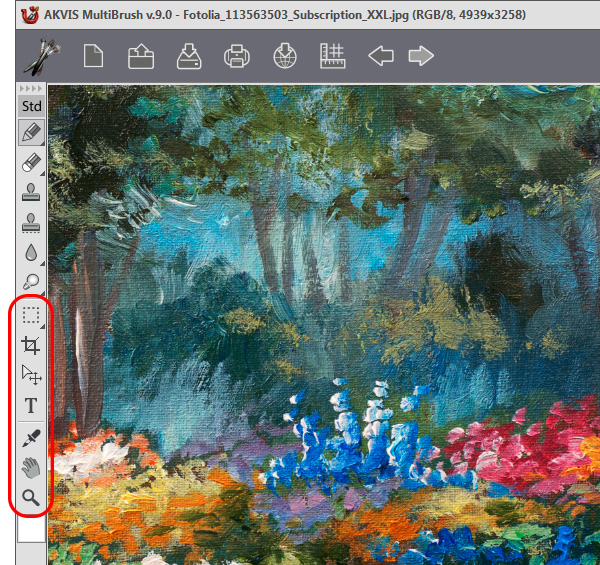
Отдельная группа общих инструментов не зависит от выбранного набора кистей. В неё входят выделения, кадрирование, перемещение, текст, пипетка, рука и масштаб. Начиная с ветки 7.x эти средства превратили MultiBrush из узкого «штампа для ретуши» в компактный многослойный редактор, где можно подготовить композицию, поместить надпись, сдвинуть объект, ограничить область работы и сохранить проект для продолжения редактирования.
При этом продукт остаётся растровым редактором, ориентированным на ручные штрихи и локальные исправления. Он не является менеджером фототеки, RAW-конвертером полного цикла, верстальной системой или современным редактором с облачной синхронизацией проектов. Поддержка RAW в поздних сборках относится к открытию дополнительных файлов в standalone-режиме, а не к полноценному недеструктивному RAW-конвейеру с каталогом, профилями камер и историей параметрической проявки.
Практически это означает, что MultiBrush логичнее оценивать по качеству ручной ретуши, устройству слоёв, управлению кистями и сохранению рабочего состояния. Для удаления пыли со скана, коррекции небольшого дефекта кожи, переноса фактуры, дорисовки детали или художественной обработки этих инструментов достаточно. Для массовой обработки сотен файлов, сложного цветового менеджмента, современной генеративной ретуши или совместной работы над документами продукт изначально не проектировался.
Статус распространения и лицензирование
MultiBrush выпускался как устанавливаемое программное обеспечение, а не как веб-сервис. Доступны были две формы работы: самостоятельное приложение Standalone и подключаемый модуль Plugin. Лицензионная схема разделяла домашнее и коммерческое использование, а также набор функций. Home разрешала некоммерческое личное использование и предоставлялась для одной выбранной редакции — либо Plugin, либо Standalone. Home Deluxe тоже предназначалась для личного некоммерческого использования, но включала обе редакции и полный набор возможностей. Business разрешала коммерческое использование, также включала Plugin и Standalone и открывала полный функционал.
Для Home, Home Deluxe и Business документировано использование лицензии на двух компьютерах. Лицензия была бессрочной, а бесплатные обновления новых версий предоставлялись в течение одного года после покупки. Исторически существовал десятидневный ознакомительный режим, в котором при запуске можно было выбирать функциональный уровень Home, Deluxe или Business. Однако прекращение распространения MultiBrush принципиально важно: наличие описания пробного режима не означает, что сегодня можно получить актуальный пробный установщик самого MultiBrush через действующую страницу продукта.
Часть функций зависела от редакции. В частности, палитры History и Channels относились к Home Deluxe и Business. Это существенное ограничение, потому что именно History с контрольными точками делает длинную ручную ретушь удобнее и безопаснее, а Channels позволяет работать с отдельными цветовыми каналами. При чтении старых инструкций нельзя считать эти элементы гарантированно доступными в обычной Home-редакции.
Сейчас продукт не следует выбирать как новую покупку: он прекращён, не сопровождается и не имеет публичного прямого установщика в прежнем разделе. Его реальный сценарий — продолжение работы у пользователя, который уже владеет лицензией и законно сохранил дистрибутив. Если нужен поддерживаемый редактор с развитием функций, на FreeEXE существует отдельная карточка AliveColors; это не новая версия MultiBrush и не повод смешивать два продукта в одной карточке.
Интерфейс и устройство рабочего пространства
Главное окно организовано вокруг центральной области Image Window. Сверху расположена Control Panel, слева — Toolbar, справа — сворачиваемые панели с навигацией, параметрами инструмента, цветами, слоями, каналами и историей. Такая компоновка оставляет основную площадь под изображение и одновременно держит параметры активной кисти рядом с рабочей областью.
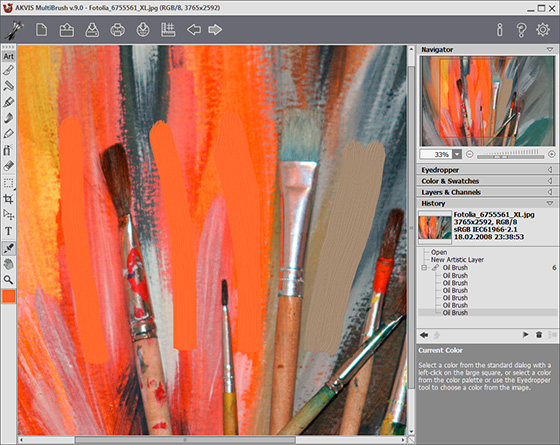
Control Panel содержит команды создания нового документа, открытия и сохранения, печати, отмены и повтора, а в подключаемой редакции — кнопку применения результата к документу хост-редактора. Там же находятся вызов справки и Preferences. В standalone-компоновке доступны New с сочетанием Ctrl+N, Open с Ctrl+O, Save с Ctrl+S и Print с Ctrl+P. У Open предусмотрен список недавно открывавшихся файлов, вызываемый через контекстное действие у кнопки.
Toolbar меняет основной набор кистей между Std и Art. При этом нижняя часть панели содержит общие инструменты, поэтому выделение, кадрирование, текст, пипетка, панорамирование и масштабирование не нужно искать в другом режиме. Текущий цвет отображается отдельным образцом; щелчок по нему открывает выбор цвета. Многие операции снабжены горячими клавишами, а их назначение можно изменить через Hot Keys в Preferences.
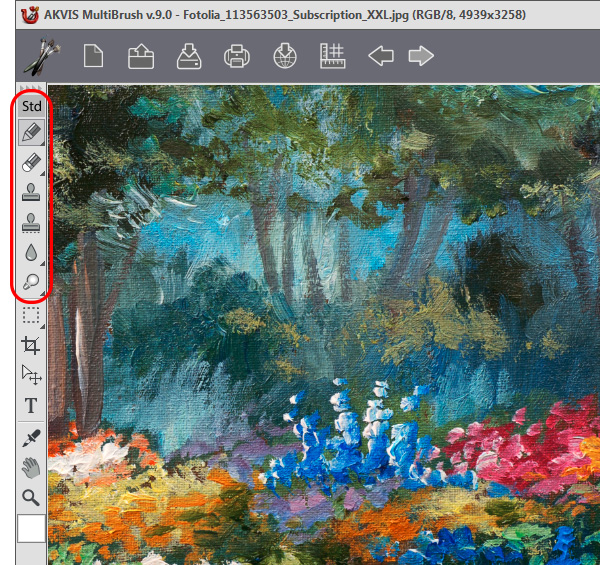
Стандартная панель объединяет Color Brush, Color Pencil, Spray, Eraser, History Brush, Clone Stamp, Chameleon Brush, Blur, Sharpen, Smudge, Lighten, Darken и Saturation. Сочетания клавиш зависят от активного набора, но для ключевых инструментов документированы, например, S для Clone Stamp и H для Chameleon Brush. Квадратные скобки уменьшают и увеличивают размер кисти шагом в пять пикселей, а Alt+D сбрасывает параметры выбранного инструмента.

Художественный набор работает только на Artistic layer. В него входят Oil Brush, Roller, Felt-tip Marker, Chalk, Artistic Pencil, Artistic Spray и Artistic Eraser. Разделение по типам слоя предотвращает случайное применение художественного алгоритма к обычному растровому слою. Если к художественному или текстовому слою нужно применить стандартный инструмент, слой сначала преобразуют командой Rasterize Layer.
Справа Navigator показывает уменьшенную копию изображения и рамку видимой области; это особенно полезно при увеличении ретушируемого фрагмента. Ниже располагаются параметры текущего инструмента. Ещё ниже работают палитры Color и Swatches, затем Layers и Channels, а в расширенных лицензиях — History. В нижней части интерфейса предусмотрена область Hints, которая объясняет назначение элемента при наведении.

Контекстные параметры инструмента можно вызвать и непосредственно в Image Window правой кнопкой мыши. Это сокращает движение курсора при работе на увеличенном фрагменте: размер, жёсткость и другие доступные параметры можно менять рядом с областью обработки, не переводя внимание на правую колонку. Конкретный набор параметров зависит от выбранной кисти.
В Preferences настраиваются язык, масштаб интерфейса, тема Light или Dark, стартовый масштаб изображения, запоминание параметров и горячие клавиши. Масштаб интерфейса имеет автоматический режим, а появившиеся в ветке 9.0 векторные значки и масштабируемый текст предназначались для дисплеев 4K и 5K. Это одна из немногих поздних модернизаций интерфейса, которую легко отличить от функциональных новшеств прежних веток.
Установка и первый запуск
Установка имеет смысл только при наличии законно сохранённого дистрибутива MultiBrush. Действующий раздел загрузки AKVIS больше не выдаёт его установщик: ссылка продукта переводит к загрузке AliveColors. Поэтому инструкция ниже описывает установку имеющегося пакета, а не способ получить программу из непроверенного источника.
В Windows установщик требует административных прав. Перед установкой Plugin редактор-хост необходимо закрыть, чтобы мастер мог корректно разместить компонент. После запуска setup-файла выбирается язык, принимаются условия лицензии и определяется состав установки. Для Plugin мастер предлагает совместимые редакторы; если нужной программы нет в списке, предусмотрен Custom Plugins Directory, куда можно указать папку подключаемых модулей. В старой архитектуре Photoshop-совместимого плагина также использовался файл формата 8bf.
- Закройте редактор, в который планируется подключить MultiBrush как Plugin.
- Запустите сохранённый установщик с правами, достаточными для установки приложения.
- Выберите язык мастера и примите лицензионное соглашение.
- Для самостоятельной программы оставьте активным компонент Standalone; для плагина выберите совместимый редактор или Custom Plugins Directory.
- При необходимости включите создание ярлыка рабочего стола и завершите установку.
- После первого запуска откройте About the Program и проверьте редакцию, номер версии и состояние лицензии.
Активация лицензии строится на имени владельца и серийном номере. При прямой активации требуется соединение с Интернетом. Для компьютера без доступа к сети предусмотрен почтовый сценарий: программа формирует запрос с идентификатором оборудования, после обработки используется файл MultiBrush.lic. В старой инструкции для Windows файл лицензии размещался в общей папке документов AKVIS; на Mac — в общей папке Users/Shared/AKVIS. Это механизм активации, а не синхронизация фотографий: редактируемое изображение в обычном standalone-процессе открывается с локального диска.
Первый запуск полезно начать с проверки масштаба интерфейса и горячих клавиш. На дисплее с высокой плотностью пикселей в Preferences можно оставить автоматический Interface Scale. Затем стоит выбрать Light или Dark, настроить Initial Image Scale — Fit to view либо 100% — и проверить, включено ли Remember Settings. После этого откройте тестовую копию изображения, а не единственный оригинал, и убедитесь, что команды сохранения и отмены работают ожидаемо.
В режиме Standalone файл открывается через Open, двойным щелчком по пустой рабочей области или перетаскиванием в окно. В плагине сначала открывается документ в редакторе-хосте, затем вызывается фильтр AKVIS MultiBrush. Для исторических версий Photoshop путь проходил через Filter → AKVIS → MultiBrush; после Apply обработанное изображение возвращается в хост, где его уже сохраняют средствами основного редактора.
Базовый рабочий процесс
Самая надёжная схема работы отделяет исходник, ретушь и финальный экспорт. MultiBrush поддерживает слои, поэтому исправления не обязательно наносить непосредственно на единственный фоновый слой. Перед длинной обработкой полезно сохранить проект в формате AKVIS, если используемая редакция поддерживает нужные свойства проекта. Для простого одноразового исправления достаточно дубликата растрового слоя и сохранения финальной копии в обычный графический формат.
- Откройте изображение. Для классического рабочего процесса документированы BMP, JPEG, PNG, TIFF, PSD и AKVIS; поздние standalone-сборки также получили расширенную поддержку RAW.
- Определите масштаб проверки. Общую композицию оценивают в Fit to view, мелкие дефекты — при увеличении. Navigator помогает понимать, где находится увеличенный фрагмент.
- Создайте отдельный растровый слой или дубликат. Это позволяет сравнивать результат и при необходимости удалять коррекцию без уничтожения базового изображения.
- Выберите Std или Art. Ретушь выполняется в Std; художественные кисти требуют Artistic layer.
- Настройте кисть. Для инструмента задаются доступные параметры: размер, жёсткость, непрозрачность, режим смешивания, выравнивание источника и другие специфические настройки.
- Работайте короткими участками. После нескольких мазков оцените не только место дефекта, но и соседнюю фактуру, повторяющиеся элементы и переходы света.
- Используйте History или checkpoint. Перед сменой метода сохраните удачное состояние, если редакция имеет History.
- Проверьте результат на 100% и в общем масштабе. Мелкий дефект может быть незаметен в уменьшенной копии, а слишком сильная ретушь — наоборот, обнаруживаться только при просмотре всего портрета.
- Сохраните рабочий проект и экспорт. Для продолжения редактирования используйте AKVIS; для передачи готового изображения — формат, подходящий к задаче.
Ключевая проверка после локальной ретуши — отсутствие повторяющегося узора. Clone Stamp буквально переносит пиксели, поэтому при многократном использовании одного источника могут появиться одинаковые детали. Chameleon Brush лучше подстраивает переносимый фрагмент к окружению, но и он не освобождает от выбора подходящего источника. На коже, ткани, траве и облаках источник следует менять по мере движения по кадру.
Для портрета полезно разделять техническое удаление случайных дефектов и изменение постоянных черт лица. MultiBrush способен смазывать, клонировать и корректировать локальную тональность, однако чрезмерное сглаживание разрушает естественную текстуру. Контрольный признак качественной ретуши — сохранение пор, мелких переходов и направленности света там, где они присутствовали в исходнике.
Стандартные кисти ретуши
Clone Stamp
Clone Stamp копирует образец из одной области в другую. Источник задаётся Alt+щелчком в Windows или Option+щелчком на Mac, после чего кистью рисуют по целевой зоне. Размер регулируется от 1 до 1000 пикселей, Hardness — от 0 до 100. В параметрах поздней версии доступны 16 Blend Modes, Opacity от 1 до 100, Aligned, Flip Horizontal, Flip Vertical и Scaling от 20 до 400 процентов.
Флажок Aligned определяет поведение источника после начала рисования. При выровненном режиме положение источника движется согласованно с курсором; это удобно для продолжительной замены протяжённого участка. Масштабирование и отражение источника появились в 6.0 и полезны для симметричных объектов, повторяющихся декоративных элементов и случаев, когда текстура подходит по характеру, но не по размеру.
Clone Stamp даёт максимальный контроль, но именно поэтому требует аккуратности. Для удаления провода, пыли на однотонном фоне или небольшого объекта выбирают источник с похожей фактурой и освещением, ставят диаметр немного больше дефекта, снижают жёсткость на мягких переходах и делают короткие мазки. На границе контрастных объектов источник нужно выбирать с той же стороны границы, иначе клонирование создаст светлый или тёмный ореол.
Chameleon Brush
Chameleon Brush — наследник ключевой идеи AKVIS Stamp. Он переносит фрагмент с адаптацией к цвету, тону, текстуре и освещению целевой области. Источник также задаётся Alt/Option+щелчком. Это делает кисть удобной для заживляющей ретуши, когда необходимо сохранить локальную фактуру, но не переносить исходную яркость и цвет буквально.
На старой фотографии Chameleon Brush подходит для мелких царапин и пятен, если рядом сохранилась аналогичная бумажная или фотографическая фактура. На портрете источник берут с близкого участка кожи с похожим направлением света. На ровном фоне инструмент помогает скрыть точечный мусор без заметного «штампа». Если дефект пересекает жёсткую геометрическую границу, Clone Stamp часто даёт более предсказуемое совмещение, потому что он переносит структуру буквально.
Color Brush, Color Pencil и Spray
Color Brush и Color Pencil рисуют выбранным цветом, но предназначены для разных типов штриха. Кисть удобнее для мягкой покраски и тонирования, карандаш — для более определённой кромки. В версии 8.0 оба инструмента получили Blend Mode, что позволяет влиять на взаимодействие цвета с нижележащими пикселями. Spray наносит цвет распылением и используется для постепенного накопления эффекта.
Цвет можно брать из палитры, Swatches или прямо с изображения пипеткой. При локальной дорисовке полезно брать образец рядом с зоной коррекции, поскольку одинаковое числовое значение цвета по-разному воспринимается в тени и на свету. После выбора цвета интенсивность лучше наращивать несколькими проходами, чем сразу закрывать исходную фактуру плотным мазком.
Blur, Sharpen, Smudge, Lighten, Darken и Saturation
Blur локально смягчает детали, Sharpen усиливает локальную резкость, Smudge размазывает пиксели, Lighten и Darken меняют локальную светлоту, а Saturation воздействует на насыщенность. Эти инструменты полезны как завершающие, когда основная структурная коррекция уже сделана клонированием или заживляющей кистью.
Их главная опасность — накопительный эффект. Повторное Sharpen на одном участке создаёт жёсткие контуры, чрезмерный Blur превращает текстуру в пластик, Smudge растягивает края, а частые проходы Lighten/Darken могут нарушить естественный рисунок света. Поэтому результат проверяют не только сразу после мазка, но и после переключения видимости слоя или возврата на checkpoint.
Eraser и History Brush
Eraser изменяет прозрачность на растровом слое. Если итог сохраняется в JPEG, прозрачность не сохраняется и заменяется белым фоном; для сохранения прозрачных участков нужен формат, поддерживающий альфа-канал, например PNG. В версии 8.0 у Eraser появились Color Sampling и Tolerance, а максимальный Size для него и ряда других стандартных инструментов был увеличен до 1000 пикселей.
History Brush восстанавливает прежнее состояние локально, что отличается от общего шага Undo. Это удобно, когда большая часть коррекции удачна, а отдельный фрагмент нужно вернуть назад. При работе с длинной историей следует понимать, к какому состоянию привязана кисть, и не воспринимать её как автоматическую «лечащую» кисть: она возвращает пиксели из выбранного состояния истории.
Художественные кисти
Art-набор работает иначе, чем стандартные пиксельные кисти. Для него создаётся Artistic layer, на котором штрих хранит свойства художественного инструмента до растрирования. Такой слой помечается Art в палитре Layers. Пока он остаётся художественным, к нему применяются соответствующие кисти и свойства слоя; для использования обычных средств Std его необходимо преобразовать в Raster.
Oil Brush имитирует живописный мазок с характерной фактурой, Roller наносит более широкий валиковый след, Felt-tip Marker воспроизводит штрих фломастера, Chalk — зернистый меловой след, Artistic Pencil — карандашную линию, а Artistic Spray — художественное распыление. Artistic Eraser удаляет результат художественных инструментов на соответствующем слое.
Художественные кисти полезны не только для создания изображения с нуля. Их можно применять поверх фотографии на отдельном слое: например, подчеркнуть контуры, добавить декоративный цвет, нарисовать рамку или совместить фотографическую основу с живописными штрихами. При таком подходе исходный слой лучше не растрировать вместе с Art-слоем до тех пор, пока композиция не утверждена: отдельные слои сохраняют возможность отключить художественный эффект или изменить его непрозрачность.
В версии 5.0 художественный набор стал главным расширением продукта и одновременно появилась возможность создавать новый документ, а не только открывать готовую фотографию. Это важно для идентичности MultiBrush: после 5.0 программа уже не ограничивалась ретушью. В версии 8.0 Artistic Pencil получил параметр Grain, что добавило контроль над зернистостью карандашного следа.
При смешении фотографии и художественного слоя полезно оценивать картинку на двух масштабах. На 100% видна структура отдельного мазка, а в Fit to view — общий ритм и плотность. Слишком мелкий штрих на большом изображении может давать случайный шум, тогда как чрезмерно крупный закрывает исходную структуру. Масштаб кисти должен соответствовать разрешению документа и размеру фактической детали, а не только привычному значению в пикселях.
Выделение, кадрирование, перемещение и текст
Общие инструменты появились как важная часть ветки 7.0. Selection включает Rectangular Selection, Elliptical Selection, Lasso и Polygonal Lasso. Их задача — ограничить область редактирования. Если коррекция должна затронуть только предмет, фон или участок портрета, выделение снижает риск случайно пройти кистью по соседней зоне. В расширенной редакции выделение можно связать с соответствующим каналом.
Crop удаляет лишние области кадра и меняет композицию. В 8.0 кадрируемую рамку стало возможно вращать. Это позволяет одновременно исправить небольшой наклон и обрезать края. Перед кадрированием важно определить, нужен ли сохранённый рабочий вариант исходной композиции: необратимый экспорт в плоский формат уже не содержит отброшенную область, поэтому проект с исходным слоем безопаснее сохранять отдельно.
Move перемещает содержимое слоя и поддерживает выбор слоя или группы. Параметры Auto Select упрощают работу в многослойном документе, а Show Bounds показывает границы трансформируемого объекта. Поздние версии позволяют не только сдвигать, но и трансформировать объект; возможность трансформации обычных объектов была добавлена в 8.0, тогда как раньше подобная операция относилась преимущественно к тексту.
Text создаёт специальный Text layer. Такой слой удобен для подписи, даты, заголовка на открытке или поясняющей надписи. Пока текст не растрирован, он отделён от обычных пиксельных слоёв. Чтобы применять к нему стандартную кисть, слой переводят в Raster. Это типичный компромисс: после растрирования текст становится обычными пикселями и уже не сохраняет специализированное текстовое представление.
Eyedropper берёт цвет непосредственно с изображения. В версии 7.0 к нему добавили цветовое кольцо, которое облегчало точный выбор. Hand перемещает видимую область при увеличении, Zoom меняет масштаб. Инструменты выравнивания включают Rulers, Grid и Guidelines; они помогают располагать текст и перемещаемые объекты по направляющим, а не «на глаз».
Для геометрически аккуратной композиции порядок действий удобнее строить так: сначала кадрировать и выровнять основу, затем создать выделения, после этого разместить перемещаемые элементы и текст, и только затем делать финальную локальную ретушь на границах. Если сначала тщательно исправлять края, а потом трансформировать объект, часть работы придётся повторять из-за изменившейся геометрии.
Форматы файлов, импорт, экспорт и проекты
В базовой инструкции открытия и сохранения для MultiBrush перечислены BMP, JPEG, PNG, TIFF, PSD и AKVIS. Поздние изменения отдельно расширяли чтение RAW для standalone-версии, а таблица лицензий содержит дополнительные строки WEBP, RAW и DNG. Эти группы не следует смешивать: формат AKVIS является рабочим проектом программы, обычные растровые форматы предназначены прежде всего для обмена и финального результата, а RAW/DNG относятся к входным фотографическим данным и зависят от поддержки конкретной камеры.
| Формат | Роль в MultiBrush | Что учитывать |
|---|---|---|
| JPEG | Обычный импорт и экспорт готового изображения | Не сохраняет прозрачность и многослойную структуру проекта; повторное сохранение с потерями нежелательно для промежуточных копий |
| PNG | Импорт и экспорт растрового изображения | Подходит, когда в итоговом файле нужна прозрачность; Eraser может создавать прозрачные участки |
| TIFF | Работа с растровым изображением и сохранение результата | Удобен как промежуточный высококачественный растровый файл, но не заменяет AKVIS-проект для сохранения всех внутренних сущностей |
| BMP | Классический растровый обмен | Не является форматом рабочего проекта; для современных фото обычно менее удобен из-за размера и ограниченной задачи |
| PSD | Совместимость с Photoshop-подобным рабочим процессом | Доступность операций с PSD зависит от редакции и режима; при работе плагином окончательное сохранение выполняет хост-редактор |
| AKVIS | Собственный формат проекта | Сохраняет структуру документа, типы слоёв, группы и другие внутренние данные; в Deluxe/Business также сохраняются вручную созданные checkpoints |
| RAW/DNG | Дополнительный вход для standalone в поздних версиях | Поддержка расширялась по моделям камер; это не полноценный каталогизатор и не параметрический RAW-редактор |
| WEBP | Указан в матрице поддерживаемых форматов поздней редакции | Не относится к собственному проектному формату и не должен использоваться для сохранения редактируемой структуры |
AKVIS format особенно важен при сложной работе. Он сохраняет состояние изображения на момент записи, raster/artistic/text layers, группы и их свойства, выделение, направляющие и исходное изображение. Для Home Deluxe и Business в проект попадают также созданные вручную checkpoints History. Это позволяет закрыть программу и позже продолжить редактирование без сведения документа в плоский JPEG.
Для финальной публикации проектный файл обычно не подходит: его задача — сохранить редактируемое состояние. Практическая схема состоит из двух файлов: проект AKVIS и готовая копия JPEG/PNG/TIFF. Если требуется дальнейшая обработка в другом редакторе, формат выбирают по тому, какие свойства реально нужно перенести. Нельзя считать, что любой внешний редактор поймёт художественные слои MultiBrush так же, как сам MultiBrush.
В режиме Plugin логика экспорта отличается. Изображение открывается и сохраняется в хост-редакторе, MultiBrush получает его для обработки, а кнопка Apply возвращает результат назад. Поэтому выбор конечного формата, профиля и параметров сохранения зависит уже от Photoshop-совместимого приложения. Plugin не превращает MultiBrush в самостоятельную систему управления файлами.
Интеграция с графическими редакторами
MultiBrush выпускался как Photoshop-совместимый плагин и как standalone-приложение. В документации приводятся Adobe Photoshop и Photoshop Elements, Corel Paint Shop Pro, Corel Photo-Paint и другие редакторы, поддерживающие архитектуру Photoshop PlugIns. Для старых версий Photoshop вызов выполнялся через Filter → AKVIS → MultiBrush; в Corel PaintShop Pro — через Effects и раздел плагинов.
Совместимость плагина привязана к поколению хост-приложения. Версия 6.0 добавила совместимость с Photoshop CS6, 9.0 — с Photoshop CC 2017. Сборка 9.1.1637.14850, сохранённая в каталогах ПО, отмечена как получившая дополнительные исправления совместимости с графическими редакторами. Поскольку MultiBrush больше не обновляется, нельзя распространять эти исторические заявления на будущие версии Photoshop, PaintShop Pro или другие современные хосты без отдельного теста.
Для владельца старого рабочего окружения Plugin удобен тем, что позволяет оставить управление цветом, слоями общего проекта и экспортом в основном редакторе, а MultiBrush использовать как специализированный набор кистей. Standalone рациональнее, когда ретушь выполняется без большого редактора: файл открывается непосредственно, создаются слои MultiBrush, а результат сохраняется из его Control Panel.
Выбор между двумя режимами зависит не от «качества» кистей, а от окружения. Если исходный документ уже собран в Photoshop с множеством слоёв, проще вызвать плагин и вернуть обработку в тот же документ. Если требуется почистить отдельный скан или портрет, standalone исключает необходимость держать отдельный хост только ради запуска MultiBrush.
Производительность и работа с большими изображениями
MultiBrush выполняет локальные операции на растровых данных, поэтому нагрузка растёт вместе с разрешением изображения, числом слоёв и длиной истории. Чем больше документ, тем больше памяти требуется для копий слоёв и состояний. Исторические требования к Windows были очень скромными по современным меркам, но это не означает, что многослойный файл на десятки мегапикселей будет столь же лёгким, как небольшой JPEG.
Версия 9.0 получила поддержку интерфейса для дисплеев 4K и 5K: текст и векторные значки масштабируются на экранах сверхвысокого разрешения. Это улучшение касается прежде всего отображения интерфейса. Оно не является обещанием ускорения обработки 4K/5K изображений и не заменяет достаточный объём оперативной памяти для больших растровых документов.
При тяжёлом проекте разумно уменьшать число одновременно сохраняемых промежуточных копий, объединять завершённые вспомогательные слои только после проверки и сохранять проект перед крупным сведением. Merge Visible и Merge All уменьшают сложность структуры, но делают последующее раздельное редактирование невозможным. Поэтому производительность нельзя улучшать ценой преждевременного уничтожения нужных слоёв.
История также влияет на рабочий объём. Если редакция поддерживает History, длинные серии действий группируются, а checkpoints позволяют сохранить опорные состояния. Перед длительной художественной обработкой полезно создать отдельную копию проекта: History помогает внутри сессии и проекта, но не заменяет резервную копию файла на случай повреждения или несовместимости старой программы с новым окружением.
Для Clone Stamp размер кисти до 1000 пикселей позволяет перекрывать крупные области, но большая кисть не всегда ускоряет качественную ретушь. На неоднородной фактуре один широкий мазок легче создаёт заметный повтор или неправильную границу. Большие значения подходят для равномерных областей, а сложные границы лучше обрабатывать меньшим диаметром с частой сменой источника.
Системные требования
В опубликованной для MultiBrush 9.1 таблице требований перечислены Windows 7–11 в 32- и 64-разрядных вариантах, macOS от 10.12 Sierra до macOS 26 Tahoe в 64-разрядном режиме и 64-разрядный Linux для семейств Debian/Ubuntu, Red Hat/CentOS/Fedora и openSUSE. Поскольку сам продукт прекращён и новые сборки не выпускаются, этот перечень следует понимать как текущую справочную таблицу совместимости, а не как подтверждение того, что для каждой названной системы сейчас доступен отдельный установщик MultiBrush.
| Платформа | Минимум | Рекомендуется | Дополнительное условие |
|---|---|---|---|
| Windows 7–11, 32/64-bit | Pentium IV, 4 GB RAM; видеокарта DirectX 9+, 32 MB, 32-bit color | Intel Core i5, 4 GB RAM, 2 GB HDD; DirectX 9+, 128 MB, 32-bit color | Для Plugin нужен совместимый графический редактор |
| macOS 10.12–26, 64-bit | Intel, 4 GB RAM | Intel, 4 GB RAM, 2 GB HDD | Поздняя ветка 9.0 получила нативную 64-битную поддержку Mac |
| Linux, 64-bit | Intel Core i3, 8 GB RAM | Intel Core i5, 16 GB RAM | В лицензионной матрице Plugin для Home на Linux не отмечен как доступный; standalone-режим указан |
Языки интерфейса и справки: английский, немецкий, русский, французский, испанский, португальский, итальянский и японский. Язык меняется в Preferences. Для старых установщиков фактический список локализаций может зависеть от версии: например, испанский и итальянский интерфейсы были добавлены ещё в ветке 4.1, поэтому ранняя 4.0 имела иной набор.
При использовании старого бинарника на новой системе главным ограничением становится не формальная мощность компьютера, а совместимость. Драйверы, правила подписи приложений, архитектура плагинов и требования современного хост-редактора изменялись после прекращения MultiBrush. Даже если процессор и память значительно превосходят таблицу требований, это не гарантирует загрузку старого плагина в новую версию стороннего редактора.
Практические сценарии
Очистка отсканированной фотографии
Для скана со множеством точек пыли сначала создают дубликат исходного растрового слоя. Мелкие изолированные точки удобнее убирать Chameleon Brush с образцом чистой области рядом; длинную царапину, пересекающую границу предмета, лучше делить на участки и менять источник, а на геометрической кромке использовать Clone Stamp. После серии исправлений изображение просматривают на 100% по всей длине дефекта и отдельно в уменьшенном масштабе, чтобы проверить естественность перехода.
Если повреждение большое, MultiBrush не создаёт отсутствующую информацию автоматически. Пользователь вручную переносит существующую фактуру, поэтому задача становится сложнее там, где рядом нет подходящего источника. Это принципиальное ограничение по сравнению с современными генеративными методами. Зато ручной источник даёт полный контроль над тем, откуда именно берутся пиксели.
Портретная ретушь
Для временных дефектов кожи выбирают источник с близкой текстурой и освещением. Chameleon Brush подходит для небольших пятен, Clone Stamp — для зон, где нужно точно повторить структуру. Lighten/Darken можно использовать для локального выравнивания светлых и тёмных участков, но их действие следует наращивать постепенно. Blur не стоит применять как основной метод «гладкой кожи»: он уничтожает микротекстуру и быстро выдаёт обработку.
Проверка портрета должна включать переключение видимости слоя. Если после отключения коррекции лицо меняется не только за счёт удаления случайных дефектов, но и теряет естественные детали и объём, обработка слишком сильная. MultiBrush предоставляет инструменты, но не автоматизирует эстетическое решение; интенсивность полностью зависит от пользователя.
Удаление небольшого предмета
Небольшой объект на однородном фоне убирают Clone Stamp или Chameleon Brush. Сначала подбирают источник той же фактуры и тона, затем перекрывают объект от краёв к центру короткими мазками. На повторяющемся узоре полезно включать масштабирование или отражение источника, чтобы избежать очевидной копии, но трансформация должна соответствовать перспективе. После удаления проверяют характерные дубли — одинаковые камни, облака, травинки или складки.
Художественная дорисовка поверх фотографии
Для комбинированной техники создают Artistic layer и выбирают Oil Brush, Chalk, Artistic Pencil или другой Art-инструмент. Фотография остаётся на нижнем растровом слое, поэтому её можно в любой момент сравнить с художественным вариантом. Непрозрачность Artistic layer регулирует интенсивность эффекта; отдельные участки удаляются Artistic Eraser. Когда художественная часть утверждена, слой можно растрировать для последующей обработки стандартными кистями.
Коллаж и художественное клонирование
MultiBrush вырос из Stamp, поэтому клонирование занимает особое место. Artistic Cloning использовалось для составления композиции из фрагментов изображения и сохраняло собственный режим работы в истории. При создании коллажа важно заранее определить, какие элементы должны оставаться на отдельных слоях: после Merge All возможность независимо перемещать и корректировать их исчезает.
Подготовка простой открытки
В версии 5.0 появилась возможность создавать новый документ, а 7.0 добавила Text, Move, Crop и инструменты выравнивания. Поэтому в MultiBrush можно собрать несложную открытку: создать холст, поместить растровое изображение, добавить художественный слой, затем отдельный Text layer и выровнять элементы по направляющим. Для сложной типографики и многостраничной вёрстки продукт не предназначен, но для одностраничной графики базового набора достаточно.
Ограничения, которые важны сегодня
Главное ограничение — прекращённая поддержка. MultiBrush 9.1 не получает исправлений совместимости, новых профилей камер, обновлений плагина и адаптации к меняющимся требованиям операционных систем. Для нового пользователя это весомее любого отдельного недостатка интерфейса. Старый установщик может запускаться в подходящем окружении, но на долгий срок такой рабочий процесс требует сохранения проверенной системы и резервных копий.
Второе ограничение — отсутствие публичной прямой загрузки продукта в текущем разделе. Сторонние каталоги хранят различные установщики и размеры: например, Softpedia указывает Windows-сборку 9.1.1637.14850-o размером 51.9 MB, а MacUpdate — Mac-сборку 9.1.1637.14850 размером 67 MB. Разница показывает, почему размер нельзя переносить между платформами и упаковками. Для паспорта программы выбран проверенный размер конкретного Windows-пакета, но этот факт не превращает сторонний каталог в рекомендуемый источник установки.
Третье ограничение — зависимость ряда возможностей от лицензии. History и Channels предназначались для Home Deluxe и Business. Home также разделялась на Plugin и Standalone, тогда как старшие лицензии включали обе редакции. Пользователь старого ключа должен проверять именно свой тип лицензии, а не ориентироваться только на номер версии.
Четвёртое ограничение — ручная природа ретуши. MultiBrush не распознаёт автоматически все дефекты и не генерирует сложное содержимое отсутствующей области. Результат Clone Stamp зависит от выбора источника; Chameleon Brush облегчает адаптацию, но тоже требует подходящего образца. На сложной фотографии качество определяется вниманием к фактуре, перспективе и свету.
Пятое ограничение связано с интеграцией. Совместимость с Photoshop CS6 и CC 2017 была добавлена в конкретных выпусках. Это не даёт оснований считать плагин совместимым с любой будущей версией Photoshop или с любой программой, которая когда-либо поддерживала плагины. Для неподдерживаемого хоста безопаснее рассматривать standalone, если он запускается на системе пользователя.
Шестое ограничение — собственный формат AKVIS. Он хорошо сохраняет внутреннюю структуру MultiBrush, но не является универсальным форматом обмена между разными редакторами. Для долговременного хранения разумно держать не только AKVIS-проект, но и высококачественный итоговый растровый файл, который можно открыть без MultiBrush.
Плюсы и минусы AKVIS MultiBrush
Плюсы:
- два чётко разделённых набора инструментов: Standard для ретуши и Artistic для рисования;
- Clone Stamp поддерживает выравнивание, отражение и масштабирование источника, что полезно при точной ручной реконструкции;
- Chameleon Brush переносит фрагмент с адаптацией к окружению и подходит для удаления локальных дефектов;
- слои делятся на raster, artistic и text, поддерживаются группы, блокировки, режимы смешивания и управление непрозрачностью;
- в Home Deluxe и Business доступна History с checkpoints, позволяющая возвращаться к опорным состояниям;
- есть standalone и исторически поддерживался Photoshop-совместимый Plugin;
- собственный формат AKVIS сохраняет структуру проекта, включая специализированные слои и, в старших редакциях, контрольные точки;
- интерфейс включает русский язык и настраиваемые горячие клавиши;
- ветка 9.0 получила масштабируемый интерфейс для дисплеев 4K/5K и темы Light/Dark.
Минусы:
- продукт прекращён и больше не получает исправлений, новых функций и обновлений совместимости;
- прежняя публичная загрузка MultiBrush больше не выдаёт его установщик, поэтому для нового пользователя нет нормального текущего канала получения программы;
- часть важной функциональности, включая History и Channels, зависела от Home Deluxe или Business;
- ручное клонирование и ретушь требуют навыка: неудачный источник создаёт повторы, ореолы и заметные стыки;
- плагинная совместимость зафиксирована для старых поколений хост-редакторов и не развивается;
- AKVIS-проект удобен внутри MultiBrush, но не является универсальным редактируемым форматом для других программ;
- редактор не заменяет современный RAW-конвейер, каталогизатор и пакетную систему обработки фотографий.
Типовые ошибки и проверка результата
| Проблема | Причина | Что сделать | Как проверить |
|---|---|---|---|
| На месте удалённого объекта виден повторяющийся узор | Clone Stamp использует один источник слишком долго | Сменить источник, уменьшить кисть, при необходимости применить отражение или другое масштабирование | Просмотреть область на 100% и сравнить повторяющиеся детали вокруг |
| По краю ретуши появился светлый или тёмный ореол | Источник взят из зоны с другим освещением или жёсткостью границы | Выбрать источник по ту же сторону границы, снизить Hardness или перейти на Chameleon Brush | Проверить границу при разных масштабах и временно повысить контраст просмотра в другом редакторе |
| Кожа выглядит пластиковой | Слишком много Blur или Smudge, потеря микротекстуры | Вернуться по History/checkpoint или уменьшить непрозрачность корректирующего слоя | Сравнить с исходным слоем на 100% и убедиться, что поры и локальные переходы сохранились |
| Artistic Brush не работает на выбранном слое | Активен Raster или Text layer | Создать Artistic layer либо выбрать существующий Art-слой | В Layers должна быть видна метка Art у активного слоя |
| Стандартная кисть недоступна для художественного слоя | Инструмент Std применяется к специализированному Art-layer | Сделать копию и выполнить Rasterize Layer, если дальнейшая пиксельная правка действительно нужна | После растрирования метка Art исчезает, слой обрабатывается Std-инструментами |
| Прозрачность пропала после сохранения | Файл сохранён в JPEG | Для прозрачности экспортировать PNG и сохранить отдельный рабочий проект | Открыть PNG и проверить альфа-область на шахматном фоне |
| После отката пропали более поздние действия | History линейна: новая операция после возврата удаляет последующую ветку | Перед экспериментом создавать checkpoint или отдельную копию проекта | Проверить наличие контрольной точки до выполнения новой операции |
| Plugin не появляется в новом редакторе | Несовместимость архитектуры или установка не в ту папку плагинов | Проверить поддержку Photoshop-совместимых плагинов у конкретного хоста; не считать старую совместимость гарантией для новой версии | После корректной установки MultiBrush должен появиться в разделе фильтров/плагинов поддерживаемого хоста |
| Не удаётся активировать старый ключ | Ошибка серийного номера, аппаратной привязки или соединения с сервером | Сверить ключ и использовать предусмотренный режим прямой либо почтовой активации; при серверной ошибке требуется поддержка владельца лицензии | В About the Program должен отображаться зарегистрированный тип лицензии |
После любой значительной ретуши полезна тройная проверка. Сначала изображение смотрят на 100%, чтобы увидеть стыки и повторы. Затем уменьшают до Fit to view, чтобы оценить общий тон и композицию. Наконец, выключают корректирующий слой или возвращаются к checkpoint для сравнения «до/после». Если исправление заметнее исходного дефекта, его следует ослабить.
Перед экспортом отдельно проверяют видимость слоёв. В форматах без слоёв скрытые слои отбрасываются, поэтому случайно выключенный слой может исчезнуть из итогового файла. После сохранения готовый JPEG/PNG/TIFF стоит снова открыть и проверить размер изображения, наличие прозрачности и отсутствие неожиданно сведённых или скрытых элементов.
Безопасность и приватность
Основной рабочий процесс MultiBrush локальный: standalone открывает файл с компьютера, редактирует его в настольном приложении и сохраняет результат локально. Для самой ретуши не требуется загружать фотографию в браузерный сервис. Это удобно для личных портретов и оцифрованных старых снимков, когда нежелательна передача исходника в стороннее облако.
Сетевое соединение исторически требуется для прямой активации лицензии. Предусмотрена и офлайн-схема через запрос, содержащий серийный номер, имя и HardwareID, после чего используется файл MultiBrush.lic. Это означает, что приватность фотографии и механизм лицензирования — разные вопросы: локальная обработка не отменяет передачи регистрационных данных при активации.
Сегодня основной риск связан со старым дистрибутивом. Поскольку текущая продуктовая загрузка не выдаёт установщик MultiBrush, файл из случайного каталога нельзя считать доверенным только из-за правильного имени и номера версии. Для действующей установки предпочтительно хранить собственную резервную копию ранее полученного пакета. Если используется сторонний каталог загрузок, минимум нужно проверять репутацию источника и антивирусный результат, но это всё равно не даёт той же уверенности, что получение бинарника по актуальному каналу разработчика.
Для важных проектов нужна независимая резервная копия. Формат AKVIS сохраняет специализированные данные, но прекращённая программа сама становится долгосрочным риском доступности. Поэтому вместе с проектом полезно хранить финальный TIFF или PNG, а для оригинала — неизменённую исходную копию. Такой набор файлов можно открыть и после того, как MultiBrush перестанет запускаться на будущей системе.
История версий
История MultiBrush показывает последовательное расширение от ретуширующего наследника AKVIS Stamp к многослойному редактору с художественными кистями. Ранние выпуски добавляли базовую функциональность и совместимость, 5.0 ввела художественные слои и развитую работу со слоями, 7.0 — общие инструменты и формат проекта, 8.0 — дополнительные параметры кистей, а 9.0 сосредоточилась на интерфейсе высокого разрешения и совместимости с Photoshop CC 2017. Текущая карточка продукта обозначает версию 9.1, но сама программа прекращена.
| Версия/ветка | Дата или период | Ключевые изменения | Практическое значение |
|---|---|---|---|
| 4.0 | 28 апреля 2009 | Переименование и существенное расширение AKVIS Stamp; standalone и plugin; улучшенная совместимость Windows/Mac и редакторов | Формируется самостоятельный продукт MultiBrush, ориентированный не только на клонирование, но и на полноценную ретушь |
| 4.1 | 21 мая 2009 | Добавлены испанский и итальянский интерфейсы, обновлена документация, исправлены мелкие ошибки курсора и Clone Stamp | Расширение локализации и стабилизация первой ветки MultiBrush |
| 5.0 | 30 апреля 2010 | Artistic Tools: Oil Brush, Roller, Felt-tip Marker, Chalk, Artistic Pencil, Artistic Spray, Artistic Eraser; новые документы; raster/artistic layers, группы, 13 blend modes, Channels для старших лицензий, hotkeys; 64-bit plugin | MultiBrush превращается из узкого ретушёра в многослойный редактор с рисованием |
| 6.0 | 16 июля 2012 | Clone Stamp получил Flip Horizontal, Flip Vertical и Scaling; добавлена совместимость с Photoshop CS6; исправлены ошибки Windows и Mac | Клонирование стало гибче при симметрии, повторяющихся объектах и изменении размера источника |
| 7.0 | 29 января 2013 | Rectangular/Elliptical Selection, Lasso, Polygonal Lasso, Crop, Move, Text, color ring Eyedropper, Rulers/Grid/Guidelines, selection channel, Linear Dodge, AKVIS project format, HotKey Manager, реорганизация панелей | Появляется полноценный базовый монтаж: выделение, геометрия, текст и сохранение редактируемого проекта |
| 8.0 | 24 апреля 2014 | Blend Mode для Color Brush, Color Pencil и Clone Stamp; Size до 1000 px для ряда инструментов; Color Sampling/Tolerance у Eraser; Grain у Artistic Pencil; поворот Crop; трансформация объектов; больше RAW | Повышается точность ручных инструментов и удобство работы с крупными изображениями и объектами |
| 9.0 | 14 декабря 2016 | Поддержка 4K/5K, масштабируемые векторные значки и текст, Light/Dark, Photoshop CC 2017, печать высокого разрешения на нескольких страницах, новые настройки текста, выбор диска установки, native 64-bit Mac, расширение RAW | Основной акцент смещается на современный для своего времени интерфейс, дисплеи высокого разрешения и совместимость |
| 9.1 / build 9.1.1637.14850 | 2017; MacUpdate фиксирует сборку 31 октября 2017 | В журнале 9.1 указаны исправления ошибок и небольшие улучшения; каталоги сборки также отмечают улучшенную совместимость плагина и поддержку новых RAW в standalone | Последняя ветка стабилизирует 9.0 без крупного изменения концепции; текущая карточка продукта по-прежнему обозначена 9.1 |
Дата 31 октября 2017 относится к публикации конкретной Mac-сборки 9.1.1637.14850 в MacUpdate, а не к датированной записи разработчика о релизе 9.1. Страница изменений MultiBrush даёт точный список для 9.0 и кратко описывает 9.1, но отдельную дату 9.1 не публикует. Поэтому корректно различать номер текущей ветки 9.1, датированные релизы 4.0–9.0 и поздние каталожные записи конкретных сборок.
Отзывы пользователей и профильных изданий
Профессиональные обзоры MultiBrush относятся преимущественно к периоду, когда продукт активно развивался, поэтому их нужно читать в контексте конкретной версии. Softpedia оценивала Windows-версию 9.1 в 4/5 и отдельно отмечала компактную компоновку панелей, возможность переключаться между стандартными и художественными кистями, настройку размера кистей и пипетку. Одновременно этот обзор не может подтвердить современную совместимость: его карточка 9.1 датируется 2017 годом и перечисляет старые версии Windows.
SnapFiles в обзоре старой ветки ставил MultiBrush максимальную редакционную оценку и особенно выделял заживляющее клонирование, которое подстраивает перенесённый участок к цвету, фактуре и яркости фона. Эта характеристика хорошо согласуется с назначением Chameleon Brush, но относится к раннему MultiBrush и не должна восприниматься как независимое тестирование последней 9.1 на современных системах.
Обзор Tucson Computer Society за 2009 год описывает использование MultiBrush 4.0 как самостоятельной программы. Автор положительно оценивал Chameleon Brush, History Brush и работу с пылью и царапинами на старых фотографиях. Для нынешнего читателя этот материал полезен как свидетельство базового сценария продукта — ручной реставрации — но интерфейс и набор функций после 4.0 заметно изменились: уже 5.0 получила художественные инструменты и слои, а 7.0 — Crop, Move, Text и выделения.
Indezine разбирал MultiBrush 4 как плагин Photoshop и показывал типичный путь Filter → AKVIS → MultiBrush, а также Control Panel и Toolbar. Этот обзор подтверждает историческую интеграцию с Photoshop, но не служит основанием для обещаний совместимости с нынешними выпусками Photoshop. Последняя явно датированная крупная запись совместимости в ветке 9.0 относится к Photoshop CC 2017.
Пользовательских отзывов в открытых каталогах немного. На SnapFiles сохранился один подробный пользовательский отзыв о версии 6.0 с оценкой 5/5: автор хвалил клонирование и удаление объектов, но подчёркивал, что неаккуратная работа остаётся неаккуратной — инструмент не компенсирует плохой выбор источника. Это важный практический вывод и без числовой оценки: MultiBrush помогает технически, но качество ручной ретуши зависит от пользователя.
MacUpdate показывает очень малую выборку комментариев и рейтинг, который нельзя считать репрезентативным. Один комментарий к 7.0 обсуждал повторяющийся номер сборки, другой — внешний вид интерфейса. Такие сообщения полезнее как указание на путаницу версий и платформ, чем как оценка качества ретуши. Поэтому сильные и слабые стороны программы рациональнее выводить из её документированных инструментов и ограничений, а не из нескольких старых пользовательских оценок.
Общий мотив профессиональных обзоров совпадает в одном: MultiBrush ценили за сочетание заживляющего клонирования, обычного Clone Stamp и набора кистей в более узком интерфейсе, чем у универсального редактора. Слабая сторона видна ретроспективно: обзоры перестают быть свежими после 2017 года, потому что сам продукт прекращён. Для оценки работы на Windows 11, современных macOS или новых версиях плагин-хостов старые рейтинги непригодны.
Сравнение с аналогами
Сравнивать MultiBrush корректно с универсальными растровыми редакторами только по пересекающимся задачам — ручной ретуши, клонированию, слоям и кистям. Adobe Photoshop и GIMP существуют как более широкие редакторы; они не являются «новыми версиями» MultiBrush. Внутри самой линейки AKVIS ближе по отдельным сценариям находится AKVIS Retoucher, но он специализируется на восстановлении и удалении объектов, тогда как MultiBrush объединяет ретушь с ручным рисованием.
| Критерий | AKVIS MultiBrush 9.1 | Adobe Photoshop | GIMP |
|---|---|---|---|
| Основная роль | Специализированная ручная ретушь и художественные кисти | Полноценный профессиональный растровый редактор с широким набором средств обработки | Свободный растровый редактор общего назначения |
| Клонирование и заживление | Clone Stamp и Chameleon Brush; источник можно отражать и масштабировать | Clone Stamp и Healing Brush; Clone Source поддерживает несколько источников, масштабирование, вращение и overlay | Clone и Heal; Heal учитывает окружение целевой области, поддерживает Sample Merged |
| Слои | Raster, Artistic, Text, группы, режимы смешивания; часть палитр зависит от лицензии | Развитая многослойная система и недеструктивные методы ретуши на отдельных слоях | Слои, группы, каналы и широкий набор операций общего редактора |
| Художественный набор | Отдельные Art-инструменты и Artistic layer | Большая система кистей, Mixer Brush и другие средства рисования | Набор paint tools и настраиваемые кисти |
| Рабочий формат | AKVIS сохраняет специализированные слои и проектные данные | PSD и другие форматы экосистемы Photoshop | XCF как собственный редактируемый формат |
| Плагинный сценарий | Сам продукт выпускался как Plugin и Standalone | Может выступать хостом для совместимых плагинов; MultiBrush исторически работал в нём | Имеет собственную систему расширений, но MultiBrush документирован прежде всего для Photoshop-совместимой архитектуры |
| Текущий статус | Прекращён и не поддерживается | Активно развивается | Активно развивается как свободный проект |
| Подходящий сценарий | Существующая лицензия и привычный ручной процесс MultiBrush | Сложная современная обработка, широкий контроль и актуальная совместимость | Нужен бесплатный универсальный редактор с ручной ретушью и слоями |
По Clone Stamp MultiBrush предлагает полезный набор трансформаций источника, но Photoshop идёт дальше: современная Clone Source panel хранит до пяти источников, показывает overlay и позволяет масштабировать и вращать образец. Кроме того, Photoshop поддерживает недеструктивную ретушь на отдельном слое с выбором выборки из нескольких видимых слоёв. Поэтому для сложной профессиональной ретуши он предоставляет более широкий контроль, хотя интерфейс и набор функций заметно тяжелее.
GIMP ближе к MultiBrush по доступности ручного Heal/Clone без обязательной коммерческой лицензии. Его Heal также использует источник и учитывает окружение целевой области; Sample Merged позволяет брать данные со всех видимых слоёв при работе на отдельном слое. При этом GIMP — редактор общего назначения, а не компактный специализированный набор AKVIS, поэтому структура интерфейса и логика художественных кистей отличаются.
Если MultiBrush уже встроен в старый стабильный рабочий процесс и его инструменты известны пользователю, переход на другой редактор не обязателен ради самой ретуши. Но для новой установки решающим становится статус поддержки. Прекращённый продукт с отсутствующей публичной загрузкой нельзя ставить в один ряд с актуально сопровождаемыми Photoshop или GIMP только потому, что у них есть похожие Clone/Heal-инструменты.
Горячие клавиши и ускорение ручной работы
MultiBrush позволяет настраивать сочетания через Preferences → Hot Keys. Базовые команды Windows включают Ctrl+Z для Undo, Ctrl+Y для Redo, Ctrl+O для Open, Ctrl+S для Save, Ctrl+N для нового документа и Ctrl+P для печати; на Mac используется Command. F1 вызывает справку. Q переключает набор Standard/Artistic, что особенно удобно при работе в документе, где чередуются ретушь и живописные элементы.
Для общих инструментов документированы V для группы выделений, Alt+C для Crop, M для Move, T для Text, I для Eyedropper, Alt+H для Hand и Z для Zoom. У кистей используются отдельные буквенные сочетания; Clone Stamp — S, Chameleon Brush — H. Квадратные скобки меняют размер текущей кисти с шагом 5 px. При рисовании на raster layer Shift+щелчок может использоваться для прямого отрезка между точками.
Горячие клавиши особенно полезны на этапе очистки: рука остаётся на клавиатуре, а курсор — в области дефекта. Практичный набор действий — S для клонирования, H для Chameleon, скобки для диаметра, Z для масштаба и Ctrl+Z для быстрой отмены. Если пользователь привык к другим комбинациям, HotKey Manager позволяет изменить назначение вместо постоянного переключения на панель.
Когда сохранять AKVIS, а когда обычный файл
AKVIS нужен, пока документ остаётся проектом. Если в нём есть отдельные художественные слои, текст, группы, checkpoints, выделение и направляющие, сведение в JPEG уничтожит значительную часть редактируемой структуры. Сохранение AKVIS после крупных этапов делает продолжение работы предсказуемым и позволяет вернуться к специализированным объектам MultiBrush.
Обычный растровый файл нужен для передачи результата. JPEG подходит для фотографической публикации без прозрачности; PNG — для изображения с альфа-каналом; TIFF — для качественного промежуточного обмена. Перед финальным экспортом следует сохранить отдельный проект, а затем проверить итоговый файл повторным открытием. Такой порядок защищает от ситуации, когда единственная копия проекта была случайно сведена.
Для долгосрочного хранения материалов прекращённой программы лучше хранить три сущности: неизменённый оригинал, AKVIS-проект и универсальный финальный TIFF/PNG/JPEG. Оригинал защищает от ошибочной ретуши, проект сохраняет рабочую структуру, универсальный файл гарантирует доступ к результату без запуска MultiBrush. Это особенно важно для семейных фотоколлекций и реставрационных работ, которые планируется хранить годами.
FAQ по AKVIS MultiBrush
AKVIS MultiBrush всё ещё поддерживается?
Нет. Выпуск обозначен как 9.1, но продукт прекращён и больше не обслуживается. Функциональность перенесена в другое направление продуктов AKVIS, однако это не делает AliveColors «версией 10» MultiBrush.
Можно ли сейчас скачать MultiBrush по прежней ссылке продукта?
Прежний пункт загрузки MultiBrush больше не выдаёт установщик этой программы и перенаправляет к загрузке AliveColors. Поэтому в паспорте FreeEXE указано отсутствие публичной прямой ссылки на бинарник MultiBrush, а не сторонний установщик.
Почему в паспорте указан размер 51.9 MB, если встречаются другие значения?
51.9 MB относится к проверенной Windows-сборке 9.1.1637.14850-o в каталоге Softpedia. Для Mac та же ветка встречается как пакет 67 MB, а другие зеркала могут иметь ещё иной размер из-за упаковки. Размер конкретного установщика нельзя переносить на все платформы.
MultiBrush работает как отдельная программа или только как плагин?
Исторически доступны обе редакции: Standalone и Plugin. Home-лицензия выбирала одну из них, Home Deluxe и Business включали обе. Для Plugin необходим совместимый графический редактор.
Чем Chameleon Brush отличается от Clone Stamp?
Clone Stamp копирует пиксели источника с заданными параметрами и подходит для точного переноса структуры. Chameleon Brush адаптирует переносимый фрагмент к цвету, тону, текстуре и освещению целевой области, поэтому удобнее для заживляющей ретуши кожи, пыли и небольших пятен.
Можно ли сохранить слои?
Да. Внутренний формат AKVIS сохраняет raster, artistic и text layers, группы и их свойства. В Home Deluxe и Business вместе с проектом сохраняются вручную созданные checkpoints History. Для обмена с другими программами следует отдельно делать универсальный растровый экспорт.
Есть ли в MultiBrush слои для рисования?
Да. Artistic layer предназначен для Oil Brush, Roller, Felt-tip Marker, Chalk, Artistic Pencil, Artistic Spray и Artistic Eraser. Чтобы применить к такому слою стандартные пиксельные инструменты, его нужно растрировать.
Какие инструменты подходят для удаления царапин со старого фото?
Для мелких дефектов используется Chameleon Brush с близким источником, для длинных линий и границ — Clone Stamp. Работа выполняется на копии слоя короткими участками, после чего результат проверяется на 100% и сравнением с исходником. Для крупных утрат, где нет подходящего материала для переноса, ручное клонирование имеет объективные ограничения.
Можно ли сделать прозрачный фон?
Eraser изменяет прозрачность растрового слоя, но итог нужно сохранить в формате с альфа-каналом, например PNG. JPEG прозрачность не хранит: прозрачная область при таком сохранении заменяется фоном.
Есть ли History в любой лицензии?
Нет. Палитра History относится к Home Deluxe и Business. То же ограничение действует для Channels. Пользователь обычной Home-редакции не должен рассчитывать на эти палитры только потому, что они показаны в полной документации.
Поддерживает ли MultiBrush RAW?
Поздние standalone-версии получили поддержку RAW, а версии 8.0 и 9.0 расширяли список камер. Это средство открытия исходных файлов, а не полноценный параметрический RAW-процесс с каталогом и недеструктивной проявкой. С прекращением продукта список камер больше не расширяется.
Подходит ли MultiBrush для Windows 11?
В текущей таблице требований Windows 7–11 перечислены как поддерживаемый диапазон. Однако программа прекращена, а конкретные сборки относятся к эпохе 9.1, поэтому наличие Windows 11 в таблице не означает, что все старые плагины и интеграции будут работать с любым современным хост-редактором.
Есть ли версия для Linux?
В текущих требованиях указан 64-битный Linux для Debian/Ubuntu, Red Hat/CentOS/Fedora и openSUSE. Лицензионная матрица показывает standalone-варианты для Linux, но публичная загрузка самого MultiBrush сейчас не выдаётся, поэтому доступность конкретного Linux-пакета через текущий канал не подтверждается.
Можно ли использовать старую лицензию AKVIS Stamp?
При переходе на MultiBrush зарегистрированным владельцам Stamp разрешалось активировать MultiBrush тем же ключом. Это историческое правило сопровождало запуск 4.0. Для конкретного старого ключа сегодня фактический результат активации зависит от его состояния и сервиса лицензирования.
Что делать, если Plugin не виден в Photoshop?
Сначала нужно проверить, поддерживает ли конкретная версия Photoshop архитектуру старого плагина, и был ли компонент установлен в правильный каталог. Последние явно документированные этапы совместимости MultiBrush относятся к CS6 и CC 2017; на более новых выпусках нельзя гарантировать работу без фактической проверки.
Можно ли пользоваться программой полностью без Интернета?
Редактирование файлов выполняется локально. Для прямой регистрации нужен Интернет, но предусмотрен почтовый вариант офлайн-активации с переносом запроса и последующим файлом MultiBrush.lic. После регистрации обычная работа с изображением не строится на постоянной загрузке файла в облако.
Чем MultiBrush отличается от AKVIS Retoucher?
MultiBrush объединяет ручные стандартные и художественные кисти, слои, текст, выделения и клонирование. AKVIS Retoucher — отдельный продукт, ориентированный на восстановление и удаление повреждений/объектов. Совпадение отдельных сценариев ретуши не делает эти программы взаимозаменяемыми по интерфейсу и рабочей модели.
Чем MultiBrush отличается от AliveColors?
MultiBrush — отдельный прекращённый продукт с последней веткой 9.1. AliveColors — самостоятельный редактор, в который перенесены функции MultiBrush вместе с другими возможностями. Проекты, лицензии и версии следует рассматривать раздельно.
Какой формат выбрать для продолжения работы завтра?
Для продолжения редактирования нужен AKVIS-проект, поскольку он хранит структуру MultiBrush. Одновременно полезно сохранить резервную копию и универсальный итоговый файл. JPEG годится для готовой фотографии, но не заменяет проект со слоями и checkpoints.
Нужно ли сводить слои перед экспортом?
Для обычного растрового формата итог всё равно представляется как плоское изображение, но предварительно уничтожать проектную структуру необязательно. Безопаснее сохранить отдельный AKVIS-файл, затем экспортировать финальную копию. Merge All используют только тогда, когда дальнейшее раздельное редактирование слоёв больше не нужно.
Итог: кому MultiBrush имеет практический смысл
AKVIS MultiBrush сохраняет практическую ценность прежде всего для владельца существующей лицензии, установщика и привычного проекта. В этом сценарии программа предоставляет понятный набор ручной ретуши: Clone Stamp с трансформацией источника, Chameleon Brush для адаптивного переноса, локальные Blur/Sharpen/Lighten/Darken/Saturation, слои разных типов, художественные кисти и собственный формат проекта. Для реставрации небольших дефектов, портретной коррекции и художественной дорисовки этого набора достаточно при аккуратной работе.
Для нового пользователя определяющим становится не число кистей, а прекращение поддержки. Отсутствие публичной прямой загрузки, замороженная совместимость плагина и невозможность рассчитывать на новые RAW-камеры делают MultiBrush слабой основой для нового долгосрочного процесса. В таком случае разумнее выбирать поддерживаемый редактор, а MultiBrush рассматривать как исторически сложившийся специализированный инструмент.
Если требуется максимальный ручной контроль над современной сложной ретушью, универсальные редакторы предоставляют более широкую недеструктивную систему и актуальную совместимость. Если важен бесплатный редактор общего назначения, GIMP закрывает Heal/Clone и работу со слоями без привязки к прекращённой лицензии. Если же задача — сохранить старый проект MultiBrush, приоритетом становятся резервные копии: исходник, AKVIS-файл и универсальный растровый экспорт.
Качество результата в MultiBrush проверяется не рекламной формулой, а конкретными признаками: нет ли повторов от клонирования, сохранена ли текстура, совпадает ли направление света, не появился ли ореол на границе, не потеряна ли прозрачность и можно ли вернуться к проектному состоянию. При соблюдении этих критериев старый редактор остаётся предсказуемым инструментом в своём узком сценарии, но его прекращённый статус всегда должен учитываться при планировании дальнейшей работы.
Список изменений
Слои, каналы и история изменений:
- Палитра Layers показывает список слоёв и групп. Активный слой выделяется, несколько слоёв выбираются с Ctrl, диапазон — с Shift. Имя можно изменить двойным щелчком. У каждого слоя есть индикатор видимости; скрытый слой нельзя редактировать инструментами, а при сохранении в формат без слоёв скрытые слои отбрасываются. Это нужно учитывать перед экспортом: выключенная видимость не равна безопасному сохранению скрытого материала в JPEG или PNG.
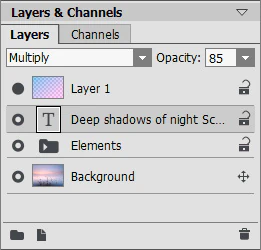
- MultiBrush различает Raster, Artistic и Text layers. Raster предназначен для стандартных кистей и пиксельного редактирования; Artistic — для художественных кистей; Text хранит надпись как отдельный объект. Порядок слоёв меняется в палитре, слои объединяются в группы, дублируются, удаляются и переводятся в растровый тип. Команды Merge Group, Merge Visible и Merge All позволяют свести часть или весь документ, а Bring to Front, Bring Forward, Send Backward и Send to Back изменяют порядок наложения.
- Для слоя доступны блокировки пикселей, прозрачных участков, положения или всех изменений. Это не полноценная система прав доступа, а защита от случайной правки внутри документа. Например, Lock Transparent Pixels позволяет красить только по уже непрозрачным областям растрового слоя, а Lock Position предотвращает случайное смещение объекта инструментом Move.

- Blending Options управляет режимом смешивания и непрозрачностью. Отдельные флажки каналов определяют, какие цветовые компоненты участвуют в смешивании, а Blend by Brightness позволяет ограничить видимость слоя по яркости активного и лежащего ниже содержимого. Ветка 5.0 впервые получила развитую работу со слоями и 13 режимами смешивания; в 7.0 добавился Linear Dodge, а к 8.0 режим смешивания появился также в параметрах отдельных кистей Color Brush, Color Pencil и Clone Stamp.
- Палитра Channels предназначена для работы с цветовыми каналами и относилась к Home Deluxe и Business. В описании ветки 5.0 перечислялись RGB, CMYK, Lab, Grayscale и Alpha, а версия 7.0 добавила канал выделения. Каналы полезны, когда коррекцию нужно ограничить одной компонентой изображения или использовать сохранённое выделение, но для пользователя обычной Home-лицензии их отсутствие было функциональным ограничением.
- History хранит последовательность действий. Пользователь может щёлкнуть по предыдущему состоянию и вернуть документ к нему. История линейная: если откатиться назад и выполнить новую операцию, более поздние действия удаляются из основной цепочки. Исключение составляют созданные контрольные точки — checkpoints, которые сохраняются отдельно и дают опорные состояния для длительной ретуши.

- Последовательные мазки одним инструментом группируются, поэтому длинная серия коррекций не превращает список в сотни равноправных строк. Контрольные точки создаются отдельной кнопкой и получают последовательные имена, которые можно переименовать. В рабочем процессе разумно делать checkpoint перед крупным этапом: например, после очистки пыли, до портретной коррекции и до художественного клонирования. Это не заменяет сохранение файла, но упрощает сравнение состояний внутри проекта.


 *EXE — расширение исполняемого файла. Сайт является партнером проекта
Оставте свой отзыв о AKVIS MultiBrush