

NConvert — консольная утилита семейства XnView для пакетной обработки графических файлов. Она рассчитана не на ручную ретушь одной фотографии, а на повторяемые операции с десятками, сотнями и тысячами изображений: конвертацию форматов, изменение размера, поворот, кадрирование, сжатие, очистку метаданных, добавление водяных знаков, цветовую коррекцию и подготовку файлов к публикации.
Главная особенность NConvert — работа через командную строку. В программе нет привычного окна с лентой инструментов, вкладками предпросмотра и кнопками наподобие Open, Save или Export. Управление строится вокруг команды nconvert, параметров обработки и списка файлов. Такой подход требует аккуратности, но даёт то, чего обычно не хватает графическим редакторам: повторяемость, сценарии, запуск из bat-файлов, shell-скриптов и автоматизированных цепочек обработки.
NConvert особенно полезен там, где однотипная правка изображений выполняется регулярно. Например, каталог товаров нужно привести к единому размеру, архив TIFF перевести в JPEG, набор PNG подготовить к публикации в WebP, отсканированные страницы повернуть и очистить, а фотографии с камеры уменьшить до заданной ширины без ручного открытия каждого файла.
В экосистеме XnView есть несколько близких инструментов. XnView MP удобнее для просмотра, каталогизации и ручной работы с файлами, IrfanView подходит тем, кому нужен лёгкий просмотрщик с пакетной обработкой в Windows, Converseen ориентирован на графическую пакетную конвертацию, а FastStone Image Viewer совмещает просмотрщик, базовый редактор и инструменты подготовки фотографий. NConvert занимает другое место: это консольный конвертер изображений для тех, кому важны параметры, повторяемые команды и автоматизация обработки изображений.
Краткая карточка программы
| Параметр | Что важно знать |
|---|---|
| Название | NConvert |
| Разработчик | XnSoft, Pierre-e Gougelet |
| Тип программы | командная утилита для пакетной обработки изображений |
| Основной сценарий | конвертация, ресайз, сжатие, поворот, кадрирование и массовая обработка файлов |
| Интерфейс | командная строка: Command Prompt, Terminal, shell, bat/cmd-файлы |
| Поддержка форматов | чтение более 500 графических форматов, экспорт примерно в 70 форматов |
| Операции обработки | более 80 команд: трансформации, коррекция, фильтры, эффекты, метаданные |
| Платформы | Windows, macOS, Linux, FreeBSD, OS/2, DOS32 LE, MSDOS, Atari, BeOS x86, QNX, Irix, Solaris, HP-UX, AIX и другие |
| Модель использования | freeware для частного и образовательного использования; коммерческое использование требует лицензии |
| Ближайшая графическая альтернатива из той же экосистемы | XnConvert |
| Кому подходит | разработчикам, администраторам, веб-мастерам, архивистам, фотографам, контент-менеджерам |
NConvert не заменяет полноценный графический редактор. В нём нет кистей, слоёв, выделений мышью и визуального сравнения до/после. Сильная сторона программы — пакетная конвертация изображений и предсказуемая обработка по заданным параметрам. Один раз составленная команда повторяется без изменений и даёт одинаковую логику обработки для всей папки.
Пример типичной задачи: в папке лежат фотографии в JPEG и PNG, их нужно уменьшить до ширины 1200 пикселей, сохранить пропорции, записать результат в отдельные файлы и не открывать каждый снимок вручную. В графическом редакторе это требует мастера пакетной обработки или макроса. В NConvert задача превращается в одну команду.
Что такое NConvert и для каких задач он нужен
NConvert работает как command line batch utility for images: пользователь вызывает исполняемый файл, задаёт параметры и передаёт один файл, маску файлов или список изображений. Программа читает входные изображения, применяет операции и сохраняет результат в нужном формате.
Такой формат работы подходит для задач, где важны не визуальные инструменты, а массовое выполнение. NConvert используют не для того, чтобы вручную улучшить портрет, а для того, чтобы одинаково обработать серию исходников. В этой логике программа ближе к ImageMagick и GraphicsMagick, чем к Photoshop, GIMP или Paint.NET.
Типичные сценарии:
конвертация JPG в PNG для изображений, где нужен формат без потерь;
конвертация PNG в JPEG, когда прозрачность не нужна, а важен меньший размер файла;
конвертация TIFF в JPEG для архивов сканов и фото;
массовое изменение размера изображений перед публикацией на сайте;
пакетное сжатие фото с заданным уровнем JPEG/WebP-качества;
подготовка превью и уменьшенных копий;
поворот изображений на 90, 180 или 270 градусов;
кадрирование изображений по координатам;
автоматическое кадрирование пустых полей;
базовая коррекция яркости и контраста;
перевод изображения в оттенки серого или индексированные цвета;
очистка EXIF, IPTC, XMP и других метаданных;
добавление водяного знака из отдельного файла;
нанесение текста поверх изображения;
обработка RAW файлов с параметрами баланса и яркости;
пакетная обработка папки по маске
*.jpg,*.png,*.tif.
Для разовой обработки пары фотографий NConvert избыточен: быстрее открыть XnConvert, IrfanView или другой графический инструмент. Для повторяющейся подготовки изображений он удобнее, потому что команда сохраняется в текстовом файле, запускается по расписанию, включается в скрипт и не зависит от ручных действий в интерфейсе.
Интерфейс и принцип работы
Интерфейс NConvert — это командная строка. Пользователь видит не графическое окно программы, а текстовый вывод: справку, параметры, сообщения о ходе операции, ошибки чтения или записи. Основная команда выглядит так:
nconvert [options] file ...В начале команды указывается nconvert, затем идут параметры обработки, после них — файл или маска файлов. Например:
nconvert -out png image.jpgЭта команда сохраняет image.jpg в PNG. Для пакетной обработки вместо имени одного файла используется маска:
nconvert -out jpeg *.pngКоманда обрабатывает все PNG-файлы в текущей папке и сохраняет результат в JPEG. В Windows команды выполняют в Command Prompt или PowerShell, в macOS и Linux — в Terminal. Для повторяемых операций удобно использовать bat/cmd-файлы в Windows и shell-скрипты в Linux/macOS.
В NConvert нет кнопки Convert в привычном графическом смысле. Роль такой кнопки выполняет запуск команды. Параметр -out задаёт выходной формат, -o управляет именем результата, -resize меняет размер, -ratio сохраняет пропорции, -q задаёт качество JPEG, JPEG2000, WebP и некоторых других форматов, -crop обрезает изображение, -rotate поворачивает, -rmeta удаляет метаданные.
Как читать команду NConvert
Разберём пример:
nconvert -out jpeg -q 85 -ratio -resize 1200 0 -o result_%.jpg *.pngКоманда состоит из нескольких логических частей:
| Фрагмент | Что делает |
nconvert | запускает программу |
-out jpeg | задаёт JPEG как формат результата |
-q 85 | задаёт качество сохранения |
-ratio | сохраняет пропорции при масштабировании |
-resize 1200 0 | задаёт ширину 1200 пикселей, высота рассчитывается по пропорциям |
-o result_%.jpg | формирует имя результата с исходным именем файла |
*.png | берёт все PNG-файлы из текущей папки |
Знак % в шаблоне имени подставляет исходное имя файла. Например, из photo.png получится result_photo.jpg. В batch-файлах Windows вместо % используется %%, иначе командный интерпретатор Windows обрабатывает символ как собственную переменную.
Чем такой интерфейс отличается от графического конвертера
В графическом конвертере пользователь добавляет файлы через Add files или Add folder, выбирает действия на вкладке Actions, задаёт папку и формат на вкладке Output, затем нажимает Convert. В NConvert эти действия описываются строкой. Вместо выбора Add action > Image > Resize используется -resize, вместо поля Filename — -o, вместо списка Format — -out.
Такой способ менее нагляден, но он точнее для автоматизации. Команду легко скопировать, сохранить в документации проекта, передать коллеге, встроить в задачу планировщика или применить на сервере без графического окружения.
Установка и первый запуск
NConvert обычно используют как переносимую утилиту: папка с исполняемым файлом лежит отдельно, а запуск выполняется из командной строки. В статье не нужен маршрут получения программы; для работы важнее понимать, как устроена папка и как выполняются команды.
Первый запуск в Windows
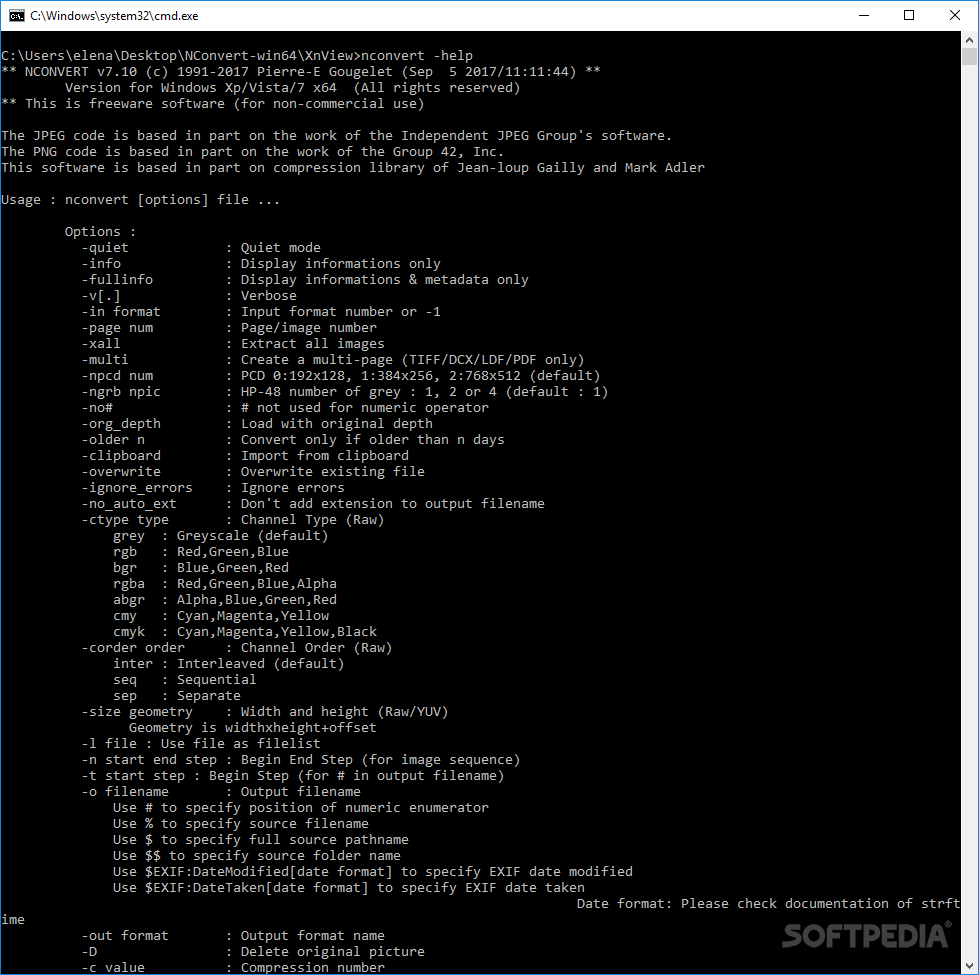
В Windows пользователь открывает Command Prompt, переходит в папку с nconvert.exe и вызывает справку:
nconvert -helpЕсли командная строка находится в другой папке, нужно указать путь к исполняемому файлу или добавить папку NConvert в переменную PATH. При запуске из текущего каталога команда выполняется напрямую. При запуске из произвольной папки удобнее использовать PATH, чтобы не писать полный путь каждый раз.
Пример структуры:
C:\Tools\NConvert\nconvert.exe
C:\Images\input\
C:\Images\output\
Команда с полным путём выглядит так:
C:\Tools\NConvert\nconvert.exe -out jpeg C:\Images\input\*.pngЕсли путь содержит пробелы, его нужно заключать в кавычки:
"C:\Tools\NConvert\nconvert.exe" -out jpeg "C:\Images\input files\*.png"Кавычки особенно важны при работе с папками вроде C:\Users\User Name\Pictures. Без них командная строка разбивает путь на отдельные части, и NConvert получает неверное имя файла.
Первый запуск в macOS и Linux
В macOS и Linux NConvert запускается через Terminal. Принцип тот же: команда, параметры, файл или маска файлов. Если исполняемый файл находится в текущей папке, его вызывают через ./:
./nconvert -helpДля обработки файлов в текущем каталоге используется маска:
./nconvert -out png *.jpgВ shell-скриптах удобно указывать абсолютные пути к входной и выходной папке. Это снижает риск, что команда выполнится не в том каталоге.
Проверка готовности к работе
Для первичной проверки достаточно выполнить:
nconvert -helpили сохранить справку в текстовый файл:
nconvert -help > nchelp.txtТакой файл удобен как локальная памятка по параметрам. В нём перечислены доступные команды, синтаксис, форматы, параметры обработки и ограничения.
Поддерживаемые форматы
NConvert работает с большим числом графических форматов: читает более 500 форматов и сохраняет примерно в 70 форматов. Это делает программу полезной не только для распространённых JPEG, PNG и TIFF, но и для архивных, профессиональных, многостраничных, RAW и устаревших типов файлов.
В практических задачах форматы удобно разделять не по алфавиту, а по сценариям.
| Сценарий | Форматы |
| Веб-графика | JPEG, PNG, GIF, WebP, AVIF, JPEG XL |
| Фотографии | JPEG, TIFF, HEIC, HEIF, Camera RAW, DNG, CR2 |
| Печать и архив | TIFF, PDF, JPEG2000, PNG |
| Многостраничные файлы | TIFF, PDF, DCX, LDF |
| Анимация и иконки | GIF, APNG, ICO |
| Профессиональная графика | PSD, OpenEXR, DPX, JPEG2000 |
| Старые и редкие форматы | Amiga IFF, Atari, OS/2 BMP, PCX, PCD и другие |
Поддержка WebP, HEIC, AVIF, JPEG XL, OpenEXR, Camera RAW, PDF, DNG и CR2 особенно важна для смешанных архивов. В одной папке могут лежать файлы с камер, сканы, старые иллюстрации и веб-изображения. NConvert позволяет привести их к одному выходному формату без ручного открытия каждого типа в отдельной программе.
Важное различие между чтением и записью
Поддержка формата не всегда означает одинаковые возможности чтения и сохранения. В таблице форматов XnView указывается, какие форматы читаются и какие записываются. Для практической работы это означает простое правило: перед массовой обработкой редких расширений нужно проверить маленькую тестовую папку из 2–3 файлов, убедиться, что они читаются, и только после этого запускать обработку всего архива.
Для JPEG, PNG, TIFF, GIF и WebP типовые операции предсказуемы: конвертация, изменение размера, сжатие, поворот, обрезка и базовая коррекция. Для редких, старых и специализированных форматов важнее сначала проверить чтение конкретного файла, потому что внутри одного расширения могут встречаться разные варианты кодирования.
Основные команды и операции
NConvert работает по принципу цепочки параметров. Пользователь может ограничиться одной операцией или собрать несколько действий в одну команду: изменить размер, сохранить пропорции, задать качество, удалить метаданные и записать результат под новым именем.
Конвертация файлов
Главный параметр конвертации — -out. Он задаёт формат результата:
nconvert -out png image.jpgДля пакетной конвертации используется маска:
nconvert -out jpeg *.pngПримеры базовых преобразований:
nconvert -out jpeg -truecolors *.gif
nconvert -out gif -dither -colors 256 *.jpeg
nconvert -out tiff file1.pic file2.jpg file3.tga
-truecolors переводит изображение в True Color, что полезно при конвертации из палитровых форматов. -dither и -colors 256 применяются при переводе в формат с ограниченной палитрой, например GIF.
Для управления именем результата используется -o:
nconvert -out jpeg -o converted_%.jpg *.pngШаблон converted_%.jpg сохраняет исходное имя после префикса converted_. Если исходный файл называется banner.png, итоговое имя будет converted_banner.jpg.
Изменение размера
Параметр -resize задаёт новый размер:
nconvert -resize 800 600 image.jpgЕсли нужно сохранить пропорции изображения, добавляется -ratio:
nconvert -ratio -resize 800 0 image.jpgЗдесь ширина будет 800 пикселей, а высота рассчитывается автоматически. Для фиксации высоты используется обратная схема:
nconvert -ratio -resize 0 600 image.jpgМассовое изменение размера изображений выполняется так же:
nconvert -out jpeg -ratio -resize 1200 0 -o web_%.jpg *.jpgТакой вариант подходит для подготовки фотографий к публикации: изображения сохраняют пропорции, получают единый максимум по ширине и не требуют ручного ресайза в графическом редакторе.
NConvert поддерживает не только пиксели, но и процентное изменение:
nconvert -resize 50% 50% *.jpegКоманда уменьшает изображения в два раза по ширине и высоте. Процентный вариант удобен для однотипных исходников, где не нужен точный размер в пикселях.
Типы ресэмплинга
Параметр -rtype выбирает тип пересчёта изображения при изменении размера. В справке NConvert перечислены quick, linear, hermite, gaussian, bell, bspline, mitchell, lanczos и другие варианты. Для фотографий часто используют Lanczos, потому что он даёт качественное уменьшение с сохранением деталей.
Пример:
nconvert -out jpeg -rtype lanczos -ratio -resize 1200 0 -q 88 -o resized_%.jpg *.jpgТакая команда одновременно уменьшает фотографии, сохраняет пропорции, задаёт качество JPEG и формирует новые имена.
Поворот и ориентация
Для произвольного поворота используется -rotate:
nconvert -rotate 90 image.jpgДля плавного поворота добавляется -rotate_flag smooth:
nconvert -rotate_flag smooth -rotate 45 image.pngДля JPEG без потерь предусмотрен параметр -jpegtrans с операциями rot90, rot180, rot270, vflip, hflip и exif. Это полезно для фотографий, где нужно повернуть файл без лишней перекомпрессии.
Пример:
nconvert -jpegtrans rot90 *.jpgДля ориентации по EXIF используется флаг exif:
nconvert -jpegtrans exif *.jpgТакой подход помогает привести фото к правильной ориентации, когда камера записала поворот в метаданные, а не развернула пиксели физически.
Кадрирование и холст
Параметр -crop обрезает изображение по координатам и размеру области:
nconvert -crop 10 20 800 600 image.pngЗдесь 10 20 — координаты начала области, 800 600 — ширина и высота фрагмента. Команда полезна для сканов, серийных снимков с одинаковой рамкой, технических изображений и автоматической подготовки иллюстраций.
Для JPEG есть отдельное кадрирование без потерь:
nconvert -jpegcrop 0 0 1000 800 image.jpgПараметр -autocrop удаляет поля по заданным условиям. В связке со сканами это помогает убрать однотонные края. Для выравнивания сканов применяется -autodeskew, если исходники имеют небольшой наклон.
Холст меняется через -canvas. Это не то же самое, что -resize: размер изображения как области увеличивается или уменьшается, а содержимое располагается по позиции — top-left, center, bottom-right и другим вариантам.
Пример:
nconvert -canvas 1200 1200 center image.pngКоманда размещает изображение на холсте 1200×1200 по центру. Такой приём удобен для подготовки квадратных карточек товаров, когда исходники имеют разное соотношение сторон.
Яркость, контраст, насыщенность и уровни
NConvert поддерживает базовую цветокоррекцию. Параметры задаются числами, поэтому результат легко повторяется на серии файлов.
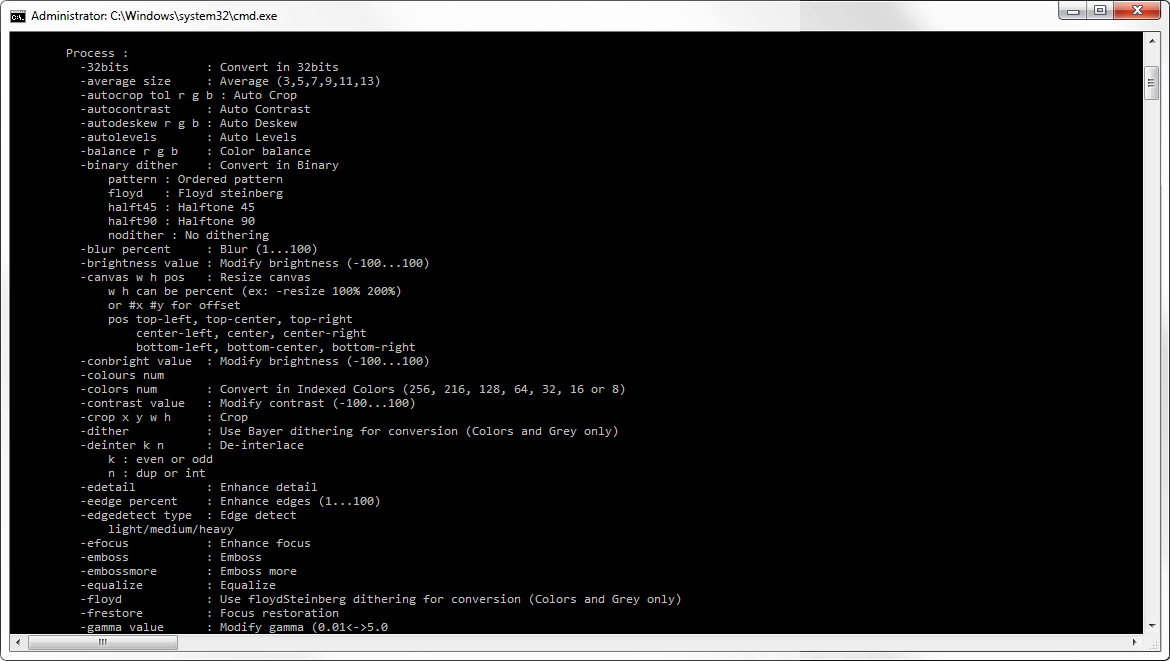
Примеры:
nconvert -brightness 10 *.jpg
nconvert -contrast 15 *.jpg
nconvert -saturation 10 10 10 10 10 10 *.jpg
nconvert -autocontrast *.jpg
nconvert -autolevels *.jpg
-brightness меняет яркость, -contrast — контраст, -saturation — насыщенность каналов, -autocontrast и -autolevels применяют автоматическую коррекцию. Эти операции подходят для технической подготовки, но не заменяют ручную цветокоррекцию в редакторе, где требуется визуальный контроль каждого кадра.
Фильтры и эффекты
В NConvert есть фильтры и эффекты, которые применяются из командной строки:
-blur— размытие;-sharpen— повышение резкости;-emboss— рельеф;-equalize— выравнивание;-normalize— нормализация;-sepia— сепия;-soften— смягчение;-solarize— соляризация;-oil— эффект масляной живописи;-posterize— постеризация;-swirl— скручивание;-waves— волны.
Для массовой подготовки веб-изображений чаще нужны -sharpen, -blur, -normalize, -autocontrast и -autolevels. Художественные эффекты в консольной обработке применяются реже, потому что без предпросмотра сложнее оценить итоговый вид.
Качество и сжатие
Параметр -q задаёт качество для JPEG, FPX, WIC, PDF, JPEG2000 и WebP:
nconvert -out jpeg -q 85 *.pngДля PNG применяется уровень сжатия -clevel:
nconvert -out png -clevel 6 *.jpgДля TIFF и PDF используется параметр -c, где номер соответствует конкретному типу сжатия. Например, для TIFF доступны RLE, LZW, LZW+Prediction, ZLIB, CCITT G3, CCITT G4 и JPEG при определённых типах изображения.
Практический смысл таких настроек простой: JPEG/WebP регулируются через качество, PNG — через уровень сжатия, TIFF — через тип компрессии. Перед массовой обработкой стоит сделать несколько пробных файлов с разными параметрами и выбрать баланс между размером и визуальным качеством.
Метаданные
NConvert умеет работать с метаданными. В справке присутствуют команды для очистки JPEG-метаданных, удаления EXIF/IPTC, удаления EXIF thumbnail, восстановления EXIF thumbnail, изменения значения EXIF orientation, печати, очистки и установки IPTC-тегов.
Для удаления всех поддерживаемых метаданных используется:
nconvert -rmeta *.jpgДля выборочной очистки JPEG-метаданных применяется -clean с числовыми флагами:
nconvert -clean 2 *.jpgЗначения -clean отвечают за разные части: Comment, EXIF, XMP, EXIF thumbnail, IPTC, ICC Profile и другие маркеры. Такая настройка полезна, когда нужно удалить приватные данные, но оставить цветовой профиль или другую техническую информацию.
Водяной знак
Водяной знак добавляется через группу параметров -wm:
nconvert -wmflag bottom-right -wmopacity 60 -wmsize 20 -wmfile logo.png *.jpgВ этой команде:
-wmflag bottom-rightразмещает знак в правом нижнем углу;-wmopacity 60задаёт прозрачность;-wmsize 20масштабирует знак;-wmfile logo.pngуказывает файл водяного знака.
Порядок важен: файл водяного знака указывается после других параметров -wm. Для каталога товаров или публикации фотографий это удобнее ручного наложения логотипа в редакторе.
Добавление текста
Текст добавляется через -text и связанные параметры:
nconvert -text "Sample" -text_font Arial 32 -text_color 255 255 255 -text_flag bottom-right image.jpgПараметры позволяют задать шрифт, размер, цвет, фон, позицию, смещение, поворот и рамку. Функция полезна для технических надписей, серийных отметок и простых водяных текстовых меток.
У текстовой функции есть платформенное ограничение: добавление текста использует Win32 API и доступно только в Win32-среде. Это важная граница для Linux/macOS-сценариев: водяной знак из изображения использовать можно, а текстовые операции нужно проверять под конкретную систему.
Пошаговая инструкция: как конвертировать изображения через NConvert
Перед массовой обработкой лучше создать рабочую структуру папок. Это снижает риск перезаписать оригиналы и упрощает проверку результата.
Рекомендуемая схема:
project/
  source/
    image01.png
    image02.png
    image03.png
  result/
  nconvert/
    nconvert.exe
Шаг 1. Откройте командную строку
В Windows откройте Command Prompt или PowerShell. В macOS и Linux — Terminal. Перейдите в папку, где лежит NConvert, или используйте полный путь к исполняемому файлу.
Пример для Windows:
cd C:\Tools\NConvertПример для Linux/macOS:
cd /home/user/tools/nconvertШаг 2. Проверьте запуск
Выполните:
nconvert -helpЕсли справка выводится в окно терминала, программа доступна. Если появляется ошибка о неизвестной команде, нужно указать полный путь к исполняемому файлу или добавить папку программы в PATH.
Шаг 3. Выполните пробную конвертацию одного файла
Начинать лучше с одного файла:
nconvert -out jpeg image.pngПосле выполнения проверьте, появился ли JPEG-файл, открывается ли он и сохранился ли нужный визуальный результат. Только после этого переходите к маске файлов.
Шаг 4. Обработайте всю папку
nconvert -out jpeg *.pngКоманда берёт все PNG-файлы в текущей папке и сохраняет их в JPEG. Если нужно задать отдельное имя результата, используйте -o:
nconvert -out jpeg -o converted_%.jpg *.pngШаг 5. Проверьте результат
Проверка должна включать не только открытие одного файла. Для пакетной операции важно убедиться, что:
обработаны все нужные исходники;
лишние файлы не попали под маску;
результат сохранён в ожидаемом формате;
имена файлов сформированы корректно;
оригиналы не удалены;
размер и качество результата соответствуют задаче.
Частая ошибка — запуск команды из неправильной папки. Если в текущем каталоге нет файлов под маску *.png, NConvert не обработает ожидаемые исходники. Для регулярных сценариев лучше использовать абсолютные пути.
Пошаговая инструкция: как изменить размер сразу у многих изображений
Массовое изменение размера изображений — один из главных сценариев NConvert. Команда с -resize заменяет ручной ресайз в редакторе и подходит для фотоархивов, карточек товаров, иллюстраций к статьям и технических изображений.
Изменить ширину и сохранить пропорции
nconvert -out jpeg -ratio -resize 1200 0 -o 1200_%.jpg *.jpgКоманда создаёт JPEG-копии шириной 1200 пикселей. Высота рассчитывается автоматически, потому что указан -ratio, а второй размер равен 0.
Изменить высоту и сохранить пропорции
nconvert -out jpeg -ratio -resize 0 800 -o h800_%.jpg *.jpgЭтот вариант полезен для вертикальных изображений, где нужно ограничить высоту.
Уменьшить изображения в процентах
nconvert -resize 50% 50% -o half_%.jpg *.jpgКоманда создаёт уменьшенные копии с половинной шириной и высотой. Процентный ресайз удобен для серий, где все исходники близки по размеру.
Уменьшить только большие изображения
Для сценариев, где мелкие изображения не нужно увеличивать, используется флаг уменьшения:
nconvert -rtype lanczos -rflag decr -ratio -resize 1200 0 -o web_%.jpg *.jpg-rflag decr ограничивает операцию уменьшением. Такой подход защищает небольшие изображения от искусственного увеличения и потери резкости.
Проверить результат после ресайза
После обработки нужно проверить:
| Что проверять | Почему это важно |
| Размеры файлов | команда могла быть запущена не к той папке |
| Пропорции | без -ratio изображение растягивается до точных значений |
| Имена | неправильный шаблон -o создаёт неудобные или конфликтующие имена |
| Качество | слишком низкий -q ухудшает JPEG/WebP |
| Оригиналы | команда с -D удаляет исходные файлы, поэтому её нельзя добавлять без необходимости |
Для безопасной работы лучше не обрабатывать оригиналы в их единственной папке. Надёжная схема — хранить исходники отдельно, а результат записывать с новым префиксом, суффиксом или в отдельный каталог.
Пошаговая инструкция: как подготовить изображения для сайта
Подготовка изображений для сайта обычно включает несколько операций: уменьшение разрешения, выбор формата, сжатие, очистку метаданных и понятное имя результата. NConvert закрывает эти задачи одной командой.
JPEG для фотографий
nconvert -out jpeg -q 82 -rtype lanczos -ratio -resize 1600 0 -rmeta -o web_%.jpg *.jpgКоманда:
сохраняет результат в JPEG;
задаёт качество
82;использует Lanczos для ресайза;
ограничивает ширину 1600 пикселей;
удаляет метаданные;
добавляет префикс
web_.
Этот сценарий подходит для фотографий, где не нужна прозрачность.
WebP для публикации
nconvert -out webp -q 80 -rtype lanczos -ratio -resize 1600 0 -rmeta -o web_%.webp *.jpgПоддержка WebP полезна для веб-страниц, где требуется уменьшить вес изображений. Важно проверять результат в браузерах и системе публикации, потому что не все рабочие процессы одинаково обрабатывают WebP.
PNG для изображений с прозрачностью
nconvert -out png -clevel 6 -ratio -resize 1200 0 -o web_%.png *.pngPNG стоит выбирать для интерфейсной графики, скриншотов, изображений с прозрачностью и иллюстраций, где потеря качества нежелательна. Для фотографий PNG часто получается тяжелее JPEG и WebP.
Отдельные превью
Для создания превью можно использовать отдельный шаблон имени:
nconvert -out jpeg -q 78 -rtype lanczos -ratio -resize 300 0 -o thumb_%.jpg *.jpgТак создаются уменьшенные копии с префиксом thumb_. Их удобно использовать для карточек, списков и галерей.
Почему важно сохранять исходники
При подготовке изображений для сайта итоговый файл обычно становится меньше и проще, чем оригинал: снижается разрешение, удаляются метаданные, меняется формат, применяется сжатие. Это нормальный процесс для публикации, но такой файл не заменяет архивный оригинал. Исходники должны оставаться отдельно, особенно если изображения используются повторно для печати, ретуши или публикации в другом размере.
Работа с последовательностями файлов
NConvert поддерживает обработку последовательностей изображений. Для таких задач используются параметры -n, -t, символ # в шаблоне имени и маски с нумерацией.
Пример из справочной логики NConvert:
nconvert -out jpeg -n 1 10 1 -o res#.jpg file##.picКоманда берёт последовательность file00.pic, file01.pic и далее, а результат сохраняет как res0.jpg, res1.jpg и так далее. Такой подход полезен для кадров, технических серий, экспорта из старых приложений, наборов сканов и графики, где файлы нумеруются.
В обычных фотоархивах чаще используют %, потому что он сохраняет исходное имя. # удобнее там, где нужно заново пронумеровать результат.
Использование файловых списков
Параметр -l позволяет использовать файл со списком изображений. Это удобно, когда нужно обработать не все файлы в папке, а только выбранные.
Пример:
nconvert -out jpeg -l filelist.txtВ filelist.txt перечисляются пути к изображениям. Такой способ полезен для архивов, где изображения разложены по разным папкам, но обработать нужно только определённый набор.
Файловые списки удобнее масок в трёх случаях:
изображения находятся в разных каталогах;
нужно исключить часть файлов из обработки;
список формируется другой программой или скриптом.
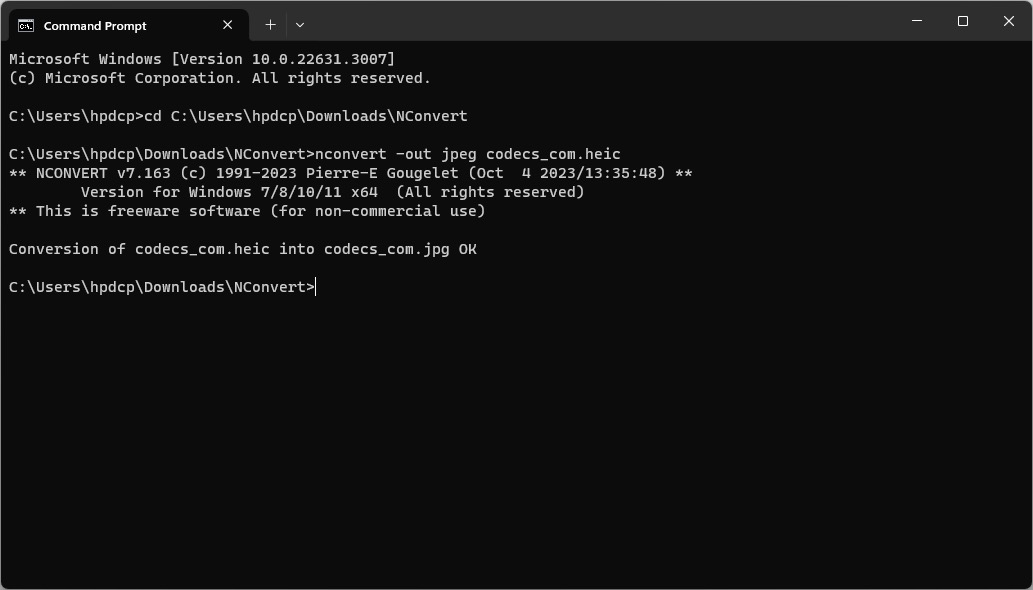
Скрипты NConvert
NConvert умеет работать со сценарным текстовым файлом. В таком файле можно описать несколько наборов параметров и несколько групп файлов. Затем NConvert запускается с этим файлом как единственным параметром.
Пример сценария:
-out png -rtype lanczos -resize 200% 150%
screenshot1.bmp
screenshot2.bmp
screenshot3.bmp

-out gif -rtype lanczos -resize 500% 500% -oil 10 -colors 32
F:\icons\smile.bmp

-out bmp -rtype lanczos -resize 30% 30% -oil 2 -rotate_flag smooth -rotate 45
selfportrait.png
mydog.png
Запуск:
nconvert nc.txtТакой способ удобен, когда в одном процессе нужно выполнить разные операции над разными группами файлов. Например, скриншоты сохранить в PNG, иконки — в GIF, а фотографии — в JPEG с ресайзом.
При работе со сценарными файлами нужно избегать лишних двойных пробелов в строках параметров: парсер NConvert чувствителен к таким ошибкам.
Интеграция с XnConvert
XnConvert — графический пакетный конвертер из той же экосистемы. Он нужен пользователям, которым удобнее собирать действия через вкладки Input, Actions, Output, Status, Settings и About. В интерфейсе XnConvert есть вкладка Actions, меню Add action и команды вроде Image > Resize, Crop, Rotate, Automatic crop, Automatic deskew, Clean metadata, Watermark, Text и другие.
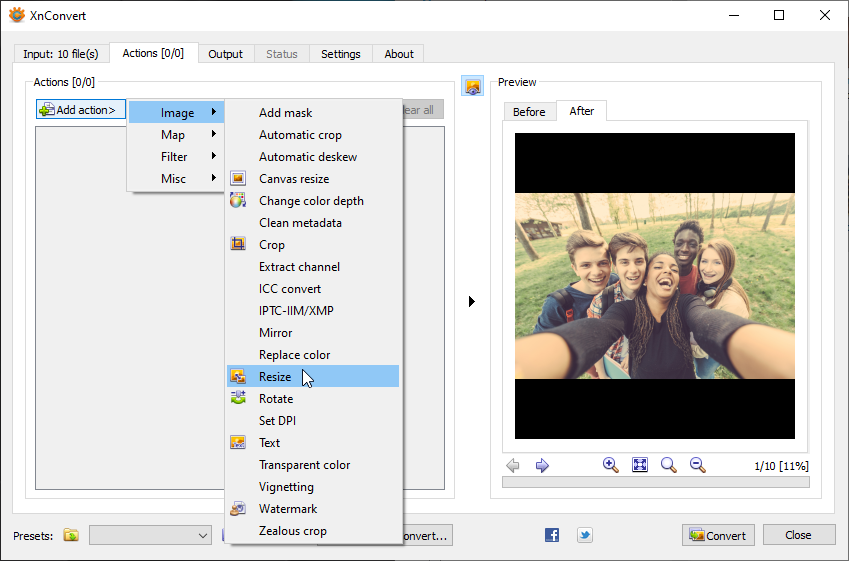
Связь с NConvert важна для тех, кто хочет сначала настроить обработку визуально, а затем перейти к командной строке. На вкладке Output в XnConvert есть кнопка Export for NConvert..., которая помогает перенести набор действий в консольный сценарий.
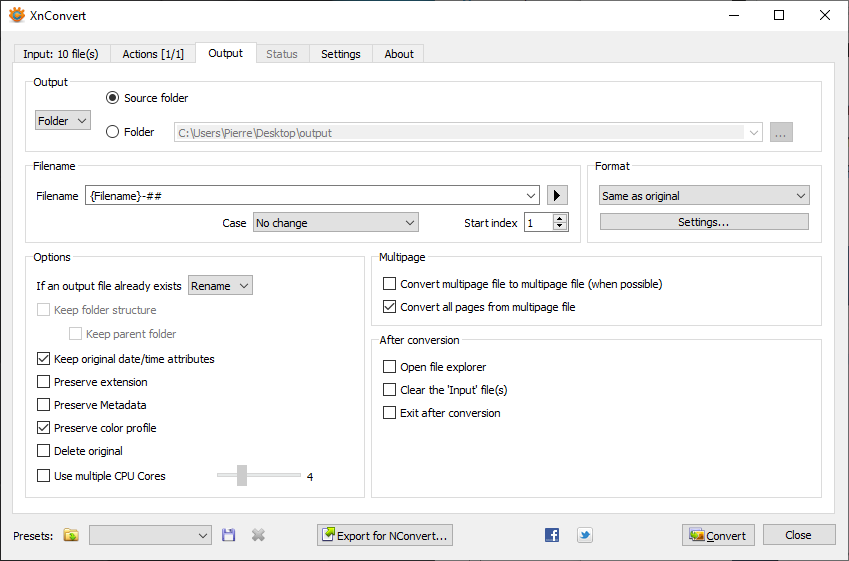
Практический сценарий выглядит так:
В XnConvert добавляются тестовые файлы через Input.
На вкладке Actions выбирается Resize, Crop, Watermark или другая операция.
На вкладке Output задаётся формат, имя результата и поведение при совпадении имён.
Через Export for NConvert создаётся основа для командного запуска.
Полученную команду используют в bat-файле, shell-скрипте или регламентной обработке.
Это снижает порог входа. Пользователь видит параметры в графическом окне, проверяет их на тестовых файлах, а затем переносит обработку в NConvert для автоматизации.
Системные требования
NConvert не предъявляет типичного набора требований в стиле графических редакторов, где заранее указаны объём оперативной памяти, видеокарта и разрешение экрана. Для программы важнее платформа, доступ к командной строке, права на чтение исходников и права на запись результата.
Поддерживаемые платформы
NConvert доступен для широкого набора систем:
| Платформа | Практическое значение |
| Windows | основной настольный сценарий, запуск через Command Prompt, PowerShell, bat/cmd |
| macOS | запуск через Terminal, использование в shell-скриптах |
| Linux | обработка через Terminal, shell, серверные и локальные сценарии |
| FreeBSD | консольная обработка в BSD-среде |
| OS/2, DOS32 LE, MSDOS | поддержка старых систем и архивных рабочих окружений |
| Atari, BeOS x86, QNX, Irix, Solaris, HP-UX, AIX | специализированные и исторические платформы |
Для Windows существуют 32-битные и 64-битные сборки. Для macOS и Linux используются отдельные архивы. В рабочих сценариях выбирать нужно сборку под конкретную систему и архитектуру.
Что влияет на ресурсы
На нагрузку влияют не только размер программы, а прежде всего исходные изображения и операции:
количество файлов в партии;
разрешение исходников;
формат входных файлов;
выбранный формат результата;
тип сжатия;
глубина цвета;
RAW-обработка;
многостраничные TIFF/PDF;
увеличение изображения;
сложные фильтры;
водяные знаки;
операции с очень большими изображениями.
При конвертации огромных изображений или масштабировании до очень большого размера требуется много памяти, и такая операция не всегда завершается успешно. Для больших архивов лучше запускать обработку партиями, проверять результат на небольшой группе файлов и не смешивать слишком разные операции в одной строке.
Минимальный практический набор
Для работы с NConvert нужны:
подходящая сборка под операционную систему;
доступ к командной строке;
папка с исходными изображениями;
права на чтение исходников;
права на запись результата;
достаточно свободного места под итоговые файлы;
понимание формата команды и параметров.
Графическая оболочка для NConvert не требуется. Это делает программу удобной для серверов, удалённых рабочих станций, скриптов и задач, которые выполняются без участия пользователя.
Лицензирование и ограничения использования
NConvert распространяется как freeware для частного и образовательного использования, включая некоммерческие организации. Для коммерческого применения требуется лицензия. Варианты лицензий включают Business License и Site License. В условиях коммерческой лицензии есть ограничения на перепродажу, распространение в виде developer toolkit и использование в серверных сценариях для отдельных типов лицензий.
Для домашней пакетной обработки фотографий, учебных задач и некоммерческих архивов это означает свободное использование. Для компании, продукта, коммерческого сервиса или встроенной обработки в рабочем процессе организации условия нужно учитывать заранее.
Отзывы пользователей и профильных журналов
Оценки NConvert обычно строятся вокруг трёх тем: ширина поддерживаемых форматов, удобство автоматизации и необходимость разбираться с командной строкой. Это не программа для пользователя, который хочет нажать одну большую кнопку и сразу увидеть результат в окне предпросмотра. Это утилита для тех, кто готов один раз составить команду и затем применять её сколько угодно раз.
Softpedia оценивает NConvert как лёгкую командную программу для конвертации, редактирования и улучшения нескольких изображений одновременно. В обзоре выделяются пакетный режим, работа с последовательностями файлов, конвертация разных типов изображений, трансформации при сохранении, метаданные, фильтры, водяные знаки и текстовые операции. На странице Softpedia у программы высокая пользовательская оценка и отдельная редакционная оценка.
BetaNews рассматривает NConvert как консольный инструмент, который остаётся полезным для регулярного ресайза, поворота, кадрирования и конвертации групп изображений. В материале подчёркивается, что даже простая команда вроде nconvert -out gif pic1.jpg понятна по смыслу, а более сложные команды сохраняют читаемую структуру.
Пользовательское восприятие NConvert заметно отличается от отзывов о графических конвертерах. Положительные оценки чаще связаны с тем, что программа:
работает без графического интерфейса;
обрабатывает большие группы файлов;
поддерживает редкие и современные форматы;
подходит для bat-файлов и shell-скриптов;
не требует ручного повторения одних и тех же действий;
позволяет хранить параметры обработки в текстовом виде.
Критика обычно связана с другим:
нужно читать справку и разбираться в параметрах;
ошибка в пути или кавычках срывает обработку;
без тестовой папки легко получить нежелательный результат;
часть операций требует понимания форматов;
графического предпросмотра результата нет;
команды с метаданными, TIFF/PDF-сжатием и водяными знаками требуют внимательности.
Среднее впечатление от NConvert можно сформулировать так: программа ценится не за простоту первого запуска, а за управляемость при повторяемой обработке. Пользователь, которому нужно один раз перевести пару файлов, быстрее справится в XnConvert или IrfanView. Пользователь, который каждый день готовит изображения одинаковым способом, выигрывает именно от командной строки.
Сравнение с аналогами
NConvert нужно сравнивать не с любыми фоторедакторами, а с инструментами, которые решают близкие задачи: пакетная конвертация, ресайз, обработка через команды или графический пакетный режим.
| Программа | Тип | Сильная сторона | Ограничение |
| NConvert | командная утилита | поддержка большого числа форматов, более 80 команд, автоматизация через скрипты | нет графического предпросмотра и привычного окна обработки |
| XnConvert | графический пакетный конвертер | вкладки Input, Actions, Output, Settings, кнопка Export for NConvert... | менее удобен для чистой автоматизации без участия пользователя |
| ImageMagick | командные инструменты и библиотеки | мощная обработка, генерация, конвертация и манипуляции с изображениями в более чем 200 форматах | синтаксис и модель обработки требуют отдельного изучения |
| GraphicsMagick | command line/API | утилита gm для создания, сравнения, конвертации, редактирования и отображения изображений | рассчитан на техническую аудиторию и не связан с экосистемой XnView |
| IrfanView | просмотрщик с пакетной обработкой | удобен для Windows, есть File > Batch Conversion и параметры командной строки | основная логика всё же привязана к настольному приложению |
| Converseen | графический пакетный конвертер | простой интерфейс, работа через ImageMagick, поддержка множества форматов | меньше подходит для тонких консольных сценариев |
NConvert и XnConvert
XnConvert удобнее на старте. Пользователь видит вкладки Input, Actions, Output, Status и Settings, добавляет файлы через интерфейс, выбирает действия из меню Add action и запускает обработку кнопкой Convert. Для новичка это проще, чем запоминать -out, -resize, -ratio, -q и -o.
NConvert выигрывает в повторяемости. Команду легко встроить в скрипт, запустить на удалённой машине, добавить в обработку папки, использовать в рабочем процессе без графического интерфейса. Если задача выполняется регулярно, командная строка становится преимуществом, а не препятствием.
Оптимальная схема для многих пользователей — начать с XnConvert, подобрать действия визуально, а затем использовать Export for NConvert... и перейти к консольной автоматизации.
NConvert и ImageMagick
ImageMagick — более широкая система обработки изображений. Она включает инструменты для конвертации, изменения размера, размытия, кадрирования, дизеринга, рисования, объединения, ресэмплинга и других операций. Команда magick применяется в разработке, администрировании, серверной обработке и генерации изображений.
NConvert проще вписывается в экосистему XnView и удобен тем, кто уже использует XnView MP или XnConvert. Его команды часто читаются прямолинейно: -out jpeg, -resize 1200 0, -ratio, -q 85. ImageMagick даёт более широкую модель обработки, но требует внимательного изучения синтаксиса, порядка операторов и особенностей конкретных форматов.
Для простого массового ресайза и конвертации NConvert часто воспринимается как более прямой инструмент. Для сложной генерации, композиции, программного рисования и серверной обработки с развитой экосистемой чаще выбирают ImageMagick.
NConvert и GraphicsMagick
GraphicsMagick использует утилиту gm, которая объединяет создание, сравнение, конвертацию, редактирование и отображение изображений. Это технический инструмент для пользователей, которым нужна стабильная консольная обработка.
NConvert решает похожую задачу, но с другой историей и другой экосистемой. Он ближе к XnView, поддерживает огромный набор форматов из этой семьи и сохраняет компактную логику команд. GraphicsMagick уместен в технических пайплайнах, где уже используется gm, а NConvert удобен там, где нужен именно форматный охват XnView и связка с XnConvert.
NConvert и IrfanView
IrfanView — графический просмотрщик для Windows, который умеет пакетную конвертацию через File > Batch Conversion и поддерживает параметры командной строки. Он удобен, когда пользователь одновременно просматривает изображения, сортирует их, выполняет простые правки и запускает batch-операции.
NConvert не показывает изображения и не выступает каталогизатором. Зато он не отвлекается на просмотр и полностью сосредоточен на обработке. Если нужен просмотрщик с дополнительными пакетными функциями, логичен IrfanView. Если нужна команда в скрипте, логичен NConvert.
NConvert и Converseen
Converseen — графический пакетный конвертер и ресайзер, построенный вокруг ImageMagick. Он удобен для пользователей, которым нужен визуальный список файлов, выбор выходного формата и базовые действия вроде resize, rotate и flip без ручного набора команд.
NConvert рассчитан на другой уровень контроля. Он лучше подходит для сценариев, где параметры должны храниться в текстовом виде, запускаться без интерфейса и повторяться одинаково. Converseen проще для ручной партии изображений, NConvert сильнее в автоматизации.
Для кого NConvert подходит лучше всего
NConvert стоит выбирать не по принципу популярности, а по рабочему сценарию. Утилита раскрывается там, где повторяемость важнее визуального комфорта.
Разработчики
Разработчики используют NConvert как часть сборки, обработки ассетов, генерации превью, подготовки изображений к публикации и тестовых наборов. Команда легко включается в скрипт проекта и выполняется вместе с другими шагами.
Пример:
nconvert -out webp -q 80 -ratio -resize 1200 0 -o public_%.webp assets/*.jpgТакой вызов можно запускать перед публикацией или включать в отдельный скрипт подготовки ресурсов.
Администраторы и технические специалисты
Для администратора ценность NConvert — в запуске без графического интерфейса. Утилита подходит для обработки на рабочей станции, сервере, архивном компьютере или удалённой машине. Задача описывается командой, а не набором ручных кликов.
Веб-мастера и контент-менеджеры
Для сайтов часто нужны одинаковые размеры, предсказуемые имена файлов, WebP/JPEG-версии, удаление метаданных и уменьшение веса изображений. NConvert хорошо подходит для подготовки изображений для сайта, когда правила публикации повторяются.
Архивисты
В архивах встречаются TIFF, старые BMP, редкие форматы, многостраничные файлы и изображения из разных программ. NConvert полезен как инструмент приведения коллекции к единому формату с сохранением контролируемого процесса.
Фотографы
Фотографу NConvert нужен не для творческой ретуши, а для технической партии: сделать превью, уменьшить копии, подготовить JPEG для передачи, удалить метаданные, сохранить наборы в разных размерах. RAW-функции позволяют работать с камерными исходниками, но финальный художественный отбор и ретушь удобнее делать в специализированных редакторах.
Кому лучше выбрать другую программу
NConvert не универсален. В ряде сценариев другая программа будет быстрее и безопаснее.
| Сценарий | Что выбрать |
| Нужно визуально выбрать файлы, действия и формат | XnConvert |
| Нужно просматривать и каталогизировать изображения | XnView MP |
| Нужно быстро обработать файлы в Windows через привычный просмотрщик | IrfanView |
| Нужен графический конвертер без командной строки | Converseen |
| Нужны сложные серверные операции и развитая библиотечная экосистема | ImageMagick или GraphicsMagick |
| Нужна ручная ретушь, слои, кисти, маски | GIMP, Photoshop, Krita или другой редактор |
NConvert лучше не выбирать, если пользователь не готов работать с командной строкой. Ошибка в одном символе может привести к обработке не тех файлов или сохранению результата не туда. Для новичка безопаснее начать с XnConvert, а NConvert подключать после понимания параметров.
Практические сценарии команд
Конвертация PNG в JPEG с качеством
nconvert -out jpeg -q 85 -o jpg_%.jpg *.pngПодходит для изображений без прозрачности, где нужен меньший размер файла.
Конвертация JPEG в PNG
nconvert -out png -o png_%.png *.jpgПодходит для технической обработки, но не улучшает качество исходного JPEG. PNG сохранит результат без дополнительных JPEG-потерь, но файл часто будет больше.
Подготовка WebP-копий
nconvert -out webp -q 80 -ratio -resize 1400 0 -o webp_%.webp *.jpgПодходит для веб-публикации фотографий и иллюстраций.
Удаление метаданных из JPEG
nconvert -rmeta -o clean_%.jpg *.jpgИспользуется перед публикацией, когда не нужно сохранять EXIF, IPTC и другие метаданные.
JPEG без лишней перекомпрессии при повороте
nconvert -jpegtrans rot90 *.jpgПодходит для пакетного поворота JPEG.
Добавление водяного знака
nconvert -wmflag bottom-right -wmopacity 65 -wmsize 18 -wmfile logo.png -o wm_%.jpg *.jpgПодходит для публикации изображений с логотипом.
Кадрирование одинаковой области
nconvert -crop 0 0 1000 700 -o crop_%.png *.pngПолезно для сканов или серийных изображений с одинаковой рамкой.
Создание квадратного холста
nconvert -canvas 1200 1200 center -o square_%.png *.pngПодходит для карточек, где все изображения должны быть вписаны в один квадратный размер.
Типичные ошибки при работе с NConvert
Неправильная папка запуска
Команда с маской *.jpg работает в текущем каталоге. Если пользователь находится не в той папке, будут обработаны другие файлы или не будет найдено ничего.
Как избежать:
cd C:\Images\source
nconvert -out png *.jpg
или использовать абсолютные пути:
nconvert -out png "C:\Images\source\*.jpg"Пробелы в путях без кавычек
Путь вроде C:\My Photos\source\*.jpg нужно заключать в кавычки:
nconvert -out jpeg "C:\My Photos\source\*.png"Без кавычек командная строка разобьёт путь на части.
Слишком широкая маска
Маска *.* захватывает всё, что находится в папке. Для графического архива это рискованно: туда могут попасть не только изображения.
Безопаснее:
nconvert -out jpeg *.pngили отдельные команды для каждого формата.
Перезапись результата
Если результат сохраняется с тем же именем и расширением, есть риск перезаписать файлы. Для безопасной обработки используйте -o:
nconvert -q 80 -o compressed_%.jpg *.jpgТак оригиналы остаются рядом, а обработанные файлы получают новый префикс.
Непонимание -ratio
Без -ratio команда -resize 800 600 задаёт точный размер и может исказить пропорции. Для фотографий обычно нужен вариант:
nconvert -ratio -resize 800 0 *.jpgили:
nconvert -ratio -resize 0 600 *.jpgНеверное использование % в batch-файлах Windows
В обычной командной строке шаблон имени может выглядеть так:
nconvert -out jpeg -o result_%.jpg *.pngВ bat-файле Windows нужно писать %%:
nconvert -out jpeg -o result_%%.jpg *.pngИначе Windows попытается обработать % как собственный элемент batch-синтаксиса.
Ожидание графического предпросмотра
NConvert не показывает результат до обработки. Для сложной цветокоррекции, художественных фильтров и нестандартного кадрирования нужно делать тестовую папку, проверять результат и только затем запускать массовую команду.
Обработка огромных изображений одной командой
Очень большие файлы, крупные TIFF/PDF, RAW и масштабирование вверх требуют много памяти. Для таких задач лучше обрабатывать небольшими партиями, не объединять лишние операции и контролировать свободное место на диске.
Плюсы и минусы NConvert
Плюсы:
обрабатывает несколько файлов за одну операцию;
читает более 500 графических форматов;
сохраняет примерно в 70 форматов;
поддерживает более 80 команд обработки;
работает через командную строку и подходит для автоматизации;
запускается в bat-файлах, shell-скриптах и сценариях обработки;
доступен для большого набора платформ;
умеет конвертировать, менять размер, кадрировать, поворачивать, сжимать и корректировать изображения;
поддерживает работу с метаданными;
добавляет водяные знаки из файлов;
подходит для подготовки изображений для сайта;
сохраняет повторяемую логику обработки в виде текста;
связан с XnConvert через Export for NConvert....
Минусы:
нет привычного графического интерфейса;
нет визуального предпросмотра результата перед запуском;
нужно знать параметры командной строки;
ошибки в путях, кавычках и масках приводят к неправильной обработке;
для новичка XnConvert проще;
текстовая функция ограничена Win32;
некоторые экзотические форматы зависят от внешних DLL и доступны только в Win32;
очень большие изображения и сильное масштабирование требуют много памяти;
коммерческое использование требует учёта лицензии;
сложные художественные правки удобнее делать в редакторе с предпросмотром.
Безопасный рабочий процесс
Для регулярной работы с NConvert лучше использовать не одиночные команды, набранные вручную, а небольшой регламент. Он уменьшает количество ошибок и делает обработку воспроизводимой.
Рекомендуемый порядок
Создать папку
sourceдля исходников.Создать папку
resultдля результата.Скопировать 3–5 файлов в тестовую папку.
Выполнить команду на тестовой папке.
Проверить размеры, формат, качество, имена и метаданные.
Сохранить рабочую команду в bat/sh-файл.
Запустить обработку основной папки.
Проверить количество файлов на входе и выходе.
Сохранить команду вместе с проектом.
Чек-лист перед запуском
| Вопрос | Что проверить |
| Правильная папка? | текущий путь или абсолютный путь к исходникам |
| Маска точная? | *.jpg, *.png, *.tif, а не слишком широкая *.* |
| Оригиналы защищены? | используется новый шаблон -o или отдельная папка |
| Пропорции сохраняются? | добавлен -ratio |
| Качество задано? | для JPEG/WebP используется -q |
| Метаданные нужны? | добавлен или не добавлен -rmeta |
| Водяной знак корректен? | файл водяного знака указан после других -wm |
| Путь с пробелами? | все такие пути заключены в кавычки |
| Это bat-файл Windows? | % заменён на %% |
Когда NConvert особенно удобен
Регулярная публикация изображений
Контент-менеджер получает папку фотографий, уменьшает их до ширины 1600 пикселей, сохраняет в WebP и удаляет метаданные. Команда сохраняется один раз и запускается для каждой новой партии.
nconvert -out webp -q 80 -rtype lanczos -ratio -resize 1600 0 -rmeta -o web_%.webp *.jpgЕдиные карточки товаров
Для карточек интернет-каталога изображения нужно вписать в квадратный холст, добавить префикс и сохранить в JPEG.
nconvert -out jpeg -q 88 -canvas 1200 1200 center -o card_%.jpg *.pngАрхив сканов
Сканы TIFF нужно перевести в JPEG, убрать лишние поля и снизить вес.
nconvert -out jpeg -q 85 -autocrop 20 top-left -o scan_%.jpg *.tifПеред массовым запуском такой команды нужно проверить параметры -autocrop на тестовых сканах, потому что цвет полей и качество скана влияют на итог.
Быстрое создание миниатюр
nconvert -out jpeg -q 75 -rtype lanczos -ratio -resize 300 0 -o thumb_%.jpg *.jpgКоманда создаёт миниатюры без ручной подготовки в редакторе.
Удаление приватной информации
nconvert -rmeta -o public_%.jpg *.jpgКоманда полезна перед публикацией фото, когда не нужно сохранять EXIF, IPTC и другие метаданные.
FAQ
Чем NConvert отличается от XnConvert?
NConvert работает через командную строку. XnConvert работает через графический интерфейс с вкладками Input, Actions, Output, Status, Settings и кнопкой Convert. XnConvert удобнее для ручной настройки и визуального выбора действий, NConvert удобнее для скриптов, автоматизации и повторяемых операций.
Есть ли у NConvert графический интерфейс?
У NConvert нет собственного графического интерфейса. Управление выполняется через команду nconvert и параметры. Для графической работы в той же экосистеме используется XnConvert.
NConvert на русском доступен?
У NConvert нет обычного русскоязычного окна с меню и кнопками, потому что это консольная утилита. Работа строится вокруг параметров командной строки. Для пользователей, которым нужен графический интерфейс на разных языках, ближе XnConvert.
Можно ли обрабатывать папку целиком?
Да. Для этого используется маска файлов:
nconvert -out jpeg *.pngДля разных форматов обычно запускают отдельные команды или используют список файлов.
Как не перезаписать оригиналы?
Используйте параметр -o и новый шаблон имени:
nconvert -out jpeg -o converted_%.jpg *.pngЕщё надёжнее хранить исходники и результат в разных папках.
Как сохранить пропорции при изменении размера?
Добавьте -ratio:
nconvert -ratio -resize 1200 0 *.jpgШирина будет 1200 пикселей, высота рассчитается автоматически.
Как изменить только высоту?
nconvert -ratio -resize 0 800 *.jpgШирина рассчитается по пропорциям.
Как уменьшить вес JPEG?
Используйте -q:
nconvert -out jpeg -q 80 -o small_%.jpg *.jpgЧем ниже значение, тем сильнее сжатие и выше риск видимых потерь.
Как подготовить WebP?
nconvert -out webp -q 80 -ratio -resize 1600 0 -o web_%.webp *.jpgПосле обработки нужно проверить результат в системе публикации.
Можно ли удалить метаданные?
Да. Для удаления поддерживаемых метаданных используется:
nconvert -rmeta *.jpgДля выборочной очистки JPEG-маркеров применяется -clean с числовыми значениями.
Можно ли добавить водяной знак?
Да. Водяной знак добавляется через -wmfile, -wmflag, -wmopacity и связанные параметры:
nconvert -wmflag bottom-right -wmopacity 60 -wmfile logo.png *.jpgЧто выбрать: NConvert, XnConvert или XnView MP?
NConvert нужен для командной строки и автоматизации. XnConvert нужен для графической пакетной обработки. XnView MP нужен для просмотра, сортировки и организации изображений. Эти программы не дублируют друг друга полностью, а закрывают разные части работы с графическими файлами.
Итог
NConvert — точный инструмент для пакетной обработки изображений через командную строку. Его стоит выбирать, когда важны повторяемость, сценарии, обработка больших папок, единые параметры и автоматизация. Он особенно силён в задачах, где нужно регулярно конвертировать файлы, менять размер, удалять метаданные, сжимать изображения, добавлять водяные знаки и готовить материалы для сайта.
Для новичка без опыта командной строки проще начать с XnConvert. Для просмотра и каталогизации удобнее XnView MP. Для Windows-пользователей, которым нужен просмотрщик с пакетной обработкой, подойдёт IrfanView. Для сложных серверных цепочек и программной генерации изображений логичны ImageMagick и GraphicsMagick. NConvert занимает собственную нишу: он не показывает красивый интерфейс, а выполняет заданную команду над большим количеством файлов и делает это предсказуемо.
Список изменений
Ранние архивные ветки 4.x и 5.x:
- В архиве присутствуют сборки ветки 4.x для Windows, macOS, Linux и FreeBSD. Уже в этот период NConvert развивался как отдельный инструмент для командной обработки изображений, а не как модуль внутри просмотрщика. Поддержка нескольких систем была важной частью продукта: программа применялась там, где графический интерфейс не был обязательным.
- Ветка 5.x расширила присутствие на разных платформах. В архиве встречаются сборки для Windows 32/64-bit, macOS, Linux 32/64-bit, FreeBSD, OS/2 и DOS. Для пользователя это означало возможность использовать одинаковый принцип командной обработки на разных машинах, не меняя рабочую логику.
Ветка 6.x:
- Ветка 6.x продолжила развитие платформенных сборок. В архиве видны версии для Windows, macOS, Linux, OS/2 и DOS. Этот этап важен тем, что NConvert сохранял совместимость с широким набором систем и оставался компактным инструментом для пакетной конвертации, ресайза и обработки.
- В командных параметрах этого периода появляются и развиваются операции, связанные с ресайзом, фильтрами, метаданными, цветом, TIFF/PDF-сжатием, JPEG-трансформациями и другими задачами, которые востребованы в массовой обработке изображений.
Переход к ветке 7.x:
- Ветка 7.x закрепила NConvert как современную утилиту командной строки для графических форматов. В архиве присутствуют многочисленные сборки этой ветки для Windows, macOS и Linux. Размеры архивов менялись: часть сборок оставалась компактной, часть увеличивалась вместе с поддержкой новых библиотек и форматов.
- Для пользователя главные изменения ветки 7.x выражаются не в новом интерфейсе, а в расширении возможностей обработки и совместимости. NConvert сохраняет прежний принцип: команда, параметры, файлы, результат. Поэтому старые навыки остаются полезными, а новые параметры добавляют дополнительные сценарии.
Развитие форматов и параметров:
- По спискам форматов и справке видно, что NConvert работает с современными типами изображений: WebP, HEIC, HEIF, AVIF, JPEG XL, OpenEXR, Camera RAW, DNG, CR2, PSD, JPEG2000 и PDF. Для командной утилиты это важно: она остаётся применимой не только к старым архивам, но и к современным веб- и фотоформатам.
- Отдельная линия развития — метаданные и цвет. В справке есть параметры для EXIF, IPTC, XMP, ICC-профилей, ориентации, DPI, JPEG-трансформаций, альфа-канала и прозрачности. Это превращает NConvert из простого конвертера расширений в инструмент подготовки файлов к публикации, архивированию и передаче.


 *EXE — расширение исполняемого файла. Сайт является партнером проекта
Оставте свой отзыв о NConvert