
FastStone Photo Resizer — узкая, но практичная программа для пакетной обработки изображений в Windows. Её основная задача — быстро привести много файлов к одному формату, размеру, имени и набору простых визуальных параметров. В отличие от полноценных редакторов, здесь не строится проект со слоями, масками и ручной ретушью каждого кадра: пользователь собирает список файлов, задаёт правила обработки и запускает выполнение для всей группы сразу. Такой подход удобен, когда нужно уменьшить размер фотографий, подготовить изображения для сайта, переименовать серию снимков после камеры, добавить одинаковый водяной знак или конвертировать папку PNG, TIFF, JPEG и WEBP в один выходной формат.
Программа относится к утилитам для пакетной обработки изображений: она объединяет конвертер изображений для Windows, ресайзер фотографий, инструмент пакетного переименования файлов и набор простых корректировок. Внутри одного рабочего окна доступны Batch Convert и Batch Rename, поэтому не нужно открывать отдельные модули для изменения размера и переименования. FastStone Photo Resizer открывает JPEG, JPEG2000, PNG, GIF, BMP, TIFF, PCX, TGA, WMF, EMF, ICO, CUR, PPM, HEIC и WEBP, а сохраняет результат в JPEG, JPEG2000, PNG, GIF, BMP и TIFF. HEIC работает через Windows Imaging Component codecs в Windows 10 и Windows 11.
Назначение FastStone Photo Resizer
FastStone Photo Resizer нужен для повторяющихся операций с изображениями. Типичный сценарий выглядит так: в папке лежит несколько десятков или сотен файлов, каждый из них нужно уменьшить до заданной ширины, сохранить в JPEG, пронумеровать и положить в отдельную выходную папку. Ручная обработка такого архива в обычном редакторе занимает много действий, потому что каждый файл открывается, настраивается и сохраняется отдельно. Здесь правила задаются один раз и применяются ко всему списку.
Программа особенно полезна для задач, где важна одинаковость результата:
подготовка фотографий для карточек товаров;
уменьшение изображений перед публикацией на сайте;
приведение снимков к единой ширине или высоте;
конвертация файлов в формат, который принимает CMS, форум, каталог или редактор;
пакетное переименование снимков после камеры;
добавление одинакового текста или Watermark на группу изображений;
изменение DPI для файлов, которые готовятся к печати или передаче в другой софт;
поворот, обрезка и простая цветокоррекция большого набора фото.
FastStone Photo Resizer не заменяет GIMP, Paint.NET или другие графические редакторы из раздела image-editors. Он решает другую задачу: не детальная ручная обработка одного изображения, а однотипная обработка многих файлов. Поэтому программа хорошо дополняет просмотрщики и редакторы, но не конкурирует с ними в ретуши, работе со слоями или сложной цветокоррекции.
Общая логика работы
Интерфейс построен вокруг двух вкладок: Batch Convert и Batch Rename. В первой выполняются конвертация изображений, изменение размера, обрезка, поворот, настройка цвета, добавление текста, Watermark и рамок. Во второй настраивается пакетное переименование файлов.
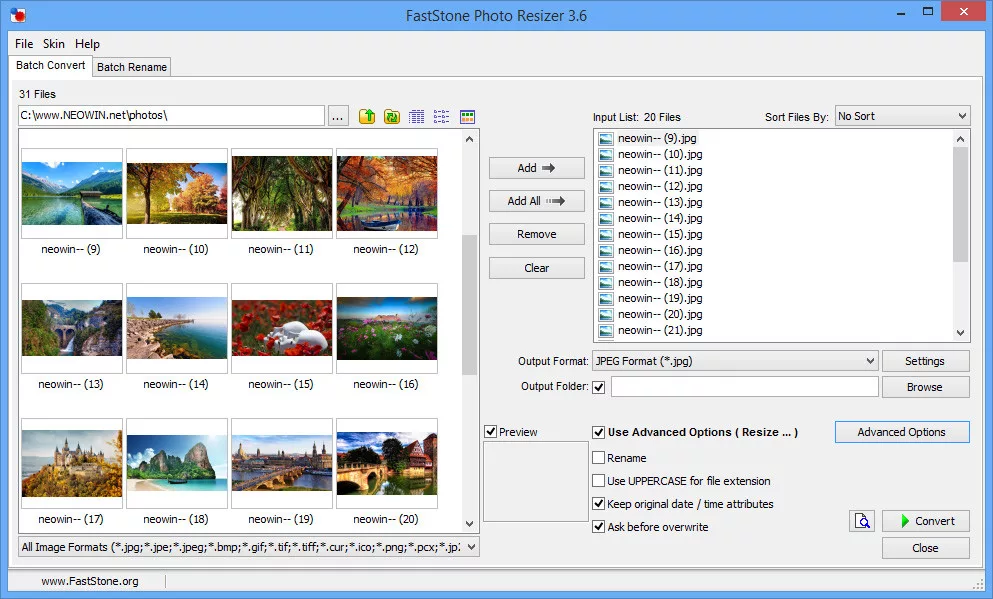
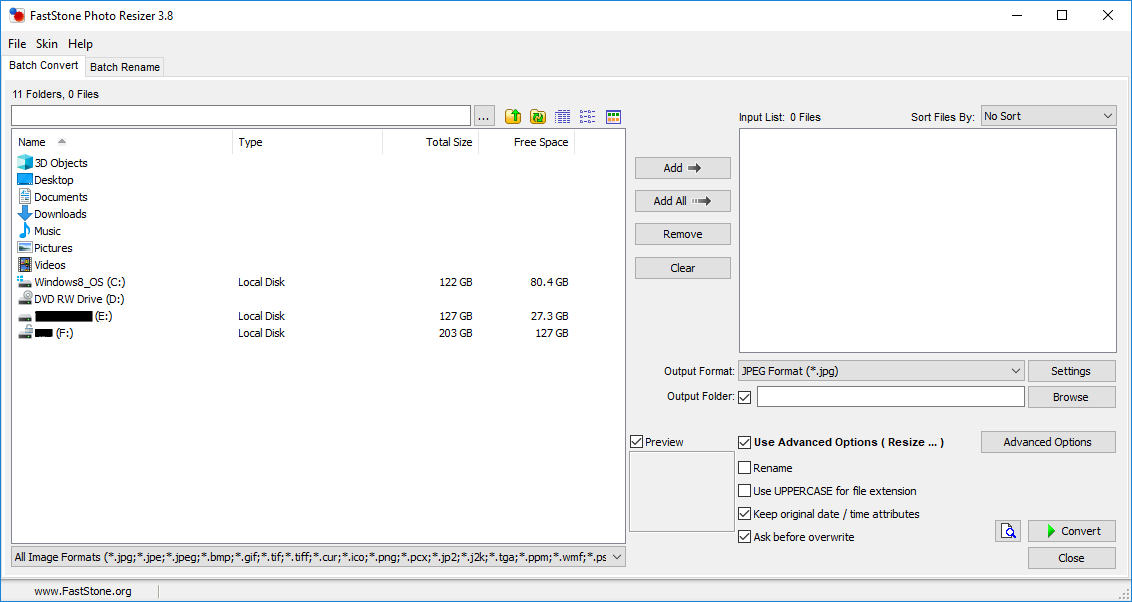
Главное окно разделено на несколько рабочих зон. Слева находится область выбора папки и файлов. Справа расположена Input List — список изображений, которые попадут в обработку. Между ними находятся кнопки Add, Add All, Remove и Clear. В нижней части окна задаются Output Format и Output Folder, включается Preview, выбирается Use Advanced Options, настраивается переименование при конвертации и контролируется перезапись файлов через Ask before overwrite. Завершает процесс кнопка Convert.
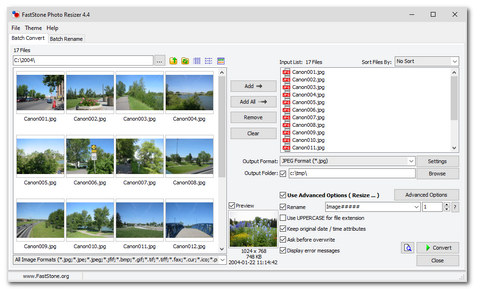
В этом интерфейсе нет сложной панели инструментов, характерной для профессиональных редакторов. Основной принцип — сначала собрать входной список, затем задать выходной формат и папку, после этого включить дополнительные параметры и запустить обработку. Такой порядок снижает риск случайно обработать не те файлы: до запуска Convert пользователь видит, какие изображения добавлены в Input List.
Интерфейс и рабочие области
FastStone Photo Resizer выглядит как утилита Windows с классической компоновкой. В верхней части окна расположены меню File, Theme и Help, ниже — вкладки Batch Convert и Batch Rename. При работе в Batch Convert пользователь выбирает исходную папку слева, выделяет нужные изображения и переносит их в Input List кнопкой Add. Для добавления всех подходящих файлов из выбранной папки используется Add All. Если изображение попало в список по ошибке, его можно убрать через Remove; вся правая область очищается кнопкой Clear.
Параметр Sort Files By управляет сортировкой входного списка. Это важно при пакетном переименовании и при обработке серий, где порядок кадров должен сохраниться. Например, для фото после камеры сортировка по имени помогает сохранить исходную последовательность, если файлы называются IMG_0001, IMG_0002 и дальше по порядку.
В блоке Output Format выбирается формат сохранения. Рядом находится кнопка Settings, через которую настраиваются параметры выбранного формата. Для JPEG обычно важны качество и размер файла, для PNG — прозрачность и отсутствие потерь при сохранении, для TIFF — пригодность к дальнейшей обработке и печати. Output Folder задаёт папку для результата. Безопасный сценарий — сохранять обработанные изображения отдельно от оригиналов, чтобы исходные файлы оставались нетронутыми.
Preview показывает выбранное изображение перед запуском. Это не полноценный редакторский просмотр с историей правок, но он помогает проверить, что файл выбран правильно, а параметры обработки не дадут неожиданного кадрирования или искажения. Опция Keep original date / time attributes сохраняет исходные временные атрибуты файлов, что полезно при обработке фотоархивов, где дата файла используется для сортировки.
Batch Convert: пакетная конвертация и обработка
Batch Convert — центральный режим FastStone Photo Resizer. В нём выполняется пакетная обработка изображений: конвертация, изменение размера, коррекция, поворот, обрезка, добавление текста, Watermark и рамок. Пользователь добавляет изображения в Input List, выбирает Output Format, указывает Output Folder и включает Use Advanced Options, когда нужны дополнительные действия.
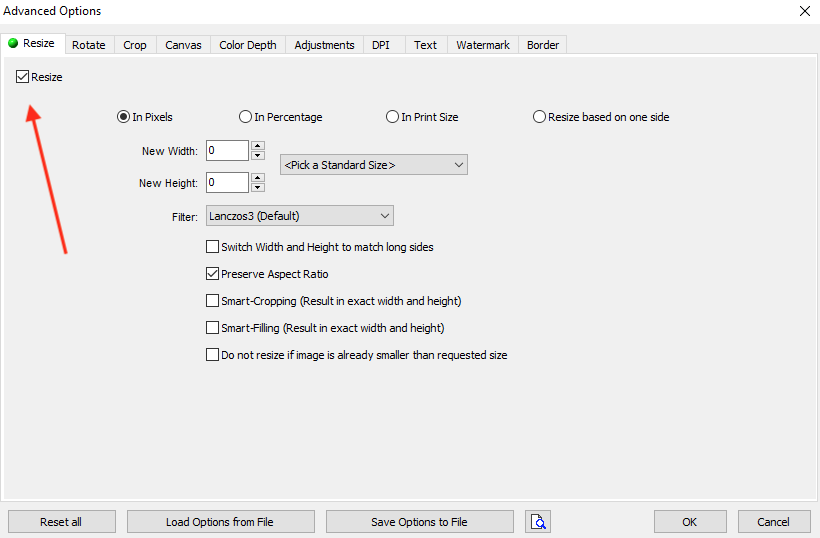
Окно Advanced Options открывается отдельной кнопкой и содержит вкладки Resize, Rotate, Crop, Canvas, Color Depth, Adjustments, DPI, Text, Watermark и Border. Каждая вкладка отвечает за отдельный тип обработки. Чтобы действие применилось, на вкладке нужно включить соответствующий чекбокс. Такой принцип защищает от случайного применения параметров: наличие настроек в окне ещё не означает, что они будут использованы при Convert.
Batch Convert удобен тем, что объединяет несколько действий в одну операцию. Например, одну и ту же папку можно одновременно уменьшить до ширины 1200 пикселей, сохранить в JPEG, добавить Watermark, изменить DPI и переименовать результат. Это снижает количество промежуточных файлов: не нужно сначала отдельно менять размер, потом отдельно переименовывать, потом отдельно добавлять подпись.
Изменение размера изображений
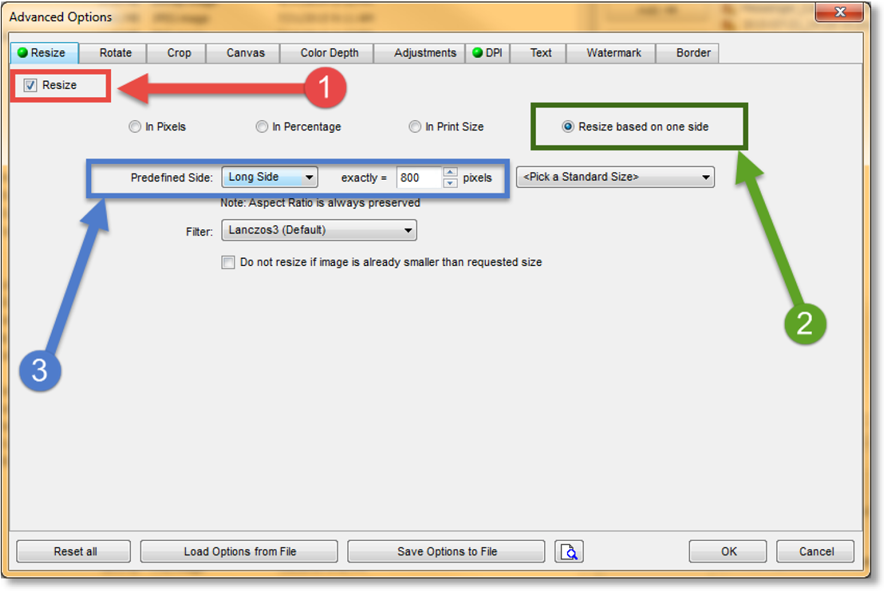
Resize — одна из самых востребованных вкладок в Advanced Options. Здесь настраивается пакетное изменение размера фото. FastStone Photo Resizer поддерживает несколько подходов: размер в пикселях, изменение в процентах, печатный размер и Resize based on one side. Для типовой подготовки изображений к сайту чаще используется In Pixels: пользователь задаёт New Width и New Height или выбирает готовый вариант через Pick a Standard Size.
Главная настройка для аккуратного масштабирования — Preserve Aspect Ratio. Она сохраняет соотношение сторон, поэтому изображение не растягивается и не сжимается по одной оси. Когда нужно изменить размер фото без потери пропорций, эта опция должна быть включена. Без неё портретный кадр может стать визуально шире, а горизонтальный снимок — неестественно вытянутым.
На вкладке Resize есть несколько параметров, которые полезны для разных задач:
| Параметр | Что делает | Когда использовать |
|---|---|---|
| In Pixels | задаёт ширину и высоту в пикселях | подготовка изображений для сайта, карточек товаров, публикаций |
| In Percentage | уменьшает или увеличивает изображение в процентах | быстрое пропорциональное уменьшение серии фото |
| In Print Size | задаёт размер печати | подготовка файлов для печати и документов |
| Resize based on one side | ориентируется на одну сторону изображения | приведение фото к единой длинной или короткой стороне |
| Preserve Aspect Ratio | сохраняет пропорции | почти всегда при обычном ресайзе |
| Smart-Cropping | даёт точный размер за счёт кадрирования | когда итоговая ширина и высота должны быть строго фиксированы |
| Smart-Filling | даёт точный размер с заполнением | когда нельзя обрезать содержимое кадра |
| Do not resize if image is already smaller than requested size | не увеличивает маленькие изображения | защита от ухудшения качества при апскейле |
Фильтр Lanczos3 выбран как стандартный вариант в окне Resize. Он используется при пересчёте изображения и подходит для качественного уменьшения фотографий. Для больших фотоархивов это особенно важно: резкое уменьшение без нормального ресэмплинга даёт мыльные края, ступеньки на диагоналях и плохую читаемость мелких деталей.
Для веба обычно достаточно задавать ширину, а высоту оставлять зависимой от пропорций. Например, серия разных фотографий приводится к ширине 1200 пикселей: горизонтальные кадры станут 1200 пикселей по ширине, а вертикальные сохранят свою форму без растяжения. Для карточек товаров с одинаковой сеткой чаще нужен строгий размер, и тогда используются Smart-Cropping или Smart-Filling.
Конвертация изображений
FastStone Photo Resizer работает как конвертер изображений для Windows. Он открывает широкий набор входных форматов, но сохраняет результат в ограниченный список выходных форматов: JPEG, JPEG2000, PNG, GIF, BMP и TIFF. Это практичный набор для большинства бытовых, веб- и офисных задач. Для редких форматов программа выступает как промежуточный инструмент: файл открывается, затем сохраняется в более распространённый тип.
Выбор Output Format зависит от назначения результата:
| Выходной формат | Для чего подходит | Ограничения |
|---|---|---|
| JPEG | фотографии, публикации на сайте, отправка по почте | сжатие с потерями, нет прозрачности |
| JPEG2000 | изображения с более гибким сжатием | хуже поддерживается некоторыми сайтами и программами |
| PNG | скриншоты, графика, изображения с прозрачностью | файлы часто крупнее JPEG |
| GIF | простая графика с ограниченной палитрой | не подходит для качественных фотографий |
| BMP | несжатые или слабо сжатые изображения для совместимости | большой размер файлов |
| TIFF | архивирование, печать, обмен с редакторами | крупные файлы, не всегда удобен для веба |
Кнопка Settings рядом с Output Format нужна для уточнения параметров выбранного формата. При сохранении в JPEG пользователь управляет балансом качества и размера. При подготовке сайта слишком высокое качество создаёт тяжёлые файлы, а слишком сильное сжатие портит границы объектов и мелкие текстуры. Поэтому после запуска первой обработки стоит проверить несколько итоговых файлов: открыть их в просмотрщике, сравнить с оригиналами и посмотреть размер на диске.
При конвертации важно учитывать прозрачность. Если исходный PNG содержит прозрачный фон, сохранение в JPEG уберёт прозрачность, потому что JPEG её не поддерживает. Для логотипов, иконок, схем и интерфейсных изображений безопаснее использовать PNG. Для фотографий товаров, пейзажей и портретов чаще подходит JPEG, если прозрачность не нужна.
Переименование файлов
Batch Rename предназначен для переименования группы файлов по правилам. Этот режим полезен после импорта снимков с камеры, выгрузки изображений из мессенджера, подготовки каталога товаров или сортировки материалов для сайта. Вместо набора имён вроде DSC_1048.JPG, IMG_20240615_181203.jpg и copy_1.png пользователь получает последовательную структуру: product-001.jpg, product-002.jpg, product-003.jpg или travel-rome-001.jpg, travel-rome-002.jpg.
FastStone Photo Resizer поддерживает переименование с последовательным номером и поиск с заменой текста в именах файлов. Эти функции закрывают две основные задачи. Первая — создать новую систему имён для всей серии. Вторая — исправить повторяющийся фрагмент без полного переименования, например заменить пробелы, убрать лишний префикс или привести имена к одному виду.
Перед запуском переименования важен предварительный контроль. В режиме Batch Rename нужно проверить порядок файлов в списке, шаблон имени и ожидаемый результат. Ошибка в шаблоне быстро размножается на всю папку, поэтому безопаснее сначала обработать копию файлов или небольшую тестовую группу. Для фотоархива особенно важна сортировка: если серия переименована в неправильном порядке, восстановить исходную последовательность по новым именам становится сложнее.
Водяные знаки, текст и рамки
FastStone Photo Resizer умеет добавлять текст, Watermark и border effects к группе изображений. Эти параметры находятся в Advanced Options на вкладках Text, Watermark и Border. Такой набор полезен для превью, демонстрационных изображений, фотографий для объявлений и материалов, которые публикуются в сети.
Text используется для добавления подписи. В пакетной обработке текст особенно удобен, когда нужно нанести одинаковую информацию на все изображения: название проекта, домен сайта, номер серии, предупреждение, дату или краткую пометку. Для фотоархивов и публикаций можно использовать текст как служебную метку, но не стоит перегружать им изображение: слишком крупная надпись ухудшает восприятие кадра и мешает просмотру деталей.
Watermark добавляет изображение поверх исходного файла. Обычно это логотип, полупрозрачная метка или фирменный знак. Такой инструмент подходит для быстрой защиты демонстрационных материалов, но не заменяет юридическую защиту авторских прав и не предотвращает техническое удаление метки. Его практическая задача — обозначить источник изображения и сделать массовое копирование менее удобным.
Border добавляет рамку или оформление по краям. В пакетной обработке это удобно, когда все изображения должны выглядеть одинаково: например, превью в каталоге, фотографии для презентации или набор иллюстраций для инструкции. Рамка должна соответствовать назначению: для сайта с минималистичным дизайном лишний border часто мешает, а для демонстрационных картинок может отделять изображение от фона страницы.
Цвет, DPI, поворот и обрезка
Advanced Options содержит не только Resize и Watermark. На вкладке Adjustments доступны настройки яркости, контраста, гаммы, насыщенности и резкости. Они нужны для мягкой коррекции серии изображений, когда все снимки сняты в похожих условиях и требуют одинакового сдвига. Например, можно немного повысить резкость после уменьшения, компенсировать тусклость серии или сделать изображения визуально ближе друг к другу.
Вкладка Color Depth отвечает за изменение глубины цвета. Такой параметр нужен для специальных задач совместимости, старых форматов, простых графических файлов и уменьшения размера изображений с ограниченной палитрой. Для обычных фотографий без необходимости глубину цвета лучше не снижать: потеря оттенков создаёт постеризацию, грубые переходы и ухудшение плавных градиентов.
DPI задаёт разрешение для печатного контекста. Для публикации в интернете важнее пиксельные размеры и вес файла, а не сам DPI. Для печати, документов и передачи в программы верстки этот параметр становится значимым: файл с теми же пикселями может иметь другую интерпретацию физического размера. В FastStone Photo Resizer DPI настраивается пакетно, поэтому одну и ту же серию можно подготовить под требуемый печатный процесс.
Rotate и Crop используются для поворота и обрезки. Rotate удобен, когда серия изображений требует одинаковой ориентации или зеркального отражения. Crop применяют для удаления лишних полей и приведения кадров к нужной области. При пакетной обрезке нужно соблюдать осторожность: одинаковая область Crop подходит только для изображений с одинаковой композицией. Для разных фотографий автоматическое кадрирование может отрезать важные детали.
Canvas меняет область холста. Этот инструмент полезен, когда изображение нужно поместить в рамку заданного размера без обрезки содержимого. Например, фото разных пропорций можно привести к одинаковому прямоугольнику за счёт добавления полей. Такой подход часто лучше Smart-Cropping, если нельзя терять края объекта.
Поддерживаемые форматы
Форматы в FastStone Photo Resizer делятся на входные и выходные. Это важное различие: программа умеет открыть больше типов файлов, чем сохранить. Поэтому при планировании конвертации нужно смотреть не только на то, что лежит в исходной папке, но и на то, какой Output Format доступен для результата.
| Категория | Форматы |
|---|---|
| Открытие | JPEG, JPEG2000, PNG, GIF, BMP, TIFF, PCX, TGA, WMF, EMF, ICO, CUR, PPM, HEIC, WEBP |
| Сохранение | JPEG, JPEG2000, PNG, GIF, BMP, TIFF |
| HEIC | через Windows Imaging Component codecs на Windows 10 и Windows 11 |
Для фото с камер и смартфонов чаще всего используются JPEG, HEIC и иногда TIFF. Для скриншотов и графики — PNG. Для старых архивов встречаются BMP, PCX, TGA и TIFF. Поддержка WEBP важна для веб-материалов: этот формат часто используется на сайтах, но не во всех старых программах открывается без дополнительных компонентов.
При массовой конвертации WEBP или HEIC в JPEG нужно учитывать изменение свойств файла. JPEG не сохраняет прозрачность и использует сжатие с потерями. TIFF подходит для архивов и печати, но создаёт крупные файлы. PNG хорош для схем и графики, но при фотографиях может быть значительно тяжелее JPEG.
Пошаговая инструкция: как уменьшить много фотографий
Пакетное изменение размера фото в FastStone Photo Resizer выполняется через Batch Convert. Безопасный вариант — заранее подготовить отдельную папку для результата и не перезаписывать оригиналы.
Откройте FastStone Photo Resizer и перейдите на вкладку Batch Convert.
В левой части окна выберите папку с исходными изображениями.
Добавьте нужные файлы в Input List через Add или всю папку через Add All.
В Output Format выберите формат результата, например JPEG Format для фотографий.
В Output Folder включите сохранение в отдельную папку и укажите её через Browse.
Отметьте Use Advanced Options и нажмите Advanced Options.
На вкладке Resize включите чекбокс Resize.
Выберите In Pixels, задайте New Width или New Height.
Оставьте Preserve Aspect Ratio включённым, чтобы сохранить пропорции.
Выберите Filter: Lanczos3, если нужен качественный пересчёт при уменьшении.
При необходимости включите Do not resize if image is already smaller than requested size.
Нажмите OK, вернитесь в главное окно и проверьте Preview.
Запустите обработку кнопкой Convert.
Откройте выходную папку и проверьте несколько итоговых файлов.
После обработки нужно проверить не только визуальное качество, но и фактические параметры. Для сайта важны ширина, высота и вес файла. Для печати — пиксельный размер, DPI и отсутствие грубых артефактов. Для каталога товаров — одинаковая композиция, читаемость деталей и предсказуемые имена файлов.
Пошаговая инструкция: как конвертировать изображения
Конвертация изображений через FastStone Photo Resizer почти не отличается от изменения размера, но Resize включать не обязательно. Этот сценарий нужен, когда файлы уже имеют подходящий размер, но находятся в неподходящем формате.
Перейдите на Batch Convert.
Добавьте исходные изображения в Input List.
В Output Format выберите нужный формат сохранения.
Откройте Settings и настройте параметры формата.
Укажите Output Folder.
Оставьте Use Advanced Options выключенным, если дополнительная обработка не нужна.
Включите Ask before overwrite, если выходная папка уже содержит файлы с такими именами.
Нажмите Convert.
Проверьте результат в выходной папке.
Для массового перевода PNG в JPEG нужно заранее решить, что делать с прозрачностью. Если исходные файлы используют прозрачный фон, JPEG заменит его сплошным цветом. Для конвертации TIFF в JPEG важно выбрать качество, достаточное для просмотра, но не создающее слишком тяжёлые файлы. Для WEBP и HEIC нужно убедиться, что исходные файлы корректно открываются в программе на текущей системе.
Пошаговая инструкция: как переименовать серию изображений
Batch Rename помогает навести порядок в папке с фотографиями без ручного переименования каждого файла. Этот режим удобен для каталогов, съёмок, архивов и материалов сайта.
Откройте вкладку Batch Rename.
Выберите папку с файлами.
Добавьте нужные изображения в список.
Настройте сортировку через Sort Files By, чтобы порядок соответствовал задаче.
Задайте шаблон имени с последовательной нумерацией.
Используйте поиск и замену, если нужно исправить повторяющийся фрагмент имени.
Проверьте предварительный результат переименования.
Запустите обработку.
Откройте папку и убедитесь, что порядок и расширения файлов сохранились корректно.
Для сайта и каталога товаров лучше использовать короткие, понятные имена без пробелов и случайных символов. Например, вместо IMG_4821.jpg удобнее product-camera-001.jpg. Для личного архива полезны дата, место или тема съёмки. При работе с несколькими сериями важно не использовать один и тот же шаблон в одной папке без отдельной нумерации, иначе возникнет конфликт имён.
Сохранение настроек и повторяемые сценарии
FastStone Photo Resizer поддерживает Load and save options. Это полезно для регулярной работы: параметры Resize, Watermark, DPI, Text, Border и других вкладок можно сохранить и затем загрузить для следующей партии файлов. Такая функция особенно важна, если изображения готовятся по одинаковому стандарту: например, ширина 1200 пикселей, JPEG, водяной знак в одном углу и отдельная выходная папка.
Сохранённые настройки снижают риск ошибок. Когда каждый раз вручную вводится ширина, качество JPEG, положение Watermark и параметры DPI, один неверный ввод может испортить всю серию. Готовый набор параметров делает процесс повторяемым: пользователь загружает настройки, проверяет Input List и запускает Convert.
Повторяемые сценарии удобно разделять по назначению:
| Сценарий | Настройки |
|---|---|
| Изображения для сайта | Resize по ширине, JPEG, отдельная Output Folder |
| Фото для каталога | одинаковый размер, Smart-Filling или Canvas, единый шаблон имени |
| Демонстрационные материалы | Resize, Text или Watermark, сохранение в JPEG/PNG |
| Архив после камеры | Batch Rename, сохранение временных атрибутов, без изменения качества |
| Печать | контроль DPI, TIFF или JPEG высокого качества |
| Отправка по почте | уменьшение в пикселях, JPEG, умеренное качество |
Такой подход превращает программу в рабочий инструмент для регулярной обработки, а не только в утилиту для разовой операции.
Контроль перезаписи и сохранность оригиналов
Главный риск пакетной обработки — случайная перезапись исходников. В FastStone Photo Resizer этот риск снижается за счёт Output Folder и Ask before overwrite. Лучший рабочий порядок — сохранять результат в отдельную папку, а оригиналы оставлять без изменений. Это особенно важно при обработке фотоархивов, рабочих материалов, товарных карточек и файлов, которые уже переданы клиенту или используются на сайте.
Ask before overwrite предупреждает о совпадении имён. Этот параметр полезен, когда результат сохраняется рядом с исходниками или в папку, где уже есть предыдущая версия обработки. Но полагаться только на предупреждение не стоит: при большом количестве файлов пользователь легко подтверждает действие автоматически. Отдельная Output Folder надёжнее.
Keep original date / time attributes сохраняет временные атрибуты файлов. Это важно, если сортировка в архиве строится по дате файла, а не по имени. При обработке семейных фото, архивов путешествий и съёмок мероприятий сохранение даты помогает не разрушить хронологию.
Производительность при обработке больших папок
FastStone Photo Resizer поддерживает multithreading и обрабатывает несколько изображений одновременно. Это ускоряет работу с большими папками, особенно при уменьшении фото с высоким разрешением, конвертации в JPEG и применении одинаковых параметров к сотням файлов.
Скорость зависит от нескольких факторов:
размера исходных изображений;
количества файлов в Input List;
типа диска, на котором находятся исходники и Output Folder;
выбранного Output Format;
сложности операций в Advanced Options;
наличия Watermark, Border, Adjustments и изменения DPI;
свободной памяти и загрузки процессора.
Самые быстрые операции — простое переименование и конвертация небольших файлов. Более тяжёлые — уменьшение больших TIFF, обработка крупных JPEG с изменением размера, добавление Watermark и пакетная цветокоррекция. При работе с большим архивом лучше сначала запустить тест на небольшой группе файлов, проверить результат, затем применить настройки ко всей папке.
Системные требования
FastStone Photo Resizer рассчитан на Windows. В каталогах программы указываются Windows 10, Windows 8, Windows 7, Windows Vista и Windows XP в 32- и 64-разрядных вариантах. Для работы требуется 256 MB RAM, 10 MB свободного места на диске и мышь; колесо прокрутки рекомендуется для удобства.
| Параметр | Требование |
|---|---|
| Операционная система | Windows |
| Поддерживаемые редакции в каталогах | Windows 10, 8, 7, Vista, XP 32/64 bit |
| Оперативная память | 256 MB RAM |
| Место на диске | 10 MB |
| Управление | мышь, желательно с колесом прокрутки |
| HEIC | через WIC codecs в Windows 10/11 |
Низкие требования объясняют, почему программа подходит для старых компьютеров и рабочих машин без мощной графической подсистемы. Она не использует тяжёлую библиотеку управления каталогом, не строит облачную синхронизацию и не хранит проект со слоями. Основная нагрузка возникает во время самой обработки изображений.
Лицензия и коммерческое использование
FastStone Photo Resizer бесплатен для личного и образовательного использования. Для коммерческого применения требуется лицензия. Лицензия для FastStone Photo Resizer продаётся как one-time purchase с Lifetime License; цена коммерческой лицензии — $19.95. Оплата доступна через FastSpring и PayPal.
Это важное отличие от многих бесплатных утилит: домашний пользователь может применять программу без оплаты, а бизнесу нужно учитывать лицензионные условия. Коммерческое использование — это не только крупная организация. Обработка фотографий для интернет-магазина, агентства, студии, каталога услуг или клиентского проекта относится к рабочему сценарию, где вопрос лицензии нужно закрыть до регулярного применения.
Сравнение с аналогами
FastStone Photo Resizer стоит сравнивать не с одним типом программ, а с несколькими группами: просмотрщиками с пакетной обработкой, отдельными ресайзерами, кроссплатформенными конвертерами и полноценными редакторами. Для смежных материалов на freeexe есть разделы графических программ, просмотрщиков изображений и графических редакторов.
| Программа | Основной сценарий | Платформы | Сильная сторона | Ограничение по сравнению с FastStone Photo Resizer |
|---|---|---|---|---|
| FastStone Photo Resizer | пакетный ресайз, конвертация, переименование | Windows | простой поток Batch Convert / Batch Rename | нет полноценного каталога и редактора слоёв |
| FastStone Image Viewer | просмотр, управление, базовое редактирование | Windows | совмещает просмотрщик и редакторские функции | избыточен, если нужен только быстрый ресайз |
| IrfanView | просмотр, лёгкая обработка, batch conversion | Windows | компактность, плагины, быстрый просмотр | пакетная обработка менее специализирована под водяные знаки и визуальные опции |
| XnView MP | просмотр, каталогизация, batch convert | Windows, macOS, Linux | кроссплатформенность, поддержка 500+ форматов | интерфейс шире и сложнее для разовой операции |
| Converseen | массовая конвертация и ресайз | Windows, Linux, macOS, FreeBSD | кроссплатформенность, 100+ форматов | меньше акцент на оформлении через Text, Watermark и Border |
| Fotosizer | изменение размера и простые пакетные операции | Windows | пошаговый процесс для ресайза | часть функций зависит от редакции |
| BatchPhoto | коммерческая пакетная обработка | Windows, macOS | автоматизация, фильтры, FTP/SFTP-сценарии | платная модель и более тяжёлый продукт для простой задачи |
| GIMP | ручное редактирование, слои, ретушь | Windows, macOS, Linux | глубокая обработка изображений | не так удобен для простого массового ресайза без дополнительных сценариев |
IrfanView подходит тем, кому нужен быстрый просмотрщик с пакетной конвертацией и переименованием. Он компактный, поддерживает Windows XP, Vista, 7, 8, 10 и 11, выпускается в 32- и 64-разрядных вариантах и бесплатен для некоммерческого использования. В FAQ IrfanView описан Batch-Conversion dialog и rename pattern для пакетного переименования.
XnView MP сильнее как просмотрщик и менеджер изображений. Он работает на Windows, macOS и Linux, поддерживает просмотр 500+ форматов, batch convert и организацию фото. Для пользователя, который ведёт большой фотоархив, XnView MP даёт больше возможностей просмотра и каталогизации. Для быстрой операции уменьшения папки FastStone Photo Resizer проще: меньше лишних разделов и короче путь до Convert.
Converseen хорошо подходит для кроссплатформенной массовой конвертации. Он работает на Windows, Linux, macOS, FreeBSD и других системах, поддерживает 100+ форматов, умеет convert, resize, rotate, flip и преобразование PDF в набор изображений. FastStone Photo Resizer выигрывает у него в классическом Windows-сценарии с Watermark, Border, Text и отдельным Batch Rename, но не подходит пользователям Linux и macOS.
Fotosizer ориентирован на быстрое изменение размера: добавить фото, выбрать параметры, запустить обработку. Он удобен для бытовых задач и хорошо понятен новичкам, которым не нужны разные вкладки Advanced Options. FastStone Photo Resizer выглядит менее современно, зато объединяет ресайз, конвертацию, переименование, Watermark, DPI и сохранение настроек в одном компактном окне.
BatchPhoto рассчитан на пользователей, которым нужна коммерческая пакетная обработка с большим набором действий. Он работает на Windows и Mac, умеет convert, resize, annotate, watermark, rename, crop, date stamp и загрузку через SFTP. Для рабочего процесса с сотнями файлов и передачей результата на сервер BatchPhoto даёт больше автоматизации. Для простого уменьшения и переименования папки FastStone Photo Resizer легче и дешевле в личном применении.
GIMP не является прямым аналогом. Это редактор для ручной обработки, слоёв, масок, кистей и точной правки. Его стоит выбирать для ретуши, монтажа и сложной цветокоррекции. FastStone Photo Resizer нужен, когда задача не в художественной обработке, а в массовом изменении параметров файлов.
Отзывы пользователей и профильных изданий
Профильные каталоги и компьютерные издания обычно оценивают FastStone Photo Resizer как простую и полезную утилиту для пакетных операций. Softpedia выделяет несколько практических деталей: Explorer-based layout для выбора файлов, конвертацию в JPEG, BMP, GIF и PNG, переименование, Resize, Flip, Rotate, Crop, Canvas size, Color depth, DPI, Brightness, Contrast, Gamma, Saturation, Sharpness, Border effects, Text и Watermarks. Там же отмечены Preview, Keep original date and time attributes, Ask before overwriting files и отображение статуса обработки. Редакционная оценка Softpedia — 5.0/5, пользовательская — 4.4/5 на основе 49 голосов.
COMPUTER BILD описывает FastStone Photo Resizer как инструмент для массового переименования, изменения размера и конвертации фото. В обзоре отдельно названы DPI, глубина цвета, контраст, яркость, резкость, сепия, оттенки серого, рамки, водяные знаки, текст и пакетное переименование. Издание также указывает Windows, Freeware, английский интерфейс и категорию Grafik & Foto / Bildgröße ändern.
GratisSoftwareSite оценивает программу как Gewoon goed и показывает пользовательскую оценку 7.8 на основе 117 голосов. В описании подчёркнуты Batch Convert, Batch Rename, добавление фото через Add и Add All, Use Advanced Options, вкладки Resize, Rotate, Crop и запуск через Convert. В комментариях пользователи отмечают простоту, portable-сценарий, связь с FastStone Image Viewer и отсутствие Linux-версии.
Усреднённое пользовательское мнение сводится к нескольким устойчивым пунктам. FastStone Photo Resizer ценят за простоту, скорость, пакетную обработку и отсутствие перегрузки лишними инструментами. Чаще всего его выбирают для уменьшения фото, конвертации и переименования. Среди ограничений называют утилитарный внешний вид, английский интерфейс, ориентацию на Windows и отсутствие функций полноценного редактора.
Преимущества и ограничения
Плюсы:
пакетная обработка изображений через Batch Convert;
отдельный режим Batch Rename для массового переименования;
поддержка распространённых входных форматов, включая HEIC и WEBP;
сохранение в JPEG, JPEG2000, PNG, GIF, BMP и TIFF;
вкладка Resize с Preserve Aspect Ratio, Smart-Cropping и Smart-Filling;
Advanced Options объединяет Resize, Rotate, Crop, Canvas, Color Depth, Adjustments, DPI, Text, Watermark и Border;
Preview помогает проверить изображение до обработки;
Load and save options полезны для повторяющихся рабочих сценариев;
multithreading ускоряет обработку больших списков;
программа работает локально и не требует отправки изображений в онлайн-сервис;
бесплатное личное и образовательное использование.
Минусы:
программа ориентирована на Windows;
интерфейс выглядит утилитарно и не похож на современные редакторы с медиатекой;
сохранение доступно не во все форматы, которые открываются;
нет слоёв, масок и сложной ретуши;
для коммерческого применения требуется лицензия;
английский интерфейс создаёт дополнительный порог для пользователей, которые не привыкли к названиям Batch Convert, Output Format и Advanced Options;
пакетная обрезка требует осторожности при разных композициях;
Watermark и Text подходят для простого оформления, но не заменяют специализированные инструменты дизайна.
Безопасность и приватность
FastStone Photo Resizer работает локально: изображения остаются на компьютере пользователя, а обработка выполняется в программе. Это важно для рабочих фото, документов, изображений товаров до публикации, клиентских материалов и личных архивов. В отличие от браузерных конвертеров, файлы не нужно загружать на сторонний сервер ради изменения размера или формата.
Программа распространяется без adware и spyware. Для практической безопасности важны три правила: использовать отдельную выходную папку, не перезаписывать оригиналы без резервной копии и проверять результат на небольшой группе файлов перед обработкой большого архива. При работе с изображениями клиентов или товарными материалами также нужно учитывать лицензию для коммерческого применения.
Типичные ошибки
Самая частая ошибка — сохранение результата поверх оригиналов. При пакетной обработке это особенно опасно: одно неверное действие меняет сразу всю папку. Правильнее использовать отдельную Output Folder и хранить исходники без изменений.
Вторая ошибка — отключённый Preserve Aspect Ratio. Без сохранения пропорций изображение меняет форму, лица, предметы и интерфейсные элементы становятся растянутыми. Для обычного уменьшения фотографий Preserve Aspect Ratio должен оставаться включённым.
Третья ошибка — слишком сильное JPEG-сжатие. Маленький размер файла полезен для сайта, но чрезмерное сжатие создаёт артефакты вокруг текста, контрастных границ, волос, веток и мелких деталей. Для карточек товаров и инструкций это критично: изображение остаётся лёгким, но перестаёт быть информативным.
Четвёртая ошибка — пакетная обрезка разных по композиции файлов. Crop хорошо работает с однотипными изображениями, например сканами или снимками товаров на одинаковом фоне. Для разноформатных фотографий он может отрезать объект, лицо или подпись.
Пятая ошибка — неправильный формат результата. JPEG не подходит для прозрачности, GIF ограничен палитрой, BMP создаёт крупные файлы, TIFF не всегда удобен для публикации. Output Format нужно выбирать под назначение, а не только по привычке.
Шестая ошибка — непроверенный шаблон Batch Rename. Если переименование запущено на всей папке без предварительного контроля, можно получить сотни файлов с неудобными или повторяющимися именами. Перед запуском нужно проверить порядок, шаблон и результат.
Где FastStone Photo Resizer особенно полезен
Для владельца сайта программа закрывает базовую подготовку изображений: уменьшить ширину, сжать JPEG, привести файлы к понятным именам и сохранить результат отдельно. Для карточек товаров можно использовать одинаковый размер, Canvas или Smart-Filling, чтобы изображения аккуратно вставали в сетку.
Для фотографа-любителя FastStone Photo Resizer удобен как инструмент экспорта копий. Исходные снимки остаются в архиве, а уменьшенные копии отправляются друзьям, публикуются в блоге или складываются в папку для печати. Batch Rename помогает заменить имена камеры на понятные названия.
Для администратора каталога программа полезна при обработке сотен изображений. Последовательная нумерация, поиск и замена в именах, Output Folder и сохранение настроек позволяют повторять один и тот же процесс для разных партий.
Для преподавателя, автора инструкции или редактора материалов программа помогает быстро подготовить иллюстрации: привести скриншоты к одинаковой ширине, добавить подпись, рамку или Watermark, сохранить в PNG или JPEG.
Для пользователя, которому нужно просто уменьшить размер фотографий перед отправкой, FastStone Photo Resizer проще тяжёлых редакторов. Не нужно изучать слои, экспортные профили и каталоги. Достаточно выбрать папку, включить Resize и нажать Convert.
Когда лучше выбрать другую программу
FastStone Photo Resizer не стоит выбирать для сложной ретуши. Если нужно удалить объекты, работать с масками, корректировать кожу, собирать коллаж или выполнять точную цветокоррекцию, лучше использовать GIMP, Paint.NET или другой редактор из раздела графических редакторов.
Для просмотра и управления большим фотоархивом лучше подходит FastStone Image Viewer, XnView или XnView MP. В таких программах удобнее просматривать папки, сравнивать кадры, сортировать изображения и выбирать лучшие снимки перед обработкой.
Для Linux и macOS FastStone Photo Resizer не является прямым вариантом, поэтому стоит смотреть в сторону Converseen или XnView MP. Converseen закрывает массовую конвертацию и ресайз на разных системах, а XnView MP добавляет просмотр и организацию.
Для водяных знаков с более узкой специализацией можно рассмотреть TSR Watermark Image Software. FastStone Photo Resizer добавляет Watermark как часть пакетной обработки, но специализированные программы обычно дают больше настроек именно для маркировки.
Для совсем простой альтернативы можно посмотреть Free Batch Photo Resizer, если нужна только базовая массовая смена размера. FastStone Photo Resizer шире за счёт конвертации, переименования, DPI, Adjustments, Text, Watermark и Border.
Практические рекомендации по настройкам
Для сайта разумный рабочий процесс начинается с Resize по ширине. Сохраняйте Preserve Aspect Ratio, выбирайте JPEG для фотографий и PNG для скриншотов или графики с прозрачностью. Output Folder держите отдельно от исходников. После Convert проверяйте несколько файлов: размер в пикселях, вес, резкость, отсутствие растяжения.
Для карточек товаров важнее единообразие. Используйте Canvas или Smart-Filling, если товар должен находиться в одинаковом прямоугольнике без обрезки. Если сетка требует точного кадра и допустима потеря краёв, используйте Smart-Cropping. Batch Rename помогает связать изображения с артикулами и порядком загрузки.
Для личного архива лучше не менять оригиналы. Создавайте копии с уменьшенным размером, сохраняйте дату через Keep original date / time attributes и используйте понятный шаблон имени. Если архив большой, параметры стоит сохранить через Save Options to File.
Для демонстрационных материалов используйте Watermark умеренно. Он должен обозначать источник, а не закрывать изображение. Размещайте его в области, где он не перекрывает объект. После обработки проверьте светлые и тёмные кадры: один и тот же Watermark может быть хорошо виден на светлом фоне и теряться на тёмном.
Для печати контролируйте DPI и формат. Если изображение дальше будет обрабатываться в другом редакторе или передаваться в печать, TIFF может быть уместнее JPEG. Для быстрой печати фотографий JPEG высокого качества достаточно, если размеры в пикселях соответствуют требуемому отпечатку.
FAQ
FastStone Photo Resizer бесплатная?
Программа бесплатна для личного и образовательного использования. Для коммерческого применения нужна лицензия.
Есть ли portable-режим?
Да. Portable package запускается независимо из любой папки и не требует установки. Такой вариант удобен для USB-накопителя, переносного набора программ и работы на нескольких компьютерах.
Можно ли изменить размер сразу у сотни фото?
Да. Программа работает с Input List и применяет параметры к группе файлов через Batch Convert. Для ускорения массовой обработки используется multithreading.
Поддерживает ли WEBP?
Да. WEBP входит в список входных форматов. В истории версии 4.4 отдельно выделено добавление HEIC и WEBP на Windows 10/11.
Поддерживает ли HEIC?
Да. HEIC открывается через Windows Imaging Component codecs на Windows 10 и Windows 11.
Можно ли добавить водяной знак на фото?
Да. Watermark находится в Advanced Options и применяется к изображениям в пакетном режиме. Там же доступны Text и Border для добавления подписи и рамок.
Можно ли переименовать файлы без конвертации?
Да. Для этого используется вкладка Batch Rename. Программа поддерживает последовательную нумерацию и поиск с заменой текста в именах файлов.
Чем FastStone Photo Resizer отличается от FastStone Image Viewer?
FastStone Photo Resizer — компактная утилита для конвертации, изменения размера и переименования в пакетном режиме. FastStone Image Viewer — просмотрщик, менеджер и редактор изображений с более широкими функциями просмотра, сравнения, управления, слайд-шоу, сканирования и редактирования.
Подходит ли программа для сложной ретуши?
Нет. Она предназначена для пакетной обработки, а не для слоёв, масок, пластики, удаления объектов и детальной ручной ретуши. Для этого лучше использовать полноценный графический редактор.
Что выбрать: Smart-Cropping или Smart-Filling?
Smart-Cropping даёт точный размер за счёт обрезки. Smart-Filling даёт точный размер с заполнением, сохраняя содержимое кадра. Для товаров и документов чаще безопаснее Smart-Filling или Canvas; для строгих превью одинаковой формы подойдёт Smart-Cropping.
Итог
FastStone Photo Resizer лучше всего подходит для пользователей, которым нужна быстрая и повторяемая обработка изображений без тяжёлого редактора. Его сильная сторона — связка Batch Convert, Batch Rename и Advanced Options: в одной операции можно изменить размер, конвертировать формат, переименовать файлы, добавить Watermark, настроить DPI и сохранить результат в отдельную папку.
Для разовой задачи достаточно выбрать исходную папку, добавить изображения через Add или Add All, задать Output Format, включить Resize и нажать Convert. Для регулярной подготовки изображений стоит сохранить параметры и использовать отдельные наборы настроек под сайт, каталог, архив, печать и демонстрационные материалы.
Программа особенно полезна на Windows, когда нужно обработать много файлов локально и без загрузки изображений в онлайн-сервисы. Для фотоархива и просмотра лучше подходят FastStone Image Viewer или XnView MP, для ретуши — GIMP или Paint.NET, для кроссплатформенной конвертации — Converseen. FastStone Photo Resizer занимает своё место между простым ресайзером и большим редактором: он не перегружен лишними модулями, но даёт достаточно инструментов для аккуратной пакетной подготовки изображений.
Список изменений
История версий:
- Развитие FastStone Photo Resizer хорошо показывает, как программа постепенно переходила от простого пакетного ресайзера к более зрелому инструменту для массовой обработки.
- В ветке 3.0 появилась конвертация изображений в PDF. Это расширило применение программы за пределы обычного изменения размера и сохранения в графические форматы. Такой сценарий был полезен для объединения изображений в документный формат и передачи материалов в более универсальном виде.
- В версии 3.1 добавили USM в Adjustments и улучшили эффект Watermark. Для ресайзера это значимое направление: после уменьшения фотографий часто требуется лёгкая резкость, а Watermark используется в демонстрационных и публикационных материалах.
- В версии 3.2 появилась поддержка Touch interface и улучшилась совместимость с Windows 8. Это отражало переход Windows-программ к работе на устройствах с сенсорным управлением, хотя основная логика FastStone Photo Resizer осталась классической: список файлов, параметры обработки, запуск Convert.
- Версия 3.3 усилила вкладку Resize: появились Print Size и Smart-Filling. Batch Rename получил поддержку All Files ( . ) при выборе фильтра файлов, а совместимость с Windows 8.1 была улучшена. Эти изменения сделали программу полезнее для смешанных папок и задач, где нужно получить точный размер без грубой ручной подготовки.
- В ветке 3.6 добавили поддержку high-resolution / 4K monitors и улучшили совместимость с Windows 10. Для программ с плотным интерфейсом это важный этап: на мониторах с высоким разрешением старые элементы становятся слишком мелкими, а рабочие списки и кнопки требуют корректного масштабирования.
- Версия 3.8 принесла максимизируемые окна пакетной обработки, улучшенный алгоритм конвертации в 1-bit color depth и более эффективную работу с крупными изображениями. Это напрямую связано с практикой пакетной обработки: пользователю удобнее видеть длинный Input List, а программа должна стабильнее работать с большими файлами.
- В версии 4.1 исправили уязвимость, из-за которой программа могла аварийно завершаться на повреждённых или специально сформированных изображениях. Для графических утилит это значимый класс исправлений: изображения часто приходят из разных источников, и обработчик форматов должен устойчиво реагировать на проблемные файлы.
- Версия 4.3 добавила поддержку FAX и JFIF, ускорила Batch Rename в пять раз и исправила ошибку загрузки некоторых TIFF. Для пользователей, которые часто переименовывают большие фотоархивы, ускорение Batch Rename даёт прямой эффект: длинные списки обрабатываются быстрее.
- В версии 4.4 появилась поддержка HEIC и WEBP на Windows 10/11, а список шаблонов имени стал редактируемым. HEIC важен для фотографий со смартфонов, WEBP — для веб-графики. Редактируемые шаблоны имени улучшили Batch Rename для повторяющихся рабочих процессов.
- Эта история показывает направление развития: новые форматы, улучшение пакетного переименования, устойчивость к проблемным файлам, поддержка современных экранов и постепенное расширение Advanced Options. Программа сохранила прежний принцип работы, но получила функции, которые нужны при современных фотоархивах и веб-изображениях.


 *EXE — расширение исполняемого файла. Сайт является партнером проекта
Оставте свой отзыв о FastStone Photo Resizer