

PowerToys File Locksmith — утилита из набора Microsoft PowerToys для Windows, которая показывает, какой процесс использует выбранный файл или папку. Она встроена в контекстное меню Проводника и помогает быстро разобраться с ситуацией, когда Windows не даёт удалить, переместить, переименовать или заменить объект, потому что файл открыт в другой программе. File Locksmith сканирует доступные запущенные процессы, показывает найденные совпадения и даёт завершить процесс через кнопку End task прямо из окна утилиты.
Главное отличие PowerToys File Locksmith от обычного сообщения Windows о занятом файле — конкретика. Системное окно часто сообщает только общий смысл: действие нельзя выполнить, потому что объект используется. File Locksmith показывает имя процесса, Process ID, пользователя и путь к файлу, из-за которого возникла блокировка. Для домашнего пользователя это способ понять, какая программа мешает удалить файл. Для администратора или разработчика — быстрый диагностический инструмент перед заменой DLL, очисткой папки сборки, удалением временного каталога или закрытием зависшего приложения.
Краткая карточка программы
| Параметр | Значение |
| Название | PowerToys File Locksmith |
| Разработчик | Microsoft |
| Состав | модуль Microsoft PowerToys |
| Тип | утилита для поиска процессов, использующих файлы и папки |
| Основной способ запуска | контекстное меню Проводника Windows |
| Пункт меню | Unlock with File Locksmith |
| Основные кнопки окна | End task, Reload, Restart as administrator |
| Командная строка | FileLocksmithCLI.exe |
| Поддерживаемые системы PowerToys | Windows 11, Windows 10 version 2004 / 20H1 / build 19041 и новее |
| Архитектуры PowerToys | x64, ARM64 |
| Зависимость при установке PowerToys | Microsoft Edge WebView2 Runtime |
| Лицензия PowerToys | MIT license |
| Основной сценарий | определить, какой процесс держит файл или папку |
| Сценарий для опытных пользователей | автоматизация через --json, --wait, --kill |
File Locksmith не является отдельным файловым менеджером, антивирусным модулем или средством восстановления данных. Утилита решает узкую задачу: находит процессы, которые используют выбранные файлы или директории, и даёт закрыть найденный процесс. В этом её сила: вместо перегруженного интерфейса пользователь получает короткий путь от проблемы к действию.
Системные требования
PowerToys File Locksmith работает внутри Microsoft PowerToys, поэтому требования совпадают с требованиями PowerToys. Для запуска нужны Windows 11 или Windows 10 version 2004, также обозначаемая как 20H1 / build 19041, либо более новая сборка Windows 10. Поддерживаются 64-битные процессоры x64 и ARM64. Во время установки PowerToys используется Microsoft Edge WebView2 Runtime, который устанавливается через bootstrapper при настройке программы.
| Компонент | Требование |
| Операционная система | Windows 11 или Windows 10 version 2004 / 20H1 / build 19041 и новее |
| Разрядность | 64-bit |
| Архитектура процессора | x64 или ARM64 |
| Веб-компонент интерфейса | Microsoft Edge WebView2 Runtime |
| Среда работы | Microsoft PowerToys |
| Запуск из Проводника | через расширение оболочки Windows |
Windows 7, Windows 8 и Windows 8.1 не входят в подтверждённый список систем для PowerToys File Locksmith. Для старых систем используют другие инструменты диагностики процессов и файловых дескрипторов, но этот обзор посвящён именно File Locksmith в составе Microsoft PowerToys для современных версий Windows.
Что делает PowerToys File Locksmith
File Locksmith отвечает на практический вопрос: какая программа использует файл. Пользователь выбирает объект в Проводнике, открывает контекстное меню и запускает Unlock with File Locksmith. После этого утилита проверяет доступные процессы и показывает те, которые удерживают выбранный файл или один из файлов внутри выбранной папки. При выборе директории сканируются её файлы и вложенные подпапки.
Это полезно в ситуациях, где стандартный интерфейс Windows не даёт достаточно информации:
- файл не удаляется после закрытия программы;
- папка проекта не переименовывается;
- установщик не может заменить DLL или EXE;
- архиватор, редактор, просмотрщик PDF или медиаплеер удерживает файл;
- облачный клиент синхронизации мешает удалить временный документ;
- Проводник держит каталог из-за предпросмотра;
- сборка проекта останавливается, потому что output.exe, библиотека или лог-файл заняты другим процессом;
- пользователь видит сообщение о том, что файл занят другим процессом, но не понимает, каким именно.
File Locksmith не исправляет права доступа NTFS, не восстанавливает повреждённую файловую систему и не удаляет вирусы. Утилита показывает процесс, удерживающий файл, а дальнейшее действие выбирает пользователь: закрыть программу вручную, нажать End task, обновить список через Reload или перезапустить окно с повышенными правами через Restart as administrator.
Интерфейс в PowerToys Settings
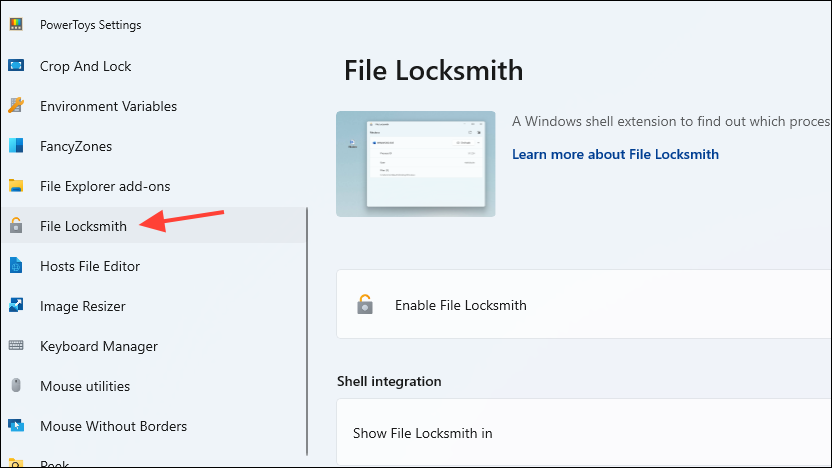
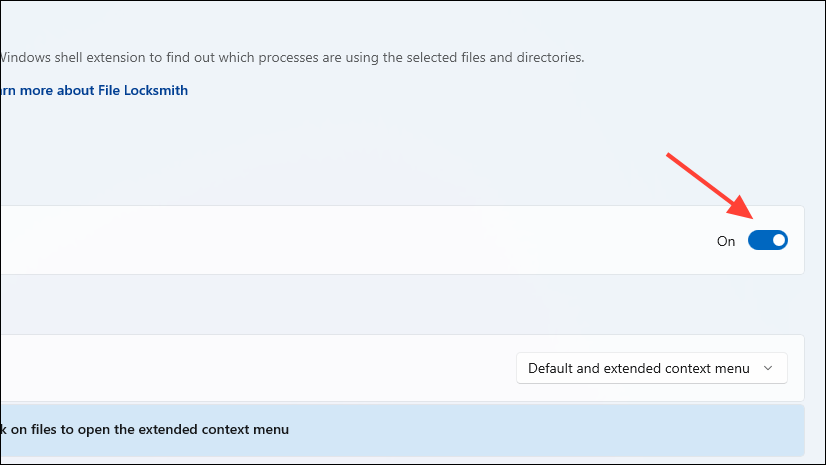
Раздел File Locksmith находится в настройках Microsoft PowerToys. В нём есть переключатель Enable File Locksmith и блок Shell integration, через который задаётся отображение пункта утилиты в контекстном меню. В интерфейсе также выводится подсказка про Shift + right-click: так открывают расширенное контекстное меню Windows, где доступны дополнительные команды оболочки.

Переключатель Enable File Locksmith управляет доступностью функции. Когда он выключен, пункт Unlock with File Locksmith не используется в обычном рабочем сценарии через Проводник. Когда он включён, пользователь получает быстрый доступ к диагностике занятого файла без запуска отдельного окна PowerToys и без поиска утилиты в меню Windows.
Настройка Show File Locksmith in в блоке Shell integration отвечает за то, где появляется пункт File Locksmith. В Windows 11 контекстное меню разделено на новое компактное меню и расширенный список команд, поэтому подсказка про Shift + right-click важна: пользователь может вызвать расширенное меню сразу, не открывая промежуточный пункт Show more options.
Как пользоваться File Locksmith через Проводник
Базовая работа с PowerToys File Locksmith строится вокруг Проводника Windows. Пользователь не вводит путь вручную, не ищет процесс в диспетчере задач и не перебирает открытые приложения. Достаточно выбрать проблемный файл или папку, открыть контекстное меню и запустить проверку.
Порядок действий:
- Откройте папку с файлом, который не удаляется, не переименовывается или не перемещается.
- Выделите один или несколько файлов. Для проверки каталога выделите папку.
- Щёлкните правой кнопкой мыши по выбранному объекту.
- В Windows 11 откройте расширенное меню через Show more options или используйте Shift + right-click.
- Нажмите Unlock with File Locksmith.
- Дождитесь окончания сканирования.
- Посмотрите, какие процессы используют файл.
- Закройте найденную программу вручную или используйте End task, если завершение процесса безопасно.
- Нажмите Reload, чтобы обновить список после закрытия программы.
Такой сценарий особенно удобен, когда пользователь не знает, почему файл не удаляется. Например, PDF мог остаться открытым во вкладке браузера, изображение — в просмотрщике, документ — в офисном редакторе, а папка проекта — в терминале, IDE или процессе сборки. File Locksmith показывает не предположение, а конкретный исполняемый процесс.
Контекстное меню и пункт Unlock with File Locksmith
Пункт Unlock with File Locksmith появляется в контекстном меню выбранного файла или папки. В разных версиях PowerToys и Windows формулировка пункта менялась: в ранних материалах встречается What’s using this file?, а в текущей документации используется Unlock with File Locksmith. В обзоре дальше используется современное название пункта меню.

Контекстное меню делает File Locksmith удобнее многих классических утилит для занятых файлов. Пользователь начинает не с поиска процесса, а с проблемного объекта: выбирает файл, запускает диагностику и сразу видит, какой процесс использует файл. Такой подход особенно понятен новичкам, потому что не требует знания терминов вроде handle, DLL, PID или дескриптор. При этом опытные пользователи получают достаточно технической информации для проверки в диспетчере задач, Process Explorer или скриптах.
Если в меню нет Unlock with File Locksmith, сначала проверьте включение Enable File Locksmith в PowerToys Settings. Затем откройте расширенное меню через Show more options или сочетание Shift + right-click. После обновления PowerToys пункт контекстного меню в Windows 11 в отдельных случаях мог обновляться некорректно; эта проблема затрагивала New+, PowerRename, Image Resizer и File Locksmith и была исправлена в релизе v0.89.0.
Что происходит при проверке папки
При выборе директории File Locksmith проверяет не только саму папку, но и все файлы и подпапки внутри неё. Это важно для реальных задач: Windows часто не даёт переименовать или удалить каталог не потому, что заблокирована сама папка, а потому что один из вложенных файлов используется процессом.
Примеры:
- папка проекта не удаляется, потому что терминал находится внутри неё;
- каталог сборки занят процессом компиляции;
- вложенный лог-файл используется службой;
- миниатюра изображения удерживается Проводником;
- один файл внутри папки синхронизируется облачным клиентом;
- архиватор распаковывает или проверяет вложенный файл.
Для пользователя это означает, что не нужно вручную искать проблемный файл внутри большой папки. Достаточно запустить File Locksmith на каталоге, дождаться списка процессов и посмотреть, какой путь отображается в раскрытом блоке Files.
Окно результатов File Locksmith
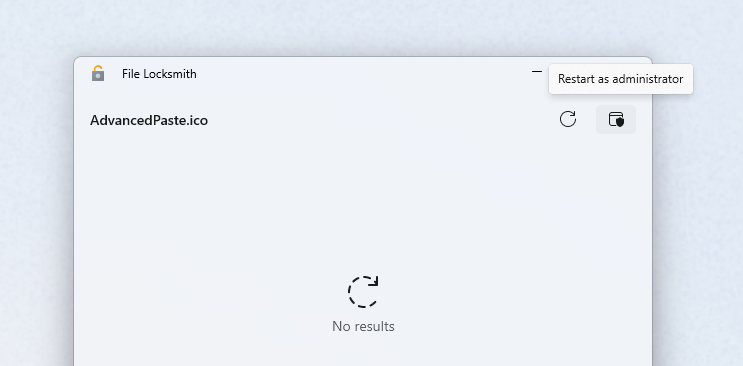
После запуска File Locksmith открывается отдельное окно. В нём отображается выбранный файл или папка, затем список процессов, которые используют этот объект. Если совпадений нет, утилита показывает пустой результат. Если процессы найдены, каждый процесс отображается отдельной карточкой с кнопкой End task и раскрывающей стрелкой для подробностей.
В раскрытом виде карточка процесса показывает:
- имя процесса;
- Process ID;
- User;
- блок Files со связанным путём;
- кнопку End task для завершения процесса;
- стрелку раскрытия и сворачивания подробностей.
Process ID помогает сопоставить найденный процесс с записью в диспетчере задач, Process Explorer или другом инструменте мониторинга. Это полезно, когда в системе запущено несколько процессов с одинаковым именем. Например, несколько экземпляров svchost.exe, chrome.exe, msedge.exe, code.exe или explorer.exe могут обслуживать разные задачи. По имени процесса не всегда понятно, какой именно экземпляр удерживает файл; Process ID уточняет связь.
Кнопка End task: что она делает
End task завершает процесс, который использует выбранный файл. После завершения такого процесса File Locksmith автоматически удаляет его из списка. Утилита также удаляет завершённые процессы из списка, даже если процесс был закрыт не через File Locksmith, а другим способом. Для ручного обновления списка используется Reload.
Нажимать End task безопаснее только после проверки, что делает найденный процесс. Если File Locksmith показывает обычный просмотрщик изображений, редактор, медиаплеер или архиватор, пользователь может сначала закрыть приложение штатно. Если в списке виден системный процесс, служба, установщик, офисный документ с несохранёнными изменениями или рабочее приложение, завершение процесса несёт риск потери данных или остановки текущей операции.
Практический порядок действий перед End task:
- Посмотрите имя процесса.
- Раскройте карточку и проверьте Files.
- Сопоставьте Process ID с диспетчером задач, если имя процесса повторяется.
- Закройте найденную программу штатно, если это возможно.
- Нажмите Reload и проверьте, исчезла ли блокировка.
- Используйте End task только тогда, когда понимаете последствия.
End task не является кнопкой безопасного сохранения. Она завершает процесс, а не просит приложение сохранить документ, закрыть проект или корректно завершить транзакцию. Поэтому для Word, Excel, графических редакторов, IDE, баз данных и установщиков сначала выбирают штатное закрытие внутри самой программы.
Reload: зачем обновлять список процессов
Reload повторно проверяет процессы, использующие выбранный файл или папку. Эта кнопка нужна, когда пользователь закрыл приложение вручную, дождался завершения синхронизации, остановил сборку проекта или завершил процесс в другом инструменте. Без обновления пользователь может смотреть на устаревший список и считать, что файл всё ещё занят.
Типичный пример: File Locksmith показывает, что файл удерживает медиаплеер. Пользователь закрывает медиаплеер через его собственное окно, возвращается в File Locksmith и нажимает Reload. Если процесс закрыт, список очищается. После этого можно снова попробовать удалить, переименовать или переместить файл в Проводнике.
Reload также удобен при нестабильной блокировке: процесс может открывать файл на несколько секунд, затем отпускать его, затем снова захватывать. Такое бывает при сборке, сканировании, синхронизации, индексировании и предпросмотре. Повторная проверка помогает понять, блокировка сохраняется постоянно или появляется временно.
Restart as administrator: повышенные права и процессы другого пользователя
File Locksmith сканирует те процессы, к которым имеет доступ. Процессы, запущенные другим пользователем, могут не отображаться в списке результатов. Для проверки всех процессов используется кнопка Restart as administrator.
Повышенный запуск нужен не всегда. Для большинства бытовых ситуаций достаточно обычного режима: файл открыт в редакторе, просмотрщике, браузере, архиваторе или Проводнике. Restart as administrator полезен, когда блокировка связана со службой, процессом другого пользователя, системной задачей или приложением, запущенным с повышенными правами.
При работе с повышенными правами не меняется основной принцип безопасности: завершать процесс нужно только после проверки. Административный режим расширяет видимость процессов, но не превращает завершение задачи в безопасную операцию. Если блокировку держит системная служба или компонент Windows, лучше сначала понять, почему этот процесс обращается к файлу, а не завершать его вслепую.
Командная строка FileLocksmithCLI.exe
File Locksmith поддерживает работу через командную строку. Для этого используется FileLocksmithCLI.exe. Командная версия предназначена для проверки путей, ожидания освобождения файла, структурированного вывода и завершения процессов, удерживающих указанные объекты.
| Параметр | Назначение |
| один или несколько путей к файлам или директориям для проверки | |
| --kill | завершает все процессы, которые блокируют указанные файлы |
| --json | выводит результат в JSON вместо обычного текста |
| --wait | ожидает, пока указанный файл будет освобождён |
| --help | показывает справку по использованию |
Пример проверки одного файла:
FileLocksmithCLI.exe "C:\Users\Docs\report.docx"
Пример проверки нескольких путей с JSON-выводом:
FileLocksmithCLI.exe --json "C:\File1.txt" "C:\Folder\File2.dll"
Пример ожидания освобождения файла в процессе сборки:
FileLocksmithCLI.exe --wait "C:\bin\output.exe"
Пример завершения процессов, удерживающих файл:
FileLocksmithCLI.exe --kill "C:\LockedFile.dat"
--json нужен для автоматизации: скрипт может разобрать структурированный вывод и принять решение без ручного просмотра окна. --wait полезен, когда следующая операция должна начаться только после освобождения файла. --kill относится к самым рискованным сценариям, потому что завершает процессы, удерживающие файл. Его применяют только там, где понятны последствия: например, во временной папке сборки, тестовой среде или управляемом сценарии обслуживания.
Практический сценарий: файл не удаляется
Самый частый сценарий — пользователь пытается удалить файл, а Windows сообщает, что действие нельзя завершить, потому что файл открыт в другой программе. В такой ситуации File Locksmith сокращает диагностику до нескольких шагов: выбрать файл, открыть Unlock with File Locksmith, посмотреть процесс и закрыть его.
Рабочая последовательность:
- Не перезагружайте компьютер сразу: сначала определите процесс.
- Запустите File Locksmith через контекстное меню проблемного файла.
- Если список пустой, нажмите Restart as administrator и повторите проверку.
- Если процесс найден, раскройте карточку и проверьте путь в Files.
- Закройте приложение вручную, если оно известно.
- Нажмите Reload.
- После исчезновения процесса удалите файл через Проводник.
Если найденный процесс — редактор или приложение с документом, не используйте End task до сохранения работы. Если процесс — установщик, архиватор или средство синхронизации, дождитесь окончания операции. Если процесс — системная служба, сначала проверьте назначение процесса через дополнительные инструменты.
Практический сценарий: папка не переименовывается
Папка может не переименовываться из-за одного вложенного файла. Такое часто встречается в каталогах проектов, папках загрузок, временных директориях, архивах после распаковки и каталогах, подключённых к облачной синхронизации. File Locksmith проверяет выбранную директорию вместе с её файлами и подпапками, поэтому показывает точку блокировки внутри структуры.
Пример действий:
- Выделите папку.
- Запустите Unlock with File Locksmith.
- Раскройте найденный процесс.
- Посмотрите путь в Files.
- Закройте программу, которая использует вложенный файл.
- Нажмите Reload.
- Переименуйте папку.
Если File Locksmith показывает терминал, IDE или процесс сборки, проверьте, не открыт ли текущий каталог в этом приложении. Даже без активного редактирования программа может держать рабочую папку как текущую директорию процесса. В таком случае достаточно закрыть окно терминала или перейти в другой каталог.
Практический сценарий: документ открыт в редакторе
Офисные документы, PDF, изображения, архивы и таблицы часто остаются открытыми в приложениях, которые пользователь уже не связывает с файлом. Документ мог быть открыт в фоновом окне, во вкладке браузера, в просмотрщике предпросмотра или в редакторе, свернутом на панели задач.
File Locksmith помогает увидеть процесс. Но при документах с несохранёнными изменениями лучше не нажимать End task. Сначала откройте найденную программу, сохраните изменения и закройте документ штатно. После этого вернитесь в File Locksmith и используйте Reload. Если процесс исчез, файл освобождён.
Для рабочих документов это особенно важно. Завершение процесса офисного редактора может привести к потере несохранённых изменений, повреждению временного файла или конфликту синхронизации. File Locksmith показывает причину, но не заменяет аккуратное закрытие программы.
Практический сценарий: файл удерживает Проводник
Проводник Windows тоже может быть источником блокировки. Это бывает при предпросмотре файлов, отображении миниатюр, работе с архивами, сетевыми папками и расширениями оболочки. В таком случае File Locksmith может показать explorer.exe или связанный процесс.
Порядок действий:
- закройте лишние окна Проводника;
- отключите предпросмотр файла, если он открыт в панели просмотра;
- перейдите в другой каталог;
- нажмите Reload;
- повторите операцию с файлом.
Если Проводник продолжает удерживать объект, можно перезапустить Windows Explorer через диспетчер задач. Но этот шаг относится уже не к File Locksmith, а к общему обслуживанию оболочки Windows. В большинстве случаев достаточно закрыть окно папки, убрать выделение файла или завершить предпросмотр.
Практический сценарий: файл занят облачным клиентом
Клиенты синхронизации могут временно использовать файлы во время загрузки, проверки изменений, разрешения конфликтов или обновления локальной копии. File Locksmith помогает увидеть процесс, но завершать его не всегда правильно. При активной синхронизации принудительное закрытие процесса может оставить файл в промежуточном состоянии или создать конфликт.
Правильный порядок:
- Определите процесс через File Locksmith.
- Проверьте, не идёт ли синхронизация.
- Дождитесь завершения операции.
- Нажмите Reload.
- Повторите удаление, перенос или переименование.
Если файл нужен срочно, лучше приостановить синхронизацию средствами самого клиента, а не завершать процесс через End task. File Locksmith в этом сценарии выступает как диагностический слой: он показывает, что блокировка связана не с редактором и не с системной ошибкой, а с конкретным фоновым приложением.
Практический сценарий: проект не пересобирается из-за занятого файла
Разработчики сталкиваются с ситуацией, когда сборка не может заменить исполняемый файл, библиотеку или артефакт в папке bin, obj, dist, build, target или аналогичном каталоге. Причиной может быть запущенный экземпляр приложения, тестовый процесс, отладчик, терминал, индексатор или предыдущая сборка, которая не завершилась корректно.
Через интерфейс File Locksmith можно быстро проверить проблемный exe, dll или папку сборки. Через командную строку удобнее встроить проверку в скрипт:
FileLocksmithCLI.exe --wait "C:\Projects\App\bin\Debug\App.exe"
Такой сценарий полезен, когда следующий шаг должен начаться только после освобождения файла. Для автоматического отчёта удобен JSON:
FileLocksmithCLI.exe --json "C:\Projects\App\bin\Debug\App.exe"
--kill в сборочных сценариях требует осторожности. Он уместен в контролируемой среде, где понятно, какие процессы можно закрывать без потери данных. Для пользовательских приложений, баз данных, редакторов и процессов с несохранённым состоянием лучше выводить предупреждение и завершать работу вручную.
Практический сценарий: установщик не может заменить файл
Инсталляторы и обновления иногда не могут заменить файл, потому что его использует запущенная программа, служба или дочерний процесс. File Locksmith показывает, кто удерживает файл, и помогает решить, что делать: закрыть приложение, остановить службу штатным способом, завершить процесс или перезагрузить Windows.
Особенно важно не завершать системные процессы без понимания их роли. Если File Locksmith показывает svchost.exe, это не означает, что нужно сразу нажимать End task. Один и тот же исполняемый файл может обслуживать разные службы. В такой ситуации лучше сопоставить Process ID с дополнительным инструментом и проверить, какая служба связана с конкретным процессом.
Ограничения File Locksmith
File Locksmith удобен, но у него есть понятные границы применения. Утилита показывает процессы, к которым имеет доступ; процессы другого пользователя могут не попасть в список без повышенного запуска. Для более полного сканирования используется Restart as administrator.
Основные ограничения:
- File Locksmith не исправляет права доступа NTFS;
- не восстанавливает повреждённые файлы;
- не заменяет проверку диска;
- не показывает причину сетевой блокировки на сервере;
- не предназначен для расследования всех типов системных дескрипторов;
- не гарантирует безопасное завершение процесса;
- не сохраняет документы перед End task;
- работает как часть PowerToys, а не как отдельный маленький исполняемый инструмент;
- для глубокого анализа процессов удобнее использовать Sysinternals Process Explorer или Handle.
Эти ограничения не делают File Locksmith слабым инструментом. Они показывают его правильное место: быстрый поиск процессов, блокирующих файл, прямо из Проводника. Для сложной диагностики используют дополнительные утилиты, а для обычной проблемы с занятым файлом часто достаточно File Locksmith.
Плюсы и минусы
Плюсы:
- встроен в Microsoft PowerToys;
- запускается из контекстного меню Проводника;
- показывает процессы, использующие выбранные файлы и папки;
- умеет проверять директории вместе с вложенными файлами и подпапками;
- выводит Process ID, пользователя и связанные файлы;
- поддерживает End task прямо в окне результатов;
- поддерживает Reload для повторного сканирования;
- поддерживает Restart as administrator для расширенной проверки процессов;
- поддерживает FileLocksmithCLI.exe для командной строки;
- параметры --json, --wait и --kill подходят для автоматизации;
- понятен пользователям, которым не нужен полноценный системный монитор.
Минусы:
- устанавливается только вместе с Microsoft PowerToys;
- часть процессов не отображается без повышенных прав;
- End task может привести к потере несохранённых данных;
- для анализа системных дескрипторов глубина ниже, чем у Sysinternals Process Explorer и Handle;
- утилита не решает проблемы прав доступа, сетевых блокировок и повреждения файловой системы;
- при системных процессах всё равно требуется ручная проверка перед завершением.
Сравнение с аналогами
PowerToys File Locksmith конкурирует не с файловыми менеджерами, а с утилитами для поиска и снятия блокировок файлов. На практике его сравнивают с Sysinternals Process Explorer, Sysinternals Handle, LockHunter, IObit Unlocker и Wise Force Deleter. Для смежных задач на freeexe есть страницы Process Explorer, Sysinternals Suite, Microsoft Process Monitor и Wise Force Deleter.
| Инструмент | Тип | Сильная сторона | Ограничение |
| PowerToys File Locksmith | модуль PowerToys, расширение оболочки | быстрый запуск из Проводника и понятное окно результатов | меньше глубины, чем у Sysinternals |
| Sysinternals Process Explorer | расширенный диспетчер процессов | показывает handles и DLL, помогает найти открытый файл или папку | интерфейс рассчитан на опытных пользователей |
| Sysinternals Handle | консольная утилита | удобен для командной диагностики открытых handles | требует уверенной работы в командной строке |
| LockHunter | отдельный unlocker | ориентирован на удаление файлов, заблокированных неизвестным процессом | это отдельная сторонняя программа |
| IObit Unlocker | отдельный unlocker | решает проблемы вида file in use, access denied, sharing violation | требует установки стороннего инструмента |
| Wise Force Deleter | отдельная утилита принудительного удаления | делает упор на удаление stubborn files and folders | сильнее ориентирован на удаление, чем на диагностику |
Sysinternals Process Explorer показывает, какие handles и DLL открыты или загружены процессами; в нижнем окне можно просматривать handles выбранного процесса, а поиск помогает определить, какая программа держит файл или папку. Это мощнее File Locksmith, но требует больше внимания: пользователь работает с деревом процессов, поиском дескрипторов и деталями, которые не всегда нужны для бытовой задачи.
Sysinternals Handle — консольный инструмент для вывода открытых handles. Он показывает программы, у которых открыт файл, и подходит администраторам, разработчикам и тем, кто пишет скрипты. В сравнении с ним File Locksmith проще: не нужно помнить параметры, если задача выполняется вручную. Зато Handle удобен на серверах, в пакетных операциях и при удалённой диагностике через терминал.
LockHunter работает как unlocker для файлов, которые заблокированы неизвестным процессом. Он делает упор на удаление заблокированных объектов и перенос удалённого в корзину, чтобы пользователь мог восстановить файл при ошибке. File Locksmith осторожнее по смыслу: сначала показывает процесс, затем даёт завершить задачу. Это лучше для диагностики, но не всегда быстрее для тех, кому нужно именно принудительно удалить объект.
IObit Unlocker ориентирован на проблемы вида cannot delete files, access is denied, The file is in use by another program or user и sharing violation. В отличие от него, File Locksmith находится внутри PowerToys и не добавляет отдельный сторонний unlocker в систему. Для пользователя, который уже применяет PowerToys, это сокращает количество установленного софта.
Wise Force Deleter делает акцент на принудительном удалении файлов и папок, которые не удаляются обычными средствами Windows; он добавляет контекстную команду Force Delete. File Locksmith не заменяет такие утилиты полностью: его сильная сторона — показать, какой процесс держит объект, а не любой ценой удалить файл.
Когда File Locksmith удобнее аналогов
File Locksmith удобнее, когда проблема разовая и пользователь работает в Проводнике. Например, нужно удалить PDF, переименовать папку, заменить файл проекта или понять, почему установщик не может перезаписать DLL. В этих случаях не нужна полная таблица процессов и дескрипторов: достаточно увидеть, какая программа использует файл, закрыть её и продолжить работу.
File Locksmith также лучше для пользователей, которым уже установлен PowerToys. Не нужно добавлять отдельный unlocker, изучать новый интерфейс или открывать системный монитор. Пункт Unlock with File Locksmith находится рядом с другими командами Проводника, а окно результатов показывает ровно ту информацию, которая нужна для решения блокировки.
Когда лучше выбрать Sysinternals Process Explorer или Handle
Process Explorer лучше подходит для углублённой диагностики процессов. Он полезен, когда нужно понять не только, какой процесс держит файл, но и какие DLL загружены, кто владеет процессом, как устроено дерево процессов, какие дескрипторы открыты и как процесс связан с другими компонентами системы. Для администраторов и опытных пользователей это более мощная среда анализа.
Handle выбирают, когда нужна командная строка и минимум графического интерфейса. Он подходит для удалённых машин, скриптов, журналов, пакетной диагностики и технических сценариев, где вывод нужно обработать автоматически. После появления FileLocksmithCLI.exe у File Locksmith появился свой командный путь, но Handle остаётся более специализированной утилитой Sysinternals для дескрипторов.
Отзывы пользователей и профильных изданий
Профильные издания восприняли File Locksmith как полезное дополнение к PowerToys для устранения классической проблемы Windows: файл занят, но система не показывает понятное имя программы. BleepingComputer описал появление File Locksmith в PowerToys 0.64.0 как добавление утилиты, которая помогает найти процессы, использующие выбранные файлы, и завершить их без установки отдельного стороннего инструмента.
MajorGeeks включил File Locksmith в подборку полезных утилит PowerToys для повседневных задач и отдельно отметил сценарий, когда пользователь пытается удалить файл, но видит сообщение о том, что объект используется. Материал подчёркивает: File Locksmith сканирует процессы, показывает список, позволяет завершить отдельные задачи и требует перезапуска от администратора для процессов других пользователей.
Ed Tittel описал практический пример с обновлением настольной утилиты, которому мешали экземпляры svchost.exe; File Locksmith показал связанные процессы, Process ID и детали, после чего блокирующие задачи были завершены. В этом примере автор отдельно предупреждает о риске завершения процессов, связанных с общими DLL, и после операции рекомендует перезапустить Windows для стабильности.
Усреднённая реакция пользователей сети сводится к нескольким повторяющимся оценкам. Положительно воспринимают запуск из Проводника, отсутствие необходимости ставить отдельный unlocker, ясное окно результатов и кнопку End task. Критика чаще связана с тем, что пункт меню может быть не виден без Show more options, часть процессов требует Restart as administrator, а завершение задачи не заменяет полноценную разблокировку дескриптора без закрытия приложения. В обсуждениях также встречается сравнение с LockHunter: пользователи, которым нужно удалить файл в одно действие, считают специализированные unlocker быстрее, а пользователи PowerToys ценят встроенный диагностический подход.
Безопасность при работе с заблокированными файлами
File Locksmith делает занятой файл понятнее, но не снимает ответственность за действие. Самая опасная кнопка в интерфейсе — End task, потому что она завершает процесс, а не закрывает документ штатным способом. При работе с редакторами, офисными приложениями, базами данных, установщиками, службами и системными процессами сначала нужно понять, какие данные открыты и что произойдёт при принудительном закрытии.
Безопасный подход:
- закрывайте известные приложения штатно;
- сохраняйте документы перед завершением процесса;
- не нажимайте End task для системного процесса без проверки;
- при одинаковых именах процессов сопоставляйте Process ID;
- после закрытия процесса нажимайте Reload;
- при сомнениях используйте Process Explorer, Handle или помощь администратора;
- не применяйте --kill в скриптах к пользовательским данным без проверки.
Особенно аккуратно стоит работать с файлами баз данных, виртуальными дисками, архивами, проектами разработки, конфигурациями служб и документами, синхронизируемыми через облако. В таких случаях освобождение файла любой ценой может привести к повреждению данных, конфликту версий или некорректному состоянию приложения.
Типичные ошибки при использовании File Locksmith
File Locksmith не включён в PowerToys Settings
Если Enable File Locksmith выключен, пользователь не получает привычный сценарий запуска через Проводник. Сначала откройте PowerToys Settings, выберите раздел File Locksmith и включите переключатель. После этого проверьте блок Shell integration и способ отображения пункта в контекстном меню.
Пользователь не открыл расширенное меню Windows 11
В Windows 11 часть команд находится за пунктом Show more options. Если Unlock with File Locksmith не видно в компактном меню, откройте расширенное меню или используйте Shift + right-click. Это не ошибка File Locksmith, а особенность контекстного меню Windows 11.
Проверяется не тот объект
Если файл внутри папки занят, а пользователь проверяет соседний файл, File Locksmith не покажет нужный процесс. При проблемах с удалением или переименованием директории лучше запускать проверку на самой папке. Тогда File Locksmith просканирует вложенные файлы и подпапки.
Окно показывает No results
Пустой результат означает, что среди доступных для сканирования процессов File Locksmith не нашёл процесс, использующий выбранный файл или папку. Для более полного сканирования используйте Restart as administrator.
Пользователь нажимает End task без проверки
Это самая рискованная ошибка. Если процесс удерживает несохранённый документ, завершение может привести к потере данных. Если процесс связан со службой или установщиком, действие может прервать операцию. Правильный порядок — определить процесс, понять его роль, закрыть программу штатно и только потом использовать End task.
После закрытия процесса список не обновляется
File Locksmith автоматически удаляет завершённые процессы из списка, но в ручной работе удобнее нажать Reload, чтобы убедиться, что блокировка исчезла. Это особенно важно, когда файл использует не одно приложение, а несколько процессов.
От File Locksmith ждут исправления прав доступа
Если Windows запрещает удалить файл из-за прав доступа, владельца объекта, политик безопасности, сетевого ресурса или повреждения файловой системы, File Locksmith не решает такую проблему. Он показывает процессы, использующие файл. Для прав доступа нужны свойства безопасности Windows, административные инструменты или отдельная диагностика.
Для кого подходит PowerToys File Locksmith
| Пользователь | Насколько подходит | Почему |
| Домашний пользователь | подходит | помогает понять, почему файл не удаляется или не переименовывается |
| Офисный пользователь | подходит | показывает, какой редактор, просмотрщик или фоновый процесс держит документ |
| Разработчик | подходит | помогает при занятых DLL, EXE, логах и папках сборки |
| Системный администратор | подходит как быстрый инструмент | удобен для первичной проверки, но не заменяет Sysinternals |
| Пользователь PowerToys | подходит лучше всего | не нужно ставить отдельный unlocker |
| Новичок | подходит при аккуратном использовании | понятный запуск из Проводника, но нужно осторожно нажимать End task |
| Опытный пользователь | подходит в связке с CLI | FileLocksmithCLI.exe, --json, --wait, --kill расширяют сценарии |
| Пользователь старых Windows | не подходит | подтверждённые требования PowerToys начинаются с Windows 10 version 2004 |
Для разовой проблемы File Locksmith удобнее сложных системных мониторов. Для регулярной диагностики он хорош как первый шаг. Для глубокого анализа процессов, служб, DLL и дескрипторов лучше держать рядом Sysinternals Process Explorer или Handle.
Когда выбрать альтернативу
Выбирайте Sysinternals Process Explorer, если нужно посмотреть дерево процессов, handles, DLL, владельцев процессов и другие технические детали. Он полезен, когда File Locksmith показал процесс, но нужно понять его связи, дочерние процессы или загруженные модули. Process Explorer показывает информацию о handles и DLL, открытых или загруженных процессами.
Выбирайте Sysinternals Handle, если работа идёт через командную строку, удалённую консоль или автоматизированный сценарий. Handle выводит открытые handles и помогает увидеть, какие программы держат файл.
Выбирайте LockHunter, если приоритет — удалить заблокированный объект через специализированный unlocker и при этом иметь сценарий удаления в корзину. LockHunter ориентирован на файлы, заблокированные неизвестными процессами, и подчёркивает возможность восстановления из корзины при ошибочном удалении.
Выбирайте Wise Force Deleter, если задача формулируется как принудительное удаление stubborn files and folders. Он интегрируется в контекстное меню через Force Delete и делает упор на удаление, а не на разбор причин блокировки.
Выбирайте IObit Unlocker, если нужен отдельный unlocker для сценариев cannot delete files, access is denied, The file is in use by another program or user и sharing violation.
Командные сценарии для опытных пользователей
Проверить файл перед заменой
Перед заменой исполняемого файла в папке сборки можно проверить, не держит ли его запущенный процесс:
FileLocksmithCLI.exe "D:\Build\App.exe"
Если файл занят, команда покажет процесс. Дальше пользователь решает: закрыть приложение, остановить тест, завершить отладку или подождать освобождения.
Дождаться освобождения файла
Для сценариев, где файл освобождается сам после окончания операции, лучше использовать --wait:
FileLocksmithCLI.exe --wait "D:\Export\result.zip"
Команда блокирует выполнение до освобождения файла. Это полезно в скриптах, где следующий шаг зависит от завершения записи или закрытия файла другим процессом.
Получить JSON для обработки
--json удобен, когда результат нужно разобрать программно:
FileLocksmithCLI.exe --json "D:\Data\report.xlsx"
Скрипт может сохранить вывод в журнал, передать его дальше или вывести понятное сообщение пользователю. Такой подход лучше обычного текста, если требуется автоматическая обработка.
Завершить блокирующие процессы
--kill завершает все процессы, которые блокируют указанные файлы:
FileLocksmithCLI.exe --kill "D:\Temp\locked.tmp"
Этот режим подходит только для контролируемых сценариев. Если путь указывает на пользовательский документ, базу данных, рабочий проект или файл, связанный со службой, автоматическое завершение процессов опасно. Для таких объектов сначала используют проверку без --kill.
Проверка результата после работы File Locksmith
После закрытия процесса не стоит сразу считать задачу решённой. Правильная проверка состоит из трёх действий:
- Нажмите Reload в окне File Locksmith.
- Убедитесь, что процесс исчез из списка.
- Повторите исходную операцию в Проводнике: удаление, переименование, перемещение или замену файла.
Если операция снова не выполняется, запустите File Locksmith повторно. Иногда файл удерживают несколько процессов: например, редактор, предпросмотр Проводника и облачный клиент. После закрытия одного процесса блокировка остаётся, пока не закрыт второй. В этом случае File Locksmith помогает действовать последовательно, а не перезагружать систему после каждой неудачной попытки.
Частые вопросы
File Locksmith бесплатный?
File Locksmith входит в Microsoft PowerToys. Репозиторий PowerToys опубликован с лицензией MIT.
Можно ли использовать File Locksmith отдельно от PowerToys?
File Locksmith является частью Microsoft PowerToys. В обычном пользовательском сценарии он используется через PowerToys Settings, контекстное меню Проводника и FileLocksmithCLI.exe, входящий в состав PowerToys.
Почему в контекстном меню нет Unlock with File Locksmith?
Проверьте, включён ли Enable File Locksmith в PowerToys Settings. В Windows 11 также откройте Show more options или используйте Shift + right-click, потому что часть команд находится в расширенном контекстном меню.
Что означает No results?
Это значит, что среди доступных для сканирования процессов File Locksmith не нашёл процесс, использующий выбранный файл или папку. Для более полного сканирования используйте Restart as administrator.
Чем Reload отличается от повторного запуска File Locksmith?
Reload обновляет список процессов в уже открытом окне. Повторный запуск заново открывает сценарий через Проводник. Для проверки после закрытия найденной программы обычно достаточно Reload.
Что делает Restart as administrator?
Restart as administrator перезапускает File Locksmith с повышенными правами, чтобы просканировать процессы, которые не видны обычному пользовательскому запуску. Это особенно важно для процессов другого пользователя и повышенных процессов.
Можно ли завершать системные процессы?
Завершать системные процессы через End task нужно только после проверки. Если File Locksmith показывает системный процесс или службу, сначала определите, что именно делает этот процесс и почему он держит файл. Без проверки лучше закрыть приложение штатно, дождаться завершения операции или перезагрузить Windows.
Чем File Locksmith отличается от Process Explorer?
File Locksmith запускается из контекстного меню выбранного файла и показывает процессы, использующие этот объект. Process Explorer — полноценный системный инструмент для анализа процессов, handles и DLL. File Locksmith удобнее для разовой задачи в Проводнике, Process Explorer глубже для диагностики.
Чем FileLocksmithCLI.exe полезен разработчику?
FileLocksmithCLI.exe позволяет проверять занятые файлы из командной строки, получать JSON, ждать освобождения файла через --wait и завершать блокирующие процессы через --kill. Это полезно в сборочных скриптах и обслуживании временных каталогов.
Итог
PowerToys File Locksmith стоит использовать, когда нужно быстро понять, какой процесс использует файл или папку в Windows. Для обычного пользователя это удобный способ решить проблему с удалением, переименованием или перемещением файла без перезагрузки. Для разработчика — быстрый инструмент проверки занятых артефактов сборки. Для администратора — лёгкий первый этап диагностики перед переходом к Process Explorer, Handle или другим средствам Sysinternals.
Главный принцип работы с File Locksmith простой: сначала определить процесс, затем закрыть его штатно, потом обновить список через Reload и только после проверки использовать End task. Такой подход сохраняет баланс между скоростью и безопасностью: утилита помогает разблокировать файл в Windows, но не заставляет завершать процессы вслепую.
Список изменений
v0.64.0: появление File Locksmith:
- File Locksmith появился в PowerToys v0.64.0. В этом релизе также добавили Hosts File Editor и функцию резервного копирования и восстановления настроек PowerToys. В списке изменений File Locksmith описан как новая утилита, позволяющая увидеть, какие процессы используют выбранные файлы.
- Появление File Locksmith закрыло заметный пробел в повседневной работе Windows. До этого пользователям часто приходилось открывать Resource Monitor, устанавливать сторонний unlocker, запускать Process Explorer или перезагружать систему, чтобы избавиться от занятого файла. File Locksmith встроил этот сценарий прямо в контекстное меню.
v0.64.1: исправления после первого релиза:
- PowerToys v0.64.1 был патч-релизом после v0.64.0. Для File Locksmith в нём добавили распознавание процессов системного пользователя при повышенном запуске и исправили элементы значков и интерфейса.
- Это важное изменение для реальных блокировок: часть файлов удерживают не обычные пользовательские приложения, а службы или процессы, работающие в другом контексте. Улучшение повышенного режима сделало Restart as administrator практичнее.
v0.80.0: улучшение отображения длинных путей:
- В PowerToys v0.80.0 File Locksmith получил перенос строк при просмотре модального окна с выбранными путями файлов. Изменение выглядит небольшим, но для каталогов проектов и глубоких путей Windows оно полезно: длинные пути становятся читаемее, а пользователь меньше ошибается при определении заблокированного файла.
v0.89.0: исправление контекстного меню Windows 11:
- В PowerToys v0.89.0 исправили проблему, при которой обновление PowerToys в Windows 11 не обновляло должным образом записи контекстного меню. Исправление затрагивало New+, PowerRename, Image Resizer и File Locksmith.
- Для File Locksmith это напрямую связано с видимостью пункта Unlock with File Locksmith. Если контекстная команда не появляется, пользователь не может запустить утилиту самым удобным способом, даже если модуль включён в настройках.
v0.95.0: переход на WinUI TitleBar:
- В PowerToys v0.95.0 File Locksmith перешёл на WinUI TitleBar. Это изменение относится к интерфейсу окна: оно не меняет основную логику поиска процессов, но делает оболочку окна ближе к остальным современным компонентам PowerToys.
v0.97.0: командная строка File Locksmith:
- В PowerToys v0.97.0 добавили File Locksmith CLI для querying, waiting on и killing file locks. В этом же релизе расширили поддержку командной строки для PowerToys: FancyZones, Image Resizer и File Locksmith получили управление через CLI.
- Для File Locksmith это крупное развитие. До CLI утилита была в первую очередь ручным инструментом из Проводника. После появления FileLocksmithCLI.exe её стало удобно применять в скриптах, сборочных процессах, обслуживании временных каталогов и автоматической диагностике заблокированных файлов.


 *EXE — расширение исполняемого файла. Сайт является партнером проекта
Оставте свой отзыв о File Locksmith