

Microsoft PowerToys — это бесплатный набор утилит для Windows 10 и Windows 11, который расширяет стандартные возможности системы без замены самой Windows. Программа не относится к оптимизаторам, деинсталляторам, чистильщикам реестра или антивирусным инструментам. Её задача другая: добавить в систему быстрые действия, улучшить работу с окнами, файлами, клавиатурой, мышью, цветом, текстом на экране и рабочими сценариями. В PowerToys входит больше двух десятков отдельных модулей, включая FancyZones, PowerRename, PowerToys Run, Command Palette, Color Picker, Image Resizer, Keyboard Manager, Text Extractor, Workspaces, File Locksmith, Mouse Without Borders, Awake, Always On Top, Screen Ruler, Peek и ZoomIt.
Главная особенность PowerToys — модульный подход. Пользователь не обязан включать весь набор сразу: каждый инструмент включается и отключается отдельно в PowerToys Settings. Такой формат удобен для тех, кому нужна не одна большая программа с общим сценарием, а набор небольших функций для разных задач: закрепить окно поверх остальных, переименовать сразу сотню файлов, извлечь текст из изображения, изменить размеры группы картинок, быстро запустить приложение с клавиатуры или разложить окна по заранее заданным зонам.
PowerToys особенно заметен там, где стандартная Windows требует нескольких ручных действий. В проводнике Windows нет встроенного массового переименования с регулярными выражениями и предпросмотром результата; PowerRename добавляет такую функцию в контекстное меню. В стандартном оконном менеджере Windows есть Snap, но нет гибкого редактора собственных зон; FancyZones закрывает этот сценарий. В системе есть поиск, но PowerToys Run и Command Palette дают быстрый запуск команд, приложений, системных действий и результатов через клавиатуру. В Windows есть ножницы и буфер обмена, но Text Extractor извлекает текст из выделенной области экрана через OCR и помещает его в буфер.
Для обычного пользователя PowerToys полезен как аккуратный набор улучшений интерфейса. Для владельца широкого монитора или нескольких экранов — как средство управления окнами, курсором и рабочими областями. Для разработчика — как быстрый доступ к терминалу, GUID, хешам, переменным среды, hosts и Registry Preview. Для дизайнера и верстальщика — как Color Picker, Screen Ruler и Image Resizer. Для системного администратора — как File Locksmith, Environment Variables, Hosts File Editor, PowerToys Run, Command Palette и связка с инструментами вроде Sysinternals Suite, Process Explorer и Autoruns.
PowerToys не пытается заменить специализированные программы. Он не становится полноценной альтернативой AutoHotkey для сложной автоматизации, Everything для глубокого поиска по именам файлов, ShareX для развитого захвата экрана, Revo Uninstaller для удаления программ или Sysinternals Suite для диагностики процессов и системы. Его сильная сторона — практичные повседневные инструменты внутри одной панели настроек, без необходимости собирать десяток мелких утилит вручную.
Основные сведения о Microsoft PowerToys
Microsoft PowerToys распространяется как открытый проект Microsoft под лицензией MIT, а исходный код современной ветки размещён в репозитории GitHub. Программа рассчитана на Windows 10 и Windows 11, работает на 64-разрядных системах x64 и ARM64, а для некоторых элементов интерфейса использует Microsoft Edge WebView2 Runtime, который устанавливается во время настройки приложения.
Внутри PowerToys нет единого главного режима, после которого программа выполняет оптимизацию или исправляет систему. Вместо этого пользователь получает каталог утилит. Часть модулей работает из контекстного меню проводника, часть вызывается горячими клавишами, часть открывается из PowerToys Settings, часть запускается из системного трея или через Command Palette. Такой подход делает PowerToys похожим не на классическую программу с одним рабочим окном, а на панель управления дополнительными возможностями Windows.
| Параметр | Что важно знать |
|---|---|
| Тип программы | Набор системных утилит для Windows |
| Разработчик | Microsoft |
| Модель распространения | Бесплатная программа с открытым исходным кодом |
| Лицензия современной ветки | MIT license |
| Основные платформы | Windows 10 и Windows 11 |
| Архитектуры | x64 и ARM64 |
| Главный центр управления | PowerToys Settings |
| Формат работы | Отдельные модули, которые можно включать и отключать |
| Основные сценарии | Окна, файлы, клавиатура, мышь, запуск команд, цвет, OCR, рабочие области |
PowerToys Settings построен как единая панель с навигацией слева. В ней видны группы модулей: System Tools, Windowing & Layouts, Input / Output, File Management, Advanced. На главной странице Home есть блок Quick access, список включённых модулей и сводка по горячим клавишам. Это удобно при первой настройке: пользователь видит, какие функции активны, какие сочетания уже заняты и какие инструменты можно открыть напрямую.
Для постоянного использования важен фоновый режим. Keyboard Manager, PowerToys Run, Command Palette, FancyZones, Mouse utilities, Always On Top и другие функции должны быть включены в PowerToys и работать в пользовательской сессии. Если приложение закрыто полностью, переназначения клавиш, быстрые лаунчеры и часть горячих клавиш перестают действовать. Это нормальная логика: PowerToys расширяет поведение Windows через собственные модули, а не записывает все изменения в систему навсегда.
Интерфейс PowerToys Settings
PowerToys Settings — центр управления всем набором. В левой части окна расположена навигация, в правой — настройки выбранной утилиты. У каждого модуля есть переключатель включения, описание задачи и собственные параметры. В разделе General находятся общие настройки приложения, а Home даёт быстрый обзор модулей, ярлыков и состояния программы.
В интерфейсе PowerToys нет перегруженной панели инструментов. Почти всё построено на карточках, переключателях, выпадающих списках и кнопках действия. Например, в FancyZones пользователь открывает редактор зон кнопкой Open layout editor, в Keyboard Manager запускает настройку через Remap a key или Remap a shortcut, в Image Resizer добавляет профиль кнопкой Add new size, в Workspaces создаёт рабочую область через Create workspace. Такие элементы не вынесены в отдельную главную панель, а появляются там, где нужна конкретная настройка.
Удобство PowerToys зависит от того, как пользователь настроит набор под себя. На домашней странице стоит сразу проверить список модулей и отключить ненужные. Это снижает риск конфликтов горячих клавиш и упрощает навигацию. Например, офисному пользователю часто хватает FancyZones, PowerRename, Image Resizer, Text Extractor и Always On Top. Разработчику могут понадобиться Command Palette, PowerToys Run, Environment Variables, Hosts File Editor, Registry Preview и File Locksmith. Дизайнеру полезнее Color Picker, Screen Ruler, Image Resizer, Peek и Workspaces.
Интерфейс PowerToys хорошо подходит для постепенного освоения. Не нужно изучать все модули сразу: можно включить одну функцию, настроить горячую клавишу, проверить её на реальной задаче и только после этого переходить к следующей. Такой подход особенно важен для инструментов, которые меняют привычное поведение Windows: Keyboard Manager, FancyZones, Mouse utilities, Grab And Move и Mouse Without Borders.
Системные требования
Microsoft PowerToys устанавливается и запускается на Windows 11 или Windows 10 version 2004 / build 19041 и новее. Требуется 64-разрядный процессор x64 или ARM64. Microsoft Edge WebView2 Runtime используется компонентами приложения и устанавливается через загрузчик во время настройки.
| Компонент | Требование |
|---|---|
| Операционная система | Windows 11 или Windows 10 version 2004 / build 19041 и новее |
| Архитектура процессора | x64 или ARM64 |
| Разрядность | 64-bit |
| WebView2 Runtime | Используется приложением и устанавливается при настройке |
| Права администратора | Нужны не для всех сценариев, но требуются для работы с некоторыми повышенными окнами и системными настройками |
| Фоновая работа | Нужна для горячих клавиш, лаунчеров, переназначений и активных модулей |
Старые редакции Windows 10, Windows 8.1, Windows 8, Windows 7 и Windows Vista не относятся к поддерживаемой платформе современной ветки PowerToys. На таких системах стоит выбирать другие утилиты из нужной категории: для поиска файлов — SearchMyFiles, для системной диагностики — Sysinternals Suite, для работы с окнами и рабочим столом — VirtuaWin или похожие инструменты, если они подходят под конкретную версию Windows.
При использовании PowerToys на рабочем компьютере важны не только формальные требования, но и политика организации. Hosts File Editor, Environment Variables, Registry Preview, Mouse Without Borders, Command Palette и PowerToys Run могут затрагивать системные сценарии, сетевые настройки, запуск команд и управление несколькими устройствами. На корпоративных ПК такие функции лучше согласовывать с администратором, потому что ограничения могут задаваться групповыми политиками, правами пользователя и правилами безопасности.
Какие утилиты входят в PowerToys
PowerToys объединяет инструменты разного типа. Часть из них расширяет интерфейс Windows, часть добавляет быстрые действия в проводник, часть работает как горячие клавиши, часть рассчитана на администрирование и разработку. Наиболее заметные модули перечислены ниже.
| Утилита | Основная задача | Где используется |
|---|---|---|
| Advanced Paste | Вставка содержимого буфера обмена в нужном формате | Горячая клавиша и окно утилиты |
| Always On Top | Закрепление окна поверх остальных | Горячая клавиша, контекстное меню заголовка окна |
| Awake | Удержание компьютера в активном состоянии | PowerToys Settings, системный трей |
| Color Picker | Выбор цвета с экрана и копирование значения | Горячая клавиша, редактор цвета |
| Command Palette | Единый быстрый доступ к приложениям, командам, поиску, настройкам и расширениям | Win + Alt + Space |
| Crop And Lock | Создание обрезанного окна или миниатюры другого окна | Горячая клавиша |
| Environment Variables | Управление переменными среды и профилями | PowerToys Settings |
| FancyZones | Раскладка окон по собственным зонам | Горячая клавиша, перетаскивание окон |
| File Explorer add-ons | Предпросмотр и миниатюры файлов | Проводник Windows |
| File Locksmith | Поиск процесса, который удерживает файл | Контекстное меню проводника |
| Grab And Move | Перемещение и изменение размера окон через модификатор и мышь | Мышь + клавиша-модификатор |
| Hosts File Editor | Редактирование файла hosts | PowerToys Settings |
| Image Resizer | Изменение размера изображений из проводника | Контекстное меню |
| Keyboard Manager | Переназначение клавиш и сочетаний | PowerToys Settings, фоновый режим |
| Light Switch | Переключение светлой и тёмной темы по расписанию | PowerToys Settings |
| Mouse utilities | Поиск курсора, подсветка кликов, прыжок курсора, перекрестие | Горячие клавиши и настройки |
| Mouse Without Borders | Управление несколькими компьютерами одной мышью и клавиатурой | PowerToys Settings |
| New+ | Создание файлов и папок по шаблонам | Контекстное меню проводника |
| Peek | Быстрый просмотр файла без открытия основной программы | Проводник Windows |
| Power Display | Управление внешним монитором из Windows | Системная панель и PowerToys |
| PowerRename | Массовое переименование файлов | Контекстное меню проводника |
| PowerToys Run | Быстрый запуск приложений, файлов, команд и плагинов | Alt + Space |
| Quick Accent | Ввод символов с диакритикой | Клавиатура |
| Registry Preview | Просмотр и редактирование файлов реестра | PowerToys Settings |
| Screen Ruler | Измерение пикселей на экране | Горячая клавиша |
| Shortcut Guide | Подсказки по сочетаниям клавиш | Горячая клавиша |
| Text Extractor | Извлечение текста из области экрана через OCR | Горячая клавиша |
| Workspaces | Запуск набора приложений в сохранённых позициях | Редактор рабочих областей |
| ZoomIt | Увеличение, аннотации и запись для демонстраций | Горячие клавиши |
Такой набор выглядит неоднородным, но в этом и смысл PowerToys. Программа закрывает небольшие, но часто повторяющиеся задачи: быстро найти цвет, не дать компьютеру уснуть, переименовать файлы, разложить окна, подсветить курсор на демонстрации, узнать, какой процесс держит файл, открыть терминал или системную команду без перехода по меню.

FancyZones: управление окнами и рабочими зонами
FancyZones — один из центральных модулей PowerToys. Он добавляет в Windows редактор пользовательских зон, куда можно быстро размещать окна. В отличие от стандартного Snap, где пользователь выбирает одну из готовых схем, FancyZones позволяет создавать собственные раскладки под конкретный монитор, рабочую привычку и набор приложений. Утилита особенно полезна на широких мониторах, вертикальных дисплеях и рабочих местах с несколькими экранами.
Принцип работы простой: пользователь создаёт схему зон, затем перетаскивает окно и удерживает Shift, чтобы показать зоны. Когда курсор попадает в нужную область, выбранная зона подсвечивается, а окно после отпускания мыши занимает её размер и позицию. В настройках можно изменить способ активации зон, включить показ зон на всех мониторах, настроить поведение при изменении разрешения и задать исключения для приложений, которые не должны попадать в FancyZones.
Редактор FancyZones открывается из PowerToys Settings через Open layout editor или горячей клавишей Win + Shift + ```. В нём доступны готовые схемы и пользовательские макеты. Grid подходит для строгой сетки: две колонки, три колонки, центральная область и боковая панель, несколько равных зон. Canvas даёт свободное размещение областей, включая перекрывающиеся зоны. Такой вариант удобен, когда нужны нестандартные рабочие блоки: крупная область под редактор, узкая зона под чат, отдельный прямоугольник под предпросмотр.
Практический сценарий для FancyZones выглядит так. На широком мониторе пользователь создаёт три зоны: большую центральную под браузер или редактор, левую узкую под список задач, правую под мессенджер или документацию. После этого окна можно раскладывать за секунды, не подгоняя каждое вручную. На втором мониторе можно сделать отдельную схему для терминала, файлового менеджера и окна мониторинга. Для сравнения, классические файловые менеджеры вроде Q-Dir, FreeCommander XE или Double Commander решают задачу удобной работы с файлами, но не управляют всеми окнами системы на уровне рабочего стола.
В настройках FancyZones стоит обратить внимание на несколько параметров. Hold Shift key to activate zones while dragging включает привычный режим с удержанием Shift. Show zones on all monitors while dragging a window показывает зоны на всех дисплеях, но может влиять на производительность на сложных конфигурациях. Allow zones to span across monitors рассматривает несколько мониторов как одну большую область, но требует одинакового DPI scaling. Override Windows Snap hotkeys позволяет использовать Win + стрелки для перемещения окна между зонами, а Exclude applications from snapping to zones исключает программы из работы FancyZones.
FancyZones не отменяет стандартное управление окнами Windows. Он дополняет его там, где стандартных половин и четвертей экрана не хватает. Если пользователь работает только с двумя окнами, стандартный Snap обычно достаточен. Если каждый день открыты браузер, IDE, терминал, документация, мессенджер, таблица и окно предпросмотра, FancyZones делает рабочее пространство более предсказуемым.
PowerToys Run и Command Palette: быстрый запуск программ, команд и действий
PowerToys Run — быстрый лаунчер, который открывается сочетанием Alt + Space. В строку можно вводить название приложения, файла, папки, процесса, системной команды, веб-адреса, математического выражения или команды плагина. Утилита рассчитана на работу с клавиатуры: пользователь нажимает сочетание, вводит несколько символов, выбирает результат и запускает действие без перехода через меню Пуск, проводник или панель управления.
PowerToys Run поддерживает плагины. Через Plugin manager можно включать и отключать источники результатов, менять direct activation commands и задавать поведение отдельных плагинов. Например, = используется для калькулятора, ? — для Windows Search, > — для shell-команды, $ — для настроек Windows, ?? — для веб-поиска, @ — для поиска и запуска модулей PowerToys, — для поиска открытых окон. Такая система полезна тем, кто не хочет смешивать все результаты в одной выдаче и предпочитает явно указывать тип действия.

Command Palette развивает идею PowerToys Run и открывается сочетанием Win + Alt + Space. Через неё можно запускать приложения, выполнять команды, искать файлы и папки, искать в интернете, считать выражения, переходить в страницы Windows Settings, работать с WinGet, переключаться между окнами, обращаться к истории буфера обмена, открывать профили Windows Terminal, выполнять системные действия и переходить к модулям PowerToys. В Command Palette также есть Home page с закреплёнными командами, Bookmarks и Dock для постоянного доступа к выбранным действиям.
Разница между PowerToys Run и Command Palette важна. PowerToys Run проще воспринимается как быстрый поиск и запуск. Command Palette шире: она строится вокруг команд, расширений, Dock, закреплений и более глубокой интеграции с рабочим процессом. Пользователь, которому нужно быстро открыть Notepad, папку проекта или калькулятор, спокойно обойдётся PowerToys Run. Пользователь, который хочет один центр команд для приложений, системных действий, терминала, буфера, закладок, Dock и расширений, получает больше пользы от Command Palette.
Для тех, кому нужен именно файловый поиск по огромным дискам, PowerToys Run и Command Palette не всегда заменяют специализированные поисковые программы. Например, SearchMyFiles полезен для детального поиска по параметрам файлов, а Everything от voidtools специализируется на мгновенном поиске файлов и папок по имени. PowerToys удобнее как универсальный быстрый запуск, но специализированные инструменты выигрывают, когда задача сводится к поиску большого количества файлов по сложным условиям.
PowerRename: массовое переименование файлов
PowerRename добавляет в проводник Windows массовое переименование с поиском, заменой, регулярными выражениями, настройками области применения и предпросмотром результата. Утилита запускается из контекстного меню: нужно выделить файлы или папки, открыть правый клик и выбрать Rename with PowerRename. После этого появляется окно с полями Search for и Replace with, списком параметров и таблицей предпросмотра, где видны исходные и новые имена.

Главное преимущество PowerRename — контроль перед применением операции. В стандартном проводнике можно выделить несколько файлов и дать им общее имя, но сложная замена фрагментов, работа с расширениями и проверка результата там ограничены. В PowerRename пользователь сначала видит будущие имена в Preview pane, снимает галочки с лишних файлов, проверяет совпадения и только затем нажимает Apply. Если результат оказался неверным, проводник поддерживает Undo Rename через Ctrl + Z.
В параметрах PowerRename есть несколько важных переключателей. Use regular expressions включает интерпретацию Search for как регулярного выражения. Match all occurrences заменяет все совпадения в имени, а не только первое. Case sensitive учитывает регистр. Apply to позволяет выбрать область: Filename only, Extension only или Filename + extension. Include files, Include folders и Include subfolders управляют тем, какие элементы участвуют в операции. Это даёт точную настройку для папок с фотографиями, документами, логами, архивами и рабочими файлами.
Пример понятного сценария: в папке лежат изображения IMG_001.jpg, IMG_002.jpg, IMG_003.jpg, которые нужно переименовать в серию с названием проекта. В Search for вводится общий фрагмент IMG_, в Replace with — project-. В предпросмотре сразу видно, что получится project-001.jpg, project-002.jpg, project-003.jpg. Если нужно менять только расширения, применяется режим Extension only. Если нужно заменить несколько повторов внутри имени, включается Match all occurrences.

PowerRename подходит для разовых массовых операций без отдельного файлового менеджера. Для сложной регулярной обработки, скриптов и автоматизации по расписанию удобнее использовать PowerShell, AutoHotkey или специализированные файловые инструменты. Но для большинства задач в проводнике — привести к единому виду фото, заменить пробелы на дефисы, убрать лишний префикс, переименовать папки проекта — PowerRename закрывает потребность быстрее, чем ручное редактирование.
Image Resizer: изменение размера изображений из проводника
Image Resizer — расширение проводника для изменения размеров изображений. Пользователь выделяет один или несколько файлов, открывает контекстное меню и выбирает Resize with ImageResizer. После этого можно применить готовый профиль размера или задать собственные параметры. Утилита удобна для подготовки изображений перед отправкой, публикацией, загрузкой в карточку товара, вставкой в документ или пересылкой по почте.
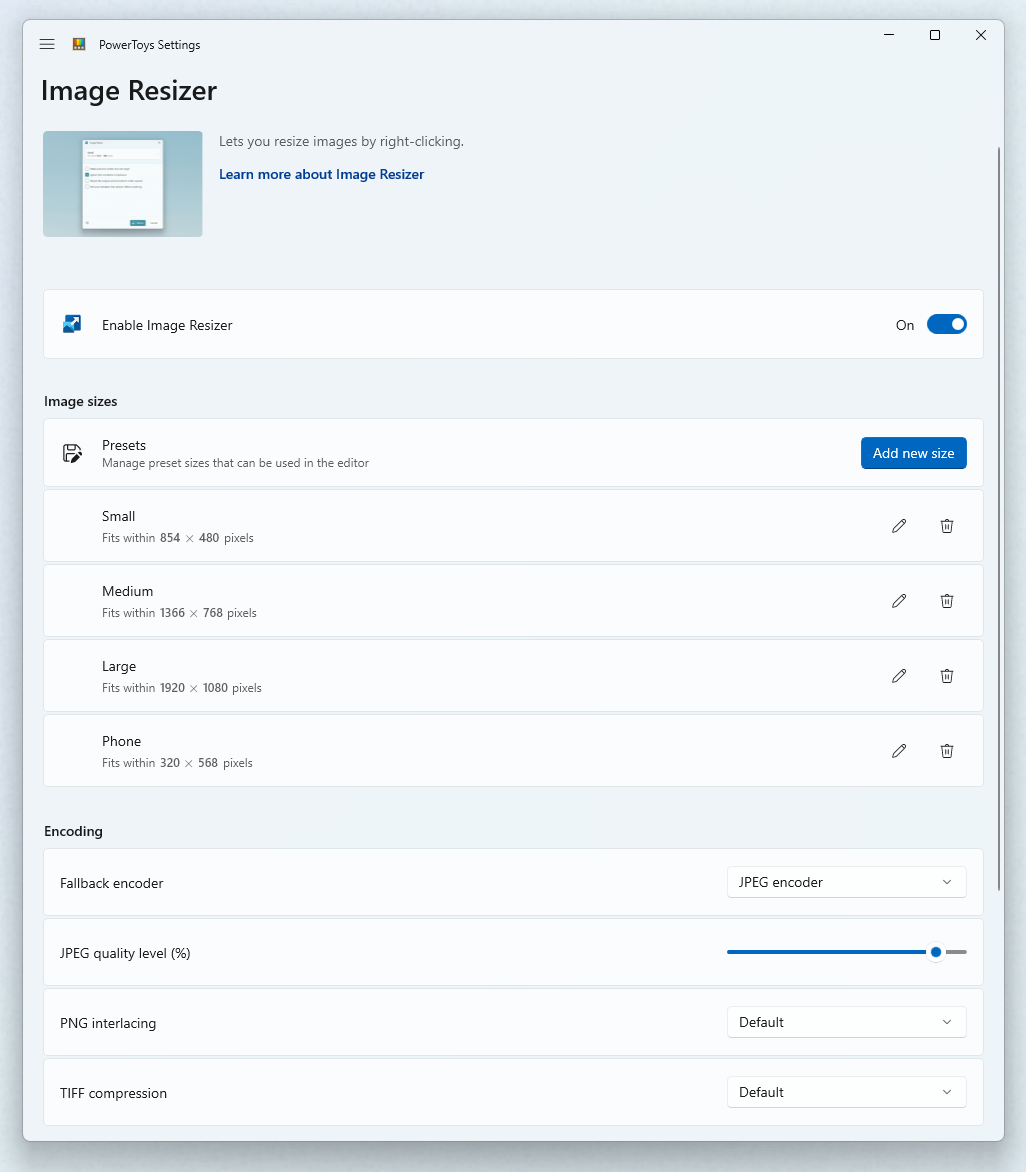
В настройках Image Resizer доступны профили размеров. Каждый профиль может использовать режим Fill, Fit или Stretch. Fill заполняет заданную область и при необходимости обрезает изображение. Fit вписывает изображение в заданный размер с сохранением пропорций без обрезки. Stretch растягивает изображение до заданных размеров и может нарушить пропорции. Размеры задаются в pixels, percent, inches или centimeters.
Для повседневной работы особенно важен режим Fit: он уменьшает изображение до нужных рамок без искажения. Например, если нужно подготовить набор скриншотов шириной не больше 1200 пикселей, профиль с Fit позволит обработать группу файлов без открытия графического редактора. Для строгих превью одинакового размера иногда подходит Fill, но этот режим может обрезать края. Stretch лучше использовать осторожно, потому что он меняет пропорции и легко портит изображение.
Image Resizer не является полноценным конвертером графики. В настройках есть fallback encoder для случаев, когда файл нельзя сохранить в исходном формате, а также параметры для PNG interlacing, TIFF compression, JPEG quality level и шаблонов имени. Но главная задача модуля — быстро изменить размер, а не заменить редакторы вроде GIMP, Paint.NET, PicPick или пакетные графические конвертеры.
Утилита особенно полезна для тех, кто регулярно работает с большим количеством изображений, но не занимается сложной обработкой. Например, автор статьи уменьшает скриншоты, менеджер подготавливает изображения для отчёта, преподаватель сжимает иллюстрации для презентации, пользователь отправляет фотографии в удобном размере. В таких сценариях Image Resizer сокращает количество ручных действий: не нужно открывать каждый файл, выбирать размер, экспортировать и повторять процесс заново.
Color Picker: выбор цвета с экрана
Color Picker позволяет взять цвет с любой области экрана и скопировать его значение в буфер обмена. По умолчанию утилита вызывается сочетанием Win + Shift + C. После активации пользователь выбирает точку на экране, а PowerToys сохраняет цвет в выбранном формате. В редакторе Color Picker отображается история последних выбранных цветов, доступны HEX, RGB, HSL, HSV и другие форматы, а также точная корректировка выбранного оттенка.

Color Picker полезен дизайнерам, верстальщикам, разработчикам интерфейсов, авторам презентаций и всем, кто работает с цветами в документах. Например, можно взять оттенок с логотипа, скриншота, кнопки сайта или изображения и вставить HEX-значение в CSS, графический редактор или редактор презентации. В настройках Default color format задаётся формат копирования по умолчанию, а через Color formats можно включать, отключать, добавлять и менять порядок форматов.
При выборе цвета утилита показывает увеличенную область вокруг курсора. Прокрутка колеса мыши увеличивает масштаб, поэтому можно попасть в конкретный пиксель, а не выбирать цвет приблизительно. Действия мыши настраиваются отдельно: левый клик может выбрать цвет и открыть редактор, клик колесом — выбрать цвет и закрыть инструмент, правый клик — закрыть Color Picker без копирования.
У Color Picker есть ограничения. Он не поддерживает Wide Color Gamut и HDR color formats. Также сочетание активации не срабатывает в окне, запущенном с повышенными правами, если сам PowerToys не запущен с такими же правами. Для большинства офисных, дизайнерских и веб-сценариев это не мешает, но при работе с профессиональным цветом, HDR-контентом и калиброванными процессами Color Picker не заменяет специализированные инструменты.
Keyboard Manager: переназначение клавиш и сочетаний
Keyboard Manager переназначает клавиши, сочетания клавиш и отдельные действия клавиатуры. В PowerToys Settings на вкладке Keyboard Manager доступны Remap a key и Remap a shortcut. Через Remap a key можно заменить одну клавишу другой, назначить клавише сочетание или текст. Через Remap a shortcut можно переназначить комбинацию, ограничить её конкретным приложением, запустить приложение, открыть URI или отправить текстовую последовательность.

Обычный сценарий — заменить редко используемую клавишу на полезное действие. Например, Caps Lock можно переназначить на Esc, Insert — на другую клавишу, а неудачно расположенное сочетание — на более удобное. Для приложений можно задать собственные правила: одно сочетание будет работать глобально, а другое — только в процессе конкретной программы. Keyboard Manager использует имена процессов, поэтому для Microsoft Edge применяется msedge.exe, для File Explorer — explorer.exe, для Word — winword.exe.
Есть ограничения, которые нужно учитывать до настройки. Win + L и Ctrl + Alt + Del не переназначаются, потому что зарезервированы Windows. Клавиша Fn в большинстве случаев не переназначается. Keyboard Manager работает только при запущенном PowerToys и включённом модуле. На экране входа в систему переназначения не действуют. Для игр модуль не рекомендуется использовать, потому что перехват клавиш может влиять на производительность и зависит от того, как игра получает ввод.
Keyboard Manager подходит для точечной настройки клавиатуры без написания сценариев. Для сложной автоматизации, макросов, условий, циклов, действий мыши и взаимодействия с окнами лучше подходит AutoHotkey, потому что это отдельный скриптовый язык для автоматизации Windows. PowerToys выигрывает простотой: пользователь открывает Remap a key, выбирает Select, задаёт вход и выход, нажимает OK и сразу получает результат без отдельного файла сценария.
Text Extractor: копирование текста с экрана
Text Extractor извлекает текст из выделенной области экрана с помощью OCR. По умолчанию модуль вызывается сочетанием Win + Shift + T: на экране появляется режим выделения, пользователь зажимает основную кнопку мыши, обводит область, а распознанный текст копируется в буфер обмена. Режим можно закрыть клавишей Esc, а во время выделения удержание Shift переключает изменение размера области на перемещение выделения.

Эта функция полезна, когда текст нельзя выделить обычным способом: на скриншоте, в изображении, в видео, в заблокированном фрагменте интерфейса, в окне без копирования или в старой программе. Например, можно быстро забрать номер ошибки с диалогового окна, фразу из презентации, строку с картинки или часть текста из видеоурока. После распознавания результат сразу попадает в буфер обмена, и его можно вставить в редактор.
Text Extractor требует проверки результата. OCR зависит от языка, контраста, шрифта, масштаба, качества изображения и наличия установленного OCR language pack. В настройках модуля есть Preferred language, а распознавание работает только для языков, OCR-пакеты которых установлены в Windows. Это означает, что Text Extractor удобен для быстрого захвата фрагмента, но не заменяет полноценный OCR-документооборот, где нужны пакетная обработка, сохранение структуры страниц, таблицы, проверка распознавания и экспорт в редактируемые форматы.
Для снятия скриншотов лучше использовать отдельные инструменты захвата. В PowerToys Text Extractor не предназначен для сохранения изображения выделенной области. Если нужна именно картинка, стоит использовать Ножницы Windows, Lightshot, FastStone Capture, Screenshot Captor или PicPick, в зависимости от требуемых функций.
Always On Top, Awake и Light Switch
Always On Top
Always On Top закрепляет активное окно поверх остальных. По умолчанию используется сочетание Win + Ctrl + T: после активации выбранное окно остаётся сверху даже при переключении на другие программы. Повторное нажатие сочетания или закрытие окна снимает закрепление. В настройках можно включить рамку вокруг закреплённого окна, выбрать цвет, толщину, прозрачность, закруглённые углы, звук при закреплении и исключения для приложений.
Модуль полезен для маленьких окон, которые должны оставаться видимыми: калькулятор, заметка, справка, видео, окно звонка, терминал с логом, мониторинг, таймер, небольшая таблица с данными. В отличие от ручного изменения размера и размещения окна сбоку, Always On Top решает именно задачу приоритета: окно остаётся на виду, а пользователь продолжает работать в другой программе.
Игровой режим можно исключить через Do not activate when Game Mode is on. Это важно, потому что случайное закрепление окна поверх игры или полноэкранного приложения мешает управлению. Excluded apps помогает запретить закрепление конкретных программ: можно добавить имя приложения целиком или часть имени, чтобы Always On Top не применялся к нему.
Awake
Awake удерживает компьютер в активном состоянии без изменения системного плана электропитания. В PowerToys Settings включается Enable Awake, после чего можно выбрать режим: Keep using the selected power plan, Keep awake indefinitely, Keep awake for a time interval или Keep awake until expiration. Отдельный переключатель Keep screen on удерживает включёнными дисплеи, если выбран соответствующий режим.
Awake нужен для длительных задач: загрузка большого файла, рендеринг, перенос данных, презентация, сборка проекта, видеоконференция, запись экрана. Его отличие от изменения параметров электропитания в Windows заключается в временности: после отключения Awake компьютер возвращается к обычному поведению плана питания. При этом модуль активен только в пользовательской сессии и не работает на экране блокировки.
Для общего домашнего ПК Awake удобен, когда нужно не забывать вернуть настройки сна обратно. На рабочем месте модуль нужно использовать аккуратно: если пользователь отходит от компьютера, правильнее заблокировать систему и настроить корпоративный план питания через стандартные средства Windows, а не оставлять активную сессию без контроля.
Light Switch
Light Switch переключает светлую и тёмную тему Windows по времени. Это не косметический скин PowerToys, а автоматизация системного поведения темы. Утилита полезна тем, кто днём работает со светлым интерфейсом, а вечером предпочитает тёмный режим. Важно учитывать, что не все приложения одинаково реагируют на смену темы: одни следуют системной настройке, другие используют собственный параметр, третьи требуют перезапуска.
Light Switch стоит включать только тем, кому действительно нужна автоматическая смена режима. Если пользователь вручную выбирает тему под конкретную задачу, автоматическое переключение может мешать: например, во время презентации, записи видео или цветокоррекции интерфейс изменится в неподходящий момент.
Mouse utilities и Mouse Without Borders
Mouse utilities объединяет несколько функций для курсора и мыши: CursorWrap, Find My Mouse, Mouse Highlighter, Mouse Jump и Mouse Pointer Crosshairs. Эти инструменты решают разные задачи: найти курсор на большом экране, подсветить клики при демонстрации, быстро перенести курсор через большой рабочий стол, показать перекрестие для точного позиционирования или зациклить движение курсора между краями экрана.
Find My Mouse активирует подсветку курсора. По умолчанию она может включаться двойным нажатием Ctrl, пользовательским сочетанием или встряхиванием мыши. Mouse Highlighter показывает визуальные индикаторы кликов левой и правой кнопкой; стандартное сочетание для включения — Win + Shift + H. Mouse Jump помогает перемещать указатель на большие расстояния по одному или нескольким экранам. Mouse Pointer Crosshairs рисует перекрестие с центром на курсоре, что помогает при точном наведении и доступности.
CursorWrap позволяет курсору переходить через край экрана и появляться с противоположной стороны. Это особенно полезно на широких мониторах и конфигурациях с несколькими дисплеями, где перемещение мыши из одного края рабочего пространства в другой занимает слишком много движения. В настройках выбирается режим оборачивания: vertical and horizontal, vertical only или horizontal only; также можно запретить оборачивание при перетаскивании и отключить функцию при одном мониторе.
Mouse Without Borders работает иначе: он рассчитан на несколько компьютеров, которыми нужно управлять одной клавиатурой и мышью. Это удобно, когда рядом стоят рабочий ноутбук и настольный ПК, тестовая машина и основной компьютер, домашний сервер с монитором и основной рабочий экран. В таком сценарии пользователь перемещает курсор между устройствами, а не между окнами одного компьютера. Для корректной работы важны сеть, доверие к устройствам и настройки безопасности.
File Explorer add-ons, Peek и File Locksmith
File Explorer add-ons
File Explorer add-ons расширяет проводник Windows за счёт предпросмотра и миниатюр для разных типов файлов. Это удобно, когда нужно быстро понять содержимое файла, не открывая отдельное приложение. В рабочих папках с Markdown, SVG, PDF, исходниками, изображениями и другими документами такой предпросмотр уменьшает количество лишних открытий и переключений.
Пользовательский сценарий простой: в проводнике включается область предварительного просмотра, затем выбирается файл, и PowerToys добавляет поддержку тех типов, которые стандартная система показывает ограниченно. Это особенно полезно в папках проектов, где рядом лежат изображения, документация, конфиги и файлы разметки.
Peek
Peek позволяет быстро посмотреть содержимое файла без запуска основной программы. Такой подход похож на быстрый просмотр: пользователь выбирает файл и открывает предпросмотр, не меняя текущий контекст работы. Peek полезен для изображений, текстовых файлов, документов и других материалов, которые нужно проверить на ходу.

Peek не заменяет редактор. Он нужен для ответа на вопрос что внутри этого файла. Если нужно редактирование, экспорт, сравнение версий или сложная навигация, файл всё равно открывается в профильной программе. Но для сортировки папок, проверки вложений и быстрого просмотра материалов Peek заметно ускоряет работу.
File Locksmith
File Locksmith показывает, какой процесс использует выбранный файл. Сценарий знаком многим: Windows не даёт удалить, переименовать или переместить файл, потому что он занят другой программой. Через контекстное меню проводника можно вызвать File Locksmith и увидеть процессы, удерживающие файл.
Для обычного пользователя это проще, чем искать процесс вручную в диспетчере задач. Для опытного пользователя File Locksmith дополняет инструменты вроде Process Explorer, который глубже показывает процессы, дескрипторы, DLL и системную активность. PowerToys решает быстрый бытовой сценарий прямо из проводника, а Process Explorer подходит для диагностики сложных случаев.
Hosts File Editor, Environment Variables и Registry Preview
Hosts File Editor, Environment Variables и Registry Preview относятся к более чувствительным инструментам PowerToys. Они не про оформление интерфейса и не про ускорение повседневной работы мышью, а про системные настройки, которые влияют на сеть, запуск программ, окружение командной строки и параметры Windows. Использовать эти модули стоит только при понимании результата.
Hosts File Editor редактирует файл hosts, где доменные имена сопоставляются с IP-адресами. Это полезно разработчикам, тестировщикам и администраторам: можно направить локальный домен на тестовый сервер, временно переопределить имя или настроить окружение для разработки. Ошибка в hosts может привести к тому, что сайт перестанет открываться или будет открываться не тот ресурс, поэтому изменения нужно делать точечно.
Environment Variables управляет переменными среды и профилями. Этот модуль нужен для разработки, командной строки, сборочных инструментов, SDK, путей к интерпретаторам и приложений, которые читают параметры окружения. Неправильное изменение PATH или системной переменной может сломать запуск инструментов, поэтому перед правкой нужно понимать, какая программа использует переменную и где она объявлена.
Registry Preview помогает просматривать и редактировать файлы реестра. Этот инструмент удобен при проверке .reg-файла до применения: можно увидеть структуру, ключи и значения, не импортируя файл вслепую. Для глубокой работы с реестром и обслуживанием системы пользователи также используют специализированные инструменты, например Registry Finder или Reg Organizer, но Registry Preview хорош именно как быстрый просмотрщик и редактор внутри PowerToys.
Screen Ruler, Crop And Lock, Workspaces, ZoomIt и другие утилиты
Screen Ruler
Screen Ruler измеряет элементы на экране в пикселях. Инструмент полезен при работе с интерфейсами, скриншотами, макетами, изображениями и веб-страницами. Дизайнер может проверить расстояние между элементами, верстальщик — размер блока, автор инструкции — габариты области на скриншоте. В отличие от графического редактора, Screen Ruler работает прямо поверх текущего экрана.
Crop And Lock
Crop And Lock создаёт обрезанное окно или миниатюру другого окна. Сценарий отличается от обычного скриншота: пользователь выделяет часть окна и получает отдельное представление этой области. Это полезно, когда нужно постоянно видеть небольшой фрагмент интерфейса: график, статус, таймер, область предпросмотра или часть панели управления.
Workspaces
Workspaces сохраняет набор приложений и их позиции, чтобы запускать рабочее окружение одним действием. Редактор открывается из настроек Workspaces или сочетанием Win + Ctrl + ```. Пользователь создаёт рабочую область, открывает нужные приложения, раскладывает окна, нажимает Capture, затем задаёт имя, размеры, аргументы запуска и при необходимости создаёт ярлык на рабочем столе.

Workspaces особенно полезен для повторяющихся наборов задач. Например, Работа над сайтом может открывать браузер, редактор кода, терминал и папку проекта; Отчёт — Excel, Word, папку с документами и браузер с внутренней системой; Поддержка — мессенджер, журнал заявок, удалённый доступ и окно мониторинга. В отличие от автозагрузки Windows, Workspaces запускает не всё подряд при входе, а конкретный набор под конкретный сценарий.
Ограничение Workspaces связано с поведением приложений. PowerToys сначала запускает программу, а затем перемещает и изменяет размер окна, поэтому пользователь может видеть процесс на экране. Некоторые приложения открывают новую копию, другие переиспользуют существующее окно, третьи являются single-instance. В редакторе можно включать Move existing windows и добавлять CLI arguments, но итоговое поведение зависит от самой программы.
ZoomIt
ZoomIt — инструмент для технических демонстраций: увеличение экрана, рисование поверх изображения, аннотации и запись. Он полезен преподавателям, администраторам, разработчикам, авторам инструкций и всем, кто показывает действия на экране. В рамках PowerToys ZoomIt стал частью единого набора, поэтому его можно использовать рядом с Mouse Highlighter, Screen Ruler, Color Picker и другими инструментами для презентаций.
Quick Accent, New+, Shortcut Guide и Advanced Paste
Quick Accent помогает вводить символы с диакритикой, когда на клавиатуре нет удобного прямого способа. New+ добавляет создание файлов и папок по пользовательским шаблонам в проводнике. Shortcut Guide показывает подсказки по сочетаниям клавиш Windows и приложений. Advanced Paste вставляет содержимое буфера обмена в нужном формате, что удобно при работе с текстом, разметкой и структурированными данными.
Эти модули не всегда нужны каждому пользователю, но хорошо показывают идею PowerToys: программа закрывает небольшие разрывы между стандартными возможностями Windows и реальными рабочими привычками. Одному человеку важен ввод символов, другому — шаблоны файлов, третьему — подсказки по сочетаниям, четвёртому — форматированная вставка.
Практические сценарии использования Microsoft PowerToys
Рабочий стол с несколькими окнами
Для работы с несколькими окнами логичная связка — FancyZones, Always On Top, Workspaces и Grab And Move. FancyZones задаёт зоны, Workspaces запускает нужные приложения в сохранённом наборе, Always On Top удерживает важное окно поверх остальных, Grab And Move упрощает перемещение и изменение размеров окон без точного попадания в заголовок или тонкую границу.
Такой сценарий подходит для разработчика, аналитика, редактора, технического специалиста и пользователя с широким монитором. Например, на одном экране можно держать браузер и документацию, на втором — редактор и терминал, а поверх — маленькое окно с логом или звонком. Без PowerToys это тоже можно сделать, но при каждом запуске рабочего дня окна приходится раскладывать вручную.

Быстрая обработка файлов
Для файловых задач полезны PowerRename, Image Resizer, File Locksmith, Peek и New+. PowerRename массово меняет имена, Image Resizer уменьшает изображения, File Locksmith показывает процесс, удерживающий файл, Peek помогает быстро проверить содержимое, New+ создаёт файлы по шаблонам. Такая связка закрывает типичные действия в проводнике без перехода в отдельные программы.
Этот сценарий удобен авторам контента, менеджерам, преподавателям, редакторам, дизайнерам и всем, кто регулярно готовит папки с материалами. Например, можно уменьшить изображения, привести имена к одному виду, открыть быстрый предпросмотр, удалить занятый файл после проверки процесса и создать новый документ по шаблону.
Работа с изображениями и цветом
Для визуальных задач пригодятся Color Picker, Screen Ruler, Image Resizer и Peek. Color Picker берёт точное значение цвета, Screen Ruler измеряет элементы на экране, Image Resizer меняет размеры изображений, Peek быстро открывает предпросмотр. Если нужна полноценная графическая обработка, используются отдельные редакторы вроде GIMP, Paint.NET, Krita или PicPick, но для быстрых вспомогательных операций PowerToys достаточно.
Презентации и демонстрации
Для презентаций подходит набор ZoomIt, Mouse Highlighter, Find My Mouse, Mouse Pointer Crosshairs, Always On Top и Awake. ZoomIt увеличивает область и позволяет рисовать поверх экрана, Mouse Highlighter показывает клики, Find My Mouse помогает зрителям увидеть курсор, Awake не даёт компьютеру уснуть, Always On Top удерживает справочное окно поверх остальных.
Такой набор полезен преподавателю, спикеру, техническому консультанту, системному администратору и автору обучающих материалов. Если нужно записывать и редактировать сложные видео, PowerToys не заменяет OBS Studio или видеоредактор. Но для живой демонстрации и коротких технических объяснений модулей PowerToys достаточно.
Подготовка окружения для разработчика
Разработчику полезны Command Palette, PowerToys Run, Workspaces, Environment Variables, Hosts File Editor, Registry Preview, Text Extractor, FancyZones и File Locksmith. Workspaces открывает редактор, терминал и браузер в нужных местах. Command Palette запускает команды, профили Windows Terminal, настройки и системные действия. Environment Variables помогает управлять окружением, Hosts File Editor — тестовыми доменами, Registry Preview — файлами реестра, File Locksmith — занятыми файлами проекта.
Для разработки PowerToys не заменяет IDE, Git-клиент, терминал или контейнерную среду. Он упрощает вспомогательные действия вокруг рабочего процесса. Именно поэтому программа хорошо сочетается с другими инструментами: PuTTY, WinSCP, FileZilla, Sysinternals Suite и редакторами кода.
Офисный сценарий
Офисному пользователю чаще всего достаточно PowerRename, Image Resizer, Text Extractor, Always On Top, Peek и PowerToys Run. Например, нужно переименовать документы по проекту, уменьшить изображения для отчёта, забрать текст из скриншота, закрепить калькулятор поверх таблицы, быстро просмотреть файл и запустить приложение без поиска в меню.
В этом сценарии PowerToys ценен тем, что не требует глубоких знаний Windows. Большинство действий выполняется через понятные кнопки и контекстное меню. Опасные модули вроде Registry Preview или Hosts File Editor можно не включать.
Плюсы и минусы Microsoft PowerToys
Плюсы:
программа объединяет много небольших утилит в одном интерфейсе PowerToys Settings;
отдельные модули можно включать и отключать независимо друг от друга;
FancyZones заметно расширяет управление окнами по сравнению со стандартными схемами Snap;
PowerRename добавляет массовое переименование с предпросмотром, поиском, заменой и регулярными выражениями;
Image Resizer работает прямо из контекстного меню проводника;
Color Picker копирует цвета с экрана в удобных форматах;
Keyboard Manager переназначает клавиши и сочетания без отдельного скрипта;
Text Extractor быстро переносит текст с изображения или недоступной для выделения области в буфер обмена;

PowerToys Run и Command Palette ускоряют запуск приложений, команд и системных действий с клавиатуры;
Workspaces помогает запускать повторяющиеся наборы приложений в сохранённых позициях;
Mouse utilities и ZoomIt полезны при демонстрациях, обучении и работе на нескольких мониторах;
открытый исходный код и активная разработка делают PowerToys прозрачным для технических пользователей.
Минусы:
часть функций требует настройки перед комфортным использованием;
большое количество модулей может запутать новичка, если включить всё сразу;
горячие клавиши PowerToys могут конфликтовать с сочетаниями Windows и сторонних программ;
Keyboard Manager не работает на экране входа в систему и имеет ограничения для системных сочетаний;
Text Extractor требует проверки результата OCR и не заменяет полноценные OCR-программы;
Hosts File Editor, Environment Variables и Registry Preview подходят только пользователям, понимающим последствия изменений;
PowerRename требует внимательной проверки предпросмотра перед Apply;
FancyZones на сложных конфигурациях мониторов нужно настраивать с учётом DPI scaling и ориентации экранов;
PowerToys не заменяет специализированные инструменты для автоматизации, диагностики, поиска, захвата экрана и профессиональной обработки файлов.
Сравнение с аналогами
PowerToys корректнее сравнивать не с одной программой, а с несколькими классами утилит. Он объединяет быстрый запуск, оконный менеджмент, переименование, изменение размеров изображений, подсветку мыши, OCR, системные редакторы и вспомогательные инструменты. Поэтому аналог зависит от задачи.
| Программа | Сильная сторона | Где PowerToys удобнее | Где аналог сильнее |
|---|---|---|---|
| AutoHotkey | Скрипты, макросы, автоматизация, горячие клавиши | Простые переназначения через Keyboard Manager без написания кода | Сложная логика, условия, циклы, взаимодействие с окнами |
| Winaero Tweaker | Тонкая настройка скрытых параметров Windows | Повседневные инструменты без глубокого твикинга системы | Изменение системных параметров и внешнего вида Windows |
| Sysinternals Suite | Диагностика, процессы, автозагрузка, системный анализ | Быстрые бытовые действия вроде File Locksmith и PowerToys Run | Профессиональная диагностика Windows |
| Everything | Быстрый поиск файлов и папок по имени | Универсальный запуск команд, приложений и действий | Узкоспециализированный файловый поиск |
| Ditto Clipboard Manager | Расширенная история буфера обмена | Разовые действия с буфером и Command Palette | Глубокая работа с историей буфера |
| AquaSnap | Управление окнами и расширенный snapping | FancyZones и Workspaces внутри набора Microsoft | Специализированное оконное поведение |
| ShareX | Захват экрана, загрузка, аннотации, автоматизация скриншотов | Text Extractor, Color Picker, ZoomIt, Screen Ruler в составе одного набора | Сложные сценарии скриншотов и публикации |
| PicPick | Скриншоты, редактор, линейки, цвет | Быстрые системные действия без отдельного графического рабочего процесса | Аннотации и обработка скриншотов |
| SearchMyFiles | Детальный поиск файлов по условиям | Быстрый запуск и базовый поиск через PowerToys Run | Поиск по параметрам файлов |
AutoHotkey — лучший выбор, когда нужна автоматизация, а не настройка через переключатели. Он позволяет писать сценарии под конкретные действия: горячие строки, макросы, циклы, клики, условия, запуск программ, управление окнами. PowerToys Keyboard Manager проще, но его логика ограничена переназначениями и действиями, заложенными в интерфейс.
Winaero Tweaker решает другую задачу: он открывает доступ к множеству скрытых и тонких настроек Windows. PowerToys не является твикером в таком смысле. Он не предназначен для массового изменения политики интерфейса, системных ограничений и скрытых параметров. Зато PowerToys безопаснее для повседневных задач: большинство его модулей можно отключить без длительного отката изменений.
Sysinternals Suite — инструмент для диагностики и администрирования. Process Explorer, Process Monitor, Autoruns, ProcDump, Sysmon и другие компоненты нужны для анализа процессов, автозагрузки, событий, дескрипторов и системного поведения. PowerToys не претендует на такую глубину. File Locksmith может показать, кто удерживает файл, но для серьёзного расследования удобнее Process Explorer или весь Sysinternals Suite.

Everything и SearchMyFiles полезнее, когда главная задача — найти файл. PowerToys Run и Command Palette могут искать файлы и папки, но их назначение шире: запуск приложений, команд, настроек, окон, плагинов и системных действий. Everything специализируется на быстром индексировании имён файлов и мгновенной выдаче результатов, поэтому на больших дисках он часто удобнее именно как поисковая программа.
Для скриншотов PowerToys не заменяет ShareX, Lightshot, FastStone Capture и PicPick. В PowerToys есть Text Extractor, Color Picker, Screen Ruler, ZoomIt и Mouse Highlighter, но нет полноценного сценария захвата, аннотирования, автоматической загрузки, водяных знаков, сложных регионов и постобработки. Если нужна инструкция с большим количеством скриншотов, лучше смотреть в сторону FastStone Capture, Lightshot или PicPick. Если нужно взять цвет, измерить пиксели, показать курсор или увеличить фрагмент на демонстрации, PowerToys удобнее, потому что всё находится в одном наборе.
Отзывы пользователей и профильных журналов
Общая оценка PowerToys в профильных публикациях строится вокруг одной идеи: Windows получает набор функций, которые выглядят достаточно полезными для повседневной работы, но остаются отдельным приложением, а не обязательной частью системы. Windows Central регулярно рассматривает PowerToys как один из заметных бесплатных инструментов для Windows и подчёркивает пользу модулей вроде FancyZones, Keyboard Manager, Image Resizer, Mouse Without Borders, Always On Top, Awake и Command Palette.
TechRadar в материалах о PowerToys выделяет практическую пользу для Windows 10 и Windows 11: быстрый запуск через PowerToys Run, быстрый просмотр через Peek, переназначение через Keyboard Manager, изменение размера изображений через Image Resizer, автоматическую смену темы через Light Switch и извлечение текста через Text Extractor. В публикациях о Power Display также подчёркивается, что управление монитором из Windows выглядит настолько естественным, что его ожидают увидеть среди штатных возможностей системы.
PCWorld отдельно выделял Power Display и Grab And Move как функции, которые улучшают работу с несколькими мониторами и окнами. В этой оценке сильна практическая сторона: Power Display снижает зависимость от физических кнопок монитора, а Grab And Move упрощает перемещение и изменение размера окна, когда заголовок занят вкладками или элементами интерфейса.
PC Gamer рассматривал PowerToys с позиции пользователей больших и нескольких мониторов. В центре внимания оказались Grab And Move и Power Display: первое помогает двигать и менять размер окон без точного попадания в заголовок или границу, второе переносит часть управления монитором в Windows. Для аудитории, которая работает или играет на нескольких дисплеях, такие функции выглядят не как украшение, а как прямое улучшение ежедневного управления рабочим столом.
Усреднённый профиль пользовательских отзывов можно описать так: чаще всего ценят FancyZones, PowerToys Run, PowerRename, Image Resizer, Keyboard Manager, Color Picker, Text Extractor и Always On Top. Эти модули дают понятный результат сразу после включения. Основные претензии связаны не с бесполезностью программы, а с насыщенностью набора: новичку сложно понять, какие функции включать первыми; опытному пользователю приходится следить за конфликтами горячих клавиш; отдельные системные модули требуют аккуратности.
Безопасность, приватность и открытый исходный код
Современный PowerToys размещён как open-source проект на GitHub и распространяется под MIT license. Это важно для доверия: технические пользователи могут изучать код, отслеживать изменения, смотреть issues, pull requests, release notes и обсуждения. Для обычного пользователя открытый исходный код не отменяет базовых правил безопасности, но снижает непрозрачность программы по сравнению с закрытыми утилитами неизвестного происхождения.
PowerToys собирает базовые диагностические данные. В репозитории есть раздел Data and Privacy, связанный с тем, какие данные используются для диагностики. Для домашнего пользователя это обычно вопрос личных предпочтений, а для компании — вопрос политики организации. На рабочем ПК стоит учитывать внутренние правила: утилиты, которые запускают команды, меняют hosts, управляют переменными среды или взаимодействуют с несколькими компьютерами, могут попадать под ограничения безопасности.
Системные модули требуют осторожности. Hosts File Editor способен изменить разрешение доменных имён. Environment Variables влияет на окружение программ и командной строки. Registry Preview работает с файлами реестра. Keyboard Manager меняет ввод. Mouse Without Borders связывает управление несколькими компьютерами. Эти функции безопасны при осознанной настройке, но не подходят для экспериментов без понимания последствий.
Для минимального риска лучше включать только нужные модули. Если PowerToys используется ради FancyZones, PowerRename и Image Resizer, нет смысла активировать Hosts File Editor, Registry Preview и Environment Variables. Такой подход уменьшает вероятность случайных изменений и делает интерфейс проще.
Как настроить PowerToys после установки
После установки стоит открыть PowerToys Settings и начать с Home. На этой странице видны включённые модули, быстрые действия и горячие клавиши. Первое действие — отключить инструменты, которые не нужны прямо сейчас. Это особенно важно, если пользователь ещё не знает назначение каждого модуля: меньше активных функций — меньше конфликтов сочетаний и неожиданного поведения.
Практичная схема начальной настройки:
Открыть PowerToys Settings.
Перейти на Home и посмотреть список включённых модулей.
Оставить только нужные инструменты.
Проверить горячие клавиши в Shortcuts overview.
Настроить FancyZones, если используется несколько окон.

Проверить PowerToys Run или Command Palette и выбрать один основной лаунчер.
Настроить PowerRename и Image Resizer только при работе с файлами.
Включить Keyboard Manager после понимания, какие клавиши нужно менять.
Не включать Hosts File Editor, Environment Variables и Registry Preview без конкретной задачи.
Проверить, что PowerToys запускается вместе с Windows, если нужны фоновые функции.
Для новичка хороший стартовый набор — FancyZones, PowerRename, Image Resizer, Text Extractor и Always On Top. Эти модули дают понятный результат и редко требуют сложных технических знаний. Для опытного пользователя к ним можно добавить Command Palette, Keyboard Manager, File Locksmith, Workspaces, Color Picker, Screen Ruler и Mouse utilities.
Горячие клавиши нужно проверять отдельно. Alt + Space может использоваться другими лаунчерами или системными расширениями. Win + Shift + C может пересекаться с инструментами захвата или программами для дизайна. Win + Ctrl + T важно не спутать с сочетаниями других оконных утилит. В PowerToys Settings сочетания меняются в настройках соответствующего модуля, поэтому конфликт можно устранить без отключения всей программы.
Для рабочего ПК настройку лучше делать консервативно. Если нужны только оконные зоны и переименование файлов, не стоит включать модули, связанные с hosts, переменными среды, реестром и удалённым управлением мышью между компьютерами. Такой подход снижает риск вопросов со стороны системного администратора и помогает использовать PowerToys как вспомогательный инструмент, а не как источник системных изменений.
Типичные ошибки при использовании PowerToys
Первая ошибка — включить все модули сразу. PowerToys выглядит как набор полезных функций, но активировать каждую из них без задачи не нужно. Это увеличивает количество фоновых обработчиков, горячих клавиш, пунктов меню и настроек. Лучше включать инструмент только тогда, когда есть реальная повторяющаяся задача.
Вторая ошибка — не проверять горячие клавиши. Многие модули вызываются сочетаниями: Alt + Space, Win + Alt + Space, Win + Shift + C, Win + Shift + T, Win + Ctrl + T, Win + Shift + H. Если такие сочетания уже используются другими программами, поведение становится непредсказуемым. В PowerToys Settings нужно открыть параметры конкретного модуля и заменить сочетание на свободное.
Третья ошибка — применять PowerRename без просмотра Preview pane. Массовое переименование опасно тем, что одна неверная маска меняет сразу много файлов. Перед Apply нужно проверить несколько первых и последних строк, расширения, папки, подпапки и выбранные элементы. Если операция затрагивает рабочий архив, лучше сначала сделать копию папки.
Четвёртая ошибка — использовать Text Extractor как полноценную OCR-систему. Модуль отлично подходит для быстрого фрагмента с экрана, но результат нужно вычитывать. Для документов, сканов, таблиц и юридически значимых материалов нужен профильный OCR-инструмент с проверкой качества, а не быстрый захват области.
Пятая ошибка — менять системные параметры без понимания. Hosts File Editor, Environment Variables и Registry Preview могут влиять на доступ к сайтам, запуск программ, сборку проектов и работу Windows. Перед изменением hosts нужно знать, какое имя и IP добавляются. Перед изменением PATH — понимать, какой путь и зачем нужен. Перед применением .reg-файла — проверить содержимое в Registry Preview.
Шестая ошибка — не учитывать повышенные права. Color Picker, Keyboard Manager, FancyZones и другие модули могут работать иначе с окнами, запущенными от администратора, если сам PowerToys не имеет соответствующего уровня прав. Если окно терминала, диспетчер задач или другая программа запущены с повышением, часть действий может не применяться.
Седьмая ошибка — настраивать FancyZones без учёта реального рабочего места. На одном мониторе удобна одна схема, на двух — другая, на вертикальном дисплее — третья. Если использовать одинаковую сетку везде, зоны могут мешать. Нужно создавать макеты под конкретные задачи: чтение, разработку, видеозвонки, таблицы, мониторинг, работу с документами.
Восьмая ошибка — считать PowerToys заменой всем специализированным программам. Для скриншотов есть ShareX, Lightshot, FastStone Capture и PicPick; для поиска — Everything и SearchMyFiles; для автоматизации — AutoHotkey; для диагностики — Sysinternals Suite; для реестра — профильные редакторы и средства Windows. PowerToys хорош как универсальный набор, но не всегда сильнее узкой программы.
Кому Microsoft PowerToys подойдёт, а кому нет
PowerToys подойдёт пользователю, который хочет быстрее выполнять частые действия в Windows, но не хочет устанавливать отдельную программу под каждую мелочь. Если каждый день приходится раскладывать окна, переименовывать файлы, менять размеры изображений, искать команды, копировать текст со скриншотов и держать окно поверх остальных, PowerToys быстро становится частью рабочего процесса.
Программа хорошо подходит пользователям с несколькими мониторами. FancyZones, Mouse utilities, CursorWrap, Workspaces, Power Display, Grab And Move и Always On Top решают проблемы, которые становятся заметны именно на большом рабочем пространстве: далеко двигать курсор, сложно попадать в заголовок, нужно раскладывать много окон, неудобно управлять внешними дисплеями, хочется запускать набор приложений в нужных местах.
PowerToys подходит разработчикам и техническим специалистам. Command Palette, PowerToys Run, Environment Variables, Hosts File Editor, Registry Preview, File Locksmith, Text Extractor и Workspaces помогают быстрее переходить между проектами, командами, настройками, файлами и системными действиями. При этом для глубокой диагностики всё равно нужны инструменты вроде Process Monitor, Process Explorer, Autoruns и Sysinternals Suite.
Программа полезна дизайнерам, авторам инструкций и редакторам. Color Picker берёт цвет, Screen Ruler измеряет пиксели, Image Resizer готовит изображения, Text Extractor забирает текст, ZoomIt и Mouse Highlighter помогают показывать действия на экране. Для полноценной графики и скриншотов нужны отдельные программы, но PowerToys закрывает быстрые вспомогательные действия.
PowerToys не нужен пользователю, который не хочет менять поведение Windows и использует только базовые функции системы. Если человек редко работает с файлами, не использует горячие клавиши, не раскладывает окна и не сталкивается с повторяющимися действиями, программа останется лишней панелью настроек. В таком случае лучше не устанавливать дополнительные утилиты без реальной потребности.
PowerToys не подходит как универсальный инструмент обслуживания системы. Он не чистит мусор, не удаляет программы, не лечит ошибки реестра, не проверяет вирусы, не обновляет драйверы и не оптимизирует автозагрузку. Для этих задач существуют другие категории программ: CCleaner, Revo Uninstaller, Geek Uninstaller, Autoruns, Process Lasso и другие инструменты, если они подходят под конкретный сценарий.
Итог
Microsoft PowerToys — сильный набор дополнительных утилит для Windows, если использовать его выборочно. Самые универсальные модули для большинства пользователей — FancyZones, PowerRename, Image Resizer, Text Extractor, Always On Top, Color Picker, PowerToys Run и Command Palette. Они решают понятные задачи и быстро дают практический результат.
Новичку лучше начать с двух-трёх функций: например, FancyZones для окон, PowerRename для файлов и Text Extractor для текста с экрана. Опытному пользователю стоит добавить Keyboard Manager, Workspaces, Command Palette, File Locksmith, Screen Ruler, Mouse utilities и системные редакторы. На рабочем компьютере нужно осторожно включать модули, связанные с hosts, переменными среды, реестром и управлением несколькими устройствами.
PowerToys стоит рассматривать не как замену всем утилитам, а как базовый набор улучшений Windows. Когда задача простая и повторяется часто, PowerToys удобен. Когда нужна глубокая автоматизация, диагностика, поиск, OCR, обработка скриншотов или системное обслуживание, лучше выбирать специализированную программу под конкретный сценарий.
Список изменений
История версий и развитие PowerToys:
- PowerToys начинался как набор дополнительных утилит для Windows 95. Первые инструменты закрывали функции, которые не были частью стандартного интерфейса системы, но были полезны опытным пользователям: тонкая настройка интерфейса, дополнительные команды проводника, работа с контекстными меню и улучшения оболочки. Исторически PowerToys воспринимался как площадка для функций, которые расширяли Windows без включения в основной состав операционной системы.
- В эпоху Windows XP набор PowerToys продолжил развиваться в виде отдельных утилит и добавок. Тогда PowerToys существовал как коллекция небольших инструментов для конкретных задач: настройка интерфейса, работа с изображениями, калькуляторы, элементы для специальных редакций Windows и дополнительные возможности для пользователей, которым не хватало стандартных настроек. Затем у PowerToys был длительный перерыв: для Windows Vista, Windows 7, Windows 8 и Windows 8.1 не сформировалась полноценная современная ветка PowerToys с официальной преемственностью.
- Современное возвращение PowerToys произошло уже как open-source проекта для Windows 10. Первые современные утилиты были ориентированы на две понятные проблемы: управление окнами и подсказки по сочетаниям клавиш Windows. FancyZones стал главным примером того, как PowerToys может дополнять стандартное поведение системы, не встраиваясь в неё как обязательный компонент. Shortcut Guide помогал находить сочетания клавиш и быстрее изучать управление Windows.
- Дальше развитие пошло в сторону модульного набора. Появились PowerRename для массового переименования, Image Resizer для картинок из проводника, Keyboard Manager для переназначения клавиш, Color Picker для выбора цвета, PowerToys Run для быстрого запуска. Эти инструменты сделали PowerToys полезным не только энтузиастам, но и обычным пользователям, которые каждый день сталкиваются с повторяющимися действиями в Windows.
- Следующая волна развития добавила инструменты для демонстраций, мыши, файлов и системных сценариев: Awake, Mouse utilities, Mouse Without Borders, Text Extractor, File Locksmith, Peek, Hosts File Editor, Environment Variables, Registry Preview, Workspaces, ZoomIt. PowerToys постепенно стал не набором из нескольких игрушек для опытных пользователей, а большим каталожным приложением, где каждый модуль закрывает отдельный рабочий разрыв Windows.
- Современное направление PowerToys связано с Command Palette, Dock, Workspaces, Power Display, Grab And Move и обновлением интерфейсов отдельных модулей. Это показывает смещение от небольших отдельных функций к более цельному рабочему процессу: пользователь не только включает утилиту, но и собирает собственную среду запуска команд, управления окнами, мониторами и приложениями. Профильные издания отдельно отмечали пользу Power Display и Grab And Move для пользователей с несколькими мониторами, а Command Palette рассматривается как один из самых заметных новых центров управления PowerToys.


 *EXE — расширение исполняемого файла. Сайт является партнером проекта
Оставте свой отзыв о PowerToys