

Glary Tracks Eraser — отдельная Windows-программа GlarySoft для очистки следов активности на компьютере. Она удаляет типовые интернет- и системные данные: browser cache, cookies, visited websites, typed URLs, recent documents, index.dat files и другие записи, которые остаются после работы в браузерах, открытия документов, запуска системных действий и использования приложений. Главный сценарий Glary Tracks Eraser для Windows — быстрая очистка следов активности на компьютере без перехода по настройкам каждого браузера и без ручного поиска временных файлов в системных каталогах.
Программа относится не к антивирусам, не к VPN и не к менеджерам паролей, а к утилитам приватной очистки. Она работает локально: сканирует выбранные области Windows, браузеров и приложений, показывает найденные элементы, затем удаляет отмеченные следы через кнопку Erase checked tracks. Такой подход удобен, когда нужно очистить историю браузера, убрать список недавних документов, освободить место за счёт временных файлов Windows и не оставлять на общем компьютере очевидные следы работы.
Glary Tracks Eraser обзор важно строить именно вокруг её узкой специализации. Это не полный комплекс обслуживания Windows, как Glary Utilities, и не отдельный чистильщик диска вроде Glary Disk Cleaner. Tracks Eraser делает акцент на privacy tracks: истории посещений, cookies, кэше, введённых адресах, списках недавних документов, временных файлах, корзине, буфере обмена и следах некоторых сторонних программ.
Что такое Glary Tracks Eraser и для каких задач нужна программа
Glary Tracks Eraser предназначен для удаления следов работы за компьютером, которые появляются даже при обычном использовании Windows. Браузер сохраняет историю посещений, кэш страниц, cookies и введённые адреса; Windows ведёт списки последних документов, историю запуска команд, временные файлы и содержимое корзины; отдельные приложения оставляют журналы, списки недавно открытых файлов и служебные данные. Tracks Eraser собирает эти категории в одном окне и даёт пользователю выбрать, какие именно элементы удалить.
В отличие от ручной очистки истории браузера, программа не ограничивается одним приложением. Она работает с браузерными следами, системными разделами Windows и рядом сторонних программ. В отличие от простой очистки корзины, она затрагивает более широкий набор данных: временные папки, Windows Clipboard, Windows Recent Documents, Start Menu Run, поисковую историю, элементы Common Dialog, Internet Explorer History, Internet Explorer Cookies, Temporary Internet Files и другие пункты, доступные в дереве Tracks.
Утилита особенно полезна на компьютерах, которыми пользуются несколько человек. После работы в браузере, открытия файлов, загрузки документов или просмотра медиа на ПК остаются локальные подсказки: список последних файлов, автодополнение адресов, следы поиска, cookies сайтов, временные копии страниц и файлов. Glary Tracks Eraser помогает убрать эти данные одной процедурой, но при этом оставляет пользователю контроль: в левой части окна выбираются категории, а справа отображаются найденные элементы.
Программа подходит для таких задач:
- очистка истории браузера после работы на общем компьютере;
- удаление cookies и кэша, накопившихся после длительного веб-сёрфинга;
- очистка временных файлов Windows без ручного перехода в системные папки;
- удаление списка недавно открытых документов;
- очистка буфера обмена;
- очистка корзины;
- удаление введённых URL в Internet Explorer;
- исключение отдельных элементов через Ignore List Manager;
- выбор cookies и typed URLs, которые нужно сохранить;
- регулярная приватная уборка перед завершением работы с ПК.
Glary Tracks Eraser не предотвращает появление новых следов. После следующего открытия браузера, документа, папки или приложения Windows и программы снова начнут создавать рабочие записи. Поэтому утилита работает как средство периодической очистки, а не как постоянная защита от сохранения данных. Такой принцип отличает её от приватного режима браузера, VPN, шифрования диска и корпоративных систем контроля данных.
Краткая карточка Glary Tracks Eraser
| Параметр | Описание |
| Название | Glary Tracks Eraser |
| Разработчик | GlarySoft Inc |
| Тип программы | утилита для удаления следов активности и приватной очистки Windows |
| Лицензия | Freeware |
| Цена | Free |
| Операционная система | Windows 11, 10, 8, 7, 2000, XP, Vista, 32/64-bit |
| Основные области очистки | браузеры, Windows, временные файлы, история действий, следы приложений |
| Ключевое действие в интерфейсе | Erase checked tracks |
| Настройки выбора категорий | Menu — Settings — Tracks Eraser |
| Работа с исключениями | Add to Exclude List, Ignore List Manager |
| Работа с cookies и введёнными URL | Edit — Options, вкладки IE Cookie Manager и IE Typed URLs |
Glary Tracks Eraser остаётся самостоятельной программой, хотя часть справочных материалов Glarysoft описывает Tracks Eraser и как компонент раздела Privacy & Security внутри Glary Utilities. Для пользователя это означает одинаковую логику работы: выбрать области очистки, проверить найденные элементы, исключить то, что нужно сохранить, и запустить удаление отмеченных следов.
Интерфейс Glary Tracks Eraser
Интерфейс Glary Tracks Eraser построен вокруг трёх зон: верхней панели состояния, левого дерева категорий Tracks и правого списка найденных элементов. Такая структура снижает риск случайного удаления: пользователь видит не только общий счётчик найденных privacy problems, но и конкретные разделы, которые попали в очистку.
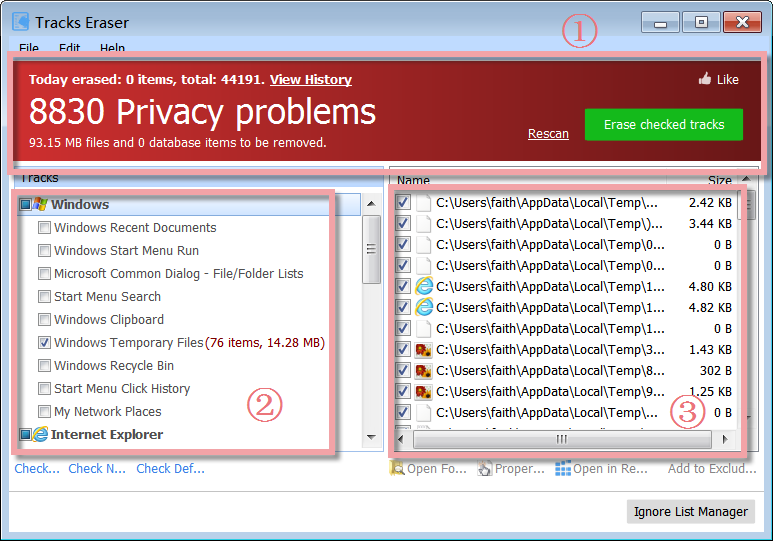
В верхней красной области отображается количество найденных privacy problems, общий объём файлов и количество database items, которые будут удалены после запуска очистки. Рядом расположены Today erased, общее число очищенных элементов, ссылка View History, команда Rescan и зелёная кнопка Erase checked tracks. Эта панель показывает не просто статус сканирования, а текущий объём предстоящей операции: перед удалением видно, сколько данных попало в выбранные категории.
Левая часть окна — дерево Tracks. В нём находятся основные группы: Windows, Internet Explorer, разделы браузеров и блоки приложений. Каждый пункт снабжён флажком. Отмеченный флажок означает, что категория участвует в очистке; снятый флажок исключает её из операции. Внизу левой панели находятся команды Check All, Check None и Check Default. Первая отмечает все пункты, вторая снимает отметки, третья возвращает рекомендуемый набор.
Правая часть показывает найденные элементы с колонками Name и Size. Здесь видно, какие файлы, записи или объекты будут обработаны. Если пользователь не хочет удалять отдельный элемент, его можно снять с отметки. В нижней части правой области расположены действия Open Folder, Properties, Open in RegEdit и Add to Exclude List. Эти кнопки полезны перед очисткой: через Open Folder открывается папка, через Properties проверяются свойства объекта, а Open in RegEdit относится к найденным записям реестра.
Верхняя панель результатов
Верхняя область решает две задачи: сообщает итог сканирования и даёт быстрые действия. Счётчик privacy problems помогает оценить масштаб найденных следов, но сам по себе не говорит, что всё нужно удалять. Важнее смотреть связку из трёх признаков: отмеченные категории слева, список справа и объём данных под счётчиком.
Rescan нужен для повторной проверки. Его удобно использовать после изменения настроек, закрытия браузера или снятия части флажков. Erase checked tracks запускает очистку только по отмеченным элементам. Название кнопки важно: программа удаляет не всё найденное без разбора, а checked tracks — то есть те следы, которые остались отмеченными.
View History относится к истории выполненных очисток. Glary Tracks Eraser показывает сведения о предыдущих операциях, а после завершения очистки даёт посмотреть clean up history information. Для пользователя это контрольный журнал: он помогает понять, что операция была выполнена и какие данные очищались ранее.
Левая панель Tracks
Дерево Tracks не нужно воспринимать как список мусора. Это список областей, которые программа умеет проверять. Например, Windows Temporary Files обычно относится к временным системным данным, а Windows Recent Documents — к истории недавно открытых документов. Эти категории решают разные задачи: первая помогает освободить место, вторая — убрать следы действий пользователя.
В группе Windows видны типовые пункты:
- Windows Recent Documents;
- Windows Start Menu Run;
- Microsoft Common Dialog - File/Folder Lists;
- Start Menu Search;
- Windows Clipboard;
- Windows Temporary Files;
- Windows Recycle Bin;
- Start Menu Click History;
- My Network Places.
У Internet Explorer отдельная группа, потому что браузер хранит разные типы данных: историю, cookies, typed URLs, временные интернет-файлы, index.dat files и данные форм. В настройках также отображаются пункты Internet Explorer History, Internet Explorer Cookies, Intelligent Forms - Auto Complete Passwords, Temporary Internet Files и Index.dat files.
Правая область найденных элементов
Правая область нужна для проверки перед удалением. В ней отображаются пути к файлам, элементы временных папок, записи с размером и отметками. При работе с Windows Temporary Files там часто видны пути внутри пользовательского профиля, например в каталоге AppData\Local\Temp. При работе с реестровыми следами вместо обычного файла может быть доступна команда Open in RegEdit.
Такой просмотр особенно важен при очистке временных документов. Временные папки часто содержат кэш установщиков, промежуточные файлы приложений и временные копии документов. Большая часть этих данных безопасно удаляется как временная, но Glary Tracks Eraser оставляет возможность проверить путь, открыть папку и исключить нужный объект.
Нижние команды выбора
Check All подходит для ситуации, когда пользователь заранее понимает последствия удаления всех категорий. Это не лучший вариант для первой очистки, потому что вместе с кэшем и историей можно отметить cookies и сохранённые пароли. Check None удобен для ручной настройки с нуля: сначала снимаются все отметки, затем выбираются только нужные пункты. Check Default возвращает набор, который программа использует как рекомендуемый.
В меню Edit есть пункт Show only available erasable tracks. Он скрывает элементы, которые не установлены или недоступны на конкретном компьютере. Это полезно на системах, где часть браузеров и приложений отсутствует: дерево становится короче, а пользователь видит только реально обрабатываемые области.
Какие следы активности удаляет Glary Tracks Eraser
Glary Tracks Eraser работает с тремя основными типами следов: системными данными Windows, браузерными данными и журналами отдельных приложений. Внутри каждой группы есть разные уровни риска. Временный кэш обычно удаляется без серьёзных последствий, а сохранённые пароли и cookies требуют внимания, потому что после их удаления сайты могут потребовать повторный вход.
Следы Windows
Блок Windows отвечает за данные, которые накапливаются при обычной работе с операционной системой. Такие следы не всегда занимают много места, но они показывают, какие файлы открывались, какие команды вводились и какие элементы пользователь запускал.
Windows Recent Documents хранит сведения о недавно открытых документах. Очистка этого пункта не удаляет сами документы, а убирает историю их открытия. Это важно различать: пользователь не теряет рабочий файл, но Windows перестаёт показывать его как недавний.
Windows Start Menu Run относится к истории команд, введённых через окно запуска. Если пользователь открывал системные инструменты, пути к папкам или исполняемые файлы через Run, такие записи могут остаться в истории. Очистка удаляет след использования, а не сами программы.
Microsoft Common Dialog - File/Folder Lists связан со списками файлов и папок, которые появляются в стандартных диалоговых окнах открытия и сохранения. Такие списки помогают Windows и приложениям быстрее предлагать недавние пути, но на общем ПК они раскрывают, с какими каталогами пользователь работал.
Start Menu Search очищает следы поиска через меню Пуск. Это полезно, когда в строке поиска вводились названия документов, программ, папок или системных компонентов.
Windows Clipboard очищает буфер обмена. Если пользователь копировал фрагмент текста, ссылку, путь к файлу, пароль из менеджера паролей или служебную информацию, буфер обмена может сохранять последнее скопированное значение до перезаписи или завершения сеанса.
Windows Temporary Files помогает удалить временные файлы Windows. Этот пункт связан и с приватностью, и с освобождением места: временные каталоги могут содержать кэш установщиков, распакованные фрагменты, промежуточные документы, временные файлы браузеров и приложений.
Windows Recycle Bin очищает корзину. Это уже не просто удаление следа, а удаление файлов, которые пользователь ранее отправил в корзину. Перед отметкой этой категории нужно понимать, что вернуть файлы стандартным способом из корзины после очистки не получится.
Windows Event Logs относится к журналам событий Windows. Этот пункт требует осторожности: журналы могут быть полезны для диагностики ошибок, анализа сбоев, проблем с драйверами и проверки работы служб. На домашнем ПК их очистка используется как часть приватной уборки, но при разборе неисправностей лучше оставить журналы до завершения диагностики.
Следы браузеров
Браузерные данные — одна из главных областей Glary Tracks Eraser. Программа удаляет browsing history, cookies, fill-in form information, index.dat и temporary Internet files. В настройках видны отдельные пункты для Internet Explorer, Mozilla Firefox, Google Chrome, Opera и других браузерных разделов, если они присутствуют в системе.
История посещений показывает, какие сайты открывались. Для приватности это один из самых очевидных следов: даже без сохранённых паролей и cookies история может раскрыть тематику посещённых страниц, рабочие сервисы, банковские сайты, поисковые переходы и документы в веб-интерфейсах.
Cookies используются сайтами для хранения сессий, настроек и идентификаторов. Очистка cookies помогает убрать локальные идентификаторы сайтов, но одновременно может завершить авторизацию. Поэтому Glary Tracks Eraser даёт отдельный механизм выбора cookies, которые нужно сохранить.
Browser cache содержит локальные копии элементов страниц: изображения, скрипты, фрагменты интерфейса, временные данные загрузки. Очистка кэша освобождает место и удаляет часть следов просмотра, но после неё сайты могут загружаться дольше при первом повторном открытии.
Typed URLs — введённые вручную адреса. Это отдельный тип следов: адрес может не попасть в обычный список истории в том виде, в каком он вводился, но сохраниться в подсказках адресной строки. В Glary Tracks Eraser работа с такими адресами вынесена в IE Typed URLs.
Index.dat files относятся к старым механизмам Internet Explorer и Windows. Они исторически использовались для хранения следов интернет-активности и служебных данных браузера. Наличие этого пункта важно для старых систем и сценариев, где Internet Explorer остаётся частью рабочего окружения.
Saved Form Information и Saved Passwords требуют отдельного внимания. Данные форм могут содержать имена, адреса, телефоны, почту и другие значения, которые браузер подставлял автоматически. Сохранённые пароли нельзя отмечать механически: после их удаления придётся заново вводить данные входа, а при отсутствии резервной копии пароль может быть потерян для пользователя.
Следы сторонних приложений
Glary Tracks Eraser не ограничивается Windows и браузерами. Программа работает со следами отдельных приложений: медиаплееров, системных компонентов, редакторов, загрузчиков, просмотрщиков документов и других программ, для которых в базе есть правила очистки. Это не означает, что программа заменяет встроенные настройки каждого приложения, но она умеет убирать отдельные playback, document и action logs там, где есть соответствующие категории.
Практический смысл такой поддержки понятен на примере медиаплееров и редакторов. Плеер может хранить список недавно воспроизведённых файлов, редактор — список последних документов, загрузчик — историю загрузок, системный инструмент — сведения о последних действиях. Tracks Eraser удаляет такие локальные следы, когда соответствующая категория установлена и отмечена.
История развития программы показывает, что поддержка сторонних приложений расширялась годами: добавлялись браузеры, PDF-редакторы, медиаплееры, видеоредакторы, архиваторы, офисные пакеты и графические программы. Поэтому Glary Tracks Eraser — не просто очистка браузерной истории, а база правил для разных источников пользовательских следов.
Настройки очистки: как выбрать, что удалять
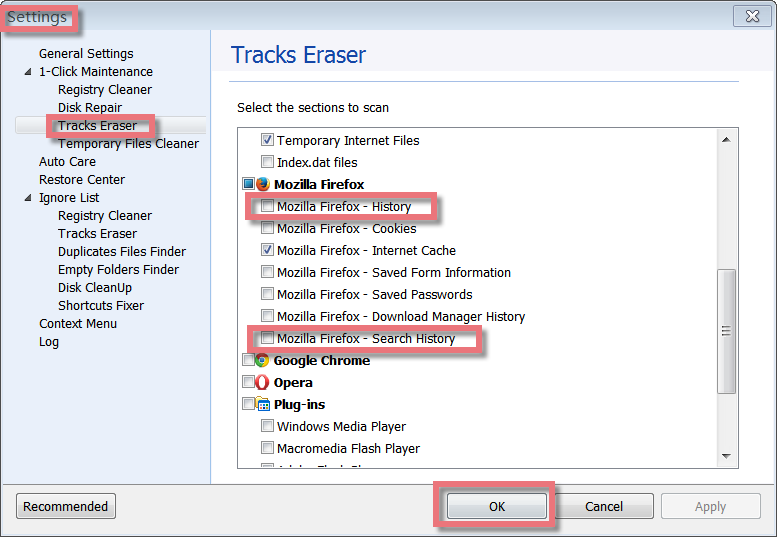
Настройки Tracks Eraser открываются через Menu — Settings — Tracks Eraser. В этом окне пользователь выбирает разделы, которые программа будет сканировать. Центральная часть окна содержит дерево с браузерами, Windows и приложениями; внизу находятся кнопки Recommended, OK, Cancel и Apply.

Главная настройка — флажки возле категорий. Если пользователь хочет очистить временные интернет-файлы Internet Explorer, отмечается Temporary Internet Files. Если нужно убрать историю Firefox, выбирается Mozilla Firefox - History. Если нужно сохранить пароли, пункты Intelligent Forms - Auto Complete Passwords и Mozilla Firefox - Saved Passwords оставляются без отметки. Такой подход позволяет выполнить точечную очистку cookies и кэша без удаления данных входа.
Как не удалить сохранённые пароли
Пароли в Glary Tracks Eraser вынесены в отдельные пункты. Для Internet Explorer это Intelligent Forms - Auto Complete Passwords, для Firefox — Mozilla Firefox - Saved Passwords. В блоке Google Chrome также присутствуют отдельные параметры, которые нужно проверять перед очисткой. Если цель — удалить только историю посещений и browser cache, пароли не отмечаются.
При работе с паролями нужно учитывать два сценария. Первый — явное удаление saved passwords через соответствующий пункт. Второй — косвенное завершение сессий после очистки cookies. Даже когда пароли не отмечены, удаление cookies может привести к выходу из аккаунтов, потому что сайты используют cookies для хранения сессии. Поэтому перед очисткой cookies стоит открыть Options и оставить нужные записи.
Для безопасной первой настройки подходит такой порядок:
- Открыть Menu — Settings — Tracks Eraser.
- Снять отметки с пунктов, связанных с saved passwords.
- Оставить отмеченными history, cache и temporary files.
- Отдельно проверить cookies.
- Нажать Apply, затем OK.
- Запустить Rescan в главном окне.
- Просмотреть найденные элементы справа.
- Запустить Erase checked tracks.
Как очистить историю Firefox
Firefox в Glary Tracks Eraser представлен отдельной группой. Для удаления истории выбирается Mozilla Firefox - History. Для очистки поисковых следов выбирается Mozilla Firefox - Search History. Для освобождения места и удаления локальных копий страниц используется Mozilla Firefox - Internet Cache. Cookies и сохранённые пароли находятся рядом, но их не нужно отмечать автоматически.

Для очистки только истории Firefox достаточно отметить Mozilla Firefox - History и при необходимости Mozilla Firefox - Search History. Mozilla Firefox - Cookies стоит включать только тогда, когда пользователь готов выйти из аккаунтов и убрать локальные идентификаторы сайтов. Mozilla Firefox - Saved Form Information удаляет данные автозаполнения форм, а Mozilla Firefox - Saved Passwords — сохранённые пароли, поэтому эти пункты требуют отдельного решения.
Когда использовать Recommended
Кнопка Recommended возвращает набор рекомендуемых пунктов. Она полезна после экспериментов с настройками, когда пользователь снял и поставил много флажков и хочет вернуться к базовой конфигурации. Но Recommended не освобождает от проверки паролей и cookies: набор должен соответствовать цели очистки. Для приватной уборки на общем ПК можно оставить больше категорий, для повседневной очистки браузерного кэша — меньше.
Почему не стоит сразу выбирать все категории
Check All выглядит удобной командой, но подходит не для всех сценариев. Если отметить все пункты, в очистку могут попасть сохранённые формы, пароли, cookies, корзина, журналы и следы приложений. Для опытного пользователя это быстрый режим полной уборки, для новичка — риск удалить данные, которые нужны для входа на сайты или восстановления файлов из корзины.
Более безопасный вариант — начать с Check None, затем вручную отметить:
- browser history;
- browser cache;
- typed URLs;
- Windows Temporary Files;
- Windows Recent Documents;
- Start Menu Search;
- Windows Clipboard.
Cookies, saved passwords, Windows Event Logs и Recycle Bin лучше включать только после понимания последствий.
Options: cookies, typed URLs и исключения
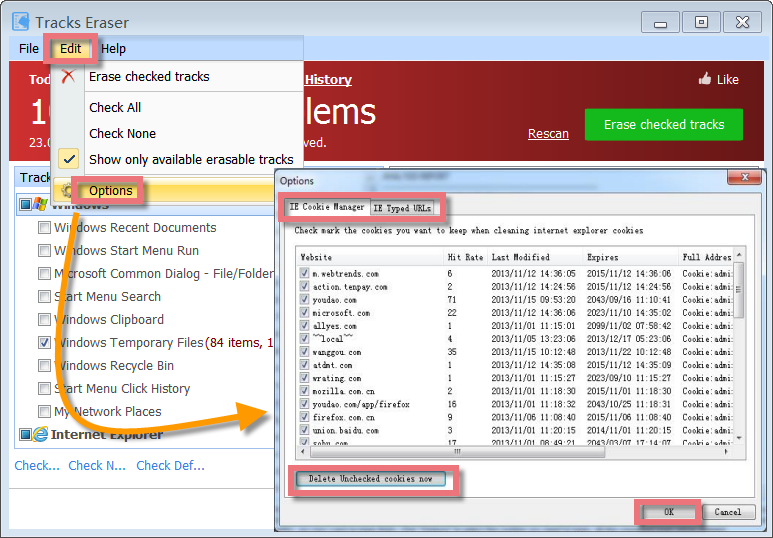
В меню Edit — Options находятся инструменты для управления cookies и typed URLs. Это важный раздел, потому что он помогает не просто удалить всё, а сохранить нужные элементы. В окне Options доступны вкладки IE Cookie Manager и IE Typed URLs.
На вкладке IE Cookie Manager отображается таблица cookies. В ней видны сайт, частота обращений, дата изменения, срок действия и полный адрес. Пользователь отмечает cookies, которые хочет сохранить, и удаляет остальные через Delete Unchecked cookies now. Такая логика отличается от грубой очистки всех cookies: важные сессии и настройки сайтов можно оставить, а сторонние и ненужные записи удалить.
IE Cookie Manager
Cookies не одинаковы по значению. Одни отвечают за авторизацию, другие — за настройки языка, региона или темы оформления, третьи связаны с рекламными и аналитическими элементами. Glary Tracks Eraser не решает за пользователя, какие cookies важны; он показывает список и даёт механизм выбора.
Таблица IE Cookie Manager помогает ориентироваться по нескольким признакам:
| Колонка | Что показывает | Как использовать |
| Website | домен или сайт, к которому относится cookie | оставить знакомые и нужные сайты |
| Hit Rate | частоту обращений | выявить часто используемые записи |
| Last Modified | дату изменения | понять, обновлялась ли запись недавно |
| Expires | срок действия | оценить, временная запись или долгосрочная |
| Full Address | полный путь cookie | проверить конкретный источник |
Если нужно сохранить вход на банковский сайт, почту или рабочий сервис, соответствующие cookies не удаляются. Если нужно убрать следы рекламных виджетов и случайных сайтов, ненужные записи оставляются неотмеченными и удаляются через Delete Unchecked cookies now.
IE Typed URLs
Вкладка IE Typed URLs отвечает за введённые адреса. Такие записи влияют на подсказки адресной строки и могут раскрывать сайты, которые пользователь вводил вручную. Через Options можно выбрать URL, которые нужно сохранить, и удалить остальные с помощью Delete Unchecked URLs.
Практический пример: пользователь хочет оставить рабочий корпоративный адрес в подсказках, но удалить адреса личных кабинетов, медицинских порталов, облачных документов или страниц, открытых однократно. Полная очистка убрала бы всё, а выбор через IE Typed URLs оставляет нужные строки.
Add to Exclude List и Ignore List Manager
Исключения нужны, когда найденный элемент не должен попадать в очистку. В главном окне можно выделить элемент справа и нажать Add to Exclude List. После этого элемент заносится в список игнорирования и не обрабатывается при последующих сканированиях.
Ignore List Manager показывает элементы, которые программа игнорирует при сканировании. Если объект снова нужно включить в проверку, пользователь выбирает его и нажимает Delete. Это удаляет запись из списка исключений, а не сам файл с диска. Затем элемент снова будет доступен для сканирования и очистки.
Исключения полезны в трёх ситуациях:
- временный файл создаётся рабочей программой и нужен для текущего проекта;
- определённая запись часто попадает в результаты, но пользователь хочет её сохранить;
- нужно очистить почти весь раздел, кроме одного конкретного объекта.
Главное отличие исключения от снятия флажка в левой панели: снятие флажка отключает всю категорию, а Add to Exclude List исключает отдельный найденный элемент. Это точнее и безопаснее при регулярной очистке.
Пошаговая инструкция: как очистить следы активности
Glary Tracks Eraser автоматически сканирует privacy problems при запуске. Перед удалением лучше закрыть браузеры, потому что открытый браузер может блокировать часть файлов, удерживать cookies в текущей сессии или сразу создавать новые записи. После сканирования пользователь выбирает нужные категории и запускает Erase checked tracks.

Подготовка перед очисткой
Перед первой очисткой стоит выполнить короткую проверку. Она занимает меньше времени, чем восстановление удалённых cookies, повторный вход на сайты или поиск очищенных данных автозаполнения.
- Закрыть браузеры.
- Открыть настройки Menu — Settings — Tracks Eraser.
- Снять отметки с saved passwords.
- Решить, нужно ли удалять cookies.
- Проверить, включена ли очистка корзины.
- Посмотреть, отмечены ли Windows Event Logs.
- Вернуться в главное окно.
- Нажать Rescan, если настройки менялись.
- Проверить список найденных элементов справа.
- Исключить нужные элементы через Add to Exclude List.
Закрытие браузеров особенно важно для Firefox, Chrome, Opera, Edge-подобных браузеров и Internet Explorer. Даже если программа видит следы, часть файлов может быть занята активным процессом. Кроме того, браузер может восстановить часть данных из синхронизации после следующего запуска, если история и настройки связаны с аккаунтом.
Очистка выбранных следов
Рабочая процедура выглядит так:
- Запустить Glary Tracks Eraser.
- Дождаться завершения автоматического сканирования.
- В левой панели Tracks выбрать нужные категории.
- Нажать Check None, если требуется ручная настройка с нуля.
- Отметить историю браузера, кэш, временные файлы Windows и другие нужные пункты.
- Проверить правую область Name и Size.
- Для спорного элемента использовать Open Folder или Properties.
- Для элемента реестра использовать Open in RegEdit, когда нужно понять, какая запись найдена.
- Для сохраняемого элемента нажать Add to Exclude List.
- Нажать Erase checked tracks.
- Дождаться завершения очистки.
- При необходимости открыть View History.
После нажатия Erase checked tracks программа показывает окно текущей очистки. Обычная clean-up операция завершается за несколько минут. Время зависит от количества временных файлов, размера кэша, скорости диска и количества отмеченных категорий.
Очистка только браузерной истории
Для удаления истории браузера без лишнего вмешательства в Windows лучше использовать минимальный набор пунктов. Такой режим подходит, когда нужно убрать visited websites, typed URLs и browser cache, но не трогать документы, корзину и системные журналы.
Рекомендуемая последовательность:
- Открыть Menu — Settings — Tracks Eraser.
- Перейти к нужному браузеру.
- Отметить History.
- Отметить Internet Cache или аналогичный пункт кэша.
- Для Internet Explorer проверить Typed URLs и Temporary Internet Files.
- Не отмечать Saved Passwords.
- Cookies включать только при готовности выйти из аккаунтов.
- Нажать Apply и OK.
- Запустить Rescan.
- Нажать Erase checked tracks.
Для Firefox точечная очистка строится вокруг Mozilla Firefox - History, Mozilla Firefox - Internet Cache и Mozilla Firefox - Search History. Для Internet Explorer — вокруг Internet Explorer History, Internet Explorer Cookies, Temporary Internet Files, Index.dat files и IE Typed URLs, но cookies и пароли проверяются отдельно.
Очистка временных файлов Windows
Очистка временных файлов Windows нужна, когда цель — не только приватность, но и освобождение места. В левой панели выбирается Windows Temporary Files. После сканирования справа отображаются найденные файлы, их пути и размер. Перед удалением крупных или необычных элементов стоит открыть папку через Open Folder.
Типовая процедура:
- В левой панели раскрыть Windows.
- Отметить Windows Temporary Files.
- Не отмечать Windows Recycle Bin, если файлы в корзине ещё нужны.
- Нажать Rescan.
- Проверить объём найденных данных.
- Просмотреть крупные элементы справа.
- Исключить нужные файлы через Add to Exclude List.
- Запустить Erase checked tracks.
Временные файлы часто создаются установщиками, браузерами, архиваторами, офисными приложениями и системными службами. Их очистка помогает освободить место, но лучше не выполнять её во время установки программ, обновления системы, архивации, монтажа видео или работы с большими документами.
Очистка недавних документов и истории действий Windows
Для удаления следов открытия документов включается Windows Recent Documents. Если нужно очистить историю запуска команд, отмечается Windows Start Menu Run. Для удаления поисковых следов выбирается Start Menu Search, а для очистки последнего содержимого буфера — Windows Clipboard.
Такой набор полезен после работы с личными документами на общем ПК. Он не удаляет исходные файлы из папок, но убирает подсказки, которые показывают, какие документы открывались. Если документ лежит в обычной папке и к нему есть доступ у других пользователей, Tracks Eraser не скрывает сам файл; он удаляет именно историю обращения.
Очистка корзины
Windows Recycle Bin — самый чувствительный пункт в системной группе. В отличие от истории и списков, корзина содержит сами удалённые файлы. После очистки корзины стандартное восстановление через интерфейс Windows недоступно. Поэтому этот пункт нужно включать только после проверки содержимого корзины.
Безопасный порядок:
- Открыть корзину Windows.
- Проверить, нет ли нужных файлов.
- Восстановить то, что ещё понадобится.
- Вернуться в Glary Tracks Eraser.
- Отметить Windows Recycle Bin.
- Запустить очистку.
Безопасность очистки и ограничения
Glary Tracks Eraser помогает убрать локальные следы, но не делает пользователя невидимым в интернете. Программа удаляет файлы, историю, cookies и записи на конкретном компьютере. Она не очищает историю на стороне сайтов, не удаляет данные из облачной синхронизации браузера, не меняет записи у провайдера и не заменяет сетевую анонимизацию.
Что удаляется безвозвратно для обычного пользователя
После очистки через Erase checked tracks данные исчезают из соответствующих локальных областей. История браузера перестаёт отображаться в браузере, temporary files удаляются из папок, корзина очищается, списки недавних документов сбрасываются. Для обычного пользователя это выглядит как безвозвратное удаление.
В Glary Tracks Eraser есть функция Secure Erase, связанная с удалением junk files без возможности восстановления. При этом в повседневной работе важно не смешивать два разных вопроса: удаление следов из интерфейса Windows и криптографически строгую защиту от специализированной экспертизы. Tracks Eraser рассчитан на бытовую и прикладную приватную очистку, а не на замену профессиональных процедур уничтожения данных перед продажей диска, утилизацией носителя или корпоративной проверкой.
Что программа не скрывает
Glary Tracks Eraser не выполняет функции VPN. Он не меняет IP-адрес, не шифрует трафик и не скрывает соединения от сетевой инфраструктуры. Если нужен сетевой уровень приватности, выбирается отдельный инструмент. Tracks Eraser работает после факта: убирает локальные следы, которые уже появились на компьютере.
Программа не заменяет антивирус. Она не проверяет файлы на вредоносный код, не блокирует фишинговые сайты и не анализирует активность процессов. Если в системе есть spyware, удаление истории браузера не решит проблему слежки: вредоносная программа может собирать данные независимо от браузерного кэша и списков Windows.
Glary Tracks Eraser не заменяет шифрование диска. Если на компьютере хранятся конфиденциальные документы, их защита должна строиться на правах доступа, шифровании, резервном копировании и надёжных паролях. Tracks Eraser удаляет следы использования, но не превращает открытые файлы в защищённое хранилище.
Программа не очищает облачные аккаунты. Если браузер синхронизирует историю, закладки, пароли или открытые вкладки с аккаунтом, локальная очистка не равна очистке серверной копии. После повторного входа часть данных может вернуться из синхронизации, если она включена в настройках браузера.
Где нужен ручной контроль
Самые рискованные пункты — saved passwords, cookies, корзина и журналы Windows. Их нельзя удалять механически только потому, что программа их нашла.
| Категория | Риск | Как действовать |
| Saved Passwords | потеря сохранённых данных входа | не отмечать без резервной копии паролей |
| Cookies | выход из аккаунтов, сброс настроек сайтов | сохранить нужные cookies через Options |
| Windows Recycle Bin | удаление файлов из корзины | проверить корзину перед очисткой |
| Windows Event Logs | потеря диагностических данных | не очищать до завершения диагностики |
| Saved Form Information | удаление автозаполнения форм | очищать только при понимании состава данных |
| Recent Documents | исчезновение быстрых ссылок на недавние файлы | учитывать, что сами документы не удаляются |
Плюсы и минусы Glary Tracks Eraser
Glary Tracks Eraser лучше всего рассматривать как узкую утилиту приватной очистки, а не как универсальный оптимизатор. Её сильная сторона — быстрый доступ к следам Windows, браузеров и приложений из одного окна. Ограничение — отсутствие части удобств и комплексных функций, которые есть в больших пакетах обслуживания ПК.
Плюсы:
- отдельная программа для удаления следов активности, не требующая запуска полного набора утилит;
- бесплатная лицензия Freeware;
- поддержка Windows 11, 10, 8, 7, 2000, XP, Vista в 32/64-bit вариантах;
- работа с browser cache, cookies, visited websites, typed URLs, recent documents и index.dat files;
- автоматическое сканирование privacy problems при запуске;
- понятное главное действие Erase checked tracks;
- возможность повторного сканирования через Rescan;
- ручной выбор категорий через дерево Tracks;
- команды Check All, Check None и Check Default для быстрого управления флажками;
- просмотр найденных элементов в правой области перед удалением;
- действия Open Folder, Properties и Open in RegEdit для проверки объектов;
- исключение отдельных элементов через Add to Exclude List;
- отдельный Ignore List Manager;
- управление cookies и typed URLs через Options;
- поддержка браузеров и сторонних приложений расширялась в истории версий;
- низкие аппаратные требования по сравнению с тяжёлыми комплексными пакетами.
Минусы:
- интерфейс выполнен в классическом стиле Windows и выглядит устаревшим по сравнению с новыми cleaner-программами;
- программа ориентирована на локальные следы, а не на облачную приватность;
- для сохранения паролей и cookies требуется ручная проверка флажков;
- нет универсального режима, который одинаково безопасно подходил бы всем пользователям;
- удаление всех категорий через Check All может затронуть данные, которые пользователь хотел сохранить;
- при открытых браузерах часть данных может быть занята активными процессами;
- для комплексного обслуживания системы нужны другие инструменты, например CCleaner, Wise Disk Cleaner или Glary Utilities;
- программа не заменяет антивирус, VPN, шифрование диска и менеджер паролей;
- очистка журналов Windows может помешать последующей диагностике;
- при включённой синхронизации браузера локальная очистка не управляет серверными данными аккаунта.
Сравнение с аналогами
Glary Tracks Eraser стоит сравнивать не с абстрактными cleaner-утилитами, а с конкретными программами, которые пересекаются с ней по задачам: CCleaner, BleachBit, PrivaZer, Wise Disk Cleaner и Glary Disk Cleaner. У каждой программы разный акцент. Tracks Eraser сфокусирован на следах активности; CCleaner сочетает чистку с дополнительными инструментами; BleachBit делает ставку на open-source и очистку в Windows/Linux; PrivaZer ориентирован на глубокую privacy-очистку; Wise Disk Cleaner совмещает удаление мусора, browser traces и дефрагментацию.
| Программа | Основной акцент | Платформы | Что ближе всего к Glary Tracks Eraser | Главное отличие |
| Glary Tracks Eraser | следы активности, браузеры, Windows, приложения | Windows | browser history, cookies, temporary files, recent documents | узкая утилита приватной очистки |
| CCleaner | очистка браузеров, мусора и обслуживание ПК | Windows, также есть продукты для других платформ | Custom Clean очищает browser history, cached images, cookies и junk | больше дополнительных модулей и коммерческих функций |
| BleachBit | open-source очистка и защита приватности | Windows, Linux | удаление junk files, shred files, wipe free space | открытый код и Linux-версия |
| PrivaZer | глубокая приватная очистка ПК | Windows | удаление unwanted traces и secure cleanup | больше настроек и глубже сценарии перезаписи |
| Wise Disk Cleaner | очистка диска, browser traces и дефрагментация | Windows | cookies, history, browser traces, junk files | сильнее акцент на освобождении места и диске |
| Glary Disk Cleaner | очистка мусора и дискового пространства | Windows | очистка кэша и временных данных | меньше фокус на privacy tracks, чем у Tracks Eraser |
Glary Tracks Eraser и CCleaner
CCleaner ближе к комплексному обслуживанию ПК. В режиме Custom Clean он очищает browser history, cached images, cookies, first-party и third-party cookies, а также другой junk. Health Check тоже работает с браузерной историей, кэшем, cookies и мусорными файлами, дополнительно обновляет сторонние приложения и отключает лишние элементы автозагрузки.
Glary Tracks Eraser проще по набору задач. Он не пытается быть центром всего обслуживания Windows. Его окно сразу показывает privacy problems, дерево Tracks, список найденных элементов и кнопку Erase checked tracks. Для пользователя, которому нужна именно программа для удаления следов работы за компьютером, это понятнее: меньше разделов, меньше дополнительных предложений, меньше отвлечений.
CCleaner удобнее, когда нужна не только очистка следов, но и управление автозагрузкой, удаление программ, поиск дубликатов и обслуживание реестра. Glary Tracks Eraser логичнее, когда нужно убрать следы браузеров, временные файлы и недавние действия без перехода к широкому набору системных инструментов. Tracks Eraser сфокусирован на главном и не перегружен лишними элементами, но по удобству точечной очистки уступает CCleaner.
Glary Tracks Eraser и BleachBit
BleachBit — бесплатный open-source cleaner для Windows и Linux. Он очищает дисковое пространство, работает как privacy manager, поддерживает shred files, wipe free space и удаление junk files.
На фоне BleachBit программа GlarySoft проще воспринимается пользователем Windows, которому нужен классический интерфейс с деревом категорий и кнопкой очистки. BleachBit сильнее для тех, кто принципиально выбирает открытый код, работает не только в Windows или хочет использовать функции вроде wipe free space. Glary Tracks Eraser удобнее для сценария, где нужны готовые категории Windows, браузеров и приложений без углубления в технические параметры перезаписи свободного места.
Для новичка разница такая: Tracks Eraser больше похож на обычную Windows-утилиту с флажками и списком найденных элементов; BleachBit ближе к универсальному инструменту приватной очистки с более техническим позиционированием. Для опытного пользователя BleachBit привлекателен контролем и открытостью, а Tracks Eraser — быстрым рабочим процессом и отдельными настройками cookies, typed URLs и исключений.
Glary Tracks Eraser и PrivaZer
PrivaZer — privacy tool и free PC cleaner, который очищает unwanted traces, поддерживает secure cleanup with one click и необратимые очистки с overwriting techniques.
PrivaZer глубже ориентирован на приватность и тщательную очистку. Это сильная сторона, но она же делает программу более насыщенной по настройкам. Glary Tracks Eraser проще: пользователь видит найденные privacy problems, выбирает категории и запускает Erase checked tracks. Для быстрой уборки после работы в браузере такая прямолинейность удобна.
PrivaZer стоит выбрать, когда нужна глубокая приватная очистка, расширенные сценарии перезаписи и подробный контроль. Glary Tracks Eraser лучше подходит для регулярного удаления очевидных следов: истории браузеров, cookies, кэша, temporary files, recent documents, буфера обмена и списков Windows. Для смежного сравнения можно использовать страницу PrivaZer.
Glary Tracks Eraser и Wise Disk Cleaner
Wise Disk Cleaner — бесплатная Windows-утилита для очистки диска и дефрагментации. Она удаляет junk files, browser traces, cookies и history, помогает освобождать место на диске и оптимизировать HDD/SSD.
Отличие в акценте. Wise Disk Cleaner прежде всего воспринимается как инструмент освобождения места: очистка диска, системный мусор, browser traces, оптимизация накопителя. Glary Tracks Eraser больше завязан на приватные следы: какие действия выполнялись, какие сайты посещались, какие адреса вводились, какие документы открывались.
Если цель — почистить диск и убрать лишние файлы, Wise Disk Cleaner выглядит логичным вариантом. Если цель — убрать историю действий на компьютере, Glary Tracks Eraser точнее соответствует задаче. Эти программы не конфликтуют по назначению: одна сильнее в дисковой уборке, другая — в удалении privacy tracks.
Glary Tracks Eraser и Glary Disk Cleaner
Glary Disk Cleaner относится к той же экосистеме GlarySoft, но решает другую задачу. Он ориентирован на очистку дискового мусора, тогда как Tracks Eraser работает с историей активности и приватными следами. Glary Disk Cleaner очищает у браузеров только cache, а Glary Tracks Eraser затрагивает больше данных браузерной активности.
Для пользователя это важное разделение. Если нужно убрать временные файлы и освободить место, подходит Glary Disk Cleaner. Если нужно удалить историю браузера, cookies, typed URLs, recent documents и другие следы работы, лучше подходит Glary Tracks Eraser. Если нужен широкий набор модулей обслуживания Windows, уместнее смотреть в сторону Glary Utilities.
Отзывы пользователей и профильных журналов
Оценки Glary Tracks Eraser в профильных каталогах сходятся в одном: программа воспринимается как простая утилита для удаления локальных следов, без сложной настройки и без попытки заменить крупный пакет обслуживания Windows. При этом в обзорах отдельно отмечаются ограничения: классический интерфейс, меньше возможностей точечной очистки по сравнению с CCleaner и необходимость внимательно выбирать категории.
Softpedia
Softpedia относит Glary Tracks Eraser к категории Security / Secure cleaning и описывает её как программу для удаления traces of activity с локального компьютера, включая temporary Internet files и performed searches. В карточке указана оценка пользователей 3.3/5 на основе 53 votes, а редакционная оценка обзора — 3.0/5.
В обзоре Softpedia отмечается, что Glary Tracks Eraser удаляет browser history, cookies, недавно открытые документы, элементы меню Пуск, поисковые записи Windows, clipboard items, temporary files и содержимое Recycle Bin. Также подчёркивается поддержка следов приложений вроде Windows Media Player, Flash Player, WordPad, RegEdit и Windows Defender.
Эта оценка совпадает с практическим позиционированием программы: она не выглядит как тяжёлый оптимизатор, а закрывает понятный набор задач приватной очистки. Для пользователя важнее не балл, а вывод: Tracks Eraser полезен, когда нужно удалить очевидные локальные следы и освободить часть места за счёт ненужных файлов.
COMPUTER BILD
COMPUTER BILD рассматривает Glary Tracks Eraser как бесплатный PC-Spuren-Löscher — инструмент для удаления следов на ПК. В обзоре подчёркивается, что программа автоматически начинает поиск устаревших следов после запуска, показывает количество найденных privacy problems и очищает недавние документы, временные файлы и остатки разных браузеров.
Издание выделяет прямолинейность программы: она сфокусирована на главном, не перегружена лишними функциями и не выглядит как агрессивный tuning-комплекс. При сравнении с CCleaner отмечено, что Glary Tracks Eraser уступает по удобству точечной очистки отдельных областей, зато сохраняет минималистичную подачу.
Для читателя это важный компромисс. Glary Tracks Eraser не стоит выбирать ради максимального количества инструментов. Его сильная сторона — простое окно, понятная кнопка Erase checked tracks, список категорий и минимум отвлекающих модулей.
SnapFiles
SnapFiles описывает Glary Tracks Eraser как программу для очистки Internet tracks из популярных браузеров и удаления следов wide variety of third party applications. В карточке подчёркивается web browsing tracks как основной сценарий: удаление следов интернет-активности и связанных данных браузеров.
Такое описание точно отражает место программы между обычной очисткой браузера и полным системным cleaner. Glary Tracks Eraser берёт браузерную историю и системные следы в одном интерфейсе, но не уводит пользователя в отдельные разделы оптимизации, дефрагментации, обновления драйверов или контроля автозагрузки.
MajorGeeks
MajorGeeks оценивает программу как easy-to-use free privacy protection tool, который удаляет history tracks, работает с различными web browsers, очищает hard disk space, manages plug-ins и clear several standard Windows settings. В карточке также перечислены Secure Erase, Further Protection и Clean Up History at A Glance. Пользовательская оценка на странице MajorGeeks — 3 из 5 на основе 150 votes.
Оценка MajorGeeks хорошо дополняет общий профиль Glary Tracks Eraser: программа не пытается заменить полноценный набор системных утилит, а закрывает конкретный сценарий удаления traces of activity. Её сильная сторона — простое управление очисткой, слабая — ограниченность по сравнению с более широкими cleaner-пакетами.
Усреднённая картина по пользовательским оценкам
Пользовательские оценки на Softpedia и MajorGeeks находятся в средней зоне: 3.3/5 на Softpedia и 3/5 на MajorGeeks. Такие баллы обычно соответствуют программам, которые выполняют основную задачу, но не воспринимаются как универсально сильные по интерфейсу, современности и дополнительным возможностям.
Положительная часть оценок связана с простотой: запуск, автоматическое сканирование, выбор категорий и Erase checked tracks. Критическая часть связана с ограничениями: классический интерфейс, необходимость вручную следить за cookies и saved passwords, меньший комфорт точечной очистки в сравнении с CCleaner и узкая специализация.
Системные требования
Glary Tracks Eraser рассчитан на Windows и имеет низкие аппаратные требования. Это соответствует классу программы: она не обрабатывает видео, не индексирует большие медиатеки и не требует сложной графики. Основная нагрузка связана со сканированием файлов, папок, браузерных данных и отдельных записей Windows.
| Компонент | Требование |
| Операционная система | Windows 11, 10, 8, 7, 2000, XP, Vista, 32/64-bit |
| Свободное место на диске | минимум 20 MB |
| Процессор | Intel Pentium или AMD K5 133 MHz |
| Оперативная память | 32 MB RAM |
| Графический режим | 800×600, 16-bit colors |
Поддержка старых систем важна для аудитории, которая использует Glary Tracks Eraser на устаревших ПК, кассовых рабочих местах, офисных компьютерах без новых версий Windows или старых домашних машинах. Низкие требования не означают, что программа решает современные задачи безопасности лучше специализированных средств; они означают, что сама очистка следов не требует мощного железа.
Кому подойдёт Glary Tracks Eraser
Домашнему пользователю общего ПК
На общем домашнем компьютере Glary Tracks Eraser помогает убрать следы браузера, список недавних документов, временные файлы и содержимое буфера обмена. Это полезно после работы с личной почтой, кабинетами банков, медицинскими порталами, документами, облачными сервисами и личными файлами.
Для такого сценария лучше настроить умеренный профиль очистки: history, cache, typed URLs, recent documents, Start Menu Search, clipboard и temporary files. Cookies удаляются только после проверки, а saved passwords не отмечаются без резервной копии.
Пользователю старого компьютера
Поддержка старых Windows и минимальные системные требования делают программу пригодной для ПК, где тяжёлые комплексы обслуживания работают медленно. На таких системах особенно актуальны Internet Explorer, index.dat files, временные файлы и классические списки Windows.
Для старого компьютера важно не отмечать всё подряд. Если система используется для работы со старыми приложениями, часть временных файлов и журналов может быть нужна для диагностики. Лучший режим — ручной выбор через Check None и включение только понятных категорий.
Пользователю, которому нужен отдельный инструмент
Glary Tracks Eraser удобен тем, кто не хочет запускать полный пакет Glary Utilities ради одной задачи. Программа открывается сразу в логике удаления следов: найденные privacy problems, категории Tracks, список объектов и Erase checked tracks. Нет необходимости переходить между десятками модулей оптимизации.
Такой формат подходит для регулярной привычки: закрыть браузеры, открыть Tracks Eraser, проверить категории, нажать очистку, завершить работу. В этом сценарии простота важнее расширенных функций.
Опытному пользователю
Опытный пользователь получит больше пользы от правой панели и исключений. Вместо полного удаления можно проверять пути, открывать свойства объектов, переходить к записям реестра через Open in RegEdit, добавлять отдельные файлы в исключения и управлять cookies через IE Cookie Manager.
Для опытной настройки логично создать свой набор: отдельно браузеры, отдельно Windows Temporary Files, отдельно Recent Documents, без saved passwords и с выбором важных cookies. Такой режим превращает программу из одной кнопки в контролируемый инструмент приватной уборки.
Когда лучше выбрать другую программу
Если нужна комплексная очистка Windows, управление автозагрузкой, удаление программ и дополнительные модули обслуживания, больше подходит CCleaner или Glary Utilities. Если главный акцент — освобождение места и дисковая уборка, стоит смотреть Wise Disk Cleaner или Glary Disk Cleaner. Если нужен open-source и поддержка Linux, сильнее выглядит BleachBit. Если нужна глубокая privacy-очистка с большим количеством параметров, ближе PrivaZer.
Частые ошибки при использовании
Отмечать все пункты без просмотра списка
Check All не является безопасным режимом для новичка. Он отмечает все tracks в списке, включая категории, которые могут затронуть cookies, passwords, корзину и журналы. Перед первой очисткой лучше использовать Check None и вручную включить только понятные пункты.
Удалять saved passwords вместе с историей
История браузера и сохранённые пароли — разные категории. Удаление истории убирает список посещённых сайтов; удаление saved passwords лишает браузер сохранённых данных входа. В настройках нужно отдельно проверить Intelligent Forms - Auto Complete Passwords и Mozilla Firefox - Saved Passwords.
Очищать cookies без понимания последствий
Cookies могут быть рекламными и ненужными, но могут хранить активные сессии. После их удаления сайты потребуют повторный вход. Для выборочной очистки используется Edit — Options — IE Cookie Manager. Важные cookies оставляются, остальные удаляются.
Запускать очистку при открытых браузерах
Открытый браузер может блокировать файлы, удерживать сессионные cookies и сразу создавать новые записи. Перед очисткой лучше закрыть Firefox, Chrome, Opera, Edge-подобные браузеры и Internet Explorer, затем нажать Rescan.
Считать программу заменой VPN
Glary Tracks Eraser удаляет локальные следы. Он не скрывает IP-адрес, не шифрует соединение и не меняет сетевой маршрут. Для сетевой приватности используются другие инструменты. Tracks Eraser нужен после работы, чтобы убрать следы на конкретном ПК.
Очищать Windows Event Logs до диагностики
Журналы событий Windows помогают разбираться с ошибками, сбоями драйверов и проблемами служб. Если компьютер работает нестабильно, лучше сначала сохранить диагностические данные или завершить разбор проблемы, а уже потом очищать журналы.
Не использовать Ignore List Manager
Если один и тот же нужный файл постоянно появляется в результатах, его не нужно каждый раз снимать вручную. Достаточно выделить элемент и нажать Add to Exclude List. Затем через Ignore List Manager можно управлять исключениями.
Путать удаление следов и удаление файлов
Windows Recent Documents удаляет историю открытия документов, а не сами документы. Windows Recycle Bin, наоборот, удаляет файлы из корзины. Это принципиальная разница. Перед очисткой нужно понимать, где удаляется запись, а где — файл.
Практические сценарии настройки
Быстрая приватная очистка после браузера
Для такой задачи достаточно отметить:
- историю браузера;
- browser cache;
- typed URLs;
- search history;
- temporary Internet files;
- index.dat files для Internet Explorer;
- Windows Clipboard;
- Start Menu Search.
Cookies включаются только при необходимости. Saved passwords не отмечаются. После выбора категорий запускается Rescan, затем Erase checked tracks.
Очистка перед передачей компьютера другому пользователю
Перед передачей ПК другому человеку нужно не только запустить Tracks Eraser, но и отдельно проверить личные файлы, аккаунты, браузерную синхронизацию и сохранённые пароли. В самой программе можно очистить:
- browser history;
- cookies;
- browser cache;
- typed URLs;
- recent documents;
- Start Menu Run;
- Start Menu Search;
- Windows Clipboard;
- Windows Temporary Files;
- Windows Recycle Bin.
Этот сценарий не заменяет полноценную подготовку компьютера к продаже или передаче. Если на диске были конфиденциальные документы, нужны отдельные меры: резервное копирование, удаление аккаунтов, шифрование или полная переустановка системы.
Регулярная еженедельная уборка
Для регулярной очистки лучше создать стабильный набор категорий и не менять его каждый раз. В него входят временные файлы, история браузеров, кэш, search history, Recent Documents и Clipboard. Cookies можно чистить выборочно через Options, а пароли оставить вне очистки.
Регулярный режим снижает риск накопления временных файлов и следов, но не должен мешать работе. Если после очистки пользователь каждый раз заново входит в сайты, значит cookies выбраны слишком агрессивно. Если исчезают важные списки недавних файлов, стоит снять Windows Recent Documents.
Очистка рабочего ПК без потери удобства
На рабочем компьютере часто нужны cookies корпоративных сервисов, автозаполнение форм, списки последних документов и журналы для диагностики. Поэтому для рабочего режима лучше ограничиться browser cache, temporary files и отдельной историей поиска. Cookies сохраняются через IE Cookie Manager, а saved passwords не трогаются.
Если компьютер обслуживает системный администратор, очистку Windows Event Logs лучше не включать без согласования. Журналы событий могут понадобиться для анализа ошибок, проблем входа, сетевых сбоев и конфликтов программ.
Вопросы и ответы
Можно ли пользоваться Glary Tracks Eraser бесплатно?
Glary Tracks Eraser распространяется как Freeware, а цена указана как Free. Это отдельная утилита GlarySoft для приватной очистки Windows.
Работает ли программа на Windows 11?
Glary Tracks Eraser рассчитан на Windows 11, 10, 8, 7, 2000, XP и Vista, включая 32/64-bit варианты.
Удаляет ли Glary Tracks Eraser пароли?
В настройках есть отдельные пункты, связанные с сохранёнными паролями, например Intelligent Forms - Auto Complete Passwords и Mozilla Firefox - Saved Passwords. Если эти пункты не отмечать, программа не должна удалять их в выбранной операции. При очистке cookies сайты всё равно могут завершить сессию и потребовать повторный вход.
Как сохранить cookies для нужных сайтов?
Для Internet Explorer используется Edit — Options — IE Cookie Manager. В таблице выбираются cookies, которые нужно сохранить, затем удаляются неотмеченные записи через Delete Unchecked cookies now.
Как очистить только Firefox?
В Menu — Settings — Tracks Eraser нужно открыть группу Mozilla Firefox и отметить Mozilla Firefox - History, Mozilla Firefox - Internet Cache и при необходимости Mozilla Firefox - Search History. Mozilla Firefox - Cookies и Mozilla Firefox - Saved Passwords включаются только при понимании последствий.
Что делает Erase checked tracks?
Erase checked tracks удаляет отмеченные tracks. Программа не обязана удалять всё найденное: она обрабатывает те категории и элементы, которые остались отмеченными после проверки.
Чем Check All отличается от Check Default?
Check All отмечает все tracks в списке. Check Default возвращает рекомендуемый набор. Для первой очистки безопаснее не использовать Check All, а вручную выбрать нужные категории через Check None и флажки в дереве Tracks.
Зачем нужен Rescan?
Rescan повторно запускает проверку. Он полезен после закрытия браузеров, изменения настроек, добавления исключений или снятия флажков. Повторное сканирование обновляет список найденных элементов справа.
Что делает Ignore List Manager?
Ignore List Manager показывает элементы, которые исключены из сканирования и очистки. Если элемент нужно снова включить в обработку, запись удаляется из списка исключений через Delete.
Можно ли использовать Glary Tracks Eraser каждый день?
Glary Tracks Eraser можно использовать для регулярной очистки перед завершением работы с компьютером, перед оставлением компьютера без присмотра и в другие моменты, когда нужна приватная очистка. Для ежедневного режима важно настроить безопасный набор категорий и не удалять пароли без необходимости.
Чем Glary Tracks Eraser отличается от Glary Utilities?
Glary Tracks Eraser — отдельный инструмент для очистки privacy tracks. Glary Utilities — комплексный пакет обслуживания Windows с большим набором модулей. Для удаления следов активности достаточно Tracks Eraser; для широкого обслуживания системы уместнее Glary Utilities.
Итог: стоит ли использовать Glary Tracks Eraser
Glary Tracks Eraser подходит пользователям Windows, которым нужна простая программа для удаления следов активности на компьютере: истории браузеров, cookies, кэша, typed URLs, recent documents, временных файлов, буфера обмена и отдельных следов приложений. Её рабочая логика понятна: автоматическое сканирование, выбор категорий в Tracks, проверка списка справа и запуск Erase checked tracks.
Для разовой очистки после работы в браузере достаточно выбрать историю, кэш, поисковые следы и typed URLs, оставив saved passwords без отметки. Для регулярной приватной уборки важнее настроить исключения, сохранить нужные cookies и не использовать Check All без проверки. Для старого компьютера полезны низкие требования и поддержка старых Windows. Для глубокой privacy-очистки, open-source-подхода или комплексного обслуживания системы лучше сравнить программу с PrivaZer, BleachBit, CCleaner, Wise Disk Cleaner и Glary Utilities.
Главный критерий выбора простой: Glary Tracks Eraser стоит использовать, когда нужен отдельный инструмент для локальных следов активности. Если задача шире — обслуживание автозагрузки, обновление программ, дефрагментация, поиск дубликатов, глубокая перезапись свободного места или защита сетевой приватности — потребуется другой класс программ.
Список изменений
2015 год: расширение базы приложений и Yandex Browser:
- В 2015 году в истории изменений появились записи о чистке Yandex browser privacy, исправлении очистки временных файлов Internet Explorer в XP, добавлении Google Toolbar IE, UltraEdit, IsoBuster, CloneCD, Nitro PDF Reader 3, Universal Extractor, AOL Instant Messenger, Camfrog Video Chat, Camtasia Studio 7.0 и Freemake Audio Converter. Это показывает ранний фокус программы: не ограничиваться только Windows, а учитывать следы популярных приложений.
- Важная деталь этого периода — поддержка старых компонентов и программ. Internet Explorer, Windows XP, Google Toolbar IE и index.dat files отражают задачу Tracks Eraser для старых Windows-систем, где следы браузера и системные списки хранились иначе, чем в современных браузерах.
- 2016 год: медиаплееры, загрузчики, офисные программы и сетевые утилиты
- В 2016 году добавлялись Audacity, Pidgin, AIMP, ConvertXToDVD, Foxit Reader, Stardock WindowBlinds, DVDFab, Copernic, MailWasher Pro, Office 2013, Samsung Kies, TeamViewer, KMPlayer, Steam, CDBurnerXP, PDF Architect, uTorrent, FrostWire, PKZip, SmartFTP, VLC Media Player, Windows Media Center, Free Download Manager и другие приложения.
- Этот этап важен для понимания профиля программы. Glary Tracks Eraser учитывал не только браузеры, но и программы, которые оставляют списки файлов, историю загрузок, следы воспроизведения, временные данные проектов и журналы действий. Поддержка Steam, uTorrent, VLC Media Player, TeamViewer и Office 2013 показывает, что база правил охватывала разные типы пользовательской активности.
- 2017–2018 годы: PDF, мультимедиа, офисные пакеты и Firefox
- В 2017 году появлялись записи о поддержке Foxit Phantom PDF, Freemake Video Converter, Snagit, PowerISO, FeedDemon, Corel PaintShop Pro, Real Player, Safari, Nero Burning ROM, AceHTML, SmartFTP, ACDSee, VLC Media Player и других программ.
- В 2018 году добавлялись Office 2016, PerfectDisk, Real Player, CuteFTP, Nero Burning ROM, Corel VideoStudio, Camtasia Studio, Foxit Reader, CyberLink PowerDirector и CyberLink AudioDirector. Важной записью стала оптимизация IE cleansing matching algorithm с увеличением точности на 30%, а также исправление ошибки удаления закладок Firefox.
- Для пользователя это означает, что развитие программы шло не только через добавление новых названий в список, но и через исправление рискованных сценариев. Ошибка, связанная с Firefox bookmarks, особенно показательна: при очистке браузерных следов важно не затрагивать данные, которые пользователь хочет сохранить.
- 2019–2021 годы: Brave, Edge, Waterfox, Bandizip и алгоритмы браузеров
- В 2019 году добавлялись Brave, LibreOffice, Salamweb, CyberLink YouCam, Foobar2000, поддержка недавно открытых каталогов, а также оптимизация алгоритма чтения конфигурационных файлов браузеров. В конце 2019 года встречается поддержка CyberLink AudioDirector 10 и Nitro Pro 13.
- В 2020 году добавлялись New Microsoft Edge Browser, Maxthon Nitro browser, Adobe Reader DC, Foxit Reader 10, Foxit Phantom PDF 10, Coc Coc Browser, Icecream PDF Editor, Nitro Pro 11, VSDC Free Video Editor, waterfox и Bandizip. В 2021 году появились оптимизации для browser cookies, Brave, Google browser cleaning, Opera cookie cleaning details, а также поддержка AVS, Movavi, CyberLink, Avast Secure Browser, Foxit PDF Reader 11.0 и других программ.
- Этот период связан с изменениями браузерной среды. Chromium-браузеры, новые версии Edge, Brave, Waterfox, CocCoc и другие клиенты хранят данные по-разному, поэтому privacy cleaner должен обновлять правила поиска, а не просто удалять старые папки Internet Explorer.
2022–2023 годы: новые браузеры, PDF-программы и переход к новой ветке:
- В 2022 году добавлялись Epic Privacy Browser, Cent Browser, Slimjet Browser, Iridium Browser, UR Browser, BlackHawk Web Browser, Microsoft Edge Dev, Opera developer, Foxit Reader 12, Snip & Sketch, Directory Opus 12, Nitro Pro 9.0, Foxit PDF Editor 11.0, SnagIt 23, CyberLink YouCam 10 и другие программы.
- В 2023 году появились LibreWolf, Wondershare PDFelement, ABBYY FineReader 16, Nero Burning ROM 2022, Soda PDF Desktop 14, Foxit PDF Editor 12, Norton Secure Browser, SOUND FORGE Pro 17, blender 3.5, а также оптимизации scanning algorithm и cleaning algorithm. В конце 2023 года программа получила оптимизацию отображения интерфейса.
- Заметный сдвиг этого периода — поддержка новых privacy-oriented браузеров. LibreWolf, Norton Secure Browser, Epic Privacy Browser и другие клиенты показывают, что Tracks Eraser развивался вслед за изменениями браузерного рынка.
2024–2025 годы: новые браузеры, оптимизация сканирования и поддержка приложений:
- В 2024 году добавлялись Thorium, Foxit PDF Reader 2024, Camtasia Studio 24.0, OpenOffice 4.1.15, Real Player 24.0, MAGIX Video Pro X16, SnagIt 24, ConvertXToDVD 7, Mercury Browser и Zen Browser. Также продолжались minor GUI improvements и minor bug fixes.
- В 2025 году история изменений включает оптимизацию cleaning algorithm и scanning algorithm, поддержку Floorp Browser, Foxit PDF Editor 2024, Vivaldi, Brave, Nitro Pro 14, Zen Browser, EdgeDev Browser, Chromium Browser, Coccoc Browser, Chrome Dev Browser и Comodo Dragon Browser. Отдельная запись release notes фиксирует оптимизацию cache cleaning algorithm для AOL Shield Pro browser, minor GUI improvements и minor bug fixes.
- Главная линия развития Glary Tracks Eraser — обновление правил под новые браузеры и приложения. Программа остаётся в прежней категории: она не превращается в антивирус или системный комбайн, а продолжает расширять именно очистку следов.


 *EXE — расширение исполняемого файла. Сайт является партнером проекта
Оставте свой отзыв о Glary Tracks Eraser